Transcription
1. Introduction: Après avoir terminé une séance photo de mariage, regarder des milliers
de photos peut être intimidant Si vous ne
savez pas comment
démarrer, lancez le processus d'édition, alors c'est exactement
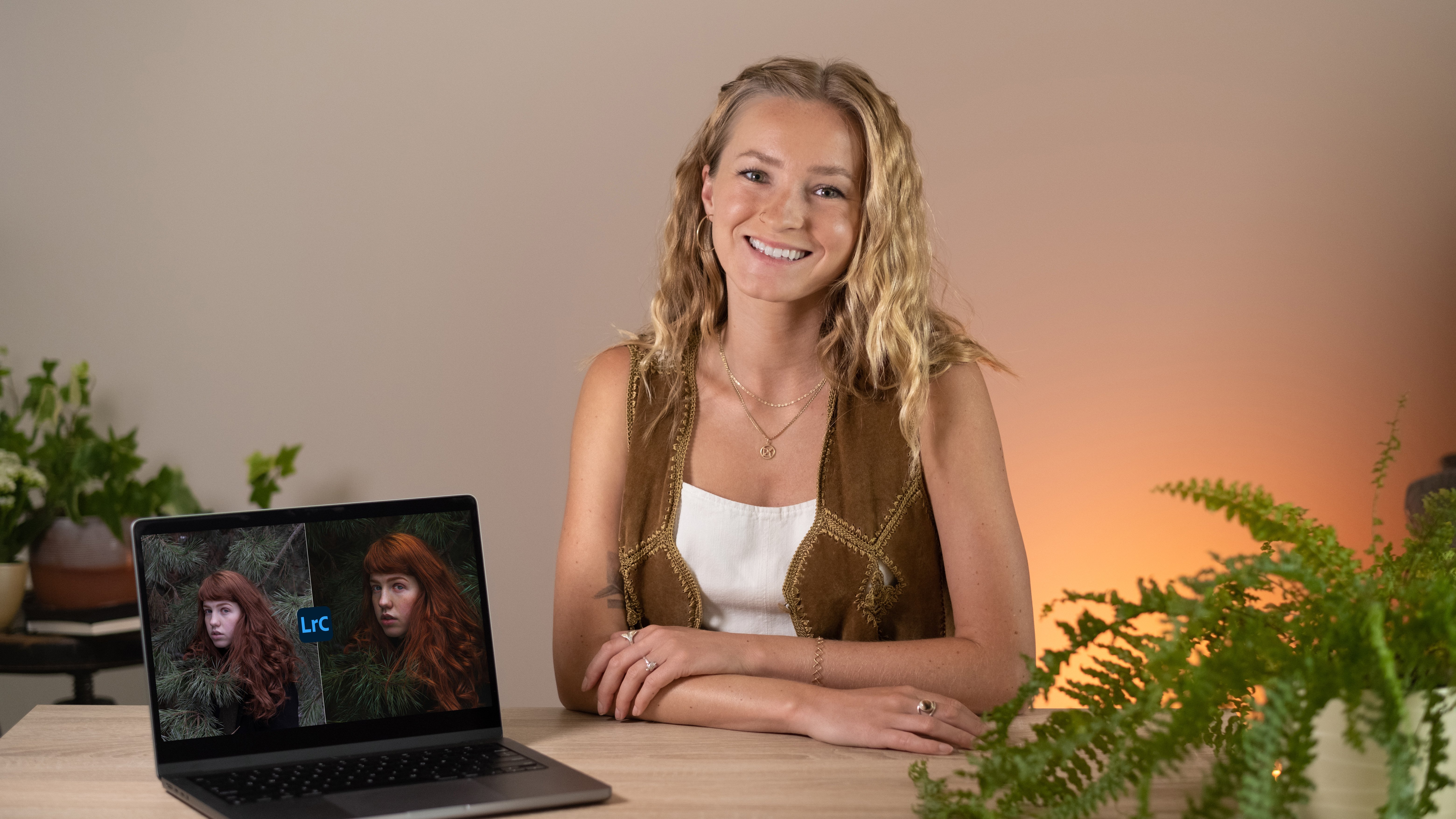
là que vous devez être. Salut, voilà. Je suis Clara, une photographe chevronnée avec plus de neuf ans d'expérience. Je me souviens de ma première
photo de mariage comme si c'était hier suis rentrée chez moi
avec plus de 5 000 photos et j'ai eu l'impression
que je pourrais essayer de toutes les
trier. Mais au fur et à mesure que j'ai amélioré mon processus d'
édition, il est devenu
beaucoup moins accablant. Et aujourd'hui, je suis là pour vous
guider dans le processus de tri, de retouche et de diffusion fluide des photos
de mariage. La maîtrise de ce flux de travail
est essentielle pour rationaliser la
post-production et gagner Une sélection de photos efficace
peut réduire les heures de travail. Et comme le montage n'est
peut-être pas le
préféré de tous les photographes, pourquoi ne pas le rendre plus facile
et plus efficace Voici un aperçu de
ce qui vous attend,
conçu pour les photographes
de tous niveaux Nous aborderons l'organisation grands volumes de
photos dans une pièce lumineuse, utilisant des évaluations et en
ajoutant des mots clés. Nous aborderons l'édition
et la création de préréglages. Nous n'explorerons pas les outils
d'édition individuels en détail. Si vous
débutez dans le montage, vous pouvez consulter
mon cours précédent. Enfin, nous
terminerons le cours en
explorant les méthodes permettant de livrer la galerie finale
à vos clients. La pratique rend parfait, vous aurez
donc l'occasion d'appliquer ces
techniques à un projet de classe. Votre projet sera de créer une galerie en ligne à partir de vos
photos et de la partager avec nous, afin
de découvrir les secrets du flux de travail d'édition. Commençons.
2. PROJET: Dans le cadre d'un projet de classe, vous allez une galerie en ligne accrocheuse en
utilisant vos propres photos. Choisissez vos photos préférées, qu'
il s'agisse de clichés
d'un mariage ou de souvenirs
de voyage accumulés au fil des ans C'est à vous d'organiser ces
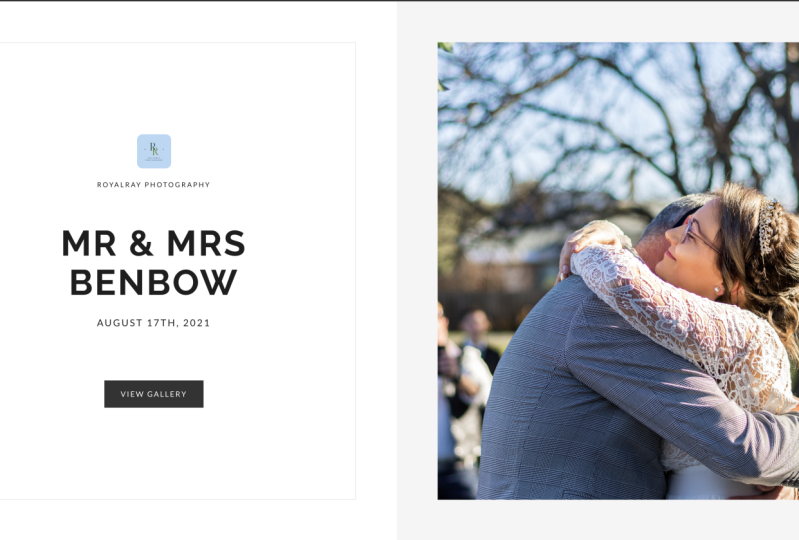
photos dans une jolie galerie. Vous pouvez utiliser Pix Set, Pick Time ou toute autre plateforme
en ligne, ajouter une touche personnelle ou une image de
marque pour le rendre unique Et n'oubliez pas de mélanger les détails
avec les prises de vue en angle blanc et d'inclure à la fois l'orientation paysage
et portrait. Une fois votre galerie terminée, faites capture d'écran et
téléchargez-la dans la section du projet. C'est l'occasion de montrer tout ce que vous avez
appris au cours, qu'il s'agisse de trier de gros
volumes de photos, les retoucher avec des préréglages et des styles
similaires, ou les publier de manière élégante Accédez à la
section du projet et lisez la description pour vous
aider à démarrer. J'ai hâte de voir
tes créations. Amusez-vous bien et je
vous parlerai de la prochaine leçon.
3. Organiser des photos : abattage et notation: Dans cette leçon, nous
aborderons le défi que représente le traitement
d'un grand
volume d'images. Je vous guiderai à travers des techniques
efficaces pour sélectionner rapidement les meilleurs
clichés. Apprenez à utiliser les évaluations
flexibles et d'autres outils pour rationaliser
votre processus de kelling. Après avoir importé toutes les
photos dans Light Room, commencez par faire un
premier balayage rapide des images Ce n'est pas le moment
de procéder à une analyse approfondie. Il s'agit de réactions intestinales. Utilisez le lin ou le classement par étoiles pour marquer
les détenteurs ou les rejetés potentiels. Au premier tour, je
donne une note d' une étoile à tous les clichés
que je pourrais potentiellement utiliser. Les photos qui
se retrouvent sans évaluation sont généralement celles où rien ne fonctionne. Il n'y a aucune émotion
sur la photo. Les gens ont les yeux fermés
ou sont flous. Passons maintenant à une approche un peu
plus stratégique. Passez en revue vos images
fléchies ou classées,
et cette fois, soyez
plus attentif lorsque
vous passez et cette fois, soyez
plus attentif en revue chaque image Tenez compte de facteurs
tels que la composition, l'
exposition et l'humeur générale. Et attribuez une note de deux étoiles
aux images choisies. J'ai réduit le
nombre de photos, mais il y en a encore trop. Nous nous retrouvons souvent avec plusieurs plans de la
même scène ou du même moment. Lors du prochain tour de sélection, je compare ces
photos similaires et je choisis les plus fortes en
fonction de facteurs tels que la netteté, expressions et
l'attrait visuel général N'ayez pas peur de
couper les doublons. Si vous avez plusieurs photos
de la même pose ou scène, choisissez la meilleure et
jetez le reste Le nombre de photos que vous avez envoyées
à vos clients peut varier. Cela dépend de plusieurs facteurs. Combien de temps vous êtes
resté au mariage, combien de personnes y ont assisté ou combien de photos de groupe ont été
prises. Mais essayez de ne pas trop livrer, car la
plupart des clients ne
veulent pas regarder des centaines d'images similaires prises lors d'un mariage d'
une journée complète Je livre généralement environ
300 à 400 photos maintenant que nous avons la sélection
finale, cela ne signifie pas que
nous devons supprimer le reste des
photos immédiatement. Je ne supprime jamais rien
tant que le travail n'est terminé et que la galerie
n'est pas approuvée par les clients. On ne sait jamais quelle
photo ils vont rater. Ce n'est qu'après cela que je me sens à l'aise d'en supprimer
certains. Si vous voulez savoir
comment supprimer un lot
d' images directement
depuis Light Room, je vais vous l'expliquer rapidement. Je souhaite supprimer toutes les
images sans évaluation. Accédez à Grid View. Et
au-dessus de la grille de photos, vous trouverez la barre de filtre de la
bibliothèque. Cliquez sur l'
option d'attribut pour afficher les critères de
filtre dans
le menu déroulant. Choisissez Non classé, et cela
filtrera toutes les photos qui
n'ont aucune note. Révisez rapidement. Et si vous êtes sûr de vouloir les
supprimer définitivement,
sélectionnez-les. C'est vrai. Cliquez sur l'une
des photos et choisissez Supprimer les photos. Light Room vous
demandera si vous
souhaitez les supprimer uniquement
du catalogue des salles d'éclairage ou les
supprimer également de votre disque
dur. Maintenant, confirmez
et ils seront partis. N'oubliez pas de toujours
vérifier la sélection
avant d'apporter des modifications majeures
afin d' éviter de perdre vos
données par accident. C'est tout pour la sélection des photos. En suivant ces
étapes et répétant ce processus
pour chaque projet, vous améliorerez non seulement votre
capacité d'organisation, mais vous affinerez également votre talent pour choisir plus rapidement
des images remarquables
4. Organiser des photos : mots-clés: Dans cette leçon, je vais partager d'autres
stratégies efficaces
pour organiser vos photos. Vous pouvez ainsi trouver facilement ce dont
vous avez besoin au moment où vous en avez besoin. Le secret réside dans
l'utilisation de mots clés
, essentiels pour une recherche et une
organisation efficaces par la suite. Les mots clés sont comme des étiquettes
que vous attachez à vos photos pour décrire
leur contenu, leur
thème ou toute autre information
pertinente, telle que le
nom du couple ou l'emplacement du lieu. Ce système vous aidera à éviter faire défiler ou de parcourir des dossiers
sans fin
à Pour ajouter des mots clés à
des photos spécifiques, accédez
au module de bibliothèque de Lightroom Choisissez un ensemble de photos auquel
vous souhaitez ajouter des mots clés. Maintenez simplement la touche
Ctrl ou Commande enfoncée tout
en cliquant sur les photos. Accédez maintenant au
panneau de saisie des mots sur le côté droit. Si vous ne le voyez pas, allez abord dans le menu de
la fenêtre et assurez-vous que la saisie des mots clés est cochée
dans le panneau de saisie. Cliquez sur ce champ vide et
commencez à saisir vos mots clés. Vous pouvez ajouter des mots clés
tels que la mariée, le marié, la réception, le lieu,
le nom, le lieu. Ou des mots tels que portrait
émotionnel et similaires séparent chaque
mot clé par une virgule. Après avoir saisi chaque mot clé, vous remarquerez qu'il apparaît sous forme de balise sous le champ de texte. Vous pouvez cliquer sur ces textes
pour modifier ou supprimer des mots clés. Comme vous le voyez, Rum propose également des suggestions de
mots basées sur des mots clés existants
dans votre catalogue. Cela rend l'
organisation encore plus facile. Lightroom
enregistre automatiquement vos modifications. Vous verrez les
mots clés répertoriés sous chaque photo dans le panneau de saisie des
mots clés Et maintenant, continuez avec
le reste des photos. Plus vous vous
familiariserez avec
les mots clés, plus vous pourrez
organiser et rechercher efficacement vos photos à l'avenir. Si vous souhaitez rechercher
des photos à l'aide de mots clés, vous pouvez le faire en accédant à
la barre de filtre de la bibliothèque, choisissant l'option de recherche de texte et en commençant à saisir les mots clés que
vous souhaitez rechercher. Par exemple, si vous
recherchez des photos de The Bright, il
vous suffit de taper le mot bright dans le champ de recherche et vous
verrez tous les résultats. Vous pouvez également combiner des
mots clés avec d'autres options de recherche,
telles que les évaluations. Une fois que vos photos sont
importées, organisées et étiquetées à l'aide de mots clés, nous pouvons passer à la retouche, dont nous parlerons
dans la leçon suivante.
5. Postproduction de base : créer des préréglages dans Lightroom: Dans cette leçon, nous allons
explorer le pouvoir des préréglages pour les retouches de base Les préréglages vous permettent de réaliser retouches cohérentes et
professionnelles sur toutes vos
photos beaucoup plus rapidement Ils sont importants
pour simplifier votre flux de travail d'édition et pour conserver un style visuel
cohérent Ils vous permettent d'économiser du temps et des efforts, en particulier lorsque vous travaillez
avec des lots de photos prises dans des conditions
d'éclairage similaires Vous pouvez choisir
d'acheter des préréglages auprès de vos photographes préférés ou développer vos propres
préréglages dans une pièce éclairée Personnellement, j'utilise
mes propres préréglages que j'ai créés au fil du
temps et adaptés aux différents scénarios d'éclairage et l'ambiance spécifique que je
souhaite évoquer dans mes images Commençons par
créer nos propres préréglages. La première étape consiste à modifier
une simple photo. Commencez par retoucher une
simple photo à l'aide vos réglages préférés
tels que le contraste d'exposition, balance des
blancs et la courbe des tons. Lors de l'édition, je m'
en tiens généralement au panneau de base, corriger les ombres surlignées, ajouter des noirs et des blancs et à jouer avec les courbes pour
obtenir le look que je recherche. Les courbes sont mon principal outil d'édition. Je l'utilise pour créer de la
profondeur et du contraste, mais aussi pour jouer un peu avec
les couleurs. Une fois que vous serez
satisfait des modifications,
nous les enregistrerons sous forme de préréglage Accédez au panneau des préréglages
dans le module développé. Cliquez sur l'icône plus
et sélectionnez Créer un préréglage. Depuis le menu déroulant. nom à votre préréglage et choisissez les paramètres
que vous souhaitez inclure, tels que les réglages d'exposition, de tonalité, de courbe et de couleur. Et cliquez sur Créer. Pour enregistrer le préréglage, sélectionnez un lot de photos présentées dans des conditions d'éclairage
similaires, puis cliquez sur le préréglage
à appliquer à ces photos. Jetez un coup d'œil aux photos pour voir si certaines ont besoin
d'être peaufinées Vous devrez peut-être en
ajuster certains pour qu'ils soient un peu plus clairs ou plus foncés. C'est essentiellement utile si vous prenez des photos en mode manuel et que vous conservez paramètres d'appareil photo
cohérents lorsque balance des
blancs et l'exposition de
vos photos sont similaires. L'application du préréglage est plus facile, car vous n'aurez pas besoin de trop
ajuster les paramètres manuellement. Essayez d'utiliser ce
préréglage sur une photo prise dans des conditions
d'éclairage différentes, comme cette photo en intérieur. Vous verrez que cela
ne convient pas tout à fait. Essayez de régler l'exposition
et la balance des blancs tout en respectant le préréglage. Mais si cela
ne semble toujours pas bon, il est
parfois plus facile de
commencer le montage à partir de zéro. Continuez maintenant et créez des préréglages pour différents scénarios
d'éclairage Plus
vous créez de préréglages au fil
du temps, plus vous avez de chances qu'ils correspondent à vos futurs tournages Créez des préréglages pour différents scénarios d'éclairage
tels que le ciel nuageux, journées
ensoleillées, les portraits rétroéclairés, les décors
intérieurs, les
fêtes, etc. Et vous pourrez les réutiliser
pour de futurs mariages. L'utilisation de préréglages similaires tout au long de
vos prises de
vue vous aidera à établir un style de
montage distinct qui deviendra votre signature
6. Améliorer les portraits : retrait des taches et masquage: Les spectacles occupent une place particulière
dans la photographie de mariage. Ils sont souvent imprimés
et affichés, nous devons
donc consacrer
un peu plus de temps à les concevoir parfaitement. Nous avons déjà appliqué des préréglages
à ces portraits, et les couleurs sont plutôt belles Il se peut que nous devions ajuster légèrement
le teint pour qu'il reste
naturel et flottant Vous pouvez jouer avec les tons
clairs et foncés pour donner plus de profondeur au portrait
ou réduire le contraste. Vous pouvez également modifier la courbe de
tonalité si nécessaire. Comme je suis satisfaite des couleurs, passons à l'étape suivante, qui consiste à perfectionner le
skin. Passez aux pièces lumineuses Outils de retouche pour corriger les
imperfections telles que les imperfections, les rides ou les cheveux raides Utilisez l'outil d'élimination des taches. Il suffit de cliquer sur le point
et la pièce éclairée l'effacera automatiquement tout en préservant la texture de la peau. Vous pouvez régler les paramètres de plume
et de transparence, qui contrôlent la fluidité avec laquelle le retrait se fond dans
la zone environnante. S'il y a d'autres
objets indésirables sur les photos, comme des personnes passant devant des panneaux
colorés ou de la poussière d'objectif, retirez-les également. Une fois la retouche terminée, nous pouvons passer au panneau
de masquage En mode masquage,
plusieurs options sont disponibles. Nous pouvons choisir d'utiliser les dégradés de l'outil
pinceau ou de sélectionner différentes plages de couleurs
ou de luminance. Personnellement, mon option
préférée est le pinceau et je
l'utilise tout le temps. Le pinceau de réglage dans pièce
lumineuse est un outil
puissant qui vous
permet d'effectuer des ajustements
sélectifs sur des zones spécifiques. Vous pouvez d'abord ajuster
la taille, la plume et le débit du pinceau pour obtenir des résultats
naturels Vous pouvez utiliser cet
outil pour éclaircir ou assombrir certaines
parties de l'image Par exemple, j'aime éclaircir le visage du sujet pour
attirer l'attention sur lui, et assombrir légèrement l'arrière-plan pour
réduire les Ce
réglage sélectif permet
au spectateur de se concentrer exactement
là où vous le souhaitez. J'effectue généralement des
ajustements subtils pour mettre en valeur les yeux, par exemple en les éclaircissant et en
atténuant les cernes en dessous J'affine également les yeux
et les rends plus éclatants, car je veux qu'ils deviennent le
point central de l'image De plus, j'ajoute une définition
et un contraste au visage en
mettant soigneusement en valeur
des zones comme le nez ou les lèvres. Vous pouvez également améliorer la définition des
cheveux et bien plus encore. J'adore le masquage. J'ai l'impression que cela fait
passer vos portraits à un niveau supérieur et fait ressortir tout le potentiel de
vos images grâce à des panneaux d'édition de
base, suppression des
taches et au masquage Nous avons abordé les techniques de
retouche les plus importantes que j'utilise personnellement, mais la façon dont
vous combinez les photos
pour raconter une histoire est tout aussi importante . Et nous
parlerons de narration dans la leçon suivante
7. Storytelling et détails: Avant de livrer les
photos à vos clients, jetez un coup d'œil à la sélection
finale et aux modifications Pensez à effectuer
des réglages pour ajouter des photos
plus détaillées ou des retouches en
noir et blanc La photographie de mariage ne se
limite pas à capturer des moments. Il s'agit de raconter une
histoire unique à travers des images. Les photographes mélangent
souvent des angles, des perspectives et des styles de montage variés en combinant des plans rapprochés
avec des vues en angle blanc, ainsi que des couleurs avec des retouches en
noir et blanc Vous pouvez évoquer différentes émotions et ambiances dans
l' La cohérence est essentielle pour conserver une histoire
visuelle cohérente, mais si vous incluez de la variété, cela ajoute de l'intérêt lors la
création de la
sélection finale de photos Il est essentiel de s'assurer qu' aucun détail n'est négligé. Si des plans rapprochés ou des
détails spécifiques sont absents, vous pouvez utiliser le recadrage
comme solution créative Par exemple,
regardons cette photo de la mariée et du marié. J'adore cette photo, mais je ne veux pas
l'inclure dans ma sélection finale car j'
ai déjà une photo similaire. Je peux utiliser celui-ci et le
recadrer pour plus de détails. Un recadrage massif comme celui-ci
déplace l'attention sur leur lien. Comme vous pouvez le constater, un recadrage
intensif peut parfois entraîner
une perte de netteté Mais vous pouvez transformer
cette limitation en opportunité d'expression
artistique. Si vous acceptez les
imperfections et que vous
expérimentez des techniques de retouche telles que ajout d'une grue ou d'un flou cinétique, vous pouvez transformer les images recadrées en photos
détaillées visuellement saisissantes La conversion
de photos en noir et blanc peut encore améliorer
la touche artistique. Lorsque vous passez en revue votre sélection
finale de photos une dernière fois, assurez-vous que les images choisies racontent une histoire captivante Si vous sélectionnez
des photos pour un client, essayez de voir les choses de
son point de vue. Réfléchissez à ce qu'ils pourraient
apprécier et trouver agréable. Même si des photos
artistiques floues peuvent ajouter une touche artistique
à votre collection, il est probable que les
clients ne
voudront pas que toute leur galerie soit
composée de ces œuvres avec la sélection finale et associe des photos
traditionnelles à des photos artistiques et à
des photos détaillées Et n'hésitez pas à inclure des modifications en couleur
et en noir et
blanc pour plus de variété Prendre de superbes
photos de mariage est important, mais ce que je tiens à
souligner, c'est que montage et la narration
sont tout aussi importants Ils peuvent complètement transformer
l'ambiance des photos. Et un autre aspect crucial est le mode de
livraison lui-même. Nous allons explorer cette question
dans la prochaine leçon.
8. Livrer les photos : galeries en ligne élégantes: Bienvenue à la leçon finale
où nous allons tout
relier au fur et à mesure que nous finaliserons et
livrerons la galerie de mariage Pour rationaliser le processus
de livraison, je recommande d'utiliser des plateformes de
galeries en ligne telles que Pixi Set ou Pick Time. Ces plateformes offrent de nombreux avantages tant pour les photographes que pour
les clients. Ils vous permettent de créer superbes galeries en ligne où les clients peuvent voir, télécharger et partager leurs photos avec S. Vous pouvez personnaliser la galerie en fonction
de votre image de marque. Vous pouvez facilement
organiser les photos en catégories
et sous-catégories, ce qui permet
aux clients de naviguer
plus facilement dans une grande
collection d'images Vous pouvez présenter différents
aspects du jour du mariage, tels que la préparation,
la cérémonie et la réception. Cela dépend entièrement de vous. Vous pouvez arranger les
photos pour raconter l'histoire du jour du mariage du
début à la fin, ou vous pouvez présenter
les meilleures photos. Généralement, les photos de couples au début de la galerie, suivies du reste. Personnalisez la galerie avec
vos éléments de marque tels que les couleurs de
votre logo et un message de bienvenue
personnalisé. Une fois que vous avez terminé de
configurer la galerie, donnez
le lien à vos clients afin qu'ils puissent télécharger leurs photos
en haute qualité. Vous pouvez également les laisser commander des tirages directement depuis la galerie, ce qui leur facilite la tâche. Rendre le processus de livraison simple et professionnel
contribue à
impressionner les clients et à renforcer
votre réputation mariage compétent et
digne photographe de mariage compétent et
digne de confiance à partir de maintenant Diffusez les photos via
une magnifique galerie Plutôt que d'utiliser des liens
de dossiers de base, cela peut vraiment faire la différence. C'est l'occasion
de
vous différencier et d'améliorer l'expérience client dans
son ensemble
9. Réflexions finales: Je voulais juste prendre un
moment pour dire un immense
merci à chacun d'entre vous
de
m'avoir rejoint dans ce cours. Récapitulons rapidement ce que nous avons appris. Nous avons commencé par organiser de
grands volumes de photos
en abordant des
techniques telles que l'écriture, tri et la formulation de mots clés afin de
rationaliser notre flux Ensuite, nous sommes passés à
l'édition, où nous avons exploré la création préréglages et l'application de techniques
avancées Nous avons parlé de narration
et avons conclu en évoquant l'importance de livrer nos photos d'une manière qui
laisse une impression N'oubliez pas que le pouvoir
de la persévérance est essentiel. Maîtriser ces compétences
demande du temps et de la pratique, mais je ne doute pas que chacun d'entre vous possède ce qu'
il faut pour réussir Avant de nous séparer, je voudrais vous faire part de
quelques derniers rappels. N'oubliez pas de partager votre
travail dans la galerie de projets. Il est important de vous aider à
grandir en tant que photographe. De plus, si vous aimez
ce cours et souhaitez rester au courant
des prochains cours, n'hésitez pas à me suivre ici sur le partage de
compétences ou sur les réseaux sociaux. Si vous avez un moment, laisser un commentaire serait
très important pour moi. Très bien, c'est un représentant. Merci encore une fois
de vous joindre à moi. Continuez à créer, continuez à apprendre
et, jusqu'à la prochaine fois,
bonne édition.
 Klara Zamourilova, Photographer/Videographer