Transcription
1. Vidéo d'introduction - Retouche de beauté professionnelle Photoshop: Salut les gars, et bienvenue à Photoshop, maître du portrait retouche un ou deux, le guide ultime, je ne suis que de l'art. Et dans cette vidéo d'introduction rapide, je vais vous emmener à travers mon processus créatif en retouche portrait et beauté. Nous commençons par faire un peu de planification. Ensuite, on va faire le nettoyage. Ensuite, nous faisons un peu d'esquive et de brûlure. Ensuite, nous commencerons notre espace et secret de la fréquence et de la suppression. Ensuite, on fait un peu de liquéfaction. Maintenant, il est temps de réparer les dents. Ensuite, nous dessinons les yeux. Nous dessinons également les cils et les sourcils. Ensuite, nous fixons un coloriser les lèvres. Maintenant, il est temps de coloriser le ruban de bandage. Nous finissons le portrait en ajoutant quelques faits saillants et en faisant un peu de couleur générique. Maintenant, il est temps de créer un nouvel effet pour un arrière-plan. Maintenant, il est temps de combiner, finaliser et d'affûter les dommages. Et à la fin, je vais juste vous montrer comment créer votre pop photo pour Instagram et les médias sociaux. À la fin de ce cours, vous serez en mesure de commencer à mettre fin à l'argent de vos compétences de retouche Photoshop. Et je répondrai à toutes vos questions jusqu'à ce que vous obteniez votre premier emploi. Une promesse après l'achat, n'oubliez pas de laisser un commentaire pour qu'il
m'inspire à créer de plus en plus de vidéos étonnantes. Bon, commençons.
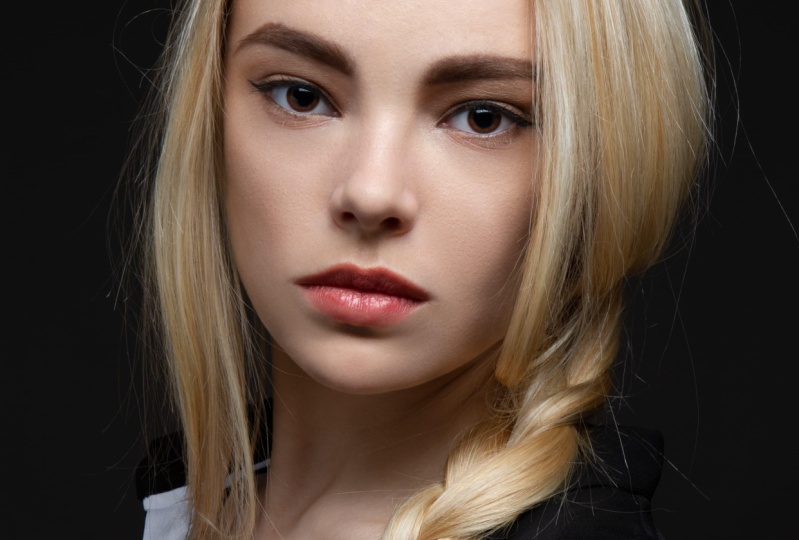
2. Comment faire de planification avant commencer: D' accord, ouvrons l'image sur la caméra. Je vais juste enlever ça. Et pour l'instant, assurez-vous de cliquer sur ce lien. Donc, la profondeur est de 16 bits et c'est vérifier. Il va ouvrir l'image en tant qu'objet intelligent. Cliquez sur OK. Et Ouvrir l'objet. Maintenant, nous avons l'image, pourrait recommander J pour le dupliquer. Et maintenant ajoutons une certaine exposition de la caméra, il suffit de double-cliquer ici. Icu. Maintenant, cliquez sur Basic. un zoom avant pour voir avant et après. Vérifie juste celui-là. Maintenez l'espace enfoncé. Va à gauche, évoque un peu l'exposition. Juste là. Joli. Maintenant, ajoutons un peu de texture. Ajoutons un peu de clarté. Voyons voir avant et après, d'accord, très cool. Cliquez sur. D'accord. Maintenant, nous devons faire un peu de planification. Ajoutons un nouveau calque. Appelez ce plan. Appuyez sur B sur votre clavier, et rendons cette couleur rouge. Et celui-là bleu. Pour commencer, nous faisons un peu de nettoyage. Qu' est-ce que le nettoyage ? Donc on répare leurs cheveux. Vous avez l'enlever d'ici. Nous avons un endroit que nous devons enlever pour enlever ces petites taches et imperfections. Je vais trouver quelques imperfections et on doit les enlever. Petit petit détail dont nous avons tous besoin. Et voici, c'est là. Voir réparer le ici, ici, ici. D' accord, ici. D'accord. Maintenant, nous devons réparer cette zone du nettoyage fait partie. Vous devez nettoyer cette partie aussi. Donc je vais juste zoomer en arrière et voir quoi d'autre. Celui-ci devrait être supprimé, supprimer, supprimer. Celui-ci devrait venir au centre. Et passons plus x est bleu. Mais une barre X pour Dodge et Burn. Je vais juste esquiver et brûler. Esquivez et brûlez. La zone est peu différentes nuances de couleur. C' est noir et c'est pourquoi nous devons le réparer. Je me suis souvenu de cette zone et de cette zone avec Dodge et Burn. Changons ces zones de défaut. Tu dois arranger. Je brûle. Brûler, brûler. Tu te souviens ? Droit. Après cela, nous faisons une séparation de fréquence. Nous ajoutons de la couleur, nous réparons les cheveux, les yeux, et étape par étape, nous allons jusqu'à ce que nous finissions et recréons quelque chose de magique.
3. Comment nettoyer le visage avec l'outil pinceau guérissable: D' accord, le plan est cool. Maintenant, nous savons ce qu'il faut faire pour que cela commence. Créons un nouveau calque. Je vais juste appeler ce nettoyage z. zoomons. Mettons ceci sur une pression par défaut D sur votre clavier pour la couleur par défaut. Maintenant, pour commencer, je vais juste aller au pinceau de guérison. Zoom avant. Et vous voyez que nous pouvons le voir correctement. Nous devons aider la couche. Allons donc à Calque d'ajustement. Créez un noir et blanc. Imprimez le rouge vers la gauche, le jaune vers la droite. Maintenant, vous voyez, nous pouvons mieux voir les imperfections, c de z. maintenant, nous pouvons voir ces zones. Et je vais retourner nettoyer. Zoom avant un peu, pas trop, juste un peu. Appuyez sur J pour revenir à la brosse de guérison. Donc à chaque fois que j'appuie sur J, c'est une brosse de guérison. Donc je vais juste maintenir Alt et cliquer. Et cette partie, je vais juste zoomer un peu plus. J, maintenez la touche Alt enfoncée et cliquez autour de cette zone. Vous voyez. Il suffit de goûter une zone à
côté et de passer simplement sur la partie que vous n'aimez pas vraiment. Donc je suis cette ligne d'ombre ici, aller ici, échantillon d'ici, coller ici, échantillon d'ici, coller ici, échantillon d'ici, copier ici. C' est tout ce qu'on voit en fait. Samplé d'ici et coller ici. Continuez à maintenir Alt et cliquez ici, coller ici de copie d'ici, je vais copier d'ici à ici. Vous voyez la technique. C' est super simple. Si tu vois, ça ne marche pas. Vous devez être sûr que l'échantillon qu'il est sur les gars actuels et inférieurs, pas seulement la couche actuelle. Pourquoi nous le mettons sur courant et au-dessous, cela signifie un courant comme vide. Nous avons copié de ce qui suit. Ecrire simple. Et voyons, je tiens Alt et répare cette partie. Alt, en cliquant sur cette partie. Débit ici un peu là. Et rapidement, je vais juste maintenir Alt et juste copier. Et fixes, juste des zones désordonnées. Place ici. Et le reste va juste être fixé avec la fréquence et la séparation et aussi esquiver et brûler. Je vais vous montrer à quel point on peut facilement nettoyer. D' abord. Cela va aussi faire partie du nettoyage. Bon, on
y va. Voyez à quel point c'est facile. Trouve juste un endroit et essaie de nettoyer ça. Droit ? Donc, chaque fois qu'il y a un cheveu et le visage, nous utilisons la même chose si nous utilisons la brosse de guérison, mais si les cheveux sont. Et voici la partie qui compte vraiment d'utiliser cette brosse de guérison des taches comme ça. C' est le truc. Donc je vais retourner sur la brosse de guérison. Et nous y allons, bowling ou ALT à côté et peindre ici. Mais avant cela, le zoom dans un peu et fixer la glace.
4. Nettoyer les yeux avec l'outil pinceau guérissable: Droit ? Plus j encore une fois, mais cette fois nous voulons supprimer cette zone sombre, non ? Alors passons au mode et mettez-le sur Lighten. Alléger. Cela signifie que juste éclaircir la partie sombre. Donc je vais juste tenir Alt, sélectionner d'ici. Et c'est tout. Il suffit de brosser les parties sombres et de se déplacer facilement dans nos pièces. Voyez à quel point c'est cool. C'est exactement ce qu'on veut, non ? Pour enlever la partie sombre. La chose cool à propos de Photoshop, c'est que vous devez comprendre la base. Et quand vous le comprenez vraiment, vous pouvez tout faire. Donc le mode de fusion va nous aider avec cette iss. Et vous pouvez facilement enlever les parties sombres. Et la glace. Simple, non ? Allons aux autres yeux ou vers le bas Alt et cliquez ici. Mais nous ne pouvons pas supprimer cette partie parce qu'elle est déjà allégée. Enlevez simplement ces zones. Tu sais, tu vas pour celle-là, ça ne marche pas déjà. Lumière. Revenez et retirez d'abord ces zones. Ce petit endroit ici aussi. Des parties sombres en premier ? Facile, à droite, maintenez Alt et cliquez sur cette partie. Je vais juste le ramener à la normale ou pas ancienne et sélectionner cette zone et l'autel à nouveau et enlever ces parties. Assurez-vous que le pinceau est encore petit. Bon, revenons à hey.
5. Retirer l'outil Reposez les cheveux supplémentaires sur le visage avec des pinceaux guérissables: Assurez-vous que votre brosse de guérison est sélectionnée. Le pinceau est un peu plus grand. Maintenez la touche Alt enfoncée et cliquez à côté des gars. On y va. Voyez-le simple. Assurez-vous que c'est la même zone. Et très doucement avec un soigneusement juste aller peindre sur ces zones jusqu'à ce que je reçois un match parfait. C' est gentil, non ? Agréable et simple. Parfois, j'aime ça. Je continue à brosser et la même zone. C' est très important. Il va prendre la même lumière. Joli. C' est notre c. Je vais aller à trois fois jusqu'à ce que j'obtienne une correspondance parfaite avec l'esquive et la brûlure, on va tout arranger très facilement. Alors ne vous inquiétez pas. J'ai juste essayé d'enlever les cheveux en premier. Le reste. Ça va être réparé avec d'autres techniques. Le nettoyage est donc la chose la plus importante dans Photoshop. Quand nous faisons le nettoyage parfaitement. Cela va nous faire gagner une tonne de temps à l'avenir, en particulier avec la coloration, la fréquence et la séparation, ainsi que l'esquive et la combustion. Parce que si tu n'as pas un nettoyage approprié, ça prend beaucoup de temps et dans ce temps pour les réparer, Croyez-moi, à l'avenir va juste le découvrir. Droit ? Réparons d'abord cette partie. Appuyez sur S sur votre clavier pour l'outil Clone Stamp et maintenez enfoncée Alt ramasser la même ligne, suivez les lignes d'ici à ici. À partir d'ici, maintenez la touche Alt enfoncée, cliquez sur, Voir. Je suis exactement les lignes. Et en essayant de réparer cette partie. Est-ce que c'est ? C'est cool ? Essayez de suivre les lignes, mais parfois ça ne va pas marcher, mais c'est bon parce que c'est très, nous faisons de notre mieux pour que cela se produise. Parce qu'à la fin cette texture ne s'affiche pas vraiment. Donc c'est cool. Ici aussi. Nettoyer. Il suffit de copier cette zone. Et je vais juste maintenir l'Alt C à G fois l'arrêt va juste montrer que c'est l'ancienne partie que je vais juste continuer à cliquer. Contrôlez Z pour revenir en arrière et réparer cette zone. Ici. Joli. Maintenant, continuons. Soyez plus j à nouveau avec la brosse de guérison. Voyez avec quelle facilité nous fixons ces pièces. Maintenant, de ce côté obscur. Ici, tu y vas. Ici aussi. Donc c'est plutôt cool et ça va être facile, non ? La seule chose qui compte, c'est le temps. Vous devez juste mettre de la musique et profiter de cela peut le faire paraître grande année. Simplement la plus grande partie et le mélange mieux. La même chose ici. Essayez de vous mélanger parfaitement à la radiographie. Et c'est aussi facile. Et ces pièces, nous allons les nettoyer. Et assurez-vous juste que vous devez ramasser la même texture à partir de la même zone. Il suffit d'aller plus de 23 fois jusqu'à ce que vous obtenez les résultats parfaits. Parfois, ça ne marche pas avec une seule fois. Dis 23 fois. J' ai quelque chose que je veux vraiment. Génial, cool. On y va. Qu' est-ce qu'on a d'autre ? Maintenant ? Allons éteindre ça. Le noir et blanc. Et allons chercher un cheveu de l'extérieur.
6. Nettoyer les cheveux avec l'outil tampon Clone: Allons au polygone, un outil lasso. Cliquez sur cette petite icône ici et assurez-vous que le guide est rasterize. Je veux dire, en ce moment, j'ai fait la rasterisation. Mais si c'
est un filtre intelligent, ne va pas faire un clic droit et assurez-vous qu'il est un rasterisé qui peut cliquer et sélectionner ces zones. Retirez l'ici. Simplement. Ici, on y va, faites un clic droit. Assurez-vous que l'échec est E15 principe K plus S sur votre clavier pour Clone Stamp Tool, maintenez la touche Alt enfoncée et peignez. Et ces zones. Voyez comment facile et à quel point c'est cool que la commande ou le contrôle D. Encore une fois, Clone et juste cette partie aussi. Cette partie CISM ont la ligne sur ce zoom, ramasser Polygon Lasso Tool. Cliquez et passons sur ces zones aussi. Calculons ça. On y va. Faites un clic droit F5, ok, appuyez sur S sur votre clavier, prenez un peu de couleur d'ici et peignez-le ici. Peu importe, on va faire la même chose. Bonne recommandation d. Maintenant, ramenons cela et voyons les lignes aussi bien. Assurez-vous que vous venez à nouveau au nettoyage. Appuyez sur J, assurez-vous que la brosse de guérison est sélectionnée dès maintenant et passez
lentement sur ces zones jusqu'à ce que nous nettoyions ces petits inhalateurs. Dites, vous devez faire une sélection parfaite. Je vais les examiner deux ou trois fois jusqu'à ce qu'on ait un match parfait. En fait, ce n'est pas vraiment là, mais nous faisons de notre mieux pour faire un bon nettoyage. Tu vois, c'est ça. Allons ici. Faites le nettoyage ici, ici, et ici aussi. Allons à l'autre partie. Veillez à ce que nous en ayons. Ici, nous y allons aussi. Tu vois à quel point c'est facile ? Nous enlevons simplement les cheveux. C' est cool, les gars ? Tout est sur les techniques et les outils, les outils que vous devez utiliser quand exactement dans Photoshop. C' est tout ce qui se passe. Et là, nous avons fini en fait. On se débrouille. Viens ici et répare ces pièces.
7. Comment copier et nettoyer avec l'outil tampon Clone: Fais comme ça et viens à cette partie, ce pick-up, ton outil de tente elliptique. Je vais juste revenir à cette couche. Il suffit de sélectionner autour de ce panneau. Cliquez droit. Plume devrait être 10. Appuyez, OK, maintenant Commande ou Contrôle J pour le copier, n'est-ce pas ? Alors éteignons cela et revenons à cette couche. Tout d'abord, nous devons faire une sélection autour de cette zone. On ne veut pas s'en sortir. Alors prenez votre lasso polygone pour cliquer et sélectionner autour de ces zones. Le domaine que nous allons faire, le clonage. Cliquez avec le bouton droit, assurez-vous que le remplissage est 10. Appuyez sur OK. Appuyez sur S sur votre clavier, maintenez la touche Alt enfoncée et simplement copiez et retirez ces parties. Alors maintenant vieux et continuez à faire. Très bien, tout le yen et retirons celui-là appelé de cet angle, puis Alt. Cliquez ici. Il y a beaucoup de taches lumineuses et sombres ici. Alors, comment les réparer ? Allez à votre brosse de guérison, faites-le un peu plus grand. Maintenez Alt enfoncé et allez simplement sur eux. Il va mélanger les couleurs ensemble. Et ça va les rendre parfaits. Dis que je l'appelle comme ça. Tout est dû à correspondre aux couleurs, Commande ou Contrôle D, et c'est les 10 jours, euh, assurez-vous que le calque est sélectionné. Faites glisser ceci vers cette zone pour correspondre à cette ligne. Et vous voyez qu'il y a un peu de lignes ici. Je peux ajouter un masque de calque, appuyer sur B sur mon clavier, et juste m'assurer que le flux est faible sur cette zone pour les mélanger ensemble. Et puis nous allons juste ajouter de la couleur pour qu'elle corresponde parfaitement. Bon, il est temps de faire un peu de nettoyage. Et on va cliquer sur ce type de nettoyage, non ? Et Control Shift Alt E. Et pour faire une nouvelle couche, je vais juste appeler ce nettoyage. Et pour économiser de l'espace, nous n'avons pas besoin de cela pour vraiment supprimer cela. Et je vais juste appeler cette aide pour mieux m'en souvenir.
8. Comment faire du Dodge et brûlure: D' accord. Maintenant, il est temps d'esquiver et de brûler est de faire un peu de nettoyage. Je vais juste faire tomber ça sous le feu de nettoyage. Il suffit de cliquer sur le dessus et un fichier de nettoyage et appuyez sur Commande ou Contrôle J pour le dupliquer, Appelons ce bicouche, droit, cool. Maintenant, allons à Filter Convertir pour Smart Filter. Donc, nous avons ajouté un filtre intelligent parce que si vous deviez aller filtrer le flou et le flou gaussien, qui va revenir et le changer. Alors mettez-le sur deux et appuyez sur. D'accord. Je vais juste expliquer plus tard pourquoi on vient de créer la bicouche. Il suffit de cliquer sur l'icône des liens pour le rendre plus propre. Maintenant, cochez ça pour l'instant. Et créons un calque pour Dodge and Burn. Alors comment on fait ça ? Cliquez sur un calque de réglage. Allons à la couleur unie. Prends juste le vert. Cela n'a pas d'importance tant qu'il n'a pas de degrés de saturation. D' accord. Maintenant, appuyez sur OK. Mettez le gris sur la couleur, la couleur. Cela signifie pas de saturation. Un peu zoomant. Z pour zoomer un peu. D' accord, cool. C' est un noir et blanc approprié pour l'esquive et la brûlure. Maintenant, allons ajuster le paludisme et ajouter. La courbe est créer une courbe S. Donc, nous faisons ressortir les faits saillants, tomber les ombres, faisonstomber les ombres,
afin de voir l'endroit où nous allons faire les membres des données. Maintenez maintenant la touche Contrôle enfoncée et appuyez sur Commande ou Contrôle G pour les regrouper. Je vais juste appeler ça de l'aide. Maintenant encore, éteignez cela, cliquez sur et Blair. Venez à la couche de réglage, créez une courbe. Apporte-le un peu, rends-le plus lumineux. On appelle ça esquive. Pour le néerlandais. On augmente juste la lumière. C' est tout ce qu'on fait, peut-être un peu plus. Maintenant, mon Control J pour dupliquer la Dodge, appelle ça Berne. Berne étant en bas de la lumière. Si tu éteins ça, tu vois ce que je veux dire. Donc, la lumière est un peu plus basse. Mais pour Dodge, c'est plus brillant. Maintenant, cliquez sur le masque de calque et appuyez sur Contrôle Supprimer pour le remplir à nouveau noir, cliquez sur le masque de calque va graver Contrôle Supprimer, et nous le retournerons noir. Ça veut dire qu'on ne l'a pas. Il n'existe pas en ce moment. Donc le pinceau avec un pinceau blanc, nous allons juste le révéler. Je vais juste maintenir le contrôle enfoncé et cliquer ici appuyez sur Commande ou Ctrl G pour le regrouper. Je vais juste appeler ça Dodge and Burn. Maintenant, pourquoi nous sommes créés un dipolaire. Je vais juste activer celui-là. Ils aident la couche. Maintenant, je vais juste zoomer. Vous voyez qu'il y a beaucoup de petits détails comme ces noirs et blancs. N' importe où est noir. On va juste la colorer. Les Néerlandais. On va juste égayer ça. Cette partie. Cette partie devrait être égayer cette partie. Et il y a beaucoup de petit Excel et de détails et juste un peu distrayant. Mais si vous Blair, nous allons juste voir les taches et je vais juste réparer cette partie. Nous ne nous soucions plus des petits détails. Tu vois ? Donc, pour être plus prévisionnel, c'est pourquoi nous faisons cela. D' accord, cool. Alors, nous allons cliquer sur l'esquive. Et nous ne zoomons pas trop sur les gars pour celui-là. Parce que parfois, quand nous
zoomons, nous faisons beaucoup de petite lettre supplémentaire détaillée. Et quand nous zoomons en arrière, nous voyons wow, nous en faisons trop. Donc on ne veut pas faire ça. Il suffit de cliquer sur esquiver, appuyer sur B sur votre clavier. Assurez-vous que le débit est de 1%. Capacité 100 pour cent,
et fait un clic droit, assurez-vous que la taille de priver est petite. Donc, pour chaque zone va ramasser la bonne taille. Maintenant, je vais juste, je suis sous-chargé avec 1% de flux et la couleur de premier plan est blanche. Donc je vais juste aller dans ce domaine, mais avant ça, juste faites un clic droit et assurez-vous que la dureté est à 0, les gars. D' accord. Alors continuez. Je vais juste égayer ça. C' est tout ce que je fais. Assurez-vous juste que la voiture est en quelque sorte en train de faire le match en ce moment. Jd SAP pour après, il suffit de retirer le côté sombre sous le bras. C' est tout ce qu'on va faire, les gars. Illuminez les parties sombres et vice versa. L' obscurité, le plus lumineux et le plus sombre. Ici. Assurez-vous que tout est un peu à la recherche d'un guide spot plus petit comme celui-ci. Et comme celui-ci, celui-là aussi. Je vais juste me rapprocher un peu. Je vais juste enlever ça avec la séparation de fréquence. Donc cet endroit est un peu sombre, non ? Donc on doit l'esquiver. Cette partie, cette partie aussi. Je vais juste zoomer sur s'ils se rapprochent trop et
essayer de le réparer. Maintenant, allons à Calque et cliquez sur la courbe. Amenez ça. Tu vois, maintenant on peut mieux le voir. Le côté sombre et lumineux. Revenez à esquiver, appuyez sur P sur votre clavier. Essayons de faire correspondre certains, certains de ces domaines. Cette partie devrait être brûlée. Et je vais juste aller sur le côté brillant et Burnet pour le faire correspondre avec la couleur à côté. Cette zone, cette zone. Retournons à esquiver. Je vais juste passer en revue ces zones. Brillant et le côté obscur. Je vois ce qu'il y a d'autre. Vous voyez ces lignes, les gars. Appuyez à nouveau sur B, le rendre plus petit et juste aller jusqu'à ce que nous supprimions ces lignes. Maintenant, revenons à la courbe. Amenez les ombres vers le haut. Maintenant, nous pouvons en voir plus. Vous pouvez esquiver et supprimons cela. Je vais juste aller sur ces lignes. Voyez à quel point c'est simple. Allons à ce domaine appelé le soin de. Apporte ça et va encore esquiver. Ces taches ici aussi voir, le rendre mieux. Est partie C, toutes ces parties. Comme c'est facile que tu répares ces choses. Je vais juste garder certaines de ces parties et jusqu'à la prochaine étape pour la fréquence et la suppression, alors on pourra les réparer. On y va. Plus b encore une fois, et cette partie avec la dépression peu plus grande. Et cette zone a besoin d'esquiver. Donc la mélodie en arrière. C' est l'avant et l'après. Et esquiver les gars, esquiver et brûler. Donc nous avons essayé de faire la colonne peut-être ici, c'est un peu brillant. Je vais juste aller brûler. Appuyez sur B sur mon clavier, Mickey peu plus grand et cette zone, appuyez sur, Allons à esquiver et faire semblant de cette zone. D' accord, c'est le truc. Donc dans ce cours, je vais juste te montrer ce qu'est Dodge and Burn. Et quand nous allons exactement l'utiliser, quel est le temps qui utilise la séparation de fréquence ? Certaines personnes n'utilisent pas de fréquence et de suppression. Ils ne font qu'esquiver et brûler. C' est pourquoi j'ai passé beaucoup de temps sur simples petites choses comme celle-ci et tout pour l'esquiver et prendre beaucoup de temps. Mais dans ce cours, je vais tout montrer. C' est pour ça que je vais laisser certains de ces endroits jusqu'à ce qu'on aille à la fréquence et à la séparation. Et puis on a juste essayé de le réparer, non ? Cool. Au lieu du calque supérieur et du calque, nous allons zoomer un peu. Voyons ce qu'il y a avant et après. Regardez le plus petit que tout ou unité de soins intensifs. C' était l'esquive et les gars en feu. Et allons-y pour la séparation de fréquence.
9. Créer des calques d'aide pour la séparation des fréquences: C' est l'heure de la fréquence et de la suppression. Donc, nous allons créer un nouveau calque en haut, appuyez sur Contrôle Shift Alt E. Donc, nous appelons être une version de notre image. Maintenant, nous allons zoomer un peu. Appelons ce tiret basse fréquence ou basse F. Appelez cette couleur parce que vous allez simplement séparer la couleur de la texture. Appuyez sur Contrôle ou Command J. Appelons cette hauteur f haute fréquence. Et de la texture. Cela va juste garder la texture. Ce calque est juste garder la couleur. Maintenant, éteignez ça. Cliquez sur la couleur EF basse une. Allons à Filtrer le bruit et la médiane. La médiane devrait être comprise entre neuf et 14. ce moment, je vais juste le garder à 12 heures. Vous voyez ? On ne voit pas la texture, mais on voit les lignes. C' est ce que nous voulons voir les lignes. On ne voit pas la texture. Donc ça veut dire que c'est bon. Maintenant, nous allons cliquer sous le haut F. Maintenant. Salut, Si la texture est sélectionnée, Allons à l'image. Appliquer l'image. Assurez-vous que la couche est basse, couche
F au-dessous. Le prêt est un ajout, inverse l'échelle pour compenser 0, n'est-ce pas ? Alors rappelez-vous manger couche est couche en dessous. Mélanger et ajouter des mélanges inversés, cochez l'échappement au décalage 0. Appuyez sur OK. Et la normale devrait être sur Linear Light, maintenez le contrôle enfoncé. Cliquez sur les sélectionner tous les deux. Commande ou Contrôle G pour les regrouper. Nous appelons cela la séparation de fréquence F s. Comment nous savons que c'est correct parce que si je désactive cela, devrait pas être de différence entre la couche en dessous et FS. Tu sais, il y a beaucoup de choses spéciales qui se passent. Mais en combinant toujours ces deux couches, la couleur et la texture, si je l'éteins, est la même chose que le calque en dessous. Ou je pourrais, c'était pour l'image 16 bits. Ça veut dire l'image que nous avons obtenue de la caméra. Si vous prenez une photo avec votre appareil photo et que la photo est erronée, elle sera de 16 bits. Et c'est ainsi que nous appliquons l'image pour un 16 bits. Mais si notre image était 8 bits ? Cela signifie une image normale avec un appareil photo, avec un iPhone ou autre, peut juste faire glisser une image. L' image normale est 8 bits, est ici, 8 bits, et voici 16 bits. Alors comment nous faisons cette commande ou le contrôle J est appelé ce bas F commande de contrôle J à nouveau, appelons ce haut F. Encore une fois, éteignez-le, venez à faible EF, bruit de
filtre et médiane. Gardez-le à 12, tant que vous voyez la ligne. Pas de texture, ok. Cliquez sur F élevé, Puis il sur l'image. Appliquer. Le calque d'image doit être calque ci-dessous. Cela signifie que le mélange EF faible est sur l'échelle d'image de soustraire 4 8 bits pour décaler un à huit. Maintenant, appuyez sur OK. Encore une fois, le mélange se fait sur des lignes linéaires. Je vais juste sélectionner les deux Commande ou Contrôle G pour les regrouper, appelez ce F s. En ce moment ne devrait pas être différent entre celui-ci et supprimer abaissé. Ça veut dire que c'est correct. Aussi longtemps que nous avons ces deux-là, le processus est le même. Donc je vais juste revenir ici. Le même processus avec celui-ci. Droit ? Maintenant. Nous avons besoin de la couche d'aide. Encore une fois. Je vais juste l'évoquer, le mettre en haut. Si je peux l'apporter, mettez-le sur un terme, à droite, CPU et 10 est activé, mais s'assure de l'ouvrir, aller à la courbe, faire tomber les ombres un peu. Donc, nous voyons une ligne plus spécifique. C' est ce que nous voulons pour notre mélange.
10. Comment utiliser le pinceau de Mixer pour la séparation des fréquence: Maintenant, je vais juste aller à la séparation des fréquences, j'ai tendance à augmenter F. Vérifie ça, coche ça. Allons trop bas. Si la couleur appuyez sur B sur votre clavier et venez au pinceau du mélangeur, n'est-ce pas ? Affiche l'outil de la brosse du mélangeur. Assurez-vous que c'est éteint. Ça veut dire que c'est transparent. Tout est instable avec 30 charges de mélange et le débit est instable. Et ce 10, c'est 0, ce n'est pas coché. Si vous avez un réglage différent sur votre brosse de mixage, assurez-vous de venir ici et de réinitialiser les deux. Si vous réinitialisez l'outil, tout va revenir à la normale, non ? Et c'est ainsi que ça marche. Je vais juste venir ici et lentement avec la brosse mélangeuse et venir progressivement combiner le côté sombre et lumineux ensemble. C' est tout ce qu'on fait. Nous combinons le côté lumineux du côté sombre, mais progressivement. Donc vous voyez que cette zone est sombre. Vous devez progressivement combiner cela avec les zones environnantes. Par exemple, celui-ci n'est plus une ligne spécifique. Nous allons combiner cela et nous avons une sorte de façonnage et de peinture, mais soigneusement. Donc, en supprimant progressivement la ligne dure et en mélangeant les couleurs ensemble. C' est seulement faire. Nous ne allons pas changer la forme du visage bien sûr, mais la méthode du disque, nous obtenons un meilleur résultat. Et nous pouvons aussi changer un peu et maintenir la texture comme nous le voulons. Comme ça. Il y a beaucoup de choses que nous pouvons faire avec cette méthode et c'est parfait. Et c'est facile. Je vais juste s'approcher et lentement aller et venir. Assurez-vous que la couleur est mélangée. Et c'est tout. Allons à z et z encore. Si nous allons trop loin, c'est pourquoi nous allons de gauche à droite signifie blanc au noir. Du blanc au noir. Si je reviens du noir au blanc, ça va être comme ce Control Z. C'est pourquoi nous devons faire attention à celui
que nous cliquons en premier, si je clique sur le côté lumineux, aller au côté obscur, j'ai pour aller et venir. Pour ça. Je vais juste créer une meilleure forme pour le nez. C' est comme ça que ça marche. Retournez à nouveau et peu à peu, c'est trop sombre. Mélanger graduellement le noir et le blanc. n'y a donc pas de bords durs. Ce sont tous les mecs. C'est la technique. Et comme je l'ai dit, si vous définissez est différent, assurez-vous de réinitialiser votre brosse ou tous les outils qui ne fonctionnent pas correctement. Tu vois à quel point c'est facile et cool ? Zoom arrière un peu parce qu'on fait trop de choses. C' est tout. Nous devons donc éviter cela avec un zoom arrière. Maintenant, c'est fait peu à peu. Rnas contrôle Z. J'ai trop fait. Devrait être très,
très soigneusement parce que je n'essaie pas de changer la forme pour me concentrer sur. Et la partie qui ne sont pas fous. Vous voyez qu'il y a beaucoup de choses désordonnées. Mais vérifions à la fin. Du noir au blanc au noir. Mélange graduellement les couleurs, les gars. Très doucement, vous il est 30. Soyez prudent. Il suffit de regarder. D' accord, voir que progressivement devenir de mieux en mieux. Alors voyons avant, après, et après ça, nous allons juste réparer cette partie. Alors éteignez cette couche et voyez, cool est que voir avant, après la fréquence de battement. Ceci est V doute suppression fréquente et c'est avec la séparation de fréquence. Tu vois à quel point c'est cool ? Maintenant, allumons à nouveau le LPAR. Et pour l'instant, cette partie que je peux voir cliquer sur la courbe, faire apparaître les ombres. Maintenant dix buff. La texture. Aller à EF faible. Et maintenant, nous pouvons juste façonner le visage correctement. C' est pourquoi nous utilisons cette technique. Nous n'utilisons pas la technique de flou gaussien. Et à la fin, tout est progressif. Les gars. Voir aucune ligne dure devrait être trouvé dans cette technique. Tout est progressif. Bien, enlever la ligne dure. Et nous allons de l'avant. Ooh, c'est ça. Il s'avère que la couche de tête. Puis sous le haut F. et des gars très, très intéressants. Revenons à cette partie. Éteignez ça. Et allons-y. Souviens-toi, passe en revue toutes les peaux. Ne dis pas que c'est la main. Je n'en ai pas besoin. C' est bon, mais crois-moi à la fin, tu vas juste le montrer. Alors assurez-vous de passer en revue tous ces gars et de faire en sorte qu'il soit approprié de faire circuler avec tout le processus. Je veux dire toute l'image, c'est cool. Chose qui s'éteint. On n'en a pas besoin. La texture. Maintenant, nous allons zoomer.
11. Comment utiliser l'outil tampon de clone pour la séparation des fréquences: Maintenant, nous sommes sous la texture. Appuyez sur S sur votre clavier pour les cloner pour vous assurer que l'échantillon est sur la couche actuelle, opacité, 100 pour cent, 100 pour cent. Et un petit gars, je vais juste zoomer pour celui-là. Encore une fois pour l'outil de tampon de coordonnées, le rendre petit. Parce que très lentement, je vais juste venir ici et copier exactement de la même taille. Je veux dire, exactement la même zone. Et enlevez le petit détail. Mais je vais enlever la texture. Je veux dire, j'essaie de garder la texture, mais enlevez un petit point en C et faites la même zone. Cette petite texture de peau peu cahoteuse ne sont pas vraiment sympa. C' est pourquoi nous essayons de les supprimer. Mais la texture est intacte. Nous n'enlevons rien parce que la texture est totalement séparée. C' est pour ça que j'utilise les climats jusqu'à ça. Nous n'utilisons pas l'outil de tampon de clone qui va affecter la texture. Et maintenant ces étranges, nous allons corriger très progressivement de semaine
prochaine les gars est lentement et progressivement. Cette zone à ces endroits. On y va. Ici. Voyez ces petits points. On va les réparer tous. Et ces points ici, ces zones. Revenons à la partie gauche du visage. Voir très peu à peu, je vais juste combiner les textures ensemble de la même zone. Très gentil. Cool. Je vais juste garder la texture mais la phase C diff, l'autre partie. C' est un très peu à peu. Parfois, vous ne remarquez pas. Mais nous travaillons vraiment. Mais divers petits petits détails gars. À chaque fois. Étape. Nous sommes intéressants, nous verrons les meurtres sous les yeux sont très bien. Maintenant, ces zones, je vais juste sélectionner Suivant à il est propre autour des lèvres. Un peu de zones cahoteuses ici, et les petits trous qui vont juste montrer. C' est pourquoi nous réparons toutes ces choses est très agréable. Vous devez être patient avec cette technique. Parce que comme vous le voyez, le résultat est incroyable. Regardez-le. Certaines personnes gardent cette ligne, mais pour cette partie, je n'aime pas vraiment ça parce que ça va ressembler à une image fantastique. C' est très gentil. Et la plupart des pièces sont maintenant terminées. Nous avons besoin d'un certain perfectionnisme est quelques petits détails que nous pensons que nous pouvons le rendre meilleur. Donc, nous travaillons sur ces petites choses. Et parfois, certaines personnes disent que c'est suffisant. Mais je cherche quelque chose de vraiment impeccable. Et quand tu le regardes, c'est wow, je veux dire, ça devrait être quelque chose comme ça. Quand c'est quelque chose de wow. C' est quelque chose de magique. C' est pourquoi nous continuons à travailler jusqu'à ce que nous obtenions ça. Les gars. Si tu aimes vraiment les devoirs. Et le résultat est de voir que la moyenne va être incroyable. On sait que ça va être incroyable. Nous allons travailler dur pour rendre parfait que nous venons de mettre de la musique. Et profitez-en. Mince, juste, vraiment juste profiter de ce que tu fais. Je veux dire, à quel point c'est cool que je crée c'est de créer quelque chose comme ça. Et pour moi, j' apprécie
vraiment ça. C'est très cool. C' est le temps, ça prend du temps, mais je l'ai toutes les cellules de mon corps. Et moi, l'équateur. Surtout quand tu mets de la musique, c'est comme si tu étais dans l'air. Et à l'avenir. On va vraiment chercher beaucoup de trucs cool, je veux dire, pour la manipulation de photos et beaucoup d'autres choses aussi bien. Et je suis sûr que ça va juste profiter de l'affaire. Tous les cours et toutes les vidéos. C' est cool ? Jetez un oeil. Regardez-le. Et vous avez apprécié ça. D' accord. Désactivons sans suppression des fréquences et VDD, fréquence et séparation. Allons ici. Réparons une partie de cette partie. Ouvrons la fréquence. Haute fréquence S. Une petite chose que vous pouvez réparer. On y va. Et c'est facile ? Lentement ? Je suis sûr que vous appréciez ça. Trop. Très intéressant. Il va revenir et nettoyer cette partie aussi. Très gentil. Cu est un peu cette partie ? Je crois que c'est tout. Peut-être que faire cette partie je peux le faire ça fonctionner et
ça va et vient jusqu'à ce que tu aies quelque chose de parfait. Je crois que c'est la séparation parfaite de fréquence juste ici. Juste pour revenir en arrière, on a une tache de cuir ici. Donc on peut travailler dessus pour appuyer sur S et petit détail, peut-être. C' est à vous les gars et jusqu'à ce que vous puissiez juste aller
et venir jusqu'à ce que vous voyez quelque chose est totalement parfait. Tu dois vraiment travailler sur ces choses. Il suffit de disparaître, mais eux-mêmes. Je veux dire, ton travail est ton boulot ? Vous avez le temps et les efforts et offrez quelque chose en plus de quelque chose d'inspirant. Souvenez-vous toujours de ça. D'accord.
12. Comment utiliser Liquify: Bon, maintenant nous avons fini notre fréquence et notre suppression. Il est temps de liquéfier. Alors comment on fait ? Cliquez en haut et créez un nouveau calque. Maintenant, je vais juste parler de ça, le
mettre en haut. D' accord, donc le noyau est en haut. Maintenez Contrôle Shift Alt E. Très bien, et je vais juste appeler ça liquify. Maintenant, allons dans Filtre et cliquez sur Contrôle Plus
liquéfié pour zoomer un peu et c'est bon. Je dois cliquer sur cette IA, Intelligent Artificiel en fait. Alors je vais juste comprendre où est le nez, les lèvres, les pommettes, et tout autour du visage. Donc pour l'instant, ici, je vais juste m'approcher de ce point. La ligne de la mâchoire, je vais juste en parler. C, je vais juste cliquer ici et en parler un peu. Peut-être un peu, un peu. Et de droite à gauche, maintenez-le, faites-le glisser vers la gauche. Maintenant, ce peu pour l'ellipse, je vais juste cliquer ici et le faire glisser vers la droite, rendre un peu plus long. Et pour le nez, le musée, le rendre un peu plus petit. Et le reste va juste cliquer sur cette petite icône que vous voyez ici. Je vais juste le tuer ici, au centre. Une ou deux fois, non ? C'est cool. Le reste, je vais juste aller à cette icône de la main et Control Plus pour zoomer. Assurez-vous d'aller le faire jouer avec ça. Pour en faire un petit cercle. Je veux dire, il devrait être prudent et ne pas modifier, rendre un peu plus grand. Peut-être joué dans cette zone. Tenez-le, poussez-le sur le côté. Jouer avec ça. C' est un peu amusant. Et je vais juste vous montrer le processus. Très bien, je pense que c'est très cool et parfait. Et peut-être que les lèvres, les lèvres
supérieures devraient être un peu levées. Droit ? Très gentil. Et quand nous avons terminé, il suffit de faire glisser cela vers le bas et voir l'avant et après et vérifier, prévisualiser et appuyer sur OK. droite. Je vois que ce secteur est un peu trop dur. Bon, alors comment on peut arranger ça ? Rappelez-vous le numéro DEJ. Parfois, nous devons retourner en arrière et faire un peu d'esquive et de brûler à nouveau. Donc, je vais juste venir ici, créer un calque de courbe, faire glisser ça un peu vers le haut. Mais pour celui-ci, nous avons besoin de la brûlure, juste besoin de Dutch. Je vais juste cliquer ici en bas Contrôle, Supprimer pour le remplir avec du noir. Appuyez sur B sur mon clavier pour le pinceau. Rends-le un peu plus grand. Cliquez avec le bouton droit et le faisceau est égal à 0 Et les gars, très subtils, vont
juste ramener à 1% très lentement. Je vais juste peindre jusqu'à ce que j'obtienne quelque chose de mieux. Dites la peinture et une zone noire. Donc on n'a pas besoin de faire des cloners pour beaucoup d'autres choses. Tout ce qu'on fait c'est de revenir, voir comment les logiciels me donnent ces domaines, débit. Ce quartier est sympa, non ? Voyons voir, avant et après. Avant. Il fait sombre. Maintenant. C' est plus lumineux jusqu'à 0. Maintenant, ce n'est plus dur. Bon, il est temps d'aller réparer les dents.
13. Les dents de Whiten dans Photoshop: Bon, il est temps d'aller réparer les dents. Allons zoomer un peu. Le Z sur votre clavier, faites glisser vers la droite et voyez comment nous pouvons réparer les dents. Il suffit de créer un nouveau calque. Je vais juste appeler ça. Appuyez sur B de votre clavier. Assurez-vous que le débit est sur une opacité de 100 %, 100 %. La couleur de premier plan est totalement blanche. Et assurez-vous que la taille de votre pinceau est un peu plus grande. Et brosser juste lentement peindre dessus. Et les dents. Ne sors pas. Essayez d'être à l'intérieur des lèvres. C'est ce qu'on fait. Droit ? Maintenant. Double-cliquez ici. Assurez-vous que vous êtes à Blend. Si vous appuyez sur Alt ou Option. Il suffit d'un clic sur cette flèche et faites-la glisser vers la droite. Maintenant, c'est séparé, non ? Faites glisser vers la droite jusqu'à ce que vous voyez une dents naturelles. Maintenant, appuyez sur OK. Allons zoomer un peu plus. Jusqu' à ce qu'il soit sur un nouveau calque. Allez chercher vos outils de lasso polygonaux maintenant et commencez à sélectionner ces zones. Regardez juste en sélectionnant autour des dents. Retour arrière pour revenir en arrière. Essayez d'être précis et précis. Ici. Joli. Et lentement. Cool. Nous avons presque fini. Et c'est tout. Nous avons fini I, pour devenir une couleur, exactement la même pression actuelle B à nouveau et commencer à peindre les gars. Commande ou Contrôle D pour désélectionner la sélection. Maintenant, encore une fois, créez un nouveau calque, appuyez sur Z et nouveau clavier et zoomez un peu. Appuyez à nouveau sur B. Assurez-vous que cette couleur de premier plan est totalement blanche. Rendez votre pinceau plus petit et commencez lentement à ajouter quelques lignes ici pour les faits saillants. D' accord, c'est tout. Double-cliquez ici. Attends, Alt. Divisez ces deux flèches et faites-la glisser vers la droite pour se fondre avec les dents. Donc exactement on va juste faire ressortir les ombres. Allons à Filtrer le flou et le flou gaussien. Ça va être quelque chose comme ça. Un peu plus peut-être. Oui. Cool. Encore une fois, créez un autre calque. Appuyez sur B de votre clavier. Assurez-vous que la taille de votre pinceau est un peu
plus grande, et il suffit de peindre sur cette base de zone. Il y a un double-clic ici à nouveau. Attendez Alt. Faites glisser cette flèche vers la droite. D' accord ? Filtre. Flou et flou gaussien. Cercle c'est ça. Maintenant, comme vous l'avez vu, il y a certaines zones qui sont touchées. Je vais juste ajouter un masque de calque. Appuyez sur B sur votre clavier et essayez de nettoyer ces zones de l'étui. C' est essayer d'aller et de cliquer dans ces zones. Donc c'est exactement comme si les T étaient sur les lèvres, non ? Et c'est cool ? Maintenant ? Maintenez la touche Maj enfoncée et sélectionnez les dents. Commande de contrôle G pour les regrouper. Maintenant, je vais juste appeler ces dents. Laissez x2 carte. Et c'est cool ? Si c'est trop, vous pouvez entrer et sélectionner celui-ci, celui-ci, et celui-ci et réduire l'opacité. Je vais juste zoomer pour voir si c'est naturel. Et c'est des gars très cool. En ce moment, nous en avons fini avec les dents.
14. Dessiner des yeux dans Photoshop: Maintenant, il est temps de zoomer et de fixer les yeux. Maintenant, nous allons zoomer un peu. Alors réparons les yeux. Alors comment on fait ça ? En fait, c'est très facile de réparer les yeux. Allons dans Calque d'ajustement et cliquez sur Courbes. Faites simplement glisser ce curseur vers la droite. Droit. C' est assez de CPU. Maintenant, assurez-vous que le masque est sélectionné, Contrôle Supprimer pour le remplir en noir. Maintenant, appuyez sur B sur votre clavier. Assurez-vous que la couleur de premier plan est blanche. Et lentement, je vais juste zoomer un peu. Appuyez sur BHN et réduisez votre brosse. Et juste à quelque chose comme ça. La zone entre les yeux, c'est bon. Tout ce que vous faites, laissez-le faire les choses tortueuses dans quelque chose comme ça. Crois-moi, ça va être parfait. Donc, l'écart du PIB entre cela et les yeux. D' accord ? Quelque chose comme ça. Maintenant, les deux mégabits pour voir les deux yeux, allons filtrer le flou et le flou gaussien. Et jetez un oeil à ce pixel vers la droite jusqu'à ce qu'on corresponde aux yeux. Et une sorte de mélange un peu plus ou une unité de soins intensifs. Maintenant, créons un autre calque d'ajustement et une autre courbe. Encore une fois. Faites glisser ceci de haut vers la gauche. Droite, Contrôle ou Suppression de commande. Allons zoomer un peu. Appuyez sur B de votre clavier. Rendre le pinceau très petit. Peut-être deux. Et faites quelques lignes les gars. Juste des petites lignes. Cu vient de ce côté. Bonjour encore. Maintenant, cliquez sur cette icône pour faire apparaître la courbe et faites-le glisser vers la gauche un peu plus pour rendre les yeux plus brillants. Encore une fois, allez à Filtrer. Mais vous avez le retour à cette couche. On peut aussi utiliser cette plume. Je veux dire, il n'y a pas de différence entre cet échec et celui de Blair est le même. Donc nous pourrions utiliser celui-ci, cette fois. Allons à celui-ci et 18, c'est un peu trop. Appuyez sur B sur votre clavier, passez à X. C'est noir et je vais juste peindre ça. Douleur entre. Donc, créez plus de lignes. Et jetez un coup d'oeil à celui-ci. Et je vais juste maintenir Maj,
cliquez ici, Commande ou Contrôle G pour le regrouper. Je vais juste appeler ça des aigus. Ce n'est pas encore fini, mais je vais juste montrer ce qui se passe avant et après, avant et après. Bon, maintenant nous allons zoomer. Allez à celui-ci, le premier, appuyez sur B sur votre clavier. Changez le x, et dessinons quelque chose. Un peu plus. Changez le X. et c'est sympa aussi. Peut-être qu'on peut juste ajouter un peu de ce x. ok, cool. Maintenant, si on y regarde,
ça va être quelque chose de très cool, non ? Maintenant. Si vous appuyez à nouveau sur Commande ou Contrôle J, voyons ce qui se passe. Rends ça plus lumineux. Mais en ce moment, je vais juste jouer avec celui-là et le faire tomber. Très, très gentil. Si c'est trop de contenu que off pour celui-ci est correct, mais pour le semestre beaucoup plus récent appuyez sur V sur mon clavier et x. et juste passer sur cela. Juste le bon côté. Vous voyez que nous jouons jusqu'à ce que nous obtenions la couleur parfaite des yeux, une image. Maintenant, pour la coloration des yeux, il suffit d'aller à Calque d'ajustement, cliquez sur teinte et saturation. Faites simplement glisser le curseur vers la gauche et la droite. ce moment, je vais juste le garder sur le vert pour l'instant. Et Alt Supprimer pour le remplir avec du noir. Allons zoomer un peu. Appuyez sur B de votre clavier. Assurez-vous que la couleur de premier plan est blanche. Faire la taille de la brosse est très petite. Et commencez lentement à peindre sur les yeux. C' est tout. Très lentement. Juste concentré. N' allez pas dehors et ne peignez pas sur ce point culminant. Je suppose que le plus petit. Voyez si on peut peindre sur cette zone. Très cool. Maintenant, allons de ce côté et faisons la même chose avec ça. Je, d'accord, tu vois à quel point c'est cool ? C' est facile ? Il suffit de peindre et les yeux et de trouver une couleur différente. Bon, cool. Maintenant, nous allons revenir un peu en arrière. Faites baisser la saturation, faites tomber l'allégement. Et la légèreté est tombée. Maintenant, il peut juste jouer avec cela jusqu'à ce que j'obtienne la correspondance de couleur parfaite. Pour l'instant, c'est bon. À l'avenir. Si tu veux changer quoi que ce soit. On va juste revenir et avoir n'importe quelle teinte et jouer avec ça. Et chaque fois que nous en avons besoin, tout est prêt pour la coloration finale. Maintenant, allons réparer cette zone, divisons la zone, cliquez sur un nouveau calque et assurez-vous que la couleur de premier plan est blanche. Appuyez sur B sur votre clavier et lentement avec un petit pinceau, je vais juste faire le tour de cette zone et peindre du blanc. C' est tout ce que nous faisons, c'est de peindre du blanc et de s'assurer que tout est à l'intérieur de cette zone. Nous ne voulons pas sortir très soigneusement. Allons zoomer un peu pour que je m'assure que mon processus un peu plus grand. Lentement. Je vais juste peindre sur cette zone. Maintenant, la même chose ici. Faire la taille de la brosse est plus petite. Keko. Et nous y voilà. La même chose ici. Je vais juste le peindre avec du blanc. C' est tout ce que vous faites les gars. C' est ça. Et puis la partie facile, il suffit de double-cliquer sur le côté droit du calque. Et allons à Blend. Si un calque sous-jacent maintenez touche Alt enfoncée et faites glisser ce curseur maintenant, il va être divisé. Faites glisser exactement vers la droite. Maintenant, nous allons revenir un peu en arrière. Commande de contrôle moins. Si c'est trop, on va juste jouer avec l'opacité. Je vais juste venir ici, juste amener sur le côté gauche jusqu'à ce que ce n'est pas rien. Ça veut dire que nous n'avons rien fait. Maintenant. Lentement et progressivement, je vais juste le faire glisser vers la droite jusqu'à ce que je sois satisfait de la luminosité de la couleur. Donc nous ne voulons pas le rendre blanc. Maintenant, je suppose que 50 ans environ. C' est parfait. Je vais juste appuyer. D' accord. Et tout est à l'intérieur de ce dossier. Les gars, voyez avant et après. Voyez comment nous avons facilement changé leur couleur des yeux.
15. Dessiner des yeux pour portrait: Bon, il est temps d'aller chercher les cils. Nous allons zoomer un peu pour voir exactement ce qui va, vous savez, c'est très désordonné n'est pas en ce moment. On doit arranger les choses. Comment le faire ? Créez un nouveau calque et regroupez-le. Commande de contrôle G. Appelez ces cils. J' y vais. Maintenant, cliquez sur ce calque, appuyez sur beat, puis allez dans Fenêtre. Cliquez sur réglage du pinceau et fixation du prix. Si vous utilisez une tablette à pression à stylet, assurez-vous que la forme dynamique est active et mettez-la sous pression. Le premier est la forme de pointe de brosse. Cet espacement flip y1 dureté doit être 0. Ensuite, la forme dynamique de la pression du stylo, la température de contrôle. C' est hors transfert. Pression du stylo en haut, la température est sur le contrôle ici. Le fond est éteint. Et cliquez sur buildup. Omettre. Assurez-vous d'avoir ce paramètre. Si cela ne fonctionne pas correctement,
cliquez avec le bouton droit de la souris et l'outil réceptif. Et encore une fois, parfois vous avez fait beaucoup de choses et le changer et cela ne va pas fonctionner correctement ? Donc, assurez-vous de réinitialiser le pinceau d'abord,
puis revenez au réglage du pinceau et faites la séance comme je l'ai dit. D' accord, mais si vous utilisez juste la souris, assurez-vous que tout est une version f8 non payante. C' est tout. Ça va être un fondu pour la souris. Alors revenons en arrière. Cliquez avec le bouton droit de la souris, assurez-vous que la taille de la brosse est égale à 0. Et il va zoomer un peu avec B à nouveau. Et lentement, juste les gars, je vais juste suivre ces lignes. Et oui, c'est juste. Vous allez dessiner les cils avec la température ou la souris. Et crois-moi, c'est très facile. Vous n'avez pas besoin d'utiliser beaucoup de pinceaux à cils différents. Et je vais juste suivre la direction des cils par défaut. Et on finit ces zones, les gars. Je vais juste monter un peu. Joli. Facile, c'est que ce n'est pas très difficile. Et pour le bas on va cliquer ici. Et cela, prenez cela très lentement et très doucement, est comme une courbe. Ce n'est pas tout droit, donc ça va être comme ça, comme ça. Et ici. Lorsque nous en dessinons un petit, essayé de le faire mettre un plus grand aussi. Le but est de le rendre plus pop. Regardons le zoom arrière et voyons la droite et la gauche. Ici, nous avons beaucoup de méchants. C' est peut-être un peu désordonné. Donc si l'oppression B pour brosse, encore une fois, je vais juste dessiner et je vais juste aller un peu plus haut. Alors réparons cette zone. Je vais juste appuyer sur B pour ma brosse. Et ces zones, je pense que nous pouvons ajouter d'autres cils. Icu. Allons à gauche. Et la même chose. Appuyez sur R sur votre clavier et je suis remis appuyez à nouveau sur V. Alors maintenant, je vais juste mieux dessiner avec ça. R. Je fais tourner tout le Canvas. Donc de cette façon, je peux le voir mieux que je peux travailler sur ma tablette à stylet. Beaucoup mieux. Tu vois comme c'est facile ? Je vais juste suivre la direction des cils par défaut et laisser maman, Appuyer sur la commande Z. C'est trop ici. Ça ne devrait pas être de manger plus. Pour le rendre naturel. Reconnaître les gars. Je suis sûr que vous appréciez aussi, donc parce que c'est très facile. Appuyez sur R sur votre clavier et cliquez sur Réinitialiser. Maintenant c plus b encore. Il suffit de suivre les instructions. Soigneusement. Appuyez sur Ctrl Z. Si je passe à quatre. Très gentil. Ici, peut-être un peu. Cette zone. Retournons en arrière. Tu vois, maintenant, c'est beaucoup mieux. Et vous voulez le rendre simple. Et on a essayé de le rendre meilleur. Nous ne voulons pas faire quelque chose de fou et voir avant et après, avant, après. Maintenant. Pour la prochaine leçon, nous allons juste réparer les hybrides.
16. Retouche et affûter l'image: D' accord, allons-y pour finaliser et aiguiser les dégâts. Donc maintenant, si vous avez fait l'effet néon, mais je vois qu'il y en a ici, et nous devons nous en débarrasser. Je vais juste cliquer sur l'outil Polygon Lasso. Viens ici. Sélectionnez ces zones et c'est tout avec le bouton droit de la souris Plume 10 pour cent. Vous devez sélectionner la presse de fichiers illégaux S. Et pour l'outil de tampon de clone, je vais juste cloner ces zones. Bon, je vais au contrôle D. Revenons à l'effet néon. Commande ou contrôle 0. Cliquez sur le Néolithique et allez dans Calque d'ajustement, cliquez sur Couleur sélective. Couleur sélective. Allons lire un peu. Faire le cyan à la vivante. Nous augmentons les parties rouges et la partie jaune 4. On devient plus rosâtre. Allons au noir. Et allons un peu du côté droit pour nous assurer que les images apparaissent et jaunes. Cela peut apporter cela à gauche un peu. Joli. Donc oui, on va juste jouer avec ça jusqu'à ce que j'obtienne un match parfait. Et c'est de nouveau bleu au rouge. Faites tomber ça. Je vais amener ça à gauche. Très gentil. Maintenant. Plus B sur votre clavier et juste faire un peu pop, pop, pop, pop l'image sur le visage. Je vais juste ramener la qualité et la netteté. Tu vois, ça va être notre couleur correspond avant, après. Maintenant, les couleurs ne correspondent pas aux dégâts. Maintenant, faisons un peu d'affûtage. Comment on le fait. Créer un nouveau calque et Control Shift Alt E, n'est-ce pas ? Et je vais juste mettre toute l'image dans un calque supérieur. Maintenant, allons d'abord à l'outil Sélectionner et déplacer. Allons à Filtrer. Y at-il et cliquez sur passe-haut. Le passe-haut est un peu plus bas autour de trois, je suppose, ou 2,9. Appuyez sur OK. Et mettre la normale sur superposition. S' il y a de l'amin, je vais voir à quel point ça va se passer. Avec les yeux. C' est cool ? Mais le fait est que nous n'avons pas besoin que cela soit aiguisé tous les endroits, nous avons juste besoin qu'il soit pointu dans certaines zones et maintenez la touche Alt enfoncée et cliquez sur ce masque. Donc nous allons juste enlever les pièces d'affûtage. Appuyez sur B de votre clavier et réduisez la brosse. Passez au blanc. Et par-dessus les yeux, les lèvres, ou cette petite zone, non ? Dans ce domaine. Ensuite, cette zone. Retournons en arrière. J' ai des rangées. Et tu vois à quel point c'est cool ? Ndb ici. Passons maintenant à Calque d'ajustement. Ajoutons une courbe et faisons apparaître le surlignement de l'image. Un peu. Maintenant, Control Delete pour le remplir avec masque. Appuyez sur B de votre clavier. Et allons à l'intérieur. Et on va juste égayer les yeux, les lèvres. Et juste des gars pop. Ça va être un peu pop dans certaines zones pour pomper l'image. C'est tout ce que c'est. Maintenant, il est temps de le préparer pour Instagram et les médias sociaux.
17. Comment dessiner et corriger des sourcils dans la peinture numérique: Maintenant, il est temps de réparer les sourcils. Appuyez sur Z sur votre clavier et effectuez un zoom avant. Et commençons la méthode fibreuse. La méthode fibreuse et de levage. C' est très cool dans le maquillage. Faisons quelque chose de différent et quelque chose de très cool. Très bien, créons un nouveau calque. Appuyez sur Ctrl ou Commande G pour le regrouper. Un ouroboros à col, sélectionnez la couche, et nous avons cette même brosse. Appuyez sur B sur votre clavier. Allons zoomer un peu. Et essayons de le faire. Et zoomer en arrière parce que nous sommes trop proches. Nous faisons la méthode fibreuse et le levage. Le levage est grossier. C' est comme Sharp qui monte. Alors remplissons d'abord ces espaces supplémentaires ici. Vous avez des espaces vides, non ? Nous avons donc essayé de le remplir avec des sourcils et avec les lignes. Ensuite, nous allons et venons jusqu'à ce que nous le réparions. Donc, je vais juste monter. C' est cool, ces gars ? Tu vois ? C' est un peu amusant en fait, qu'on puisse faire n'importe quelle sorte de maquillage. Tu vois ça ? Agréable et cool. Juste là, le bon moment est très cool. Maintenant, essayez de faire le gauche plus R sur votre clavier et je vais juste le changer. Dissuade, pense que je peux faire mieux. Et je veux juste voir celui-là aussi. Parce que B sur votre clavier et essayons de faire quelque chose. Qu, même chose, non ? Commandement Z. Si je vais trop loin, revenons. C'est trop, je suppose. Et ne vous inquiétez pas si vous faites quelque chose de mal, on pourra l'effacer plus tard. Alors continuez à faire. Ok Notre nouveau et réinitialiser la vue. Wow, si cool. À quel point c'est bon ? Grand ? Je pense que c'est très, très intéressant et très cool, non ? Nous avons fait les sourcils et écoutons, nous allons pour les lèvres.
18. Comment choisir et modifier la couleur des lè: Dans cette leçon, nous allons corriger les lèvres, appuyer sur Z sur votre clavier et zoomer un peu. Allons juste fermer cette presse P pour les gars de l'outil de stylo. Et nous allons zoomer un peu plus. Juste un clic ici, et cliquez ici et faites glisser. Maintenez la touche Alt. Cliquez ici, cliquez ici et faites-les glisser tous. Et cliquez ici. Un clic ici et faites glisser. Je vais cliquer, cliquer et faire glisser. Cliquez, cliquez et faites glisser. Maintenant. Pour l'instant, cliquez avec le bouton droit de la souris et faites une sélection. Assurez-vous que le rayon de plume jusqu'à maintenant nous devons exclure cette partie également. Allez à Polygon Lasso Tool. Maintenez la touche Maj enfoncée, cliquez sur, et sélectionnons l'intérieur pour le séparer de l'extérieur. Très bien, agréable clic droit et assurez-vous que cet échec est également de cliquer. D'accord. Maintenant, allons à votre calque de réglage et cliquez sur teinte et saturation. Nous devons inverser ce masque de calque, maintenir le contrôle enfoncé, et cliquer sur le contrôle AI. Je vais juste inverser la sélection. Jouez avec ça. Maintenant. Cela va juste affecter qu'il obtient un peu de retour et jouer avec la saturation. Jouez avec la teinte, n'importe quelle couleur, nous pouvons simplement ajouter. Maintenant, je cherche juste quelque chose de rougeâtre ou moins 2. D'accord ? Maintenant, parlons de la légèreté autour, je suppose, 50. Tu vois, à quel point c'est cool ? Vous voyez autour de côté est un peu orangé. Il suffit de contrôler le clic sur celui-ci. Inverser la sélection. Allons sélectionner un inverse, la sélection. Appuyez sur B et votre pinceau. Et nous allons appuyer sur l'interrupteur de contrôle Z. Ça devrait être noir et ça va faire le tour et nettoyer les zones orange. Maintenant, appuyez sur Contrôle ou Commande D, et maintenant c'est parfait. Maintenant, nous avons facilement réparé les lèvres, mais vous voyez, si j'éteins
ça, ces nombreux faits saillants ici, chacun, nous ne les avons pas ici. Double-cliquez ici. Je vais juste faire ressortir le mélange. Si vous maintenez la touche Alt enfoncée et faites glisser ce curseur vers la gauche pour ramener ces surlignements. Et nous allons tous appuyer. D' accord. Rendons-en un peu plus. Allez dans Calque d'ajustement, cliquez sur une courbe, faites glisser un peu vers le haut. Cliquez sur le masque de calque. Alt, Supprimer pour le remplir avec du noir. Appuyez sur B de votre clavier pour le pinceau. Assurez-vous que le débit est neuf ou peut-être moins, 5%. Lentement. Vas-y, assure-toi que c'est blanc. Donc, nous divisons un repeint sur le noir. Et ces zones. Et aussi ces zones. Droit ? Maintenant, c'est très, très cool et très intéressant. Bon, maintenant, allons regrouper ces deux-là ensemble. Commande ou Contrôle G pour les regrouper. On appelle ça des lèvres. Dans la leçon suivante, nous allons fixer un coloriser ce ruban de bandage.
19. Utilisez la teinte et la saturation pour changer la couleur de bande de bandage: Maintenant, il est temps de colorier le ruban de bandage. Appuyez sur Z sur votre clavier et zoomez simplement un peu. Allons pour la sélection. Il suffit de prendre l'outil Lasso polygonal. Cliquez ici. Cliquez ici. Ici. Cette partie est appuyer sur retour arrière pour revenir en arrière. Et assurons que nous avons une sélection parfaite. Encore une fois, cliquez ici, cliquez ici, cliquez là. Voir ces parties. Peut-être qu'on doit le faire comme ça. De cette façon. On y va. Assurez-vous que cette pièce suit exactement le même motif et la même ligne que le ruban de bandage. D' accord, alors on finit la sélection. Il suffit d'aller dans votre calque de réglage et de cliquer sur la teinte et la saturation. Maintenant, faites simplement glisser la gauche et la droite et c'est tout. Mais comment le réparer, comment le rendre bonne couleur. Faisons du mégabit. Et faisons baisser la luminosité. Faites apparaître la saturation. Et jouons avec cette couleur pour en faire quelque chose comme le rouge. Mais comme vous le voyez, tomber ça un peu. Nous devons voir un peu de texture, et pour l'instant nous ne voyons pas de texture. Double-cliquez sur le côté droit. Et ce calque maintenez la touche Alt enfoncée et cliquez pour séparer cette flèche de lettre et l'amener à gauche. Donc, la couleur vive est juste un peu vraie. Je pense que c'est cool. Maintenant, appuyez sur OK. Maintenant, jouons avec cette saturation et toutes les couleurs de la même manière. Maintenant, portons la saturation à 100 pour cent. Assurez-vous que la légèreté vers le bas un peu. Maintenant, nous avons ce que vous faites. faut que ça paraisse naturel. Pop, pop. Bon, cool. Maintenant, appuyez sur Commande Contrôle G pour le regrouper. Appelons ce ruban de pansement et fermons le avant et après les alcalis. La prochaine chose est une coloration et la fixation des cheveux.
20. Sélectionnez et modifiez la couleur des cheveux: Maintenant, il est temps de coloriser et de réparer les cheveux. Donc, comment nous le faisons, il va juste zoomer un peu présenté et juste zoomer. Sélectionnez les cheveux avec Polygon Lasso Tool, qui peut cliquer ici et il suffit de cliquer. Juste de simples clics. C'est seulement faire. C' est l'un des moyens les plus faciles de sélectionner les choses. Mettez ceux-ci ici est le plus facile. D' accord. Continuez à y aller. Prenez votre temps. Sois patient. Assurez-vous de couvrir tous les cheveux. Et c'est la partie clé. Lorsque vous avez terminé, cliquez avec le bouton droit de la souris et mettez la plume sur 10. Droit ? Maintenant. On va colorier les cheveux avec une courbe. Allons donc à Calque d'ajustement et cliquez sur la courbe. En ce moment. Maintenant, il suffit de commander ou de contrôler G pour le regrouper. Il suffit de cliquer sur ce masque, le
faire glisser et de le mettre dans le groupe. Édition sous ce groupe, il va juste être affecté par ce masque, va juste être à l'intérieur de ce masque. Droit ? Maintenant. Allons ajouter d'autres parties à ce masque aussi. On y va. Il suffit de cliquer jusqu'à ce que les cheveux. Maintenant, allons au masque de calque. Maintenant, nous devons également ajouter la sélection à ce masque. Mais avant cela, nous devons faire un clic droit sur ceci et fédérer celui-ci pour appuyer sur OK. Appuyez maintenant sur Ctrl Supprimer pour remplir ce masque pour voir si le masque est affecté ou non. Maintenez la touche Alt enfoncée et cliquez sur ce masque de calque, vous voyez que nous avons ces deux complètement et cliquez sur Contrôle de commande D. instant. Je veux vous montrer le concept. allons colorier cette partie puis nous allons pour les autres parties aussi. Retourne à la courbe. Le concept de ceci est le suivant. Si je double-clique dessus, imaginez que nous allons rendre les cheveux rouges. Mettez cette couleur rouge. Qu' est-ce que la lecture ? R est 255, vert est 0, bleu est 0. Donc, le rouge est à 55. Son maximum. Le vert est 0. n'y a pas, il n'y a pas de vert et pas de bleu. Et c'est le concept avec la courbe. Allons à notre canal rouge. Nous sommes dans les soins. Apporte le rouge. ce moment. C' est un manteau rouge. Encore une fois, allez au canal vert, faites
tomber le vert. Maintenant, c'est plus rouge. Encore une fois, la broche bleue vers le bas du Z bleu est maintenant rouge total. Donc, c'est le concept avec lequel nous travaillons maintenant, qui pourrait faire apparaître cela un peu vert. Je vais juste en parler aussi. Le même angle va le faire comme quelque chose comme orangeish pour l'instant, plus tard nous pouvons le changer aussi. Et puis faites-le descendre un peu. Fais-le ressembler à ça. Maintenant, sélectionnons le masque de calque. Mettons un, un fixe d'autres parties. Maintenant, je vais juste cliquer ici, cliquez ici, cliquez ici. Nous allons également ajouter ces zones à notre masque. Faites un clic droit sur Plume Assurez-vous qu'il est 10. K. Contrôle Supprimer, vous sentez cela et vous voyez que la voiture change. Allons à d'autres parties, surtout ces zones. Cliquez ici. Je vais sélectionner tout ça. Donc, nous allons juste suivre ces lignes autour des cheveux et essayer de coloriser les cheveux. C' est facile, non ? Le soin de l'ajustement. C' est plus facile à colorier, mais il faut connaître la théorie de la coupe. Et la théorie des couleurs va être facile si vous ne savez pas. Tout comme je l'ai dit, allez à la palette de couleurs, cliquez sur une couleur et voyez le numéro de couleur, puis vous pouvez revenir et deviner là-bas. D' accord. Maintenant, cliquez avec le bouton droit sur Plume, c'est 10. Contrôle Supprimer. Et la loi. Revenons ici. Cliquez ici. Et revenons ici et c'est mieux. Vas-y. Et c'est ça les gars. Comment est-ce que vous allez juste faire une sélection fait tout dans BEC est l'espace. Je peux y retourner. Si je fais une erreur. Tu peux toujours y retourner. Assurez-vous de cliquer avec le bouton droit de la souris sur Plume 10, pays supprimer. Donc maintenant, nous devons zoomer et voir quelles pièces sont un peu nettes et hors de contrôle comme ça. Vous avez quelque chose à portée de main plus B, s'
assure que la brosse est plus petite. Alors maintenant, c'est noir. Et je peux peindre ceci ici et m'assurer que la pression est plus petite et faire campagne facilement ce derrière. Assurez-vous que le débit est de 100 pour cent. Donc, vous peignez beaucoup plus vite. Je vais juste faire le tour et voir si quelque chose manque ou quelque chose ne va pas ici. Ce x et ajouter la peinture est parce que cela fait partie d'ici. Et zoomer un peu en arrière. Et tout est cool, mais ici ça arrive au pansement. Je vais juste réparer ça. Joli. On y va. Venir au pansement aussi. Et je pense que c'est cool. Parfait. D' accord. Nous pouvons également réparer ce petit cheveu aussi. Si je viens ici faire une nouvelle couche. Allons à un pinceau de guérison, qui va vous montrer que si vous voyez quelque chose comme ça, je vais juste faire glisser une ligne sur ces cheveux et on peut réparer tous les cheveux ici. Pas de problème. Facilement. Je pense que c'est naturel et parfois tu vas le garder. Mais si vous aimez vraiment, surtout celui-ci, Appuyons sur R et faisons tourner ceci. Appuyez sur B pour appuyer sur J. J. Et lentement, je vais venir. Et parfois tu dois dire à Photoshop dans ces lignes que je suis en train de supprimer. Donc, il va juste le deviner et ça va être plus parfait ou pas origine nationale et définir la vue. Et nous y voilà. Donc pour l'instant je vais juste le garder et tout est cool et naturel, je suppose. Réparons cette partie. Vous voyez qu'il y a beaucoup de petits cheveux qui volent ici qui ne correspondent pas à cette couleur. Donc je dois arranger ça. En fait, c'est très facile. Allons au sommet. Assurez-vous de choisir l'outil Lasso polygonal. Je vais juste sélectionner commencer à partir d'ici. Ces zones Couche
d'ajustement, et cliquez sur soins en dehors du groupe. Maintenant, allons à nouveau au canal rouge et ramène cela
jusqu'à ce que vous voyez que la couleur correspond un peu à cette zone. Mais la chemise est aussi affectée, non ? Alors, comment pourriez-vous le réparer ? C'est très facile, en fait. Double-cliquez ici. Assurez-vous que le mélange, si sur ce calque, maintenez la touche Alt enfoncée et faites-le glisser et cracher L2 et faites-le glisser vers la gauche. moment, celui-là, je suis juste un contrat, c'est aussi la gauche. Regarde ça. Comment réparer facilement cela. Mais la chemise est toujours affectée, mais il y a un moyen très rapide de réparer ça. Bon, alors je clique,
OK, viens à ce calque de masque. Appuyez sur B de votre clavier. Maintenez la touche Alt enfoncée et faites glisser le curseur Amenez le débit à 14 pour cent. Je vais juste peindre sur ça. Je vais juste cliquer sur les yeux, cliquer et faire glisser. Voir ici et ici. Et il
n'y a en fait pas avant, après, avant, après. Personne ne va juste comprendre que ces cheveux de mouche sont que la couleur ne correspond pas, en fait est totalement assortie en ce moment. Bon, maintenant, nous allons cliquer sur ce groupe. Contrôlez G pour le regrouper. Je vais juste appeler ça les cheveux. Et le plus facilement nous fixons les cheveux. Donc, la chose cool à propos de ce processus est plus tard, nous pouvons changer la couleur des cheveux, la couleur des lèvres, et tout. Parce que toutes ces barres à l'intérieur de ces dossiers, et il est facile de.
21. Grading des couleurs dans le Retouching: D' accord, maintenant ajoutons quelques reflets au visage. Allons à Calque d'ajustement et cliquez sur la courbe. Et à partir du surlignement, il suffit de cliquer et de faire glisser un peu vers le haut. C'est cool. Assurez-vous que le masque de calque est sélectionné. Cliquez sur Contrôle Supprimer pour le remplir en noir. Appuyez sur B de votre clavier. Assurez-vous que le débit est de 5%. Et juste très doucement. Commencez à peindre sur ces zones. Voyez que la lumière vient du côté gauche. C' est pourquoi nous ajoutons de la lumière. Cela a laissé des zones ainsi que cette partie. Ok, Cool. Voyez maintenant l'avant et l'après. Nous avons ajouté une certaine dimension à l'image. Maintenant, venons ici et cliquez sur la droite. Cool. Maintenant, nous allons pour la couleur générale. Alors quel courant dégénéré ? Allons dans Calque d'ajustement et cliquez sur couleur sélective. La couleur sélective est si cool. Maintenant, nous sommes sur le canal rouge. Ça veut dire que tout ce qui est rouge va être affecté. Donc, nous allons faire glisser la partie rouge est cyan dans le canal rouge, la gauche un peu. Et je vais juste jouer avec ça jusqu'à ce que tu aies quelque chose très intéressant et très cool. Quelque chose de rosâtre, non ? Et c'est sympa. C' est cool. Maintenant, allons au neutre. Et neutre, vous pouvez juste jouer avec le magenta un peu. Peut-être faible, en haut beaucoup noir, bit, cyan, bit à droite ou à gauche, peut-être moins 10. Maintenant, allons au noir. Au noir. C' est tellement cool. Faites glisser le jaune pour soulever un peu pour le rendre bleuâtre. Cyan pour écrire le bit. Et le NON. Donc, je vais juste le garder comme ça. Et dans la leçon suivante, nous allons juste créer la partie néon pour l'arrière-plan. Ensuite, il suffit de revenir et de combiner toutes les couleurs ensemble pour obtenir quelque chose de très inspirant.
22. Comment créer des effets néon dans Photoshop: Bon, Maintenant, il est temps de créer le nouveau mnémonique cool pour notre arrière-plan. Mais avant cela, nous allons cliquer sur ce contrôle maintenez enfoncé et cliquez sur ce contrôle G pour grouper. On l'appelle ces couleurs générales. Très bien, maintenant, créez un nouveau calque et Control Delete pour le rendre noir. Encore une fois, créez un autre calque. Appuyez sur B de votre clavier. Alt, faites un clic droit, faites le pinceau plus petit jusqu'à ce que cette taille soit fraîche. Et je vais juste m'assurer que le flux est une opacité à 100 pour cent, une réduction de 100 pour cent de la règle. Si vous ne voyez pas la règle, appuyez sur Ctrl R et faites-la glisser jusqu'à ce qu'elle soit là. Je vais juste cliquer une fois, maintenir la touche Maj enfoncée et cliquer à nouveau. Maintenant, sélectionnons l'outil de déplacement. On n'a pas besoin de la règle. Maintenant, ce calque est sélectionné. Double-cliquez sur la couche inférieure est qu'ils vont juste venir, cliquez sur la lueur extérieure. Et ça va être nos gars de la scène. L' opacité est de 49, la propagation est sur 17. Ecoute, si la piste à droite va être un peu réaliste, il
suffit de la ramasser vers 17 ans. On a la taille. Rendez-le plus petit et plus grand. Donc c'est cool. La portée va être de 78 pour être exactement ressembler à un globe, comme une lueur fluorescente. Maintenant, la première couleur va être Lecture. Écrire pour l'option Color Overlay. Cliquez sur celui-ci, couleur rouge et laissez-le ici. Appuyez simplement sur OK. Et nous allons faire glisser ceci vers le haut, maintenez Alt enfoncée et seul maj et le copier. Et je vais faire ça cinq fois 45. Maintenez Maj enfoncé, cliquez ici. Et assurez-vous que c'est tout le niveau. Je vais juste le mettre au centre pour l'instant. Maintenant, passons à la seconde. Celui-ci, double-cliquez ici. Votre fils rend cette lueur extérieure orange. Cliquez ici, faites glisser ceci vers le haut. Cette superposition de couleur orange. Orange. Et c'est cool. Parce que d'accord, le second, on va juste faire ce double clic jaune. Lueur extérieure. La couleur. Il devrait être jaune. Cliquez sur OK. La même chose. Jaunâtre. D' accord. Le prochain sera cyan, je suppose. J' étais une colle. Faisons ça, disons ici. Quelque chose comme ça. C' est cool. D' accord. Carlo, alle, la même chose. Ça fait le tour pour voir. Alors oui. Aussi. Et le dernier sera bleu, lueur extérieure. Ce genre de bleu. Droit ? Et bonjour. Encore une fois. Ça va faire un OK. Maintenant, nous avons notre connu. Assurez-vous que nous cliquons en haut, maintenez enfoncé, Maj, cliquez à nouveau, Commande ou Contrôle G pour le regrouper. Ça s'appelle cet effet néon. Maintenant, avant de faire quoi que ce soit, appuyez sur Commande ou Contrôle J et T. Maintenez la touche Maj enfoncée et faites pivoter. Appuyez sur Entrée, cliquez sur et le bleu, faites-le glisser vers la gauche. Maintenez le contrôle enfoncé et cliquez sur quatre plus V. Cliquez et venez ici. Encore une fois, maintenez la touche Maj enfoncée, cliquez en haut et assurez-vous qu'ils sont donnés. Maintenant. Cette copie de midi, je vais juste le faire
glisser en dessous du Neon 1 et faire baisser l'opacité. droite. Maintenant. Voir le nouvel effet. Je vais juste appuyer sur Commande ou Contrôle G et faire glisser en dessous de trois d'entre eux après midi. Nouvelle copie, qui est la capacité est inférieure, et une autre copie. Ces ordures vont être floues. Donc, mais nous ne pouvons pas Blair le dossier. Vous devez cliquer avec le bouton droit de la souris et le convertir en objet intelligent. Bon, maintenant, allons à Filtrer. Flou, flou gaussien. Amenez-le jusqu'à la fin et appuyez sur OK. Maintenant, allons revenir un peu en arrière. Contrôle T. Si vous appuyez sur Contrôle T, vous allez simplement supprimer le Blair simplement temporairement et maintenez la touche Alt enfoncée et le rendre plus grand. Je vais juste l'amener au centre. Appuyez sur. D'accord. Maintenant, il va juste ramener la couche, n'est-ce pas ? C'est bien. Maintenant, éteignons celui-ci, le noir. Maintenant, maintenez le contrôle enfoncé et sélectionnez chacun d'entre eux, les trois d'entre eux. Cliquez sous Mode de fusion et mettez-le sur, Éclaircir. Droit ? Appuyez sur Commande ou Ctrl G pour le regrouper. Appelons ce groupe néon. Maintenant, désactivons ça pour l'instant, parce que nous devons sélectionner la personne pour l'instant. Cliquez donc sur le liquéfier cette image. Allons à cet outil de sélection d'objets est cool parce que nous allons juste sélectionner l'objet, c'est tout ce que nous faisons. Automatiquement va juste pour sélectionner l'objet pour nous, qui peut zoomer un peu. C' est un peu désordonné. Je vais juste réparer ces pièces. Outil polygone lasso. Je maintiens Alt enfoncé et cliquez dessus pour corriger cette zone. Pour ces extraterrestres aussi. Je vais juste ajouter ces zones, donc je vais juste tenir vers le bas plus les gars, le reste est correct d'écrire Chrome. Revenons maintenant et disons l'effet néon. Mais ça devrait aller un peu à l'intérieur. Parce que quand les bords sont affectés, nous avons un peu de lueur sur le bord, non ? On appelle ça des lumières de jante. Alors comment on fait ça ? Cela pourrait sélectionner et modifier et Contrat. Contrat avant. Je vais juste y aller, ok, cool. Maintenant, ouvrons ça. Cliquez sur Nouveau et effet et cliquez sur un masque. Mais maintenant, c'est inversé. Commande de contrôle I pour inverser la sélection. Maintenant maintenez la touche Alt enfoncée et faites glisser ceci à nouveau et effet
maintenez Alt enfoncée et faites glisser ces deux Neil copie exactement. Maintenant, nous avons ce genre d'effet cool. Pourtant, l'effet peut aller un peu plus à l'intérieur, non ? Cliquez donc sur la sélection. Parce que la sélection est en dehors de ce temps. Allons à sélectionner, modifier et développer. Extensible pour la numérisation, aller à l'intérieur un peu, cliquez avec le bouton droit de la souris, ajouter un certain échec OK, maintenant appuyez sur Contrôle Supprimer. Et celui-ci, contrôle supprimer. Celui-ci à nouveau, Contrôle Supprimer, appuyez sur Commande ou Contrôle D, C. Maintenant, regardez les bords sont beaucoup plus doux et très agréable. Vous voyez, la lumière arrive progressivement à cette lumière de jante. C' est cool ? Droit ? Maintenant, sélectionnez celui-ci. Est-ce que la copie au néon signifie l'arrière-plan, le joueur plus B sur votre clavier, maintenez l'ALT et rendre la taille de la brosse plus grande. Appuyez sur X pour changer cela. Le débit doit être faible. Et je vais juste ajouter un peu de lumière. Je vais juste apporter la lumière du soleil avec, parce que la lumière vient de cette
lumière de direction il va juste affecter la phase aussi, mais le flux est trop. Et descends. Regardez pour le processus qui devrait être plus petit. Z devrait être comme l'effet vient à travers, affecte les cheveux, la main. Et cette partie, pas trop. Retourne un peu en arrière. Et cela de ces zones qui traversent aussi. Nous devons penser comme si la lumière venait à travers et de quelle zone, sous quel angle. Alors nous pouvons créer quelque chose. Très cool, intéressant. Z désintégration, non ? Parce que x encore et juste nettoyer cette zone. Nous voulons que ce soit totalement propre. D' accord ? Maintenant, nous avons fait avec incroyable nouveau défaut dans une exportation, vous allez juste créer une couleur sélective à nouveau et combiner toute la couleur pour obtenir quelque chose d'extraordinaire.
23. Retouche et affûter l'image: Bon, allons-y pour finaliser et aiguiser les dégâts. Donc maintenant, si vous avez fait l'effet néon, mais je vois qu'il y en a ici, et nous devons nous en débarrasser. Je vais juste cliquer sur l'outil Polygon Lasso. Viens ici. Sélectionnez ces zones et c'est tout avec le bouton droit de la souris Plume 10 pour cent. Vous devez sélectionner le fichier légal presse S. Et pour l'outil de timbre clone, je vais juste cloner ces zones. Bon, je vais au contrôle D. Revenons à l'effet néon. Commande ou contrôle 0. Cliquez sur Nouvel effet et allez dans Calque d'ajustement, cliquez sur Couleur sélective. Couleur sélective. Allons lire un peu. Faites le cyan vers la gauche. Nous augmentons les parties rouges et la partie jaune 4, nous obtenons plus rosâtre. Allons au noir. Et allons un peu du côté droit pour nous assurer que les images apparaissent et jaunes. Cela peut apporter cela à gauche un peu. Joli. Dis oui, il va juste jouer avec ça jusqu'à ce que j'obtienne une correspondance parfaite. Et c'est de nouveau bleu au rouge. Faites tomber ça. Je vais amener ça à gauche. Très gentil. Maintenant. Plus B sur votre clavier et juste faire un peu pop, pop, pop, pop l'image sur le visage. Je vais juste ramener la qualité et la netteté. Tu vois, ça va être notre couleur correspond avant, après. Maintenant, les couleurs ne correspondent pas aux dégâts. Maintenant, faisons un peu d'affûtage. Comment on le fait. Créer un nouveau calque et Control Shift Alt E, n'est-ce pas ? Et je vais juste mettre toute l'image dans un calque supérieur. Maintenant, allons d'abord à l'outil Sélectionner et déplacer. Allons à Filtrer. Y at-il et cliquez sur passe-haut. Le passe-haut est un peu plus bas autour de trois, je suppose, ou 2,9. Appuyez sur OK. Et mettre la normale sur superposition. S' il y a de l'amin, je vais voir à quel point ça va se passer. Avec les yeux. C' est cool ? Mais le fait est que nous n'avons pas besoin que cela soit aiguisé tous les endroits, nous avons juste besoin qu'il soit pointu dans certaines zones et maintenez la touche Alt enfoncée et cliquez sur ce masque. Donc nous allons juste enlever les pièces d'affûtage. Appuyez sur B de votre clavier et réduisez la brosse. Passez au blanc. Et par-dessus les yeux, les lèvres, ou cette petite zone, non ? Dans ce domaine. Ensuite, cette zone. Retournons en arrière. J' ai des rangées. Et tu vois à quel point c'est cool ? Maintenant, allons à la couche de réglage. Ajoutons une courbe et faisons apparaître le surlignement de l'image. Un peu. Maintenant, Control Delete pour le remplir avec masque. Appuyez sur B sur votre clavier et entrons à l'intérieur. Et on va juste écrire dans les yeux, les lèvres. Et juste des gars pop. Ça va être un peu pop dans certaines zones pour pomper l'image. C'est tout ce que c'est. Maintenant, il est temps de le préparer pour Instagram et les médias sociaux.
24. Comment créer n'importe quel photo pour les réseaux sociaux: Très bien, Maintenant, il est temps de faire ce prêt pour Instagram post. Alors comment on fait ? La première chose que nous faisons est d'aller à Exportation de fichier et de cliquer sur Exporter sous ou le raccourci est Alt Shift Control W. Maintenant, vous allez exporter ceci ici. Cliquez sur Enregistrer. Maintenant, faisons glisser l'image et mettez-la dans Photoshop. Nous avons donc une seule imagerie. Appuyez sur C sur votre clavier. Maintenant, cliquez sur ratio. Mettez-le quatre par cinq. Passons à cet angle. Cela va être beaucoup mieux pour notre Instagram, qui pourrait suivre l'image et l'amener au centre. Ou peut-être que cette zone serait agréable à. Le plaisir est au centre. Et nous y voilà. Maintenant, rendons l'image plus petite, ce qui peut maintenir Alt enfoncé. Et faites-le ici. Encore une fois. Ramasse. Encore une fois, je vais juste l'ajuster. Et voici cool mensonges en fait. Je vais juste appuyer sur OK. Maintenant, zoomez un peu. Maintenant, faisons pop l'image pour Instagram. Cliquez sur le calque d'ajustement, allez à vibrance, faites glisser les marques pour écrire un peu. Et cette saturation a aussi essayé. Peut-être un peu plus ou une unité de soins intensifs. Maintenant, appuyez sur Ctrl, Supprimer, commande Supprimer pour retourner le noir. Maintenant, appuyez sur B sur votre clavier. Choisissez le pinceau plus petit. On fait des broussailles blanches. Veuillez vous connecter en un seul clic. Cliquez sur. Il suffit d'ajouter un peu Cliquez pour faire apparaître l'image sait réellement un peu ici. Certains domaines qui, cette zone, ça ne marche pas. Michigan, je crois. Et juste les deux ou trois fois et deux, j'ai une image parfaite et pop. arrière. L' accent devrait être mis sur le visage. Connectez-vous à 0 pour le voir. C' est cool ? J' espère que vous avez apprécié cette vidéo autant que moi. Et j'espère que vous avez appris quelque chose. Et nous avons fait beaucoup de travail. Et Voyons voir, et revenons à l'image originale et
voir avant et après est venu ici, maintenez la touche Alt enfoncée et cliquez. C' était avant, et c'est l'après. Avant. Et après. Maintenant, il est temps pour vous d'aller là-bas et de créer quelque chose d'inspirant.
25. 23 Photographie Derrière la scène: Salut. C' est une tendance intéressante.
 Soli Art, Content Creator | Digital Artist