Transcription
1. Cours pour maîtres Photoshop vidéo d'introduction: Premier bar. Nous venons de le mettre dans Lighting
et nous avons opté pour Perspective. Comment sélectionner le
minimum du sujet, le maximum de canaux, mélanger en fonction de la gamme de couleurs, les
morts, le découpage, le
masque, les profondeurs, la
correspondance des couleurs, l'éclairage des ombres Ensuite, nous avons
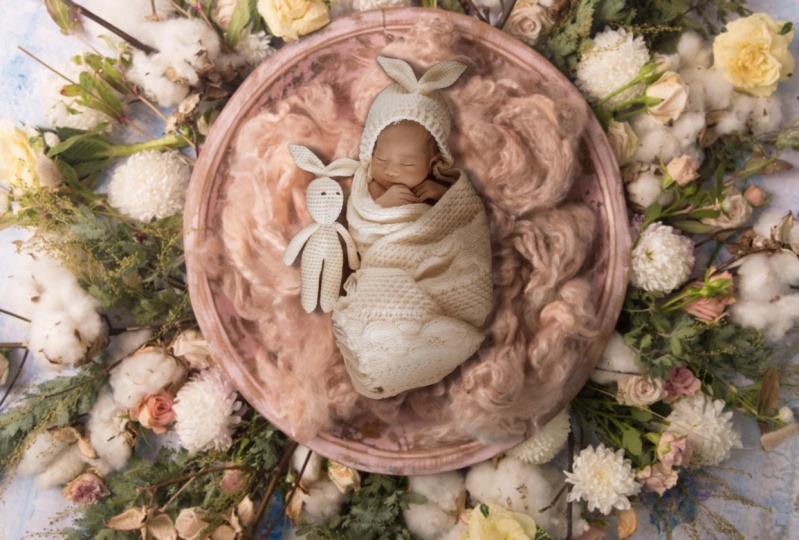
des projets qui consistent à mettre un bébé et à créer
des décors différents Composez ensuite la
photo que nous avons prise dans un studio de mariée et placez-la
à un autre endroit. Apprenez à composer
plusieurs images grâce à la
manipulation de photos Create up In The Air. Il est maintenant temps de vous montrer comment fonctionne le secret
doré de la composition Les prochains projets sont une
ballerine et un serpent. Découvrez comment utiliser
Glow Effect et le
terminer avec deux projets
finaux. Batman et moi
2. Comment corresponde à la lumière dans toutes les photos: Qu' est-ce que la correspondance de la lumière ? C' est la première étape de la composition du Cercle d'Or. On a toujours essayé de trouver nos antécédents en premier. Ou parfois on devrait avoir un sujet. On détestait ses antécédents et on a essayé de le changer. Alors, comment nous le faisons, Nous vérifions toujours quatre choses, qui est appelé qualité pour l'arrière-plan correspondant aura un sujet. Nous vérifions toujours la qualité. Qu' est-ce que la qualité ? Est-ce que l'intensité, la dureté ou la douceur dans la direction et la couleur ? J' ai expliqué ici, j'ai essayé de trouver votre Packer d'abord
, puis de tirer le plus près possible de ce fond. Il suffit de copier la direction de la lumière, l'intensité, le cœur ou la douceur et la couleur. Par exemple. Nous avons ces antécédents et regardons les gars de direction de la lumière. Ça vient de cet angle. Maintenant, si nous voulons prendre une photo de notre sujet, la direction devrait être le même angle avec la même intensité. Cela signifie que la quantité de lumière qui créent ces ombres devrait être la même. Et on a ces feuilles de triche. C' est la lumière qui vient de cet angle. Cet angle. Si je dois mettre ça au-dessus de tout ça ici. Et donc je peux voir que c'est la direction de la lumière est 45 chair vers le bas, cela signifie direction de cet angle, nous obtenons les ombres. C' est très dur et l'intensité de la lumière est trop élevée. Tu vois, c'est très haut. On a l'intensité. Comme nous le savons, l'intensité est élevée ou faible. Nous regardons la quantité de lumière, le visage et l'obscurité de l'ombre. D pointu, c'est des bords très sombres et pointus. Et regarde celui-là, les bords de l'ombre et il fait encore sombre. Et celui-ci de faible intensité, Presque il n'y a pas d'ombres. Ça veut dire que c'est comme une zone nuageuse. Celui-ci est comme une journée ensoleillée. Et c'est l'intensité de la lumière. Parlons de celui-ci. Dur ou douceur. Coeur. Regardez toujours les ombres. Et nous savons que c'est une lumière dure parce que les ombres sont très courtes, arêtes vives, sombres. La lumière douce Presque il n'y a pas d'ombres et c'est un peu plat. Ici. Regardez la zone du nez, la zone du cou, l'ombre rickety autour du cou. Et c'est ainsi que nous découvrons ce qui est dur et ce qui est la lumière douce, la lumière douce. Il n'y a pas d'ombres. Dur comme il y a des ombres très dures et sombres. Donc, les deux sujets correspondants, nous vérifions toujours la direction. Nous vérifions la qualité, ce qui signifie l'intensité, la dureté, la quantité de lumière que nous avons, quelle est la direction, quelle est la couleur ? S' ils collectent ne correspond pas. C' est bon, les gars. C' est facile. Je peux ajouter une balance des couleurs. Par exemple, celui-ci a un peu de bleu. Donc j'ajoute du bleu, cyan, ajouter du cyan. Et c'est, je peux juste créer la même couleur que mon arrière-plan. Donc, pour ces deux images, celle-ci va à cet arrière-plan. Celui-ci a une lumière douce. Cela ne fonctionne pas pour ce fond. C' est pourquoi nous vérifions la correspondance de la lumière. D' abord. Allons faire un vrai exemple. Imaginez que nous ayons une belle dame, B2C et un tir incroyable, mais elle n'aime pas l'arrière-plan. Donc nous devons le changer. Alors comment on le fait, je vous montre mon processus. Je vais à Google et aller sur ce site, pixels.com et recherche de plage. Parce que mes antécédents concernent Beach, je cherche l'intensité, la direction des flèches. L' intensité est réglée, la direction, la couleur, la dureté logicielle de la lumière sur le visage. Voyons quel backend peut tout trouver. Par exemple, celui-ci est une sorte de match, non ? C' est mieux fond et j'enlève cette personne les ombres. C' est presque pareil. Dans cette image. Le design est exactement au-dessus de notre sujet, mais nous ne voyons pas d'autres ombres. Donc, ce qui signifie que nous pouvons utiliser cette image. Alors allons trouver une autre image. J' ai téléchargé celui-ci. Cliquez sur celui-ci pour télécharger. Allons-y pour celle-là. La lumière vient de l'arrière, les ombres, ça ne marche pas. Celle-là, ça ne marche pas. C' est une sorte de lever ou de coucher de soleil. Et tu n'as pas beaucoup de lumière. Celle-là, ça ne marche pas. Et celle-là ? Les ombres sont dans la même direction, donc je peux télécharger celui-ci à l'intensité de la lumière est la même. C' est mieux le fond. Téléchargez celui-ci aussi. J' ai donc téléchargé avant ces deux images, j'ai ajouté à ma photo. En cas de correspondance de lumière, c'est parfait. Alors quel fond est le meilleur pour notre image ? Et quoi d'autre est important ? La perspective est importante, ce qui est notre prochaine leçon. Donc, dans la première leçon, nous découvrons ou allumage de lumière. Alors, essayez d'abord de trouver votre arrière-plan. Et si nous ne pouvions pas trouver d'arrière-plan, c'était une affaire comme celle-ci. Vous devriez suivre notre sujet. On n'aime pas l'arrière-plan. Nous allons sur le site, nous le recherchons. Nous avons essayé de trouver une image qu'il juste en cas de qualité est totalement compatible avec notre environnement. En fait, ça rend notre vie plus facile. C' est pour ça qu'on le fait. Nous ne voulons pas mettre une image de lumière douce à très dur et l'image de lumière d'intensité va créer beaucoup de désordre. Et à la fin, ça ne se sent pas bien. Mais si nous suivons ce processus, les gars, je vous le promets, vous pourrez créer un composite étonnant d'ici la fin de ce cours. Bon, passons à la deuxième étape. Perspective.
3. Trouvez la ligne de perspective ou Horizons dans n'importe quelle photo: Très bien, dans cette vidéo, vous apprendrez la chose la plus importante dans la composition, c'est-à-dire la perspective. En compositing, vous pouvez tout faire correctement, comme les ombres, les couleurs, les saturations. Mais si la perspective est, vous savez, quelque chose ne va pas dans cette image, non ? Jetez un oeil. Tu sais, c'est comme si cette voiture n'appartenait pas à cette image. Pourquoi c'est ça ? Avant d'en arriver à ce point, Revenons en arrière et voyons ce qui est exactement la perspective. Pour faire correspondre la perspective. Nous prenons la ligne d'horizon, angle de la
caméra et les longueurs focales. Alors laissez-moi vous expliquer. Jetez un oeil à cette image et jetez un oeil ici. Qu' est-ce que la ligne d'horizon ? Eh bien, en gros, la ligne d'horizon est là où le monde se termine. Vous voyez au bout de l'océan. Comme ici. Au bout de l'océan, vous voyez une ligne qui relie le bout de la mer ou l'océan à ce type. Et vous voyez juste une ligne. C' est la ligne de l'horizon. Ou ici. C' est la ligne d'horizon. Ici. C' est notre ligne d'horizon ici, ici. Alors, quelles sont les différences ? Nous vérifions toujours la ligne d'horizon et l'angle de la caméra. Si vous pouvez augmenter l'inclinaison vers
le haut, la ligne d'horizon se trouve au bas de votre cadre. Et si les caméras s'inclinent vers le bas, alors la ligne d'horizon sera en haut de votre image. Mais celui-ci est au milieu. Ça veut dire que la caméra est au milieu de cette personne. Ici, est en bas, ici en haut de la tête de cette personne. C' est pourquoi la ligne d'horizon est différente. Donc, si nous allons composer à l'image ensemble, la ligne d'horizon et l'angle de la caméra devraient être les mêmes. C' est pourquoi dans cette image nouer cela fonctionne. Permettez-moi d'expliquer et de trouver le graphique de ligne d'horizon, ces deux images. Comment trouver l'horizon en haut de celui-ci, voir où se termine le monde. On y va. Je vais juste cliquer sur l'outil de ligne et faire lire
ce champ comme 20 va créer une ligne ici. Amenez ça ici. Ici, le monde se termine. C' est la ligne d'horizon de cette image. Et cette voiture ? Je dois trouver la ligne d'horizon de cette voiture. Je vais juste cliquer sur le C sur le clavier et cliquer et faire glisser ceci vers la gauche. Appuyez sur Entrée, cliquez sur la ligne. Je vais juste voir les gars, je vais juste suivre ces deux lignes. Regarde ça et ça. Quand ces deux glissières se connectent, le point que ces deux glissières se connectent, c'est un point de fuite. Laisse-moi revenir ici et te montrer. Le point de fuite est lorsque les deux lignes, que nous appelons les lignes de conversion, se connectent les unes aux autres, cela crée quelque chose appelé un point de fuite. Donc, nous suivons les lignes. Quand ils atteignent ensemble. Nous créons une ligne que nous appelons une ligne d'horizon. Les soins. Nous suivons les lignes de gauche et de droite. Ce point relie toutes les lignes parce que le point de fuite, nous créons une ligne ici comme ça. Et c'est pour la ligne d'horizon. Juste pour être génial. Et si on prend une photo d'un immeuble qui ne ressemble pas à ça. C' est une perspective à un point. Cela signifie que chaque ligne se connecte en 1. Et celle-là ? C'est la perspective 2. Cela signifie que nous sommes au bord du bâtiment, donc nous devons, laissez-moi faire baisser le poids. Ça veut dire qu'on suit ces lignes. Et nous suivons aussi ces lignes. Et voici notre ligne d'horizon. Exactement comme ces deux lignes. Vous suivez ces lignes. Nous suivons ces lignes de bâtiments. Le point qu'ils se connectent, c'est ce qu'on appelle la ligne d'horizon, qui est celui-ci. Ensuite, nous savons que cette image a une ligne d'horizon. Et exactement ici avec la caméra s'incline. Maintenant, nous n'avons pas à trouver de perspective. Retournons ici et finissons ça. Alors enlève ça. Créons une ligne comme celle-ci. Encore une fois. Je vais juste venir ici, qui va suivre ces deux lignes ici. Encore une fois du haut du pneu à ici. D' accord ? À ce stade, qui peut créer un nouveau calque. Ou je peux aller à ces lignes et créer celle-ci. Maintenant, j'ai une ligne d'horizon pour cette image. Il va cliquer dessus et la voiture et monter. Tu dois correspondre à ces deux-là. Mais quand même, cela ne fonctionne pas parce que cet angle de caméra est toujours en place. Cet angle de caméra est incliné vers le bas. L' image originale. Et la ligne d'horizon est là et est contagieuse. Donc la caméra est toujours en panne, la ligne d'horizon est au-dessus du sujet. C' est pour ça que ces photos ne correspondent pas. Vous avez cette voiture, par exemple. Je vais juste en parler. La ligne d'horizon est là, est toujours en place. C' est pourquoi ces deux images ne fonctionneront jamais ensemble. Super. Et ces deux images, les gars ? Nous aurions la même voiture et nous avons aussi une expérience. À pour le savoir. Encore une fois, Il va cliquer ici. Nous allons vite maintenant savoir que la ligne d'horizon, c'est par ici. D' accord, cool. Qui peut cliquer ou contrôler, cliquez sur la forme pour amener invité ici. ce moment, correspondant. Laissez-moi simplement cliquer sur la forme, s'
assure que tout vers le bas Maj. Encore une fois, glissez-le vers le haut. C' est exactement le même prix et la même ligne de cette image. Je n'ai plus besoin de celui-là. Maintenant, pour sélectionner la voiture, appuyez sur W nouveau clavier et assurez-vous que ce calque est sélectionné. Et cliquez sur Sélectionner le sujet va automatiquement le définir, Dieu, mais nous avons aussi besoin des ombres. Je vais juste venir ici et cliquer sur polygone,
un outil lasso, maintenez la touche Maj enfoncée. Et j'essaie de cliquer et de cliquer ici. Cliquez ici. On va ajouter les ombres. Viens ici encore. Je clique juste sur ça. Eh bien, nano espace, viens ici. On va changer, changer. Je vais juste venir ici sans problème. Barre d'espace. Lorsque le signal est affiché, il suffit de cliquer à nouveau. Maintenant, j'ai ajouté les ombres aussi. Et je vais juste cliquer sur le masque. Immédiatement. Vous voyez une chose, ces photos sont totalement assorties. Pourquoi ? Parce que dans les deux images, nous avons la même ligne d'horizon et la caméra ou les dents vers le haut. On a ces deux-là. Au début, c'était cette image. La caméra est à nouveau inclinée du sol. Voyez que la caméra pointe ici exactement. À la ligne d'horizon. La voiture était la même. Si je maintiens la touche Maj enfoncée et que je clique ici, voir que l'angle de la caméra est incliné vers le haut et que la ligne d'horizon est également là. Maintenez la touche Maj enfoncée et cliquez sur. C' est pourquoi si je supprime ces participants sur ces deux images, d' accord, pour correspondre totalement. On peut aussi contrôler T et amener ça ici à cette ligne horizontale, les gars, juste complètement à la ligne d'horizon. Maintenant, je peux mettre à l'échelle, toujours, correspondre parfaitement. Et c'est la partie la plus importante. Dans chaque composite. C' est la meilleure chose que vous les gars, Keller. Faites juste correspondre l'angle, faites correspondre la ligne d'horizon, et vous êtes prêt à partir.
4. Perspective de correspondance en projet de composite.: Allons à un autre exemple. Et si nous prenons une photo de cette personne et qu'il n'y a pas de ligne d'horizon est dans ce studio. Nous l'aurions probablement deviné. Je vais juste deviner ça et tu dois voir beaucoup de gars de l'image. Et probablement je vais deviner que c'est par ici. Pouvons-nous mettre cette image à cette image parce que nous avons la même ligne d'horizon. Presque. Probablement. La ligne d'horizon devrait être autour d'ici vers les extrémités. Tu vois ça ? Parce que la caméra est d'en haut, de l'épaule pointe ici. Alors revenez à celui-ci et faites glisser celui-ci sur cette image. Et essayons ça. Appuyez sur W sur votre clavier en tant que sujet. Cliquez sur le Masque et appuyez sur V sur votre clavier et essayez de voir qu'il correspond totalement. Et ça va être réaliste. Si nous mettons cette image à cette image, la seule chose que ça ne marche pas, c'est l'éclairage. La lumière dans l'image originale vient est comme un lever de soleil. Nous n'avons pas de rétroéclairage, mais celui-ci nous avons une direction de lumière différente. C' est pourquoi je recommande les deux images ensemble. C' est possible, mais c'est beaucoup de travail. Vous devez sélectionner tous les points forts et l'assombrir, le rendre plus sombre. C' est beaucoup de travail pour faire correspondre ces deux images ensemble, mais autant que possible, parce que la perspective est juste. Maintenant, revenons en arrière et récapitons. En regardant cette image par exemple. Donc, nous suivons les lignes perspective d'un point, nous créons la ligne d'horizon. Nous voyons aussi la qualité de la lumière. C' est une lumière douce, la direction de la lumière qu'elle est au-dessus, au-dessus, mais elle est douce, elle est nuageuse. La couleur est appelée voies difficiles est lentille grand angle. Nous vérifions cela dans chaque image. Maintenant, si nous voulons amener une personne à cette image, nous voulons prendre tout cela encore et encore. C' est pour ça que nous ne pouvons pas avoir une correspondance parfaite. C sur mon clavier. Ramenez ça. Et donnons plus d'exemple notre point de vue. Je vais juste donner le coup d'envoi. Apportons d'autres images à cette photo. Et cette image ? Est-ce que ça marche ? Laisse-moi vérifier. La ligne d'horizon devrait être ici. Je vais juste mettre ça ici. Eh bien, ça ne marche pas. Pourquoi ? Parce que la caméra ici est T de bas, c'est bien au-dessus du sujet. Mais ici, c'est autour du visage. Donc, nous ne pouvons pas démarrer l'image disque ensemble. Il va être très difficile et à la fin ne va pas être un réaliste que croyez-moi. D' accord, allons à cette image. Eh bien, c'est probablement du travail. Pourquoi on a la ligne d'horizon ? C' est exactement là. Et je vais juste faire correspondre ces deux lignes ensemble maintenant et je fais juste correspondre alors ça off. Et laissez-moi faire une chose. En appuyant sur W sur votre clavier, sélectionnez le sujet. Cliquez maintenant sur le masque de calque. Maintenant, on ne peut pas voir, mais ça peut être fait. Tu vois, c'est réaliste. Mais en cas de lumière, ça ne marche pas. Mais en cas de perspective, ça marche. On peut réparer la lumière. Je ne recommande pas d'utiliser cette image, mais en cas de lumière, nous pouvons utiliser cette image si nous en avons deux. Donc, la perspective correspondait. Et cette image ? Cette image ? C'était là. C' était à l'origine cette image, mais cette ligne d'horizon. Et je viens de choisir le sujet. Et vous voyez que la ligne d'horizon est autour de l'épaule. C' est pour ça que ça ne marchera pas. Vous voyez certaines des images et certains de l'arrière-plan que nous allons correspondre, cela ne va pas fonctionner. C' est pourquoi j'utilise cette image comme référence pour vous montrer. Parfois, nous devrions utiliser ce contexte. Nous devons chercher d'autres milieux. Nous devons chercher l'une ou l'autre des images pour correspondre. Et c'est la base de la perspective. Maintenant, vous êtes vraiment à l'aise de trouver deux images. Regardez les angles et la ligne d'horizon. Et vous pouvez facilement les assortir et également vérifier les lumières pour être exactement précises. Dans la prochaine leçon de composition du Cercle d'Or, on va apprendre toutes sortes de masquage, non ? Allons-y.
5. Meilleur moyen de choisir le sujet et d'ajouter des cheveux: On est dans la section 3, masquage. Voyons comment nous pouvons sélectionner un sujet et travailler avec des pinceaux. Prenons cette image. Appuyez sur F sur les gars de votre clavier jusqu'à ce que vous puissiez déplacer votre illustration. Il va maintenir Alt enfoncé, faire défiler avec la souris et zoomer un peu. Voyons comment nous pouvons découper ici professionnellement pour le faire en appuyant sur W sur votre clavier. Maintenant, cliquez sur Select Sujet. Photoshop va automatiquement sélectionner le sujet parfaitement. Maintenant, sélectionnons sur, Sélectionner et Masquer. Ici, nous avons quelque chose qui s'appelle Refine Edge. Assurez-vous que vos pinceaux sont très petits, pas grands, un petit. Juste passer lentement sur celui-ci, assurez-vous que c'est actif et je vais juste passer lentement sur les bords. Pour cette zone dans le milieu va en faire les différents modèles vers le bas option Alt. Cliquez avec le bouton droit de la souris et faites glisser la souris vers la gauche ou droite pour rendre votre brosse plus petite ou plus grande. Ici, je vais juste traîner sur la zone blanche. C' est tout ce que je vais faire. Appelle les zones blanches. On y va. Oui, eh bien, ici c'est très simple. Ici, ici aussi. Mais pour cette partie, je vais juste tenir Alt, clic droit et faire glisser pour écrire et juste passer sur cette partie aussi. Maintenant, Stevie, il y a beaucoup de problèmes. Vous voyez, nous avons beaucoup de petites zones blanches autour de nos cheveux. La meilleure chose que nous puissions faire est d'augmenter le contraste et pas autant, non ? Retournons en arrière. Est chargé. Faites glisser ce curseur vers la droite pour voir les blancs disparaissent. Mais il est toujours dans ce cas ne va pas travailler les gars. Je veux dire, je vais juste augmenter le contraste. Et si j'utilise le Shift Edge, je perds mes cheveux. Et ce n'est pas quelque chose que je veux vraiment. Alors, que faire ? Je vais juste ramener ce groupe 0. Le contraste remonte et certainement Square dos aussi bien. Allons vers le bas, mettez votre sortie deux nouveau calque avec masque de calque toujours. Et rappelez-vous ce passage de Chicana. D' accord ? Et laissez-moi montrer quelque chose qui est juste double-cliquer sur le masque de calque. Pour fixer l'âge dans le panneau de vue, nous pouvons le mettre sur la peau d'oignon par défaut pour voir l'arrière-plan. Mais la meilleure façon de le réparer ou de tout voir est de le mettre en noir pour que nous puissions tout voir correctement. C' est quelque chose que je voulais vraiment aborder dans cette leçon. Alors revenons en arrière et appuyez sur Annuler. Maintenant, nous sommes dans ce niveau, alors comment réparer la partie qui sont larges et n'est pas parfaite. Et je vais juste te montrer un truc, appuyer sur Commande ou Contrôle G pour regrouper ça, appeler ces cheveux. Maintenant, cliquez sur le masque de calque et faites-le glisser et placez-le dans le dossier. Donc tout ce qu'on fait, tu seras juste à l'intérieur de ces cheveux. Laisse-moi te montrer. Va ajouter un nouveau calque. Appuyez sur P sur votre clavier, faites de Duflo un 100 pour cent, et C est juste à l'intérieur. Tout ce que je fais. Appelons cette couleur de calque. Allons zoomer un peu. Maintenez Alt pour sélectionner la couleur à côté de cette zone et juste peindre, assurez-vous que 100 pour cent de Asiana plus c juste facilement. Je vais juste utiliser la même couleur. Ça n'a pas d'importance pour le moment. Encore une fois, ici. On y va. Très gentil. Tu vois, je vais juste y aller très facilement. À l'arrière. Ce sont tous les mecs. Retournons ici. Donc, je vais juste ajouter à cela, appuyez sur E pour gomme pour pulvériser cette zone, appuyez sur B. Et pour l'instant mettre la normale en mode fusion à Multiplier. Assurez-vous que l'opacité est très faible. Dans environ 70. C' est bon. Maintenant, voyons avant et après. Pour, après. C' est cool ? On répare les cheveux, mais parfois on a beaucoup de poils cassés ici et on ne veut pas ça. Alors, comment le réparer ? La seule façon de le réparer est avec un pinceau ou de le dessiner. C' est tout ce que nous faisons en tant que chercheur professionnel. Voyons comment on peut le réparer. Cliquez donc sur ce calque, ajoutez un nouveau calque dessus. Je vais juste appeler ça des cheveux supplémentaires. Cet extra ici sont exactement derrière le risque du sujet et appuyez sur B, C va juste être derrière le sujet. Alors appuyez à nouveau sur B sur votre clavier, cliquez avec le bouton droit de la souris, vous voyez cette petite icône. Il suffit de cliquer dessus et de cliquer sur Importer des pinceaux. Sélectionnez les pinceaux à cheveux Sony art réaliste, puis cliquez sur charger. En bas. Tu vois ça. Mais nous ne voulons pas avoir accès d'ici, ce qui est en train de sortir. Allez dans Fenêtre et assurez-vous que votre brosse est assise et les pinceaux sont actifs. Il suffit de cliquer dessus. Tu vas juste les voir ici. Dans tes pinceaux. Si vous cliquez, vous pouvez voir des brosses à cheveux réalistes solides. Ouvre-le. J' ai beaucoup de cheveux ici. Laissez-moi traîner ça pour que vous puissiez voir exactement ce qu'on voit. On a beaucoup de cheveux réalistes ici les gars. En fonction de vos cheveux et de votre modèle, il suffit de chercher la meilleure option, la meilleure brosse pour votre sujet. Par exemple, pour moi, je suppose que c'est cool. Mais avant cela, je vais juste cliquer sur le réglage de la brosse peut stocker dans. Je veux dire, en forme de pointe de brosse. L' espacement doit être sur 0. Vous pouvez cliquer avec le bouton droit et faire glisser cela vers le haut, assurez-vous que vos brosses pic. Mais qu'en est-il de la direction ? Après une direction fixe aussi ? Je vais juste ouvrir ça. Vous pouvez facilement jouer avec ça jusqu'à ce que j'obtienne la direction parfaite. Maintenant, je vais juste suivre ça et le mettre ici exactement en dessous de la personne. Maintenant, cliquez et ramasser la couleur des cheveux et voir lentement ce que je veux. Je veux que cette petite zone saute. Je veux dire, à quel point c'est cool ? Alors contrôlez Z en arrière. Couleur sélectionnée, a essayé de la choisir. Même couleur, les gars. Tellement important. Cette partie. On y va. Même couleur. On a Melissa. Joli. Eh bien, on y va. Je suis juste de voir que cette zone, Je vais juste faire de la couleur fraîche, couleur
très claire pour ces zones. On y va. Regardons un zoom arrière. Est avoir un espace ici. Rendez le pinceau plus grand. Trop de ça. Maintenant, ouvrez ça. Et essayons de créer un nouveau calque pour cela. Cliquez sur celui-ci, assurez-vous que la taille de la brosse est très grande. Je vais juste cliquer ici. Choisissez une couleur plus foncée. On y va. Choisissez une couleur. Si cela ne fonctionne pas, cela signifie que votre débit est très faible. Voyez ce petit détail et je vais juste double-cliquer. Rends-le très réaliste. Gaia transmet, plus frais, réaliste. Et j'essaie d'ajouter plusieurs couleurs différentes dans la même zone afin que cela le rend vraiment réaliste. C' est tout ce qu'on a fait, et c'est tout. Maintenant, la partie suivante est, revenons à ces cheveux et combinons ces deux-là ensemble. Aller à la couleur générale, cliquez sur brosse ronde douce. Faites baisser votre flux. Et juste, je vais juste me fermer. Vous pouvez voir très lentement. Je vais juste revenir sur ça et essayer de faire correspondre ces deux-là ensemble. C' est cool ? C' est le moins, si ce n'est pas juste, je vais juste y retourner. Parfois, vous voyez ces lignes. Donc, à partir de ce calque ou de ce calque et masque de calque. Et nettoie tout ça. Parfois, je dois revenir en arrière et cliquer sur cette supprimer ici. Retourne ici, ici. Et nous y voilà. Débit plus élevé. C' est le processus que nous répétons tout le temps, les gars. Donc vous pouvez vraiment voir. Et c'est très naturel. Encore une fois, allez juste ajouter un
calque, le masquer aussi, et juste faire le tour avec cela. Revenons aux pinceaux, brosse
ronde, écoulement très bas. Et juste faire correspondre ces zones ensemble les gars. Parfois, je supprime vraiment une partie de l'ancienne image pour juste la rendre meilleure. Le composite y arrive beaucoup dans ces domaines. Et demandé que donc voir, lorsque vous travaillez dans ces domaines et juste revenir ici et juste créer une nouvelle couche ici et juste ajouter la même chose. La partie ennuyante qu'il est toujours, il ne se souvient pas du réglage après toujours revenir en arrière et juste, c'est tout
ce que nous pouvons faire. Solution. Il suffit de cliquer ici, ramener le flux. Et je peux utiliser ces différents paramètres et différents pinceaux, mais Messine continue de boucler ça pour que vous
puissiez savoir exactement comment ça marche. Voyez, je vais juste ajouter une lumière différente et un réglage différent. Et c'est pour ça que je vais juste combiner tout ça
ensemble pour que vous puissiez voir exactement ce qui se passe. Voyez à quel point c'est cool. Et aussi je peux revenir en arrière et prendre différents. Vous voyez celui-ci plus grand et un nouveau calque. Revenez aux paramètres du pinceau. Tu vois ça l'est. Retourne ici. Cliquez ici et ajoutez ce genre de cheveux et des zones fraîches autour de mon plan de travail. Et parfois je vais ici, en haut de cela, créer un nouveau calque aussi. Peut ces zones et il suffit de sélectionner et de peindre. Et vous pouvez simplement mettre un peu de cheveux pour le rendre plus réaliste. Je vois, oui. Et faites tomber l'opacité, c'est que ça va être vraiment, vraiment cool. Je vais juste ajouter n'importe quel masque. Revenons aux pinceaux, brosse ronde
douce, et retirez juste une partie de cette partie. Voyez celui-là aussi. Et masque de couche. Donc c'est trop. Parfois, je peux juste faire le tour et juste jouer autour
jusqu'à ce que je puisse vraiment, vraiment parfaitement ici. C' est donc le concept. Vous devez jouer avec ça jusqu'à ce que vous obtenez quelque chose de parfait Citrons du genre. Je vais juste mettre tout ça en un seul groupe. Éteint. Je veux dire, quelque chose comme ça ou quelque chose comme ça, tu peux jouer avec ces zones et que le but de cette leçon était de te montrer comment on peut créer des cheveux pour notre sujet. Et tu peux aller jouer avec ça jusqu'à ce que tu aies quelque chose comme ça. Et nous ajoutons beaucoup de cheveux ici, il peut juste revenir ici. Appuyez sur B sur votre clavier, assurez-vous de devenir deux brosses. Monte, brosse ronde douce. Retournons en arrière. Je vais juste peindre et je veux dire, c'est pour ça que, je peux jouer avec ça jusqu'à ce que j'obtienne une correspondance parfaite. symbole Tau est ça et c'est cool ? Et à la fin, en plus de tout, je peux mettre un peu de couleur pour la composition. Et pour le rendre réaliste, ça va jouer
jusqu'à ce que j'obtienne quelque chose de vraiment, vraiment cool. Et si quelqu'un voit ces images, croyez-moi, personne ne sait que c'est faux. Tout le monde pense que c'était là. En fait. Je peux aussi jouer avec le fond. Ici. Si je vais ajouter un peu de soin et le rendre un peu plus sombre, ça va être vraiment,
vraiment amusant de voir comment nous avons créé ces cheveux. En fait. Je peux imprimer ce calque. Ça ne faisait pas partie de la leçon, mais je veux vraiment vous montrer comment on peut faire correspondre deux sujets ensemble. Maintenant, vous savez comment sélectionner le sujet, comment utiliser des pinceaux, et comment créer des cheveux pour votre modèle.
6. Pourquoi utiliser MIN & MAx et LASSO et outils du stylo: Ok, masquer la section 2, nous allons juste travailler sur minimum, maximum et voir comment utiliser le stylo et le lasso pour le masquage professionnel. Nous allons simplement appuyer sur l'onglet Contrôle ou l'onglet Commande pour passer à l'onglet suivant. Voyons comment on peut choisir ce type et résoudre le problème. Cliquez sur cette petite icône ici, maintenez le contrôle enfoncé et cliquez sur le nouveau calque. Donc la dame va juste être bleue. Le calque d'origine, appuyez sur Alt ou Option Supprimer. Pour le remplir en noir. Sélectionnez le gars d'origine et appuyez sur W sur votre clavier, puis cliquez sur Sélectionner le sujet. Nous avons deux options. Vous pouvez utiliser Sélectionner un sujet ou je peux utiliser supprimer l'arrière-plan. Voyons comment nous pouvons utiliser un risque d'arrière-plan distant et appuyez sur Commande ou Contrôle D pour désélectionner la sélection. Maintenant, cliquez sur Supprimer l'arrière-plan, supposons votre Q1, et nous allons zoomer pour voir une partie du problème. Vous voyez que nous avons un point culminant ici. Nous avons aussi une ligne et le bord. Vous avez une ligne et le bord, ce qui est probablement une bonne idée de les avoir. Et nous obtenons les oreilles, la sélection n'est pas parfaite, est fou. Ça ne marche pas du tout. Mais tout d'abord, avant de fixer la sélection, voyons comment nous pouvons fixer ces bords. Assurez-vous que votre masque de calque est sélectionné. Allons filtrer un autre minimum. Et minimum. Par défaut, vous devez le mettre sur un. D' accord ? Voyons si celle-là va marcher. Je vais juste faire le tour et voir si, si je le mets sur un. Chaque ligne est à l'équilibre. Un peu peut-être aussi. Et si je mets ça et 20 ? Voyons ce qui s'est passé. Le gars va être plus mince et plus mince. Au moins notre masque. Tu vois ça, j'allais être le minimum. Tu vas juste rendre notre gars plus mince et plus mince. Donc je vais juste les mettre
à, pour enlever tous ces bords et les reflets autour la tête et le visage et le corps parce que la lumière venait de l'arrière-plan. Maintenant, appuyez sur OK. Maintenant, nous savons comment enlever les bords. Maintenant, l'autre scénario est que notre principale source de lumière vient de l'arrière du ciel. Et dans ce scénario, nous avons besoin de beaucoup de ligne d'âge en fait. Nous devons donc aller à Filtrer, aller à Autre, et aller au maximum et ajouter un peu de lumière. Et les bords peuvent être trois ou six. Jetez un oeil si j'appuie bien et, euh ,
retourne en arrière, regarde, regarde ça. C' est comme si la source principale de lumière venait de l'arrière et que nous avons de la lumière sur les bords. Et ça rend parfait. Donc, en fonction de notre scénario, nous pouvons ajouter des lumières ou nous pouvons enlever la lumière des bords. C' est ce que fait le minimum, le maximum, n'est-ce pas ? Mais l'autre chose est de savoir comment nous pouvons résoudre ce problème. Je veux dire, cette sélection de bords en lambeaux et c'est fou. Appuyez sur Commande ou Ctrl Z pour revenir en arrière pour les corriger. On a deux autres types d'option. Je vais enlever ce masque de couche mais dans une poubelle. Oui, supprimez-le. Retournons ici. Appuyez sur P sur votre clavier pour le stylet pour les professionnels la plupart du temps, 90% du temps utiliser l'outil de stylet. Oui. Ça prend du temps, mais c'est exact. C' est parfait pour la publicité pour tout. Il suffit donc de cliquer, de cliquer et de maintenir et de faire glisser. Maintenez enfoncée Alt ou Option. Cliquez à nouveau sur ce coin, cliquez et faites glisser une autre option ici. Et c'est tout ce qu'on fait. Cliquez et faites glisser. Option de modification. De cette façon, nous le faisons. C' est simple ? Si je maintiens la commande et le contrôle enfoncés, je peux le faire glisser dans le coin. Et encore une fois, corrigez ceci et maintenez Alt ou Option enfoncée. Cliquez ici et continuez. Quand j'en aurai fini. Par exemple, je vais juste finir cette ligne très rapidement. Imaginez que je vais juste sélectionner ces parties. Et j'ai aussi besoin d'une autre partie. Le cou. Je maintiens la touche Maj enfoncée et je clique et ajoute à cette zone. Cliquez et faites glisser. Je vais le faire rapidement pour vous montrer comment ça marche. Maintenant, quand j'ai fini, je dois aller sur le chemin. Double-cliquez dessus, et je vais juste l'appeler 01. Si nous voulons ajouter plus de sélection, nous devons créer un nouveau calque dans la zone de chemin et y ajouter la main. Et appelez ça 002. Pourquoi ? Parce que le calque je vais juste revenir, maintenez le contrôle enfoncé et cliquez sur le masque et obtenez la sélection maintenez le contrôle et obtenez la sélection. Puis induire des zones. Je peux faire ce que je veux en cas de coloration, de changement de mensonges et tout. C' est pour ça que nous faisons ça. Nous allons juste appuyer sur Commande ou Contrôle D pour le désélectionner, revenir à la couche. Donc, la première option de sélection était le chemin et la meilleure option. Et l'autre sélection ? On a du lasso. Si vous avez un stylo et que vous êtes vraiment à l'aise avec votre stylo et votre tablette sous vide, il peut simplement faire le tour du sujet et faire quelque chose comme ça. ce moment, je n'utilise pas ma tablette Wacom. C' est pour ça que j'utilise la souris pour vous montrer comment c'est fait. Commande ou Contrôle D pour la désélectionner. Retournons au Lasso. Cliquez et maintenez enfoncé et utilisez le polygone inférieur. Je peux aussi utiliser celui-ci aussi. Ecoute, je vais juste faire le tour de cela et juste sélectionner rapidement clic, cliquez, cliquez, cliquez. C' est aussi un très rapide et n la plupart du temps, j'utilise un outil moindre. Mais pour une petite zone, comme par exemple, si je vais sélectionner ces zones, j'utilise certainement l'outil lasso. Maintenant, c'est parfait. Mais si je fais le tour de ce type, voyez ce qui s'est passé. Imaginez que je sélectionne toutes ces zones. Encore une fois. Je vais venir ici, encore une fois, aller ici, mais accidentellement, je double-clique, j'ai fini. n'y a pas de dos. n'y a aucun moyen que je puisse réparer ça. Je dois commencer par les gars débutants. C' est le problème avec l'outil lasso. C' est bon pour certaines des petites zones et c'est rapide. On dirait ça. Mais pour des raisons professionnelles et de manière professionnelle, c'est un outil de stylo lent, mais vous obtenez rapidement. Je veux dire, si vous cliquez ici et que vous cliquez ici à nouveau, maintenez la touche Alt ou Option cliquez, vous pouvez vraiment obtenir rapidement et déguiser et ça va juste fonctionner parfaitement. Si vous vous y habituez sur l'Alt. Ça peut être rapide, mais croyez-moi, c'est très précis. Tu peux le réparer. Nous pouvons retourner sur votre chemin à tout moment. Et encore une fois, réparez-le, maintenez le contrôle enfoncé et faites glisser cette gauche, droite, et continuez ce que vous voulez.
7. Comment utiliser MIN MAX Very Fast: Encore une fois, je vais juste maintenir la touche Contrôle ou Commande enfoncée et cliquez sur cette option autel, Supprimer pour retourner le décalage, cliquer et y a-t-il un gars ? Retirer n'est pas si petit. Eh bien, c'est énorme. Voyons maintenant. Nous avons cette ligne de lumière qui vient de l'arrière. Nous devons réparer il est bon de filtrer d'autres minimums. Mais dans deux et quand c'est fait. Mais quand même, si vous avez beaucoup d'arêtes déchiquetées, que nous devons les fixer sur l'outil de stylo VDD. Donc vous devez vous y habituer, les gars, si vous voulez faire des trucs professionnels et de la publicité professionnelle pour le panneau d'affichage, la seule façon de choisir est de passer, non ? Maintenant, les gars savent tout sur minimum, outil de stylo
maximum et quand utiliser un moindre. Passons à la section suivante, qui est les canaux et le mélange. Si.
8. Pourquoi utiliser canaux et mélanger si: Ok, masquage section trois canaux et mélange. Si vous appuyez sur l'onglet Commande ou Contrôle. Viens ici. Je veux remplacer ce ciel, mais le but est de vous montrer comment les canaux et le mélange si fonctionne réellement. Donc cette couche, la couche en dessous, c'est ce gars. Je veux juste remplacer ce ciel. Nous retardons le téléchargement. Droit ? Maintenant. Allons aux chaînes à la recherche de contrastes en rouge, vert et bleu. Lequel a le plus de contraste entre le noir et le blanc ? En fait, c'est bleu, non ? Plus de contraste. Cela signifie que si je maintiens le contrôle enfoncé et
que je clique sur le bleu, je vais sélectionner juste la zone blanche et un peu de cette zone noire. Maintenant, cliquez sur RVB. Revenons au calque et au calque supérieur, je vais juste appuyer sur notre masque, mais j'ai la sélection inversée, inversée. Maintenant, ce type est remplacé. Mais vous voyez ces zones un peu bruyantes, que nous pourrions réparer et les canaux, mais je veux vous montrer comment. Revenons à mon contrôle D. Revenons aux canaux 1. Je suis un bleu, je dois créer un nouveau calque. Je vais juste copier ces canaux bleus et appuyer sur Commande ou Contrôle L pour le niveau. Faites glisser ceci pour écrire pour le rendre totalement noir. Le noir, cette zone blanche à gauche. Maintenant, nous avons total noir et blanc. Maintenant, je vais contrôler. Cliquez sur cette icône ici, je reçois une sélection parfaite. Supprimons ceci ci-dessous nécessaire. Revenons à RVB et à la couche. Maintenant, cliquez sur Masque de calque inversé. Maintenant, nous sommes la solution parfaite. Mais c'était beaucoup de travail à faire, non ? Donc, quand nous utilisons des canaux est exactement comme ça. C' est simple. Et Blend ? Si le même concept, nous allons supprimer, ce masque est supprimé. Pour Blend If il suffit de double-cliquer sur cette zone. Maintenant, vous connaissez le concept, non ? Et les canaux, le bleu était plus contrasté. C' est un RVB critique. Revenons aux couches. Double-cliquez sur cette zone. Maintenant, nous sommes dans le style de calque et fondre. Si la zone, nous pouvons choisir le canal bleu. En fait, le côté droit, le bleu est blanc, la gauche est noire. Lequel était noir ? Les arbres étaient noirs. Le ciel où blanc. Si je fais glisser ça vers la droite, je lui dis d'enlever le noir, mais on veut enlever le blanc. Maintenant, les points sont un peu ACGME sur le bord, nous avons un peu de blanc pour les supprimer, maintenez sur Alt et cliquez pour diviser cette icône. Maintenant, faites-le glisser vers la gauche pour supprimer progressivement la zone blanche. Blend If est utile dans tous les scénarios de composition. Crois-moi. Maintenant, vous connaissez les concepts avec cette zone et comment nous travaillons et supprimons les éléments et la couche sous-jacente comment cela fonctionne. Je vous montre plus tard dans le vrai projet, mais le concept, enlever faire noir, enlever le blanc et vous voyez comment cela fonctionne. Maintenant, appuyez sur OK. Maintenant, nous sommes parfaitement ciel. Dans la prochaine session, nous allons simplement apprendre à travailler avec la gamme de couleurs.
9. Comment choisir n'importe quelle couleur avec la gamme de couleurs: Section de masquage pour l'âge de la couleur. Et à la fin, je vais vous montrer comment créer des raccourcis pour certains des outils que nous utilisons beaucoup dans Photoshop. Cet onglet de contrôle de commande complexe. Pour aller à la section, on a une image et on va juste changer la couleur de la robe de cette femme. Si un bon pour entendre la saturation et faites glisser cette teinte vers la gauche et la droite. Saturation, gauche et droite. Tout va changer parce que la couleur est partout. Je veux dire, la couleur jaune, non ? n'y a aucun moyen que je puisse changer ça, même si je supprime ça. Plus W sur votre clavier, cliquez sur Select Sujet. Et encore une fois, si je vais à la couche d'ajustement ici et la saturation, faites glisser ceci à gauche et à droite est immobile, tout change et cela ne fonctionnera pas correctement. Alors, comment nous pouvons changer cette couleur à tout le plus rapidement possible et aussi parfait. Maintenant, allons à Sélectionner et choisissez la plage de couleurs. Mais avant de faire ça, tu dois faire la même chose. Appuyez sur W sur votre clavier, sélectionnez le sujet. Droit ? Maintenant. Cliquez sur Lasso Tool, maintenez Alt enfoncé et cliquez simplement sur Lasso Tool maintenez Alt enfoncé et faites le tour de cette zone. Un ceci, et aussi, vous savez, un de ces domaines. C' est tout ce qu'ils font, non ? Donc, semaine 4, perdez la sélection. Ça veut dire que ce n'est pas parfait, mais c'est bon. Maintenant, allons dans Sélectionner et cliquez sur Plage de couleurs. Comment cela fonctionne-t-il ? Il suffit de ramasser la pipette et de cliquer sur la zone que vous voulez changer la couleur. Prenez le signe plus et ajoutez la sélection ici, ici, et ici aussi. Ici. Et je pense que c'est cool. Droit ? Cliquez sur OK. Passons maintenant à Calque d'ajustement. Cliquez ici et saturation. Et si vous cliquez sur cette icône ici et venez ici, maintenez le contrôle enfoncé. Vous pouvez changer la teinte. Commande ou contrôle. Je veux dire, facilement vous pouvez changer à n'importe quelle couleur, gauche et à droite. C' est cool ? Je crois que j'aime cette couleur. Vous voyez facilement, nous pouvons changer n'importe quelle couleur aussi rapidement que possible et cela n'affecte pas cette herbe aussi bien et quoi que ce soit d'autre.
10. Travaillez plus rapidement en créant des raccourcis: Doit-on toujours aller à sélectionner et trouver une gamme de couleurs ? Maintenant, nous pouvons créer un raccourci pour cela. Qu' en est-il de l'ajout de ceci à un objet intelligent ? Je veux dire, appuyez sur Commande ou Contrôle J. Cliquez avec le bouton droit de la souris et rastérisez. La plupart des photos que nous avons travaillé sur notre astéroïde, cela signifie que ce n'est pas un objet intelligent, donc nous devons faire un clic droit et le faire convertir en objet intelligent. Donc, si nous ajoutons un filtre plus tard, nous pouvons revenir et le réparer. Maintenant, je vais juste vous montrer comment ajouter des raccourcis à n'importe quoi. Allons modifier les raccourcis clavier. Et fondamentalement par défaut est sur l'outil, mais nous voulons le mettre dans le menu Application. Allons à Calque et descendons pour trouver l'objet intelligent. On y va. Si je clique ici, je peux cliquer sur Control Alt Shift O. Je vais juste ajouter ceci à un objet intelligent. Il va juste montrer le signe parce que j'ai déjà ajouté. Alors qu'en est-il de celui-ci et cliquez sur Contrôle, Alt Shift quelque chose, vous pouvez ajouter n'importe quoi à elle. Je vais juste enlever ça. Il suffit donc de cliquer sur quelque chose que vous voulez avoir raccourci dessus et d'utiliser votre clavier pour créer un raccourci. Alors appuyez sur, OK. Maintenant, si je reviens ici et j'appuie sur Control Shift Alt O, j'ai mon objet intelligent et l'appel est cela. Qu' en est-il de la sélection est de la même façon. Allons à éditer. Raccourcis clavier. Sélectionnez, trouvez la plage de couleurs. Et pour la gamme de couleurs, je vais juste trouver nos changements de contour. Tu vas juste faire ressortir la gamme de couleurs ? Cliquez, OK. Maintenant, si j'appuie sur Control Shift Alt sont la plage de couleurs popup juste peut apparaître. C' est cool ? C'est quelque chose que nous faisons toujours pour rendre notre composite aussi vite que possible. On ne veut pas perdre beaucoup de temps. C' était donc la gamme de couleurs et comment utiliser les raccourcis.
11. Comment créer de la profondeur dans votre composition: Bon, maintenant, on va aller pour une section 4 et 5, masque de coupe, correspondance des couleurs et profondeur. Droit ? Avant d'aller pour le masque d'écrêtage et la correspondance actuelle, je vais juste expliquer ce qui a fait les applications ou la perspective atmosphérique. J' ai essayé de le rendre simple. Ce sujet qui est le plus proche de nous a plus de contraste et de détails. Tu vois ça, non ? Nous obtenons ces arbres et les arbres sont là, sont loin de nous. Nous obtenons plus de luminosité, moins de saturation, Let's color. Et au fur et à mesure que nous avançons, ce n'est presque rien. Je veux dire, tout est brillant. n'y a pas de couleur et pas de saturation. Donc pour vous montrer ce qui s'est passé, cliquez ici. Juste si nous cliquons sur ces arbres, regardez, la luminosité est de 15 pour cent, mais la même chose ici est de 52 pour cent. Et regarde à nouveau. plus lumineux est neuf, la saturation est élevée. Et regarde la couleur est là, non ? Est-ce que le choléra est très saturé et nous obtenons la même couleur. Il devrait être le même arbre, ici, la couleur des arbres devient plus brillante. Et qu'en est-il dans le dos est beaucoup plus lumineux. Parfois, en compositing, nous devons falsiquer des objets au fur et à mesure qu'il va plus loin.
12. Comment choisir n'importe quel sujet rapidement: Bon, maintenant, allons-y et faisons-le en vrai exemple. On y va. On a un château. Je veux le mettre dans cet environnement. Regarde, c'est le château. Je vais juste le découper et le mettre sur ces rochers. Droit ? Je vais juste me rapprocher de l'option T. Alter. Faites-le glisser du centre pour l'agrandir, appuyez sur Entrée. Vous pouvez zoomer un peu pour sélectionner cette option. Le moyen le plus simple est d'aller à la sélection
d'objets, de sélectionner autour du sujet. Et photoshop automatiquement va juste le sélectionner. Et ce n'est pas si mal. Juste cette partie. Je vais aller à l'outil de lasso. Beaucoup plus bas que tous pour désélectionner ces oiseaux. Maintenez la touche Maj enfoncée pour ajouter Ces parties. Peut être plus de ce côté. Droit ? Maintenant, allons de l'avant et cliquez sur le masque de calque. Je pense qu'il est un peu trop grand, donc les couvertures ne peuvent pas contrôler le t, rendre un peu plus petit. Au fait, en cas de perspective et de ligne d'horizon, ces deux images sont des mensonges totalement magiques ici. Et pourtant, c'est aussi la ligne d'horizon. Donc, les deux sont dans la même ligne d'horizon.
13. Profondde corresponde à la superposition des couleurs pour les objets de rapprochés: Donc, pour la composition, nous avons toujours besoin d'un plus sain Ce qui est tenu là. Cela pourrait le calque de réglage aller à la couleur unie, le
rendre 50 pour cent gris. Ok, allez en mode Blending et mettez-le sur la couleur. Donc, il va enlever la couleur. Nous voyons juste le contraste et regardons comment contraste dans cette image. Nous obtenons la partie sombre, la partie ombre de cette image, du château et des rochers. Il fait beaucoup plus sombre. C' est pour ça qu'il ne voit pas, non ? Alors les normes sont, venez au château. Et voici le droit juste double-cliquez. Maintenant. Cliquez ici sur une superposition de couleur. Ici, il suffit de cliquer sur la palette de couleurs. Recherchez le côté le plus brillant sous cette image. Donc, je cherche la partie la plus brillante de cette image, juste à côté. Très bien, ça suffit. Maintenant, faites-le glisser vers le haut, rendez ça complètement fou. Maintenant. On va juste zoomer pour que vous puissiez voir. Je vais ramener ça jusqu'à ce que ces deux images se rejoignent. Regardez en cas d'ombres et de reflets. Il suffit de jeter un oeil ici au cas où les lumières sont totalement allumées presse. Ok, maintenant nous allons à ce masque de couche est B sur votre clavier et cliquez avec le bouton droit de la souris chercher dans un pinceaux de médias secs. Cliquez sur le premier. Sur une option Alter. Cliquez avec le bouton droit, faites glisser vers la droite Et avec le flux de 38, je vais juste faire correspondre ces deux images ensemble. Mais essayez de le rendre aussi proche que possible et plus réaliste. Très bien, Voyez à quel point c'est facile que nous réparons le contraste entre deux images. Et les images se mélangent facilement et parfaitement. On y va. Cette partie là pour correspondre. C' est cool ? Joli ? Jetez un oeil. Si je ferme ça et que tu vois au cas où tu allumerais la allumette. Donc, ce qu'on peut faire, il suffit de jeter un oeil ici. Les ombres ici sont un peu plus brillantes qu'ici. Donc, ce que nous pouvons faire, Allons à la couche d'ajustement, cliquez sur la courbe. Mais si je déplace la courbe de haut en bas, ça va tout affecter. Mais j'ai juste besoin de ce soin des effets sur le château. C' est pourquoi nous apprenons le masque d'écrêtage maintenez l'option Alter. Placez votre souris entre ces deux lignes et cliquez simplement. Maintenant, le soin de lui va affecter le château. Donc, à partir du ton médian, je vais juste faire glisser ça un peu pour correspondre à ces ombres. Et encore à partir du point d'ombre, parce que le contrat est un peu en baisse. Maintenant, jetez un oeil. Nous sommes juste en train de faire correspondre les ombres entre deux images. Et maintenant ce que je vais revenir, vous voyez qu'il devrait être en fait contrasté parce que regarder les roches sont vraiment contraste là aussi. Donc maintenant, en cas d'éclairage et de couleur des ombres, DR match, peut-être que je peux juste en parler un peu. Coo. Alors je joue avec les ombres. En cas d'ombres de partout devrait être apparié à partir de cette image et cette image. Très bien, c'est cool. Quoi d'autre ? Je vais créer un autre calque d'ajustement des courbes. Vous pouvez courber. Regardez du côté droit, la couleur rouge arrive, mais nous n'avons pas de couleur rouge ici. Donc, ce que nous pouvons faire est d'ajouter en rouge. Allons au canal rouge. Et d'après le point culminant, je vais juste faire glisser ça vers le haut. Mais encore une fois, si nous voulons découvrir juste effet sur le château, je devrais maintenir l'option alter. Mettez ma souris ici et cliquez. Et ça va être sous le château. Encore beaucoup. Contrôle. Z. Allons au rouge à nouveau et ramenons cela un peu, peut-être un peu, toucher très lentement. Et jetez un oeil. C' est réaliste et cool.
14. Profondde corresponde aux objets de l'épopée: Maintenant, maintenez la touche Maj enfoncée et cliquez dans le château ici. Puis-je contrôler G pour le grouper et appeler ce 01 produit Control J pour le dupliquer, je vais juste appeler le 002 et faire glisser le château intégré ici. Contrôle de commande T. Autre option, le rendre plus petit. Il suffit de le mettre ici. Maintenant, je vais juste aller à l'intérieur. Il peut le masque de couche avec B pour brosse. Et faisons correspondre ça autant que je peux pour le rendre plus réaliste. Ce qui est plus proche. Ne sois pas paresseux. Et essayez de faire ce qu'il faut. D' accord ? Maintenant, parfois tu veux juste le faire vite, mais c'est mieux de le faire d'une manière qui devienne parfaite. D' accord. Maintenant, au fur et à mesure que ça va plus loin, ça devrait avoir l'impression d'avoir des sourds. Alors, comment faire de la profondeur ? Cliquez sur Color Overlay. Pour que vous puissiez le voir ici. Cliquez sur cette couleur. Je vais juste prendre la couleur la plus brillante ici, qui est celle-là. Maintenant, nous allons zoomer un peu. Et je vais juste faire correspondre les deux ombres, l'obscurité de l'ombre ou l'unité de soins intensifs. Et ça va, donc plus il va aller, la saturation sera moins bonne. Donc, je vais juste aller à la couche d'ajustement, cliquer sur teinte et saturation et décomposition. Cette saturation aussi. Et entrons à l'intérieur. Faisons le truc noir et blanc qu'il correspond. Allons ici. On va faire glisser ça un peu vers le bas. Shadow, amène-le autant. Et essayez de faire de mon mieux pour correspondre à ça. Icu. 10 est éteint et jetez un oeil. Maintenant a encore un peu de saturation. Donc ce qu'on fait, je vais juste retourner à ce type de superposition de couleur et jouer avec ça. Ecoute, si je fais un zoom avant, si j'ai suivi l'opacité vers la droite, correctement, je peux avoir quelque chose de paire. Revenons à la teinte et à la saturation. Rose jusqu'à la lumière, le bit et la saturation le rendent moins saturé. Maintenant, jetez un oeil. C'est beaucoup mieux. Laisse-moi aller au contrôle J 03. Et on va aller beaucoup plus loin. Dans celui-ci, vous pouvez vraiment voir ce qui va se passer. Peut-être un plus petit. On y va. Revenons, la masse doit être dans votre clavier et nettoyer cette zone. D' accord, cool. Trop, je suppose. droite. D' accord. On va juste réparer cette partie aussi. Maintenant encore une fois, double-cliquez sur la couleur, superposer. Couleur. Je vais juste prendre la couleur la plus brillante ici. D' accord ? Maintenant, jouez avec cela jusqu'à ce que les couleurs et combinent parfaitement ensemble. On y va. Retournons en arrière et jetons un coup d'oeil. C' est ainsi que nous pouvons facilement faire correspondre les sujets. Vdi masque de découpe avec des couleurs et beaucoup de choses. Maintenant, vous savez comment faire le masque d'écrêtage, comment faire correspondre la couleur, et comment créer des profondeurs. Mais nous ne connaissons pas encore les ombres, éclairage et le classement des couleurs. Quelque chose qui rend cette image incroyable. Bon, passons à la leçon suivante.
15. Comment créer des ombres, l'éclairage et l'étalonnage des couleurs rapidement de: Bon, maintenant, passons à une Section 6, ombres, éclairage et gradation des couleurs. Je vais juste faire une situation très, très difficile. Nous avons ce genre d'éclairage, totalement lumineux et ensoleillé à la très sombre et juste très petite lumière venant de gauche et de droite. Je ne recommande pas vraiment de le faire, mais je vais juste vous montrer que le Silicon doré compositing fonctionne parfaitement. Et essayons de faire ce genre de compétition. Donc dès le début, je vais juste trouver la ligne d'horizon. Je vais juste cliquer sur Ligne à la défaite devrait être un rouge, devrait être bien, est très bien. Nous allons créer une ligne d'ici à ici, il suffit de suivre les indications. Et aussi ces lignes, Qu et voici la ligne d'horizon va enlever ces deux vont juste le garder ici. Ouvrons la fille de la ballerine. Et c'est une ligne d'horizon finie pour eux aussi. Cliquez ici. Il va suivre les lignes. Et photographiez cette ligne de fenêtre, ce coin. Coup ici, c'est la ligne de l'horizon. Retirons ces deux-là. Maintenant. Je vais juste sélectionner une ballerine Gail et la forme et le faire correspondre ici. Appuyez sur Commande ou Commande T. Placez ce point de pivot sur la ligne, Alt ou Option et Maj. Rendre petit, raffermir le centre et le rendre un peu plus grand. Appuyez sur Entrée. Maintenant, nous n'avons pas besoin des formes. Il suffit de le faire glisser et de le déposer. Poubelle. Et nous y voilà. Maintenant, la ligne d'horizon est totalement identique. Appuyez donc sur W sur votre clavier, sélectionnez sur Sélectionner un sujet. Maintenant, cliquez sur Masque de calque. On y va. Comme je commence dès le début, avant de faire les ombres, réparons la lumière. D' accord. Passons maintenant à la courbe Gilligan de la couche d'ajustement. Pour celui-là, je vais juste faire tomber le ton médian et les ombres parce que les ombres sont si sombres. Mais avant cela, maintenez Alt ou Option et kilobit à la ballerine. Donc nous appelons ce masque de coupure. Tu viens de l'apprendre du ton médian. Faites glisser ceci vers le bas. Et ajoutons un peu de faits saillants. C' est bon. Bon, maintenant on a ajouté un peu de contraste, mais c'est un peu rougeâtre. Allons sur le canal RVB et cliquez sur Bleu. En face bleue, c'est jaune. Faites donc glisser le bleu vers le bas de la surbrillance. Maintenant, nous essayons de faire correspondre la lumière et à quel point c'est cool ? C' est bon de calque d'ajustement. Cliquez sur Courbes, option automatique, assurez-vous que c'est le masque de clip qui est plus soignant. Et faites glisser ça vers le haut. Ajoutez d'abord plus de saturation. D'accord, cool. Et maintenant mesurer le masque est sélectionné, ne peut pas contrôler notre mascotte deux, appuyez sur B. Et nous coulons un très 27 est très bien. Lentement. Il suffit d'ajouter plus. Contrairement à ce type. Joli. Et les jambes ? Essayons de créer un autre soin de la couche. Faites glisser ceci à partir du centre. Assurez-vous que nous apprenons tous objet Alton, fille de mammite angulaire. C' est très bien. D' accord. Maintenant, c'est bon. C'est bon. Peut-être un peu plus, quelque chose comme ça. Encore une fois, le contrôle de commande sont la mascotte, appuyez sur B. Et très doucement, très lentement. Je vais juste traîner ça. Le fond est plus et Larry lentement. Mais en zoomant, je vois le H ici. Je te montre comment le réparer. Cliquez sur la fille ballerine. Allons à Filtrer autre et minimum. Mettons deux ou un et c'est réparé. Maintenant, retirez les bords. Maintenant, nous avons ça. Revenons à la courbe et jouons avec la pression B sur votre clavier. Ajoutons plus de lumière ici. Aussi. Ajoutez des ombres à la jambe. Pour avoir plus de sens et décider. D' accord, cool. Maintenant, nous avons presque égalé la lumière du haut. Et les ombres ? Créons un nouveau calque. Ça s'appelle les ombres. Alors rappelez-vous les gars, faites
toujours glisser les ombres en dessous des sujets. Et comme la règle qui zoomant, appuyez sur B sur votre clavier, je maintiens Alt enfoncée et je sélectionne une couleur. Peut-être que cette couleur brunâtre près de la fille, ça va être la coquille. Et faites un clic droit et faites glisser ceci vers le haut. Voyez ce coin, je vais juste le traîner comme ça. Vous voyez ? Pour créer des ombres, nous avons besoin de quelque chose comme ça. Faites-en un petit et juste double tapotez pour faire des types. Avec le flux de 27 ou 30% fait Teddy Just double-appuyez à trois fois. On y va. Rends-le plus petit. Tamoul ongle à trois fois. Maintenant, maintenez l'option Alt. Cliquez avec le bouton droit, faites-le glisser vers la droite, faites-en un autre onglet. Nous pouvons entrer des données progressivement. Je vais juste y ajouter. Cela va être allumé plus onglet. Quel onglet ? Plus petit ici. Tu vois ça, non ? C' est en fait ce que nous faisons. Je vais juste revenir ici et voir. C' est exactement comme un debout, mais on a une ombre, une grande fille ici. Donc ça veut dire que je dois agrandir ce pinceau. Il suffit de cliquer sur cette zone pour faire ressembler une ombre à ceci. Mais comme nous cliquons sur oui, quelque chose qui se passe, nous devons le mettre, se multiplier. Est-ce que le multiplier juste sombre et sombre et tout. Les ombres sont exactement au-dessus de la texture. Il suffit donc de double-cliquer sur les ombres et de maintenir la touche Alt ou Option enfoncée. Cliquez sur et ce cintre de loi et supprimez simplement cela. Nous allons juste ramener une partie de la texture de cette zone. Merci encore. Voir maintenant est plus naturel, mais la couleur de ceci et la couleur de cet œuf ne correspond pas. En cliquant sur le nouveau calque, maintenez la touche Alt ou l'option et juste le tuer dans l'ombre. Appuyez sur B sur votre clavier, cliquez avec le bouton droit sur nous seulement ceci, je vais juste faire ça jusqu'à ce que ça et prendre une couleur comme celle-ci et passer lentement sur cette zone. suffit de peindre dessus et de le mettre sur un écran. Tu le ferais dans un bord, tu vois ce qui va se passer, non ? Je veux dire, la couleur maintenant est totalement assortie. On peut y ajouter plus d'ombres, les gars. Je vais juste faire les années 90. Allez dans les ombres et
agrandissez autour de la personne. Ça devrait être plus d'ombres. Et c'est ce qu'il nous faut, les gars. Et puis tu le regardes depuis le sac. Je veux dire, tu penses que ça veut dire, et bien, c'est parfait. Je vais juste revenir sur cette couche. Je vais juste appeler cette couleur. Je vais juste choisir une couleur d'ici, une couleur vive. Je vais juste peindre cette zone. Et ça va de mieux en mieux. Maintenant, nous avons fait l'éclairage, nous avons fait les ombres. Et allons-y pour l'étalonnage. Qu' est-ce que le classement des couleurs ? Il y a beaucoup de façons d'ajouter une classification des couleurs, les gars, la meilleure façon est d'aller à la couche d'ajustement et de lui mettre une recherche de couleur, qui va aller dans cette zone. Mais il sur quelque chose qu'il affecte toute l'image comme un. Je vais juste maintenir ma souris enfoncée ici et faire défiler vers le bas pour voir ce qui affecte est le mieux. Je crois que celui-là est parfait. Donc, nous avons la lumière de la conception. La lumière sous cet angle rebondit sur les jambes et les ombres sont totalement assorties. Et c'est un composite très simple mais parfait et visité très rapidement. Laissez-moi ramener l'image à nouveau. Les gars. Nous venons d'assortir cette fille d'un éclairage
différent, de la lumière du jour à exactement la nuit et des lumières simples
très, très durs. Et vous voyez que la composition du Cercle d'Or fonctionne parfaitement. Juste une étape par étape écraser la lumière. Et en fait, nous n'avons pas essayé de faire correspondre la lumière. La lumière ne correspond pas du tout. Mais encore si vous avez fait le reste correctement, vous pouvez correspondre même parfaitement à la lumière. Alors les gars, vraiment, félicitations, je suis tellement excité. Maintenant, il est temps de faire un peu de pratique. Pratiquez ces huit séances, puis optez pour des projets.
16. Comment accrocher un cadre de photo sur n'importe quel mur de mur.: Félicitations gars, vous êtes dans le premier projet de composition cercle d'or. Bon, maintenant faisons le premier projet. Le premier projet, c'est très facile, mais c'est beaucoup de trucs et astuces que vous devez apprendre. On doit l'image. Nous tons de couleur totalement différente. C' est rougeâtre ou rosâtre, et celui-ci est verdâtre et bleuâtre. Il sera donc très difficile de
séparer ce cadre et de le mettre sur un autre mur. D'accord. Comment pouvons-nous le faire et comment nous pouvons créer une telle chose. Donc je n'ai pas besoin de celui-là. Je vais juste enlever ces deux-là. Maintenant, j'ai celui-là. Tous ces sillons ou téléchargés à partir du site Pixels. Donc, le crédit va à parce que les sites Web en fait. Donc, je vais juste double-cliquer ici et appeler ce cadre d'abord. Vous allez vous rapprocher et ramasser mon outil Lasso polygonal et cliquer sur ce cas de zone très rapidement. Et étant donné, je clique sur le masque de calque. Maintenant. Venez ici et appuyez sur Commande ou Contrôle T, maintenez la touche Alt ou Option enfoncée, puis Maj et mettez à l'échelle. Je vais juste le mettre ici, juste là. Peut-être un peu plus petit. On y va. Cliquez sur OK. Je vais juste les fermer. La première chose que nous allons juste réparer, c'est les bords. Si vous cliquez sur le masque et faites apparaître la plume, EBIT est maintenant les bords sont doux. Ça suffit trop. Voir avant et après. Ici. Et ici. C' est tout dedans. Son champ d'application. Nous savons que les couleurs sont différentes, mais comment les faire correspondre ? Nous avons besoin de la couche d'aide. Allons dans Calque d'ajustement et cliquez sur Couleur unie, en faisant glisser vers la gauche et en le mettant sur 50 % de luminosité. Nous appelons cela 50 pour cent gris. Et mettez-le sur la luminosité. La luminosité nous donne une carte de couleur de ce qui est visible, mais nous ne le voyons pas clairement. Pour mieux le voir, je vais juste m'adapter. Allons teinte et saturation et faites glisser la saturation jusqu'à la fin. Maintenant, nous voyons les couleurs sont différentes. Nous avons un cadre violacé. C' est noir, non ? Les fesses devraient être exactement comme la zone autour d'elle, qui est bleuâtre et cyan. Donc nous devons enlever ce violet et ce lot de rouge à l'intérieur. Alors, comment on le fait ? Misko, maintenez le contrôle enfoncé et cliquez sur cette touche Commande ou Contrôle G pour le regrouper. Je vais juste appeler ça de l'aide. Maintenant, éteignons ça. Cliquez sous le cadre est appelé un calque de réglage et cliquez et soins. En courbe, nous avons trois canaux, rouge, vert, bleu. Maintenant, nous devons connaître le contraire du rouge, vert et du bleu. Pour vous aider les gars. Je vais juste aller dans Calque d'ajustement et cliquer sur Balance des couleurs. Donc, le contraire du rouge est cyan. Donc, cela signifie que si je vais diminuer le rouge, je dois le faire glisser vers la gauche sont l'insomnie. Si notre photo comme ici a beaucoup de violet, ça veut dire que je dois aller au vert. Donc, c'est juste pour l'aide. Et je vais juste aller au virage. Va au vert. Pourquoi vert ? Parce que le contraire est magenta, qui va diminuer la couleur magenta. Donc je vais juste aller me soucier de nouveau. Mais avant qu'on fasse quoi que ce soit,
ça veut dire que si je traîne ça de haut en bas, ça peut tout affecter. Mais appuyez sur Control Z, je dois affecter cela uniquement sur cette couche de cadre. Je vais juste tenir Alt et le masque de coupe. Nous avons deux options ici. Je peux l'utiliser pour donner un masque ou je peux venir ici, maintenez Alt enfoncé et cliquez ici off. Maintenant, cette courbe vous avez juste effet sur le calque en dessous, qui est notre cadre. Le bureau est déroutant. Maintenant, allons au canal vert, qui si nous augmentons, cela signifie que nous y ajoutons du vert. Si elle diminue, cela signifie que nous ajoutons du violet. La controverse. Il a trop de violet, donc cela signifie que nous devons y ajouter du vert. Mais comment on le fait d'où ? Cliquez sur cette icône de main et cliquez sur la zone violette. droite. Maintenant. Il est ici à l'aide de la touche fléchée de votre clavier. Et appuyez sur la flèche vers le haut jusqu'à ce que nous obtenions quelque chose comme juste soufflé. Pas des mecs totalement verts, pas celui-là. Peut-être que ça, on peut aller et venir à droite. Maintenant. Qu' est-ce qu'on a d'autre ? Nous avons le traîner un peu vers le bas. Sois notre violet. Allons monter. Perdons celui-là. Qu' est-ce qu'on a d'autre ici ? On a trop de rouge. Allons lire. Et voilà, cliquez ici dans cette zone. Faites glisser le vers le bas. Qu Nous faisons glisser cela vers le bas jusqu'à ce que vous voyez la zone environnante qui correspond à notre mélange ensemble. Et c'est exactement ce que nous devons faire. Voyons si je l'éteins avant, après. Donc, cela signifie que la couleur se rapproche et correspond à l'arrière-plan. Alors éteignons le plus sain. Vous voyez beaucoup de rouge dans cette zone. C' est à cause de l'image elle-même. Il a beaucoup d'orange à elle. Donc, nous pouvons faire baisser cela, comment il est bon de calque d'ajustement, aller à la teinte et la saturation et faire glisser la saturation vers le bas. Mais avant cela, nous devons le clipser à nouveau sur le cadre. Faites glisser ceci un peu vers le bas. Donc, en faisant glisser la saturation, nous pouvons avoir un sentiment en retournant, nous pouvons avoir le sentiment que quelle partie correspond. Je crois. Ici, c'est parfait. D' accord, cool. Si vous fuyez, il y a beaucoup de rouge dedans. Pas de problème. Va t'en occuper. Va au rouge. Ici. Faites glisser lentement vers le bas. Mais assurez-vous que plus il est sain. Nous ne voulons pas perdre la trace de ces zones, ou même nous avons beaucoup de vert ici. Allons au vert. Je peux le faire glisser vers le bas. C' est mieux. Encore une fois, beaucoup mieux. Voyons voir avant de me référer, quel point c'est cool ? Donc, parfois, si vous allez à des canaux verts, bleus et différents et faites glisser cela vers le bas, allez
juste affecter la partie rouge. Alors retournez dans les forêts et revenez juste de cette région, je vais juste y jeter un coup d'oeil aussi. C' est totalement assorti. Mais il manque encore quelque chose, ce qui est des ombres. Double-cliquez simplement sur le cadre. Et, mais avant cela, voyons quelles sont les meilleures ombres qui vont juste correspondre à ce cadre. Peut-être ce cadre. Donc voici 230 chien. Et regardez ces ombres ici que nous avons sur le sol. Quoi d'autre ? C'est trop. On ne peut pas compter sur ça parce que les Redfin sont vides donc ça ne se sent pas bien. Ou on y va. Cette zone va être exactement comme ces ombres. Il suffit de double-cliquer ici. Cliquer et faire une ombre portée. Et nous allons cliquer sur cette zone de couleur, qui va être large ou l'eau noire la plupart du temps sont noirs, mais nous avons besoin de la même couleur de cette zone. Il suffit de cliquer. Cliquez sur. D'accord. Maintenant, je vais juste ajouter la distance à elle. Nous devons montrer des flèches, les gars,
les premières ombres, ce qui va être un peu plus grand. Je vais juste ajouter des ombres. Je vais juste être souris et je vais juste suivre ça à gauche. Maintenant, le bord est encore très pointu pour l'adoucir. Suivez la taille vers la droite. Très bien, c'est cool. Maintenant, nous avons besoin d'une autre ombre pour ces bords. Il suffit de cliquer sur le signe plus. Va à l'ombre portée. Encore une fois, nous avons besoin d'un plus sombre. Il suffit de cliquer sur cette zone. Cliquez sur OK. Maintenant pour vous voir exactement ce que je fais. Je vais juste faire monter l'opacité. Je vais juste ramener ça un peu. Et la taille devrait être de retour et de contrôle en
plus d'aller juste zoomer pour que vous puissiez voir exactement ce que je fais. Vous voyez au bord même, si nous avons des ombres très vives la plupart du temps. Exactement quelque chose comme ça, pas si pointu. B va suivre la taille un peu et faire glisser l'opacité vers le bas, jouer avec la taille et la distance. Quelque chose comme ça. C' est plus d'une taille. Encore une fois, plus de capacité. Je vais juste jouer avec ça. Voyez lequel est le plus solide et le plus réaliste. Je vais juste y retourner, voir à quel point c'est cool. Nous avons créé une ombre parfaite, mais peut-être que nous ne devrions pas avoir d'ombres autour de ces coins, si elle entre à l'intérieur. Ici, séculier. Lequel est-il ? C'est celle-là. Donc celui-ci, je vais juste faire glisser ça vers la droite, vers la gauche en fait. Disons qu'ils n'ont pas d'ombres ici, peut-être un peu plus près de ça. Maintenant. Très, très gentil. Je vais juste appuyer sur OK. Mais parfois vous cherchez EST les ombres sont créées à notre sommet aussi, mais nous n'en avons pas besoin. Ça devrait descendre un peu. Donc, je vais juste double-cliquer ici. Encore une fois, cliquez sur celui-ci pour le trouver, celui-ci. Et avec la touche fléchée, je vais
descendre jusqu'à ce que je ne vois rien ou que je puisse utiliser ma souris, c'est juste beaucoup plus rapide. Quelque chose comme ça. D' accord. Alors je vais y retourner et les gars y jeter un oeil. Si vous pensez que c'est encore, c'est un très pointu, facilement revenir à l'ombre. Réduisez l'opacité. Et maintenant, les mecs y jeter un oeil. cool, c'est que je peux faire glisser ça vers le haut, vers le bas, vers la droite, vers la gauche, et ça va correspondre totalement. Jetez un oeil à cette image. C' est magnifique. À la fin de chaque projet, vous devez vous entraîner. J' ai beaucoup de photos de pixels.com, le site, et aller à l'intérieur de ces images et essayé de combiner deux suivantes. Par exemple, si j'apporte cette image et revenons en arrière et coupez cette image et mettez-la ici et essayez de faire correspondre la couleur. Donc, après avoir essayé de faire correspondre ces deux-là pour un cadre ensemble, si vous avez un problème ou des problèmes, faites-le moi savoir et nous avons essayé de le réparer ensemble.
17. Comment utiliser l'ombre originale pour ajouter un bébé à un fond de fond: Très bien, nous sommes en projet pour le projet 2 a deux parties. En parties. Nous utilisons différentes méthodes pour ajouter un bébé à la toile de fond. Le premier, nous utilisons la même ombre du bébé. Regarde celui-là. Celle-ci, cette image qui va être composite à une autre image, cette toile de fond. Mais nous allons juste utiliser les mêmes ombres du bébé, l'image précédente, cette image et la mettre sur celle-ci. Mais pour cette image, voir l'avant. Je vais juste supprimer totalement une zone environnante et Twitter supprimer les ombres, et créer nos propres chaînes et le mettre sur cette image. Alors comment on le fait ? En fait, c'est très simple. Allons à vos images. Il y a beaucoup d'images,
les gars, s'il vous plaît vous entraîner beaucoup. Donc, à la fin de ces deux projets, faites beaucoup de pratique et envoyez-moi juste vos photos et vos illustrations. Je vais juste vous donner quelques conseils et astuces pour que vous puissiez devenir plus professionnel. Bon, revenons en arrière. Pour la première image. Je vais juste utiliser cette toile de fond. Et revenons en arrière et amenons cela à cette image aussi. Maintenez la touche Alt ou Option et Maj. Rends-le plus petit. Merci encore. Tendance d'abord ou à jeter un oeil. La lumière vient de la gauche, désolé, en haut à gauche. Et cette image ? La lumière venant de ces chevilles parce que les ombres sont là. Donc je vais juste le retourner en arrière. Appuyez sur Commande, Contrôle T, cliquez avec le bouton droit et horizontal. Appuyez sur Entrée. Cliquez sur la terre solide, je veux dire l'image et le contrôle de la vessie tee faire glisser. La lumière vient de cet angle, les ombres exactement ici. Donc, cela signifie que la direction de la lumière est exactement là. Il en, maintenant réduire l'opacité. Donc, voyez quelle zone qui va correspondre à deux becs Alter option et le rendre un peu plus petit. Je pense que ça va être parfait. Augmentez l'opacité, non ? La première chose que nous faisons est juste de sélectionner ce petit bébé mignon plus W sur votre clavier. Sélectionnez Sujet. Cool va se rapprocher un peu. Utilisez mon Lasso Tool hold Shift pour ajouter ce beau nez. Maintenez la touche Alt ou Option enfoncée pour supprimer simplement cette zone. Cette zone. On y va. Retirez ceci a aussi. Autoriser le déplacement à nouveau à ces parties vers l'image. Je vais juste me rapprocher. Il suffit de supprimer cette zone va maintenant se déplacer pour y ajouter. Alt ou Option. Et l'option Alt. Cool. Ici, tu y vas. C' est bien ici. Maintenez la touche Maj enfoncée Alt. J' utilise la souris par jour, donc je n'utilise pas le stylo. Ne vous inquiétez pas. Si vous n'avez pas de dos sur tablette. Pas besoin d'avoir en fait, c'est beaucoup plus facile avec la souris. Pour l'utilisation de l'outil Lasso est en fait plus facile à utiliser comprimé sous vide. Mais puisque je vais juste être juste, donc j'utilise juste ma souris. Nous avons donc fait une sélection très rude et bonne. Nous allons cliquer sur le bouton Masque ici. Donc la première chose qu'on fait, les gars, c'est de faire correspondre la couleur, comment on le fait ? Simple pour le calque de réglage, et ils aident Couche Couleur unie, 50 % de gris. Jeter mettre ce 50. Ok, mettons-le sur la luminosité pour le rendre plus évident, je vais juste utiliser ma saturation de l'ONU et faire monter la saturation au sommet. Donc tu as beaucoup de violacé bleuâtre. Nous avons la magie, exactement l'arrière-plan. Voyons, montons ça ensemble. Groupe chez Microsoft, il suffit d'appeler cette aide. Et c'est éteint. Quand il est Khalid ne correspond pas, est bleuâtre. On doit le faire ressembler exactement à ça. Alors comment on le fait ? Tournez la couche de tête, venez ici, allez à la couche d'ajustement, activez les soins. Cliquez sur la main, cliquez sur le jaune au vert. Si nous allons augmenter le vert, mais assurez-vous de cliquer sur ce bouton Masque d'écrêtage. Donc, il va juste être actif et la couche en dessous. Maintenant, c'est bon à lire. Cliquez ici. Ajouter plus de rouge. Maintenant, jetez un oeil. Nous combinons les deux images ensemble. Il a toujours du bleu à elle. Allons au bleu. J' ai encore tué le bleu. Et j'utilise ma touche fléchée. Comme vous le voyez, a encore un peu de, ajoutons plus de rouge à elle. Voyez ce qui va se passer. moment, c'est une sorte de combiner deux images ensemble vu maintenant, éteignez la couche d'anon. D' accord, je pense que la couleur est assortie en fait. Ensuite, nous allons chercher la lumière à la fin. Alors répare la lumière. Mais jetez un oeil avant, après, avant et après. Maintenant, cliquez sur et un calque bébé et appuyez sur Commande ou Contrôle J pour le dupliquer et 10 est désactivé. On va juste garder ça pour la sélection. Maintenant, cliquez sur le calque supérieur, assurez-vous que le masque est sélectionné. Appuyez sur B de votre clavier avec le flux de 50 %. Maintenant, rejettez. Lentement. Allez sur les bords. Dis. Très bien, très cool. Donc nous y allons plus parce que nous avons plus d'ombres ici. Joli. Allons nous rapprocher. Tu dois nettoyer ça. Cette zone n'a pas propre en fait. Alors qu'est-ce que E2 est ? Utilisant ? Alt Supprimer pour supprimer cela peut finalement films, mais CB ont beaucoup de C Quand nous voyons des lignes sombres autour du sujet, la meilleure façon de le réparer, les gars, Je vous ai montré avant, est quand nous avons un objet intelligent, la modification, cela ne fonctionne pas. Nous devons utiliser une autre méthode qui est un filtre. Y a-t-il et minime. Alors mettez le minimum sur et vraiment déplacer ces bords tranchants ou nous pouvons le mettre en un seul. Jetez un oeil. Avant. Et après est le, comment cool est que nous nettoyons est zones. Cliquez, OK. Joli. Je peux réparer ce soin quelles sont les zones de soins intensifs ? Maintenant ? Notre bébé et les lignes vont bien maintenant, nous avons besoin d'ombres ici aussi. Plus B sur votre clavier. Faites-le très petit et faites le tour de ces bords cas. Nous avons besoin de ces ombres. Joli. Maintenant, cela peut le rendre plus grand. Réduire le débit, peut-être 8%, et diverses limites inférieures vont passer au-dessus de ces zones. Très bien, Cool, très gentil. Ces zones peuvent-elles un peu droite ? Comment peut réparer cette zone ? Vous voyez qu'il y a beaucoup de jaunâtre faire bien. On a juste besoin de l'ombre de cette zone. Donc, nous devrions cela est sélectionné, passer en noir. Et avec le flux de peut-être deux. Maintenez la touche enfoncée et cliquez sur la sélection. C' est pourquoi nous avons conservé cette couche pour utiliser cette sélection. Maintenant, allez sélectionner un inverse, afin que nous puissions travailler la zone extérieure sans affecter la perspicacité. Maintenant, lentement, je passe sur le point culminant parce que les points forts sont un peu jaunâtres. Vous voyez, et je garde ces ombres sont le I9 signifie que j'enlève les reflets et que je garde les ombres. Très gentil. C' est cool ? Jetez un oeil. Je vais juste m'en assurer. Maintenant, j'enlève la partie jaune. On y va. Peut la couleur de la surbrillance. Droit ? Maintenant, pour cette partie, nous avons regardé la méthode. Et cette partie, ou je pourrais appuyer sur Commande ou Contrôle D. Ok,
maintenant c'est un peu bon, non ? Et la couleur, c'est toujours les ombres ou verdâtre. Alors, comment pouvons-nous le réparer ? Créons un nouveau calque ici, non ? Et assurez-vous qu'il ne s'agit pas d'un masque de coupe pour tous désactivé. Lorsque nous désactivons celui-ci va être le précis à la courbe. Nous devons donc faire glisser ceci vers le bas de la courbe ou l'ancien et juste kilobit vers cette couche. Cool. Maintenant, nous avons cette couche un, nous allons juste appeler cette couleur. Nous allons ajouter le brunâtre, partager toute cette zone à ces ombres. Donc ces deux ombres devraient être appariées. Comment on le fait ? Appuyez sur B sur votre clavier, Alt et cliquez sur ces ombres. Et très doucement avec les défauts de 20 pour cent sur ces domaines. Droit ? Exactement dans cette zone. Donc ça veut dire ces deux domaines. Joli. Plus petit. Bon, Cool. Joli. D' accord. Maintenant, double-cliquez ici. Donc je vais juste faire glisser ça vers la gauche pour que vous puissiez voir. Nous allons simplement ajouter la couleur aux ombres et aux surlignements ou vers le bas Alt, cliquez et surligner la zone. Faites glisser cela vers le bas en maintenant Alt ou l'option enfoncée, nous pouvons séparer cela, certainement le faire glisser vers la gauche. Donc, nous voyons les faits saillants et les ombres vont être de la même couleur qu'ici. Regardez l'avant et l'après, avant, après. Maintenant, si vous pensez que c'est trop, vous pouvez le faire glisser vers la gauche. Mais je crois que c'est à la recherche. Maintenant, jetez un oeil à l'avant et après, avant et après. C' est cool ? Maintenant, la couverture est fusionnée, les ombres sont appariées et nous sommes d'accord pour le moment. Donc, nous réparons simplement ce bébé et nous avons ajouté devenir zone positive, l'environnement. Maintenant, je vais juste me rapprocher. Si vous croyez que c'est trop, vous pouvez aller à l'intérieur. Cliquez ici et lentement je peux enlever ces zones très doucement, très doucement. Plus petit. Jetez un oeil. Voyez maintenant à quel point c'est cool et réaliste. Maintenant, vous voyez que la lumière vient de cette direction. Donc ça veut dire que cette zone devrait être plus lumineuse, non ? Donc, ajustons là, cliquez et courbez et faites glisser cela un peu vers le haut. Bon, cool. Fais-le sortir. Maintenant, faites glisser ceci vers le bas Alt pour découper. C' est ça. Je viens de faire un bébé Commande, Contrôle I pour inverser la sélection. Appuyez sur V sur votre clavier. Assurez-vous que la couleur de premier plan est blanche. Et lentement et doucement aller sur le dessus de cette tête de cette grande. Donc, cela signifie que la lumière vient de cet angle. ce moment, on fait correspondre plus de norepi bébé à cette image, n'est-ce pas ? C' est cool ? Juste dans chaque partie. Alors passons maintenant à la fin, Allons à Calque d'ajustement et recherche de couleur. Et mettons-le sur le réfugié EterNA 250 D et traînons l'opacité vers le bas jusqu'à ce que tu te sentes parfait. Je crois que c'est très cool et ce sont des gars très intéressants. Tu vois à quel point c'est cool ? Va le contrôle G pour le regrouper. Regarde. Ce n'était rien ici. C' était ce bébé. Et maintenant regarde ce que nous avons, non ? C' était les premières parties.
18. Comment créer des nuances de couleurs pour ajouter un bébé à un fond: Allons au second. Le deuxième, c'est celui-ci. On va juste enlever totalement la personne et plus jolie. Bon, passons à la deuxième partie. Pour la deuxième partie, nous avons deux images. Utilisons la toile de fond 7. Mettez-le ici, option automatique Tab pour revenir en arrière et ramasser celui-ci et faites-le glisser et le mettre ici. Très bien, faisons glisser vers
le bas l'opacité pour voir exactement comment nous pouvons gérer cette caméra contrôles T,
Alt ou Option, Shift. D' accord. Interrogez quelqu'un comme ça et faites-le glisser vers
le haut, les directions de la lumière venant de cet angle, mais ici les deux côtés ont de l'ombre, donc cela signifie que la lumière vient du haut, donc ça n'a pas d'importance. On peut créer la lumière. Et j'ajouterai plus de lumière sur le côté gauche du visage de ce bébé. Ce serait très simple. D' accord. Tu vois, la taille est bonne. Ou ICU W sur votre clavier. Cliquez sur Sélectionner un sujet. Voyons ce que Photoshop peut faire. D' accord, la gauche, la partie droite va bien. Maintenant, on y va. Allons chercher l'outil Lasso, je pense que c'est le plus rapide ici. Donc, dans celui-ci, nous allons juste l'enlever à Teddy de l'arrière-plan et utiliser nos propres ombres. Encore une fois. Utilisons l'outil de sélection rapide au travail fait. Bon, iPad. C' est mauvais du tout. Je suis Kim qui tient les gars Alt ou Option. Si vous voyez le moins, cela signifie que je tiens Alt ou Option. Si vous voyez un plus, cela signifie que j'utilise et maintiens Maj, en maintenant Alt enfoncé. C' est toujours facile. Vas-y. On y va. Je suis un peu je garde tous les gars. D' accord. Pas si mal. Peut-être que ces parties sont très petites. D' accord. Maintenant, pour le séparer de l'arrière-plan, cliquez sur le Masque. Faisons-le glisser vers le haut. Si on y va, on doit réparer cette zone aussi. Assurez-vous que le masque est sélectionné. Utilisez votre outil Lasso et faites le tour de cette zone avec la souris. On y va. Contrôle Supprimer pour l'enlever et mon Contrôle D. Maintenant, la première chose que nous devons réparer, cette ligne noire autour du bébé. C' est facile parce qu'on l'a. Objet intelligent. Nous pouvons utiliser Sélectionner modifier de sorte que vous devez aller à filtrer autre minimum. Mettons-le sur un. Voyons si on peut l'enlever maintenant. Mettons à oui, si je le mets dans notre boîte, enlever la ligne noire autour du bébé. Cliquez sur. D'accord. Maintenant, c'est très agréable pour ces parties. Et Control Delete. Si je fais ça, je vois ces bords tranchants pour le réparer. Je peux utiliser Blair, non ? Joli. Et ces parties, les gars ? La même chose à l'aide d'un outil de lasso polygone. Il suffit de cliquer sur ces zones. Donc, la sélection est très important gars. Encore une fois, le contrôle supprime et vous voyez les arêtes vives qui vous assurent de cliquer sur le calque et le calque. C' est ça. Il suffit de Blair ces zones. Et ces parties ? Utiliser l'outil Lasso est beaucoup être parce qu'il est plus rapide. Donc, je vais juste ici. Ici, tu y vas. Joli. Contrôle, suppression. Utilisez le joueur. Là. Il est généralement nous apprenons beaucoup d'yeux techniques et ces techniques sont très utiles. Ok, Prochains projets. Encore ces parties. D' accord, allons-y. Maintenant. Tout d'abord, fixons la lumière et créons le calque d'aide. Allons à Couleur unie du calque d'ajustement. Assurez-vous qu'il est gris à 50 pour cent. Ok, mettez votre luminosité. Maintenant, ajoutons la teinte et la saturation. Faites glisser la saturation, décaler, cliquez sur la commande G. Et nous appelons cette aide. Nous avons beaucoup de jaunâtres et verdâtres signifie juste, hé, viens ici. Une courbe. Si un pick-up bleu Goto, la main cliquez sur le bleu et nous avons le glisser vers le bas. Mais cela affecte l'ancien dossier d'images sur tout le masque d'écrêtage de ce calque en dessous. Maintenant, la partie verte est, d'accord. Allons au rouge. Cliquez sur la main ici et faites glisser cela pour que nous puissions ajouter plus d'orange à notre image. Tu vois ça ? Alors c'est éteint. Ce courant. Le sauvage devrait être exactement. Je veux dire, exactement comme ça ou un. Ou celui-là. Droit ? C' est orange. Cette orange, nous avons le travail de pourpre. Donc, cela signifie que nous devons aller au vert, cliquer sur le violet, faire glisser creuser vers le haut. Revenons au rouge. La bosse rouge. Maintenant, vous voyez les deux images sont deux recombinant. Voyons ce qui se passe. Très intéressant. C' est l'avant et après, avant et après la couleur est totalement correspondre. Et les ombres ? Les ombres maintenant. Maintenant, double-cliquez ici. Faites glisser ceci vers la gauche, ou essayons un plus Michael drop plus le zoom avant. Faites glisser ceci vers la gauche. Maintenant, le premier, nous pouvons avoir deux ombres, en fait des ombres différentes. Je vais juste choisir une couleur de ces ombres ici ou d'ici. Écoute, ramène la distance latérale. Maintenant, ajoutons une distance. Le premier devrait l'être. Donc la lumière vient de cette direction. Donc, cela signifie que la direction de l'ombre est exactement de cette façon. Mais les bords sont trop pointus. Augmentons la taille. Bien. L' arrêt, pas mal. Allons à la deuxième ombre, de la même couleur. Cette distance arrière. Capacité élevée. Parce qu'une distance, quelque chose comme ça, ok. Augmentez la taille un peu jusqu'à ce que j'obtienne une ombre réaliste très cool. Je crois que c'est cool. Cliquez, OK. Très gentil. Ou agissez. Parfois, on n'a pas besoin d'ombres ici les gars, ou ici. Je veux dire, au-delà de l'ombre ici. Alors, comment tu répares ces choses ? Je veux dire, ce n'est pas flexible quand je suis dans une ombre portée, je ne peux pas vraiment bouger les ombres beaucoup. Je peux utiliser ces ombres. Je peux le faire glisser, quelque chose comme ça. Mais parfois, je dois me débrouiller. Et bien, maintenant, si la lumière vient de cette direction, nous ne devrions pas avoir d'ombre ici. Double-cliquez sur cette ombre portée. Cliquons et le second est celui-ci. Et faites-le glisser vers le bas d'un peu de souris ou ici. Cu Très bien, maintenant c'est réaliste et j'aime vraiment travailler là-dessus. Et la lumière ? La lumière vient de cette direction et vous voyez qu'il y a beaucoup de lumière ici. Simple. Allons au-dessus de cette courbe. Je veux juste dire qu'ils sont une courbe anglicane. Eh bien, tout ang masque de coupure. Augmentez la lumière. Ouais, c'est cool. Maintenant, commande Contrôle I pour inverser la sélection. Maintenant, appuyez sur V sur votre clavier. Assurez-vous que la couleur de premier plan est blanche. Et assez lentement faire baisser le flux. Et très lentement. Je vais juste passer sur cette zone et rendre cette zone plus lumineuse. Et aussi cette zone. ce moment, la lumière est correcte aussi, en supposant et en arrière. Et je vois que ce sont des ombres ici. Je n'en ai pas besoin. Les ombres ici, nous n'avons pas besoin de ces ombres. Comment le réparer ? Je vais te montrer une technique folle. Juste un clic droit et le f x néant ici. Si vous cliquez avec le bouton droit ici, allez
juste vous donner ces options. Mais si vous cliquez avec le bouton droit de la souris et les effets, juste va vous donner un créer des couches, cliquez sur ce. Nous allons juste séparer les deux ombres que nous avons. ce moment. Nous devons séparer ses ombres de cette couche. Maintenant, voyons et trouvons cette ombre. C' est celle-là ? Non, c'est celui-là ? Oui. Cliquez sur ce contrôle T, avec le bouton droit de la souris et déformez-le. On fait Barb. Je vais juste enlever ça de cette zone et le faire glisser vers le bas. Et c'est cool ? Retirer de cette zone. Cette zone, sympa. Vous voyez que c'est exactement ce que nous faisons en tant que professionnel. Et cette zone devrait avoir des ombres. C' est pour ça qu'on a séparé ça. Et vous pouvez maintenant y jeter un oeil. Si vous pensez que l'ombre est trop, vous pouvez toujours revenir en arrière et vous pouvez faire glisser l'ombre vers le bas ou il peut l'augmenter ici, peut diminuer les ombres. Et je crois que sur 80 % d'opacité, c'est parfait. Quand je vois avant et après. Laisse-moi juste comme goto j et celui-ci traîne ça vers le bas. Et tout pour ramener la courbe de l'IS et aussi celle-ci aussi. Je vais tout regrouper ensemble. Puis-je contrôler G pour voir avant et après ? C' était le premier magasin de bière, ça, tu vois que la couleur a tendance et jette un coup d'oeil à celui-là. C' est totalement assorti et c'est parfait. Mais à la fin, nous ajoutons toujours un peu de classement des couleurs. Le moyen le plus simple est un bon calque de réglage et de mettre une recherche de couleur sur le dessus. Encore une fois, appelons-le Fugees éternel 250 d, qui est l'une des meilleures opacité déchiquetée jusqu'à environ 30 pour cent. Maintenant, avant et après, et voyez à quel point c'est réaliste. Très bien, les gars, passons à vos devoirs. Vous voyez beaucoup d'images. Il suffit de voir lequel correspond. Utilisez l'une de ces belles toiles de fond et ajoutez ces bébés à ces toiles de fond. Si vous avez des questions, faites-le moi savoir. Je vais juste t'aider à guider dans ce processus jusqu'à ce que tu deviennes professionnel.
19. Projet de de série - Comment corresponde à to: Très bien, dans ce projet, nous avons quelques photos de droits différents. Et la mariée, un couple et de Brian, voyons lequel peut correspondre à cette image. abord, je vais juste cliquer sur l'outil Ligne et trouver la ligne d'horizon de cette image va aller ici et juste suivre ces lignes. Ici. On l'a eu exactement. C'est ici. La ligne d'horizon. Nous n'avons pas besoin de ces deux-là et traînez-le et mettez-le à la poubelle. Maintenant, le premier est le gagnant. Laisse-moi juste contracter ça. Ou cool. Cliquons sur celui-ci. La ligne d'horizon, c'est par ici, juste ici. Et si j'appuie sur Commande ou Contrôle T et que je mets ceci ici, maintenez la touche Alt ou Option enfoncée et faites-le glisser vers le haut. Faites glisser la vers la droite et appuyez sur OK. Parce que W sur votre clavier sélectionnez sujet. Maintenant, sous Masque de calque, nous avons cette image, mais il manque quelque chose de gars, vous savez, la ligne d'horizon ici seul Maj clic. C' est là, non ? Mais dans cette hémorragie, la ligne d'horizon devrait être autour de cette zone, autour des jambes et des hanches. C. Et si j'appuie sur Commande ou Contrôle T et que je fais glisser ça de haut en bas, ce que je vais faire ne va pas être rempli, non ? Donc, cette image ne va pas correspondre. Quelque chose manque à propos de cette image. D' accord, qu'en est-il de l'image suivante ? Ce couple Find the Horizon, ligne d'horizon. C' est par ici, à peu près. Commande ou Contrôle T. Faites-le glisser vers le haut. Encore une fois. Je vais juste le mettre ici. Et ne va toujours pas correspondre les gars. Vous ne me croyez pas, plus w choisir le sujet. Cliquez sur le masque de calque. Et nous y voilà. Vous voyez que le compteur est là, mais c'est comme si votre jambe était mesurée. Et quand la tête de ce guide autour de cette zone et est-ce que ça va être égalé ? Même si je le traîne et le rend plus grand, l'acier continue à vivre. Est-ce que la ligne d'horizon est ici et encore, je l'ai mis là ou il signifie que quelque chose manque. Quelque chose ne marche toujours pas. Et je vais juste enlever ça aussi. Toujours. Je suppose que la tête et traîner de haut en bas. Rien, rien ne marche. Maintenant, je vais juste supprimer cette image aussi. Et celle-là ? La ligne d'horizon doit être correcte. C' est par ici, non ? Donc c'est cool, je suppose, parce que la ligne d'horizon est par ici. Supposons W sur mon clavier, sélectionnez le sujet, cliquez sur le masque de calque. D' accord, cool. Maintenant, appuyez sur Commande ou Contrôle R pour activer les règles. Je vais juste le mettre ici. On y va. Je vais juste traîner ça pour que vous puissiez faire exactement ce que je fais. Ça va mettre ça ici ou maintenant. Je sais. Je vais juste faire autour de cette zone ou en bas Alt, Option et Shift. Et nous y voilà. Je crois que c'est parfait, non ? Je n'ai pas besoin de la forme dans la ligne d'horizon. Je n'ai pas besoin de la règle. Impossible de contrôler, sont de supprimer la règle ainsi. Je vais juste laisser ça par ici, les gars. Et peut-être que nous pouvons le faire glisser un peu vers la gauche pour être le centre. Et c'est cool.
20. Comment faire le assortie des couleurs: Maintenant, la première chose que nous faisons, c'est ajouter une couche d'aide. Ce serait Calque d'ajustement, Couleur unie. Faites glisser le vers la gauche, autour de 50. Ok, mettez-le sur la luminosité. Donc, quand nous pouvons voir la couleur, calque de réglage, teinte et la saturation à la saturation afin que nous puissions voir la couleur mieux. D' accord, cool. Maintenez la touche enfoncée, cliquez sur Commande ou Contrôle G pour le regrouper. Je vais juste appeler ça de l'aide. D' accord, cool. Maintenant, vous voyez cette zone. La robe blanche est contenue est offre un moment. Signifie la zone blanche. Je veux dire, il y a deux saloon. Je veux dire, le premier seul est ce blanc. Nous nous concentrons sur ce blanc parce que le modèle est autour de cette zone et non de cette zone. Cette zone a beaucoup de fenêtre. Que Windows rend le blanc plus blanc, mais nous n'avons pas beaucoup de fenêtre ici. Donc, la couleur du mur devrait être exactement la couleur de cette jupe, non ? Donc le contenu est sur C, Cette zone est orangée. Ça veut dire que le bleu devient orange. Je vais juste venir ici. Bien. Calque de réglage, Couleur sélective. Et cliquez sur cette icône ici pour ajouter le masque de clip. Si vous voulez savoir comment j'ajoute cette palette de couleurs ici est pour vous les gars, cette roue de couleur. Si vous allez à Fenêtre et cliquez sur la Couleur, allez juste apparaître. Si vous ne voyez pas la couleur, nous allons voir cette petite icône ici et cliquer sur calorie. C' est pour vous de voir la couleur opposée. Cela signifie que si je clique sur cette couleur sélective, j'ai beaucoup de bleu, donc je veux réduire le bleu. Qu' est-ce que je fais ? Tout d'abord, je vais juste aller à la couleur neutre. Si la couleur neutre de l'équité. Et je veux réduire le bleu, cela signifie que je réduit le cyan. L' opposé du cyan est rouge. Ça veut dire que si je reviens, je suis en rouge. Magenta. En face, c'est le verdissement. Si je réduit le magenta, je vais faire le tour pour correspondre à ces deux sujets. Je veux dire le modèle, appelez ce modèle. Et l'arrière-plan devrait être de la même couleur. D' accord, je vais juste revenir à la couleur sélective, jaune. J' ajoute du jaune, encore un cyan réducteur d'impact. Tu vois à quel point c'est cool ? Allons à la couleur blanche. Le blanc a encore un peu de bleu à elle. Donc réduit Lu, j'ajoute plus de rouge signifie le collagène correspondant autour si je veux le voir avant d'aller plus loin, déchirer sur l'aide. Éteignez le calque de tête pour voir que la couleur s'apparente. Maintenant, on va juste retourner ici. Je vais juste retourner au noir. Et revenons ici. Jouez avec le magenta et le jaune. Voyons voir avant et après. Il est trop important d'appuyer sur la touche Ctrl Z pour revenir en arrière 10 pour aider à la couche et à l'éteindre. Je crois que c'est cool. Je veux dire, avoir la même couleur qu'autour d'elle. Peut-être que si je retourne en arrière et que je peux ajouter un peu de vert dedans, revenons à la couleur neutre. Peut-être un peu beaucoup, beaucoup mieux. Et le magenta et l'ego, tu vois, je joue avec les gars. Avoir gentil. Alors jetez-y un coup d'oeil. Les couleurs sont totalement assorties. Z est la même couleur que la zone environnante, n'est-ce pas ? Comment le rendre meilleur ? Facile. Maintenant, en dessous de la couleur sélective, je, un calque automatiquement va juste être le masque de coupe. Je vais juste appeler cette pression couleur B sur votre clavier. Maintenant, jetez un oeil à ces ombres. C' est presque violacé, noirâtre. Mais on a ces ombres. Il est brunâtre, en tenant Alt et en cliquant sur ces zones gars, la couleur brunâtre la plus sombre peut-être mal orientée vers les ombres parce que c'est le masque de coupe. Si je fais ça mord le sol, une opacité à 100 pour cent, 100 pour cent. Juste pour regarder celui-là, je vais juste chercher quelque chose comme ça. Regarde ou quelque chose comme ça. Tu vois, je cherche la meilleure correspondance de couleur. Je crois que c'est cool. Maintenant, si je double-clique ici les gars, et maintenez Alt et cliquez sur l'autre calque de ligne et le garder en maintenant Alt et faites glisser ceci vers la gauche. Cela rend mes ombres de la même couleur que ces ombres. Jetez un oeil. Regarde comme c'est cool et comme c'est facile. Si je fais glisser ça aussi, tu vois, très gentil. Je vais juste nous voir à nouveau. Cliquez sur le masque, appuyez sur B, et je vais juste le supprimer de ces zones. Et v, le flux de 30 pour cent EBIT, non ? Cool. Vous voyez la correspondance des couleurs. Joli. Très gentil. Maintenant, cette zone est totalement compatible.
21. Créer des ombres réalistes: Maintenant, quittons cette zone pour l'instant et allons chercher des gyros. L' ombre est exactement en dessous du modèle. Je vais juste faire sauter la couche du modèle. Ici. Ajoutez un calque à l'aide de l'appel de cette ombre. Maintenez la touche Commande et contrôle enfoncée et cliquez sur la couche de modèle. droite. Maintenant, je suis exactement sur le calque d'ombre. Maintenez la touche Alt ou Option enfoncée et appuyez sur Supprimer sur votre clavier, la commande Ctrl D, appuyez sur Commande ou Ctrl T. Inversez cela dans la barre Nous allons créer l'ombre. Cliquez avec le bouton droit et Gilligan se déforme. Zoom avant un peu. Je vais juste mettre ça ici, est là aussi. Et ici, vous pouvez voir les gars d'ici s'agrandit, la tête est plus grande. Donc ça veut dire que je vais juste faire glisser ça vers la gauche, vers la droite. Juste si vous voulez voir la direction de la lumière et la direction de l'ombre, jetez un oeil à cette courbe. La direction est par là, mais cette femme, la direction est par là. Donc, cela signifie que la lumière vient d'un angle différent dans ce domaine. Mais jetez un oeil à cette femme, ou jetez un oeil à cette femme. La direction de la jambe est droite. Nous avons donc essayé de garder ça droit aussi. Et rendez ça un peu plus grand, la tête. Je vais juste correspondre à ça exactement ce jour ici et ici aussi. Très gentil. Appuyez sur Entrée. Maintenant, cliquez sur n'importe quel clavier. Tout est parfait, mais on ne voit pas le fond, non ? On ne voit pas le sol. Il suffit de mettre ça sur le multiplicateur. Maintenant, la source du problème. Et comme vous le voyez, c'est trop pointu pour cette zone. Je vais juste faire tomber l'opacité. C' est donc beaucoup mieux. Pour l'instant. Maintenant. Vous voyez les bords sont trop pointus et ici les ombres sont
des ombres et s'asseoir progressivement disparaît ou comment le faire. Je vais juste faire glisser ça pour l'instant, l'opacité de voir ce qui va signifier 100 pour cent pour l'instant. Maintenant, l'écoute bouge sur cette partie. Donc, je vais juste ajouter une masse de calque qui est B sur votre clavier. Le plancher devrait être un 100 pour cent. Et je vais juste enlever cette zone. Pour l'instant. Nous ferons deux fois parce que nous allons juste utiliser des gradients. Je vais juste te montrer ce qu'on fait. Donc, plus G sur votre clavier ou commande du contrôleur LAN et cliquez sur cette ombre. Et allons à Basic ici. Ok, mesuré le premier est sélectionné. Et faites glisser vers le haut, maintenez enfoncé, Maj et faites glisser vers le haut Rareness. Mac contrôle D pour le désélectionner à nouveau, plus b. Allons supprimer ces zones. Bon, si cool. Donc tout va bien, mais le problème est que les bords tranchants. Donc, d'abord, nous devons corriger cela avant d'aller pour une faible profondeur de champ et juste créer une zone floue pour l'ombre. Donc, la première chose que nous devons faire est de créer une ombre flou. Alors, comment on le fait ? Cliquez avec le bouton droit de la souris sur ce calque d'ombres et convertissez en objet intelligent. Maintenant, allons dans Filtre, Galerie de
flou, et cliquez sur Couleur de remplissage. Il est très facile de créer ce genre de guide d'ombre. Je vais juste te montrer un truc très cool ici. Il suffit de cliquer sur différent. Il suffit de cliquer exactement comme moi. Et je vais juste cliquer ici. Cliquez ici, voir l'ombre exactement comme ici. Regardez plus floue cette zone. Et encore plus floue cette zone. Tu vois à quel point c'est cool ? Ainsi que l'un ou l'autre. C' est très agréable, très progressif et très réaliste. Maintenant, appuyez sur OK. Parce que c'est un objet intelligent. Chaque fois qu'on le veut, on peut revenir et le réparer à nouveau. Juste, nous pouvons simplement double-cliquer sur cette galerie de flou et aller le réparer à nouveau. Les ombres il n'y a qu'une ombre de temps. On a besoin de trois fois d'ombre, ça veut dire que je vais appuyer sur la commande J pour l'instant. Contrôlez ou commandez J pour dupliquer ce calque. Maintenant, je vais juste créer un masque de calque. Appuyez sur B sur mon clavier. Faites baisser le flux. Et lentement, je vais juste passer par cette zone. Joli. Peut-être un peu plus ici. Droit ? Maintenant, je vais juste lui demander assez pour J à nouveau. Ceci, nous allons cliquer sur le masque qui est B sur votre clavier, et nous allons le faire à nouveau. Retirez ces zones. Maintenant, allons à l'intérieur de ce P sur ton clavier. Pour un 100%. On y va. Les seules ombres et les côtés. C' est pourquoi vous devez supprimer cette tuberculose supernationale. Maintenant, un très littéral et qui est chargé. Je vais juste faire tomber l'opacité. Cliquez sur celui-ci, faites baisser l'opacité. Cliquez sur celui-ci, faites baisser l'opacité. Regarde. Encore une fois, je vais juste l'obtenir sous cette forme. Augmentez la capacité. Celle-ci augmente la capacité. Donc c'est exactement comme ça que nous jouons avec les ombres. Pour être exactement comme ça. Je vais juste faire des allers et retours. Cette épitope plus
exactement l'ombre dont nous avons besoin et nous voulons, non ? Alors, qu'en est-il de l'adresse ? Le bas de la robe devrait être un peu plus sombre. Donc, en dessous de cette couleur, je vais juste créer une courbe et faire tomber la zone blanchâtre. Et aussi une zone d'ombre. Quelque chose comme ça. C' est peut-être très gentil. D' accord, cool. Peut-être qu'on a besoin de ces tâches à trois fois. Très bien, c'est cool. Maintenant, Commande ou Contrôle, j' appuie sur B sur votre clavier. X au flux blanc, très peu, peut-être 38. Maintenant. Très peu à peu. Lentement. Et jetez un oeil, les gars. Je veux dire, à quel point c'est cool ? Je veux dire, vous pouvez facilement faire correspondre les couleurs avec les environs parce que nous n'avons pas beaucoup de lumière de ce côté, n'est-ce pas ? C' est pour ça que ça ne devrait pas être trop brillant. Peut-être que si on en fait trop,
on peut réduire l'opacité jusqu'à ce qu'on satisfasse une unité de soins intensifs. En bas. Je crois que ça peut être plus. Droit ? Créons une autre courbe. Amenez vers le
bas, bas exactement quelque chose comme ça. Contrôle RI plus b. Jusqu' à ce que vous obteniez, dans ce cas, c'est magnifique.
22. Créer un éclairage et Bluring de l'arrière-plan: Maintenant, les ombres sont presque bien et le modèle est génial, mais il manque encore quelque chose. Viens ici au-dessus de la couleur. Bonne couche de réglage. Encore une fois, allez vous soucier si je lève la lumière, abaisse un peu les ombres. Un peu. La plupart du temps la lumière ne peut pas contrôler. I. Maintenant, allons une pression intérieure B sur votre clavier avec le blanc en haut et un flux de 29 pour cent. Je vais juste faire le tour de cette zone. Je vais juste cliquer autour de cette zone près de chez vous. Vous pouvez ajouter un peu de lumière vient de l'arrière, peut-être de cet angle ici. Cela rend les gars beaucoup plus crédible, que de cette zone, la lumière vient à l'intérieur. C'est cool. Et je vois avant, après, avant, après. C' est Mars crédible. Mais il y a un problème. Tu vois, il y a un halo noir autour de ce modèle. Si je reviens ici et cliquez sur le modèle et maintenant Commande ou Contrôle et cliquez sur le modèle. Sélectionnez, modifiez et contractez par un. Allons à l'intérieur. C' est comme ça qu'on peut réparer cette affaire. Mais nous devons l'inverser. Si vous voulez vous débarrasser de cette zone, sélectionnez une sélection inverse, Gillick et le modèle plus B sur votre clavier. Maintenant, il a mesuré ceci est x et le débit d'un 100 pour cent. Maintenant, nous enlevons ces halo. Jetez un oeil. Regardez comme vous pouvez facilement réparer cette zone. Regarde. Zoomez un peu, assurez-vous qu'il est noir et faites simplement le tour ces zones afin que nous ne voyions pas ces lignes noires. Je pourrais monter le contrôle D, le désélectionné. Allons dans cette zone. Comme ce sont des ombres, ça ne se sent pas bien, pas vrai. Trouvons-le. L' exécutif de la couleur a déclaré et réduire l'opacité jusqu'à ce que nous obtenions un bon regard. Et alors on a oublié, ou peut-être qu'on l'a fait. Mais à la fin arrive parfois si vous appuyez sur 0 sur votre clavier, vous allez juste faire automatiquement apparaître l'opacité. Maintenant, c'est très bien et c'est totalement parfait et tout correspond, les gars. Alors qu'est-ce qu'on peut faire d'autre ? Et les ombres ? C'est juste ? Je crois que les ombres sont juste de cet angle et de ce côté, mais à propos des Tres, nous pouvons jouer avec la robe et c'est toujours à nous de la rendre parfaite. Allons ici. Et encore une fois, courbe analytique. Faites tomber les ombres un peu. Mais assurez-vous qu'il est en dessous de cette couleur, donc il est en dessous de la couleur, donc il va être totalement fusionné. Je crois. Jetez un oeil à celui-là. C' est correctement fait parce que vous avez plus de zones sombres à ne pas correspondre. Et c'est cool. Et ce n'est pas parfait. Très bien, ça correspond aussi. Ecoute, si tu penses que c'est trop, je peux quand même réduire l'opacité. Maintenant, jetez un oeil à celui-ci. Maintenant, nous avons fait un composite et ce modèle est exactement, est à cet endroit. Il va venir ici et brouiller l'arrière-plan parce qu'il est trop pointu. Vous pouvez voir à la fin de cela. Donc, allons cliquer sur la commande d'arrière-plan Control J pour le dupliquer, je vais juste appeler l'arrière-plan BJ et cliquez avec le bouton droit de la souris Convertir en objet intelligent. Allons à Filter Flou, Galerie. Et le décalage d'inclinaison est la meilleure chose pour l'arrière-plan. Alors faites glisser ça vers le bas. Faites glisser ça vers le haut. Donc ça veut dire qu'à partir d'ici, ça va être floue. Cool. Et je vais juste cliquer, vous voyez la rotation,
maintenez la touche Maj enfoncée et faites-la glisser vers la gauche et faites-la glisser ici. Donc ça veut dire qu'à partir d'ici, ça va être floue. Encore une fois. Voir les choses de citation et maintenez la touche Maj enfoncée et faites-le pivoter, faites-le glisser ici. Donc ça veut dire que d'ici va être la rotation. Droit ? Maintenant, je vais juste appuyer. Ok, ou faisons tomber le flou. Rends-le moins. On en obtient plus devrait être quelque chose comme ça. Et le rendre moins devrait être quelque chose comme ça. Avec 14, c'est suffisant. D' accord. C' est totalement à toi de décider. Maintenant. Jetez un oeil, les gars. C' est exactement sur place et ça colle à la zone. Montez au-dessus de la couleur sélective, couleur alanine. Maintenant, nous allons apprendre Control Alt, Shift E ou Option de commande Shift E pour copier tous les calques dans un seul calque en haut. Maintenant, nous pouvons faire un peu de classement des couleurs. Allons à Filtrer. Bien. Avant cela, assurez-vous que vous cliquez avec le bouton droit de la souris et convertissez en objet intelligent. Allons à Filter, Caméra Raw Filter. Allons à Effect et suivons la vignette à gauche. Nous pouvons donc ajouter un peu de vignettage. Tu vois, c'est le médiateur, mais pas trop. Donc la tension va juste être sous modèle et la mariée est le profil. Cliquez sur une couleur, cliquez sur Parcourir. Maintenant, la magie arrive. Il y a beaucoup de presets dans Photoshop automatiquement, donc il peut aller à l'art, juste aller zoomer un peu pour que vous puissiez voir exactement ce que nous faisons. Jetez un oeil à ce type. Ce petit cout magnifiquement est que je vais juste cliquer sur le feu artistique et la presse. D' accord. Maintenant délégué. Maintenant, jetez un oeil à ça. Encore une fois. Elle peut appuyer sur Commande ou Contrôle J pour le dupliquer. Allons à Filtre et filtre de caméra. On peut y ajouter plus de pression. C' est bon de profiler, de parcourir les couleurs. Et allons chercher la mère. Encore une fois. Regarde ce beau truc. Allons au millésime. C' est à vous de décider maintenant. Donc vous pouvez créer ce que vous voulez, les gars. Requêtes Seo qui signifient que je les aime tous. Et c'est difficile à choisir. Oregon, tu choisis cette femme chiffres 09, et viens ici et fais glisser l'opacité. Alors combinez ces deux ensemble, va être quelque chose de fou. Jetez un oeil, les gars. Alors maintenant, vous apprenez à faire correspondre n'importe quoi, en particulier tout type de mariée et de marié ou des
choses variables , de l'éclairage du studio aux environnements. Et tu es à la fin. Si quelqu'un jette un oeil à cette image, il va
juste y croire. Et c'est le message important de ce cours. Maintenant, il est temps de s'entraîner. Je fournit une image appelée pratique dans ce projet lumineux. Il suffit de cliquer dessus. Il suffit d'ajouter ce brillant exactement à ce fond, exactement quelque chose comme ça. Supprimez donc ce modèle et ajoutez-le à cet arrière-plan. Donc, après avoir terminé cette pratique, vous pouvez continuer et aller au prochain projet et assurez-vous de m'envoyer cette pratique. Je vais juste vous donner quelques commentaires pour que vous sachiez exactement où vous êtes et comment vous progressez.
23. Up le projet de Air - Comment faire des sélection et le clonage: Très bien, mettons-le dans le projet aérien et les images. Et des images. Si vous avez une image appelée City, faites-la glisser et déposez-la dans Photoshop. Maintenant. Juste un verrou cela en cliquant dessus juste une fois. Et puis faites un zoom arrière un peu et ramenez ça un peu. Parce que je veux mettre ça ici. Maintenant, cliquez sur l'outil rectangle de sélection et sélectionnez ici quelque chose comme ça. Cliquez avec le bouton droit de la souris et Transformation libre et faites glisser C' est tout. Il est augmenté la commande Sky Plus ou le contrôle D pour désélectionner. Très bien, c'est cool. Je veux mettre ça dans cette zone pour que je puisse déplacer ça de haut en bas. J' ai assez d'espace, je suppose. C' est vrai ? C'est sympa. Revenons au dossier et faisons tomber l'image de la maison. Inter. Allons à l'intérieur et on doit faire du nettoyage. Cliquez sur l'outil Lasso polygonal. On va utiliser ça beaucoup. Et le raccourci clavier est L sur votre clavier. Il suffit de zoomer un peu et de cliquer ici. Et suivez ces lignes. En bas. Vous pouvez zoomer. Pour que je puisse mieux voir. Cette zone ici. Oui. Alors reviens un peu ici. Ici. Ici. Et ça va aller vite. Et je vais juste monter à droite de, d'accord. Et je crois que j'en ai fini. Maintenant. J' utilise le clic sur le masque. J' ai encore quelque chose ici, alors regardons mieux. Sélection. Cliquez ici pour cette zone. Appuyez sur Ctrl, Supprimer, Commande, Supprimer. Remplissez cette zone noire. Donc c'est cool. Sélection équitable. Très bien, on doit faire un nettoyage dans cette zone et tu dois cloner ça. Et cela, mettez cela dans le dossier, sélectionnez cette maison et cliquez sur la couche de dossier va appeler cette maison. Vous devez être organisé. Donc tout va être comme ça. Glissons ceci et mettez-le sous la maison de dossiers. En cliquant sur Nouveau calque, il suffit d'appeler ce clone. Revenez ici, cliquez dans cette zone, cliquez ici. Encore une fois, cliquez ici. Cette zone. Ici. Appuyez sur S sur votre clavier. Assurez-vous que le courant et le dessous sont sélectionnés. Je vais juste maintenir Alt ou Option enfoncée et cliquer autour d'ici et suivre ces lignes pour enlever ces branches prédatrices. Ok, cool. Encore cette année. Soyez prudent et faites-le très lentement. Alors besoin de se précipiter. C'est la partie que vous devez vous concentrer. D' accord ? Je tiens Alt ou option et juste le mettre en suivant les lignes et nettoyer cela. Allons ici. Encore une fois. Ici. Peut-être ici. On n'a pas besoin de ça. Et disons,
revenons en arrière et en bas Contrôle et sélectionnez autour de ces zones que mieux. Pouvez-vous juste cliquer ici. Peut-être que ce domaine est beaucoup mieux. Et je vais juste enlever cette zone sale aussi. D' accord. Ce sont des gars cool. Partez. Maintenant. Nous devons nettoyer ce bordel. Je veux dire, cette zone contrôlée et venez ici. Ou cette zone est sélectionnée. On fait toujours ça. Trick est de sélectionner la zone de sorte que nous ne sortons pas, appuyez sur S et un clavier. Bien ici. Mettez-le ici et nettoyez ça. Très facile à propos de ces ombres. Donc, vous avez le très précis est que du droit de vivre et celui est de haut en bas. Donc on l'a réparé. Et cette partie sous l'ombre ? Donc, nous allons juste cliquer ici pour ici. Donc tout le temps, Il va mettre ce scénario de l'année est le même. Encore une fois, je vais juste cliquer ici. Ici. Tellement gentil. Joli. Oui, je vais juste cliquer ici et faire glisser ça vers le bas. Donc un gâchis tout ça. Peut-on être prudents ? Nous devons être très prudents. Joli. Encore une fois, contrôle. Et c'est tout Mac contrôle D à désélectionner. Retournons à l'intérieur. Refaisons cette partie. Mais vous allez moins à S sur votre clavier et très lentement. Voir aussi une option. Je clique et fais glisser. Je vais au contrôle D dans la sélection. Alors maintenant, vous savez comment sélectionner une zone et comment les gens utilisent réellement cette méthode pour réparer quoi que ce soit,
les gars, réparer quoi que ce soit, exactement. Et à quelle vitesse est-ce ? Donc vous n'avez pas peur d'utiliser un outil de timbre. Parce que maintenant tu connais le truc. La plupart d'entre nous, la littérature professionnelle et la période fondamentale plus tard, un animateur utilisent clone beaucoup dans tout. Trouve juste la bonne ligne. Et d'ici, et descends. Une bonne ligne. Juste beaucoup encore. Descendez. Donc, nous pouvons tout réparer très rapidement. Il faut le faire. Encore une fois, obtient la ligne n'est pas une droite. Viens, je dois laisser ces élus. C'est cool ? Et à quelle vitesse est-ce ? Encore une fois, je vais juste entrer. Ce qui va venir ici. Ici. Joli. Bon, appuyez sur S sur votre clavier. Et je peux juste suivre les lignes d'ici. Parce que maintenant je suis à l'intérieur et je peux faire ce que je veux. Peut-être les essayer de ces parties. Encore une fois. Mettez ici gentil et plus de temps. Encore une fois. Sur cette zone. Je vais faire ces électrons. Allons à l'intérieur. Vous voyez comment facilement, et je vais vite, nous clonons et réparons tout ce qui ne va pas avec cette image. Et nous faisons le nettoyage. Et c'est le truc. Et ici ? Faisons le nettoyage. S. Timeless, va cliquer ici. Et le vert sont collagène ou D pour désélectionner. Maintenant, disport, je vais juste enlever ça. Donc je n'aime pas ça. C' est un peu distrayant. Allons au clavier. Cliquez d'ici à ici, ici à ici, à ici. Belle zone au-dessus et dés. Je laisse ça comme il est. D' abord, réparons cette zone. Le plus dur ici c'est pour le clonage. Ici, c'est ça ? Allez contrôler D. Réparons cette partie S ici. Je suis sûr que vous les gars juste jouer alors comment rapidement nous pouvons réparer quoi que ce soit avec clone est eux pour remplir cette méthode. Et c'est vraiment facile en fait. Je vais juste le mettre ici. Joliment fait. Et celle-là ? C' est, nous y allons. J' ai un D. Et cette partie ? Permettez-moi de tout régler d'abord au nettoyage, puis nous optons pour les industries mondiales. Très vite. Encore une fois. Si vous savez exactement ce que je
fais, faites l'avance rapide pour vous-même et achetez il y a un processus. Et quand tu connais la technique, ça va être facile en fait. Alors tu sais exactement ce que je fais. D' accord ? Très, très facile et très intéressant. Un peu de contrôle D pour abandonner. Cette partie va simplement cliquer dans cette zone. C' est l'astuce, donc on va faire le nettoyage. Et en fait, je n'aime pas ces zones. Je crois que je peux faire un meilleur travail. Nous copions simplement cette zone dans cette zone, clonant comme S sur votre clavier, rend un peu plus petit. Mettez-le ici exactement. Viens ici. Et allez à droite. Maintenant, reviens ici. Mettez-le exactement que nous avons autour de cette zone. Et puis à quel point c'est facile ou à quel point c'est cool ? Vous avez juste besoin de réparer ces zones vont juste revenir à cela plus tard. Encore une fois. Bel espace sur votre clavier. Viendons ici et faisons le même processus. Je n'aime pas ces zones. Je vais juste le copier d'ici. Mais j'aime ça. Je vais juste le copier de cette zone. Bon, cool. Maintenant une fois de plus et plus de temps. Joliment fait. Puis-je contrôler D pour désélectionner ? Faisons le nettoyage de ces zones. D' abord. Ces parties d' ici à ici S sur votre clavier, encore une fois. Venir ici et faire le nettoyage. On a assez d'espace pour réparer ça. Très gentil. Je vais le désélectionner. Et cette partie ? Il va venir dans cette région. Encore une fois. Est-ce que cette petite option alter et juste correspondre à cela, nous réparons la maison en fait gratuitement. On ne peut le contrôler qu'avec Photoshop. Cool, c'est que nous ne sommes pas payés pour ces types. Bon, alors S ou Contrôle D. Finis ça. Encore une fois. Venez dans cette zone. Ici. Nous devons réparer ça
ainsi que S et D. Je veux dire, c'est un très cool je suppose. J' ai toujours les maisons. C' était impur du tout. Je veux dire, les gars, faites un peu de ménage. Parfois. On nettoie la maison pour ces gars. Ils devraient nous remercier. Données. Alors merci Photoshop. Alors comment facilement ou contrôler D ? Et enfin, maintenant, faisons un peu de nettoyage. Je vais juste aller au masque et aller dans cette zone. Encore une fois, l'outil de lasso polygone est dans un facile peasy. Je vais juste aller à l'intérieur. Tu vas voir qu'on ne veut pas voir les arbres. Revenez pour supprimer mon contrôle D pour le désélectionner. Et allons à l'intérieur. Il peut aller Contrôle D. Il suffit de sélectionner les coins. Peut contrôler D ou Contrôle D da qin. Quelles sont ces parties ? Je veux faire de cet air un peu comme ça. Pour le rendre meilleur. Je vais sélectionner cette zone. Je suis mieux, pour
ça, encore une fois, on va faire le Contrôle D. C'est tout. C'est le parc de la fenêtre ou le contrôle D. Revenons en arrière. Cool. Très bien, très intéressant. Tout est parfait et je vais juste nettoyer ce bordel aussi. Je crois que je peux faire un meilleur travail. Kumar, voir les coins de cette maison se tenait debout. On peut le laisser comme ça si tu dois le déclarer. Alors revenons au clonage. Option clic et juste nettoyer est gâchis. Impossible de contrôler la fin. C' est ça. Maintenant, allons à la maison. Et nous devons rendre cela un peu plus petit que ce qu'il est. Et il clonerait l'image mysql ces deux ensemble. Tout va bien en ce moment, je vais juste faire clic droit et convertir cela en un objet intelligent. Je vais appeler cette maison tout de suite. Maintenant, qu'en est-il de cette taille ? Je vais juste sortir Control T est un objet intelligent, donc P n'est pas un problème. Je peux rendre cette chose plus petite. Je vais juste le choisir un peu plus petit. Je crois que c'est très cool. Je vais juste le laisser ici. À droite. On va juste utiliser ma touche fléchée et la rendre un peu centrale. Elle est plus petite. Peut-être que c'est bien. Je crois que c'est cool. Ça va bien se passer. Peut-être qu'il est parti, à droite.
24. Moyen la plus rapide de faire la coloration: Maintenant, qu'en est-il de la coloration ? Nous devons faire un peu de coloration. Il suffit d'ajouter un nouveau calque va colorier appel c. Donc, cela signifie la couleur. Et la couleur habilitée devrait être très unique et précise. Alors ramassez votre outil de lasso polygonale à nouveau et sélectionnez cette pièce ou l'Alt ou l'Option, et faites simplement le masque de coupe et le clipser à la maison. Maintenant, appuyez sur B pour votre pinceau. Prenons une couleur fraîche, peut-être. Jaune ou un peu. Orange-ish. Est FA, est F5, un 105. Cliquez sur OK, et mesurez le débit dans un 100 pour cent et faites simplement la coloration. Il suffit d'aller en mode Blend et de mettre la couleur. Faites tomber l'opacité. Droit ? C' est cool pour l'instant parce que le soleil va venir plus tard. C' est pour ça qu'on fait ça. Et vous allez cliquer ici et ajouter un nouveau calque qui va être coupé par lui-même, CAN cliquer et voir un nouveau clavier. Mais à propos de la perspicacité, encore une fois, je vais juste faire cette sélection pour cette partie est B sur votre clavier. Et pour cette partie peut être un peu plus sombre. Allez à la couleur et faites glisser l'opacité vers le bas. Contrôlez D pour la désélectionner. Maintenant, qu'en est-il de ces zones en bas ? Ne vous inquiétez pas pour ça. F2 partie ici, ici. Et ici. Ajoutez un nouveau calque, allez
juste appeler cela ca peut appuyer sur B sur votre clavier et peut-être un peu plus sombre. Laissez-le et coloriez. Faites glisser vers le bas le contrôle d'opacité V. Qu'en est-il de cette pièce facile. Encore une fois. D' accord, cool. Encore une fois. Je vais juste appeler ce C plus B sur ton clavier. Et cette fois, il devrait faire plus sombre. Et voilà. Laissez-le allumé. Couleur. Contrôle courant D à D, sélectionnez-le. Maintenant, réduisez l'opacité. Maintenant, nous avons une harmonie. Tout simplement, voyons si nous pouvons faire cette commande ou le contrôle E et maintenant le mettre sur la couleur. Donc tout est pareil qu'avant. Et nous économisons de l'espace.
25. Sélection du stylo et ajouter la corde: Bon, maintenant on a fait la coloration. Allons apporter la corde. Revenons à votre dossier. Maintenant. Lisez l'autre que nous avons fait la cellule de coloration et fermons ça. Allons chercher la corde. Allez dans le dossier, faites glisser, déshabiller et déposez-le ici. Je vais juste le rendre un peu plus grand ou plus bas Alt ou Option. Faites glisser cela vers le haut à l'intérieur, appuyez sur P sur votre clavier pour l'outil de stylet. Et faisons une sélection très rapide. Il va s'accrocher ici. Bien que l'oxygène cliquez ici, je vais juste cliquer et faire glisser Alt ou Option cliquez sur cette zone parce que je ne veux pas cela. Si je continue à faire, ça va être désordonné. Je ne peux pas suivre correctement. Donc Hollinger, autre option en cliquant ici, donc j'ai une poignée et puis je peux suivre ma ligne n'importe quelle ligne. Et c'est l'astuce pour l'outil Pen, c'est beaucoup de poids est de bas salaires. Cliquez ici et faites glisser, maintenez la touche Contrôle enfoncée et faites simplement cette ligne de cette façon quand cela ne fonctionne pas, parfois beaucoup Alt ou option, suffit de cliquer et de supprimer cette poignée. Alors je peux juste le suivre beaucoup plus vite. C' est gentil, non ? Je peux me douer ? Droit ? Maintenant, lorsque vous avez fait l'outil de tracé et à la sélection, assurez-vous d'aller à la trajectoire, double-cliquez et appelez cette ligne. Fondamentalement, nous sauvegardons ce chemin donc si nous en avons besoin plus tard, nous pouvons juste l'avoir. Retournez à la couche, cliquez avec le bouton droit de la souris et faites Tire-le en deux, d'accord ? Et fais le masque. Et à quel point c'est cool ? Pourquoi nous avons besoin du chemin sur, parce que les bords ne devraient pas être aussi tranchants et toujours tranchants. On doit faire le flou plus tard. Il va revenir ici. Maintenant, si nous faisons la commande ou le contrôle T, regardez, ce que je vais juste obtenir une très grande sélection. Maintenant, appuyez sur Entrée. Mais si je clique avec le bouton droit de la souris et sont-ils convertis en un objet intelligent et commande ou contrôle T ? J' ai une bonne sélection. Maintenant, à juste titre, faites l'emballage, faites glisser d'ici, faites-le glisser vers le bas. Fondamentalement, ça va se ressembler, comme ce tour. La maison est en fait attachée à cela et l'air arrive. Donc nous avons ce genre d'angle inférieur de la corde. Plus sur votre clavier. Je ne regarde pas cette partie et juste le contrat est un peu en baisse. Donc à partir d'ici, appuyez sur Contrôle T, faites glisser ça vers le haut. Encore une fois. J'ai juste contrat c'est jouer avec ça jusqu'à ce que tu aies quelque chose comme ça. Maintenant, Commande ou Contrôle et cliquez sur et la maison dans le dossier de la maison. Et juste, je vais juste traîner ça un peu. Peut-être que je dois faire mon Control T et le rendre un peu plus petit. Je maintiens Alt ou Option. Je suppose que c'est bien mieux. Donc, nous mettons tout dans un dossier afin que vous puissiez juste, quand nous le voulons, nous pouvons simplement le sélectionner Control T et juste le rendre plus grand ou plus petit. Maintenant, faisons le pas pour cette zone et la connexion pour cela. Il va revenir à ce dossier, faire glisser cette ligne, un à son tour va le faire glisser et l'amener ici. Et faites cette élection. Je vais juste faire une sélection très rude pour cela parce que ça va juste être très loin de nous. Cliquez ici, ici, et ici pour ici. Contrôle du commandement J. Nous n'en avons pas besoin. Je vais juste enlever ça en fait. Donc je vais juste laisser ça pour vous les gars, la rangée, je vais juste laisser ça ci-dessous pour que vous puissiez y accéder. On a dit d'appeler cette corde. Et cette corde aussi. Maintenez enfoncée, Maj, sélectionnez les deux, placez-le dans un dossier. Je vais juste appeler cette corde et je vais juste être en dessous de la maison. Maintenant, allons à l'intérieur. Et je vais juste sélectionner cette corde. Je vais juste appeler cette connexion. Connexion. D' accord. Contrôle T sur Mac contrôle T, cliquez avec le bouton droit de la souris, sélectionnez la piste de perspective. C' est l'angle et je vais juste rendre ces choses uniques ce que je fais. D' accord, cool. Peut-être que je perds cette partie. Contrôle des armes T ou Clé de contrôle des commandes. Je suis juste un peu plus petit. Il va aller à l'intérieur. Cliquez avec le bouton droit sur la perspective. D' accord. Plus grand, plus petit. De cet angle. Je vais juste en faire une pression arrière unique Entrée. Maintenant c'est cool, c'est Control T va juste mettre ça ici et le mettre ici. Je vais juste rendre ça un peu plus grand. Devenu plus petit du côté. Mettez-le ici. La plupart du temps. On va juste mettre ça ici. Je vais juste mettre l'angle, le faire glisser. Rends-les plus grands. Faites à juste titre la perspective comme ça. Comme papa, il devrait être battu. Plus petit, appuyez sur, Entrée, Contrôle T à nouveau. Je vais juste laisser ça ici. Viens ici. Faites glisser ceci vers le haut avec le coin. Et c'est un plus E sur votre clavier pour gomme. Je vais juste effacer cette partie. Je cuisine maintenant. Et je contrôle J pour le dupliquer, Contrôle T, clic droit horizontal. Tracez ça et mettez-le ici. Très intéressant. Vous pouvez faire glisser ça. C' est bon. Rends-le plus petit. Et les soins intensifs. Pour celui-là, je vais juste prendre celui-là. Viens ici est, est L plus E pour Ray là-bas et juste soulever ça. Et d'aller par là ? Je vais juste être hétéro. Joli. Micronutriments déshabillé. Puis-je contrôler T ? Faites glisser ça un peu, peut-être un peu moins. Donc, tout est connecté parfaitement complicité et vous faire ennuyer pour cela. Ecoute, c'est un peu sorti, mais ça ne vient pas. Ça va être parfait. Donc je vais juste vérifier plus tard par le contrôle J ou le contrôle T Laissez ça ici. Cooh, et donc je vais juste traîner ça et le laisser ici. Je vais à Control J ou Control T. Viens ici. Et voilà. Jetez un oeil. C'est cool. Mais il manque quelque chose dans cette zone et il y a une noix. Revenez à votre dossier. La corde ne craque pas ça ici. Maintenez, déplacez et faites cela un peu plus petit. Je vais juste aller à l'intérieur. Appuyez sur P sur votre clavier. Et faisons la sélection. Nous dépendons aussi. Je vais l'effacer. Retournons en arrière. Alt ou Option touche ici, jusqu'à la corruption clique ici. Faisons une bonne sélection. Agréable, très agréable, très facile. D'accord. C' est ça. Allons passer. Double-cliquez. Carl ce n'est pas ça. Revenons à la couche. Faites un clic droit Faites une sélection. Je vais juste lire celui-là. Ok, commande ou contrôle J pour le dupliquer. Et faisons-la parler. Faites glisser ça ici. Appelle ça. Non seulement pour enlever ça maintenant, ils n'en ont pas besoin. Je vais au contrôle T 2, c'est la sélection. Et faites glisser ça. Fais cette scission ici. Bien si je reviens, je veux dire adressée et comme quelque chose est ici. Maintenant, il est temps pour vous de faire la coloration en fait. Je vais juste maintenir la touche Maj enfoncée et cliquer ici Commande ou Contrôle E. Je vais juste appeler ces connexions. Maintenant. C' est la vraie corde. Celui-ci devrait être en haut. Droit ? Allons au brut réel. Ou dans celui-ci, nous voyons la couleur. Voici le chien, ici est différent, la colonne est désordonnée. Maintenant, créez un nouveau calque. On va appeler cette couleur. Et faites simplement le masque d'écrêtage, maintenez la touche Alt ou Option enfoncée, et cliquez sur l'écrêtage sur la corde, qui peut zoomer un peu. Lorsque vous maintenez la touche Alt enfoncée et cliquez sur. Et ils ne vont pas seulement zoomer exactement sur ce dossier et cette couche en fait. C' est pourquoi parfois, si vous maintenez la touche Alt enfoncée et
juste si vous n'êtes pas entre les calques du masque d'écrêtage, vous cliquez accidentellement et ce moment opportun, il va zoomer. C' est pour ça qu'on vient de soutenir. Je suis une couleur pour la corde. Plus B sur votre clavier. Et ramasser une couleur, qui va juste faire la coloration à cette zone aussi bien. Ecoute, tout est de couleur. Maintenant. Allons à la normale, mais dans un caniveau. Alors retournez en arrière. Maintenant, nous avons fait la coloration, mais c'est un peu trop dans ce domaine. Peut prendre sur le masque de dette, s'il vous plaît passer au noir et assurez-vous que le débit est un peu bas et progressivement. Donc ça veut dire qu'il va vers le ciel, la voiture est changée. Je suis sûr que vous remarquez cette zone noire autour d'elle. Alors ajoutons un nouveau calque, va appeler cette couleur. Ce B sur votre clavier glisser en le rendant plus petit. Si elle est trop grande. Juste la couleur pure de cette zone et juste faire la coloration. Alors avec ces zones que tout ça fait juste le coin de ça, disons autour de ces extraterrestres, je vais juste faire le coin. C' est comme si ça arrivait. D' accord, cool. Maintenant, je vais juste aller alléger. Donc parce que la lumière pour l'écran est plus intéressante, mais l'éclairage est meilleur. Donc, si je crois que j'ai trop fait autour de cette zone, qui pourrait faire le masquage Presby et mon clavier le rendre un peu plus grand et faire la bonne chose. Je vais juste utiliser ce très faible débit et graduellement c'est comme si la lumière venait à travers. En fait, c'est sympa. Médical. La prochaine chose que je remarque dans la corde est que les bords sont des gars un peu pointus. Je vais juste sélectionner cet outil floue. Et parce que c'est un objet intelligent, je peux y travailler. Mais nous n'avons pas besoin d'un objet intelligent. Nous connaissons la taille, tout est parfait. On ne veut pas le déplacer. Donc maintenant, je vais juste faire un clic droit et le rastériser. Et je vais juste agrandir et faire progressivement le
tour de cette zone pour rendre cette zone un peu baissière. Cela va nous aider à quitter ce travail réellement dériver est exactement. Et cette zone. D' accord, cool. Maintenant vous leur avez les premières parties et c'est parfait. Allons à l'intérieur, Allons-y et, et ne pas ajouter de nouveau calque sur le dessus. Et faites l'écrêtage, je vais juste appeler cette couleur à nouveau. Nous sommes dans le dossier de corde. Appuyez sur B sur votre clavier et choisissez la même couleur. Et il suffit de passer en revue, assurez-vous que le débit est à 100 pour cent. Mettez cette couleur et nous avons fini. Je vais juste cliquer et ne le fait pas. Et le coloré, la couche de couleur avec le contrat un peu vers le bas. Mais je veux dire, cette saturation est très élevée. Alors, comment réparer ça ? Ils vont juste double-cliquer, puis ne pas aller à Color Overlay et faire descendre ce passage jusqu'à ce qu'un correspondant tout va le rendre plus grand. D' accord, cool. Maintenant, je vais juste cliquer dessus pour le rendre plus propre. Maintenant, il est temps de faire les connexions. Il suffit de regarder les connexions dans le monde entier. Assurez-vous que nous choisissons la même couleur. Joli. Maintenant. Et le nouveau calque, la couleur du masque. Appuyez sur B et faites la coloration à la couleur. Mais c'est, je veux dire, c'est un peu brillant, peut rendre la couleur plus foncée ici. Ça veut juste dire que c'est bon de courber, de suivre ça. Donc pour correspondre à la couleur. Retourne et peut-être en haut. C' est parfait.
26. C'est les éléments et ajouter les arbres: Donc tout est assorti. Et en dessous de la maison ? Tu devrais voir souffler la maison, non ? Fermez la corde à l'intérieur de la maison. Vous pouvez cliquer ici, ajouter un nouveau calque, le
faire glisser vers le bas, appeler ce bas de la maison. En bas. Maintenant, venons ici. Rapprochons. Ici jusqu'à ici. C' est bon. C'est bon. Peut-être autour de ces alea. Ouais, cool. Indigo. Maintenant, juste être un micro clavier, couleur la
plus sombre et faire le gars à colorier Control D. Et c'est parfait. Joli. Maintenant, c'est plus réaliste et nous sommes exactement à l'intérieur de la maison. Donc c'est cool jusqu'à présent. Maintenant, si ça se rapproche, ça devrait être une connexion entre la corde et la maison. Ça va dire la corde au-dessus. Ajoutez un nouveau calque. Appuyez sur B sur votre clavier et tout pour choisir la même couleur foncée. Et faire 23. Mais puis-je contrôler Z ? Cliquez avec le bouton droit de la souris, assurez-vous que la dureté est de 100 %. Encore un peu. Et je veux dire sur le site entre ces deux-là ici. Ça devrait être quelque chose comme ça, quelque chose comme ça, et peut-être quelque chose comme ça. Donc si je sors, vous pouvez le voir. Il y a un lien en fait qu'il a du sens. Donc il y a quelque chose. Mais parce qu'on est dehors, on ne le voit pas beaucoup. Alors revenons en arrière et amenons cette pierre, traînez-la, faites-la glisser et mettez-la ici et vous voyez le signe plus et laissez-la partir. suffit de déverrouiller c'est W sur votre clavier. Assurez-vous de cliquer sur Sélectionner un sujet. Pour faire cette sélection est occupé. Masquez-le. Maintenant, faites-le glisser et déposez-le ici. Impossible de contrôler T. Tracez, faites tomber, faites un peu de rotation. Je vais juste le traîner, peut-être un peu plus grand. Faites glisser le vers le bas. D' accord, cool. Maintenant, je vais juste appeler ce grok. Faites-le glisser et déposez-le sous le dossier corde. Et nous y voilà. Revenons en arrière et amenons les arbres à écrire, faites-le glisser et mettez-le ici, Alt et Shift et faites-le glisser et laissez-le juste autour de cette zone. Juste les branches. Apportons ces trois. La gauche. Rends-le un peu plus grand. Laisse-le ici. D' accord. Là-bas. D' accord. Jusqu' à présent, si bon. Je veux dire, c'est l'arbre, c'est que je vais au Commandement G pour le regrouper et que je vais appeler ça des arbres. Donc vous avez la maison, nous avons la corde, vous avez un arbre. Quoi d'autre ? On l'a fait ? Le Cloud plus B sur votre clavier. Allons au sommet de la maison et tout. Allons au-dessous de la maison et au-dessus de la corde. Sachez exactement. Droit. Maintenant, il est temps d'apporter le nuage. Le nuage devrait être sous l'arbre. Je veux dire, au-dessus du rocher. Il est bien au-dessus de la roche, qui peut cliquer sur Ajouter un nouveau calque. Je vais juste appeler ce nuage et le mettre sur un dossier, le faire glisser et le déposer dans le dossier. Je vais juste tirer ce
dossier nuages nuages sur votre clavier et
assurez-vous que vous sélectionnez la couche et le nuage appuyez sur B, cliquez avec le bouton droit de la souris. Dans votre dossier images, il y a un pinceau, points ABR. Droit ? Maintenant. Appuyez sur P sur votre clavier, cliquez avec le bouton droit sur CD. Cliquez sur cette petite icône ici. Et les pressions d'importation viennent dans le dossier d'image et cliquez sur cette charge. Venez en bas, vous voyez beaucoup de nuages que Gil va utiliser CDs coeur, qui peut cliquer ici, rendre un peu plus grand, et l'utiliser exactement ici. Mais cela va être la même couleur
que votre matériau de couleur de premier plan ne peut pas contrôler Z. Courbe ici, D sur votre clavier et appuyez sur X pour le passer en blanc. Et il suffit de double-cliquer. Ayez ce cœur ici. Ce qui va être si cool. Je vais juste ajouter dans nos cœurs. Cliquez avec le bouton droit, choisissez un autre Cloud. Un ici, cliquez avec le bouton droit. Je vais juste chercher quelque chose qui va juste être en dessous de cette zone. Très gentil. Je vais juste voir Control Z. Et comme celui-là. On en choisit un meilleur. Droit ? Joli. Ici, en fait, c'est mieux. Ou je peux utiliser un autre différent. Comme vous le voyez, il y a beaucoup d'ombres, donc vous voulez faire comme s'il y avait beaucoup de cool. Laissez-nous nous mettre en nuage ici. Je vais juste appuyer sur B. Faire ce très petit, est petit petit nuage ici. C' est comme si ces nuages étaient la base de ces ombres. La même chose. Ça va être quelque chose comme ça. Je vais juste laisser cette zone propre pour qu'on ait besoin d'un espace. Toujours. Couvrir des œuvres d'art. Très bien, très gentil. C' est ce qu'il nous faut d'autre ? On revient ici et on a besoin des oiseaux, on les traîne et on les laisse tomber. Ça va le mettre ici, le rendre un peu plus grand. Mettons-le sur l'ajout de brûlure de couleur ou multipolaire. Peut-être que la couleur plus foncée est beaucoup mieux. Image statique. Faisons le masquage. Appuyez sur B de votre clavier, cliquez avec le bouton droit. Assure-toi. Ceci, si vous montez, vous voyez la brosse ronde douce. Et je vais faire le ménage. Ici, les bords. Et il est de voir les beaux oiseaux à l'intérieur des nuages. Je vais juste faire glisser ça et mettre une baignoire. Les oiseaux, d'accord. Mais les oiseaux sont trop pointus et font baisser l'opacité. Donc on n'oublie pas. Et la maison ? Regardez les bords sont pointus est qui vont à l'intérieur de la maison, faites un clic droit et rasterize. S' assure que nous cliquons sur l'icône Blair. Il suffit de faire ce plus petit et juste aller sur les bords gars, très rapidement. Joli. On ne devrait pas voir un tranchant très pointu. Un gros B éblouissant va juste se fondre. La maison au ciel va être plus crédible. Tout d'abord, juste les bords. Qu' en est-il du fond ? Je vais juste cliquer ici pour obtenir le fond. Et à propos de ça ? Le fond et celui-ci ? Peut-être que je peux suivre cela et cliquer sur le calque et le faire glisser vers le haut. On peut fusionner ces deux-là. Maintenant, ces deux-là sont fusionnés. Peut-être faire glisser ça un peu. Donc on répare cette zone d'abord. Et en bas, je vais juste appeler ce Pattern. Assurez-vous que cette couche 2 est sélectionnée. Je vais juste passer lentement sur cette zone. Donc ça ne va pas être aussi pointu. Très agréable, très intéressant, plus crédible. Les gars cool. Et le soleil ? Le soleil sera juste à la fin. ce moment. Faisons le premier bit de profondeur conduire à l'arrière-plan, allez
juste appeler ce BG et cliquez avec le bouton droit de la souris et convertissez en un objet intelligent. Allons à Filtre, Galerie de
flou, le décalage d'inclinaison préféré. Maintenant, l'enseignement, va juste traîner cela vers le bas et progressivement d'ici à la fin de la ville, ce sera Blair. Donc je vais juste faire plus de bicouche pour que vous puissiez voir exactement ce qu'on fait. Voir ici. Et faites glisser ça un peu vers le bas. Fais-le glisser vers le haut, et ça va être moins floue. Et c'est bien, je suppose. Peut-être glisser ça vers le bas ou vers le haut. Très gentil. Risque à nouveau. La chose cool à ce sujet est quand nous avons besoin, nous pouvons revenir parce qu'ils sont intelligent filtre et WC Handy Bulgarie et réparer ça. Mais pour l'instant, c'est bon.
27. Ajouter des oiseaux et un éclairage réaliste à la scène: Et la maison ? ce moment ? Faisons les profondeurs pour la maison. Je suis juste un clic esthétique de Dow sur le Voir. La couleur verra la couleur Command Control E à fusionner, il va appeler ceci Bonjour. Pour l'instant, attendez. Encore une fois en bas, voir le bas. Fusionner ça à nouveau par contrôle soit je vais juste appeler cette maison. Donc, nous mesurons trois choses. Donc, vous avez maintenant à la maison, ce qui est un double-clic ici. Faites glisser ça vers la gauche pour que vous puissiez voir exactement ce que je fais. Cliquez sur une superposition de couleur, ramasser le ciel. Cliquez sur. D'accord. Maintenant, jouez avec ça. Je vais juste y retourner et tu es vraiment satisfait. On a fait des profondeurs que vous voyez dans cet épisode. Je crois que c'est bon pour l'instant parce que c'est un objet intelligent tous les jours, Garrigan, reviendra-t-il en tant que monopole numérique ? Vous venez de mettre une galerie et il obtient juste double-cliquer sur cela et revenir arrière et le style de calque et juste fixer l'année pour les noms. D'accord ? Maintenant, on va juste jouer avec un nuage. Donc pour tout fusionner. Mais avant ça, je vais juste retourner dans mon dossier et faire glisser pour apporter la couche douce. Maintenant, faites-le glisser et mettez-le dans ce coin. Appuyez sur Entrée. Bon à normal. Mais sur le criblage pour l'instant, la peau est tellement cool. Je vais juste au contrôle T et le rendre très grand. Et cette taille, comme ce clic, OK. Maintenant, nous voulons ajouter plus de sanctuaire à ces toits. Allons appuyer sur Ctrl J pour dupliquer l'éruption solaire. Mac contrôle T, le rendre encore plus petit et faites-le glisser et amenez-le ici. Donc ça veut dire le soleil. C' est juste vraiment, vraiment près de la maison et il était plus rêveur regard. Mais je vais juste masser le soleil sur ton clavier et faire quelque chose comme ça. Donc, nous avons eu un fils, qui est ici. D' accord. Très cool. Maintenant, cette signalisation va affecter ces trois aussi. Je vais juste cliquer sur cet arbre et venir ici kyste parce que la direction de la lumière est de gauche à droite. Donc, cela signifie que nous devons commander le contrôle T clic droit et retourner horizontal. Et revenons en arrière. Et on est bien d'aller faire le BBB, non ? Qu' est-ce qu'on peut faire d'autre ? Et je vais juste mélanger ce 3 à l'arrière-plan pour l'instant. Comment cela a fait avec la couche de réglage ? Cliquez sur la courbe et faites simplement l'écrêtage, épinglez la lumière et faites-la glisser vers le haut. Il va être saigné dans ce trop vert dedans. Donc ça veut dire que je vais au vert et que je fais glisser ça vers le bas. C' est trop violet. Je vais juste ajouter plus de jaune d'abord. Je veux dire, diminuer le Ghetto, qui va ajouter plus de jaune parce que le soleil arrive, donc il va juste être plus jaunâtre. Et comment nous pouvons rendre ça plus intéressant, les gars, jetez un oeil. Il y a un peu de remplissage, le blanc original pour lequel elle allait être terre puis-je contrôler J pour le dupliquer, faire glisser ici et juste jeter un coup d'oeil. Je vais juste le glisser et le mettre au-dessus de l'arbre, non ? Il va juste être dû à casser masqué par lui-même. Mais maintenant, je peux juste jouer, le mettre à l'intérieur. C' est trois, jouez pour obtenir un effet très cool. Très bien, c'est cool ? Et comment cool c'est simple. Encore une fois, je vais juste venir avec rejet, dupliquer et le mettre au-dessus de l'arbre à gauche ou vers le bas vieux et faire le maître de coupe , celui-ci, je suis juste glisser ceci ici. C' est plus proche du soleil. Donc, chaque partie de ça va juste être si intéressante. Éteignez ça. Il manque quelque chose. Quelque chose suffit, non ? Laisse-moi jeter un oeil. Droit ? C'est cool. Maintenant, jetez un oeil, jetez un oeil à celui-ci. Droit ? C' est ce qu'on appelle. Qu' en est-il de la gauche ? Nous avons mis par défaut, nous avons ajouté un peu de lumière. La lumière va juste affecter cette partie, donc c'est cool pour l'instant, mais c'est trop pointu. Et celle-là ? Est sûr un peu aussi. Je vais juste récupérer celle-là. Bonne couche de réglage, teinte et saturation. Réduisez un peu la saturation. Donc ce ne sera pas papa pointu. Et celle-là ? Et puis ce traité est parti. Je voulais juste dire la saturation. La situation de pratique vers le bas l'affirmation va être morte. Assurez-vous également de faire le masque d'écrêtage. Donc ça va avoir un effet sur cet arbre. Et nous devons aussi faire le soin des pièces, ajouter un peu, la lumière, les faire glisser. Donc ça va juste être plus concordant. Et ceux-là ? C' est leur proc ? Nettoie, je veux dire, ferme l'arbre. Et les oiseaux, l'éruption du soleil, je suis dans le tapis. Cliquez avec le bouton droit de la souris et faites le Convertir en objet dynamique. Allons à filtrer, filtrer la galerie et sentir Blair est mon préféré. Je veux dire, par défaut, ce n'est pas mal. Nous devons y ajouter un peu de flou. Pour ça, ici. Il manque quelque chose ici. On va juste arranger ça plus tard. Je vais juste mettre ça ici pour l'instant. Cliquez sur. D'accord. Allons à l'intérieur. Voyons voir ce qui est Rocco standard. Donc c'est moins de trois ans. Qu' est-ce que c'est ? Je vais jeter un oeil au soleil. manque quelque chose. Je veux dire, cette courbe devrait devenir ici. Cela va juste être supprimé. Et c'est tout. Je pensais à ce qui ne va pas avec cette image. C' est ce que les sinus, le soleil supplémentaire que nous venons d'ajouter. Alors venons ici et qu'est-ce qu'il y a maintenant ? Pour l'instant, nous avons ajouté tout à notre image et nous devons corriger quelques détails. La première chose qu'il faut réparer, c'est ça. Je crois que ce n'est pas vrai ? Voir la corde et la couleur. Et c'est la couleur. C' est B sur votre clavier et il est plus petit. Maintenant, sois tantrique. Tout ce que vous voyez est trop, vous devez l'enlever, les gars. Le truc cool avec ce masquage est un sou, vous voyez que quelque chose ne va pas. Tu peux juste y retourner et le réparer. Je vais juste cliquer sur ces trois, droite et glisser, inventer. Et les ombres sont très, très vives. Assurez-vous de l'obtenir sous la courbe. Et faites glisser ça vers le haut. Assurez-vous d'ajouter un nouveau calque de réglage de courbe. Faites glisser ça vers le haut. Et j'ai juste besoin d'être effet et les ombres. Donc ça veut dire F2. Double-cliquez ici. Retirez ceci de la surbrillance et laissez-le simplement dans l'ombre. C' est pour ça que ça va être si rêveur et cool. Et celui-là est le même. Retournons en arrière. Cliquez sur le calque de réglage de gauche à une courbe. Faites glisser ça vers le haut. Vous devez lui dire que vous avez juste à être effet et les ombres. Donc, nous allons le retirer des faits saillants et juste jeter un coup d'oeil. C' est cool ?
28. L'assemblage de couleurs ou à Grading de couleurs finale: Maintenant, on va fermer l'arbre, la corde, la maison. Tout. Viens au-dessus de l'oiseau. Je n'ai pas New Layer, je vais juste appeler ça des nuages. B sur votre clavier. Assurez-vous que la couleur de premier plan est blanche. Cliquez avec le bouton droit de la souris et descendons. Allons prendre un pinceau très cool et grand, je vais
juste le rendre droit ? Maintenant, avec celui-ci, je vais juste cliquer, les gars vont juste cliquer autour de ces zones. Et peut-être que tu en veux plus. Ici. Encore une fois, faites un clic droit sur une autre Ici. La lumière, c'est que j'essaie de faire quelque chose de cool. Et la maison ? Je me fichais de ce que j'écris. Un clic de plus et agrandissez-le. Vous auriez dû choisir quelque chose comme ça, comme ça. Et faites glisser ça vers le bas. Je reçois un clic droit quelque chose comme est. Nous allons en ajouter plus. Nuageux devrait regarder vers la maison. Une belle notoriété était un ajustement immédiat. Sois ici. Quelque chose comme ça est mieux, je suppose que je vais essayer un autre angle. Donc je vais rendre ça plus petit. Ça va être plus crédible. D' accord. Je crois jusqu'à présent si bon. Et j'ai ajouté beaucoup de choses pour les faire entrer. Et nous allons cliquer ici. Je veux dire, ces nuages, je ne veux pas que ce nuage soit interop. Alors qu'est-ce qu'on veut faire, c'est connecter la corde. Vous venez de sélectionner appuyez sur le masque, cliquez avec le bouton droit Allons jusqu'à 40 Brosse ronde Sud cliquez ici et le rendre très petit. On a une capacité de flop. C' est la chose qu'il doit être tranchant dans un concept de mon Control D pour le désélectionner et juste jeter un oeil à elle. Quoi d'autre ? Tout est cool, tout est beau. Je vais juste aller et venir voir ce qui manque. Tout. Tout va bien pour l'instant, mais écoute, je veux dire, c'est plus tranchant que la pierre. Ce n'est pas juste. Allons à la Galerie Blur. Double-cliquez dessus. Et rendons ça un peu plus net. Coo. Peut-être moins avec plus. D' accord. Et cette ville ? Ceci avec le BG et ouvrir cela, obtenir une galerie complète. Ça devrait être tranchant. Dans cette pratique aiguë. Entraîne-toi. Je crois que ça va être cool. Peut-être. C' est sympa. Je crois que c'est cool maintenant appuyez sur OK. Quand c'est une chose cool dans ce processus, je peux facilement revenir en arrière et forcer et juste réparer tout. Et à quel point c'est cool et facile. Bon, maintenant, nous devons rendre cette maison un peu plus nette. Alors, que faire ? Il y a beaucoup de façons de le faire. Mais assurez-vous juste que tout est parfaitement, tout est bien. Je crois que tout est cool, mais c'est toujours quelque chose de mal à ce sujet. Il suffit de double-cliquer sur cela cependant. Et Michelle cliquez sur superposition et à une perle de ces couleurs à elle, près de lui. Maintenant, beaucoup mieux. Beaucoup mieux. Et cette obscurité, cette Schoenberg de la ville ? Double-cliquez sur le calque d'arrière-plan. Encore une fois. Cliquez sur Color Overlay. Nous devons donc le faire aussi. Nous devons ajouter un peu de couleur bleuâtre à cette ombre pour que tout soit logique. ce moment, cool. Allons monter. Cliquez sur le haut, ajoutez un nouveau calque Commande,
Contrôle, Maj, Alt Control, E. Pour le dupliquer, maintenez enfoncée Contrôle Maj Alt E, et nous ajoutons une image en haut. Je vais juste appeler ce grade de couleur. Maintenant, il suffit de faire un clic droit dessus et de convertir en objet
intelligent est bon de Filtrer la caméra Raw Filter. Je cherche juste une liste de courses. Certaines des parties comme peuvent ajouter des effets. Cliquez sur la vignette. J' ajoute juste une vignette blanche autour de cette zone qui a plus de sens. Cool. Et je viens d'attirer l'attention et de prêter attention à cette zone centrale. Allons monter. Ajouter un peu de température jaune à un contraste, à la clarté de la texture. Et pour l'instant, supposons, ok, bien joué, Alt et cliquez sur le masque. Cool. Nous revenons juste à cette première image. Appuyez sur B sur votre clavier, assurez-vous que le flux est très faible. Et la couleur de premier plan est blanche. Maintenant, je vais juste progressivement, je vais juste à l'arrière, juste aiguiser la partie que je veux. Je veux que cette partie soit nette, non ? La maison. Coo. À quel point ils sont très intéressants. Laissez-moi être ces oiseaux EBIT cette zone. Pas de dos microcytique, juste à la maison. Bon, cool. Maintenant, une fois de plus. Ajoutez un nouveau calque. Contrôle Alt Shift E. Je vais juste appeler ce dernier clic droit. Current ne s'oppose pas. Filtre, appareil photo Raw Filter. Allons ajouter quelques filtres très cool et intéressant va fournir la couleur et naviguer. Par défaut, nous avons artistique, artistique à 64. Voyons lequel correspond le plus. Je veux dire, artistique 05, c'est très cool. Et celle-là ? Comme celui-là ? C' est totalement à toi de décider. J'ai foiré voir la mère. Ça veut dire que c'est très brillant. Et le millésime, seulement six. Joli. Il y en a 10. C' est trop lumineux. C' est bon pour artistique cinq. Cliquez sur. D'accord. Et d'accord. Maintenant, regarde. Tout est de prendre un message et tout est un très, très crédible. Bon, maintenant vous savez exactement comment faire la composition d' images
simples et belles et créatives pour l'obtenir pour faire quelque chose de très artistique gars de la pratique, assurez-vous que vous venez de voir l'arrière-plan, la ville arrière-plan, et juste le remplacer par cet arrière-plan ci-dessus. Droit ? Donc, la ville devrait être remplacée par ce qui précède. Et ce rocker devrait être remplacé par ce rocher pour tout le reste, il devrait être le même. Donc juste remplacer ceci et juste glisser ceci et le mettre ici et juste rejouer cela comme un Mac Control Z avec la ville et faire le même processus que je l'ai fait et juste l'envoyer à moi. Donc je vous donne juste quelques commentaires. Quand vous êtes prêts, vous pouvez aller au prochain projet.
29. Comment composer une fille avec de nombreux cheveux à un fond: D' accord. Il est temps de te montrer mon secret de composition, comment je le fais exactement. Donc, sans perdre de temps, commençons à faire. Je vais juste traîner ce BG. Bon à ton 005, mon secret de composition. Et ça va être deux projets. Mais avant de commencer à faire des projets, Voyons voir quel est le concept et quelle est la logique derrière chaque étape que je fais exactement. Donc je vais juste traîner ce BG. Et allons de l'avant et faites glisser le modèle. Je vais juste le mettre ici. Appuyez sur W sur votre clavier et cliquez sur Select Sujet, à droite, cool. Maintenant, je clique sur le masque de calque. Maintenant, allons à votre calque d'ajustement et cliquez sur seuil. Qu' est-ce que le seuil exactement ? Seuil bord va montrer la partie Dorcas et ravit de l'image. Donc, nous partons de droite à gauche et à gauche, à droite. Ainsi, comme vous le voyez ici, l'ombre du modèle est plus sombre que l'ombre de l'arrière-plan, ce qu'elle ne devrait pas être. Ça devrait être la même chose. Regarde juste. Je vais juste cliquer sur un nouveau calque. Et trouvons la partie la plus sombre de l'image en arrière-plan. C'est ici. Donc je vais juste faire un clic droit, rendre l'angle plus grand ici. Appuyez sur B, et cliquez simplement autour de cette zone. C' est donc la partie la plus sombre de notre arrière-plan. Maintenant, trouvons la partie la plus sombre de notre modèle, qui est ici. Et jetez-y un coup d'oeil. Je vais juste revenir à mes participants nutritionnels sont et faire glisser ceci de gauche à droite. Mais avant de finir les magasins, vous voyez le modèle. L' ombre est sombre, donc nous devons la réparer. Donc, ce devrait être la même chose. Tout d'abord, vous devez voir le côté sombre en arrière-plan. Ensuite, vous devez voir le côté sombre et une ombre dans le modèle. Je vais juste te montrer comment on peut résoudre ce problème. Accédez au niveau clinique d'ajustement et faites glisser ceci vers le bas. Je vais juste appeler cette ombre. Cliquez sur Calque d'ajustement, créez un autre niveau. Je vais juste appeler ce point culminant. Allons à Calque d'ajustement et cliquez sur la courbe. On va juste appeler cette couleur. Et c'est tout. Ce sont les étapes. Cliquez sur votre ombre dans cette zone et C, vous devez corriger cette partie. Assurez-vous de maintenir la touche Alt et le kilobit enfoncés sur le modèle. La même chose avec le point culminant. La même chose avec le modèle. Oh, il suffit de maintenir Alt ou Option et de le clipser sur le modèle. Maintenant, cliquez sur l'ombre. Comme vous le voyez, c'est sombre et nous devons le rendre plus lumineux. Alors, que faire ? Il suffit de cliquer et je le fais glisser vers la droite et le poids. Revenons au seuil. Quand on fait glisser ceci de gauche à droite, il suffit de jeter un oeil à celui-ci. Et celui-ci, cela devrait apparaître en premier, puis distribuer apparaître en même temps. Exactement. Avant ça. Il suffit de le faire glisser vers la gauche vers la droite. Jetez un oeil. Cool. Regarde d'abord. Et maintenant, c'est quelque chose d'ici. Cool. C' est sympa. Maintenant, Dennis part et jette un coup d'oeil. Quand j'ai dit avant, après, avant, après, avant, après l'école. Maintenant, c'est tellement sombre et il fait tellement sombre, donc ça veut dire qu'ils sont les mêmes. Maintenant, revenons à la partie brillante. Et ils vont juste éteindre ça pour l'instant. Cliquez sur le seuil, faites-le glisser de droite à gauche. Cette barre de l'arrière-plan doit apparaître en premier, puis le modèle, la mise en évidence du modèle doit apparaître. Donc je vais juste venir ici au haut rang et faire glisser ça vers la gauche. Et maintenant, jetez un oeil. Revenons au seuil. Faites glisser ceux-ci vers la gauche. Maintenant, c'est cool. C' est peering. Maintenant, le modèle se produit en même temps, seuil TEN
école de, revenons en arrière. Tu veux voir ce qui se passe ? Je vais juste cliquer sur le modèle de commande ou de contrôle J pour le dupliquer, maintenez la touche Maj enfoncée et cliquez sur maintenir cette commande de zone ou de contrôle G pour le regrouper. Parce que je vais juste voir l'avant et l'après. Jetez un oeil. À quel point c'est pointu ? Et maintenant, juste pour mettre fin à ça, tu vois, non ? Maintenant, parfois on va juste jeter un oeil à ça exactement. Et je vais juste revenir à mon point culminant. Faites glisser ceci un peu vers la droite. Tu vas juste jouer avec ça. Et encore une fois, retournez à l'endroit où il était, ombres. Il suffit de le faire glisser vers la droite, d'
aller à la surbrillance, et de le faire glisser vers le débit gauche. Nous pouvons toujours jouer avec jusqu'à ce que nous obtenions quelque chose de très cool et intéressant. Et maintenant, revenons à l'arrière-plan. Cliquez sur cette petite icône ici qui a disparu. Cliquez avec le bouton droit, faites-le convertir en objet dynamique. Allons filtrer le flou et le flou gaussien. Je vais juste faire le fond autour de 10, c'est bien. Maintenant, juste OK. Et maintenant nous pouvons voir avant, après, avant. C' est un contraste très élevé, la coloration même. Et maintenant jeter un oeil à ce est totalement correspondre à l'arrière-plan. Maintenant, il y a beaucoup de choses dans la composition, mais pour l'instant on parle juste de faire correspondre ça. Il y a beaucoup de choses qu'on peut faire. On peut juste ajouter quelques points forts, donc je suis quelques lumières de jante pour le rendre plus crédible. Mais pour l'instant, nous parlons juste de la lumière, ombres et de la couleur. Maintenant, après avoir réparé le point culminant et les ombres, tout va bien, tout est cool, mais il manque encore quelque chose. Et c'est la couleur. Donc je dois arranger ça. Pourrait faire la couleur, assurez-vous que celui-ci est sélectionné. Cette propriété que le masque contient sur Alt ou Option. Cliquez sur Auto. Maintenant, cliquez sur Rechercher la couleur foncée et claire. Cliquez et faites une ombre, puis trouvez la partie la plus sombre de l'image. Et maintenant, cliquez sur le surlignement et cliquez sur la zone surlignée d'ici. Et jetez un oeil à quel point c'est proche de l'arrière-plan, alcalis. Et appuyez sur OK. Toujours pressé savoir. Et on a fini les gars. Nous avons ajouté des ombres, des reflets et des couleurs et voyons à quel point c'est cool, quel point c'est crédible ? Bien sûr, nous pouvons améliorer la situation en ajoutant des lumières de
jante et nous y avons ajouté quelques lumières. Mais pour l'instant, pour un composite simple et voir comment c'est facile. Je veux dire, tu peux le faire en moins de cinq minutes. Ensuite, vous pouvez ajouter des lumières de la pièce et vous pouvez l'ajouter à n'importe quel arrière-plan. Allons faire le premier projet de mes secrets en composite.
30. Composer une fille de Ballerina à un environnement extérieur: Bon, maintenant nous connaissons le concept de seuil. Allons au premier projet. Allons au Projet 1 dans mon secret de compostage. Il suffit de faire glisser ce fond BG Amborella. Retournons à l'adresse de la ballerine, glisser-la et dépose-la ici. Et vous pouvez zoomer un peu et 10 est désactivé et cliquez sur cette icône pour gonfler. Créez donc un nouveau calque. Et je vais juste nettoyer cet arbre. Je n'aime pas vraiment ça. C' est juste un peu distrayant. Allons-y. Dans l'outil polygone lasso, qui peut zoomer un peu en colère ici. Vraiment vite. Je vais juste enlever ces arbres de l'arrière-plan. Zoom avant un peu. Il suffit donc de cliquer sur l'intérieur et l'extérieur comme ça. Donc je suis toujours à l'intérieur. Regardez à l'intérieur de ce terme. Parce que ce sera une sélection beaucoup plus propre. Et j'utilise ma souris à nouveau, qui peut tablette afin que tout le monde puisse suivre et voir exactement comment je le fais avec la souris. D' accord, cool. Et ça suffit. Et assurez-vous de cliquer sur la pipette. Cliquez ici, modifier l'option et appuyez sur Supprimer. Et peut contrôler D pour le désélectionner. Et nous allons à nouveau polygonner un outil lasso. Je vais juste zoomer, aller à TB1 et le réparer. Sélection très facile. Et voilà. Option Auteur et appuyez sur Supprimer sur votre clavier, et nous avons terminé. Et la ligne d'horizon devrait être ici, ce qui est très bien. Et la ballerine ? La ligne d'horizon est ici, autour exactement comme la main. Et vous devriez savoir quand prendre le football beaucoup dans son studio. Vous savez exactement quand l'appareil photo est. Donc, l'appareil photo exactement ici, qui est l'écrivain comme un W sur votre clavier, sélectionnez sujet. Et nous allons zoomer et réparer la boîte. C' est bon pour un Lasso Tool, maintenez enfoncé, décalez. Et nous y voilà. Je vais juste faire le tour de ma souris. Juste comme ça. Maintenez la touche Maj enfoncée Très facile. Maintenez enfoncée Alt ou Option. Corriger celui-ci, modifier l'option. Et nous y voilà. Recueillez. Maintenant déplacer et très rapidement va réparer celui-ci autour de cette zone. Et celui-là aussi. Vire, voyons s'il manque un service de déjeuner. Il l'est. Un peu de ces cheveux. Maintenez, Alt ou Option autour de ce cou devient désordonné, non ? Cool. Allons ici, maintenez le décalage et ajoutez ce changement de robe mignon à nouveau. Et je pense que c'est cool, non ? Très gentil. Et cliquez sur Ajouter un masque. Très intéressant. suffit de le faire glisser et de le déposer ici. Je vais juste regarder dans une position très cool, voir si je peux trouver. Je vais juste le mettre ici. Je cherche ce triangle. Je veux juste que la lumière vienne à travers cela, essayant de jeter leurs mains et toujours en faire un très intéressant. Maintenant, appuyez sur Commande ou Contrôle T, faites glisser ceci et mettez-le ici parce que maintenant nous savons exactement où les sujets devraient être. Maintenez la touche Alt ou Option et Maj enfoncée et faites glisser ceci vers le bas pour le rendre un peu plus petit. Et nous y voilà. Je crois que c'est très intéressant et c'est cool. Maintenant, très rapidement, allons dans Calque d'ajustement et cliquez sur seuil. Puis l'offre. Maintenant, ballerine, encore une fois, créons notre niveau, juste pour appeler cette ombre. Masque d'écrêtage. Encore une fois. Niveau est appelé masque d'écrêtage de surbrillance Lives. Et allons-y s'en occuper. Je vais juste appeler cette couleur pour la rendre plus propre. Je vais juste maintenir le quart de travail. Avant cela, nous allons cliquer sur la ballerine ne peut pas contrôler J, dupliqué parce que je veux le garder comme une copie. Cliquez sur la copie de ballerine et maintenez la touche Maj enfoncée et sélectionnez la partie supérieure ne peut pas contrôler G pour le regrouper. Donc je vais juste être plus organisé. Allons à un seuil et faites glisser cette clique et cette icône. Faites glisser ceci vers la gauche vers la droite. Alors voyons et vérifions les partages. Avant cela, nous allons trouver les deux couleurs que nous recherchons exactement devraient être de la même couleur. Créez un nouveau calque. Appuyez sur P de votre clavier. Assurez-vous que c'est rouge. Je vais juste entrer. Je cherche quelque chose comme le flux 100 pour cent, quelque chose comme ça. Alors je cherche et autour de l'estomac, la même couleur. Donc ces deux-là devraient être appariés. D' abord l'arrière-plan, puis le modèle. Revenons au seuil. Donc, par défaut, nous avons quelque chose ici. Allons-y un peu plus. Toujours. Rien ne s'est passé. Donc ça veut dire qu'il devrait être plus sombre. Allons à l'ombre. Et pour le rendre plus sombre, vous avez deux options. abord, vous pouvez utiliser celui-ci et un peu de cela à gauche. Et jetons un coup d'oeil. Droit. Maintenant. C'est beaucoup mieux. Bon, maintenant, quelque chose ne va pas. Je veux dire, le plaisir dans un fond vient de droite à gauche. Jetez un oeil, voyez la lumière venir ici, et voici la lumière. Et la lumière dans un modèle est de gauche à droite. Entre nous, vous devez sélectionner le modèle type de clé de contrôle. Et faites un clic droit, Retournez la ligne horizontale Je vais juste appuyer sur Entrée et 10. C' est de la ballerine. Et c'est exactement comme ça que ça devrait être. Je vais juste le laisser ici. C' est exactement ce qu'on veut, non ? Cool. Maintenant, la lumière est assortie. Donc, nous avons réparé l'ombre, ce qui est cool. On n'a pas besoin de ça. Allons chercher la lumière. Allons allumer ça. Allons à droite et faites glisser vers la gauche. Donc, à la minute où ces zones apparaissent, plaisir et le visage devraient apparaître aussi. Peut-être dans cette zone. Jetez un oeil à cette zone. Bon, cool. Nous n'avons pas vraiment besoin des faits saillants. Je crois que le point culminant est correct. Juste en surbrillance,
nous pouvons ajouter un peu de lumière de droite à gauche. C' est le rendre plus intéressant ou non. Laisse-moi vérifier. Laisse-moi jouer avec la lumière. Je crois que c'est une vis. Donc je me demandais juste si je le vois et le vérifie avec la zone DC ou cette zone. Le point culminant est plus ressembler à cette zone, qui signifie que si je clique sur le seuil, apparaît en premier, regardez, à
la minute où cela apparaît, le point culminant dans le visage UP apparaissent à. Donc, je vais juste aller au point culminant et les faire apparaître aussi bien. Regarde. Maintenant, ça devrait être totalement le même. Regardez en même temps. Maintenant dix est éteint. Maintenant, c'est totalement équivalent. Droit ? Cool. Maintenant, allons à la couleur. Cliquez sur. Assurez-vous de cliquer sur cette propriété. Maintenez la touche Alt ou Option. Cliquez sur auto et assurez-vous que trouver la couleur foncée et claire est sélectionnée dans l'ombre. Et l'ombre, il suffit de chercher les parties les plus sombres. On peut toujours le changer. Je veux dire, il fait très sombre. Qu' en est-il du surligné ? Je vais juste chercher celui-ci ou celui-ci même l'arrière-plan, ce qui est cool. Celle-ci aussi. Ou je vais juste le faire peut-être ceci ou ceci, ça n'a pas vraiment d'importance. Non. Et c'est cool. Donc peut-être que l'effet de couleur n'était pas vraiment bon papa parce que par défaut quand nous réparons les reflets et les ombres, la
plupart du temps, la couleur à laquelle il est fixé, mais nous le gardons toujours aussi bien. Alors peut-être à l'avenir quand il en avait besoin. Donc, cela signifie la plupart du temps quand Sharon met en évidence être fixé, la lumière et la couleur et tout. Mais à la fin, parfois, cela ne ressemble pas à un vraiment stupide correspondant à l'arrière-plan. C' est pourquoi nous avons ajouté cette courbe. Maintenant, nous allons découper modèle et grande nouvelle couche. Réparons ces zones de clone. Je vais juste cliquer sur Contrôle et ajouter une sélection, maintenez le contrôle enfoncé et cliquez sur cette masse de calque pour ajouter la sélection. Assurez-vous que ces zones sont sélectionnées. Je vais juste appeler ce clone S sur votre clavier. Rends-le un peu plus grand. C' est un défaut, un 100 pour cent maintenez Alt enfoncé et en cliquant sur cette zone. Et nous y voilà. Peut-être que je devrais être un peu plus proche. Cherche à réparer cette partie. Ou peut-être que je devrais réparer ça aussi. Où je pourrais cliquer ici. Je clique toujours et cette zone qui a des ombres. Il est donc plus crédible que l'extension de la robe est réelle. Joli. Ecoute, ce n'est pas crédible maintenant c'est cool. Parfois, vous devez revenir en arrière et lire deux ou trois fois et vous assurer d'arriver à la fin. J' ai un accent écossais. Cool, très intéressant. Maintenant, nous sommes en bas de la commande ou du contrôle D pour le désélectionner, et nous allons verrouiller. Nous avons créé clonique très cool. Droit ? Maintenant. Quoi d'autre ? Maintenant, c'est l'heure des ombres. Viens ici. Cliquez sur le nouveau calque en bas de exactement derrière le modèle, au bas de la ballerine copiée, va
juste appeler cette ombre. Il suffit de zoomer un peu. Appuyez sur B sur votre clavier, cliquez avec le bouton droit de la souris,
puis assurez-vous que c'est bien droit. Je répare le clone. Il arrive parfois. Maintenant tamponner, mais l'arbre, le flux devrait être très faible. Retournons en arrière. Alors revenons et je dois z. n'est-ce pas ? Ensuite, je fais le flux de 40 et j'obtiens une plus petite quantité. Encore une fois, la même chose. Maintenant, un à revenir. Donc, la lumière vient de droite à gauche, donc l'ombre est plus cette zone. Mais avant de le faire, clic droit et faites-les glisser vers le haut. Donc l'angle est vers le bas, juste comme ça. Ou c'est beaucoup moins. Maintenant, c'est un très, très habitable parce qu'il y a une robe et à la fin, vous voyez quelque chose de
très, très cool et intéressant et crédible. Cliquez avec le bouton droit de la souris et assurez-vous que cela est résolu Mais la couleur de l'ombre, elle ne correspond pas à l'arrière-plan. Alors, comment le réparer ? Très facile à double-cliquer sur le côté droit d'une ombre. Accédez à Couleur, cliquez sur Overlay et choisissez une couleur bleuâtre. Et jouer avec. Appuyez sur OK, double-cliquez à nouveau et sur l'ombre. Et nous voulons juste le faire apparaître dans l'ombre. signifie que la couleur doit être assortie avec un partagé sur Avi pour mettre en évidence ce que notre alt clic ou Alt ou Option et cliquez et est de le séparer et faites-le glisser vers la gauche. Vous voyez que les ombres apparaissent et vous voyez un match très cool et parfait. Maintenant, je peux revenir en arrière et voir si c'est vraiment crédible, ce qui est ou si ce n'est pas le cas, vous pouvez jouer avec la superposition de couleur à gauche ou à droite pour le rendre plus crédible. Et nous avons cette ombre ici, devrait avoir quelque chose comme ça. Belle presse. Ok, maintenant c'est très, très intéressant numérique ou quoi d'autre que vous avez à faire ? Tu dois réparer. Allons au-dessus du clone et ajoutons et ajoutons un nouveau calque. Je vais juste appeler cette couleur. Vous voyez quand les jambes sont proches du sol, la couleur du sol va être affectée sur les jambes. Ce que je veux dire, c'est que si je maintiens Alt et avec la brosse, merci aller autour exactement sur le dessus des jambes parce que c'est le masque de coupe, il va affecter les jambes. D' accord. Ou on peut juste le rendre plus bleuâtre, ce qui est mieux. Maintenant. Allez en mode Blend et mettez-le sur la couleur et réduisez l'opacité. Vous voyez. C'est cool ? Nous pouvons augmenter l'opacité et y ajouter un masque de calque. Appuyez sur B pour un nouveau mot-clé et sur Suède. Cliquez sur un X pour basculer ce noir vers le haut. Assurez-vous que le débit est très faible autour de 25 à 34, et juste cliquez graduellement dessus. Donc, cela signifie par le bas, progressivement la couleur va juste affecter les jambes. Voyez à quel point c'est cool et intéressant. Eh bien aussi, il peut ajouter un peu de couleur. Ici. Et les jambes. Nous avons fait très, très bas. Personne ne sait, personne ne dit exactement. Je veux dire, le moyen de correspondance. C' est cool ? Portefeuilles, on peut faire ? La même chose. Je vais juste ajouter une couleur pour le visage. Jetez un oeil à cette zone, les gars. Je veux dire, ces couleurs, cette couleur foncée, quelque chose comme ça. Et vous pouvez vraiment ajouter à ce modèle, le visage et le bas est ok, mais le top musulman, quelque chose comme ça. Encore une fois, je vais juste le mettre sur la couleur et juste le faire glisser vers le bas. Et aussi double-cliquez dessus. Assurez-vous que ce sera juste effet sur le côté obscur, pas sur le point culminant. Et c'est ainsi qu'à la fin, nous faisons correspondre tout à l'arrière-plan. À la fin de ce projet, je vais juste aller vers le haut et aller à l'ajustement des couleurs, effacer la recherche, recherche et le total,
et voir lequel est le mieux en utilisant ma molette de souris. Et la plupart du temps faire quelque chose comme ça. Je veux dire, très contrasté. Ensuite, faites glisser vers le bas l'opacité et jetez un oeil à partir de la zone de fermeture. Si vous le voyez dans les jambes sont encore affectés. Tu ne veux dire nulle part que tu peux toujours revenir en arrière. Appuyez sur B sur mon clavier. Très bas. Je veux dire, écoutez, on voit peu à peu que tout correspond. Et crois-moi, c'est tellement cool. Revenons à Color Lookup et jouons avec. Peut-être que c'est un très intéressant. À la fin, il manque encore quelque chose. Et qu'est-ce que c'est ? Quand la lumière vient de l'arrière, nous avons quelque chose qu'on appelle une lumière de jante. Mais pour l'instant, je vais juste vous montrer comment on peut créer un éclairage très cool et très rapide comme un voyant de jante, juste, je vais juste appeler ce feu vert. Appuyez sur B sur votre clavier et le sol propre territoire est très bien. Assurez-vous de choisir une couleur à partir de l'arrière-plan. Juste approchez-vous. Et juste tamponner les gars. Tu vois, je suis en train de cliquer sur un lien, comme taper autour de mon sujet. Je veux voir avant et après, avant. Après. Regarde. Joli. Maintenant, dab, dab, ils sont là. Donc, toujours charge venant par chance. Comme ici, comme ici. Qu' en est-il de ces zones ? Un peu ici ? Ici ? Écoutez, les mecs jettent un coup d'oeil. Je veux dire, je vais juste faire glisser ça, le
rendre un peu plus grand parce que la lumière vient de droite à gauche serait le flux très faible. Et jetez un oeil. Tu veux voir avant et après. Avant la lumière des membres, après lui, la lumière. Et comment cool et facile est que de faire correspondre un sujet à tous les gars de fond. Vous avez apprécié et appris cette technique, qui est mon espace et secret en compositing. Maintenant, nous allons pour un projet très fou et inspirant. Donc vous pouvez suivre, faire un peu d'entraînement, et faire exactement la même chose que j'ai fait exactement ici. Et envoyez-le-moi. Et je vais juste te dire que si tu vas bien, tu peux passer au niveau suivant. C' était très intéressant, projet
très cool et c'était facile. J' espère que vous avez apprécié ça. Et passons au prochain projet.
31. Composer un guerrier à un désert: Allons au Projet 2 dans mes secrets de composition. Glisser-déposer le PGE2 dans Photoshop. Revenons en arrière et glisser-déposer le guerrier plus dans plus W sur votre clavier et sélectionnez le sujet. Droit ? Nous allons zoomer un peu, voir quelle partie ne correspond pas. Je vais juste cliquer et sélectionner l'outil Lasso. Maintenez la touche Alt ou Option et supprimez ces zones. C' est aller vers le haut ou vers le bas. Et ajoutons à cela. Ajoutons cette partie, l'équipe du déjeuner. Et ajoutons Alt ou Option et désélectionnons ces zones. Changement de poste. Donc quand tu vois le signe plus, ça veut dire que je maintiens le quart de travail, non ? Il pose facilement le changement de vitesse. Et nous y voilà. Ce n'est pas sélectionné du tout. Maintenant, je vais juste utiliser ma sélection rapide pour changer. Et voilà. Voyons voir. Est-ce qu'il y a dun. Dun aussi. Bon, cool. Retournons ici. Cliquez sur Masque. Et on va faire glisser ça et on le met ici. Ce qui est très cool. Allons à l'intérieur des feuilles est quelque chose qui manque. Il suffit de cliquer et de faire le tour de cette zone avec l'outil lasso. Et j'utilise juste la souris, option
automatique et la suppression. On y va. Et refaisons notre processus. Seuil, puis il éteint et amener le niveau. Je vais juste le mettre en bas Alt ou Option et juste appeler cette ombre. Il peut 101 niveau. Je vais juste appeler ce point culminant. Autre option pour effacer le masque et les soins. Je vais juste appeler cette couleur. Alors mettons le seuil et passons de gauche à droite. Lentement. Il devrait alors être plus sombre que l'arrière-plan. Donc, ce qui veut dire que je dois aller à l'ombre et rendre ça plus lumineux. Continuons. Acier. Donc c'est le même temps, ce qui est cool lui-même, juste à ça. Quels sont les points forts ? De droite à gauche ou à droite ? Les premières de l'arrière-plan. Cela signifie que le côté lumineux et les points forts sont corrects. Donc c'est la même heure. D' abord l'arrière-plan, puis le point culminant ici, l'école. Donc pas besoin de changer l'arrière-plan. Très intéressant. Maintenant la couleur, je vais juste m'occuper de. Assurez-vous que cette option est sélectionnée, maintenez enfoncée, modifiez l'option, appuyez sur auto. Trouvez des ombres sombres et claires. Je vais juste trouver un rôle comme ici et juste le faire glisser vers le bas. On va juste jouer avec ça jusqu'à ce que je sois satisfait du résultat. Coup pour mettre en évidence quelque chose ici. Alors jetez un oeil. Inscrire ICU. Et maintenant, ok, non. Voyez maintenant comment co-design, quelle vitesse nous venons de réparer ces zones. Allons juste zoomer. Je vais juste passer au mot, aller au masque. Et la plupart du temps, appuyez simplement sur B sur votre clavier et assurez-vous que c'est très petit, cliquez avec le bouton droit de la souris. Brosse ronde douce. Et le débit devrait être d'environ 19. Jetez un oeil. Je vais juste faire le tour. Il devrait être comme si c'était exactement dans ce sens. Quelque chose comme ça. Nous n'avons pas cette partie. Quelque chose comme ça. Et cette partie ? D' accord, gentil. Maintenant, il suffit de jeter un oeil à ces pièces le long de Control et de cliquer sur le calque linéaire. Donc, nous allons appeler cette ombre B sur votre clavier avec le premier, la pression B pour brosse, clic droit. Assurez-vous que c'est un très petit et devrait être D est incliné et sortir des chaussures. Assurez-vous que le flux est autour de Titi. J' ai pris 23. Et maintenant, il fait très sombre. Cool. Cliquez avec le bouton droit ici, allez. Je vais juste continuer à cliquer dessus. Jetez un oeil à ça. D' habitude, fais quelque chose comme ça. Mais la couleur ne correspond pas. Donc ça veut dire que je dois me donner, moi, moi, moi aussi cette partie. Fais-le un peu ici. Et nous y voilà. Joli. Maintenant, double-cliquez sur les ombres. Et cela couvrira la superposition et il suffit de choisir une couleur qui correspond. Maintenant, passons à l'option de mélange. Maintenez la touche Alt ou Option. Faites glisser ceci sur le live. Donc juste apparu le surligné, montrant les faits saillants et les ombres. Bon, cool. Retournons en arrière. Je vais juste voir la superposition. Je vais juste jouer avec l'obscurité des ombres. Alors lequel est le plus habitable qu'ils croient que c'est cool ? Maintenant, appuyez sur OK. Maintenant, ce sont les gars des symboles, mais en vous composiant, nous avons ajouté beaucoup de choses comme la poussière, comment cela est bon pour le dossier, le projet et le défi. Et nous avons quelque chose qu'on appelle des pinceaux. Et des pinceaux. Nous avons quelque chose qu'on appelle des pinceaux à poussière et à poudre. Si vous allez à Fenêtre et ajoutez des pinceaux, vous allez juste apparaître à l'avant ici. Et nous allons juste traîner ce tropique à la poubelle pour montrer comment ça marche. Double-cliquez sur la poussière et la puissance. Double-cliquez. Et ça va apparaître ici. Et maintenant, ouvre-le. Allez en haut et ajoutez un nouveau calque. Je vais juste appeler cette poussière. Maintenant. Cliquez sur l'un d'entre eux comme PE 10, n'a pas d'importance. Maintenant, il suffit d'ajouter de la poussière. Mais avant cela, je vais juste à Command ou Control Z. suffit de choisir une couleur, signifie qu'elle correspond exactement au sol. Zoom avant et jette un coup d'oeil. J' ajoute progressivement et divers chargements. J' ajoute ainsi, mon environnement. Premiers numéros. Donc ça va être plus en bas. Et au sommet, ça va être moins. Regarde de plus près et maintenant. Et dans une nouvelle couche, appelez ceci un et donc deux. Et le corps ? Donc si j'ajoute brosse ici, les gars, je veux utiliser quelque chose comme c'est comme la poussière est exactement sur ce et les caillots. Et je veux dire, donc nous allons juste double-cliquer ici et maintenir touche Alt
enfoncée et cliquer et les ombres et le faire glisser vers la droite. Option de modification. Faites glisser ceci vers la droite. Tu vois, maintenant c'est comme les points ou non déclarés. Et comme c'est cool Il regarde d'ici à là, voit la poussière et les nuages. Et ce sont les parties qui sont vraiment intéressantes. Et revenons ici encore. Choisissez un autre comme celui-ci à un autre qui est comme la poussière trois. Et c'est exactement une composition. Je veux dire, vous devez juste ajouter de nouvelles couches qui font à votre environnement. Je veux dire, est-ce que la chauve-souris ici et augmente le débit ? Ecoute, c'est peut-être moins, exactement quelque chose comme ça. C' est comme si la poussière sortait de ces outils ne sont pas toutes les couleurs automatiques. Mais je vais juste changer la couleur de la poussière qui est sous comme ça. C'est ça ? Comment indices que les gars, je veux dire, c'est exactement compiler une étape par étape. J' ajoute plus de personnel pour faire du composite pour le rendre plus crédible. Donc, c'est exactement le concept et maintenant vous connaissez la base Exactement, vous savez, tout sur avoir à composite beaucoup de choses deux ou trois et sur la poussière et les brosses et beaucoup de choses. Alors faites juste un peu de pratique, créez exactement la même chose, exactement comme ça, ou ajoutez et ajoutez cette personne à cet environnement, envoyez-la moi. Et je vais juste vous dire si vous êtes d'accord pour aller au prochain projet.
32. Ballerina avec un projet de Snake - Sélection rapide et - sur la toile: Bon, maintenant allons à Projets 6, ballerine et un serpent, puis allons aux images. Et vous avez cinq images et faites glisser toutes les images dans Photoshop. Et ça va être comme ça, le serpent de roche. Et j'ai déjà la sélection avec l'outil stylo. Vous pouvez donc voir le clip très prochainement. Comment j'ai fait ça, c'est être rapide. Cette lumière va être comme ça. Et la ballerine, c'était exactement comme ça. J' ai donc fait l'outil de sélection. Vous pouvez voir très vite comment j'ai fait ça. Maintenant, dans ce rocher, je vais faire la sélection parce que c'est un peu délicat. Parce que si vous appuyez sur W et modifier le clavier et sélectionnez le sujet que Photoshop va vous dire. Il peut reconnaître ce que nous recherchons exactement. Donc, la chose est après venir ici et sélectionnez l'outil de sélection d'objets et faites glisser autour du sujet que vous voulez être sélectionné. Et automatiquement, Photoshop va sélectionner cela, mais cette fois a fait un très mauvais travail. Encore une fois, long décalage et glissez autour de cette zone. Avec l'aide de l'outil lasso, je peux simplement maintenir Alt ou Option enfoncée et moins cette zone. Et ça va être une sélection géniale. Cette planche maintenez Alt ou option enfoncée et faites le tour de cette zone également. C' est ça. Cliquez sur le masque et ça va être parfait. Maintenez la touche Contrôle ou Commande enfoncée, puis cliquez sur le masque de calque pour récupérer une sélection. instant, appuyez sur S sur votre clavier pour le temps de classe pour cliquer sur un nouveau calque. Assurez-vous que le courant et ci-dessous est sélectionné, puis Alt ou Option et commencez à peindre. Avec l'aide de cette sélection. On va s'inquiéter de sortir de la sélection. Donc ça va être parfait. Et on va juste suivre ces lignes. Le rocher va être beaucoup aidé. Ici, on y va. Voyez à quel point c'est facile à, à l'outil de tampon de clone. Droit ? Maintenant. Ces pièces très sympa, un peu de contrôle D pour le désélectionner. Maintenant, nous avons l'Irak Agneau. Cliquez sur un peu sur le contrôle E, appelez ce rocher. Et mon contrôle G pour le regrouper. Encore une fois, appelez ce rocher. Nous allons être très organisés et cela. Maintenant, revenons à ces images. Faites glisser et déposez le BG, l'arrière-plan, maintenez la touche Alt ou Maj enfoncée et faites-le glisser à partir du centre. Ça va être comme ça. Fais-le glisser. La drogue bleue. Puis-je contrôler G pour le grouper, appeler ceci BG ? Fermez ça. Le prochain sera la ballerine. Masquage, faites-le glisser et déposez-le ici. Puis-je contrôler T ? Et je ne vais pas m'inquiéter pour le redimensionnement et perdre la qualité parce que je vais juste le laisser ici pour l'instant. C' est un objet intelligent, un répertoire, une commande ou un contrôle T. et le rendre un peu plus grand. Je vais juste le traîner et le mettre ici. Peut-être des unités de soins intensifs plus petites, certaines équipes comme ici. Et puis ça va s'affiner. Faire tourner mes équipes de pays. C' est mieux. Faites glisser le vers le haut, il unité de soins intensifs. La ballerine va être là exactement. Regardez et prêt à aider vers le haut la touche fléchée sur mon clavier. A B ici est parfait. Comeback Control T. Donc est devenu plus petit. Autour de cette taille. Alun ballerine et cliquez ici et juste contracter ce rocher. Rock devrait être dans la gauche, peut-être un peu et une ballerine. D' accord. Maintenant, sauvegardons ça. Allez dans File and Save As et, ok, les gars, assurez-vous que je l'enregistre où vous voulez, n'importe quel nom. Donc à partir de maintenant, je vais juste sauvegarder notre dossier pour qu'on ne le perde pas. Parfois Photoshop, c'est suspendu et ça ne marche pas. Assurez-vous donc toujours, toutes les cinq minutes, vous appuyez sur Commande Control S pour enregistrer votre fichier Photoshop. D' accord, pour la ballerine, je
peux encore contrôler G ? Cette ballerine ? Fermez ça. Bien qu'on en ait besoin, on a besoin d'un serpent. Je vais juste le traîner. Assurez-vous de cliquer sur dragon serpent et de le déposer ici. Et je peux contrôler T et juste aller négatif plus grand et le faire pivoter. Ça va être quelque chose comme ça, non ? Mais c'est au sommet. Peut-être que la taille sera parfaite. Alors maintenant, je vais juste le traîner et le mettre ici. Est peut-être vraiment plus petit pour l'instant. D' accord. Maintenant, appuyez sur afin que nous devons plier ce serpent. Alors comment on le fait ? Allons à Modifier la chaîne de marionnettes. Pour l'instant. Je vais juste mettre plus que rigide. Cliquez ici. Cliquez ici. Il nous faut le maillage. Si vous ne voulez pas voir le maillage, cochez cette option. Mais pour l'instant, nous allons juste le garder et le faire glisser vers le haut. Faites glisser ceci à l'intérieur. Ne pas avoir peur aux mecs permanents, c'est si facile de travailler avec. Je vais juste cliquer dessus. Maintenant. C'est super cool. Assurez-vous que ça va arriver un peu ici. Ici. Très bien, je
crois que ça me plaît beaucoup. Maintenant. Cliquez sur cette case pour l'ajouter à cette épaisse et visqueuse. Glissez-le et mettez-le ici. Cette jambe va être sous la ballerine. C' est bon d'être comme ça. Cool. Commande, contrôle. T. Ne vous inquiétez pas. Il suffit de le rendre un peu plus grand, appuyez dessus. Il va juste revenir dans une position. Je vais juste le laisser comme ça. Cool. D' accord, c'est tout. C' est exactement ce que je voulais que je sois. Ici. Ça va être beaucoup mieux. Bon, cool. Maintenant, nous apprenons la technique de l'outil de déformation de marionnettes, qu'il était parfait et c'est vraiment utile. Maintenant, nous avons tout ce dont nous avions besoin. Juste besoin de la lumière arrière, long décalage et cliquez sur le masque, glisser-déposer dans un serpent ou contrôle Mac T. Avant cela, assurez-vous que le clic droit convertir à un objet intelligent. Je vais juste appeler cette Lumière, la traîner et la mettre à l'extérieur du serpent. Et je vais appeler ce serpent. Donc tout le monde a son propre groupe. Celui-ci, s'il vous plaît. La lumière un peu de contrôle G à nouveau. Les lumières maintenant, nous sommes organisés. Je suis heureux. Puis-je contrôler T et le rendre un peu petit ? Viens ici. Voyons si on va en trouver un très cool. C' est ça. On y va. Ça va être quelque chose comme ça. Autour de cette zone. Laisse-moi vérifier. Maintenant. Allons réparer la main de la ballerine.
33. Créer un éclairage réaliste: Encore une fois avec l'aide de Puppet Warp outil, va
juste choisir cette main, éditer le travail. Et, mais pour l'instant, la densité est normale, juste intimidé et plus de points. Encore une fois, rigide. Quelqu'un de plus proche ? Contrôle plus qu'est-ce que c'est ? Cool. Il suffit de mettre quelques points. Alors va maintenant bouger. Joli, gentil, gentil. Donc cette partie ne va pas bouger. On y va. Et cette main de lettre ? Et tu vas le faire glisser ici depuis le virage, attends Alt. Et vous voyez la rotation trop. Celle-ci en bas. Voyons si je tiens Alt. Encore une fois, 11 ici. On y va. D' accord, va vérifier. Allons à la lumière, va l'ajuster avec cette zone. Quelque chose comme ça. Ça va avoir de la chance. Il tient la lumière à la main. Nous vérifions si ce n'est pas débutant. D' accord ? Alors écrivez cette taille. Je retourne sur les forêts pour voir ce que je vais faire avec ça. La lumière, liam S appuyez sur B, et cliquez avec le bouton droit de la souris, assurez-vous que la dureté est un 100 pour cent. Faire ces divers Mar et un 100 pour cent. Ici, tu y vas. Jetez un oeil. Bon, passons au blanc et revenons en arrière. Ces zones. Maintenant, c'est comme s'il tenait la détestée de la main. Parfait. D'accord. Tout va bien. Fermons ça. Commençons par le BG. Accédez à la couche de réglage EEG. Maintenant, nous savons Level, glissez ça et posez-le à
gauche, maintenant, nous n'avons pas besoin d'utiliser le seuil parce que nous allons juste utiliser et faire confiance à ses yeux. Faites glisser ceci vers la gauche. Bon, maintenant, allons au rock. Encore une fois. Niveau. Faites glisser ceci vers la gauche, assurez-vous que vous faites d'abord le masque d'écrêtage, qui va être affecté Rock. Rendez-le un peu plus net parce que quand
il sera plus proche, il sera plus contrasté. Très bien, ça suffit. Revenons à cela et rendons cela un peu plus lumineux parce que c'est plus vrai ? Il devrait en effet que forte les ombres, je veux dire, l'ombre ici, elle est forte, est sombre. Mais j'ai fait sac fait ombre. Je vais juste leur dire que l'ombre est un peu plus brillante. Donc ça veut dire que c'est loin de nous, non ? Très simple. Il y a un serpent. Fermez ça. Encore une fois. Masque de coupure libérale. Faites glisser ceci vers la gauche et le rendre un peu plus net avec simplement glisser ceci vers la gauche. Il est net à la luminosité un peu plus parce que le ceinturé plus contrasté. Donc je vais faire ça aussi bien. Très gentil. Ce serpent et une pierre devraient être les mêmes en cas d'ombres et de reflets et tous les jours. Allons à une ballerine. Encore une fois. Je peux juste fermer ça. Niveau. Faites le masque d'écrêtage. Faites glisser ceci vers la gauche. Et nous y voilà. Nous retournerons dans la forêt et jusqu'à ce que nous obtenions quelque chose que nous voulons vraiment. Allez et la lumière aussi. En fait, c'est éteint. Je voulais juste être dévolu. Faites le masque d'écrêtage, faites-le glisser vers la gauche. Allons zoomer un peu. Peut prendre ça aussi. Donc c'est la méchante. Regardez les ombres, si sombres avec la magnitude plus brillante. Un peu. Droit ? Maintenant. Nous commençons par la lumière. Fixez la lumière d'abord. Allons cliquer sur le niveau. Assurez-vous de cliquer sur Polygonal Lasso Tool. Et nous y voilà. Type de contrôle et de suppression. Encore une fois. Un peu passer par et supprimer. Donc, quand nous aurons le plaisir, date limite va affecter la partie près de la frontière et je pars. Donc, c'est commencer par la peinture. Fermez ça. Ouvrez la ballerine et allez au masque. Appuyez sur B pour pinceau, et assurez-vous de placer un peu Control S pour enregistrer le fichier. Alors appuyez sur B pour pinceau et faites un clic droit et assurez-vous que la dureté est sur 0 gars. Et le débit devrait être d'environ 20 ou 15. Zoom avant un peu. Ce B, encore une fois, je vais juste commencer à peindre sur le noir sur le dessus. Jetons un coup d'oeil. D' accord, donc la partie proche de la vie qui va être plus brillante. Jetons un coup d'oeil. Tout est plus proche. Il a plus de vie à elle. Peut-être que ce port devrait être sombre. Spot devrait être un peu plus lumineux ici. Et nous allons nous rapprocher. B pour pinceau et robinet. Ici. Juste cette partie est plus brillante. D' accord, cool. Peut-être être plus dégoûtant. Un battement ici. D' accord, cool. Alors maintenant qu'en est-il de la couleur de la couche de réglage de la lumière et de le faire aller, la teinte et la saturation. Assure-toi de garder ton masque sur moi. Je vais modifier l'option coloriser. Faites glisser ça et mettez-le sur moi, soyez là. Bien sûr, je vais juste mettre ça sur 60. Faites glisser ceci et assurez-vous juste que c'est autour de 30, 30 et 60. Maintenez la touche Commande ou Contrôle enfoncée et appuyez sur I pour inverser la sélection. Donc, cela signifie qu'il n'y a rien ici, est B pour brosse. Appuyez sur X pour changer les blancs, en faisant un zoom dessus. B encore. Et voyons voir. Jetez un oeil. Voici plus ou moins est plus ici. Visage. Et très doucement, très lentement. Nous allons juste passer progressivement les autres parties parce qu'ils ont peur. Peut-être lire ici et ici. Mais jetez un oeil à l'intensité de la couleur. Plus proche, a plus d'intensité à elle. Retournons en arrière. Jetez un oeil. D' accord. Diplômé dans une histoire qui va réparer et faire un travail parfait pour cet effet d'éclairage. Je vais juste s'arrêter là pour la batterie. Maintenant, allons voir un serpent. Rapprochez-vous. Avec B pour pinceau. Changez le X et le flux de 15, je vais juste passer en revue ses parties. Jetez un oeil à ça. Et peut-être ces parties, les parties blanches, des liens plus, plus. Il suffit de jeter un oeil puis très graduellement, très doucement. C' est la partie brillante du visage de serpent. Retour de l'école. Merci. Encore une fois. La même chose. Calque de réglage, l'insaturation. Faites un masque d'écrêtage, colorisez. Maintenant, vous pouvez faire ce même numéro, 30. Ok, queue T et 16. Et cool, genre de contrôle je pour inverser la sélection. Appuyez à nouveau sur B, assurez-vous que la couleur de premier plan est blanche, X. et faites la peinture. Très cool, fou. Il y a une partie verte par ici. Je vais juste colorer cette partie verte aussi. Il suffit de le perdre. Et ce Misko négatif c'est plus grand. Et peu à peu, je vais la peindre. Retournons en arrière. Très gentil. Qu'est-ce qu'on a d'autre pour que la couleur fasse ça quand la lumière est là ? Je veux dire, on a quelque chose ici. Et le rocher. Frisbee. Assurez-vous qu'on ait quelque chose ici. Les œufs. Donc tu peux voir quelque chose de cool. Couche de jasmin. Vous pouvez saturation faire avec la masse d'équilibre. Vous savez, lorsque vous maintenez la touche Alt enfoncée et que vous cliquez sur l'un de ces éléments, va zoomer sur ce calque spécifique. C' est pour ça que quelque chose s'est passé. Donc ça signifiait juste un colorisé. Prenez le 60, ce qui est cool. Maintenant, je peux contrôler ? Moi ? Appuyez à nouveau sur V X pour passer au blanc. Et nous y voilà. Encore une fois, blanc. Et nous y voilà. Comment cool sur la façon dont c'est facile pour l'instant ? Bon, maintenant on a tout. Restons à la vraie affaire pour l'éclairage. Allez aux lumières en haut. Et on va ajouter quelque chose appelé Glow, qui va juste nommer cette colle. Attendez Alt et faites-les. Effacer le masque Alt ou Option. un zoom avant, double-cliquez. Assurez-vous que la transparence facilite facilement. Toujours, chaque fois que vous allez juste le mettre sur la couleur et l'esquive de couleur foncée, assurez-vous d'aligner alt plus b. Être un ALT, de sorte que vous obtenez la couleur orange, que l'orange, peut-être plus léger, non ? Cool. Et tamponnez une fois et tamponnez ici. Et vous voyez que la lumière vraie moyenne va être de plus en plus grande. Cool. Nouvelle année, nouvelle couche, effet lueur. Cette fois, je ne vais pas faire le masque de coupure. Allons en mode écran et appuyez deux fois. Rends-le un peu plus grand. Double-appuyez, plus grand. Si vous voulez juste ce double tapotement et l'écran juste effet sur le côté lumineux, il suffit de double-cliquer ici et assurez-vous que c'est désactivé. Et je clique sur OK. Je vais juste affecter le côté lumineux. C' est de près que. Va à la ballerine en haut. Je vais juste ajouter quelque chose qui s'appelle Glow. Faites le masque d'écrêtage. Allons nous rapprocher. Assurez-vous de le mettre sur Dodge and Burn. Ou la couleur esquive. Assurez-vous que c'est le cas. Transparence, la date d'expédition est éteinte. Assurez-vous que le flux est autour de trois js, juste trois. Et c'est petit. Et avec la même couleur. Je vais juste faire le tour de cette zone, les gars. Regarde juste au coin de la rue. Parce que c'est plus proche. Ça va être affecté par la lumière. Jetons un coup d'oeil. Comme c'est cool, que nous pouvons affecter même les cheveux. Le visage. Un peu, un peu ici. Peut-être chérie. Très graduellement et très doucement. Fermons ça. Regarde comme c'est cool irréaliste, c'est des mecs morts. Très gentil. Maintenant faisons la même chose. On a juste inventé ça. Couche de nommage, masque, lueur impie. Double-cliquez. Assurez-vous que les transparences de couleur. Esquiver. Zoom avant un peu. B pour pinceau et commencer à peindre plus de 3% débit.
34. Créer des ombres avec la couleur de lumière: Ok, on y va. Jetons un coup d'oeil. Maintenant. La main est un peu détachée. Revenons à la ballerine, le côté proche b. et nous assurons. Ou là, tu y vas. Vous pouvez rendre ça plus lumineux un peu. Le flux devrait être plus. Pour les rendre plus réalistes. Passons sous la ballerine, maintenez la touche Commande ou Contrôle enfoncée, puis cliquez
et créez un nouveau calque. Je vais juste appeler ce prix d'ombre. Maintenant, l'inhibition du zoom plus b et x commutateur pour le rendre noir. C' est très peu à peu. Je vais juste ajouter des ombres sombres. Comme toucher ce serpent de façon réaliste. Et nous y voilà, surtout sur le site. Joli, très gentil. Jetons un coup d'oeil à ça. Maintenant. Ce clic sur le masque de couche de ballerine. Et puis commencez à peindre. Retournons au tableau. C' est la hauteur. Ici, vous voyez cette zone blanche et nettoyez ça. Allons à l'ombre. Il va le remplir de noir. Je suppose qu'on devrait être plus lactate. Maintenant. Faites le très bas autour de 52. Et ici. Peu à peu va juste ajouter ce carré. Jetez un oeil. Refroidie, facilité irréaliste, ces gars. Très bien, c'est parfait pour l'instant. Revenons un peu en arrière. Rendons ce serpent un peu plus frais. Ce que je veux dire, c'est en haut, Créons une courbe et rendons un peu plus sombre. Donc ça va être exactement comme la pierre. Et c'est plus lumineux. Donc ça va être plus net. Et pas tant que ça. Je crois que c'est très, très cool et très intéressant. Et ça va rendre ça si idiks ou je veux dire, c'est bien. Pour l'instant. Maintenant. Allons-y et à l'intérieur de tout cela et rendons-le plus assorti ensemble. Alors comment on le fait ? C'est parce que la, la roche d'abord double-clic autour de cette zone. Accédez à Color Overlay. Fais-le un peu. Ramassez cette couleur, bleuâtre et ajoutez-la. La tat. Peut-être deux de plus. On va ressembler à ça. Laisse ça aussi cool. Allons voir un serpent. Double-cliquez ici. Ça l'a toujours, mais c'est plus net. Allons à la ballerine. Double-cliquez ici. Regarde, l'a. Et c'est parfait. Zone d'avant en arrière. Et j'aime ça. J' aime toute l'idée, et c'est bon. Maintenant, ajoutons plus de lumière. On va y aller, ça va
être une lumière pour toute la photo. B pour le pinceau, rendre un peu plus grand X pour passer à l'orange. Et assurez-vous que cela va être dans un écran. Ou je vais juste le mettre sur Color Dodge pour l'instant, peut-être double-cliquer ici et JD est éteint. Juste onglet. Je vais juste faire un peu de tabulation. Ebit peut-être sous fille mordu ici. Ensemble. Joli. Et les yeux. C'est ici. Et gentil. En général, c'est parfait. La longueur des pièces touchantes peut être un peu ici et là. Je veux dire, je vais juste jouer avec ça jusqu'à ce que je sois très heureux et satisfait du résultat. Jetez un oeil à cette zone. C' est général, non ? Mais si je ferme ça à la ballerine et cette lueur, cool, sympa. C' est trop appuyer sur E pour que je clique sur les tableaux. Et le débit très bas. E, le flux de rasoir est plus, ça va être un moyen très bas que, c'est tout. Parfois, nous la colorions et nous l'
élevons, nous le rendons moins pour le rendre plus réaliste. Je crois que c'est très intéressant. Maintenant. Il est temps d'ajouter du brouillard. Il y en a donc. Donc, avant cela, allons à BG et cliquez sur le BG, allez à Filtrer et bicouche et mettez-le sur boxplot leur boîte. Mais il y a plus intéressant. Jetez un oeil. C' est cool ?
35. Grading des couleurs finale: Je vais juste séparer la ballerine et l'erreur. Et ça le rend plus cool. Droit ? Au-dessus du niveau, vous allez simplement créer un nouveau calque. La profondeur va appeler ce brouillard. Chaque dossier a son propre brouillard. Allons dans ce dossier, les pinceaux pour trouver des projets, tire des pinceaux, et appeler et double-cliquer sur un pinceau plat. Ça va apparaître ici. Et les pinceaux, si vous ne voyez pas de fenêtre, les pinceaux, ouvrez-les. Merci ici, assurez-vous que le débit est autour de 50 ish ou vers le bas Alt et cliquez sur l'arrière-plan. Et juste derrière. Ecoute, je veux dire que c'est cool. Mais à propos de la roche au sommet, la même chose, ça va appeler ce brouillard. Allons en prendre un autre. Dans le nouveau, assez gentil. serpent au sommet a appelé ce brouillard. Si cela va le rendre encore plus grand. Joli. Fermez ça à nouveau. Allons à la ballerine à l'onglet. Créez la couche de nom de brouillard. Allons en prendre un autre. Celui-ci devrait être très, très flux devrait être très faible. Et zoomer un peu ici, sous habillé un peu. Donc à partir d'ici, il va le fondre un peu à l'arrière-plan. Cette technique, des gars très gentils, très cool. En général, je suis très content de cela. Maintenant. Cliquez sur le haut. Et tu sais, parfois quand on a de la lumière, on a un peu d'éclat autour de cette lumière, non ? Je vais juste cliquer ici, fermer ça. Bon à ces pinceaux dossier et chercher l'art soley, pinceaux
essentiels et double-cliquez ici d'un arabe. Au sommet de cette lumière, inconduite crée une nouvelle couche. Je vais juste appeler cette étincelle. Cliquez sur Scinkles. Faites-le très bas ou pas vieux, et ramasser avec une couleur très orangeâtre et juste le rendre plus petit. Sparkle devrait être très petit. Je vais juste faire le tour de cette zone. Jetez un oeil. C' est cool. Ce n'est pas grand-chose, mais ça affecte le contrôle de commande J pour le dupliquer,
ça le rend plus net. C' est un peu pointu. Allez à filtrer le flou et le flou gaussien. D' accord. D' accord. Maintenant, nous allons zoomer un peu en arrière et voir ce que nous avons à faire d'autre. chose la plus importante ici qui nous manque est l'ombre de l'alcool. Jetez un oeil. Regarde à quel point ça veut dire irréaliste. C' est sombre et c'est une ombre plus claire. Alors, comment les réparer ? En fait, c'est très facile. Fermez la lumière. Je vais ouvrir ce dossier de ballerine. Allons sous l'ombre et cliquez sur un nouveau calque, collègues
commissaire ombre également. Et juste zoomer un peu. Appuyez sur B de votre clavier et assurez-vous que les brosses sont plus petites. Faites un clic droit Et je vais juste faire glisser ça et faire cet angle. Je veux dire la taille. Et jetez un oeil. D' accord, cool. C' est des préfigurations. Et la direction ? Je vais juste venir ici. La direction de l'ombre. C' est par là. Je veux dire, vous voyez cette zone. Donc, après un clic droit et faites glisser le bit de métro Min, et cette direction, maintenant, maintenez la touche Alt enfoncée et cliquez et choisissez la même couleur que cette ombre, n'est-ce pas ? Option de modification. Et je vais juste double-cliquer. Cette couche est exactement en dessous de la ballerine. Donc, tout ce que j'ai que je crée, il va être en bas et assurez-vous directement à nouveau, la dureté est et 0 aussi bien. Et je vais continuer à cliquer. Rendez-le plus grand. D'accord, cool. Donc, cette zone devrait être plus nette. Et plus de domaines. Et vous voyez, je suis en train de taper, de double-cliquer. D' accord, cool. Je crois que c'est parfait. Mais maintenant, je vais en mode fusion et le mettre sur superposition et juste jeter un coup d'oeil. Zoom arrière et zoom arrière. Regarde juste. C' est cool. Qu' est-ce que tu peux faire d'autre ? Et la couleur ? Je vais juste double-cliquer ici et la couleur est si jaunâtre. Si je vais à la couleur overlay C et en ajoutant la même couleur qu'ici, et jouer avec cela jusqu'à ce que je suis heureux avec les résultats. Ecoute, je prends les ombres et obtenir la même couleur est NY puis tourner. Et les pieds ? Regarde est une ligne sombre autour des chaussures. On peut réparer ça aussi. Allez et le haut de la ballerine, obtenant une couche illégale et appelez cette ombre aussi. Appuyez à nouveau sur B, assurez-vous que la brosse est très petite. Cliquez avec le bouton droit de la souris et fixez-le, ramenez-le au cercle. Allons avec le clic intérieur et le flux est stable pour cent. Je vais juste faire le tour de cette zone et jeter un oeil. Peut-être que le débit devrait être moins. Et 12 gars regardent. Je suis une sorte de mélange. Regarde. Prêt de chaussures à la pierre et regarder comment cool est ajouter savoir et comprendre que c'est faux. C' est exactement là. Ecoute, peut-être que si je vais à l'ombre et y retourne, fais disparaître. Après cet angle. Ecoute, peut-être que je peux ajouter plus d'ombre à ça. Peut-être que je clique sur Ajouter et l'ombre, je vais juste appeler cette ombre aussi bien. Chateau, venez ici et rendez ça un peu plus sombre. On peut réparer les ténèbres. Peut-être moins. Retournons en arrière. Encore une fois. Cette zone. Voyez ce qu'ils veulent. Nous devons, nous devons obtenir exactement ce que nous voulons les gars. Regarde. Maintenant. Je crois que c'est réaliste ou égal. Cause que vers le haut de la lumière, cliquez sur le nouveau calque. Je vais juste appeler ce dernier contrôle Alt Shift E va faire tous les calques d'une seule image. Ou commande Option Shift E. Maintenant je vais juste faire une copie parce que mon contrôle J pour le dupliquer. C'est quand comme ça ? Cliquez avec le bouton droit de la souris et convertissez en objet intelligent à
chaque fois que vous souhaitez accéder à Filtre et filtre de caméra. Donc, avant cela, nous pouvons tester plus d'objet. Maintenant, quand on est là, alors je vais juste zoomer un peu et faire glisser la température vers la gauche pour la rendre un peu bleuâtre, non ? Parce que d'une manière schématique de grader le bleu et l'orange va le rendre plus naturel et attrayant pour les yeux. Je veux dire, les gens qui aiment ce genre de couleur. Fermez celui-là. Maintenant, allons mettre en surbrillance l'application et ajouter un peu de surbrillance. Le point culminant va juste affecter le plus de lumières autour de cette zone. Et pour le rendre plus rêveur et un peu artistique, faites glisser la clarté vers la gauche et faites glisser cette texture vers la droite, est une combinaison cool. Et le Tibet pour ajouter plus large et plus de saturation des couleurs, faites glisser la guerre. Pourquoi les marques à écrire ? Et la saturation un peu vers la droite et pas beaucoup un peu. Et coloriez ça. Allons à la couleur du profil, cliquez sur Parcourir. Par défaut, Photoshop a beaucoup de couleurs que nous pouvons ajouter à nos images à la fin. C' est comme un préréglage de couleur. Donc ce genre de 06 artistique, c'est bon à mes yeux. Et revenons un peu en arrière et revenons simplement en arrière. Jetez un coup d'oeil. Bon, basique encore, peut-être ajouter un peu de température. D' accord, je crois que c'est 101. Appuyez sur. D'accord. Maintenant, jetez un oeil avant et après le classement des couleurs. Je vais juste ajouter une autre commande ou le contrôle J pour le dupliquer. Fermez ça, fermez ça. Encore une fois, allez à Filtre et filtre de caméra. Cette fois, nous allons ajouter un peu de vignette. Pourquoi ? Tu sais pourquoi ? ce moment ? Si j'ajoute un peu de vignette, l'attention et le focus sur l'image seront la fille et le pieu, non ? Z. Ajout beaucoup moins. Voir avant et après. C' est comme ça que c'est cool. Parfois, les gens ne le font pas. Pourquoi c'est ça ? L' accent est ici parce que nous avons ajouté à la vignette. Maintenant, cliquez sur OK. Ajoutez un masque,
appuyez sur P sur votre clavier, appuyez sur P sur votre clavier, cliquez avec le bouton droit de la souris et corrigez cela, faites le cycle à nouveau. Et le flux devrait être moins. Maintenant, je vais juste réparer ces pièces. Je vais juste nettoyer ces vignettes parce que les jambes devraient être au centre. Et je vais juste attirer plus d'attention ici. Jetez un oeil à ces gars. Quelle est la fraîcheur de ce bord ? D' accord, parfait. Je crois que c'est la finale. Et nous avons fini. Ici va faire un clic droit sur cela et convertir en objet intelligent pour être plus propre. La copie finale deux est l'image finale. Les gars. Assurez-vous de faire un peu de pratique. Envoyez-moi cette image. Je vais juste te donner quelques commentaires. Et j'ai le père, si vous vous sentez et que vous êtes satisfait de votre résultat, vous avez juste besoin de copier exactement la même chose avec les mêmes fonctionnalités. Vous pouvez aller au prochain projet.
36. Projet Batman - Créer un éclairage réaliste: Allons au projet 0, 7, le Batman. Et à l'intérieur du dossier des images, il suffit de cliquer sur le Batman. Je le fais glisser et je le dépose dans Photoshop. Maintenant, décochez ça. Je vais appeler ces Batman et contribuer à le dupliquer. Je vais juste appeler celui-là. D' accord. Je vais juste éteindre ça parce que je vais juste travailler avec celui-là. Maintenant, commande de contrôle G pour le regrouper. D' accord, je vais juste appeler
ça à la méthode 1 de Batman. D' accord, la première chose que nous faisons est de sélectionner le Batman et les moustaches peuvent appuyer sur W sur mon clavier et cliquer sur Sélectionner le sujet. Droit ? Maintenant, cliquez sur le Maj et voir le signe plus et cliquez ici. Je vais juste cliquer, cliquer, cliquer. Si cela ne fonctionne pas, parfois la meilleure façon de résoudre ce problème est juste d'aller
à vous pouvez faire la même chose et vous voyez l'outil de sélection d'objets,
maintenez, déplacez, faites glisser et faites glisser autour de cette zone. Je vais juste les sélectionner aussi. Et sélectionnez également celui-ci. Sélectionnez aussi l'Islam, je tiens le quart. Son financement. Il ne le répare pas correctement. Parce que comme ils nous l'ont dit, nous allons juste cliquer sur l'outil Lasso, maintenir la touche Maj enfoncée et juste faire le tour de cette zone serait bien. Mais comme ils font de la publicité dans Photoshop, si vous faites la même chose avec la sélection des objets et maintenez la touche Maj enfoncée et dites, OK, corrigez ces problèmes. Il devrait être réparé. Mais parfois, ça ne marche pas parce que Photoshop et c'est génial gars. Maintenant, nous avons cette sélection. Il suffit de cliquer sur le masque de calque, et c'est tout. Et cliquez avec le bouton droit et convertissez-le en objet intelligent. Coop. Venez en dessous du Batman, créez un nouveau calque. Je vais juste appeler ce BG et juste le faire glisser et le déposer dans le dossier. ce moment, ils sont alignés plus G sur votre clavier et assurez-vous que la couleur de premier plan est blanche. La couleur de fond est quelque chose comme cette zone, ce qui est cool. Je vais juste appuyer sur, OK, assurez-vous que le rayon est sélectionné et faites-le glisser de gauche à droite. Quelque chose comme ça, ce qui est cool. Très bien, nous allons vous montrer deux méthodes. La première méthode est fondamentalement beaucoup de gens l'utilisent pour l'innovation ascendante parce que c'est si rapide. Mais les professionnels n'utilisent pas cette méthode. Donc d'abord, je vais juste vous montrer la méthode de base et la méthode rapide. Bon, maintenant nous sommes à l'intérieur du style de calque. Il suffit de cliquer sur l'ombre intérieure, voir cela maintenant, assurez-vous que c'est une distance de superposition. 0, camion est 0 et la taille est autour est tableau n'a pas d'importance pour l'instant. Je vais juste prendre une couleur. Assurez-vous de choisir la couleur qui affecte le sujet, qui est blanc. En ce moment, je vais juste cliquer sur OK, et regarder cette zone. Il suffit de vérifier ça. Cette zone, cette zone autour du sujet. Ou au presse-agrumes. Je vais juste déplacer ce curseur vers la droite et la gauche et voir la différence. Maintenant, je vais juste cliquer sur ce signe plus ici. Tu vois ça ? Maintenant ? Assurez-vous que nous y ajoutons plus de lumière. C' est une superposition en ce moment. Donc, si vous avez deux ombres intérieures que vous êtes sur, OLA et la taille sont 250. Le second, je vais juste mettre ceci sur l'écran parce qu'il crée les bords très blancs et la taille, il devrait être très bas. Quelque chose comme ça. Donc, fondamentalement, c'est comme ça que la plupart des gens travaillent. Maintenant, appuyez sur OK, avant d'aller plus loin, je vais juste cliquer sur le style de calque et aller à la courbe. Faites glisser ceci vers le bas pour les rendre plus sombres. Mais assurez-vous de cliquer sur le masque d'écrêtage. Maintenant, quand vous avez fait le masque d'écrêtage, il suffit de double-cliquer ici. Maintenez Alt et cliquez sur distribuer et faites-le glisser vers la gauche. Je vais juste le dire, juste le montrer en surbrillance, pas sous Ombres. Voyez à quel point c'est cool. Maintenant, appuyez sur OK, revenons au Batman. Appuyez sur Commande ou Contrôle J pour le dupliquer, puis faites-le glisser et
déposez-le au-dessus de ce calque de courbe. Maintenant, je vais juste vous montrer la différence entre l'opacité et le champ, parce que c'est la meilleure façon de vous montrer comment ça marche. Venez à la Batman un clic et cet effet et faites-le glisser et déposez-le dans la poubelle. On n'en a pas besoin. Maintenant. Dix ce off. Maintenant. On a celui sur le dessus, d'accord. Maintenant, si je fais glisser l'opacité à 0, voir le total du sujet va disparaître. Mais si je le ramène à 100 pour cent, va revenir. Maintenant, regarde ça. Si je porte le champ à 0, il va juste disparaître, mais l'effet reste. Donc, tout ce que vous faites, n'importe quel effet est sur votre sujet. Tu seras là quand tu traînes sur le champ. Et c'est ce que nous voulons. Maintenant, regarde ça. Venez à cette couche et 10, ces bizarres. Nous avons l'effet en plus de cela. Maintenant, maintenez la touche Alt enfoncée et cliquez sur le masque de calque pour disparaître la sensation. Maintenant, on va vaincre plus. Appuyez sur B de votre clavier. Faites glisser ceci vers le bas. Maintenant. Je peux aller à l'intérieur avec la zone blanche et voir, je vais juste en Iran. Mais le problème, c'est que lorsque nous faisons cela, ce n'est pas notre effet. Alors que s'est-il passé ? Assurez-vous de double-cliquer ici. En allant à l'intérieur, assurez-vous que le masque de calque masque Effets. Vérifie ça. Si vous cochez cette option, tout va sauvegarder la pression normale B sur votre clavier, assurez-vous que le masque est sélectionné. Maintenant, allons zoomer un peu, appuyez sur B sur votre clavier et juste faire le tour de ces zones. Il allait tout ramener, mais on a lâché. Nous n'avons pas besoin de celui-ci, qui est appelé appuyez sur Z et vous faire vraiment n'avez pas besoin de cliquer sur cette zone. Juste tout ce que nous voulons, cette masse. Donc je vais juste faire le tour du sujet et je veux un DS et un papa. Et c'est tout, pas ici, mais x et juste retiré de cette partie parce que la lumière vient de gauche à droite. Et c'est ce que nous voulons. Donc c'est notre première méthode, d'accord ? qui n'est pas ça, c'est cool, mais le problème avec cette méthode est, si nous voulons cliquer autour de ces zones, signifie que je n'ai pas un accès complet à tout. Et tout est égal. Z, juste une lumière totalement égale. La lumière n'est pas égale, dans ces zones qui sont brisées, la lumière traverse. Mais avec cet effet, tout est simple. Tout est tout simplement autour de notre sujet.
37. Comment créer une lumière de jure rapide: Appuyez simplement sur Commande ou Contrôle J pour le dupliquer. Dix ce off. Voyons voir avant et après, ce qui est énorme différence, mais rendons ça mieux. La méthode deux, je n'ai pas eu le numéro deux, qu'est-ce que c'est ? Je vais juste enlever celui-là. Et aussi je vais juste ramener le champ, faire clic droit et supprimer le masque de calque dans celui-ci, non ? La courbe devrait être au-dessus, ce qui est cool, et c'est ce que nous avons. Et je vais juste double-cliquer ici. Je vais juste retourner à l'intérieur. Écran, peut-être en faire un peu plus. Pour que vous puissiez voir exactement ce que je veux dire. Droit ? Je vais juste le faire glisser vers la droite pour que nous ayons plus d'écran, plus de saignements de la lumière qui traverse. Maintenant, appuyez sur OK. Qu'est-ce qu'on peut faire d'autre là-dedans ? Vous voyez l'arrière-plan et le sujet, ça ne correspond pas, non ? Il suffit de double-cliquer ici à nouveau. Accédez à Color Overlay. Assurez-vous de choisir la couleur qui va être affectée. Je veux dire la même couleur ici. Nous avons donc la même couleur de l'environnement sur notre sujet. Appuyez sur. D'accord ? Encore une fois, vous pouvez jouer avec l'opacité pour voir lequel est le mieux pour vous les gars. Je veux dire, autour de 21, c'est bien. Maintenant, appuyez sur OK. Maintenant, la partie cool admise est si je fais un clic droit ici et affecte simplement z, pas ici, juste sous effets FX clic droit. Vous pouvez créer des couches. Cela signifie que j'ai séparé nos effets et que j'y ai accès individuellement. Cliquez dessus, maintenez le masque Alt enfoncé. Cliquez dessus est descendu tout le masque ou l'ancien démasquage. Maintenant, si j'appuie sur B et passe au blanc, graduellement dans un par un, je peux aller à l'intérieur et j'ai le contrôle de cela. Je peux rentrer à nouveau, avoir le contrôle. Pour que je puisse changer un par un. Et j'ai plus de contrôle sur ça, surtout celui-là. Tu vois, ce qui est cool. C' est toujours à propos de l'hémorragie. Le même problème, mais c'est beaucoup mieux. C' est beaucoup mieux que celui-là. La précédente, parce que nous avons plus de contrôle. Nous pouvons faire le masquage individuellement. Je n'ai pas besoin d'aller pour un moyen plus D. Et ensuite vous avez accès individuellement. C' est beaucoup mieux pour le résultat et pour le processus. Toujours. Mais je peux quand même laisser entrer. Je ne peux rien changer. C' est ça le problème. Ou on peut y ajouter. Avec le niveau suivant. C' était la méthode pour voir ce qui s'est passé. La méthode1 limitée à beaucoup mieux. Qu' en est-il des métadonnées trois, virgule Control J pour le dupliquer, je vais juste appeler cette méthode trois. Il va à l'intérieur et je vais tout enlever, les gars. Celui-ci laisse juste enlever celui-ci aussi. Je vais juste double-cliquer ici. Accédez à la superposition de couleur. La même couleur est affectée et tout est juste au-dessus de la courbe. Cliquez sur le nouveau calque, maintenez la touche Alt ou Option enfoncée, puis faites le masque d'écrêtage. Je vais juste appeler cette jante lights un ou REM 1. Allons à l'intérieur. Maintenant, quel est le truc ? Quelle est la célèbre méthode pour fixer la lumière de jante ? Je vais juste appuyer sur B sur mon clavier et m'assurer que la brosse ronde douce est sélectionnée. Le sol est devrait être autour de 30 plus. D' accord. Maintenant, on va te montrer quelque chose. Vous voyez exactement ce que je fais. Quelque chose comme ça. Parfois, vous voyez que j'ai fait le masque de coupure, mais il manque quelque chose, quelque chose ne va pas. Appuyez sur Commande ou Ctrl zed. Le soin de la couche doit également être le masque de coupe aussi bien. Donc, tout ce qui est au-dessus du Batman devrait être le masque de coupe, la courbe, le rêve. Tout ce qui est au-dessus. Si une chose entre n'est pas coupée, sorte que cela fonctionne. Je peux être à l'intérieur du Batman. Maintenant, je peux aller à la ligne des rêves. Je peux aller à l'intérieur. Il suffit de vérifier ça. Je maintiens Alt et ramasse la couleur exactement à côté du batteur. Et je suis dehors les mecs. Je ne suis pas à l'intérieur. Je ne fais pas ça. C' est faux. Je suis dehors et peu à peu le revenu entrant, disons le coin. Et je suis en train de construire parce que c'est le flux est jeudi. Donc je retire je vais juste revenir et c'est exactement ce que nous faisons. Vous pouvez aller à l'intérieur de ce être à nouveau, rendre plus petit à l'éclairage de jante approprié. Regarde. Alors qu'en est-il de ces parties, vous voyez comme une partie cassée et une chemise ? Et si je vais à quelque chose comme ça est beaucoup trop, je peux venir et faire glisser ce cas à l'intérieur C. Et avec ce bien, si un aller sur ma brosse, je peux le rendre plus doux. Je peux le rendre plus crédible. C est égal à un plus B. Encore une fois. Je peux aller plus vite. Vérifiez cela avec comment facile et à quel point c'est cool. Alors qu'en est-il de ces parties, qui va revenir en arrière, appuyez sur R plus b. Nous sommes heureux que pour le rendre plus naturel, go-to autant due et aller sur elle. La même chose ici. Appuyez sur B. Autant. Comme écrasé va faire en sorte que ces deux-là se réunissent. Qui pisse, plus réaliste. Semestre a commencé à faire ce logiciel. Maintenant, nous allons zoomer en arrière et voir à quel point c'est cool. Je peux appuyer sur R et plus B, rendre un peu plus grand et continuer à faire la même chose que nous faisions. Tu vois à quel point c'est cool ? Donc, c'est la, fondamentalement la méthode que la plupart des professionnels l'utilisent. Et je vais juste te montrer un peu. Alors maintenez sur Alt et ramassez la même couleur à côté de lui, parce que la couleur change et progressivement de Wired est le violet. Alors on devrait juste faire le truc blanc autour. Le sujet de la lumière de jante vient fondamentalement exactement de côté. On y va. Tu vois qu'il y a un saignement, qu'on va à l'outil et qu'on vient juste à l'intérieur. Egn. Encore une fois. On y va. Tu vois à quel point c'est cool et facile ? Certainement, il faut plus de temps que les méthodes précédentes, mais celles-ci sont réinitialisées vue Z pour zoomer en arrière. Et très, très intéressant. Bon, maintenant, allons à l'intérieur. Et ces parties ? Appuyez sur Oregon, allez juste zoomer et faire pivoter un peu plus. Zoom avant, juste B et un peu plus. Plus intelligent. On y va. Peut-être que le flux fait quelque chose ne va pas parce que maintenez Alt et ramassez le côté de lui. Et nous y voilà. Maintenant, c'est plus naturel et réaliste. Est-ce ces deux parties cassées qui peuvent zoomer un peu et ramasser cet outil de taches pour le rendre plus petit et vérifier ces jours de saignement. C' est exactement ce dont nous avons besoin. Et ces méthodes et la même chose ici. C' est très petit, très progressif. Jouer avec ce look, parler et le rendre un peu plus grand. Je peux peut-être y aller un peu plus. Et voilà. Donc ici, les bords devraient être très blancs. Et peu à peu, je vais juste être comme ça et voir exactement ce que je fais. Tu sais, il y a des parties où ils ont plus de saignements. Tu ne me connais pas parfois. Donc, il devrait émettre exactement égal. Ce n'est pas crédible quand on le rend totalement égal. Donc, il y a certaines parties qu'ils sont plus de lumière qui viennent à travers. Appuyez à nouveau sur R et s'il vous plaît être cette partie. Et ça arrivait dans cette zone et ça. D' accord. Et il y a beaucoup à zoomer un peu. Rends-le un peu plus grand. Nos reçus devraient être bons dans ce domaine. Non, nous ne devrions pas parce que la lumière vient de gauche à droite. Et c'est tout. Que devrions-nous faire d'autre ?
38. Créer une lumière de Rim Realistc et professionnelle: D' accord. Cliquez sur un nouveau calque. Appelez récemment cette salle pour vous assurer que vous n'êtes pas d'autre option que le masque de coupe. Appuyez sur B. Et la prochaine chose que nous faisons est l'éclairage général Presby. Et assurez-vous de tenir Alt et de prendre une couleur claire de cette zone. Je vais juste faire le tour de cette zone. Donc juste ces zones. Le côté lumineux du Batman ? Oui. Juste le bon côté. Devrait immédiatement la zone. Retournons à notre propriété. Ceci, cette zone presse B seul, et juste cette zone devrait être bien. Maintenant, double-cliquez ici. Eh bien puis modifier l'option et sur le calque de ligne, cliquez sur cette petite icône et faites-le glisser vers la droite. Donc, cela devrait apparaître juste sur l'œuf entier de droite à gauche. Peut-être plus. Voir la texture. Un cool, c'est à quel point il est brillant ? Et appuyez à nouveau. Maintenant ça va mieux, mais je vois juste avant et après, avant et après. Que devrions-nous faire d'autre ? Une nouvelle couche ? Et c'est la lumière de jante que nous recherchons Exactement. Je vais juste zoomer un peu. Presby, quand la lumière vient de gauche à droite, va être affectée à beaucoup d'endroits. Comme si j'appuie sur B à la lumière va juste affecter cette zone. Et cette zone est une, celle-ci, nous allons juste faire. Et la zone qui sont plus lumineux, le côté lumineux de ces zones. Et si je double-clique ici, pas Alt, et que je fais glisser ça vers la droite, tu vois ce que je veux dire ? Donc, la texture va juste apparaître de l'arrière. Si je ne le fais pas, ça va être blanc. Mais si je le fais, vous voyez, nous devons voir la texture dedans. C' est la texture que nous recherchons. Bon, maintenant, appuyez sur OK. Voyez maintenant à quel point c'est crédible ou à quel point près. Que pouvons-nous faire d'autre avec cette méthode ? D' accord, allons à l'intérieur. Nous sommes dans la même couche. Et les gars, jetez un oeil à celui-ci. Maintenez la touche Alt enfoncée et cliquez ici. Peut-être qu'il serait un peu plus grand. Et je rentre à l'intérieur. Je crée mes ombres. Je crée une gamme d'ombres très cool et intéressant pour moi-même. Et je fais plus intéressant IS devrait être un peu plus brillant. La phase du bouton droit. Et quoi d'autre ? Je cherche des zones qui doivent être plus brillantes, comme ça. Comme cette partie, cette partie, cette partie C. Donc, nous sommes fondamentalement, nous allons à l'intérieur et nous avons essayé de nous assurer que ce sont des blancs. Parfois, changez accidentellement cela. Et vous voyez que ces zones sont de plus en plus lumineuses. Cette partie. Pour me faire face, sois moi. Je peux y ajouter plus de lumière,
mais je n'aime pas vraiment ces parties, les gars. Je crois que quelque chose ne va pas. Je vais juste soulever cette partie. B encore. Retourne et recommence, mais je vais le faire en plus de cette affaire. Et ce bas, bas, devrait être ici et ici aussi. Créons un autre calque. Je vais juste couper les kilomètres ou lui pour. Je vais juste créer séparément un effet de lumière très cool à l'intérieur. Je vais juste montrer quelque chose. Ceci est peut être aussi écrire. La bonne chose pour notre méthode est l'outil Pinceau B. Zoom signifie plus r, plus r. pour faire pivoter la gomme. Je vais juste cliquer sur la gomme. Comme ces pièces les gars. Trop fou, il devrait y avoir forte autour de ces zones parce que la différence devrait être montrée exactement. Appuyez sur R, puis réinitialiser. Regardons un zoom arrière. Voyez la lumière qui traverse, gros, ce qui est cool. Maintenant, double-cliquez ici à nouveau. Cliquez sur le soulignement et je vais juste le montrer progressivement quelque chose comme ça. Dis quelque chose comme ça. Maintenant, voyons lequel est celui-là, la lumière. Cette lumière, qui est celle-là. Droit ? Double-cliquez sur ce calque et appuyez sur B. Vérifie que je vais juste utiliser un masque d'écrêtage avec celui-ci. Maintenant, nous avons créé une masse de couche droite ? Maintenant, appuyez sur D et appuyez sur X. Celui-ci est noir. Assurez-vous que le débit est d'environ 20. Entrez. Maintenant, je vais juste venir progressivement, voir, très progressivement. Je vais juste venir en avant et rendre cela plus petit et plus petit. Il va être H plus X. Encore une fois, je vais juste ramener ça et zoomer en arrière. Maintenant, c'est agréable à la lumière vient du bord, est plus nette, maintenant progressivement vient à l'intérieur. Pour que je puisse montrer les parties progressives. Un peu plus intéressant. Ramenons ça. Maintenant. C'est cool. Maintenant, jouez avec ça jusqu'à ce qu'on ait quelque chose qu'il ressemble vraiment. Droit ? Clignotement des yeux. C'est si intéressant. Maintenant, si je vais à l'intérieur et si je clique, vérifions ça. Je peux faire mon Control J pour le dupliquer et faire le genre de désordre à nouveau. Donc, je peux ajouter plus de lumière à Etsy avant un S, et maintenant c'est plus net et c'est plus progressif et plus intéressant. Qu' est-ce qu'on peut faire d'autre ? Je vais juste cliquer sur cette partie à nouveau. Et bon à la couche d'ajustement. Je vais juste cliquer sur le remède, le faire glisser vers le haut. Commande ou Contrôle I pour inverser la sélection, appuyez sur B, agrandir. Et maintenant, je vais juste faire le tour des mecs. Et nous allons rendre cette zone plus lumineuse, surtout autour de cette zone. Voir juste autour de cette zone. Et cela va montrer exactement ce qui se passe dans ces domaines. La lumière arrive. Maintenant, voir avant et après, avant et après. Et à quel point c'est cool ? Maintenant, c'est clivable. Tout est en train de croire, n'est-ce pas ? Vous pouvez croire que le sujet appartient à cette zone. Tu veux voir avant et après. On a commencé avec cette normale. Maintenant, nous avons ajouté la méthode 2. Maintenant, la méthode 3, c'est plus crédible, plus contrastée. Ce n'est pas, je veux dire, ça ne correspond pas. Mais regarde ça. J' ai aimé venir exactement de gauche à droite. Et à quel point le plus léger est progressif ?
39. Comment créer une lumière de jure de bord colorée: Ok, Maintenant passons au composite, qui va venir avec le dupliquer. Je vais juste appeler ça composite. Ce n'est pas une méthode est un composite Batman. Droit ? Donc je vais rentrer, je vais juste cliquer sur tout et je vais juste garder la courbe. Et c'est tout. Et ça va être nos magasins. Et cliquez sur le BG, revenez au fichier image, faites glisser dans ce PGY1 et maintenez la touche Alt ou Option et
Maj et faites-le glisser vers le haut. Ou je peux. Et je vais appuyer, OK. Allons filtrer le flou et le flou gaussien. Je dis de le garder sur celui-là. Je suis juste celui-là devrait être un peu pointu autour de 45. C' est cool, je suppose. Alors. Et cette méthode ? Est un bon calque de réglage et ajouter une teinte et la saturation. Je vais juste rendre l'arrière-plan un peu plus saturé. Et revenons à notre Batman. Nous n'avons pas besoin de ce BG et nous allons juste le faire glisser et tomber en arrière-plan. Nous avons donc une nouvelle expérience. Et celui-là, les gars ? Jetez un oeil. On a beaucoup de lumière ici. Donc, en fonction de cette quantité de lumière, vous avez créé la lumière de jante et il y a la direction de l'éclairage. Et celle-là ? La lumière vient de l'arrière, donc nous n'avons pas de lumière de l'avant. Alors comment nous pouvons réparer et comment nous pouvons combiner cela. Maintenant, allons à l'intérieur. Cliquez sur le Batman WVD, allez appeler overlay et assurez-vous que vous prenez la couleur très rosâtre. Et vous pouvez jouer avec l'opacité. Je crois que c'est cool. Maintenant, allons au-dessus. Eh bien, Alt ou Option et faites le masque d'écrêtage. On l'appelle celle-là. Allons à l'intérieur. Maintenant. Juste, jette un oeil. Je vais juste tenir Alt juste à côté, les gars ici, ici. Et je vais juste aller plus et puis Alt et cliquez et juste aller sur cela et assurez-vous que le flux est autour de Titi non-moteur. Je vais juste faire le tour de cette zone. Encore une fois. Jetez un oeil. Nous allons utiliser la même méthode. Donc, cette zone est plus rosâtre, mais ces zones noires. Exactement. Je vais juste maintenir l'option Alt et ramasser la couleur qui est exactement à côté de lui. Et cette méthode est la rendre plus crédible, plus naturelle. D' accord. Encore une fois. Saignement de l'année lumière et le cerf. Maintenant, outil de salissure. Choisissez une bière. Joue juste avec. Cela fait beaucoup, c'est le rendre plus progressif, plus national. C'est cool ? Plus petit ? Maintenant, partie B encore, le plus petit, ramasser la couleur sont la rotation. Et je vais juste jouer avec ces deux-là. Nous avons la même méthode. Et tu joues avec ça jusqu'à ce que tu aies quelque chose de très cool. Appuyez sur pH ici va jouer avec cet outil beaucoup. Très bien, parce que r, faisons le tour de cette zone. Appuyez sur P, C. C'est cool ? C' est facile ? Je vais juste continuer à faire ça jusqu'à ce que la charge arrive exactement. Et nous pouvons sentir que ce n'est pas un bon éclairage. Donc, si vous choisissez exactement le même aimé de la prochaine il ou parfois je peux le rendre un peu plus grand. Et ces zones en font des zones plus petites. Zones zone outil tache, plus grand. L' outil de tache d'encre est le meilleur outil pour cette méthode car il le rend plus naturel, plus Gleevec. Donc, parfois, la lumière est, a saigné à l'intérieur et cela rend très cool, très intéressant. Et j'appelle encore ce B. Et c'est différent. Retournons à l'intérieur de R pour la rotation. Zoom avant un peu, s'il vous plaît. Et ces parties ? Bien fait Tout pour voir la couleur. La couleur est différente. Donc, en fonction de la couleur de l'arrière-plan, nous arrivons à travers et progressivement, nous allons peindre autour de nos gars sujets. Et c'est la méthode de base et professionnelle de l'éclairage de jante. Il est plus grand pour le rendre plus évident. Donc je vais rendre ça plus rapide pour vous les gars. Donc, mais il est toujours envie de s'assurer que tout est fait professionnellement. Voyez cette partie, cette partie, la lumière. Et si j'y vais, quelqu'un le rend plus petit, peut-être que ça peut aller à l'intérieur. Et je peux faire le tour de cette zone pour la rendre plus naturelle. Assurez-vous de cliquer sur cet outil de taches. Et de cette partie, je vais juste faire le tour de cette zone. Cette quantité 2 va s'assurer que vous allez lentement et combinez ces pièces ensemble. Et comme vous pouvez le voir, est beaucoup d'outils rendent plus naturel parce que parfois il y a un saignement à l'intérieur et vous ne savez pas parfois et parfois je vais juste revenir en arrière, faire que c'est petit. Donc tu peux obtenir cette partie beaucoup mieux maintenant je vais juste la rendre plus grande. Encore une fois. Je vais juste cliquer et aller à l'intérieur et faire la même chose jusqu'à ici, encore une fois, une bavure deux, et nous y voilà. Donc il y a notre réceptive vous. Regardons un zoom arrière. Qu' en est-il, vous voyez, quel point c'est cool que le sport, je veux dire, c'est beaucoup tout ce que nous croyons que la lumière vient de gauche à droite. Et ces parties ? Donc fondamentalement, ce sont les pays, revenons ici, appuyez sur B, nous pouvons le rendre plus grand. Je vais juste faire le tour de cette zone. Maintenant, les indices que cette méthode est parfaite. D' accord, gentil. Venant de jusqu'à cette zone. Ici, on va battre. Et de cette partie devient rosâtre et voici un peu plus rouge. C' est comme ça que ça marche, les gars. La lumière traverse et voit à quel point c'est crédible. D' accord, appuyez sur R. C'est la vue ? zoom arrière et voyez. Qu'est-ce que tu as ça ? Je peux aller à l'intérieur et je vois qu'il y a une partie qu'ils ont besoin de la partie saignante pour être plus crédible. Et tu vois quelque chose comme ça. Assurez-vous d'utiliser l'outil de taches pour le rendre plus crédible. Plus de lumière naturelle leur vient. Et je vais juste aller devant lui pour voir quelle partie est en train de devenir plus. Voyez-le. Maintenant, jetez un oeil. Si vous venez à l'intérieur maintenant, je vais juste nous mettre maintenant je vais juste cliquer sur le masque de calque. Appuyez sur être commuté à x. si vous y croyez trop. Tout simplement avec votre brosse peut aller à l'intérieur et juste nettoyer ça, les gars. Nettoie ça. Parfois, c'est divers tronc. Et la meilleure façon de le réparer. Cet objectif que nous avons fait brosse parce que le bord devrait être oiseau de rivage et diplômé arrive, désolé. Mais parfois on mange ou on le fait. Et avec ça, je peux le réparer. C' est Supernatural et c'est super cool.
40. Comment créer des lumières pour n'importe quelle partie du corps: Bon, maintenant quoi d'autre ? Je vais juste cliquer sur un nouveau calque. Je vais modifier l'option. Et on va appeler cette chambre aussi. Mais c'est B. Et faire le pinceau où bec, bien que vieux et ramasser une couleur très rosâtre ou peut-être cette couleur, cette couleur, alors je vais juste passer sur ces zones. Et peut-être un peu ici. Pas celle-là. Peut-être que vous voulez dire juste les parties rouges ici. Et c'est tout. Double-cliquez ici. Et maintenez Alt et cliquez dans cette zone et assurez-vous que ces pièces s'améliorent beaucoup. Encore une fois, une autre lumière faible. Assurez-vous de faire le masque d'écrêtage en plus b. Maintenant, cette fois, maintenez la touche Alt enfoncée et cliquez sur le côté. Il va cliquer sur ces parties. Débourser, disperser. Double-cliquez sur l'Alt ou Option, cliquez sur cette icône et faites-le glisser et divers chargement. Je vais juste voir les effets. On est là. Retournons en arrière. Je vais juste voir les effets et très graduel. Et cette couche, qui était rouge, non ? Je vais juste ajouter plus de cette couleur rougeâtre, je suppose, celle-ci, cette couche. Et encore une fois, revenons en arrière, maintenez Alt et peut-être que c'est le cas. La couleur cyan arrive. La combinaison. Cela devrait être très naturel et réaliste. Encore une fois, et ce rouge ou vers le bas Alt et cliquez sur ce calque. Je vais juste passer par-dessus la main, celui-là. Et celui-ci, il suffit de cliquer dessus. Et peut-être que cette partie est un peu plus bleutée. Et c'est comme ça qu'on répare les choses, les gars. Maintenant, allons à l'intérieur. Et les yeux ? Créons un nouveau calque. À la chambre pour B. Nous obtenons divers petits. Je vais juste prendre une couleur comme celle-ci. Ça va être de couleur ish très brillante et quelque chose comme ça. Voyons ce qui va se passer. Ils cliqueront ici et une autre option fera glisser ceci vers la droite. Maintenant, vous voyez cette zone, c'est de l'irradiation, c'est très cool. Presse, OK. Maintenant, d'accord, nous allons zoomer en arrière et faire l'économie. Laisse-moi juste, je ne veux pas perdre ça. Sauvegardez simplement le calque. Et allons plus haut. Continuellement appelé ce rêve cinq. Et sous le masque rapide, allons un peu à l'intérieur. Jouons avec ça. Voir quelles pièces sont, peut obtenir plus de lumière à elle. Et je vais juste double-cliquer sur cet Alt et faire glisser ceci vers la droite. Parce que je veux être très graduel. Maintenant, je peux jouer avec ça, jeter, cette partie. Cette partie est un peu. Maintenant, je joue avec ces zones à côté lumineux pour le rendre plus crédible. C' est la touche finale que nous faisons tous. Peut-être que ces zones un peu Missy et va réparer ceci et accrocher celui-ci est celui-ci au masque de coupure et appuyez sur B. anémie peut simplement supprimer cette habitude de zone. Allons à la presse de couche plus BHN, petit. Et je vais juste faire
le tour des bords pour rendre plus naturel. Droit ? C'est cool. Dans ces parties. Le masque de calque, appuyez sur R. Revenons en arrière. Appuyez sur être plus grand. Et je vais juste jouer avec ça. J' ai eu quelque chose que c'est naturel. On ne veut pas faire trop saigner. Plus r. Nous allons zoomer en arrière et maintenant vérifier cela. Donc exactement, nous avons beaucoup de lumières ici, nous avons beaucoup d'éclairage différent. Donc, pour la touche finale, je vais juste à la couche d'ajustement, cliquez et faites glisser ceci vers le haut. Bon, maintenant, sortez Contrôle I pour inverser le processus de sélection. Assurez-vous d'appuyer sur X pour rendre ce blanc et le rendre plus grand. Et C, je vais juste faire le tour derrière, autour de cette zone. Je veux juste rendre cette zone plus lumineuse. Si je rends cette zone plus lumineuse, je rendrai mon sujet plus crédible et il y a une séparation entre notre sujet et le contexte. Vous voulez voir la différence alors est éteint. Dix c'est du fer. Donc, c'est Mars crédible. Plus intéressant. Nous n'avons pas utilisé de filtre, nous avons juste peint de la lumière comme un pas de bus. Et nous avons créé quelque chose de très intéressant et très cool gars. Nous avons beaucoup de lumières ici et maintenant vérifier ça. C' était la première année qui a commencé à partir d'ici. Ensuite, nous avons créé ça. C' est notre arbre de méthode et notre méthode principale. Donc, en gros, nous avions beaucoup de lumière venant de gauche à droite. Et maintenant, la luminosité dépend exactement de la source de plaisir, ce qui sont détruits. Cette diapositive est totalement différente. C' est très progressif. Donc, parce que c'est progressif, je vais juste zoomer. Vous voyez ces lignes. Celui-ci peut être plus intéressant. Je vais juste créer un calque au-dessus, non ? Parfois, ça arrive. Nous voyons ici la ligne qui peut être corrigée. Maintenant, bien que Contrôle ou Commande et cliquez sur cette couche. Maintenant, allons sélectionner, modifier et développer par un et appuyez sur OK. Et maintenant, je suis un peu dehors. Appuyez sur B et faites pivoter ceci. Je vais juste montrer quelque chose plus b à nouveau. Assurez-vous qu'il est très petit. Si la lumière est très petite. Quelque chose comme ça. Bien en bas Alt. Et les gars regardent. Maintenant, je peux réparer ces zones parce que parfois il y a une ligne ici qui ne la rend pas plus naturelle. Et la meilleure méthode pour fixer ces lignes sombres ici au lieu de les enlever. Parce qu'il existe une méthode pour supprimer cela, mais je ne veux pas l'enlever. Je vais accumuler la lumière et faire en sorte que ça ne soit pas si grand chose. Rends-le plus intéressant. À tant que ça. Fais-le, faisons-le un peu plus grand. Donc, je peux venir très graduellement. C' est mieux. Je peux entrer à l'intérieur. C, c'est très facile les gars. Je vais juste venir ici. C' est la sélection. Et rends-le plus intéressant. Tu veux voir ce qu'on fait. Les esprits sont et vous êtes réceptifs sur le dos. Quand je contrôle D. Vous voyez maintenant, c'est très intéressant. C' est très cool. Donc, si vous obtenez un côté très sombre et une zone très sombre, assurez-vous d'utiliser la même méthode. Bon pour maintenir la commande ou le contrôle enfoncé et faire la sélection. Vous zoomez un peu, allez à Sélectionner, allez à modifier et développez-le par un. Je commence à peindre et nous nous débarrassons de ces bords durs. Tu vois à quel point c'est beau ? Alors assurez-vous de vous entraîner, envoyez-le-moi. Alors quand c'est bon, vous pouvez aller au prochain projet.
41. Projet Tomb Raider - Comment faire les retouches rapides: D' accord. Je vous connais, vous attendiez l'affiche du terme écrivain. D' accord, allons-y. Il y a beaucoup de travail à faire et vous allez apprendre beaucoup de choses, une promesse. D'accord. Bien. Vous êtes 08 dossier image guerrier et le fichier PSD est celui-ci. Il suffit de double-cliquer dessus. Et j'ai déjà fait le dur travail et l'outil de stylo et j'ai juste sélectionné la fille. C' est ce que j'ai fait. Et c'est l'image originale et nous allons juste la tourner et il y a une arme à feu. Et juste que j'ai apporté tout à Vegas, c'est l'arme. Et j'ai seulement fait la sélection aussi facile. Il suffit de faire le tour. Et c'est une sélection très lâche parce que nous allons juste utiliser le haut et le bas du pistolet et juste faire la sélection. Lorsque vous avez fait toute la sélection, il suffit d'appuyer sur Commande ou Contrôle N. Et le fichier de taille va être 1080, 1350. C' est la meilleure taille Instagram sont. Ensuite, appuyez sur OK. Et voici l'astuce. Le fichier de quatre clés doit être 3, 8, 4, 0, une largeur et 21, 64 hauteur. Mais la chose est, si vous voulez imprimer cela, va être très petit et il va être de très faible qualité pour rendre vraiment intéressant et approprié pour la taille d'impression. Allons à l'image, la taille de l'image. Et juste nous devons être près de 3000 pixels. Ça va être pour K, va juste choisir un 300, 300, ça va être 2240, va être là pour K. D'accord, puis appuyez sur OK. D' accord, cool. Maintenant, je vais juste venir ici et faire glisser ce modèle et juste le mettre ici. Très bien, cliquez avec le bouton droit de la souris et convertissez-le en objet intelligent. Devine, on va juste le mettre à l'échelle. Allez Commande ou Contrôle T. et faites glisser ça vers le bas et mettez-le ici. Pour l'instant. Allons à l'image et faites glisser le BG, mettez-le ici. Je vais juste le mettre à l'échelle un peu,
inter, traînez-le vers le bas. Et je vais juste le faire comme AGB, plus grand, monter un peu. Je vais trouver le meilleur endroit pour ça, qui va être cette zone. Il suffit de cuisiner. Maintenant, plus Entrer le contrôle S. Pour l'enregistrer. Il apparaît l'enregistrez-le partout où vous voulez. Je vais juste le sauver ici. Tom écrivain EN version anglaise. Appuyez sur OK. droite. Je ne sais pas, ça va être une distraction. Et celui-là aussi. Je vais juste le garder. Et j'ai besoin de celui-là aussi. La première chose que je vais faire est de réparer ça. On va juste faire une séparation de fréquence. J' ai un total de noyaux sur la beauté retouche les gars. Je vous exhorte à le regarder. Il y a beaucoup de choses à apprendre, mais je vais juste faire la séparation de fréquence de base. D' abord. Je vais juste garder ce contrôle de commande J pour le dupliquer, qui contient est désactivé. Faites glisser ça et mettez-le ici en dessous de la médiane, non ? Maintenant, cliquez avec le bouton droit de la souris et rasterisez la couche. Nous allons appeler ce L pour faible et un diplôme clinique j pour plus de fréquence. Alors c'est éteint pour l'instant. Et on aura tendance à être des géographes qui vont être une distraction. Faible, et nous allons juste le faire filtrer sait et médiane. Et autour de sept rayon, c'est cool. Tu dois le brouiller. Allons aux hautes fréquences, arrivons à l'image, appliquons l'image. C' est 8 bits. Et assurez-vous que la couche va être basse. D' accord ? Tout le reste devrait être le même. Probablement normal est bon d'être la lumière linéaire. Eh bien vers le bas Shift Command Control G pour le regrouper. Je vais juste appeler ça, abrégé pour la séparation de fréquence. Allons à l'intérieur de Glick et bas. Appuyez sur B pour brosse est bon pour brosser et mélangeur brosse. Mettez tout en dessous de 30 ans et assurez-vous de cocher cette option. C' est donc transparent. Tout le reste est instable. Listerine. Et je vais juste mélanger du blanc à la zone sombre. Comme je l'ai dit, je vais très, très étonnant cours. Pour la beauté retouche les gars, Ultimate Guide pour retoucher. Assurez-vous de laver ça. Et ce que je fais ici va être très,
très basique, d'accord ? Ce que je fais en basse fréquence est de combiner la couleur et de créer des profondeurs à mon image. Et il y a beaucoup de zones sombres et une image, donc je change cette couleur. Pour le rendre plus intéressant. Nous obtenons ces domaines et regardons aussi cela ici. Oui. C' est ainsi que vous combinez des images. Cool. Très gentil. Très facile à faire ce processus. Donc je ne fais pas le nettoyage, je ne fais pas l'esquive et brûle. Je fais le basique parce que ça va être sale à la fin. Et ce n'est pas une image de beauté parce qu'il y a beaucoup de sang et de rayures, brouillard et beaucoup de choses et le visage. Donc on va le rendre très, très beauté. Comme je l'ai mentionné plus tôt. Donc, bien, juste être, d'accord. Je pense que c'est cool. C'est bon pour H pour haute fréquence. Et je vais entrer et cliquer sur Patch Tool. Pashto est le plus rapide. Donc je vais être très rapide. Je ne vais pas passer beaucoup de temps là-dessus. C' est pourquoi j'utilise l'outil de patch. D' accord. Comme je l'ai dit, guide, ce n'est pas une bonne façon de faire la retouche. Il y a beaucoup de stock avant ça, mais comme je l'ai dit, je vais le faire rapidement parce que c'est un cours pour Allons ici. Compositing. Joli. j'essaie de faire de mon mieux pour créer quelque chose d'intéressant. Parce qu'à la fin de la journée, si quelqu'un veut cela pour impression ou publicité pour publicité, il doit être parfait. C' est pourquoi je fais de mon mieux pour créer quelque chose de très inspirant. D' accord, cool. Je suppose que ce n'est pas un savant batteur. Et voyons l'avant et l'après. Si je viens ici, c'est le modèle, donc c'est avant et après. Et il y a beaucoup de nettoyage cool comme assez d'argent que j'ai fait plus souvent la dépression, je vais juste faire un clic droit et le convertir en un objet intelligent. Je n'en ai plus besoin. Bon, revenons en arrière. Maintenant. Il est temps de liquéfier est appelé l'air de la flotte et liquéfier. La première chose que je vais juste faire, je vais juste cliquer sur la première icône ici et vieux clic droit faites-le glisser vers la droite pour l'agrandir. Et c'est l'estomac. Il devrait aller à l'intérieur. C' est un peu gras. Et ici la plupart du temps c'est, il y a une lacune et c'est ce que nous avons. Encore une fois, peut-être un peu en avant, non ? Je crée juste des trucs très intéressants ici. Peut-être le pousser vers l'avant. Je veux le rendre plus maigre. Et aussi ici, je veux le faire à plat. Je pourrais beaucoup mieux. Maintenant, je peux cliquer sur cette icône pour le faire aller à l'intérieur de celui-ci. Plus crédible qu'elle est maigre. Intéressant, Cool. Et qu'en est-il ici ? Je vais juste le faire pop, pop. Maintenant, allons un peu à l'intérieur. Faites glisser ça vers le haut et le menton. Comme le peu comique en avant. Allons à l'intérieur. Ça va un peu à l'intérieur. Regarde. Et je crois que ça va bien mieux. Ou peut-être que j'ai juste mis un peu pour agrandir ça. Autant que ça. Celle-là. Je crois que c'est très, très cool. qui est peut-être un bec craché va juste le faire. Peut-être que vous pouvez mettre celui-ci et vous vous faire prendre à l'intérieur pour le faire ni petit. Très bien, Cool. Dit avant, après, avant, après. Petit, compact. Ou quoi d'autre ? Je vais juste aller ramener celui-là et faire quelques plumes. Et passons à Filtrer le flou, Galerie et flou de champ. C' est toujours la meilleure façon d'y aller. Je vais juste le mettre ici et le faire, salut, celui-là devrait être bas. Celle-là. Et peu à peu, je vais juste faire ça un peu plus ici, un peu plus. Je vais juste faire ça ici. Peut-être un peu plus. C' est plus. D' accord. Maintenant, peu à peu, comme vous le voyez ici, peut-être que je peux voir plus ou faire écho. C' est beaucoup mieux. J' aime ça. Nous avons créé une certaine profondeur à notre image. Peut-être que les soins intensifs. J' aime ça. Je l'aime beaucoup. C' est très beau. Ou je vais juste appuyer sur Entrée. Maintenant, étape par étape, je vais juste aller plus loin et faire quelque chose de magique et de fou. Allons à FS. Pour l'instant. Allons faire correspondre la lumière.
42. Comment créer un éclairage cinématographique et dessiner des cheveux supplémentaires: Allons à la couche d'ajustement, soin de faire glisser cela vers le bas, assurez-vous que le masque d'écrêtage, ils vont à fs vers le bas, vers le bas. Maintenant, double-cliquez ici, vous le savez déjà. Cliquez ici, faites glisser ceci vers la gauche. Je vais juste montrer l'éclat. Un intéressant, allons-y. D' accord. Soyons organisés. Autoriser Maj enfoncer sur la méthodologie FS. Je vais juste appeler ce modèle. Les fs devraient être le modèle d'Autumn Writer. Alors appelez cela modèle est facile à suivre. Maintenant. Il correspond à la couleur à l'arrière-plan. Je vais juste double-cliquer ici. Et prenons la superposition de couleur. Comprends, viens ici, je prends une couleur verdâtre. Droit ? Maintenant, jouez avec ça jusqu'à ce que vous trouviez une équipe dans laquelle elle est jumelée, je crois, 11, c'est du match. Zoom un peu mieux. Et c'est toujours, je veux dire, ça va être gras. Je vais juste aller à Filter Liquify. Ça va pousser ça un peu en avant. Avec celui-là. Je crois
que que c'est sorti. Maintenant, je vais juste le rendre plus habitable. Je vais utiliser ces numéros cool à nouveau, beaucoup mieux, non ? Et BG ? Et au-dessus ? Très bien, je crois que je peux réparer l'arrière-plan aussi. Je vais juste m'occuper de la courbe S. Rends-le plus intéressant. Oui, ça l'est. Je crois que c'est si intéressant, si cool. Et ils sont maintenant basés sur les données. Je peux aller chercher mon mannequin, peut-être un peu trop, non ? Joli. Nuscale vers le bas, déplacez le BG clinique par G pour le regrouper. Je vais juste appeler ce BG pour l'arrière-plan. Maintenant, nous avons le modèle et nous avons le vg. Maintenant, allons-y pour l'été, des trucs comme l'ici en premier. Je vais entrer dans le mannequin. Je vais juste ajouter un nouveau calque. Je vais juste appeler les feuilles. Ici. Allons à l'intérieur. Tu vois que les cheveux sont fous. Ça ne correspond pas du tout. Alors comment on répare celle-là ? Facile à pétiller. Allons à vos brosses et cherchons des brosses pour égoutter les cheveux. Open Designer va tourner quelque chose à nouveau. Double-cliquez sur les brosses de vidange des cheveux va apparaître ici. Cu maintenant un Presby. Je vais toujours pour 14 parce qu'il a la recherche de trois pinceaux. Rends-le très petit. Allons dans un peu. Je vais vous montrer des choses très cool. Je vais juste appuyer sur Alt, cliquez ici et assurez-vous que ce
sera des pinceaux aux pinceaux normaux et que la brosse de mélangeur. Encore une fois, je vais juste y aller et on en aura un 14. Maintenez la touche Alt et commencez à peindre. Maintenez Alt et choisissez la même couleur à côté. Assurez-vous que le débit est 100 pour cent très faible, très faible. Et ne t'inquiète pas, vas-y. On doit d'abord enlever ces mecs aux bords durs. Et nous allons aussi ajouter un peu de lumière de jante. En même temps. Je vais vous montrer ce que je veux dire par seconde. Ce que je veux dire, de vrais gars légers. Ça veut dire tenir sur Alt et a choisi une couleur vive ici et aller à l'intérieur. Regarde le bord de ça. On a quelque chose qu'on appelle une lumière de jante. Et épouvantable vers le bas ALT est une combinaison de blanc et de look. Combinaison de ces couleurs et ces couleurs, et ces couleurs, je vais à l'intérieur. Regarde. Donc ça veut dire que si je rentre, jetez-y un coup d'oeil. C' est de la beauté. C'est incroyable. Sont juste une presse pivotée B et vous devez le voir quand il est terminé. Ça va être beaucoup mieux, plus intéressant et plus crédible. Parce que la plupart du temps est au coin de la rue. Ne vous inquiétez pas si vous mélangez simplement les couleurs. Ça n'a pas d'importance. Si vous pouvez le passer et qu'il peut le réparer. Maintenez Alt enfoncé et choisissez une couleur à côté. Et je continue. C'est ce que je fais. Et je perds ces bords durs. C' est le point principal de tout ça. Pour l'instant. Et en maintenant Alt à nouveau et nous obtenons des couleurs vives. Allons-y. Parfois, nous devons aller à un moment différent jusqu'à ce que nous obtenions ce que nous voulons. début devrait être mélangé. Les bords doivent être plus droits. Regardez comment facile et les collègues qui sont un GYN aller à l'intérieur. B, pour pinceau. Encore une fois, il fait très sombre. Et c'est pour ça que je vais faire des fois ou il est d'abord noir, non ? Ensuite, nous avons une couleur différente. Maintenant, il fait de la couleur. Maintenant, nous combinons maintenant et une couleur blanche et h. Maintenant, regardez ça. Voyez comment je combine et répare ce début. Et ça a commencé avec ça. C' est comme une combinaison très graduelle. Ce B. Regardez, regardez comment je combine les couleurs, parce que je choisis différentes couleurs et essayer de combiner ces couleurs ensemble. Mais très progressivement, il n'y a pas de précipitation, non ? Ce qui est prudent. Coincide. Le fait est de faire quelque chose de crédible parce que je n'ai pas eu de jour. Tout le monde regarde notre arche Berg devrait être comme, wow, c'est cool. Quelle ramette en retard. Librement moi, wow, c'est comme, je ne sais pas comment tu l'as fait. Tu l'as trop fait. Donc, en maintenant Alt. Et c'est le h. C'est quelque chose que les gens devraient voir. Ecoute, je suis juste de combiner différentes couleurs a bien, à ce beau travail. Plus notre réinitialisation de la vue. Retournons et vérifions ça. Je veux dire, tu vois là, à quel point c'est cool ? Maintenant, si j'appuie à nouveau sur la barre, si je rentre à l'intérieur, que puis-je faire d'autre ? Je peux appuyer sur B et les bords devraient être plus blancs. Les bords doivent être blancs. Sont cool. Et ce sont le pétrole ici, ici et là. Donc ce processus, c'est très agréable. Il suffit de mettre de la musique et de profiter du spectacle. Parce que j'adore ça. Ne fait rien sur terre qui puisse me rendre heureuse. Je veux dire, plus que le Soleil. Crois-moi. J' adore ce que je fais. C' est très agréable. Faire quelque chose comme ça. C' est le meilleur travail de la planète. Maintenant un point, certains très proches de couleur brunâtre. Pour combiner le premier départ. Je peux écrire pour cette zone de blanchâtre, brunâtre. Et cette convention rend cela réel. Revenons voir ça, les gars. Et ces parties ? Je veux dire, d'accord, je crois que je peux améliorer les choses à la fin, surtout ces parties. Mais pour l'instant, c'est parfait. C' était les cheveux.
43. Comment créer un effet de lueur ou éclater tout objet: Maintenant, ajoutons un peu de lumière. Je vais juste aller au-dessus du modèle. Je vais juste appeler ce globe. Allons à vos images et un peu de flair. Il suffit de le faire glisser et le déposer à l'image, poumon, Alt et Shift ou Option et Shift et le faire faire faire divers petits. Allons ici et mets-le sur Linear Dodge. Ajoutez ce V sur votre clavier afin que vous puissiez le faire glisser. Est-ce Chaque bord dur Commande ou Contrôle L ? Et il suffit de rendre cela un peu plus sombre ou encore plus lumineux. Pas beaucoup de CPU. C' est très, très cool. Il suffit de vérifier ça. Je crois que je peux le rendre plus grand Commandement ou Control T et le rendre un peu plus grand. Pour que nous puissions voir les effets. Rappelez-vous, d'accord, La position est parfaite ou ICU. Encore une fois, le contrôle du commandement J. vient de le mettre ici. Cette fois. Je vais juste le laisser sur un écran. Mais nous avons besoin d'une fusée de gauche à droite, moins que la couleur seule et le rendre très grand. Je vais juste le laisser ici. Donc nous avons le soleil et nous avons ce brillant. Néanmoins. Notre unité de soins intensifs. Maintenant, le collier, ça va juste affecter la personne, le modèle. Et on va juste faire un peu d'éclairage sur la jante. On va juste ajouter un buteur. Il y a beaucoup de travail à faire. Maintenant, je vais juste cliquer dessus. Je peux aller à G ? Je vais juste appeler cette mariée bonjour. Maintenant, c'est l'heure de l'éclairage. Quand nous avons une lueur ici, la lueur orange, cela va être affecté sur la dégradation de la main, le pistolet, et tout. Mais avant d'ajouter celui-ci, je vais juste y retourner et je vais juste aller voir ce flingue parce que c'est l'heure des armes. Retournons et tambour. Il suffit de le faire glisser et de le mettre dans mon Control T. Si nous allons et le faire glisser en dessous du modèle. Et nous y voilà. Je vais juste aller à l'intérieur, à l'intérieur du dossier, faites glisser ça. Et nous y voilà. Voyons voir. Je vais juste le laisser ici. Quelque chose comme ça, peut-être un peu de rotation. D' accord. Maintenant, c'est mieux. C' est mieux parce que je crois, non ? C' est cool, je suppose que c'est aussi bon. Maintenant, cliquez avec le bouton droit de la souris et appelez-le un objet intelligent. Et je suis un problème. Et vous pouvez double-cliquer dessus. Et je veux être de la même couleur que celle-ci. Et puis allez à la superposition de couleur. Je vais juste choisir une couleur. Je vais juste choisir une couleur autour de cette zone brillante, autour de ça un an. Je cherche une couleur qui correspond. D' accord, cool. Peut-être plus de brillance. Maintenant que c'est mauvais. D' accord, d'accord. Maintenant, tout va bien jusqu'à présent. Donc concentrez-vous. Donc on va juste appeler cette arme et maintenir Shift enfoncée. Et je vais juste le combiner avec le modèle aussi. Contrôlez E. Ou fusionnons ces deux-là ensemble. Puis-je contrôler E ? Droit ? Maintenant, à l'intérieur du modèle, nous ne sommes pas partis. Vous avez le mannequin et nous avons les cheveux. L' ici et le modèle devraient être dans la même chose en ce moment. Ils vont venir et Control E pour le fusionner. Maintenant encore, même décagon, fusionnons tout cela ensemble. Commande Control E pour les fusionner. C' est un. Pour l'instant, c'est parfait. La raison pour laquelle je l'ai fait et gérer tout cela ensemble est, c' est que le temps de plaisir est un temps de lumière de jante. Donc, tout devrait être unique parce que couche séparée, nous devons l'ajouter dans une couche séparée. Et c'est beaucoup de temps. Nous avons donc une couche. Je vais juste appeler ce modèle. Maintenant. On n'a pas besoin de celui-là, on va le fermer. Va à la lumière du soleil et Mindy brille. Fermons celui-ci, créons un nouveau calque. Je vais juste appeler ça. Lueur de la peau. Je vais le laisser sur multiplier 4. Maintenant. On se voit plus tard. Je vais juste l'être, inventons ça et nous devons
changer le pinceau pour General et le pinceau rond doux. Allons-y. Eh bien, trop grand, vous êtes de couleur très jaunâtre. Et je vais juste montrer quelque chose. Donc, ce jaune va être affecté partout comme dans cette zone. Ecoute, nous devons être prudents. Parfois, la couleur change. Je veux dire, cette zone est jaune. Cette zone est jaune. Vous pouvez dégrader. Vu le nez. Retournons en arrière. Encore une fois. Dans les cheveux. Lui et cette arme seraient un peu bizarres. Celle-là. Peut-être que ces zones un peu plus. C' est plus proche. Plus près. Donc, dans les zones qui sont plus proches, ça va être plus léger. Je pense que l'énergie va culminer un peu orange-ish. Donc, cette zone est probablement plus de domaines, plus de chance. Donc je vais juste montrer que cette zone est plus légère, non ? Mais il y a certaines parties comme ces zones, les bords, qui va être plus bleuâtre. Je vais juste ajouter un autre calque. Celui-ci va être sur Color Burn pour l'instant. Vérifions ça. Il va vous choisir la couleur très jaunâtre sont. Allons à l'intérieur. Maintenant, allons te montrer quelque chose. Il suffit de vérifier cette zone. Ça va être un peu, mais c'est trop pour l'instant. D' accord. Parce que le débit est à 100 pour cent, euh, on ne devrait pas travailler sur 100 pour cent, ça devrait être autour de 30. Et nous pouvons simplement l'ajouter nous-mêmes. Peu à peu, ces domaines plus. ce moment, PQR. Retournons en arrière. Brille, brille. Notre école est de retour ici. Est B. Rendre très petit. Il y a beaucoup de petits détails qui vont rendre votre travail intéressant. Alt R. Et revenons en arrière. Et de derrière, vous voyez que si je reviens, vous voyez que c'est très naturel, très intéressant. Voyons voir si je peux changer ça pour le rendre plus, quelque chose de plus crédible. Mettons-le sur Linear Burn. Je crois que la brûlure linéaire est beaucoup mieux. Maintenant, nous avons ajouté cette peau. Maintenant, allons à l'intérieur et des devoirs pour la phase aussi. Regardez-le ici. Et c'est ici. Très bas. Et le nez, les yeux, même les cheveux un peu plus brillants. Donc, chaque partie que vous sentez qui peut être plus brillant, qui est édité. Il y a des parties qu'il va être affecté comme ça. Je crois que c'est cool. D'accord, on va appuyer sur B et ajouter ce peu de jaune ici et là. D' accord. Allons chercher la lumière de jante pour la main.
44. Comment créer une lumière de jure réaliste: Je vais juste y aller. Je vais juste appeler ces lumières de jante. Et juste aller à l'intérieur et ouvrir le modèle de contrôle d'alarme et cliquez ici. Maintenant, assurez-vous d'aller à la sélection et aller à la modifier et développer. Si HN pour deux et juste le laisser comme ça, il va aller à l'intérieur et voir s'il sort dehors. Parce que ce qu'ils n'ont pas aimé ça, on va juste y ajouter. Allons d'ici. Avant la lumière de la jante. Je vais juste ajouter de la lumière pour que je vais juste voir la lumière. Je vais au contrôle D pour le désélectionner. Allons au-dessus du BG. Et ajoutons un peu plus de vie à ça. Quelque chose comme ça. Vas-y. J' aime ça. D' accord. Maintenant, revenons à la lumière verte. Sortez de contrôle, maintenez-le et cliquez sur le modèle. Zoom inhiber, vérifiez ceci,
sélectionnez, modifiez et développez-le. Et deux, et nous allons zoomer parce que nous ne pouvons pas supprimer ces lignes dures. Sois les parties blanches. Il est blanc. Le frisbee. Rends-le très petit. Ou vers le bas Alt et cliquez sur cette zone blanche. Et je vais ajouter ces canoës il B à nouveau. Et nous y voilà. Maintenant, dans cette partie, je vais juste ajouter un peu de lumière en maintenant Alt et près de la peau. Si vous ne voulez pas voir ces lignes, la sélection Commande ou Contrôle H va être masquée. Maintenant. Eh bien, modifiez un exactement à côté de lui. Je vais ajouter un peu de lumière. Et qu'est-ce que c'est ? Et vous voyez ces âges. Il va sembler qu'il va revenir en arrière. Ce sera le point culminant de notre modèle. Bon, maintenant, continuons. Peut mettre en évidence va être très intéressant. Et c'est en fait très facile à faire. Ceci est de faire notre composite à 50k à l'arrière-plan. C' est pourquoi c'est la plupart du temps, si vous voyez toutes ces belles images, c'est à cause de leur lumière de membre dans la pièce, lumière va correspondre à l'arrière-plan. Je vais juste m'accrocher, revenons en arrière. Appuyez sur B et voyez qu'ils sont à nouveau. Je vais juste aller plus vite. Revenons à z. J'ai trop lu. Parfois, tu veux aller plus vite, mais ça va être désordonné. Donc soyez toujours prudent. Et allez vite, zoomant sur notre jeu avec elle. Assurez-vous qu'il est facile pour vos mains de le dessiner. Et puis vas-y. Encore une fois, ces parties. Retour de l'école. Puis, Alt, choisissez une couleur qui est blanche, ce B. Et je vais juste y aller parce que je maintenant nous allons des parties très brillantes. Et ça va être un peu plus intéressant. C' est pour ça que ce sont des gars si cool. Vous pouvez ajouter plus de lumière à cette pièce. Peut-être que cette partie est bleutée. Et avoir assez de bleuâtre aussi. Alors ne le rendez pas trop évident. À la fin de la journée, ce sera exactement à côté de l'arrière-plan, peut-être un peu plus lumineux. Notre logarithme de l'équipe BI voit ces bords sombres qui vont être égaux R, B. Revenons en arrière. Seulement besoin de ces pièces. Revenons à z, r, et à la vue latérale. Ça va à NSG Gesagt. Missy, c'est cool ? Quand il serait assez loin là pour le, c'est l'éclat qui va être parfait. Et c'est aller à Paris, être mûrir sur le bas contrôle, cliquez sur le modèle. Et je vais juste aller à l'intérieur. Sélectionnez, modifiez et développez par deux SBN et
maintenez la touche Contrôle enfoncée et sélectionnée à côté de lui. J' ajoute leur lumière de jante à l'arme. Notre b n'est pas si grand chose. Je veux dire, c'est un peu long tant qu'on a la lumière de la jante va être très cool. Très intéressant. Si vous n'ajoutez pas la vraie lumière à la fin d'une journée, il manque quelque chose. Si vous obtenez l'image, vous savez que quelque chose ne va pas. Et méthode différente qui est la lumière de jante ou désaturation ou de recevoir la lumière ou une saturation. Retournons en arrière. Contrôle actuel D, R et Z, et retournez en arrière et vérifiez juste ça les gars. ce moment, je suis du poulet. Quand le soleil s'éteint, c'est peut-être trop rougeâtre. Je veux le rendre un peu meilleur, comme je pense à ça. À la fin, je peux ajouter un peu de couleur à elle et avec la combinaison va aller bien, je suppose. Donc fondamentalement, à chaque étape que j'y pense, si c'est trop ou pas, je crois pour l'instant que c'est bien. C' est logique. Parce que dans la prochaine étape, je vais juste y ajouter une cicatrice.
45. Comment créer des scènes de sang réalistes et du sang: D' accord, allons-y. Et le mannequin, je vais tout fermer. Allons et le modèle et ajoutez un nouveau calque. Je vais juste appeler ceci est Core Data Control G. Cela va être fondamentalement, donc c'est fondamentalement va être son noyau. Une égratignure et du sang. Donc tu sais, comme à l'intérieur. Alors allons chercher la cicatrice. Ouvre ça. Allons aux pinceaux. Recherchez des pinceaux eschar, qui pourraient double-cliquer dessus. Et ça va apparaître ici. Je vais juste fermer ça, ouvrir le score. Allons donc pour un score que je vais juste ajouter ici, ici. Nick et le visage. Non, non. Non. Alors voyez, ce processus, cela prend du temps et il fera un clic droit et peut-être que c'est l'un. Je crois que c'est bien. Très bien, c'est de la correspondance. Droit ? Maintenant, rends-le un peu plus grand. Et nous y voilà. Assurez-vous juste que le débit est un 100 pour cent. Il suffit de double-cliquer. D' accord, cool. Maintenant, pour le rendre plus réaliste, il suffit de double-cliquer ici. Ça va faire des gaufres bivalents. Assurez-vous que cela est sur les emboss d'oreiller. Ça va être dans le coin, faire ce 0. Aller à l'intérieur pour voir chacun, c'est mieux. C' est alors éteint. Et notre Qu Zhi dit exactement à l'intérieur. Et celui-là ? Celle-là, il devrait être comme aussi. Ce qui cherche à voir lequel est le meilleur. Très bien, c'est cool. Quoi d'autre ? Je cherche juste quelque chose de soin de Ish, quelque chose comme ça. Quelque chose qui devrait être un peu souciant. Oui, celui-ci à la chauve-souris, tourner et grand. Cool. Peut-être que celui-là est mieux. Et parce que nous sommes dans la même couche, le biseau et les emboss vont également être affectés. Allons une sorte de visage dans celui-ci devrait aller bien, je suppose, cliquez avec le bouton droit de la souris. Mais à cause de la joie, regardez, il y a une lumière. Nous allons juste créer une nouvelle couche. Maintenez la touche Alt enfoncée, faites glisser cet effet et placez-le sur un nouveau calque. Je vais juste appeler ça un visage de cicatrice. Droit ? Maintenant. Nous devons les rendre plus sombres pour le visage parce que cette lumière va être affectée parce que la lumière est sur le dessus. Droit. C' est cool et intéressant. Quoi d'autre ? Je veux dire, le cou devrait être aussi quelque chose autour de Nick. Non. Je cherche quelque chose comme ça. Tournez-le. Plus grand, plus grand, plus petit. Peut-être un peu de rotation. Celui-ci est bon. Je veux dire, juste pas trop parce que je ne veux pas faire comme si quelqu'un les avait coupés. Et le satellite, c'est que c'est beaucoup pour moi. Lentement, il a touché le cou. Donc, vous devriez être quelque chose comme min très peu à peu juste touché le cou. Alice, elle devrait être morte maintenant. ce moment personnel rayures, il suffit de cliquer ici, je vais juste appeler ces rayures plus b. Maintenant, je vais choisir quelque chose de très cool. Cliquez sur le pinceau rond dur ou sur le pinceau de la taille de la pression cardiaque. Rendez-le très petit ou plus petit. Allons à l'intérieur. Soyons peut-être autour de cinq ans. Il suffit de vérifier ça. Les gars sont grands, plus vieux et il suffit de choisir la couleur. Ce sont les rayures. Donc, ça veut dire que je dois le revoir deux ou trois fois que chacun soit plus sombre dans cette zone. Quelque chose comme ça. Quelque chose comme couper,
look Py et eau. Donc la clé passe au-dessus de ces lignes. Et c'est comme une coupe profonde et une égratignure. Ce sont les éléments clés. Alors n'oublie pas. Donc, nous avons toutes ces ignames, quelques égratignures. Donc si ça vient ici parce que c'est dehors et Piccolo n'affecte pas, donc je vais juste choisir la même couleur. Alors que B et ici remarquent très sombre. Regarde, c'est comme une coupure ou la main. Elle a besoin de trois pressions. Alors rapprochez-vous et effrayez. Voyez à quel point c'est cool et à quel point c'est facile. Donc, nous en ajoutons, quelque chose comme ça. Donc je crois qu'on a besoin de quelque chose ici, quelque chose de plus grand parce qu'il a coupé ici. En tant que vous, c'est intéressant ? Maintenant, allons ajouter du sang. Obtenir une nouvelle couche va appeler ce sang. Encore une fois, il y a deux pressions. Le premier, double-cliquez sur la loi noire. Vérifie ça. Je vais juste faire ces divers petits, approcher, rendre ce plus petit à nouveau, et cliquer ici et là. Faire cette psi la plupart du temps a du sens. Cliquez sur. Comme si elle avait frappé quelqu'un. C' est là que le sang est partout. Où d'autre avons-nous une vidange de la vessie. Ils vont juste le laisser comme il devrait y avoir dans la chemise. Probablement avoir du sang partout. ce moment. Je veux ajouter du thé et comme Allons-y. Ce genre de brosser votre cool. Quelque chose comme ici. Quelque chose comme ça. Et à la recherche d'un test sanguin qui va tomber de sang ou quelque chose comme ça. Je vais juste le chercher jusqu'à ce que signifie cette vis. Choisissez la même couleur. Va en haut. Et je cherche des gaufres bivalents, maintenez Alt enfoncée et faites-le glisser et mettez-le ici. Je vais juste appeler cette goutte et la faire grossir ici. Et double-cliquez ici. Après avoir corrigé cette zone, je vais juste double-cliquer ici. Celui-ci devrait être, est la couleur. Dans cette solution, le blanc ou le savant. Droit ? Parce que si je le fais blanc, je joue avec eux jusqu'à ce que j'obtienne quelque chose de plus intéressant. Nous entendons, nous entendons décoder à ce sujet, c' est que je peux juste le déplacer et jouer avec. Et peut-être aller voir le général et la mascotte dehors et voir si je peux nettoyer cette zone. Mélangeons. Donc je crois que c'est mieux. Combinaison cool, sympa. Donc, à la fin, nous ajoutons beaucoup de leurs attitudes, donc ça va être réaliste. Faites-moi confiance les gars. Encore une fois, revenons à cette couche. Neuf. J'aimerais pouvoir le faire petit. Et nous y voilà. Appuyez sur B. Aller au masque x pour la commutation. Je vais ramasser celui-là à nouveau. Et nous ne voyons
pas que ça va être facile. Et ici aussi, je vais juste appeler ces squar. Ceux-là additionnent toute la cicatrice et le sang va être perspicace. Quoi d'autre ? Donc, fondamentalement, nous avons besoin d'une dette. Alors, comment ajouter un peu de désert ? Fermez ça, fermez ça. Cela va dans le fichier et cherche à fermer celui-ci. Allons au dossier et cherchons le brouillard, le pinceau, l'art de studio. Double-cliquez. Ça va être cool. Cicatrice en haut. Je vais juste appeler ça un plus B. s'assurer que celui-ci est noir. La capacité est très faible, très petite. Encore une fois, il va choisir une couleur comme celle-ci. Et écoute, peut-être que tu as fondamentalement je vais juste le mettre sur multiplier. Donc ça va juste ajouter un peu de profondeur. C' est pourquoi j'ai dit que cela allait être plus réaliste à la fin. Donc, vous voyez que cette ligne va aller là-bas et les pointes de brosse est l'espacement devrait être 0. Donc ça pourrait aller quelque chose comme ça. Peut-être un peu plus. Et c'est le moins cool pour créer des lignes. Et un copain qui crée n'importe quel genre de lignes. Donc, si vous avez besoin d'ajouter des lignes à quelque chose, ils peuvent le faire. Six soutenus par la Terre. Ici et là. Une dizaine comme ça. Peut-être que j'ai besoin de changer ce désert de bébé ici et là. Surtout ces chemises. Et je l'aime déjà. Et c'est très large, c'est distrayant. C' est pourquoi nous ajoutons également. Je crois que c'est très intéressant et très cool. Ou peut-être que c'est trop. Ça va à la gomme. Réfléchis, nettoie ça un peu. Nettoyez que c'est PAN avec différentes brosses. Je vais passer en revue ça. Je veux dire, c'est mieux. C'est plus naturel. Fermez ce noyau.
46. Comment ajouter la mouette au corps: Allons briller en haut. Je vais juste ajouter quelque chose. Maintenant, nous devons brûler quelque chose qui est comme des pièces de brûlure. À la fin. Tu dois le faire un peu brunir. Et prenons la couleur. Flow est encore beaucoup d'école ici. Jaune. Et je vais faire ça peut-être un peu brunir, la même couleur rouge. Parce que quand il est rouge, c'est une sorte de sang autour de cette zone. Dans la région va être un peu rougeâtre autour d'elle. C' est pour ça que je dis de le rendre plus ou un peu sombre. C' est vrai ? Maintenant, c'est plus crédible, je suppose. Agréable et cool. Témoins touchant. Et la plupart du temps, je viens d'ajouter cette partie à travers la plupart du CPU Mhz. J' étais un brillant le gluon, et amenons l'arbre. Il suffit de faire glisser l'arbre et de le mettre ici et de le rendre vraiment petit. Celle-là. Accédez à Filtrer la galerie de flou. Et maintenant pour celui-là, je vais juste le mettre sur le flou gaussien. C' est simple. C' est vrai ? Laissez-le tel quel. Donc je vais juste le laisser ici. Cool. Faites glisser, maintenez la touche Alt enfoncée et dupliquez-la. Contrôle T, le rendre grand en déchirure. Et je vais juste le laisser ici ou pas Alt encore, et je vais juste en amener un autre ici aussi. Donc juste contrat est peut-être peut faire tourner ça. Je ne veux pas voir ces parties. Quelque chose comme ça se passerait bien. Très intéressant, très cool. J' adore ça. Retournons un peu en arrière et rentrons à l'intérieur. Récemment, j'ai eu un peu de brillance au visage ainsi à la fin. Alors ne vous inquiétez pas pour ça. C' est l'arbre et seule commande de décalage G. Cela va être 3. Mais je vais juste aller à la couche d'ajustement, la teinte et la saturation. Rendez-le plus saturé, l'amine de l'arbre, et le rendre plus sombre. Assurez-vous que le masque de coupe sera juste affecté sur les arbres. Et la raison pour laquelle nous sombrons dans cet arbre est à cause de la profondeur du champ. Donc, le plus proche sera plus sombre et plus contrasté. Et c'est là que nous voyons ces belles lèvres de champ. Et tout le monde va croire que ce 40 est réel, non ? D' accord. Donc tout est cool et tout est intéressant. J'adore ça. Peut-être que dans celui-ci, je vais aller au Globe Art. Et je cherche celle-là. Je vais le rendre un peu plus grand. Je crois que ça va être plus intéressant si je le rends plus grand, pas vrai, cool. J' adore ça. Et c'est pour ça que je reviens pour nous jusqu'à ce que je vois quelque chose d'intéressant. Maintenant, nous avons ajouté l'arbre dénoncé temps pour le buteur. La meilleure chose que nous allons créer, ça pourrait faire une cicatrice. Allons au-dessus d'ajouter leur cicatrice de la peau. Allons au score et la dyneine est bonne. un clic droit et faites-le pivoter. Ça va bien se passer. Ça va le rendre un peu plus grand. Peut-être un nouveau clic droit. On y va. D' accord. Je crois que quelque chose comme ça va être amusant. Double-cliquez ici. C' est vrai ? Maintenant. Maintenez le contrôle ou la commande et cliquez sur la volée Klinger, la couleur que nous venons de peindre. Maintenant, appuyez sur S sur votre clavier pour notre temps de classe pour bien faire Tout et juste peindre sur cette zone. Et peindre sur cette zone, Alt et peindre ce que vous voyez. Donc ça va être notre peau, la peau du corps. Mais comment le rendre réaliste, les gars ? Qu' est-ce que cela veut dire ? Ça, tu vois celui-là. Ça va être trois. Et quand je me rapproche, j'ai quelque chose comme ça, qui n'est plus là. Tu sais, parfois ça arrive. Et parfois, nous pouvons créer quelque chose comme
ça et clarifier que cela aurait dû être un pinceau. Pinceau. Et je vais juste nettoyer cette zone. On ne veut plus les revoir. C' est pourquoi nous utilisons beaucoup de travail. Bien que, est fermé lueurs cicatrice. C' est, nous sommes Double-cliquez ici. On doit aller à l'ombre intérieure. Je vais aller à l'intérieur 3, 3 et 3. Et sur la base de Multiply, ce
qui va être fait, je vais juste appuyer sur OK. Maintenant, appuyez sur B à nouveau, faites-le à divers petits. Nous avons besoin d'ajouter quelques rayures ou nous n'avons pas besoin en fait, laissez-moi juste ajouter quelques rayures. Soyez de petites rayures. D' accord. Contrôle, défiler vers le bas contrôle après nous à l'intérieur, lors de l'ajout de ces rayures, il y a quelques coupures. C' est vrai ? Cool. Maintenant, allons au sang et piquer ton sang. Et ajoutons du sang avec le flux. Un 100 pour cent. Ce genre de sang. C' est trop. Mm-hm. Du sang plus sombre. Donc tu vois le contrôle D et ça va être notre cicatrice et c'est un Qu vraiment crédible. Donc on a eu beaucoup de choses ici, les gars. Et la lumière de jante est tellement cool, vraiment intéressant. J' adore ça. Maintenant, si vous devez rendre la fille plus intéressante, plus crédible. Allons au sommet. Donc je vais au sommet et puis on va juste ajouter de la pluie à son pour l'instant. Je vais juste cliquer sur le haut Contrôle Alt Shift E pour faire un seul calque, non ? Je vais appeler cette finale pour l'instant parce qu'il faut ajouter de la pluie et la topographie. Mais pour l'instant, je vais juste ajouter un filtre. Assurez-vous donc de cliquer avec le bouton droit de la souris avant theta et de convertir en filtre intelligent. Maintenant, allons à l'air de la flotte et mettez-le sur le filtre brut de la caméra. À l'appareil photo. Je vais juste avoir besoin d'un orange, jaunâtre et verdâtre parce qu'elle est dans une jungle. Ajoutez plus de contraste. Viens ici pour la vignette. Vous devez être concentré ici. Revenez à Basic. Epitaphe. Pourquoi barons ? L' ombre devrait être plus basse ? Serrure. Je ne veux pas y arriver aussi. Sombre. L' ombre devrait revenir un peu en arrière. C' est bon, bon, bon. Appuyez sur. D'accord. Maintenant, je contrôle J. Allons à Filter Gallery, Galleria feedback. Il va y avoir tellement intéressant. Je vais juste le laisser ici. Celle-là. Et rien de 100 pour cent là-bas. Vous pouvez l'utiliser aussi. Parfois, ça ne fonctionne pas, ça ne fonctionne pas correctement. Maintenant, jouons. Cette partie devrait être un peu floue. Cette partie devrait être un peu théorique. Et cette partie aussi, un peu de théorie. Ensuite, c'est Larry. Ici. Cool. Cette partie sera là aussi. Cette partie devrait être tranchante. Joli, j'adore ça. Donc, l'accent va être intégré. Ça va. Mariage manquant. Quelque chose est là. Je ne sais pas ce que c'est ? Laisse-moi vérifier cet arbre. C' est la cicatrice. Vous voyez parfois, je pense qu'il y a une cicatrice. D' accord. Maintenant, appuyez sur B. Revenons en arrière. Donc c'est, je veux dire, c'est les meilleurs gars parce que vous voyez exactement ce que je fais. Faites-le paître, coule. Et je vais le soulever de cette partie. Cela va créer des mythes. Nous devons ajouter un peu plus de dettes. Mais même ce pinceau, je peux ajouter de la saleté. Autant que ça. Nous avons fait très bas cependant. Je peux. C' est ça. C' est ça, les gars.
47. Mise en page des couleurs finales, création de pluies et de couverture de film réalistes de la typographie de film: Maintenant, revenons. Donc, vous voyez exactement, mon processus va revenir en arrière. Je vais juste enlever tout ça. Et je vais aller au sommet. Encore une fois. Je dois contrôler Maj E, cliquez avec le bouton droit Convertir en objet intelligent. Je vais juste appeler ce dernier filtre pour appareil photo. C' est en cours de processus. Ajouter un peu de jaunâtre, verdâtre, plus de contraste. La jambe devrait être un peu moins. L' ombre. Un peu moins. Allons à Effect. On a mangé. Je ne veux pas le rendre si sombre. Exposition lourde. Joli. Le noir devrait revenir un peu en arrière. Appuyez bien, pour l'instant. Revenez sur vraiment j maintenant est totalement propre. Filtre. Et Blair galerie 1 ici et faire ce 0, qui va être ici exactement. Le point ici devrait être inférieur au point ici. Pointez ici. Et ça va être des gars très, très cool. J' adore ça. Mise au point. La zone est par ici. Je veux dire, c'est peut-être plus concentré ici. J' adore ce bouton. Et appuyez sur OK. Maintenant, apportons un peu. Je peux le rendre un peu plus lumineux, je suppose. Ou je peux le laisser. On peut le laisser. Allons à MH. Apportez la pluie et brossez. On y va. D'accord. Comme nous exécutons un écran, encore une fois, la partie cool est d'aller à la Galerie de flou et de s'abstenir. Nous devons ajouter de la profondeur à cette image. Donc ici, encore une fois, rien ici. En fait, ça devrait être Larry. Le plus flou. Donc on ne voit pas la pluie ici en face. Ici. Retournons ici. Peut-être plus floue. Ici, plus floue. Je peux jouer avec ça. Ici. Encore une fois, voyez la pluie. Et ici peut-être plus, mais il y a un, c'est ainsi que nous séparons le premier plan et un arrière-plan. J' adore ça. Donc c'est la pluie qui arrive. Ici, c'est propre. Voici la Pluie, va l'apporter ici. Le drain arrive. Peut-être ici. Drain arrive ici. Inférieur à, inférieur ou égal. Il vient ici aussi, ce qu'ils ne sont pas et le visage s'en va. Toujours crédible, intéressant. Oui, eh bien, ici devrait être admettre ce match parce qu'il est en fait plus ici devrait être moins. J' ai adoré cette partie. J' adore ça. Mais je pourrais maintenant appuyer sur OK. Maintenant, regarde ça. Je vais appuyer sur Control S parce que je suis plus à perdre ce fichier. Vous, ils feraient la même chose. Nous avons donc l'arrière-plan qui est pluvieux. Nous avons ici. En fait, je suis insupportable juste aller double-cliquer et une galerie de flou. Je vais faire ça plus. Je ne veux pas pleuvoir la taille de la taille à l'intérieur. Comme ça, un peu à l'intérieur. Plus. Bon, cool. J' adore ça. Maintenant. On a de la pluie. C'est bon. Une autre couche. Cliquez sur Shift E ou Control Alt Shift E. Et je vais appeler ces deux derniers. Faisons en objet intelligent. Maintenant. Il est temps de faire ces filtres plus nets, filtre brut de caméra. Et passons à la texture et à la clarté. Je vais juste appuyer. Ok, mais faisons-le un peu. Verdâtre. Je crois que c'est trop clair quant à ce qui devrait être comme ça. Phi peut avoir des effets. C' est conçu. D'accord ? D' accord, j'adore ça. Et nous allons double-cliquer sur le filtre de la caméra qu'avant
cela, il va fermer cela. Je vais à Control J. Nous devons chercher quelques effets, qui soigneusement il a,
il est bon de la caméra flutter. Rafi peut-il y aller ? Et allons à Color, parcourez. Artistique. Je cherche quelque chose d' intéressant pour mon image. J' adore ça. Allons en chercher un autre. Ça prend du temps, ça dépend en fait. Nous vous formons la liaison vraiment comme ça une discipline. C' est plus saturé que ça mélange tout ensemble. J' adore, mais ce n'est pas vraiment pop ? C' est que je peux deviner. Je veux dire, l'original est mieux, je suppose, ou peut-être celle-là. Eh bien, je vais juste en plus de 10. Merci. D'accord. Bon, cool. Maintenant, allons à votre image. Bien, guerrier. Allons à Font et double-cliquez sur Tom Ryder, lui donnant un coup de pied. Et si vous l'installez, assurez-vous de l'enregistrer. Appuyez sur Commande S pour enregistrer votre fichier. Et vous devez fermer votre Photoshop et l'ouvrir à nouveau, puis appuyer sur T sur votre clavier. Et pour cette topographie, il va passer au blanc. Et je vais appeler l'heure juste là. Je vais juste l'amener ici. Peut faire un thé sans modifier Shift ou Option Shift. Et je vais juste le laisser ici pour l'instant. Vous pouvez créer un nouveau calque. Allons zoomer un peu. Et je contrôle viennent ici. Puis-je contrôler R4, la règle ? Et bouger jusqu'à ce que vous sachiez déjà ? Et voilà. Alt, Supprimer et plus V, qui peut faire glisser cela vers le bas. Faites glisser ceci vers le haut et appuyez à nouveau sur T. Assurez-vous que cette fois vous êtes autour de 80. Et augmenter le prix de l'écrivain Tom. Je veux dire, petite partie va bien, alors assurez-vous qu'en cas d'alignement est de la même taille. Je veux dire, vous pouvez deviner que le contrôle T le rend un peu plus grand, un peu plus grand. Allons à ça. Mettez-le sur un 100. Viens au centre. Peut-être 500, peut-être 700, peut-être 750. Bon, maintenant, en venant ici, puis-je contrôler T et le rendre plus petit ? Uc ? Maintenant, double-cliquez sur l'ombre portée, ce qui est très bien. Cliquez sur celui-ci. Double-cliquez sur l'ombre portée, ce qui est très bien. Maintenant, Maj cliquez sur le haut en bas de mon contrôle G, vais
juste l'appeler « dépouillé », « scruffy ». Maintenant, pour le rendre plus intéressant et mélanger être une image 2D. Il suffit de double-cliquer et cette zone sur le côté droit, maintenez la touche Alt enfoncée et faites-les glisser vers la droite ou vers le bas Alt et séparez-les. Et ça va être à l'intérieur de Tom plus lumineux ton écrivain. Peut-être, peut-être que c'est tellement. Et c'est cool. Je n'ai pas besoin de ça, je vais juste cliquer dessus et le faire glisser. C' est trop floue à l'année, mais je veux dire, vous pouvez juste jouer avec jusqu'à ce que vous obtenez quelque chose de très cool ou intéressant. Ici, je crois. Afficher la zone Paroisse. C' est ce que je fais. Un huitième, vous voyez que quelque chose est floue, c'est ce que je fais. Je vais tout fermer. Fermez celui-ci. Fermez celui-ci. Comme ajouter un peu de pluie, ce qui est cool. Et il suffit de regarder le haut et Commande Ctrl, Maj E un tout dupliqué et le mettre dans. Et je viens juste à cette image et la masquer. Appuyez sur B et un bas très fluide. Je vais juste jouer dans cette zone, les gars. Pour le faire ressembler. Je ramène ces cicatrices et ces zones qu'elles étaient un peu floues. Droit. Et je crois que la topographie et c'est tout. Donc vous savez exactement comment j'ai fait mon travail et comment je travaille. Toi et à la fin, je vois que quelque chose ne va pas, il manque quelque chose. Je vais juste arranger ça. Peut-être que c'est trop. Revenons en arrière et en faire une couche de bits. Ça n'a pas d'importance. C' est cool. Peut-être qu'il est clair maintenant avec cela, j'aime qu'il est graduellement côté de notation et c'est exactement ce que je cherchais. Cool. J' adore cette image. Je vais juste sauver ça. Nous allons avoir des A et, et c'était la montée du Tom droit ? Manipulation de photos aériennes.
 Soli Art, Content Creator | Digital Artist