Transcription
1. Introduction aux remplacements du ciel: Les gars Hayley sont là. Et je suis tellement excité de vous enseigner la leçon d'aujourd'hui sur la façon de remplacer un ciel devant la boutique. Maintenant, il y a tellement de façons que vous pouvez le faire. Je suis sûr que vous avez probablement regardé vous-même. Et il y a 1 000 000 tutoriels et guides YouTube différents sur la façon de remplacer ce gars et de finir. Et j'ai essayé de rouler, et je suis là pour vous dire que c'est le meilleur moyen. C' est le moyen le plus simple et les meilleurs résultats que vous obtiendrez avec n'importe quel remplacement de ciel. Donc, quand j'ai commencé à me lancer dans la photographie, je voyais souvent dans beaucoup de photos,
vous savez, vous savez, qui ont juste eu les couchers de soleil les plus étonnants. Levers de soleil étonnants. Ah, maintenant nous pensons que wow, comme cette personne a eu de la chance avec la météo. Non, bien
sûr qu'ils ne l'ont pas fait. Ils ont juste maîtrisé comment remplacer un ciel. Et c'est à peu près ce que je vais t'apprendre aujourd'hui. De la manière la
plus simple et la plus efficace que
j'ai apprise, je vais vous montrer comment vous pouvez prendre vos photos au niveau supérieur du ciel. Le remplacement est quelque chose que beaucoup de photographes font en particulier de votre travail avec modèles extérieurs ou de la photographie architecturale où vous photographiez, disons qu'une propriété sur l'impact qu'elle peut avoir sur votre image finale est énorme. Donc, depuis que j'ai appris cette méthode, je trouve que je suis tellement plus confiant. Si je suis sur le plateau, disons que je tire. Ah, l'hôtel sur le temps n'est pas parfait. Auparavant, j'aurais paniqué et j'ai eu un moment et j'ai pensé, Oh ,
mon Dieu, je ne pourrai jamais obtenir cette photo que le client veut. Depuis l'apprentissage de cette méthode, je n'ai plus cette inquiétude parce que je sais qu'en quelques minutes à pied un magasin je peux changer l'image en l'image idéale que je sais que le client est après. Je peux échanger ce ciel terne et
pluvieux et facilement mettre dans un coucher de soleil incroyable ou un lever de soleil ou, vous savez, heure du
crépuscule, tout ce que vous voulez. Donc ce qu'il vous faut, c'est un magasin drôle et l'image que vous aimeriez changer ce type. Donc, si vous avez cela d'une autre façon de le faire, ne vous inquiétez pas, parce que je sais qu'il y a
beaucoup, beaucoup, beaucoup,
beaucoup, beaucoup, parce que je sais qu'il y a
beaucoup,
beaucoup,
beaucoup, beaucoup,beaucoup de façons de changer ce genre pour le magasin. C' est la façon dont j'ai appris. Andi, je suis presque sûr que tu vas être d'accord avec moi. Une fois que vous avez suivi ce cours, C'est de loin le moyen le plus simple et le plus efficace d'obtenir vos photos à vraiment pop en mettant facilement dans un nouveau ciel incroyable.
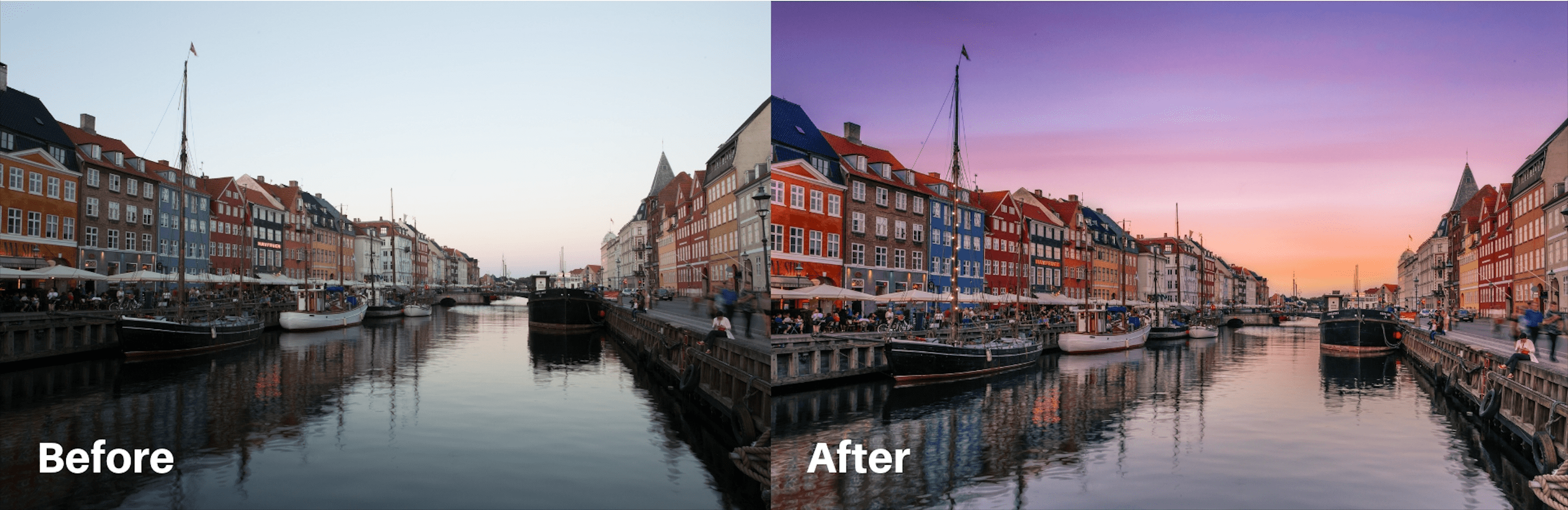
2. Petites modifications lightroom: D' accord, donc la première chose est évidemment que nous voulons trouver l'image que nous voulons éditer. Donc, je viens de m'ouvrir. Voici les photos que j'ai prises l'année dernière à Copenhague, qui est une photo que je trouve assez terne et fade. Ce que je peux voir qu'il a du potentiel. Um, en l'état, il n'y a vraiment rien qui attire vraiment votre attention sur cette image, est pourquoi ça marchera si bien pour un remplacement du ciel. Alors ce que je voulais faire juste avant d'y aller, Andi, euh, passe dans Photoshopped pour mettre dans mon ciel, je voulais vraiment m'assurer que j'étais ah , en utilisant le meilleur de cette image que je pouvais. Donc je vais juste faire quelques modifications très rapides dans la salle de lumière juste pour vraiment faire l'image telle qu'elle est, Aziz le mieux possible. Donc, bien
sûr, cette leçon ne concerne pas vraiment la salle de lumière, donc je ne vais pas vraiment aller trop loin sur ce que je fais pour ce que je fais à ces images. C' est l'interface pour la salle de lumière. Vous avez vos presets qui vont entrer sur votre gauche. On ne va pas faire de préréglages pour cette image. Nous allons dessiner la porte manuellement ici et ensuite sur le côté droit est là où nous avons en fait tous nos petits curseurs que nous pouvons changer tout ce que nous souhaitons sur la photo. Donc, pour les parcourir très rapidement, les premières choses, c'est que je vais m'attaquer à mes points forts et ombres. Évidemment, le ciel ici est déjà assez coup. Maintenant, tout ce que je suis sur le point de faire va vraiment affecter cette zone. Alors sortons. Faits saillants vers le bas sur Allons nous tirer peu profond vers le haut. Donc, en sondant apparaît, nous allons obtenir beaucoup plus d'une gamme dynamique. Ça va sortir toutes les ombres, toutes les zones sombres, par
exemple, si on regarde ici, on tire une ombre vers le bas. On perd tellement de détails dès qu'on les ramasse, ça prend vie tout de suite. Donc, d'habitude, je fais cela pour 99% de mes photos met en évidence vers le bas et les ombres jusqu'aux blancs. J' ai tendance à ne pas payer trop. Vous pouvez voir si je glisse ça là. Qu' est-ce qui fait la différence ? Je vais le laisser. Zéro hum, de
ne pas changer ça. Et puis les Noirs, , vous le faites glisser vers le bas, on va partir ou contraster. Regarde, et on glisse vers le haut. Il fait un orteil similaire. Qu' est-ce que les ombres supporte tous les Noirs vers le haut. Je vais en fait avoir ça juste en dessous de zéro. Donc peut-être à moins moins 20 juste pour que nous obtenions un bon peu de contraste de l'image. Désolé, je dois le faire manuellement. Je ne peux pas dire à un 19 que ce qu'on va faire est de surveiller la charité. Je vais te montrer ce qui se passe quand j'appelle ça. Je le suis quand je tire ça maintenant. Alors où était-il quand nous faisons tomber ça souffle complètement l'image. Ce n'est pas le regard qu'on cherche. Nous voulons un peu de charité. Je vais zoomer pour que vous puissiez voir quelle différence ça fait là-bas. Donc c'est ce qu'il y a, et c'est quand vous le tirez vers le haut. Donc, d'habitude, j'aime l'avoir autour de 20 à 30 ans alors faisons-le. 28. Ça devrait être bien. On va laisser la vibrance et la saturation maintenant. Ne pensez pas que je veux aborder ça pour le moment. Courbe interne, Cette image. Je ne vais rien faire. Je vais laisser ça tel quel. Je crois que la saturation. Euh, évidemment, voici où vous pourriez changer Qué élimine ainsi. Donc si vous voulez jouer, par
exemple, disons que les jaunes, lesbâtiments jaunes ici, bâtiments jaunes ici, vous n'êtes pas à la faute des oranges. Et disons que vous voulez lui faire une couleur différente. Passons à l'orange dans notre panneau de fusibles quand on peut juste jouer avec ça et voir comment ça l'a changé en rouge. Super facile. Puis ça continue comme un petit peu fatigué. Ensuite, nous retournons ensemble sur le chemin pour que vous puissiez jouer autour de Wiki Hughes. Je vais les laisser avec zéro. Donc le but de cette leçon n'est pas vraiment de vous apprendre comment changer ce genre de choses. Et même, je vais mettre mon affûtage juste un peu. Aussi, ma réduction de bruit vient d'attaquer. La raison en est parce que je me souviens quand je prends cette photo mon serment par donc doit avoir été autour de 1000 parce que bien que j'ai un trépied sur, il était très faible lumière quand je prenais ce combat. Exportateur Eso, Assurez-vous que je supprime tout bruit de l'image. Et puis je vais juste lancer,
activer les corrections violettes et supprimer toute aberration chromatique ici. Vous pouvez ajouter de la vignette dans ce genre de chose que j'ai tendance à faire à la fin. Donc je ne ferais pas ça avant d'avoir mon ciel vieux et qu'ils soient prêts à partir pour qu'on puisse laisser ça pour l'instant. Voyons ce qu'on a d'autre. Tu veux faire quelque chose ici ? Une partie de la violence. On peut
peut-être augmenter ça un peu. Que plusieurs vibrances, peut-être plus 10. Hum, et puis je vais bien voir, explosion. Donc le regard que je vais faire en avant son image, nous allons le faire un peu, donc je ne veux pas la rendre trop surexposée est, et ça ne va pas paraître naturel. Je veux en parler un peu. Peut-être juste qu'ils ont mis 15. Et aussi, Je pense que je voudrais réchauffer un peu, L'image semble assez froide pour moi, évidemment. Temps par jour que je l'ai pris. Donc, vous avez la possibilité dans la salle lumineuse, vous pouvez utiliser votre petit animal de compagnie où vous pouvez le
faire manuellement. Ici. Je vais juste viril, euh, en parler un peu et ensuite je pense que je dois aussi en tirer un peu. C' est un peu vert, comme il est, je pense que quelque part dans le coin alors c'est sympa, donc je pourrais juste vous montrer l'avant et l'après, juste avec quelques petits ajustements que nous avons faits. Donc ça l'a juste fait ressortir juste un peu plus. Donc ça va être beaucoup plus facile pour nous de travailler avec ce fétiche du produit final. Ça va vraiment éclater juste en te faisant sentir quelques petits édits. Tu peux. Bien sûr, une fois que vous avez fait votre remplacement de cicatrice, vous pouvez alors ramener cette image dans la salle de lumière sur laquelle je vais souvent faire. Je vais faire mes changements à l'avance, mettre mon ciel dans un magasin, puis revenir dans la salle de lumière et ajouter quelques morceaux sur vous savez que je ne pense pas que tout à fait fonctionne ou jouer avec diapositive est un peu plus. Mais en l'état actuel, je pense que c'est vraiment bon. Je vais juste mettre à niveau hors de lui, je peux voir qu'il n'a pas l'air tout à fait même des restes d'un peu déséquilibrés. Et puis je pense que nous allons probablement arriver à recadrer. Mais on le fera une fois qu'on aura le ciel là-dedans. Donc, une fois que vous êtes satisfait de l'image que vous avez,
évidemment, vous n'avez pas besoin de le faire avant de mettre votre ciel dedans. C' est vraiment juste pour juste quelque chose fait partie de mon flux de travail que j'aime vraiment entrer dans boutique
photo avec le meilleur que je peux déjà. Donc, une fois que vous avez fait cela, cliquez ici et nous avons deux façons de le faire, vous pouvez l'exporter puis le charger dans Photoshopped. Eh bien, vous pouvez juste cliquer. Je crois que c'est le contrôle. Cliquez vers le bas sur l'image ici et vous pouvez en fait simplement cliquer sur modifier pour acheter. Quel que soit votre frère, je suis pour l'amour. Mais je vais l'enregistrer comme une chute maintenant et le charger indépendamment dans la finition afin qu'on puisse
vous faire juste cliquer sur Exporter. Je vais juste le pousser à mon arrêt. Appelons-le pour le Nagin sur la version éditée. Ok, Ok. Broyable Le reste le même. On n'a pas besoin de faire autre chose avec ça. Et puis on va juste cliquer sur Exporter pour que vous puissiez voir en haut. Permet aux gens de voir cette image exportant cela.
3. Remplacer le ciel: à droite. Donc, une fois que votre image a été exportée avec succès dans la salle lumineuse, c'est à ce moment que nous allons passer dans la boutique photo. Donc, vous pourriez avoir un ciel d'une photo précédente que vous aimez les nouvelles. Ou comme je vais le faire dans cet exemple. Je vais utiliser une photo que je trouve en ligne. J' ai déjà trouvé ma photo. Je peux te montrer ici. C' est la photo que j'ai trouvée sur. Ce que je vais utiliser est mon ciel. Donc j'ai trouvé ça sur un site appelé Sunsplash, donc vous pouvez jeter un oeil ici. C' est un site web incroyable. Je viens de taper au coucher du soleil sur vous concéder qu'il y a plus de 20 000 photos de différents couchers de soleil. Donc, tout ce que vous cherchez vraiment est un coucher de soleil qui, selon vous, correspondra
assez bien à votre photo . Sur idéalement chercher la même orientation. Donc tu vas chercher un ciel de paysage. Si vous voulez mettre dans une photo de paysage de la vôtre et vice versa. Il peut fonctionner en mettant un ciel de portrait sur une photo de paysage. Mais c'est beaucoup plus facile d'en trouver un qui est déjà dans la bonne orientation. Donc j'ai déjà mon ciel, on ne peut pas minimiser ça. Nous allons aller à la boutique photo,
donc je suis à la recherche d'Adobe Photoshopped CC 2014. Je sais qu'il est assez vieux maintenant, donc vous en avez probablement un bien plus avancé que moi. Mais je trouve que je suis super heureux avec cette version de la boutique. Et je suis juste un peu paresseux pour apprendre quelque chose de nouveau, vraiment ? Parce que je suis assez habitué à l'interface et les outils de cette boutique photo. Donc quoi que ce soit sur le point de faire, vous serez en mesure de le faire dans tous les oiseaux du magasin, vous n'avez aucun doute. Donc on va cliquer dessus dans le fichier, cliquer sur ouvrir. Et là,
je pense,c'est je pense, là qu'on l'a sauvé et on va cliquer sur ouvrir. Ok, donc c'est l'image que nous venons d'éditer rapidement dans la bibliothèque. Et maintenant ce que nous voulons aussi faire est d'ouvrir notre ciel dit de revenir à l'ouverture, et il est là. Droit. Donc ce qu'on va faire, c'est qu'on va faire le commandement A, alors quoi ? Essentiellement, cela fait est de sélectionner tout avec cette élection de l'image, puis commencer. Tu vois, euh, je travaille sur un Mac en ce moment, alors jetez un oeil pour voir ce que je ne suis pas tout à fait sûr des contrôles dont vous avez besoin pour Windows. Alors quoi ? On va en faire une. Quand on a retrouvé notre photo de Copenhague, on va commander le et ça va littéralement placer notre ciel au-dessus de notre image . Ok, donc maintenant ce que nous allons faire sur ce que j'aime faire, c'est aligner le ciel, l'horizon avec mon image là juste pour faciliter la transition pour le
mélange testé Tufo . Donc on va faire, c'est qu'on va bien, rétrograder, et on va juste faire sortir ça de ce que je vais faire, c'est que je n'aurai jamais la capacité voir ce que je fais. Et je fais attention à l'endroit où cette tête épaule ces arbres sur toi et où est mon horizon à mon image. Donc je vais descendre ça juste en dessous pour courir là-bas. Mais vous pouvez récupérer votre opacité jusqu'à 100 pour désactiver cette couche. On ne va pas utiliser ça maintenant. La couche principale que nous allons utiliser en arrière-plan va juste renommer cette couche , nous allons juste appeler ça, euh, jamais prise. Et puis on peut juste lire celui-ci hors du ciel. Donc, pendant que vous êtes cliqué sur le Copenhagen ou votre image de calque de base, ce que vous voulez faire est de cliquer sur les canaux et ensuite vous verrez RVB Rouge, Vert et Bleu Le canal important que Wigan utilise, qui va être tellement Efficace à créer demander à notre remplaçant est bleu, donc pris le bleu pour savoir et ce qu'on va faire, c'est qu'on va le dupliquer. Donc, faites glisser cela vers le bas vers le bas et vous verrez qu'il va créer une copie. Nous ne voulons pas vraiment vraiment remplir avec la Blue Channel originale. C' est pourquoi nous allons utiliser une copie. La prochaine chose que nous allons faire, hum, vous allez cliquer sur la commande Copie bleue et maintenant ce que cela va faire est d'
ouvrir vos courbes. Maintenant, si vous avez déjà utilisé comme chambre ou Photoshopped, vous saurez la puissance qui est dans les courbes. Et vous pourriez faire tellement avec une image juste en jouant avec maudit. Ce que nous essayons de faire ici est séparé. Donc nous pouvons essayer de séparer les Noirs des Blancs. Donc ici, c'est là que seront tous les Noirs, et là-haut, c'est un où seront les Blancs ? Donc, ce que vous pouvez littéralement faire est juste glisser. Maintenant, si je le fais glisser comme ça, vous pouvez voir ce que ça fait à l'image que vous pouvez continuer. Donc je vais le faire plus bas. Ouais, plus c'
est noir, mieux c'est. Donc je veux vraiment cette division entre les blancs sur le dessus et le sable noir ci-dessous. Donc, vous pouvez essayer de l'aimer plus. Peut-être. Oui, il continue probablement à le poser. Continuez à descendre sur Essayons de déplacer le blanc. Qui ? Donc, pour ce que vous pouvez voir, pour la plupart, nous avons fait un très bon travail en séparant nos Noirs et nos Blancs. Une fois que tu as fait ça, il suffit de cliquer, OK ? Et vous pouvez voir cela un si grand fossé maintenant entre nos Noirs et sont blancs. Et c'est vraiment ce qu'on cherche. Et c'est ce qui va rendre ce remplacement de voiture si facile à faire. Donc, une fois que tu as eu ça, tu vas appuyer sur la commande et cliquer sur cette copie bleue. Alors quoi ? Vous allez voir ce sont ces petites fourmis qui vont faire le tour sur le contour de votre image Une fois que vous voyez cela, cliquez sur les calques. Maintenant, quand tu es de retour en couches, c'est quand ça devient excitant parce que tu
vas littéralement allumer ton ciel Donc appuyez sur un petit bouton ici, tu vois le petit moi et tu peux voir Demander je suis là, évidemment ce n'est pas le regard . Nous allons pour la façon dont nous allons transformer cela en un ciel parfait Remplacement est simplement en cliquant ici et nous allons ajouter un masque de couche que nous allons faire prendre
celui-ci et le ciel. Elle va se placer dans une sélection parfaite, ce qu'on vient de faire toujours ici, on peut voir ici qu'on a un peu le ciel qui traverse les maisons. C' est donc une solution très facile. Ce qu'on va faire, c'est qu'on va s'assurer qu'on a cliqué sur un masque de couche et qu'
on va donner un coup de pied sur notre pinceau par ici. Maintenant, on veut s'assurer qu'on a du noir et du blanc. Donc noir va cacher tout ce ciel. C' est arrivé à notre image. Donc juste pour rendre mon pinceau un peu plus petit, ayez votre capacité à 100. J' aime pas avoir pas trop dur d'un pinceau, donc environ 10% serait génial. Et puis que se passe-t-il quand je clique ? Il s'agit essentiellement de se débarrasser de tout ce ciel qui s'est répandu à notre image. Voir très facile de se débarrasser. Alors, qu'est-ce que tu peux faire ? Zoom arrière. Vous pouvez rendre votre pinceau beau et grand. Envoyez la dureté un peu pour que nous ne nous étendions pas dans le ciel et ensuite nous littéralement sa couleur. Assurez-vous qu'on se débarrasse de tout ciel qui a saigné. Vous faites une erreur. Par exemple, tu vas continuer, débarrasser de ce gars. Il suffit de cliquer en arrière ici et de passer à votre blanc, et vous pouvez facilement colorer cela de retour. Eh bien, d'accord, mais il y a eu beaucoup plus longtemps. Je pense que vous obtenez le juste pour une femme vieille qui est un remplacement du ciel presque parfait . Donc, comme je l'ai dit, tu peux aller à Andi, rendre aussi parfait que tu le veux. Allez dans, vous savez, Zoom sur 500% 1000%, ce n'est pas beaucoup pour cent que vous voulez et vous pouvez vraiment le perfectionner. Mais comme le
dit faras, un remplacement rapide et
facile du ciel , je pense que cela semble assez incroyable pour la quantité de travail que nous devions
consacrer . Donc la prochaine chose que nous voulons faire est juste de nous assurer que l'image a l'air unifiée afin que nous ne voulons pas que nous ne voulions pas qu'elle ressemble à un faux ciel. Si souvent, Will fait c'est que je vais apporter
le Saturate Désolé, la capacité de ce gars juste parce que, tu sais que ça peut sembler un peu trop faux. Nous avons 100% alors faisons tomber,
disons, disons, peut-être autour de leur 70% Aussi, ce que vous pouvez voir immédiatement semble plus naturel autour des bords d'être. Regardez ici avec le haut des maisons. Quand nous avons un mort à 100%, vous pouvez voir la différence française
entre le ciel sur la scène. Donc, quand vous faites baisser cela, il prête tellement mieux Est-ce que vous le ramenez un peu plus loin Delight dit dire 65% . Une fois que vous avez fait cela, la prochaine chose que j'aime faire est un calque d'ajustement. Donc tu as deux choix. Vous pouvez soit ajuster l'ensemble des images, soit ajuster les scènes séparément au ciel. Et pourquoi j'aime faire, c'est une justice vue dans son ensemble. Ce qu'on peut faire. Hum, on peut juste descendre ici et aller à la couleur. Regarde en haut. Donc, ce que cela fait, c'est essentiellement un tas de filtres de couleur préchargés, je suppose, est la meilleure façon de le mettre. Cette boutique de photos a, ce qui rend si facile de refaire votre image. Regarde comme si le coucher de soleil correspondait à cette scène. Donc ce qu'on va faire, c'est jeter un oeil à certaines de celles qu'on a. Ça s' appelle l'hiver croustillant, chaud et croustillant. On va chercher un peu un look bleuté qui
correspondrait au crépuscule, et
bien, bien, c'est plutôt sympa. Laissez-moi vous montrer que c'est 100%. Si je l'éteins et l'allume, vous pouvez voir la différence. Maintenant, tu oublies le ciel. Regardez ces maisons par ici. Ok, donc on s'est tourné du tout. Ils sont assez froids. Ce n'est pas vraiment une sorte de regard à l'heure du coucher du soleil. Et quand on allume ça, ils ont cette lueur sur eux. Donc, je pense que c'est un très bon filtre à utiliser. Ce qu'on peut faire, c'est juste le réduire pour qu'on n'en ait pas besoin à 100 %. Nous voulons que ce soit un peu plus naturel. Alors allons avec environ 40 25% ce que vous pouvez faire, comme nous l'avons fait ici avec notre masque de couche de ciel. Nous pouvons réellement nous débarrasser de tous ces ajustements que nous ne voulons pas dans notre ciel afin que nous puissions cliquer sur notre masque de couche de recherche de couleur, chatouiller le pinceau, rendre beau et grand. Eh bien, vous pouvez faire est juste juste de se débarrasser de cette couleur et vous pouvez voir qu'il a changé la couleur un peu du ciel. Une autre façon de faire cela serait juste d'amener votre couleur regarder vers le haut mais bas ce gars, et alors cela ne va affecter ce qui est directement au-dessus de vous pouvez voir ici. Est-ce que tu vas affecter que tu regardes les maisons ici, c'est seulement affecté qui n'affecte plus ce gars. Il y a donc deux façons de le faire. C' est complètement à vous de décider. Andi, je pense
que dans l'ensemble , c'est une très belle photo, vu qu'on a passé les cinq minutes dessus, tu peux y jouer autant que tu veux. Par exemple, pourquoi je serais habituellement comme couche d'ajustement de la mère ici ? Je suis généralement une couche de bordures. Je trouve que cela donne un très grand contraste. Dit que voir sans sa nuit vous avez quelque chose que vers le bas un peu dans cette école, que dans la balle que nous faisions d'accord alors je pense que la dernière chose à faire vraiment serait juste trop Koppett profit vers le bas un peu. J' ai l'impression qu'on en a un peu trop. Je suis l'espace négatif là-bas. La rivière l'amènerait un peu. Je ne veux vraiment perdre aucun de ces gens. J' aime vraiment le mouvement qu'ils donnent certains en fait va tousser du
côté gauche . Évidemment, c'est complètement au goût. Et voilà. Donc, une fois que vous avez fait cela, maintenez l'option de commande shift E enfoncée et vous verrez que Eh bien, ça va faire est d'aplatir tout cela en une seule couche. Donc, vous pouvez maintenant vous débarrasser de tout ça. Et c'est votre image. C' est tout votre ciel et votre scène est maintenant en train de fusionner orteil une image. Maintenant, regardons notre festival avant et après. Tout cela était avant l'ALENA, juste pour les ajustements ont été faits dans la salle de lumière. Ça devrait réinitialiser ça C'est normal. C' était la photo originale avec laquelle nous travaillions. Quand vous comparez ceci maintenant à la photo que nous venons d'éditer, c'est la tête en plan amusant. La différence est énorme. La différence est folle. Maintenant, c'est une photo que je ne suis pas complètement inspirée par. Je ne serais pas intéressé à montrer mes pairs ou ma famille. Cette photo, d'autre part, est complète en face. Je serais tellement excité de montrer cette tournée à mes amis avec qui je suis allé en voyage. Peut-être que c'est vous qui avez tiré ça pour un client. Peut-être que vous l'avez tourné pour le bureau du tourisme ou, vous savez, quelque chose comme ça. Un de ces magasins dans ce front de mer. La différence dans ces deux images est astronomique. Et pour refroidir de, quoi, 23 minutes ? Évidemment, j'ai traversé ça un peu plus lentement pour m'assurer que tu le peux. Vous pouvez suivre avec moi. Mais une fois que vous commencez à jouer avec cela vous-même quand vous commencez à faire les
remplacements du ciel vous-même, vous verrez que vous pouvez ramasser un incroyable faux gars en moins de cinq minutes et consommer cela et voir que c'est presque parfait. Vous ne sauriez jamais que c'est Guy n'est pas vraiment, mais on va le faire, c'est juste dire
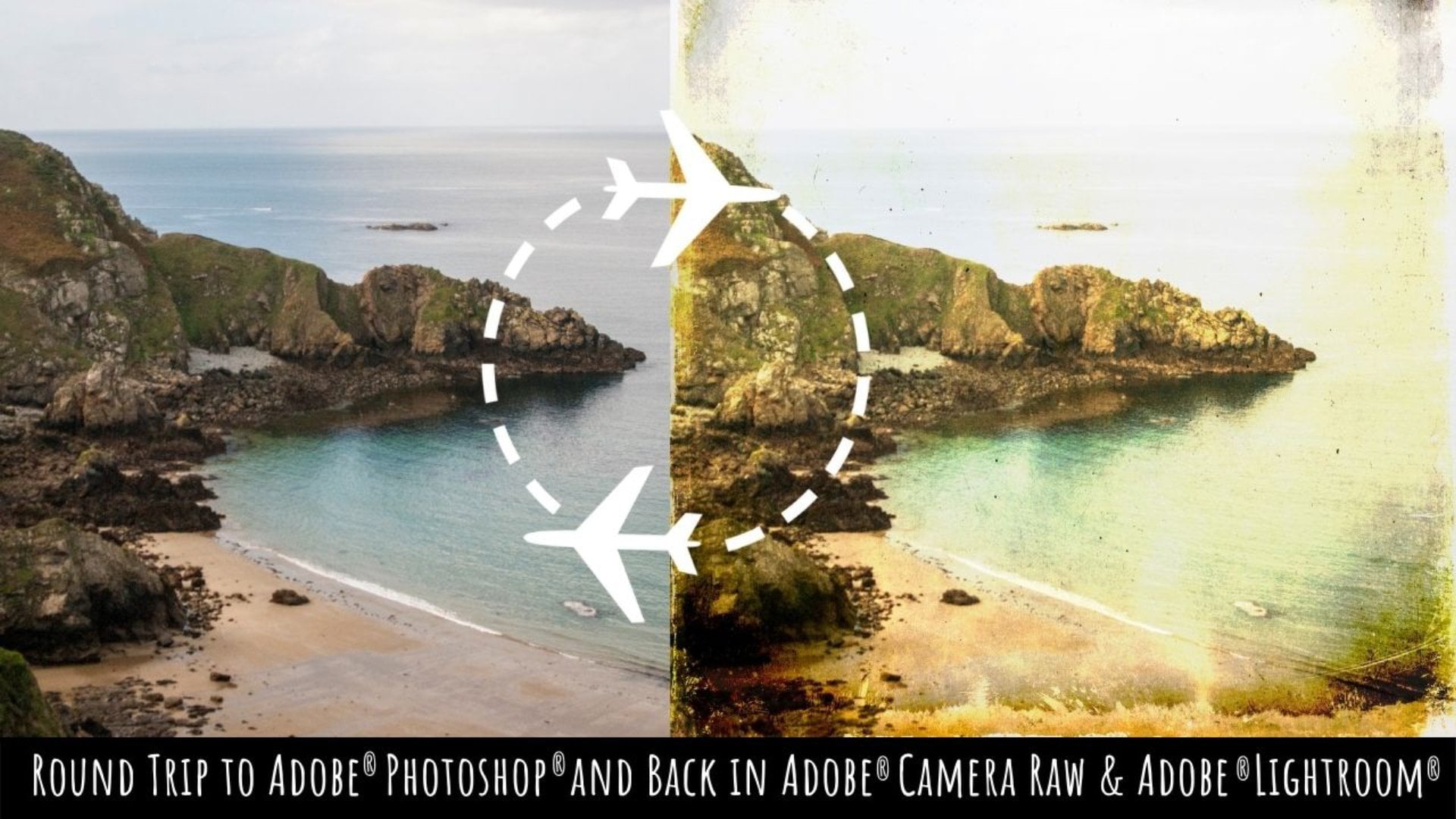
ça , disons et c'est ça. C' est comme une photo J. Enregistrer est maximum. Je le fais toujours. Vous ne savez jamais si vous voulez imprimer ces quatre pneus ou, vous savez que je les ai sur une grande échelle n'importe où. Donc hommage à l'ordinateur que votre disque dur peut suivre avec elle. Toujours l'avoir aussi grand que possible. Et puis, comme je l'ai dit, ce que vous pouvez faire, vous pouvez vraiment revenir dans la salle de lumière si vous voulez. Ramenez cette photo dans la salle de lumière et nous pouvons faire des modifications finales si vous le souhaitez
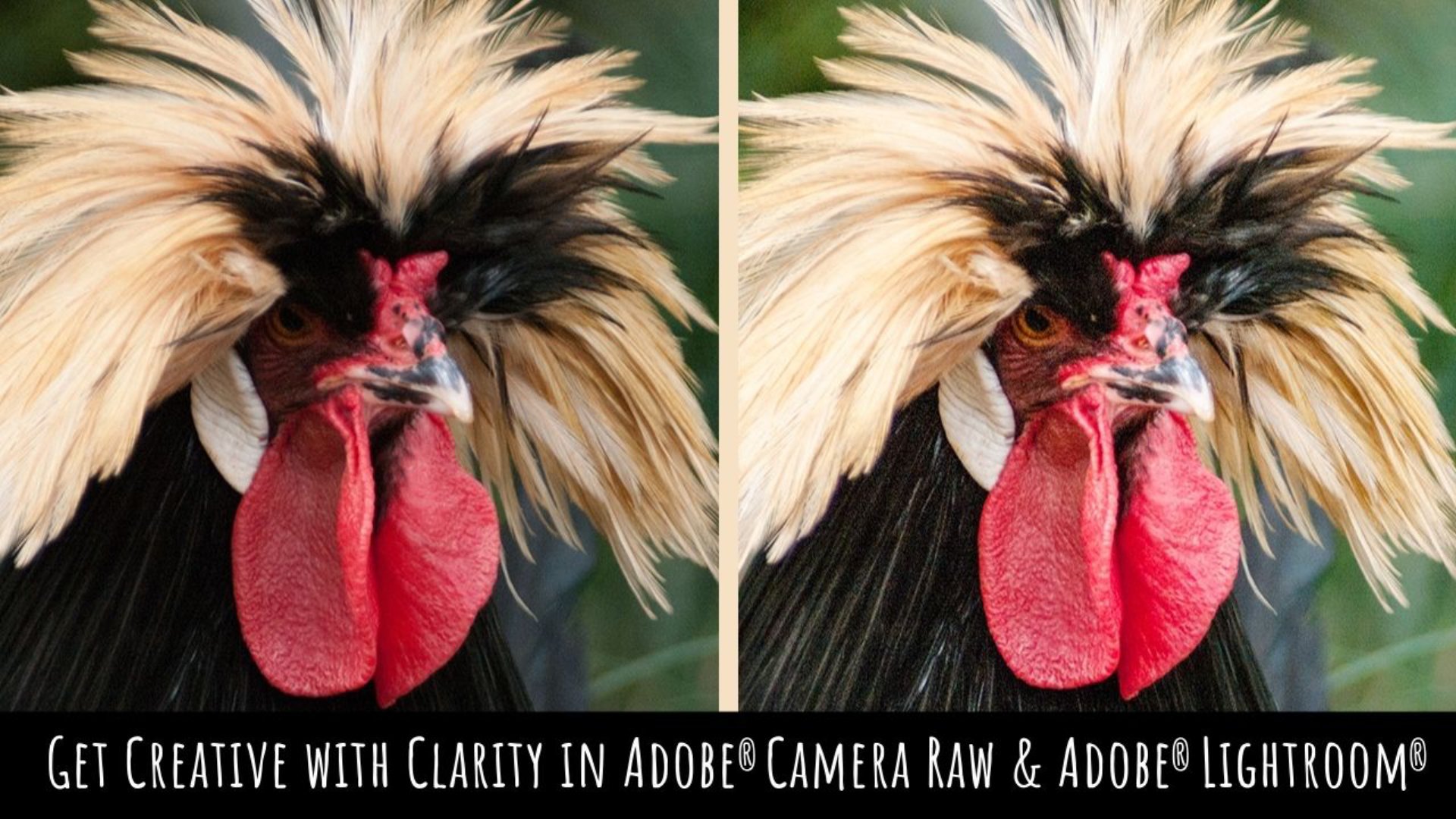
4. Avant et après: juste pop up pour se développer. Disons que nous aimerions inclure une clarté accrue un peu plus. Disons que je voudrais augmenter la situation. Peut-être, hum, ramenons-les d'abord. Ajoutons des dénégations, même encore aussi. Et voilà. C' est votre dernière image de remplacement du ciel que je pense avoir l'air absolument incroyable. Surtout considérant nous a pris ensuite, Pas de temps et nous étions même en mesure de sorte de ciel une ligne.
5. Message de clôture: alors j'espère qu'après cela, vous pourrez voir à quel point il est facile de créer le
remplacement de ciel le plus étonnant en si peu de temps. y a vraiment aucune excuse pour ne pas avoir de transcriptions étonnantes sont des levers de soleil étonnants ou de beaux cieux
bleus dans vos images plus. Quand vous pouvez voir à quel point il est facile d'obtenir cet effet, maintenant est le moment idéal pour aller et déterrer toutes ces photos que vous avez pensé avec ternes sans inspiration et ennuyeux. Chargez-les dans la boutique photo en ajoutant un nouveau ciel cool et voyez la différence qu'il fait à vos photos. Tu vas être époustouflé quand tu verras que ces photos que tu croyais avoir été archives et mises à la poubelle, tu ne les utiliseras jamais. , Soudain,vous êtes capable de les creuser sur créer de nouveaux chefs-d'œuvre, juste par cette technique
simple que je viens de vous apprendre, tous ceux qui veulent en apprendre plus sur le menteur. Hum, je sais que cette leçon était axée uniquement sur la mise en images de nouveaux cieux et l'alimentation d'un magasin. Je vais faire plus en profondeur tutoriels ou des leçons sur la façon dont il s'est terminé Mes photos dans la salle lumineuse du début à la fin. Alors restez autour et vous serez en mesure d'attraper si vite. Merci, fiston. bientôt, les gars.
 Hayley Kelsing, Hotel & Food Photographer