Transcription
1. Bienvenue !: [MUSIQUE] Bienvenue dans la conception d' un livre de coloriage du
début à la fin. Je suis Molly Suber
Thorpe et je suis une artiste
et designer professionnelle de
lettrage à
la main depuis 12 ans. J'ai récemment commencé à concevoir et auto-publier
des livres de coloriage en tant que projet parallèle amusant. De façon inattendue, ils
sont devenus certains
des projets les plus agréables sur lesquels
j'ai travaillé depuis longtemps. Aujourd'hui, je vous apprends tout
mon processus
du début à la fin. À la fin du cours, vous aurez publié votre propre livre de
coloriage physique et vous serez prêt
à le vendre sur Amazon, si vous le souhaitez. Concevoir et vendre des livres de
coloriage est non seulement gratifiant sur le plan créatif, mais c'est également une façon amusante de gagner de l'argent
réel grâce à vos
œuvres d'art. Il existe un énorme marché
pour les livres de coloriage, pour enfants et adultes. J'ai beaucoup appris depuis que j'ai commencé à publier
et à vendre les miens. J'adore aider d'autres artistes. Dans ce cours, je
partage tous les conseils et compétences que j'ai
acquis en cours de route. Tant que vous disposez des outils nécessaires pour dessiner des lignes en noir et blanc, que ce
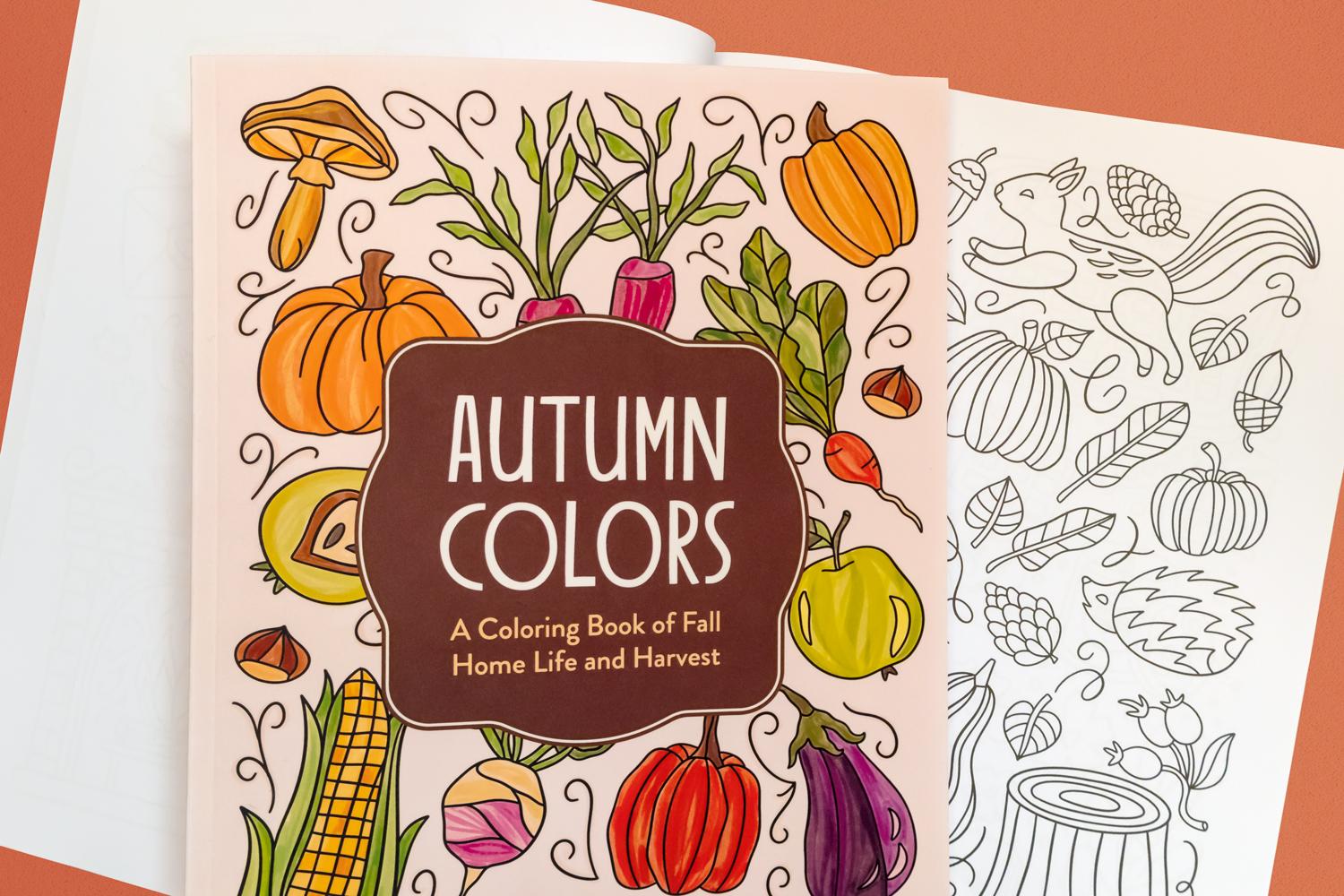
soit avec un
stylo et de l'encre ou numériquement sur votre
iPad ou votre ordinateur, vous pouvez également publier votre
propre livre de coloriage, et Bien plus facilement
que vous ne l'imaginez. Pour commencer, je vais partager mon processus
pour choisir un thème pour les illustrations de
vos livres de coloriage et recherches pour trouver
de l'inspiration. Ensuite, je vais vous apprendre à dessiner pages
à colorier au trait avec toutes les considérations spécifiques pour les imprimer et les vendre. Enfin, vous apprendrez à présenter facilement vos
créations sous forme de livre, à
créer une couverture simple et à publier votre livre sous forme de produits
imprimés à la demande que vous pouvez vendre au monde entier ou
offrir en cadeau à des amis. Je suis tellement contente que tu sois là, et maintenant allons-y.
2. Unité I – Outils pour l'art numérique: Les trois prochaines
vidéos couvriront les différents outils dont vous aurez
besoin pour le dessin numérique, dessin
analogique et la production de
livres. Si vous comptez suivre votre
cours en matière d'
illustration numérique, vous n'avez besoin que d'
un logiciel et d'un matériel que vous êtes déjà le
plus à l'aise d'utiliser. Pour moi, ce sera
l'application Procreate combinée à mon iPad
Pro et à mon Apple Pencil. Vous pouvez utiliser Affinity Designer ou Adobe Photoshop sur l'iPad, ou utiliser un
ordinateur de bureau exécutant Adobe Photoshop
Illustrator ou Affinity. En fait, n'importe quel programme de
création artistique numérique fera l'affaire tant que vous pouvez y
dessiner confortablement. Je vous recommande également
d'imprimer vos dessins sur une imprimante personnelle avant de
publier le livre, juste pour vous assurer que la balance et les
poids de trait sont corrects. Lorsque vous travaillez sur un écran en
zoomant et en arrière, il peut être difficile de
se faire une idée de l'ampleur réelle de vos
créations. Pour cette raison, l'accès à une imprimante est
également un outil important.
3. Unité I – Outils pour l'art analogique: Si vous comptez
utiliser un stylo et de l'encre, assurez-vous d'avoir deux stylos
noirs avec des pointes d'
épaisseur moyenne. Je préfère les feutres
qui créent des lignes lisses et uniformes d'épaisseur moyenne. Vous ne voulez pas de cheveux très fins, mais vous ne voulez pas non plus de
lignes si épaisses qu'elles domineront votre
travail une fois qu'il sera coloré. Pour le papier, sélectionnez le format lettre
américain ou le format A4, car ce sont les deux dimensions standard des livres de
coloriage utilisées à l'échelle internationale. Choisissez du papier blanc lisse
et brillant. N'utilisez pas de papier texturé
car cela peut créer un arrière-plan de couleur inégale
lorsque vous le numérisez. Honnêtement, le papier
d'imprimante blanc
lisse et de haute qualité , comme celui que j'ai
ici, fonctionne à merveille. L'outil suivant est
entièrement optionnel. Si vous
voulez tracer des images
pour votre livre de coloriage, vous aurez probablement besoin d'un bloc-notes léger. Vous pouvez en trouver de très bons à des prix
abordables dans les magasins de
fournitures artistiques et en ligne. Celui que j'ai ici est
alimenté par USB avec trois réglages de
luminosité LED, et il est extrêmement
léger et portable. J'utilise ma boîte à lumière pour de nombreux types de travaux
différents et
je ne pourrais pas vivre sans elle. Si vous n'en avez pas et que souhaitez
tout de même faire du
traçage, coller votre œuvre sur
une fenêtre ensoleillée est une méthode classique
qui n'échoue jamais. Enfin, vous aurez
besoin d'un scanner pour transférer votre
œuvre d'art terminée dans l'ordinateur. Presque tous les scanners
fonctionneront pour cela, car nos jours, tous les scanners peuvent
capturer des images à 300 DPI, soit la résolution
dont vous aurez besoin pour préparer votre impression d'
art.
4. Unité I – Outils pour la publication: L'ensemble d'outils suivant s'applique, que vous
dessiniez
vos illustrations numériquement ou à l'encre sur du papier. Pour mettre en
page les pages du livre, vous aurez besoin d'un ordinateur, connexion
Internet
et de tout programme vous
permettant de créer
un document de plusieurs pages, insérer des images sur ces pages et de l'enregistrer au format PDF. C'est ça Sérieusement.
Vous pouvez utiliser un logiciel de
conception de mise en page professionnel comme Adobe InDesign ou vous pouvez
utiliser une application gratuite comme Canva. Oui, même l'
abonnement gratuit Canva vous donne tous les
outils dont vous aurez besoin. Je te montrerai comment faire plus tard. pour auto-publier
notre livre de coloriage, nous allons utiliser le service
d'auto-édition
Amazon, Amazon KDP. Avec cette plateforme,
vous pouvez publier, imprimer et télécharger des livres électroniques entièrement
gratuitement et
les distribuer dans le monde entier. Il existe un certain nombre de sociétés
d'auto-édition et j'ai
essayé la plupart d'entre elles. J'aime KDP pour ce projet
pour de nombreuses raisons. Mais principalement parce que
vous pouvez vous auto-publier gratuitement sans
dépenser d'argent, leur interface est facile à utiliser. Leurs
options de format de papier et de livre fonctionnent bien pour les livres de
coloriage et
ils distribueront votre livre dans le monde entier en un seul clic. Pour créer un compte gratuit
sur la plateforme clé, il vous suffit de vous rendre sur
kdp.amazon.com et vous connecter en utilisant votre compte Amazon
existant ou de créer un compte gratuit. Je vous recommande de
créer ce compte maintenant plutôt que lorsque nous arriverons
à ce stade du cours, juste pour
que tout opérationnel le moment venu.
5. Unité I – Ressources téléchargeables: Avant de plonger dans le vif du sujet, voici un petit mot sur les ressources
téléchargeables fournies avec ce cours. Pour vous aider dans les différentes étapes du processus de conception et de
publication, j'ai inclus un
certain nombre d'outils gratuits. Aucune d'entre elles n'est obligatoire, mais elles peuvent être utiles en cours de route. Je présenterai chaque
outil au fur et à mesure de leur
apparition, mais les plus importants sont une poignée de modèles de
mise en page. Prenez un moment et trouvez
la section des téléchargements située dans l'onglet Projets et ressources sous cette vidéo. Si vous ne le trouvez pas et que
vous utilisez un appareil mobile, essayez d'accéder à
la page du cours via une fenêtre de navigateur, plutôt
que via l'application, ou sur un ordinateur de bureau ou
portable.
6. Unité II - Choisir un thème: C'est ici que le fun commence. Pour commencer, vous devrez choisir un thème pour les illustrations de vos
livres de coloriage. Ici, il n'y a pas de limites et, comme pour de nombreuses initiatives
créatives, affiner le concept
peut être la partie la plus difficile. Je vais partager avec vous comment
je m'y prends pour trouver l'inspiration ainsi que
quelques idées pour vous
aider à démarrer. Vous êtes peut-être en train de créer un livre de
coloriage avec des images
qui vous sont personnelles comme des blagues intérieures ou des images liées aux étapes de
votre vie. Mais si vous créez
un livre de coloriage pour que d'autres personnes puissent l'utiliser, il doit avoir un thème qui réunit les illustrations avec un fil conducteur que
les acheteurs peuvent facilement saisir. Mais d'abord, attention, si vous êtes débutant, si l'illustration n'est pas encore
votre point fort, laissez-moi commencer par vous
dire, rejoignez le club. J'ai toujours l'impression que le lettrage
et le graphisme sont mes véritables compétences et que le dessin
est plutôt un passe-temps. J'ai eu mon lot de moments de syndrome de l'
imposteur lorsque j'ai commencé à intégrer
des illustrations à mon travail. Si vous
débutez dans l'illustration et que c'est votre principale préoccupation
ici, ne vous inquiétez pas. Vous pouvez absolument le faire. Je ne suis pas là pour savoir qui peut devenir illustrateur. Je crois que des projets
comme celui-ci sont accessibles à tous, qu'ils s'
amusent et que les cahiers
d'activités servent de toute façon à
apprécier le processus .
7. Unité II – Audience: Pour choisir le
thème de votre livre, commençons par
parler de votre public. Le thème de votre livre de
coloriage
devra tenir compte fait que vous le
conceviez pour les adultes, les enfants ou les deux. Les livres de coloriage pour adultes
ont tendance à comporter des dessins beaucoup plus
complexes, bien qu'ils
ne soient certainement pas obligés de le faire. Ils peuvent également avoir des thèmes que les
jeunes enfants ne
comprendraient pas ou n'apprécieraient pas, comme des dessins animés humoristiques
ou des commentaires politiques. Si vous cherchez à créer des illustrations
simples
avec un thème amusant, elles peuvent convenir aux
enfants ou être commercialisées
pour tous les âges. Je recommande cette approche
si vous n'avez pas encore beaucoup d'
expérience dans la création d' œuvres d'art dans le cadre d'une série. Vous ne voulez pas encore vous plonger dans des dessins
très complexes, ou vous voulez être
capable de créer votre premier
livre de coloriage assez rapidement.
8. Unité II – Scalabilité: Parlons maintenant de l'évolutivité. Votre thème devra être suffisamment
large pour que vous puissiez dessiner au
moins 20 illustrations connexes
en pleine page. Vingt ferait un
petit livre de coloriage, ce qui peut être un bon point de
départ. Mais juste pour que vous sachiez, selon mes recherches
peu scientifiques, livre
de coloriage pour adultes contient en moyenne 25 à 50 illustrations. Bien qu'un sujet de niche
puisse certainement fonctionner, vous devez simplement vous assurer
à l'avance que vous pouvez en tirer au moins 20
illustrations différentes. Par exemple, un thème comme les animaux a des possibilités presque
infinies. Il est facile de penser à 20 animaux différents sans même avoir à penser de manière créative. C'est donc probablement un
peu trop large. Alors que quelque chose de plus spécifique, comme des lions dans des chapeaux ou des lamas dans pulls, demande plus de
créativité dans vos variations. Cela signifie probablement aussi
que vous devrez être un
artiste plus confiant pour créer au moins 20
dessins complètement différents de lions portant des chapeaux ou des lamas portant chandails dans des
poses et des décors variés. Gardez à l'esprit l'évolutivité
au fur et à mesure que nous choisirons le thème de
votre livre.
9. Unité II – Marketability: Passons maintenant à l'examen
de la commerciabilité. S'il s'agit de votre
premier livre de coloriage, je vous recommande de vous soucier
moins de ce qui se
vendra que de ce que
vous avez envie de créer. Il s'agit d'un projet de grande
envergure, vous ne voulez donc pas
choisir un thème ou style d'
illustration
que vous n'êtes pas motivé à
suivre et à terminer. Choisissez quelque chose
que vous aimerez créer dans un
style d'illustration que vous
maîtrisez déjà ou que vous êtes maîtrisez déjà ou que vous êtes au moins
impatient de perfectionner. Je tiens également à
vous rappeler qu'il
n'est absolument pas nécessaire d'avoir un
objectif pour vendre ce livre. Il existe de nombreuses façons de réaliser
ce type de projet
pour des raisons personnelles. Par exemple, concevoir un
livre de coloriage personnalisé pour les invités lors d'un événement, comme une faveur unique lors d'un mariage
ou d'une fête d'anniversaire pour un enfant. Concevoir un livre de coloriage personnalisé pour une réunion de famille avec une illustration sur
chaque membre de la famille serait également amusant. Qu'en est-il d'un livre de coloriage qui sert de support de marque ou de marketing pour
vous-même ou pour une autre entreprise ? Il existe de nombreux types d' entreprises qui pourraient
utiliser un livre de coloriage comme cadeau amusant à
offrir aux clients. Imaginez un café qui possède
un livre de coloriage de ses plats emblématiques
qui pourrait servir de support marketing mémorable
à son restaurant. Sachez également que l'utilisation l'
outil de publication Amazon KDP vous permet d'
acheter vos
propres copies d'auteur à un tarif très réduit. Nous parlons de 2 à 4 dollars
par livre en fonction sa longueur, car Amazon ne vous
facture que le
coût réel de l'impression.
10. Unité II – Inspiration: Revenons à l'hypothèse
que vous voulez vendre
votre livre de coloriage fini et que vous êtes toujours à la recherche d'une inspiration
géniale. Vous pouvez bien sûr
parcourir les librairies ou vous rendre sur
Amazon pour voir quels types de livres de coloriage sont déjà populaires et ce qui vous
distingue. Mais ne tombez pas dans le piège des questions et de
la valeur des idées simplement parce que vous ne voyez rien de tel
sur le marché. Cela peut être une bonne chose. Ce n'est pas parce que personne
n'y
a pensé que
personne ne l'aimerait. De même, si vous découvrez que votre idée de thème est
déjà très populaire, qui rend la concurrence féroce,
pensez
à ajouter une touche
à votre idée rendre plus
unique ou se démarquer. Par exemple, ajoutez
une touche humoristique ou associez-la à
un thème secondaire.
11. Unité II – Sept idées thématiques: Je vais maintenant partager quelques idées de thèmes
concrets pour donner libre cours à votre
créativité. N'hésitez pas à utiliser l'une ou l'ensemble de ces idées ou à
les modifier selon vos envies. Mais d'abord, une remarque secondaire très
importante, je suis sûr que cela va
sans dire, mais évitez les sujets
et les thèmes protégés par des droits d'auteur. Par exemple, vous
ne pouvez pas légalement dessiner un
livre de coloriage Roi Lion car cela porterait atteinte à la propriété
intellectuelle de Disney. Assurez-vous simplement que votre
idée est originale et ne s'
inspire pas de thèmes de marque déposée
ou d'œuvres d'art protégées par des droits d'auteur. Cependant, je vous expliquerai
plus tard comment trouver des images
du domaine public sur lesquelles
vous pouvez vous appuyer qui sont totalement
libres de droits d'auteur. Idée de thème numéro 1, motifs. Ils sont non seulement populaires
pour les livres de coloriage pour adultes, mais du point de vue du dessin, ils sont également très adaptés aux
débutants. de céramique
et les vitraux sont d'excellentes sources Les vieux papiers peints, les
tissus, les
carreaux de céramique
et les vitraux sont d'excellentes sources d'inspiration pour les motifs. Les motifs peuvent être faits
de formes géométriques ou organiques comme des fleurs, ils peuvent être très
complexes ou très simples. Voici quelques
dessins de livres de coloriage que j'ai créés librement partir de motifs
de papier peint de William Morris. Toutes ses créations ne sont plus protégées par le
droit d' auteur et sont désormais dans le domaine
public. J'ai basé mes dessins sur des zones
recadrées de
ses estampes et j'ai ajouté encore plus de lignes et de
petits détails
pour créer des motifs d'art au
trait extrêmement complexes. Dans un vain apparenté, les
modèles seraient des mandalas. Ce sont des motifs radiaux,
souvent géométriques, qui sont aussi méditatifs à
réaliser qu'à colorier. Si vous utilisez Procreate
pour iPad et que vous souhaitez créer des
mandalas ou des motifs symétriques, j'ai en fait un cours
complet de Skillshare sur l'utilisation des guides de
symétrie Procreate, et j'en ai quelques
Des tutoriels YouTube à leur sujet également, donc je vais également les lier dans
la description. Thème numéro 2, la géographie. Choisissez une
région géographique et dessinez un type d'objet de cette zone, comme des fleurs du nord-ouest du
Pacifique, des oiseaux d'Afrique du Sud ou des cathédrales de France. Vous pouvez même choisir
votre propre ville, regarder autour de vous et dessiner de
l'architecture, de la faune ou des personnages importants de
l'endroit où vous vivez. Les affiches de voyage en sont
également un excellent exemple. Il existe une tonne d'
exemples vintage, dont
beaucoup datent du début
du 20e siècle, et dont la plupart sont aujourd'hui
dans le domaine public. Ils suivent généralement le thème d'un simple dessin d'un point
de repère, d' paysage ou d'une activité
locale amusante. J'ai vécu dans le sud-ouest
américain et ai toujours eu une
affinité pour le désert. Voici un livre de
paysages désertiques que j'ai dessiné, qui a été l'un des
premiers livres de coloriage que j'ai
publiés alors que
j'adorais dessiner, mais j'apprenais encore à avoir plus confiance
en mes compétences. Thème numéro 3, la nature. Ici, je parle de
papillons, de fleurs ou d'autres
beautés complexes que l'on trouve dans la nature, qui peuvent
toutes constituer
de superbes thèmes. Surtout en tant que débutant, lorsque vous choisissez un
thème de niche comme celui-ci, vous pouvez faire de nombreuses variations sans trop de pratique. Par exemple, vous pouvez dessiner
40 papillons simplement
en modifiant la
forme des ailes et les motifs
qui les remplissent. Il existe bien sûr aussi d'innombrables fleurs
aux pétales,
feuilles et formes très complexes ,
et vous pouvez facilement trouver des photos
de
référence de fleurs en ligne. Voici un livre que j'ai conçu à partir
de bouquets de fleurs. J'ai placé chaque bouquet à l'intérieur d'une bordure ornée pour que les motifs
soient encore plus polis. Thème numéro 4, objets du
quotidien. Ce qui est très
amusant et qui a des images de référence
très simples, ce sont les objets qui vous entourent. Chaque fois que je ne sais pas quoi dessiner, je regarde ce qui m'
entoure pour faire couler
mon encre et
cela m'aide toujours. Par exemple, dessinez une
série de pots de confiture, des tubes de
peinture ou des boîtes de céréales
avec votre propre touche amusante. Dessinez ce qui se trouve sur votre bureau, comme un groupe de fournitures de
papeterie. Vous pouvez les fabriquer à
partir de votre imagination ou utiliser de vrais produits
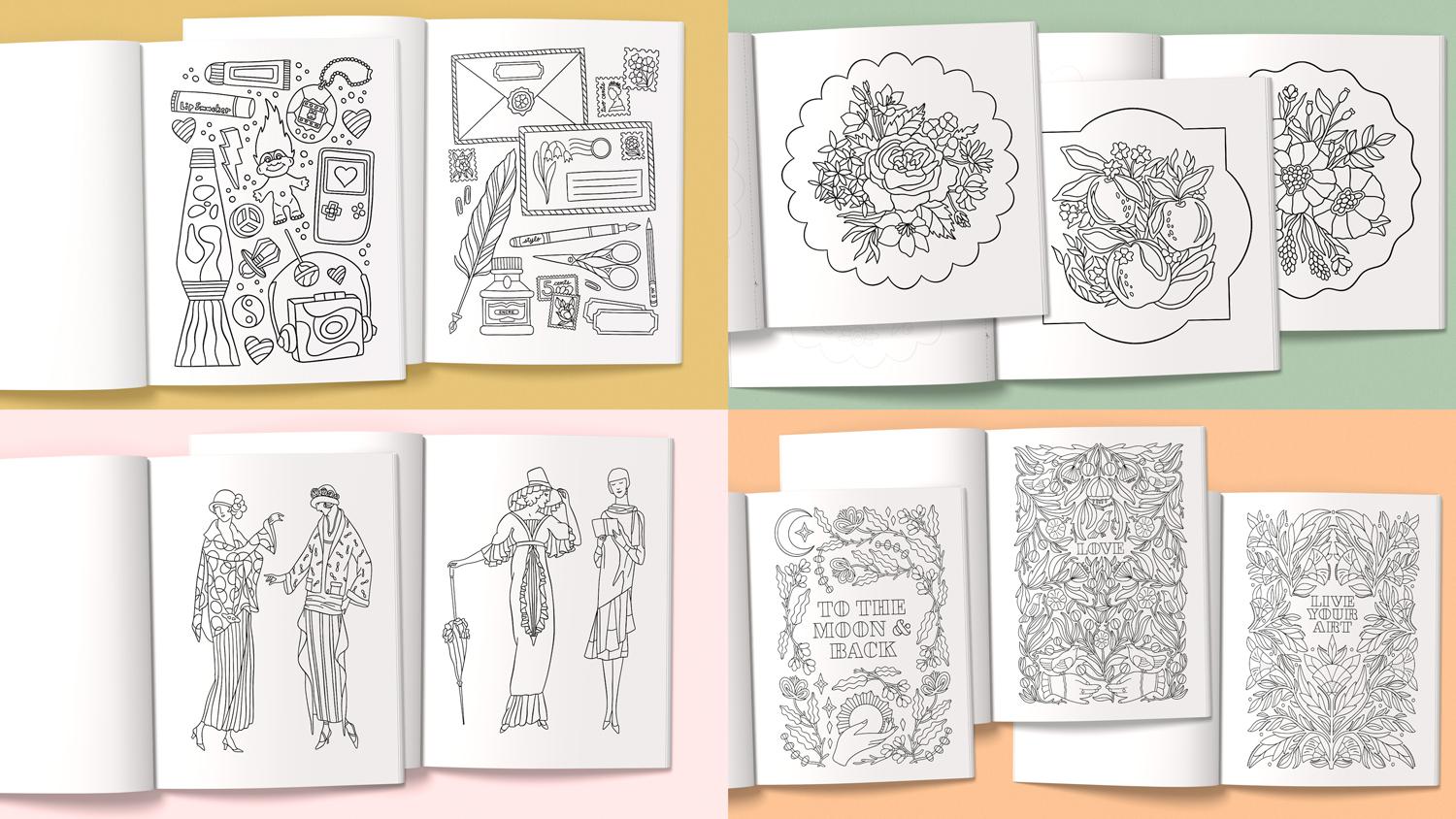
trouvés dans votre maison. Vous pouvez même ajouter une touche rétro comme ces dessins que j'ai réalisés à partir
d'objets de mon enfance
au début des années 90. Voici un livre de coloriage que j'ai créé, que j'appelle un
livre de coloriage de choses confortables et douillettes. Je viens de dessiner dans
ma maison des objets que j'aime et qui me rendent heureuse ou qui
représentent mon quotidien. Bien que ces objets puissent sembler
désespérés en eux-mêmes, ils fonctionnent ensemble sur le thème
cohérent de la vie à la maison. Vous pouvez probablement imaginer quelle année et à quelle période ce thème particulier
m'est venu à l'esprit. Thème numéro 5, mode. La mode est toujours
un thème populaire. Avant, j'adorais jouer aux
poupées en papier avec ma grand-mère et je garde de très bons souvenirs de ces livres de robes
à motifs. Pensez à dessiner votre
propre livre de poupées en papier, mais à le commercialiser pour le colorier
et non pour le découper, ou pensez à choisir un
seul article de mode comme des chaussures, des robes ou des chapeaux et dessinez 20 ou
plus différents styles de cet article avec
des détails complexes. Voici un livre de coloriage que j'ai
fait où j'ai regardé assiettes de mode françaises
vintage du début des années 1900. Ils appartiennent également tous
au domaine public et sont
totalement libres de droits d'auteur. Thème numéro 6, les vacances. Même les recherches les plus superficielles livres
de coloriage populaires sur le marché donnent naissance à une énorme sous-catégorie de livres
sur le thème des fêtes. Ils sont généralement plus destinés aux
enfants qu'aux adultes, mais certainement pas exclusivement. Si vous vous
concentrez sur la commercialisation, n'oubliez pas
que ces livres ont une popularité saisonnière, mais que cette popularité est parfois énorme sur une courte
période de l'année. Mes propres recherches montrent que sur
le marché américain du moins, Noël et
Pâques sont probablement
les principaux thèmes de vacances des livres de coloriage pour
enfants. Thème numéro 7,
citations et lettrages. Si vous êtes comme moi et que vous vous sentez chez vous avec le lettrage à la
main, créez de grandes compositions de
lettrage à la main dessinées au trait. Trouvez l'inspiration dans la
peinture pour enseignes, les affiches vintage, graffitis, les enseignes au néon et
tous les types de livres exemplaires. Mélangez les illustrations
du livre entre script et lettres imprimées en
gras. Plutôt qu'un style de
lettre unique, le thème unificateur ici pourrait être les
messages eux-mêmes, comme un livre de
faits amusants ou de citations. Vous pouvez même dessiner des
alphabets très ornés ou des majuscules, une pour chacune des 26
lettres de l'alphabet. Je l'ai fait dans mon tout
premier livre de coloriage, Decorative Alphabets. J'ai créé ce livre pour aider les artistes à
apprendre et à pratiquer des styles de lettrage
ornés tout en
offrant une expérience de
coloriage relaxante. En ce sens, c'était à la
fois pour colorier et pour apprendre.
12. Unité II - Le domaine public: Je vais maintenant vous expliquer comment
vous pouvez rechercher des images
du domaine public afin de les utiliser comme source d'inspiration pour
vos illustrations. Avant de vous montrer
comment les trouver, je voudrais simplement aborder la principale
désignation du domaine public que je recherche. Il existe de nombreuses désignations Creative Commons et du
domaine public. Certains d'entre eux nécessitent une
attribution. Cela peut être compliqué. Pour cette raison, et
parce que
je ne voudrais jamais manquer de respect à un artiste ou
enfreindre accidentellement le droit d'auteur, je recherche toujours la
plus libérale de toutes, savoir la désignation CC0. Les œuvres portant cette désignation signifient qu'elles sont entièrement
dans le domaine public. Vous pouvez les copier, les
modifier, les distribuer, sans même les modifier à des fins commerciales sans
même demander l'autorisation. Maintenant, pour être clair, je ne trouve pas d'images
du
domaine public dans le but de simplement les
republier. Je les trouve
comme source d'inspiration, parfois pour tracer des bribes
et
les fusionner avec d'autres dessins au trait et
objets que j'ai créés. Néanmoins, je cherche à obtenir la désignation CC0 pour absolument aucune violation du
droit d'auteur. Le premier site à vous le montrer
s'appelle rawpixel.com. C'est un endroit
où vous pouvez parcourir des images relevant du domaine public et
protégées par des droits d'auteur. Vous devez vous
assurer de vous rendre dans leur section du domaine public. Ils ont une très
belle disposition pour que vous puissiez
naviguer visuellement. Venons-en à cet album. Je veux juste m'
assurer que je suis toujours dans la section du
domaine public. Vous pouvez également venir et vous assurer de pouvoir
les télécharger gratuitement sous la licence
Creative Commons 0. Encore une fois, cette licence zéro
est ce que je recherche toujours. Je pense que ce sont de
très beaux motifs et illustrations. Ensuite, je vais vous montrer que de nombreuses bibliothèques
et musées
du monde entier ont commencé
à déployer de grands efforts pour numériser leurs
collections et
les rendre gratuites au monde entier
dans le domaine public. un endroit où j'aime La bibliothèque publique de New York
est un endroit où j'aime beaucoup, mais des lieux comme le Smithsonian et la Library of
Congress et
bien d'autres
proposent également ce service. Supposons que je vienne
ici et que je mette illustrations de livres pour enfants, puis je m'assure de
ne rechercher que du matériel du domaine public. Je peux voir que beaucoup de
jolies illustrations très simples
apparaissent déjà , mais elles contiennent
en fait un album d'illustrations
agrégées de livres pour enfants. Laissez-moi cliquer ici. Je peux voir de nombreuses illustrations
très détaillées qui pourraient être un bon
point de départ pour mon inspiration. Je peux également
venir ici et voir le nom de l'artiste et cliquer dessus pour obtenir d'autres illustrations
dans le même style. Ensuite, il y a Internet
Archive, ou simplement archive.org. C'est certainement le plus
puissant de tous les outils, mais c'est aussi le plus
difficile à utiliser dans le sens où il est vraiment utile de savoir exactement
ce que vous recherchez. Je pourrais juste trouver des
images de Walter Crane. Si je cherche Walter
Crane exactement maintenant, je pourrai trouver des livres
entiers de son œuvre
en haute résolution, dans différentes versions,
à différentes dates. Bien que archive.org
propose des images individuelles, ils sont vraiment
doués pour des livres entiers. Si je passe au
type de média et que je clique sur Textes, c'est la façon de filtrer. Rien que pour les livres, je dois noter qu'
Internet Archive compile fois des images protégées par des droits d'auteur et
du domaine public. Il existe cependant un moyen très
simple de savoir si quelque chose
appartient au domaine public, mais vous devez d'abord cliquer
dessus ou avoir une compréhension très approfondie des dates que
vous recherchez. Mais oublions
les dates pour l'instant. Laissez-moi simplement faire défiler la page. C'est joli,
la Belle au bois dormant. Cliquons et voyons à
quoi cela ressemble. Avant même de parcourir le livre, je peux parcourir le livre
et voir son statut de
copyright. Ceci est dans le domaine public n'est plus
protégé par le droit d'auteur. Si nous arrivons à la vue miniature, nous pouvons voir qu'il y a beaucoup de belles illustrations ici. Ce qui, encore une fois, pourrait être un bon point de départ
pour un livre de coloriage. Mais
cette archive est également très douée pour
suggérer des œuvres connexes. Une fois que vous avez trouvé un diamant
brut comme celui-ci, si vous arrivez au bas, vous pouvez en trouver encore plus. Cliquons sur ces imprimés de grenouilles. Elles sont vraiment adorables. Je vois que certaines d'entre elles sont
transformées en pages de
livres de coloriage ou des éléments de
celles-ci sont transformés en pages de livres de
coloriage.
Je l'admets. Quand je viens sur archive.org, j'ai l'impression de
tomber dans un terrier. Je peux rester sur ce site
pendant des heures et des heures. Vous pouvez trouver certaines des choses
les plus cool ici, livre de
coloriage ou non. Vous pouvez trouver des ressources
vintage incroyables, des livres
vraiment sympas que vous n'avez peut-être
jamais rencontrés. Je vous recommande
vivement d'ajouter
cette page à vos favoris , quel que soit le
but dans lequel vous comptez l'utiliser. Le dernier que je vais
vous montrer est Wikimedia Commons. Ceci est bien sûr
lié à Wikipédia, mais il
recherche spécifiquement les œuvres qui figurent dans la désignation Creative
Commons. Faisons une recherche ici pour trouver un genre ou une époque de l'art
actuel. Tapons Art Déco. Je peux maintenant filtrer la licence
sans aucune restriction. Il s'agit de la désignation CC0. Je peux faire défiler la page ici. Il est parfois difficile de trouver des
illustrations sur cette page. Parfois, vous les
trouvez immédiatement en lock-out. Mais cela peut vous aider à affiner
votre recherche ici. Maintenant, ce sont beaucoup de
belles illustrations. Nous avons de belles illustrations
de mode vintage, qui peuvent
toutes être
un excellent point de départ pour des illustrations. Ici, j'ai cherché
des papillons et j'ai obtenu un tas d'
illustrations vintage vraiment cool de papillons, ainsi que
beaucoup de photos. Mais m'en tenir aux illustrations est beaucoup plus inspirant pour moi. Eh bien, j'espère que cela vous
donnera un bon point de départ pour
trouver de l'
inspiration en matière d'illustration.
13. Unité III – Configuration de toile dans Procreate: Je suis ici dans Procreate, mais comme je l'ai dit à de nombreuses reprises, vous pouvez utiliser n'importe quel logiciel de
conception ou simplement utiliser une feuille de papier. Mais ici, dans Procreate, je vais créer un nouveau fichier pour
moi et le régler en pouces, et je vais le régler au format de
papier complet, 8,5 x 11. Pour le DPI, si votre iPad est petit ou s'il ne
permet pas beaucoup de couches, réglez-le sur 300 DPI, qui est le minimum. J'aime le régler à 500 simplement parce que je peux ensuite l'
agrandir sans crainte de pixellisation plus tard, si jamais j' besoin ou si je le souhaite,
puis appuyer sur « Créer ». Maintenant, j'ai une toile de la
taille de mon papier complet. Mais j'ai besoin de savoir quelles seront les
marges de mon livre imprimé afin que lorsque
je dessine mes illustrations, elles ne tiennent
que dans cet espace. N'oubliez pas que j'ai ce
modèle disponible dans la section des ressources de ce cours afin que vous
puissiez le télécharger. Mais j'ai également inclus les dimensions
réelles des marges dans la description, de sorte que si vous souhaitez créer les
vôtres ou si vous en avez besoin, vous pouvez également le faire. Je viens ici pour ajouter une photo et je la retire
de ma pellicule. Maintenant que j'avais le
mien à 500 DPI, il est un peu
plus petit que mon canevas. Cela ne fait aucune différence. Je vais juste l'
étirer à la taille réelle de ma toile. Maintenant, vous pouvez voir que j'ai
ces bordures
roses qui
me permettent vraiment de savoir exactement où va
mon illustration. Vous remarquerez également
que la marge de gauche est un peu
plus large que la marge de droite , car ce côté est celui qui entre dans
la reliure du livre. C'est l'un de mes livres de coloriage
terminés où j'ai utilisé la
même marge et vous pouvez voir qu'optiquement, les
marges ont la même apparence maintenant, et c'est à cause du
petit espace supplémentaire sur la gauche La marge est
aspirée dans la reliure, c'est
ce qu'on appelle la gouttière. Vous devez tenir compte de cela dans
vos designs originaux pour qu'
au final, cela
ressemble à des marges égales. Encore une fois,
c'est dans cette zone rose que nous dessinons nos illustrations et que nous laissons le
reste vide. Vous pouvez en réduire l'opacité
si vous le souhaitez. Maintenant, je vais le garder
à l'arrière et je vais verrouiller le mien
en balayant vers la gauche et en appuyant sur « Verrouiller ». Que je m'
assure juste de ne pas dessiner dessus accidentellement, redimensionner, de le supprimer, peu importe. Cela
restera toujours à l'arrière et toutes les nouvelles couches
que je créerai iront au-dessus.
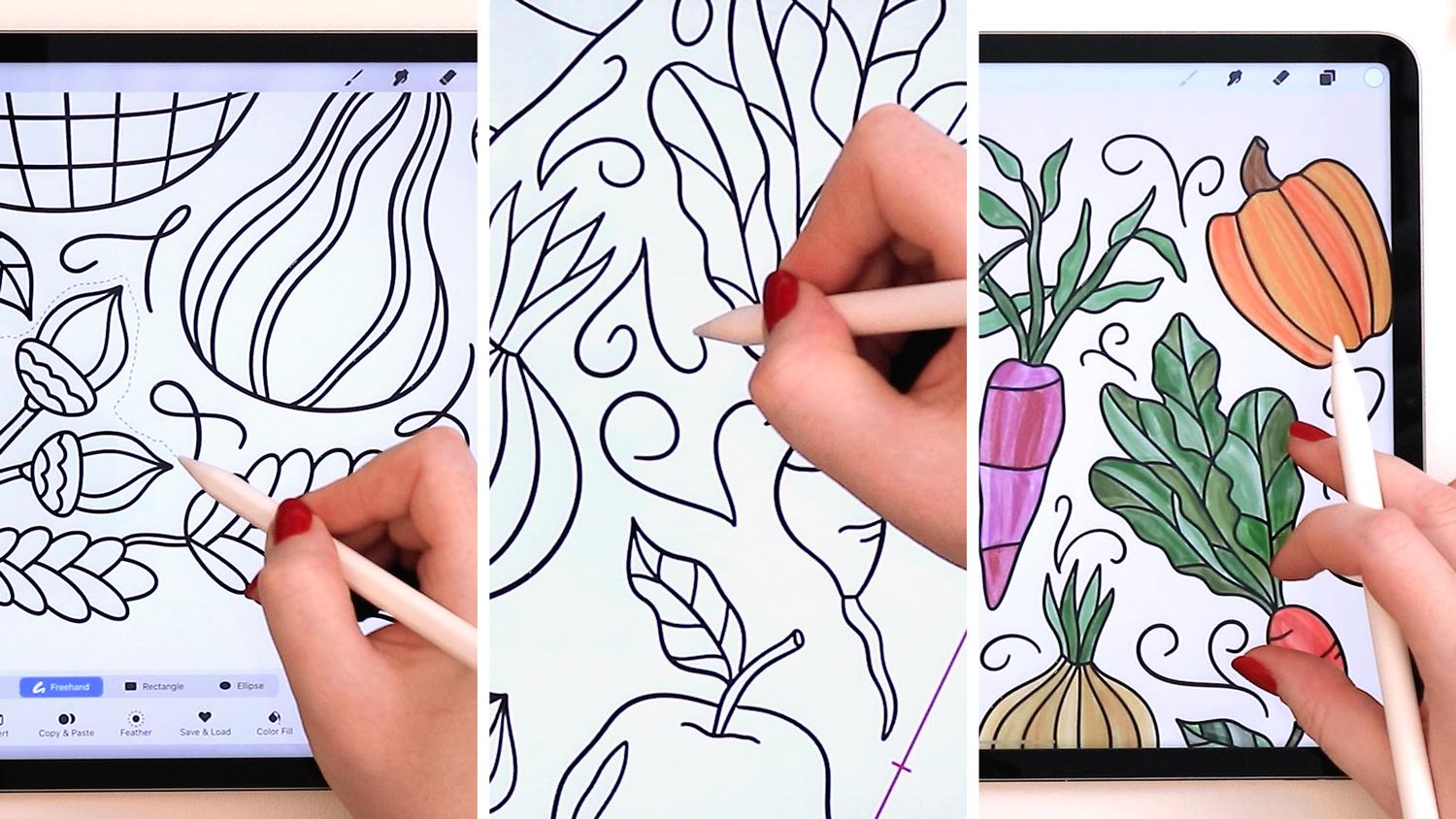
14. Unité III - Dessinez votre première page: J'aime commencer par dessiner. J'ai beaucoup de
crayons que j'aime, mais vous pouvez utiliser n'importe quel pinceau
ou pinceau à croquis
de votre choix. Je pense que ce design
particulier que je vais créer contiendra beaucoup de légumes
complets. Je pense que je vais
dessiner un tas de légumes ici,
puis les redimensionner, les
repositionner pour remplir l'écran ou
remplir cette zone rose. Mon processus consiste à
dessiner de manière très lâche parce que j'ai juste
une idée générale de la taille, l'espacement, de tout ça. Je garde les choses très
simples ici parce que
plus tard, quand je les passe en
revue et que je les trace,
c'est à ce moment-là plus tard, quand je les passe en
revue et que je les trace,
c' que j'
aime vraiment affiner. Je fais juste un
petit oignon. Je pense juste à un tas
de légumes-racines qui correspondent à
mon thème automnal. Maintenant, je vais placer chaque
esquisse sur sa propre couche, afin que plus tard, il me soit très
facile de
déplacer chacune d' elles
et de les redimensionner. Parce que si je les mets
tous sur la même couche, je devrai
sélectionner chacun d'eux, et ils risquent de se chevaucher. C'est beaucoup plus facile si
vous conservez chaque élément de l'
illustration du livre de coloriage sur sa propre couche. Bien entendu, si vous dessinez une seule illustration
pour remplir l'espace, ce sera différent pour vous. Mais j'aime parfois créer de petits éléments qui s'emboîtent
tous. Je pense que je vais en faire une paire maintenant, et je vais peut-être ajouter un
petit élément mignon ici, faire un cœur au lieu
d'une forme plus arrondie. [MUSIQUE] Passons maintenant à une nouvelle couche quand j'aime l'apparence de
ce croquis. Bon, j'ai
une petite aubergine. Nouvelle couche. Je vais peut-être
faire des asperges. Maintenant, une chose très
importante
à garder à l'esprit est que lorsque vous
dessinez les illustrations de votre
livre de coloriage, elles doivent toutes inclure des formes
fermées. Vous ne pouvez pas dessiner une telle forme
parce que personne ne
pourra la colorier. Tout doit être fermé. Parfois, ce
ne sont pas des formes fermées, mais ce ne sont que de petits contours
que les gens vont
colorier , et cela ajoute un
peu de détails.
15. Unité III – Encre Les contours: J'ai passé un moment à dessiner encore
un tas de légumes. fur et à mesure, je les ai réarrangés
les uns avec les autres et je les ai redimensionnés pour qu'ils soient un peu plus proportionnés. Mais je ne me suis pas trop
inquiété des proportions. Si vous regardez ici, dans
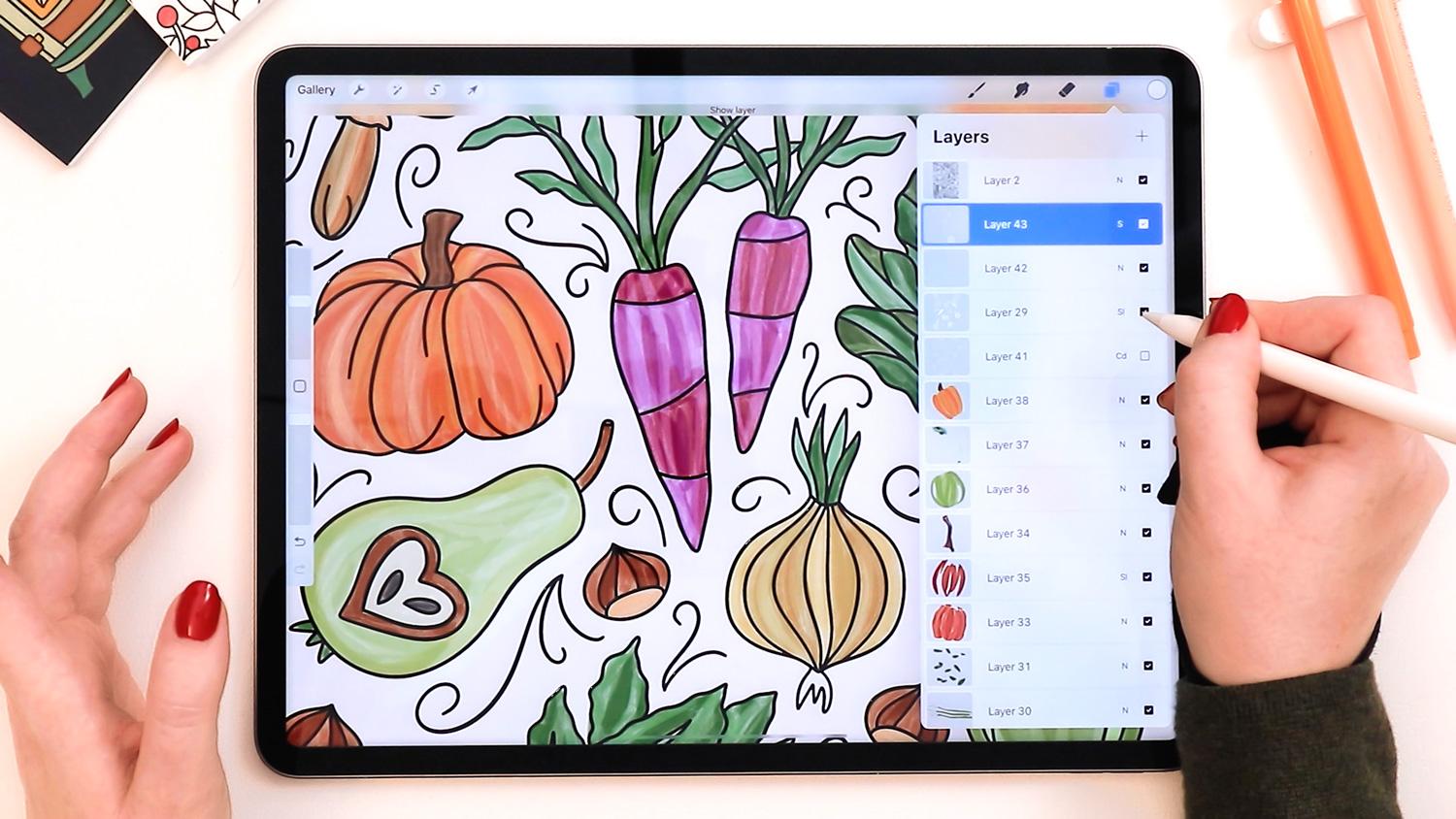
ma palette de
calques, vous pouvez voir que chacune
des illustrations se
trouve sur son propre calque J'ai
donc pu facilement
les déplacer et les redimensionner. Par exemple, si je
sélectionne la pomme, je pouvais
la déplacer, la redimensionner. En fait, nous allons peut-être le déplacer
un peu plus de cette façon. Je peux entrer et modifier les choses, comme maintenant je peux déplacer le radis
un peu comme ça peut-être. Alors ce châtaignier peut
le déplacer un peu vers le bas. J'ai mis quelques châtaignes dedans, donc je vais les allumer et les éteindre jusqu'à ce que je trouve
celle que j'ai faite. Voilà, bien sûr, le dernier. Je le passe simplement en
revue de manière générale et je m'
assure d'aimer
ma composition. J'ai donc quelques asperges ici, du maïs, des champignons, de
la citrouille, des poivrons. Jusqu'à présent, j'en suis content. La première chose
que je vais faire est les regrouper. Si je fais glisser mon doigt vers la droite
dans Procreate, je peux tous les sélectionner, puis je peux appuyer sur « Grouper » et
je peux réduire ce groupe. Bien entendu, dans des programmes
tels que Photoshop, il est beaucoup plus facile
de sélectionner un grand nombre de couches et de les regrouper. Mais si vous utilisez Photoshop, cela signifie probablement que vous savez déjà
comment l'utiliser. Je n'ai donc pas besoin de
vous expliquer comment regrouper des couches. En fait, je vais, je pense, aplatir
ce groupe en fait, parce que je ne pense pas
avoir à le
déplacer beaucoup plus. Je vais appuyer dessus une fois
et appuyer sur « Aplatir » et maintenant
tout cela ne fait qu'une seule couche. Je peux réduire l'opacité
en appuyant sur ce n. Je veux le rendre vraiment léger car je vais
maintenant le tracer. Assurez-vous de le
tracer sur une couche vierge. Assurez-vous que vous êtes
en noir uni. Pour ce faire, dans Procreate, vous pouvez appuyer deux fois ici dans la zone noire et votre palette de couleurs
passera au noir pur. Cela permet simplement de s'assurer
que vous ne dessinez pas accidentellement en gris
ou quelque chose comme ça. J'ai inclus dans les ressources un pinceau Procreate que j'utilise. Mais dans Photoshop, n'importe quel pinceau
monoline fonctionnerait. En affinité, encore une fois,
n'importe quel pinceau monoline. Comme j'utilise Procreate, j'ai pensé vous
donner le pinceau que j'utilise habituellement. Maintenant, nous allons juste faire
quelques tests et voir si j'aime la taille
du trait. Je vais peut-être l'amincir
un peu. Ce pinceau n'est pas
vraiment purement monoline. Je l'appelle presque monoline
parce que je peux ajuster
légèrement pour un look monoline
plus organique. C'est l'épaisseur maximale
et c' est le minimum. Il s'agit d'une très légère variation. Mais j'aime le fait que cela
ressemble plus honnêtement un feutre et à des dessins à l'encre. Je vais juste commencer ici et les
décrire en commençant par le haut. Je trouve ce processus
très méditatif parce qu'à ce stade, je ne
pense pas à ce que je dessine et c'est presque aussi méditatif
qu'un livre de coloriage lui-même. Je pense que je vais mettre chacun de ces éléments sur sa propre couche,
juste pour que nous
puissions ces éléments sur sa propre couche,
juste pour que nous
puissions les ajuster
facilement à nouveau
plus tard si je le souhaite. Comme je l'ai dit, parfois je mets ici
ces petits détails qui ne sont pas destinés
à être colorés, mais quand quelqu'un
les colore , il ajoute un peu de profondeur, de dimension ou de détail
au produit fini. [MUSIQUE] J'
ai
là les grandes lignes
des principales illustrations. Vous pouvez voir ici qu'
il y a encore beaucoup d' espace
négatif et c'est
ce que nous
allons aborder dans la prochaine leçon.
16. Unité III – Combler les lacunes: Abordons maintenant
ces espaces négatifs. Parfois, vous pouvez ajouter plus d'images à colorier ici,
plus d'espaces fermés. Tout d'abord, assurez-vous que
vous êtes sur votre propre nouvelle couche. Par exemple, vous pouvez ajouter des petits cœurs ou des cercles, des triangles, n'importe quoi de ce genre que les gens
pourraient continuer à colorier. Sur cette image en particulier,
je pense que cela va être un peu distrayant. Je vais juste créer des objets
incolorables, comme des petits ornements
qui remplissent l'espace. Vous pouvez même faire
ressortir vos couleurs
jusqu' à ce rose, ce
qui vous donnera
finalement l'impression qu'il s'agit d'une image cohérente, qu'elle a une
forme carrée. J'aime ça parce que cela fait chaque page à colorier
ressemble vraiment à une page entière. Je vais juste faire le tour
et je vais le faire dans de nombreux espaces négatifs. Je ne vais pas m'
inquiéter de tout remplir complètement, mais je vais juste en ajouter suffisamment pour
qu' il n'y ait
pas de points blancs qui apparaissent vraiment à l'œil nu. [MUSIQUE] Vous pouvez
voir que jusqu'à présent, il semble
déjà très rempli. Ces espaces à colorier sont
maintenant des espaces négatifs, sorte que les gens seront attirés par
les endroits à colorier. J'avoue qu'en tant que
calligraphe, je suis peut-être un peu biaisé
pour les formes florales. Mais j'ai toujours l'impression
qu'ils ajoutent un peu de fantaisie si vous les faites d'une
manière ou d'une autre. Ou ils peuvent ajouter beaucoup d' élégance si vous
les faites dans un autre. C'est ma décoration
polyvalente préférée. Je dirais que
c'est fait maintenant. Vous pouvez voir que j'ai gardé mes
fioritures très simples, mais je les ai orientées manière à ce qu'elles
remplissent tout cet espace négatif. La composition finale
s'intègre parfaitement dans la bordure rose et présente
un aspect très carré.
17. Unité III – Mes conceptions: Maintenant, je vais vous montrer d'
autres designs que j'ai également réalisés pour le livre. Celui-ci n'est qu'un
bouquet de feuilles d'automne. Vous allez voir qu'au lieu
de faire des fioritures sur celui-ci, j'ai fait beaucoup de points. Ces points remplissent
les espaces négatifs. L'une des façons de le faire dans
Procreate est
d'utiliser un pinceau à lignes pointillées
et vous pouvez facilement obtenir un ou vous
pouvez créer des points avec n'importe quel stylo monoline en pointillant
simplement votre Apple Pencil
sur l'écran. voici un autre que j'ai créé
et celui-ci a un thème lequel je me disais : à
mon bureau, en travaillant de chez moi, nous avons un petit calendrier,
des bonbons et
des bonbons bien sûr, mon ordinateur portable, mon
carnet de notes, des fournitures artistiques, des stylos, du café, des trucs comme ça. J'ai décidé de remplir les espaces négatifs
avec ces petits cercles. Ce sont ceux qui peuvent bien
sûr être colorés. J'ai également ajouté de petits détails comme ces trombones qui
ne peuvent pas être coloriés, mais ils étaient tout à fait
adaptés au thème. J'en ai juste mis quelques-uns pour combler
encore plus d'espace négatif. Celui-ci était un thème d'une nuit d'automne, il pensait comme un
corbeau dans la forêt. J'y ai mis beaucoup de
plumes, puis j'ai rempli l'
espace négatif, principalement avec des étoiles. Nous avons des étoiles de formes diverses et de petites étoiles circulaires, branches qui descendent, des
feuilles, de la lune, des nuages. J'ai vraiment fait en sorte que celui-ci parle
moins de divers objets éparpillés sur l'écran que
d'une image cohérente. Celui-ci était sur le thème du petit déjeuner
ou de la restauration. J'ai mon petit déjeuner d'
automne classique, crêpes,
du sirop d'érable , de la confiture ,
du thé, un bon livre , une
cafetière bien sûr,
du chocolat chaud
aux guimauves. J'ai rempli l'espace négatif
sur celui-ci avec des cœurs. Le thème de celui-ci était
un matin pluvieux d'automne. J'ai mon parapluie, mon sac à main, mon bon bagel
et mon fromage à la crème, café à emporter, un croissant, mon petit imperméable, un appareil photo. Tout ce qui
semblait approprié pour sortir par une belle
journée d'automne. Pour les espaces négatifs, je les ai remplis de quelques feuilles
tombantes et j'y ai mis ces fleurs pour
donner l'impression que les
feuilles tombent. Cela ressemblait au
mouvement et à leur trajectoire, mais comme cela
avait pour thème les jours de pluie, j'ai ajouté ces formes de
gouttes de pluie pour combler tout le reste
de l'espace négatif. J'ai utilisé deux éléments
pour l'espace négatif ici, les fleurs et les gouttes de pluie. Nous avons ici
une autre scène qui est une image complète plutôt que différents éléments séparés par un espace
négatif. Il y avait encore de
l'espace négatif sur cette image, mais l'
élément principal est cet arbre. Ensuite, j'ai des
thèmes d'Halloween, des fantômes, des chauves-souris. J'ai un chat noir
ou pas encore noir, mais je l'imagine comme
étant coloré en noir. C'était un thème nocturne. J'ai rempli l'
espace négatif avec plus de points, mais aussi avec des formes d'étoiles abstraites. J'ai cette étoile
et des étoiles rondes.
18. Unité III – Éléments d'illustration bonus: En ce qui concerne la mise en page du
livre de coloriage elle-même, vous verrez
cela sur certaines pages qui ne sont pas
des pages à colorier , comme la
page de titre ou la page de copyright. J'aime inclure de petits éléments
provenant des pages à colorier et intégrer le thème du livre de coloriage dans les pages blanches les
plus ennuyeuses. J'en ai fait une copie. Je ne travaille pas avec l'
original car
je vais détruire
tout le reste de l'image. Je veux juste
retirer cette branche de gland. abord, je vais m' assurer que je suis
sur ma véritable couche artistique. Ensuite, à l'aide de l'outil de sélection, je dessinerai autour de
cet élément en particulier. Ensuite, je dirais copier-coller. Maintenant, lorsque ma palette de calques, je peux désactiver l'
arrière-plan et je vois que j'
ai juste cette branche de gland. En fait, je vais également supprimer
l'arrière-plan maintenant. Je vais venir avec ma
gomme pour nettoyer ce petit bout qui
était toujours connecté. Maintenant, nous avons cette
branche de gland toute seule. Je vais passer aux actions, au
canevas, au recadrage et au redimensionnement. Je vais juste le recadrer légèrement pour ne pas avoir
beaucoup d'espace vide. Maintenant, quand je vais
exporter les pages, ce que je ferai dans un instant, je pourrai également avoir ceci comme illustration séparée. Je vais le faire quelques fois avec différentes images juste pour me
donner quelques options d' illustrations
plus petites que
je pourrai expérimenter et jouer lorsque je
passerai finalement au processus de mise en page. Si vous avez dessiné vos pages d'
illustration à la main, vous pouvez simplement tracer les
nouvelles versions des petits éléments que vous aimez
et les numériser séparément.
19. Unité III – Illustration de page de titre: Maintenant, je vais juste
penser à ma page de titre. Je veux avoir une page
où les gens ouvrent le livre avec le titre
du livre à l'intérieur,
mais une jolie
image à colorier derrière. En gros, je vais
placer une grande boîte blanche dessus pour créer un espace
où le titre sera placé. J'aime bien cette image. J'ai décidé de l'
utiliser pour la couverture, et je vais vous montrer comment le
faire dans un instant. Mais permettez-moi de commencer par
prendre ceci pour qu'il répète la couverture et y mette une
jolie petite forme. Sur une couche vierge, je retrouverai le même
stylo monoline que celui que j'ai utilisé auparavant. Je pense que je vais en fait réduire temporairement
l'opacité de l'
œuvre. Maintenant, je pourrais juste
dessiner une grande ellipse. Vous pouvez dessiner une
forme approximative dans Procreate , puis la maintenir enfoncée. Vous avez cliqué une image et
vous pouvez accéder à Modifier la forme Vous pouvez maintenant
modifier la forme elle-même. Je pense que pour ma part,
je vais avoir envie d'un cadre un peu plus chic, mais il va falloir que je
joue avec ça. Mais vous pouvez accéder à votre image, puis
glisser-déposer une couleur. Maintenant que cela est rempli, nous pouvons passer au blanc
en appuyant deux fois
sur le blanc. Maintenant, nous obtenons du blanc pur et je
peux glisser-déposer le blanc sur le noir et
il le recolore facilement. Maintenant, si je reviens sur mon image, je peux voir que j'ai
maintenant un
joli petit espace vide. Je peux même le redimensionner légèrement, l'agrandir, le déplacer et m'amuser avec. Assurez-vous simplement qu'il est à peu près
centré sur votre image.
20. Unité III - Exportation de l'art numérique: Il est maintenant temps d'exporter toutes nos illustrations dans
des fichiers
prêts à imprimer que nous
pourrons
glisser-déposer dans notre fichier de mise en page. Si vous utilisez Photoshop, chaque image sera ouverte
individuellement et vous
pourrez effectuer une opération Enregistrer sous
pour les enregistrer au format JPEG. Vous pouvez même les enregistrer sous forme fichiers PNG
transparents si vous désactivez simplement
l'arrière-plan, mais je vous laisse le soin
de vous en occuper. Comme je l'ai dit, Photoshop est l'option légèrement plus
avancée, mais quel que soit le
logiciel que vous utilisez, nous avons juste besoin de les avoir au moins sous forme de fichiers
JPEG. Ils doivent donc être des fichiers JPEG
en pleine résolution. Pour le faire rapidement dans Procreate, je peux
simplement appuyer sur « Sélectionner », puis faire glisser mon stylo sur toutes les images
que je souhaite exporter. Maintenant que je
les ai tous sélectionnés, je vais simplement cliquer sur « Partager »
ici et les partager au format JPEG. Personnellement, j'aime les
déposer sur
mon ordinateur par AirDrop, mais vous pouvez
également les enregistrer sur Google Drive ou Dropbox si vous avez connecté, ou sur iCloud. Quelle que soit la manière dont
vous souhaitez les placer sur votre ordinateur, c'est là
que vous
allez les placer.
21. Unité III - Scanner l'art dessiné à la main: Le processus de numérisation d' art
dessinées à la main est
vraiment très simple. Les paramètres de votre scanner
seront probablement légèrement
différents des miens, mais les
techniques générales s'appliquent toujours. Jusqu'à présent, il ne s'agit que
d'un aperçu de mon scan. Je le place dans le
plateau de mon scanner, pas dans le chargeur,
car le plateau garantit qu'il
reste parfaitement plat. Vous souhaitez sélectionner le noir
et blanc plutôt que la couleur. Pour la résolution, réglez
cette valeur sur 300 DPI. Ensuite, nous voulons nous
assurer qu'il scanne notre format de papier réel. J'ai ici la possibilité de
numériser une lettre au format américain, qui correspond à mon format de papier. Si ce n'est pas le cas, il
devrait y avoir un bouton indiquant
d'utiliser une taille personnalisée ou la taille
de la zone de numérisation, quelque chose comme ça. C'est ici que vous pouvez
saisir 8,5 x 11 manuellement, ou en centimètres, vous pouvez saisir les dimensions
du papier A4. Maintenant que j'ai sélectionné la taille des
lettres américaines, je vais juste m'
assurer que le dessin est approximativement centré
horizontalement sur l'écran. Scannez-le au format JPEG. Si vous avez la
correction d'image en option,
ce que font la plupart des scanners à ce stade, je la
réglerais manuellement et j'augmenterais le
contraste de manière ce que
les blancs soient blancs et les noirs
sont vraiment noirs. Tu peux déjà voir la
différence. C'est sans aucune correction. C'est ce qui a renforcé le contraste. Maintenant, je peux juste le scanner. Voici maintenant mon œuvre d'
art scannée. Je peux zoomer et
vous pouvez voir que c'est vraiment en haute résolution. Tant que vous l'avez scanné
à ce réglage de 300 DPI, vous serez prêt à partir. Les
fenêtres de prévisualisation du scanner
donnent parfois une impression de
très basse résolution. Ouvrez simplement votre image finale et assurez-vous qu'elle est nette. J'ai oublié de mentionner
il y a un instant qu'il est également judicieux
d' essuyer ou de dépoussiérer le
plateau de votre scanner avant de le faire, afin
qu'aucune poussière ou particule ne soit réellement
scannée sur votre image. Cela garantira qu'
il est propre et exempt de peluches. Ceci est déjà enregistré
sous forme de fichier JPEG, ce qui est tout ce dont nous avons besoin. À ce stade, vous pouvez
simplement numériser le reste de vos images et les enregistrer ensemble dans un dossier
sur votre ordinateur.
22. Unité III - Colorez votre art de couverture: La dernière étape de notre processus de dessin consiste à
colorier l'une de nos illustrations que nous
allons utiliser sur la couverture, car l' illustration
végétale
est peut-être l'une de mes préférées et je l'ai
choisie pour la couverture. . Lorsque
vous
choisissez l' image de couverture, n'oubliez pas que votre titre doit être superposé dessus ou que vous devez
créer un espace vide. Imaginez que s'il existe une taille de
vignette, comme sur Amazon ou sur n'importe quel site Web de
vente, vous voulez que les gens
puissent voir instantanément ce qu'est l'image, qu'elle soit rapidement lisible. Certains d'entre eux qui comportent de très
petits détails ou qui sont plus spécifiques à une niche, comme
celui que j'ai pour les projets artisanaux, qui me séduisent. Dans le
contexte général du livre, cela ressemble à une activité automnale, mais elle ne crie pas vraiment l'
automne comme le fait
celui-ci. Combiné avec mon titre
et le sous-titre du livre, je veux vraiment quelque chose
qui corresponde très clairement à mon thème et qui
comporte des images
très concises et rapidement lisibles. précisément pour cette raison que j'aime ce légume
d'automne. Je l'ai ouvert ici et la
première chose que je vais faire est de changer la couleur de mon
arrière-plan. Je vais choisir
une couleur crémeuse. Cela est évidemment facilement
modifiable par la suite. Mais la raison pour laquelle je fais
cela au début est que lorsque je choisis les couleurs de l'illustration elle-même, je veux être en mesure de m'
assurer que ces couleurs s'ajoutent à la couleur
d'arrière-plan. Cela peut être difficile
à voir à l'écran, mais ce n'est certainement
pas un blanc éclatant. Il s'agit d'une belle couleur de fond crémeuse
et chaude. Je veux juste quelque chose pour
que les illustrations apparaissent. Je ne vais pas opter pour
un fond sombre, même si cela pourrait
fonctionner comme une couleur automnale. Mais avec les images en couleur elles ne ressortent pas vraiment bien. Vous pouvez maintenant choisir les
pinceaux de dessin de votre choix. Je ne peux même pas commencer à vous
dire lequel utiliser parce qu'absolument aucun d'
entre eux, il n'y a pas de limites. N'importe lequel d'entre eux va travailler. J'aime simplement utiliser un pinceau
semi-translucide. Vous pouvez créer de la transparence sur n'importe lequel de vos pinceaux en
ajustant l'opacité ici. La raison pour laquelle j'aime cela est
que lorsque je superpose mes couleurs, elles ressemblent davantage marqueurs
de couleur où vous
pouvez voir les parties qui se chevauchent. J'ai juste aimé cela parce que
cela me semble réaliste. Une chose que vous devez
faire est de placer vos couches de couleur sous
votre couche de contour afin que
la couche de contour
apparaisse réellement et que
vous n'ayez pas l'impression d'avoir
coloré les contours. Assurez-vous que vos
couches de contour se trouvent en haut, puis entrez et coloriez-les. Toutes les couleurs que vous souhaitez. Allumez de la musique,
versez du café. Détendez-vous vraiment avec ça. C'est finalement à cela que
sert votre livre de coloriage. [MUSIQUE] Cela m'a pris du temps
, alors allons-y. Ici, j'ai colorié
tous les légumes. Vous pouvez voir que j'ai mis des
variations de la même couleur dans chaque légume pour
leur donner un peu plus d'intérêt
visuel. Ce poivron orange a une couleur
orange plus foncée et orange moyenne. Les feuilles ont quelques
nuances de vert. Un logiciel
numérique permet de créer rapidement et facilement des
variations de couleur. Laissez-moi vous montrer,
créez une nouvelle couche. Souvenez-vous juste en dessous de
votre couche de contour et optez pour du blanc. Venez avec un gros pinceau. Vous pouvez en fait peindre stries
blanches qui
ressemblent à des reflets, puis entrer dans votre calque et modifier
le mode de fusion. Vous pouvez le faire dans
tous les logiciels de dessin, pas seulement dans Procreate. Nous pouvons changer cela pour quelque chose
comme un écran, par exemple, qui a juste un moyen d' couleurs claires et de les
superposer joliment. Là encore, nous pouvons
réduire son opacité. Il y en a très peu, genre
30 ou 40 pour cent ici. Maintenant, regardez ce qui se passe lorsque
je l'allume et que je l'éteins, éteins, que je l'éteins. Maintenant, il se peut même que ce
soit légèrement trop élevé. Mais si vous avez une couleur
relativement unie et que vous voulez le faire, vous pouvez voir que
c'est une très bonne façon d'y ajouter un surlignement. C'est en fait une façon de
décomposer les couleurs unies. Voici la couche que j'ai créée avec tous mes
points forts afin de pouvoir vous les
montrer de façon
intermittente, activée et désactivée. Comme je l'ai dit, j'ai
déjà utilisé plusieurs variations de couleurs. Mais en ajoutant cette blancheur, cela a vraiment créé encore
plus de profondeur et de variation. Cette image est maintenant terminée. Je peux passer à l'
action et partager, et nous pouvons partager au format JPEG. Encore une fois, déposez-le sur
votre ordinateur ou enregistrez-le
sur Google Drive, Dropbox, iCloud, etc.
23. Unité III – Lettrage des titres: Si cela me semble approprié
au thème du livre, j'aime bien écrire les titres
à la main. Dans ce cas, j'ai écrit
le titre à la main et je les
ai simplement choisis style le plus amateur qui, selon moi,
allait vraiment avec le design
du thème. Je ne voulais pas qu'il soit trop poli parce que je ne
pensais tout simplement pas que c' était très approprié pour ce qui est de faire correspondre toutes les illustrations. Je veux juste que ce soit vraiment
simple, fantaisiste, amusant. Maintenant que j'ai fini de le
dessiner, je l'ai sur une
toile trop grande. Permettez-moi de commencer par le recadrer. Ensuite, je peux l'exporter. Vous pouvez l'exporter au format JPEG, mais si vous le faites,
l'arrière-plan sera blanc. Pour cette image en particulier, puisque je veux réellement la
placer au-dessus d' autres images ou avoir
la possibilité de le faire. Je ne veux pas le fond
blanc. Je vais l'enregistrer
en tant que fichier PNG. Encore une fois, si vous utilisez
Photoshop ou Affinity, c'est le même principe. suffit de désactiver votre couche d'
arrière-plan et enregistrer au format PNG
plutôt qu'au format JPEG. Je dois venir ici et
éteindre l'arrière-plan. Maintenant, il est transparent et il fera exactement la même
chose qu'avant le partage, mais au lieu de choisir JPEG, je choisis juste
en dessous le format PNG. Maintenant, cela va être enregistré
dans un fichier transparent, seules les lettres noires
feront partie de l'image. y aura pas de contexte. Quand je le placerai sur des objets, tu pourras voir
ce qu'il y a derrière.
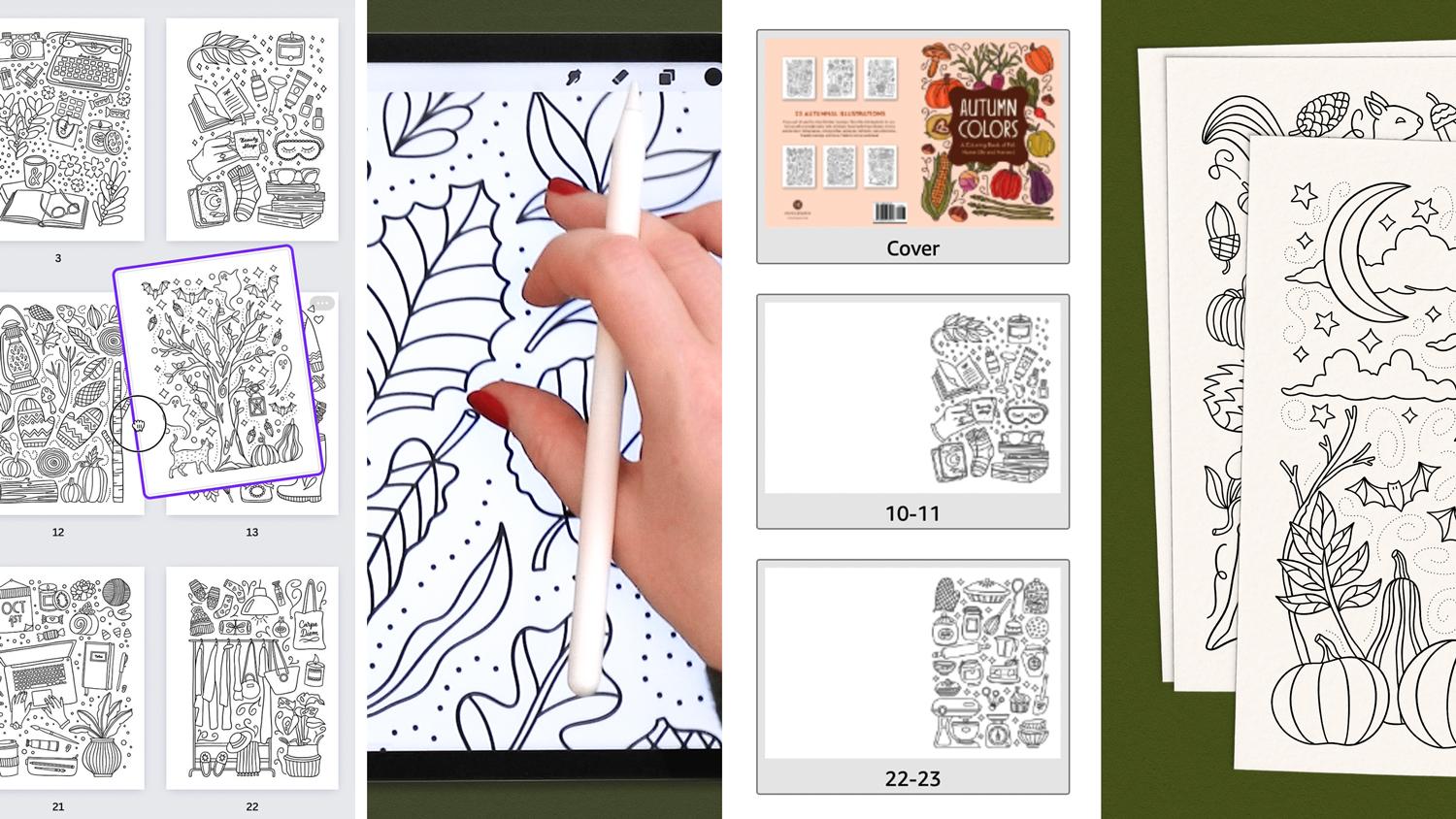
24. Unité IV – Pages de mise en page intérieur: Ici, je suis dans mon tableau de
bord Canva et je vais cliquer sur « Créer un design »
puis sur « Taille personnalisée ». C'est là que je vais changer
cela en pouces et saisir ma taille qui est de
8,5 x 11 pouces. Ensuite, je vais simplement dire
« Créer un nouveau design ». La première chose
que je veux faire est lui donner un titre afin qu'il pas répertorié comme un
projet sans titre dans mon tableau de bord. Je vais appeler mon livre de
coloriage d'automne. Ensuite, venez ici
dans mon panneau de téléchargements. Vous pouvez voir que
vous pouvez télécharger depuis Google Drive,
Dropbox ou ailleurs. Mais je vais simplement
glisser-déposer tous les graphiques de mes pages ici
depuis le disque dur de mon ordinateur. Maintenant, cela ne prend qu'
une petite seconde, donc je vais l'accélérer. Maintenant, tout est téléchargé. Je vais créer
ma toute première page. Je tape juste une fois
sur cette première image. Cette image va
apparaître sur mon canevas et je vais juste la redimensionner pour qu'
elle s'adapte parfaitement à la page. Cela ne va pas
pixeliser mon image. Il s'agit en fait de la taille
réelle de mon image. Canva vient de le placer sur ma
toile un peu plus petit. Maintenant, en utilisant cette page
comme modèle, nous allons simplement
ajouter tout le reste. Je vais appuyer sur ce
petit bouton haut de la
page pour la dupliquer, et je serai immédiatement redirigé
vers cette page dupliquée,
que vous pouvez voir
comme page numéro 2. Ensuite, je vais prendre mon
dessin suivant, je vais simplement le
glisser-déposer sur le
précédent et recommencer. Dupliquez la page,
glissez-déposez le dessin suivant. Dupliquez à nouveau, glissez
et déposez le suivant. Comme j'ai 25
designs au final, cela va me
donner 25 pages. Maintenant que j'ai terminé, je vais
donc
cliquer sur « Vue en
grille » en bas. Maintenant, on me présente
les 25 pages. Ce que nous faisons maintenant, c'est les arranger
légèrement, en veillant à ce que
l'ordre des images soit exactement
comme je le souhaite. Une fois cela fait,
nous
ajouterons les pages blanches
nécessaires au livre pour vraiment
étoffer le reste
de l'intérieur. Il s'agira de
pages blanches au début et entre chaque page d'image. Pour commencer, ajoutons
trois pages à la toute fin. J'appuie simplement sur le
signe plus pour ajouter trois pages. Maintenant, je vais passer à ma première page et je vais cliquer sur le bouton « Nouvelle
page » en haut. Je vais faire glisser cette nouvelle page
pour qu'elle soit la première, puis commencer à
en ajouter plusieurs nouvelles. Je vais ajouter quatre
pages blanches au début. Nous en avons quatre vides
au début et trois
blancs à la fin maintenant. Je peux maintenant passer la souris entre
chaque image et ajouter une page blanche
entre chacune d'elles. Vous voulez que ce schéma répété dans tout le livre. Image, vide, image, vide, image, vide. répète,
quel que soit le nombre de pages à colorier que
vous avez dans votre livre, vous aurez besoin de
quatre pages blanches
au début et de trois pages
blanches à la fin. Vous aurez également besoin d'
une page blanche entre chacune de
vos pages à colorier. Si vous voulez ajouter
plus de pages que ce que je viens de vous montrer, vous devez les ajouter
en nombre pair. Si vous ajoutez une page de plus, cela va modifier le schéma des
pages qui suivent. Ajoutez donc des planches complètes à la fois, c'est-à-dire deux pages à la fois.
25. Unité IV – Page de titre intérieur: Maintenant, travaillons à mettre les éléments nécessaires dans éléments nécessaires dans ces pages blanches de début et de
fin. Rappelez-vous que lorsque je
dessinais mes pages à colorier, j'ai créé quelques dessins
supplémentaires de petits objets à
disperser dans le livre, ainsi qu'un graphique de page de titre. Ce
graphique de page de titre
n'est en fait qu'une des
pages à colorier du livre, où j'ai placé un
cadre blanc dessus. Vous pouvez simplement effacer
le centre et dessiner un joli cercle, un carré ou cadre
décoratif si vous le souhaitez. Je le fais toujours dans mes livres de coloriage parce que
je trouve que c'est une bonne façon de présenter le livre aux
gens lorsqu'
ils l'ouvrent pour la première fois, mais vous pouvez simplement utiliser des textes et écrire votre titre ici
si tu le souhaites aussi. Pour ajouter des textes, il vous
suffit de cliquer ici
sur le bouton Texte. Je vais cliquer sur « Ajouter un titre » et saisir le titre de votre livre. Ici, vous pouvez ensuite ajuster la police, la
taille de l'espacement, etc. Je vais voir comment mettre en forme
du texte en une minute, mais d'abord, je vais vous montrer que je l'ai placé ici sous forme d'image. Maintenant, je vais ajouter un sous-titre, et c'est ainsi que le sous-titre
de mon livre sera présenté. Je ne dessine pas ça,
en lettrage à la main ce sera une police. Une fois que cela est dactylographié, je vais passer à mes polices. J'ai déjà beaucoup toutes les polices
gratuites fournies parcouru toutes les polices
gratuites fournies avec Canva et j'ai
choisi celle-ci appelée Nourd, qui me semblait
assez bonne avec mon thème. Je vais ajuster la
taille un peu et lui donner un
look élégant et parfait. Vous devriez parcourir toutes
les polices gratuites
qui existent ici. Vous pouvez trier par
polices d'écriture manuscrite, sans empattement, empattement, polices d'affichage
, comme vous le souhaitez. C'est vraiment incroyable nombre de polices que Canva vous
offre gratuitement.
26. Unité IV – Page de droit d'auteur intérieur: La page suivante est
ennuyeuse mais aussi assez nécessaire et ce sera votre page d'information sur les droits d'auteur. J'ai déjà des textes standard
sur les droits d'auteur que j'ai insérés dans tous mes livres, donc je vais les
coller ici. N'hésitez pas à mettre la vidéo en pause et copier
honnêtement mes informations de
copyright. Je me fiche vraiment
que vous utilisiez le même texte, mais vous pouvez également utiliser des modèles de pages de
copyright sur Google et vous obtiendrez de nombreuses informations utiles. Formatez ceci un peu. Il n'est certainement
pas nécessaire qu'il soit si grand. Je vais en faire la
même police que le sous-titre, mais juste une
version plus légère et beaucoup plus petite. Je veux que cette gauche soit
justifiée parce que sera le
côté gauche de sa propagation. Ensuite, je peux ajuster
la hauteur et espacement des lignes via
ce menu d'espacement. Je pense que je vais mettre
le titre du livre en gras et
juste
quelques petits ajustements pour le
rendre un
peu plus élégant. Je vais maintenant ajouter un de mes
petits graphismes bonus. Je pense que cette
branche de gland va être belle, mais je veux qu'elle soit retournée pour qu'elle soit
le miroir d'elle-même. Pour ce faire, il suffit
de monter ici la barre
de menu et de
cliquer sur « Flip Horizontal ». Maintenant, je vais m'efforcer de le
redimensionner et de l'ajuster pour que l'image soit à gauche et que les
informations de copyright soient à droite. Cette page qui
serait généralement assez ennuyeuse est au moins mignonne. C'est la version finale
que j'ai trouvée, et il est temps de passer
à la page suivante.
27. Unité IV – Page d'introduction intérieure: Maintenant, pour la page suivante, vous avez beaucoup de choix. N'oubliez pas que la page
suivante sera la deuxième page. Lorsque les gens
passent par-dessus la page de titre, ce sera la première page s' ils veulent vraiment la regarder. Ce sera sur le
côté droit de ce spread. J'ai dessiné ce dessin
bonus supplémentaire qui dit que ce livre appartient à. Mais vous pouvez le saisir vous-même si vous aimez cette idée de créer
une petite page de X-libris. Ajoutez simplement votre texte, mettez-le en forme. Vous pouvez ajouter une ligne
ici en accédant
à Elements et en
recherchant le mot ligne. Ensuite, vous pouvez choisir
parmi différentes options pour les lignes. J'aimerais ajouter cette
petite ligne pointillée. Pour qu'il ait l'air pointillé
au lieu d'être pointillé, je peux passer ici aux paramètres
du trait arrondir les extrémités et modifier l'
épaisseur du trait si je le souhaite. Encore une fois, vous n'avez pas besoin de créer
votre propre image pour cela. Vous pouvez mettre ce texte ici, mais vous pouvez également
y mettre des textes, exemple sur l'auteur ou
un petit texte sur l'inspiration que un petit texte sur vous avez inspirée pour
créer le livre. Pour en revenir au mode grille, cela
vous permettra de visualiser
un peu plus facilement la mise en page
du livre. Cette page de titre est la première page que les utilisateurs voient
lorsqu'ils ouvrent la couverture. Ils tournent cette page et
ils verront les informations sur
les droits d'auteur sur la gauche et ce livre
appartient sur la droite. Retournez la page
et ils verront une page blanche sur la gauche
et la première image de la
page à colorier sur la droite. Retournez la page, ils auront un blanc sur la gauche, image à
colorier sur la droite, et ainsi de suite et ainsi de suite. Coloriage
vierge, page à colorier blanche. Ainsi, chaque planche aura un blanc sur la gauche et une page à
colorier sur la droite. Cela signifie également que
chaque page
à colorier
aura une page blanche derrière elle. Je le fais exprès, pour que les pages à colorier puissent être
découpées sans sacrifier une image derrière elles
ou si quelqu'un utilise marqueurs ou quelque chose avec encre
épaisse et que ça commence
à saigner un peu, cela ne détruira quelque chose qui se trouve sur
la page suivante.
28. Unité IV – Page d'extrémité intérieure: Maintenant, je double-clique sur
l'avant-dernière page. Dans mon cas, c'est la page 55 mais cela peut être un
peu différent pour vous, quelle que soit l'
avant-dernière page. Ici, vous pouvez ajouter
beaucoup de choses. Vous pouvez ajouter des informations sur l'auteur, ajouter une conclusion, ajouter des informations de marketing
croisé sur d'autres produits que
vous possédez ou sur d'autres
livres que vous avez écrits. Mais je vais simplement ajouter le petit logo de mon livre de
coloriage imprimé et j'ai ajouté un petit
chat cette fois parce que cela correspond
au thème de mon livre de coloriage. Mais vous pouvez également envisager d'
ajouter d'autres informations, comme votre identifiant Instagram ou une petite biographie vous
concernant.
29. Unité IV – Intérieur à l'exportation pour l'impression: Croyez-le ou non, tout
l'intérieur
du livre est terminé et nous sommes
prêts à l'exporter pour l'imprimer. Nous allons donc venir ici pour cliquer sur
« Partager » et choisir Télécharger. Ensuite, vous devez vous
assurer de sélectionner l'impression PDF, non l'impression PDF standard, l'impression PDF. Nous ne sélectionnerons pas les marques de recadrage et saignements car il n'y a aucun saignement dans ce fichier, mais je choisirai le
PDF aplati au cas où vous auriez superposé
de nombreuses images dans votre fichier. Ensuite, nous sélectionnerons toutes les
pages et cliquerons sur « Télécharger ». Maintenant, je peux simplement l'enregistrer sur le disque dur de
mon ordinateur. J'aime toujours l'
ouvrir pour pouvoir jeter un coup d'œil
au PDF fini. C'est une bonne
occasion de ; R, assurez-vous que le
nombre de pages de votre PDF correspond au nombre de pages de
votre fichier Canva afin qu'
aucune page ne manque. Il est également préférable de
tout relire , de vos sous-titres
à vos informations de copyright, passant par tout autre endroit où
vous avez ajouté du texte.
30. Unité V - Créer un modèle de couverture: Avant de pouvoir réellement
concevoir notre couverture, nous devons déterminer
la taille de notre couverture. Nous savons quelles seront la largeur et la
hauteur de notre livre
, mais la taille réelle
de la couverture est également déterminée par la
largeur de son dos, elle-même déterminée par le nombre de pages. dans le livre. Ici, sur la page du calculateur de
couverture Amazon, que vous pouvez trouver
en lien dans la description du cours. Je vais juste tout
saisir ici. Il s'agit d'un livre de poche avec intérieur
noir et blanc. Livre blanc, feuille de gauche à
droite indiquant les directions. J'utilise des pouces pour le mien. Si vous utilisez le format A4, vous utilisez peut-être des centimètres. Assurez-vous de sélectionner la taille de garniture intérieure
appropriée. Maintenant, nous saisissons le
même nombre de pages que celui qui se trouvait dans notre fichier Canvas. Pour moi, ça fait 56. Maintenant, cliquez sur Calculer les dimensions
et vous allez voir un tas de mesures
écrasantes, que vous pouvez
toutes ignorer
complètement car nous allons simplement
télécharger ce modèle maintenant. Je vais l'enregistrer à l'
endroit où j' ai téléchargé mon intérieur. Il doit se présenter sous la forme
d'un dossier zippé. Je vais juste l'ouvrir. Maintenant, dans ce sous-dossier, je trouve une version PDF
et une version ping. C'est le seul dont
nous aurons besoin. Je vais en fait
supprimer le PDF et supprimer ce fichier texte. C'est trop compliqué d'avoir
plusieurs fichiers sur mon ordinateur. Je vais juste
garder le fichier PNG. Ici, je l'
ai ouvert pour vous
montrer rapidement la seule information sur laquelle je veux que vous vous concentriez ici,
ce sont les dimensions globales. Assurez-vous de noter ce que sont
ces deux chiffres pour
la largeur et la hauteur. Il s'agit de la largeur et de la
hauteur
totales de la
couverture complète (dos, recto et verso), toutes incluses. Vous aurez besoin de ces chiffres
à l'étape suivante.
31. Unité V - Concevoir le couvercle avant: Je suis de retour sur le tableau de bord de Canva et je vais créer un autre design. Je vais cliquer sur Créer un
design de taille personnalisée. Je vais saisir des pouces et
maintenant je vais taper
les dimensions de largeur et de hauteur que je viens de retirer de
mon fichier modèle. Ensuite, je vais
glisser-déposer ce fichier modèle dans mon compte Canva afin de pouvoir le
saisir dans mon nouveau fichier de couverture. Je vais cliquer pour le placer, puis faire glisser vers l'extérieur jusqu'à ce qu'il
prenne la pleine taille de mon écran. Je trouve cela très fastidieux de
travailler avec ce fichier
au sens où
je place mes graphiques par-dessus. Nous allons
donc créer des guides pour les informations
les plus importantes ici. Accédez au fichier,
affichez les règles et les guides si les
vôtres ne s'affichent pas déjà. Ensuite, nous allons faire glisser les règles
horizontales de cette barre de règles
supérieure vers le bas. Nous mettons
simplement des règles horizontales
et verticales
sur les bordures de ce rose. Nous allons en mettre deux horizontaux
et quatre verticaux. Cela nous permettra de voir cette bordure rose
sans
avoir à avoir ce vilain modèle en arrière-plan
pendant tout le temps que nous concevons. Maintenant, je peux supprimer ce modèle et j'ai
les guides ici qui me
montrent ces zones roses sans avoir à regarder le
modèle laid pendant que je dessine. Ces zones roses sont
des zones interdites. Ceux qui entourent
le bord extérieur sont saignements, ils
vont donc être coupés et ceux du milieu s'
enroulent autour de la colonne vertébrale, de sorte qu' aucune image, aucun texte ou
quoi que ce soit d'essentiel ne puisse entrer ces espaces. J'ai déjà importé
mon image en couleur, donc je vais juste appuyer dessus
une fois pour la placer. Maintenant, je vais le
faire glisser tout en haut à droite. Je sais que j'ai dit que rien d'
essentiel ne peut être
placé dans les zones roses qui se trouvent
derrière les directives mais il faut quand même
les couvrir. Parce que si vous ne le faites pas, elles seront vierges
et vous risquez avoir de fines
bordures blanches lorsque votre
livre sera découpé. Je dois donc le
placer ici dans
le coin supérieur droit, le faire glisser vers l'extérieur pour que
je puisse le redimensionner sera toute la hauteur de ma couverture. Maintenant, je veux que le
dos de la couverture soit également de la même couleur de
fond que ma couverture. Je
vais donc passer aux
éléments et appuyer sur « Rechercher ». Ensuite, je vais juste taper en carré. Vous obtiendrez
ici un bloc carré très
simple que vous pouvez faire glisser. Je vais faire en sorte qu'il chevauche
légèrement ma couverture. La raison pour laquelle je les
chevauche légèrement, c' est juste pour
ne pas risquer que la
plus
petite séparation apparaisse entre eux. Pour que l'arrière-plan soit de la même
couleur que mon fichier,
je vais juste accéder à l'échantillon de couleur, et je vais sélectionner le signe plus, qui signifie une couleur personnalisée. Maintenant, je peux utiliser cette
pipette et sélectionner la couleur
de fond de mon image et, comme par magie, le carré que nous avons créé correspond
parfaitement à la couverture
de mon illustration. Ajoutons maintenant le
texte à notre couverture. Ici, dans les éléments, je vais accéder aux cadres. Je vais sélectionner un
type de cadre mignon, probablement quelque chose de proche du cadre que j'ai dessiné pour
ma page de titre en fait. Vous avez de nombreuses options ici, mais cette
image de paysage de ciel moche est simplement une façon pour Canva de vous dire qu'il s'
agit d'une boîte vide que vous pouvez recolorer ou y
ajouter n'importe quoi. La première chose que je vais
faire est d'ajouter de la couleur. Je pense que je veux ajouter quelque chose automnal comme un brun
ou un brun foncé. Vous pouvez même prélever un échantillon de
votre propre image à
l'aide de la pipette personnalisée et choisissant une couleur dans
votre illustration. Super, je pense que j'aime cette version légèrement plus foncée
de cette couleur échantillonnée. Ensuite, vous pouvez bien sûr
saisir votre propre titre ici. Mais si vous vous souvenez bien, j'ai dessiné les miens.
Si vous l'avez fait de même, et que vous n'avez pas la facilité de
modifier du texte ici,
laissez-moi vous montrer comment je recolorie cette image noire pour qu'elle soit lisible sur
cet arrière-plan plus sombre. Canva ne
rend pas les choses vraiment faciles. C'est quelque chose
de beaucoup plus facile dans beaucoup d'autres logiciels de
conception, mais j'ai trouvé un hack. Si je sélectionne mon image et que je
viens ici pour l'éditer, je dois passer en mode duo et
dire « Tout voir ». Maintenant, je dois sélectionner la couleur
la plus claire ici. Peu
importe la couleur. En fait, nous
allons le changer. Il ne peut tout simplement
plus être noir , donc tout ce qui est
plus clair que le noir, nous allons le changer également. Maintenant, venez ici pour les
réglages et dites «
tout voir », et je
vais augmenter la luminosité
à fond. Augmentez le contraste
à fond. Le mien est déjà blanc ici, mais je vais augmenter légèrement la
chaleur pour que ce soit un blanc
plus crémeux plutôt qu'
un blanc vraiment vif. Parfois, j'ai besoin de
faire ressortir les moments forts aussi, mais dans ce cas, je ne l'ai pas fait. Maintenant, j'ai cette version
inversée de mon dessin en noir uni
et elle ressort bien. Je pense que je vais augmenter légèrement
la chaleur pour lui donner un aspect encore
plus crémeux. Maintenant, j'ai un
titre mignon qui
sort vraiment de son fond sombre. Maintenant, je vais ajouter
mon sous-titre ici. Je vais le faire rapidement en
modifiant le formatage et la police pour qu'ils correspondent à ce que j'ai déjà
sélectionné sur ma page de titre. Je viens de sélectionner la même couleur que la
couleur de fond, mais je vais
essayer d'en choisir une
autre qui ressemble un
peu plus au jaune
ou à l'orange clair.
32. Unité VI - Concevoir le couvercle arrière: Passons maintenant à la couverture arrière. J'ai ajouté mon modèle ici et c'est parce que
sur la couverture arrière, Amazon va ajouter
un code-barres à l'endroit où se trouve
cette boîte jaune. Je veux m'assurer de ne pas mettre d'informations essentielles sur ma couverture arrière à cet endroit car elles seraient simplement
coupées par le code-barres. Pour être sûr de l'ignorer, je vais ajouter un
carré par-dessus pour qu'il apparaisse comme
un élément pendant que je travaille. Pour ce faire, je vais
passer à Elements, en recherchant un carré
et en ajoutant un carré, comme nous le faisions auparavant. Je vais maintenant le redimensionner à
peu près à la taille du code-barres. Il n'est pas nécessaire que ce soit exact. Je vais le rendre blanc
parce que c' est
la couleur qu'Amazon va ajouter. Nous devons le supprimer
plus tard avant d'exporter. Je vais te le rappeler encore une fois, mais c'est juste quelque chose
que tu ne dois pas oublier. Mais il est juste là maintenant pour
nous en tenir à l'écart. Tout comme sur une couverture, possibilités
d'une couverture arrière sont infinies. Je vais juste vous montrer un modèle assez standard que j'aime utiliser
pour une couverture arrière. Les gens aiment voir des échantillons
du contenu d'un livre. J'aime choisir entre 4 et 8
pages de mon livre qui, selon moi, sont une bonne représentation
de ce qu'il contient, et les mettre en valeur
sur la quatrième de couverture. Ici, j'en ai sélectionné un
et je vais le
redimensionner pour qu'il soit de la taille d'une
miniature ici. Ensuite, je vais le dupliquer, faire glisser, le dupliquer à nouveau pour avoir une rangée de trois. maintenant la touche Shift enfoncée, je vais sélectionner les trois et
appuyer à nouveau sur « Dupliquer ». Cela fera
une autre rangée de trois. Je
peux faire glisser cette rangée de trois vers le bas. Ce que je pense,
c'est que j'aurai ces six vignettes ici, puis entre les deux rangées se trouvera mon texte de couverture, et dans le coin inférieur gauche
je vais mettre mon logo. Maintenant, remarquez que toutes ces vignettes ont
les mêmes motifs, donc je dois ajouter cinq images
différentes
en glissant et déposant les cinq autres
que je veux
montrer dans l'autre
espaces pour les vignettes. Maintenant, j'ai six
images uniques sur deux rangées, et je vais les styliser un peu pour qu'elles
ressortent un peu plus de l'arrière-plan et ne se fondent pas dans
cette couleur de fond. En sélectionnant le premier, je vais venir dans Modifier l'image et
faire défiler l'écran vers le bas pour trouver des ombres. Je vais ensuite sélectionner « Drop shadow » et il sera
appliqué à cette image. Ensuite, je vais l'
appliquer rapidement aux cinq autres. Ensuite, j'ajouterai mon logo. J'en ai déjà téléchargé une version
marron. Ce serait parfaitement
bien si vous téléchargiez la même version noire
que celle que vous pouvez mettre à l'intérieur
de votre livre, ou si vous pouvez utiliser l'étape de recoloriage que je vous ai montrée plus tôt
pour le titre, ou vous n'avez même pas besoin
de mettre votre logo ici. Vous pouvez simplement ajouter quelques
textes à votre URL. Maintenant, ajoutons ici un texte de présentation passionnant
à la fin du livre. Pour en venir aux textes, je vais ajouter un sous-titre
ou un titre. Cela n'a pas vraiment d'importance car je vais le reformater. En fait, laissez-moi prendre
mon sous-titre et dupliquer car il contient
déjà la bonne
police et tout le reste. Je vais le faire glisser, le
faire brunir, puis je vais taper un
en-tête sur la quatrième de couverture. En général, il y a un texte de présentation en dessous, comme un
sous-en-tête ou quelque chose comme ça. Vous pouvez attirer l'attention
des gens dès la première ligne
, puis ils continueront à
lire pour en savoir plus sur le
contenu du livre. Maintenant, je reproduis à nouveau
mon sous-titre. En l'apportant, je vais lui faire une autre
couleur contrastante pour l'instant. En fait, j'ai déjà écrit
le texte de présentation de mon livre. Parfois, cela peut être un processus très
fastidieux, je sais. J'ai déjà écrit le mien
et je vais le
copier-coller ici.
Tu y vas. Je pense que le mien est probablement
un peu ringard, mais je ne vais plus le
peaufiner. Ça, c'est très bien. Je vais
juste le styliser pour qu'il soit de taille et de couleur appropriées
ici. Maintenant, je peaufine tous
les derniers détails, change la couleur, le moindre espacement, toutes
les petites choses qui
donneront à la couverture un aspect vraiment poli. Maintenant, nous avons atteint
ce moment important pour supprimer la boîte à codes-barres. Très important, souvenez-vous. Je vais
désactiver les règles et les guides parce qu'ils sont
un peu distrayants. Voilà, vous l'avez. Une
jolie couverture. Pour l'exporter, nous
reviendrons ici pour partager, télécharger. Encore une fois, nous allons choisir le type de
fichier PDF à imprimer. Nous n'avons pas besoin de marques
de recadrage ni de saignements, car les saignements sont
intégrés à cette taille de fichier. Sélectionnez «
PDF aplati » et exportez. Maintenant que la couverture et
l'intérieur sont terminés, il sera temps de passer
au processus de téléchargement et de
publication.
33. Unité VI - Téléchargez et publiez !: Me voici sur mon tableau de bord KDP. C'est la première
chose que vous verrez lorsque vous vous connecterez
à votre compte. Je vais cliquer sur ce gros
bouton Créer pour démarrer mon livre. Ensuite, bien sûr,
créez un livre broché. C'est ici que je vais saisir toutes
les informations de mon livre. La plupart de ces éléments seront
modifiables ultérieurement. Toutefois, le titre et le
sous-titre du livre ne sont pas modifiables. Assurez-vous de bien faire les
choses la première fois ici. Au cas où vous vous poseriez la question, je fais en sorte que les titres de mes livres soient courts, mais vous pouvez faire des
sous-titres assez longs. Je vais ajouter pour
les adultes et les adolescents, même si cela
n'est pas imprimé sur la couverture de
mon livre, c'est très bien. Votre sous-titre ne doit
pas nécessairement correspondre exactement. Il suffit que cela
corresponde à ce qui se trouve sur votre couverture. Voici à quoi il ressemblera sur Amazon lorsqu'il sera
réellement publié. Il y aura deux points
pour séparer le titre et le sous-titre. En descendant ici pour le nom de l'auteur, vous pouvez y mettre votre
vrai nom, mais j'aime parfois
mettre le nom d' une empreinte que j'ai
pour mes livres de coloriage. Avec Amazon KDP, vous utiliser des pseudonymes assez librement, mais vous pouvez en savoir plus à
ce sujet en ligne si vous le souhaitez. Maintenant, j'ai collé une
description que j'ai déjà écrite. J'utilise le texte de
la quatrième de couverture et j'ajoute quelques détails généraux
que j'ai l'habitude mettre dans toutes les descriptions de mes
livres de coloriage. Vous pouvez voir qu' moment je suis juste en train de formater
un peu, ce
moment je suis juste en train de formater
un peu, de mettre les sous-titres en gras et d'ajouter quelques
puces à ma liste. Ici, bien sûr, j'ai un joli titre d'appel
suivi de la description qui se trouve à
la fin de mon livre. Ensuite, quelques détails
sur le niveau du livre, sa difficulté ou
sa complexité. J'ai également expliqué que vous
pouvez découper les pages. Ils sont unilatéraux. Partagez ensuite un tas de détails sur le livre avec
les spécifications réelles. Beaucoup de gens aiment simplement
pouvoir revoir
rapidement la
taille, la longueur, etc. J'aime aussi ajouter cette petite information sur les astuces
de coloriage. Maintenant, venez ici, et
je vous suggère de lire cet article sur la rédaction de
vos propres descriptions de livres. Je l'ai trouvé très utile avec de
nombreux conseils sur ce qu'il faut faire, ce qu'il ne faut pas inclure, ce qui constitue une bonne
description de livre, etc. Maintenant, bien sûr, nous
devons cocher la case qui indique que vous êtes propriétaire le droit d'auteur. Ici, dans les mots clés, beaucoup de gens vous diront que vous devez faire de nombreuses recherches
approfondies pour obtenir
ces bons mots clés. Si votre objectif est d'en vendre une
tonne, alors oui,
vous devriez lire de nombreux
articles sur Amazon SEO
et vraiment essayer de trouver
les vous devriez lire de nombreux
articles sur Amazon SEO et vraiment essayer de trouver mots clés les plus
compétitifs. J'aime rester simple
et mettre essentiellement les mêmes mots clés que vous
pourriez mettre si vous créiez hashtags pour Instagram, des livres
de coloriage pour adultes, livres de
coloriage pour adultes, des livres de
coloriage pour adultes, des coloriages d'
automne livre, illustrations
d'automne,
des choses comme ça. Je dis toujours livre de coloriage
pour adultes et pour adultes. Si c'est lié à un thème ou à un jour férié en
particulier, je l'inclurai également. Imaginez ce que je voudrais que
quelqu'un saisisse dans le champ de recherche Amazon
et que mon livre apparaisse. Ne mettez rien de
fou ou de bizarre. Ne mettez pas votre propre nom, ne mettez pas des choses
trop spécialisées, car honnêtement, personne ne recherchera ces choses
sur Amazon. Ils vont rechercher des termes de recherche
plus généraux. Si vous souhaitez vraiment maximiser votre référencement sur Amazon,
cet outil, Helium 10, est la norme de l'industrie. C'est là que vous pouvez effectuer de nombreuses recherches
par mots clés et par
catégories. Il propose une version gratuite, mais la version gratuite
n'est pas très robuste, donc je ne recommande pas du tout de vous lancer
là-dedans , à
moins que vous ne vous passionniez
vraiment par la vente vos livres et par l'apprentissage pour que le référencement
d'Amazon soit en votre faveur. Maintenant que j'ai mes mots clés, il est temps de choisir des catégories. Il y a une note très importante que je dois vous donner ici. A, vous ne pouvez en choisir que
deux ici dans le back-end, et B, ce ne sont pas
les catégories Amazon. Ce sont les catégories
que des lieux tels la Bibliothèque du Congrès
et les librairies du pays utiliseront pour
classer les livres. est très peu probable que vous
trouviez ici des catégories qui vous soient vraiment utiles. J'aime en choisir deux
aussi proches que possible. Par exemple, je m'intéresserai toujours non-fiction et peut-être à l'
artisanat, aux loisirs ou à l'art. Ici, j'ai fait de la non-fiction, de l'
art, des techniques, du dessin, mais maintenant je vais
faire mon second, non-fiction, artisanat
et loisirs généraux. Dans un instant, je vais vous
montrer comment intégrer
votre livre dans les catégories d'
Amazon, ce qui constitue une étape importante. Maintenant, notre livre n'est pas
un livre à faible contenu. Vous avez peut-être entendu parler de la publication de
livres à faible contenu sur Amazon KDP. Les livres de coloriage ne sont pas
considérés comme des livres à livres à faible contenu,
selon la définition d'Amazon, sont ceux qui
comportent une majorité de pages blanches
ou de
pages identiques. Par exemple, des journaux
et des agendas. Les livres de coloriage ont
des images uniques sur l'ensemble du livre, ils ne sont
donc pas considérés comme des livres à
faible contenu
et, bien entendu, mon livre
ne contient aucun contenu inapproprié
ou réservé aux adultes. Je vais cocher Non
et continuer. À présent, vous pouvez
choisir d' utiliser ou non un ISBN KDP. J'ai tendance à les utiliser pour
ces livres de coloriage
parce que ce n'est pas vraiment important pour moi de diffuser mon livre sur d'autres canaux de
distribution. Il s'agit d'une méthode gratuite intéressante, vous pouvez
donc cliquer sur Attribuer un ISBN. Dans votre annonce sur Amazon, l'empreinte de votre
livre ou celle de l'éditeur
apparaîtront comme ayant été publiés
indépendamment. Si vous souhaitez utiliser votre
propre nom de publication, exemple créer un nom pour
votre maison d'édition, ou si vous avez votre propre
maison d'édition, vous devez utiliser l'option
Utiliser mon propre ISBN. Cela signifie que vous
devrez acheter vos propres ISBN. Aux États-Unis, Bowker est l'endroit idéal pour le faire,
mais je dois vous prévenir que
ce n'est pas bon marché. S'il s'agit de votre premier livre, je vous conseille vivement le
publier sur Amazon KDP. Si un jour vous créez votre
propre maison d'édition et que vous vous y intéressez vraiment, vous pouvez toujours la dépublier et republier avec
votre propre numéro ISBN. Je dis juste d'obtenir un ISBN
gratuit et de passer à autre chose. Je laisse la
date de publication facultative car je
n'ai pas besoin qu'elle soit fixée
à une date ultérieure. Intérieur noir et blanc
avec papier blanc. Ici, sur la taille de coupe, assurez-vous de sélectionner
une taille différente et de choisir la
taille de coupe que vous avez choisie. Pour moi, 8 heures et demie à 11 heures. Nous n'avons pas besoin de saignement et,
personnellement, j' aime une couverture mate. Vous pouvez venir ici et consulter
cet article sur ce qu'
est une finition de couverture. Mais pour moi, je préfère le
mat parce qu'il a une
très belle
texture veloutée. n'y a pas d'éblouissement. Le papier glacé peut être idéal pour un livre vraiment amusant ou humoristique
ou un livre de coloriage pour enfants. Mais je trouve juste que la couverture mate est un
peu plus surélevée. Il est maintenant temps de télécharger
le manuscrit intérieur, donc je vais télécharger le PDF
des pages intérieures. Une fois que c'est fait, il est temps
de passer à la couverture du livre. Je choisis toujours l'option de téléchargement d'une couverture que vous avez déjà. Vous pouvez voir qu'Amazon a
son propre créateur de couvertures de livres. Je trouve cela très
limitatif, c'est pourquoi je
vous ai suggéré de concevoir le vôtre. Maintenant, nous devons venir
ici et avoir un aperçu du livre. Je vous préviens que cela
peut prendre beaucoup de temps, parfois jusqu'à cinq minutes. Je suis en train de zoomer en avant. Mais une fois qu'il aura vérifié
tout ce qui se trouve dans votre livre, il
reviendra ici avec un gros avertissement pour vous informer
qu'il y a un problème. Ne t'inquiète pas. Vous ne pouvez pas le manquer, il ne vous permettra pas de le publier
en cas d'erreur. Mais ici, je n'ai aucune erreur. Je vais juste le
parcourir une dernière fois. Vous pouvez activer et désactiver les guides si vous
les trouvez gênants. Ils indiquent simplement où le
livre sera découpé. J'aime aussi passer
en mode miniature et y jeter un coup d'
œil rapide. Ensuite, si vous
souhaitez zoomer sur l'un d'entre eux, vous pouvez simplement cliquer dessus et regarder dans une vue
plus détaillée. Ici, sur la couverture, vous
pouvez voir où est passée cette boîte blanche
ISBN. C'est une bonne chose que
nous ayons fait en sorte qu' aucune information essentielle
ne soit coupée par elle. Maintenant, je vais appuyer sur Approuver. Ici, sous le
résumé, il vous
indiquera votre coût d'impression. Ce n'est pas le prix
auquel vous le vendez. C'est ce qu'il en
coûte à Amazon pour le fabriquer. Maintenant, c'est aussi le
prix que vous devrez payer si vous commandez
vous-même des exemplaires d'auteur. N'oubliez pas que j'ai dit que
vous ne devez payer que le coût réel de l'impression. Amazon ne profite pas vraiment beaucoup si vous achetez vos
propres copies d'auteur. Vous pouvez voir que pour
mon livre de 56 pages,
2,15 dollars, ce n'est vraiment pas beaucoup. Lorsque nous cliquerons sur Enregistrer et continuer, nous serons en mesure de
fixer nos propres prix et de voir les bénéfices que
nous réaliserons pour chaque livre. Maintenant, j'aime garder cet ensemble pour tous les territoires
parce que, pourquoi pas ? Je n'ai aucun problème à le vendre
dans le monde entier, mais vous devez tout de même choisir
votre site de vente principal. Pour moi, c'est amazon.com
en dehors des États-Unis, mais vous pouvez en choisir
un autre. Maintenant, vous pouvez choisir prix que vous
souhaitez pour votre livre. Vous pouvez voir ce qui
serait compétitif. Beaucoup de livres de
coloriage auto-publiés sur Amazon sont vraiment,
vraiment bon marché. Je n'essaie pas de
rivaliser avec ça. Je trouve ça stupide. Je vais fixer le mien à 8,99$. Cela signifie que je gagnerai une redevance de 3,24$ à chaque fois
que quelqu'un l'achète. Amazon prend 40 pour cent
des bénéfices et moi 60 pour cent. Je m'assure également de vérifier la distribution
étendue. Vous pouvez en savoir un peu
plus sur ce que cela implique, mais cela signifie essentiellement qu' encore plus de vendeurs en dehors d' Amazon pourraient
le récupérer et le vendre. Ensuite, en ce qui concerne mes sites de vente
non principaux, je peux ajuster le prix par livre pour qu'il soit
un peu plus attractif, afin qu'il n'ait pas l'
air d'avoir été automatiquement converti
en un autre monnaie. Je vais faire tout cela
à point 99, donc 8,99€, 7,99£, etc. Maintenant, je peux revenir et voir les bénéfices que je réalise dans chaque devise lorsque les gens achètent le livre à l'
autre sur les sites de vente, vous serez payé
dans votre devise, mais Amazon effectuera la conversion à partir de la devise étrangère juste
avant de vous payer. Avant de cliquer sur Publier
, il est temps de demander des épreuves
imprimées de votre
livre si vous voulez
savoir à quoi il ressemblera
avant sa publication. Ces épreuves imprimées ont un
gros filigrane sur la couverture. Ils ne sont pas très
attrayants, ce
sont vraiment des preuves. Mais vous pouvez les commander à très peu de frais dès maintenant
afin de pouvoir voir une copie physique avant en
voir une copie physique avant d'appuyer sur le bouton de publication
final. Si je l'ouvre ici, je peux choisir la
quantité que je commande. Je peux en obtenir cinq, puis choisir
le site de vente de ma commande et envoyer
cette demande. Vous pouvez obtenir une
livraison très rapide à ce sujet, mais cela vaut parfois la de
consulter le livre
avant sa mise en ligne. Cela ajoutera environ, je dirais, une semaine au processus de publication. Une fois votre livre mis en ligne, vous ne pourrez plus jamais commander ces copies d'
épreuve. Il est vraiment important
que vous le fassiez maintenant si vous voulez le faire. Une fois que vous avez fait cela, vous pouvez revenir ici sur
cet écran et cliquer sur Publier.
34. Unité VI – Publication prochaines étapes: Dès que vous
cliquerez sur Publier dans votre bibliothèque, vous verrez que
votre livre se présente comme suit. Il indiquera que c'est en mode brouillon. D'ici un jour environ,
cela
changera pour devenir écrit en révision, ce qui signifie simplement qu'Amazon le vérifie avant de le
publier. il faut généralement 2 à 4 jours mon expérience, il faut généralement 2 à 4 jours pour
que le livre soit réellement
mis en ligne et apparaisse tel que publié. Voici à quoi
ressemblera l'annonce une fois que cela se produira. Maintenant que c'est en ligne, je peux commander des copies d'auteur
qui, contrairement
aux copies d'épreuve, sont en fait des livres légitimes complètement
finis que je pourrais offrir
à des amis ou vendre. Je vais maintenant passer en revue certains
des paramètres ici. Vous pouvez toujours
dépublier un livre imprimé. Cela ne fait que le cacher à Amazon, mais cela ne le supprime pas de votre back-end, vous pouvez donc
toujours le republier. Vous pouvez créer une
série, par exemple, si vous avez une série de livres de
coloriage et que vous souhaitez les
combiner sous un seul titre de
série sur Amazon, vous pouvez le créer maintenant. Modifier les informations relatives à l'impression du livre vous
permet de modifier des éléments tels que la description et les
mots clés de
votre livre, etc. Vous ne pouvez tout simplement plus modifier le titre, le
sous-titre ou l'auteur. La modification du contenu vous
permet de télécharger un nouvel intérieur
ou une nouvelle couverture, afin que cela ne soit jamais gravé dans le marbre. Si vous avez trouvé une faute de frappe pour quelque raison que ce soit
ou quelque chose comme ça, vous pouvez toujours la mettre à jour. Bien entendu, vous pouvez également modifier le prix de votre
livre ici. Quand je viens le
voir sur Amazon, je peux le consulter sur
n'importe quelle page Amazon.
Je dirais que cela
apparaît généralement d'abord sur le
marché principal, Je dirais que cela
apparaît généralement puis devient disponible sur d'autres sites de vente
secondaires dans un délai d'un jour ou deux après. Ne vous inquiétez donc pas
si
certaines autres places de marché l'
indiquent immédiatement comme indisponible. Voici à quoi cela ressemble sur
la page Amazon.com. Je peux voir que mon titre, description, tout
est parfait. Je peux venir et
cliquer sur les couvertures pour
obtenir des vues agrandies
du recto et du verso. Cette fonctionnalité de consultation interne
est déjà active. Parfois, cela peut
prendre quelques jours, alors ne vous inquiétez pas, mais cela se
fait automatiquement. Cela ne montre pas
l'ensemble de l'intérieur ,
mais vous pouvez toujours contacter le service client d' Amazon
et lui demander inclure une plus ou moins grande partie de l'
intérieur dans cette fonctionnalité.
35. Unité VI – Ajouter un livre à vos catégories: Bien que ce cours
ne porte pas spécifiquement sur le marketing,
dans la vidéo suivante, je vais aborder certaines questions
fréquemment posées concernant le marketing pour vous aider
à démarrer. Mais dans cette vidéo,
je veux vous montrer
la seule et unique
chose qui me semble vraiment importante si vous envisagez de vendre
votre livre de coloriage, c'est d'ajouter votre livre à Amazon
catégories internes. Rappelez-vous que nous avons
ajouté deux catégories dans le backend auparavant, mais je vous ai dit que
ces catégories ne
sont pas spécifiques à Amazon. Ils sont plus généraux. Eh bien, pour que votre livre soit plus facile à trouver dans les résultats de
recherche Amazon, il est très important de vous
assurer qu' Amazon le répertorie dans les catégories
appropriées. Alors, comment trouvons-nous
ces catégories ? En fait, Amazon ne
vous facilite pas la tâche. Ils n'ont pas de page
unique sur laquelle vous pouvez accéder et parcourir toutes les
catégories qu'ils proposent. Ils vous font travailler
pour cette partie, mais ce n'est pas vraiment si difficile. J'ai entendu dire que je vais voir un livre de coloriage que j'ai déjà publié. Si je fais défiler la page jusqu'
aux détails du produit, je peux voir ce que l'on
appelle le classement des meilleures ventes. Mon livre n'est pas un best-seller. Cela signifie simplement que mon livre se situe 521 millième de tous les achats de livres
sur Amazon. Cependant, en dessous, vous pouvez voir qu'il y a
trois catégories répertoriées. Art du paysage et des paysages marins, peinture de
paysage
et cahiers d'activités. Eh bien, j'ai contacté
Amazon et je leur ai dit d' ajouter mon livre à la catégorie des cahiers
d'activités. Je ne leur ai pas dit de l'
ajouter à l'art des paysages et des paysages marins ou à la peinture de
paysages. Amazon semble l'avoir fait lui-même grâce à
son algorithme
qui comprend, en
fonction de mon titre, de ma description et de mon mot clé, quelles pourraient être les catégories
appropriées. C'est plutôt cool. Mais comme je l'ai dit, il est important demander à Amazon de vous ajouter aux
plus importants. Donc, si vous consultez un livre sur Amazon
similaire au vôtre, même s'il s'agit simplement d'un autre livre de
coloriage pour adultes et que vous venez ici dans
la section des détails du produit, vous pouvez cliquer sur l'un
d'entre eux catégories, et accédez à une
vision plus large de cette catégorie. Il vous montrera une liste
échelonnée de
toutes leurs catégories sous-catégories et
sous-sous-catégories. J'ai cliqué sur la catégorie
cahiers d'activités. Je suis donc redirigé vers cette
page qui me montre que cahiers
d'activités sont une sous-catégorie
des bricolages et des loisirs. C'est en soi une
sous-catégorie de l'artisanat, loisirs et de la maison. Si vous voulez vous
assurer que votre livre figure dans des carnets d'activités, vous allez écrire à Amazon, et je vais
vous montrer comment le
faire facilement en un instant et leur
demander d'ajouter votre
livres sur l'artisanat, les loisirs et la maison, dans la catégorie
artisanat et loisirs ,
sous-catégorie, cahiers
d'activités. Cela peut sembler un
peu fastidieux, mais parcourez-le
un peu et
trouvez trois à cinq, sept ou huit catégories qui, selon vous,
conviennent vraiment à votre livre. Je vais vous montrer ceux que j' ajoute
toujours dans un instant. Mais tout d'abord, pour
contacter Amazon, il
nous suffira de connaître le
numéro d'identification de notre livre. Si je reviens sur
la page produit du livre, sous les détails du produit, je
peux voir le numéro ASIN, qui est le
numéro d'identification Amazon pour le livre, ainsi que le numéro ISBN, qui est le plus général ou
identifiant international. Eh bien, vous pouvez utiliser l'un ou l'autre de ces éléments lorsque vous contactez Amazon Je vais copier le
numéro ASIN à titre de référence, mais Amazon comprend
si vous utilisez l'un ou l'autre. Une fois l'ASIN copié, je vais revenir sur mon tableau de
bord KDP et cliquer sur Aide. Je vais maintenant faire défiler l'écran
jusqu'en bas à gauche et cliquer sur Nous contacter. Je te l'ai dit, Amazon cache
ça un peu, mais une fois que tu connais le
truc, c'est vraiment facile. Passons maintenant à la
toute première option, boutique
Amazon et les détails
du produit,
puis mettez à jour les catégories Amazon. Tout ce que tu vas faire, c'est
suivre leurs propres instructions. J'ai l'habitude de dire quelque chose
comme « Bonjour, Amazon, j'aimerais ajouter d'autres
catégories à ma liste de livres ». Maintenant, il vous suffit
de coller
cet ASIN ou ce numéro ISBN. Vous devez leur indiquer le site
de vente principal moins Amazon.com. Vous leur faites savoir que votre livre est un livre broché, puis vous supprimez
cette option de catégorie. Je ne leur dis jamais ça. Je commence simplement par leur donner ces trois informations. Je ne veux pas que mon livre
soit retiré de n catégories Je vais
donc supprimer
cette deuxième partie. Maintenant, voici simplement
où je colle dans ma liste des catégories
que j'utilise toujours. Chaque fois que je publie
un livre de coloriage, j'écris à Amazon et
je leur demande d'ajouter le livre à ces trois
catégories, au moins. Ensuite, si le livre a
un thème spécifique ou quelque chose qui
semble devoir être classé dans une autre catégorie, je vais parfois faire mes recherches et leur demander de l'ajouter à
cela également. Amazon arrive à point nommé avec cela. Très souvent, en moins de 24 heures,
ils m'écrivent pour me dire « super », nous avons ajouté
les catégories. C'est vraiment aussi simple que cela. Pour moi, c'est une étape absolument
obligatoire si vous voulez que votre livre soit trouvable dans les résultats
de recherche Amazon et que votre objectif est
vraiment de le vendre.
36. Unité VI – FAQ sur le marketing Amazon: Maintenant, je vais
aborder les questions qui, selon moi seront
probablement les plus fréquemment
posées en
matière de vente et de marketing. Comme je l'ai dit, enseigner les tenants et les aboutissants du marketing d'
Amazon est un cours en soi et il existe de nombreuses ressources
intéressantes. Je ne vais pas entrer dans le vif du sujet, mais je sais
qu'il
s'agira questions très spécifiques et je veux y répondre maintenant. Tout d'abord, les prix de vente. Avec les livres KDP que vous publiez vous-même, vous ne pouvez pas mettre
votre livre en vente. Cependant, il arrive
que des livres KDP soient mis en vente, comme
celui-ci, ici. Amazon lui-même qui
a pris cette décision. Parfois, ils mettent
des livres en vente au hasard parce
qu'ils pensent que c'est un moyen de les promouvoir davantage auprès de leur public, de
faire plus de ventes. C'est formidable parce que
la bonne nouvelle c'
est que cela ne provient
pas de vos profits. Cette baisse de prix provient
des bénéfices d'Amazon, pas des vôtres. C'est donc gagnant-gagnant. Vous gagnez la même
somme d'argent, les clients paient moins, vous avez plus de chances
de vendre votre livre. La prochaine étape consiste à
ajouter d'autres images. Vous constaterez peut-être que certains livres
vendus sur Amazon ont plus d'images ici
sous la vue des vignettes. Ces livres sont des livres
publiés traditionnellement , et non des livres
auto-édités. Amazon ne vous permet pas d'ajouter des photos supplémentaires ici
dans des livres auto-publiés. Cependant, vous pouvez ajouter des images
ci-dessous dans ce que l'on appelle la section
From the Publishers. Cette zone est en fait
entièrement personnalisable. Vous pouvez mettre des bannières, des
groupes d'images, informations
sur l'auteur, des
paragraphes de textes,
toutes sortes de choses. C'est facile à faire via
votre tableau de bord. Vous allez simplement accéder à
Marketing et faire défiler l'écran jusqu'à A+ Content. Je
vous suggère vivement de lire ces articles, en particulier pour
commencer avec A+ Content, mais en fait tous pour
vous faire une idée de ce qui est possible, de ce qui est
recommandé, etc. La prochaine La question que je
prévois est probablement de savoir comment vous obtiendrez votre section À propos de
l'auteur. De nombreux livres, y compris des livres
auto-publiés, incluent une petite zone
avec une biographie de l'auteur, parfois un logo ou une photo, et une page supplémentaire appelée page de
profil de l'auteur. C'est ici que les gens pourront
voir tous vos livres. Ils pourront les
parcourir tous. Ils pourront en savoir un
peu plus sur vous et ils pourront même trouver des éléments tels que
votre URL et votre blog. Encore une fois, c'est très simple. Accédez simplement à
la section Marketing et sélectionnez « Author
Central » ici. Vous devez choisir votre site de vente
principal, mais une fois que vous l'avez fait, il y a un bel article ici pour vous
expliquer encore plus
comment cela fonctionne sur différents
sites de vente, etc. En gros, vous n'avez qu'à votre site de vente principal et
vous configurez votre page Auteur. J'en ai déjà un, pas seulement pour ce petit
projet amusant de livre de
coloriage que je fais, mais aussi pour ma page d'auteur
principale. J'écris beaucoup d'autres
livres, plus sérieux. C'est sous mon propre
nom, Molly Suber Thorpe. Laisse-moi te montrer celle-là. C'est le back-end. Les autres ne voient pas ça. Mais si je passe à mon profil, c'est
ici que je peux modifier
les informations qui se trouvent sur ma page Amazon. Je peux également voir
les livres liés à ma page. Certains d'entre eux sont des livres publiés
traditionnellement
par des éditeurs, et non des livres
auto-publiés, mais je peux toujours les
lier ici car le nom de l'auteur correspond au nom de mon compte
Author's Central. Si vous
souhaitez vous plonger
encore plus dans l'
aspect marketing, j'ai inclus quelques
liens pour vous aider à
démarrer dans la section
Ressources de classe.
37. Le grand témoignage (l'heure de célébrer !): Nous voici quelques
jours plus tard et je viens recevoir deux exemplaires que
j'ai commandés par la poste. J'ai pensé que j'
allais les parcourir avec vous, vous
montrer la qualité, la taille, tout cela, afin que vous puissiez avoir envie de vous procurer
votre propre livre. Vous vous souvenez que nous avons choisi une coque mate et j'ai dit
qu'elle n'était pas éblouissante, mais qu'elle avait un beau revêtement. C'est vraiment agréable et doux. C'est très velouté
au toucher et je ne sais pas, je l'aime vraiment beaucoup. Je pense que c'est une sensation de très
grande qualité. C'est la taille de la colonne vertébrale. Souvenez-vous que mon livre comptait
56 pages, donc assez mince. Le papier a une belle
épaisseur. Lorsque nous l'ouvrons, nous obtenons cette jolie
page de couverture que nous avons créée ensemble. Nous pouvons voir notre page sur les
droits d'auteur en version imprimée. Cette jolie et mignonne
page [inaudible] que nous avons conçue. Puis nos pages à colorier. Elles ont l'air vraiment
mignonnes, vraiment belles. Voici comment s'est déroulée cette
page de légumes que nous avons créée. Très nettes, belles
lignes, très simples. Vous pouvez voir que je viens terminer cette
page à colorier au marqueur, et je tiens à souligner
que lorsque je tourne la page, juste pour vous montrer la
qualité du papier, elle ne passe pas
de l'autre côté. À certains de ces endroits, j'ai doublé ou triplé le marqueur et il n'est
toujours pas passé. Je sais que c'est quelque chose
que les gens se demandent, mais je vous montre simplement que j'utilise des marqueurs complets. Certains d'entre eux ont même des marqueurs pour enfants de
mauvaise qualité, et ils n'ont pas
saigné de l'autre côté.
38. Partagez maintenant votre travail !: [MUSIQUE] Merci beaucoup d'avoir participé à ce cours. J'espère que vous vous amuserez
autant que moi à créer et à
publier votre propre livre de
coloriage. Je sais que je ne suis pas le
seul à
aimer voir ce que vous avez créé, alors n'hésitez pas à partager
des instantanés de votre processus de création de bookmakers, même s'il n'est pas terminé dans la section projet
de ce cours. Dites-nous ce que vous comptez
faire de votre livre. Envisagez-vous de le vendre ? offrir en cadeau ? Quelle a été votre source d'inspiration ? Prévoyez-vous d'en faire plus ? J'ai hâte de voir
ce que tu as conçu. Comme toujours, vous pouvez me poser
des questions ici ou suivre mon travail pour les annonces de cours et de ressources à
venir. J'ai une grande boîte à outils de fiches pratiques de
lettrage gratuites auxquelles vous pouvez accéder sur
mollysletteringtoolkit.com, et de nombreuses autres ressources d'
apprentissage disponibles sur mon site Web. J'ai hâte de
vous rencontrer dans les commentaires. [MUSIQUE]
 Molly Suber Thorpe, Calligrapher & Designer