Projet de spline : créer un personnage 3D avec Spline en 15 minutes | Yeti Learn | Skillshare

Vitesse de lecture


1.0x


  • 0.5x
  • 0.75x
  • 1 x (normale)
  • 1.25x
  • 1.5x
  • 1.75x
  • 2x

Projet de spline : créer un personnage 3D avec Spline en 15 minutes

teacher avatar Yeti Learn, Design | Code | Animate

Regardez ce cours et des milliers d'autres

Bénéficiez d'un accès illimité à tous les cours
Suivez des cours enseignés par des leaders de l'industrie et des professionnels
Explorez divers sujets comme l'illustration, le graphisme, la photographie et bien d'autres

Regardez ce cours et des milliers d'autres

Bénéficiez d'un accès illimité à tous les cours
Suivez des cours enseignés par des leaders de l'industrie et des professionnels
Explorez divers sujets comme l'illustration, le graphisme, la photographie et bien d'autres

Leçons de ce cours

    • 1.

      Introduction

      0:34

    • 2.

      Créer un personnage 3D : Ghost

      13:00

  • --
  • Niveau débutant
  • Niveau intermédiaire
  • Niveau avancé
  • Tous niveaux

Généré par la communauté

Le niveau est déterminé par l'opinion majoritaire des apprenants qui ont évalué ce cours. La recommandation de l'enseignant est affichée jusqu'à ce qu'au moins 5 réponses d'apprenants soient collectées.

286

apprenants

4

projets

À propos de ce cours

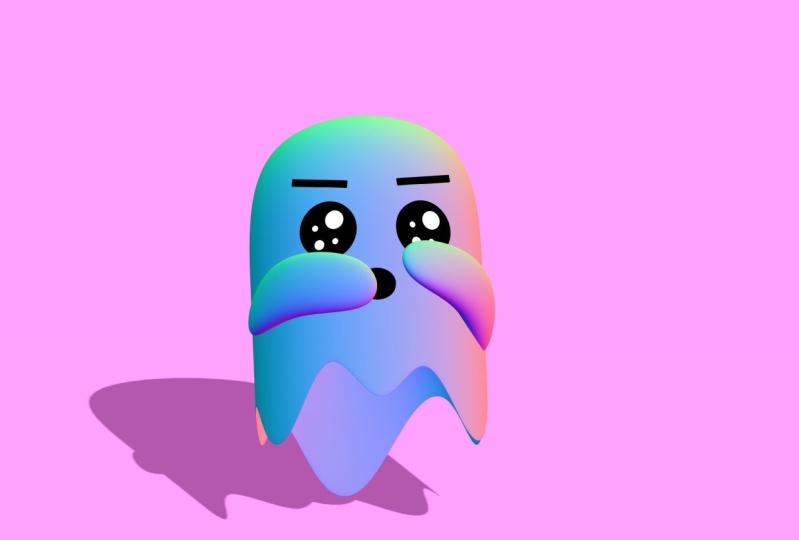
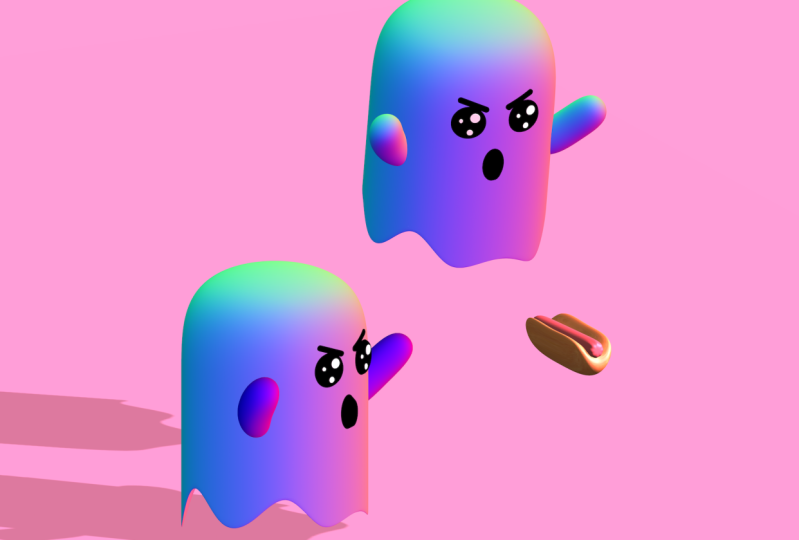
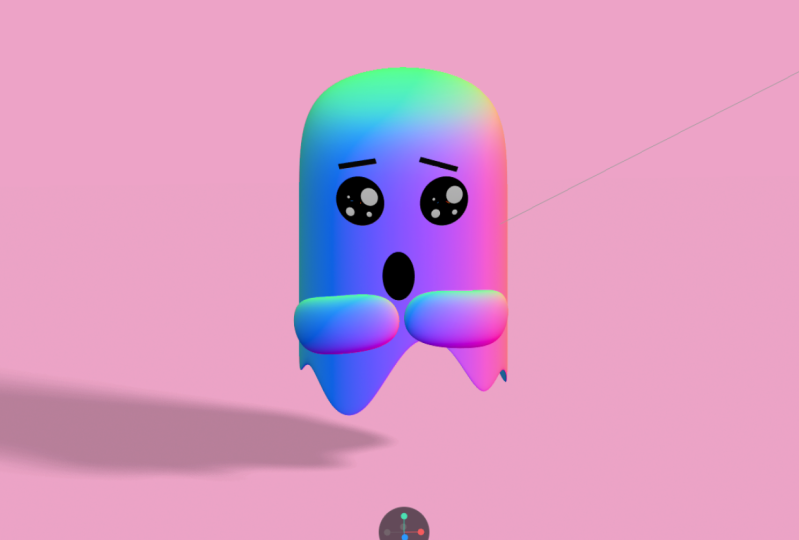
Dans ce cours, nous allons créer un personnage fantôme 3D impressionnant.

Si vous êtes nouveau sur Spline, vérifiez notre cours d'introduction pour Spline sur la page de profil.

Pourquoi Spline ?

Spline est un outil fantastique qui vous permet de créer des modèles parfaits qui peuvent être exportés vers n'importe quel site Web, moteur de jeu ou autre logiciel. Voici quelques-unes des raisons pour lesquelles vous voulez apprendre Spline avec ce tutoriel en ligne...

  • Vous pouvez facilement créer des scènes 3D, modifier les matériaux et modéliser des objets 3D.

  • Révolutionnaire pour les projets web3

  • Collaboration en temps réel

  • Découpe 3D

  • Expériences interactives

  • Animer des objets n'a jamais été aussi facile auparavant.

Où puis-je les utiliser ?

C'est à vous de décider ! Vous pouvez les télécharger directement sur votre site Web. Spline propose de nombreuses options d'exportation pour les technologies Web comme l'url en direct, le javascript de vanille ou le code de réaction. Vous pouvez également exporter des objets et des animations pour créer des jeux, des vidéos et plus encore.

Pourquoi ce cours ?

En tant qu'équipe de Yeti, nous travaillons pour créer des cours professionnels en ligne de l'éducation. Nous essayons de garder les choses aussi simples que possible. Vous trouverez les meilleures pratiques de modélisation 3D et d'animations.

Tous les étudiants ont accès aux forums de questions-réponses où nos instructeurs, nos agents enseignants et la communauté sont prêts à vous aider à répondre à vos questions et à encourager votre succès.

À qui s'adresse ce cours :

  • Concepteurs

  • Programmeurs - développeurs

  • Indépendants

  • Modéliseurs 3D

  • Designers de jeux/développeurs

  • Animation

  • Designers graphiques

  • Qui se sent à l'aise avec un autre outil de modélisation et qui veulent apprendre le design de Spline

  • Toute personne intéressée par les animations, les visuels, la modélisation, les illustrations et l'art

Rencontrez votre enseignant·e

Teacher Profile Image

Yeti Learn

Design | Code | Animate

Enseignant·e

Get a professional service from beginning to advanced level.

Team Yeti are working for preparing courses that makes you an expert in a specific area. While doing this, we are trying to build the most intensive courses for not wasting your time. For that reason, our contents are simple, compact and intense.

Whether you want to learn a new skill, or you want to improve yourself on some area, we can guarantee that our courses will serve you the quality that you are looking for. Because during the process, you will be given a professional education by Yeti Learn team.

All courses can be reachable from anywhere and anytime you want. Besides, we are answering your questions 24/7.

Voir le profil complet

Level: All Levels

Notes attribuées au cours

Les attentes sont-elles satisfaites ?
    Dépassées !
  • 0%
  • Oui
  • 0%
  • En partie
  • 0%
  • Pas vraiment
  • 0%

Pourquoi s'inscrire à Skillshare ?

Suivez des cours Skillshare Original primés

Chaque cours comprend de courtes leçons et des travaux pratiques

Votre abonnement soutient les enseignants Skillshare

Apprenez, où que vous soyez

Suivez des cours où que vous soyez avec l'application Skillshare. Suivez-les en streaming ou téléchargez-les pour les regarder dans l'avion, dans le métro ou tout autre endroit où vous aimez apprendre.

Transcription

1. Introduction: Bonjour à tous. Dans cette vidéo, nous allons créer un personnage animé en 3D en moins de 15 minutes. Utilisation de spline. Nous travaillerons sur un navigateur, et je mettrai le lien final du projet dans la description afin que vous puissiez toujours aller le vérifier vous-même au cas où vous vous demandez. Notez également que le discours suppose que vous avez au moins des connaissances de niveau débutant en matière d' approvisionnement et que vous êtes totalement nouveau en matière d'approvisionnement, et nous avons également un cours d' introduction où nous parlons du les bases de la spline. Une fois que vous aurez terminé ce cours, vous vous sentirez plus à l'aise pour réaliser ce genre de projets. 2. Créer un personnage 3D : Ghost: Nous sommes ici sur l'écran de démarrage. Et comme toujours, je vais commencer par supprimer ce rectangle. Assistez à la hauteur et éteignez les planches de grille. Terminé, je vais créer un nouveau cube en maintenant l'option Maj enfoncée et en réinitialisant. Ce sont toutes des propriétés. Maintenant qu'il est centré, nous pouvons cliquer sur le bouton Lisser et modifier pour commencer la modélisation. Je vais régler le niveau de subdivision pour traiter avec outil barre bleue et la nouvelle subdivision et le déplacer un peu plus haut. Au deuxième. Cette fois, faites-le glisser jusqu'au bout. Mais c'est parce que nous voulons un bord tranchant au niveau du bouton. Redimensionnez-le et vérifiez leur apparence sous tous les angles. Augmentez le niveau de subdivision pour que les transitions soient fluides. Peut-être redimensionner juste pour être sûr qu'il ressemble à un fantôme, argent et à sélectionner l'objet. Maintenant, nous pouvons cliquer sur Modifier le bas du maillage ici, augmenter la subdivision basée. Et maintenant, nous pouvons sélectionner ces quatre faces inférieures. Maintenez la touche Maj enfoncée tout en sélectionnant l'autre, puis déplacez-les tous vers le haut comme ceci. Nous pouvons augmenter à nouveau le niveau pour vérifier à quoi il ressemble. Faisons 0 et cliquons sur la subdivision de base augmentée. Parce que nous avons besoin de plus de coins pour créer les parties fluctuantes du fantôme. Et ces nombreuses subdivisions devraient suffire. Je passerai donc en mode sommet à partir de la barre d'outils de Mitre Way, double-cliquer sur l'objet pour passer en mode d'édition. Sélectionnez ces trois coins et nous allons les déplacer comme ceci. Sélectionnez également trois points à partir d'ici. Je ferai la même chose pour tous les fantômes. Nous ne faisons que laisser de petits espaces pour obtenir des transitions en douceur, augmenter le niveau jusqu'à cinq. Et on dirait déjà un fantôme. On peut peut-être réparer ces coins, peut-être un peu haut. Très bien, nous en avons fini avec le corps du fantôme. Maintenant, je vais réinitialiser la caméra et commencer à faire de la glace. Je vais simplement sélectionner LH dans la barre d' outils et cliquer sur la surface de la cible. Je vais donc juste encercler un étang robuste ici, changer son éclairage en funk pour que nous puissions voir aussi changer la couleur en noir. Nous allons le rendre plus épais en augmentant la valeur d'extrusion. Nous pouvons mieux voir la différence de ce point de vue. Je veux des yeux plus petits. Donnons AT pour x et y. Je peux maintenant dupliquer celui-ci pour l'œil gauche. Il est temps de faire pivoter ces cercles et de les coller au corps. Faites correspondre ici, en fait, il suffit de redimensionner les yeux et de les repositionner jusqu'à ce qu'ils soient naturels. Enfin, j'ai décidé de 74 largeurs et hauteurs où Alice navigue dans le format de cercle. Encore une fois, mettez-le ici. Également étroit, c'est un peu. Encore une fois, permettez-moi d'ajuster la position pour la prochaine étape consiste à créer les petits cercles à l'intérieur de l'œil. Reproduisez celui-ci et changez sa couleur en blanc. Permettez-moi de l'amener à l'avant et je le réduirai. 2020 fonctionnera pour celui-ci et le mettra juste là. Même chose pour le reste. Enfin, vous devez également les positionner dans la direction z afin qu'ils ne soient pas en dehors de l'œil. Une fois que vous êtes prêt avec l'œil gauche, nous pouvons le dupliquer et le repositionner pour l'œil droit. Je vais simplement supprimer ce cercle pour l'instant. Regroupez tous les cercles que nous avons créés pour le cercle de gauche. Et j'appellerai ça l'œil gauche. Pas trop. Alors, sortez-le. Dupliquez ce groupe. Cette fois, renommez-le. Bien, j'ai ajusté la position. Il est temps de créer les sourcils. Cliquez sur le rectangle de la barre d'outils et cliquez sur la surface juste au-dessus du I, modifiez l'éclairage, la couleur de police en noir. Redimensionnez et faites pivoter également le rectangle. Regardons ça de ce côté-ci. Je vais augmenter notre niveau d'extrusion à six et effectuer les ajustements nécessaires comme les parties précédentes du fantôme. Après avoir positionné le sourcil gauche obligé et faire le même réglage pour la paroi droite. Une fois que vous serez satisfait du résultat, regroupons-les tous ensemble et cachons également ce groupe afin que nous puissions nous concentrer sur les bras que nous allons créer. Pour la prochaine étape. Créez un nouveau cube en maintenant les propriétés Maj et Option Reset enfoncées. Et au fait, je fais les mêmes étapes à chaque fois, car de cette façon , nous n'avons aucun problème de mise à l'échelle. Ainsi, la sélection du cube le menu de droite augmente les niveaux de subdivision, rend plus long et plus étroit. Nous allons maintenant essayer de plier cet objet et de faire la pente de la diapositive, peut-être sur Modifier le maillage et sur la nouvelle subdivision juste au centre. Nous devrions donc avoir notre texte de mars pour pouvoir sélectionner ces coins comme celui-ci. Et tirons-les un peu vers la gauche. C'est vraiment une demande. Objets en splat. Rendez-le encore plus étroit. De ce côté-ci aussi. Maintenant, double-cliquez sur un objet pour revenir à Modifier beaucoup. On peut peut-être sortir de là. Ils en obtiendront plus. Très bien, c'est ça qui recrée le bras. Faites-le pivoter à 90 degrés, sorte qu'il ressemble à l'horizontale. Maintenant que le bras est prêt, allez-y et rendez notre fantôme visible à nouveau. Et nous pouvons peut-être placer cela devrait être plus petit. Permettez-moi également d'ajuster la rotation et la position. Assurez-vous simplement que le bras est collé au corps. Nous ne voulons pas d'effet de vol. Répliquez le bras gauche et faites la même chose pour l'autre. Enfin, j'ajouterai un nouveau matériel, ce qui est normal. Je crois que c'est très bien avec ce petit fantôme ici. C'est pourquoi nous ne nous soucions pas de la matière ou couleur qui est également appliquée sur les bras. Vous pouvez également copier le matériel et le coller. Mettez un autre objet. Je fais juste des vérifications finales et je fixe une rotation et une position des bras. Nous pouvons le rendre plus réaliste en ajoutant une ombre au projet. Pour ce faire, je vais créer un nouveau rectangle. Je veux le faire sous l' angle supérieur car ce sera l'objet au sol et il suffit de le déplacer ici. Il s'agit maintenant d'un objet 2D, il n'a donc pas de matériel d'éclairage. Que se passe-t-il si nous modifions cette forme ? On peut voir l'ombre de la lumière directionnelle changer la couleur du sol. Et vous comprendrez maintenant pourquoi nous avons effectué la subvention en utilisant un objet 2D au lieu d'un cube. C'est parce que lorsque vous faites la couleur d'arrière-plan reste avec le rectangle, le rectangle devient visible. Et j'aime vraiment ça. Nous nous souviendrons que si vous modifiez à nouveau la couleur, vous devez également modifier la couleur de l'arrière-plan. C'est vrai ? Nous en avons également fini avec la scène. Je vais renommer ça comme sol et le verrouiller parce que nous n'y apporterons jamais de modifications. Renommez également le bras gauche, le bras droit et déplacez-les dans le groupe car ils font également partie des objectifs. Notez également que vous ne pouvez plus modifier la position de la lumière directionnelle puisque le sol sera affecté. Après avoir terminé tous les éléments de modélisation, il est temps de passer à la partie animation. Sélection du groupe. Je vais simplement ajouter un nouvel événement et je le sélectionnerai dans le menu déroulant. Il est aussi facile de créer un masque, suiveur et une dimension en stock. Et vous pouvez placer ce projet directement sur votre site Web, et il suivra également votre souris dans votre site Web. Ok, c'était trop facile. Ajoutons d'autres animations. Cette fois, je vais faire quelque chose à propos des sourcils. Ils peuvent peut-être être en colère parfois. Pour ce faire, sélectionnez d' abord le sourcil gauche et ajoutez le nouvel état. Dans le deuxième état que nous venons de créer, changez la position dans le tableau qui semble en colère. Nous pouvons également modifier la rotation. Ajoutez également un événement pour déclencher l'état. Et j'ai mentionné sélectionner Démarrer car le type d'animation sera lu au démarrage. Je veux activer le cycle et répéter car ça sera beau si ce petit gars change d'émotion continuellement. Et nous avons également activé la jambe dans le processus de répétition. Enfin, je vais également définir une durée de 1 seconde de retard. Une fois que vous avez fini avec le sourcil gauche, bien que les mêmes étapes pour la lame de sourcil droite pour voir le résultat. Attendez une seconde. Le voilà. Il s'agit de l'animation qui se répète et elle est indépendante de nos actions. Mais je n'aime pas vraiment l'effet de transition. Essayons Supreme. À la place. Changez-le également pour le ressort à sourcils gauche. Et il y a eu un essai. Écrivez mieux. Les gars, c'est tout pour ce projet. J'espère que vous avez apprécié ce tutoriel et vous verrez dans le prochain.