Transcription
1. Introduction: Bonjour à tous. Comme le titre l'indique
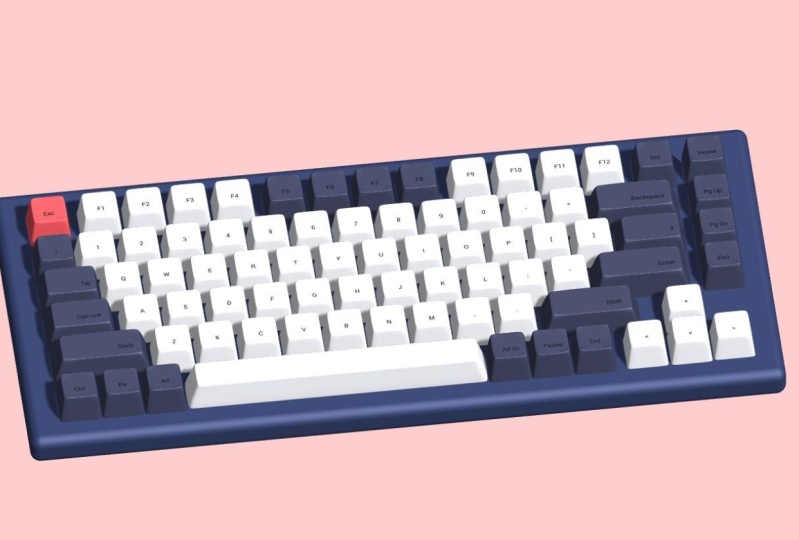
dans cette vidéo, nous allons faire un clavier 3D
key corn,
qui sera également interactif
en moins de 20 minutes. En utilisant l'approvisionnement, nous travaillerons sur un navigateur et je mettrai
le lien final du projet dans la description
afin que vous puissiez toujours aller le vérifier vous-même
au cas où vous vous demandiez. Notez également que le discours
suppose que vous avez au moins une
connaissance de l'approvisionnement débutant et que si vous êtes totalement
nouveau dans l'approvisionnement, nous avons également un cours d'
introduction où nous parlons
du les bases de la spline. Une fois
que vous aurez terminé ce cours, vous vous sentirez plus à l'aise pour réaliser ce genre de projets.
2. Créer un clavier 3D: À partir de la barre d'outils
en haut de l'écran. Commençons par créer un cube. Et je maintiens l'option Maj et
Alt pendant la création, juste pour être sûr qu'elle est également
proportionnée de tous les côtés, réinitialise sa position, et maintenant nous
sommes sûrs qu'elle est également
centrée. En sélectionnant le cube, je
vais simplement collecter un bouton lisse et éditer
et diminuer la subdivision jusqu'à 0. Maintenant, nous voulons réduire la
partie supérieure du cube, n'est-ce pas ? Sélectionnez ce côté et
peut-être pourrons-nous faire une charte afin de
diminuer la superficie. Et ensuite, il suffit de faire glisser le
petit cercle ici. Encore une fois, maintenez la touche Maj enfoncée pour
conserver la proportion et diminuer la taille et également sur toutes
les coordonnées. C'est joli pour un gabarit. Ce que nous pouvons faire ensuite, c'est augmenter
le niveau de subdivision. Peut-être trois. Et disons que nous
voulons modifier beaucoup de choses. C'est plus comme une
sphère en ce moment, mais une piste dans une subdivision. Et nous pouvons utiliser LU
Patch Tool pour cela. Il va se raser. Faisons plus pointu
vers le bas. Je souhaite également
ajouter une nouvelle subdivision. Je veux faire glisser
celui-ci vers le haut. Et je vais garder, je pense, subdivisions jusqu'à ce qu'elles ressemblent la matière clé en ce moment. Encore une fois. D'accord ? Ça a l'air bien. Et vérifiez toujours l'
objet par le haut. Pour voir s'il est symétrique. Je remettrai la position à nouveau. Juste pour être sûr et vérifier. C'est joli. Ce que je veux faire ensuite, c'est arrondir un
peu les coins par le haut. Je vais donc sélectionner ces coins
et ces coins. Et au fait, je
maintiens Shift pour les
sélectionner tous en même temps. Je vais juste traîner et
un peu plus. Ok, ça a l'air génial. L'étape suivante est l'extraversion. Je sélectionne l'
outil supplémentaire d'ici, et je pousserai le centre de la clé vers
le bas pour que nous ayons une petite forme de fosse et que nous choisissons
ces carrés comme moi, et ne quittons que les
coins. Vous pouvez donc voir l'
effet de l'extrusion. En fait, laissez-moi l'exagérer. Vous pouvez le voir facilement. Nous pourrions également le faire glisser vers le
haut pour créer un pic, mais dans ce cas, nous
voulons une légère pente. C'est donc très bien. Très bien ? Cela
ressemble déjà à une clé, n'est-ce pas ? Peut-être devrait-il être plus court, mais je veux le garder comme
ça car nous
ajouterons le clavier, basses juste sous les touches. Vous comprendrez donc mieux pourquoi je veux le garder comme ça. Lorsque nous ajoutons la base du calque , le clavier
Nike Chrome, nous avons
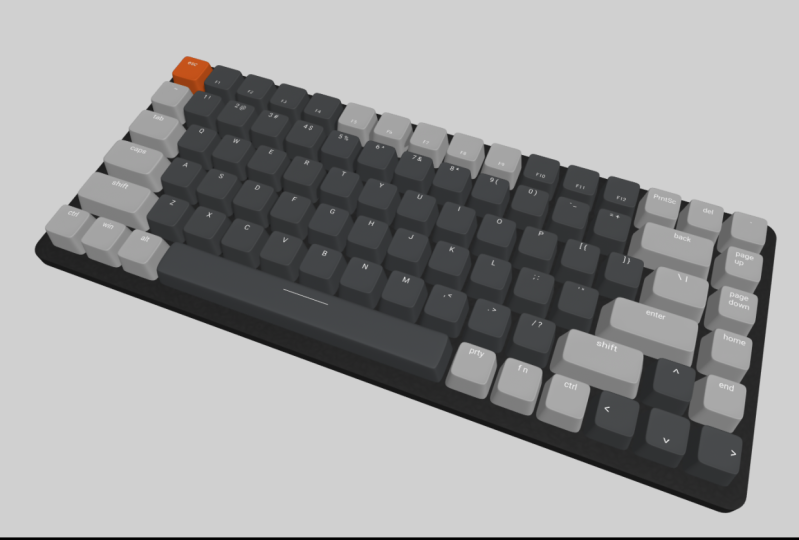
trois couleurs : gris clair , gris
foncé et orange. Allons chercher une image d'
exemple à titre de référence. Donc, ça a l'air très bien. Je vais simplement copier cette image ici et la coller dans la spline. Nous pouvons maintenant l'utiliser à titre de référence. Changeons la couleur de
cette touche en gris clair. Je vais dire sélecteur de couleurs ici, et c'est très bien. Et je vais dupliquer
cette clé pour le gris foncé. Nous allons choisir la couleur. Commençons par choisir le
sélecteur de couleurs ici et cliquer ici. Maintenant, nous avons aussi le
gris foncé ici. Et enfin, je vais le
dupliquer
à nouveau pour rendre sa couleur orange. Comme celui-là. Très bien, nous
avons trois types de ça ici. Prêt ? Faisons le cas
du clavier. abord, je vais changer la couleur de fond,
quelque chose de plus clair, afin que nous puissions mieux voir
les couleurs car la couleur du boîtier
va être quelque chose. Je vais créer un tout nouvel
objet pour le boîtier du clavier, qui sera un cube. Encore une fois, disons tout réinitialiser. Nous ne pouvons pas voir les clés car elles sont
juste à l'intérieur. Faites glisser le
nom de cet objet depuis la vue latérale. Faites-le glisser vers le bas. Maintenant, nous pouvons voir les clés. Et allons-le plus petit. Peut-être. Peut-être de ce côté-ci. Et de ce côté aussi. Cela semble très bien pour l'instant. Nous modifierons la taille au fur et à mesure que nous augmenterons le
nombre de chefs. Bon, maintenant, pour
le matériau du boîtier, je veux une couleur,
une couleur plus foncée. Allons-y maintenant. Mais ça
semble très bien, d'accord. Cependant, le matériau ne doit pas
paraître aussi lisse. J'ajouterai donc un bruit
aux couches de matériaux. Et diminuons la force
parce que c'est trop. Et je vais jouer avec
les valeurs inférieures, peut-être des valeurs plus petites
qui diminuent ici et augmentent le mouvement. Je veux des couleurs plus foncées
pour tous. Je vais donc
choisir au hasard des couleurs plus foncées. Pour celui-là aussi. Ils devraient être presque noirs, mais la variété est bonne
pour le marais. J'ai donc quatre couleurs différentes
et toutes sont sombres. Alors, peut-être augmentez
la distorsion et regardons de plus près. Augmentons la force. Vous le voyez mieux. Bon, jouons avec
ces gars ici. Je ne pense pas vraiment avoir changé. Diminuez
la force des connaissances, et maintenant cela semble mieux. Mais ce n'est pas comme si nous
devrions peut-être choisir des couleurs plus foncées. C'est peut-être le cas,
ces deux grises. Pour cela. Nous ne voyons pas exactement le bruit. Choisissons-le aussi. Comme ça. D'accord ? J'espère que cela
ressemble à un étui chromé clé. Je suis content de ma
table en ce moment. On pourrait peut-être
avoir un coin, lire les nouvelles. Et c'est tout. Nous en avons
fini avec l'affaire. Permettez-moi de rendre l'
image de référence visible à nouveau. Il contrôlera
la position des touches et l'alignement avec cette image, l' agrandira pour la voir
facilement et la placer ici. Nous avons donc l'engrenage orange
dans le coin supérieur gauche. Mettons-le là. À côté, nous avons une
clé gris foncé et laissez-moi
l'y déplacer. Enfin, nous pouvons garder le gris
clair ici pour l'instant. Ok, nous pouvons créer des objets
texte dans la spline
à partir de la barre d'outils. Et nous pouvons cliquer ici
et commencer à taper. Et nous avons besoin d'échapper. Ou cette touche, j'augmenterai
la taille de la police, peut-être 41. Et rendons la
couleur blanche et positionnons-la juste en haut
au centre du thé. C'est peut-être trop léger. Faisons en sorte que ça soit un peu gris. Donc, ça a l'air mieux. Je crois. Peut-être un peu plus blanc. Ok, ça a l'air mieux. Maintenant. Et maintenant, nous pouvons également dupliquer celle-ci pour l'
autre clé. Allons le faire descendre ici. Je vais modifier le
contenu du texte comme celui-ci, et disons F1 pour les touches F. Nous pouvons donc peut-être avoir une taille de police
plus petite pour les ETP. Je crois qu'ils sont plus petits
dans le maïs clé. Il a marché. Enfin, je
n'ai trouvé aucune clé pour attacher le
texte à la surface. Mais comme nous l'avons créé en
cliquant sur la surface, c'est pourquoi il est
plutôt ajusté. Nous pouvons donc l'examiner sous cette
perspective. Vous pouvez voir la position du texte ou bien bien positionné. À partir de celui-ci, il ne nous qu'à ajuster les placements de
cas. Pour ce faire,
je vais d'abord regrouper la clé et texte afin que nous puissions
les déplacer ensemble. Comme ça. Et je ferai
les clés orange x valeur 0 afin que nous puissions calculer facilement
la distance requise. Très bien, voyons voir. 250 ne suffisent pas, 300, encore pas suffisants. 320, peut-être. En fait, c'est trop. Essayons donc 310. C'est génial. Ce serait vraiment facile si nous
pouvions en faire 300,
mais c' est trop proche, donc 310 c'est le cas. Laissez-moi aussi traîner la
poursuite ici. Maintenant, on peut commencer à dupliquer
les clés, n'est-ce pas ? J'ai besoin d'ajouter 310 à
la valeur x à chaque fois. Cette valeur devrait donc être 620. Allons bouger tout
le chemin, n'est-ce pas ? Ne pas prendre celui-ci et cette valeur devrait
être 900 et la Turquie. Je ferai la même chose pour
le reste du clavier. N'oubliez pas d'
appliquer la même logique pour alignement
vertical
que sur l'horizontale. Ici, je repositionne la clé orange zéros
00 juste pour que les choses la clé orange zéros
00 juste pour que les choses
soient
juste voulues pour
vérifier si nous faisons avec
les mêmes proportions
que les vraies personnes. juste voulues pour vérifier si nous faisons avec Il y a presque parfait. Nous sommes ravis de continuer. Je suis sur la touche retour arrière, et cela devrait être
plus grand que l'autre. Nous pourrions créer un nouvel objet 3D et le
modéliser à partir de zéro. Et ce serait
la meilleure pratique. Je vous recommande de le faire. Mais je choisis le moyen le plus
simple ici et contente de mettre à l'échelle la clé
que nous avons déjà créée. D'accord, mais supprimons le texte ici parce qu'
il n'est pas beau. Et je vais juste
dupliquer un nouveau texte et le déplacer
dans ce groupe. Maintenant, changeons
de position ici. D'accord ? J'en ai presque fini
avec le clavier, mais nous ne pouvons pas faire la même chose pour l'espace
car il est trop grand. Vous voyez, quand je l'échelle à partir d'un T normal, ça
a l'air vraiment mauvais. Nous devons donc le
modéliser à partir de zéro. Terminons d'abord le clavier. Clé d'espace modèle Andrei à la fin. J'ai juste bougé un peu à droite. Créez un nouveau cube ici. Et nous appliquerons les
mêmes étapes que dans le cas habituel. Cliquez donc sur Intelligent et
terminez, diminuez le niveau de subdivision. Et maintenant, permettez-moi de redimensionner l'
objet en tant que clé d'espace. Cliquez à nouveau sur Modifier le maillage, puis sélectionnez le
pool de sites en haut. Et nous voulons
réduire la taille
du côté supérieur en maintenant les options
Maj et Alt. Pour le redimensionner de manière égale
de tous les côtés. Je vais augmenter le niveau
de subdivision deux arbre, comme nous l'avons fait auparavant, afin que nous puissions ajouter des subdivisions. Et on peut traîner celui-ci, en fait pas comme ça, je veux. Et la division horizontale. Puis faites glisser celle-ci jusqu'
au bas. Maintenant, faisons la même chose pour la nouvelle subdivision et la
faible puissance pour les plus anciens. Nous pouvons maintenant commencer à ajouter de nouvelles
subdivisions comme celle-ci, peut-être de ce côté, ici et ici aussi, ici, dans les coins. Comme ça et ça. Je suis enfin là. On peut peut-être en ajouter deux autres. Il suffit d'entendre du haut
et aussi de droite ? D'accord. Je crois donc que cela
ressemble à une clé spatiale. Et je ne fais que le redimensionner
et le mettre à sa place sur le clavier en ajustant les valeurs X, Y et Z. Et changez également sa couleur en
gris que nous avons utilisé
pour d'autres conseils. Très bien les gars, nous avons fait
un tel processus jusqu'à présent, presque terminé avec le clavier. Pendant que je travaille,
je veux faire avec l'affaire, c'est peut-être augmenter son angle. Donc, peut-être faites-le glisser comme
ceci pour augmenter la taille d'abord et nous
pouvons augmenter le coin. Allons-y, agrandissons ça. Nous pouvons augmenter le virage
jusqu'à 60 ans. Je l'ai lu pour
me faire croire que c'est bon. Faisons donc la même chose
pour l'autre côté. Je vais
juste le faire glisser un peu plus. Je pense que c'est très beau. Dans cette section, je mets à jour
les textes de chaque cas. Et avant de terminer
le clavier, je veux vérifier si nous pouvons ajouter des animations pour que le
clavier soit interactif. En sélectionnant le Q1, ajoutons
un nouvel état à cette clé. Nous avons donc deux états au total, par État et par État. Et dans le second état, déplacons la touche vers le bas pour qu'
elle semble être pressée, peut-être un peu plus. Nous devons également ajouter un événement. Pour déclencher cette dimension n-dimensionnelle. Je vais enfoncer la
touche de type
animation et appuyer sur Q à une. Essayons d'exécuter ce résultat
d'animation. Je clique sur jouer ici et j'appuie sur un. Cela fonctionne donc. Mais
c'était trop lent. Nous devrions diminuer la
durée de l'animation. Faisons donc 0,5. Peut-être. Essayons mieux, mais
c'est toujours lent. Essayons 0,2. C'est bon. Je vais activer le cycle ici. Bon, maintenant il
revient aussi, ce qui est bien. Mais quand je maintiens la clé enfoncée, elle continue de
tourner par dimension. Ce n'est donc pas ce que nous voulons. En fait. Ce que nous pouvons faire mieux, c'est
que nous pouvons ajouter un deuxième événement. Et je vais changer le type
de cela pour qu'il s'agisse d'une clé. Appuyez sur K, et nous pouvons dire, revenez
à l'état de base. Ok, maintenant quand on a joué, quand je tiens la clé, elle reste là et quand je la
relâche, elle revient. Mais modifions également la durée du
secondaire à 0,2. Donc, il revient testeur. De cette façon, nous
pouvons simplement appuyer dessus, nous pouvons le maintenir, ou nous pouvons simplement le toucher rapidement et il répond à toutes les
actions. Vous savez quoi, peut-être que nous
pourrons faire la durée 0,1. Je pense donc que ce sera
plus réaliste de cette façon. Oui, c'est mieux. Maintenant. Il s'agit presque
d'une interaction en temps réel. J'ai nettoyé ma Hiérarchie, renommé le groupe
avec les noms de clés et réécrit le texte sur les g. Appliqué la même logique
pour toutes les touches afin que nous ayons maintenant un bon clavier
interactif. Si vous souhaitez l'exporter,
nous pouvons exporter un L plus vivant et l'envoyer instantanément à n'importe qui. J'aime beaucoup cette
option de spline. Et lorsque quelqu'un
clique sur cette URL, il peut voir votre travail. Ils déclenchent également l'
animation. Vous pouvez également exporter instantanément en tant que balise
iframe intégrée à
votre cordon HDMI. Je n'ai pas encore essayé
d'exporter des prises, mais je crois que cela fonctionne
également avec la dernière mise à jour de spline. Vous pouvez obtenir Vanilla JS
React ou trois codes JS. Vous avez également des options telles que le format
image et vidéo. J'espère que
ce projet vous a plu et
vous verrez sur le prochain.
 Yeti Learn, Design | Code | Animate