Transcription
1. Cours de programmation à l'éclat, de Scratch: Bonjour, je m'appelle Sherman et bienvenue au codage pour les enfants. Dans ce cours, nous avons appris à coder en utilisant Scratch. Outil de programmation facile à utiliser de MIT. Si vous êtes parents, vous savez probablement déjà que codage est la compétence la plus demandée et notre monde d'aujourd'hui. Et ceux qui commencent à apprendre à coder dès leur plus jeune âge ont un énorme avantage et suivent leurs rêves dans une carrière réussie. En fait, la grande majorité des programmeurs informatiques dans d'énormes entreprises comme Microsoft, Google ou Apple, ont appris à coder dès leur plus jeune âge dans leur temps libre. Et c'est votre chance d'offrir à vos enfants le même avantage. Dans ce cours, nous avons appris les principes fondamentaux de la programmation à travers des projets
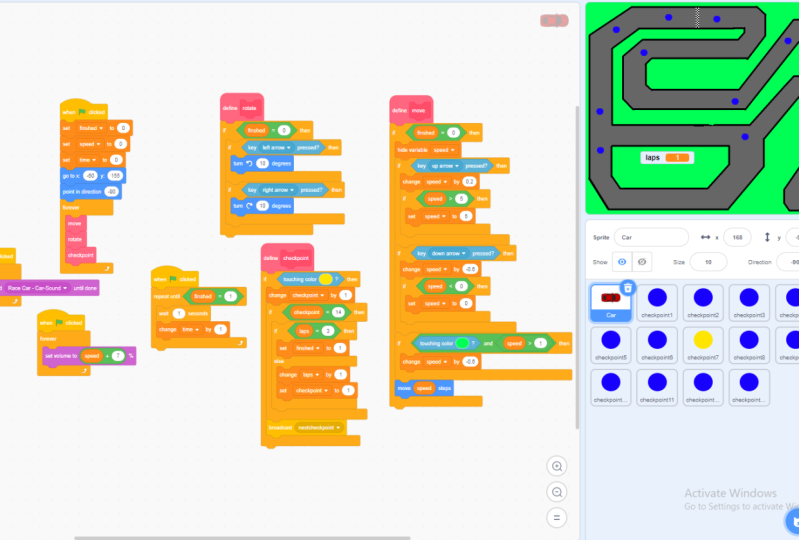
amusants et passionnants ensemble et faire des projets amusants comme des peintures, un jeu de voiture de course, un jeu de tir Asteroids, et encore une fois, en utilisant la webcam, la détection de mouvement. Tout au long de ces projets, vous apprenez surtout, en codant des concepts tels que les boucles, les conditions, les fonctions, la programmation orientée objet et la radiodiffusion. apprentissage de ces fondamentaux vous permettra non seulement construire une base solide de programmation informatique, mais il sera également beaucoup plus facile d'apprendre d'autres langages de codage à l'avenir. Donc, à la fin de ce cours, vous serez non seulement en mesure de coder efficacement en utilisant le logiciel Scratch, ou vous serez également mis en place pour réussir dans votre quête de devenir un maître programmeur. Donc, si vous rêvez de devenir un programmeur informatique à succès, alors qu'attendez-vous ? Inscrivez-vous pour le cours. Et ensemble, nous découvrirons la joie de la programmation informatique.
2. Programmation de l'introduction à Scratch: Bienvenue les gars. Bienvenue dans le cours de programmation Scratch. Super excité de vous avoir ici ensemble. Nous allons apprendre à programmer sur l'ordinateur en utilisant
le logiciel Scratch tout le chemin à partir des bases. Donc, si vous n'avez pas d'expérience en codage, pas de soucis du tout, nous allons commencer à partir des bases mêmes et construire notre chemin jusqu'au point où nous commençons à faire toutes sortes de jeux
amusants ou de programmes intéressants que vous pouvez montrer à vos amis et à votre famille et jouer avec vous-même. Et bien sûr, un apprentissage Scratch Programming vous prépare pour le succès futur. Donc, si vous voulez apprendre d'autres langages de programmation ou d'autres façons de programmer sur l'ordinateur, c'est une très bonne façon de commencer parce que c'est beaucoup plus facile que la syntaxe et l'expérience utilisateur sont très faciles à saisir et c'est très visuel. Donc, vous n'avez pas à vraiment vous
soucier de regarder des choses que vous ne comprenez pas ce que le r, ou juste être confondu par beaucoup de codes juste écrits. C' est très facile, c'est facile à glisser-déposer. C' est une instruction très claire et une syntaxe très claire. Excellente façon de commencer pour tout le monde, ok, Donc si vous êtes un débutant complet, c'est là que vous voulez commencer afin que vous puissiez plus tard aller et apprendre d'autres langages de programmation que vous pouvez utiliser beaucoup de capacités différentes, non ? Donc super excité d'entrer dans ce cours ensemble. Je veux juste vous dire comment fonctionne ce cours. C' est un peu un cours basé sur des projets, si cela a du sens, c'est que nous commençons par apprendre certaines des bases. Donc, les premières vidéos, nous avons juste parcouru certaines des bases. Nous nous habituons à l'interface, que les façons d'écrire
du code et les façons dont nous pouvons démarrer le programme et les bases de celui-ci, le positionnement et la taille des objets, les sprites, comment ils fonctionnent. Nous avons couvert ce truc dans les premières vidéos et après cela, nous allons projet par projet. Donc, je définit un projet. Je vous dis ce que nous allons accomplir ou quel genre de jeu nous allons créer ensemble, quel genre d'application nous voulons développer ensemble. Et puis on s'est mis à le faire. Et pour tous les projets, je vais vous montrer exactement comment vous l'approchez et comment vous pouvez le faire pour que vous
puissiez suivre avec moi et apprendre comme vous le faites vous-même, tout comme je le fais pour vous, ok, donc c'est le meilleure façon d'apprendre parce que vous apprenez les concepts en déplacement. Donc, vous avez toujours quelque chose à faire, quelque chose à accomplir pour que vous appreniez pendant que vous faites votre jeu préféré ou que vous faites votre programme vraiment cool. Et puis on va continuer à utiliser ces trucs dans les futurs projets, non ? Donc, les premiers projets sont les plus faciles où nous apprenons juste quelques-unes des choses les plus basiques. Et alors que nous allons avec les projets, ils deviennent un peu plus difficiles, un peu plus compliqués, et nous commençons à utiliser tout ce que nous avons appris avant pour réaliser les nouveaux projets que nous sommes travailler sur. Alors que d'ici la fin du cours et obtenir une bonne compréhension de façon dont vous pouvez faire tout ce que vous voulez en utilisant Scratch, accord, si super excité de vous y mettre avec vous les gars. Donc on me parle, arrêtez là. Suivez-moi dans la prochaine vidéo où nous commençons à faire nos comptes sur le site et nous plongons dans l'expérience de scratch. On se voit là-bas.
3. Configurer votre compte - Programmation Scratch: Bonjour, vous êtes les gars donc nous devons commencer par créer un compte sur ce site. Donc, le site est scratch.mit.edu. C' est le site sur lequel nous allons créer tous nos projets
et afin de nous assurer que tous nos projets sont sauvegardés et ensuite nous pouvons les partager plus tard, nous pouvons les voir plus tard. On peut jouer avec eux et peut-être les changer. Vous voulez créer un compte afin qu'ils soient tous enregistrés dans un endroit sécurisé, sorte que vous ayez toujours accès à eux. Donc ce qu'on va faire, c'est qu'on va aller ici pour se joindre à zéro. Je vais juste cliquer dessus. Juste ici. Nous devons créer un nom d'utilisateur. Donc je vais juste mettre mon propre nom et nous devons le faire un mot de passe. Donc je vais juste sauter jusqu'à ce que j'ai mis mon mot de passe, les gars. Bon, maintenant nous devons entrer dans quel pays nous vivons. Je vis donc au Canada. Alors allez-y et mettez-la dans n'importe quel pays où vous vivez. Et nous passons à la suivante, l'année de votre naissance. Donc, entrez cette information aussi. Et pour celui-là, on peut aller de l'avant et sauter. Cette information n'est pas nécessaire. Et ici, nous devons entrer une adresse e-mail. Maintenant, si vous avez vous-même une adresse postale, vous pouvez simplement aller de l'avant et entrer la vôtre. Si vous ne le faites pas, vous pouvez demander à vos parents un ou quelqu'un que vous avez trouvé avec un acyclique. Parfait. Promenez-les à gratter. Nous sommes maintenant connectés et nous sommes prêts à commencer à créer des projets.
4. Mouvement - Programmation de grattage: Très bien, les gars. Maintenant que nous avons créé nos comptes, nous allons aller de l'avant et créer notre premier projet. Donc, pour ce faire, nous allons d'abord ici dans la section Créer. Et ce que cela fait, c'est qu'il nous amène à notre premier projet et nous voyons comment les panneaux sont installés ici. Laissez-moi vous expliquer rapidement ce que sont ces panneaux. Maintenant, avant de commencer à entrer dans les panneaux, donnons juste un nom à notre projet. C' est là que nous nommons notre projet. Disons que c'est ce que nous allons appeler le projet numéro un par exemple. Bon, donc Projet 1, je vais juste le nommer pour l'instant. Et passons à travers ces différents panneaux. Nous avons donc quatre panneaux principaux ici. Nous avons un panneau de bloc de code, nous avons un panneau de codage, nous avons vu, et nous avons un sprite. Alors passons à travers ce que chacun d'entre eux est. Donc, cette scène est là où tout a lieu, non ? Donc quoi que nous fassions, quoi que nous ayons conçu pour arriver dans ce programme, nous allons l'observer ici. Tout va se passer ici. Donc, par exemple, en ce moment, nous avons ce chat qui est en émotion, non ? Et, euh, nous allons faire, par exemple, nous allons faire bouger ce chat ou nous allons faire ce coud, faire toutes sortes de choses. Ce panel est là où nous allons voir tous ces trucs arriver, non ? Donc, une fois que nous avons créé un projet, c'est là que l'action se produit. En gros. Ici, nous avons le panneau de sprite, pas un panneau de sprite est fondamentalement un panneau où nous gardons trace de tous ces sprite que nous avons dans notre projet. Donc, par exemple, maintenant ce chat est un exemple d'un sprite. Sprite est fondamentalement tout ce que nous utilisons dans notre projet pour faire n'importe quoi. Disons que je veux utiliser une cloche dans mon projet. Je veux, je veux le mettre ici. Donc fondamentalement, j'ai deux sprites ici et je pourrais garder une trace d'eux dans ce panneau, j'ai le sprite numéro 1, qui était le chat. On a la cloche ici et on peut leur faire ce que tu veux tout au long du projet, non ? C' est la scène où tout se passe. C' est le panneau de sprite où nous gardons une trace de tous nos sprites. Et jetons un coup d'oeil aux deux autres. Maintenant. C' est le panneau de codage où nous fournissons
essentiellement des instructions pour ce que nous voulons voir arriver, non ? Disons que nous voulons faire bouger nos chats. Pour ce faire, nous devons mettre quelques instructions ici dans ce panneau de codage pour que le chat puisse faire ce que nous voulions faire. Et pour ce faire, nous devons prendre quelques choses ici dans le panneau de blocs de code où nous avons tous différents, mais tous différents types de blocs de code. Où fondamentalement ce qu'ils font est qu'ils ont toutes les instructions différentes. Donc, par exemple, si vous voulez, par
exemple, si vous voulez faire le déplacement de ce chat en dix étapes, ce que nous faisons est d'abord aller de l'avant sur le panneau de propagation, nous sélectionnons ce sprite donc nous
voulons, veulent faire les chats faire Quelque chose. Et comme vous pouvez le voir, ça arrive par ici, non ? Donc, en gros, tout ce que vous allez mettre ici sera instructions qui sont formées sur le chat n'est pas sur la cloche. Par exemple, regardez, regardez ça. Si je pouvais cliquer sur la cloche, la cloche en haut, ce
qui signifie que toutes les instructions que je mets ici seront appliquées à la cloche. Mais on ne veut rien faire pour clocher pour l'instant. On veut faire bouger le chat, non ? Alors on va cliquer sur le chat. Vous voyez ici la rubrique « plafonnement » et « catalogue ». Nous voulons le faire bouger en dix étapes. Donc, ce que nous faisons, c'est que nous allons trouver une instruction qui le fait. Eh bien, le premier fait exactement ça. On le ramasse et on le dépose ici, non ? Donc, on trouve l'instruction ici. C' est là que nous avons toutes les instructions stockées, où nous pouvons juste les parcourir, voir laquelle utiliser, et ensuite celui que nous voulons utiliser, nous allons juste le ramasser, le déposer ici. D' accord, donc par exemple, ici, celui-ci déplace les feuillets CAPM et comme nous cliquons dessus, comme vous pouvez le voir, chat descend pour subventionner le temps droit ? Maintenant. Ce que je pourrais aussi faire, c'est que je peux juste éditer cela, n'est-ce pas ? Je peux faire cela, par exemple, 40 étapes et le regarder en ce moment, le chat se déplace beaucoup plus vite. Et si je l'ai fait et disons un 100 pas ? Encore une fois, ça se déplace beaucoup plus vite, non ? Pour que je puisse faire ce que je veux, non ? Donc fondamentalement ces blocs, alors que vous voulez trouver est que nous voulons trouver le bloc qui fait la motion que nous voulons. Ainsi, par exemple, le déplacement ou le barattage vont à cette position. Nous choisissons lequel est l'instruction que nous voulons. Et puis ces bulles que nous voyons à l'intérieur de ces instructions sont où nous pouvons ajuster la quantité de cette instruction veulent appliquer. Donc, par exemple, si vous voulez que le chat bouge à 100 pas, nous pouvons en faire un 100. Si nous voulons que le chat bouge une seule étape, par exemple, nous pouvons en faire un et il est à peine en mouvement, comme vous pouvez le voir, je dois cliquer dessus comme un 1000 fois où même se déplacer, non ? Ou si nous voulions aller plus vite, nous pouvons faire ce 500 et en un seul geste le sortir de l'image à peu près pas vrai ? Donc c'est à peu près la façon dont nous utilisons ce, le, ces différents panneaux en ce moment, nous allons aller plus en profondeur sur la façon dont nous utilisons ces différents panneaux pour chaque instruction spécifique. Mais c'est l'essentiel de tout ça, non ? Donc c'est la scène où on voit tout se jouer. Ici sont les spreads où nous gardons une trace de toutes les choses que nous avons et nous pouvons sélectionner quel objet nous voulons donner des instructions faire. Et puis une fois que nous avons sélectionné l'objet que nous voulons donner des instructions, est-ce que nous allons ici pour choisir une instruction spécifique ? Et une fois que nous avons cette instruction, nous la ramassons, déposons ici dans le panneau d'instructions. Et ici, nous pouvons éditer chacun de ces blocs avec n'importe quel nombre spécifique que nous avons dans notre esprit afin que l'objet fasse exactement ce que nous avions en tête. Très bien, j'espère que ça a du sens et je te verrai dans la prochaine vidéo.
5. Position - Programmation de grattage: Très bien, donc dans cette vidéo, nous allons apprendre quelques choses. Alors d'abord, passons aux autres types de sprites que nous pouvons ajouter. D' accord, donc on a les boîtes, on a la cloche, mais si on veut ajouter autre chose ? Eh bien, vous avez toujours un tas de sprites différents ici. Si tu vas ici à cette loupe, alors on va sur ce chat sur la loupe. Vous pouvez accéder à tout un tas de sprites différents. Et bien sûr, cette plate-forme vous donne déjà une tonne de sprite par défaut afin que vous puissiez l'utiliser quand vous le souhaitez. Et disons, allons en prendre un qui a l'air amusant. On va utiliser ce base-ball. C' est un peu amusant. Et chaque fois que vous voulez vous débarrasser de certains des sprites dont vous n'avez pas besoin, vous pouvez simplement cliquer dessus, puis cliquer sur. Tu vois cette poubelle Pouvez-vous juste cliquer dessus et ça disparaît, non ? Disons qu'on ne veut plus de ce chat. On veut juste jouer avec notre base-ball. Donc on va juste se débarrasser de la casquette comme ça. D' accord. Maintenant, une autre chose que je vais ajouter. Je vais ajouter un arrière-plan. Donc, si vous, à chaque fois que vous voulez ajouter un arrière-plan, vous pouvez aller ici, choisir une toile de fond, puis aller à nouveau sur la loupe et vous pouvez choisir n'importe quel arrière-plan, le yuan. Donc maintenant, je vais juste choisir celui-là parce que je veux juste vous montrer quelque chose, non ? Disons que vous vouliez déplacer cette base-ball vers un autre point sur l'écran, non ? Disons que je voulais que cette base-ball aille ici. Bon, maintenant une façon de le faire est juste de le faire glisser. Mais je ne veux pas toujours traîner les choses, pas vrai. Parce que parfois je veux le programmer, je veux mon programme et bouger des trucs pour moi, n'est-ce pas ? Donc, je dois être capable de communiquer avec cette plate-forme d'une manière que l'endroit de comprend, non ? Je dois le communiquer, Hey, je veux que ce base-ball, disons aller à ce point. Eh bien, comment je ferais ça, non ? Parce que devine quoi ? Si je le suis, si je veux dire à ce programme que je voulais aller ici, je dois d'abord comprendre ce que veut dire ici. J' ai besoin d'attribuer un nom à chaque point sur l'écran parce que si je ne le fais pas, et alors il n'y a pas d'autre moyen de dire à ce programme où je veux que la base doit aller. Donc, comme penser à votre propre maison, par exemple. Si vous donnez votre adresse à quelqu'un, vous devez lui dire quel est votre numéro de maison,
quel est votre numéro de rue, quelle ville vous vivez. La raison en est que si vous ne faites pas ça, il n'y a aucun moyen pour qui que ce soit de trouver où est votre maison, n'est-ce pas ? Parce qu'il y a des milliers de maisons et de toutes les villes. Et tu dois dire spécifiquement que je suis dans cette rue exacte, dans cette maison exacte. Et si vous venez ici, on peut, je suppose que vous écrivez. Et si tu ne fais pas ça, alors il n'y a aucun moyen de trouver ta maison. Et c'est la même chose ici aussi. Nous devons essentiellement assigner un nombre entier à chaque point de l'écran pour qu'on puisse communiquer, Hey, je veux l'espace où aller à ce point exact ici ou à ce point exact par ici. Et la façon dont nous le faisons est de faire ce qui suit. Donc, nous avons réglé le point central, le point exactement au centre de l'écran à 0, non ? Nous devons donc utiliser deux numéros différents. Parce que par un, en utilisant un numéro différent, ça va être vraiment dur, non ? Je dois dire 12345678, cinq mille,
dix mille, douze mille, n'est-ce pas ? C' est vraiment difficile. Mais si vous avez deux nombres différents, alors vous pouvez déterminer dans deux directions différentes de quel point nous parlions, non ? Donc, une direction est de gauche à droite. L' autre direction a de jusqu'à ça, fondamentalement pas vrai ? Et ces deux nombres sont représentés par x et y. le x et le y, non ? Maintenant, allons-y. On va juste en parler. Le point au milieu est le point zéro. Et la façon dont vous pouvez le faire, c'est par ces deux bulles ici. Donc, ces deux bulles ont essentiellement déterminé où est votre objet. Donc, une fois que vous avez sélectionné vos sprites, vous pouvez aller par ici et disons le mettre à la fois à 0. Et comme vous le voyez, le baseball va au centre du conseil d'administration, non ? Maintenant. Si je veux déplacer le baseball des droits de ce point, mon X monte. Si je voulais le déplacer à gauche de ce point, mon x descend. Rappelez-vous que x est à quel point mon objet est brillant ou à quel point il est laissé. Et disons que je voulais avoir 50 points, non ? De ce point du milieu, je peux juste mettre 50 ici sur ma X et regarder ce qui se passe. Mon base-ball va 50 points à droite de ce point, n'est-ce pas ? Disons que je voulais que ce soit un 100 points à gauche du point central. J' aurais pu faire ça à une centaine négative. Et regarde ce qui se passe là-bas. Il va 100 à gauche du point central. Et fondamentalement en faisant cela et en utilisant ces deux nombres, vous pouvez accéder à n'importe quel point sur cet écran parce que disons que je veux aller exactement ce point. Je peux juste mettre, donc c'est 100 en haut de cette ligne médiane. Donc, je peux juste mettre un 100 pour Y aussi. Et de la chance qu'on ait juste voulu dire à ces points exacts, non ? Et je peux utiliser n'importe quel ensemble, n'importe quel point sur l'écran pour communiquer essentiellement à n'importe quel point de l'écran en utilisant ces deux chiffres. Disons que je mets le x 80, qui signifie les droits AD de cette ligne médiane. Et j'ai mis mon Y2, disons 120, qui signifie 120 points au-dessus de cette ligne médiane, non ? Donc c'est exactement ce qui se passe. On va du point central, on va 80 à droite, un 120, non ? Et encore une fois, ce sont ces deux chiffres que nous pouvons utiliser pour atteindre n'importe quel point de l'écran, d'accord ? Et même si je fais simplement glisser, vous pouvez faire glisser l'objet. Vous pouvez voir les chiffres changer sur votre droite. Et si je le fais glisser vers les droits. Des changements par ici. Si je le fais glisser ici, il change et il me dit exactement où est mon objet. Donc, non seulement vous pouvez le programmer et lui dire à quel point aller exactement, si vous le faites glisser quelque part, vous pouvez également voir à quel point vous êtes à ce moment. Écrivez-le. C'est un peu comme l'adresse à ce point précis que vous occupez en ce moment. D' accord ? Et bien sûr, une autre façon de le faire, et nous allons utiliser cela beaucoup dans la programmation est cette fonction ici. Cela va à x, y, le x et le y, où les deux, les deux bulles que nous utilisons pour communiquer fondamentalement quel point nous parlons, quel point nous allons à cela, comment nous donnons l'adresse de notre maison Fondamentalement, non ? Va à X, bulle, pourquoi bulle ? Et puis, bien sûr, nous pouvons simplement mettre ça, quoi que ce soit que nous puissions
dire, par exemple, 50 à droite, des points centraux. Et disons, je ne sais pas, AD au-dessus du point central. Et une fois qu'on clique dessus, on
y va, notre base-ball va là-bas. Et bien sûr, quoi que ce soit, c'est là qu'on va l'emmener. Ainsi, par exemple, si cela était négatif 70, donc 70 à gauche des points centraux, et un 100 en dessous du point central. On y va. C'est là que le baseball allait aller. Très bien, j'espère que ça a du sens. Une dernière chose dont on va parler. Une autre propriété de tous les sprites est sa taille, non ? Donc, nous avons un bateau de baseball de taille assez raisonnable, disons un des plus petits base-ball. La façon dont nous ferions ça, c'est d'aller ici à cette bulle de taille par ici. Et on peut juste changer ça pour être plus petit que 100. Donc, 100 est le nombre par défaut. Donc quels que soient les grands ou les sprites, c'est supposé être un 100, non ? Et si vous voulez le rendre plus petit maintenant, disons que je voulais en faire la moitié de la taille. Je vais en faire 50. Et mon objet devient plus petit, non ? Maintenant, si je voulais que ce sprite soit énorme, disons que je voulais une énorme, énorme baseball. Je pourrais en faire 200 par exemple, n'est-ce pas ? Et on y va, il devient plus grand. Donc, si vous le mettez dans un 100, c'est la taille par défaut. Si vous le mettez à quelque chose au-dessus de 100, ça va, ça devient plus gros. Si vous mettez quelque chose en dessous d'un 100, il devient plus petit. Très bien, et bien sûr, parce que nous voulions programmer ça plus tard, Il est aussi important de savoir qu'il y a une fonction ici qui fait la même chose et qui est réglé sur le pourcentage de bulles, non ? Ainsi, par exemple, nous nous débarrassons de celui-ci par exemple. Et celui-là, je peux juste mettre ce que je veux. Le nombre 100 est la taille par défaut. Donc si je voulais le rendre super grand, je peux jouer avec, disons 300. Cliquez dessus. Boom, c'est une énorme base-ball. Et si je voulais le rendre plus petit, je peux juste mettre un plus petit nombre, disons 40. Et je clique dessus et boum, c'est une minuscule batte de baseball qu'on a là. D' accord, donc nous avons appris comment nous pouvons mettre notre objet n'importe où sur l'écran en vous
donnant l'adresse à ce point exact en utilisant ces bulles ou le bloc de code que nous avons appris ici, qui était aller à x, y. Et si nous voulons changer sa taille, nous pouvons soit changer la taille ici en utilisant cette bulle, soit si vous voulez le programmer, nous pouvons utiliser ce bloc de codage qui est défini à la taille du pourcentage de bulles. Très bien, j'espère que tout cela a du sens et je vous verrai dans la prochaine vidéo.
6. Déplacez la voiture - Programmation Scratch: Très bien, les gars. Donc, dans cette leçon, nous allons apprendre quelque chose d'un peu différent. Alors commençons par aller de l'avant et mettons la scène. On va se débarrasser de cette base-ball parce qu'on n'en a plus besoin. Et aussi nous allons entrer dans ce contexte parce que nous voulions juste avoir un fond clair. Donc ce qu'on va faire, c'est qu'on va juste aller ici, sélectionner ces fonds,
et ensuite aller à la section de toile de fond pour qu'on puisse aussi cliquer sur cette poubelle ici et se débarrasser de l'arrière-plan. ce moment, nous avons des antécédents clairs et nous pouvons faire ce que vous voulez. Donc ce qu'on veut faire, c'est d'abord ajouter la voiture, non ? Parce qu'on veut avoir une voiture et se déplacer dans cet écran pour nous. Donc, bien sûr, nous devons ajouter un sprite. On y va encore, on va à la loupe. Vous pouvez juste chercher ici. Tu n'as pas à passer par ça et à chercher une voiture. Vous pouvez simplement rechercher le panier. On y va. Et on peut utiliser une décapotable, on peut utiliser un bus urbain. Nous utilisons ce que tout le monde, nous allons juste utiliser la décapotable pour l'instant. On l'a ici. Et ce qu'on va faire, c'est mettre
un ordre qui dit à cette voiture de se déplacer à un endroit précis. D' accord, donc la première chose que nous devons faire est d'utiliser cette commande. C' est une commande très, très importante que nous devons connaître. Et nous allons utiliser ça beaucoup. Et quelle est cette commande, comme il est dit, quand on clique sur le drapeau, n'est-ce pas ? Alors qu'est-ce que ça veut dire ? Donc, ce drapeau est fondamentalement ce que nous cliquons quand nous le voulons. Comme vous pouvez le voir, si je survole,
ça dit aller en dessous, non ? Donc, c'est fondamentalement ce que c'est. Une fois que nous avons cliqué sur
ce drapeau, ça commence notre programme, non ? Afin de dire au programme de commencer lorsque le drapeau est cliqué, nous devons utiliser ce bloc qui dit quand le drapeau est cliqué, assez explicite. Donc on ramasse ça, on met ici. C' est encore une fois, un blog très important. Il y avait un privilège d'utiliser dans tous les programmes que nous créons à partir de maintenant. Alors soyez au courant de cela. C' est le premier bloc qu'on va utiliser. Et puis ensuite, nous voulons utiliser la commande qui dit,
dit à la voiture d'aller à un point spécifique, non ? Donc, par exemple, utilisons simplement un simple pour l'instant. Ce bloc dit d'aller à la position aléatoire, non ? Ça me semble assez simple. Alors utilisons-la pour l'instant. D' accord, on ramasse ça, non ? Amenez-le ici. Maintenant. Nous voulons dire à ce programme de le faire après le lancement du programme. Bon, donc pour faire ça, on doit attacher ces deux-là ensemble. Bon, donc je ramasse ça et je l'attache ici. Vous voyez que ça clique juste là. Si joliment attaché ici à celui-ci. Et parce qu'il est attaché, ce
qui se passe est que lorsque le premier est exécuté, c'est-à-dire lorsque le drapeau est cliqué, le programme sait automatiquement, ok, après que je l'ai fait, je dois passer à la prochaine chose qui est attachée, qui est d'aller à une position aléatoire, non ? Et puis je peux continuer à ajouter des trucs comme si je le voulais, je pourrais ajouter une autre chose ici, une autre chose en bas. Et ce que le programme ferait, c'est qu'il passerait simplement par chacune de ces commandes. Il ferait cela, puis il passera à la suivante, le faire, puis passer à la suivante, faire ça, et simplement passer en revue tous, non ? C' est pourquoi nous attachons ces blocs ensemble. D' accord, donc on va juste se débarrasser de ceux-ci. Donc, nous voulons juste un dont nous avons parlé, aller à la position aléatoire. Au pire, je dois l'essayer, voir comment ça marche. D' accord, je vais aller de l'avant et cliquer sur le drapeau, qui démarre notre programme et voir ce qui se passe. Vous voyez que cette voiture se déplace dans une position aléatoire. Droit ? Maintenant. Ce que nous pouvons faire à la place de celui-ci, c'est que nous pouvons en trouver un autre qui se déplace peut-être vers une version aléatoire au lieu de simplement passer par hasard délicieux. Et débarrassons-nous de celui-ci. Jetons un coup d'oeil à celui-ci. Il dit glisser secondes bulles à la position aléatoire. Ok, voyons comment ça marche. Choisissons celui-là encore. Rappelez-vous que nous devons cliquer dessus et le serrer sur celui-ci afin que le programme sache après que le drapeau a été cliqué, nous devons le faire. Très bien, et nous allons cliquer sur le fichier et voir ce qui se passe. On y va. C' est plutôt sympa. Et cette fois, parce que cette commande dit glisser, la quantité de bulle de secondes à une position aléatoire. La voiture se déplace et en quelque sorte aller de 1 à l'autre. Il se déplace juste entre le point où il était à une position aléatoire. Droit ? Disons que nous ne voulions pas en faire une position aléatoire. Disons qu'on voulait y arriver. Nous pouvons le changer à une position où nous pointons avec notre extrémité droite de la souris, ce
qui a bien sûr changé
comment, combien de temps cette carte glisse pour nous pouvons le faire, disons deux secondes, trois Sigma, mais disons juste deux secondes pour l'instant. Et voyons ce qui se passe. Mettons la voiture ici au milieu. Et nous allons juste y aller et commencer. On clique sur le drapeau et la voiture se déplace vers mon pointeur de souris, non ? Plutôt génial. Maintenant, vous pouvez déjà voir un problème avec cela parce que je dois cliquer sur ce drapeau ici. Mon pointeur de souris sera toujours là quand le programme démarre. Donc ça va toujours aller à ça, à cette position, n'est-ce pas ? Parce que je n'ai pas le temps d'amener mon pointeur de souris à l'endroit où je vais avec. Disons que je voulais les éteindre ici. Je ne peux pas faire ça. Oui, parce que je n'ai pas le temps. Dès que je clique sur le drapeau, le programme dit : Oh, votre pointeur de souris est là. Je vais juste déplacer la carte là-bas, non ? Donc, si je voulais bouger ailleurs, je dois ajouter quelque chose d'autre ici pour dire fondamentalement au programme, eh bien, ne le faites pas immédiatement quand j'appuie sur le drapeau, peut-être comme Attends 1 seconde, donne-moi un peu de temps pour te dire où je veux que vous alliez, alors faites essentiellement la motion. Donc ce que je vais faire, c'est juste que je vais sortir ça d' ici et ajouter quelque chose d'autre entre les deux. Voyons si nous avons une commande qui nous dit d'attendre un peu avant de bouger. Alors jette un coup d'oeil, on jette un coup d'oeil. Et on y va. Sous la barre de contrôle. Et vous voyez qu'il y a différentes barres de ceci et ils sont
à des couleurs différentes pour différentes. Celui-ci est l'un des contrôles. L' un a raison parce qu'il contrôle combien de temps nous attendons. Dans celui-ci dit, Attends, bulle quantité de secondes avant de faire autre chose, non ? Donc on va sortir ça et on va l'attacher ici. Et puis nous attachons ceux-ci aussi, dessous du bouton de poids. Donc, ce que cela fait pour être assez précis avec vous, c'est d'abord nous cliquons sur
le drapeau, les mois de drapeau ont été cliqués. Il va à la suivante qui dit, Attends, une bulle d'Isaac et disons deux secondes, juste pour que nous ayons assez de temps pour déplacer notre pointeur. Et puis une fois qu'il a un poids de deux secondes, puis il bouge. Bon, essayons-le ensemble. Je vais cliquer dessus et je vais déplacer ma souris ici. Et voilà. Après deux secondes d'attente pour que je connaisse la maison de la vigne. Ensuite, il effectue cette tâche de glisser pendant deux secondes vers mon pointeur de souris, n'est-ce pas ? On va essayer encore une fois et passer par ici. Et nous l'avons là. D' accord. Bien sûr, je peux rendre cela plus long ou plus court si je le voulais, je pourrais le rendre plus long ou plus court si je le voulais. Mais le fait est qu'en mettant ce poids,
ce bloc de code de poids, et nous avons pu nous débarrasser de ce problème que nous avons eu là où nous n'
avons pas eu assez de temps pour déplacer notre pointeur de souris au point que nous le voulons, n'est-ce pas ? Félicitations, nous avons fait notre premier programme ensemble. Et maintenant, nous avons une voiture qui peut se déplacer partout où nous pointons après une seconde. Et voilà. Vous êtes déjà programmeurs, donc vous pouvez aller de l'avant et tapoter, vous
tapoter sur le dos. Et je te verrai sur la prochaine vidéo.
7. Direction - Programmation de grattage: Dans cette leçon, nous allons parler de la direction des sprites. Alors allons de l'avant et choisissons un sprite qui montre le
mieux le sens de la direction que nous allons voir ici. Et nous allons juste choisir un boom parce qu'il est très clair de voir où se trouve le haut et le bas du boom. Et nous allons juste sauter ici jusqu'à cette bulle de direction juste ici. Et comme vous pouvez le voir, et vous avez juste mis le numéro que je veux ou je peux juste prendre cette image et je peux juste commencer à tourner un cadran. Et comme vous pouvez le voir, le balai change de direction avec moi. Maintenant, très important de savoir que juste ici sur le cadran, nous avons un 0, comme vous pouvez le voir ici dans la bulle. Comme nous avons progressivement obtenu les magasins le bon, nous commençons à augmenter le nombre jusqu'à 180. Maintenant, si j'allais dans la direction opposée, si j'allais vers la gauche, comme vous le voyez, nous allons en chiffres négatifs et nous pouvons descendre jusqu'à 180 négatifs. Bon, donc un cercle de jupe a 360 degrés, et c'est ce qu'on voit ici. Nous voyons un 180 degrés vers la droite, que nous représentons comme positif, et un 180 degrés vers la gauche, que nous représentons comme négatif. Et comme vous pouvez le voir, selon l'endroit où nous l'avons mis ou quel que soit le nombre que nous
entrons, disons que nous mettons dans un 180, sont balai change sa direction en conséquence. Maintenant, si je devais mettre négatif, négatif 90, par
exemple, il doit aller numéro. Les nombres négatifs commencent à partir du bord gauche, change de direction de ce côté. Et bien sûr, nous pouvons aussi le faire avec les commandes que nous avons. Nous avons tourné 15 degrés dans le sens inverse des aiguilles d'une montre ou dans le sens horaire. Donc c'est dans le sens des aiguilles d'une montre et nous avons le sens antihoraire ici aussi. Et nous allons juste faire apparaître notre commande flag juste ici quand le drapeau est cliqué. Et mettons juste un numéro qui est vraiment facile à voir. Mettons 90, non ? Et comme vous pouvez le voir, chaque fois que je clique sur le drapeau et exécuter le programme, sont Chambre change sa direction de 90 degrés. Donc, il va de simplement couché avec le balai avec cette tête de la flèche vers la droite à debout avec la tête de la flèche vers le bas de l'écran. Et puis nous allons à nouveau couché, mais la tête du boom vers la gauche. Et ça continue de le faire, d'accord. Et si je le mets en plus petit nombre, disons qu'on en met 45. La même chose s'applique, non ? Mais cette fois, nous allons à 45 degrés au lieu de 90 degrés. Et bien sûr, si vous le vouliez, nous aurions pu le faire dans la direction opposée. Nous aurions pu faire le sens antihoraire, ce que nous avons ici. Et nous pourrions faire de même dans la direction opposée. D' accord, une autre chose que nous voulons
mentionner avant de passer à cette leçon est de rappeler que nous avons parlé de la façon dont nous avions une commande où nous pouvions simplement déplacer notre objet, non ? Alors souvenez-vous de celui-ci bouge en dix étapes. Jetons un coup d'oeil à ce qui se passe quand j'attache ça et que je commence à exécuter ce programme parce que, eh bien, c'est mon sprite ici, non ? Donc, quand j'ajoute, déplacez dix pas, dans
quelle direction pensez-vous que cet objet va se déplacer ? Eh bien, regarde ça. Voyons dans quelle direction il se déplace vers 0. Très intéressant. Donc, ce qui se passe ici est très important à comprendre car cela entrera en jeu plus tard alors que nous commencerons à bâtir nos programmes ensemble. Est-ce que lorsque nous avons cette commande Move, nous ne bougeons pas dans une autre direction sauf dans la direction dans laquelle l'objet est réellement placé, n'est-ce pas ? Donc, disons que si l'objet a été placé comme ça, déplacez-vous vers le bas. Mais si l'objet était placé comme ça, par exemple, il se déplacerait dans cette direction comme vous pouvez le voir, n'est-ce pas ? Donc concept très important à comprendre à partir de ce point est que chaque fois que nous avons cette commande Move ou que nous
faisons réellement , nous allons le long de
l'objet vers le point vers lequel l'objet pointe, non ? Donc, cet objet en ce moment, comme vous pouvez le voir, pointe vers cette direction. Donc quand on clique sur le mouvement ou quand on exécute le programme, on va dans cette direction, ok ? Et nous ne bougeons pas nécessairement dans l'axe des x. Nous ne nous déplacons pas sur l'axe y nécessairement dans la direction vers laquelle l'objet pointe. Bon, donc j'espère que ça a du sens. Je vais de l'avant et je joue avec ça. Vous pouvez choisir le sprite à balai ici si vous le voulez, et vous pouvez simplement l'essayer, essayer différentes directions, un peu avoir une idée de quoi, quels chiffres représentent, quels types de directions. Et il suffit de jouer avec elle pour voir ce que vous ressentez à ce sujet. Et j'espère que cela avait du sens. Et je te verrai dans la prochaine vidéo.
8. Lancez le balle - Programmation de Scratch: Dans cette leçon, on va travailler avec deux sprites différents pour la première fois. Donc ce qu'on va faire, c'est d'aller chercher le chat d'abord ici. Et puis on va aussi prendre une balle qui vient d'être récupérée. Et ce qu'on va faire en premier, mettons le ballon au centre, non ? Alors rappelez-vous que le centre était 000. Il suffit de mettre ça là. Et puis mettons le chat quelque part par ici. Et ce qu'on veut faire dans ce programme, c'est que le chat se déplace vers le ballon et qu'il lui donne un coup de pied. Ok, ce sera quelque chose d'amusant à faire. Alors comment on va faire ça ? Eh bien, évidemment, nous avons d'abord besoin du drapeau pour ces deux sprites. Maintenant, ce qu'on va faire sur le drapeau est cliqué. Souviens-toi que nous avions une commande qui nous a aidés à glisser des objets, non ? Donc nous pourrions avoir notre étoile de chat à partir d'une certaine position et ensuite glisser vers une autre position. Donc on va juste prendre ça et le mettre ici. Et nous savons que la balle est à 000, donc le chat doit aller quelque part autour de ça. Évidemment, nous ne voulons pas le mettre à 000 parce que nous voulons le chat arrive au bord de la balle et qu'il le frappe, n'est-ce pas ? On ne veut pas que le chat aille sur le ballon. Et puis le Baltimore, on veut que le chat aille juste
à côté du ballon et que le ballon se fait botter, si tu veux. Nous devons donc trouver où ce serait un bon endroit pour le mettre. Je vais juste deviner. Disons que c'est négatif 30, donc c'est 30 avant le bal. Et disons simplement, je ne sais pas, disons 30 ci-dessus parce que le centre du chat est plus haut que le centre de la balle, parce que la longueur du chat est plus élevée. C' est pour ça que je mets 30, mais on peut juste essayer différents numéros, voir ce qui fonctionne le mieux. Alors essayons ça. Quand je clique sur ça, ça arrive, ok, alors ajustons-nous en fonction de ça. Donc, pour l'instant, nous allons beaucoup trop dans cette direction. Donc on doit venir ici et peut-être par ici. Alors, où est-ce que ça nous laisse ? Nous obtenons 40 négatifs environ dans un 30. Alors ajustons en conséquence. Donc on a 30 là-bas, puis 40 négatifs par ici. Bon, essayons ça. On y va. Beaucoup mieux, n'est-ce pas ? Donc si je mets le chat ici et que je clique dessus, il arrive au bar et c'est une très belle position où on peut dire, oh, le chat botte la balle et on peut animer la balle en s'éloignant du Chat. Impressionnant. Maintenant, voici un problème, mais avant de passer c'est que l'avis de ce qui se passe si je lance à nouveau ce programme. C' est vrai, rien ne se passe. Pourquoi est-ce ce que le chat est déjà à cette position que nous lui avons dit de glisser vers, non ? Donc la première fois autour de ce programme, quand j'ai mis le chat ici et juste courir, ça a fonctionné parfaitement bien. Mais maintenant, le chat est là. n'y a rien qui se passe parce que le chat est déjà là où je te dis d'aller. C' est pourquoi il est très important pour nous de dire au programme où tout est censé être au début, non ? Donc parce que si nous ne faisons pas cela, nous ne pouvons pas relancer le programme la prochaine fois que nous l'exécuterons. C' est juste que ça n'arrivera pas. Rien ne va se passer parce qu'on a déjà fait tout ce qu'on voulait faire. C' est pourquoi nous allons d'abord dire à ce programme où le chat est censé être. Donc on va l'enlever. On va mettre ça ici en premier, où on dit que le programme avec le chat est quelque part par ici. Disons que ça semble être un endroit sympa, peut-être un peu plus bas. Donc, un négatif 165 et 20. Donc, au début, nous voulions passer au négatif 16, 5 et 20. Et puis il glisse là et regarde ce qui se passe maintenant. Maintenant, quand je l'exécute, ça fonctionne bien. Mais chaque fois que je le relance, la même chose se produit parce que maintenant le programme sait où la position de départ est censée être. Très bien, très gentil. Maintenant, allons au bal. Lorsque l'indicateur est cliqué. Que se passe-t-il ici ? Eh bien, vous pourriez penser que hé, on doit juste mettre une autre commande de glissement ici et ensuite avoir la lumière en vrac ailleurs. Eh bien, tout d'abord, rappelez-vous qu'on vient de parler nécessité de dire au programme où se trouve la balle. Donc nous devons mettre cette commande ici pour dire au programme que, hé, la balle doit être à 00 quand elle commence. Parce que encore une fois, rappelez-vous, si nous ne mettons pas ça, nous ne pouvons pas relancer le programme. La balle serait juste coincée partout où elle se fait botter deux, et les fois subséquentes où nous exécutons le programme, elle sera juste là. Donc on doit le dire d'abord. Et puis voici l'autre chose. On ne peut pas dire qu'on le donne pour dire que je ne sais pas, 77. D'accord. Vous pouvez mettre n'importe quel numéro ici, peu importe. Mais voici ce qui se passe si je mets ça ici. Comme ça. La balle bouge déjà avant même que le chat ne reçoive la balle, non ? Donc, nous ne recevons pas l'effet du chat frappant la balle. Alors quoi, qu'avons-nous besoin de faire ici ? Allons voir le chat et voir combien de temps il faut pour que tout se passe ici, non ? Donc, lorsque le drapeau est cliqué, nous définissons la position qui est instantanée afin que cela ne prenne pas de temps. Et puis on glisse 1 seconde à la dépossession. Nous prenons donc 1 seconde pour amener le chat de la position de départ à la position où il frappe la balle. Ce que cela signifie, c'est qu'il y a un délai de 1 seconde après avoir cliqué sur le drapeau jusqu'au moment où la balle est censée bouger, c'est pourquoi nous devons mettre un délai de 1 seconde ici après avoir réinitialisé la position de la balle afin de assurez-vous que la balle commence à bouger après que le chat arrive à la balle. Donc on va juste aller ici et trouver une commande de poids. Et on va juste l'amener ici. Et une fois que je peux aussi parfait. Donc on va juste le garder comme ça. Et maintenant, jetons un coup d'oeil. Là, nous l'avons. Cat récupère la balle et la frappe. Et chaque fois que nous l'exécutons, nous obtenons la même chose parce que rappelez-vous chaque fois que notre programme commence en réglant le chat à 165 et 20 et 00 pour le ballon. Donc, chaque fois que nous l'exécutons, cela fonctionne parfaitement. Très bien, j'espère que ça a du sens. Je vais de l'avant et j'essaie ça. Si tu essayais avec moi, alors tu as déjà ce programme. Mais si vous ne l'étiez pas, allez-y et essayez, ça. Essaie de voir si nous pouvons écrire ceci vous-même. C' est un petit projet amusant et vous pouvez voir le chat botter la balle encore et encore. veut ce qu'il n'y a pas à aimer à ce sujet. Très bien, j'espère que vous avez apprécié la vidéo et je vous verrai la prochaine.
9. Boucles - Programmation de grattage: Très bien, dans cette vidéo, nous allons passer en revue un nouveau concept qu'on appelle une boucle. Maintenant, pour illustrer cela, allons d'abord chercher la balle et la mettre au centre de l'écran. Si bon à 000, parfait. Disons maintenant que nous voulons écrire un programme où cette balle augmente progressivement en taille, non ? Donc, il est à une certaine taille en ce moment, il est à 100. Et nous voulions augmenter progressivement et développer et augmenter et les heures supplémentaires deviennent si grandes qu'il prend presque tout l'écran, n'est-ce pas ? Alors comment pouvons-nous écrire ça ? D' abord, nous devons mettre notre drapeau ici. Et ce qu'on veut faire, c'est trouver la commande qui change la taille de la balle ici. Et on entre et attrape ça. Et puis disons que vous vouliez
attendre un peu de temps avant qu'il ne s'élargisse à nouveau parce que nous voulions tous être instantanés, non ? Nous voulons que ce soit, Disons, je voulais être 0,1 secondes entre chaque fois que le changement de taille est appliqué de sorte que nous voyons une expansion progressive et agréable. Bon, disons qu'on l'a mis là. Et j'en mettrai un autre ici. Oups, c'est facile. Celui-ci va là-bas. On y va. Un. Et puis on recommencerait. Je viens ici 0.1. Et bien sûr, rappelez-vous que nous devons nous assurer que la taille de la balle est à 100 quand nous commençons, non ? Parce qu'une fois que vous exécutez ce programme, comme nous l'
avons vu dans les exemples précédents, nous allons finir avec est ce que nous avons le prochain sur la course il droit ? Nous devons donc nous assurer que chaque fois que nous définissons d'abord tous les objets
aux tailles spécifiques spécifiées que nous voulons qu'il soit, n'est-ce pas ? Donc on l'a à 100. Je continuerais à changer. Cela nous permet d'exécuter cela, de voir comment ça va et ça se développe un peu, mais toujours pas assez, nous voulons encore un peu plus. Alors ajoutons un peu plus que par 10 avec une autre 0,1 seconde. Et pas sur. Disons bonne chance. Il est toujours en expansion, mais il n'est toujours pas assez
proche pour qu'il prenne tout l'écran, non ? Nous devons donc continuer à ajouter de plus en plus. Et honnêtement, on commence à se fatiguer, non ? Comme si nous continuons à faire la même chose, nous continuons à saisir les mêmes choses encore et encore. C'est assez difficile, non ? Ecoute, on doit venir ici pour éliminer ça. Viens ici, attrape ça. Si seulement il y avait un moyen ou si nous pouvions le faire beaucoup plus facilement. Eh bien, heureusement pour nous il y a,
et c'est là que la commande de répétition entre en jeu. En ce moment, la beauté de la commande de répétition est, ou vous pouvez y mettre toutes les commandes que vous voulez. Et fondamentalement en quelque sorte d'écrire cette même commande 20 fois différentes. Tu peux juste mettre la répétition 20 ici, et ça fait ça pour toi, non ? Alors essayons ça. Regarde ça. C' est exactement ce qu'on cherche, non ? Et nous pouvons même l'avoir plus que ça. 50. Deuxième coup d'oeil à ça. On y va. Tu vois à quel point c'était facile ? On n'avait pas à l'écrire 50 fois. On va devoir aller chercher ces tuiles et les assembler. Nous le faisons juste une fois et nous utilisons le bouton de répétition ou la commande de répétition, je dois dire. Et ce qui se passe, c'est que tout ce que nous avons mis dans cette commande répétée est répété autant de fois, non ? Et puis on peut changer ce numéro à ce qu'on veut. Donc on n'a pas besoin de tout ça, donc on peut se débarrasser d'eux. Et au fait, si vous voulez vous débarrasser de toute coomassie n'a pas besoin, vous pouvez juste les ramasser et juste les déposer ici. C' est comme ça que vous les supprimez. D' accord. Voyons comment on peut faire d'autres choses ici. Il y a une autre commande que nous voulons jeter un oeil. Et celui-ci est une commande qui peut changer les graphismes de la balle. Donc on va juste aller ici et on va faire cet effet. Et je l'ai aussi, on va l'attraper parce que rappelle-toi, quand on aura ça et qu'on va l'attraper ici. Quand on prend ça et qu'on le met au début, à chaque fois, ce qu'on fait c'est qu'on efface les effets graphiques que l'on a fait la dernière fois qu'on l'a lancé, n'est-ce pas ? Donc encore une fois, similaire à la taille à 100 pour cent, c'est important d'avoir au début pour s'assurer que chaque fois que nous exécutons le programme, nous l'exécutons à partir d'une balle normale que nous avions. D' accord, alors maintenant jetons un coup d'oeil à ça. Donc celui-ci, nous pouvons utiliser pour définir la couleur au début, mais comme nous utilisons déjà les graphiques clairs, nous avons seulement besoin de celui-ci. Donc on va aller de l'avant et utiliser celui-ci, le changement de couleur, non ? Allons-y et essayons celui-là. On peut changer la couleur, on peut changer la luminosité, on peut changer d'autres choses ici. Jetons un coup d'oeil à la luminosité, par exemple. C' est probablement le plus clair voulu voir, et mettons-le juste à cinq petit nombre. Voyons ce qui se passe quand je lance ça. Regarde ça et presque, ça s'évapore presque, non ? Alors rendons peut-être ça un peu plus petit. Faisons celle-là. Je vais te montrer une fois de plus et tu peux voir comment il devient plus lumineux et plus lumineux que le bleu, plus grand qu'il devient, d'accord. Il y a un autre effet qui fait quelque chose de similaire. C' est un fantôme. Le fantôme que l'on fait est qu'il rend fondamentalement l'objet transparent, transparent et finalement il s'estompe. Bon, donc si tu jettes un coup d'oeil à la chauve-souris, peut-être qu'on a besoin d'un plus grand nombre. Allons-y avec 10 pour celle-là. Et on y va. Le cercle disparaît complètement. Essayons cinq. Voyons voir. Oui, celui-là a l'air. Puis il disparaît un peu plus lentement. D' accord, donc, et encore, rappelez-vous parce que c'est dans la commande de répétition que nous avons, un se répète chaque fois, non ? On l'a juste mis ici une fois. Mais chaque fois que nous changeons la taille et que nous attendons les 0,1 secondes, nous changeons aussi
qui affectent cet effet graphique où il s'agissait d'une luminosité ou simplement d'une chose fantôme ou de la couleur. On peut essayer la couleur. On continue à changer ça un peu à la fois. Mais finalement, au cours de ces 50 cycles, nous continuons à changer un peu. D' accord, comme vous pouvez le voir, on y va. C' est un effet assez cool juste là. Et on peut juste changer à ce que tu veux. Vous pouvez jouer avec cela, voir comment ils font, voir les différentes choses qu'ils font, et voir ce que vous aimez chez eux. Mais certainement, si ce n'était pas pour cette fonction de répétition, ne
serait pas en mesure de le faire parce que nous aurions dû juste écrire ceci et juste mettre les serviettes une par 150 fois différentes, non ? Cela aurait pris tellement de temps et d' efforts que nous n'avons pas besoin de le mettre parce que nous avons cette fonction de répétition, n'est-ce pas ? C' est donc la puissance des boucles. C' est ce que nous appelons boucle dans la programmation. C' est à chaque fois qu'on met un tas de choses à
répéter encore et encore dans le même ordre, non ? C' est comme si le programme commençait à partir d'ici. Et une fois qu'il arrive ici et saute juste à cette 0,1 fois de plus. Et nous pouvons le faire autant de fois que nous le voulons. On l'a fixé à 50. Eh bien, on aurait pu le mettre à n'importe quel autre numéro que nous avons choisi. Et nous passons en revue toutes les tuiles qui sont là dans l'ordre et nous les exécutons à chaque fois. Donc, si même mettre de petits changements et que nous ne mettons qu'une fois à cause de cette fonction de répétition, ils continuent à additionner et à créer ces effets bien que nous recherchons. Très bien, j'espère que ça avait du sens. J'espère que vous l'avez apprécié. Vas-y et essaye-le toi-même. Et vous pouvez certainement jouer avec ces graphismes et voir ce que font les autres. Alors jouez avec, et je vous verrai dans la prochaine.
10. Projet #1 - Mon nom est...: Vous êtes les gars, Il est temps pour nous de faire notre premier projet ensemble. Et dans ce projet, nous allons essentiellement animer quelque chose dans ce sens. Nous allons avoir un écran qui indique notre nom et indique que Mon nom est quel que soit votre nom. Et essentiellement quand on le dirige, c'est ce qui se passe. Toutes ces lettres se rassemblent de différentes manières, sous différentes formes. Nous avons toutes ces animations cool qui se passent et votre nom glisse dans la page. Bon, donc c'est le programme qu'on va faire ensemble. Ça va être assez facile à cause de ce que nous avons couvert jusqu'à présent. Nous utilisons essentiellement tout ce que nous avons fait jusqu'à présent. Donc nous ne le sommes pas, ce n'est pas hors de vos limites. Vous pouvez le faire maintenant si vous le vouliez. Mais bien sûr, je vais vous guider à chaque étape. Alors n'hésitez pas à ouvrir votre propre page et votre propre programme et juste faire ce programme avec moi que je vous montre comment je vais faire cela,
ok, alors ouvrez-le et suivez-moi dans la prochaine vidéo où nous commençons à programmer ce petit amusant projet.
11. Animer « Mon nom » - Mon nom est projet: Bon, donc nous allons commencer ce projet en ajoutant d'abord les lettres. Et si vous voulez trouver des lettres, ce que vous faites c'est que vous voyez comment nous avons différentes catégories en haut, nous avons une catégorie appelée Lettres, et vous prenez juste différents types de lettres. Et nous avons trois types différents. Nous avons ces oranges, ces vertes, et les genoux, des régions
un peu plus classifiées. Donc ce qu'on va faire, c'est qu'on va prendre mon de ces ceux-là, de ceux orange. Donc on va avoir un M et prendre un Y ,
et ensuite on va prendre le nom de ces verts, ces amusants quand on n'est pas les officiels. Disons qu'il y a le N, Voici le A, il y a le M, et il y a le E. Perfect. Maintenant, mettons-les dans les bons endroits. Allons à peu près au bon endroit, puis nous voulons que ce soit qu'on puisse les réparer plus tard. Dans va là-bas. Il y va. Il y va, et puis il va juste là. Et bien sûr, vous voulez vous assurer qu'ils s'intègrent tous là. Alors serre-les dedans. Se déplacer si vous en avez deux. Et puis on y va. Voilà, tu y vas. C'est plutôt sympa. Bon, donc on les a placés ici. Et ce que nous voulons que ceux-ci fassent, c'est que nous voulons que
le m et le y soient à une position aléatoire sur cet écran, puis qu'il suffit de passer à cette position correcte. Alors d'abord, jetons un coup d'oeil à leurs positions maintenant. M est à un négatif 199. Alors allons juste arrondir ça. Faisons ce négatif, quatre-vingt-dix et cent, juste pour rendre les choses plus faciles. Et arrondissons celui-ci aussi. Disons que y est à un, négatif 120 et 110. Là, nous l'avons. Essayons le négatif 110. Voyons si ça marche mieux. Sachez 31, natif 130. Voilà, c'est mieux. Bon, donc on va les résumer. Et nous voulons le faire, c'est que vous voulez les mettre à une position aléatoire et les amener à cette position que nous avons dit. Donc, nous allons et chacun d'eux, bien sûr, nous avons besoin de l'un drapeau est cliqué commande. Et puis nous devons monter ici. Nous avons d'abord établi une position aléatoire. Alors disons que nous attendons pendant ce temps, donc nous attendons juste 1 seconde avant de les déplacer dans la bonne position parce que nous ne voulons pas qu'il aille
simplement spontanément et immédiatement à la bonne position. Nous voulons qu'il y ait un peu de retard. Et puis utilise une fonction de glissement pour aller à la position exacte qu'ils sont en ce moment. Bon, alors essayons juste ça sur le M. M commence à une position aléatoire et se déplace à cette position que nous avons trouvé être une bonne pour m de l'être. Bon, maintenant nous voulons faire la même chose pour y. Mais au lieu de juste aller ici et de faire tout ce genre de choses encore, ce que vous pouvez faire, c'est juste prendre toutes ces choses et les copier sur Y. Alors maintenant pourquoi a exactement les mêmes commandes ? Maintenant, vous devez être prudent parce que le numéro y a une position différente et ensuite m. Donc nous devons corriger cette position ici. Alors pourquoi est positionné à la position désirée et nous avons trouvé être vraiment bon car il est négatif 130 et 110. Et maintenant, une fois que nous réparons ça, jetons un coup d'oeil. Peut cherché à partir de la position aléatoire et ils se déplacent vers la bonne position. Parfait. Maintenant, pour les quatre autres, on va faire quelque chose d'un peu différent. Ce qu'on veut faire, c'est être caché d'abord, puis montré comme s'ils avaient disparu de l'écran et qu'ils réapparaissaient après quelques secondes, non ? Nous avons donc la possibilité de le faire à la main ici avec les boutons show. On peut faire disparaître tout ça et réapparaître quand tu veux, mais évidemment ne voudra pas rester là et cliquer dessus, n'est-ce pas ? Nous voulons qu'ils soient automatisés et nous voulons que le programme le fasse tout seul. Allons par ici, passons à N. On va les écrire, et ensuite on va les copier à tous les quatre. Donc ce que nous avons quand on clique sur le drapeau, et bien sûr, nous allons aller par ici. Et d'abord les mettre cachés, n'est-ce pas ? Donc à chaque fois que le programme est en cours, on veut qu'ils soient cachés, non ? Donc au numéro de course, si on ne met pas ça ici, si on réexécute le programme après, les
faisant apparaître, tu ne disparaîtras pas, non ? Nous devons nous assurer que chaque fois que le programme est exécuté, ils sont dans une position cachée. Et puis on les fait apparaître, non ? Alors mettons juste un peu de retard. Disons que nous avons eu un délai d'une seconde pour ceux-ci. Donc pour ceux-ci, disons juste un délai de 3 secondes. Et puis nous voulions réapparaître. Donc on prend juste cette commande show par ici. Très bien, assez simple. Maintenant, essayons de voir si cela fonctionne pour n. Donc ces deux vont au bon endroit et n semble parfait. C' est exactement ce qu'on cherche. Donc on va juste les prendre, les
copier ici, les
copier là-bas, et les copier ici. Et on n'a pas besoin de changer quoi que ce soit, non ? Parce que le temps d'attente est le même pour tous et qu'il n'y a pas d'autres données spécifiques, non. Contrairement à lui. Et pourquoi devons-nous nous assurer que les positions étaient correctes ? n'y a rien de spécifique avec ceux-ci, donc tout devrait fonctionner parfaitement. Essayons maintenant. M et y vont à la bonne position et le nom entier apparaît hors de rien. Très bien, j'espère que ça a du sens. Vas-y et essaye-le toi-même. Assurez-vous que si vous ne suiviez pas, faites-le au moins sur votre propre temps. Parce que la prochaine vidéo, on va apprendre à faire d'autres choses avec d'autres lettres au bas de tout ça. Ok, alors vas-y et fais-le, et je te verrai dans la vidéo suivante.
12. Animer « Est » - Mon nom est projet: Bon, maintenant nous allons ajouter les lettres I et S et le milieu pour former le mot est. Et nous allons animer les effets que nous voulons au-dessus d'eux. Donc on va aller aux lettres. On va m'attraper, mettre quelque part au milieu, quelque part par ici. Et puis on va aller de l'avant et prendre la lettre S, et on va la mettre juste à côté. Donc quelque part par là. Ça a l'air bien. Bon, donc maintenant ce qu'on va faire, c'est d'abord
s'assurer que nous mettons les deux à la valeur par défaut que nous voulons. Donc nous allons nous en assurer parce que cela affecte la façon dont nous allons les mettre sur le dessus comme le premier nous voulons qu'ils apparaissent à partir de rien. Donc, nous allons utiliser l'effet fantôme et ensuite nous
voulons qu'ils deviennent plus grands et ensuite revenir à la taille normale. Donc, les deux effets que nous devons définir par défaut au début sont le fantôme, les montants pour lesquels ils sont vantés et aussi leur taille. Donc on va mettre le drapeau ici. Et on va aller chercher des regards. Nous allons trouver la taille définie à 100 pour cent parce que nous voulons nous assurer qu'il y a à la bonne taille pour commencer. Et puis on va aller ici et trouver celui-là par ici. Et donc Ghost à 100 pour cent. Donc, essentiellement, ce que nous disons est que chaque fois que nous exécutons ce programme, nous voulons qu'ils soient à la bonne taille, donc nous ne voulons pas qu'ils soient plus grands ou plus petits que la taille normale. Mais nous voulons aussi qu'ils disparaissent, non ? Donc quand je clique dessus, avoir une glace de mer disparaît parce qu'elle a été fantôme. D' accord, alors que si c'était 0, ce serait juste là. Très bien, j'espère que ça a du sens. Donc on va dire que c'est un 100 pour que, pour commencer, on ne puisse pas les voir. Ils ne sont pas à l'écran. Et ce qu'on va faire, c'est qu'on va utiliser les boucles. Rappelez-vous que nous avons appris comment les boucles fonctionnent. On va descendre ici et on va attraper la boucle de répétition pour qu'on
puisse les retirer progressivement du mode fantôme, non ? Donc on va aller par ici et on va dire effet de changement. On va mettre ça là-dedans. Et nous allons changer le fantôme par, disons un négatif, non ? Donc essentiellement ce que cela signifie, c'est qu'au début ils sont fantômes et veulent ensuite répéter et nous devons nous assurer que c'est un 100 fois d'ailleurs, parce que nous avons mis l'effet fantôme à 100. Donc on a besoin d'une centaine de ces négatifs pour s'en débarrasser complètement, non ? Donc nous allons nous assurer que nous laissons ça jouer là-bas et essayons juste ça. On va cliquer sur le drapeau. Et comme vous pouvez le voir, le je disparaît pour commencer, et puis il apparaît lentement comme cette répétition se produit. Regardons ça une fois de plus. Regarde l'œil. Comme vous le voyez, il semble lent, agréable et lent au milieu de l'écran, qui est exactement ce que nous voulons. Maintenant, le prochain effet que nous voulons mettre en place est que
ces deux lettres deviennent plus grandes et ensuite revenir à la taille normale. Donc, nous allons aller de l'avant et prendre la commande de répétition une fois de plus. Et ce que nous allons faire, c'est d'abord, nous voulons nous assurer que nous avons un contrôle sur comment,
combien de temps il nous faut pour exécuter cette commande, n'est-ce pas ? Parce que nous ne voulons pas qu'ils deviennent simplement plus grands et plus petits instantanément veulent nous assurer que nous contrôlons à quelle vitesse ils deviennent de plus en plus petits. Et puis on va changer de taille, non ? Parce que c'est exactement ce qu'on fait. On change de taille. Donc on va garder ce numéro dix. Ça semble être un bon nombre, mais c'est un peu 1 seconde. Ça semble un peu trop long. Allons juste 0,12. D' accord, et on va juste laisser ça répéter 10 fois. Jetons juste un coup d'oeil à la façon dont cela se passe. Et bien sûr, quand vous faites cela, ce genre de chiffres vous-même, vous pouvez toujours exécuter le programme une fois, voir à quoi il ressemble avec ces chiffres, puis changer les chiffres en conséquence, non ? Donc, vous n'avez pas à deviner des chiffres hors de nulle part. Vous pouvez juste jeter un coup d'oeil, voir si c'est aussi rapide que vous voulez, voir s'il devient aussi grand que vous voulez, et ensuite vous pouvez juste ajuster les chiffres en conséquence, n'est-ce pas ? Alors essayons-le ici. Donc, j'apparaît et puis il devient lentement plus grand. Très gentil. Maintenant, ensuite, évidemment voulu devenir plus petit pour revenir à la taille d'origine. Donc, nous allons essentiellement mettre la même commande de répétition avec le même Matériel à l'intérieur de celui-ci. Mais cette fois, au lieu de changer de taille de 10, nous allons le changer par dix négatif pour qu'il devienne plus petit au lieu de grossir. Donc la même chose que nous allons passer ici à la commande de répétition. Je vais mettre ici le poids 0.12 par répétition. Et bien sûr, nous allons changer la taille cette fois de dix négatifs pour qu'elle devienne plus petite. Bon, maintenant essayons avec ceux en place. Comme vous le voyez, j'ai l'impression qu'il devient plus grand et revient ensuite à la taille d'origine. C' est exactement oublier pour l'instant, évidemment, nous voulons faire exactement la même chose pour S. Donc ce que nous allons faire comme nous l'avons appris dans la vidéo précédente, prendre ceci et le copier sur S. Juste comme ça, glisser-déposer. Et maintenant les mêmes commandes sont là pour la lettre S. Maintenant, exécutons tout le programme. Comme vous le voyez, tout ce que nous avions auparavant se passe. Et bien sûr, I et S deviennent plus grands et reviennent à la taille originale. Donc j'espère que vous avez été capable de suivre. Assurez-vous d'implémenter tous ces éléments. Et juste courir vous-même veut, assurez-vous qu'il fonctionne correctement. Si ce n'est pas le cas, revenez simplement dans la vidéo, assurez-vous que vous avez tout mis en place correctement. Peut-être que vous avez égaré un numéro, donc ça arrive tout le temps. Assurez-vous donc que tout fonctionne correctement avant de passer à la vidéo suivante. Ok, j'espère que ça a du sens et je te verrai la prochaine.
13. Ajouter votre nom - Mon nom est projet: Bon, maintenant nous allons ajouter votre nom ici. Je vais juste utiliser un nom aléatoire ici, mais vous pouvez utiliser votre propre nom. Bien sûr, je vais utiliser SAM parce que c'est un nom gentil et doux qu'on peut utiliser. Et c'est plutôt court. Et on y va. Donc c'est SAM. Je vais juste les arranger ici dans un endroit qui me semble plutôt sympa. Ça a l'air bon. Peut-être qu'on peut aller un peu plus bas. Un peu plus près ensemble. On y va. Je m'appelle Sam. Bon, alors maintenant ce qu'on va faire, c'est qu'on va jeter un oeil aux coordonnées qu'on a. Définissez ces deux-là, et nous allons nous assurer que les Y sont relativement les mêmes. Nous avons donc négatif 16, négatif 1, 18, négatif 170. Alors mettons tout en négatif. 17 est à peu près la même chose. Donc on va le faire. Fais ça. Et la raison pour laquelle nous mettons tous les Y les mêmes, c'est parce que nous voulons que toutes ces lettres soient de
niveau d'un essentiellement sur la même ligne de sorte que lorsque nous allons de l'avant et que nous les glissons, on
dirait qu'elles glissent sur une seule ligne. Ok, c'est pourquoi il est important que le Y soit le même. Il suffit de vérifier ça et de les mettre tous à un numéro le plus proche de tous. D' accord, donc ça a l'air bien. Ce qu'on va faire, c'est d'abord,
évidemment, on va programmer le premier comme je suis le premier, on va mettre le drapeau. Un drapeau est cliqué, et bien sûr nous devons d'abord mettre toutes les valeurs par défaut, n'est-ce pas ? Alors, comment voulons-nous que ces lettres soient quand nous exécutons le programme en premier ? Donc d'abord, nous voulons qu'ils soient cachés parce que vous ne voulez pas les voir. Nous voulons qu'ils apparaissent et glissent en place. Alors d'abord, allons de l'avant et attrapons cette commande, cache-toi pour s'assurer qu'ils sont tous cachés. Et puis nous allons les mettre quelque part ici, comme à droite de l'écran parce que nous voulons qu'ils glissent à partir de ce point sur l'écran jusqu'à l'endroit où ils finissent réellement. Donc on va dire qu'on va, disons parce qu'on veut qu'ils soient de ce côté-ci, non ? Je ne me souviens de rien, non ? Du centre est positif x. alors disons juste 250. D' accord, et assurez-vous que le Y est exactement le même que la lettre. Donc le y était négatif 170. Donc gardez ce négatif,
17, d'accord, donc on change juste le X. Essentiellement, ce que nous disons au programme, c'est que chaque fois que nous
courons, nous voulons que ce S disparaisse et soit positionné ici, par ici, non ? Le même axe y, donc il peut glisser sur la même ligne. Mais l'axe des X est par ici, non ? Donc, essentiellement, c'est à droite de l'écran. D' accord ? Et ce que nous voulons, c'est que nous voulons attendre jusqu'à ce que tout le reste se passe. Je veux que le puissant aille à sa place. Le nom à apparaître, c'est-à-dire de devenir plus grand et plus petit. Donc, nous devons mettre une commande d'attente afin de pondérer toutes ces autres choses avant de commencer notre animation pour ces lettres. Alors allons par ici, attrapons les poids. Allons-y avec huit secondes. Pour l'instant. On peut vérifier si ce n'est pas la bonne longueur, on peut le changer plus tard, mais pour l'instant, je pense que huit secondes vont bien. Allons-y avec huit secondes. Et puis une fois que les huit secondes sont écoulées, évidemment voulu apparaître si quand chaque spectacle. Et puis on a voulu glisser jusqu'à l'endroit où il est en place. Donc on va attraper la glisse. On y va. Je voulais glisser à l'endroit où il est en ce moment, qui est négatif 1, 0, 3,
négatif 1, 17, ce qui est exactement ce que nous avons ici. Bon, maintenant nous allons copier et
coller ça et essentiellement glisser et déposer ça pour un et un m. Mais tu dois t'assurer que tu les mets pour qu'ils soient les bons pour eux, n'est-ce pas ? Parce que nous ne voulons pas un glissement jusqu'à l'endroit où S est à 18 pour glisser sur sa propre place. Alors allez-y et glissez et déposez ceci pour un, mais faites attention que vous n'oubliez pas de changer les chiffres ici. Alors venez sur un, changeons le numéro. Donc, pour un nous avons négatif 17, négatif 17. Donc on va changer ça en négatif 17. D' accord ? Et puis rappelez-vous aussi que nous voulons qu'ils viennent un à la fois, non ? Donc,
nous allons ajouter une autre seconde pour un. cela prend 1 seconde plus de temps avant cela prend 1 seconde plus de temps avantde commencer à mettre un et parce que essentiellement veulent apparaître, aller à sa place et puis un à apparaître et aller à sa place. Bon, donc c'est pourquoi nous devons nous assurer qu'un CMS 1 seconde plus tard que S. Donc, si S arrive huit secondes dans le programme, nous voulons un venir en nines, je suppose que c'est un programme. Maintenant, glissons et déposez ça pour le prochain. Pour m. Maintenant, un arrive dans neuf secondes est le programme, ce qui signifie que la lettre suivante, qui est m, va entrer dans dix secondes dans le programme. Et évidemment, au fait, c'est juste moi qui utilise un nom aléatoire. Vous pouvez utiliser votre propre nom et le faire avec. Et si vous avez plus de trois lettres, vous pouvez continuer à répéter la même chose. Continuez simplement à glisser et à déposer, et allez-y et ajustez, ajoutez à 1 seconde pour chacune de vos lettres. Et allez-y et ajustez l'axe des x, n'est-ce pas ? Donc pour m, l'axe x est 76, donc on va changer les négatifs 60, 72, 76. Bon, donc je vais juste y aller et vérifier une fois de plus. Assurez-vous que tout est bon. Assurez-vous d'avoir tout ce que vous avez en quelques secondes pour le premier. C' est un de plus pour un, nous avons 91 de plus pour neuf, le suivant nous avons 10. Et assurez-vous également que les coordonnées sont correctes. Donc négatif 1 ou 3 et j'ai un 117, c'est ce que nous avons. Pour un négatif 17, j'ai 117 et c'est ce que nous avons. Et pour M 76, négatif 117, c'est ce que nous avons. D' accord, parfait. Maintenant, allons de l'avant et allons le faire et voir comment ça se passe. Donc, nous avons le nom de mon aller au lieu apparaît devient plus grand et devient plus petit et disparaît et glisse. Et un apparaît en glidant et apparaît et glisse. Et maintenant, comme vous l'avez remarqué, la pause était un peu trop longue, alors peut-être qu'on peut essayer sept secondes. Voyons si ça marche un peu mieux. Et si ce n'est pas le cas, on peut revenir à huit secondes. Bon, donc nous devons tous les changer, rappelez-vous, donc nous diminuons cela d'un degré, sorte qu'un par un, et nous diminuons celui-ci un par un. Essayons encore une fois. Voyons si cela fonctionne un peu mieux. Je m'appelle Sam. Parfait. Donc sept secondes fonctionnent un peu mieux. Donc on va s'en tenir à sept secondes. Bon, alors allez-y et faites ça. Et encore une fois, si vous avez plus de lettres en votre nom, continuez à répéter la même chose pour la suivante. Faites dix secondes, puis changez l'axe des x une fois de plus. Et continuez à faire ça pour toutes les lettres que vous avez, non ? Et c'est à peu près tout. Nous avons terminé notre premier projet ensemble. Espérons que vous avez apprécié celui-ci. N' hésitez pas à le montrer à vos proches ou à vos parents, quels que soient les intérêts. Et c'est que je ne l'ai pas regardé et que je regarde ça. J' ai déjà terminé mon premier programme. Je parie qu'ils seront super excités à propos de ça. Alors je vais y aller et faire ça. Et je te verrai dans la prochaine.
14. Projet #2 - Devinez le numéro: Très bien, dans cette vidéo, on va apprendre un tas de nouvelles choses. Nous allons apprendre à configurer une page de menu. Nous allons apprendre qu'une variable est ce que sont les conditions, comment nous pouvons diffuser des trucs d'un sprite à tout le reste dans un programme spécifique. Et nous allons apprendre beaucoup d'interconnexion dans notre programmation. Donc, il va y avoir beaucoup de nouveaux sujets de polices. Et bien sûr, nous allons l'apprendre tout en complétant un vrai projet amusant où nous
faisons essentiellement un vrai jeu amusant où vous avez juste à deviner le numéro que l'ordinateur est choisi. Donc essentiellement, la façon dont cela fonctionne est que vous commencez le jeu, vous
demande de deviner un nombre entre 0 et 100. Disons que tu devines 50. Il dit que c'est trop grand. Stress quelque chose de plus petit Disons qu'on en devine 25. Il dit trisomique plus petit. Disons qu'on en a deviné 13. Alors essayez quelque chose de plus grand. Disons que nous devinons 18. Alors essayons quelque chose de plus petit. Donc nous devinons. Et là, vous l'avez. Tu en as un au match. Et il y a toutes sortes d'acclamations et tout ce qui se passe, juste pour nous féliciter pour le poisson et encore, donc c'est le jeu que nous allons faire ensemble. Nous allons apprendre comment configurer ce menu et comment faire en sorte que toutes ces choses se passent. Comment faire, j'ai juste ce programme où il nous donne aperçu si vous devinez un nombre qui est plus grand ou plus petit que le nombre réel. Et bien sûr, nous allons avoir cette carte de fin où elle nous félicite et nous applaudisse aussi. Alors suivez-moi dans les prochaines vidéos où nous traversons ce projet ensemble.
15. Créer votre propre Sprite - Devinez le projet de numéro: Bon, donc nous allons d'abord apprendre à créer votre propre sprite parce que c'est quelque chose que nous devons savoir avant de commencer notre nouveau projet. Donc, ce que vous faites essentiellement c'est vous allez par ici, mais au lieu d'aller sur cette loupe où vous pouvez choisir un endroit, vous allez ici sur la peinture pour que vous puissiez créer vos propres sprites. Donc on clique sur ça. Ça nous emmène ici pour les costumes. Et vous pouvez essentiellement créer votre propre sprite comme vous le souhaitez. Vous pouvez dessiner quelque chose que vous pouvez faire, disons dessiner un visage Smiley. Ou tu pourrais mettre des formes ici. Ou tu pourrais faire tout ce que tu veux. Vous pouvez créer votre propre sprite. Et bien sûr, si ça ne vous plaît pas, vous pouvez simplement le sélectionner et le supprimer, non ? Mais ce que nous voulons apprendre, c'est comment créer votre propre sprite de texte. Parce que parfois nous avons besoin d'afficher du texte sur notre programme parce que nous voulons
donner des instructions ou avoir une sorte d'introduction de notre projet. Donc nous allons par ici, nous cliquons sur ce T ici, qui est cela, qui signifie des textes. Et nous pouvons créer nos propres manuels. Prends-le comme ça. Et puis vous pouvez entrer tout ce que vous voulez. Donc, disons pour ce projet, parce qu'il s'appelle deviner le nombre, nous allons juste utiliser Devinez le nombre. D' accord ? Et comme vous pouvez le voir, c'est en propyl en ce moment parce que la couleur que nous avons choisie comme violet. Et si vous voulez changer cela, vous pouvez simplement sélectionner le texte et changer la couleur. Alors mets-le en noir. Très gentil. Et ce qu'on veut faire ensuite, c'est prendre ça et s'assurer que c'est centralisé. Alors allez-y. Mais essentiellement, vous voyez ceci le cercle juste ici, c'est le centre du sprite. Donc, si tu veux que ça soit le centre, tu mets ça au centre. Voilà, tu y vas. D' accord, et nous avons créé notre sprite ici. Et essentiellement, ce sera notre texte sprite que nous pouvons l'utiliser, vous pouvez le nommer comme vous voulez, l'appeler texte ou tout ce que vous voulez. Et ce seront les textes que nous allons utiliser pour notre projet. C' est ainsi que vous créez aussi. Et bien sûr, vous pouvez retourner à votre page de codage ici, non ? Donc, quand vous êtes sur cette page et que vous voulez retourner à votre zone de codage, vous allez juste ici et cliquez sur le code, n'est-ce pas ? Et si vous voulez revenir à l'endroit où vous créez un sprites, vous pouvez aller à la douane ou vous pouvez simplement faire la même chose ici. On irait juste sur des épingles, non ? C' est ainsi que vous créez votre propre texte à l'intérieur de zéro. Maintenant que nous avons créé ce texte, nous allons l'utiliser pour nos projets. Alors rejoignez-moi la prochaine vidéo où nous commençons à coder notre nouveau projet.
16. Concevoir le menu du jeu - Devinez le projet de numéro: Bon, maintenant on va ajouter un bouton ici. Mais nous allons d'abord nommer notre projet pour qu'il nous soit plus facile de le voir plus tard. Donc nous allons juste nommer le projet, obtenir le numéro. droite. Et maintenant, ajoutons un bouton ici sous les piles. Donc, ce texte dit s'ils étaient les gammas. Et maintenant, nous allons ajouter un bouton. Va juste ici et le bouton de recherche. Utilisons celui-là qui ressemble à une belle là-bas. Et nous voulons ajouter un petit texte sur le bouton qui indique Démarrer. Donc, ce que vous pouvez faire est que vous pouvez simplement vous assurer que vous êtes sélectionné le sprite, aller ici sur les costumes et vous pouvez faire la même chose. Vous pouvez simplement ajouter une zone de texte dessus et dire stop et assurez-vous de la centraliser. Mettons-le là. Très gentil. D' accord, alors assurez-vous que vous sauvegardez ça et revenez ici au code. Et nous allons également nous assurer que le bouton de démarrage est au centre de la page. Alors mettons x et y 2 000, puis prenons les autres frappes et assurez-vous qu'il est visible. Donc c'est un peu pour le, au-dessus. On y va. Ok, bien. Et on peut juste définir x à 0. Je suppose que c'est un peu plus centralisé. Et mettons-le à 50 là. Ça a l'air sympa. D'accord, donc ça va être essentiellement sont le menu de départ, non ? Nous avons créé un menu de jeu ici où lorsque notre jeu est exécuté, il vous indique essentiellement le nom du jeu et nous avons un bouton de démarrage. Ainsi, chaque fois que vous cliquez sur le bouton Démarrer, le jeu commence. Bon, maintenant allons de l'avant et programmons l'événement où nous appuyons sur ce bouton et le jeu commence. Donc, tout d'abord,
évidemment, nous devons avoir cette chose ici quand on clique sur le drapeau, essentiellement quand le programme est exécuté. D' abord, nous devons nous assurer de tout montrer ici, non ? Donc nous commençons juste par le show. Et la raison pour laquelle nous devons mettre ça ici, vous pourriez dire, eh bien, n'est pas toujours montrée. Eh bien. Rappelez-vous, lorsque nous cliquons sur le bouton Démarrer, nous voulons que cela disparaisse. Donc finalement, on va devoir mettre une commande cachée, non ? C' est pourquoi nous devons nous assurer que chaque fois que nous exécutons le programme, nous revenons à la valeur par défaut, qui est tout est affiché. Bon, alors mets-le ça là. Et ensuite, nous allons aller de l'avant et en utiliser un nouveau. On va faire glisser et déposer ça pour le bouton. Et puis nous allons aller de l'avant et utiliser un nouvel événement appelé quand Malgré est cliqué. Donc à chaque fois que le bouton de démarrage est cliqué, on va déclencher quelque chose, non ? Et nous allons essentiellement déclencher, est-ce que nous allons déclencher une sorte de diffusion, essentiellement, un moyen pour nous d'informer tous les sprites du jeu que, Hey, le jeu a commencé, non ? Parce que c'est quand on appuie sur le bouton. Nous ne voulons pas simplement effectuer une opération sur le bouton, et nous voulons également effectuer une opération sur le texte. Et nous voulons aussi faire avancer le jeu, d'accord. Il est donc très important que chaque fois que vous cliquez sur le bouton, vous puissiez envoyer une diffusion à tout dans le programme. Donc c'est essentiellement ce qu'on va faire ici. On va trouver une émission. Et il est dit message de diffusion, non ? Nous allons l'attacher à quand le spread est cliqué. Et nous allons mettre ça à n'importe quel message que vous voulez. Disons juste commencer le jeu. Très bien, donc essentiellement quand on clique sur ce rouge, on dit tout le, Hey, on a commencé le jeu. D' accord, et maintenant tu peux aussi faire la même chose, en
disant, quand je reçois ça, ça a cassé le cul, non ? Et vous pouvez le sélectionner à partir d'ici parce que nous avons déjà fait cette diffusion auparavant. Quand je reçois cette émission, que voulons-nous faire ? Eh bien, nous voulons que ce bouton se cache. Et la même chose avec le texte. Quand nous recevons ces émissions, nous voulons nous assurer que la hauteur du texte est bonne. Donc nous allons juste faire glisser et déposer ça et nous assurer que nous copions ça ici. Allons-y et essayons ça. Faisons un entraînement. Courir. Jeux en cours d'exécution et cliquez sur Démarrer. Tout s'en va. Et c'est exactement ce qu'on veut. D' accord ? Maintenant, une autre chose que nous voulons est, tout d'
abord, nous allons nous assurer de remettre ça là. On y va. Une autre chose que nous voulons est de nous assurer que lorsque vous appuyez sur le bouton Démarrer, nous commençons également le jeu. Où allons-nous programmer le jeu ? Nous ne allons pas le programmer dans un sprite spécifique parce que vous n'avez pas besoin de toujours mettre tout votre codage sur un site spécifique. Vous pouvez également le mettre sur l'arrière-plan où une grande partie du calcul de l'arrière-plan et beaucoup du traitement est effectué. Donc tu peux juste aller ici aux toiles de fond. Je pense que je le vois juste comme ça et commence juste à mettre quelques citations ici. Donc encore une fois, on va aller de l'avant et mettre cet événement a coulé quand je reçois le match de départ, quand on recevra cette émission, alors qu'est-ce qu'on fait ? Eh bien, nous voulons nous assurer que nous avons une sorte de commande demandant quelque chose, n'est-ce pas ? Donc, par exemple, dans ce jeu, parce qu'il est à nouveau de deviner le nombre, nous voulons demander. Devinez un nombre compris entre 0 et 100 et le poids. D' accord ? Et c'est essentiellement ce qu'on veut faire. D' accord, donc évidemment, il y a beaucoup plus de choses qui entrent dans tout ça. Je ne vais pas programmer ça dans la prochaine vidéo. Mais maintenant à chaque fois que je lance le programme, ce qui se passe, c'est que quand j'appuie sur ce bouton, cette chose arrive ici disant que, hé, devinez un nombre entre 0, en ce
moment, ça ne fait rien, mais nous allons programmer la fonctionnalité dans la prochaine vidéo. D' accord, alors assurez-vous juste que vous avez ceci jusqu'à présent, que lorsque vous exécutez le programme, vous avez ceci dans ce menu. Et quand vous appuyez sur le début, ces deux sprites disparaissent. Et cette boîte vient dire, Hey, devinez un nombre entre 0 et 100. Et puis vous avez la possibilité de deviner un nombre. D' accord, alors assurez-vous que tout ça se
passe jusqu'ici et rejoignez-moi dans la prochaine vidéo. Nous allons programmer toutes les fonctionnalités et nous allons programmer essentiellement la façon dont le jeu va fonctionner. N, essentiellement nous donner des retours, baser tout ce que nous devinons et nous dire si nous nous rapprochons ou si nous rapprochons pas que nous étions plus proches. Je suppose que si nous sommes au nombre que nous essayons de deviner est plus grand ou plus petit que le nombre que nous devinons actuellement. Très bien, alors rejoignez-moi la prochaine pour ça.
17. Ajouter une variable - Devinez le projet de numéro: Bon, donc maintenant il est temps de programmer des fonctionnalités dans cela parce que nous
voulons nous assurer que chaque fois que nous recevons la diffusion qui dit que le jeu a été lancé, nous devons d'abord nous assurer que le programme choisit un nombre que le joueur peut aller de l'avant et deviner. Donc, pour ce faire, nous devons avoir une sorte de moyen
de créer un nombre aléatoire et de le stocker afin que nous sachions ce que c'est. Maintenant, la façon de le faire est de venir ici aux variables. Une variable est en fait une sorte de stockage pour un nombre qui pourrait changer, non ? Donc, une variable est appelée variable car elle pourrait varier les heures supplémentaires, n'est-ce pas ? Parce que ça pourrait changer, ça pourrait se transformer en tout ce que tu veux. Et ce que nous allons faire, c'est que nous allons définir une variable. Et puis à chaque fois que le programme a été exécuté, nous allons générer un nouveau nombre aléatoire et nous allons le stocker dans cette variable. Donc, nous allons choisir cette variable de jeu de commandes, définir ma variable deux. Et bien sûr, nous ne voulons pas simplement mettre nombre
aléatoire ici parce que si je mets un nombre comme 12 par exemple, le problème avec cela est que chaque fois que nous exécutons
le programme, le nombre sera 12. Donc, une fois que quelqu'un joue ça une fois tout le long, ils savent déjà quel est le numéro, donc ils ne peuvent plus le rejouer. Donc nous ne voulons pas juste fixer un chiffre nous-mêmes. Vous voulez vous assurer que nous avons une sorte de générateur aléatoire qui pourrait générer un nombre aléatoire entre 0 à
chaque fois et chaque fois que ce sera un nouveau nombre. Donc on va juste aller voir les opérateurs et utiliser celui-ci, choisir au hasard, n'est-ce pas ? Et on va juste prendre ça et le déposer dans cette bulle ici. Comme vous le voyez, il s'allume et vous le laissez tomber là. Et bien sûr, nous devinons un nombre entre 0 et 100, ce qui
signifie que ce sera un nombre de 1, 2, 3, 4, jusqu'à 99. Rappelez-vous, 0 eux-mêmes ne sont pas en jeu parce que nous voyons, devinez un nombre entre 0 et 100, ce qui signifie pas eux-mêmes. Donc nous allons juste dire choisir un formulaire aléatoire un à 99, et nous allons juste mettre ma variable à ça maintenant. Une autre chose importante ici est de vous assurer que vous masquez votre variable. Maintenant, la raison pour laquelle vous voulez définir cette variable de hauteur est parce que parfois cette variable va apparaître à l'écran, parfois elle ne le fera pas, mais parfois par défaut elle va être activée. Par exemple, si je clique sur ce clic ici, vous pouvez voir qu'il montre ma variable à 0. Et si je laisse voir diffuse le jeu, Il va le mettre au nombre aléatoire et il dira 83. Et évidemment, si nous jouons à ce jeu, nous ne voulons pas voir quelle est la réponse en haut à droite ? Il était très important d'aller de l'avant et de le cacher. Donc, cette commande est très importante pour dire variable de hauteur, et le nom de la variable est ma variable. Et bien sûr, vous pouvez renommer ça à tout ce que vous voulez. Vous pouvez le renommer en, disons, la réponse par exemple. D' accord, alors définissez la réponse à un nombre aléatoire et masquez la variable, la réponse pour que nous ne puissions pas la voir. D' accord, alors après ça, on va demander un numéro entre 0 et 100. Et après cela, nous allons programmer une fonctionnalité qui aidera le joueur a approché un nombre comme ils pensent que nous allons leur donner des commentaires disant,
Hey, si le nombre est plus grand ou plus petit que ce que leur dressing. Donc assurez-vous juste que vous avez ce programme ici que nous
définissons réellement la réponse ou tout ce que vous
voulez appeler cette variable à un nombre aléatoire de un à 99. Et que nous le cachons correctement, juste pour s'assurer qu'il n'apparaîtra pas sur le programme par défaut. Comme quand je fais cela ici, il le définit sur un nombre aléatoire et il ne le montre pas. D' accord, alors assurez-vous que vous l'avez et nous allons continuer dans la prochaine vidéo avec la programmation. Le reste du jeu.
18. Repeat jusqu'à l'fin du jeu - Devinez le projet: Bon, maintenant on va programmer la partie de ça. Nous essayons vraiment de deviner le nombre et nous recevons des commentaires
du programme chaque fois en disant si le nombre est plus grand que ce que nous devinons, ou s'il est plus petit que ce que nous devinons. Donc nous allons juste aller ici et utiliser cette commande qui est très utile. Ça s'appelle répétez jusqu'à ce que, d'accord. Donc, essentiellement, cela veut dire : « Continuez ce processus, peu importe ce que j'ai mis là-dedans, continuez jusqu'à ce qu'on arrive à un certain point. Et ce point va évidemment être quand nous avons vraiment deviné le bon numéro. Donc nous allons mettre ça là-dedans en disant répéter jusqu'à ce que la réponse soit égale à la réponse, non ? Donc essentiellement, je répète jusqu'à ce que ce que nous obtenons de cette zone de texte
ici soit égal à cette variable que nous nous sommes fixés avec le générateur aléatoire. Donc essentiellement quand on a deviné le bon numéro, donc jusqu'à ce qu'on ait deviné le bon numéro, on va continuer ce jeu. Une fois que nous avons deviné le bon numéro, le programme va se terminer. Et ça va finir avec nous montrer un message de victoire, que nous allons mettre plus tard. Pour l'instant, nous allons juste nous concentrer sur cette partie du programme où nous ne nous avons toujours pas terminé,
nous n'avons toujours pas deviné le bon nombre. Et nous voulons continuer à recevoir commentaires du programme disant comment nous devinons, non ? Si le nombre est plus grand que ce que nous devinons ou s'il est plus petit que ce que nous devinons. Maintenant, une autre boucle vraiment agréable et utile est si alors. Maintenant, la chose à propos de si alors est essentiellement ce qu'il dit est si cette chose est correcte, alors faites-le. Si ce n'est pas le cas, ne faites pas ça, allez à la diapositive suivante, fondamentalement, non ? Donc, ce que nous pouvons utiliser c'est pour vérifier et voir si le nombre qu'ils entrent est plus grand. Il est plus grand que le nombre réel. Alors donné un message disant que, Hey, peut-être que tu devrais essayer quelque chose, Seigneur, si les chiffres sont en place est inférieur au nombre réel, tu peux donner un message disant, Hey, peut-être que tu devrais essayer quelque chose de plus grand, pas vrai ? Essentiellement, c'est ce qu'on fait. Donc, nous allons utiliser deux de ceux-ci parce qu'il existe deux scénarios différents, nous pourrions vérifier le nombre qui est entré va être soit plus grand ou plus petit que la bonne réponse. Évidemment, si c'était la bonne réponse, le jeu d'un bout, mais nous supposons que le jeu n'est pas encore terminé. Donc il va être plus grand ou plus petit. Donc nous allons commencer par, nous allons aller à l'opérateur. Et ce qu'on va commencer par. Si la réponse est plus petite que la réponse. Droit ? Et encore une fois, rappelez-vous, la réponse est ce que nous recevons du joueur. Et la réponse est avec la variable et le réel, le nombre réel que le générateur aléatoire a choisi pour nous. Donc, si ce que le joueur est entré est plus petit, nous devons leur dire, devinez quelque chose de plus grand. Donc on va aller par ici et dire, oh, ton numéro est trop petit. Quelque chose de plus grand Droit ? Et si l'autre est correct, disons que si la réponse est plus petite que le nombre réel, alors nous devons montrer un message disant, oh, vous êtes un nombre. Il est trop grand. Quelque chose de petit. Et encore une fois, assurez-vous de ne pas faire ça. Je pense que je l'ai fait de l'autre côté, alors allons-y et assurez-vous qu'on répare ça. Si on y va. Si la réponse est plus grande, alors nous y allons. Bon, alors passons à travers ça. Qu' est-ce qui se passe ici encore une fois. Donc, le programme vérifie chaque fois que la réponse n'est pas le nombre réel. Nous allons vérifier si ce que l'entrée. Si c'est plus petit que le nombre réel, on dit, c'est trop petit, triomphe et plus grand. Si ce n'est pas le cas, nous allons voir, hey, si ce que vous avez entré est plus grand que le nombre,
alors hey, vos numéros trop grands, essayez quelque chose de plus petit. Très bien, donc j'espère que ça a du sens. Et une fois, cela continue essentiellement jusqu'à ce que nous ayons le bon nombre. Et une fois que nous avons deviné le bon numéro, et ensuite nous allons diffuser autre chose pour pouvoir afficher un message de victoire et plus tard de sous sprite. Donc on va juste le dire. Diffusion. Nous pouvons créer une nouvelle diffusion. Très bien, donc finis le jeu et on peut mettre un nouveau sprite ici, essentiellement nous dire que le jeu est terminé pour qu'on sache ce qui se passe. Alors allons par ici et créer un nouveau sprite, en disant graduations. Tu devines le bon numéro. Droit ? Et ensuite, nous pourrons décentraliser ça. On y va. Et on peut venir ici et le mettre à 00 h. D' accord. Maintenant, assurez-vous que tout d'abord, cela est réglé pour se cacher au début, parce que nous devons nous assurer que cela n'est pas affiché tôt dans le programme, n'est-ce pas ? Donc, lorsque le drapeau est cliqué, cela doit être masqué. Et plus tard, quand on aura les émissions que,
hé, le jeu est terminé, alors on pourra aller de l'avant et montrer ceci et ce message disant que, Hey, tu as deviné le bon numéro. Et aussi, nous allons ajouter un peu d'effet sonore juste pour dire, Hey, vous avez fait ça, bien joué et Cheerio fondamentalement. Donc on peut juste aller de l'avant et dire jouer son, pop, par exemple ici. Ou vous pouvez juste mettre un autre Santa Fe si vous voulez, essentiellement dire ça. Mais tu l'as fait. Tu as le bon numéro. Félicitations. Et c'est essentiellement ça, non ? Alors maintenant, passons à travers ce qui se passe dans ce programme une fois de plus ensemble. Donc, tout d'abord, quand nous cliquons sur cela, sur ce bouton dans la phase de début, nous diffusons le jeu de démarrage. Ainsi, les hauteurs du bouton, ce texte s'élève. Et bien sûr, la zone de texte, c'est
que le jeu est terminé, est déjà caché. Et puis nous allons ici en toile de fond. Nous nous assurons de choisir un nombre aléatoire et nous le cachons pour qu'il ne soit pas affiché à l'écran. Nous demandons au joueur de deviner un nombre compris entre 0 et 100. Nous vérifions s'ils ont saisi le bon numéro. Si ce n'est pas le cas, nous vérifierons s'ils ont saisi un nombre plus grand ou plus petit que celui que nous avons choisi. Et nous leur donnons des commentaires en disant, Hey, s'ils devaient essayer quelque chose de plus grand ou quelque chose de plus petit. Et on continue à faire ça jusqu'à ce qu'ils aient le bon numéro. Et une fois qu'ils ont le bon numéro, diffusion du jeu final, qui à son tour nous ferait savoir que, Hey, le jeu est terminé. Alors montrez le message de la victoire et jouez ce son, non ? C' est en fait dire que, tu sais, le jeu est fini comme ça, non ? Alors assurez-vous que tout ça se passe. Et vous êtes alors prêt à essayer le programme vous-même. Donc tu peux juste l'essayer comme ça. Tu peux dire deviner un chiffre. Commencez, disons 50. Commençons à essayer quelque chose de plus petit. Donc on va aller avec 25, trisomique plus petit. Alors allons-y avec 13. Quelque chose de plus grand Alors allons avec 18, ou quelque chose de plus grand école à 22 ans, plutôt que quelque chose de plus petite école avec 20, dessiner quelque chose de plus petit. Donc on va y aller avec 19. Et on y va, on l'a. Maintenant. instant, nous devons nous assurer que le message a été montré. Il n'est pas montré en ce moment. Allons-y et voyons ce qui se passe ici. Donc, une fois que nous aurons le bon numéro, nous diffusons la fin du jeu. Et puis nous venons ici. Une fois qu'on a eu l'émission, on y va. C' est là que nous sommes. Nous devrions dire quand nous recevons la diffusion. On y va. Là. Laisse ça ici. Allons essayer encore une fois. Nous avons lancé 50 tirages sur le plus petit, 25 ou quelque chose de plus grand, 37 ou quelque chose de plus petit, 31, confiance sur quelque chose de plus petit, 27. Félicitations, vous avez deviné le bon nombre et vous obtenez cet effet sonore pop aussi. Très bien, j'espère que cela a du sens. Vous pouvez aller de l'avant et l'essayer vous-même, voir si le jeu fonctionne correctement et ensuite vous venez de le montrer à tout le monde et demander à d'autres personnes de le jouer aussi bien. Espérons que vous avez apprécié ce petit projet et c'était instructif pour vous. Alors allez-y et jouez avec ça, jouez avec ces commandes une ou deux fois et voyez ce que nous ressentons à leur sujet. Et je te verrai la prochaine.
19. Ajouter le bon son - Devinez le projet de numéro: Salut. Dans cette vidéo, nous allons apprendre à changer le son pour un son plus approprié. Donc maintenant, quand on arrive à cette fin, le message, on a juste une pompe, c'est ça. Mais qu'est-ce qu'ils sont gentils si nous avions un effet sonore où les gens commencent à nous mâcher et à nous féliciter, eh bien, ce serait encore mieux. Donc ce qu'on va faire, c'est qu'on va aller au bar à salade. Et ce qu'on va faire, c'est qu'on va aller ici et choisir un son. Comme vous pouvez le voir, vous avez beaucoup d'options différentes. Vous pouvez télécharger le son. Vous pouvez simplement choisir un son aléatoire que vous pouvez enregistrer vous-même, ou vous pouvez choisir un son. On va choisir un son, et tu pourrais choisir un tas de sons différents. Mais ce que nous recherchons, c'est une sorte d'acclamations. Donc on va juste fouiller. Encouragez. Voilà, tu y vas. Ça a l'air parfait. Donc, nous allons juste choisir ça. Et ce que nous faisons, c'est que nous venons ici et nous choisirons juste la joie et la sorte de pop. Alors maintenant, quand nous arrivons à cette dernière page où nous disons Félicitations, vous avez deviné le bon numéro. C'est ce que nous obtenons. Très bien, donc c'est juste un peu plus joli montage vous
donne un bon sentiment de terminer le jeu et de gagner. C' est une petite touche qui le rend un peu plus agréable. Et bien sûr, nous allons utiliser les sons permettre plus dans les projets futurs. Donc, il est juste bon de savoir que vous pouvez toujours venir à cette barre de son et juste regarder à travers tous les effets sonores que nous avons choisis, ceux qui conviennent à votre projet, et simplement les utiliser là où vous le pouvez. Très bien, donc c'est un petit
aperçu sur le choix des effets sonores pour que nous puissions les utiliser plus tard,
ainsi que dans ce projet. Alors allez-y et faites ça. Et voilà. C' est tout ce dont nous devons parler pour ce projet.
20. Projet #3 - Peinture: Très bien, dans ce prochain projet sur lequel nous allons travailler ensemble, nous allons essentiellement créer une sorte de peinture Microsoft par nous-mêmes, non ? Donc nous allons avoir ce genre de programme où nous avons un tas de boutons en haut, nous avons un bouton clair que nous avons quelques flèches pour changer la taille. Nous avons le contexte du changement. Nous avons un tas de couleurs différentes. Et bien sûr, nous avons notre propre stylo qui arrive et nous pouvons utiliser pour dessiner des trucs. Donc, une fois que nous avons exécuté le programme, notre stylo s'éteint. On peut commencer à dessiner des formes ou tout ce qu'on veut ici. Et bien sûr, tu peux faire un tas de trucs. Vous pouvez changer la couleur de votre crayon. Vous pouvez augmenter la taille de votre crayon. Vous pouvez diminuer la taille de votre crayon et sélectionner la couleur que vous voulez. Et quand tu veux, tu peux tout effacer. Et bien sûr, vous pouvez ajouter des arrière-plans où vous avez un tas de
trucs et vous pouvez juste peindre des trucs dessus. Donc, disons que nous voulons peindre une sorte de rivière qui coule à travers. Nous aurions besoin d'augmenter un peu la taille. Et je vais juste y aller et faire ça. On a de l'eau qui traverse la jungle. Pas le meilleur artiste du monde, mais vous obtenez exactement ce que j'essaie de faire. Et c'est à peu près ce qu'on fait. Et quand on veut,
on peut juste effacer nos tableaux, tout ce qu'on veut. On peut changer l'arrière-plan. Donc, c'est essentiellement le programme qui veut écrire ensemble. Et nous voulons aussi que ce crayon nous suit autour de nous indiquant que nous pouvons écrire. Mais nous voulons aussi nous assurer qu'il ne tombe pas monte en
haut ici quand nous sélectionnons réellement les boutons et autres choses, n'est-ce pas ? Donc, beaucoup de différentes pièces mobiles avec ce programme que nous devons comprendre et couvrir, nous allons apprendre un tas de nouvelles choses et un tas de nouvelles techniques. Et ça va être amusant. Donc, je vous verrai dans les prochaines vidéos où nous construisons ce programme à partir de zéro ensemble.
21. Concevoir la zone de travail - Projet de peinture: Très bien, dans cette vidéo, nous allons commencer à construire la conception de base de ce programme. Nous allons nous assurer que nous avons un bel espace de travail en haut où nous séparons tous les boutons et toutes les couleurs du reste du programme. Donc c'est un peu dans cette zone soignée où ça ne va pas intervenir avec quoi que ce soit d'autre. Et puis nous allons juste commencer à ajouter tous les boutons et tout et nous assurer que tout est beau. D' accord, donc d'abord, on va aller de l'avant et charger tous les clients de peinture. Et vous pouvez simplement utiliser le fichier téléchargé que nous avons fourni et simplement télécharger tous ces fichiers. Et juste comme ça, ils ne devraient pas venir ici. Et on ne va pas s'inquiéter pour eux pour l'instant. Nous allons les laisser, puis nous allons les
restructurer ici une fois que nous aurons un bel espace de travail. Ce qu'on veut faire, c'est d'abord créer un rectangle. Alors venez ici, assurez-vous de prendre
une sorte de couleur grisâtre moins un peu de gris clair. Et il suffit de créer un rectangle comme ça. Et assurez-vous qu'il couvre tout l'écran juste ici. Parce que nous voulons couvrir son bord à bord. Et ceux, c'est bon d'y aller. Tu peux juste revenir ici et parler de ça. Et juste comme ça. Parfait. Et juste une chose à garder à l'esprit à ce sujet est de s'assurer que parce que parfois il y a des contours par défaut à ce sujet. Par exemple, ici, parfois vous avez un rectangle comme celui-ci, n'est-ce pas ? Là où il a une sorte de frontières le long. Et vous pouvez voir qu'il a l'air moche ici et
voulait se fondre dans le reste de l'écran. C' est pourquoi il est préférable de, si vous avez ce problème, juste, vous voyez ce cadran, juste ramener ça à 0 et la frontière devrait disparaître et ça le mélange. Bon, maintenant nous allons ajouter tous les boutons dont nous avons besoin. Donc d'abord, on va y aller et à ce bouton, on va le rendre un peu plus petit. Alors allons avec 50, par exemple, c'est un peu trop petit, peut-être 70, un peu mieux. Et bien sûr, nous voulons y ajouter du texte. Donc encore une fois, on irait juste ici aux costumes et on ajoutait juste du texte. Et nous allons l'utiliser comme un bouton Effacer. Donc, nous allons juste voir clair. Et vous pouvez changer la couleur de celui-ci en noir. Donc c'est un peu plus facile à voir. Et puis on va juste centraliser ça. Et on y va. C' est notre bouton clair juste là. D' accord. Et puis nous devrons le faire, alors rapportez-nous un peu plus près du bord. On va avoir deux boutons ici, un pointant vers le haut, l'autre vers le bas. Et nous allons l'utiliser pour changer la taille de la brosse que nous utilisons. Donc nous allons créer deux carrés. On va aller par ici. Et nous allons créer un joli carré, mais celui-ci, nous voulons changer la couleur pour lui. On y va. C'est sympa. Et puis on fait juste un carré. Nous le centralisons. Et nous ajoutons juste quelques formes jusqu'à ce que nous puissions juste dessiner une flèche et doit être un peu plus grand que cela. Alors débarrassons-nous de ça. Et augmentons la taille de celui-ci. Ajoutons-le à peut-être cinq. Et puis on peut le dessiner comme ça. Et nous le centralisons. Et puis, et
là , on va juste le coller ici. Et ce qu'on va faire, c'est d'en dupliquer un autre. Dans celui-ci, on va juste retourner verticalement, non ? Donc celle-ci est la direction opposée comme ça, comme ça. Et nous allons ajouter un autre bouton ici appelé changer d'arrière-plan. Donc on va juste mettre ici et on va le rendre un peu plus petit. Donc, disons 70, par exemple. Cet endroit juste là. Et bien sûr, on va y ajouter du texte. Et nous allons créer deux zones de texte différentes une fois par changement. Un autre est en train de dire l'arrière-plan. Et j'ai utilisé la couleur blanche pour celle-là parce que c'est juste n'importe quelle sorte de look sympa. Je ne sais pas. J' aime le blanc sur fond bleu ici. Nous allons juste mettre l'arrière-plan là-bas et ensuite changer de haut. Tendance. Ça a l'air bien. Ça a l'air sympa, génial. Peut-être que vous avez lu un peu plus vers la gauche. Juste comme ça. Impressionnant. D' accord. Laisse-moi, c'est un peu trop grand, alors allons-y et faisons-le un peu. Pourquoi ? Et si vous voulez le rendre un peu plus large, vous pouvez simplement faire ce rectangle que vous voyez autour d'elle un peu petit et rend juste la police plus petite aussi. Juste comme ça. Et puis la même chose avec le mx1. Sélectionnez ceci, le rendre plus petit et l'amener au milieu. Très bien, nous l'avons et ensuite nous allons mettre toutes les peintures là-bas. Donc on va en mettre le premier ici, second là-bas. Troisième par ici. Je vais juste aller en ordre. Quatrième, c'est ce 1. Cinquièmement, 1 est ce 1. Sixièmement, 1 est ce 1. Septième, 1 par ici, un par ici. Le neuvième, le dixième. Et bien sûr le 11, qui est la zone humide. Et donc ici c'est un peu difficile à voir, mais nous l'avons là. D' accord, et puis il peut peut-être mélanger un peu pour que l'espacement soit correct. Donc je vais juste rendre ça un peu plus agréable. Amenez-les ici. Très bien, merveilleux. Maintenant, ça a l'air très bien. D' accord. Et c'est essentiellement la configuration de base que nous avons ici. Il y a juste une autre chose que nous voulons couvrir parce que vous pourriez rencontrer ce problème. On ne l'a pas rencontré ici. Mais parfois, vous pouvez rencontrer le problème où lorsque vous placez des choses ici, tout d'un coup vous voyez certaines choses tombe
derrière cette couleur de fond que nous avons créée parce que
ceci, ce rectangle, ce rectangle gris que nous avons fait, c'est censé être l'arrière-plan de notre poste de travail, n'est-ce pas ? C' est censé être là où tous nos boutons sont placés, toutes les peintures sont placées, et c'est censé être l'arrière-plan. Mais parfois, disons que vous faites glisser un bouton et que vous voyez tout d'un coup que l'os passe sous le rectangle. Il est donc très important de s'assurer que cela n'arrive pas. Si cela arrive, vous pouvez toujours juste aller ici et utiliser cette commande ici, qui dit aller à la, qui pose juste ? Donc tu t'assureras juste qu'il va à la couche arrière, non ? Tu mets ça sur ce rectangle. J' ai juste cliqué dessus une fois. Et juste comme ça, il va aux couches arrière parce que regardez-le. Si j'essaie de la couche de largeur, regardant ce qui se passe là, il couvre juste tout, non ? Tout va en dessous. Mais quand c'est la couche arrière, elle va à l'arrière et nous voulons qu'elle soit à l'arrière. Je m'assure également que vous corrigez cela si ce problème se pose. Mais c'était la configuration de base pour ce programme. Assurez-vous d'avoir toutes ces choses en place et nous allons commencer programmer tous ces différents éléments de la prochaine vidéo. Alors fais ça droit et rejoins la suivante.
22. Ajouter le crayon - Projet Peinture.: Très bien, dans cette vidéo, nous allons ajouter le crayon et nous allons y ajouter des fonctionnalités de base. Et cela pour le moment pour qu'il soit prêt à partir. Maintenant, on va aller par ici. On va choisir un sprite. Et je vais chercher un crayon. C' est là. Allons-y lapins. Et c'est là, non ? Donc ce qu'on veut faire avec ce crayon, comme on veut que ce soit un signe du moment où notre souris est ici. Donc, ça nous dit que nous sommes capables de dessiner et que vous êtes qu'on veut, n'est-ce pas ? Donc ça va suivre notre souris. Et à chaque fois qu'on appuie, voulait commencer à dessiner des trucs bien ? Maintenant, il est très important que nous ayons d'abord mis le centre du crayon à la pointe du crayon. Et la raison en est que nous voulons que ce crayon suit notre souris avec la pointe plutôt que le centre. Parce que pense à ça de cette façon. Si je bouge autour de ma souris et que ça bouge comme
ça, on dirait que si je commence à dessiner quelque chose, ça va dessiner là-bas plutôt qu'ici. Alors que si le PESTLE me suit comme ça, il semble qu'il est sur le point de dessiner exactement où se trouve ma souris. Donc, ça a beaucoup plus de sens. Et bien sûr, une fois que nous commencerons à programmer ce crayon pour nous suivre, il va nous suivre à partir d'un point central, c'est pourquoi il est important pour nous de première école ici, assurez-vous que le centre du crayon est en fait la pointe. Donc nous allons choisir celui-ci, celui-là par ici. Et puis on va juste sélectionner tout ça. Et on va l'emmener au centre. Et nous allons nous assurer que le centre est à la pointe, non ? Vous voyez comment ce cercle
central est par ici. On va juste le mettre là, non ? Donc c'est un peu loin de la pointe. Ce n'est pas tout à fait à la pointe. Donc, nous pouvons voir notre souris quand elle la suit et laisser ça être comme ça. Bon, maintenant, jette un coup d'oeil à ça. Bon, donc maintenant au centre est quelque part par ici. Donc, une fois que nous avons réglé ce crayon pour suivre notre souris, il va tomber autour d'une pointe arrondie. Donc, ça va avoir beaucoup plus de sens. Maintenant, on va commencer à programmer le crayon. Donc, nous sommes évidemment dans une première mise vers le bas que lorsque le drapeau est cliqué. Et ce qu'on va faire, c'est qu'on va ajouter une extension qui a tout à voir avec le crayon. Donc nous allons juste venir ici dans le coin inférieur gauche, ajouter l'extension. Et on va juste cliquer sur le stylo, l'extension du stylo. Maintenant, cette extension de stylo a fondamentalement toutes les fonctionnalités que nous voulons. Nous voulons tout d'abord nous assurer que nous incluons la course tous les numéros. Nous voulons ajouter toutes les valeurs par défaut au début afin de nous assurer qu'il n'y a rien écrit quand nous exécutons le programme au début. Donc, nous avons juste mis effacer tout au début. Et puis nous allons aussi régler la taille du stylo à un nombre raisonnable, c'est bon. Par exemple, n'est-ce pas ? Donc on ne veut pas qu'ils soient 11, c'est trop petit, mais on va le mettre à cinq. Et évidemment, vous pouvez le changer plus tard dans le programme. On va programmer ça plus tard, mais pour l'instant, mettons-le à cinq heures. Et nous devons aussi le mettre à une couleur. Maintenant, mettons-le en rouge parce que le rouge est la première couleur que nous avons ici. On va aller voir Rhett. Et on va mettre la couleur à ça. Et aussi, nous devons ajouter quelque chose d'autre parce que nous voulons cela, ce crayon pour toujours suivre notre souris autour
peu importe combien de temps il a été après que le programme ne l'est pas, pas vrai. Nous ne voulons pas qu'il se contente de répéter 10 fois ou de répéter 100 fois. Vous voulez continuer pour toujours, c'est pourquoi nous allons utiliser la commande pour toujours ici. Et ce que nous allons dire à ce crayon dans cette fonction ici, c'est que nous traçons pour toujours où nos pertes,
alors ce que nous allons passer ici aux mouvements, et nous allons voir si nous pouvons en trouver un qui trace ou une souris. Bon, alors ça va à X et va à Y. C'est une bonne chose pour nous. Et ce qu'on va faire, c'est ajouter position
x et la position y de notre souris là-bas. On va donc la cartographier à la zone de détection. Et on prend la souris X et on la met ici après x et après pourquoi on a mis la souris Y, non ? Donc essentiellement ce que cela vous dit, ceci, ce, ce crayon est que pour toujours, partout où se trouve
la souris, le x et le y et la souris vont juste là, suivez la souris tout le temps. Donc je vais juste le faire tout de suite, juste pour te montrer comment ça marche. Regarde ça, et ça nous fait juste tomber, non ? Et il nous suit près de la pointe. Juste comme ça. Et fondamentalement, ça continue à le faire pour toujours. Maintenant. On ne veut pas qu'il continue à nous suivre parce que
c' est notre station de travail hop, hop, hein ? On ne veut pas que le crayon suit quand on va appuyer sur un bouton, n'est-ce pas ? Donc nous devrions programmer ce crayon pour qu'il disparaisse si nous avançons trop loin sur l'écran. Parce que si nous allons dans ce domaine, nous ne voulons pas que le crayon commence à nous suivre partout, donc nous devons ajouter quelque chose pour cela. Et aussi nous devons ajouter quelque chose pour nous assurer que chaque fois que nous appuyons, nous commençons à dessiner des trucs. Bon, donc nous allons ajouter ces deux choses aussi. Droit ? Donc on va mettre ça ici. Et ce que nous allons dire, c'est que nous allons mettre un opérateur. Et nous allons dire ça, hé, si la souris est en dessous d'un certain point, alors montrez-la. Si ce n'est pas le cas, alors pas de tir. Alors disons, commençons un numéro comme un 100, non ? Donc, si le pourquoi de la souris est en dessous d'un 100, alors montrez. Donc on va mettre le show ici. Autrement dit,
si ce n'est pas le cas, alors Cacher. Très bien, donc si c'est au-dessus, alors cachez la souris. D' accord, et aussi nous allons ajouter une autre condition ici pour contrôler si ou si non la presse, nous appuyons sur notre souris. Donc, si nous appuyons sur la souris, essentiellement si la souris est en bas, comme nous pouvons le voir par ici, là, nous y allons. Si la souris est enfoncée, car cela signifie que si nous appuyons sur la souris, alors nous voulons nous assurer que le stylo est également en panne, qui
signifie que le stylo est en train d'écrire. Et si ce n'est pas le cas, alors on s'assurera que le stylo est en place. Bon, alors jetons un coup d'oeil à ce que ça va ressembler dans notre programme. Donc on va juste faire ça. Maintenant, comme vous le voyez, si je monte trop haut, le crayon disparaît, non ? Si je vais dans cette zone de travail, le PESTLE est introuvable. Mais dès que je vais en dessous d'un 100 ou apparaît à nouveau, et maintenant je peux écrire avec, non ? Et si j'appuie, comme si tu commençais à écrire, non ? Juste comme ça. Et à chaque fois que je n'appuie pas, ce n'est pas écrit. Alors j'appuie. J' ai arrêté d'appuyer. Juste comme ça. D'accord, alors vas-y et essaye-le toi-même. Assurez-vous que dissous fonctionne correctement. Et assurez-vous de suivre toutes ces choses ici aussi. Et si elle fonctionne correctement, alors vous êtes bon d'aller à la vidéo suivante. Alors vérifiez tout ça et je vous verrai dans la prochaine.
23. Diffuser les boutons - Projet de peinture: Très bien, dans cette vidéo, nous allons ajouter quelques fonctionnalités à quelques boutons
ici pour qu'ils puissent aussi commencer à être intégrés à notre programme. Donc, nous allons commencer avec ce bouton Effacer. Nous allons juste aller de l'avant et le sélectionner. Et on va aller aux événements et dire, quand on aura cliqué sur cette propagation, non ? Parce que lorsque nous cliquons sur le bouton Effacer, nous voulons essentiellement que tout soit effacé. Donc, nous avons besoin d'envoyer axons rediffusion disant que cela est arrivé. Donc nous allons nous arrêter ici et nous allons ajouter un nouveau test de livre disant, Oh, maintenant cette émission indique essentiellement que bon, nous devons tout effacer. Donc nous allons aller au crayon
et dire la haine quand je reçois ça a apporté des devinettes, effacer tout. Ensuite, nous allons aller au stylo et utiliser la même effacer tout ce que nous avions au début. Rappelez-vous qu'on allait utiliser la même chose ici, et essayons-le. Donc quand j'écris quelque chose, disons que j'écris des trucs ici. Et puis j'appuie sur le bouton clair, il efface tout, d'accord. Donc si j'écrivais autre chose, alors j'écris un alphabet, appuyez sur qui efface tout. Ok, si facile, rien de fou à ce sujet. Maintenant, on va aller sur ces carrés flèches. Et nous allons dire parce que le but de ceux-ci est d' augmenter ou de diminuer la taille de la brosse. Donc on va aller par ici. La même chose que nous allons dire quand le sprite cliqué et que nous allons envoyer une autre émission, celle-ci, nous allons nommer, augmenter la taille. Et glissons et déposez ça à l'autre et nommons ça l'autre. Diminuer la taille. D' accord, et ensuite on va aller au crayon et définir ce que chacun de ces appels va faire. Donc pour le premier, une fois qu'on aura un signal disant qu'on est censés augmenter la taille, alors on va juste augmenter la taille, non ? On va changer de broche,
changer la taille du stylo par un. Ça a l'air bien. Et quand je reçois un appel pour l'autre. Donc quand je recevrai un appel disant de diminuer la taille, alors on ira ici et on
changera la taille du stylo à ce moment là, négatif. Donc, nous diminuons essentiellement la taille. Bon, alors allons-y et essayons ça. J' écris des trucs par ici. Droit ? Et puis allez ici et appuyez sur ça trois fois. Tout d'un coup, c'est une ligne beaucoup plus épaisse. Bon, Allons ici et appuyez sur 1123456 fois. Et maintenant, on va avoir une ligne beaucoup plus mince. D' accord, donc c'est exactement ce qu'on voulait arriver. Et bien sûr, quand on appuie sur le bouton clair, efface tout, ok. Donc, il suffit de vérifier que tous ces éléments fonctionnent correctement. Ces trois boutons appellent notre crayon et demandent le bon, la bonne chose à faire. Fondamentalement, nous donnons l'émission pour chacun d'eux. Et dans le PESTLE, nous disons ce que chacune de ces émissions est censée faire. D' accord, alors assurez-vous que tout fonctionne correctement. Et une fois que cela sera fait, nous pourrons passer à la prochaine vidéo.
24. Changer la couleur - Projet Peinture: Très bien, dans cette vidéo, nous allons apprendre comment nous allons changer les couleurs en utilisant ces différentes options de couleur en haut. Donc on va d'abord aller sur le premier sprite, le rouge. Et ce qu'on va faire, c'est d'abord dire,
Hey, quand on cliquera sur ce méchant garçon. Donc, lorsque cela est cliqué, et nous allons d'abord définir une variable y, et nous allons définir une variable. Et cette variable va essentiellement stocker des informations sur la couleur qui a été pressée en dernier, non ? Parce que si nous stockons si modem, nous savons toujours quelles couleurs en cours d'utilisation et nous savons toujours quelle couleur définir deux. D' accord, et puis c'est une sorte de deviner à chaque fois. Un message différent. Par exemple, disant que la haine la couleur est rouge, changer la couleur en rouge, puis nous allons au crayon et changer la couleur rouge ou hey, les couleurs bleu. Et puis on allait pilonner et changer la couleur en bleu. On va juste dire, Hey, la couleur a changé. Et nous allons aussi stocker les informations sur la nouvelle couleur. Alors, qu'est-ce qu'on appelle le crayon une fois ? Alors sur le crayon on on peut juste dire, hé, la couleur a changé. Ajustez donc la couleur à la nouvelle couleur que nous avons en ce moment. C' est la raison pour laquelle nous allons le stocker dans une variable. Et il est très important que vous vous assurez que cette variable est pour tous les sprites parce que nous allons non seulement l'utiliser dans ce sprite spécifique, nous allons utiliser un sprite pour chaque sprite et dans notre crayon aussi. Nous allons donc apprendre la nouvelle couleur variable. Et on va s'assurer que c'est pour tous les sprites. Et avec la couleur, nous allons avoir cette commande disant setColor à, par
exemple, ou celui-ci. Parce que le premier costume que nous allons dire donne la couleur à une. Et puis nous allons bien sûr chez les diffuseurs pour que le crayon comprenne que la haine de la couleur a été changée. Donc nous allons diffuser le changement de couleur. D' accord, et ce qu'on va faire, c'est qu'on va faire glisser et déposer ça pour tout ça. Numéro trois, pour le numéro 4, pour le numéro cinq, pour le numéro six, pour le numéro sept, pour le numéro 8, numéro 9, 10 et pour le numéro 11. D' accord, et maintenant on va s'assurer que
les chiffres sont corrects. Donc pour le second, on va le mettre à deux. Pour le troisième, on va le mettre à 3. Quatrième 1, on va le mettre à quatre. Pour le cinquième, un, à cinq. La seconde, on va le mettre à six. Pour le septième, 1, septième, huitième, 1 à 8, neuvième, 1 à neuf. Et le numéro 10 sera 10. Et le dernier mais non le moindre, le numéro 11. Bon, maintenant on est bon d'aller au programme quand on est appelés à changer la couleur. Donc, bien sûr, on va mettre ça ici sur notre crayon. Je suis sûr que vous avez sélectionné le pilon et que vous dites ce que j'ai reçu, changez de couleur. En passant, comme vous le voyez, la variable est affichée en haut. Rappelez-vous si vous voulez vous assurer que la variable n'est pas affichée ici, vous pouvez simplement vous assurer que cette coche, elle a été jusqu'à ce qu'elle soit correcte. Alors allez là-bas et prenez ça. Si vous voyez quelque chose ici disant le numéro de couleur 1 ou quoi que ce soit, assurez-vous de le sortir. Donc le joint Ido. Quand je reçois un changement de couleur et que maintenant nous allons programmer,
est-ce censé le faire ? Bien reçu changer de couleur. Nous devons d'abord déterminer quelle couleur nous avons reçu. D' accord, donc on va aller par ici et dire, si j'ai la couleur numéro 1, alors je fais ça. Ou si j'obtiens la couleur numéro 2, je le ferai. Donc on va juste mettre un si ici. Et on va voir les Opérateurs. Et on va l'utiliser ici. Et nous allons dire, hé, si la couleur est égale à 1, ce qui
signifie que c'est le rouge, alors nous allons définir la couleur du stylo juste ici pour lire. Évidemment, nous devons nous assurer d'être lus, mais numéro comment nous venons de mettre un peu de rouge ici. Nous voulons nous assurer que vous ne le faites pas correctement, parce que ce sera vraiment difficile pour nous de le
faire pour chacune de ces couleurs, pas vrai, pour le rouge, ce n'était pas si difficile, mais pour une couleur comme celle-ci, par exemple, ou le rose ou ce vert spécifique, Il va être vraiment difficile pour nous de trouver la bonne couleur exacte. Donc, c'est beaucoup plus facile si au lieu de cela vous utilisez simplement cette barre d'outils et allez-y et prenez la couleur spécifique dont ils ont besoin, n'est-ce pas ? Donc, pour cela, quand nous faisons cela et la même chose ici, suffit d'utiliser cet outil et d'aller là-bas, sélectionnez une couleur spécifique. Et là, vous l'avez. Il va définir la couleur à cette couleur exacte que nous avons ici, non ? Et ce qu'on va faire, c'est qu'on va prendre
ça parce qu'on doit le faire pour chacun. Nous allons prendre ça et nous allons le dupliquer
pour que nous puissions en faire différents. D' accord, donc si c'est le numéro deux, par exemple, alors c'est censé être celui orange juste ici. D'accord. Maintenant, nous allons dupliquer ça un tas de fois. Là. Alors c'est quatre et assurez-vous de le faire avec 11 fois. Il va tout faire ici et ensuite on va les attacher et y aller. D' accord, combien est-ce ? 1, 2, 3, 4, 5, 6. Donc 5, un. D' accord, donc c'est 10. Cela devrait être 11, 3, 11 vers le bas 1234567891011. Parfait. On va juste commencer à les ajouter tous. Donc si la couleur est trois, on y va. On va l'attraper ici. Ce sont des couleurs pour, mettre que leur couleur est cinq. Levez celui-ci. Très bien, mettons tout ça ici aussi. La couleur est six. Alors on va l'utiliser ici. Si c'est sept, c'est celui-là. Et c'est cette violette là-bas. Si c'est neuf, ça va être une belle couleur noire ici. Et le numéro 10, on a du brun frais là-bas. Et enfin,
au numéro 11, nous avons la couleur blanche. Et nous sélectionnons notre couleur blanche. Il y a ? Parfait. Donc maintenant, nous avons toutes les couleurs couvertes. Et nous les utilisons tous en utilisant cet outil et en nous assurant que nous avons exactement la même couleur, non ? Alors maintenant, allons-y et essayons-le. Nous allons juste attacher tout ça aussi quand je reçois un changement de couleur. Bon, alors maintenant quand on change de couleur, on regarde ce qu'est la variable, c'est-à-dire. Nous regardons quelle est la dernière couleur sélectionnée, et nous allons juste définir la couleur du stylo sur la même couleur. Bon, alors exécutons le programme. On l'attrape. Disons qu'on écrit juste un peu. Et puis nous allons par ici et disons que nous appuyons sur Nouveau. Et puis on y va. Et on y va. Nous sommes, nous dessinons du bleu. Disons qu'on presse la couleur noire ici. Maintenant, nous dessinons avec le noir, rose ou l'encre noire. Je devrais le dire. On y va avec la pourpre. On y va. Et la même chose pour toutes les couleurs, non ? Donc, vous pouvez juste essayer de vous assurer qu'ils fonctionnent tous correctement. On dirait qu'ils vont tous bien, et c'est à peu près tout. Et bien sûr, si nous sélectionnons Effacer, il suffit de tout effacer. Très bien, c'était à ce sujet pour envoyer toutes les couleurs et s'assurer que toutes les couleurs fonctionnaient correctement quand elles le sont. Mais il diffuse essentiellement et déteste ensuite la couleur a été modifiée pour vous assurer que vous le définissez sur le bon. Très bien, donc c'était à peu près tout pour cette vidéo. Et dans les prochaines vidéos, nous allons faire un peu plus quand il s'agit de l'arrière-plan et de choses comme ça. Alors restez à l'écoute pour ça. Mais pour l'instant, assurez-vous que tout fonctionne correctement avec les couleurs et tout cela. Et je te verrai la prochaine.
25. Change, arrière-plan - Projet Peinture.: Bon, Maintenant, il est temps de programmer le bouton Modifier l'arrière-plan. Donc on va aller là-bas et on va dire, Hey, chaque fois que ce bouton a été pressé ou que le sprite a été cliqué, ce qu'on va faire, c'est changer de toile de fond. Alors faites défiler ici jusqu'à la toile de fond suivante et je vais vous expliquer ce que la toile de fond n'est pas une seconde. Donc la toile de fond suivante fait référence aux toiles de fond ici. Donc, si vous cliquez ici sur cette toile de fond et allez par ici sur l'arène de toile de fond. Il vous montre essentiellement l'arrière-plan que vous avez pour l'ensemble du programme. Maintenant, évidemment, vous pourriez ajouter plus de choses ici. Vous pouvez simplement aller choisir une toile de fond. Et disons qu'on ajoute une carte de baseball ou non ? Ou vous pourriez ajouter autre chose. Tu peux juste ajouter tout un tas de trucs, non ? Donc ce que vous voulez faire cependant, comme vous pouvez le voir, parce que nous avons utilisé la partie supérieure du programme pour être notre bureau de travail et notre zone où nous avons mis tous les boutons et toutes les peintures. Ça va interférer avec ce que nous mettons ici. Nous devons donc tout sélectionner et les rendre plus petits un peu. Assurez-vous donc d'avoir cet outil sélectionné pour tout sélectionner et simplement le rendre plus petit. Je m'assure que ça va. Donc on va y aller. Je vais être un peu plus petit. On y va. Ça devrait être ça. Et assurez-vous juste que ça a l'air bien ici. Et une fois que c'est bon d'y aller, alors tu pourras y aller, peut-être qu'on pourrait en parler un peu plus. On y va. D'accord ? Et vous pouvez juste jouer avec la droite. Vous pouvez ajouter n'importe quelle toile de fond de votre choix. Allons voir un autre. La ville nocturne est vraiment sympa. J' aime bien celle-là. Donc encore une fois, assurez-vous
qu'ils utilisent sélectionner l'ensemble. Rendez-le un peu plus petit, alors nous l'abaissons pour qu'il ne glisse pas au-dessus d'une école d'espace de travail. Quoi de plus ? Un peu plus. Et on y va. Ça a l'air parfait. Et ça va juste sauver un couple comme ça. Quatre ou cinq seraient idéales. Alors allons-y à un couple de plus. Ajoutons la jungle ici. Encore une fois, sélectionnez le tout, et faites tomber un peu plus. On y va. D'accord, et puis un de plus. Vous pouvez sélectionner ce que vous voulez. Le désert a l'air cool. Ajoutons le désert. Et encore une fois, sélectionnez le tout. Amenez-le, jusqu'à un point où ça a l'air bien. Sur l'écran, à droite. On y va. Ça a l'air sans couture, très agréable. Et on va partir cette semaine. Alors allons juste à la toile de fond originale et allons au code. Maintenant, qu'est-ce qui se passe, c'est que chaque fois qu'on appuie sur ce bouton, ça se passe bien ? Nous allons à la toile de fond suivante, va la prochaine toile de fond et suivante, et la prochaine bactrim. D' accord, et ça continue de changer ça et ça revient au blanc si
on les presse tous, non ? Donc, la même chose se produit aussi lorsque vous cliquez sur le bouton réel. Alors exécutons le programme. Cliquez simplement sur le bouton. Et voilà, change la toile de fond. Et puis quand les utilisateurs commencent à dessiner sur le terrain de baseball, ou nous pouvons simplement commencer à dessiner sur les rues de la ville. Donc on peut dessiner une voiture ou quelque chose comme ça, ou peut-être juste des gens qui passent, non ? On peut dessiner ce que tu veux. Et vous pouvez simplement continuer à changer l'arrière-plan si vous voulez aller à l'arrière-plan d'origine où vous n'aviez rien et c'était une ardoise vierge. Vous pouvez simplement cliquer sur chacun d'eux et vous reviendrez à cela. Bon, donc rien de fou. Vous avez juste besoin de vous assurer d'aller dans les fonds et vous sélectionnez un couple. En allant par ici. Et en sélectionnant couple, vous pouvez en ajouter autant que vous le souhaitez. Et vous pouvez même télécharger vos propres photos si vous voulez les utiliser comme toile de fond. Ou vous pouvez simplement utiliser les choses qui sont déjà là et juste les avoir pour l'arrière-plan. D' accord, alors assure-toi que, que 0 marche et c'est à peu près ça.
26. Projet #4 - Voiture de course: Très bien, dans ce projet, on va faire un jeu de course, un jeu de voiture de course. Et essentiellement, ce qu'on va faire, c'est avoir un jeu où on a une carte que l'on peut contrôler la vitesse et le mouvement. Et nous allons avoir cette piste avec tous les points de contrôle dessus. Et nous allons garder une trace du temps et nous allons garder trace des labos de trois jeux de labo. Donc, ce qu'on va faire, c'est juste que la voiture passe sur la piste et qu'elle doit couvrir trois fois différentes. Et nous allons garder une trace du mouvement de la voiture avec les points de contrôle pour que la voiture ne triche pas et aime prendre,
prendre un raccourci essentiellement et couper les virages. Et bien sûr, nous allons avoir d'autres fonctionnalités comme aller hors piste. Tu vas ralentir et des trucs comme ça, non ? Pour rendre le jeu plus amusant de sorte que vous devez essayer de garder sur la piste. Et c'est à ça que ça va ressembler. Et bien sûr, vous ne pouvez rater aucune des pommettes, alors vous devez y retourner et les attraper. Adresse comme ça. Il va au deuxième labo et tu dois finir trois labos pour finir le match. Bon, donc je vais juste arrêter ça là. Mais c'est l'idée derrière le jeu sont, et donc c'est encore une fois que nous allons le faire ensemble. Ce sera beaucoup de plaisir et nous allons apprendre de nouvelles techniques, surtout avec la création de fonctions spécifiques, c'est quelque chose que nous allons apprendre dans ce projet. Donc beaucoup, on va s'amuser beaucoup ensemble. Et bien sûr, à la fin de la journée, ce sera un vrai jeu amusant que vous pouvez jouer avec votre famille et vos amis. Et vous pouvez voir qui peut terminer la course dans les plus brefs délais et BDA, champion de course. Très bien, alors suivez-moi dans les prochaines vidéos où nous examinerons ce projet en détail.
27. Configurer la piste - Projet de voiture de course: Très bien, dans cette vidéo, nous allons mettre en place les graphismes du jeu et nous assurer que tout est au bon endroit avant de passer à la
programmation du corps principal du jeu. Donc on va aller par ici. Nous allons choisir Upload backdrop. Et nous allons télécharger la toile de fond que vous avez téléchargée à partir du cours. Donc ce sont les fichiers de ce projet sur lequel nous travaillons en ce moment, le projet de voiture de course, la piste de course est la toile de fond que nous utilisons. Alors prenez ça, assurez-vous qu'il est là, mature, il convient à l'écran et ce n'est pas comme
sortir du terrain à n'importe quel stade ou ce n'est pas plus petit que les cadres. Ok, alors assurez-vous qu'il s'adapte correctement. Si ce n'est pas le cas, alors vous pouvez venir ici et ajuster. Mais oui, assurez-vous que c'est là. Et puis nous allons aussi télécharger le sprite. Donc nous avons un sprite de voiture qui est inclus dans les dossiers. Alors attrape ça, mets-le ici. C' est un carton rouge et tu dois vérifier deux ou trois choses, je suppose. Donc, vérifiez que cette voiture est de taille à 10 et assurez-vous que la direction est négative 90. Donc, il pointe essentiellement vers la gauche. Et regardez aussi les coordonnées parce que nous voulons que cette voiture commence à la ligne d'arrivée, non ? Assurez-vous donc qu'il est négatif 60 pour le x et 155 pour le y parce que c'est là que se trouve la ligne d'arrivée. Ok, donc juste vérifier cette information et aussi jeter un coup d'oeil, assurez-vous que tout est en train de s'aligner. Et parce que c'est ce que nous voulons commencer dans ce programme. Ok, donc une fois que vous avez vérifié ça, alors nous sommes prêts à aller à la prochaine vidéo où nous commençons à programmer.
28. Fonctions déplacées - Projet de voiture de course: Bon, donc dans cette vidéo, nous allons commencer par programmer le mouvement de la voiture. Donc c'est la première chose que nous devons nous assurer que nous avons, c'est que nous sommes capables de déplacer la voiture comme nous le voulions. Donc ce qu'on va faire en premier, c'est évidemment qu'on va mettre le drapeau est cliqué. Et nous allons aussi définir quelques variables qui vont nous aider à programmer le skin. Donc il y a quelques choses que nous devons toujours vérifier. Quand on démarre le programme. Nous devons mettre quelques choses que nous devons
vérifier en permanence quelques choses. Alors où font ces choses ? Donc tout d'abord, nous devons vérifier si le jeu est en cours d'exécution ou non, non ? Parce que si le jeu se termine comme nous
allons aller avec ce jeu, c'est qu'on veut faire trois tours, cette piste, et une fois que nous aurons fait le troisième tour à la ligne d'arrivée, mais alors nous sommes prêts à y aller, non ? Le jeu est terminé et nous voulons que le jeu s'arrête, mais avant cela, nous ne voulons pas que le jeu le fasse. Nous voulons donc nous assurer que le jeu continue et que nous sommes capables de
faire tout ce que nous faisons normalement tout le temps. Nous voulons nous assurer que nous sommes en mesure de bien déplacer la voiture
et que nous avons pu suivre le jeu essentiellement. Nous devons donc définir une variable. Et ça vérifie essentiellement le four, non ? Donc je vais le nommer « Finish ». D' accord ? Donc la première variable, variable
terminée, va juste vérifier pour voir si le jeu est terminé ou non, n'est-ce pas ? Essentiellement, si nous avons rencontré les trois tours, encore une fois, assurez-vous que vous cochez ça plus tard parce que nous ne voulons pas que ça apparaisse dans notre programme, mais je vais le laisser allumé pour l'instant pour que nous puissions voir ce que nous faisons, D'accord, mais plus tard, on va débloquer ça. Souviens-toi de ça, ok, n'oublie pas ça. Mais pour l'instant, on va le laisser. Et nous allons utiliser cet ensemble fini à 0 parce que nous voulons nous assurer que chaque fois que nous démarrons le programme, chaque fois que nous cliquons sur le drapeau et que le programme sait que, ok, nous ne sommes pas dans un état de fin. Ok, donc la façon dont on va nous définir si c'est fini est 0, ça veut dire que le jeu se poursuit. Si c'est fini, cela signifie que nous avons fini. Ok, donc on utilise juste un truc du genre 0101. Et évidemment, une fois qu'on aura fini les trois tours, on va dire au programme, Ok, maintenant on finira à un. Ok, donc c'est ce qu'on va vérifier et c'est ce qu'on va régler à chaque fois. Il y a une autre chose dont nous devons tenir compte et c'est une minuterie, non ? Parce que nous voulons le temps, c'est un jeu de course et nous voulons voir à quelle vitesse vous êtes capable de terminer les trois laboratoires. Donc, évidemment, nous avons besoin d'une autre variable qui garde une trace de notre temps. Alors je passe mon temps. Et encore une fois quand il vient de mettre cela à 0 aussi, parce que chaque fois que vous exécutez le programme ne
sera pas écoulé du jeu parce que encore une fois, juste commencé. Donc on doit s'assurer qu'on a aussi dit le temps à 0 à chaque fois, d'accord ? Et puis nous avons aussi besoin d'une autre variable parce que devinez quoi ? La voiture va changer sa vitesse en fonction du temps qu'on tient à l'accélération ou s'ils sortent de la piste, n'est-ce pas ? Comme si on va dans ces espaces verts, on veut que la voiture ralentisse, non ? Parce que nous allons dans l'herbe et qu'il ne sera pas capable d'aller aussi vite, non ? Donc la vitesse de quelque chose que nous changeons tout le temps dans ce jeu. Et nous devons toujours être conscients de la vitesse qui est censée être
à tout moment en fonction de ce que nous faisons, non ? Donc, nous allons faire une autre variable pour cela. Et évidemment, nous devons le mettre à 0 pour d'abord parce qu'au début,
évidemment, il n'y a pas de vitesse. Nous venons de démarrer le programme, donc il n'y a pas de vitesse à rendre compte. Alors assure-toi qu'on a tout ça. Je sais que ça a l'air un peu bizarre qu'on mette tout à 0. Mais la raison en est que nous commençons à programmer, n'est-ce pas ? Et tout doit être un 0 au début. D' accord ? Évidemment, nous devons aussi nous assurer que la voiture retourne à l'endroit où elle est en ce moment. Comme si nous finissons avec la voiture quelque part ici, nous devons nous assurer que la prochaine fois que nous exécuterons
le programme, la voiture retourne à son bon endroit. Donc encore une fois, juste un simple ensemble à la position devrait faire l'affaire. Donc on va juste passer à X négatif 60, y à 155. Il suffit de vérifier ces chiffres à nouveau. Et évidemment, nous devons aussi nous assurer que la voiture pointe dans la bonne direction. Parce que encore une fois, nous avons peut-être terminé le jeu avec la voiture pointant dans une direction différente. Nous devons nous assurer qu'il pointe dans la bonne direction. Alors, allez aussi pour le point dans la direction et changez ça en négatif 90, n'est-ce pas ? Parce que c'est la direction qu'on va changer ça en négatif 9. On y va. Bon, donc ce sont les choses dont nous avons besoin pour nous assurer que nous réglons
le réglage d'origine chaque fois que nous appuyons sur le drapeau et que nous démarrons le programme. Ok, donc une fois que vous avez ces et maintenant nous sommes prêts à programmer pour le mouvement de la voiture. Maintenant, évidemment, nous voulons que le mouvement se poursuive tout le temps. On joue à ce jeu, non ? Nous ne voulons pas la possibilité de déplacer la voiture pour partir à tout moment avant la fin du jeu. On dirait qu'on a besoin d'utiliser une commande éternelle par ici. Droit. Maintenant. Ce qu'on pourrait faire, c'est programmer le mouvement de la voiture ici à l'intérieur de ça pour toujours. Mais nous allons apprendre une nouvelle technique ici. Parce que devine quoi ? Ce serait trop désordonné. Comme nous avons déjà beaucoup de lignes de code et nous allons aussi écrire beaucoup de blocs qui ont déterminé comment cela correspond à bouger et comment il ralentit, comment, comment il accélère. Beaucoup de choses différentes vont entrer dans le mouvement de la voiture. Donc ça va être beaucoup de blogs juste expliquer et je juste, si je mets tout ça ici pour toujours,
ça va être une longue,
longue chaîne de blocs, non ? Et pour le simplifier un peu, ce que je vais faire à la place, c'est que je vais juste placer une sorte de détenteur de place, non ? Alors venez ici à mes pâtés de maisons et suivez-moi. C' est ce que je vais faire. Je vais faire un nouveau bloc. Et je vais l'appeler, parce que c'est le mouvement de la voiture que nous avons affaire. Ce que cela fait, c'est qu'il crée un lieu séparé pour nous de définir quels mouvements. Et nous avons la capacité de mettre, juste bouger à l'intérieur de ça pour toujours. Donc, ce que ça fait essentiellement, c'est qu'on dit essentiellement, hé, quand tu arrives à ce point et quand tu es dans cette boucle éternelle, fais pendant que nous avons ici, non ? Donc, au lieu de juste mettre comme dix blocs à l'intérieur de ça pour toujours, nous avons mis ces 10 blocs ici et nous appelons ce mouvement. Et puis on appelle, on dit juste que Hey, se référer à leur mouvement, ce qui veut dire juste juste aller là-bas. Ces 10 pâtés de maisons, non ? Donc juste, ça le rend juste un peu plus propre, un peu plus facile à voir. Et l'avantage de ceci est que si jamais j'utilise ces 10 lignes ailleurs dans notre programme, je peux juste utiliser ce seul barrage routier. Je dois faire ces 10 lignes une fois de plus, ou je n'ai pas besoin de mettre ces 10 blocs à nouveau à cet endroit. Et je peux juste utiliser ce petit truc, non ? Donc c'est presque comme si je construisais mon propre bloc, non ? Donc c'est exactement ce que c'est. Il s'appelle mes blogs pour cette raison parce que c'est un bloc qui n'est pas là par défaut dans cet outil de programmation de scratch. Mais je peux faire cet outil moi-même. Et c'est en fait quelque chose qui est très, très utile à l'avenir. C' est ce qu'on appelle des fonctions, non ? Parce que vous créez essentiellement votre propre fonction et que vous donnez une définition à votre propre fonctionnalité que vous souhaitez fournir dans votre programme. Et donc on va utiliser ça beaucoup à l'avenir. Technique très importante à apprendre. Mais essentiellement ce qui se passe ici, c'est que pour toujours nous faisons bien. Nous avons ici ce que nous allons mettre en dessous des règles définies. Ok, alors allons là-bas et mettons ce qu'on a besoin de mettre là. Alors comment on va faire ça ? Nous devons d'abord nous assurer que le jeu ne se termine pas. Le jeu est toujours en cours d'exécution. Donc nous allons juste mettre un simple si par ici. Et nous allons dire, hé, si le jeu est fini, ce qui signifie que si terminé est en fait toujours le 0 que nous avons fixé à l'origine. Donc on va mettre un signe égal. Et nous allons dire, hé,
si fini est égal à 0, qui veut dire que le jeu est toujours en cours, alors ce qu'on va faire c'est qu'on va juste passer en revue tous les mouvements qu'on doit appliquer. Ok, donc la façon dont nous voulons que cette voiture bouge, c'est quelque chose qui appuie sur la flèche vers le haut, nous voulions augmenter en vitesse, essentiellement accélérer à tout moment on appuie sur l'une des autres touches, comme la gauche ou la droite et tourne vers la droite. On ne va pas s'inquiéter de la rotation pour l'instant. Nous allons juste nous concentrer sur nous assurer que nous augmentons réellement la vitesse avec l'entretien, non ? Donc, tout d'abord, assurons que nous cachons cette variable, la variable de vitesse. Et puis on va juste vérifier si on appuie sur la touche, la flèche vers le haut. Donc on va aller par ici et on va le mettre au rebut. Si. Et on va dire si la flèche est enfoncée, alors faites-le. Ok, alors que faisons-nous si la flèche vers le haut est pressée ? Eh bien, tout d'abord, nous devons nous assurer que nous changeons la vitesse, non ? Donc nous allons ici deux variables, et nous disons changer la vitesse par, disons 0.2. D'accord ? Et puis nous allons aussi nous assurer que la vitesse ne dépasse pas un certain point. Parce que si on le laisse monter et changer par point à tout le temps, on appuie sur la touche haut. Ce qui va arriver, c'est que la vitesse va continuer de monter et de monter et de monter. Et à un moment donné, ça va être ridiculement rapide. Donc, nous voulons également nous assurer que nous mettons une limite supérieure pour que cela ne dépasse pas cette vitesse. Alors viens ici et mets ce truc. Et on peut juste demander à un opérateur de dire, Hey, si la vitesse est supérieure à cinq, alors faites-le b5, non ? Ne le faites pas dépasser cinq ans. Donc, ce que cela fait est que s'
assurer qu'à chaque fois qu'un groupe de cinq, nous le retournons juste à cinq et nous assurons qu'il ne dépasse pas cinq. Bon, maintenant, que diriez-vous de la clé vers le bas ? Si l'âne est pressé, on veut s'assurer qu'on commence à ralentir, non ? Alors faisons la touche vers le bas aussi. Donc la même chose qu'on avait là-bas. Et nous disons, hé, si vous appuyez sur la flèche vers le bas, alors changez la vitesse. Mais cette fois par un nombre négatif. Et nous voulons aussi nous assurer que le nombre négatif, il sera en fait plus que ce que nous avons là-bas parce que et parce qu'il est très important de s'assurer que lorsque nous sommes en train de casser pense essentiellement à cela de cette façon. Quand vous conduisez, quand vous cassez, vous venez immédiatement à un snob, n'est-ce pas ? L' arrêt est donc beaucoup plus rapide que l'accélération. Mettons ça en négatif pour l'instant. Bon, donc chaque fois que vous appuyez sur la touche Bas, nous changeons la vitesse par négatif 1. Mais bien sûr, nous devons nous assurer de ne pas aller en dessous de 0. On ne peut pas avoir une vitesse inférieure à 0. Ça n'aurait aucun sens. Nous devons donc vérifier cela aussi. Encore une fois, la même chose, semblable à ici. Si la vitesse est inférieure à 0. Pour vous assurer que vous réglez la vitesse à 0, n'est-ce pas ? Parce que nous voulons nous assurer de ne pas aller en dessous de 0. Très bien, donc la dernière chose à ajouter est qu'il faut ajouter un mouvement, non ? Parce que maintenant que nous avons la configuration de la vitesse, nous devons également nous assurer que la fonction de déplacement déplace réellement la voiture aussi. Donc nous allons dire « déplacer par pas de vitesse ». Donc quels que soient les speeders, c'est comme ça que nous allons bouger. Et c'est comme, d'accord, alors assurez-vous d'avoir cette configuration. Et c'est essentiellement la fonctionnalité de base pour le mouvement de la voiture. Plus tard, nous allons ajouter d'autres documents. Comme par exemple, nous voulons nous assurer que la voiture ralentit un peu quand elle passe sur le vert immatériel parce que c'est une herbe et nous allons hors piste. Mais pour l'instant, nous allons juste nous assurer que les voitures se déplacent réellement. Et nous allons aussi aller de l'avant et prendre un gentil pour l'instant afin que nous puissions courir et voir ce qui se passe ici. Donc, nous exécutons le programme, et comme vous pouvez le voir, il met en évidence ces blocs parce qu'ils sont exécutés pour toujours comme vous vous en souvenez. Et on va essayer. Je vais appuyer sur la touche haut et la
voiture va très vite. Essayons encore une fois. Je vais appuyer,
ça va et je ralentit. Très gentil. Et puis ça va de plus en plus vite et juste comme ça, n'est-ce pas ? Encore une fois. Je vais appuyer deux ou trois fois et on y va. Et ça va ralentir. Il y a quelques fois et on ralentit. Très gentil. D' accord, donc ça marche exactement comme nous le voulions. Et nous devons nous assurer qu'il faut ajouter deux choses. Une chose que nous devons ajouter est la rotation que nous n'avons pas en ce moment. Nous allons donc l'ajouter dans les prochaines vidéos. Et nous allons également ajouter des fonctionnalités où quand nous allons sur le matériau vert, cela ralentit réellement notre voiture. Ok, donc ce sont les choses que nous allons ajouter dans les prochaines vidéos. Mais pour l'instant, assurez-vous que cela fonctionne correctement. Essayez-le vous-même et je vous verrai dans la prochaine.
29. Fonction tournez - Projet de voiture de course: Très bien, il est temps de mettre en œuvre la rotation. Et pour cela, nous allons répondre, mettre en place un bloc différent pour qu'il soit un peu plus facile de
suivre la rotation en dehors du mouvement parce que le mouvement n'a pas vraiment grand-chose à voir avec la rotation de la carte. La rotation n'a vraiment qu'à voir avec la direction de la voiture. Et une fois que vous définissez la direction, vous pouvez simplement lui appliquer ce mouvement. Donc, pour cette raison, nous allons juste faire un bloc différent et nous allons l'appeler pour tourner. Et bien sûr, nous devons mettre dans cette boucle éternelle. Et nous prenons cette définition tourner et nous la mettons ici. Peut-être. A mettre ici. On y va. Et nous allons ajouter tout
le matériel dont nous avons besoin pour nous assurer que la voiture tourne correctement. Encore une fois, nous devons d'abord nous assurer que le jeu est en cours d'exécution pour que cela soit exécuté. Donc on va juste aller voir si le jeu est en cours. Et on va dire exactement la même chose que nous avions ici. Si terminé est égal à 0. qui veut dire que le jeu, si le jeu est toujours en cours, on va voir, Hey,
est-ce qu'on appuie sur la touche gauche ou sur la touche droite ? Et si nous le sommes, nous devons nous adapter en conséquence. Donc encore une fois, similaire à ici, nous prenons un autre IF. Et nous disons, si la touche gauche est pressée, alors nous devons passer à la motion. Où tourner ? Disons dix degrés. Très bien, gentil et facile. Et nous devons aussi tenir compte du contraire. Si les bonnes touches sont pressées, alors nous devons tourner à droite dix degrés. Très bien, si gentil et facile, rien de compliqué. Essentiellement, chaque fois que nous exécutons ce programme pour toujours, c'est juste vérifier quand on appuie sur la touche gauche, il tourne dix degrés vers la gauche. Chaque fois que nous appuyons sur la touche droite pour une configuration pendant un moment, il tourne dix degrés pour écrire. Et évidemment, si vous tenez la clé, elle continue à tourner à droite 10 degrés à la fois. Bon, alors allons de l'avant et essayons ça, assurez-vous que ça marche vraiment. Donc nous exécutons le programme comme ça et ça tourne très bien. Et puis accélérons un peu. Très gentil. Et vous voyez si je tiens sur la bonne touche, ils peuvent faire des cercles. Vous voyez que si je maintiens ces touches, mais si j'appuie juste une fois, ça ne fait que 10 degrés, qui est exactement ce que nous voulions. Très bien, donc c'est plutôt bon. Maintenant, nous avons un bon mouvement. Et évidemment, la seule chose qui manque, c'est qu'une fois que nous
sortons de la piste, nous ne ralentissons pas. Nous devons ajouter cette fonctionnalité parce que nous voulons nous assurer que les coureurs sont essentiellement encouragés à
rester sur la piste et à ne pas prendre essentiellement de raccourcis parce que cela n'aurait pas de sens, non ? Très bien, donc ça marche très bien. Donc on va juste s'arrêter là. Mais oui, c'est exactement ce que nous voulions nous assurer qu'il se passe, c'est qu'une fois que nous appuyons sur la touche gauche va à gauche. Une fois qu'on appuie sur la touche droite, il va à droite, ou je dois dire, il tourne à gauche et il tourne il ne va pas sur vos notes en fait. Mais ouais, vérifiez juste ça, assurez-vous que ça marche et jouez un peu avec ça. Assurez-vous qu'il fonctionne. Dans la vidéo suivante, nous allons ajouter la fonctionnalité de la voiture qui ralentit quand elle est hors piste. Alors assure-toi que ça marche pour l'instant et je te verrai dans la prochaine.
30. Slowing le parcours - Projet de voiture de course: Très bien, donc dans cette vidéo, nous allons ajouter la fonctionnalité de la voiture qui ralentit quand elle est hors piste. Donc ce qu'on va faire, c'est de remettre une déclaration conditionnelle. On va avoir si c'est en bas. Alors juste au-dessus de bouger. Alors sortons ça d'ici. On y va. Donc ce qu'on va dire, c'est qu'on va vérifier deux choses différentes, non ? Donc nous allons vérifier d'abord si la,
si la vitesse est en fait supérieure à la certaine quantité, parce que si la vitesse est très faible, alors il n'y a aucun intérêt à ce que la voiture ralentisse, non ? Nous devons donc nous assurer que la vitesse est au moins une ou plus élevée. Et une autre chose que nous devons vérifier est de voir si nous sommes vraiment hors de la piste, non ? Donc ce sont les deux choses qu'on a dû vérifier. Donc, tout d'abord, voyons si nous sommes vraiment hors de la piste. Donc on va aller par ici et on va dire, si on touche ou la couleur touchante, je devrais dire. Mettons ça ici. Donc, le premier là-bas, nous y allons. Donc si la couleur touchante, et nous allons saisir la couleur d'ici à une couleur touchante est ce vert spécifique que nous avons sur notre terrain. Et nous allons vérifier si la vitesse est en fait supérieure à 1. Donc on va mettre ça là. Et nous allons dire, hé, si notre vitesse variable est plus qu'une seule, alors nous devons faire est de réduire la vitesse, non ? Donc nous changeons la vitesse. Et on peut le changer par, disons le point zéro 6 négatif. D' accord ? Donc nous voulions être deux fois plus que la vitesse du but ou de la vitesse qui monte. Et on appuie sur la touche haut. Mais nous ne voulons pas que ce soit autant que de casser non plus, n'est-ce pas ? Quand on se casse, essentiellement quand on appuie sur la touche vers le bas, la vitesse descend d'une vitesse négative. Nous voulions être un peu moins que ça parce que, vous savez, aller hors piste ne va pas nous
ralentir autant que freiner, évidemment. Mais cela va nous ralentir beaucoup plus que nous ne l'accélérons lorsque nous accélérons. Ok, donc je pense que 0,6 négatif devrait être bon. C' est comme trois fois la vitesse augmente, non ? Donc on a mis ça là. Et essentiellement ce que cela fait, encore une fois, juste pour nous assurer que nous comprenons cela, c'est que nous vérifions d'abord si la couleur que nous touchons avec notre voiture est la couleur verte, signifie
essentiellement que nous sommes hors de la piste. Et nous vérifions également que notre vitesse est supérieure à 1. Et une autre chose qui est évidemment ceux-là, c'est que ça évite notre vitesse d'aller en dessous de 0, non ? Parce que si c'est au-dessus d'un, alors on peut se permettre d'en retirer des points. Une fois que nous vérifions que ces deux choses sont la vitesse est au moins un et nous sommes hors piste, alors nous réduisons la vitesse de 0,6. Très bien, donc c'est la fonctionnalité dont nous avons besoin pour en ajouter une autre. Allons-y et essayons-le et voyons si ça marche. Vous pouvez également essayer cela sur votre propre programme. Donc on va juste l'écrire. Et je vais juste accélérer. Et on va sortir de la piste. Et là, nous allons de l'avant et appuyez sur n'importe quoi. Il a juste ralenti tout seul. Très gentil. Maintenant, revenons sur la bonne voie. Et je vais ralentir beaucoup et ça ralentit. Et maintenant, j'appuie sur la touche haut en ce moment, et ça ne va toujours pas plus vite parce que le ralentissement est beaucoup plus rapide que l'accélération comme vous vous en souvenez. Donc à chaque fois que je vais au vert, je ralentis, je vais plus vite et puis on ralentit à nouveau. Très gentil. C' est exactement ce que nous voulions voir. Et aussi essayer cela aussi. Essayez d'appuyer sur la touche haute lorsque vous êtes sur le matériau vert pour vous assurer que nous n'accélérons pas parce que nous ne sommes pas censés le faire. Mais encore une fois, quand vous êtes sur la piste, vous feriez de la vitesse comme ça. D' accord, donc encore une fois, jouez avec ça toi-même. Essayez-le, assurez-vous qu'il fonctionne correctement. Et une fois qu'il est bon d'y aller, nous avons terminé avec succès la programmation du mouvement de la voiture, parce que maintenant la voiture se déplace
exactement comme il est censé le faire et il ralentit accélère exactement la façon dont il est censé le faire. Et ça devient Nice et facile aussi. D' accord, donc c'est tout pour le mouvement de la voiture. Dans les deux prochaines vidéos, nous allons ajouter les autres éléments du jeu,
comme la mise en place de points de contrôle, en nous
assurant de garder une trace des laboratoires. Et bien sûr, savoir quand terminer le programme, quand nous avons fait tous nos labos. Donc nous allons ajouter ces choses maintenant que la motion est rejetée. Alors suivez-moi dans les prochaines vidéos pour ce matériel. A la semaine prochaine.
31. Configurer le point de contrôle - Projet de voiture de course: Bon, maintenant on va commencer à ajouter des points de contrôle au jeu. Et la raison pour laquelle nous avons besoin d'attirer des points, c'est parce que nous voulons nous assurer que la personne qui joue le jeu passe réellement par la trach, n'est-ce pas ? On ne veut pas qu'ils partent d'ici et qu'ils abandonnent cette
route et qu'ils reviennent à la ligne d'arrivée, fini trois labos comme ça. Nous voulons nous assurer d'obtenir le plus rapide et le plus
rapide possible un labo qui fait le tour de la piste, non ? Et la seule façon de le faire pour s'assurer que nous configurons les points de contrôle que vous devez atteindre. Donc, essentiellement, votre tour rencontrerait si vous n'allez pas tous les points de contrôle dans le bon ordre, cela ne compte que si vous le faites réellement. Donc c'est exactement ce qu'on va faire ensemble maintenant. Donc, nous devons d'abord créer un nouveau sprite qui nous permet d'utiliser comme points de contrôle. Donc on va aller peindre ici. Et ce qu'on va faire, c'est faire un cercle. Maintenez la touche Maj enfoncée parce que si
vous ne le faites pas, vous pourriez faire une sorte de cercle d'ellipse. Maintenez, déplacez et assurez-vous que vous avez sélectionné ce cercle ici. Et puis il suffit de créer un cercle comme ça. Assurez-vous de le centraliser. Et pour la couleur. Et mettons-le le premier au jaune. Donc c'est ça, ça va être la couleur du point de contrôle actif. Très gentil. Et puis on va dupliquer ça. Et pour le second,
on va changer la couleur en une sorte de couleur bleutée. Et cela va être désactivé point de contrôle. Juste comme ça. Et bien sûr, nous devons nous assurer que nous sélectionnons réellement ceci, sinon les cartes et changer. Alors passons à travers ça une fois de plus. On y va. Et peut-être un peu plus bleuté comme ça. Très gentil. Bon, donc ce sont les deux couleurs différentes que nous allons avoir. Le premier sera quatre lorsque
le point de contrôle est actif et le second pour une minute désactivé. Maintenant, évidemment, nous devons mettre en place la taille et nous devons illustrer est 10. Donc 10 peut être plus petit. Alors peut-être huit. On y va. Ça a l'air sympa. D'accord, donc nous devons nous assurer que la taille est correcte. Alors mettez-le à la taille qui vous convient. Et encore une fois, cette taille dépend de la taille du cercle que vous avez dessiné. Alors ne me copiez pas pour celle-là. Il suffit d'essayer différents numéros et de voir ce qui fonctionne bien. Nous voulons quelque chose qui s'adapte sur la piste, agréable et facile. D' accord ? Donc on va mettre un huit et on va changer le nom du sprite, et je vais juste le laisser comme point de contrôle 1. Très bien, et nous allons avoir deux points de contrôle différents. Donc ce qu'on va faire, c'est qu'on va copier et coller les points de contrôle un tas de fois et juste s'assurer que quand tu le dupliques, tu es sur le bleu, non ? Parce qu'on veut qu'ils soient tous en bleu, sauf celui qui est actif. Il est donc plus logique de dupliquer du bleu. Donc il suffit de dupliquer. Et comme vous le voyez automatiquement, nomme
automatiquement ce point de contrôle pour vérifier 0.3. Donc tu n'as même pas à changer de nom, n'est-ce pas ? Donc c'est très pratique de cette façon. Donc on va continuer à dupliquer. Et on y va. Donc 13 devrait être assez bon. D' accord. Et ce qu'on veut faire, c'est que tu veux t'assurer qu'on les place au bon endroit. Donc le premier, nous voulons le mettre quelque part par ici, près de la voiture, près du début. Le second, peut-être un peu plus éloigné par ici. Le troisième était à un et nous y allons. Placez-le ici. Quatrièmement, on place ici peut-être un peu plus haut. Donc, nous pouvons vraiment prendre cette route parce qu'il n'y a pas de raison de descendre ici et de revenir juste. Donc on peut juste prendre la route plus haute. Et puis pour le cinquième, nous pouvons le mettre ici à la fin de cette ligne. Le sixième, nous pouvons mettre ici à ce virage, le septième. Et continuez à mettre là-bas. Je les sépare pour qu'il soit suffisamment espacé pour que le mouvement ait un sens. Et le numéro huit, disons qu'on le met là-bas, le coin du numéro 9. On vient de le mettre ici. Très bien. Numéro 10. Mettons-le ici. Numéro 11, on peut le mettre là-bas. Numéro 12, disons qu'on y va. Et le numéro 13, juste avant d'arriver à la ligne d'arrivée. D' accord. Donc un très beau donc peut-être que vous pouvez ajuster ceux-ci un peu, mais environ les mettre quelque part autour où je les ai mis juste là. Encore une fois, il n'est pas nécessaire d'être exactement dans ces endroits, mais certains sont à peu près les mêmes. Ok, alors peut-être mettons-nous ça un peu plus haut. Mettons ça un peu là. Tu t'en occupes aussi bien toi-même. D' accord ? Et maintenant, une fois que vous les avez mis, assurez-vous que tout a l'air bien et peut-être allons-nous un peu plus près de la ligne aussi. Oui, on va peut-être y aller pour que
ça nous donne une belle indication de l'approche de la ligne d'arrivée. D' accord. Alors peut-être même un peu plus près. Parce que pense à ça de cette façon. Une fois que la voiture va sur le point de grève, la tête de la voiture va toucher la ligne. Et c'est exactement ce que nous voulions accomplir, non ? Et plus tard, on pourra vérifier que, si tu as atteint ce point de contrôle, ça veut dire qu'un tour a été terminé. Donc, c'est pourquoi celui-ci en particulier et doit être plus proche de mon donc juste assurez-vous que celui-ci est ici, un vrai proche de la ligne de sorte qu'une fois que la voiture va sur elle, l'avant de la voiture passe de la ligne finie. D' accord. Mais le reste d'entre eux, vous pouvez les espacer librement si vous y allez. Bon, donc c'est la configuration de base pour l'instant. Maintenant, dans les prochaines vidéos, nous allons programmer la fonctionnalité du changement de couleur. Essentiellement chaque fois que le point de contrôle est actif ou le prochain point de contrôle auquel nous devons arriver, je veux que ça devienne jaune. Et chaque fois que nous passons le point de contrôle, nous voulons nous assurer qu'il n'est plus jaune et qu'il revienne au bleu. Et le suivant est jaune. Ok, donc c'est la fonctionnalité que nous allons ajouter dans les prochaines vidéos. Mais pour l'instant, assurez-vous juste que vous les avez configurés correctement et assurez-vous
également qu'ils ont tous
les deux couleurs différentes ou peuvent rebondir d'avant en arrière avec. Et bien sûr, assurez-vous que le jaune coûte à un, le bleu leur coûte aussi. C' est très important parce
que plus tard , c'est ainsi que nous allons les mentionner dans le programme. Nous allons faire référence aux jaunes, personnalisé, et le bleu est personnalisé. Donc, si vous les avez mis dans l'ordre inverse, assurez-vous de le corriger. D' accord ? C' est tout ce que nous avons à faire pour l'installation. Maintenant, dans la prochaine vidéo, nous allons passer en revue la fonctionnalité.
32. Fonction du point de contrôle - Projet de voiture de course: Bon, Maintenant, il est temps d'ajouter des fonctionnalités à nos points de contrôle. Donc, nous allons d'abord aller à la toile de fond pour
que nous puissions définir une variable qui nous aide à garder trace du point de contrôle actif pour le moment afin que nous puissions toujours savoir quel point de contrôle a été activé. Et quand nous arrivons à ce point de contrôle, nous pouvons simplement activer le suivant et nous assurer que le courant n'est plus actif car nous devons nous assurer de l'afficher et de garder une trace du mouvement de la voiture. Alors passons ici aux variables. Et bien sûr, allons d'abord utiliser celui-ci ici, puis aller aux variables. Et nous allons d'abord en définir un nouveau, et nous allons le nommer point de contrôle. Maintenant, bien sûr, nous devons nous assurer décocher cela parce que vous ne voulez pas l'afficher là-bas. Et puis nous disons quand on clique sur le drapeau, comme je pointe sur un pour commencer, ce qui
signifie que, Hey, le premier est devrait être actif dès maintenant parce que la course a commencé et évidemment nous devons commencer avec le premier point de contrôle. Et nous allons aussi diffuser quelque chose parce que nous voulons que tous ces sprites qui sont, sont des points de contrôle pour savoir exactement lequel doit être activé. Ok, donc ce qu'on va diffuser est quelque chose comme ça. On va diffuser, je veux dire sur deviné le prochain point de contrôle. D'accord. Maintenant, ce que nous voulions accomplir avec cette émission, c'est essentiellement dire, Hey, tous les points de contrôle vérifient, voir quel point de contrôle est activé en ce moment parce qu'un nouveau pourrait être activé. Donc plus tard, nous allons programmer quelque chose sur la voiture pour indiquer
à chaque fois que nous monterons sur un acte de points de contrôle pour changer ce numéro au suivant. D' accord, puis retransmettez-le. Encore une fois, tous ces sprites savent exactement quel point de contrôle est censé être activé pour le moment. Allons donc sur la voiture pour installer ça. Et encore une fois, nous voulons faire la même chose que nous avons fait avec le mouvement et la rotation. Nous voulons juste définir une fonction par elle-même et la laisser fonctionner pour toujours. Donc nous vérifions toujours si le bon point de contrôle a l'acte de Check Point a été transmis par la voiture. Donc on va aller à mes pâtés de maisons. On va en faire un nouveau. Et on va le nommer carnets de chèques. Très gentil. Et bien sûr, on va le prendre et le mettre ici dans cette boucle éternelle. Et nous allons trouver l'espace le moins bondé, peut-être par ici quelque part. Très bien, et on va commencer à trouver ce qu'on veut voir. Donc, ce que nous vérifions, c'est de voir si la voiture passe sur un point de contrôle actif. Rappelez-vous que lorsque le point de contrôle est actif, il va devenir jaune. Laisse-moi te montrer. Ainsi, par exemple, celui-ci, le premier est actif. En fait, on peut juste exécuter les programmes comme ça. Rappelez-vous que ce premier doit être le jaune comme ça. On y va. On veut cette voiture. Une fois qu'il sera sur ces points de contrôle jaunes pour nous signaler ici en disant que, Hey, je suis allé sur le premier point de contrôle. Alors maintenant, il est temps pour vous de diffuser un signal disant que, vous savez, désactiver celui-ci et activer le suivant. Donc c'est exactement ce que nous allons programmer ici. On va dire, hé, si on va sur la première couleur, qui était la couleur jaune. Donc on va dire une couleur touchante. Et bien sûr un, et on va utiliser cet outil, et on va juste prendre cette couleur. Et c'est fini de toucher cette couleur jaune. On va changer nos points de contrôle pour le suivant, non ? Donc on va aller aux variables et on va dire changer le point de contrôle par un. Rappelez-vous que cela ajoute un à quel que soit le point de contrôle actuel. Et quand nous démarrons le programme, rappelez-vous que nous avons réglé les points de contrôle au numéro 1. Donc, une fois que nous arriverons au premier, il va en ajouter un. Maintenant, c'est deux. Une fois que nous aurons le deuxième, il va en ajouter un autre. Nous sommes à trois ans et ainsi de suite et ainsi de suite. D' accord ? Donc, si nous y
arrivons, nous allons le changer et ensuite nous allons diffuser ce changement pour
que tous ces sprites soient mis au courant de ce changement. Donc on va aller ici et on va diffuser le prochain point de contrôle. Bon, maintenant on va aller sur tout ça et dire que si cette émission a été mise à notre disposition,
nous devons agir en conséquence et nous assurer que nous reflétons ça sur l'écran. Donc nous allons aller par ici et nous allons dire, quand je recevrai cette émission appelée point de contrôle mixte, nous allons vérifier et nous assurer que nous affichons la bonne couleur. Donc nous allons dire, hé, si le point de contrôle est à moi, par exemple, comme je me souviens, on dit essentiellement,
Hey, c'est le point de contrôle qui est actif en ce moment. Ainsi, par exemple, le deuxième point de contrôle devrait être activé. Donc maintenant, chaque point de contrôle va vérifier. Est-ce que mon point de contrôle est celui qui est activé ou est-ce un autre ? Si c'est le mien, ça change la couleur en jaune ? Si ce n'est pas le cas, il suffit de garder la couleur bleue comme elle est. Bon, donc c'est ce que nous allons programmer ici. Et on va dire qu'on va aller voir les regards. Nous allons utiliser le coût du commutateur et deux, parce que rappelez-vous, chacun de ces points de contrôle avait deux costumes différents ici que nous avons mis en place. Le premier était quand il est actif, le second quand il est désactivé. Donc nous allons dire que si le point de contrôle est égal à un, si c'est le cas, nous allons le définir sur personnalisé, qui est le jaune. Et si ce n'est pas le cas, on va le mettre en costume 2, qui est le bleu. Bon, donc j'espère que c'est logique parce que si c'est vraiment Checkpoint 1, qui est celui sur lequel nous sommes en ce moment, nous devons afficher le jaune. Si ce n'est pas le cas, nous devons afficher le bleu. Et nous devons copier la même chose pour chacun d'entre eux. Donc je vais juste attraper ça et me tirer ici. Mais rappelez-vous pour chaque personne que nous devons nous assurer que nous reflétons le bon nombre. Donc pour le second, nous devons vérifier si le point de contrôle est égal à 2. Alors fais ça. Et la même chose ici avec le troisième. Nous allons vérifier si le point de contrôle est égal à 3. Alors faites ce truc pour le sprite numéro quatre, nous allons dire si le point de contrôle est égal à quatre et nous allons faire la même chose pour chacun d'entre eux. Et surtout vérifier leur numéro et voir si leurs numéros, celui qui est activé en ce moment et celui qui nous est mis au courant. Donc encore une fois, rappelez-vous et nous allons juste glisser et déposer
réel, moyen facile de copie, basant ces blocs de code et aller par ici, numéro 8. Et allez par ici, numéro 9. Va par ici, numéro 10 ou numéro 9. Ce n'était pas un prétendant. Et puis celui-ci est le numéro 11. Celui-ci est le numéro 12. Dernier mais pas le moindre, numéro 13. Bon, donc maintenant tous les sprites vérifient s'il y a des chiffres. Celui qui est activé qui devrait être actif en ce moment. Et ils vont agir en conséquence une fois que les cargaisons sur eux en ce moment,
enfin, mais non des moindres, nous devons ajouter quelque chose pour nous assurer que nous finissons la partie, d'accord. Donc, nous allons aussi voir si nous sommes sur le point de terminer le match. Essentiellement, ce qui signifie que nous avons atteint le dernier point de contrôle. Donc on va juste vérifier quelque chose d'autre ici. Et nous allons vérifier, hé, si le point de contrôle est à 40, parce que rappelez-vous que nous avons 13 points de contrôle. Donc, si nous arrivons au numéro 13 et que nous obtenons essentiellement ajouter un autre et nous le changerons par un. Alors on va avoir 114, qui
veut dire qu'on a fini tout un labo, non ? Et pour l'instant, nous ne allons pas nous inquiéter de faire plusieurs lots. On va s'inquiéter de finir ça pour l'instant. Ce que nous allons dire, c'est que nous allons dire, hé, si je finis réellement ou si j'arrive aux 14e points de contrôle, alors évidemment j'ai fini le jeu, donc nous devons juste finir le jeu et afficher ce message. Donc ce qu'on va faire, c'est qu'on va aussi mettre une autre fonction ici. Ou je devrais en dire un autre si c'est par ici. Et ce que nous allons vérifier, c'est de voir si le point de contrôle est plus que les chiffres que nous avons réellement. Donc, si le point de contrôle est en fait un numéro 14, alors nous allons définir, rappelez-vous que nous avions cette variable appelée terminée, qui nous a dit que nous avons terminé le jeu. Nous allons asseoir cette variable finie à une. Et rappelez-vous que la façon dont fini travaillé était avec 01. Donc, si ce n'était pas 0, cela signifie que le jeu est toujours en cours. Si ce n'était pas un, ça veut dire que le jeu est fini, non ? Donc, nous allons juste mettre ça là-bas pour indiquer que le jeu est en effet terminé. Bon, alors allons-y et essayons ça maintenant et voyons comment ça marche. Souviens-toi, serait juste aller là-bas et là tu vas. Vous voyez comment cela change et va à la suivante, exactement ce que nous voulions voir. Et tu peux aller de l'avant et essayer ça toi-même. Ça va aller, allez sur tous ces points de contrôle. Je voudrais voir si le jeu se termine au moment où on arrive sur le dernier. D' accord. Donc on va juste y aller. Ça va aller à la suivante. Tout fonctionne bien. Et si à un stade quelconque le mauvais point de contrôle aime, cela signifie
que vous devez vous
assurer que vous avez probablement fait une erreur quelque part avec l'un des numéros. Donc il suffit de vérifier le code si cela arrive. Mais jusqu'à présent, on a l'air bien. Tout fonctionne bien. Et voyons ce qui se passe quand on en aura une. On y va. Le match se termine parce que nous sommes arrivés au dernier. Donc, le point de contrôle était à une femme a été ajouté à 13. On en a 14. Et le jeu a été réglé sur corrigé. Moi et j'espère que cela a du sens. Encore une fois, allez-y et assurez-vous que votre programme fonctionne correctement. Et dans les prochaines vidéos, nous allons ajouter d'autres facteurs comme plusieurs tours et une minuterie pour garder une trace de la vitesse à laquelle nous allons et tout ça. Mais pour l'instant, nous avons fait les bases du jeu où nous avons la voiture, elle bouge correctement et nous pouvons juste suivre le mouvement de la voiture avec les points de contrôle. Alors assurez-vous que tout fonctionne bien et je vous verrai la prochaine vidéo.
33. Ajouter un temporisation - Projet de voiture de course: Très bien, donc dans cette vidéo, nous allons ajouter la minuterie pour garder une trace de notre temps parce que le but
du jeu de voitures de course est de nous assurer que nous pouvons terminer cette piste aussi vite que possible. Et puis si nous avons une minuterie et qu'elle continue de suivre au fil du temps, alors nous pouvons essayer d'être là à temps. Nous pouvons essayer de jouer contre nos amis et voir qui peut terminer la course le plus rapidement. Et il ajoute juste une petite fonctionnalité amusante qui est assez facile à programmer, non ? Donc, nous avions déjà défini cela dans les premières étapes de la construction de ce programme. Nous avons dit le temps de 0 pour commencer, et nous avons déjà défini la variable. Donc tout ce qu'on a besoin d'ajouter, c'est juste une petite chose ici qui garde juste la trace et en ajoute juste une à chaque seconde, non ? Donc, chaque seconde qui passe, nous avons juste besoin d'ajouter une à cette variable pour garder une trace de l'heure. D' accord, donc c'est exactement ce qu'on va faire. On va y aller, on va en utiliser un autre. L' indicateur est cliqué. Et celui-ci, c'est qu'on va juste utiliser pour garder une trace de l'heure. Donc on va dire, et bien sûr qu'on va continuer tant que le match aura lieu, et on ne va pas finir avant ça, non ? Donc on va juste dire répéter jusqu'à ce que le fini soit égal à un. Parce que rappelez-vous qu'un poisson est égal à un, c'est quand le jeu est terminé. Répétez donc jusqu'à ce que les finitions soient égales à 1 Et on va dire, hé, chaque fois, attendez 1 seconde. Et puis il suffit d'ajouter 1 au temps. Alors, changez d'heure. Changez le temps par un. D' accord, donc c'est tout ce qu'on fait. Nous gardons juste une trace et nous nous assurons
juste d'y ajouter 1 seconde à chaque fois. Et nous devons aussi nous assurer de cocher temps parce que le temps doit être affiché ici, non ? C' est le seul que nous ne voulons pas afficher, fini ou point de contrôle ou nous n'allons probablement même pas afficher la vitesse parce que nous n'avons pas vraiment à le faire. Mais le temps est celui que nous devons afficher parce que nous devons nous assurer que les joueurs peuvent voir combien de temps ils
ont ou combien de temps il leur a fallu pour terminer les mises en scène. Donc nous allons apporter ça ici. Et c'est une petite fonctionnalité cool si vous appuyez
deux fois dessus et vous pouvez changer son apparence, n'est-ce pas ? Donc, si vous double-touchez une fois maintenant, ça a l'air un peu plus agréable, c'
est juste le numéro ici et ce n' plus cette moche chose où vous avez le temps et juste à côté, non ? Comme si ça n'avait pas l'air si bon. Donc je pense que cela a l'air beaucoup plus propre, donc vous pouvez juste l'utiliser et juste le mettre dans le coin juste ici et juste le laisser être et cela gardera une trace de votre temps. Ça va continuer jusqu'à ce que le jeu se termine. Et une fois le jeu terminé, il va geler en place. Parce que rappelez-vous que nous avons dit, une fois, essentiellement répéter cela jusqu'à ce que le jeu soit terminé. Et une fois le jeu terminé, il ne va
pas ajouter plus de temps à notre compteur de temps. Alors essayons juste ça une fois. Nous allons exécuter le programme et vous pouvez voir que le temps passe. Alors essayons de le traverser. Encore une fois. On va l'essayer pour une course super rapide ici. Très gentil. Je vais y aller. Et on va juste y aller. Très gentil. Et boum, voilà. Comme vous le voyez, le temps s'arrête là. Nous avons donc terminé la course en 35 secondes. Je suis sûr que vous pouvez faire beaucoup mieux que ça. Alors vas-y et essaye-le toi-même. Assurez-vous que la minuterie fonctionne correctement et qu'elle s'arrête lorsque le jeu s'arrête. Et voyez à quelle vitesse vous pouvez aller ou je l'essaye juste une ou deux fois par vous-même. Et dans les prochaines vidéos, nous allons ajouter la fonctionnalité. Nous avons plusieurs tours. On va probablement ajouter quelque chose comme trois tours. Donc le jeu est un peu plus intéressant et il est un peu plus long, donc ce n'est pas comme si tout était fini en 20 secondes, non ? Nous allons donc l'ajouter dans les prochaines vidéos. Mais pour l'instant, assurez-vous que la minuterie fonctionne correctement et qu'elle s'arrête une fois le jeu terminé. Bon, fais ça et je te verrai dans la prochaine vidéo.
34. Comptez les tours - Projet de voiture de course: Bon, donc maintenant nous allons ajouter une nouvelle variable qui garde une trace de nos labos. Donc nous allons juste aller en toile de fond et nous allons faire une nouvelle variable appelée lapse. Droit ? Donc, dans celui-ci veut que celui-ci le prenne aussi bien parce que nous voulons afficher combien de tours ont passé. Alors encore une fois, rappelez-vous seulement les labos et le temps sont ceux qui sont cochés, les autres ne le sont pas. Maintenant ce qu'on veut faire avant tout, laisse-moi juste placer ça dans un petit peu. Un meilleur endroit. C' est un endroit sympa par ici ou tu peux jouer. Il joue ici. Dans les deux cas, c'est bien. J' aime ça ici, mais à toi de décider. Et pour celui-là, je vais juste quitter le labo ici. Je vais faire la même chose que le temps parce qu'on a
besoin d' informations ici pour nous dire ce qu'est ce numéro, non ? Donc la minuterie a du sens. Il est facile de repérer qu'il monte à chaque seconde. Donc, vous savez immédiatement que c'est le minuteur, mais pour celui-ci, il est bon d'avoir cette information périmée là afin que vous sachiez quel est exactement ce nombre. Et ce qu'on va faire c'est qu'on va d'abord s'assurer de mettre les tours à un seul, parce que d'abord quand le match commence, on est dans le premier labo. Donc on va juste le mettre à un au début. Et puis on va aller par ici sur la voiture. Et on va aller à ce point de contrôle parce que rappelle-toi ce qu'on va arriver au dernier point de contrôle. C' est l'un qui finirait un labo entier. Et chaque fois qu'on finit un labo entier, je veux que tu fasses deux choses. Tout d'abord, nous devons vérifier et voir si c'était notre troisième labo, parce que si c'est le cas, nous devons finir le match. Mais si ce n'était pas le cas, alors quand vous faites la deuxième chose, c' est-à-dire que nous devons ajouter un tour et aussi mettre un nouveau laboratoire où le point de contrôle remonte au premier. D' accord, donc on va venir ici. Rappelez-vous quand nous avions si le point de contrôle est égal à 14 et à l'intérieur que nous allons en avoir un autre si. Et celui-ci va être un si autre que nous allons
utiliser parce que nous devons vérifier deux choses différentes, non ? Donc on va le faire, je vais juste laisser tomber ça ici. Et nous allons laisser cet ensemble fini à un dans la partie si, pas l'autre partie. Parce que ce qu'on va dire dans le cas c'est que nous allons dire si c'était notre troisième tour. Donc on va juste vérifier, on va juste voir les opérateurs. Dites, si l'écart est égal à 3, quand on arrive au 14e point de
contrôle, le point de contrôle atteint 14. Et essentiellement, nous devons mettre l'image à une seule parce que nous devons dire au jeu de terminer, non ? Sinon, sinon, nous devons d'abord ajouter 1 au LAP actuel. Changement rodé par un. Alors ajoutez-en un à n'importe quel tour. Et réglez également le point de contrôle au premier. Parce que rappelle-toi quand on arrive au point de
contrôle, le point de contrôle est égal à 14, ce qui veut dire qu'on est au 13ème. On en a ajouté un autre. Maintenant, on est à 14 ans. Maintenant, nous devons dire, Whoa, whoa, whoa, whoa, attends une seconde. On n'en a pas un 14ème. Si le jeu n'est pas terminé et que nous allons juste mélanger le tour, alors nous devons remettre le point de contrôle au premier pour que nous puissions avoir un tout nouveau tour. D' accord. Très bien, j'espère que ça a du sens. Ce sont donc les modifications que nous faisons ici. Et ça, c'est à peu près tout ce que tu as à faire. Ok, donc juste pour passer une fois de plus, on définit juste les labos. On l'a mis à un au début, puis sur la voiture,
on vérifierait si c'est notre troisième labo. On finit le match. Si ce n'est pas le labo Arthur, dans l'autre cas, on en ajoute un au tour, peu importe ce qu'il est, et on retourne au premier point de contrôle. Bon, alors essayons-le et voyons si cela fonctionne correctement. Nous avons donc commencé avec le premier tour. Très gentil. Oups, c'est facile. Allons là-bas. On y va. Et ce qu'on va vérifier, c'est qu'on va voir si le tour monte d'un. On ira au deuxième labo une fois à la ligne d'arrivée. Donc je vais juste y aller, oups, marguerite, c'est beaucoup plus dur qu'il n'y paraît. Et on y allait,
là , on y allait. On vient ici, on va là-bas. Et c'est le premier labo. Comme vous le voyez, le nombre va jusqu'à deux. Maintenant, nous allons essayer de voir si nous pouvons aller au troisième labo et ensuite nous allons voir si le match se termine après le troisième tour. Va par ici. Là-bas. C' est un troisième. Et après cela, le jeu doit finir. Donc encore une fois, si le, si le compteur va à quatre au lieu de la finition du jeu, alors vous savez que vous avez quelque chose à réparer. Parce qu'après cela, le jeu doit finir ici. Alors vérifions et voyons si cela fonctionne correctement. Nous irons là-bas et voyons ce qui se passe. Nous y allons, le jeu se termine et mon temps était 123 et une minuterie s'arrête aussi, et un compteur de tour s'arrête aussi bien. Très gentil. Donc certainement pas le meilleur moment que vous pouvez. Tu pourras certainement me battre ici. Je ne suis pas vraiment bonne note à ce jeu, mais peut-être avec un peu d'entraînement, je pourrais faire un peu mieux, mais essentiellement c'est l'idée derrière. Ok, alors vérifiez juste, assurez-vous que tout fonctionne correctement. Assurez-vous que le compteur de laboratoire fonctionne correctement et que le jeu se termine après le troisième tour. Et bien sûr, la minuterie s'arrête et vous donne les informations correctes, non ? Alors vérifiez tout ça. Et je te vois dans la prochaine vidéo.
35. Son et finition - Projet de voiture de course: Très bien, un dernier élément que nous allons ajouter au jeu est le son que nous sommes partis. On veut sortir avec la voiture. Ce serait bien si nous avons
une sorte de bruit de voiture de course qui se passe bien, pendant que nous courons. Donc ce qu'on va faire, c'est exactement ça. On va en avoir un autre, un autre ensemble de codes ici. Donc quand on clique sur le drapeau,
ce qu'on veut faire c'est qu'on veut toujours jouer le son d'une voiture de course, fait exactement ce qu'on va faire. Encore une fois, il y a un, comme un fichier audio inclus avec les fichiers téléchargeables. Et ce que ce fichier audio est essentiellement le son d'une voiture de course. Donc, je vais juste utiliser ce son de jeu jusqu'à ce qu'il soit terminé. Et nous devons évidemment ajouter ce son ici. Donc on va juste aller ici pour sonner. Et nous allons télécharger ce fichier. On y va. Donc ce son est par ici. Donc on va juste retourner au code et dire jouer le son. Exactement comme ça, non ? C' est donc le son que nous allons utiliser. Alors attrapons ça, mets-le là-bas. Et nous allons aussi mettre une autre petite chose ici parce que ce que je veux arriver, c'est que nous allons jouer ça pour toujours. Et si vous exécutez le programme en ce moment, c'est comme ça que ça sonne. Bon, donc c'est un bon son, mais il y a un petit problème, est que c'est le même son tout le temps, non ? Peu importe si je vais vite ou lentement ou quoi que je fasse, le son est le même, non ? Donc, il ne vous donne pas vraiment un sentiment authentique de course avec une voiture, parce que évidemment quand vous êtes allé plus vite à la voiture a un son beaucoup plus fort. Et si vous alliez explorer, la voiture ne produit pas vraiment autant de son du tout, accord, alors ce que nous voulons faire c'est nous voulons nous
assurer de la même chose que reflété dans notre programme. Donc on va en avoir un autre ici. Parce qu'on ne peut pas vraiment faire quoi que
ce soit ici avec celui-ci parce qu'on joue ça pour toujours. Mais ce que nous pouvons faire, c'est que nous pouvons modifier le volume que nous publions. C' est exactement ce qu'on fait. Donc, nous allons aussi laisser ça courir pour toujours. Et nous allons dire, hé, tout le temps, mettre le volume à autre chose. Donc on va aller ici pour fixer le volume en pourcentage. Et on va dire, Hey, régler le volume à la vitesse. Bon, alors rappelez-vous la vitesse variable. Donc nous allons avoir la vitesse reflétant à quel point nous étions censés sonner. Maintenant, nous ne le sommes pas, nous allons d'abord essayer de voir si ça marche. Si ce n'est pas le cas et si c'est bien trop silencieux, nous pouvons évidemment
multiplier plusieurs modes pour le rendre un peu plus fort. Alors essayons ça. Ouais, c'est beaucoup trop calme. Alors, comment pouvons-nous réparer ça ? C' est assez facile en fait. Donc, au lieu de dire le volume défini à la vitesse, nous pouvons le mettre à ce volume à des temps de vitesse, disons cinq ou quelque chose comme ça. Donc nous allons utiliser cette opération ici. L' opération de temps, on va dire que Set Volume 2 est là. On y va. Réglez le volume sur les temps de vitesse, disons cinq. Et voir comment ça marche. C'est beaucoup mieux. Et vous voyez comment le son change quand je
ralentit et comment le son augmente quand j'accélère. C' est bien mieux évidemment, non ? C' est beaucoup plus réaliste. Juste comme ça. D'accord, donc, et si tu veux, tu peux en faire six ou sept si tu as l'
impression que ce n'est pas encore assez fort et que c'est à toi de décider. Ça me semble bien à cinq heures, mais tu peux mettre ce numéro à tout ce que tu veux. Tu peux le mettre à 78, peut-être même 10. Si tu as l'impression que tu veux un peu plus de son, mais c'est ce qu'on veut faire. Ok, nous voulions être proportionnés à la vitesse de la voiture pour que nous puissions voir cela reflété dans le son que nous diffusons. D' accord, donc c'était au jeu, est prêt à partir. Maintenant, nous avons tout en place, le mouvement est en place. Nous avons le son et l'endroit. Et bien sûr, Wiki me, essayez-le tout le temps. Et nous gardons une trace de l'écart et nous
affichons toutes ces informations pour que le programme soit prêt. Vous pouvez le montrer à votre famille et à vos amis. Et vous pouvez juste l'essayer et voir qui peut être le champion de cette course,
ce jeu de course que j'ai eu. Alors je vais de l'avant, j'aime le jeu, et je te verrai dans la prochaine vidéo.
36. Projet #5 - Collecteur d'Apple: Bon, maintenant dans cette section du cours, nous allons programmer un jeu amusant appelé le collecteur de pommes, où nous avons des personnages. Donc nous avons un ours ici que nous pouvons bouger avec nos touches fléchées sur notre clavier et nous ne le ferons pas. Ce qu'on veut faire, c'est attraper toutes les pommes qui tombent, les manger et obtenir un point pour eux. Et nous voulons éviter les pastèques parce que les tête-à-tête sont énormes et ils peuvent s'écraser dans notre tête et causer beaucoup de blessures, non ? Donc je veux éviter les pastèques parce que si vous êtes frappé par une pastèque, ça va réduire notre score de trois. Très bien, donc il y a une énorme punition pour se faire frapper par un filigrane. Chaque Apple nous donne 1, chaque eau connue nous donne trois points négatifs, non ? Donc ce qu'on fait, c'est qu'on combine ça. Ce que nous avons appris sur la façon dont nous bougeons les pointes avec nos touches fléchées. Et nous combinons aussi cela avec l'idée de frayer des clones et de les faire tomber à différentes vitesses. Et c'est ainsi que la porte et juste comme ça le garderait de tuer des scores. Et si nous sommes touchés par quel montant ? C'est ce qui se passe. Ici, alors notre école tombe comme ça. C' est donc le programme Gain and Run. Et évidemment, nous avons un compte à rebours de 60 jusqu'à 0. Et essentiellement, vous voulez voir combien de scores vous pouvez obtenir dans cette période de temps que vous avez. C' est donc le jeu que nous allons programmer ensemble. Et ça va être amusant jeu. Et nous allons apprendre à incorporer certaines des choses que nous avons apprises auparavant. Et une sorte de renforcer cet apprentissage pour nous assurer que nous sommes conscients de la façon dont nous faisons des jeux comme celui-ci. Très bien, alors rejoignez-moi dans les prochaines vidéos où nous avons programmé ça ensemble.
37. Configurer le mouvement d'ours - Projet Collector: Très bien, dans cette vidéo, nous allons télécharger tous nos sprites, assurez-vous que nous avons le bon fond. Et nous allons programmer le premier bit de fonctionnalité où nous voulons que les Sprite soient nus pour se déplacer avec les touches fléchées de notre clavier. Donc d'abord, on va commencer important. Nous allons à la pomme importante et importante la pastèque. Et nous allons les cacher pour l'instant. On peut le rendre un peu plus petit. Alors peut-être allons-y à 75. Et les pastèques devraient être bien. En fait, on peut juste laisser ce rythme et on va cacher ces deux pour l'instant. Alors assurez-vous qu'ils sont tous les deux cachés pour que vous ne voyez rien. Et puis nous allons télécharger Bear. Alors allez-y et utilisez le fichier téléchargeable que nous avions dans le cours et juste apporter à l'ours. Encore une fois, nous devons les rendre plus petits. Essayons 30, peut-être un peu. De grandes quantités d'Australie. 40, peut-être 50. Ouais, 50 devrait être bon. D' accord. On va juste laisser 50. Et on va quitter cette émission. Ok, donc encore une fois, ces deux-là sont tous les deux cachés. L' ours se montre pour l'instant. Et la toile de fond. On va juste aller par ici. Et on va choisir la jungle. Donc, vous pouvez juste le chercher. La voilà, La Jungle et nous l'avons là. Bon, donc l'ours dans la jungle, on peut, peut-être qu'on peut rendre l'oiseau un peu plus petit. Essayons 45. On y va. D'accord. Donc nous avons l'ours dans la jungle et nous allons avoir l'application sur la pastèque qui tombe du ciel dans les prochaines vidéos. Mais pour l'instant, nous allons mettre quelques fonctionnalités sur l'ours qu'il puisse se déplacer en appuyant sur les touches fléchées. Donc encore une fois, nous allons commencer avec juste le drapeau pressé. Rien de fou. Encore une fois, nous allons nous assurer de les centraliser pour commencer. Parce que encore une fois, quand on le déplace, on pourrait finir avec lui comme dans un coin ou quelque chose à la fin du programme, on veut s'assurer qu'à chaque fois qu'on l'exécute, il est au milieu. Donc on va juste passer à cette commande facile juste ici, aller à X et Y donc on va juste centraliser l'ours. Nous allons les mettre à 0 x et voyons ce qui sera bonne hauteur. Essayons le négatif 90. C' est qu'il y avait du bien. Ok, donc on va juste passer à 0 et à 90 négatifs pour l'ours, non ? Donc, chaque fois que le programme commence, il commence ici. D' accord, et maintenant on va faire une boucle éternelle pour que ça continue d'être vérifié pour toujours. Nous voulons toujours vérifier si les boutons sont pressés ou non. Et puis on va opter pour une boucle if. Ok, donc on va vérifier si les touches fléchées droite sont pressées ou la flèche gauche. Et nous vérifions cela pour toujours afin que chaque fois qu'il y a des programmes en cours d'exécution, nous veillons à ce que les touches soient pressées. Donc, nous disons si la touche droite est pressée, et si la touche gauche est pressée. Et nous disons que si la touche droite est pressée, alors nous bougeons le x et nous le changeons par positif, un nombre positif. Allons par ici et on change x par dix. Laisse-moi juste essayer et voir combien c'est. Si ce n'est pas autant que vous voulez, nous pouvons l'ajuster. Et pour la touche fléchée gauche, on va la changer par dix négatifs. Donc ça va faire 10 points négatifs. Allons-y, essayons-le et voyons si le mouvement est ce que nous aimerions voir. Donc maintenant, si j'appuie sur la bonne touche, oui, c'est un
bon mouvement, donc on peut juste laisser 10 et 10 négatifs. Nous voyons que j'appuie sur la touche droite va à droite. Et quand j'appuie sur la touche gauche, il va à gauche. Et assurez-vous de ne pas confondre les chiffres, n'est-ce pas ? Assurez-vous que pour la flèche droite, c'est un nombre positif. Parce que le nombre et un x positif se trouvent sur le côté droit de l'écran. Et pour la flèche gauche, nous la changeons par un nombre négatif parce que le côté gauche de l'écran est les nombres négatifs. Bon, donc je m'assure que vous avez cette configuration et essayez-le, assurez-vous que ça marche. Et je te verrai dans la prochaine vidéo.
38. Variables et clones - Projet Apple Collector: Bon, alors maintenant nous allons commencer à ajouter quelques variables et commencer à programmer la base de ce programme. Donc on va aller en toile de fond. C' est ce que nous allons faire beaucoup de notre programmation à l'arrière. Et nous allons commencer à faire des variables. Donc nous avons besoin d'une minuterie pour ce jeu. Nous devons nous assurer d'avoir un compte à rebours pour nous
montrer combien de temps il nous reste du jeu pour accumuler autant de points que nous le pouvons. Et nous avons aussi besoin de voir notre score que nous savons combien de scores nous avons accumulés jusqu'à présent. Donc on va faire une variable de minuterie. On va faire une variable de score. Et on va en faire un autre aussi. Ne vous inquiétez pas pour ça, mais je vais l'expliquer plus tard. Mais faites-le pour l'instant, faites-le apparaître au hasard, non ? Ce sont donc les trois variables dont nous avons besoin. Et nous voulons que le score et la minuterie soient montrés parce qu'il est important de voir combien de temps il nous reste et quel est notre score quand nous jouons au jeu ? Mais nous ne voulons pas que celui-ci soit montré. Alors enlevez celui-ci, mais assurez-vous que ces deux-là sont cochés. Ok. Et vous pouvez juste le placer où vous voulez. J' aime juste le coin inférieur droit et le coin inférieur gauche. Juste gentil et propre. Mais vous pouvez jouer comme vous les placez où vous voulez. Bon, maintenant que nous avons ça, nous allons aller en toile de fond et commencer à programmer certaines de ces fonctions. On va y mettre le drapeau. Et nous allons nous assurer que chaque fois que nous mettons le score à 0 pour la première fois, parce que nous voulons nous assurer que vous ne commencez pas avec plus de chiffres si vous avez exécuté le programme, une fois que vous accumulerez des scores, nous voulons nous assurer que la prochaine fois que vous l'exécuterez c'est de retour à 0 et vous commencez un match équitable. Nous avons donc réglé le score à 0. Et nous devons aussi régler la minuterie sur un nombre à partir duquel nous pouvons compter à rebours, non ? Donc, on va juste aller une minute pour le plan. Mais tu peux dire ce que tu veux si tu veux longtemps et c'est très bien aussi. Je vais juste avoir deux minutes. On va régler la minuterie à 60 pendant 60 secondes. Et puis on va juste compter à rebours de ça. Et aussi nous allons nous assurer que ce, ce frai reste caché pour toujours. Donc, nous allons juste mettre une variable de hauteur pour spawn aléatoire. D' accord. Maintenant, nous devons faire un autre bloc ici pour nous assurer que nous comptons à rebours, minuterie et chaque seconde nous le réduisons d'une. Donc on va juste en mettre un autre. L' indicateur est cliqué. Et on va dire ça, hé, pour 60 fois, parce qu'on a 60 secondes. Pour 60 fois. Attends 1 seconde. Et puis une fois que vous avez attendu ceux, je peux retirer ce minuteur par un pour qu'il montre juste les secondes qui descendent. D' accord, donc on va juste dire changer de minuteur par négatif. D' accord ? Et si tu cliques sur le combat et que tu vois ça se passer, non ? Vous pouvez voir qu'il descend 1 seconde à la fois. D' accord, parfait. Donc on va s'arrêter là. Et maintenant, nous allons ajouter d'autres choses. Donc, ce que nous voulons accomplir, c'est que nous voulons que les choses apparaissent hors de l'air et commencent à tomber sur notre nu, non ? Mais à quelle fréquence voulons-nous que cela arrive ? Si on le fait toutes les secondes, ce sera un peu trop lent, non ? Et ce serait trop facile de gagner ce jeu. Donc ce qu'on va faire à la place, c'est qu'on va le faire tous les 2,5. Ok, Donc pour faire ça, nous allons faire quelque chose de similaire ici, mais quelque chose de similaire au décompte que nous avons fait ici. Mais on va le faire répéter 120 fois et attendre 2.5ème, non ? Parce que ça ajoute à la même chose, des mathématiques simples. Donc au lieu de 60, nous allons mettre un double point 120 et nous allons avoir le temps d'attente. Donc poids 2,5. Bon, Maintenant, nous allons dire tous les 2,5,
ce que nous voulons faire c'est que nous voulons d'abord définir cette variable un générateur aléatoire afin que nous puissions décider si nous allons créer une pomme qui tombe ou si nous créons l'eau, personne qui tombe. Maintenant, nous voulons que les pommes soient beaucoup plus fréquentes que les pastèques, et nous voulons qu'elles se produisent, disons quatre fois plus que les pastèques, non ? Donc, ce que cela signifie, c'est que nous devons générer un nombre au hasard entre 15. Et seulement si vous générez un de ces nombres, nous produirons une pastèque. Si vous générez l'un des autres nombres, nous produisons une pomme. Et cela nous conduira à produire au hasard quatre fois plus de pommes que de pastèques. Très bien, j'espère que cette logique a du sens. Donc, nous allons définir cette variable sur un générateur aléatoire. Alors choisissez au hasard entre 15. Et on va dire, hé, si. Et nous allons utiliser le si autre. Si ce spot aléatoire, cette variable que nous avons créé et nous choisissons le nombre aléatoire 4 si cela est égal à l'un de ces nombres spécifiques. Et cela peut être n'importe quel nombre vraiment. Donc on va dire que si le frai aléatoire est égal à, disons trois, ok ? Si c'est égal à exactement trois, non ? Donc ça va être 1, 2, 3, 4 ou 5. Si elle est égale à 33 seulement. Nous allons faire un clone de cette pastèque, et nous allons créer ça, créant un sprite de plus, un clone de celui-ci. Qu' on puisse tomber sur l'ours, non ? Donc nous avons cette propagation ici, surtout comme un plan pour que nous puissions en faire plus de pastèques, non ? Donc si on utilise ce sprite, on l'utilisera une fois et c'est tout, non ? Mais si nous continuons à en faire des clones,
ça continuera à les produire à maintes reprises. Et on peut juste continuer à faire avancer le jeu. Donc on va dire, et c'est un, c'est une commande qui est par ici. C' est écrit Créer un clone de pastèque, non ? Donc un de ces cinq cas, on fait de la pastèque. Tous les autres cas, nous faisons une pomme. Très bien, et on va programmer ça, ça tombe et plus tard. Mais pour l'instant, assurez-vous juste que vous avez cette configuration afin que si on arrive, nous décidons fondamentalement de faire une pastèque. Et si l'autre s'appelle, on décide de faire une pomme. Très bien, donc assez droit. Et ce qu'on va faire, c'est qu'on va
y aller pour s'assurer que tout d'abord, il y a des cachettes quand le jeu commence, non ? Donc, pour la pomme et la pastèque, et nous voulons nous assurer que l'art caché. Donc, lorsque le drapeau est cliqué, assurez-vous
qu'il est caché. Et la même chose ici pour la pastèque. Il suffit de le copier dessus. Mais quand nous créons un clone d'entre eux, nous voulons qu'ils apparaissent. Donc, ce que nous disons après si dans un autre bloc séparé, nous disons quand je commence comme un clone, essentiellement quand un clone de ceci est créé. Donc on va aller ici quand je commencerai en tant que clone, et ensuite on va le montrer. Bon, donc on ne va pas montrer l'original, mais chaque fois qu'on fait un clone, on va le montrer comme ça. Et puis nous copions ça pour la pastèque aussi. La même chose ici. Le premier est ensuite copié. Alors il y a, on y va. Maintenant, nous avons les deux. Parfait. Alors, oups, vois ce qui se passe ici. On y va. Supprimez cela. Bon, donc pour la pastèque et la pomme, quand le drapeau sera cliqué, il va être caché les versions originales, mais chaque fois que je fais un clone, on montrera ce clone. Bon, alors essayons juste ça. Voyons si cela fonctionne maintenant. Cela ne va pas tomber tout de suite parce que nous ne l'avons pas encore programmé et nous n'avons pas programmé à l'endroit où il va apparaître. Mais on va s'assurer que les cônes sont montrés, non ? Donc quand je commence, vous voyez que les clones sont montrés et des taches aléatoires. Et c'est exactement ce qu'on veut, non ? Et ça va l'être. La raison pour laquelle vous ne voyez pas plus d'entre eux, c'est parce qu'ils continuent à produire, à produire au même endroit, n'est-ce pas ? Donc, quand ils arrivent, continuez à être produits au même endroit, il est difficile de le voir ou ils pourraient être produits ailleurs qu'à l'extérieur de l'écran. Mais l'important est que nous voyons qu'ils ne sont pas montrés à l'avance. Mais une fois que nous en avons fait des clones,
ils sont montrés, d'accord ? C' est exactement ce qu'on veut, parfait. Dans la prochaine vidéo, nous allons faire en sorte que les clones apparaissent à un endroit que nous sélectionnons. On voulait apparaître quelque part ici et commencer à tomber, non ? C' est ce que nous allons programmer dans les prochaines vidéos. Mais pour l'instant, assurez-vous que vous avez ceci et c'est bon d'y aller. Tu as le temps ou tu as le score. Vous avez l'ours capable de bouger. Et vous avez ces objets créer, créant des clones d'eux-mêmes qui apparaissent quand ils sont créés sous forme de chlore, mais ils ne l'apparaissent pas à l'origine. D' accord, donc une fois que vous aurez tout ça, n'hésitez pas à aller à la prochaine vidéo et je vous y verrai.
39. Débattement - Projet de collecteur Apple: Bon, maintenant on va faire une nouvelle variable. Et cette variable sera la vitesse de l'objet une fois qu'il sera tombé. Et ce que nous allons faire, c'est que nous allons faire de cette variable une variable locale plutôt qu'une variable globale. Et la raison pour laquelle nous voulons le faire est que nous voulons nous assurer que cette variable est spécifique à chacun des clones que nous créons. Et cela n'affecte vraiment pas les autres clones que nous créons. Ok, donc on va le montrer un peu plus en action dans une seconde. Mais pour l'instant, assurez-vous de prendre ceci pour le sprite seulement lorsque vous créez ceci. Ok, alors ne cliquez pas sur ça, ne cliquez pas pour tous les sprites. Dis juste pour ce sprite seulement. D' accord, donc une fois que tu as cliqué dessus et que tu le nommes vitesse ou quelque chose comme ça, d'accord ? Et nous voulons aussi nous assurer que ce n'est pas montré, alors retirez-le. Et ce qu'on fait c'est qu'on doit d'abord s'assurer que quand on crée un clone, on le met quelque part ici, non ? Donc le y doit être un grand nombre, disons 150 ou quelque chose comme ça. Donc quand on dit Y2, 150. Et puis peut-être que tu pourras le montrer après, non ? Donc nous l'avons d'abord réglé pour les repositionner, nous le montrons. Et le x, il peut être n'importe où entre cette position sur l'écran et cet écran et moi donc nous allons le définir au hasard pour tout le monde afin que chaque clone apparaisse à des points différents, non ? Donc nous voulons que tous les clones soient ici, mais au hasard x si ça nous fait. Et nous allons juste utiliser un générateur aléatoire, choisir au hasard, nous allons dire négatif 195 à positif 195. droite ? Et ce qu'on va faire, c'est d'abord régler la vitesse à un nombre précis. Donc on va régler la vitesse à, disons un négatif, pas vrai ? Et la vitesse va être la, fondamentalement la vitesse de la pomme qui descend. Donc, ce doit être un nombre négatif parce que c'est, le y diminue, si cela a du sens, non ? Donc, nous allons le mettre au premier plan en négatif. Et on va faire, c'est qu'on va avoir un effet de gravité qui, à mesure qu'il tombe, il tombe augmente en vitesse au fur et à mesure qu'il descend, n'est-ce pas ? Nous voulions donc d'abord ralentir, un
peu plus lentement, mais au fur et à mesure qu'elle descend,
évidemment, l'accélération gravitationnelle provoque la vitesse de la pomme à monter et la pomme à tomber plus vite. Donc c'est ce que nous allons faire, c'est pourquoi nous voulions nous assurer que c'est une variable locale parce que chaque fois que l'Apple commence par le haut, nous ne voulons pas que la vitesse soit trop élevée, mais une fois qu'elle descend, nous le voulons pour être super haut. D' accord ? Donc ce qu'on va faire, c'est qu'on va avoir une boucle éternelle pour que ça continue
à se produire constamment parce que tu veux que le glob de la parole tombe constamment. Et nous allons dire, tout d'
abord, changer la vitesse Y par Apple. Donc nous allons dire changer y par la variable de vitesse que nous avons. Et donc, au début, va juste aller négatif, mais nous voulons que cela monte plus haut. Et ce que nous allons dire, nous allons aussi fixer une vitesse maximale pour ça, n'est-ce pas ? Donc on va juste vérifier pour le voir. Nous n'avons pas dépassé le maximum. Donc, si la vitesse est inférieure à un certain nombre ou devrais-je dire plus qu'un certain nombre ? Si la vitesse est plus d'environ sept négatif, parce que au-dessus négatif sept, ce serait tout simplement trop rapide. Il va juste commencer à tomber trop vite pour que le jeu ait un sens. Donc on dit qu'il allait dire que si la vitesse n'est pas plus que sept négatifs, alors allez-y et changez un peu cette vitesse, non ? Rendez la vitesse un peu plus. Donc nous allons dire que la vitesse a changé par, disons négatif 0.2. D'accord ? Et ce que cela fait, c'est qu'il augmente pour toujours. Il augmente la vitesse de cette pomme 0,2
négatif jusqu'à ce qu'elle atteigne une vitesse maximale, non ? Donc c'est la même chose avec la vraie vie. La vitesse de l'objet atteint un certain maximum et ça ne va pas plus que ça, n'est-ce pas ? Donc, notre maximum est fondamentalement négatif sept. Nous ne voulons pas qu'il descende de plus que 7 négatifs. Bon, maintenant ce qu'on va faire c'est qu'on va aussi vérifier si l'Apple atteint la fin du programme, non ? C' est un excellent, Nous devons nous assurer parce que si elle atteint la fin, cela signifie
que nous l'avons manqué et il doit être supprimé. Donc nous allons dire, hé, si le, ce clone spécifique finit par toucher sur les bords. Donc on va juste aller à la détection. On va aller au bout du nez. Donc un des bords de l'écran et il touche l'un des bords, alors on va juste supprimer le clone, non ? Débarrassez-vous de cela parce qu'il n'est plus modifiable si cela a du sens. Et nous allons aussi dire ça, hé, mais si ça touche le nu sans toucher le bord,
dans ce cas, ce que nous allons faire, c'est en fait nous allons récompenser quelques points pour ça. Donc on va dire que si on touche l'Ours debout, alors on va changer le score par un score
positif parce qu'on te récompensera un score. Nous changeons le score par positif, et nous allons supprimer le clone alors parce qu'il a été mangé. Donc, il est bon d'aller comme si vous n'avez pas besoin de voir cette Apple
plus parce que l'édition nue vous sur le point et l'Apple a besoin de maintenant disparaître. Donc, nous allons juste pour supprimer ceci. Cool. Bon, donc c'est ce qu'on fait. Donc nous vérifions pour toujours ça. Nous vérifions que notre vitesse monte. Nous changeons le Y en vitesse, puis nous vérifierons s'il touche le bord ou l'ours, et il agira en conséquence. Bon, maintenant nous voulons quelque chose de similaire pour la pastèque. Donc on va juste prendre ça et le copier pour la pastèque. Donc, si cloné, la pastèque a été créée. Donc on peut juste se débarrasser de ça parce qu'on copié celui que j'ai commencé avec du maïs et montrer qu'on peut juste se débarrasser de ça. On n'a pas besoin de ça là-bas. Mais quand nous commençons comme un clone et nous, encore une fois, le y est le même, nous devons le mettre à 150 et au hasard X. Donc, jusqu'à présent si bon. Nous avons dit la vitesse à nouveau négative 1, changer le Y par vitesse. Si la vitesse est supérieure à sept négatifs, continuez à la faire aller plus vite. Maintenant. Et encore une fois, la même chose si la pastèque touche sur les bords, descend
essentiellement au sol dans le supprimé. Une autre chose cependant, si la pastèque frappe l'ours, ce que nous voulons faire est de vouloir changer le score par un nombre négatif. Et nous allons en négatif trois parce que nous voulons que la pastèque soit une énorme punition pour le joueur, non ? Donc, si le joueur mange une pomme, ils en obtiennent 1. Mais s'ils sont frappés par une pastèque, cela leur prendra trois points afin qu'ils essaient plus activement d'éviter la pastèque parce que la punition est juste trop élevée. Ok, donc c'est un peu,
une chose importante à ajouter là-dedans. D' accord, donc, et encore une fois, la même chose arrive une fois que c'est, une fois que la pastèque frappe l'ours, elle a été supprimée. Bon, alors essayons-le. Voyez à quoi ça ressemble. Et nous voyons qu'ils disparaissent très bien et le score agit de la même façon que vous voyez. Et disons que lorsque nous sommes touchés, nous allons à un chiffre négatif, qui est exactement ce que nous voulons. Et une fois que nous mangeons la pomme, nous montons en R carré et c'est ce que nous voulons aussi. Et quand on se fait frapper à nouveau, on descend à un chiffre négatif. Donc ça marche très bien. Vérifiez simplement que cela fonctionne correctement. Dans la prochaine vidéo, nous allons ajouter un peu plus de trucs amusants. On va ajouter des effets sonores et des trucs comme ça. Alors rejoignez-moi dans la prochaine vidéo où nous allons voir ces trucs.
40. Effets sonores - Projet Collector: Bon, alors maintenant nous allons ajouter des effets sonores à notre programme pour le rendre un
peu plus agréable et un peu plus amusant quand vous y jouez. Donc nous allons d'abord aller par ici sur la toile de fond. Nous allons aller aux sons et nous allons télécharger le premier fichier audio, qui est un autre endroit. Un autre endroit sera le son de fond que nous allons entendre dans la musique de fond que nous allons entendre tout le jeu. Bon, donc on va juste mettre ça là et ensuite aller à la pastèque. Nous chargeons le son de la banque. Et ça va être le bruit de la pastèque qui s'écrase contre notre tête. Et nous allons sur la pomme et nous ajoutons, mangeons de la pomme. Et évidemment, ce sera le son de quand l'ours mange l'application. Bon, donc rien de fou. Et nous passons ici sur le code pour nous assurer que nous incluons les sons. Alors d'abord, allez sur la toile de fond. Va par ici, commence un autre endroit. On va le mettre en haut sous le drapeau. Pour que lorsque nous cliquons sur le drapeau, il commence juste à jouer cette chanson. Ensuite, nous allons sur la pastèque. On va à la même chose. Alors commencez le son, la banque sonne celui-ci évidemment. Et on l'a mis après qu'on se soit fait frapper sur la tête, non ? Donc si on touche le Sandberg, on réduit le score et on joue le son, non ? Et la même chose avec la pomme. Nous avons ce son, mangez de la pomme et nous mettons cela contre en dessous de ce score de changement par un. Donc, une fois que nous mangeons la pomme et veut que la pomme touche l'ours, ce qui signifie un score par positif. On a commencé le son, manger de la pomme. Bon, donc je vais juste monter mon volume et essayer ce programme pour obtenir un bon son. Et puis celui-ci, Essayons l'attaque de la femme guatémaltèque. C' est ça qui sort. Très gentil. Bien. Et je vais continuer. Maintenant, nous devons récupérer beaucoup de points parce que nous avons pris un coup de beaucoup de pastèques. On attend, on attend. On y va. Esquive cette pastèque. Très gentil. Obtenir, obtenir des scores ici et c'est plutôt bon. Voyons ce qu'on peut obtenir aussi. J'ai perdu beaucoup de scores tôt. Donc, ce n'est peut-être pas le meilleur score que vous pouvez faire. Eh bien nous voilà, la Seconde Guerre mondiale, et nous y voilà. Bon, donc essentiellement ce que nous faisons c'est que nous nous assurions que les sons soient mis en place après avoir reçu le score, non ? Donc, et c'est souvent très agréable et la musique était très agréable aussi. Et maintenant, nous avons le jeu. Je suis bon d'y aller. Donc, vous pouvez l'essayer par vous-même. Essayez de jouer, et vous pouvez rivaliser et voir qui peut obtenir plus de scores dans cette même période de temps. D' accord, donc c'est à propos de ça, c'est à peu près pour ce programme. Et j'espère que vous avez apprécié ça. Et encore une fois, si vous le souhaitez, vous pouvez ajouter plus de fonctionnalités. Vous pouvez peut-être changer les chiffres si vous
voulez qu'il y ait plus de pastèques à venir, c'est très bien. Vous pouvez changer certains de ces trucs que nous avons mis ensemble, comme pping le nombre aléatoire de un à cinq. On peut peut-être passer de un à quatre si vous voulez qu'il y ait plus
de pastèques qui descendent ou des trucs comme ça. Mais évidemment, vous pouvez changer beaucoup de choses, mais c'est une base de ce programme et maintenant nous savons exactement comment nous allons le faire. Ok, donc j'espère que vous apprécierez, j'espère que vous apprendrez quelque chose et je vous verrai dans la prochaine vidéo.
41. Projet #6 - Garde de vie: Très bien, donc c'est un peu un jeu différent où on utilise la webcam. Et ce qu'on va faire, c'est utiliser la
détection vidéo pour faire quelque chose d'un peu plus cool. Donc, le jeu fonctionne comme ça. Donc il y a tous ces clones qui arrivent. Vous devez les pousser avec vos gestes de la main. C' est juste comme ça ou vos gestes de tête, peu importe. Et c'est essentiellement ce qu'on fait. Et n'importe lequel d'entre eux que
vous économisez, vous obtenez des points pour eux et les faire tomber à l'eau. Comme vous le voyez, vous perdez une de vos vies. Donc il nous reste deux vies. Je vais juste en esquiver une, mais maintenant une goutte et on perd une autre vie. Et si trois d'entre eux tombent, le jeu est fini essentiellement et nous n'avons plus de mensonges. C' est donc le jeu que nous allons programmer ensemble. C' est un petit jeu amusant et ça va être une petite expérience d'apprentissage amusante pour nous. Alors rejoignez-moi dans les prochaines vidéos où nous couvrons ce projet en détail.
42. Importer la détection vidéo - Projet de Lifeguard: Bon, donc nous allons commencer ce programme en important d'
abord les sprites que nous avons pour ce programme spécifique. Donc nous avons l'eau et nous avons aussi cette petite personne ici. On va placer l'eau en bas de l'écran. C' est comme ça. Et peut-être augmenter un peu la taille, peut-être 205 pour s'assurer qu'il couvre tout le truc. Très gentil. Bon, donc on va juste laisser ça là. Et on va rendre ce type beaucoup plus petit. Alors amenons-le à 10 peut-être et voyons si ça marche mieux. Faisons petit, alors passons à 30. C' est mieux. Bon, donc on va juste le laisser à 34 ans maintenant. Et ce sont nos paramètres, n'est-ce pas ? Et on peut peut-être faire tomber l'eau un peu plus. Juste comme ça. Très gentil. D' accord, donc on va d'abord s'assurer que ce gars est caché pour commencer, non ? Donc, nous ne allons pas le montrer et nous allons expliquer pourquoi c'
est, parce que nous voulons que ce soit vraiment une sorte de modèle. Donc nous n'allons pas utiliser ce sprite seul, mais nous allons utiliser ce sprite pour faire beaucoup de clones
du sprite afin que nous puissions en avoir plusieurs utilisés tout au long du jeu. Et je vais expliquer exactement comment nous le faisons en une seconde. Mais d'abord, passons ici et mettons en place toutes nos variables. Donc encore une fois, nous disons quand le drapeau est cliqué et nous allons mettre en place toutes ces variables qui sont très importantes pour nous d'avoir. Nous allons avoir, bien sûr, nous allons avoir la vie. On va avoir le score. Et bien sûr, nous allons avoir une variable pour nous assurer que nous savons si le jeu est terminé ou non ou si le schéma est toujours en cours, maintenant, le jeu terminé doit être coché, donc ce n'est pas montré, mais les vies et le score vont être coché parce que nous devons afficher cela tout au long du jeu. Donc, nous allons aussi mettre tous ces éléments à ce qu'ils doivent être à l'origine. Donc les vies doivent être à trois ans parce que nous avons trois vies dans ce jeu. On va commencer par trois vies. Mais le jeu et qui doit être à 0 parce que le jeu s'est terminé à 0 signifie que le jeu est toujours en cours, en jouant celui-là. Cela signifie que le jeu est réellement terminé. Et nous allons aussi mettre le score à 0 parce que pour commencer, nous n'avons rien, non ? On a un score 0. Bon, donc ce sont eux. Je vais juste le faire une fois pour m'assurer que tout est correct. Très gentil. Bon, alors on a commencé des alliés avec trois. Nous commençons le score avec 0. D'accord ? Maintenant, ce que nous voulons faire, c'est que nous voulons ajouter la fonctionnalité où vous pouvez utiliser votre webcam en arrière-plan ici. Alors allez par ici, en bas, par ici, dans le coin inférieur gauche. Et nous allons à la détection vidéo. Et nous importons cette exception. Et ils vont probablement vous demander d'autoriser l'utilisation de votre webcam. Alors allez-y et permettez ça. Et on y va. Alors je suis là. Et nous allons voir comment cela fonctionne exactement. Donc nous allons aussi activer cette vidéo ici. Parce que si c'est éteint, c'est
ce qui se passe, non ? Ça remonte à la façon normale d'être. Alors que si c'est activé, chaque fois que je lance le programme, il l'éteint, d'accord. Donc nous voulons nous assurer que chaque fois que je dirige le programme, c'est définitivement allumé. Donc, nous allons juste avoir ça dedans juste pour rendre les choses plus faciles. D' accord, donc, et aussi nous allons devoir régler la transparence de la vidéo. Parce que nous voulons que si vous avez quelque chose derrière vous, peut-être que vous ne voulez pas qu'il soit affiché autant. Et c'est vraiment à vous de décider. Tu peux régler ça à n'importe quoi. Vous pouvez le définir sur 0 si vous le souhaitez, ou vous pouvez le définir sur. Alors je vais montrer 0. Vous pouvez me voir clair comme jour, ou vous pouvez le régler à, disons 70 si vous voulez vraiment que la transparence soit faible. Donc tu te vois, il voit un peu l'ombre de toi, mais tu ne te vois pas autant, non ? Donc c'est vraiment à toi de décider. Je vais juste le laisser à 50 ans pour l'instant. Mais évidemment, vous pouvez changer ça à ce que vous voulez. Bon, donc ce qu'on va mettre ça pour l'instant. Et nous allons aussi nous assurer que tout fonctionne correctement. Encore une fois, assurez-vous que l'eau est ici, et assurez-vous que vous avez assez de place, non ? Donc si, si l'eau est trop haut, alors ça va être très difficile de jouer à ce jeu, non ? Parce que les cônes vont juste frapper l'eau avant quoi que ce soit, même les habitudes. Alors réduisez cela et assurez-vous que la taille du clone était correcte et qu'il devrait avoir des vidéos fonctionnant correctement pour l'instant. Et nous allons voir comment nous allons exécuter le schéma et faire descendre
les clones et comment nous allons avoir notre contrôle de mouvement, le mouvement des clones dans la prochaine vidéo. Alors écoutez ceux dans les prochaines vidéos et je vous verrai.
43. Fonction Clone - Projet de garde à l'esprit: Vous êtes les gars ? Donc dans cette vidéo, on va commencer à faire le clonage, non ? Donc nous allons faire des clones de ce sprite que nous avons caché ensemble. Et on va faire descendre les clones du haut. Et on va les faire descendre. Et nous allons également programmer la fonctionnalité de détection de notre mouvement. Pour que notre motion puisse essentiellement être marche dans le jeu et agir comme une barrière contre ces clones qui tombent. Alors faisons-le ensemble. Donc d'abord, on va aller ici et utiliser la commande quand je commencerai en tant que clone. Donc nous venons sur les airs et pour le faire Là, nous sortons quand je commence comme un clone. Et nous allons d'abord nous assurer que le clone est affiché. Parce que rappelez-vous d'abord, nous ne montrons pas ce sprite du tout. Donc, quand nous faisons un clone du sprite, nous devons nous assurer que d'abord il est effectivement montré. Donc on va prendre le spectacle. Je vais le mettre ici. Et je vais, bien sûr, nous allons aussi avoir une fonction qui place ce sprite haut dans un endroit aléatoire, non ? Donc on va faire cette fonction aussi. Et on va aller sur mes blogs et on va faire, Allons-y en haut, non ? Et donc la fonction GoTalk va essentiellement être une fonction où nous venons de le mettre à une position aléatoire. Bon, donc on va juste dire, Hey, allez à X. et on ne va pas utiliser cette position aléatoire parce qu'on veut faire, même si on veut que ce soit une position aléatoire, une position aléatoire en haut à droite ? Donc pas seulement n'importe quelle position aléatoire, si cela a du sens. Nous ne voulons pas nous montrer ici sur l'écran ou quoi que ce soit. Un à apparaître quelque part ici sur le dessus et puis juste flop
lentement tomber vers le bas si cela a du sens. Donc on ne va pas l'utiliser. On va devoir utiliser celui-là. Et nous allons devoir utiliser un opérateur qui a un générateur aléatoire. Et on va dire que pour le X, on va choisir au hasard entre le négatif 250 et le positif 2. Mais pour le Y, nous allons juste avoir cette convexité positive. Très bien, donc cela garantit, cela garantit que le Y est un 250, donc il est au-dessus de cette ligne supérieure et il est en fait au-dessus de notre écran quand il commence comme un clone. Et ce générateur aléatoire assure qu'il est quelque part dans cette plage, non ? Quelque part, comme n'a pas d'importance où il est exactement, mais le X va être quelque part dans l'indignation. D' accord, c'est pour ça qu'on a eu ça là. Donc maintenant que cette fonction fonctionne, nous allons juste l'ajouter ici. Et nous allons dire, Hey, chaque fois que vous commencez en tant que clone, assurez-vous que votre show ce sprite, c'est le clone. Et assurez-vous d'aller au sommet dans cette position aléatoire que nous avons définie, n'est-ce pas ? Donc j'espère que tu es avec moi jusqu'à présent. Et puis nous aurons un contrôleur pour toujours où nous aurons ce clone à jamais. Sauf si bien sûr, on s'est dirigé ou on a l'eau. Donc, pour toujours, nous allons faire tomber ça et aussi vérifier si l'une ou l'autre de ces deux choses arrive. Donc d'abord, nous allons aller à Motion et faire changer
la position du clone essentiellement un peu. Donc, disons que le changement y en disant qu'ils obtiennent 5 devrait être bon. Et ce qu'on va faire, c'est vérifier et voir si on détecte l'émotion qui l'arrangerait. Ou si nous sommes fondamentalement, c'est agir sur l'eau. Donc on va venir ici pour si. Et nous allons dire pour le premier, si vous avez ce mouvement vidéo sur le sprite. Et si le mouvement vidéo sur le sprite est d'au moins une certaine quantité. Donc on n'aura pas laissé une motion viable parce que dans ce cas, toute motion en arrière-plan compterait, non ? Comme si tu voyais ce rideau se déplaçant derrière moi. Comme si c'était une émotion techniquement parlant, non ? Donc, si vous présentez n'importe quelle motion, cela compterait aussi, mais nous ne voulons pas que cela compte. Nous voulions un compte de motions spécifiques. droite. Donc, les mouvements qui sont des gestes réels à compter. Donc pour cette raison, nous allons avoir une émotion qui est au moins, disons comme 20 ou quelque chose comme ça, non ? Donc si on a un mouvement vidéo sur le sprite qui est d'au moins 20, juste comme ça ici. D' accord, donc si vous avez un mouvement vidéo qui est au moins 20 sous sprite, alors nous allons avoir un autre film ici où nous le faisons passer. Ok, donc on va s'inquiéter de ça plus tard, non ? On ne va pas s'inquiéter de ça pour l'instant. Pour l'instant, nous allons simplement nous assurer que tout est configuré correctement. Donc si vous aviez ça, nous allons avoir une autre fonction où nous programmons le sprite, essentiellement en rebondissant et en remontant dans l'oubli. Donc, si c'est ça, on va le faire fonctionner plus tard. Et si ce n'est pas ça, nous allons vérifier et voir si ça frappe réellement l'eau. Donc nous allons dire, Hey, si c'est dans le toucher et ce sprite, qui s'appelle l'eau, s'il touche de l'eau. Et dans ce cas, nous voulons nous assurer que nous avons une vie comme l'une de nos variables. Nous allons avoir nos vies à une seule parce que de toute évidence, si elle touche l'eau, ça veut dire qu'on a perdu une vie, non ? Parce qu'on veut s'assurer que ça n'arrive pas. Donc nous allons aller ici et changer,
changer l'eau par négatif ou changer en direct, désolé, par négatif. Et bien sûr, nous allons aussi devoir supprimer le clone, non ? Parce qu'une fois qu'un clone frappe l'eau, il meurt essentiellement, non ? Si, si cela a du sens, devons-nous aussi supprimer le clone ? On y va, supprimez celui-ci. Et je vais juste mettre ça là. D' accord, donc c'est ça. Et bien sûr, pour celui-ci, nous allons faire une autre fonction, comme je faisais allusion avant, pour rebondir. Donc on va juste appeler ça rebondir. Bon, donc rebondir est par ici. Et encore une fois, nous allons passer par ce que nous allons mettre ici et rebondir dans la prochaine vidéo. Mais pour l'instant, mettez juste rebondir ici. Bon, donc chaque fois qu'on a pris ce mouvement, c'est au moins une certaine quantité, donc au moins 20 pixels de mouvement, puis rebondir sur cette propagation. D' accord ? Mais bien sûr, dans la prochaine vidéo, nous devons
parler de rebond est en fait, et nous devons programmer cela. Alors rejoignez-moi à la prochaine pour passer en revue celle-ci.
44. Réagir au mouvement - Projet de garde à l'esprit: Très bien, avant d'ajouter des fonctionnalités pour la fonction de rebond ici, nous allons ajouter un peu de code ici à la partie principale de notre code pour nous assurer que cette fonction de clone est appelée pour commencer. Donc on va juste dire, Hé, répétez jusqu'à ce que le match se déroule essentiellement jusqu'à ce qu'il nous reste des vies. Donc on va dire répétez jusqu'à ce que les vies soient égales à 0. Et d'ici là, nous allons créer des clones de ça. Et moi-même signifie essentiellement ce sprite dans lequel nous codons, qui est le sprite dans lequel nous ne faisions pas de vêtements. Créez des clones de moi-même, en appelant
essentiellement cette partie du code. Et avant de créer un autre clone, attendez un certain temps, non ? Donc on va y aller pour attendre un certain nombre de secondes. Et maintenant, nous ne voulons pas que ce soit un nombre fixe parce que pour commencer, nous voulons que le jeu soit un peu plus facile et nous voulons que les clones prennent leur temps est agréable et lent. Et au fur et à mesure que le jeu progresse, nous voulions devenir de plus en plus difficile avec le temps. Donc, le côlon commence à descendre de plus en plus vite. Ce n'est pas le cas, il y en a d'autres qui descendent. Donc, nous voulons la quantité de secondes que vous devez attendre entre chaque clone pour être hadoop, un résultat direct de combien de temps vous jouez au jeu, n'est-ce pas ? Donc sont essentiellement, eh bien, votre score est juste. Donc ce qu'on va faire, c'est qu'on va utiliser une formule ici. Donc, nous allons juste devoir copier coller ceci parce que c'est un peu une formule compliquée afin que vous n'ayez pas vraiment à vous inquiéter à ce sujet. Encore une fois. Viens ici et on va utiliser quelques opérateurs. Donc, nous allons avoir une fracture pour commencer. Ensuite, nous allons avoir un ajout à l'intérieur de ça. Et puis on va avoir une autre fracture à l'intérieur de ça. Ok, donc c'est comme ça que fonctionne la formule. C' est un divisé par un plus le score divisé par un 100. Alors ne vous inquiétez pas de pourquoi cette formule est comme elle est. C' est juste une formule que nous allons utiliser ici. D' accord ? Donc il suffit de copier coller ce que j'ai fait ici et de le déposer en secondes de poids. Très bien, alors attendez beaucoup de secondes avant qu'il en crée un autre. Ok, alors mettez-le en place. Et maintenant ce que cela fait, c'est qu'il crée des clones au début, un
peu plus lent, plus lent, plus lent et plus lent. Et puis à mesure que le temps passe et que nous accumulons nos scores, ça va descendre de plus en plus vite. Bon, donc pour la fonctionnalité de rebond, nous devons d'abord avoir une commande qui dit répéter
jusqu'à ce que notre propagation soit vraiment assez bonjour, non ? Donc, nous allons dire répéter jusqu'à ce que la position y de nos sprites soit plus grande que nous ou pas. Donc nous allons le voir jusqu'à ce que la position y soit plus grande que, disons 180. D' accord ? Et d'ici là, nous allons avoir le Y pour changer, disons 15. Nous voulons donc qu'il augmente beaucoup plus que ce qu'il en était. Parce que, souviens-toi que ça descend encore mes cinq négatifs. Donc, si nous avons un chiffre positif de 15 au total, il va augmenter de beaucoup plus. Ok, donc juste que ce changement y par positif 15. Et bien sûr, nous devons en ajouter un à notre score parce que nous avons réussi à sauver un de ces clones. Donc on va avoir un score de changement. Bien sûr, nous avons deux variables. On y va. Nous devons changer de score par un positif ici. Et bien sûr, nous devons également supprimer le clone, donc parce que nous n'en avons plus besoin. Donc, nous allons dire supprimer ce clone. Bon, donc juste comme ça, et maintenant notre programme devrait être bon pour aller. Allons-y et essayons-le. Donc celui-ci descend et il suffit de le pousser vers le haut, le
pousser vers le haut, de le pousser vers le haut. Et je vais laisser tomber les adultes de la fente. On y va, on perd une vie. Donc je vais les pousser vers le haut, pousser vers le haut, en pousser un dehors. On y va. Et cette seule goutte. Donc il ne nous reste qu'une vie et ensuite on va laisser tomber une autre. Alors rappelez-vous que vers le bas et vers le bas. On y va. Donc, dans le jeu se termine, non ? Donc, quand on arrive à 0, le jeu doit répondre. Vérifiez que ça arrive et que les sprites arrêtent de descendre. D' accord, donc ça a l'air bien jusqu'à présent. Alors vas-y et essaye-le toi-même. Il suffit de jouer avec vos amis et c'est un jeu amusant à jouer. Alors allez-y et essayez-le et voyez ce que je ressens à ce sujet. Et je te verrai dans la prochaine vidéo.
45. Projet #7 - Tiffer Asteroid: Bon, donc dans ce projet, nous allons faire un jeu amusant appelé le jeu de tir Asteroid, où nous avons un vaisseau spatial qui produit des rayons laser tous les 2,5. Et nous pouvons évidemment changer la direction du vaisseau spatial avec nos touches fléchées sur le clavier. Et ce qu'on va faire, c'est essayer de détruire autant d'astéroïdes que possible
vers nous et d'accumuler autant de scores que possible. Mais si nous sommes frappés trois fois par ces astéroïdes, nous perdons le jeu, ou la partie est finie, je dois dire. On a trois vies et on peut se faire frapper trois fois. Et après ça, le match est terminé, et ce que nous avons accumulé sera notre score final. Donc c'est à ça que ça va ressembler. Quelque chose comme ça, où tu essaies de détruire tous ces astéroïdes. Et vous continuez à accumuler des scores. Et ça va laisser l'un d'eux me frapper pour te montrer ce qui se passe. Donc si je vais de l'avant, comme vous le voyez, ma vie tombe d'une seule. Et maintenant, il ne nous reste qu'une vie et nous allons
laisser une autre nous avoir. Et on y va. C' est comme ça que le jeu se termine. Et nous sommes restés avec un score de 17, et nous obtenons un message d'affichage qui dit que vous vous sentez bien, mais le jeu est terminé. Ok, donc c'est encore une fois que nous allons construire ensemble. Ça va être très amusant. Nous allons revoir certains des concepts que nous avons appris dans les projets précédents comme
le clonage et la diffusion et d'autres choses comme ça. Et nous allons avoir beaucoup de plaisir à mettre tous les trucs ensemble et à faire un vrai jeu amusant que vous pouvez jouer avec vos amis et votre famille. Alors regardez les deux vidéos afin que nous puissions faire ce jeu amusant ensemble.
46. Costumes et variables - Projet Astéroïde Shooter: D' accord, donc on va commencer par télécharger nos sprites et mettre en place nos variables. Donc, nous allons juste aller de l'avant et nous commençons par télécharger le vaisseau spatial, les trois coeurs. Alors allons à celui-ci. La fréquence laser et l'astéroïde. Donc, il va les télécharger. Et ce qu'on va faire, c'est aller réparer chacun d'eux un par un. Donc le premier de tout, tout d'abord, sur le vaisseau spatial, nous allons le mettre à 00. Et nous allons réduire la taille 35. Ensuite, on va aller sur la fréquence laser. Nous allons d'abord mettre 000 aussi. Et on va le cacher, non ? Parce qu'on ne veut pas que ça soit vu. Un pour en faire des copies et on va le rendre plus petit. Je vais le faire 15. Bon, donc c'est le laser. Ensuite, nous avons notre astéroïde. On va rendre ça un peu plus intelligent. C' était sauvage. On va mettre ça à 35. Et on le met partout. Ça n'a pas vraiment d'importance, mais mets-le quelque part et on le cache. Et puis nous allons aller sur les cœurs. Tout d'abord, nous allons nous assurer de le mettre dans la bonne position. Nous voulons qu'ils soient affichés au-dessus, au-dessus du vaisseau spatial quelque part ici, afin que nous puissions toujours voir combien de vies il nous reste. Donc on va le mettre à x égal à 0 et y à 145, non ? Et on va le rendre un peu plus petit. C' est un peu trop gros. On va en faire environ 60. Bon, donc c'est parfait. C' est très agréable et c'est à l'intérieur de l'écran. Très bien. Donc maintenant, ce que nous allons faire, c'est d'ajouter d'autres costumes pour
que nous puissions afficher différents coeurs en fonction du nombre de vies qu'il nous reste. Donc ce qu'on va faire, c'est aller sur les costumes et on va télécharger deux autres. Donc nous allons télécharger deux cœurs et trois cœurs. Et puis nous mettrons peut-être le troisième, trois comme le premier et ensuite en mettrons un après ça. Allez et on peut le rendre un peu plus petit. 30, 35. C' est mieux. D'accord. Donc maintenant, nous avons tout mis en place sauf pour l'arrière-plan, non ? Donc pour l'arrière-plan, nous voulons quelque chose de profond dans l'espace, non ? Donc il y en a un que j'aime vraiment. Donc pas besoin de télécharger celui-ci en fait, allons choisir une toile de fond. Et il y en a une qui s'appelle Stars, c'est vraiment sympa. Celui-ci, ouais, ça a l'air vraiment bien. Donc ça va être notre pratique. Vérifiez que notre vaisseau est à 000. Donc c'est 35 ou lasers aussi à 000, taille 15 et il n'est pas montré. Les coeurs sont ici à 0, à 145, ajouter de la taille autour de 30 ou 35. Et puis notre astéroïde n'est pas non plus montré et les tailles 35, peu importe où est l'astéroïde parce que encore une fois, nous allons en faire des copies. Très bien, alors maintenant que nous avons toutes ces choses en place, nous devons définir des variables parce qu'il est important de les avoir prêtes à partir pour que nous puissions évidemment faciliter le programme. Nous avons donc vu des programmes similaires à cela avant. Nous avons déjà fait des jeux similaires. Donc, à présent, nous connaissons quelques variables dont nous avons besoin. Nous en avons besoin pour voir si le jeu est terminé ou non. Beaucoup commencent et la variable que nous ne allons pas montrer. Nous avons également besoin d'un autre pour le score afin que nous puissions toujours afficher sont marqués. Celle-ci va être montrée et nous pouvons le
mettre quelque part par ici. Donc je suis en bas. Il nous en faut un autre pour combien de vies il vous reste. Donc on peut dire « Femme ». Et celui-là, on ne va pas le montrer parce qu'on le
montre juste avec les vies en haut. Et c'est, c'est à peu près tout pour l'instant. Nous pouvons ajouter plus tard si, s'il y a besoin pour cela. Bon, donc ce qu'on va faire, c'est qu'on va s' assurer qu'on a aussi dit tout ça par défaut vers le début du programme. Donc on va aller sur la toile de fond. Et quand le drapeau est cliqué, nous allons nous assurer de régler toutes ces fautes qu'ils doivent être. On a dit que le match s'est terminé à 0 parce que le match commençait tout juste. Nous avons fixé le score à 0 parce que encore une fois, le jeu vient de commencer et nous avons besoin que le score soit 0. Et nous avons dit la vie à trois parce que nous avons trois vies pour commencer. Droit ? Donc c'est ce qu'il nous faut. Maintenant, on va aller sur le vaisseau spatial et on va ajouter une variable de plus. Maintenant celui-ci est un que nous n'avons pas fait avant. C' est à voir avec la direction du vaisseau. Et la raison en est qu'il est important de noter la direction du vaisseau parce que nous voulons que le laser sorte dans la même direction. Donc, cela va être important plus tard dans le jeu. Nous devons donc toujours garder une trace de la direction du vaisseau. Donc on va faire une variable pour ça aussi. Et on va juste l'appeler changement de direction. D' accord, donc pour celle-là, on ne va pas montrer celui-là, n'est-ce pas ? Le seul que nous montrons est le score. Les autres sont tous cochés. Et pour le vaisseau spatial, nous allons dire quand on clique sur le drapeau, tout d'
abord, évidemment, assurez-vous que le vaisseau spatial est toujours affiché. Et après cela, nous voulons nous assurer que nous définissons également la direction du navire à un numéro spécifique. Et dans ce cas, parce que notre vaisseau spatial commence à 90
ans, nous allons juste paraître comme une façon raisonnable de commencer. Donc on va juste le mettre à ça. On va changer de direction à 90 chaque fois qu'on commence. Je le ferais, c'est à peu près tout pour l'instant. Assurez-vous que toutes vos variables sont correctement configurées. Et vous avez tous les costumes et la configuration de toile de fond aussi. Encore une fois, nous en avons déjà fait beaucoup dans d'autres projets. Donc j'espère que maintenant, c'est assez facile à suivre et vous savez pourquoi nous faisons trop. Donc, c'est vraiment tout pour l'instant. Assurez-vous d'avoir tous ces éléments en place et je vous verrai dans la prochaine vidéo.
47. Tourner le navire - Projet de tir Astéroïde: Donc on va réparer deux choses ici. Tout d'abord, nous allons nous assurer que nous commençons toujours avec les trois cœurs. Parce que rappelez-vous, quand nous réduisons nos vies, nous allons montrer de moins en moins de cœurs. Nous devons donc nous assurer chaque fois que nous commençons le programme. Donc, chaque fois que le drapeau est cliqué, nous ne montrons pas seulement ces cœurs seront également veiller à ce que nous montrions le premier ensemble qui a tous les trois d'entre eux. Alors on va par ici. Nous montrons. Et puis nous allons nous assurer de passer au costume 2, trois coeurs pour commencer. D' accord, donc c'est avec ça qu'on commence. Et plus tard, nous allons mettre une autre fonction qui réduit les vies à mesure que nous perdons des mensonges, mais nous ne nous inquiétons pas pour l'instant. Allons maintenant au vaisseau spatial, ou allons-nous nous assurer que cette direction fonctionne comme nous le voulons ? Donc ce qu'on veut faire, c'est que tu veux pouvoir contrôler la direction du vaisseau spatial avec nos touches fléchées sur notre clavier. Et nous avons déjà fait des choses similaires avec la voiture de course et des trucs comme ça. Encore une fois, c'est très simple. La seule chose que nous devons d'abord inclure ici pour nous assurer que cela fonctionne est nous voulons nous assurer que nous pointons cela dans la direction du vaisseau spatial. Donc, il y a un bloc ici appelé point dans la direction. C' est exactement ce qu'il fait, non ? Donc, en gros, il pointe vers ce costume dans la direction que nous disons et ce que nous allons utiliser, notre variable, nous allons dire pointé dans la direction du vaisseau, non ? Et on va le faire une fois au début quand on a dit la direction du district à 90. Et nous allons faire une fois après avoir reçu quelque chose de notre clavier. Donc, nous allons avoir une fonction éternelle, en vérifiant
toujours nos touches de clavier. On va dire qu'on va dire,
si l'une de ces touches est pressée, alors agissez en conséquence, n'est-ce pas ? Donc, nous allons commencer par si la touche droite est pressée, la touche fléchée droite est pressée. Dans ce cas, nous devons nous assurer que navire change de direction d'un nombre positif, n'est-ce pas ? Parce que souviens-toi que ça bouge comme ça. Il se déplace dans le sens des aiguilles d'une montre. Donc, ce sera un chiffre positif que nous ajouterons à la direction du navire. Donc on va dire que les changements de direction de la dérive sont positifs 5. D' accord, et maintenant on va en avoir un autre qui vérifie la touche Flèche Gauche. Bon, donc si la touche fléchée gauche est enfoncée, alors nous allons changer la direction par un nombre négatif. Parce que rappelez-vous que nous avons maintenant un mouvement dans le sens inverse des aiguilles d'une montre. Donc nous allons dire changer la direction du vaisseau par 5 négatif. Et puis nous allons nous assurer que nous,
encore une fois, nous pointons dans la direction du navire. Parce que rappelez-vous, nous devons avoir cela dans cette boucle aussi pour nous assurer que chaque fois qu'un de ces événements se produit, nous sommes aussi, nous ne changeons pas seulement la variable que nous
reflétons également sur notre costume réel. Donc nous allons par ici et nous disons pointer dans la direction du vaisseau. C' est juste comme ça. Maintenant, allons de l'avant et essayons-le et assurez-vous que cela fonctionne correctement. Donc ce que nous devrions voir maintenant, c'est que nous devrions voir, nous y allons. Je suis capable de contrôler la direction du vaisseau spatial avec mes touches fléchées. Si je vais à la touche fléchée droite, elle change dans le sens des aiguilles d'une montre. Comme vous pouvez le voir, si j'appuie sur ma touche fléchée gauche, elle change dans le sens inverse des aiguilles d'une montre et je peux juste aller et venir. Bon, donc c'est exactement ce qu'on veut voir. Oui, nous voulons aussi nous assurer que cela remonte à la façon originale d'être configuré quand je l'exécute à nouveau. Donc on va s'arrêter et s'appuyer sur. Et encore une fois, cela revient à la manière originale où il regarde vers la droite de l'écran. Parfait, alors assure-toi juste que tu as cette mise en place. Essayez-le toi-même. Assurez-vous que le vaisseau fonctionne correctement, et assurez-vous que vous avez cette commande ici aussi sur le cœur. Alors comment ils vont s'installer. Et dans la prochaine vidéo, nous allons commencer à travailler sur notre laser.
48. Faisceaux laser - Projet de tir de l'Astéroïde: Bon, alors maintenant on va se mettre aux affaires. On va commencer à produire des rayons laser. Maintenant ce qu'on veut faire, c'est que tu veux que les lasers arrivent tous les 2,5. Bon, donc tous les 2,5, le vaisseau spatial pour produire un laser. Maintenant, l'astuce est que nous voulons qu'il soit toujours produit dans la même direction que ce vaisseau pointe. Donc, si le vaisseau pointe à droite de l'écran, nous voulons que le laser sorte par là. Mais si le vaisseau, disons qu'il pointe vers ce coin, nous voulons que le laser sorte par là, n'est-ce pas ? On ne veut pas que ça arrive d'une autre façon parce que ça n'aurait pas de sens, non ? C' est l'armurerie du vaisseau. Il pointe vers l'avant du vaisseau si vous y allez, si vous voulez. Ce qu'on veut faire, c'est d'abord mettre une commande pour produire un laser tous les 2,5. Et puis nous voulons aller et nous assurer qu'il est pointé dans la même direction que la direction du navire. En fait, c'est pourquoi nous avons sauvé la direction du vaisseau à
l'intérieur de la variable au lieu d'utiliser une autre commande que nous avons ici appelée direction, non ? On aurait pu l'utiliser ici au lieu de la direction du vaisseau. Mais la raison pour laquelle nous ne l'avons pas fait, c'est parce que nous voulons nous
assurer que nous pouvons utiliser
cette direction à travers d'autres costumes ainsi que nous allons voir dans le laser dans une seconde. Donc, tout d'abord, produisons juste le laser tous les 2,5. Nous allons dire une fois que le drapeau est cliqué, pour toujours, si le jeu est toujours en cours. Donc ce que nous allons dire, si jeu est égal à 0, ce qui
signifie que si le jeu est toujours en cours, alors pour chaque 2,5, nous allons produire un clone du laser. Et nous avons déjà traité des clones avant, donc vous savez exactement comment cela fonctionne. Donc on va juste faire un clone du laser pour pouvoir travailler avec ça. Et une fois que nous aurons créé ce clone, nous allons traiter ce clone à l'intérieur des couches. Rappelez-vous comment nous avons mis en place quand je commence en tant que clone, nous allons aller là-bas, je l'ai configuré, mais avant cela, nous allons aussi nous assurer d'ajouter un effet sonore à cela. Alors, sautons au son. Et nous allons télécharger ce son laser que vous avez téléchargé à partir de Donald, mais des fichiers téléchargeables, téléchargez-le ici et commencez à utiliser celui-ci. Donc on va juste voir ou commencer, on y va. Parfait. Donc tous les 2,5, nous allons créer un clone que nous allons dire ce que le clone ne fait pas la seconde, et nous produisons ce son. Bon, alors maintenant passons au tableau laser et créons ce cloné. Tout d'abord, c'est juste bon d'avoir l'habitude de s'assurer que nous
cachons l'intérieur original du code ici. Je sais qu'on prend ça ici pour qu'il ne le montre pas, mais c'est juste une bonne habitude d'entrer quand on clique sur le drapeau, assurez-vous de le cacher. Et puis une fois que nous commençons comme un clone, puis nous le montrons. Bon, maintenant quand on commence en tant que clone, on veut s'assurer qu'on pointe dans la direction du vaisseau. Souviens-toi de quoi j'ai parlé. Et nous voulons utiliser cette variable dans d'autres, dans d'autres endroits comme par exemple, le costume laser. C' est exactement de ça que je parlais, non ? Si nous ne l'avons pas sauvegardé dans une variable, quelle direction le vaisseau pointe. Nous ne serions pas en mesure de l'utiliser ici, mais parce que nous l'avons fait, nous pouvons juste prendre la direction du navire juste ici. Alors pointez dans la direction du navire. Et nous voulons aussi nous assurer que le laser, il provient du milieu de l'écran n'était pas le vaisseau spatial comme ça. Donc, nous discutons aller à x égal à 0 et y égal à 0. Et pour toujours, nous voulons ce laser maintenant qu'il est au bon endroit et qu'il est pointé dans la bonne direction. Nous voulions toujours continuer jusqu'à ce qu'il atteigne l'un des bords ou qu'il frappe l'un des astéroïdes, que nous allons traiter avec un A dans une seconde. Mais tout d'abord, mettons-nous pour toujours, bougeons dix pas à la fois. Et nous allons dire, hé, si jamais vous atteignez un des bords, alors supprimez-vous, non ? Parce que s'il atteint l'un des bords, cela signifie que ce n'est plus utile pour nous. Pour qu'on puisse s'en débarrasser. Donc, si vous touchez l'un
des bords et puis supprimez simplement l'école. D' accord, alors qu'en est-il quand on a frappé un astéroïde ? On va s'occuper de ça à l'intérieur de l'astéroïde météore. Ok, donc c'est là que l'essentiel de notre programme va être réglé. ce moment, nous avons le laser produit tous les 2,5 ans avec les bons effets sonores. Et il va avoir le bon mouvement. Mais nous allons nous occuper du laser qui frappe pourquoi les astéroïdes plus tard. Pour l'instant, nous allons juste nous assurer que cela fonctionne correctement. Je vais monter mon son aussi. Très gentil. Et assurez-vous juste qu'il est pointé dans la bonne direction. Donc à chaque fois qu'il change, vous voyez en fait que le laser change de direction avec moi aussi. Parfait. Alors assurez-vous juste que tout fonctionne correctement. Et je te verrai dans la prochaine vidéo.
49. Météores - Projet Asteroid Shooter: Bon, maintenant on va aller sur la toile de fond. Et tout ce qu'on va faire, c'est commencer à engendrer beaucoup de clones d'astéroïdes. Nous allons donc utiliser cette commande appelée repeat until. Et répétez jusqu'à ce que essentiellement assure que tout ce que nous avons à l'intérieur cette boucle continue à se répéter jusqu'à ce que cette condition soit remplie Donc, par exemple, vous pouvez dire répéter jusqu'à ce que le jeu se termine, non ? Et cela garantit essentiellement que tout ce que vous avez
là continue à se produire jusqu'à ce que le jeu soit terminé. Donc c'est exactement ce qu'on va faire. Nous allons répéter jusqu'à ce que la fin du jeu soit égale à 1, ce qui signifie essentiellement que le jeu est réellement terminé. Donc, répétez jusqu'à ce qu'une partie se termine égale à un. Et jusqu'à ce que nous allons créer des clones de l'astéroïde. Et on va attendre un peu après ça. Bon, alors combien de temps devrions-nous attendre après avoir créé un clone de l'astéroïde ? Nous pouvons servir un certain nombre de secondes et cela fonctionnerait bien. Mais ce que vous voulez accomplir comme nous voulons nous assurer le gain devient de plus en plus difficile au fur et à mesure qu'il va, n'est-ce pas ? Parce qu'il n'y a pas de temps avec ce jeu. Ce jeu continue jusqu'à ce que vous soyez frappé trois fois. Nous devons donc nous assurer que le jeu ne cesse de devenir de plus en plus difficile. Ça continue parce que si ce n'est pas le cas, alors quelqu'un pourrait jouer pour toujours, non ? Nous voulons nous assurer que ça ne cesse de devenir de plus en plus difficile. Donc, nous voulons que cela commence facilement. Mais à mesure que le temps passe sur une cette période de poids pour descendre et descendre et descendre et devient de plus en plus bas et de plus en plus bas. Nous allons donc utiliser une formule que vous avez déjà vue. Et ça ressemble à ça. Donc c'est une limite d'une formule compliquée, alors copiez-la de moi. Donc c'est un sur un plus le score divisé par 100. Et donc on y va. Faisons en sorte que ça ne sort pas. Mettez ça là, un sur un plus le score divisé par 100. D' accord, donc je vais juste copier ça. Et ce que cette formule fait essentiellement , c'
est qu'elle s'assure qu'une fois votre score inférieur, il va très lentement et il est assez facile pour vous de vous débarrasser de ces astéroïdes. Mais à mesure que le jeu continue et continue,
et que vous accumulez plus de scores, le jeu devient de plus en plus difficile. Très bien, alors copiez ça. Et maintenant nous allons aller à l'astéroïde et nous allons d'abord nous assurer que nous avons toutes les variables dont nous avons besoin parce que nous avons besoin de deux variables supplémentaires pour l'astéroïde. Parce que nous voulons d'abord avoir une variable qui détermine si les astéroïdes venant du côté gauche ou du côté droit. Et nous avons aussi besoin d'une autre variable pour déterminer sa taille parce que nous voulons avoir différentes tailles d'astéroïdes, non ? Donc, quand nous fabriquons les clones, nous voulons en rendre
certains plus grands, certains plus petits, et rendre le jeu un peu plus difficile. En conséquence, je veux qu'ils aient des vitesses différentes en fonction de leur taille. D' accord, donc on va d'abord faire la même chose dont on vient de parler. C' est une bonne habitude d'entrer. Nous allons dire, quand le drapeau est cliqué, assurez-vous qu'il est caché. Et quand vous commencez comme un clone, montrez-le. Et donc quand je commence comme un clone, puis montrer. Très bien, et maintenant nous allons aussi définir toutes les variables. Donc, nous en voulons un pour déterminer si c'est sur le côté droit ou sur le côté gauche de l'écran. Et bien sûr, c'est une variable locale, donc nous n'avons pas besoin de le faire pour tous les sprites parce que c'est vraiment seulement pour l'astéroïde, pas pour autre chose. Donc on va dire météore gauche ou droite. Et je vais en faire un autre appelé la taille nucléaire. Et nous allons nous assurer que celui-ci est aussi pour ce sprite seulement. Et nous nous assurons que celui-ci n'est pas montré. Donc assurez-vous qu'ils sont tous cochés sauf pour le score qui est coché. D' accord, et maintenant nous allons nous assurer que nous les avons aussi cachés ici aussi. C' est une autre bonne habitude. Juste avoir la hauteur variable. D' accord. Hey, tu dois le faire. Vous pouvez juste décocher, mais c'est une bonne habitude d'entrer. Lorsque vous commencez en tant que clone. Vous montrez le clone de toute évidence. Et puis vous devez définir une certaine taille et l'un d'entre eux de gauche à droite, à droite. Donc, nous allons d'abord définir la taille gauche ou droite. Et on va prendre parti en choisissant un nombre aléatoire entre 12, non ? Donc si c'est un, c'est sur le côté gauche. Si c'est deux, c'est du côté droit. D' accord. Rien de fou. Je règle ça dans une seconde. Et nous allons aussi définir la taille des météores. Et cela va aussi être un autre générateur aléatoire. Et celui-là, on va passer de 0 à 5. Et encore une fois, nous verrons dans une seconde comment nous allons les utiliser. Donc ce qu'on veut faire, c'est qu'on veut définir la taille réelle du clone à une combinaison de ça, non ? Donc, nous voulons d'abord nous assurer que nous l'avons fait. Une taille minimale, non ? Disons que nous ne voulons pas que la taille de ce météore soit inférieure à 30. Donc ça va être notre étage. Nous allons l'avoir réglé à 30 plus quel que soit le nombre aléatoire que nous générons, fois quelque chose, un peu plus de météorite. Donc, disons quelle que soit la taille que nous générons fois 5. Bon, donc ce que ça fait essentiellement, c'
est qu'on obtient un nombre aléatoire entre 30, 35, 40, 45, 50 et 55, non ? Parce qu'on va avoir un nombre aléatoire de 0 à 5. On va à des fois ça par cinq et on l'ajoute à 30. Très bien, et ça va être la taille de l'astéroïde. Et cela nous donnera beaucoup de variété dans les astrocytes, c'est que nous allons obtenir. Et nous devons également nous assurer que nous définissons le point d'origine en fonction de ce nombre aléatoire que nous avons généré. Donc on va dire, hé, et on va utiliser un si autre, au fait, pas seulement si je dis hey,
si les médias de droite ou de gauche à droite, peu importe ce qu'on appelle ça. Si météore gauche ou droite est égal à 1. Ensuite, nous allons définir le X à un nombre négatif pour qu'il commence à partir du côté gauche. Donc nous allons aller au sommet et nous allons dire que le X a dit, disons négatif 250 autre. Donc si ce n'était pas un, ce qui veut dire que c'était aussi, nous allons mettre le x à un nombre positif. Alors disons 250, non ? Et bien sûr quand asseoir le y à un nombre aléatoire, ce qui signifie que si elle commence par le haut ou le bas et le haut du bas de ce site. Et on va juste mettre ça à un nombre aléatoire. Donc, nous allons dire qu'il faut choisir au hasard entre 180 négatifs et 180 positifs. Droit ? Donc, ce qu'ils font ensemble est qu'a lui donne un point d'origine qui est quelque part ici ou quelque part ici, qui est exactement ce que nous voulons. Et nous devons aussi nous assurer que nous pointons les météores et les bonnes directions que nous voulons qu'ils pointent vers le vaisseau spatial. D' accord, alors maintenant allons de l'avant et vérifions si cela fonctionne correctement. Ce qu'on veut voir, c'est qu'on veut voir et que les météores fraient dans la bonne position. Donc, soit le long du côté gauche ou le long du côté droit. Et ils ne vont pas encore bouger parce que nous n'avons pas programmé cette partie
Et pour l'instant, nous nous assurons juste qu'ils fraient au bon endroit et qu'ils sont de tailles indifférentes. Bon, alors allons-y et essayons-le. On y va. Nous avons différentes frayons et elles proviennent de positions aléatoires, de tailles différentes. C' est parfait. Très bien. Il y a beaucoup de gauches, mais on y va. Un autre, le droit, un droit, et c'est exactement ce que nous voulons voir. Bon, donc on va s'arrêter là et on va continuer
à programmer les autres parties. Y compris le mouvement et le laser qui les frappe et des trucs comme ça dans la vidéo suivante. Alors regarde la suivante.
50. Mettre tout ensemble - Projet de tir Astéroïde: D' accord, donc d'abord on va installer le planeur pour ce média particulier parce qu'on voulait glisser vers le vaisseau spatial. Et on va dire glisser pendant quelques secondes vers le vaisseau spatial. Mais combien de secondes devrait-il être ? Eh bien, comme nous l'avons dit précédemment, nous voulons que les météores soient plus rapides s'ils sont plus grands et plus lents s'ils sont plus petits. Donc tout ce qu'on va faire, c'est qu'
on va utiliser une formule similaire. Et on va dire « glisse ». Et puisque la taille minimale était de 30 et nous allons dire 30 sur la taille moyenne. Bon, alors pensez-y comme ça. Si nous avons le plus petit, la plus petite taille, qui sera 30, C'est la taille minimale. Ensuite, il va être 1 seconde vers le vaisseau spatial. Et si on a quelque chose de plus grand que ça, et alors ça va être moins d'une seconde vers le vaisseau spatial, non ? Donc on a arrangé ça. Et puis nous sommes bien d'aller programmer d'autres choses. Donc on va y aller et on va en dire un autre quand je commencerai en tant que clone, parce que nous voulons que ce soit un peu une fonction indépendante différente. Parce que tu te rappelles si on met quelque chose en dessous de
ça, ça va d'abord attendre que le glissement se produise complètement et ensuite faire toutes les autres choses, non ? Mais nous voulons toujours vérifier si nous sommes entrés en collision avec le vaisseau spatial ou si les médias sont entrés en collision avec le laser. Et nous devons constamment vérifier ça, n'est-ce pas. Donc, nous ne pouvons pas vraiment le mettre ici parce que dans ce cas, il attendrait le glissement se produise complètement et qu'il arrive au vaisseau spatial. Et puis vérifiez toutes ces choses qui ne sont pas ce qu'on veut. Nous voulons vérifier, vérifier constamment. Donc on va dire un indépendant quand je commencerai en
tant que clone et on aura une éternité pour ça. Et nous allons d'abord vérifier et voir si nous touchons le vaisseau spatial, ce qui signifie que nous perdons une de nos vies. Donc, si vous touchez le vaisseau spatial, mettons-en bas. On y va. Si on touche le vaisseau spatial, il va falloir faire quelques choses. Nous devons d'abord nous assurer que cette clause soit supprimée, mais avant cela, nous devons diffuser quelque chose pour faire savoir au cœur que nous perdons une de nos vies, non ? Nous devons donc diffuser quelque chose dans le sens d'une vie réduite. Donc on va diffuser, je vais dire produire la vie. Et ce serait bien si nous jouions aussi un son avec ça, qui est un son que nous avons inclus. Alors venez ici et à partir des fichiers téléchargeables, il suffit de télécharger les hits de ma part. Donc c'est le son que nous allons en obtenir un. Notre astéroïde frappe notre vaisseau spatial. Donc nous allons juste mettre cet effet sonore là-dedans aussi. Donc, on va aller par ici et on va dire « start hits » juste avant ça. D' accord ? Donc, chaque fois qu'on frappe le vaisseau spatial, on produit ce son. Et puis on a diffusé ce message que, hé, on devait perdre une de nos vies. Et puis on supprime cette colonne à droite ? Et si on frappe ? Et si on se fait frapper par ça ? Un des lasers doit aussi tenir compte de cela. Donc on va en mettre un autre si je veux dire si on touche le laser. Et ce cas, nous devons d'abord en ajouter un à notre score parce que nous avons juste des difficultés avec les astéroïdes. Alors, changez. Score, positif. Et puis nous allons supprimer ce clone parce que maintenant il a été effacé, non ? Une fois qu'il reçoit des coups, mais une fois que l'un de ces météores est frappé par un laser, il est détruit. Donc il est parti pour toujours. Maintenant. Donc c'est bon d'y aller. Mais ici, nous diffusons réduire la vie, mais nous n'avons rien fait avec ça, n'est-ce pas ? Donc, nous devons aller sur le cœur pour nous assurer que nous avons programmé pour eux. Donc, quand nous recevrons une vie réduite, nous allons faire, c'est d'abord nous allons changer le coût de la prochaine. Alors rappelez-vous que nous les avons mis en place dans le bon ordre. Nous leur envoyons un message, trois cœurs à cœur, un dur, assurez-vous qu'ils sont dans cet ordre. Si vous ne les avez pas configurés dans le bon ordre, cela ne fonctionnera pas. D' accord. Si vous avez cependant, si vous les avez mis en place dans le bon ordre, quand vous dites prochain costume
saute essentiellement de trois à deux et ajustement deux à un, non ? Donc, quand je reçois le costume de produit ReduceLeft, nous allons aussi changer la durée de vie variable du vaisseau de moins 1, réduisant
essentiellement notre vie d'un. Et ce que nous allons vérifier maintenant, nous allons vérifier et voir si nous arrivons à 0 vies, non ? Parce que nous devons nous assurer que vous finissez le jeu si le, nos vies sont réduites à 0. Alors vérifions ça aussi. Nous allons dire que si le vaisseau gauche est égal à 0, alors tout d'abord, nous devons nous assurer que nous changeons un jeu et cela en un, essentiellement en signalant que le jeu est réellement terminé. Et nous avons diffusé un autre message pour faire savoir à tous ces costumes qu'ils peuvent arrêter le jeu. Et pour montrer
un message gagnant, montrer quelques mesures que vous finissez le jeu, Walden ou autre, n'est-ce pas ? Et donc nous devons faire une autre émission. Et on peut appeler ça et porte. Bon, donc on a mis cette variable à un et on a diffusé la fin du jeu. Et bien sûr, nous commençons par les cœurs. Nous devons nous assurer que les cœurs sont éliminés si le jeu est terminé. Donc, en commençant par les cœurs, on va sauver. Quand je reçois la hauteur de fin de jeu. On y va et on peut copier ça sur presque tous ces costumes, non ? Donc quand je recevrai Endgame et que nous allons aller sur le 11, quand je recevrai la fin de jeu pour le vaisseau spatial, nous le cachons. Rien de fou. Quand je reçois et jeu pour les cœurs, nous avons fini, nous le cachons. Rien de fou, sauf pour le laser et les astéroïdes, rappelez-vous, nous créons beaucoup de clones. Donc c'est un peu plus compliqué et que ce n'est pas seulement cacher, c'est aussi supprimer ce clone. Jusqu' à ce qu'on aille par ici. Nous allons dire supprimer ce clone. Donc s'il y a des lasers dehors,
nous devons l'être, nous devons juste les détruire. Et la même chose pour l'astéroïde. Donc, au lieu de l'utiliser, nous pouvons simplement copier cela quand je reçois la fin du jeu, supprimer ce clone afin que nous supprimions essentiellement tous les clones des astéroïdes qui sont encore dans le jeu si nous recevons ce message. D' accord, donc c'est à peu près tout. Maintenant, nous devons également programmer un affichage pour montrer que nous avons gagné le jeu. Et nous allons le faire dans la prochaine vidéo. Mais pour l'instant, assurez-vous juste que vous avez configuré tout cela et nous pouvons juste l'essayer, voir si cela fonctionne correctement. Travailler bien jusqu'à présent. Maintenant, rappelez-vous que la vitesse de ces astéroïdes est censée augmenter au fur et à mesure que nous accumulons plus de score. Donc je vais laisser certains d'entre eux m'avoir, on y va. Trois m'ont jamais frappé et nous supprimons tous les clones et tout est bon pour aller. D' accord, alors assurez-vous que tout fonctionne correctement et je vous verrai dans la prochaine vidéo.
51. Touches finales - Projet de tir Asteroid: Bon, donc on va ajouter quelques petites choses pour rendre ce jeu encore plus amusant, non ? Donc nous allons ajouter quelques petites touches. Tout d'abord, c'est ce qui fait
en sorte que les astéroïdes tournent légèrement quand ils approchent de notre vaisseau spatial. Tout comme une vraie Australie voudrait. Ça ne viendrait pas tout droit. Ce sera comme tourner et faire sa propre chose et nous approcher aussi. Donc on va dire, hé, sur l'astéroïde, quand je commencerai en tant que clone. Et un autre indépendant. Et celui-là va aussi pour toujours. Faisons juste un tour de quelques degrés. Bon, alors tournez, disons quatre degrés. Et cela assurera que les astéroïdes qui nous
arrivent tournent légèrement comme vous le voyez, ça tourne un peu, non ? Ce n'est pas statique et c'est un peu plus frais. Donc c'est la première chose que nous faisons. Et nous voulons également ajouter un affichage pour quand le jeu se termine. Donc on va faire un nouveau costume. Je vais aller à la peinture. Et je vais à Text. Et on va juste dire, faute,
eh bien, mais le jeu est fini. D' accord, et on va juste prendre ça et le mettre au milieu. Très gentil. Maintenant, je vais aller sur ce sprite aussi. Assurez-vous qu'il soit centralisé à 000 et qu'il voulait être caché, n'est-ce pas ? Donc nous allons aussi aller sur le code, même chose dont nous avons parlé. Nous voulons nous assurer que chaque fois que le drapeau est cliqué, il est caché. Et quand nous recevons l'émission, il dit que le jeu est terminé. Quand tout le reste sera éclairci, on montrera que, hé, tu as eu ce message en gros. Donc, quand nous recevrons la diffusion et le jeu, nous montrerons ce message. Très bien, si simple que ça. Maintenant, allons de l'avant et essayons à nouveau et voyons s'assurer qu'
il fonctionne correctement. Il va faire de notre mieux pour voir combien de scores nous pouvons réellement obtenir ici. Et vous pouvez essayer de rencontrer ma place, je suppose, avec votre propre programme. Très bien, très bien. Quelle est la mauvaise ? Pas mal. Maintenant, je n'ai pas hâte de ça. Devenir un peu plus difficile car ça va varier très bientôt parce qu'on accumule beaucoup de scores et ça ne va pas être amusant. L' espoir. Voyez que celui-ci est vraiment rapide. Jusqu' à présent, si bien, rien de fou. Nous avons encore nos trois vies. Will était que nous y allons. Allons chercher celui-là. D'accord. On s'est fait frapper par l'un d'eux. Donc il me reste deux vies. C' est mon départ. Eh bien, on y va. Et nous sommes frappés par deux en même temps et vous vous sentez bien, mais le jeu est terminé, donc tout fonctionne correctement. On a l'affichage, la fin, et tout le reste est éclairé. Très gentil. Et une fois que nous l'avons relancé, il est réglé sur 0 et tout est réglé à sa place d'origine, ce qui est ce que nous voulons voir. Alors c'était ça, c'était ce programme. J' espère que vous avez aimé la programmer avec moi. Alors vérifiez par vous-même, assurez-vous que cela fonctionne correctement et essayez de battre mon score. Et vous pouvez aussi jouer avec vos amis et famille et voir qui peut obtenir le meilleur score de vous les gars. D' accord, alors va t'amuser avec ça, et je te verrai dans la prochaine vidéo.
52. Projet #8 - Snake: Très bien, dans cette section du cours, on va faire un vrai jeu amusant appelé serpent. Maintenant, vous avez probablement vu ça avant. Je vais juste jouer pour toi et tu peux voir ce qu'est ce jeu. Vous le reconnaissez probablement à partir de beaucoup de vieux jeux vidéo. Essentiellement le jeu où vous allez et essayer de manger la nourriture sans frapper la frontière ou vous frapper. Et évidemment, vous changez de direction avec votre clavier. Et le but de ceci est de marquer le plus haut possible, mais essentiellement pas tout à fait vous-même ou la frontière. Et c'est vraiment révélateur que parfois devient vraiment difficile de s'assurer que tu fais du temps, mais vraiment là tu y vas. J' ai perdu juste là. Et essentiellement si vous frappez l'une des frontières ou que vous vous frappez, vous perdez le jeu. C' est ainsi que le jeu est joué comme un vrai jeu amusant. Et ça devient vraiment difficile, comme 10 ou 12 de ces aliments sont ramassés parce que c'est vraiment difficile de le garder quand vous êtes énorme, comme quand vous continuez à grandir, vous ramassez ces cerises rouges, si vous voulez. Et vous continuez à augmenter votre taille et vous avez juste besoin de vous adapter pour cela. Tu dois t'assurer de ne pas entrer en collision avec toi-même ou avec la frontière. Et ça devient de plus en plus dur avec le temps. Essentiellement, c'est encore une fois et nous allons programmer ensemble. Nous allons utiliser ce que nous avons appris auparavant, mais nous sommes aussi des salutations à nouveau. Mais nous allons également utiliser une nouvelle façon de garder une trace de l'information appelée une liste. Donc, une liste est essentiellement une liste d'informations que vous pouvez stocker, tout comme vous le feriez dans toute liste normale où vous stockez des informations dans une liste. Nous allons donc découvrir que pour la première fois dans ce programme, nous allons voir comment vous pouvez l'utiliser et comment vous devez l'utiliser dans certains cas afin de vous assurer de garder une trace de tous les éléments de votre jeu. Donc, vous pouvez juste avoir une expérience de jeu très efficace. Très bien, alors suivez-moi dans les prochaines vidéos ou on travaille sur ce projet ensemble. Et puis je suppose que nous pouvons juste défier pour voir qui peut obtenir le meilleur score dans ce jeu parce que ce ne sera pas facile. Ce sont encore des regards perdus. Mais suivez-moi dans les prochaines vidéos où nous commençons à programmer cela ensemble.
53. Déplacer la tête - Projet de serpent: D' accord. On va commencer par l'habituel. Nous allons commencer à télécharger la toile de fond assis sur des variables. Et puis nous allons entrer dans le mouvement du serpent. Nous allons donc télécharger des bordures pour la toile de fond. Ça va être la bactérie être utilisée et les frontières vont être
utilisées pour mettre essentiellement le jeu à l'intérieur de celui-ci, n'est-ce pas ? Et essentiellement à chaque fois que le serpent frappe l'une des frontières, le jeu se termine. Et ici, nous allons télécharger tous les costumes. Donc nous avons ces quatre. Nous avons la tête de serpent, la nourriture de
serpent, le corps de serpent et le corps de la hauteur. Nous allons juste télécharger tout ça. Joli. Et évidemment la tête de serpent est la tête du serpent. nourriture de serpent est la nourriture. corps du serpent va être le corps du serpent, et le corps de la peau va essentiellement être utilisé pour cacher les corps. Bon, donc ce qu'on va faire pour l'instant c'est qu'on va les cacher tous. D' accord, et plus tard, on pourra juste les faire montrer. Très gentil. Bon, maintenant on va commencer par les bases. On va y aller en toile de fond. Nous allons dire, quand le drapeau est cliqué et nous allons
commencer à aller droit aux variables. Essentiellement. On va en faire un pour la direction du serpent. On va en faire un pour la fin du match. Et on va en faire un pour la longueur du serpent. D' accord ? Et nous allons nous assurer qu'ils ne sont pas cochés. Et essentiellement ce qu'ils vont faire, c'est qu'ils vont garder une trace des différentes choses que nous voulons nous assurer de garder une trace tout au long du match. Nous voulons nous assurer que nous connaissons la direction du serpent afin que nous puissions contrôler la direction dans laquelle il se dirige avec notre clavier. Et nous voulons savoir si le jeu est terminé ou pas efficace, il
suffit de le garder ou si vous devez afficher le message de fin. Et nous devons aussi connaître la longueur
du serpent afin que nous puissions toujours garder une trace de combien de temps il est censé être et nous assurer que nous montrons toujours la bonne longueur pour le serpent dans le jeu. Bon, donc évidemment, nous devons, à tout moment cliquer sur le drapeau pour envoyer tous ces types de défaut. Donc, nous allons commencer par les mettre tous à la faute. Donc on va dire que le match a fini 0 parce que le jeu est en cours maintenant. Une fois qu'un drapeau est cliqué, on va dire que la direction est une, n'est-ce pas ? Donc, nous allons assigner 1234 à quatre directions différentes dans lesquelles un jeu peut aller. Et nous allons définir ça plus tard. Mais pour l'instant, nous allons dire que la valeur par défaut est un. Et nous allons définir la longueur du serpent à, à, à, pour commencer. Bon, donc ça va être les valeurs par défaut. Et bien sûr, nous avons juste parlé de la façon dont nous voulons nous assurer qu'ils sont tous cochés pour qu'ils ne soient pas montrés. Bon, on va passer à la tête
du serpent pour s'assurer qu'on peut mettre en place toutes les autres choses. Donc, une fois que le drapeau est cliqué, nous devons d'abord nous assurer que la tête de serpent a été montrée. D' accord, donc on va venir ici pour se montrer. Et donc nous devons nous assurer qu'il est placé dans la bonne position. Donc nous allons mettre pour aller à x, z, y, z. pour qu'il puisse être montré là. Bien sûr, nous devons pointer dans une certaine direction. Donc nous allons dire le point dans la direction 90, ce qui signifie qu'il va pointer vers la droite pour commencer, sorte qu'une fois que nous commencerons à le déplacer,
il se déplace dans cette direction, non ? Et bien sûr, nous aurions pu envoyer ça à tout ce que nous voulons, mais je pense juste que c'est beaucoup plus
naturel si le serpent commence à se déplacer vers la droite de l'écran. Plutôt que si vous voulez que ça commence à monter ou descendre, ce serait un peu bizarre. Donc je pense juste que c'est un peu mieux aussi, a commencé comme ça. D' accord ? Et bien sûr, jeu et c'est réglé sur 0, donc nous allons juste le mettre ici aussi. Et encore une fois, nous avons veillé à ce que tout soit coché. Et maintenant ce qu'on va faire, c'est qu'on va apprendre quelque chose d'un peu nouveau, quelque chose qu'on n'a pas fait auparavant dans Scratch et qui fait la liste, non ? Donc, qu'est-ce qu'une liste, essentiellement, ce qu'une liste fait, c'est qu'elle vous permet de garder une
trace de beaucoup d'informations dans un format de liste. Et cela rend beaucoup plus facile de garder une trace de beaucoup de choses. D' accord, donc nous venons ici, nous cliquons sur Make list et nous voulons séparer les listes, une pour le x des corps afin que nous puissions avoir une trace de toutes les valeurs x pour toutes les parties du serpent. Donc, nous allons juste l'appeler corps de serpent X. et un autre pour les Y de toutes les parties du serpent. Donc le corps de serpent y va être le prochain. Bon, comme vous le voyez, nous avons deux listes différentes et chaque fois qu'on produira une partie du serpent, elle sera enregistrée sur cette liste. Donc, par exemple, si nous produisons un à 0 sur 0, il montrera 0 ici, 0 ici, pour en produire un autre à, disons 10, 20, ça montrera 10, 20. Et c'est comme ça que ça marche, non ? Donc pour l'instant nous allons juste l' enlever parce que nous ne voulons pas qu'ils soient montrés dans le programme. Mais je peux juste l'allumer plus tard quand nous arriverons au programme en cours d'exécution pour vous montrer comment il sauvegarde les informations dans la liste. Mais pour l'instant, enlevons-les. Et c'est en fait une fois que nous avons terminé le programme et que nous voulons qu'ils soient cochés. Mais je vais juste te montrer comment ils travaillent un peu plus tard. Et nous voulons nous assurer que chaque fois que nous
exécutons le programme parce que nous le définissons sur la valeur par défaut. La valeur par défaut devrait être que la liste doit être vide car nous commençons et vous avez donné. Il est donc important d'aller de l'avant et de veiller à ce que nous supprimions tout ce qui a été sauvegardé dans ces listes, disons la dernière fois que vous avez joué le jeu. Donc, supprimez tous les serpent buddy y par dx. Très bien, alors produis juste ces deux commandes là-bas pour s'assurer que nous sommes prêts à partir. Maintenant, la prochaine chose sur laquelle nous voulons travailler est la direction du serpent et le contrôle de la direction du serpent avec notre clavier. Ce qu'on va faire, c'est qu'on va vérifier à chaque fois d'abord pour voir si le match est toujours en cours. Et si le jeu est toujours en cours, alors nous pouvons vérifier la direction vers laquelle il pointe et nous déplacer dans cette direction. Et chaque fois qu'on a touché une de nos touches sur le clavier, on a tous pu changer de direction, non ? Donc, nous devons d'abord avoir une répétition jusqu'à ce que le jeu se termine essentiellement. Donc, il se répète jusqu'à ce que le jeu se termine ne sont pas celui-ci. Celui-ci, je répète jusqu'à ce que le jeu se termine. Bon, donc on a des opérateurs. Nous disons répéter jusqu'à ce que le jeu se termine égal à un, ce qui signifierait que la fin du jeu. D' accord, donc jusqu'à ce que le jeu soit égal à un, on va peser une fraction de seconde. Disons qu'on pèse 0,12. Et puis on va bouger, non ? Et maintenant, juste pour faciliter les choses, nous allons créer un nouveau bloc. On va bouger. Je vais juste mettre ça là et dire bouger. Et nous allons définir ce qui se passe ici sur le côté. Juste pour que nous ayons une image un peu plus claire. Donc ce que nous allons avoir, c'est que nous allons avoir quatre conditions différentes pour chacune des directions que le serpent pourrait diriger. D' accord, donc le pieu va se diriger vers la droite, gauche, le haut ou le bas. Donc, quand vous les vérifiez tous. Donc, nous allons juste mettre quatre IPFS différents, ce qui est quatre conditions différentes. Et on va vérifier pour chacun d'entre eux. Donc nous allons dire que nous allons aussi mettre dans l'opérateur. Donc, les opérateurs sont tous égaux, va
juste mettre 4 égal à 0. Et je dis, hé, si la direction est une, alors faites ce que vous avez à faire là-bas. Si la direction est de faire ce que vous avez à faire là-bas, nous pouvons la direction est trois, faire tout ce que vous avez à faire. Et s'il y a Osha a quatre, faites ce que vous avez à faire. D' accord. Maintenant, allons directement dans chacun d'entre eux. Donc, si la direction est une, nous allons juste dire que c'est le bon côté parce que rappelez-vous, voulait commencer à pointer vers la droite et nous l'avons mis pour commencer comme un,
donc il faut rencontrer le bon côté. Donc, à chaque fois que les déductions un, nous déménagerons. Ou je devrais dire, changer le x par positif 20 et il doit être positif 20 en raison de la taille de ces costumes que nous avons. Si tu les regardes, ils sont comme 19 ou 20 ans. Et en fait, ce sont les rouges qui sont 2020. Les verts sont comme 1918. Et la raison pour laquelle ils n'ont pas tout à fait 20 ans, c'est qu'on a un petit écart entre eux. Donc, ce n'est pas comme tout connecté l'un à l'autre. Mais essentiellement, nous voulons qu'ils se déplacent comme 20 en raison de leur taille. Donc, si la direction est égale à une, cela signifie
que nous devons changer le x et un sens positif. Donc on le change de 20. Maintenant, si la direction est 3, ce sera le côté gauche. Donc on va changer le x par 20 négatif. Droit ? Simple que ça. Si la direction est deux, cela pointera vers le bas. Donc nous allons juste changer le y par négatif 20 et avoir une direction qui va pour, nous allons le changer de positif 20. Bon, maintenant que nous avons toute cette configuration, essentiellement ce que nous faisons, c'est que jusqu'à la fin du jeu, nous attendons 1 seconde et puis nous avançons dans la bonne direction, à
droite, selon la direction dans laquelle nous sommes. Maintenant, la prochaine partie que nous devons nous assurer que nous avons mis en place est la capacité de changer la direction. Donc, nous allons retourner à la toile de fond et pour toujours nous
allons vérifier et voir si le clavier a été la tête. Et si c'est le cas, alors nous devons ajuster la direction en conséquence. Donc, nous allons dire, si, encore une fois pour des conditions différentes pour chacune des touches sur le clavier, pour les fins de direction. Donc si et nous
allons utiliser quelques choses différentes parce que nous
devons d'abord nous assurer que la clé a été touchée. Et nous devons aussi nous assurer que nous n'allons pas dans la direction opposée. Laisse-moi t'expliquer ça avant de commencer à mettre ça. Et fondamentalement, disons que vous vous déplacez vers la droite, à droite. Maintenant, quand vous vous déplacez vers la droite, vous pouvez changer la direction vers la gauche. Vous ne pouvez le changer que vers le haut ou vers le bas. Parce que si tu vas à gauche, tu te tournerais sur toi-même et tu ne peux pas faire ça, non ? Dans le jeu du serpent, peu importe ce que vous allez dans une direction que vous pourriez aller et dans deux autres directions, non ? Donc, si vous allez à droite, vous pouvez monter et que si vous montez, vous pouvez aller à droite ou à gauche. Tu ne peux pas retourner dans la même direction. On doit vérifier deux choses. Si. Disons que nous allons bien, et que j'ai touché une clé, nous devons d'abord vérifier quelle touche a été pressée. Et nous devons également nous assurer que vous n'allez pas dans la direction opposée afin de changer la direction de la même manière. Donc, nous allons utiliser un opérateur final ici. Et nous allons d'abord vérifier si la touche spécifique a été pressée. Donc on dit qu'il dira avec le bon. Bon, donc si la touche fléchée droite est enfoncée et que nous devons nous assurer que nous
n'allons pas à gauche lorsque la touche fléchée droite est pressée parce que si nous allons à gauche, alors nous ne sommes pas autorisés à retourner dans la même direction. Donc, si la touche fléchée droite est pressée et que nous n'allons pas à droite, ce qui serait ou nous n'allons pas à gauche, je dois dire. On ne va pas à gauche. Essentiellement, ce qui signifie que notre direction n'est pas égale à trois. Ensuite, dans ce cas, nous pouvons changer la direction vers la droite afin que nous
puissions changer la direction 21 ou définir la direction 21. Très bien, j'espère que ça avait du sens. Maintenant, nous allons appliquer la même logique pour chacun d'entre eux. Donc nous irons ici et nous disons, encore une fois, nous mettons un, et nous mettrons un noeud. Et nous dirons si la touche vers le bas a été pressée. Et la direction n'est pas quatre, parce que rappelez-vous que c'est la direction vers le haut a été représenté par quatre. Donc si je vais elle n'avait pas quatre ans, alors nous avons pu définir la direction 22 Ensuite quand vérifier que si la touche gauche était pressée. Donc encore une fois, la même configuration
et pas égale, et faisons simplement cela pour la prochaine aussi. Et pas égal. Très bien, donc maintenant si la touche gauche était pressée et que la direction n'est pas vers la droite, ce qui serait égal à un. Ensuite, nous sommes en mesure de changer la direction vers la gauche, qui serait réglé la direction 23. Et la même chose pour la dernière, si la touche haut a été pressée et la direction r n'est pas vers le bas, donc notre direction n'est pas égale à 2. Ensuite, nous sommes autorisés à définir la direction à quatre. Très bien, donc essentiellement ce que cela fait, c'est qu'il fait court
que chaque fois que la touche est pressée et que nous n'allons pas dans la direction opposée, alors nous sommes autorisés à changer la direction dans cette direction. Et évidemment, si tu allais déjà dans cette direction, ça ne fait pas de différence, non ? Parce que tu vas déjà dans cette direction de toute façon. Donc on va aller le faire et voir à quoi ça ressemble. Donc une fois que je l'ai exécuté, je veux juste voir que le carré apparaît et qu'il va dans la direction que je lui ai dit, n'est-ce pas ? Donc, nous n'avons toujours pas programmé la fonctionnalité du serpent lui-même. Mais la tête de serpent devrait bouger selon mon clavier. Donc, si j'appuie dessus, appuyez sur Gauche, appuyez vers le bas, et ça bouge exactement comme je le veux. Et c'est exactement un. Et je vais tester dans la direction opposée et ça ne va pas marcher correctement ? Alors j'ai juste pressé et ça n'a pas tourné. C' est très important. Ne le faisons pas, quand on a fini de presser à gauche, ça ne tourne pas. Très gentil. Maintenant, je vais appuyer sur la gauche et puis appuyer, ou disons ensuite appuyer vers le bas et vers le haut. Ça ne marche pas très bien. Et c'est bon de vérifier toutes les directions. Maintenant, j'appuie sur droite, ça ne marche pas très bien. Et essayons de monter, de descendre. Ça ne marche pas très bien. Ok, Donc en ce moment, nous avons de la programmation, donc ça change de direction sauf pour la direction opposée, ce que nous ne voulons pas qu'elle fasse. Alors, et c'était tout. C' était tout pour cette vidéo. Nous avons programmé le mouvement de la tête de serpent correctement, et il est bon de passer de cette étape. Maintenant, ce que nous allons faire dans les prochaines vidéos, nous allons nous concentrer sur la construction du corps du serpent et assurer que nous avons produit la nourriture. Et nous bougeons le corps correctement et nous ajustons la longueur. Et nous vérifions la longueur et nous allons faire tout ça dans les prochaines vidéos. Alors rejoignez-moi dans les prochaines vidéos pour faire le reste du projet.
54. Créer le corps - Projet Snake: Bon, maintenant on va produire le corps du serpent. Et pour ce faire, nous allons d'abord devoir aller ici et importer ce stylo. Et la raison pour laquelle nous importons cela parce que nous voulons utiliser une fonctionnalité appelée estampage. Et essentiellement ce que fait l'estampage, c'est qu'il estampe votre costume sur la page. Et on va l'utiliser pour montrer le corps du serpent. Alors suivez-moi dans la tête de serpent. Je me souviens comment nous avons produit une fonctionnalité pour le mouvement et comment nous avons cette configuration où nous attendons une seconde et bougeons la tête du serpent. Ce qu'on veut faire, c'est que tu veux aussi montrer le corps du serpent qui se forme derrière lui, non ? Donc, au début de la partie, on va commencer par celle-là. Carré au milieu. Ça va aller vers la droite. Et nous allons révéler toute la longueur du serpent, ce qui est à l'époque. Pour commencer. Rappelez-vous que nous avons mis à deux pour commencer, ce qui signifie que nous avons une longueur totale de trois. La tête de serpent et les costumes de corps de serpent. Je vais mettre ensemble et nous allons le révéler. Et pendant que nous allons tout au long du match, nous allons prolonger cela en mangeant de la nourriture à base de steak. Maintenant, la façon dont nous voulons accomplir cela car à chaque fois que nous avons dépassé la longueur, nous allons en ajouter un à l'avant et ensuite en retirer un du bas, à droite. Alors ne vous inquiétez pas pour l'instant. Nous allons ajouter la fonction remove plus tard. Nous allons juste nous concentrer sur la production de la nouvelle au sommet pour l'instant. Bon, alors comment on va faire ça ? Nous devons d'abord nous assurer d'avoir une sorte d'émission, n'est-ce pas ? Pour chaque, parce que rappelez-vous chaque fois que nous
bougeons, nous produisons quelque chose de nouveau. Nous devons nous assurer que nous produisons le corps en conséquence. Donc nous sommes, chaque fois que nous
déménagons, nous allons d'abord mettre en place une émission pour que d'autres costumes comme le corps de serpent sachent que c'est arrivé et que nous produisons quelque chose de nouveau. Donc on va mettre en place une émission. Et on va diffuser le corps du
spectacle. D'accord. Maintenant, ce qu'on va faire, c'est qu'on va y aller et qu'on s'assure de sauvegarder cette information. Que nous sauvegardons les informations sur le nouvel endroit où estamper ce nouveau costume à l'intérieur de la liste. Parce que rappelez-vous, la liste est où nous gardons une trace de l' endroit où se trouve chaque partie du corps du serpent. Donc on va aller à la liste. Et nous allons dire ajouter la position, la position x au corps de serpent x, et aussi ajouter la position y au corps de serpent y. ok, donc maintenant que nous avons diffusé de cela, nous allons aller sur le corps et parler de ce que nous allons faire a reçu cette émission. Donc, tout d'abord, nous devons nous assurer qu'au début du jeu, nous enlevons tout ce qui était resté là de l'époque précédente autour du jeu. Donc, d'abord, nous commençons juste avec une effacement facile tout lorsque le drapeau est cliqué. Juste pour s'assurer que chaque fois que nous lançons le jeu, nous avons une page claire. Et puis nous devons parler du gaz d'écorce. Donc, quand je recevrai le corps de l'émission, ce qu'on va faire, c'est aller à la liste et voir ce qui vient d'être ajouté. Parce que rappelez-vous qu'on l'a ajouté à la liste ici. Donc ce qu'on va faire, c'est qu'on va dire, d'accord, quelle est la dernière chose qui a été ajoutée à la liste ? Et je vais aller à la même position et faire une tâche. Donc on va aller à X et Y, et on va récupérer les X et Y du dernier élément de la liste. On va aller au de serpent X et au corps de serpent. Pourquoi ? Pour l'instant, je veux que nous soyons le dernier article. Donc, pour obtenir le dernier élément, nous devons mettre la longueur du corps de serpent x et l'état, d'ailleurs, au lieu du nombre, non ? Alors pensez-y de cette façon. Si vous avez une liste de trois chiffres et que vous voulez le troisième, vous voulez le dernier ? Eh bien, la longueur de la liste est également de trois, donc vous pouvez juste utiliser cette longueur ici au lieu du nombre afin d'obtenir le dernier élément de cette liste. Et c'est exactement ce qu'on fait. Donc nous disons la longueur du corps du serpent x pour le x et la longueur du corps du serpent. Pourquoi le corps de serpent blanc ? Cela nous donne essentiellement les dernières informations qui ont été enregistrées dans la liste. Et tout ce qu'on fait, c'est qu'on y aille et qu'on tamponne, qu'est-ce qu'on tamponne ? Nous tamponnons ce costume sur le dessus. D' accord, et maintenant on peut juste exécuter ça et voir à quoi ça ressemble. Juste aussi. Obtenez un bon bug avant de le faire, en fait, laissez-moi aussi mettre une autre chose ici où nous voulons nous assurer que chaque fois que le jeu se termine et que nous allons réellement mettre une émission pour cela plus tard. Mais à chaque fois que le jeu se termine, nous voulons aussi nous assurer que nous supprimerons tout aussi bien. Alors mettons dans cette diffusion aussi bien quand le jeu. Et c'est déjà le cas. Donc, j'aurais évidemment une mise en place de ce que plus tard, quand nous l'avons mis place comme juste bon de l'avoir ici afin que nous venons juste d'effacer tout, ok, donc nous allons juste lancer ceci et voir à quel point cela semble si facile que c'est essentiellement juste d'imprimer l'impression, l'impression, non ? Nous ne supprimerons pas encore parce que nous allons l'ajouter plus tard. Mais pour l'instant, c'est l'effet que nous voulons obtenir. Maintenant, si je change de direction, ça continue aussi de l'estampage. Parce que ce qu'il fait. Pour ceux d'entre vous qui sont confus comme chaque fois que nous avançons, nous mettons juste un timbre juste avant cet endroit. Alors pensez-y de cette façon. Chaque fois qu'on bouge. Nous avons d'abord diffusé le corps du spectacle, ce qui nous conduit à aller au dernier élément de la liste et l'impression juste là. Et puis nous ajoutons un nouvel élément, qui est la nouvelle position dans laquelle nous sommes et que la prochaine fois que nous allons partir de là, nous pouvons tamponner le corps normal et la tête de serpent bouge déjà seule comme nous l'avons vu, nous l'avons couru à la dernière, à la fin de la dernière vidéo et nous avons vu qu'elle bougeait. Ainsi, le mouvement de la tête de serpent est seul. Ils se déplacent et le corps distinct est essentiellement nous mettre un remplacement pour quand la tête de serpent a été avec cette nouvelle couleur. D' accord. Et allons le faire une fois de plus. Tu vois juste que c'est comme ça que ça fait. Car ça n'a pas de sens pour toi. C' est exactement l'effet que nous obtenons, c'est que nous le déplaçons juste là. Ensuite, on le bouge, on s'accroche là, on le déplace, on s'arrête là. D' accord. Évidemment, c'est logique. Et c'est à peu près comme cela que nous voulons obtenir cet effet. Maintenant, dans la prochaine vidéo, nous allons avoir un effet différent qui monte ensuite. Donc, par exemple, en ce moment, on prolonge le serpent pour toujours et on ne veut pas faire ça. Ce que nous voulons faire idéalement, c'est
que si la longueur est supposée être de trois carrés, une fois que nous passons à un quatrième score, nous voulons supprimer le dernier carré qui était là, n'est-ce pas ? Ce qui nous donnera l'illusion que ces trois scores bougent ensemble. D' accord, on va le faire dans la prochaine vidéo. Mais pour l'instant, assurez-vous que vous êtes en mesure de créer cet effet avec votre programme où il est jusqu'à présent. Alors vérifions ça et je te verrai dans la prochaine vidéo.
55. Suppression des carrés supplémentaires - Projet Snake: Bon, donc je vais aller ici et diriger le programme en temps de guerre et vous montrer ce qui se passe réellement avec la liste. Alors rappelez-vous que nous avions des listes où nous sauvegardons toutes les informations. Donc nous allons juste les rendre visibles et nous allons les diriger dès le début. Et comme vous le voyez, nous sommes essentiellement en train de sauver tout dans le moins droit ? Donc nous gardons toutes ces informations sur ces carrés une à la fois, n'est-ce pas ? Jetons un coup d'oeil une fois de plus. Tu vois ça ? Encore une fois, quand on se déplace de haut en bas, ça sauve tout, non ? Donc, chaque partition que nous produisons comme étant sauvée ici. Ce que nous ne voulons pas, c'est que nous allons programmer la suppression de la dernière place, c'est que je veux m'
assurer qu'on l'enlève aussi dans la liste parce que, vous savez, si on enlève un carré, alors le corps n'est plus là, il n'est donc pas censé être dans la liste non plus. Maintenant, comment on fait ça ? Eh bien, le carré que nous allons supprimer sera toujours le premier élément de la liste. Parce que quand nous commençons, le premier élément sera le dernier carré que nous avons du corps qui reste. Donc, si nous devons supprimer le dernier carré, il suffit de supprimer le premier élément de la liste. Donc, nous continuons à ajouter au dernier de la liste. Et nous continuons à retirer du premier de la liste. Et c'est ainsi que nous maintenons la bonne liste. Ok, donc je veux vous montrer que évidemment on ne veut pas que ça soit coché quand le programme est en cours d'exécution. Mais maintenant, nous savons que c'est ainsi que la liste fonctionne. Allons ici à la tête de serpent. Je m'assure que nous en rendons compte. Donc on va avoir une sorte de boucle juste avant de montrer le corps. Et ce que nous allons faire, c'est que nous allons vérifier la longueur du lien du serpent et voir si nous devons enlever quelque chose. Et il est très important que nous retirions d'abord avant de produire un nouveau carré. D' accord ? Parce que disons que la longueur de cela fait le symbole S4. Si nous produisons d'abord, puis
retirons, nous allons d'abord faire le plus élégant et plus long, puis le faire revenir quatre. C' est tout ce qu'on veut, non ? Nous voulons nous assurer que le pieu bouge. On dirait que ça va de l'avant. Donc essentiellement, vous créez l'illusion du mouvement en retirant du dernier, en
ajoutant un ici au fur et à mesure que la tête bouge. Nous allons donc nous assurer que nous écrivions la suppression avant d'écrire l'ajout d'un nouveau carré. D' accord, donc on va faire une répétition jusqu'ici. Et on va dire juste ici après le déménagement serait bon. Alors allons juste prendre ça là-bas et ensuite mettre ça après. Très bien. Et on va dire répétez jusqu'à. Et on va prendre les deux choses, non ? Donc on va avoir un ou. Alors répétez jusqu'à ce que je me laisse juste faire tomber ça un peu pour que ce soit un peu plus facile à travailler. Répétez jusqu'à ce que
la longueur de la liste soit inférieure à la longueur du serpent. La longueur du corps de serpent x est inférieure à la longueur du serpent, ou elle est égale à la longueur du serpent. D' accord, donc ce qu'on fait, c'est qu'on dit, répétez ça. Tant que la liste est inférieure ou égale à ce que la longueur est censée être. Donc, si la longueur est censée être quatre, mais nous n'avons que trois éléments dans la liste. On doit continuer. Et ce que nous faisons ici, c'est que nous disons d'abord, d'accord, nous devons nous assurer de diffuser, supprimer le corps et ensuite attendre. Parce que là, nous allons diffuser et assurez-vous que vous sélectionnez celui-ci, assurez-vous que les émissions et le poids plutôt que de simplement diffuser. Et la raison en est que nous voulons nous assurer que nous retirons d'abord la place et que nous voulons nous assurer que l'opération est entièrement terminée. Ensuite, nous allons de l'avant et produisons un nouveau carré. Donc, nous diffusons et nouveau message et il va appeler supprimer le corps. Et donc nous avons produit il diffuse supprimer copain. Et puis une fois que cela est fait sur l'action des produits à l'écran, nous allons juste supprimer le premier élément de la liste comme nous l'avons discuté. Donc, nous allons juste aller ici et nous
disons supprimer le numéro 1 du corps de serpent x et supprimer le numéro 1 du copain de serpent Y. D'accord, maintenant nous devons évidemment tenir compte de la suppression du corps. Alors, comment pouvons-nous supprimer le dernier élément du corps ? Nous allons cacher le corps, qui est le tampon que nous allons utiliser pour enlever n'importe quel des éléments du corps en finissant par devenir blanc. Et ce qu'on dit, c'est que chaque fois que je reçois cette émission, qui s'appelait le corps de Billy, on va aller aux mêmes x et y donc on va aller aux x et y du premier élément de la liste. Souviens-toi, on fait ça avant parce qu'on avait ce poids, la commande de poids ici, non ? Donc on fait ça avant de les supprimer, non ? Donc, nous allons d'abord à ce même élément dans la liste, puis nous supprimons cet élément de la liste. Ok, très important. C'est encore une autre raison pour laquelle il est important d'avoir le poids là-dedans. Donc, nous allons à la x et y, qui est le premier élément de la liste x et y. donc l'article un de serpent copain x et l'article 1 de vin de copain de serpent. Et nous allons tamponner ce carré blanc là-dessus, essentiellement en supprimant ça. Et bien sûr, nous devons également nous assurer que lorsque vous démarrez le programme, il n'y a aucun de ces carrés autour. Donc, lorsque le drapeau est cliqué, assurez-vous
simplement que vous avez tout effacé également. N' oubliez pas de toujours inclure la valeur par défaut. Bon, donc tout ce qu'il nous faut pour le corps de la peau. Donc, cela fera est à chaque fois que la boucle est en cours d'exécution et que notre condition est remplie, et nous allons supprimer le dernier du carré. Et nous allons essentiellement supprimer un de corps de serpent y et un de corps de serpent x, veillant
essentiellement à ce que la liste reste la quantité doit rester à. Bon, maintenant, allons de l'avant et allons voir à quoi ça ressemble. Donc, nous commençons par les 3s, et comme vous pouvez le voir, vous pouvez voir le chemin. Évidemment, nous ne voulons pas que ces frontières soient montrées, mais c'est bon de les voir pour l'instant parce que cela vous aide à suivre ce droit ? Et voir ce qui se passe réellement là-dedans. Ce que nous faisons, c'est exactement ce qui est montré. Maintenant, nous avons ce qui va de l'avant et nous enlevons tout d'avance. Et je vais vous montrer les listes aussi. Alors assurons que leurs listes montrent ce Howard. Vous voyez comment nous le gardons sur la première et nous continuons à l'ajouter aux dernières parties de celui-ci. Très bien, donc j'espère juste un bon visuel pour
vous montrer exactement ce qui se passe avec le programme. Et c'est exactement ce que nous voulons. Bon, maintenant dans les prochaines vidéos, on va se débarrasser de ces traces. Et nous allons ajouter d'autres fonctionnalités au jeu comme
avoir le frai de la nourriture et nous
assurer que 80 nous avons la frontière que nous perdons et des trucs comme ça. Alors suivez-moi dans les prochaines vidéos. On récupère tous ces trucs.
56. Quand mettre à fin du jeu - Projet Snake: D' accord, comme vous vous en souvenez à la fin de la dernière vidéo, nous avons vu que nous avions ce problème là où la trace était laissée. Nous pouvions encore voir la limite des scores que nous retirions. Et pour réparer ça,
ce qu' on va faire, c'est qu'on va faire en sorte que ce pote de taille soit un peu plus grand. Alors rappelez-vous que la taille était 100, nous allons juste en faire un 105. Donc, il est un peu plus grand que les carrés du corps de serpent de sorte qu'il chevauche les frontières parce qu'en ce moment ils sont de la même taille, donc les frontières sont toujours laissées pour nous de voir. Donc on va le rendre un peu plus grand pour pouvoir couvrir tout ça. Donc, si nous l'exécutons maintenant, comme vous le voyez, il se déplace correctement et il disparaît. Tous les carrés précédents disparaissaient complètement et il n'y a plus de frontières. Alors assure-toi de réparer ça. Juste allé haut corps augmenter la taille 205. Bon, Maintenant que nous avons fait ça, nous allons ajouter la fonctionnalité où si vous frappez une des frontières ou si vous frappez votre propre corps, nous allons essentiellement mettre fin à la partie et dire ça, ok, c'est tout. Donc, nous ajoutons une condition ici. Et on va vérifier les deux. On va dire si l'un ou l'autre de ces événements arrive. On a donc besoin d'un bloc. Et nous devons vérifier, nous touchons l'une ou l'autre de ces couleurs. Donc, si nous touchons la couleur de la bordure, que nous pouvons juste saisir de là. Ou si nous touchons la couleur du corps et assurez-vous de sélectionner les parties du corps, pas la tête, le corps. Comme sur les parties du corps. Si nous touchons soit la frontière ou le corps, alors nous devons d'abord définir le jeu terminé deux à un, essentiellement en disant que le jeu est terminé. On a dit que le jeu s'est terminé à un. Et puis nous nous assurons que nous cachons la tête de serpent parce qu'elle doit disparaître. Et puis nous allons juste diffuser le jeu a fini pour tout le monde. Parce que rappelez-vous que nous avons eu une émission de réception ici, ce que nous avons dit si nous avons reçu le jeu terminé, alors nous avons juste effacé le corps du serpent. C' est exactement ce que nous allons faire ici aussi. Et nous allons juste mettre ces émissions pour
que nous puissions alerter le corps du serpent pour tout effacer. Donc, nous allons juste diffuser jeu dans l'Islam juste pour arrêter ça et a apporté Oui, le jeu s'est terminé. D' accord. Donc, ce que nous faisons maintenant, c'est que si nous touchons l'une ou l'autre des frontières sont nous-mêmes, le jeu se termine. Essayons donc de voir si cela fonctionne. On y va. Le jeu se termine et on se débarrassera du corps entier. Maintenant, ce sera bien d'inclure également un petit message ici disant que le jeu est terminé. Bon essai ou quelque chose dans ce sens. Alors mettons-nous un sprite. Laisse-moi aller à la peinture, aller au texto. Et on va dire : « Bien essayer. Et tu peux juste rendre ça noir si tu veux. Il n'a pas besoin d'être violet. Fais-le aller et je l'ai mis au milieu. Et c'est le bon essai. Et on peut juste le centraliser en allant à 00. D' accord ? Et celui-ci va être très facile. Toujours dire que lorsque l'indicateur est cliqué, assurez-vous qu'il est caché. Parce qu'au début de nouveau, nous ne voulons pas que ce message soit affiché. Et quand vous recevez la diffusion terminée du jeu, alors il suffit de le montrer. Spectacle. Et c'est tout. Essayons encore. On va perdre exprès. On va aller à la frontière et boum, un beau tri arrive et le match se termine. Très gentil. Bon, donc c'est ce qu'on voulait mettre pour ça. Maintenant, nous avons tout mis en place et prêt à aller pour que la nourriture du serpent soit la prochaine. Et puis nous ajoutons parce que nous avons tout le reste, nous avons le serpent qui se forme. Nous vérifions la longueur, assurons qu'elle bouge correctement. Nous pouvons changer la direction de son mouvement. Et si nous frappons la frontière ou nous-mêmes, le jeu se termine et nous obtenons un joli petit message. La seule chose qui reste est d'ajouter la partie de la nourriture pour que nous puissions augmenter notre taille et nous pouvons obtenir, continuer à ramasser et augmenter. Donc on va juste ajouter ça dans les prochaines vidéos et ça devrait être tout. Alors suivez-moi dans la prochaine pour le reste du programme.
57. Spawning de nourriture - Projet de serpent: Bon, maintenant on va ajouter la nourriture du serpent et s'assurer qu'elle fraye mal. Donc, évidemment, quand on clique sur le drapeau, on doit commencer à le montrer. Et quand le jeu se termine et que nous obtenons les diffusions pour le jeu terminé, nous devons le supprimer. Donc on va le cacher. Et si nous recevons le jeu, c'est ça. Maintenant, nous allons ajouter quelques variables ici. Nous allons d'abord faire une variable appelée score afin que nous puissions garder une trace du score. Et c'est bon. En fait, on va le laisser montrer pour qu'on puisse en garder une trace. Et nous pouvons également simplement enregistrer chaque fois que le drapeau est cliqué pour définir le score à 0. Et nous allons ajouter deux variables supplémentaires, mais celles-ci vont être des variables locales. Donc nous allons dire pour ce sprite, seulement, les deux que nous allons ajouter vont s'appeler mu X et mu Y. Et c'est parce que ce sont les nouveaux endroits que nous allons générer la nourriture. Et nous devons nous assurer que ceux-ci ne sont pas montrés. Le seul qui soit montré est le score, c'est un autre. Et vous pourquoi ? Aussi pour le sprite sur moi et aussi pas sûr. D' accord. Donc nous allons les mettre en place et nous allons l'utiliser dans un peu de temps. Mais nous devons aussi nous assurer que nous frayons d'abord la nourriture dans un endroit standard. Disons que nous allons juste le mettre à 100 et négatif un 100 ou 100 et 100 négatifs. Donc on va juste mettre le X et le Y ici. Et je vais régler le X2 négatif un 100. Et donc le Y2 un 100. Donc ça commence toujours quelque part ici où il n'est pas sur notre chemin, non ? Donc la première est que je vais être aléatoire, mais les autres vont frayer dans un endroit aléatoire tant que ce n'est pas là où nous en sommes, n'est-ce pas ? Donc l'une des raisons pour lesquelles il était très important de tenir une liste et garder une trace de l'endroit où se trouve chaque partie du steak, c'est parce que nous devons nous assurer que la nourriture ne fraye pas au-dessus de nous, n'est-ce pas ? Agréable de frayer ailleurs sur l'écran. Et nous allons générer au hasard des nombres et
vérifier qu'ils ne seront pas là où nous en sommes déjà. D' accord, donc on va avoir une boucle éternelle qui se passe ici. Et à l'intérieur de ça, nous allons juste continuer à vérifier et à voir. Tout d'abord, avons-nous même besoin de produire un nouvel aliment, n'est-ce pas ? Parce que chaque fois que nous prenons la nourriture, nous devons frayer un nouvel aliment parce que cela devient une partie de notre serpent. Et puis nous devons avoir un nouvel objectif à atteindre. Donc d'abord, on va juste vérifier et voir si on a déjà cette nourriture. Donc nous allons dire si nous touchons la couleur verte, qui serait la tête du serpent. Donc je vais juste diriger ça. Donc nous avons le serpent. Et je vais dire, hé, si on touche la couleur et pour la couleur, on utilise la tête du serpent cette fois. Donc pas le corps que la tête, attrape la tête. Et nous avons touché qui avait de la couleur. Nous devons d'abord ajouter un à la longueur du serpent parce que maintenant le serpent est un plus évidemment. Donc on va changer la longueur du serpent par un. Et puis nous allons ajouter un à la partition parce que évidemment nous avons un nouveau, un nouveau, un nouveau aliment et nous devons augmenter le score d'un. Donc on va changer de score par un. Et maintenant, nous allons juste définir nouveaux nombres aléatoires pour les deux variables que nous avons rassemblées. Nouveau x, un nouveau. D' accord, et la façon dont nous le faisons comme nous choisissons un nombre aléatoire et nous le multiplions par 20, parce que rappelez-vous, 20 était la taille du carré. Donc nous devons regarder ces endroits comme 20 sur 20 carrés, non ? Donc on va dire choisir au hasard fois 20. Et le chiffre, on va le mettre à neuf
positif et négatif neuf, non ? Parce que vous voulez vous assurer qu'il se situe à l'intérieur de ces frontières. Donc pause négatif neuf à positif sur. Essentiellement, nous choisissons un nombre aléatoire entre négatif 180 et négatif 16, 0, 140, jusqu'à 140, 160, 180. Et nous allons faire la même chose pour le y, mais un peu plus petit parce que le y est un peu plus limité. Alors choisissez au hasard ou laissez-moi mettre les temps là-bas, fois 20. Je vais choisir au hasard entre 77 négatifs. D' accord, donc encore une fois, les nouveaux X2 choisissent au hasard de neuf à neuf fois 20 et choisissent la nouvelle avenue I à partir de sept négatifs aléatoires, au hasard entre les négatifs 77 fois 20. Bon, maintenant, maintenant que nous avons produit un nombre aléatoire, nous devons vérifier et nous assurer que c'est un nouveau carré où nous ne sommes pas déjà sur. Donc notre puanteur sur le corps ne couvre pas déjà. C' est là que parce que si c'est le cas, nous devons générer un autre nombre aléatoire parce que cela ne va évidemment pas fonctionner pour nous. Donc nous allons avoir une répétition jusqu'à, et la répétition jusqu'à ce que nous allons juste vérifier pour ça. Nous allons dire répéter jusqu'à ce que nous obtenions le nouveau point qui n'existe pas déjà dans notre liste. Donc on va dire répéter jusqu'à ce que non. Et on va prendre pour le y et le x, et on doit utiliser la fin. On va dire répétez jusqu'à. Et parce que nous ne le sommes pas, nous allons juste vérifier le contraire, c'est-à-dire nous allons vérifier si la liste l'a pour que
si ce n'est pas le cas, nous continuons à répéter. Si ça nous fait, et nous allons dire répéter jusqu'à ce que le corps de serpent X contienne cette nouvelle variable, le nouveau X. et le corps de serpent, pourquoi ? Contient un nouveau ? D' accord, alors laissez-moi vous expliquer ce qui se passe ici parce que c'est devenu un peu trop confus, trop de négatifs et de positifs et tout ça. Et c'est évidemment le corps de penser. Pourquoi ? Laissez-moi vous expliquer ce qui se passe. Donc, nous vérifions d'abord et disons, Ok, si ce numéro que nous avons généré est dans Snake Buddy x et que le nombre de blanc est dans Snake BY UI. Alors si les deux sont vraies, alors évidemment nous ne remplissons pas la condition, n'est-ce pas ? Parce que nous disons, si ce n'est pas bien. Donc, si ce n'est pas le cas, nous continuons à répéter. Si c'est le cas tous les deux, nous ne répétons pas. Ok, donc encore une fois, laissez-moi vous donner un exemple. Disons que notre x est à l'intérieur de notre liste et que notre y est également dans notre liste. Donc on va voir, ok, x est dans la liste, Y est aussi dans la liste. Ce qui veut dire que, hé, on répète ou on ne répète pas ? Oui, nous le faisons, parce que nous vérifions le pas de ça. D' accord. Donc nous disons et répétons jusqu'à ce que ce n'est pas le cas, répétez jusqu'à ce que nous n'ayons pas ces chiffres dans notre liste. Et tant que nous avons une autre liste, alors nous allons continuer à répéter. Ok, j'espère que ça a du sens pour vous les gars. Bon, alors maintenant que nous répétons cela, il est évident que nous devons faire la même chose. On doit continuer à faire ça jusqu'à ce qu'on arrive au bon numéro. Donc, nous allons continuer à définir le nouveau x et le nouveau. Je viens de me faire arrêter de nouveau vin à la même chose. Donc le grand nombre aléatoire fois 20. Et nous allons prendre au hasard de neuf
négatif à neuf positif et de sept négatif à sept positif. Et ils sont deux fois 20. D' accord, je vais continuer à répéter ça jusqu'à ce qu'on arrive à un point où ils ne sont pas inclus dans notre liste. Et une fois que ça arrive, alors on est prêts à y aller. Donc nous allons mettre cette nourriture dans les nouveaux x et y que nous avons générés. On va aller à X et Y.
et on va s'assurer que ça pourrait être en dehors de la répétition jusqu'à, mais à l'intérieur du F. Et on dit, aller à ces variables locales que nous avons créées. D' accord, donc c'est à peu près tout ce qu'on a à faire pour s'assurer que la nourriture continue de frayer et qu'elle continue de frayer dans un nouvel endroit. Alors allons-y et essayons-le et voyons comment cela fonctionne. Donc juste là, et une fois que nous avons fait ça, notre longueur augmente et nous avons créé deux bons endroits. Essayons ça. Très gentil. Et je vais juste continuer à vérifier pour m'assurer que nous frayons dans un endroit où nous ne sommes pas. Et c'est exactement ce qui se passe et c'est très agréable à voir. Et notre score augmente. Et maintenant, nous devons vérifier. Donc je vais juste arrêter le jeu et je vais vérifier pour voir, eh bien, tout d'abord, la nourriture revient ici. Celui-ci est supprimé et le score mais
remonte à 0 et nous revenons à la longueur d'origine. Nous devons donc nous assurer que tout ce qui se passe. Si ce n'est pas le cas, cela signifie qu'une de vos valeurs par défaut n'est pas en place. Mais vérifions ça tout à fait. C' est exactement ce qui arrive. Scores de retour à 0, la nourriture est supprimée, retourne à l'endroit d'origine, et le jeu continue à nouveau. Si vous entrez en collision avec nous-mêmes. Alors je vais essayer ça. On y va. Le jeu se termine parce que nous le recueillons avec nous-mêmes. D' accord, c'était ça, c'était un jeu de serpents. J' espère que vous avez apprécié ça. Je vous défie d'essayer les sorties de jeu sont vraiment amusant jeu et il devient vraiment difficile. Après 10 ou 12 ans, il devient vraiment difficile de continuer à le faire parce que vous obtenez si grand et si difficile de ne pas entrer en collision avec vous-même. Alors allez-y et essayez-le, voyez quel est le score le plus élevé que vous pouvez obtenir. Défiez vos amis et votre famille, et j'espère que vous l'avez apprécié. Je te vois dans la prochaine vidéo.
58. Vous l'avez fait....: Tu l'as fait. Vous les gars. Félicitations pour avoir terminé le cours. J' espère que ça vous a plu. Espérons que les projets vous ont été intéressants et que vous avez pu en tirer des leçons très précieuses. Espérons que vous avez également terminé tous les projets, assurez-vous que vous le faites parce qu'il est très important que nous fassions tout ce que nous apprenons dans ce cours. Et si vous regardez simplement les vidéos, évidemment vous apprenez beaucoup des vidéos elles-mêmes, mais le faire vous-même vous aidera à apprendre beaucoup mieux. Donc, si vous n'avez pas fait une partie du projet, si vous avez sauté certains des projets, je vous encourage à y retourner et à les terminer tous parce qu'ils ont tous quelque chose de nouveau à vous enseigner, quelque chose de nouveau que vous gagnera à la suite de le faire vous-même. Donc je recommande fortement de le faire. Mais si vous avez tout terminé et que vous avez fini avec le cours et félicitations, j'espère que ce fut une expérience amusante pour vous. Espérons que vous apprécierez les jeux que nous avons faits ensemble personnellement, ma préférée était la voiture de course. J' ai adoré ce jeu. Et c'est vraiment cool. Et aussi le maître-nageur qui est assez cool que vous pouvez simplement le faire vous-même sur la webcam. Alors maintenant tu as ces jeux pour toujours. Tu peux toujours les montrer à tes amis et à ta famille et être comme, Hey, j'ai fait ça. Et tu peux juste être comme, hé, écoute, je suis un, je suis un programme informatique et c'est comme ça que je travaille, non ? Comme, vous pouvez toujours montrer à vos amis ou votre famille et juste avoir du plaisir à jouer à ces jeux aussi bien. Aussi, si vous voulez continuer à apprendre à coder et que vous voulez progresser à partir d'ici, alors espérons que vous avez maintenant une certaine compréhension de la façon dont cela fonctionne. Comment faire pour configurer des boucles, comment configurer des commandes et
appeler différentes fonctions et tout ce genre de choses, n'est-ce pas ? Tout va être comme un beau avenir. Si vous allez dans d'autres façons de programmer, cela va être beaucoup plus basé sur la syntaxe et beaucoup plus fait codage plutôt que de simplement glisser et déposer des blocs de code. Mais c'est une très belle façon de commencer en utilisant ces blocs de code Nice et faciles à suivre et glisser-déposer et tout ça. Donc j'espère que vous comprenez maintenant au moins comment vous allez mettre en place vos projets quand vous programmez, n'est-ce pas ? Donc j'espère que vous avez apprécié le cours. Assurez-vous de laisser également une note si vous ne l'avez pas fait. Jusqu' à présent, nous apprécions vraiment chaque revue cinq étoiles qui nous aide tellement. Donc si vous ne l'avez pas déjà fait, si vous l'avez déjà fait, c'est fantastique. Merci beaucoup. Si tu ne l'as pas déjà fait, laisse-en tomber un. Pourquoi pas que ça ne te coûte pas de temps, d'argent ou quoi que ce soit, alors fais-le. Merci beaucoup de le faire aussi. Mais c'est bien ça. Merci, et je vous verrai dans le prochain cours.
 Shervin House, Top Instructor & YouTuber