Transcription
1. - Introduction : De la mascotte au t-shirt: Transformons votre
illustration de masque en
un t-shirt rétro
amusant dans un t-shirt rétro
amusant Je suis Arika, illustratrice et professeur de haut niveau sur
Skillshare Si vous créez votre
premier design de t-shirt, je vais vous guider étape par étape. Ce court cours de 15 minutes s'appuie directement sur
mon cours précédent, Masket Illustration
in Procreate Aujourd'hui, nous allons colorier notre mascotte en caractères gras et utiliser hiérarchie des
couleurs et du texte
pour tout assembler Votre projet consiste à télécharger votre design final
dans la section projet
ici sur Skillshare Vous pouvez le montrer
sur une maquette, et n'oubliez pas d'encourager
vos camarades en laissant un
commentaire encourageant sur Alors, prenez votre iPad et c'est
parti . Rendez-vous en classe.
2. Préparez votre toile: Commençons. Tout d'abord, nous
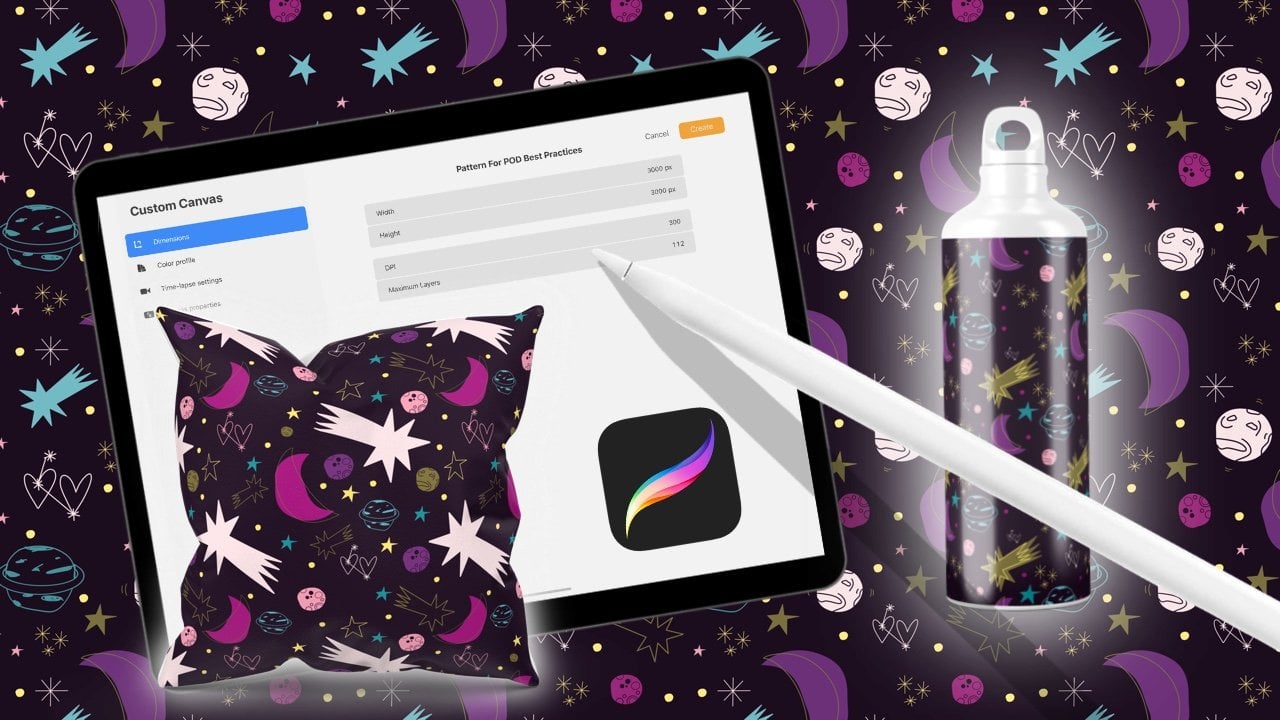
devons préparer notre toile. Appuyez sur le bouton Plus, inscrivez-vous ici, puis choisissez un nouveau Canvas. Réglez-le sur 3 000
x 3 000 pixels et 300 DPI. Maintenant, attention, choisissez le
CMYK comme profil de couleur, et vous êtes prêt pour l'impression numérique
professionnelle. Appuyez sur la coche. Oui Tara, voici notre toile. Vous pouvez maintenant importer la mascotte que vous avez dessinée dans cette classe, ou utiliser mes Cherry Twins
depuis les téléchargements Ici, ils sont tellement mignons. OK. Maintenant, je
vais les dupliquer afin de conserver la
couche inférieure comme d'origine. Si vous le souhaitez, vous pouvez également importer l'échantillon de couleur de
notre chemise rétro Vous le trouverez également dans les ressources de la
classe. Pour faciliter le remplissage
avec de la
couleur , nous allons utiliser ColorDrop Et pour le remplir intelligemment, nous allons utiliser la couche de contour supérieure comme
couche de référence Accédez au
menu des petites couches et appuyez sur Référence. Pour que les choses restent organisées, renommez la couche en forme de contour Oui Celui-ci. Au sommet. Oui Touchez.
OK. Enfin, créez une nouvelle couche en dessous. Il s'agira de la couche correspondant à
la première couleur. Fantastique
3. Colorez votre mascotte: Set. OK, vous avez
votre couche de couleur maintenant. Commençons par le rouge
pour nos cerises. Vous verrez que la baisse de couleur
rend cela vraiment facile. Mais s'il y a des endroits où le contour n'est pas fermé, goutte de
couleur peut remplir des zones
que vous n'aviez pas l'intention de remplir. Il suffit d'effacer ces taches à la main. Nous créons une couche séparée pour chaque couleur de
l'illustration. Ainsi, lorsque nous passerons au vert, nous créerons d'abord une nouvelle
couche ici. Lorsque la référence est activée, la couleur reste parfaitement à l'intérieur du contour
de nos cerises Nous pouvons les résoudre
assez rapidement maintenant. Si vous appuyez sur Continuer le remplissage, ce petit
point de couleur reste actif et vous pouvez toucher toutes les
zones que vous souhaitez remplir. C'est assez facile, non ? Créez maintenant un nouveau calque pour la couleur suivante. Passons maintenant au beige. OK,
voici un truc. Faites presser. Cela vous permet d'utiliser le menu
Apple Pencil pour créer une nouvelle couche
assez rapidement. À partir de là, continuez simplement à
remplir avec Color Drop. Vous pouvez également colorier
des zones plus petites en
dessinant comme ce
petit nez ici. Oui, et l'autre aussi. Je vous laisse terminer
de remplir l'illustration, et bien sûr, vous pouvez ajouter vous-même de
petits détails. Text and Tulipe
a vraiment besoin d'une petite tulipe. Voici mes mascottes. Cool. Et encore un truc. Éteins l'arrière-plan. Passons ensuite au menu d'action. L'icône de la clé ici. Oui Et vous voyez Copy Canvas. Cela copie tout ce qui est actuellement visible sur notre toile. Nous allons passer au-dessus de la couche de
contour, puis revenir au
menu d'action et appuyer sur Coller. Oui, ici en bas. Nous avons maintenant l'
illustration complète avec fois la couleur et le
contour en une seule image. Oh, fantastique. OK. Maintenant,
un peu de ménage Regroupons également ces couches
dans un seul groupe. Nous l'appellerons remplissage original. Maintenant que chaque
couleur est séparée sur une seule couche, il est facile de changer la couleur
de nos cerises ultérieurement. OK, maintenant, à quoi
ressemblent les cerises sur un
fond différent pour notre t-shirt ? Choisissons donc
hacral, par exemple, et maintenant je vérifie
s'il y a suffisamment de contraste ? Les bras
et les jambes noirs
ressortent-ils toujours de la couleur de
fond du t-shirt ? Oh, je trouve qu'ils sont plutôt
beaux. Mais il
est important de se rappeler que pendant que nous continuons à travailler, soyez prudent lorsque vous utilisez l'outil de
transformation. Chaque fois que vous
déplacez votre maquette, les pixels perdent un peu
de leur netteté Lorsque vous zoomez, les pixels semblent
toujours plus ou
moins corrects pour le moment. Mais chaque fois que vous
déplacez votre dessin, il devient un peu flou. Alors gardez un œil là-dessus.
4. Planifier la disposition de votre t-shirt: OK, faites glisser votre
iPad sur le côté pendant un moment et prenez un
crayon et du papier. Nous allons planifier la
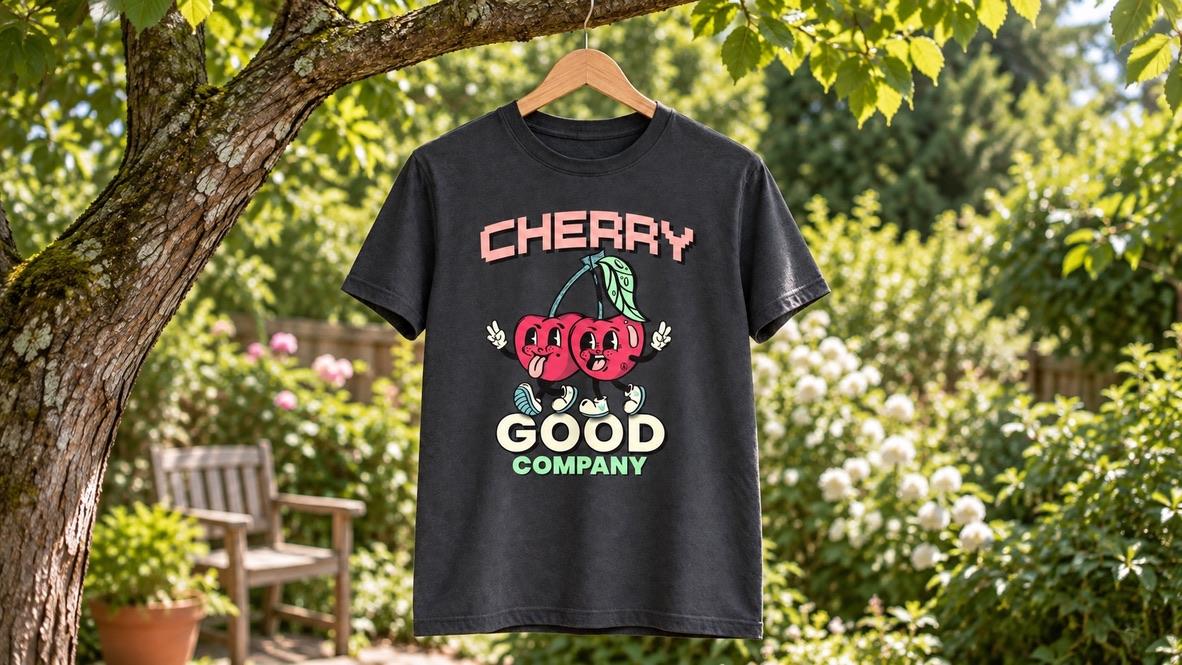
mise en page de notre t-shirt. Bien sûr, nous avons nos cerises, et nous avons besoin d'une
phrase accrocheuse pour les accompagner. Je vais jouer un petit
jeu de mots. Cherry, bonne compagnie. Genre, très bien.
Cherry, bonne compagnie. Oui, tu as compris l'idée. L'illustration
sera notre élément héros. Ensuite, nous ajustons la typographie pour créer une hiérarchie claire Nous ferons de Cherry
Good le titre, et Cherry occupera une place bien en vue
au-dessus de nos cerises avec Good en dessous et
Company comme Donc, esquissez-le
un peu. OK, super. Maintenant, essayez-le vous-même. Esquissez votre élément de héros. Votre mascotte ou toute
autre mascotte entre les deux. Oui, pour moi, ce sont toujours
les cerises, exactement. Ensuite, je vais disposer les cerises en
demi-cercle au-dessus d'elles. Il doit être facile à
lire tout en étant bon, comme très bon, bon à la cerise. Et nos petites mascottes
ont de petits pieds, ce qui leur permet de se frayer un chemin
sur un objet très visible En dessous, je vais ajouter une
entreprise un peu plus petite comme sous-titre. Génial.
5. Ajouter une typographie audacieuse: Bien, commençons
par notre lettrage. Appuyez sur le texte ci-dessus. Et n'oubliez pas que nous avons
trois blocs de texte. Tout d'abord, Cherry. Assurez-vous d'utiliser des
lettres majuscules dès le début Cela
facilitera les choses plus tard. Bien, chaque bloc de texte possède
sa propre couche, qui est créée automatiquement
lorsque vous appuyez sur du texte Maintenant, nous avons Cherry and Good
et nous avons toujours besoin de compagnie. OK. Voyons voir. OK. C'est quoi ça ? OK. Maintenant, si vous faites une faute de frappe,
voici comment y remédier Touchez la petite fenêtre, puis touchez un texte. Et maintenant, votre outil de texte
s'ouvre immédiatement. Nous pouvons ajouter le Y par
cas, bien sûr, très bien. Nous avons décidé de l'orientation de
notre texte Faisons
donc une mise en page approximative. Ne t'inquiète pas trop. Lorsque vous déplacez du texte, il reste net et inchangé tant qu'il
n'a pas été pixellisé Je vais vous le montrer dans un instant. L'entreprise doit être plus petite, nous allons
donc la placer en dessous. Génial. D'accord, nous utilisons uniquement les polices
intégrées Procreate Cherry obtient une police qui la
fait ressortir un peu plus. J'ai donc choisi les pixels gras. Voyons où il se
trouve. C'EST LUI ? Ici. OK. Cela a donc déjà
une ambiance rétro amusante. OK, appuyez à nouveau sur Modifier le texte, puis sur l'échantillon de couleur
pour changer la couleur du texte J'opte pour ce joli rose. OK, mon chéri. Ensuite, c'est bien. Touchez, modifiez à nouveau le texte, d'accord. Et notre deuxième police
sera Poppins en gras. Parfait. Appuyez sur l'échantillon de couleur
pour changer la couleur du texte Nous nous en tiendrons à deux polices afin que les différents éléments ne soient pas en
concurrence les uns avec les autres. Entreprise, nous utiliserons également des fenêtres
contextuelles en gras. Vous pouvez déjà
voir que Procreate n'est pas une application de saisie de texte, n' L'espacement des lettres peut donc
sembler un peu irrégulier. Mais nous nous en
occuperons dans un instant. abord, encore une astuce, allez dans Recadrer et redimensionner, et cela vous permet d'
ajuster le placement sur le canevas en déplaçant
le canevas lui-même De cette façon, notre élément héros, notre illustration,
reste beau et net.
6. Ajuster votre mise en page: OK, finale, nous allons
affiner le lettrage. Travaillons d'abord sur le
bien. Appuyez sur le texte. Et je veux qu'il soit super
audacieux au lieu d'être simplement audacieux, pour qu'il ait un peu plus de poids. Parcourez les
styles de police et choisissez le noir. Cela le donne déjà
un peu, oui, un peu plus audacieux. Maintenant, nous avons de la compagnie derrière nous, et vous pouvez voir qu'il y a
une lacune délicate. Oui, celui-ci. J'utilise donc cet
outil de sélection puis je déplace les lettres un
peu vers la gauche. L'espacement semble donc plus uniforme, comme les écarts
entre le M et le P.
Oui. Mais attention. Le texte est maintenant pixellisé. Vous pouvez voir le mot entreprise
ici dans le menu des couches. Ouais OK, cela
signifie que c'est une image. Essayez donc de le déplacer le moins
possible pour éviter qu'il ne
devienne flou. Maintenant, dupliquons le
bien. D'accord. Maintenant, nous allons colorer
la couche inférieure noir et la déplacer un peu vers la droite
ou un peu vers le bas, et vous aurez une
jolie ombre Nous voulons également ajouter un contour, donc dupliquez-le une fois de plus, puis sélectionnez la couche supérieure. D'accord. Maintenant, appuyez à nouveau sur le texte ajouté, et voici l'astuce. Touchez-le, puis accédez
aux paramètres de texte. Vous pouvez voir ce petit O ici. Cela signifie donc qu'il
ne montre que le contour d'une lettre, et les contours sont
clairs pour le moment. Appuyons donc sur l'échantillon de couleur en haut et choisissons le noir Boum. OK, super. Nous avons un beau contour, et une belle apparence est déjà
bien meilleure. Nous avons maintenant un remplissage, un contour et une jolie ombre. Donc, trois astuces simples, et le lettrage
semble déjà plus intéressant Ensuite, travaillons sur l'entreprise. Je pense que j'aimerais qu'il soit vert. Mettez-le en mode Alpha Lock,
puis appuyez sur Remplir. Couche. Fantastique Maintenant, dupliquez-le à nouveau afin de créer
une jolie ombre en forme de goutte. Nous utilisons donc à nouveau Alpha Lock, mais maintenant nous passons au noir. Et maintenant, nous allons dans le petit menu
Layers, appuyez sur Fill Layer. Oui, là-haut. Et vous
pouvez le voir en miniature Il devient noir. Nous avons maintenant une
jolie ombre pour compagnie. Et en parlant de cerise, en
parlant d'ombre, ajoutons une petite ombre
sous la peau de nos cerises pour donner l'
impression qu'elles marchent. Dans les réglages, vous
trouverez le flou de Gergen, et vous pouvez maintenant régler l'intensité du flou
avec le curseur Maintenant, nous devons
plier un peu la cerise. Accédez donc à l'outil de transformation, puis vous trouverez Warp
dans le petit menu L'outil de déformation vous permet de
plier le lettrage. Et en tant que port, j'utilise un
guide de dessin pour avoir
des lignes claires à suivre. Ils vous aident à plier
le lettrage de manière uniforme. Maintenant que la distorsion est sélectionnée, tracez la
ligne d'
environ deux carrés vers le haut Oui, puis tirez le coin
inférieur droit vers le bas. Et le côté
opposé, pour le même montant. Cela vous donne un
joli mot incurvé. Nous allons maintenant le dupliquer et utiliser couche de
remplissage pour créer
une ombre portée. C'était donc beaucoup,
et c'était rapide. Si vous préférez y aller plus lentement, regardez à nouveau la leçon ou si vous voulez
un peu plus d'explications, laissez-moi une note dans
la discussion. Nous pouvons le découvrir ensemble. Pour vérifier que tout
est à peu près en place, effectuez un zoom arrière et vous verrez que les
cerises ressortent toujours et que les notes cerise
et de bon sont toujours
faciles à lire. Fantastique
7. Partager votre projet et synthèse: Félicitations. Nous l'avons fait. Nous avons d'abord colorié nos
mascottes, puis créé un design typographique simple
pour un t-shirt avec de
nombreuses astuces pratiques et
Procreate pour vous aider à démarrer N'oubliez pas de
télécharger votre projet. J'ai hâte de voir à quoi ressemblent
tes t-shirts. Et veuillez laisser un commentaire. Suivez, faites tout ce qui soutient notre enseignement
ici sur Skillshare Passe une bonne journée. Choisissez.
 Ulrike Text&Tulip, Digital Art in Procreate