Transcription
1. Ce cours: Dessiner dans Procreate
est très amusant. Mais
souhaites-tu parfois avoir un meilleur flux de travail ? Surtout quand il faut
livrer à temps ? Participez à la pizza PNG
dans Procreate pour avoir une nouvelle perspective sur votre
flux de travail d'illustration sur iPad Dans ce cours, vous apprendrez un
moyen simple et efficace de dessiner un ensemble cohérent d'
illustrations dans
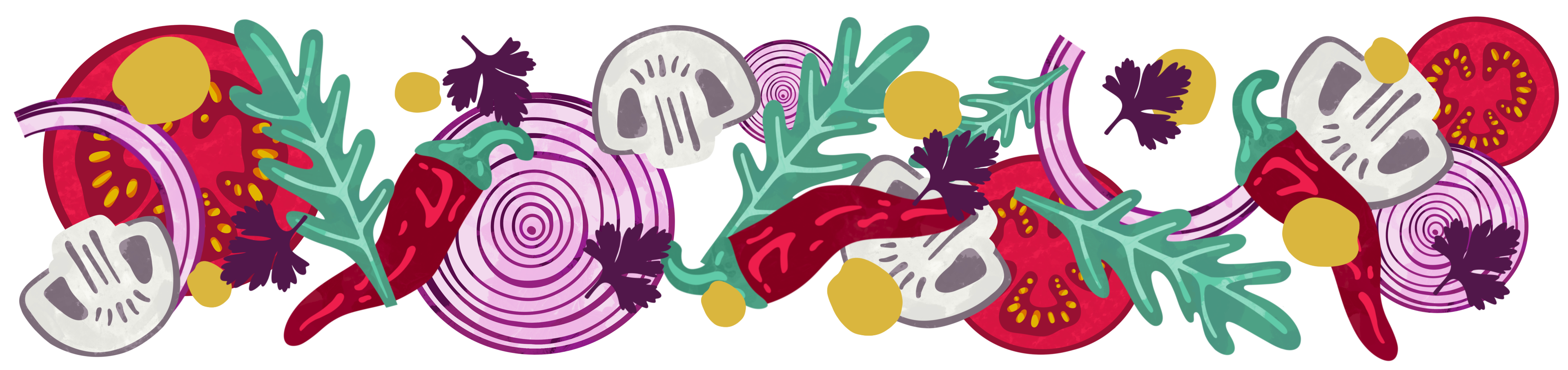
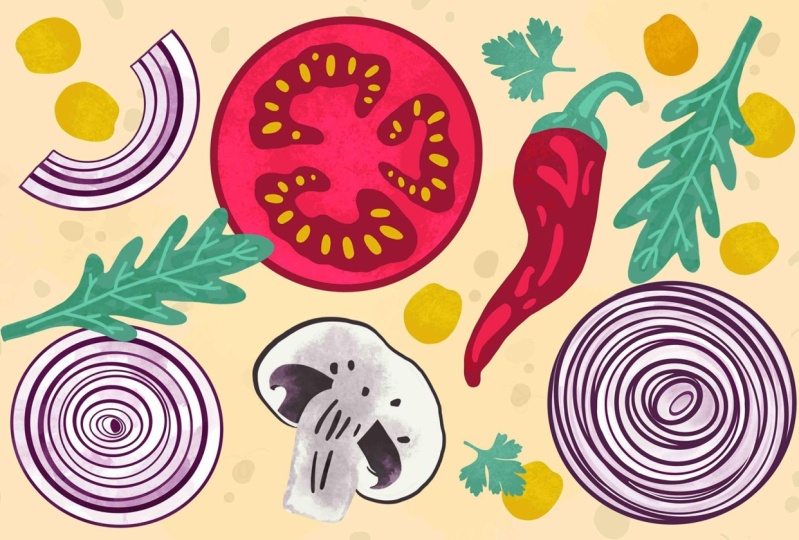
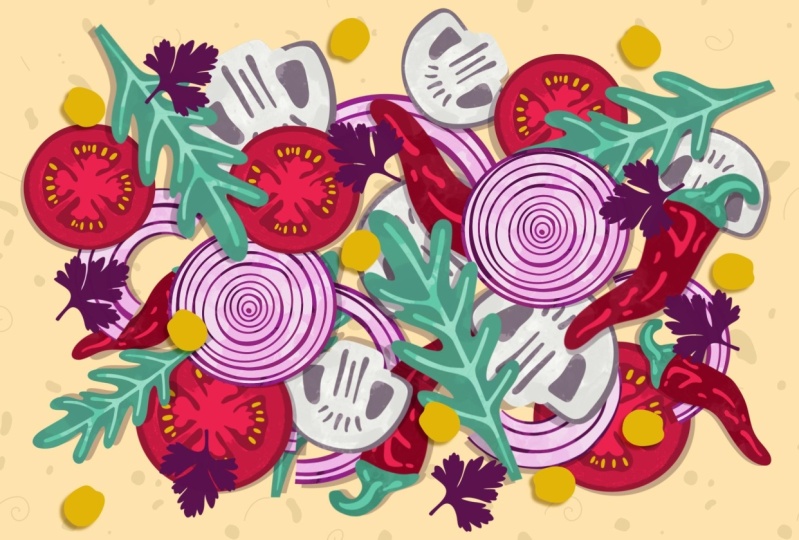
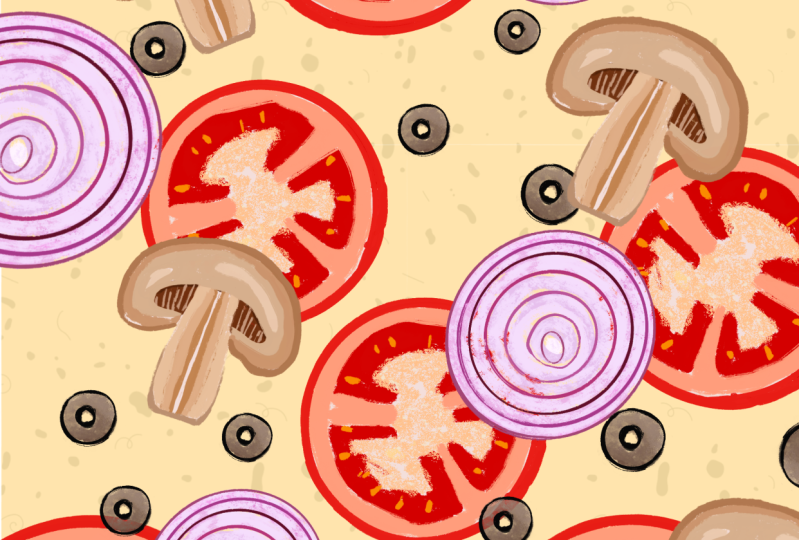
Procreate sur une seule toile Les stars sont les champignons, les tomates et vos légumes
préférés Vous
apprendrez également à exporter et à enregistrer vos
illustrations dessinées à la main afin pouvoir les utiliser dans
n'importe quel projet de conception sans avoir à vous
soucier de la date d'expiration. À la fin du cours, vous saurez comment
rationaliser votre flux de travail avec un outil fondamental : la
procréation des pages Vous aurez également
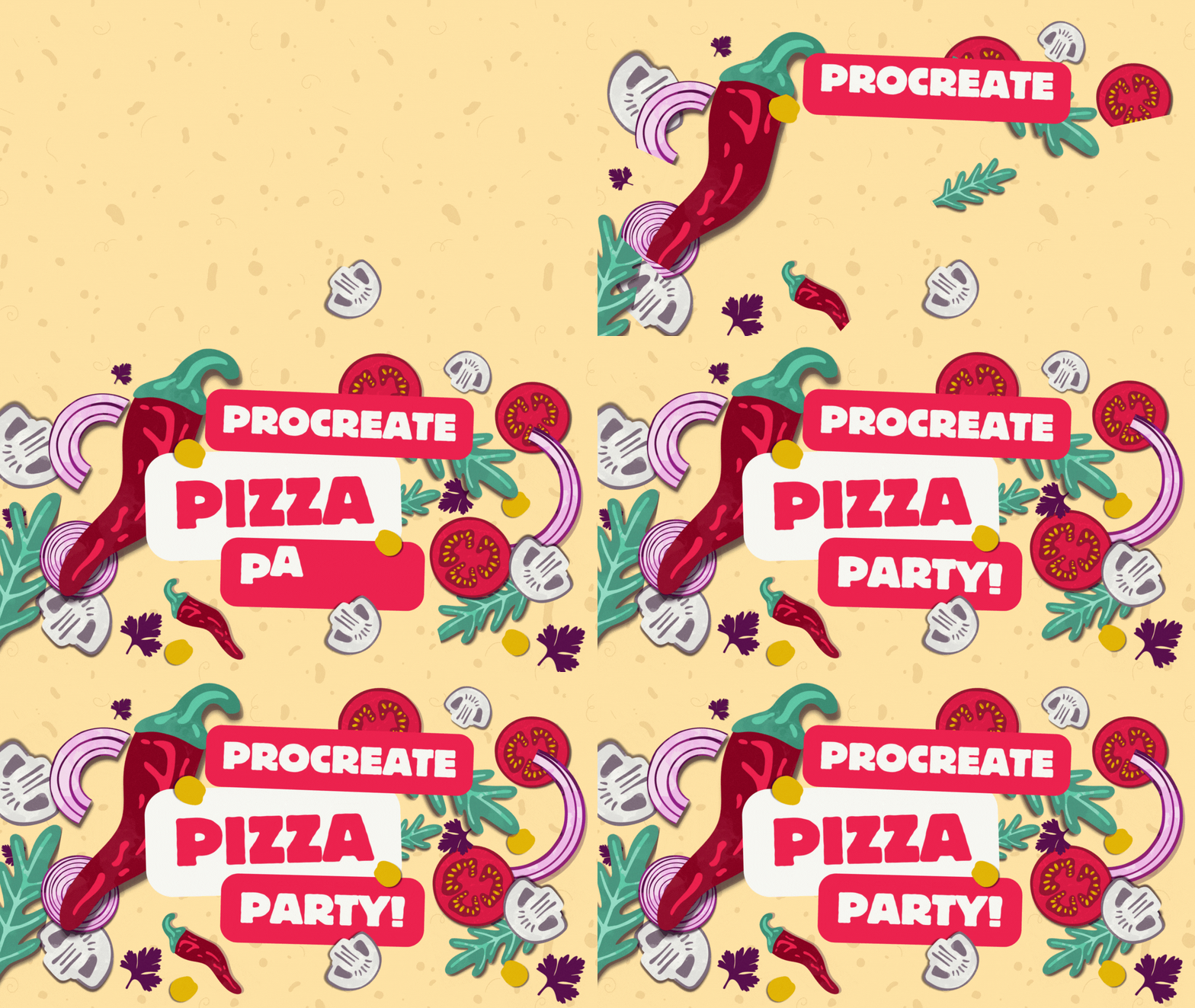
votre première bibliothèque de fichiers PNG que vous pourrez utiliser sur autant de tranches de pizza que vous le souhaitez un motif original
ou sur une carte de vœux. Je m'appelle Eureka et je suis une artiste
numérique allemande. J'adore utiliser procreate, en particulier l'assistant de page
pour créer des ensembles d'images dessinées à la main que je peux utiliser facilement et de manière flexible
dans plusieurs designs Que ce soit pour des
projets personnels ou pour le travail d'un client. J'utilise également ce flux de travail pour créer mes
éléments d'illustration pour Canva, comme ceux que vous voyez dans les diapositives
vidéo de ce cours Maintenant, dans ce cours, je vais
vous guider tout au long de mon flux de travail. Vous allez apprendre à configurer votre canevas et à activer Pagesyst Vous
exercerez vos compétences en dessin avec de simples
illustrations végétariennes Bien que cela semble très facile, cela vous aidera à vous concentrer sur l'aspect artisanal de la classe,
comme les lignes lisses et les formes
très épurées. Nous allons ensuite exporter nos illustrations sur fond
transparent. Créez
votre bibliothèque de pizzas au format PNG en une seule fois. En un rien de temps pour personnaliser
cet ensemble, vous aurez également le temps de créer
votre légume préféré. Lors de la grande finale, nous nous
réunirons tous pour préparer une pizza avec nos légumes
illustrés. Procurez-vous votre
pâte à pizza numérique et toutes les ressources que je vous propose sur la
page des projets et des ressources de Skillshare Dès que votre tranche
est chaude et prête, partagez-la avec vos camarades et distribuez-la au
monde entier sur Instagram Avec les stylos à pizza hashtag, nous pouvons créer une pizza Ina
sans fin. Et ce n'est qu'
une des nombreuses façons Peut-être que vous
commencez tout juste à
procréer des rêves et que vous vous
sentez plus en confiance Dessiner en procréant
une bibliothèque d'éléments dessinés à la main comme
celle-ci est un véritable trésor Il suffit de les glisser-déposer dans
des rêves procréatifs et de disposer plus d'espace pour explorer toutes les fonctionnalités d'animation
géniales Si vous êtes un étudiant
intermédiaire ayant une compréhension de base de Procreate, vous devez
apporter votre iPad et votre application
Procreate Ce sera plein de connaissances
amusantes et de légumes. Transformons cette pâte en pizza et rationalisons votre
flux de travail dans Procreate J'ai hâte de te
voir en classe.
2. Vos outils: Bonjour. C'est super
de t'avoir en classe. Ne vous inquiétez pas, vous n'aurez pas
besoin de commander une pizza pour commencer. Vous aurez besoin de votre
iPad et du stylet. J'utilise l'iPad Pro
et l'Apple Pen. Deuxième génération. Bien sûr, nous avons besoin
de l'application Procreate. Procreate est disponible sur l'App Store. Pour tirer le
meilleur parti de ce cours, vous trouverez des ressources
sur le partage des compétences pendant que je continue à mettre en scène pour que le
studio soit agréable pour la Dirigez-vous vers les projets
et les ressources. Dans la section
Ressources de téléchargement, vous trouverez quatre fichiers
à télécharger pour chacune d'elles. Tout d'abord, votre feuille de travail. Cela vous
aidera à faire vos croquis, et vous pourrez également voir les couleurs
et les tampons que nous utiliserons en classe Ensuite, l'échantillon de couleur. Il s'ouvre automatiquement dans
Procreate une fois que vous
l'avez téléchargé et vous
le trouverez tout en bas de
votre galerie de palettes Mon conseil pour le
garder à portée de main est d'appuyer sur les trois points et de le
régler par défaut. Désormais, il est toujours
disponible, que vous
optiez pour Value
Harmony, Classic ou Disc. Votre troisième ressource est
une tige fixée pour un Z, garniture
supplémentaire sur
votre pizza finale Une fois téléchargés, ils s'
ouvrent également directement dans procreate Un nouveau jeu de pinceaux est toujours placé en haut de votre bibliothèque
de pinceaux N'hésitez pas à utiliser du persil
et du grain de maïs dans n'importe
lequel de vos projets. Maintenant,
avons-nous tout ? Non, nous en avons encore un bon. La pâte à pizza numérique
se présente sous la forme d'un picotement en J. Lorsque vous l'ouvrirez dans Procreate, vous serez ravi de
constater qu'il est conçu comme un motif répétitif qui fonctionne merveille pour autant de tranches de
pizza que vous le souhaitez Ce sera le point de
départ de
notre projet de cours de pizza PNG,
ou mieux encore, de préparer la fête de la pizza
PNG. Faisons une dernière vérification pour nous
assurer que nous avons
tous les outils
dont nous avons besoin pour le cours,
que tout est en place. Passez ensuite à la leçon suivante
où je vous expliquerai tous les détails de votre
très délicieux projet de classe
3. Votre projet: Dans notre projet, nous mettrons votre dur labeur en pages,
à l'épreuve. Nous utiliserons vos PNG dessinés à la
main pour la toute première fois lors de notre
fantastique pizza party. ne vous reste plus qu' à publier votre tranche de pizza unique. Dans la
section projet comme celle-ci, n'hésitez pas à livrer votre pizza signature également
au monde d'Instagram. Nous pouvons donc avoir une
incroyable collection de tranches de pizza
uniques provenant des différents endroits du monde où vous
regardez mon cours. Je sais que vos étudiants
regardent partout dans le monde. Pourquoi ne pas mettre la vidéo en pause pendant
une petite seconde et dire bonjour ? Au cours des discussions,
dites-nous d'où vous venez et quel est
votre légume préféré Bien sûr, vous pouvez
ajouter une photo à, peut-être que vous aimez
les tomates ou les tomates. J'ai hâte de lire quel est
ton légume préféré maintenant. Tout le monde est de retour incroyable. Eh bien, c'était une excellente période d'
échauffement pour
commencer et configurer votre
toile avec Pagesist
4. Mettre en place votre toile avec Page Assist: Très bien,
préparons notre canevas. Appuyez sur le signe plus dans le coin
supérieur droit. Et maintenant, appuyez sur ce rectangle noir pour ouvrir le menu personnalisé du canevas. Nous voulons transformer cette tomate en une illustration simple
avec seulement quelques détails. 2000 x 2000 pixels, c'est bien. Nos dessins ne
seront que des éléments, ils pourront encore faire partie d' une composition beaucoup plus vaste plus tard. 300 DPI c'est bien et notre mode couleur est RGB.
Es-tu prêt alors ? Appuyez sur OK. Dès le début, nous allons configurer notre
canevas de manière à structurer l'ensemble de notre
flux de travail avec pagesyst Accédez au
menu Action, appuyez sur Canvas. La troisième option est le
kyste de pages. Activons cette option. Vous verrez qu'
il y a automatiquement une chronologie en bas qui
affiche vos pages actives. Vous pouvez ajouter une autre page
ici et elle apparaîtra sous forme de miniature dans votre chronologie,
dans le menu des couches Chaque page est une couche
ou un groupe de couches. Apportons maintenant notre
première étoile à la fête,
notre dôme numérique, notre dôme numérique, ajoutons et sélectionnons une
photo publicitaire ou ajoutons un fichier, selon l'endroit où vous
avez enregistré vos ressources. Dans notre menu des couches, il
apparaît dans la deuxième
couche que nous avons créée. Procreate
organise également de nouvelles couches. En haut, votre première couche est celle située à l'extrême
gauche de votre chronologie. Pour travailler sur nos légumes, nous voulons séparer les
tomates des oignons, chacun d'eux aura une
page avec quelques couches. Tout ce que nous avons à faire est de sélectionner
les couches et d'appuyer sur le groupe. Lorsque vous déplacez vos couches, assurez-vous qu'elles restent
dans votre groupe. Voyez comment la mienne a simplement
disparu et est devenue une nouvelle page. Ce groupe au total
construira notre page standard. L'un des éléments standard
sera notre pâte à pizza. C'est ainsi que nous l'appelons. Ce qui précède sera notre
première couche d'esquisse. Nous aurons besoin de couches supplémentaires pour
chaque étape de notre flux de travail. Appuyez sur le signe plus dans le menu des couches. Pour créer une nouvelle couche, vous ne devriez voir aucune
modification dans la chronologie. Il nous reste une page. Mais lorsque vous appuyez sur la barre
du groupe de couches et que vous
créez une nouvelle couche, vous créez une nouvelle page. Sommes-nous bons ? Tu vas
toujours bien ? Génial. Vous pouvez supprimer celui-ci et revenir
à notre page standard. La prochaine partie de notre flux de travail
est l'esquisse affinée. Nous allons
créer une dernière couche pour nos illustrations. Je me suis perdu à tout moment. Revenez quelques
secondes en arrière dans la vidéo. Ce qui est merveilleux, c'est qu'une fois que nous avons créé
une page standard, nous pouvons en créer une copie pour avoir
autant de pages que nous le souhaitons. Avec la même structure, nous pouvons réduire le
menu des couches et simplement appuyer sur Dupliquer. Ainsi, chaque délicieux élément
végétarien de notre pizza aura sa propre
page avec ses propres couches Mettons-le à l'
épreuve dans la prochaine leçon, où nous passerons en
revue toutes les étapes ensemble et illustrerons
ce magnifique champignon.
5. Dessinons : des champignons: Commençons par notre
première pizza végétarienne. Notre première étape consiste à esquisser. Je prends la couleur la plus foncée
de notre échantillon de couleurs. Le pinceau que j'utilise est le six stylos du set de croquis
Procreate J'ai créé un tableau Pinterest pour vous et
vous pouvez trouver le lien sur la page
des projets et des ressources. Le tableau est
rempli de belles images que vous pouvez utiliser comme
source d'inspiration ou de référence. Si vous souhaitez le garder ouvert
pendant que vous utilisez Procreate, appuyez
simplement sur les trois points,
puis touchez, glissez dessus Maintenant, ouvrez procreate et déplacez-le là où
vous le souhaitez le plus. Voyons si nous pouvons trouver une
belle photo d'un champignon. Oh, c'est génial.
Tu en as un qui te plaît ? OK, ouvrez maintenant le menu des couches et accédez au premier
groupe à esquisser. Lorsque vous commencez vos croquis commencez par des formes
géométriques simples. Le chapeau d'un champignon a
généralement la forme d'un parapluie, qui n'est essentiellement
qu'un demi-cercle. La forme de la tige, qu'elle
soit longue ou courte, peut être décomposée
en rectangle. Les parties des branchies
ressemblent plus à un quart de cercle Il y a des rayures à l'intérieur
de la tige. Est-ce que tu vois ça ? Si vous connaissez l'
expression parfaite pour cela, veuillez laisser un commentaire. Passons maintenant à
l'esquisse affinée, et je vais utiliser une partie de la décoration pour une
petite démonstration en direct. Regardez à nouveau la structure et les parties amusantes
où les branchies
du champignon sont presque cachées Je vais garder
tout cela à l'esprit, mais je ne vais pas
en faire un sketch trop riche. Bien au contraire.
Laissez-moi vous montrer ce que je veux dire. Je garde le crayon à six crayons, mais cette fois je travaille
avec beaucoup plus de pression, essayant de capturer la forme
en un seul trait. Il s'agit désormais davantage d'
éliminer les lignes redondantes. Oui, encore une fois, je capture les plis du tampon en forme de champignon, mais cette fois avec des lignes
très rapides. Dans le premier croquis, je définis les formes
par petits traits. Maintenant, j'essaie de ne pas
trop réfléchir à mes lignes et de laisser de la place à
de petits ajustements OK, à quelle distance êtes-vous ? Je veux que tu travailles
à ton propre rythme. Appuyez maintenant sur pause et prenez le temps
nécessaire pour affiner votre esquisse. Cette diapositive restera
pendant quelques secondes. Lorsque vous êtes prêt,
appuyez sur Play ou sur Retour. Fantastique
Commençons maintenant à dessiner. J'aime avoir la couche
d'esquisse
affinée au-dessus de ma couche d'illustration, et nous utilisons l'opacité
pour la rendre moins visible Il est également conseillé de
masquer cette couche d'esquisse. Commençons maintenant par la forme
générale du champignon. Vous pouvez travailler avec
n'importe quelle couleur de votre choix. J'utilise cette
lingette délavée et si vous tapez deux fois sur la zone, vous verrez du
blanc pur provenant de la procréation Il est maintenant temps de passer à un autre
pinceau et je passe au pinceau monoline
du set de calligraphie
Procreates Maintenant, c'est mon exercice
préféré. Dessinez la forme sur une seule ligne. OK, c'est fait. Vous pouvez facilement le
remplir avec une goutte de couleur. Il y a généralement une baisse gênante aux points de départ et d'arrivée. Prenez votre temps pour
retoucher ce genre de choses. Les lignes que vous tracez maintenant
doivent être si nettes que vous voudrez utiliser votre
forme encore et encore. OK, n'hésitez pas à faire pivoter
votre toile ou à zoomer et dézoomer lorsque vous tracez la ligne. Tu peux travailler à mains libres. Cependant, vous pouvez également utiliser Procreate pour vous aider à
dessiner avec Quick Shape, tracer votre courbe et à laisser l'Apple Pencil sur l'
écran pendant un bref instant Quick Shape réagit automatiquement et crée un arc équilibré. Vous pouvez faire glisser l'arc
encore plus loin si vous n'
avez pas encore levé le
stylo. OK, super. Regardons maintenant de plus près
tout ce qui est beau. Créez une nouvelle couche séparée pour les zones sombres
du champignon. Choisissez votre couleur. Nous sommes prêts à partir pour éviter
les transitions compliquées où le début et la fin
de la ligne se rejoignent Je
retrace doucement la ligne dans la forme, sinon elle
ressemblerait à ceci. Encore une fois, il en
va de même pour l'effacement. J'efface rarement le sujet des statistiques point
par point. J'ai tendance à faire des traits
larges et doux, même
avec le pinceau à effacer Maintenant, revenons au dessin , vous pouvez voir à nouveau comment je laisse les lignes s'imbriquer les unes
dans les autres. Comme ça. Ici, vous pouvez voir une fois de plus, les problèmes que cela
causerait si vous n'y prêtiez pas
attention de cette façon. OK, nous ne voulons pas ça. Bien sûr, vous pouvez
effacer ces zones, mais vous pouvez également les
retoucher en dessinant dessus. Encore une fois, passons à
cette tige de notre champignon. Vous remarquerez que plus vous tracez de
lignes avec soin, plus cela devient facile Donnez à votre main
le temps de se réchauffer. Bien entendu, vous pouvez toujours
ajuster la taille de votre pinceau pour trouver la taille
qui vous convient le mieux. Et une dernière partie de notre tige. Une dernière goutte de couleur. Peut-être quelques
retouches ici et là. OK, et nous allons bien. La seule chose qui
nous manque encore, c'est la coloration du
chapeau du champignon. Voir cette partie. Je vais maintenant vous montrer un moyen très
simple de le faire. Cependant, nous avons besoin d'une
nouvelle couche pour cela. Même nous avons utilisé la
même couleur foncée, car cette couche se trouve en dessous la couche
de couleur blanche du champignon. Je dessine un arc généreux. J'attends une forme rapide
pour équilibrer la forme. Ensuite, je relie les points
de départ et d'arrivée
par une ligne libre. Maintenant, je remplis le tout
avec Color Drop. J'utilise maintenant l'outil de transformation. Mais désactivez d'abord le claquement pour déplacer la forme par
petites étapes douces Maintenant, je travaille avec l'outil d'effacement la même
manière propre que je dessinais auparavant Il ne tient qu'à vous de
peaufiner votre
plan jusqu'à ce que vous soyez
satisfait du résultat. N'oubliez donc pas que ces illustrations devraient vous durer longtemps. Tu décides à quel point
tu veux qu'ils soient précis, d'accord ? Oui, comme ça. OK. Encore une fois, travaillez à
votre propre rythme. Maintenant, appuyez sur pause. Lorsque vous avez terminé, appuyez sur Play. Je t'attends ici. Ensuite, nous pourrons faire le
tout dernier pas ensemble. Maintenant, notre dernière étape. Nettoyez. Quel nettoyage ! Oui, nous avons une cuisine
très soignée, mais il s'
agit vraiment de notre résultat final Tous nos
légumes à pizza sont
exportés en PNG avec un fond
transparent. Cela signifie que chaque
petite bosse de pixels que
nous n'avons pas effacée est visible Et ce serait très embêtant. Afin de pouvoir
voir toutes les flèches, il est préférable de choisir un arrière-plan à contraste
élevé, et bien sûr, il existe
déjà une petite spécification Débarrassons-nous de ça. Si vous souhaitez tout de même
améliorer certains contours, c'est peut-être votre dernière
chance de peaufiner certaines parties. À mon avis,
cet avantage n'est pas tout à fait correct. Je veux adoucir cela. OK, comme ça. Encore une fois, nous vérifions toutes les lignes
et les transitions. Ce travail
exige simplement de la précision, ce qui
m'aide honnêtement à ralentir et recharger mes batteries
tout au long du processus de création. OK, c'est bon. couche à
l'autre pour pouvoir
tout vérifier à nouveau. Oui, cela prend du temps. En fait, c'est moi
qui suis dans les coulisses, train de retoucher les grandes lignes. Regardez à quel point la roquette
est sèche maintenant ? Non. OK. Encore une fois. OK, c'est ça, bravo. Nous avons travaillé très dur maintenant. Nommons le groupe de couches et appelons-le tel
quel, c'est un champignon. Une dernière chose avant de partir, préparons le terrain pour notre
prochaine star de la pizza, notre tomate. Il suffit de dupliquer la page
standard en balayant vers la gauche
et c'est terminé Fantastique Dans notre chronologie des
pages, nous en avons déjà trois. C'est un très bon début. Allons de l'
avant et à la prochaine leçon.
6. Dessinons : des tomates: Passons au
légume suivant, la tomate. Mais même si je
les aime sur ma pizza, elles n'ont tout simplement pas leur place
en tranches près de mon iPad. Utilisons plutôt notre feuille
de travail tirée des ressources. Ici, nous avons un
croquis de saucerie entièrement à base de
tomates avec lequel travailler Ouvrez maintenant le deuxième groupe dans le menu Layer et
cliquez sur Sketch. Maintenant, nous importons l'
image dans cette couche. Pour ce faire, allez dans
le menu Action et
sélectionnez Importer une photo. Si vous l'avez enregistrée dans votre galerie de photos, vous pouvez facilement zoomer avec deux doigts jusqu'à ce
qu'elle ne montre que ce
croquis de la tomate. Super, je ne veux pas que les morceaux de piment et d'oignon soient visibles. Pour cela, je clique sur
l'outil de sélection. J'utilise l'outil à main levée
et je fais des cercles lâchement autour de la tomate, en la faisant glisser vers le
bas avec trois doigts. Quatre, copier-coller le menu. Touchez, copiez, collez. Seule la sélection est désormais
copiée sur une nouvelle couche. Alignez l'esquisse au milieu. Maintenant, pour terminer
la préparation de notre pizza à temps, vous pouvez sauter la phase d'
esquisse pour une fois, et vous pouvez également supprimer esquisse
affinée et
commencer à dessiner Tout d'abord,
nous choisissons une couleur. Cette tomate a ici une couleur
plutôt grinçante. Dans la lumière du studio,
je ferais mieux de m'en tenir au rouge le plus foncé de notre échantillon de couleur pour
la peau de la tomate Pour le pinceau,
revenons directement au set
de calligraphie procréer
et utilisons le pinceau monoline Je réduis la visibilité
de la couche d'esquisse. Et je suis prêt. Maintenant, nous allons
commencer par un cercle très simple. Si je tiens mon doigt
sur la toile, procréer l'
équilibre automatiquement avec QuickShape Comme vous pouvez le constater, j'
utilise un support de dessin, mais je n'utilise pas un cercle
parfait ou l'outil de symétrie pour le
garder un peu plus naturel ou
plus
fantaisiste Et encore une retouche. D'accord, mais c'est bon. Maintenant, l'intérieur de la tomate a bien sûr besoin de sa
propre couche. Mais je veux vous montrer une autre astuce
rapide pour travailler facilement. Je choisis d'abord ma couleur. Maintenant, je duplique le cercle
d'origine. Je l'ai réglé sur Alpha Lock d'
un simple glissement vers la droite. Appuyez maintenant sur Remplir la couche et elle
est dans cette belle couleur. Je peux maintenant utiliser l'outil de
transformation pour réduire
légèrement ce cercle et l'aligner au milieu de la forme
originale, PZ Nous replaçons maintenant la
couche d'esquisse vers le haut
du groupe avec une
esquisse en dessous. Il devrait maintenant être
très facile de dessiner
la forme à l'intérieur de la
tomate en un seul trait. Je vais choisir la couleur
rouge foncé Encore une fois, notre pinceau est toujours le pinceau
monoline du kit de calligraphie prêt OK, allons-y. J'aimerais avoir
ma couche de dessin en haut. Allons-y. Voyons à quel point
notre main de dessin est réchauffée. Maintenant, essayez de dessiner en une seule fois. Très bien, allons-y. Parfait Cette transition s'est malheureusement heurtée à des difficultés. Il est préférable de le retoucher
immédiatement. Encore une fois, je travaille par mouvements
longs et doux. Tournez le canevas avant de passer
à l'élément suivant, et zoomez autant que vous vous
sentez à l'aise pour dessiner. Êtes-vous capable de dessiner en une seule fois ? Génial. Maintenant, la dernière forme. Très bien,
ligne d'arrivée, fantastique. Vérifiez maintenant comment
votre canevas est aligné. Jetez un coup d'œil aux
pages. Chronologie ci-dessous. Et faites pivoter la toile vers l'arrière jusqu'à ce qu'aucun de vos
légumes ne soit à l'envers. Tu vois le petit champignon ? OK, maintenant il est
heureux sur ses pieds. Parfait Si vous avez encore besoin de temps pour dessiner cette partie de la tomate, c'est le bon moment pour appuyer sur pause, appuyer, jouer
dès que vous êtes prêt. Ce qui manque encore, ce sont les petites graines
à l'intérieur de la tomate. Je vais les dessiner dans cette
lumière, dorée, jaune. Et n'oubliez pas de créer une nouvelle couche pour chaque nouvelle couleur. Nous ne pouvons pas voir le
croquis pour le moment. Revenons au menu
des couches et réduisons la visibilité
de cette couche. Voici les lignes de mon croquis. Vérifiez à nouveau que vous êtes sur
une nouvelle couche. OK, super. Nous aurons peut-être assez de temps pour terminer les tâches, c'est très bien. Mais parfois, un peu de
temps peut augmenter votre efficacité
et votre productivité. Donc, parfois, une
date limite est une bonne chose. J'ai maintenant un chronomètre
qui fonctionne pour vous montrer temps
dont j'ai réellement besoin
pour les tomates. Je dois avouer que la
simple présence
du chronomètre me
met un peu mal à l'aise Un auteur l'a si bien exprimé et a déclaré que les délais avaient
une fonction de forçage. J'aime beaucoup ça, et je
pense qu'il en va de même pour un chronomètre. Dessine avec moi maintenant. Dans le même temps, le croquis sert de guide. Vous êtes libre de décider de la
taille et de la forme de vos sièges. Assurez-vous de bien travailler, même si l'horloge
tourne vite Pour éviter de consacrer plus de temps
à de telles corrections, vous pouvez le faire, n'est-ce pas ? D'accord. Vous verrez que la pratique est essentielle. Donc, la prochaine série
de graines de tomates, d'accord, nous y sommes presque. Et vous verrez que vous vous
améliorez à chaque set que vous dessinez. Comme ça. Fantastique Assurez-vous que
vos lignes se rejoignent parfaitement. Fantastique Whoop exactement 2
minutes et 30 secondes, d'accord ? Encore un petit peu, d'accord ? Il manque encore
quelques places, mais il n'y a aucune contrainte
de temps pour cette partie. Appuyez à nouveau et dessinez
à votre rythme. Je te
reverrai dans un instant. Vous pouvez également laisser
une note ici dans la vidéo sur le temps que
cela vous a pris au total. Maintenant, pour la quatrième étape, nous désactivons le croquis.
C'est l'heure du nettoyage. Je pourrais trouver des lignes
plus douces ici. Je pense à cette partie, mais encore une fois, nous avons besoin d' couleur de fond
avec un fort contraste. N'oubliez pas d'
examiner
attentivement chaque couche avant de passer
à la leçon suivante. Je t'y verrai et ce
sera un jeu d'enfant, je te le promets. J'espère que vos yeux
ne seront pas larmoyants, car nous allons
hacher l'oignon
7. Dessinons : des oignons: Avant de continuer, nous devons
copier notre page standard. Génial. Nous pouvons maintenant commencer
avec notre troisième légume. C'est le plus simple
de tous, l'oignon. Regarde, ce ne sont que des bagues. Dans cette leçon, je
voudrais vous montrer quelques autres bons conseils de cuisine
pour procréer Nous évitons de faire des croquis, mais nous
ferons toutes les étapes lors de notre
dernière séance végétarienne, pas d'échappatoire, alors c'est l'
avantage Vous conservez le
fil conducteur de votre flux de travail, mais vous pouvez ajuster les pages
à votre guise à tout moment. Maintenant, je dessine d'abord un cercle. Je ferme la ligne et je tiens deux doigts sur la
toile pour une mise en forme rapide C'est tellement facile de créer
un cercle parfait. Ensuite, les lignes qui
se trouvent à l'intérieur de l'oignon, nous avons besoin d'une nouvelle couche pour celles-ci. J'utilise ce violet
foncé vraiment délirant comme couleur. Ce sera maintenant Quick
Shapes, Finest Hour. Tracez des cercles ou des ellipses
au point de départ et au point d'arrivée. Touchez et maintenez votre crayon sur la toile pendant
un moment de plus. En un clin d'œil, vos lignes
seront équilibrées, mais vous n'aurez pas de cercle parfait et
rigide, ce qui est une très bonne
chose, n'est-ce pas ? Vous pouvez voir que les
bagues de notre original présentent également une si
belle et légère dérive. Concentrez-vous sur le fait que vos points
correspondants soient fluides. Quick Shape ne le fait pas encore
pour vous. Ça y est. Tu n'as pas besoin de le dessiner à nouveau. Vous pouvez retoucher
ces imperfections avec une pointe de pinceau très fine. J'espère que tu n'as pas
encore l'eau aux yeux. Tu vas bien ? Tu es douée ? Génial.
Dessinons ensuite les derniers anneaux. Parfaitement génial. Ou pas d'accord de taper avec le doigt, d'annuler, mais maintenant. OK, super. Pour donner un
peu plus de caractère aux bagues, je trace quelques dernières lignes. OK. Pour des raisons de cohérence, vous pouvez vous souvenir des différentes
épaisseurs de pinceau ici sur le curseur Ils apparaissent sous forme de
points de repère auxquels vous pouvez facilement accéder
en appuyant dessus. Travaillez maintenant de manière indépendante et tracez les
lignes intérieures comme vous le souhaitez. Regardez, par exemple,
cela a deux yeux et montre
parfois des zones plus épaisses et
parfois plus fines. Appuyez sur pause, puis appuyez de
nouveau sur Play. Une fois que tu es prête, tu es juste à temps pour dessiner la peau de
l'oignon avec moi. Choisissez une taille de pinceau assez large. Dessinez maintenant le cercle extérieur final. Encore une fois. OK, un
peu plus près. Et c'est fait. Parfait. Tu sais ce qui va arriver ? Oui. Il est maintenant temps de
nettoyer les légumes. Zoomez de près. Vous pouvez maintenant voir
que les parties de la couleur claire
s'étendent toujours au-delà de la peau. Que dit l'oignon ? Cela me montre un violet foncé fin. Faisons-le. Cela
devrait être facile maintenant, comme ça, mais avec
une couleur contrastante. Vous pouvez voir les zones claires qui doivent être
effacées beaucoup plus facilement Activons le
fond contrastant. Parfait, c'est une partie qui permet d'
effacer ces zones claires, mais aussi d'examiner attentivement
les lignes intérieures pour s'assurer qu' il n'y a pas de
lignes à moitié finies. Voyons voir. Oui, comme celui-ci. OK. Tu sais quoi faire,
je crois. C'est bon. Il est donc temps de trouver votre propre rythme et de tout
nettoyer. Je vous verrai pour une autre super astuce de cuisine dans une seconde. Voici le bon truc de cuisine, mais il faut
d'abord nommer le groupe. OK, c'est facile. Maintenant, dupliquons ce groupe, et je vous expliquerai
pourquoi dans une seconde. Nous ne voulons pas
simplement avoir de grosses tranches d'oignons
sur la pizza, n'est-ce pas ? Mais aussi la moitié comme ça
et de jolies petites rondelles d'oignon
comme ces gars-là. OK ? Mais on ne touche pas l'
iPad avec les doigts sales. Lavez-vous d'abord les mains, non ? Bien sûr, nous ne
redessinons pas les rondelles, nous coupons l'oignon en deux comme nous le faisons dans la cuisine Appuyez sur la sélection
et la main libre doit être sélectionnée en bas
de la barre d'outils de sélection. Tracez maintenant la ligne pointillée
en diagonale et à l'extérieur, revenez au point de départ Appuyez maintenant sur Sécuriser et charger. Appuyez maintenant sur le signe plus. Vous pouvez maintenant appliquer la
sélection exacte à toutes vos couches. Nous devons encore
cliquer sur Copier Coller, et voir que
la moitié des anneaux violets sont maintenant
copiés sur un nouveau calque. Maintenant, nous répétons le même processus avec la
partie de couleur claire de l'oignon. Appuyez sur la sélection, puis sur
Enregistrer le chargement, appuyez sur, copiez-collez. Et nous avons exactement la même moitié de l'oignon dans une nouvelle couche. Excellent, nous avons haché
l'oignon mais numériquement. Fantastique. Revenez dans la
vidéo si elle est passée trop vite. Enfin, j'aimerais
avoir une demi-bague fine. Nous n'avons pas besoin de cette pièce. Vous pouvez voir ici dans
notre modèle vivant que l'intérieur de l'oignon se termine
toujours en blanc. Il serait peut-être bon
de le garder à l'esprit. Tout d'abord, je duplique
le demi-oignon. Vous pouvez supprimer l'oignon entier, maintenant nous l'avons déjà. Et passez à vos
couches grâce aux lignes. Simplifiez au
maximum votre travail. Éteignez toutes les couleurs
qui
vous irritent et ajustez la taille
de votre gomme au fur Fabuleux. Tu sais quoi faire. Il est temps de travailler à
votre propre rythme Encore une fois, appuyez sur pause et appuyez sur
Play une fois que vous êtes prêt. OK, la dernière partie, et un autre bilan de vie. Concentrons-nous maintenant sur
ce fin bord blanc. Prenez la gomme et
créez simplement une belle courbe. Et vous pouvez également ajuster cet arc car la gomme
peut également fonctionner avec une forme rapide Super, maintenant effaçons ce gros morceau et aussi les
petites miettes. Fantastique. Maintenant, vérifions à nouveau que tout est parfaitement
net et propre. Oui, même notre menu de couches pourrait faire l'objet d'un
peu de ménage Allumez l'arrière-plan. Vous pouvez déjà voir
les premiers morceaux d'oignon. Tout le reste a l'air super. Revenons à l'écran avec notre pâte
à pizza. Entretien ménager. Enfin, nous devons nommer
les groupes de couches. Un demi-oignon, d'accord, et un oignon mince.
Ça devrait être ça. Bien entendu, vos morceaux d'oignon peuvent avoir n'importe quelle taille et n'importe quelle forme. Vous auriez aussi
pu simplement dessiner une bague. Ou seulement cette partie, ne ressemblent-ils pas à des frères ? Nous, je vous reverrai
lors de notre dernière séance de pizza et de
légumes où chacun de nous dessinera son légume
préféré. Je promets que nous garderons le flux de travail de notre page
standard cette fois. Ne sautez pas.
8. Dessinons : votre préféré: OK. Il nous reste encore une page
standard. Maintenant, je veux que vous appuyiez
sur le groupe de couches. Touchez, renommez et écrivez votre légume
préféré ici. Celui qu'il ne faut en aucun cas
manquer sur votre pizza. Je ne te montre pas le mien. Écrivez d'abord le vôtre, d'accord ? OK. Cela ne marchera pas. Allez. Faisons-le tous ensemble
en même temps. Mon légume préféré est le
Roccola, la roquette ou la roquette. Je ne sais pas comment tu l'
appelles, laquelle est la tienne. Je te donne un moment. En attendant, je vais
arranger un peu de Roccola dans ma cuisine numérique et tout devrait
être beau et net Oui, tu connais la
plus belle juste à côté de moi.
Pour l'inspiration. Vous voyez, en fait, je ne suis pas une fille de Pinterest à
propos de cette leçon, nous allons maintenant peindre
ensemble, et cette fois nous allons suivre les étapes de notre page standard. Exactement. Tout d'abord, le
croquis libre, tu dessines le tien. Je dessine le mien. Je commence d'abord
par un petit cadre, les parties les plus légères
et les plus fermes de ma feuille de Racola Celui-ci, les parties irrégulières, amusantes et incurvées
de la feuille sont ensuite centrées autour de celle-ci. OK. Et aussi de l'autre côté,
complètement asymétrique, s'il vous plaît ? Oui C'est comme ça que je l'aime. Dans le croquis raffiné,
ou comme vous le savez, la version minimale
de mon croquis, je dessine un contour très précis. Encore une fois, cela
m'aide également à
me familiariser un peu plus avec la forme
générale. Faisons-le. 123 en une seule fois, s'il vous plaît. OK, et de l'autre côté, super. OK, eh bien, est-ce qu'ils se
ressemblent ? Juste un petit peu. De plus, la
partie centrale de la
feuille manquait toujours. OK. Juste des lignes droites. Où en êtes-vous
avec vos légumes ? OK, je m'occupe de la partie
couleur maintenant. En commençant par la teinte
plus foncée
du vert pour que mon
style reste cohérent, je m'assure une fois avoir mon pinceau monoline Génial. Allons-y. Au début, pour ce qui est des grandes lignes, je suis très curieuse de voir quel
légume vous dessinez. Si vous avez besoin de plus de temps
pour terminer le coloriage, appuyez sur pause maintenant et appuyez de nouveau sur
Play lorsque vous avez terminé. Oh, c'était rapide. Tu es déjà de retour. J'ai maintenant
choisi le vert plus clair. Maintenant, j'ajoute une branche après l'autre avec une courbe coulissante. Oh, je pense que je ferais mieux de
désactiver la couche d'esquisse. Cela me donnera une meilleure
idée du flux de mes feuilles. OK ? Et pour les deux
derniers, regardez ici la transition entre la ligne médiane et
les branches. OK. Je laisse les lignes s'épaissir
un peu, tout semble
un peu plus organique et prend
son propre rythme. Bien entendu, vous pouvez apporter votre touche personnelle à vos
légumes. L'un d'entre vous a-t-il
réellement dessiné de l'ail ? Aucune bonne pizza ne
devrait s'en passer. Je suis sur le point de lire ce que
vous avez écrit dans
les discussions sur les régions du monde dans lesquelles vous dessinez et les légumes que vous aimez Ça va
être une super fête. Je dois en faire un
peu plus ici. Génial. OK, dernière
étape, nettoyer. Bien entendu, vous pouvez très bien
voir toutes les lignes
du vert clair
sur le beau violet. Cela facilite
les retouches. Je laisse quelques lignes un peu inhabituelles qui n'ont même pas l'
air fantastiques. Maintenant, ça a l'air super fini. Maintenant, très important, si vous travaillez
avec Color Drop, vérifiez si tous les
obturations ont été effectuées correctement ou si de petites imperfections doivent
encore être réparées OK, c'est fantastique. Super. Nous avons terminé. Réactivons toutes les autres couches. Même notre pâte à pizza. L'avantage de Pagesyst est que vous pouvez désormais parcourir ensemble de
votre collection sans avoir à passer d'une
galerie à l'autre. Regardez à nouveau pour voir s'
ils vont tous ensemble. Ils sont magnifiques. L'
étape suivante consiste à ajouter de la texture. C'est à ce moment-là que vous
appréciez vraiment pagesst.
9. Ajouter des modes de texture et de mélange: Mettons la
touche finale à nos légumes. Mais avant d'
apporter des modifications à nos confitures de pizza, faisons preuve de prudence et
faisons une copie de la toile. Tout d'abord, nommons
votre couche d'origine. Et bien sûr, vous êtes libre
de décider comment vous êtes prêt ? OK, faites glisser votre doigt vers la gauche sur la miniature de votre canevas
et Nous ne voulons pas nous tromper, ajoutons de la texture au
nom du canevas copié. Notre galerie
a toujours l'air épurée et jolie. Fantastique. Maintenant,
choisissons notre pinceau. Je veux que ma texture soit audacieuse. Et il y en a des
super sympas dans la bibliothèque de pinceaux artistiques de Procreate Hearts, c'est exactement
ce que je recherche Il est incroyablement sensible à
la pression. Si j'applique plus de
pression sur mon stylo, la texture explose presque.
C'est super cool. Si vous passez deux fois sur la
même zone, cela crée une superposition Pour commencer, nous
devons également préparer un peu le menu des
couches. Créez une nouvelle couche au-dessus de celle à laquelle vous souhaitez
ajouter votre texture. Maintenant, activez le masque de découpage. Désormais, la texture
n'est appliquée qu'à la zone du
calque où vous avez dessiné quelque chose. Vous pouvez très bien le voir ici. Essayez maintenant comment la sensibilité à la
pression du stylo peut fonctionner pour vous. Commencez par la
zone la plus foncée en exerçant une forte pression puis relâchez
légèrement la pression lorsque vous déplacez
le stylo vers le haut Cela semble plutôt bien,
mais nous pouvons aller encore plus loin et
expérimenter les modes de fusion Vous pouvez voir tous les modes de
fusion lorsque vous appuyez sur le bouton à côté du nom de
la couche Les modes de fusion affectent votre couche actuelle en interaction
avec la couche ci-dessous. Il y en a 25
différents au total. Tous les cinq au-dessus de la normale ont un effet
plus assombrissant. Maintenant, ce qui
est génial, c'est que vous pouvez voir les effets immédiatement en temps
réel sur votre œuvre d'art. Si vous connaissez
Photoshop, vous connaissez probablement
certains de ses modes. OK, allons-y plus bas. Et maintenant, nous voyons les options
qui ont tendance à éclaircir, mais la superposition, par exemple, éclaircit et assombrit
une image en même temps Pour augmenter le contraste, parcourez
simplement les options et choisissez votre préférée. Voyons voir, je pense que
ce sera difficile. Léger pour moi, très beau. Vous pouvez maintenant atténuer l'effet en modifiant le
degré d'opacité J'opte pour 60 %. Vous pouvez désormais ajouter une texture et un
effet de mélange à chaque couche de couleur
unie. Créez d'abord un nouveau calque, activez le masque de découpage
et vous êtes prêt à partir N'hésitez pas à essayer des zones
plus claires ou plus sombres. Cela a tendance à ajouter
plus d'intérêt visuel, même si cela en a l'air maintenant. Cela peut parfois être un peu compliqué, mais si vous adoucissez l'effet
avec le curseur d'opacité,
il sera superbe, je vous Encore un peu. Bien, examinons à nouveau les modes de
fusion À ce stade, je suis
totalement intuitif. Si quelque chose attire mon attention, je m'y tiens maintenant. Maintenant, je réduis un peu
l'effet. Rends-le un peu plus doux. Génial. Maintenant, familiarisez-vous avec les modes de fusion
à votre propre rythme, appuyez sur pause maintenant, continuez
une fois que vous êtes prêt. Lorsque vous travaillez sur votre texture, n'oubliez pas que vous pouvez
toujours faire des allers-retours dans vos pages pour voir si les
résultats correspondent toujours. Pour faire court, je voudrais vous montrer
quelques astuces pour quelques astuces travailler avec les modes de texture
et de fusion. Un seul conseil. Ne soyez pas trop
strict quant à votre texture. Utilisez différents pinceaux pour
créer différents effets. Par exemple, pour
les graines de tomates, j'utilise maintenant le
pinceau monoline en haut à droite Dans la coloration, vous
pouvez voir que j'ai choisi le violet ultra, ultra foncé. Je vais maintenant
ajouter quelques cadrages. Mon mode de fusion, encore une fois, est un mix difficile, un résultat plutôt nul, mais je réduis l'opacité à 20 % Les lignes que je dessine maintenant peuvent s'étendre à l'intérieur et se chevaucher de différentes
manières Encore une fois,
cela prend du temps. Essayez de travailler proprement au fur et à mesure. Vous pouvez également les dessiner
comme s'ils se
formaient en pleine lumière. Hein ? Encore une fois,
voici mes choix. J'ai sélectionné le hard
mix comme mode de fusion, et vous pouvez maintenant le voir
en pleine opacité Dans le design final, j'ai réduit votre
Pacity à 20 %, de cette façon il se fond parfaitement dans la tomate
sans trop ressortir Prenez un moment pour
travailler sur votre design, puis je vous
reverrai pour un dernier conseil. Cela vous fera gagner du
temps pour le dernier conseil, demandons de l'aide
à l'oignon. J'ai déjà appliqué une
texture à celui-ci, à cette couche, mais pour
nos petits éléments, modifions un peu le processus Nous aplatissons le groupe de couches
en une seule couche avec une pincée. Maintenant, continuez comme d'habitude, créez un nouveau calque, activez le masque de découpage et
commencez par votre texture Je choisis à nouveau Color Burn et
Hearts comme pinceau. Il ne nous reste plus qu'à appliquer notre
texture avec des traits lâches. Passez maintenant à la suivante. Et c'est très
simple en pages cette fine rondelle d'oignon presser les couches ensemble, créer une nouvelle couche, ajouter un masque de découpage et de
sélectionner le mode de mélange J'opte pour Color Burn et
60 % et nous sommes prêts à partir. Vous voyez que cela s'applique maintenant
à l'ensemble de la bague fine. Fantastique. Il ne reste bien sûr
qu'un seul élément. Ton légume préféré. Pour moi, c'est la roquette ou la rocula J'ai hâte de voir à quoi ressemble
votre
légume texturé Appuyez sur pause et je vous reverrai
une fois que vous aurez terminé. Terminé.
Félicitations à vous. Tu as travaillé très dur. Faisons le tour
de notre collection. Encore une fois, je vois que j'ai le
champignon deux fois et c'est tellement cool et pagesist que je peux immédiatement voir la
comparaison sur une seule toile Celui-ci peut partir et l'
autre rester. Il est maintenant temps de transformer nos pièces précieuses
en une bibliothèque spéciale. Dans la prochaine leçon, nous allons transformer nos légumes en PNG
toujours verts
10. Comment exporter et pourquoi: Cette partie n'est peut-être pas
la plus glamour. Mais je vais vous faire
découvrir les coulisses de mon iPad et l'
organisation de mes fichiers. Lorsque je crée un acide, les éléments de chaque canevas sont
placés dans un dossier distinct. Les trois dossiers ci-dessus
devraient vous servir
d'exemples pour vous montrer ce à quoi vous devez faire attention avant d'exporter. Les fichiers sont nommés de la
même manière que votre canevas. Les miens s'appellent tous
Insert Image, ce qui n'est vraiment pas très utile. Fais attention à ça.
Bien entendu, vous avez la possibilité de
tout modifier ici plus tard. Alors renommez la jolie
fleur Oui. Dans Hibiscus Maintenant, dans l'aperçu complet de l'image, vous pouvez voir si une
image est enregistrée au format PNG. ce cas, l'arrière-plan
passera du blanc au noir car il est transparent. La deuxième chose à laquelle vous
devriez faire attention, je vais vous la montrer dans
mon dossier de fête. Avec le recul, bien sûr, j'aurais pu mieux nommer
les fichiers, mais pour le moment, il s'agit de l'alignement de vos
dessins sur le canevas L'orange et la papaye. Ils ont tous l'air très beaux, mais comme toujours, il s'
agit de cacahuètes. Celui-ci est assez à
gauche et comporte un espace négatif inutile
. C'est très bien aligné. Faisons maintenant un petit
détour pour procréer. Vous appuyez sur la petite
flèche et vous vous
assurez que le snapping
est activé Vous disposez maintenant des directives que vous pouvez utiliser pour
centrer votre dessin. Déplace-le encore un peu. Super, maintenant c'est
parfaitement aligné. Une autre méthode consiste à recadrer
la toile pour l'ajuster. Cependant, il y a un hic. Vous voyez cette pomme dans le livre de collection de
cacahuètes ? Et souvenons-nous de celui-ci. Revenons maintenant à la cacahuète
et dans le menu d'action, vous pouvez passer sous le canevas
pour recadrer et redimensionner Dans l'éditeur Crop Resize, je peux utiliser les poignées pour réduire la taille de la toile afin que
la cacahuète n'ait pratiquement aucun
espace libre autour d'elle. Parfait. Sauf que maintenant, la pomme
ressemble à ça. Et fais le melon
et l'avocat. Le canevas a maintenant été modifié
de la même manière pour tous. Vous pouvez annuler cette opération en
tapant deux doigts sur
le canevas. Ensuite, tous les fruits auront
le même espace. Encore une fois, dernier conseil pour vous y
préparer, entrons dans le dossier pizza PNG que j'ai utilisé pour concevoir la classe. Dans cette liste, vous verrez
tous les légumes deux fois. C'est parce que j'ai sauvé chacune d'elles avec ou
sans ombre. ombres et les reflets ne sont pas une bonne idée car ils
limitent vos futurs designs. Il est préférable d'ajouter de tels
extras dans votre image finale. Vous avez vu tellement de PNG, et je l'ai dit à de nombreuses reprises, mais pourquoi est-ce notre format de
fichier préféré ? Vous pouvez enregistrer vos dessins dans le menu
Action, puis appuyer sur Partager et choisir
dans cette longue liste Le format le plus courant est J Pac. Vous pouvez le voir ci-dessus, il
a une taille de fichier de 173 kilo-octets. Revenons
à notre toile. Passons maintenant au PNG. Dans les options de sécurité, vous pouvez déjà voir dans l'aperçu que le
fichier est légèrement plus grand. C'est parce que voici les
images que nous venons d'exporter. Le J pec se
distingue immédiatement par son fond
blanc. Même si vous avez choisi un arrière-plan
transparent
dans votre canevas, votre JPEG
sera automatiquement compressé en blanc. Le JPEG est très universel et peut être facilement
partagé avec d'autres. Mais la
taille réduite du fichier signifie également que toutes les informations de
votre image
ne sont pas conservées. Il y a une légère
perte de qualité. Un fichier PNG, quant à lui, a arrière-plan
transparent, ce qui est idéal pour les superpositions, les
logos et les graphiques Le fichier est légèrement plus grand, mais la qualité de votre image
est totalement préservée. C'est exactement ce que nous
voulons pour nos légumes. Exportons-le au format PNG
et mettons en pratique
les connaissances que nous venons d'acquérir sur notre canevas. Tout d'abord, bien sûr, nous vérifions le nom du fichier Pizza PNG
elements avec la texture. Super, tu l'as aussi ? Ce sera le nom de
vos éléments exportés. Ensuite, nous avons besoin d'un
arrière-plan transparent pour ce faire. Accédez au menu des couches
et assurez-vous que la case à cocher pour l'
arrière-plan est désactivée. Nous devons maintenant
désactiver la visibilité de
la pâte à pizza dans
chacun de nos éléments. Vous n'êtes pas obligé de le supprimer
ou de le donner à vos voisins. Il suffit de cocher la case «
visibilité ». Maintenant, un petit conseil sur le côté. Pagesyst offre également la possibilité de définir la toute
première couche comme arrière-plan par défaut pour toutes les pages, afin faciliter un peu
les choses pour la Vous souhaitez utiliser le même arrière-plan dessiné
pour tous les éléments,
les pages, cette chronologie Tous les éléments doivent
désormais avoir un fond gris, c'est-à-dire un
arrière-plan transparent. Lors de l'exportation, deux options s'
offrent à vous. Tout d'abord, un seul élément. Pour ce faire, cliquez sur Partager dans le menu Action et sélectionnez PNG. Dans la première sélection
Partager l'image, vous pouvez voir ci-dessus qu'un
élément est désormais partagé. Je suis en train de
l'exporter dans mes fichiers. Comme vous vous en souvenez,
il est préférable de créer un nouveau dossier pour un ensemble
dès le début. J'appelle maintenant ma classe pizza
NG elements. Alors je sais que ce sont ceux que nous venons de
créer ensemble. Appuyez sur Sécuriser. Génial. Maintenant, il serait assez fastidieux de les
exporter tous Voici maintenant votre raccourci. Accédez au
menu Action sous Partager. Voici également Share Layers. Cela représentera chaque
page dans Page Assist. Sélectionnez maintenant les fichiers PNG
si vous exportez. Vous verrez maintenant ci-dessus que les six images sont partagées. Je vais enregistrer deux fichiers. Encore une fois, heureusement, le bon
dossier s'ouvre à nouveau, onglet Enregistrer. Tout est désormais sauvegardé. Regardons à
nouveau le dossier ici et appuyons sur les éléments de la classe
Pizza PNG. C'est exactement ce que
nous recherchons. Vous voyez que tous les éléments sont là avec une seule action de sauvegarde. Celui qui se trouvait en haut
de vos couches est votre premier fichier PNG et celui du
bas est le dernier. Nous devons faire des tomates
deux fois, mais c'est bon. Encore une petite préparation pour notre fête afin de nous
assurer que nous puissions accéder rapidement à
nos éléments. J'aime bien les enregistrer mon rôle de caméra pendant la
durée du projet. Pour ce faire, je vais enregistrer les fichiers, encore une fois, sous des couches partagées. J'appuie maintenant sur Enregistrer les images. Maintenant, ils sont enregistrés
dans mon rôle de caméra. Mais ce n'est qu'une préférence
personnelle, car si j'ai maintenant
ma pâte
à pizza et que je vais ajouter et ajouter des photos
dans le menu d'action, je peux facilement sélectionner mes fichiers PNG. Mais tout cela fait partie
de notre dernière pizza party. Commençons votre projet par là. Et enfin, transformez cette pâte
en une délicieuse pizza. Ça va être génial après tout ce dur labeur.
On se voit là-bas.
11. Créer votre pizza - Project Time: OK, c'est l'heure de la fête. Vous avez maîtrisé tous
les jalons. Félicitations et hourra. Maintenant, félicitez-vous pour tout
le
dur labeur que vous avez accompli. Il est maintenant temps de créer notre dernière tranche de pizza
pour le projet. Vous pouvez voir que notre galerie
est belle et élégante et que tout est également
joliment décoré ici dans le studio
pour notre pizza party. Faisons-le. La première chose que nous faisons est de créer un nouveau canevas, notre pizza pour
parler en appuyant sur le plus. Et cette fois, il fait
deux fois la taille d' une publication Instagram
(2160 x 2160 pixels) Nous nous en tenons à 300 DPI et
le profil de couleur est RGB. Ensuite, nous voulons obtenir notre pâte à pizza
numérique. Où que vous l'ayez enregistré, vous pouvez désormais l'importer à l'aide d'un fichier Mine is in my photos gallery. L'avantage
de cette pâte est qu'il s'agit d'une pâte à répétition magique. Il est extensible à l'infini. Cela signifie que vous pouvez également l'
utiliser comme fond de motif. Laissez-moi vous montrer à quel point
ils se collent bien. Je copie l'original quatre fois, puis je déplace chaque carreau de pizza en diagonale dans l'un
des quatre coins Cela signifie que vous
pouvez également prendre un multiple de cette tuile et créer
une pizza encore plus grande. Si vous ne savez pas
exactement comment procéder,
jetez un œil à mon
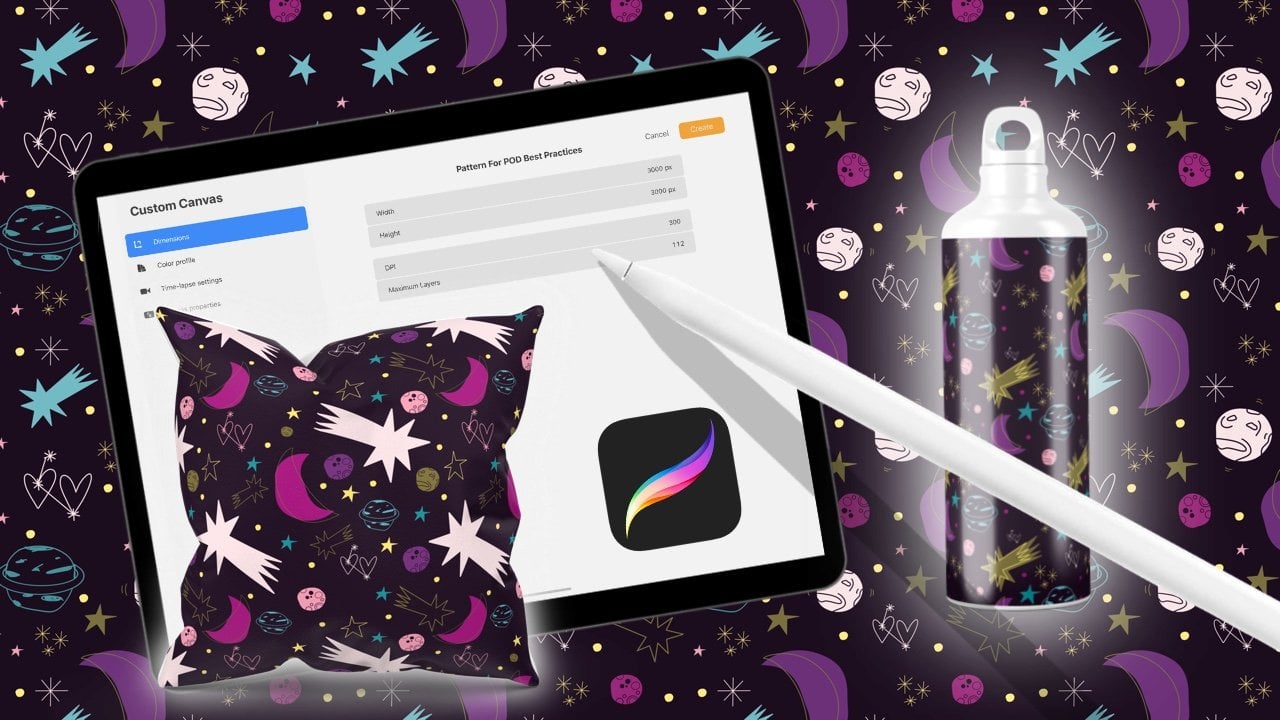
cours de dessin de modèles dans Procreate Three plus un Key Settings pour l'
impression à la demande Maintenant, nous allons vérifier brièvement les transitions avec un arrière-plan
très sombre. Nous pouvons maintenant voir s'
il y a des lacunes, mais cela semble fantastique. Mais pour en revenir à notre
carreau original pour notre projet, c'est génial si vous vous en tenez à cette taille de pâte
d'origine. Ensuite, nous pouvons mettre tous les
projets de tous les étudiants, ou plutôt
toutes les tranches de pizza préparées les unes
à côté des autres. Ce serait fantastique.
Merci pour cela. Commençons.
Tout d'abord, créons un espace de travail efficace,
comme dans une bonne cuisine. Appelons notre pâte en couches. OK, ensuite nous avons besoin de
nos ingrédients. Si vous
les avez enregistrés dans un dossier, cliquez sur Ajouter et ajouter des fichiers. Voici notre dossier contenant
les éléments précédents des classes pizza, P et G. Malheureusement,
procreate ne
vous permet pas de toutes les importer en une seule fois Vous devez les ajouter
individuellement au
canevas comme ceci. cette raison, j'aime
aussi utiliser la galerie de photos car je
peux y accéder à nouveau rapidement. Je ne peux en sélectionner qu'
un, mais ce n'est pas grave. Mais quel que soit l'endroit où vous
avez enregistré vos éléments, le
moment est venu de les
ajouter à votre canevas. OK, et Mushroom. À l'heure actuelle, nous pouvons créer un groupe
avec tous les éléments dont nous disposons. Mais ne déplacez pas les éléments
sur le canevas pour l'instant. Je vais vous dire pourquoi dans un instant. Ce qui nous manque
dans notre liste. Voyons voir, la tranche d'oignon
entière. C'est comme faire le
fils et l'avance et préparer toutes les
tranches de légumes en couches À l'étape suivante, nous
veillons à ce qu'il y ait suffisamment
de tout. Mais d'abord, nous créons un groupe. Nous donnons à ce groupe un grand nom. Je n'ai pas trouvé
autre chose que toutes les étoiles, mais tu fais le tien. Vous pouvez désormais copier ce
groupe aussi souvent que vous le souhaitez ou chaque fois que vous manquez
d'ingrédients. Important, copiez
toujours à partir de ce groupe
pour conserver la qualité d'origine. Désactivons maintenant la
visibilité des groupes inférieurs. Ce sont les premiers
légumes avec lesquels nous commençons. Voici la deuxième demande concernant le projet lorsque vous
garnissez votre pizza Maintenant,
assurez-vous qu'aucun de vos légumes ne pende comme
ça sur le bord de la pizza pour éviter toute transition étrange entre nos différentes
tranches de pizza. Plus tard, veuillez bien travailler sur la pâte. Je peux entendre un chef ? Chef ? Chef ? OK, merci. Bien, revenons à notre groupe de couches. Le conseil suivant :
avant de déplacer vos légumes, appuyez sur la transition et modifiez les options de
transition Ce petit globe bleu le plus proche
du bicube. Cela permet de garder vos
légumes bien épicés. Conseil suivant, si votre groupe de couches est actif en tant qu'unité,
il sera bleu. Et maintenant, vous pouvez
réduire tous les éléments à la fois pour vous concentrer sur un élément, vous pouvez désactiver la
visibilité des autres. OK, il ne reste plus que le champignon. Changez la position ou
faites-la pivoter comme vous le souhaitez. Cependant, je le recommande. Vous n'apportez pas
trop de modifications à un élément pour que
ce champignon, par
exemple, reste toujours joli et ne
devienne pas flou Il est préférable de déplacer
tous les éléments que vous utilisez
déjà vers le
haut de vos couches. Cela vous donnera
une meilleure vue d'ensemble. Je peux à nouveau déplacer facilement
les champignons. Si vous disposez maintenant vos
légumes sur la pizza, la hiérarchie de la
couche détermine l'ordre dans lequel
les légumes sont empilés Regardez la tomate ici. Il occupe désormais la deuxième place, juste
en dessous d'un champignon. Maintenant, je le déplace d'une couche vers le bas, et il peut être sous
l'oignon comme ça. C'est un peu plus
facile qu'une vraie pizza, n'est-ce pas ? Maintenant, je peux à nouveau écailler les
tomates, mais je ne change pas
trop
tout pour que la
qualité reste inchangée. Ou regardez, j'ai des
mini-tomates, c'est trop bon. Maintenant, appuyez une
dernière fois sur pause si vous le souhaitez, afin de pouvoir préparer votre
pizza à votre rythme. La garniture est quelque chose que
nous allons faire ensemble. Oui, c'est ma petite
part de pizza. Enfin, notre topping, la
tige définie à partir des ressources, devrait figurer en haut de votre bibliothèque
de pinceaux Commençons maintenant par le maïs. J'utilise le jaune doré clair. La taille du pinceau est de 12. Vous pouvez maintenant étaler vos grains de maïs
sans serrer sur votre pizza Ah, une chose cruciale. Avons-nous une couche séparée ? Non, nous devons
créer un nouveau calque, mais un simple appui avec deux doigts
annulera tout. Ensuite, nous allons créer une nouvelle
couche juste pour notre garniture. Zoomez légèrement
sur votre toile et recommencez si vous la faites
pivoter. Ce faisant,
les grains de maïs
pointeront dans des directions
différentes, ce qui est vraiment chouette Si vous souhaitez également
avoir du maïs entre les deux, créez une nouvelle couche plus bas. Maintenant là, ici comme
bon vous semble. Je tiens également à vous encourager à être un peu plus audacieux
avec les couleurs Si vous saupoudrez de
persil sur votre pizza, il n'est
pas nécessaire qu'elle soit verte. Il peut également être d'un
beau violet foncé. C'est peut-être un peu gros. OK. Je préfère 16 alors. Fais juste une petite
fête avec du persil si tu veux. Peut-être avez-vous également
dessiné des rondelles d'olive qui devraient maintenant être sur le dessus de votre pizza. Fais-le comme tu veux. Je suis prêt Tu l'es aussi ? Ensuite, enregistrons-le en tant que J
pack dans notre rôle de caméra. Fantastique, exportez. Hourra couronné de succès. À présent, téléchargez-le
dans la section du projet.
12. Soumettre votre projet: Finale. Nous sommes maintenant sur la
page des projets et des ressources de Skill Share. Vous voyez Soumettre un projet
sur la droite ? Tapotez dessus. Tout d'abord, téléchargez votre tranche de pizza chaude et fraîche comme
image de couverture. Il apparaîtra sous forme de miniature
dans la galerie de projets. Imaginez à quel point la
galerie sera belle lorsque vous téléchargerez tous
vos tranches de pizza. J'ai hâte de voir ça. Donnez également un titre à votre projet. Votre image de couverture sera également la première image de la page de
votre projet. Il n'est pas nécessaire de modifier à nouveau, mais vous pouvez partager vos étoiles P et G
uniques. Il y a également suffisamment
d'espace pour partager certains secrets de cuisine procréatifs
que vous avez acquis en cours de route Entrez du texte pour que la classe soit encore plus facile
à trouver sur Skills Share. Lorsque vous êtes prêt, faites défiler l'écran vers
le haut et appuyez sur Publier. Félicitations, vous avez réussi et vous avez obtenu votre
certificat officiel pour le cours. Il indique votre nom et le cours que vous avez maîtrisé et la
fête continue Nous sommes tous réunis sur Instagram pour une grande pizza party. Téléchargez donc votre super
tranche de pizza numérique et utilisez le hashtag pizza, PNG Moi aussi chez Text and Tulip, donc je ne rate
aucun plat délicieux. Ça va être génial. Enfin, nous nous retrouvons pour un petit résumé et une
salve d'applaudissements
13. Résumé : et prochaines étapes: Tout est livré à temps. Je
vous félicite encore une fois, une salve d'applaudissements pour votre assiduité
et votre dur labeur Terminons et examinons de près
tout ce que vous avez appris. Vous avez franchi
trois étapes importantes. Tout d'abord, comment configurer votre
canevas et activer Pagesist. Vous comprenez maintenant les bases
de la configuration
correcte de votre toile , de la
taille physique au DPI en passant par le mode couleur. Vous avez également appris comment
fonctionne Pagesist et comment configurer
une structure claire pour votre
flux de travail d'illustration au sein d'une page numéro deux standard Vous avez mis en pratique
vos compétences en dessin avec de simples illustrations culinaires. Vous avez utilisé votre configuration pour dessiner quatre illustrations végétariennes
cohérentes Et j'ai appris à porter
attention aux détails pour créer des lignes
lisses et épurées. Nous ajoutons également une texture
et explorons les modes de procréation et de
fusion pour ajouter
plus d'intérêt visuel Au cours de la dernière étape, vous avez
appris à exporter vos illustrations et à
créer une bibliothèque ou des ressources. Vous savez maintenant comment éviter
les trois
erreurs les plus courantes avant d'exporter. Découvrez comment et
où exporter de différentes
manières , en
fonction de votre flux de travail. Enfin, nous avons tout mis à l'
épreuve lors de notre pizza party en PNG. J'ai hâte de voir vos
tranches dans la galerie de projets. Alors pourquoi ne pas y aller et voir ce que vos
camarades de classe ont fait Si vous n'avez pas encore créé votre
projet, faites-le maintenant. Si vous avez encore des questions, la discussion est toujours le bon endroit pour les poser.
Je suis heureuse de pouvoir vous aider. S'il vous plaît, encore une
faveur, Skillshare et surtout moi, en tant que professeur, j'adore savoir ce que vous aimez le cours Veuillez mettre la pizza de côté pendant une seconde et laisser un commentaire. Vos commentaires sont l'une des clés
les plus importantes pour aider les nouveaux étudiants à
découvrir ce cours. C'est vraiment facile à faire. J'espère vous voir dans l'un des autres cours que j'enseigne
ici sur le partage des compétences. Il existe deux autres
classes avec Page Assist, dans lesquelles nous créons un ensemble
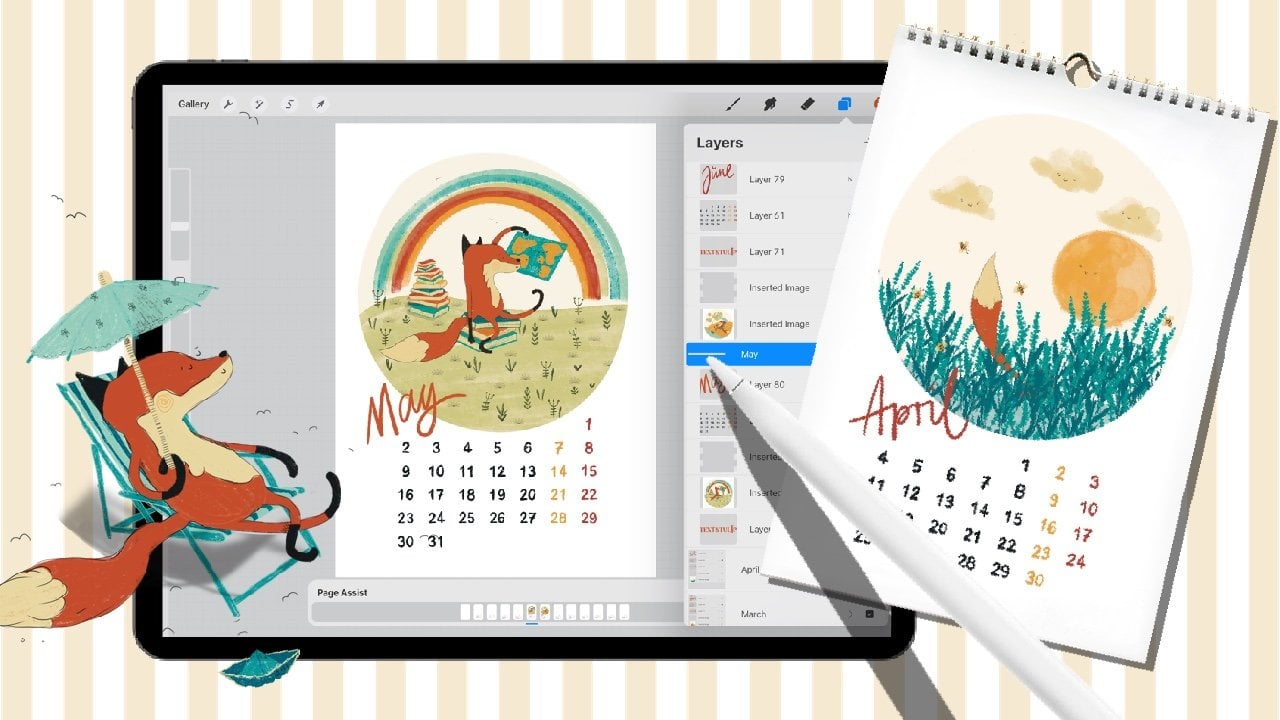
de tampons de conception. Et dans l'autre, nous créons un calendrier qui
constitue toujours un excellent cadeau. Amusons-nous donc à procréer. Et si vous
parlez allemand, il existe également de nombreux cours
pour débutants en allemand. Maintenant, dégustez votre pizza et n'oubliez pas d'en partager une tranche. J'ai hâte de voir
ton fabuleux travail. Tout est fermé,
livré à temps, super. C'était un plaisir
pour toi, choisis.
 Ulrike Text&Tulip, Digital Art in Procreate