Transcription
1. Intro: Dans le cours d'aujourd'hui, nous
allons apprendre à créer des
illustrations professionnelles sur Procreate sur votre iPad. J'adore travailler avec Procreate
sur iPad, car j'ai trois enfants et
cela m'offre la flexibilité nécessaire pour travailler
où je le souhaite. Je n'ai pas besoin d'être dans mon studio. Je peux prendre mon iPad sur mon
stylo dans le salon ou en déplacement si nous sommes à la
bibliothèque et que nous travaillons. Chaque fois que j'ai un court moment. Dans ce cours, je
vais vous montrer les bases de Procreate. Si vous n'êtes qu'un débutant, nous passerons rapidement en
revue tous les outils des menus
et je vous ferai un tour d'horizon, puis je vous montrerai certaines
de mes commandes préférées que j'ai utilisées et qui rendent Procreate
si amusant et facile à utiliser. Ensuite, nous créerons
ensemble une illustration
pratique étape par étape. Vous pouvez voir
ce que je pense lorsque j'
illustre, comment j' organise
mes couches et comment j' ajoute de la profondeur
et de l'intérêt grâce à
la texture et aux couleurs. Bonjour, je m'appelle Erica, j'ai une auteure de livres d'images
et une illustratrice, et j'ai travaillé avec des éditeurs grands et petits,
au cours des cinq dernières années. Et j'ai créé des livres pour enfants, allant de livres d'images, romans
graphiques à des œuvres non fictionnelles. J'utilise Procreate depuis
environ sept ans et c'est le programme que j'
utilise le plus pour mon travail. C'est pourquoi je suis
très heureuse ce cours vous montre et partage les choses que
j'ai apprises
au fil des ans. Qu'est-ce
que tu attends ? Allons-y.
2. VUE D'ENSEMBLE: Je suis tellement contente que tu te joignes à moi. Dans cette classe. Je vais vous faire
découvrir Procreate et vous
apprendre les bases
de l'utilisation du programme. Une fois que nous aurons abordé les
outils et les commandes de base, nous passerons à
un didacticiel étape par étape dans lequel
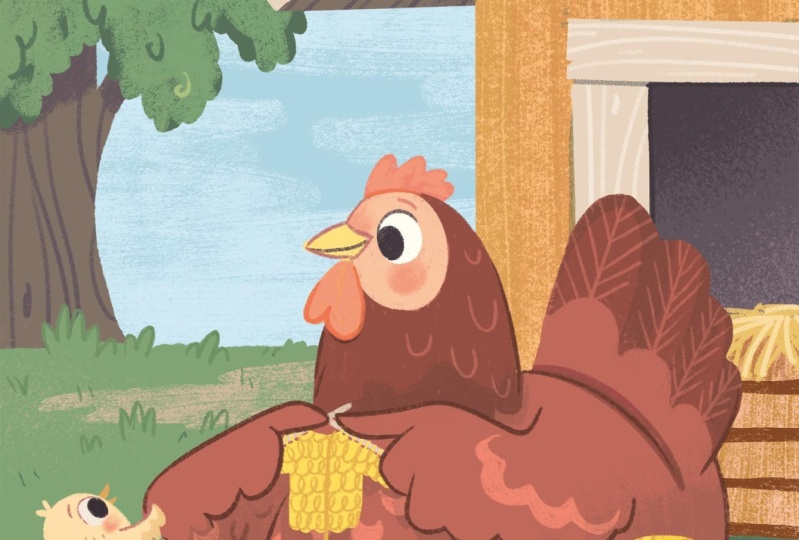
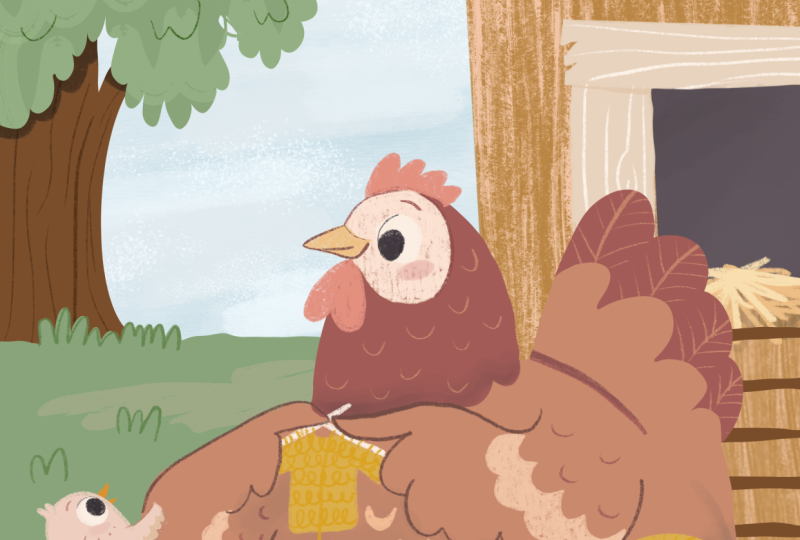
je vous montrerai comment créer
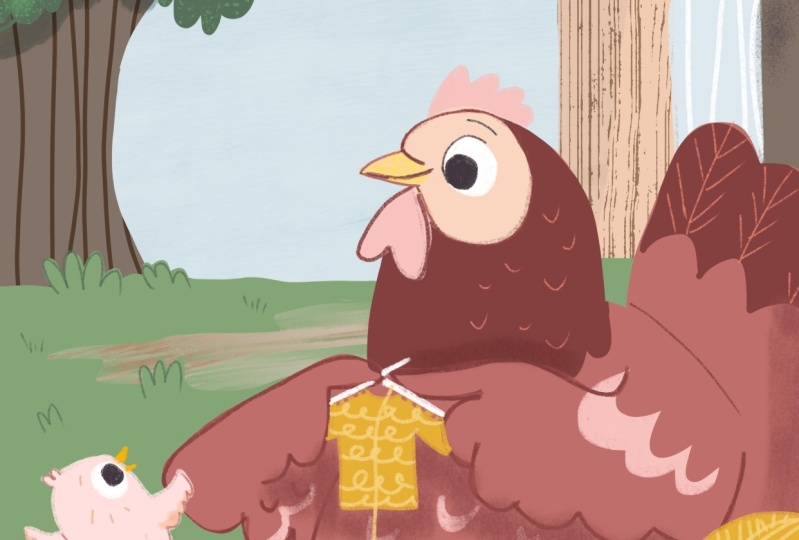
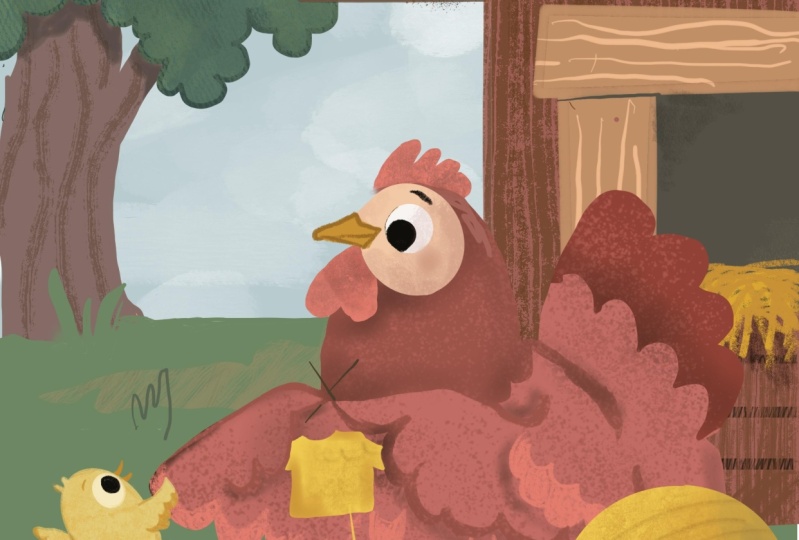
cette illustration
de poulet à partir de zéro et le processus de réflexion que je suit lorsque je travaille dessus. Je vais donc utiliser
un iPad et un Apple Pencil. Et si vous n'avez
pas de crayon Apple, vous pouvez utiliser un autre
styliste That's Use qui fonctionne pour iPad. Vous pouvez même
utiliser votre doigt, mais c'est plus utile si vous avez une sorte de
styliste avec qui travailler. Si vous ne possédez pas les
pinceaux que je possède, vous pouvez utiliser les pinceaux d' autres créateurs ou même
les pinceaux
de base fournis avec Procreate. Et même si vous ne possédez pas
la dernière version de Procreate, le dernier
iPad ou le plus grand iPad, vous pouvez toujours participer
à ce cours. Nous allons utiliser des fonctions
très basiques
et des pinceaux de base. Et ceux-ci sont disponibles dans toutes
les versions de Procreate. Si vous souhaitez vérifier si votre
iPad est compatible avec Procreate, vous pouvez vous rendre sur le
site Web ci-dessous. Et le site Web vous montrera toutes les versions iPad
compatibles avec procreate. Si vous utilisez un
autre programme tel que Procreate ou encore, pour des raisons d'affinité, vous pouvez toujours suivre ce cours et en tirer des
leçons, de la même manière que
j'illustre et crée mes
illustrations de livres d'images. Toutes les fonctions
que j'utilise. Des masques, plus tôt, des masques et des couches différentes
et juste des pinceaux de base. Tous ces éléments sont également disponibles dans les différents programmes. Et vous pouvez simplement sauter la
partie où je passe en revue les didacticiels de procréation et passer directement à l'illustration
étape par étape. Ensuite, sachez
que lorsque je travaille dans Procreate, certains outils seront
les mêmes.
Tous les programmes relatifs
à certains programmes peuvent avoir
des noms
différents
ou ils peuvent être localisés. Ces commandes peuvent être situées légèrement différemment
à des endroits différents, dans des programmes différents
par rapport à Procreate. Mais toutes les tâches de base que je fais dans
cette illustration peuvent également être réalisées dans
d'autres programmes d'illustration. Très bien, assez de JibJab, passons aux bases de Procreate.
3. Introduction à Procreate: Lorsque vous ouvrez l'application Procreate, vous obtenez cette vue de galerie et vous pouvez voir que j'ai un tas d' images ici et que j'
organise mes images en piles. Et ainsi de suite. Ce sont généralement les
images qui
concernent le même projet sur
lequel je travaille. Donc, si j'ai un livre, la plupart de mes
illustrations seront alors dans la même pile. Pour ce projet. Je voulais
juste vous montrer comment créer
une pile de manière à ce que vous puissiez soit maintenir une image, soit la
faire glisser sur une autre image, puis elle l'amènera ici. Vous pouvez également appuyer sur
Sélectionner en haut, puis cliquer sur les éléments que
vous souhaitez empiler. Je suppose qu'il n'y en a plus assez
pour que je puisse les empiler. Mais vous pouvez ensuite en empiler plusieurs. Si vous aviez plusieurs
choses ici, vous pourriez toutes
les empiler. Vous pouvez également utiliser
ce menu pour sélectionner. Ensuite, vous pouvez également partager Si j'ai plusieurs
choses à partager, je peux appuyer sur Partager et cela
me donnera le choix de la façon dont
je souhaite partager. Et puis cela vous donnera
également la possibilité dupliquer votre
toile ou de la supprimer. Sachez simplement que si vous
supprimez quelque chose, vous ne pourrez pas le
récupérer. Il ne va pas dans un dossier. Donc, pour l'instant, je vais juste me contenter de traîner. Je n'ai donc créé que quelques
toiles à montrer à nouveau. Donc, une autre façon de faire la
même chose est de faire glisser votre doigt vers la
gauche sur votre image. Et cela vous donnera
la possibilité de partager cette image, de la
dupliquer ou de la supprimer. Si je clique sur Dupliquer maintenant, cela créera simplement deux
images identiques, puis vous pouvez également renommer
votre image ici. Cela pourrait être une fille, un
poulet, un sketch et un clic sur Terminé. Ensuite, vous pouvez nommer toutes
les images que vous avez. Si vous souhaitez
créer une nouvelle toile, vous devez cliquer sur le petit signe
plus situé ici. Cela vous donnera une nouvelle toile. En voici donc quelques-unes que
j'ai déjà faites. Quelques tailles différentes. Certains sont destinés au Web. Si
vous déterminez la taille de l'écran, c'est la taille de votre écran, mais c'est une image de
faible résolution. Donc, pour créer une
toute nouvelle toile, si vous créez des livres d'images, vous pouvez faire
un huit par dix. Vous pouvez donc choisir si vous
voulez qu'il fasse des pouces ou si vous avez un pixel spécifique, une
montagne, vous pouvez le faire. Mais la plupart du temps,
je pouvais le faire, par exemple la largeur pouvait être de huit et
la hauteur de dix. Votre DPI ? D'habitude,
j'essaie de l'élever un peu plus haut. Si c'est pour un projet de
livre d'images, j'en fais généralement environ 350. Et puis pour notre Canvas
That's eight by 10.350. Il vous indique également le
nombre de couches que vous pouvez avoir. Daniel, je ne pense
pas pouvoir l'agrandir. Donc, mon Canvas
That's eight x 10 300,50 dpi
contiendra un maximum de 50 couches. Et le DPI est exactement le
nombre de pixels par
pouce qu'il contient. Ainsi, plus le DPI est élevé, plus votre
image sera nette. Mais un DPI normal est
généralement d'environ 300. Mais parce que parfois,
avec la
procréation, vous déplacez les choses
un peu floue. J'aime donc avoir
un DPI
un peu plus élevé juste pour
combattre ça. Ensuite, il y a les paramètres de
time-lapse. C'est bien que Procreate effectue
automatiquement des réglages de
time-lapse. J'ai juste ce sont les réglages automatiques
qu'il a activés. Bonne qualité. Et puis j'ai les propriétés de
Canvas et je n'y
touche généralement pas non plus. Donc, en général, la seule chose avec laquelle je travaille, ce sont
les dimensions. Et puis tu cliques sur Créer. Et puis vous avez
votre nouvelle toile. OK, donc pour les paramètres de
partage, vous pouvez les consulter ici
et les
partager comme vous le
souhaitez. Donc, si je voulais le
partager au format JPEG, je pourrais le partager au format JPEG. Ensuite, je choisirais
où je veux dire « enregistrez-le ». J'enregistre généralement sur
Drive, puis je peux travailler sur mon ordinateur si je
dois le redimensionner. Mais nous pouvons enregistrer l'ordinateur ou enregistrer le fichier dès maintenant sur mon iPad et je vais ensuite
vous montrer comment le récupérer sur Canvas. Et puis, si je voulais
enregistrer sans arrière-plan, mon image ne
serait que le dessin au trait. Je pourrais l'enregistrer au format PNG. Et puis cela permettrait d'
économiser le travail
sur la ligne, sans le moindre problème. Je peux donc l'enregistrer en tant que PFK-2. Donc, lorsque vous entrez dans la
procréation et que vous avez ouvert votre toile
pour commencer, vous l'êtes. Pour commencer par notre processus
d'illustration. Je veux que tu ailles sur Ajouter. Et puis ici, vous pouvez
ajouter des voyelles ou des photos. Je vais donc passer à
Insérer une photo. Et puis voici le
vôtre. J'ai un PNG, je vais l'ajouter ici. Et je vais juste le faire glisser pour m'assurer qu'il est de la même taille que ma toile ici. Ensuite, je vais
insérer ma palette de couleurs. J'aime avoir ma
palette de couleurs directement sur la toile sur laquelle je travaille, car
cela permet de le faire rapidement. Mais si vous le souhaitez, vous pouvez également l'appeler
copier toutes ces couleurs dans une palette séparée
en bas de la page. Vous pouvez donc accéder aux
palettes et en créer une nouvelle. Créez une nouvelle palette. Nous y voilà. Maintenant,
vous pouvez y aller et attendre et voir comment cela a changé
la couleur ici. Ensuite, je l'ai simplement
cliqué là-bas pour pouvoir copier toutes mes couleurs d' ici
sur une palette que je peux ensuite
utiliser avec la faune. Si vous souhaitez en supprimer un, il
vous suffit de le maintenir et de le supprimer. Ensuite, à partir de là, j'aime être ici, simplement
parce que parfois
je changeais les choses et maintenant ma palette de couleurs est là. Et si je ne voulais pas que cela soit ici, je pourrais le cacher. Par exemple, si vous souhaitez utiliser une image de référence
lorsque vous travaillez, vous pouvez accéder à Canvas
et référencer, et pour l'instant c'est l'
image que j'utilise. Mais je peux aller Importer
puis choisir. Je peux choisir les couleurs d'ici de la même manière que je pourrais
choisir les couleurs si j'avais miennes, ou je peux choisir
des couleurs d'ici. Ainsi, la façon
la plus naturelle de travailler
est celle qui vous convient le mieux. Ce que je fais habituellement si je ne travaille que sur une
illustration unique, c'est
parce que je suis trop paresseux pour exporter ma palette de couleurs puis la
réimporter en tant que référence. Et je ne veux pas
créer une palette complète de choses que
je ne fais qu'une fois. Mais si je travaille sur
un projet de livre complet, je crée généralement une palette que j'
utilise ensuite pour chaque
page du livre juste pour m'assurer d'
obtenir un aspect cohérent. Maintenant que nous savons
comment configurer notre canevas, examinons notre
menu Layers dans notre prochaine vidéo.
4. Couches et pinceaux: Et donc, en quelque sorte, pour
vous en montrer un peu plus
ici. Voici donc votre panneau Layers. Et ici, vous
pouvez créer des couches. Et lorsque nous avons créé
le huit par 10 300,50 dpi, cela nous a indiqué que nous pouvions
avoir 50 couches au total. Donc ça fait beaucoup. Ainsi, pour travailler avec vos calques, il
suffit de
glisser votre doigt vers la gauche. Et vous pouvez verrouiller une couche, ce qui signifie que vous ne
pouvez plus la modifier. Vous pouvez dupliquer une couche
ou supprimer une couche. Et donc, par exemple, ceci plus tard,
je peux le supprimer. Si je ne
voulais pas modifier cette couche, je pourrais m'assurer qu'elle
ne soit pas supprimée, alors parfois on finit par
dessiner sur la mauvaise couche. C'est donc bien, vous savez, garder votre couche verrouillée manière à ne pas modifier la mauvaise couche. Vous pouvez toujours le créer ou le
masquer si nécessaire. Et puis pour le déverrouiller, il
vous suffit de le faire. Ensuite, ici, lorsque vous cliquez à nouveau
dessus ou que vous cliquez dessus, vous pouvez également cliquer
dessus avec votre doigt. Vous pouvez nommer vos couches, ce qui est particulièrement utile si, si je travaille sur les illustrations d'un
livre d'images, vous pouvez sélectionner tous les
pixels de cette couche. Et puis, par exemple si je voulais accéder à
un autre
calque, alors que tous ces
pixels sont sélectionnés, je pourrais, par exemple colorier uniquement ces pixels, mais maintenant ce
serait sur un nouveau calque. Cela peut donc parfois
être utile. Ensuite, je peux copier
puis coller le calque, effacer le calque si je le souhaite Si je veux simplement supprimer
tout ce qui se trouve sur ce calque, le verrou Alpha bloque tous les pixels
qui se trouvent dans ce calque. Une autre façon d'activer, d' activer et de désactiver les couches alpha
en utilisant deux doigts et faisant glisser votre doigt vers la droite. Donc, en le balayant une fois, nous le
verrouillerons et en le balayant une seconde
fois et nous le déverrouillerons. Permettez-moi donc de
le démontrer sur une autre couche. Disons que j'ai dessiné quelque chose sur cette couche et que je dessine ensuite sur Alpha Lock. Et pour montrer que je peux
changer de couleur. Quoi que je fasse sur cette couche seuls les
pixels que j'ai déjà dessinés seront bloqués. C'est très
pratique si vous essayez de
remplir des zones ou de recolorer des objets pour
simplement ajouter de la texture. C'est donc l'Alpha Lock. Ensuite, vous pouvez faire un masque. Nous allons donc parler de
masques à découper. Ensuite, vous pouvez inverser cela, il
suffit de le changer pour la
couleur opposée sur la roue chromatique. Vous pouvez le fusionner vers le bas
et le fusionner la couche située en dessous. Mais si la couche ne s'affiche pas, la couche située en dessous sera supprimée. Donc, si je le
fusionne maintenant, couche de ma palette a
tout simplement disparu car
elle n'était pas visible. Mais si vous faites une telle
erreur, vous appuyez avec deux doigts et c'est ce qui
fait revenir en arrière. Si je tape plusieurs fois avec
deux doigts, vois comment cela change. Cela change tout ce
que j'ai fait. Et puis, si je tape avec
trois doigts, ça avance. C'est donc comme le bouton retour
et le bouton des cohortes. Et puis combinez-les
tous pour fusionner des couches. Disons que j'ai
cette couche et que j'
ai un moyen différent ou
rapide de fusionner couches. Vous pouvez
soit les fusionner comme ça, soit je peux récupérer les
couches que je souhaite fusionner. Donc, s'il s'agit de deux couches, je peux en saisir deux
et en fusionner deux. Ou s'il s'agit de trois
couches ou du
nombre de couches, je les ai simplement saisies et pincées
toutes les unes contre nombre de couches, je les ai simplement saisies et pincées les autres pour fusionner toutes mes couches. Ce sont donc des choses
plutôt utiles. Non, lorsque vous travaillez
sur ou sur votre toile. Et puis encore une chose. J'ai parlé des masques. Donc, l'un des masques que nous
allons beaucoup utiliser dans ce cours
sera un masque à découper. Et donc, si vous devez créer
une deuxième couche sur le dessus, vous pouvez
cliquer sur le masque de découpage. Et vous verrez cette petite
flèche pointant vers le bas, apparaître. Et ce qui se passe alors, c'est que tout ce que vous faites
sur cette couche
supérieure n'apparaîtra que sur l'image de la couche inférieure. Je peux donc faire la même chose et simplement
dessiner sur la couche supérieure. Et il n'apparaîtra que sur la, la, la couche ci-dessous. Ainsi, par exemple si je
relâche le masque à découper, vous
pouvez maintenant voir à
quel point j'ai raté. Et puis quand je le
recouperai, il ne fera que le montrer. J'utilise
beaucoup cette technique pour créer de la
texture dans mes œuvres d'art. C'est vraiment utile. Et puis, si je le voulais, je
pourrais aussi cliquer sur ces deux éléments, les
fusionner. Et puis, peu importe ce que j'ai fait sur la couche précédente, maintenant,
ils le sont tous. Voici donc certaines des commandes que nous
allons utiliser ici. Ensuite, si nous utilisons
l'outil Smudge, vous pouvez utiliser n'importe quel pinceau de votre bibliothèque avec
l'outil Smudge. Donc, celui-ci
mélange un peu
tout et
l' effet sera un
peu différent selon le
pinceau que vous utilisez. Il en va de même pour votre gomme. Vous pouvez utiliser n'importe quel outil de votre
galerie comme gomme. Et ce qui est amusant, c'est de
faire de grandes choses. Vous pouvez donc voir que vous pouvez
créer des bords vraiment amusants. Et tu peux y aller très
légèrement ou fort. Ou si je choisis un pinceau anti-éclaboussures, il s'effacera. J'aime vraiment ça
à propos de Procreate. Et c'est
vraiment amusant à illustrer. Je vais donc effacer
ce double tapotement. Ensuite, nous avons obtenu votre couleur. D'habitude, j'aime utiliser le disque. Je peux donc déplacer ce truc pour obtenir la
couleur que je veux. Ensuite, je peux obtenir la
valeur dans cette couleur. Je peux donc le
déplacer jusqu'en haut et obtenir une couleur beige, puis
le déplacer ici et obtenir
un brun très foncé. Ce bureau et ce
cercle me conviennent donc le mieux. Il existe d'autres moyens
de déplacer les choses. Vous pouvez créer des harmonies, des valeurs, mais aussi des palettes. Mais cela semble fonctionner pour moi. Dans ma palette,
en dessous de l'historique vous verrez uniquement les différentes
couleurs que vous avez utilisées, mais il ne
vous montrera les différentes couleurs que vous avez utilisées que si vous avez déjà consulté votre palette de
couleurs. Et comme vous pouvez le voir, je l'ai fait. Nous allons donc passer au green, puis
nous passerons ici. Nous allons faire le jaune. Et je peux voir que tout cela
apparaît un peu orange. Comme vous pouvez le constater maintenant, toutes ces couleurs
font partie de mon histoire. Mais si je choisis
des couleurs ailleurs dans le tableau et que je n'utilise pas
ma palette de couleurs entre les deux. Ensuite, ces couleurs que j'ai utilisées entre les deux n'
apparaîtront pas. Ce n'est que lorsque vous arrivez à la palette de couleurs
que cette couleur perturbe. Ce n'est donc qu'un conseil. Juste pour que tu le saches. Bien, maintenant que nous avons
exploré nos outils vous pouvez les trouver dans
notre menu en haut à droite. Regardons ce que nous pouvons trouver en haut à gauche dans
la vidéo suivante.
5. Menu Actions et ajustements: Très bien, puis en remontant
au sommet de l'année
, appuyez sur Galerie pour revenir
au menu précédent
où tout se trouvait. Et si vous sortez de votre
image et que vous y
revenez, votre bouton de retour ne le fera pas. Vous pouvez donc appuyer deux fois
autant que vous le souhaitez, mais cela effacera tout votre historique
jusqu'à ce moment-là. C'est donc aussi
quelque chose à savoir. Votre historique ne l'affichera que pour la
session que vous avez effectuée. Donc, si nous allons ici, c'est
pour le menu Actions. Vous pouvez donc insérer soit un fichier. Si vous avez
enregistré quelque chose dans vos fichiers, vous pouvez insérer une photo. Parfois, lorsque vous téléchargez
quelque chose sur Internet. Je n'en suis pas sûr.
Parfois, il est ma photo en fonction de l'endroit d'
où je l'enregistre, enregistré dans
ma photo en fonction de l'endroit d'
où je l'enregistre,
parfois dans des fichiers. Ainsi, si vous ne
trouvez pas quelque chose que vous avez téléchargé dans vos photos, vous pouvez accéder à votre
dossier de téléchargements dans vos fichiers. Vous pouvez également prendre une photo
et l'insérer ici. L'option texte est vraiment géniale. Le texte sera de
la couleur que vous avez ici, afin que nous puissions le créer. Je vais donc le toucher deux fois en double-cliquant
dessus, puis je vais le
modifier pour que nous puissions
faire un brun ? Et maintenant, mon texte
est également surligné. Et je peux venir ici
et montrer mon clavier. Je peux taper ce que
je veux. Ensuite, nous pouvons taper bonjour. Ensuite, je peux appuyer deux fois
dessus pour le sélectionner. Et puis quand j'aurai frappé mon A, ça indiquera
que partout où tu as écrit, c'est en dessous
et tu ne peux pas le voir. Vous pouvez, vous pouvez réduire votre
toile si c'est le
cas, si vous voulez la garder
en dessous, par exemple, ou si vous l'
agrandissez un peu, vous pouvez la voir. Je
peux donc toujours le déplacer. Ensuite, à partir de là, vous pouvez la changer
dans une police différente. Vous pouvez modifier la
taille de votre police. Vous pouvez modifier le crénage. Ce sont donc toutes des choses
avec lesquelles vous pouvez jouer ici. Vous pouvez également en faire
un plan ce qui, à mon avis,
n'est pas le meilleur moment. Et puis vos
styles de paragraphes ici. Ensuite, nous avons les options de votre toile pour que vous puissiez le recadrer et le redimensionner. Vous pouvez donc modifier la taille de
votre toile, agrandir ou la réduire. Je vais annuler ici. Nous n'avons pas besoin de recadrer
et de redimensionner pour le moment. Très bien, alors affichez la note de
dessin très rapidement. J'ai donc choisi l'option symétrie. Donc, tout ce que je
dessine d'un côté sera dessiné de l'autre côté. C'est donc très bien si
vous essayez de créer des fleurs ou si
vous essayez de créer des papillons, d'autres choses que vous voulez voir symétriques. Mais d'habitude, pour mes
illustrations, je n'utilise pas les mourants, n'est-ce pas ? La seule chose que je pourrais
utiliser en tant que Super, donc je vais l'
éteindre pour le moment. Alors je
vous ai déjà montré la référence. Et puis je peux aussi
retourner ma toile. plupart du temps, surtout
si vous dessinez des gens agréable de voir ce que vous êtes, ce que vous dessinez
et que vous n'
avez que ces informations. Donc tu sais ce que tu fais. Ensuite, nous avons nos options d'achat d'
actions. Vous pouvez le partager sous forme de PSD, qui est un fichier Photoshop. Donc, la plupart du temps, je fais mon montage
final et je fais Photoshop. Et donc je l'ai fait, je
l'ai exporté au format PSD. Vous pouvez exporter au format PDF, ce qui est idéal si
vous essayez de créer nuls de livre d'images, au format JPEG, PNG et TIFF. Et puis parfois, si vous voulez partager
des choses animées, vous pouvez le faire aussi. Il y a une vidéo sur une application de
chronomètre laissée en rediffusion, ce qui est vraiment amusant. Et puis, d'habitude, je ne avec mes préférences. Je suis droitier, donc droitier et je l'ai configuré
pour droitier. Cela va changer. Si je le change dans l'autre sens. Laisse-moi voir. La seule chose qui
m'
a parfois échappé au début, c'est juste ces commandes, ces commandes
gestuelles. Dans les commandes
gestuelles, vous pouvez affiner
certaines commandes. Et pour l'instant, je n'en ai pas sélectionné
beaucoup, c'est juste le réglage
d'usine. Certaines choses t'agacent. Vous pourriez donc chercher, vous pourriez chercher
des solutions, mais je l'ai un peu à l'usine et cela
semble fonctionner pour moi. Alors, pendant que vous
travaillez, voyons voir. C'est donc tout à partir de là. Pendant que vous travaillez, vous
pouvez
évidemment pincer et zoomer avec deux doigts. Vous pouvez également le faire pivoter. D'habitude, tu dois le faire. Pour moi, cela fonctionne plus facilement si je pince et zoome que je fais
pivoter quelque chose. Ensuite, nous passons à
nos ajustements. Et qui sont vraiment géniaux. Parfois, j'
utilise le Liquify. Disons que nous avons mis cela
de côté pendant une minute. Voyons voir, j'ai dessiné quelque chose, mais je veux vraiment qu'il la forme d'un
faisceau ou quelque chose que je puisse
déplacer. Le seul inconvénient,
c'est que cela le
rend un peu plus que je puisse
déplacer. Le seul inconvénient, c'est que cela le
rend un peu flou, quelle que soit la ligne que
vous avez déplacée. Soyez donc prudent
lorsque vous utilisez l'outil de flou. Il existe donc tous ces
différents effets avec lesquels vous pouvez jouer lorsque vous
déplacez des objets. Et ils feront
des choses différentes. Et d'habitude, je
n'y joue pas trop. Celui que j'utilise habituellement
est juste une pression, mais tu peux jouer avec eux et voir si tu fais des ondulations
d'eau feu
ou quelque chose comme ça quand ces objets sont
utiles pour cela. Un autre élément que j'utilise beaucoup est ma saturation et ma luminosité. Je vais donc utiliser la saturation et la
luminosité de nombreuses fois pour jouer avec les
couleurs si je ne suis pas très satisfaite de ce qu'elles sont. Et donc c'est plutôt sympa. Ensuite, il y a une balance
des couleurs qui est un peu la même que ci-dessus. Tu peux jouer avec tes couleurs. Ensuite, nous avons les courbes ,
qui sont également utiles ,
plus utiles
si
vous travaillez avec des photos. un peu moins utile
pour les illustrations, mais parfois vous
voudrez peut-être ajouter des éléments que je n'
utilise pas habituellement avec la carte des dégradés. Et voyons voir. Et je n'
utilise généralement pas les flous parce que je veux que mes
images soient nettes. Et puis il y a la netteté du bruit. Je ne vais aborder
aucune de ces questions parce que ce ne
sont pas des
choses que j'utilise habituellement. Très bien, nous avons examiné nos actions et nos possibilités
d'ajustement. Et dans la vidéo suivante, examinons les outils de
sélection dont j'ai beaucoup aimé la façon dont
ils fonctionnent dans Procreate.
6. Outils de sélection: Ensuite, nous avons les outils
de sélection. Les outils de sélection
sont donc très utiles. Et j'utilise généralement l'outil à
main levée pour pouvoir l'obtenir, donc c'est un peu comme un outil lasso. Je peux donc prendre cet outil, je peux prendre le pinceau. Et je peux, ça ne fera que
peindre à l'intérieur de cet objet, mais je peux aussi prendre cette
sélection et appuyer sur
le bouton « Déplacer directement », le bouton « Déplacer directement puis il me permettra de me déplacer, puis il me permettra de me déplacer, de
déplacer cette sélection. Ensuite, il y a l'automatique, qui n'est qu'un robinet. Ensuite, il sélectionnera
ce que j'ai dessiné. Mais comme vous pouvez le constater,
ce n'est pas parfait à 100 %. Mais si je voulais sélectionner, je pourrais déplacer mon curseur et vous
pourrez voir de quoi il s'agit. Si je le déplace jusqu'ici, il ne saisit presque rien. Je peux me déplacer et maintenant il saisit tout ou
presque , il reste un peu
du contour là-bas. Ensuite, il suffit
de taper pour revenir en arrière. Vous pouvez également
sélectionner un rectangle ou une ellipse, puis elles s'additionnent. Je peux donc sélectionner de nombreuses formes. Je peux aussi prendre mon stylo en train de
dessiner une forme. C'est donc un peu
différent de Photoshop si vous avez déjà travaillé
avec cela. Et puis je peux aussi
faire des lignes droites en appuyant simplement sur et en sélectionnant. Et puis si je
voulais supprimer une partie de ma sélection pendant que
je suis encore ici. Je peux aussi me déplacer, supprimer une zone qui a été
sélectionnée et je suis désolée, elle est un peu sombre. Ensuite, je peux également
inverser ma sélection. Maintenant, l'extérieur est
sélectionné. Ensuite, relisez-le. Je peux les voir ici. Ou je pourrais aussi cliquer et faire glisser. Et cela les
complétera également. Et maintenant,
si je voulais
modifier ma sélection, et pour l'instant je
ne vois pas mon menu. Si tu restes ici, retrouveras
tout ce que tu as. Je peux donc maintenant
copier-coller tout ce que
j'ai fait et qui
en a déjà créé un nouveau. Maintenant, j'
ai les éléments copiés et collés que je viens de faire. Je peux confectionner des objets. Donc, si j'en ai une sélection, vois ici, je pourrais ensuite la feuilleter
et voir comment elles se présentent. Il y a à peine une
ligne que vous pouvez voir, mais la ligne bouge. Souvenez-vous donc que
lorsque je les ai remplis, ils étaient vraiment
nets et clairs. Mais maintenant, quand je le remplis, je
vois à quel point c'était flou, le plumage ne
fait que rendre les bords plus flous. Et puis il y a
aussi un remplissage en couleur, ce qui est très utile. Alors disons,
laissez-moi les supprimer. Disons donc un tas de
petites formes. Ensuite, en m'assurant
d'avoir la couleur que je voulais. Je pourrais remplir en couleur
et ensuite tout ce que je viens de faire est rempli . Ou je peux aussi effacer, ce qui efface ensuite tout ce
que je viens de sélectionner. L'outil de sélection, à mon
avis, est vraiment incroyable. Très bien, enfin, nous
avons la sélection. Ainsi, tout ce
que vous avez sur cette couche le sélectionnera. Et cliquez dessus. Très bien. Nous pouvons donc simplement
cliquer sur un élément partiel. Cliquez sur le bouton Déplacer, et maintenant il ne vous reste plus qu'à vous déplacer. Et nous pouvons également redimensionner des choses. Et enfin, une option
de copier-coller. Donc, si c'est le cas, je peux soit
copier la couche entière. Donc, pour le moment, j'ai sélectionné ma couche de
fleurs. Je peux le glisser avec trois doigts et
cela me permettra de couper,
copier , copier, dupliquer, copier, coller
et coller. Donc, la plupart du temps, je vais
faire une copie, ou je peux le faire, ou je vais dupliquer. Si je veux
dupliquer la couche. Je peux aussi, si je, disons que j'ai un globe oculaire ou quelque chose
comme ça. Et puis j'ai réalisé, oh non, je les ai mis dans la même couche, mais j'ai vraiment besoin de ces
choses sur une couche différente. Et puis je pouvais, même maintenant
je pouvais couper et coller, et maintenant ces gars
se retrouveraient sur leur propre couche. Ensuite, je pourrais y
retourner et le remplir. Parfois, je fais
des erreurs et c'est ainsi que je les corrige. Et puis l'autre fonction, que j'utiliserai souvent, vais vous montrer, est et que je
vais vous montrer, est
la copie, c'est-à-dire lorsque vous travaillez sur
une illustration. Découvrez comment tout se passe sur une couche
différente ici. Si je copie juste une couche, elle ne
copiera que cette couche. Mais si je clique sur Tout copier, du canevas sera
copié ensemble du canevas sera
copié au lieu
d'une seule couche. Si je voulais apporter
cette image ici, je vais la coller. Et maintenant, il vient de coller toute
mon image. Mais il ne copiera pas et collera pas toutes ces couches
individuelles. Il sera copié et collé
en moins de 11 heures. D'accord ? J'espère que cela a du
sens et que cela
vous permettra de vous habituer à tous vos outils. Procreate est déjà livré
avec de nombreux outils. Ce ne sont là
que quelques-uns
des outils d'esquisse vraiment intéressants à utiliser. Examinons donc
quelques-unes que nous pouvons utiliser
pour ce cours.
7. Modifier les pinceaux: OK, donc si cette
photo de référence est que vous avez ici, vous pouvez toujours la remplacer par. Alors laisse-moi
le remettre ici. Et vous pouvez donc
le remplacer par ceci. Et c'est vraiment agréable de l'avoir. Donc, par exemple, c'est super
de l'avoir ici. Disons que vous travaillez
sur quelque chose ici. Et vous voulez voir à quoi cela
ressemble par rapport à
l'ensemble de l'image. C'est vraiment agréable de l'
avoir ensuite, vous pouvez le placer
ici et cela ne figurera pas non plus sur votre image de
référence. Il
peut donc parfois être utile de
voir l'image dans son intégralité pendant que
vous travaillez sur un détail. C'est donc une excellente chose
que la référence peut faire. Vous pouvez également sélectionner une image. Donc, en ce moment, j'ai importé vous pouvez effacer, vous pouvez
importer une nouvelle image. Quand j'ai eu
l' idée, j'ai eu quelques images de
poulets, donc je savais de poulets, donc je savais quelles couleurs je voulais
avoir un petit poulet rouge. Vous pouvez donc l'avoir. Ou tu peux utiliser le visage,
ce qui signifie que si tu essaies de nouer, tu peux voir mon appareil photo ici. Si vous essayez de vous
dessiner, faites un autoportrait, puis lorsque vous aurez fini,
utilisez votre référence. Donc, comme je l'ai dit, vous pouvez agrandir ou réduire
l'image de référence. Vous pouvez zoomer de
très près ici. Ensuite, lorsque vous avez fini d'utiliser l'image de référence,
vous pouvez simplement la ranger. Vous pouvez également déplacer
votre référence. Permettez-moi d'en parler encore une fois car j'aime beaucoup
utiliser cette référence. Une fois que vous avez votre référence
ici, vous pouvez également, si vous êtes gaucher, la déplacer hors de votre chemin. Vous le déplacez
où vous le souhaitez. Enfin, j'
utilise principalement des
pinceaux Retro Supply pour cela,
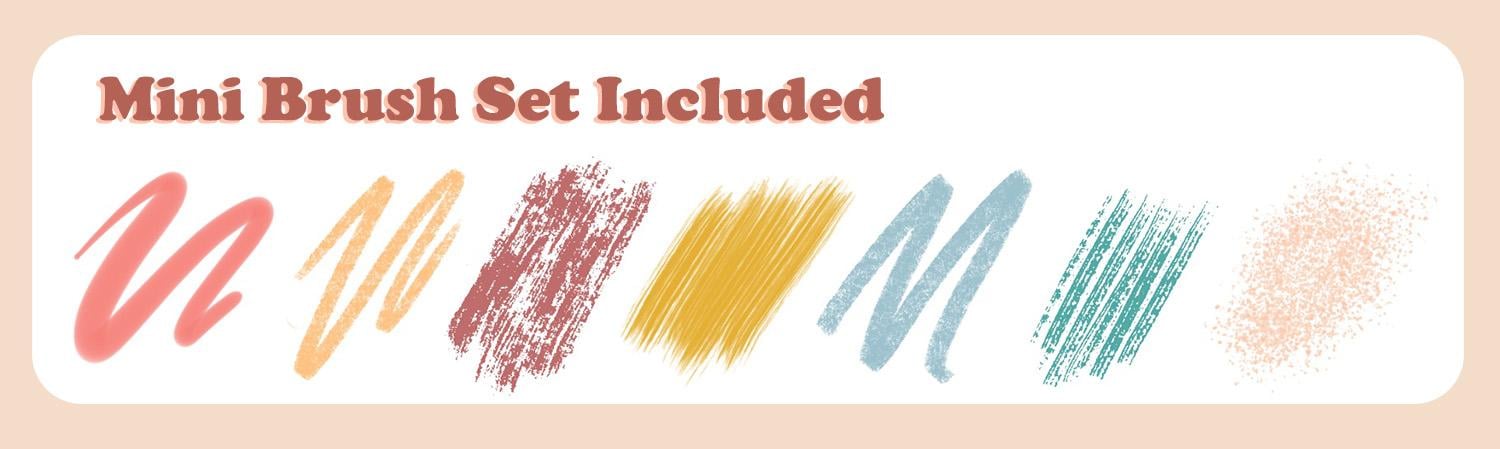
pour ce cours. Mais j'ai créé un petit set
spécial. Et ce ne sont que des pinceaux pour maman
qui sont déjà fournis
avec Procreate. J'ai donc la ligne mono, qui donne une
belle ligne nette. Ensuite, j'ai aimé utiliser le pilon. Et puis il y a
le crayon carré, qui
n'a tout simplement pas de cône. Ensuite, il y a une strie
, idéale pour
ces textures de bois. Et puis j'ai fait une éclaboussure, qui donne exactement cette texture d'
éclaboussure. Et puis voici la tête en cuivre, qui est également striée. Vous pouvez choisir
celui que vous préférez. Et j'utilise le nom
du pinceau original. Il y a donc une
tête en cuivre, une tête en cuivre. était tous le même pinceau,
mais il s'
agissait simplement de modifier
les paramètres du pinceau. De plus, le crayon est
le même pinceau. Je viens de modifier les paramètres
et celui-ci est différent. Ces pinceaux figuraient donc
à l'origine dans le dessin. J'ai le crayon 66b, ceux d'ici,
puis le dessin, vous avez les bâtonnets en
cuivre devant, que j'ai juste légèrement modifiés
. Et donc, la procréation
contient déjà une tonne de pinceaux. Et vous pouvez prendre certains de ces pinceaux tard et
en faire une copie. Ensuite, vous pouvez simplement entrer
ici, jouer avec et voir si celui-ci a aussi
une texture de notation amusante. Tu peux jouer avec la forme. Voici à quoi ressemble votre source de
forme. Celui-ci ne ferait évidemment pas
un petit pinceau à dispersion. Et voici la source des céréales. Il utilise donc cela comme forme , puis
cela comme intérieur. Ainsi, lorsque vous vous déplacez, cette forme
contiendra cette texture. C'est donc un peu comme ça que ça fonctionne. Donc, juste en modifiant
certaines de ces choses, vous pouvez vraiment changer la façon de faire. Vous pouvez déjà voir comment cela change certaines de ces choses. Voici donc la vidéo
réelle où je modifie certains de
ces pinceaux dans les paramètres afin de pouvoir les
inclure en classe pour vous. Et
la plupart du temps, je modifie simplement les réglages de pression du stylo
pour obtenir
une extrémité émoussée au lieu d'
une extrémité effilée. Ensuite, je modifie d'
autres
réglages épars pour ce pinceau afin de pouvoir utiliser davantage
un pinceau anti-éclaboussures au lieu
d'un pinceau à doublure. Et puis la prochaine
chose que j'ai voulu changer était la brosse à vaisseaux. Et pour celui-ci, j'ai également opté pour les réglages de
pression
et j'ai ramené
le cône à zéro. Ainsi, au lieu
d'une extrémité effilée, je peux obtenir une extrémité plate, un pinceau carré. J'ai pris quelques pinceaux et vous pouvez les télécharger
gratuitement
dans la section des ressources , puis
les installer dans votre procreate. Et laissez-moi vous montrer très
rapidement comment cela vous a été fait. OK, je vais donc
appuyer ici, importer. Je l'ai donc ici. Je dessine quand tu cliques dessus. Et puis l'importe,
et vous le
trouverez juste ici en haut. Si vous voulez déplacer l'un
de vos buissons, vous pouvez toujours y aller, disons que je suis là. Et je vais vraiment le
dupliquer parce que je
n'ai pas vraiment envie de le
déplacer là-bas. Mais je pourrais prendre mon
pinceau, le toucher et le maintenir. Ensuite, je vais le
déplacer ici. Et maintenant, j'ai mon pinceau
dans mon kit de dessin. Mais si vous
ne le voulez vraiment
pas, vous pouvez également le supprimer. C'est ainsi que vous pouvez
ajouter un nouveau jeu de pinceaux. Et vous pouvez utiliser ces
pinceaux pour ce tutoriel. C'est tout ce que je voulais montrer, juste mes deux façons préférées
de changer les pinceaux. J'aime
changer souvent la taille du pinceau. Ensuite, j'aime les
rationaliser pour avoir deux doublures
différentes ma
disposition
lorsque je travaille. Alors laissez-moi vous le
montrer très rapidement. Ensuite, nous passerons à
notre projet final. Comme si en ce moment, le crayon était
bien placé et je n'
arrivais pas à l'agrandir, mais parfois j'ai vraiment
envie qu'il soit plus grand. Donc, ce que vous pouvez
faire, c'est appuyer sur votre outil et cela vous
donnera toute cette option. Dans ce menu, je
peux accéder à Propriétés, puis définir ma taille
maximale et voir comment cela modifie la taille
maximale de mon crayon. Je peux donc venir ici. Et cela vous donnera la taille
minimale
pour la capacité maximale, etc. Donc, d'habitude, je vais changer cela et voir maintenant comment
j'ai obtenu une ligne plus grande. Voilà donc un conseil pour vous. Et puis la plupart du
temps,
je vais faire un café. Je vais donc dupliquer celui-ci, ce crayon et maintenant
il en a un. Ensuite, entrez ici. Et j'ai l'habitude de m'occuper du stream. Vous pouvez réellement tester
votre crayon ici. Je vais donc déménager,
changer de rationalisation. Et vous pouvez même changer
le nom de votre crayon. Vous pouvez donc utiliser ce pinceau
puis appuyer sur le dessus, sans rationaliser un mot long. Donc, maintenant je sais
que celui-ci est simplifié. Celui-ci est irrégulier
, donc à titre de comparaison. Alors parfois, j'aime que mes lignes soient un
peu floues. Mais ensuite, avec le rationalisation, cela rend la ligne plus lisse. Mais ce sera aussi
le cas, la rationalisation le fera aussi, parce qu'
elle
adoucit votre ligne, elle ne veut pas toujours très
bien
faire les choses ondulées ce que je veux faire. J'ai donc généralement deux versions de mes pinceaux
préférés. Et dans la vidéo suivante, permettez-moi de m'
attarder un peu façon dont je fais des recherches pour créer palette de couleurs et
mes photos de
référence lorsque je commence une nouvelle illustration.
8. RGB vs CMYK: Dans cette vidéo, je
voulais juste passer brièvement en revue la différence
entre RGB et CMJN. Et vous avez probablement déjà entendu
ces abréviations. Et je voulais dissiper
toute confusion que vous pourriez avoir entre les espaces
et leur utilisation. autant plus qu'
avec les livres illustrés, nous espérons
au moins à un moment donné créer des illustrations qui seront imprimées dans des livres, pas seulement pour être affichées en ligne. Ainsi, lorsque nous parlons différences
entre
le CMJN et le RGB, la différence se situe vraiment entre le produit final sur lequel cette
image sera placée. Ainsi, lorsque nous parlons de l'espace colorimétrique CMJN et ces images vont
être imprimées sur quelque chose. Et lorsque nous avons parlé de
l'espace colorimétrique RGB, ces images seront visualisées, affichées sur des écrans,
sur des ordinateurs et des téléphones. Sachant que si vous
pensez à une imprimante, un processus colorimétrique où vous
prenez physiquement particules de couleur
et que vous les superposez les
unes sur les autres
pour créer des couleurs,
comme si vous aviez une série d' aquarelles et que vous
mélangez ensuite les couleurs, le jaune et le bleu
produiraient du vert. Ainsi, dans l'espace colorimétrique
CMJN, vous travaillez
avec quatre couleurs cyan, magenta,
jaune et noir. Et vous ne pouvez
créer que des couleurs qui sont, vous savez, que vous pouvez mélanger avec ces quatre couleurs
différentes. C'est donc une palette de
couleurs limitée. En général, vous ne pouvez pas obtenir oranges saturées
vraiment brillantes
ou des légumes verts saturés et brillants, ce sont des offres. Il vaut donc mieux rester
un peu plus discret. Et soyez simplement conscient de cela
lorsque nous parlons de RGB. C'est rouge, jaune,
rouge, vert et bleu. Et ce sera affiché
sur un écran d'ordinateur. Et puis, et ce sont des couleurs
additives. Et là où vous ajoutez, de la lumière sort de l'
écran derrière ces couleurs. Ils seront donc toujours
beaucoup plus lumineux que ceux
qui sont
imprimés sur du tissu et qui
ne laissent pas passer cette lumière
. Voici donc juste un exemple, et cela semble un peu plus clair ici, peut-être
à l'écran. Mais en général,
vous remarquerez que surtout si l'équipe
pense qu'à cause du mélange des couleurs, l'espace CMJN, vous n'êtes pas en mesure d'
obtenir les bonnes couleurs vives et
saturées, comme
vous le feriez dans le RGB. Donc, quelle
que soit la palette de couleurs que vous créez, si vous pensez que le produit final sera quelque chose qui
va être imprimé. Que vous créiez
quelque chose pour un t-shirt ou un mug
à imprimer à la demande, ou même quelque chose
pour Amazon KvP, un livre que vous
essayez d'imprimer, il est toujours judicieux de
prendre la palette de couleurs dont
vous disposez, puis passer par un convertisseur RGB vers CMJN et de simplement vérifier et de vous
assurer que toutes vos couleurs fonctionnent. Et si vous le pouvez, le mieux est de toujours
commander un échantillon
de tout ce que vous
faites , afin de pouvoir vérifier vos couleurs et vous
assurer qu'elles correspondent, en fonction de ce que sera votre produit final imprimé. Vous pouvez également parler à votre
imprimeur ou consulter en ligne s'il s'agit d'une impression à la demande
et voir avec quel type
d' espace colorimétrique écarlate
il travaille. Il existe différents types
de paramètres CMJN. Et savoir quel
sera
le résultat final vous aidera
à obtenir les bonnes
couleurs pour commencer. Mais si vous n'en êtes qu'à vos débuts et vous créez simplement des éléments pour votre portfolio, pour
les réseaux sociaux et en ligne, vous n'avez pas
à vous soucier des
conversions CMJN et RGB pour le moment, vous pouvez simplement travailler
confortablement en RGB.
9. Mes caractéristiques préférées: Je voulais donc juste aborder
quelques points avant de passer à notre
projet final, qui est natif procréation et qui rend votre flux de travail beaucoup
plus rapide et plus facile. Et donc, une chose, c'est qu'il a de
très bons clichés. Vous dessinez donc une forme, puis vous la maintenez sans lâcher prise. Ensuite, il prendra la
forme la plus proche. Ensuite, vous obtenez ce
menu ici et
vous pouvez cliquer dessus et
cela vous donnera quelques options. Je peux donc faire une polyligne
et cela me
donnera des points pour
saisir votre rectangle. Ou je pourrais même faire
un carré. Maintenant, je peux
déplacer les choses telles qu'elles sont ou à
la fin qu'elles veulent. Laisse-moi rentrer. Je pourrais donc faire une sorte
de cercle. Ensuite, je peux choisir si je
veux une ellipse ou un cercle. Ensuite, en saisissant ces points, je peux changer les choses. Je peux également déplacer mon objet. Et je peux faire la même chose pour les
lignes ou les lignes angulaires. Ou je peux le faire pour les courbes. Et je pourrais toujours
faire en sorte que ce soit différent. Je peux également modifier mes points d'arrivée en fonction de la
manière dont je souhaite les modifier. Ils sont donc très utiles
et je les utilise beaucoup. Et puis la deuxième chose
que je voulais montrer, c'est simplement remplir plusieurs formes. Donc, si vous avez
travaillé sur, je ne sais pas, feuilles d'
arbres ou des fleurs, assurez-vous
simplement que vos
formes sont fermées. Ensuite, vous devez
les remplir avec la même forme. Une fois que vous les avez créés, vous pouvez
les remplir sur le même calque. Je peux donc
les remplir comme ça. Et puis vous avez votre option
ici, continuez à remplir. Et puis j'ai juste tapé où je
voulais pour les remplir. Ou je voulais simplement
vous donner l'option ou vous
la montrer afin que je puisse l'utiliser et en
faire une référence. Vous verrez donc une petite
référence apparaître ici. Et puis je pourrais faire
la même couleur, nous pourrions faire une couleur différente. Et puis quoi que je fasse
sur la deuxième couleur, le
ferai maintenant sur une, sur la deuxième couche. Et cela peut donc être vraiment, vraiment, et cela peut
être très utile pour. Très bien, maintenant je partage
mes meilleurs conseils avec vous. Commençons par notre illustration
de poulet.
10. Croquis et colorpalette: Lorsque je commence à travailler sur
une nouvelle illustration, la première chose à faire est que j'ai souvent une palette de couleurs et un type de sujet en tête pour le projet que nous allons
réaliser ensemble aujourd'hui. J'ai pensé que ce serait amusant de faire illustration
assez simple d' un petit poulet et d'un
petit poussin. Je voulais juste montrer
quelques-uns des croquis que j'
ai réalisés avant de passer à la version finale. C'est donc l'idée
initiale que j'ai eue. J'ai pensé que ce serait
amusant de faire un poulet parce que je travaille déjà
sur un livre de ferme en ce moment. Et les animaux de ferme et les fermes sont des sujets
populaires dans
les livres d'images. Donc, si vous pouvez avoir quelques articles liés à la ferme
dans votre portfolio, c'est toujours agréable. Mais la pièce que nous sommes en train de
créer dans ce cours, veuillez ne pas utiliser mon illustration dans votre portfolio une
fois que vous l'aurez terminée. Créez le vôtre. Mais ce n'est qu'un bon point de départ, juste pour apprendre les techniques,
puis vous pouvez créer vos propres croquis
et les utiliser dans votre portfolio. Ensuite, la deuxième idée que j'ai
eue était la première :
j'allais avoir d'
autres filles, j'allais avoir puis l'une a essayé de s'enfuir. Mais cela ne
fonctionnait pas vraiment pour moi et je voulais que le poulet soit
très gros dans le poussin, mais j'avais vraiment besoin
d'un espace plus horizontal. J'ai donc décidé que
ça ne marcherait pas pour ce cours. Et puis j'
ai trouvé celui-ci. Et celle-ci, je
pensais aussi y dessiner d'autres
nanas. Mais je voulais
vraiment que cette
illustration reste très simple. Et toutes mes idées étaient un
peu trop compliquées. Et puis c'était ma troisième idée. Je pensais à la mère poule qui l'avait précédée
en une seule course, mais au final, je me suis sentie un peu trop compliquée pour
ce cours à nouveau. Donc, l'illustration
que nous avons réellement faite, c'est la quatrième idée
que j'ai eue. C'est donc du poulet avec un pull et le
poulet qui le tire dessus. Et nous en
reparlerons dans une minute. Et voici le dernier croquis j'ai fait et que nous
allons utiliser dans ce cours parce que nous
travaillons dans le domaine de l'
illustration pour enfants. Je ne veux
pas juste la photo d'un poulet
avec un petit poussin. Je veux qu'il y ait une
histoire sur la photo. J'ai donc ajouté quelques accessoires et
éléments
supplémentaires pour enrichir la narration
de cette pièce. Il s'agit donc évidemment de tricoter un petit pull et vous pouvez voir que le
truc, c'est de tirer et qu'
il se passe quelque chose ici dont nous ne sommes pas
au courant. J'en ai ajouté. J'ai essayé de rester simple
parce que je voulais que vous me
suiviez
pendant que nous y travaillons. Je fournis donc
le croquis dans le cadre
du cours et vous pouvez télécharger dans la section de
téléchargement. Regardons
ensuite la palette de couleurs. Pour la palette de couleurs. Une fois que j'ai une idée de ce que sera la photo,
je
vais souvent aller sur Pinterest. Si c'est un livre, je le prendrai un
peu plus au sérieux. Mais comme il ne s'agit que
d'une illustration unique, j'ai souvent illustré un tableau Pinterest appelé Illustration Places. Et je peux venir ici et regarder des illustrations. Et C. En tant que personne, je suis attirée par des couleurs spécifiques.
J'aime beaucoup TO. Vous remarquerez donc que presque
toutes les illustrations de ce mur auront une
sorte de bleu. Et j'aime quand il
y a un bleu sarcelle et une sorte de
rouge orangé et de jaune. Ce sont mes
couleurs et illustrations préférées. Vous remarquerez donc que sur mon mur ou mon tableau
Pinterest, il y a beaucoup de
ces couleurs. Alors, quand je me suis
préparée pour ce cours, j'ai réussi et je savais que
je travaillais dans
un poulailler et dans une ferme, donc je savais que je voulais des
légumes verts et tout le reste. J'ai donc pensé que
cette
photo était une pièce assez amusante à utiliser. Et c'est de Greg Pop Rocky. Et ils le sont en fait, nous
avons certains de ces livres. Ce sont en fait des
abécédaires qui contiennent ce genre
d'illustrations vintage amusantes. Donc, en général, je prends une capture d'écran ou j'essaie d'
une
manière ou d' une autre d'enregistrer cette
image sur ma tablette. Et puis, quand j'arrive à
mon croquis, je peux passer à Canvas. Ensuite, je vais passer
à la référence. Et puis je vais choisir
cette image que je viens enregistrer sur mon ordinateur iPad. Alors ce que je vais faire, c'est que tu peux
l'agrandir ou le réduire. Je suis en train de l'agrandir un peu. Ensuite, je reviendrai et
je mettrai une nouvelle couche. Et je dois dire que j'ai généralement ma
palette de couleurs en haut. Vous pouvez donc. Je vais vous montrer comment créer une
palette de couleurs ici, mais la plupart du temps, c'est
plus rapide pour moi si j'ai juste une palette de couleurs juste au-dessus de l'endroit sur lequel
je travaille. Donc, ce que je vais faire, c'est que
tu le tiens avec mon ongle et
je vais choisir quelques couleurs. Maintenant, vous essayez généralement de choisir des couleurs
adjacentes qui se trouvent à proximité de
la roue chromatique. Et je vais en quelque sorte
les assembler. Et je vais choisir quelques belles couleurs avec lesquelles je
veux travailler ici. Il y a un
violet plus foncé, un rouge ici. Ensuite, nous avons quelques légumes verts. Et mes couleurs
changeront peut-être un peu. Il n'est pas
certain que ce soient les couleurs
que je finis par utiliser. Ce gamin, vous avez
une idée de ce que j'ai l'habitude Si j'utilise
une autre
illustration comme photo de référence, c'est généralement
ce que je fais. J'y vais et je choisis les couleurs
en fonction de leur teint. Je ne sais pas
lesquels je vais utiliser dans cette illustration, mais
ceci, cela me donne ceci,
ce rose me semble tout simplement
trop aberrant. Je vais donc ne pas l'
utiliser dans ma palette. J'ai choisi quelques couleurs
et nous sommes prêts à partir.
11. Peindre l'arrière-plan: Commençons à dessiner.
Et j'ai apporté, je l'ai déjà
pratiqué une fois. J'ai donc ma palette de
couleurs que j'ai utilisée pour la première fois
et que j'ai prête. Et cette palette de couleurs
sera également fournie dans les supports de cours,
dans les notes de cours. Vous pouvez donc le télécharger à partir de là si vous
souhaitez simplement le
télécharger sur votre toile et
l'utiliser sur votre toile. Et la plupart du temps,
je commence par les parties
les plus simples sur lesquelles je sais sur
quoi je vais travailler. Et donc, pour moi, une forme facile
pour commencer, par exemple c'est ce genre de forme de
poulailler ici. Et quand je commence,
quand je travaille, j'ai généralement ma
palette de couleurs sur un calque ,
puis mon
esquisse sur un autre calque. Et j'ai réglé mon croquis pour qu'il se multiplie. Ensuite, je vais
l'atténuer un peu. Ensuite, je vais travailler sur ces
couches sous-jacentes ici. Je vais donc
commencer par une couche. Donc, en général, lorsque je travaille, c'est une sorte de palette de pinceaux que
j'ai développée et
qui fonctionne pour moi, pour l'
illustration et pour ce cours. Ce que nous finirons par utiliser,
c'est que j'ai un outil
de revêtement . Je propose donc généralement deux
versions de l'outil de revêtement. Il existe un outil de dessin classique
qui dessine normalement. Et puis j'en
ai une version plus simplifiée. Vous pouvez donc voir que ce n'
est pas le cas, même s'
il est plus difficile de
les faire avec Deleuze, car entreprise veut rendre les choses plus fluides. C'est particulièrement utile parce que la plupart du temps, mon manche
tremble un peu lorsque j'essaie de
tracer des lignes, donc
c' est plus facile de faire des lignes
droites. Si j'ai un pinceau plus lisse, c'est le même, mais l'un d'eux
est juste une version plus lisse. Et la plupart du temps, je vais juste
écrire dessus de manière simplifiée. Et j'ai donc la même chose. C'est donc mon one-liner
que j'utilise comme deuxième doublure et
c'est le profilé. Et puis je l'ai
aussi en tant que profilé, puis
mon crayon est rationalisé, ce qui me permet de travailler
plus rapidement. Les pinceaux que je vais
utiliser sont principalement ceux-ci, le dessin, le pinceau droit. Ensuite, nous
utiliserons le crayon six B. C'est le pinceau fourni avec Procreate. Ensuite, j'aime utiliser
les pinceaux Retro Supply, pinceaux et les trois autres
pinceaux que nous
allons utiliser dans ce
cours proviennent de ce set de pinceaux,
le set de pinceaux
Woodland Wonderland de Retro Supply Company. J'utilise donc le grain. Et puis, je suppose que c'
est ce qu'on appelle un pinceau à gouache. Ensuite, j'utiliserai le pinceau à
crayons d'ici. Ce sont donc les seuls
pinceaux que j'
utiliserai pour ce cours. Donc, pour commencer, je vais commencer à
dessiner cette forme. Je peux donc tracer une ligne et
ensuite, si je m'arrête et que je la maintiens, elle formera cette ligne de taux
d'intérêt. Et tracez donc cette ligne. Ensuite, je vais appuyer puis faire glisser ma couleur pour
remplir une forme. Et puis, la plupart du temps, pour
ajouter de la texture à mes dessins à la peinture, je fais une deuxième couche sur le dessus et je la marque
comme un masque à découper. Ensuite, je vais choisir une autre couleur. Et puis je vais
m'en servir. Donc, la brosse à laver Sag. Ensuite, je vais juste
dessiner des lions dans les deux sens, juste pour créer une
sorte de texture de bois. Comme vous pouvez le voir, peu
importe ce que je viens de dessiner, le masque de découpage
ne le fera apparaître que sur la couche
qui se trouve en dessous. Et je pense que j'aimerais
qu'il soit tel qu'il est. Vous pouvez les conserver sous forme deux couches distinctes ou
si vous souhaitez économiser l'espace sur votre toile et
faciliter le défilement entre
différentes couches. Vous pouvez également les
fusionner si vous n'êtes pas
sûr de ce que vous faites Il est toujours agréable de les
séparer. Ensuite, vous pourrez toujours les
fusionner plus tard afin que nous puissions les laisser
tels quels, comme ça maintenant. Ensuite, je commence à
travailler soit vers le haut, soit vers le bas. Et ainsi, la prochaine
fois, je pourrais travailler. La prochaine chose sur laquelle je
pourrais travailler pourrait être les
petites planches à
côté de celles que je voulais un
peu, une couleur grisâtre. Et je me demande si
on pourrait simplement dessiner ces
formes ici. Vous n'avez pas besoin d'
avoir des lignes parfaites. Ensuite, je vais simplement
glisser-déposer mes couleurs là-bas. Peut-être qu'ils peuvent être
légèrement plus foncés. Et puis j'allais dessiner, passer à mon crayon. Donc, une autre
façon d'ajouter de la texture est d'utiliser vos
deux doigts et de glisser, n'est-ce pas ? Et puis cela
le changera pour que les
pixels soient verrouillés. Alors maintenant, même si j'essayais de dessiner de l'extérieur
ici, ça ne fera que dessiner. C'est donc une manière différente d'
obtenir le même effet, mais de cette façon, je dessine sur le même calque. Continuez sur la
couche supérieure. Donc, la prochaine chose
que je veux faire est ajouter du grain de bois ici. Ensuite, je pense que je
voulais ajouter une ligne
un peu plus foncée juste
au milieu. Je vais donc simplement
appuyer et maintenir. Et maintenant, si je retire
la couche en dessous, vous pouvez voir ce que j'ai
fait. Où nous en sommes en ce moment. Ça va très vite et
c'est un peu magique. Maintenant, j'ai ces deux pièces ,
puis je peux les mettre en
couche en
dessous et je vais travailler
sur ce poulailler. Je peux donc simplement dessiner une
zone ici, et pendant que j'y suis, je pense que nous pouvons également
remplir notre ciel. Ce type a donc été choisi
parmi cette autre illustration, mais j'ai l'impression qu'il fait un
peu trop sombre. Donc, ce que je voulais faire, c'était
être un peu plus léger. Alors va chercher Mike Wash. Je vais voir, peut-être, je vais
le faire sur la deuxième couche. Je vais donc créer
un autre masque de découpage. Et puis, juste pour avoir un peu d'
air, pensez-y, de petits nuages, mais
estompez un peu les choses. Et il suffit d'y ajouter
un peu de texture. Je vais juste fusionner
les deux. Donc, pour les fusionner, je les ai saisis, ai touchés tous les deux et je les ai
pincés l'autre pour
que ce soit plus difficile à faire. Donc, si vous souhaitez fusionner des
couches très rapidement, vous pouvez les fusionner et il
peut s'agir de n'importe quelle couche. Elles peuvent être toutes ces couches peuvent être fusionnées en même temps. Très bien, donc la prochaine, comme vous pouvez le constater, je vais plutôt m'y prendre
pour l'année. Nous pouvons donc travailler sur ce tronc
d'arbre ici. Et d'habitude, les choses dans
lesquelles je veux apparaître apparaissent pour être au premier plan. J'utilise des couleurs plus chaudes pour les objets
que je veux effacer,
j' utiliserais des couleurs froides et plus froides. Donc, comme vous pouvez le voir, il y a beaucoup de navigateurs ici. Ces marques sont plus cool et
ces marques sont plus chaudes. Nous travaillons donc sur un
tronc d'arbre qui est loin. Je voulais choisir l'une des couleurs
les plus foncées,
juste pour m'
assurer que mon pinceau vraie partie a une vraie partie
dedans et peu importe les zones qui ne montreront
pas comment vous les
bloquez parce que personne ne les
verra de toute façon. Je vais donc
faire le même type de traitement que pour l'écorce de
cet autre arbre ou pour les limites des arbres qui se trouvent là-bas. Ensuite, je vais essayer de
choisir une couleur plus foncée. Celui-là. J'ai mon masque pour que tu puisses soit faire un masque à découper, soit
travailler sur le même masque. Alors peut-être que nous pouvons travailler là-dessus. Et parfois, nous devons le
dessiner plusieurs fois. Vous ne voulez pas que
les lignes soient épaisses, car elles sont
actuellement réparties uniformément. L'avantage du masque à découper , c'
est que si je dessiné directement sur le dessus
de mon tronc d'arbre brun, ils auraient
été avec le brun et j'aurais pu l'effacer en prenant simplement la couleur brune
et en colorant le dessus en brun. Très bien, maintenant nous l'avons. Et puis la prochaine, je vais simplement les fusionner parce que
je suis
content de la façon dont les choses sont. Ensuite, la partie suivante
pourrait être notre arbre. Et je vais
commencer par la couleur
la plus foncée l'arbre, puis je vais la cacher pour qu' elle soit juste à l'écart et que je
puisse dessiner ici. Je ne veux pas le Streamline car ce
sera difficile à faire car il essaiera de le
superposer par-dessus. Alors je vais
venir ici. Bien sûr. Je suis sur la
bonne couche, oui. Et tout le monde a une façon
différente de dessiner. Ce sont des arbres heureux.
C'est donc à vous de décider, cependant, si vous
voulez dessiner le vôtre ? Voilà donc ma façon
de dessiner ces feuilles. Ensuite, je vais faire
un autre masque à découper. C'est donc à vous de décider. Quel type de texture souhaitez-vous
créer pour votre arbre ? Il ne faut pas trop surcharger, sinon cela
nuira à ce qui va
se passer ici, au premier plan. Alors c'est bon. Et pendant que j'y suis, je vais les
assembler pendant que j'y suis. Je vais créer une
ombre pour mon arbre. Et pour créer une
ombre pour mon arbre, je vais la régler
sur Multiply. Et puis, juste en saisissant, vous pouvez saisir le bleu, c'est une belle couleur parce que vous pouvez penser
que la lumière qui arrive est bleue. Donc, le simple fait de penser emplacement de
ces lumières
et à ce que vous pouvez faire , c'
est aussi rendre les
choses un peu moins sévères. Maintenant, nous avons notre
arrière-pays, puis nous devons travailler sur
notre toit. D'accord. Alors voyons voir. Je vais le faire, parce que j'ai
fait celui-ci de cette couleur. Je pense que je vais essayer de faire en sorte que celui-ci soit d'une couleur plus claire. Et je ne fais que
regarder mes couches. Je peux donc probablement
essayer de
mettre les choses au top de la plupart des
fois. Alors laisse-moi voir, ils sont sur la même longueur d'onde,
si je peux m'en empêcher. Donc, il faut juste que ça
passe entre les deux, ici. Tu dois donc changer mon pinceau. Ensuite, il suffit de le citer pour que je
puisse y déposer ma couleur et ensuite saisir cette couleur
ou l'agrandir. Marquez mon cadenas sur mes cartes. J'ai verrouillé mes pixels et j'ai simplement ajouté des unités de la
même couleur que celle que j'ai utilisée ici. Alors je me suis dit que c'était bon. Si je l'utilise là-bas. Ensuite, je vais en utiliser
un tout petit peu pour créer une ombre dessus. Donc je pars juste
d'un peu plus loin. Et puis j'ai aussi
saisi mon crayon. Peut-être que c'est un tout petit peu aussi. Ils ne font qu'ajouter. Et puis pendant que
j'y suis, je vais ajouter
quelques ajustements ici avec le même pinceau à éclaboussures. J'ajoute juste un
peu de noir. Prenez cette couleur, choisissez une couleur
légèrement plus claire et ajoutez un peu de surbrillance comme ça. Très bien, alors allons-y. La prochaine chose que nous pouvons faire est y ajouter notre gazon.
12. Herbe et fond: Alors, utilisez l'outil de sélection ,
puis je vais simplement saisir
certaines de ces zones. J'ai donc cette zone ici, cette zone ici, peut-être juste là, puis deux. J'ai donc ce petit bout
d'herbe qui passe à travers. Je
peux donc appuyer sur Supprimer
, puis revenir ici et
supprimer ces zones. Ainsi, maintenant, seuls ces deux
domaines sont sélectionnés. Ensuite, je vais
prendre mon pinceau et je vais prendre une sorte
de couleur grisâtre. J'ajoute quelques couleurs
ici au fur et à mesure. Je fais juste des
allers-retours doux, juste pour ajouter
un peu
plus d' intérêt à cette herbe. Tout n'est donc pas
simple, Jane. Maintenant, nous commençons déjà
à avoir une belle apparence et nous pouvons commencer à travailler sur
nos personnages principaux. Nous avons presque oublié le
poulailler. Très bien, alors allons
dans un poulailler. Je vais donc faire à peu près
ce que nous avons fait ici. Et nous pouvons en fait, voyons voir,
nous assurer de le mettre,
il peut être placé sur la même couche. OK, et puis pour ce qui est de mes pas, ils ne
seront que de si petits pas. Je ne fais donc que sélectionner
ces zones. Maintenant. La peinture entre.
Là-bas. C'est bon Vous n'êtes pas obligé d'être à 100 %
l'un au-dessus de l'autre. Et puis j'ai voulu
ajouter un peu de paille ici aussi, juste parce que ça
sort du poulailler. Je vais donc l'ajouter
sur sa propre couche, surtout si je ne suis pas sûr
à 100 % de ce que je fais. J'ai donc ce crayon
fin qui provient
également du pack Woodland
Wonderland. Je l'aime bien parce que ce
n'est pas le cas, il n'est pas effilé, donc il fait ce genre de marque, juste un carré. Alors choisissons un peu de jaune,
peut-être aussi. Puisque je fais de la paille. Allons-y. J'aime donc utiliser généralement une
couleur, puis une autre couleur. Nous allons donc en faire un autre, peut-être un autre de leurs
pincettes ensemble. Ensuite, nous allons
ajouter un masque de découpe. J'ai donc voulu ajouter à nouveau une couche d'
ombre. Je vais donc multiplier. À moins que vous ne soyez pas vraiment
saturée de couleurs, vous pouvez simplement y ajouter de la
grâce, de l'ombre. Même si tu voulais
les raser tous les deux. Très bien, maintenant, nous
avons quelques ombres, certains centres d'intérêt
et je vais les fusionner. Très bien, alors allons-y à pied pour nous
occuper de nos poules.
13. Peindre le personnage principal: OK, donc pour commencer, j'ai pensé que ce
serait amusant d'avoir une sorte de poulet de couleur rougeâtre. Alors voyons voir. Nous allons commencer par cette
couleur. Ce serait une bonne idée de mettre
mon poulet et une nouvelle couche. Le poulet reçoit sa propre nouvelle couche. Et ainsi de suite. Je
vais juste suivre la trace de
mon poulet tout autour. Il y a quelque chose
qui arrive en dessous. Ce n'est pas grave. Personnellement, si je dessine
ma forme et que je la tiens, cela me donnera le choix si j'appuie et que je maintiens le regard, ça me donne
le truc juste ici. Donc, si vous ne
le souhaitez pas, vous
pouvez venir ici et
les ajuster, pouvez venir ici et
les ajuster puis appuyer à nouveau sur
votre bouton de dessin. Très bien, alors je vais
à nouveau déplacer ma couleur. Et voici mon
poulet et c'est un peu comme les os
de mon poulet. Comme moi, je veux ma bière au poulet. Je veux qu'elle soit un
peu plus rouge. Très bien, alors nous avons ces couleurs
plus claires ici. Ensuite, pour apporter tous ces détails
supplémentaires à mon poulet, j'ai pris
quelques photos de référence
pour des poulets à louer. C'est juste une
photo de référence que j'ai choisie. Donc, si vous
regardez le poulet, vous verrez qu'
il est plus foncé ensuite, puis qu'il a des
couleurs foncées, peut-être par ici et des
taches plus claires sur le cou. C'est donc un peu ce que j'ai pensé faire
de même pour mon chèque. Et assurons-nous que
je coupe le masque. Je vais essayer de
créer une couleur plus foncée. C'est un peu plus lorsque vous êtes
sous des masques à découper, vous vrai
lorsque vous êtes
sous des masques à découper, vous dessinez vous-même. Donc, si je lâche
ce masque à
découper, tu pourras voir tous les papas que
je côtoie ici. Mais une fois que j'aurai intégré
le masque à découper, tu
pourras le voir à nouveau. Alors, sachez simplement que tout ce que vous dessinez est
là, même si cela ne montre
pas ce que vous faites. Alors voyons voir. Nous voulions faire le cou. Et puis,
parfois, il y a cette ligne qui
n'est pas tout à fait remplie. C'est en fait parce que
mes fesses sont tombées. Parfois,
surtout si vous
dessinez avec un objet
irrégulier, et que
vous essayez de le remplir. Vous verrez toutes ces
petites marques ici. Donc, une façon de résoudre
ce problème est de maintenir enfoncé, puis lorsque vous déplacez et
que vous voyez comment tout cela se remplit, si vous le déplacez trop loin,
il passe. Ce n'est donc qu'un petit truc. Donc, évidemment, je
ne l'ai pas fait ici, donc je vais devoir régler
ces problèmes très rapidement. Mais il y a eu des
moments où j'ai fait une grande partie de l'
illustration, déjà. Et puis,
comme j'aime travailler avec les Clipping Masks,
tous remarquent que, Oh mon Dieu, vous savez, quelque chose n'est pas
rempli correctement. Ensuite, je
devrai réparer tous ces bords. C'est une bonne chose que nous
l'ayons vu ici dès le début. Vous y voilà. Très bien, alors réessayons
. Donc, oui. Très bien, maintenant
nous avons déjà poulet qui travaille
bien ici. J'essaie juste de
nettoyer. Ensuite, pour ajouter de la texture, je vais prendre mon crayon. Donc, au lieu de
tout colorier avec une boule lisse, prenez mon outil de coloriage au crayon. Commençons ensuite par ajouter
quelques points forts. Quelque chose. Peu de choses là-bas. Très bien, et puis
quelques points forts. Alors j'ai pensé que ce
poulet pouvait être un truc. Petite plume. Et au lieu de les remplir avec l'outil de remplissage, je vais les
colorier avec
mon pinceau à crayons, simplement
parce
que cela laisse toutes ces petites zones toutes ces petites zones incolores
et donne simplement un peu
plus de texture au dessin au lieu tout soit
cliniquement le bâtiment. Cela rend donc les choses un peu plus intéressantes à regarder, à modifier et
à ajouter de
la texture ici et là. Il y en a donc un, il y en a un ici que nous ne pouvons pas
vraiment voir parce qu'
il est un peu
en bas là-bas. Ensuite, je vais
ajouter de la texture. Texture. On dirait de petites
plumes ici. Et ceux-là, je ne fais
que prendre position au fur et à mesure. Je ne
voulais juste pas qu'ils soient aléatoires et que certains soient des figurines, d'
autres plus petits. Vous ne voulez pas qu'il y
ait trop de monde. Mais vous voulez qu'il y ait quelque chose
d'intéressant à regarder. Hein ? Maintenant. Nous avons un début. Permettez-moi de zoomer pour que vous puissiez voir cette texture un
tout petit peu. Ce n'est donc pas parfait. Ils sont plutôt amusants. De petites formes. Oui, je pense que ça a l'air sympa. Travaillons au sommet. Je pense donc que ce
serait une bonne couleur. Également. Il y a en quelque sorte deux teintes
différentes que
j'ai choisies ici. Ça n'a pas vraiment d'importance. Tiens bon. J'ai besoin d'une nouvelle couche. Et je vais continuer à
travailler avec mon crayon. Et ensuite, allons-y. C'est donc bien d'
avoir cette palette
, car il vous suffit de choisir parmi celles proposées ici. Je vais le faire
en dessous, ici. Donc, pour déplacer des calques, il
suffit de les saisir et il arrive parfois qu'ils
veuillent automatiquement en faire un masque de découpage,
car la couche située en dessous sert
de masque de découpage. J'ai donc appuyé nouveau sur
le
bouton Clipping Mask pour le relâcher. Et puis il y a eu du blanc ici. Je vais donc choisir cette couleur. Ce n'est pas un blanc pur,
mais assez proche. Je veux toujours avoir
les yeux rivés sur leur propre couche. Et ensuite, voyons voir. Ensuite, nous allons dupliquer le
masque ou le globe oculaire. Sombre. Prends celui-là. Bien sûr. On dirait qu'elle est en
train de regarder ça. J'ai fait le mien,
je
voulais m'assurer de faire croire qu'elle
regarde la nana. Parfois, il
suffit de dessiner des choses à
quelques reprises pour être
sûr de bien faire les choses. Alors je ne veux pas de sourcils. Sourcils bruns foncés. Très bien. Il semble
que je pense avoir encore la
place sur cette couche à ajouter. Mon bec. Je pourrais voir à
quel point c'est léger. Il se peut que la couleur soit
légèrement différente. Maintenant que nous avons un poulet souriant, devrons probablement
décrire certaines choses ici. Voyons voir, juste pour être
sûrs qu'ils ne se perdent pas. Ensuite, j'ai aussi voulu
dessiner ses mains. Voyons donc, peut-être une version plus sombre
de ce que nous avons ici. En le rationalisant. Ça a l'air sympa. Maintenant, mon sourcil est
un peu foncé. Essayez cette couleur pour
les hauteurs. Nous verrons comment cela
se passe. Et voyons voir, je pense que c'est très difficile à
obtenir et à imprimer en couleurs. Nous allons donc voir à quoi cela ressemble. Voyons voir. Je vais donc
chercher mon crayon, en y ajoutant quelques
vérifications délicates. D'accord ? Et avant de
faire le surlignage, terminons également nos autres
personnages. Peut-être que si le poulet
a besoin d'un peu plus que ce dont j'ai besoin, j'ai probablement besoin de mourir
comme ça aussi. Ensuite, je dois faire mes aiguilles
à tricoter. Voyons voir, elles
vont disparaître, voyons quelles couches
seront bonnes. Je vais juste les dessiner dans cette partie. Très bien, et ensuite
travaillons sur notre jaune. J'ai donc voulu
faire cette boule, ou j'ai opté pour le poulet, le poulet, le pull
de deux couleurs différentes. Et je me suis dit que si la nana de la même couleur
que le cache-œil de sa mère, alors j'allais lui
confectionner un pull jaune vif.
14. Touches finales: Bon, maintenant, nous travaillons d'
abord sur notre pull jaune. Et j'ai créé
un jaune un peu plus vif que celui que
nous avions sur la palette. Et j'ai créé le pull en dessinant simplement
la forme, puis en faisant glisser la couleur et maintenant
la forme du ballon également. Ensuite, je vais créer
une nouvelle couche pour la chaîne de fils
afin de pouvoir la dessiner
plusieurs fois si j'ai besoin de couper le masque. Très bien, alors je voulais
ajouter cette petite ficelle, mais je
veux la mettre sur
une autre, juste au cas où. Je vais donc les
fusionner. Un, mon jaune. Maintenant, si ça n'a pas tourné à droite, alors c'est facile. Si je voulais utiliser mon
outil de rationalisation, ce serait peut-être mieux. Assurez-vous que c'est probable. Ça a l'air plutôt bien. Et maintenant, si je voulais le
déplacer un peu, vous pouvez aussi monter en haut, procéder à vos réglages,
puis liquéfier. Et puis je l'ai déjà réglé
comme je le souhaitais, compte tenu de la taille et de la pression des projets
précédents. Ensuite, vous pouvez le
déplacer juste sur les cheveux, juste pour l'amener là où
vous en avez besoin. Mais je ne l'utiliserais pas
trop car
cela brouille un peu les choses. Donc, si je
regarde mon fil ici, c'est
un peu plus flou, mais comme c'est à petite échelle, vous ne pouvez pas vraiment le voir quand vous le regardez cette semaine. Ensuite, juste pour être sûr de pouvoir le
voir ici, je vais verrouiller mes pixels. Ensuite, prenez cette couleur plus foncée. Et puis voyons comment faire si vous voulez le mettre
en évidence ici. Si vous avez
parfois du mal à le voir avec votre esquisse, vous pouvez toujours
l'enlever pour voir si elle convient. Cela me semble suffisant. Travaillons sur notre
petit gars rusé. Voyons voir, il est
devant l'aile, donc je dois m'assurer de
les placer sur l'une des couches. junkies sont un peu moelleux, c'est pourquoi j'
ai choisi ce plan. Et puis que cette aile est derrière moi et j'ai
voulu y ajouter de l'ombre. Je vais donc ajouter
cette couche sur une autre couche
et aussi le bec. Je vais donc passer
une couche plus bas. Très bien, puis
sur la couche suivante, encore une fois, je peux la dessiner
et la maintenir. Et ça me donnera
un ovale. Je peux modifier. Remplissez-le et dites « voici mon pinceau
pour l'autre », je vais utiliser mon
pinceau pour celui-ci afin de les aligner en conséquence. Et je dois m'assurer d'
avoir mon aile. Voyons voir. Ça a l'air un
peu dégueulasse pour moi. Donc, parfois, si je
veux ajuster une couleur, je veux
tout regarder dans son ensemble. Ensuite, je vais
régler ma saturation
et ma luminosité. l'impression qu'il a
peut-être besoin d'être un peu plus jaune
et plus brillant juste pour que nous
puissions le voir et maintenant
il est juste plus visible. Si je le voulais, je
pourrais faire de même. Je vais donc étiqueter cette
couleur et aller ici. Je vais verrouiller
mes pixels et maintenant je
peux les colorier dedans. Et puis peut-être
pourrons-nous ajouter un point fort. Puisque les Trekkies ont aussi des couleurs
différentes. Peut-être que cela ira
avec quelque chose comme
ça et qu'on répétera
cela pour l'autre voie. Verrouillez mes pixels. Donc, le fait de superposer cette dynein dans cette
direction nous donne un peu plus d'
illusion de profondeur ici. Regardez-les un
peu, un peu moelleux. Il a créé un
petit truc pour assombrir
l'œil. Je vais le trouver
juste là. Voyons voir. Nous allons vous les faire un
petit sourcil. Super excité. Nous utiliserons les mêmes
couleurs pour le poulet. Le poulet n'a qu'à les mettre en valeur ou leur
donner
un peu plus d'avantage ici. Qu'est-ce que tu en penses ? C'est bon ? Maintenant, nous pouvons le voir
sur l'herbe verte. Très bien, voyons voir,
examinons une partie de notre portée ou l'avant. Je pense
que c'est la dernière chose sur laquelle nous devons travailler ici, quelques ombres. Donc, pour créer des ombres, je vais aller juste au-dessus de la mienne J'ai la couche d'ombre pour
ma couche de gazon ici et puis j'ai la petite
poignée pour l'herbe. Je vais donc aller un peu plus loin. Ensuite, je vais transformer
cela en une multiplication. Accorde-le. Et puis, d'habitude, j'aime faire mes ombres avec ce pinceau
ou ce pinceau à crayons, et nous allons utiliser
celui-ci pour le moment. Et puis nous devons également ajouter
des ombres pour le poulet,
je viens de m'en rendre compte. Alors voyons voir. Je ne veux pas aller
au-delà de tout ici. Et je vais continuer à utiliser la même couleur qu'avant. Je pense que je veux agrandir. Je veux donc
m'assurer d'ajouter quelques ombres. En fait, je voudrais probablement le mettre sous la couche de
mon pull. J'ajoute donc quelques
ombres ici. Et je veux ajouter quelques ombres. En fait, puisque c'est le cas, j'essaie juste de l'
appliquer à notre couche rouge ici. Alors peut-être que je ferais
mieux de l'avoir
ici et de l'appliquer. Tu vois, il l'a
accroché à mon masque rouge. Ajoutons un peu d'intérêt
aux plumes de notre queue. Je vais prendre ma gomme et la
remplacer par mon crayon. En fait, fais le Streamline. Être un peu plus grand ? On peut manger une pub. Ils ne font pas qu'ajouter un peu d'
intérêt et peut-être ferons-nous la même chose. J'essaie juste de
les faire juste comme il faut. Désolé, il y a parfois ces petits détails qui
peuvent prendre le plus de temps, juste pour essayer de bien les comprendre. Et peut-être devons-nous ajouter
un peu plus d'ombre à la zone du cou là-bas. Il fait trop sombre. Ils ont intérêt à
se rapprocher
des choses. Vous pouvez donc voir ce que j'ai fait
plutôt beau, juste en regardant où nous devons faire
notre gazon ici. Alors, nos herbes
prennent le dessus sur tout. Je l'aime parce que ça va le
donner, lui donner un peu plus. Ici, c'est de la tridimensionnalité. Je dois effacer
celui-ci qui est ici. Peut-être en ajouter un peu plus parce qu'ils se chevauchent
et je voulais juste ajouter un peu de
cette couleur d'herbe en dessous
pour
vous et je voulais juste ajouter un peu de aider. Ces choses sont en quelque sorte en train
de sortir d'ici. Peut-être qu'ils n'ont pas autant besoin de l'
ombre sur eux. Maintenant, vous pouvez simplement
l'examiner dans son ensemble et prendre en compte notre planification. Oui, je pense que tout a
l'air bien. Je pense que j'en suis content. Alors maintenant, c'est terminé. Peut-être un de plus. Je pense que c'est juste plus
intéressé par ici. Assurez-vous que je suis
dans la bonne couche. J'ajoute juste quelques
centres d'intérêt ici. Et puis peut-être devons-nous faire preuve d'un peu d'effronterie
à l'égard de ce type . Peut-être qu'il doit être
un peu plus léger. Ils sont mignons. C'est
bon, maintenant c'est terminé. Très bien, dernière chose,
j'espère que vous l'avez appréciée. Et je vous verrai
dans la prochaine vidéo.
15. Dessiner Timelapse: OK, donc j'ai promis ce
time-lapse de notre illustration. Et voilà.
J'espère que vous l'apprécierez.
16. Réflexions finales: C'était tellement amusant. J'espère que vous avez
beaucoup appris et que vous êtes prêt à utiliser les nouvelles compétences que
vous avez acquises dans ce cours pour créer
de nombreuses nouvelles illustrations. Il peut sembler qu'il y a
beaucoup de choses à retenir avec tous les gestes et les
différentes options de menu. Mais je vous encourage à
continuer à travailler dans Procreate. Et au fur et à mesure que vous avancez, toutes
ces commandes deviendront beaucoup plus automatiques pour vous.
Si vous avez aimé le cours, j'espère que vous laisserez une critique positive, un
commentaire ou que vous publierez le projet. De cette façon, chaque interaction que vous
aurez avec la classe sera également améliorée dans les classements afin que d'autres
personnes puissent la trouver. J'adore regarder les travaux des étudiants. Et si vous avez des questions ou si vous n'avez pas compris
quelque chose en classe, hésitez pas à
poster vos questions dans la section de discussion ci-dessous. Ou si vous publiez
votre projet, vous pouvez également le mettre dans
la description du projet. Et je serais heureuse
de vous aider. Lorsque vous publiez le projet. Vous pouvez également y ajouter votre lien vers les réseaux sociaux afin
que les autres
personnes susceptibles de
vouloir en
savoir plus sur votre travail
ne puissent vous trouver nulle part. Si vous publiez sur les réseaux sociaux, taguez-moi pour que je puisse aimer,
commenter et republier votre travail. Si vous avez un
ami qui vient de recevoir un iPad et qu'il
souhaite peut-être apprendre à utiliser Procreate, n'hésitez pas à partager
ce cours avec lui. Le bouton de partage juste en
dessous. Vous pourrez même leur offrir un petit abonnement
gratuit pour tout
tester. Si vous voulez savoir plus sur l'
illustration de livres d'images, ce cours fait partie d' une série plus vaste sur laquelle
je travaille. Et pour en savoir plus sur
les cours que je note, vous pouvez monter ci-dessus et
cliquer sur mon nom, ce qui vous redirigera vers la page de mes
cours ou vous pouvez vous rendre sur mon site Web à proximité
avec un H à la fin .com. Merci beaucoup de m'avoir rejoint. J'ai hâte de voir quels
projets vous créez et publiez dans la galerie de projets ci-dessous et sur les réseaux sociaux. Jusqu'à la prochaine fois, au revoir.
 Mirka Hokkanen, Illustrator/Author/Printmaker/Educator