Transcription
1. Introduction: Libérez l'artiste qui sommeille en vous grâce à des techniques d'
illustration simples pour
libérer votre créativité. Bonjour, je m'appelle Jonathan Niaki
designer et illustrateur,
et je suis
passionné par le fait d'aider les gens comme vous à renouer
avec leur créativité Que vous soyez un débutant, quelqu'un qui n'a pas
pris de crayon depuis l'école ou un artiste expérimenté en
quête d'inspiration, ce cours est fait pour vous. Ensemble, nous explorerons des techniques
simples et amusantes qui rendent l'illustration
accessible et gratifiante, soit votre niveau de compétence Dans ce cours, nous décomposerons le processus de création en étapes simples,
en commençant par le
moodboard de base, l'esquisse, puis les
techniques permettant d'ajouter du
caractère, techniques permettant d'ajouter de la couleur et de l'
émotion En cours de route, je partagerai des conseils
et des exercices pour vous aider à surmonter les blocages créatifs et à
découvrir votre style unique Ne vous inquiétez pas d'avoir les outils parfaits ou des matériaux
coûteux. Ce qui compte, c'est de vous montrer et de laisser libre cours à votre
créativité. Je vous guiderai à
chaque étape afin que vous puissiez vous concentrer sur le plaisir et le
plaisir du processus. À la fin de ce
cours, vous créerez votre propre
œuvre illustrée dont vous serez fier, qu'il
s'agisse d' un personnage
ludique, d'une
illustration, d'un motif vibrant ou d'une histoire racontée
à travers votre art. Mon objectif est de vous montrer que tout le monde peut dessiner
et que créer l'art est l'un des meilleurs moyens de se détendre, de stresser et de s'amuser. Alors, vous êtes prêt à prendre votre
crayon et à commencer à créer ?
2. Tableau de recherche et d'humeur: Bonjour, et bienvenue au
début de ce cours. Félicitations d'avoir commencé. Aujourd'hui, nous allons commencer par faire
des recherches sur les
différents designs et
les différents styles, mises en page et couleurs des entreprises de design Alors allons-y
et commençons. Aujourd'hui, j'ai créé Lincoln
Design Co, et c'est une très
bonne ressource pour différents designs, logos, illustrations
et blocages Et je trouve qu'ils n'
ont qu'une tonne de travail à consulter et à
trouver de l'inspiration. C'est donc ce que je vais
utiliser aujourd'hui. Si vous avez un designer
ou une entreprise de design préféré ou
quelqu'un comme ça,
allez-y, jetez un coup d'œil à son travail et trouvez l'
inspiration. Pensez à la période, couleurs, à la mise en page, style de
design, à
tout ce que vous pouvez penser et
prendre en compte pour votre design. Nous allons juste nous
inspirer ici, et dans la section suivante, nous allons créer un moodboard. Donc, ce que nous utilisons ici, nous
l'utiliserons dans le moodboard. Alors allez-y, trouvez des images que vous aimez
vraiment et des designs qui selon
vous,
fonctionnent vraiment bien
avec votre logo ou votre illustration que
nous créons ensemble. Nous allons donc créer un moodboard,
et vous pouvez utiliser n'importe quel programme si
vous
souhaitez utiliser Vous pouvez utiliser Illustrator.
Tu peux utiliser Figma. Vous pouvez utiliser n'importe quel type de programme qui vous permet de
simplement copier et coller des photos. J'ai donc pris quelques
captures d'écran d' Instagram que je
trouvais vraiment
cool et qui évoquaient un peu
le look ou l'ambiance Et la période et le style que je voulais
capturer dans mon illustration. Vous pouvez donc voir ici les différentes palettes de couleurs et les différents styles
typographiques. Et, bien sûr, j'ai
mes croquis dedans, mais nous
allons continuer et le faire dans la section suivante. Donc, une fois que vous aurez assemblé toutes
vos images, nous passerons à autre chose et commencerons nos croquis.
3. Ébauche: Génial
Commençons donc à dessiner. Nous avons fait nos recherches. Nous avons de l'inspiration. Nous avons créé un moodboard. Maintenant, allons-y et utilisons ce moodboard et
notre inspiration pour commencer à
esquisser quelques Donc ici, vous savez, je viens de découvrir de nombreux blocages différents pour la
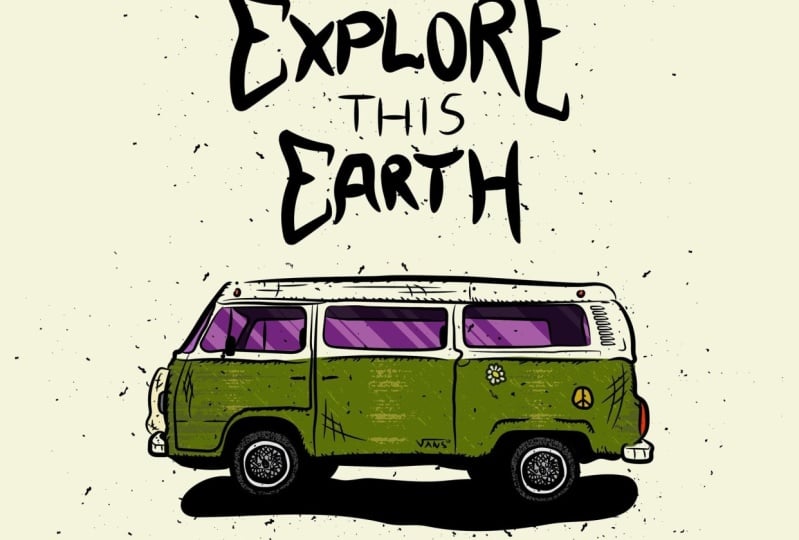
typographie et j'ai simplement exploré comment nous pourrions utiliser la typographie et l'illustration ensemble Dans cet exemple, il
s'agit simplement de travailler sur le croquis
du fourgon Volkswagen Et j'aime beaucoup
la Volkswagen. Je pense que c'est une bonne idée. Je pense que ce serait une
jolie petite illustration. Donc, dans celui-ci, je suis vraiment un
peu plus le design et l'illustration
et je pense, vous savez, aux formes
géométriques, au fait de garder les
choses belles et amples
et à la façon dont cela pourrait se traduire par une jolie
petite illustration Vous pouvez donc réfléchir à tout
ce que vous êtes en train d'illustrer. Vous pouvez réfléchir à
différents points de vue et points de vue à ce sujet, qu'
il s' agisse d'une vue directe ou d'une
vue de profil, comme cette camionnette ici. Et pensez aussi, vous savez, façon dont vous aimeriez que cela soit présenté
dans votre illustration. Dans ce cas précis, nous allons
inclure la typographie, afin que vous puissiez
réfléchir à la manière dont le texte est verrouillé dans
l'illustration Et comme vous pouvez le constater, il existe de nombreux logos et
blocages de style
vintage que nous pourrions utiliser
et explorer dans cet exemple Mais oui, prenez votre temps, plaisir à sortir un stylo et du papier
et à esquisser quelques idées, et croyez-le ou non, ne sautez pas cette étape. C'est une partie amusante du processus. Donc, dans cette partie, je n'ai tout simplement pas montré les autres
croquis que j'ai réalisés, mais quatre, cinq six croquis différents que vous aimez
vraiment. Vous avez simplement réfléchi à différentes idées et réfléchissez à la manière dont vous pourriez être capable de présenter
votre illustration Je tiens également à mentionner que, pour votre illustration
ou votre logo, trouvez un objet que
vous trouvez vraiment fascinant ou intéressant ou qu'il
s'agisse d'un skateboard, d'un véhicule, d'un fourgon, vous savez, peut être n'importe quoi d'une plante Cela peut être une moto, n'importe quel objet que vous aimez vraiment. Comme vous pouvez le constater, j'ai
créé celui-ci avec des palmiers, de la nature sauvage et
des montagnes, avec un style
de typographie
différent qui a une
certaine dimension Alors, soyez créatifs. Explorez, appréciez le processus qui consiste à
sortir du stylo et
du papier. Tu ne le regretteras pas. Et ne vous limitez pas à
la première idée de votre croquis, car le
plus souvent, ce sont les derniers croquis qui donnent vraiment les bonnes
idées. Alors ne vous fiez pas à
votre première idée, sortez un stylo et
du papier ou mieux, un crayon et
amusez-vous simplement à faire un croquis, restez libre et n'essayez pas de
mettre trop de détails.
Ce n'est qu'une idée, une idéation qui fait partie
du processus de conception Alors profitez-en. Amuse-toi bien, je te verrai
dans le prochain.
4. Procreate : ligne, couleur et valeur: Bonjour à tous. Je
suis donc allée de l'avant et j'ai trouvé une belle image de référence pour
notre illustration ici. Je peux lier l'image et le cours ici si vous
souhaitez utiliser la même image. Donc,
tout d'abord,
nous utilisons Procreate, et si vous avez un autre programme,
vous êtes invités à l'utiliser Et je vais également
expliquer comment faire la même chose dans
Adobe Illustrator. Donc, si vous n'
utilisez pas Procreate, sautez cette étape et
passez à la section suivante, et je vais vous montrer comment
utiliser Adobe Donc, ce que nous faisons
ici, c'est simplement créer, nous
utilisons un joli pinceau, et vous pouvez augmenter la
stabilité du pinceau dans les paramètres du pinceau et procréer en fonction de l'apparence et du
style que vous recherchez Et donc celle-ci est un
peu plus, le style de cette illustration est un
peu plus fait à la main. C'est donc un peu plus, disons, pas parfait. Vous pouvez donc réellement mettre à jour la pression et la stabilisation
de la brosse ici. Je vais commencer à colorer notre fourgon ici et à nettoyer certaines lignes tout
au long du processus. Je vais donc ajouter de
la couleur
à nos fenêtres, et je vais même
nettoyer un peu
plus les lignes et
ajouter des reflets aux fenêtres. L'étape suivante consiste à
créer une plage de valeurs. Nous allons donc simplement échantillonner les couleurs actuelles et créer une teinte plus foncée sur
la roue chromatique. Et cela
vous donnera une apparence d'ombre et de lumière. Et allons-y et
commençons par le fond. Et en arrière-plan,
je sais que nous avons dessiné un palmier dans nos
croquis ici Je vais donc
simplement dessiner une feuille de palmier,
puis la copier et la coller, puis vous pouvez la retourner verticalement ou
horizontalement, puis ajuster l'angle de celles-ci pour donner l'apparence uniforme
du palmier. Donc, une autre chose que vous voulez faire est d'aller en ligne et
de
regarder des références de palmiers et de vous faire
une idée la forme de ce que
vous dessinez. Dans ce cas, il s'agit d'un palmier. Je pense que c'est assez évident, mais une autre chose que vous devez
faire est de superposer votre bloc de couleurs
sous votre dessin au trait. Je pense que c'est assez clair. Mais encore une fois,
je pensais juste en avoir parlé. Une autre chose que vous remarquerez
dans cette esquisse est que je crée une source de lumière, et du côté le plus sombre, je vais créer une
valeur plus foncée de cette couleur. Et là où
la lumière brille dans ce
cas précis, c'est une feuille. Je vais les
souligner. Encore une fois, une
technique similaire à celle utilisée pour le fourgon crée
une valeur d'obscurité et de lumière.
5. Pinceaux personnalisés dans Adobe Illustrator: Bonjour à tous sur
Adobe Illustrator. Si vous utilisez
Adobe Illustrator, je vais simplement vous montrer comment créer notre
dessin au trait et créer l'effet similaire à celui
que nous recherchons
avec nos dessins au trait, nos blocs de
couleurs et nos valeurs Nous sommes donc dans Adobe Illustrator. Vous souhaitez
y copier et coller
votre image de référence et
créer une autre couche
pour notre dessin au trait. La prochaine chose que vous voulez faire
est de réduire l'opacité de l'œuvre afin que
nous puissions en voir un peu
moins Maintenant, Illustrator n'
a pas de super pinceau que j'aime
vraiment par défaut. Je crée
donc un pinceau
effilé très simple, en utilisant
l'outil Ellipse. Vous avez cet
outil d'ellipse et vous pouvez créer un remplissage noir de couleur unie avec
l'outil Ellipse. Une fois que vous avez votre ellipse, il vous suffit faire glisser dans
le panneau des pinceaux, et il est assez simple de
créer un nouveau pinceau Continuez, faites simplement glisser l'ellipse dans le
panneau des pinceaux et cliquez sur Art Brush À partir de là, vous n'avez pas vraiment besoin d'ajuster aucun
de ces paramètres, mais vous pouvez certainement le faire
si vous le souhaitez. Allez-y, nommez votre nouveau pinceau puis cliquez sur OK. Ensuite, vous
cliquerez sur B est un raccourci, et vous avez maintenant un très beau pinceau naturel
effilé fluide Et c'est vraiment
mon
style et mon pinceau préférés que j' aime utiliser pour
ces illustrations. Jetez un coup d'œil à nos références et allez-y, commencez à
peaufiner notre gamme de produits. Et une fois que vous avez défini
votre dessin au trait, vous pouvez commencer à
masquer certaines zones noires et
sombres de la silhouette, ajouter vos détails et, euh,
continuer à remplir les zones
et vous pourrez décider de la
quantité de détails
que vous souhaitez conserver ou de la
mesure dans continuer à remplir les zones
et vous pourrez décider laquelle vous souhaitez simplifier
l'illustration Une autre chose, c'
est que si vous avez sauté la première section parce que vous
aimeriez faire l'
illustration Illustrator, je
vous recommande vivement de revenir en arrière et de regarder cette section sur Procreate car les principes s'appliquent
toujours Nous bloquons toujours la couleur
sous le dessin au trait noir. Nous nettoyons les lignes
et, ce faisant, vous souhaitez créer au moins
deux ou trois niveaux de valeur. Ce faisant, vous pouvez simplement échantillonner
la couleur que vous avez créée en créant
une valeur plus foncée, et vous pouvez placer cette valeur
plus foncée dans les zones où il y a un
peu plus d'ombre et moins de lumière. Ensuite, pour les zones les plus claires, vous devez simplement les
échantillonner dans ce cas, en
vert, et créer une valeur claire
pour les zones surlignées.
6. Écriture à la main: Génial. Eh bien, nous sommes de
retour dans Illustrator. Je viens d'
exporter les images de Procreate vers Illustrator, afin que nous puissions
jouer avec notre Dans ce cas,
nous allons
faire une typographie manuscrite, et je l'ai fait ainsi que d'autres
illustrations Et ça lui donne juste un style
vraiment intéressant. Et je vais vraiment vous le montrer. Voici donc une autre illustration que j'ai faite avec
le type de lettre
manuscrite, et vous pouvez voir qu'il
suit différentes formes. Il est donc bon d'explorer
différentes formes et laisser votre écriture
suivre ces formes Mais oui, voici
une autre illustration et un style différent, mais assez proche du même style que celui que nous utilisons aujourd'hui. Allons-y donc et utilisons
notre pinceau que nous avons fabriqué. Vous pouvez également créer un pinceau un
peu plus fin pour ces détails en créant
une ellipse plus fine Mais oui, nous allons juste
faire un style rectangulaire. Il ne suit
aucune forme, c'est ce que je veux dire par
là, et créer notre propre
lettrage manuscrit Vous pouvez donc faire de la typographie
manuscrite, ou vous pouvez explorer
différentes polices, et c'est à vous de choisir C'est votre projet ? N'hésitez pas à faire preuve de créativité. J'ai juste aimé
créer ma propre police. Dans ce processus. Je pense donc que cela va de pair avec le style d'
illustration et
ressemble un peu à un graphisme de skateboard ou à quelque chose qui s'inspire d'
un T. Hum, amusez-vous bien et explorez-le,
explorez différentes
typographies et différentes manières de déformer le texte ou de
suivre Et, bien sûr, vous pouvez déplacer les lettres comme vous le souhaitez. En ajoutant juste quelques petits
détails, comme je l'ai dit, j'ai créé un petit
pinceau pour les détails, et je l'
ai juste annoté un peu, lui donner un aspect un peu
granuleux Et si vous suivez le
design que je crée, je suis en quelque sorte la forme du type pour lui donner un peu plus de texture et le rendre un
peu plus excitant. Il y a ici un certain mouvement
dans la typographie. Une autre chose que vous pouvez faire est d'ajouter un peu
de votre propre texture. Bien sûr, vous pouvez superposer
des textures trouvées en ligne, mais nous allons
créer notre propre texture, et nous
allons simplement le faire en utilisant notre pinceau que nous avons
créé et en
dessinant des
points dans une zone En fait, étalez
les points un peu plus que ce que j'ai fait ici,
car cela
leur donnera un aspect moins uniforme
et leur donnera une apparence un peu plus
réaliste Ils fonctionnent un peu comme un
tampon, si vous voulez. Et ce que vous voulez faire c'est de regrouper ces
objets et de passer à l'objet, puis d'étendre l'apparence,
puis vous aurez ce dont vous avez besoin pour glisser-déposer dans
le panneau des pinceaux. Alors allez-y, faites-le glisser
dans le panneau des pinceaux, dispersez le pinceau, puis
laissez ces paramètres, d'accord Et maintenant,
assurez-vous que ce pinceau est sélectionné dans le panneau des pinceaux. Et voilà. Une très belle
éclaboussure texturée, si vous voulez. Et vous pouvez créer vos propres pinceaux à dispersion
personnalisés. Et c'est tout. Merci d'avoir suivi
ce mini-cours sur illustration et sur la façon de créer une petite illustration sympa
avec une typographie personnalisée
 Jonathan Nawrocki, Designer+Illustrator