Transcription
1. Introduction : Bienvenue dans ce cours !: Vous cherchez à dessiner
un personnage original ou peut-être souhaitez-vous simplement
peindre vos personnages de
livres préférés. Je pense que Procreate est vraiment un
excellent programme pour le faire. Dans ce cours, nous
allons passer en revue les bases de Procreate
étape par étape Nous allons aborder tout ce
que vous devez savoir pour créer des illustrations
que vous aimez. Nous expliquerons comment utiliser calques dans Procreate pour simplifier.
Nous verrons également comment
utiliser des outils tels que
Gaugin Blur,
Bloom, l'aberration chromatique pour utiliser des outils tels que
Gaugin Blur,
Bloom, l'aberration chromatique les
calques dans Procreate pour simplifier.
Nous verrons également comment
utiliser des outils tels que
Gaugin Blur,
Bloom, l'aberration chromatique pour améliorer vos illustrations. Je vais également vous
montrer mon processus de peinture
étape par étape
dans Procreate Vous pouvez donc en quelque sorte
avoir une idée de ce à quoi pourrait ressembler
un processus de peinture dans
Procreate Nous aurons également un
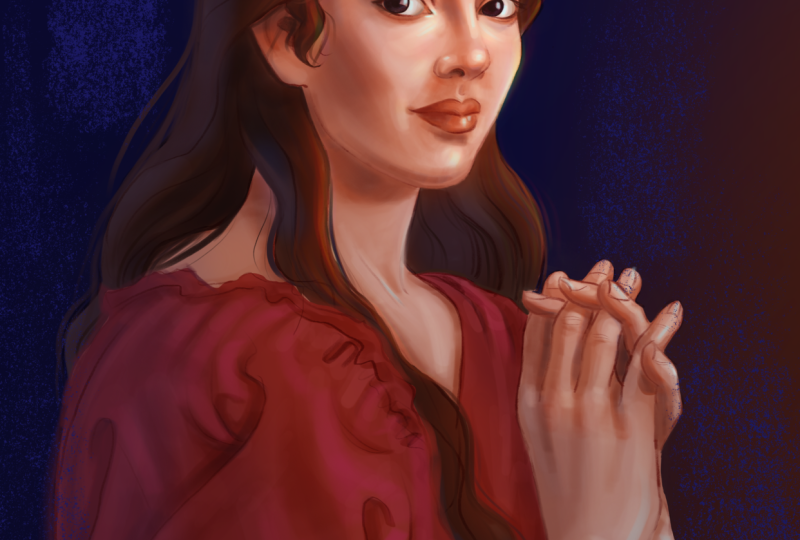
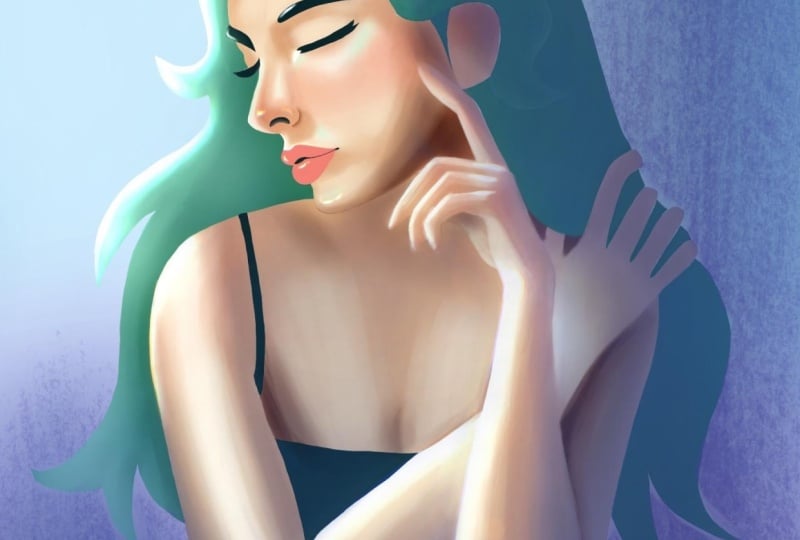
projet de classe dans le cadre duquel vous créerez votre propre
illustration de personnage à l'aide de
certains des outils
que nous avons découverts en classe. Ce cours est conçu
pour les débutants, alors ne
vous sentez pas obligé d'avoir une expérience préalable,
quoi que ce
soit de ce genre. Si tu ne
me connais pas. Bonjour, je m'appelle Brandi Je suis artiste numérique
dans Illustrator. utilise Procreate depuis
plus de cinq ans maintenant, et j'ai tellement
appris,
et j'ai hâte de partager
ce que j'ai appris avec J'espère vous voir
au premier cours.
2. Fondamentaux de Procreate : Flou gaussien, floraison et aberration chromatique: Bonjour et bienvenue à la première leçon
du cours Skillshare Je m'appelle Brandi. Je suis vraiment
heureuse de t'avoir ici. Nous allons
commencer par passer en revue les bases. Je veux juste m'assurer que nous
sommes tous sur la même longueur d'onde. Même si vous avez déjà utilisé
Procreate, il y a de
fortes chances qu'il existe quelques petits
trucs et astuces que vous
ne connaissez peut-être pas Je recommande donc tout de même de regarder ces vidéos
juste pour être sûr de
ne rien manquer. Et si rien d'autre, c'est
juste un bon rappel. Je vais donc
commencer par passer en revue quelques outils de base de
Procreate que j'
utilise dans mon processus de peinture et qui pourraient
vous être utiles dans
vos propres illustrations Et tout d'abord, il y a l'outil Lasso. J'utilise beaucoup cet outil
lorsque je peins. Vous trouverez l'outil Lasso dans le coin supérieur gauche C'est le troisième petit
cercle en partant de la gauche. Et chaque fois que vous appuyez
dessus, ce menu apparaît. D'habitude, j'
ai l'esprit libre. Parfois, j'utilise un rectangle, mais en général, je le
laisse à main levée Et chaque fois que vous souhaitez
faire une sélection, vous pouvez simplement dessiner sur l'écran, et cette petite
ligne pointillée apparaîtra chaque fois que vous aurez terminé de sélectionner Assurez-vous d'appuyer sur ce petit cercle gris car cela
complétera votre sélection Si vous ne le faites pas, votre outil Lasso commencera à être utilisé
partout, alors assurez-vous de
terminer la sélection Vous pouvez utiliser l'outil Lasso pour toutes sortes de choses
lorsque vous peignez Vous pouvez l'utiliser pour sélectionner
la zone que vous souhaitez déplacer. Vous pouvez sélectionner une zone avec l'outil Lasso, puis
utiliser l'outil de sélection,
qui est le petit curseur situé
juste à côté de l'outil Lasso Et cela vous aidera à déplacer des
parties de votre peinture. Vous pouvez utiliser la forme libre, original, la distorsion ou la distorsion ce qui aura différentes conséquences sur votre sélection Une chose que j'aime faire avec l'outil Lasso, c'est
que j'active parfois le remplissage des couleurs Et ce que cela fait, c'est que chaque
fois que vous faites une sélection, cela remplira
automatiquement cet espace avec la couleur
que vous avez actuellement. Donc, si vous
voulez
remplir très rapidement une
zone avec de la peinture, vous pouvez activer le
remplissage des couleurs et procéder de cette façon. Si vous avez un tas
de petites zones que vous souhaitez colorer très rapidement, activez le remplissage des couleurs et
utilisez votre outil Lasso, vous pouvez très rapidement ajouter couleur à votre
peinture de cette manière Un autre avantage de l'outil
Lasso est que si remplissage des
couleurs est activé et
que vous avez vos sélections, vous pouvez également changer la couleur de ces zones sélectionnées
en cliquant simplement sur la couleur vers le haut dans
le coin supérieur droit Cela changera la couleur des zones
que
vous avez sélectionnées en même temps. Et si vous souhaitez effectuer
plusieurs sélections, il vous
suffit de
terminer votre sélection, alors assurez-vous d'appuyer sur
le bouton gris. Ensuite, vous pouvez simplement appuyer
sur votre écran et une nouvelle sélection sera automatiquement
lancée. Ainsi, vous pouvez sélectionner plusieurs
zones à la fois. Quelques autres outils que
je voudrais mentionner, premier est le flou gaussien J'adore utiliser le flou gaussien
pour créer un effet de dégradé. Si vous aimez avoir
des dégradés dans vos peintures, mais que vous détestez que
Procreate n'ait pas d'option de dégradé , c'est une
très Donc, ce que je fais habituellement actuellement, ma couche est
en fait verrouillée en alpha. Nous parlerons du
verrouillage alpha dans une autre leçon, mais je peux utiliser mon
outil Lasso et sélectionner cette zone. Ensuite, vous
allez passer au
flou gaussien Et ce que je peux faire,
c'est prendre mon doigt et le faire glisser sur mon écran. Je peux rendre l'effet de flou plus
ou moins intense, et de cette façon, je peux obtenir un effet de dégradé plus ou
moins intense Et avec de nombreux outils
Procreates, vous avez la possibilité
d'affecter l'ensemble du calque, ou vous pouvez utiliser le mode
crayon et simplement dessiner
là où vous souhaitez que
l'effet se produise Dans ce cas, je
vais simplement utiliser la
couche dans son ensemble, et cela n'
affectera que la zone que j'ai sélectionnée. Un autre outil que j'aime
utiliser est la fonction Bloom. Pour la floraison, je
l'utilise généralement si j'ai une lampe de bord à laquelle je souhaite ajouter un effet vraiment éclatant. Donc, pour utiliser la floraison, je vais simplement
passer à l'effet floraison. D'habitude, je
mets une couche séparée sur ma jante. Encore une fois, je vais simplement
utiliser le mode couche pour cela. Je peux simplement prendre mon doigt
et le faire glisser, et cela aura un effet
plus ou moins intense Il y a quelques curseurs en
bas. Je ne m'y
intéresse pas très souvent, mais vous pouvez juste voir quel type d'effet
vous aimez et souhaitez obtenir. Mais dans l'
ensemble, je vais juste jouer avec le curseur en haut Et puis le dernier
outil dont je veux
parler est l'aberration
chromatique C'est un effet vraiment amusant
à ajouter à la fin d'une peinture, peut donner de
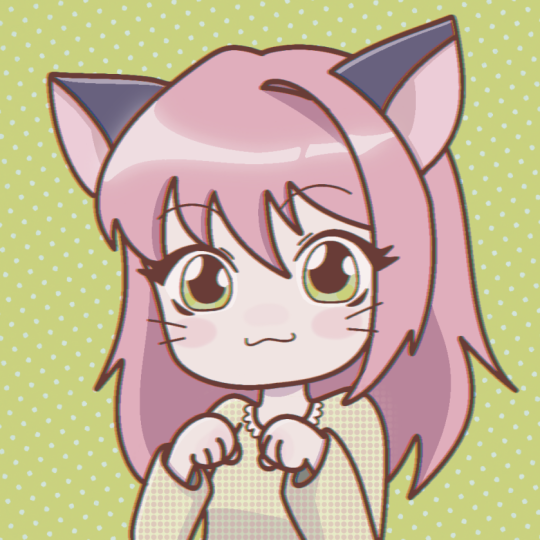
très jolies couleurs et avoir un effet vraiment cool. Donc, chaque fois que j'applique une aberration
chromatique, cette fois, j'
utiliserai la fonction pinceau Ainsi, en haut de votre écran, vous verrez qu'il y a une
option pour le calque ou le pinceau. Je vais choisir un pinceau, et je recommande d'utiliser un pinceau
rond pour cela. Le pinceau que vous avez
actuellement sélectionné sera celui sur
lequel il sera peint. Donc, si vous avez, par exemple, un pinceau à doublure
très fin, vous pouvez le
remplacer par un pinceau rond plus grand pour couvrir une plus grande surface. Et je vais prendre
mon pinceau rond et sélectionner les petites zones de ma peinture où je veux
obtenir une aberration chromatique Et puis vous pouvez voir, encore une fois, qu'il y a le curseur en haut de la toile, et encore une fois, nous pouvons simplement
prendre notre doigt et faire
glisser pour obtenir un effet plus ou
moins intense L'aberration chromatique
est différente
des autres en
ce sens que celle-ci
possède en fait un cercle gris au
centre de notre toile Et ce que nous pouvons faire, c'est
déplacer ce cercle gris. Et chaque fois que vous le déplacez,
vous pouvez voir les couleurs de l'
aberration chromatique
changer en fonction de la direction
du cercle C'est donc vraiment
amusant de jouer avec celui-ci. habitude
, je prends une petite section et j'utilise mon cercle gris pour obtenir
l'aberration chromatique comme je le souhaite. Et puis
ce que vous pouvez faire, c'est simplement appuyer sur votre écran et ce
petit menu apparaîtra. Vous pouvez prévisualiser
ce que vous venez faire, l'activer
et le désactiver
et voir si vous l'aimez. Vous pouvez soit le réinitialiser,
soit appuyer sur Appliquer. Cela permet d'appliquer votre effet, tout en maintenant l'
aberration chromatique activée, sorte que vous pouvez continuer à appliquer
votre aberration chromatique sans
avoir à sortir de
l'aberration sortir OK, ce sont donc tous les outils de base que
je voulais passer en revue. Dans la prochaine leçon,
nous allons passer en
revue tout ce qui
concerne les couches. Je vous verrai
à la prochaine leçon.
3. Fondamentaux de Procreate : modes calque, verrouillage alpha, masque d'écrêtage ate: Bonjour, bon retour. Alors maintenant,
je veux passer en revue les couches. Nous allons d'abord commencer
par les bases. Pour créer une nouvelle couche, il
vous suffit de monter dans le coin
supérieur droit et vous verrez le
petit symbole plus. Cela vous permet d'
ajouter une nouvelle couche. Si vous souhaitez dupliquer
ou supprimer une couche, vous
suffit de sélectionner il vous
suffit de sélectionner
cette couche en la faisant glisser vers la gauche, et ce petit menu
apparaîtra dans lequel vous pourrez dupliquer
ou supprimer cette couche. Nous allons parler verrouillage
Alpha dans une minute. Mais vous pouvez également
verrouiller votre calque en faisant glisser
le calque vers la droite avec deux doigts. À chaque couche, vous verrez
ce petit symbole N. Si vous appuyez dessus, ce petit menu apparaîtra. Et ce curseur vous montre comment réduire
l'opacité Et puis en dessous, vous verrez réellement les
différents modes de couche. Je n'utilise que les modes à trois ou quatre couches
lorsque je travaille, et vous le verrez en
action dans une minute chaque fois que
nous commencerons notre démo. Mais je voulais juste que vous
sachiez que c'est ici
qu'ils se trouvent et que c'est ainsi
que vous pouvez y accéder. Sont vraiment amusants à
expérimenter et à jouer avec. Vous pouvez obtenir de nombreux effets
vraiment sympas avec ces différents modes de
calque. Les deux dernières choses
que je voudrais aborder avant de
commencer sont le masque de verrouillage
et de découpage Alpha J'utilise ces deux choses dans
chacune de mes peintures, je les utilise pour
différentes raisons, mais
je les utilise pour
différentes raisons, et laissez-moi vous montrer la différence entre les deux. Je vais donc commencer
par Alpha Lock. Et Alpha Lock verrouille essentiellement votre couche afin que
vous ne puissiez
rien créer en dehors de ce qui
s'y trouve déjà. Par exemple, si j'
ai un personnage ici et que je veux
changer mon dessin au trait en rouge, il y a 1 million de façons
de le faire. Une façon de le faire est de verrouiller mon calque en
alpha,
puis de prendre un gros pinceau rond
et de le mettre sur
une couleur rouge, puis de simplement
colorier mon canevas. Et vous pouvez voir que mes dessins au trait ne sont pas affectés, mais
les couleurs changent. Et c'est parce qu'
avec Alpha Lock, rien ne sera ajouté à mon canevas. Sinon Alpha
Lock peut être
utile si vous avez déjà défini
vos couleurs de base et que utile si vous avez déjà vous
voulez changer les couleurs, mais que vous ne voulez pas
gâcher vos bords, vous pouvez régler votre
couche sur Alpha Lock, puis vous pouvez simplement
continuer à colorier, et ça ne va pas
pour
sortir de ces limites. Le masque de découpage,
en revanche,
vous permet de créer
un nouveau calque vous permet de créer au-dessus de
votre calque actuel,
puis lorsque vous le définissez sur masque de découpage,
il est clipsé sur
le calque situé en dessous Cela ressemble au verrouillage alpha
dans lequel le
calque sur lequel il est clipsé ne sortira pas
de tout, ce qui fait la différence ici.
Cependant, comme
ce calque est un calque
distinct, vous pouvez faire des choses sur
ce calque sans affecter le
calque d'origine Ainsi, par exemple, chaque fois que j' ajoute des ombres à une peinture, j'
utilise un masque de découpage
et je configure ma couche de masque de découpage pour qu'elle se
multiplie Ensuite, je vais prendre une couleur et peindre toutes mes ombres. De cette façon, je n'
ai pas à choisir des couleurs d'
ombre pour chaque couleur de base
individuelle. Par exemple, la peau,
les cheveux, les vêtements. Je n'ai pas besoin de choisir une couleur d'ombre pour
toutes ces choses. Je peux prendre une couleur, créer une couche de masque de découpage
configurée pour se multiplier Ensuite, prenez cette couleur et coloriez
simplement toutes mes ombres
de base. C'est vraiment utile pour rendre votre flux de travail
vraiment efficace. Et avant de passer
à la démo, j'ai un petit
mot sur les pinceaux. Procre
vient de sortir
une nouvelle mise à jour de ses pinceaux, j'en ai testé certains et je les aime
vraiment beaucoup Je pense que ce sont de
très bonnes options totalement gratuites. Vous avez déjà Procreate. Donc, pour cette démo, je
vais utiliser certains de ces pinceaux
mis à jour. Donc, si vous voulez utiliser
les mêmes pinceaux que moi, je vais passer en revue tous ceux que je vais utiliser
dans la prochaine leçon. Mais je voulais juste
souligner que vous n'êtes pas obligé acheter un pack de pinceaux
ou quoi que ce soit d'autre. Vous pouvez toujours créer de
superbes peintures avec les pinceaux
fournis avec Procreate Sur ce, je vous verrai
dans la prochaine leçon.
4. Démo : esquisse initiale, dessin au trait: Alors maintenant, nous
allons peindre ensemble un vrai personnage dans
Procreate Je voudrais commencer
par passer en revue tous
les pinceaux que je
vais utiliser pour cette démo. Comme je l'ai dit dans la dernière leçon, tous les pinceaux que je
vais utiliser sont disponibles gratuitement sur
Procreate, vous n'avez
donc pas à vous soucier d'acheter des pinceaux ou
quoi que ce soit J'ai mes pinceaux dans
un dossier séparé ici, mais vous pouvez les trouver
dans tous ces onglets. Je pense que la plupart d'entre eux
se trouvent dans l'onglet design. Quelques-uns se trouvent peut-être à
d'autres endroits. Le premier pinceau dont je veux
parler est le pinceau à queue annulaire. C'est ce que je vais utiliser pour simplement rédiger mon croquis initial. Je préfère travailler avec
un très gros pinceau pour cela chaque fois que je dessine car cela m'évite de trop
me concentrer sur les détails Cela
vous oblige en quelque sorte à ne travailler que sur la pose, la forme générale et le positionnement
du personnage. Pour mon dessin au trait, j'
utiliserai le pinceau War Tau. J'aime bien ce pinceau parce qu'il a un peu de texture mais si vous superposez vos
coups de pinceau les uns sur les autres, deviendront encore un
peu plus foncés, presque comme un effet multiplicateur. Le dernier pinceau dont je voudrais
parler avant d'
entrer dans le vif du sujet est le pinceau Plenty. C'est le pinceau
que j'utiliserai pour la plupart de mes colorations
et de mes rendus. tous les types d'effets
que je souhaite ajouter, j'utilise généralement
ce pinceau à grande échelle. Il y a quelques autres
pinceaux que je vais utiliser. Je crois que ça s'appelle la plume de
corbeau. Corbeau à plumes ou quelque chose comme ça. C'est l'un des pinceaux souples l'onglet Notions de base
de la peinture.
Parfois, j'utilise
un pinceau texturé,
mais littéralement, n'importe quel pinceau texturé fera l'affaire Mais oui, ce sont les principaux
pinceaux que je vais utiliser. Et aussi, je mettrai la taille de
ma toile à l'écran si quelqu'un est curieux. C'est généralement
ce par quoi je commence, puis je le
redimensionnerai selon les besoins. Vous n'êtes pas obligé d'
utiliser des références, mais je vous le recommande vivement, surtout si vous n'êtes pas aise avec l'
éclairage et les ombres. Pour ajouter une référence
dans Procreate, il
suffit de
monter sur l'
icône en forme de clé dans le coin gauche, de
descendre jusqu' à référence
et de l'activer Ensuite, vous pouvez simplement ajouter
votre image de référence et la
déplacer en quelque sorte. J'ai donc fini par choisir
cette référence pour la pose que
je voulais dessiner. J'ai aimé le placement des mains. Je pense que chaque fois qu'une
référence a des mains, c'est un défi pour moi Je vais juste utiliser le
pinceau à queue annulaire et commencer à dessiner
mon personnage Je pense qu'il est bon de commencer
très librement, car nous y
reviendrons plus tard
avec une ligne plus définie,
donc pour le moment, il ne s'agit pas d'
obtenir quelque chose de parfait. Encore une fois, je ne me concentre même pas du tout
sur les détails pour le moment. J'
essaie littéralement de comprendre où
tout va aller en général. Et parfois, j'utilise l'outil de sélection
ici et là, juste pour
déplacer les pièces selon les besoins. Cette couche ne sera pas vraiment visible dans
la version finale, donc ce n'est pas grave si
elle n'est pas parfaite. Nous voulons simplement y intégrer l'idée
générale et les formes. Je pense en quelque sorte à cette phase d'
esquisse comme la
construction des fondations,
puis tout le reste va s'ajouter à
cela. Donc, une fois que je serai satisfait de
notre croquis de base, je créerai une nouvelle couche au-dessus de cette première couche, puis je
diminuerai l'opacité de ma couche initiale C'est ici que je vais
commencer avec
plus de détails et une couche de dessin au trait
terminée. Parfois, mon dessin au trait
ne prend que deux couches. La plupart du temps,
cela prend trois ou quatre couches. Je vais simplement répéter
ce processus jusqu'à ce j'arrive à un dessin au trait
qui me convient. Pour cette démo, je
vais juste le faire deux fois. C'est donc le premier
où je vais
entrer et dessiner les yeux le nez et
tout ça. Et puis dans une minute, je
vais réduire l'opacité de cette couche
, puis affiner
un peu plus le visage Chaque fois que je travaille
sur mon linéaire, j'aime toujours
commencer par les yeux, puis continuer à contourner
le reste du visage. C'est juste une préférence,
mais j'ai toujours eu l'impression que si vous
pouviez réussir, le reste du dessin
serait beaucoup plus facile. Et vous
allez également me voir utiliser mon menu contextuel assez
souvent dans mon flux de travail. Juste pour que je puisse
retourner ma toile. Et si vous ne le savez pas, il est
très important de
retourner votre toile pour
vous aider à voir les erreurs dans votre
dessin, car lorsque nos yeux
regardent quelque chose pendant longtemps, nous nous y habituons Ainsi, lorsque nous retournons notre toile, nos yeux n'y sont plus
habitués et ils ne se sont pas adaptés, ce qui nous permet de voir nos
erreurs très rapidement. Une fois que j'aurai terminé
ce linéaire, je vais en fait réduire
l'opacité de cette couche Ensuite, créez une autre
couche sur le dessus et continuez à vous appuyer sur cette première couche de
dessin au trait que j'ai posée. Chaque fois que je le fais,
cela devient un peu plus facile parce que je ne
fais que m'appuyer sur les bases que j'ai établies
dès la toute première couche. Et je vais simplement continuer
à affiner les lignes à nouveau, et j'utiliserai également
l'outil Lasso et je
liquéfierai selon les besoins, juste pour
corriger les erreurs que Et puis une dernière
chose que je vais faire est accéder à ma couche d'esquisse initiale. Et effacez simplement certaines
des parties dont je
n'ai plus besoin. Je vais donc effacer
un peu l'esquisse initiale autour du visage, puis les parties des cheveux
où je devenais folle. Juste pour contenir
ça un peu, je vais juste les
effacer. Je ne veux pas effacer
toute cette couche, car cela peut m'aider à donner un peu
de texture à mon dessin, et cela m'aide également à conserver un peu de cette vie
par rapport à l'esquisse initiale. Lorsque vous retirez ce croquis
initial, il peut
parfois sembler
un peu vide. Je veux donc en garder une
partie. Ensuite, une fois que je serai
satisfait de la couche de dessin au trait, je fusionnerai toutes
ces couches. Configurez ensuite cette couche pour qu'elle se multiplie. Juste pour vous montrer, si j'ai
configuré mon dessin au trait pour
qu'il se multiplie, c'est parce que si je devais mettre une
couleur sous mon dessin au trait, dans ce cas, il s'agirait en fait la même couleur que mon dessin au trait. Vous pouvez voir que mes dessins au trait
ne s'afficheront tout simplement pas. Mais chaque fois que vous configurez
votre couche pour
qu'elle se multiplie, elle est en fait affectée
par les couleurs sous-jacentes. Dans ce cas, il
deviendra automatiquement plus foncé que les
couleurs qui se trouvent en dessous. Même s'ils sont exactement
de la même couleur, maintenant vous pouvez toujours voir mon linéaire.
5. Démo : Couleurs de base + ombres: Je veux donc créer
un arrière-plan de base avec
lequel travailler, juste pour me
débarrasser de la toile blanche. Je vais juste prendre
une couleur violacée et une couleur bleue et utiliser un pinceau doux pour
obtenir un dégradé doux. Ensuite, je vais
créer une nouvelle couche, et je vais utiliser mon outil
Lasso et simplement remplir la silhouette complète
de mon personnage vais verrouiller cette couche en alpha ,
puis commencer à bloquer
dans mes couleurs de base. Vous remarquerez que
je garde mes couleurs assez désaturées
à ce stade Et la raison en
est que si vous envisagez de travailler avec des couches de
multiplication et
de superposition, plus vous empilez des couches les
unes sur les autres, cela
changera radicalement ces couleurs Ils vont donc
devenir beaucoup plus saturés et beaucoup plus foncés. Donc, si nous commençons par des couleurs très
désaturées, nous pouvons progressivement augmenter la saturation de ces
couleurs au lieu de commencer par des très saturées
et de finir par des couleurs fluo, comme les couleurs saturées d'Upa Lumpa Par exemple, nous ne
voulons pas ça. C' est donc ainsi que nous n'en
arrivons pas là. Essayez de rester dans ce type de gamme de couleurs pour
vos couleurs de base, puis nous augmenterons
notre saturation au fur et à mesure. Un dernier conseil : lorsque je
saisis mes couleurs de base, je vois souvent des artistes
débutants,
et je sais que j'avais l'habitude de le
faire aussi, en utilisant du blanc pur pour le
blanc des yeux de votre personnage. Au lieu d'utiliser du blanc pur
, vous pouvez prendre un gris bleuté atténué et l'utiliser
pour le blanc de vos yeux Et cela semble en fait plus réaliste et plus naturel
de procéder de cette façon. J'ai réduit mes couleurs de base, et voici à quoi ressemble notre
peinture jusqu'à présent. Et maintenant, nous allons commencer à
ajouter des ombres. J'aime commencer par les ombres,
car cela m'aide vraiment à déterminer mes valeurs
et à m'
assurer que tout va bien avant de commencer à ajouter de l'éclairage. Nous allons donc créer une nouvelle couche au-dessus de
notre couche de couleurs de base,
mais sous la couche de dessin au trait. Nous allons configurer
cette couche pour qu'elle se multiplie, puis nous allons également la
définir comme masque de découpage Il va être accroché à
notre couche de couleurs de base. Je vais prendre une couleur rougeâtre
désaturée. Il y a vraiment deux
manières d'ajouter des ombres. L'une des solutions consiste à prendre notre
pinceau et à commencer à
les placer
dans l'ombre là où
nous en avons besoin , ou une autre option, et
je pense que c'est ce que je vais faire avec cette peinture, c'est de prendre notre couleur dans le coin
droit et de la déposer
simplement
sur cette couche, et cela mettra
tout notre personnage dans l'ombre. Maintenant qu'elle est
couverte d'ombre, je peux utiliser
ma gomme pour effacer les parties où
la lumière va entrer. Ce côté de son
visage, par exemple, ses bras de ce côté, version que vous utilisez
dépend simplement de la
situation d'éclairage que vous créez. Mais dans cette situation précise, parce que la majeure partie d'elle
est couverte d'ombre, je trouve que c'est
beaucoup plus facile que d'essayer de peindre dans
toute l'ombre. Personnellement, je pense que c'
est un peu plus facile. Avec cette méthode, je n'
appuie pas complètement sur ma gomme ici J'utilise
un peu la pression de mon stylo juste pour être plus doux
sur certaines parties. Cela permet simplement de représenter la lumière de
manière un peu
plus réaliste, mais cela me donne également un mélange
de bords durs et souples, ce qui est vraiment important
dans l'art numérique Je pense que beaucoup d'entre nous, au début,
ont tendance à
trop mélanger les choses, par exemple tout
rendre super lisse, en particulier la peau
des personnages Parce que pour nous, nous disons : «
Eh bien, la peau est très douce, n'est-ce pas ? Nous utilisons donc l'aérographe ou l'outil de
maculage pour estomper tous
les bords, car
nous pensons que la peau Mais lorsque vous faites cela,
vous ne dites pas
vraiment que la peau
a de la texture Et parfois, cela peut
sembler très ennuyeux dans une peinture numérique simplement
parce qu'elle est trop lisse et qu'il n'y a vraiment rien
à quoi le spectateur puisse s'accrocher mais lorsque vous ajoutez ces bords
durs et souples, cela contribue simplement à donner de la texture et à peu d'intérêt
à la peinture Quoi qu'il en soit, nous avons maintenant nos ombres de base et
tout semble correct, mais si nous regardons la référence, il y a encore d'autres
ombres qui sont clairement beaucoup plus sombres
sur ces photos. Donc, pour créer ces ombres
plus sombres, je vais répéter ce processus en créant un nouveau réglage pour multiplier
et découper le masque Je vais juste utiliser
exactement la même couleur que je viens d'utiliser,
sauf que maintenant, comme elle se trouve sur
une deuxième couche de multiplication, elle va en fait se multiplier à nouveau et créer des ombres
encore plus sombres. Donc je suis juste allongée dans
ces ombres plus sombres. Et puis je vais
faire
autre chose que vous verrez
avec les cheveux. C'est plutôt cool en fait. C'est ce que j'aime faire dans
beaucoup de mes peintures. En fait, je vais ajouter des
ombres aux cheveux, comme le haut des cheveux
sur les côtés des cheveux. Mais si je laisse de côté
cette petite bande de cheveux ici et que je
n'ajoute pas d'ombres, cela crée en fait l'illusion d'un ruban de
lumière sur les cheveux. On dirait immédiatement que j'ai
ajouté de la brillance aux cheveux, même si je ne l'ai
pas fait du tout. Je fais cette astuce tout le temps
dans mes peintures. J'adore.
6. Démo : Éclairage + rendu: Oh, j'ai mes ombres de base ici, et maintenant nous allons
passer à l'éclairage. J'adore ajouter de
la lumière à un tableau. Je pense que c'est l'une
de mes parties préférées. Je vais prendre un
pinceau doux et prendre une couleur orangée pêche, je vais
créer une nouvelle couche
et la mettre sur une et la mettre Ensuite, je vais
juste utiliser cette brosse douce pour
appliquer une partie de ce produit là où
je veux que l'éclairage soit placé. faut être très
prudent ici, car il est très facile d'en faire trop Soyez donc très intentionnel
et prudent ici. De plus,
comme nous définissons d'abord
nos ombres, nous voulons
nous assurer de ne pas ajouter cet éclairage nous voulons
nous assurer de ne pas ajouter cet éclairage dans les ombres là où cela n'aurait pas vraiment de
sens . Il peut légèrement se superposer sur les bords de vos
ombres. Et chaque fois
que vous le faites, vous obtenez cette très jolie bande de
couleurs qui est vraiment
très jolie. J'adore l'utiliser dans mes peintures. Vous ne voulez tout simplement pas
mettre ça dans des endroits
vraiment sombres de vos peintures où se trouvent
vos ombres. Cela n'a tout simplement pas
vraiment de sens. Ainsi, chaque fois que je regarde
ma photo de référence, je peux voir cette
lumière très chaude sur la personne. Mais je vois aussi des ombres
plus froides, ces tons bleutés
dans les ombres, qui sont probablement une
forme de lumière rebondissante qui se diffuse sur
sa peau et ses cheveux Je tiens donc à le transmettre. Donc, ce que je vais faire, c'est simplement appliquer la couche de lumière douce
que j'ai déjà. Je vais juste
prendre une couleur bleutée et peindre dans une partie
de cette teinte bleutée. De plus, cela me donne plus de couleurs sur lesquelles travailler chaque fois que je
commence à effectuer le rendu plus tard. Une autre chose que
je tiens à
souligner ici et qui me semble très importante,
c'est que chaque fois que je commence le rendu, vous
me verrez prendre certaines de ces couleurs bleutées et les
mettre dans l'ombre Cela touche un peu à
la théorie des couleurs, mais chaque fois que vous avez ces couleurs
chaudes et froides
dans une peinture, contraste est vraiment bon et c'est très
agréable à regarder. Généralement, lorsque vous voyez un éclairage
très chaud, vous verrez des ombres très froides. Je peins juste
un peu de bleu sur la couche de lumière douce juste pour obtenir ces couleurs plus froides. Et puis, chaque fois que je
vais faire un rendu plus tard, je peux peindre certaines de ces couleurs plus froides
dans les ombres, et cela contribuera à donner un effet
vraiment cool. Donc, comme nous l'avons fait
avec les ombres, nous allons utiliser une
deuxième couche d'éclairage. Mais cette fois, je
vais ajouter une nouvelle couche. Je vais faire de cette couche
une couche de lumière dure cette fois, et je vais juste choisir
une couleur jaunâtre clair Je réserve cette couche aux
parties les plus lumineuses de la Donc, encore une fois, je ne veux pas mettre ça là où se trouvent
mes ombres. Ce ne sera que dans les endroits où j'ai
déjà posé la lumière, et je veux juste que ce soit
dans les endroits les plus lumineux Et cela n'a pas besoin d'être parfait, car nous allons
vraiment
y aller et nettoyer les bords
et tout ça. Je veux juste avoir
une idée générale de la destination de ces couleurs. Une fois cela fait,
avant d'aller plus loin, je vais rendre mes
couleurs linart un peu plus rougeâtres Pour ce faire, utilisez l'outil Courbes, mais vous pouvez également
simplement verrouiller votre couche de dessin au trait et
colorier votre dessin au trait
avec une couleur rouge. La raison pour laquelle je fais cela est que
cela aide à rendre la
palette un peu plus chaude et moins terne qu'
avec le dessin au trait noir. Mais aussi, chaque fois que je commencerai
cette prochaine phase de rendu, cela m'aidera à
choisir des options plus chaudes et
plus lumineuses
parmi lesquelles choisir la couleur
de mon canevas. Une fois
que j'en serai satisfait, je copierai mon
canevas et le collerai. Cela va mettre toutes
mes couches sur une seule couche, puis je vais simplement
créer une nouvelle couche par-dessus pour
démarrer mon rendu. Et la raison pour laquelle je le fais, c'
est plus tard, chaque fois que je veux liquéfier ou utiliser des courbes ou l'équilibre des couleurs pour changer
les couleurs de ma peinture Tout est sur une seule couche, donc cela affectera
tout en même temps. Je préfère simplement cette façon, et c'est juste une
façon plus facile pour moi de travailler. La raison pour laquelle je crée
une nouvelle couche au-dessus de cette couche est
que chaque fois que je fais du rendu, cela m'empêche de faire
le rendu sur ce que j'ai déjà. Je peux donc activer et
désactiver cette couche pour vérifier mes progrès assurer que j'en suis satisfait. Et si je n'en suis pas content, je peux simplement l'effacer, redémarrer et le refaire. Si je devais placer mon rendu au-dessus
de ma couche actuelle, je ne pourrais pas revenir
en arrière, en gros. Si quelque chose ne me plaisait pas
ou si je n'en étais pas satisfait, il me faudrait simplement recommencer, et je ne veux pas le faire. Je recommande donc vraiment de mettre une nouvelle couche au-dessus
de cette couche. Et je sais que cela semble assez
difficile à ce stade. C'est l'un de ceux, il
suffit de faire confiance au processus. Parfois, l'art, c'est juste ça. Je sais que nous allons travailler
à régler certaines choses maintenant. C'est donc ici que nous
allons commencer le rendu. J'aime commencer par
assombrir certaines
zones de ma peinture Généralement,
c'est autour du
visage que
je me concentre le plus . C'est là que je veux que
le spectateur regarde. Je veux que mes
valeurs les plus sombres se situent autour du visage car cela signifie que les gens sont plus susceptibles de remarquer
le visage en premier Il y a tellement de contraste là-dedans. Je vais donc prendre
la valeur la plus foncée de
ma toile et utiliser cette
couleur pour assombrir les yeux, les narines, le coin de la bouche,
les sourcils Et encore une fois, comme mes couches se
trouvent toutes sur cette seule couche maintenant,
je vais utiliser la liquéfaction pour
corriger les petites erreurs que
je constate au fur et à mesure trouvent toutes sur cette seule couche maintenant, je vais utiliser la liquéfaction pour
corriger les petites erreurs que je constate au fur J'utiliserai également l'outil de courbes juste pour changer un peu mes
couleurs. J'aime le faire avec toutes
mes couleurs ensemble. Cela contribue simplement à les rendre un
peu plus harmonieux. Une fois
cela fait, je vais
commencer à contourner les
contours du personnage,
et j'ai presque l' impression de
graver dans le tableau
comme vous le feriez avec de l'argile Mais au lieu de cela, j'utilise simplement
les couleurs de ma toile. Je vais donc simplement choisir la couleur de
fond et
découper le contour du personnage pour créer des formes
intéressantes pour ses cheveux, par exemple Et c'est en quelque sorte
l'approche que j'ai pour le rendu en général. Vous verrez que je passe le plus clair
de mon temps dessiner
les contours du personnage ses cheveux et aussi son visage. Je ne m'inquiète pas vraiment pour ses mains car, encore une fois, ce n'est pas
vraiment mon point central. Par exemple, ils restent assez désordonnés parce que je veux on prête beaucoup d'
attention à son visage Donc, pour mon processus de rendu, je
choisis simplement les couleurs
que j'ai actuellement sur ma toile et je les utilise
pour nettoyer toutes les formes, nettoyer les bords
que je n'aime pas. Encore une fois, j'
essaie également de m'assurer que j'
ai un mélange de bords durs
et souples. Cela va juste aider à ajouter un peu plus d'intérêt à votre peinture et à
ne pas donner l'
impression que
tout est trop lisse. Ça va donner de la texture,
surtout à la peau. J'ai l'impression que c'est là que beaucoup d'artistes, en particulier débutants, veulent
juste trop
mélanger le tout. Je sais que j'avais l'habitude de
faire la même chose, et c'est juste que vous
pensez que, oh, c'est de la peau, et elle doit
être lisse, mais si vous pouvez ajouter un peu
de bords durs et souples, cela
donnera vraiment à votre peinture plus pictural,
si cela a du sens Je vais également peindre un
peu par-dessus mon dessin au trait à ce stade. Et le simple fait de le faire,
je pense, aide. Nous nous débarrassons de
cette sensation
numérique plus d' lui donner
un
peu aspect
peint traditionnel. Et puis, au cours de ma phase de
rendu, je vais commencer à ajouter les reflets les
plus brillants D'habitude, je ne
choisis pas la couleur pour cela. En fait, je vais aller chercher
la couleur que je souhaite utiliser. Encore une fois, j'essaie de ne pas utiliser de blanc
pur dans mes peintures. J'ai donc découvert
que l'utilisation d'un bleu fluo très vif ou d' vert
fluo
fonctionne très bien C'est vraiment cool parce que
c'est comme une touche de
couleur vive que notre cerveau
continue de lire comme un point fort, mais qui ne ternit pas
nos autres couleurs comme
le pourrait le faire le blanc pur. Donc, si vous ne l'avez jamais
essayé auparavant, essayez-le. C'est
vraiment très amusant.
7. Démo : Ajouter les touches finales: J'arrive en quelque sorte à
la fin de mon processus de rendu C'est à
ce moment-là que je vais commencer
à essayer de trouver moyens d'élever un peu la
peinture, amener un cran au-dessus de ce
qu'elle est actuellement Tout d'abord, je vais
recadrer ma toile car j'ai impression qu'il y a trop espace
vide autour
du personnage. Je vais donc me
concentrer un peu en
redimensionnant mon canevas et en supprimant
une partie de cet excédent Ensuite, une autre
chose que je vais faire est de
créer une nouvelle couche et de la configurer pour qu'elle se multiplie. Je vais juste
prendre un pinceau doux et contourner les bords
avec une couleur bleutée Vous pouvez en fait choisir
la couleur de votre choix pour cela. Et cela
contribue en fait à assombrir les zones
sans importance Cela va donc mettre encore plus
l'accent sur le visage. Cela aide le
visage à ressortir davantage et bords
du tableau à des endroits où je n'ai pas vraiment
envie que les gens regardent. Cela va les aider à passer en quelque sorte
au second plan. Vous pouvez réduire l'
opacité de cette couche, si vous le souhaitez, afin que l'effet ne soit pas aussi intense, mais vous pouvez voir la
différence que cela fait Ensuite, je vais aussi prendre un pinceau texturé et peindre un peu de texture sur
le fond, juste pour qu'
il ne soit pas si doux au toucher C'est très doux au toucher en ce moment. Et encore une fois, plus vous pouvez ajouter de
texture, plus vous
contribuez à dynamiser une
peinture numérique, en particulier. Une autre chose que je
veux vous montrer très rapidement, c'est comment
ajouter une lampe de jante. Je vais donc
créer une nouvelle couche, puis je vais
configurer cette couche à ajouter. Je vais prendre ma couleur ici. Et juste une sorte de peinture
là où je veux placer la lampe de jante. Je vais utiliser ma gomme et en
effacer un peu
juste pour avoir des lignes
épaisses et fines ici Ensuite, ce que je vais
faire, c'est prendre la fonction de floraison et ajouter un peu de fleur à cette couche. Je
ne veux pas en faire trop Par exemple, je ne veux pas que ce
soit super intense. Mais un peu
de floraison, je pense, aide
vraiment à comprendre que
c'est comme une lumière éclatante Cela donne un très joli effet. Je souhaite également ajouter une
certaine
aberration chromatique à cette lumière de jante Chaque fois que vous ajoutez une aberration
chromatique à un éclairage comme celui-ci, je trouve que c'est
vraiment très joli Donc, pour ce qui est de l'aberration
chromatique, je vais juste prendre un
crayon et une sorte de peinture les petites zones où
je veux obtenir l'effet, puis je vais l'ajouter
à la lampe de jante
, puis le fixer là
où je le souhaite Et oui, cela donne un
effet vraiment très joli. J'adore vraiment son apparence. Et la dernière chose que
je vais faire ici c'est qu'il y ait un
peu plus de couleur, surtout autour du visage. Je vais
donc choisir la couleur de certains des violets issus de l' aberration chromatique que Et je vais juste le peindre un peu
autour du visage, juste pour ajouter un
peu plus de couleur J'ai également assombri quelques zones autour
du visage J'ai
un peu assombri les lèvres et le genre de fard à joues
qui l'entourait, comme le nez et Et je pense que je vais dire
que c'est fait pour ça. probablement
faire beaucoup plus Je pourrais probablement
faire beaucoup plus
avec cette peinture, mais je pense qu'elle vous
donne une très bonne idée de certaines
des
choses vraiment intéressantes que Procreate
peut faire et de celles que vous pouvez
faire avec des pinceaux Procreate Par exemple, tu n'as pas
à sortir et à dépenser beaucoup d'argent pour des
pinceaux ou quoi que ce soit d'autre. Vous pouvez créer des œuvres d'art plutôt
cool en utilisant
simplement pinceaux de base et
les éléments de base fournis avec Procreate
8. Prochaines étapes + projet de cours: Cela va donc
suffire pour notre démo. C'est notre dernière illustration. Nous allons maintenant passer
au projet de classe. Vous allez maintenant créer votre propre
illustration de personnage dans Procreate n'est pas obligatoire, mais je vous recommande vivement d'
utiliser certains des outils que nous avons
appris dans
le cours, tels que le flou gaussien, chromatique Vous pouvez considérer
cela comme un crédit supplémentaire si vous le souhaitez, mais je vous recommande
vivement
d'essayer ces outils, recommande
vivement
d'essayer ces outils expérimenter et de voir
ce que vous pouvez trouver Assurez-vous de télécharger votre projet de classe dans la zone des projets de
classe ci-dessous. J'ai hâte de
voir ce que vous allez trouver. Je suis tellement excitée. Je voulais juste vous
remercier d' avoir suivi ce cours. J'espère que vous avez apprécié. J'espère que
tu as appris certaines choses. Si vous avez apprécié ce cours, vous pouvez trouver d'autres didacticiels
vidéo de
ma part sur YouTube et sur Patrion part cela, je tiens
simplement à vous
remercier encore une fois d'
avoir suivi ce cours, et j'ai hâte de voir les projets de cours de
vos gars
 Brandi Cottrell, Digital Artist + Illustrator