Transcription
1. Introduction à Procreate: Si Learning Procreate semble
vraiment accablant avec autant d'outils, de gestes et de
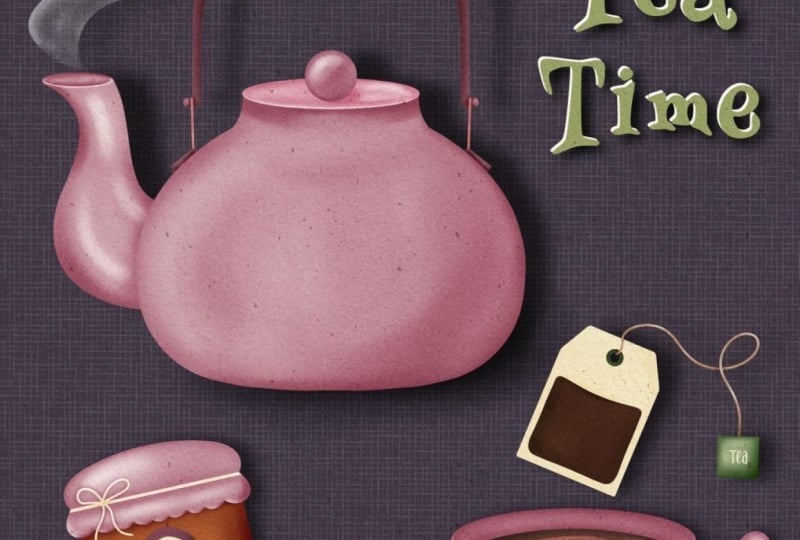
tutoriels confus, je comprends Et si je vous disais que cette collection de conseils
douillets de Tim a été
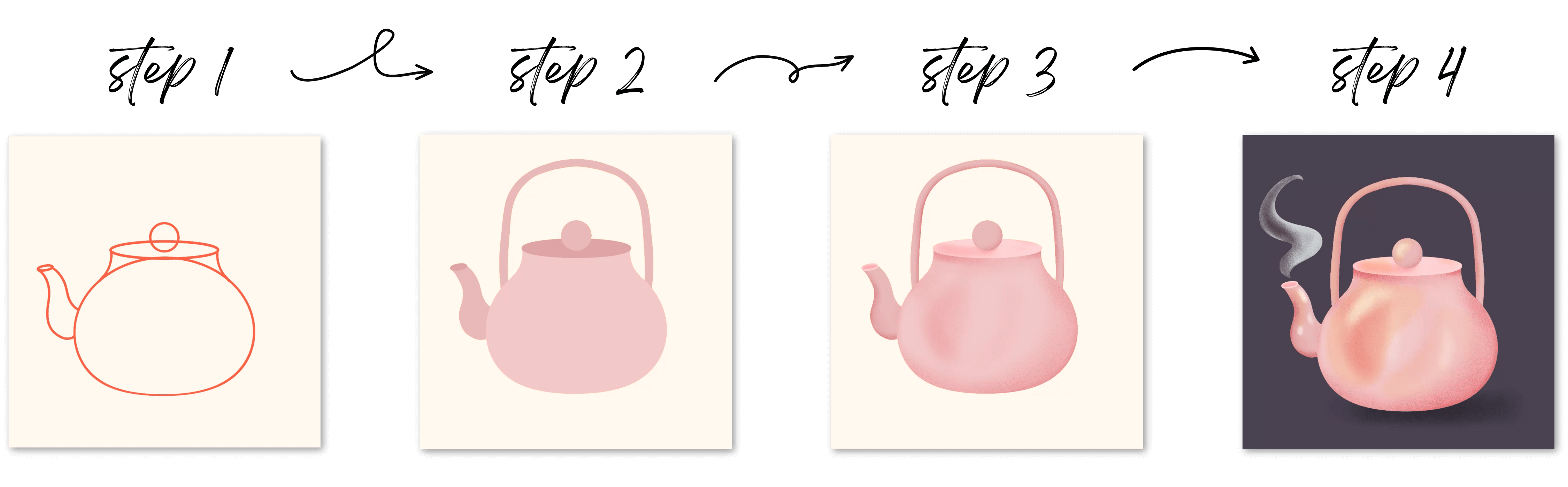
créée à l'aide de quelques outils essentiels
de base
et d' un flux de travail simple. Je suis Peggy Dean, et
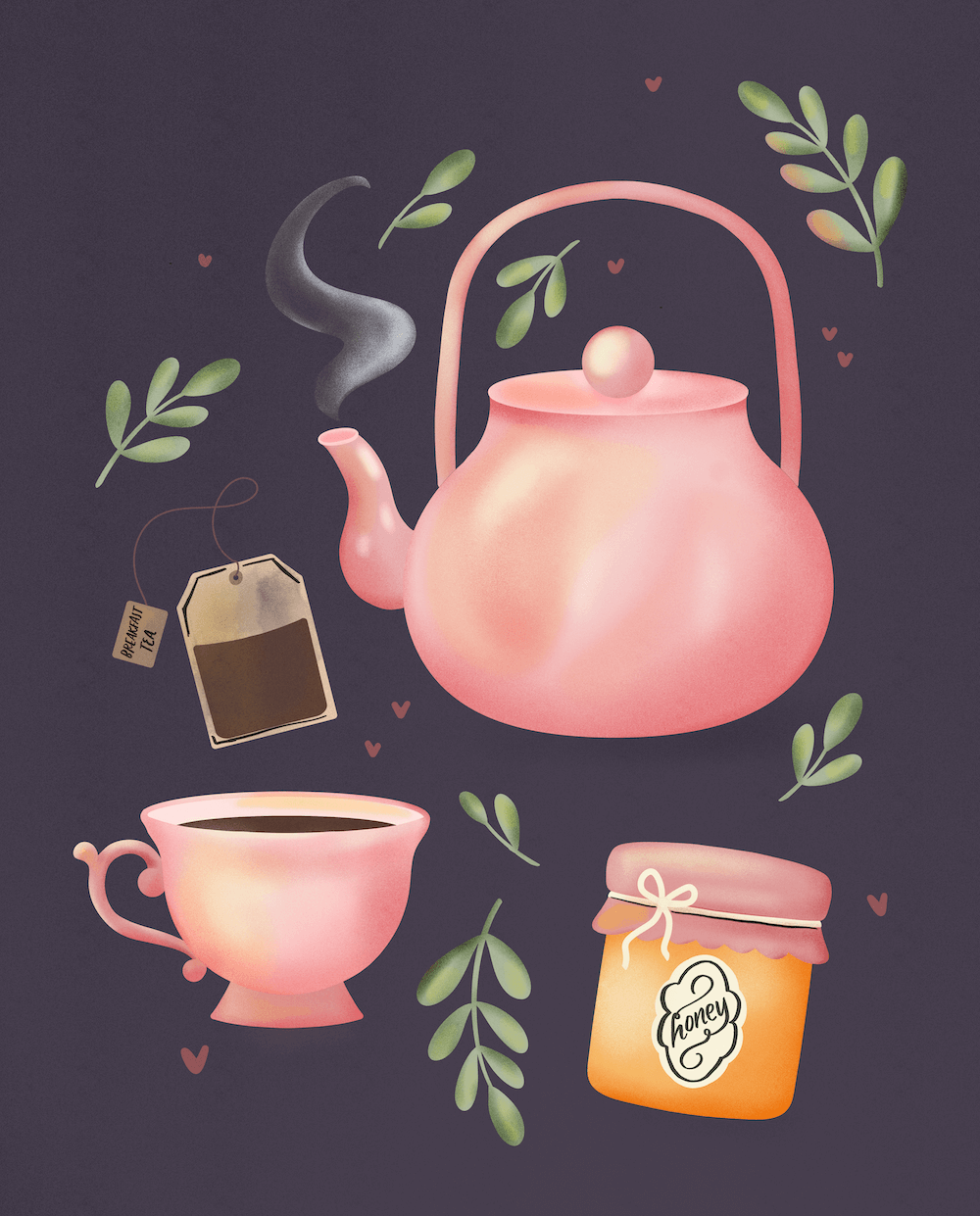
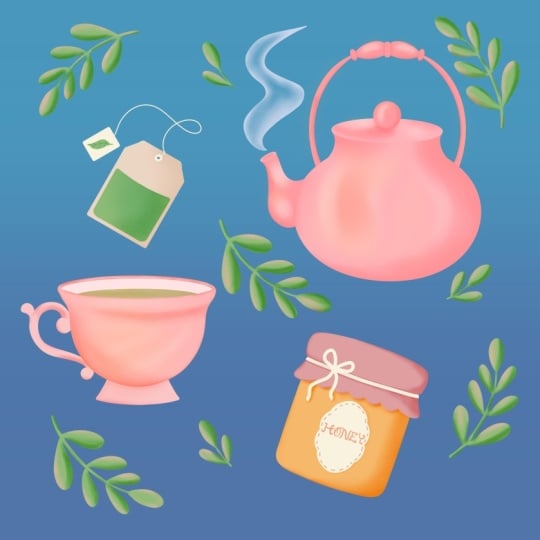
dans les 2 prochaines heures, nous allons créer cette
adorable collection de thés en
maîtrisant tous les
principes fondamentaux de Procreate , Et surtout,
vous découvrirez les gestes et
astuces qui vous
éviteront des heures de
frustration ainsi que le flux de travail
professionnel que j'utilise
personnellement tous les jours
et qui sépare les amateurs des artistes numériques
compétents Pas de bouleversement, pas de confusion, juste toi et moi et un moment créatif
agréable Donc, si vous êtes prêt
à passer de Oh, j'espère vraiment que cela fonctionnera à je sais exactement
ce que je fais. Commençons par votre première art de qualité
professionnelle dès le départ. Et oui, à la
fin du cours, vous saurez exactement pourquoi je
parle de qualité professionnelle. Commençons par une
simple théière, puis nous ajouterons quelques motifs de thé douillets, puis nous donnerons vie
au tout. À la fin, vous aurez
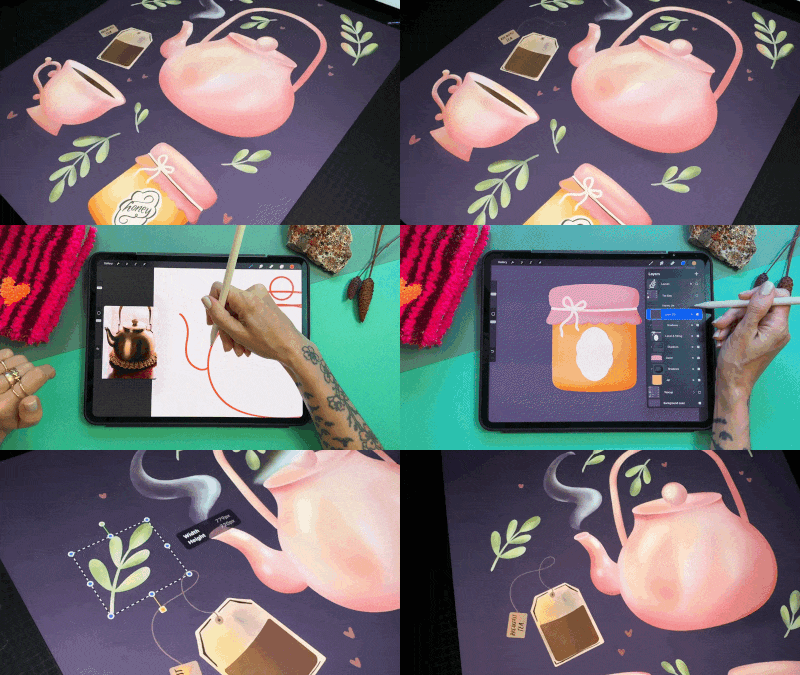
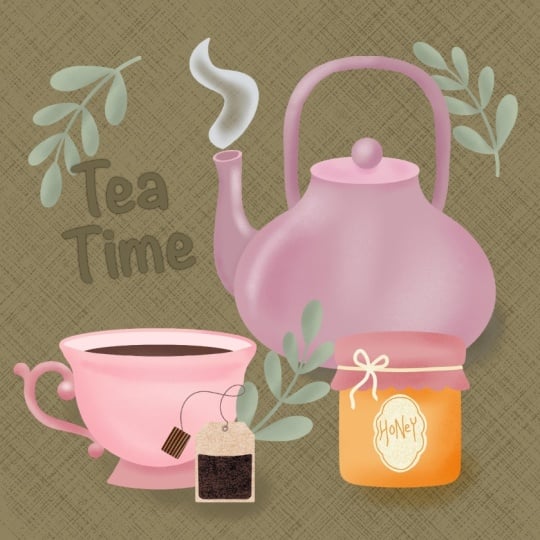
cette magnifique œuvre d'art,
et vous aurez la confiance
et
les compétences nécessaires pour vous attaquer à n' importe quel
projet Procreate Insufflons donc un peu de
créativité. Tu comprends ?
2. À quoi s'attendre: Nous nous intéressons à la création.
Je veux brosser un tableau de ce à quoi
ressemblera exactement cette expérience d'apprentissage et des raisons pour
lesquelles elle sera différente des
autres
didacticiels Procreate que vous avez peut-être essayés La plupart des didacticiels Procreate vous proposent les
fonctionnalités les
unes après Voici cet outil.
Voici cet outil. C'est là que cela se passe sans vous
montrer comment ces outils se connectent
réellement et quand
les utiliser Je
pense que c'est une approche
qui laisse les gens très débordés et très
dispersés et qui ne tient pas. Au lieu de cela, nous allons
apprendre par le biais de la création. Chaque outil que
je vous apprends sera appris tout en créant
quelque chose de beau. Vous comprendrez non
seulement ce que fait chaque outil, mais aussi comment et pourquoi l'utiliser. Je ne veux pas que vous
ayez à essayer de mémoriser chaque fonctionnalité sans
l'utiliser, alors que je peux réellement vous guider tout au long
du processus pour flux de travail
efficaces qui
vous permettent de créer de manière fluide
et en toute confiance Voici exactement ce que nous
allons accomplir ensemble. À la fin du
cours, vous aurez une jolie illustration en forme de T que vous
voudrez vraiment partager. Vous maîtriserez les
principaux outils de Procreate qui gèrent 90 % de
votre art numérique Vous disposerez d'un
flux de travail systématique qui s'
appliquera à tous
vos futurs projets, et vous aurez la
confiance nécessaire pour explorer Procreate sans craindre
de casser Nous allons commencer par les
bases vous permettront de réussir
chaque œuvre d' art afin que
vous ne vous rendiez pas compte au bout du compte que vous n'aviez pas les bons réglages
au départ. Ensuite, nous allons créer
une théière ensemble. Croyez-moi, ce sera
plus facile que vous ne le pensez. Et surtout,
je vais
vous apprendre les gestes qui
vont
accélérer votre flux de travail et vous donner
quelques instants
avant même que vous ne vous rendiez compte
que vous en aviez besoin. Ce sont les choses que
les gens me disent toujours
: Oh, j'aurais aimé le savoir il y a un an ou deux ans. Ensuite, nous aborderons
une stratégie de couleur et apprendrons à créer des palettes cohésives
confortables Enfin,
nous allons ajouter ces détails atmosphériques tels vapeur et l'éclairage qui
donnent vraiment vie à votre œuvre d'art. Et le meilleur, c'est que toutes les
techniques que je vous montre
s'adapteront à tous les styles d'art que vous
souhaiterez créer plus tard, qu'
il s'agisse de botanique lettrage, de
dessin de motifs, même Alors prenez votre thé préféré. Installez-vous confortablement et faisons de vous un
artiste de Procreate
. Est-ce ringard ?
3. La configuration infaillible de la toile: Avant de commencer à créer,
configurons correctement notre canevas. Cette configuration garantit
que votre œuvre d'art ressemble à Cris. Que vous partagiez sur
Instagram, que vous fassiez une impression, prépariez de jolis articles à thé pour votre cuisine, des
cartes de vœux, etc. Je vais
vous proposer une configuration de toile qui fonctionne parfaitement pour la
plupart de vos œuvres d'art afin que vous puissiez garantir
que vous ne
rencontrerez pas de problème de pixels plus tard. C'est probablement la solution la plus technique que
nous ayons trouvée pendant tout
ce temps. Ne vous laissez donc pas submerger par cette
partie. Mais en gros, lorsque
vous ouvrez Procreate, vous avez votre galerie complète J'ai configuré le mien de manière à pouvoir voir visuellement les piles Je vais juste
expliquer cela très rapidement parce que vous vous demandez
peut-être
: « Hé, qu'est-ce qui vous met ici ? Disons donc que j'ai une toile,
puis une autre toile. Et puis une autre. Disons que j'ai un tas de
projets en cours. Donc, pour que cela soit aussi facile
à expliquer que possible, vous pouvez créer des piles, et cela
fonctionne comme un dossier Chaque fois que vous le faites,
vous verrez qu' il est écrit « pile », puis il vous indique le nombre
d'œuvres d'art qu'il contient. ce faire, il vous suffit d'appuyer sur Sélectionner, puis d'appuyer sur les œuvres d'art que vous
souhaitez empiler dans un dossier. Le premier que vous tapez
finira par être le couvercle. Maintenant, disons que je l'ai déjà nommé
Art 1. Remarquez, je peux appuyer sur Sélectionner. C'est le
premier que j'ai sélectionné, donc ce sera en haut
, puis appuyez sur le reste. Quand j'empile,
ça dit stack. Je vais donc le désélectionner.
Si je ne renomme pas cette partie, c'est parce que
chaque fois que je crée une nouvelle œuvre d'art et que je
veux la mettre dans la pile, je sélectionne et je touche d'
abord la pile pour que la couverture
reste la même Ensuite, les œuvres d'art ou, vous savez, peu importe,
puis empilez-les. Mais j'ai créé des couvertures pour
toutes, de sorte que je n'ai pas à
le renommer encore et encore Et c'est aussi plus facile parce que
ce n'est pas gênant pour moi. Voici donc en bref
la galerie. Donc, si je l'ouvre, je vois toutes les œuvres d'art que j'ai
créées dedans, mais ensuite c'est
le devant de la première œuvre, et c'est pourquoi cela
apparaît en couverture. Vous pouvez également le réorganiser, disons que vous l'avez fait
accidentellement
et que c' était quelque part
en bas Vous savez, vous pouvez
également le faire glisser, toucher et le maintenir, et simplement le
faire glisser vers le haut. On y est. Et si vous voulez retirer
quelque chose d'un groupe, vous pouvez le faire en passant le curseur sur Stack, puis il le ramène
ici Vous pouvez également les faire entrer en les
survolant, de
sorte que vous n'avez pas toujours à les
empiler. C'est très gestuel Lorsque vous souhaitez supprimer une œuvre d'art de votre
galerie ou, disons,
une pile complète, vous pouvez faire glisser votre doigt vers la gauche
et dire « supprimer C'est de la même
manière que vous
dupliqueriez une œuvre
d'art ou une pile. Mais
êtes-vous sûr de vouloir
supprimer l'ensemble du groupe ? Oui OK. Oh, lorsque nous
créons un nouveau canevas, nous allons appuyer sur ce petit symbole
plus en haut à droite. Vous verrez un tas de canevas Procreate
par défaut. Je ne les utilise pas. J'utilise le mien. La raison en est que je
veux m' assurer
que quoi qu'il arrive, chose la plus importante que
je vais vous dire,
c' est que vous voulez que votre toile
soit réglée à 300 DPI. Sur le côté droit,
vous verrez des pixels ou, quelle que soit la taille que vous avez créée,
elle peut être en pouces. Mais je le fais en pixels, puis je nomme les toiles en pouces
parce que cela aide mon cerveau Parfois, là où je
me trouve, je ne me souviens pas ce que signifient 3 600 pixels Je sais que c'est 12 par 12. Alors laissez-moi vous expliquer tout cela. Créons ensemble un nouveau
canevas. Nous avons donc enregistré le symbole plus. Nous allons appuyer sur Nouveau canevas. Il y a un petit symbole plus en dessous qui
ressemble à un petit dossier. Chaque fois que vous créez un nouveau
canevas avant que nous ne le fassions, il se retrouvera en bas ici. Il est donc écrit Untitled Canvas. Je vais vous montrer où
vous pouvez le renommer. Vous pouvez le renommer à partir d'ici
en le balayant vers la gauche, mais renommons-le
réellement lorsque nous le Appuyez donc sur le signe plus ici. Il ne semble pas qu'il soit
renommable, mais ça l'est. On peut donc dire tea
party, que diriez-vous ? Parce que c'est le projet sur lequel
nous allons travailler ensemble. C'est donc là que
se situent les dimensions. Vous verrez la largeur, la
hauteur, le DPI, puis votre iPad affichera un nombre
maximal de couches
différent en fonction de maximal de couches
différent en fonction la taille de l'espace de stockage
de votre iPad lui-même. Donc, si vous êtes réglé sur
cette mesure exacte et vos couches maximales
sont différentes que
vos couches maximales
sont différentes des miennes, ne
vous inquiétez pas pour cela. Cela vous
indique le nombre de couches que vous pouvez avoir dans un projet avant qu'il ne soit plus supporté. Donc, si je devais passer
à 10 000 par 10 000, il ne
me reste que 14 couches. Cet iPad est énorme. Il y a donc de
fortes chances que ce soit trop grand. Je ne vais pas travailler
en 10 000 pixels, mais je voulais juste que vous
sachiez que c'est ce que cela signifie. Le minimum absolu que
je recommande de travailler
est de 3 000
x 3 000 pixels à 300 DPI. Supposons que vous travailliez en
pouces : 10 pouces sur 10 pouces Il ne vous
le montre pas pour le moment car il conserve ce que nous avions dedans, mais dix par dix à 300
DPI, cela fait 3 000 pixels. Donc, si jamais vous voulez
aller plus loin que cela, vous devez
régler en conséquence. Vous n'êtes pas obligé de
le mettre en pixels. C'est simplement plus facile parce que,
selon l'endroit où vous vivez, tout le monde
ne travaille pas en pouces, ou tout le monde ne travaille pas
en centimètres J'opte
donc pour les pixels
parce que c'est plus universel. J'ai un petit aide-mémoire que je me suis fait
qui me dit : OK, si je le voulais plus grand,
je pourrais en utiliser, vous savez,
4 800, Et ensuite, si c'est 3 000
pixels sur 3 000 pixels, je pourrais en mettre dix
par dix et ensuite je sais, OK, 10 « sur 10 », 300 DPI. OK. C'est la partie
taille. Encore une fois, c'est le minimum
que je recommanderais d'y aller. Si votre iPad le supporte, vous voyez, j'ai environ 200 couches. J'opterais pour le double. Cela vous donnera
une toile de 20 x 20, mais vous ne verrez que 48 couches.
Ne faisons donc pas le double. Faisons juste 4 000, juste pour grossir un peu. Parce que de cette façon,
s'il le supporte,
s'il ne le fait pas, des milliers de
pixels, c'est suffisant. Ça va être
génial. Nous fabriquons des éléments
plus petits, donc cela n'a pas
vraiment d'importance. Mais plus vous grossirez, il sera facile de rassembler
les éléments que nous créons et de
les assembler, vous savez, de les agrandir ou de les réduire
ou quoi que ce soit d'autre sans pixellisation,
car les illustrations pixelisées se pixelisent
à chaque
fois que vous les redimensionnez Cela vous permet donc ne pas rencontrer de problèmes
plus tard. Encore une fois, un minimum de
3 000 sur 3 000. 4 000 Si vous avez un maximum de
couches de plus de 50, vous êtes bon à 300 DPI. 300 DPI déterminent l'impression. Donc, si vous
imprimez à 100 DPI, vous allez perdre une
grande partie de cette qualité. Si vous imprimez à 300, vous aurez de belles lignes
nettes et ainsi de suite. OK, dans la prochaine partie, ne vous inquiétez de rien
d'autre que du profil de couleur. Lorsque vous arriverez ici,
votre écran par défaut sera probablement RGB Display P trois. N'utilisez jamais l'écran P 3. Toujours, toujours.
Cela ne passera pas d' un écran à l'autre ni d' écran à l'autre pour imprimer comme
vous le souhaitez. C'est parce qu'il s'agit d'un profil d'affichage
Apple. C'est magnifique. Il y a
beaucoup de couleurs sur l'iPad, pas nécessairement d'
un appareil à l'autre. Donc, toujours juste
en dessous, choisissez le premier profil RGB
pour la couleur, et vous serez prêt. Une chose que je tiens à mentionner et que beaucoup de gens
poseront est la suivante quand travaillons-nous en CMYK ? CMYK signifie cyan, magenta, jaune, et
K, K signifie noir. Il s'agit d'une impression, d'
un profil d'impression que de nombreuses imprimantes utiliseront, et le problème avec
Procreate est qu'il s'agit d'un Procreate qui simule le CMJN à l'aide d'un aperçu RGB Cela signifie donc que vous travaillez toujours techniquement en RGB, même si votre document
est réglé sur CMYK. Alors croyez-moi quand je
dis qu'il suffit de travailler en RGB, et si vous avez besoin de convertir en CMYK
à un moment donné, vous le pouvez. Mais 90 % du temps, cela
suffira. J'
ai envoyé de nombreuses œuvres RGB à des imprimeurs,
y compris à
des imprimantes qui souhaitent utiliser le CMYK, et mes couleurs seront
toujours meilleures que si j'
utilisais l'un de ces profils Ils ne sont pas vrais en CMYK, d'accord ? Du squash dedans.
Bref, minimum de 3 000 x 3 000
pixels,
300 DPI, profil colorimétrique,
RVB, pas d'affichage P trois C'est assez simple, non ? Alors
allez-y et appuyez sur Créer. Parce que nous
en avons fait 3 000 x 3 000 ou, dans mon cas, 4 000 x 4 000, c'est
une toile carrée. Ceci est modifiable ultérieurement. Nous pourrons changer la taille plus tard, mais pour le moment, le
canevas carré fonctionnera parfaitement. Avant de commencer,
je voudrais
vous montrer deux choses à propos de
votre espace de travail, notamment la possibilité de travailler sur une interface claire ou foncée. Si vous cliquez sur l'icône de votre
clé
ici , puis
sur les préférences, vous verrez une interface
claire Si vous l'activez,
cela vous donnera
une interface légère
sur laquelle vous pourrez travailler si vous le préférez Je vais le désactiver car
j'aime l'interface sombre. L'autre dans la même
zone, interface de droite. Je pensais que cela avait déjà été dit à gauche, mais
je pense que si je suis droitier, je ne veux pas me
cogner accidentellement. Quoi qu'il en soit, ces boutons
sont vos pinceaux. Je vais les déplacer de ce côté. Si vous l'activez,
cela les déplacera de
ce côté s'il est désactivé. Ces deux éléments pour vous offrir un espace de travail propre qui vous
convient, et c'est tout. C'est donc la
configuration de votre canevas. Nous utiliserons ces
paramètres encore et encore pour vous montrer
très rapidement où cela s'est terminé. Si vous allez dans la galerie, vous verrez des œuvres d'art sans titre Ne vous inquiétez pas, je sais que
nous avons donné un nom à cette toile. Nous avons nommé la taille
et le type de toile , et non l'
œuvre elle-même. Donc, si je passe à mon symbole plus, je vois ici Tea Party, et vous pouvez le faire glisser
vers le haut si vous le souhaitez, et cela vous permettra simplement de répéter la création de la
même taille de toile. Vous verrez également si je crée
un tout nouveau canevas, il préserve mes derniers réglages. Annuler. Bien, passons
directement au flux de travail.
4. Configuration des calques intelligents: C'est là que la plupart des
débutants commettent des erreurs, en plaçant plusieurs éléments sur une couche ou tout
sur une seule couche, et vous ne pourrez alors pas
travailler de manière indestructible Ce que je veux dire par là, c'est que
lorsque vous avez plusieurs couches, vous pouvez revenir en
arrière et les modifier. Il s'agit peut-être de la couleur ou peut-être
souhaitez-vous simplement en ajouter ou supprimer sans toucher aux autres composants de votre panneau
de couches La façon dont cela fonctionne vous laisse
donc une
liberté totale dans votre œuvre d'art pour traiter chaque élément comme s'il s'agissait d'
un élément distinct. Nous allons
organiser nos tmtifs manière à ce qu'ils aient l'espace nécessaire
pour respirer et évoluer Il existe quatre types
de couches que je veux vous considériez. Sujets principaux. Dans ce cas, nous
plongeons dans une théière. Pensez donc à la
forme de base de notre théière, aux éléments attachés
au sujet principal peut donc que ces éléments Il
se peut donc que ces éléments se chevauchent ou que vous souhaitiez séparer de cette forme de base
afin d'apporter différents
types de modifications Nous y reviendrons plus en détail.
Mais je dirais que c'est un sujet principal secondaire, disons simplement pour des
raisons d'explication. Et puis nous avons nos couches d'effets
spéciaux. Dans ce cas, nous
allons ajouter
de vapeur, des
reflets et des ombres. Ce sont donc nos couches d'effets. Et puis je veux aussi que vous envisagiez toujours
d'ajouter une couche d'arrière-plan. Procreate a une
formation. Ceci n'est cependant pas considéré comme
une vraie couche, et j'aime pouvoir
travailler sur l'arrière-plan, sa propre couche afin de pouvoir y
apporter des modifications. C'est juste une habitude que
j'ai
prise et que je
recommande vivement de faire également. Je voudrais vous montrer un exemple
plus complexe car il
vous aidera à comprendre pourquoi
c'est important. Si je regarde mon panneau Calques,
vous allez accéder au panneau des calques avec ces deux carrés qui se chevauchent Je pense aux principaux
éléments, donc nous avons un visage. Nous avons des cheveux, des
vêtements, des accessoires, mais ce sont tous des groupes de couches. Je vais vous montrer comment procéder. Nous le ferons ensemble.
Ne vous laissez pas submerger par un
simple exemple
visuel. Et lorsque j'ouvre le bouton
ici sur ce groupe de couches, je vois un autre groupe de couches, mais également des couches individuelles Vous verrez aussi que j'ai une tête. J'ai étiqueté tous ces qu'ils soient
faciles à comprendre, puis tous
ces
éléments sont découpés sur cette forme principale Vous verrez cette
petite flèche juste ici qui indique
qu'il s'agit d'un masque à découper Une autre chose que nous
aborderons dans un instant. Mais cela
va essentiellement traiter tous ces effets
appliqués à une forme principale. Et puis, là-dedans, j'ai ce groupe d'yeux. Pareil, j'
ai des yeux, un iris, puis j'ai un
masque à couper qui correspond à la profondeur de l'iris je l'agrandis et
que je l'active ou l'active, vous verrez cet
effet s'appliquer. Cela va nous
faciliter la tâche lorsque nous travaillons. Si nous voulons y
aller, disons, oh, je dois nettoyer
cette partie des cheveux, je peux simplement passer aux cheveux, puis je vois des
reflets sur les cheveux. Vois ça. Je peux simplement y aller
directement et je sais sur quoi je veux
travailler et comment. La hiérarchie des couches est donc très importante pour organiser
vos couches et les
étiqueter en conséquence. C'est utile. Ensuite, un petit conseil, vous pouvez utiliser des emojis pour
étiqueter vos couches, vêtements, je pourrais appuyer ici Je peux juste aller
ici et trouver une chemise, disons, et juste
en mettre une ici. Ce sera juste
un guide visuel rapide qui
m'aidera. C'est une option. C'est vraiment utile
au lieu d'avoir à lire tous les noms et à changer la donne pour
accélérer la productivité. Pour ce joli motif en T, nous allons créer chaque élément
dans son propre groupe de couches. Je vais expliquer exactement
ce que cela signifie, mais cela vous permettra de vous
déplacer et d' apporter des modifications à couleur, etc.
sans recommencer Au fur et à mesure que nous commencerons à créer,
vous travaillerez mes
côtés pour mettre
en place ce système de couches.
5. Donnez forme à votre théière (aucune compétence en matière de dessin n'est requise !): Parlons des
principaux outils Procreate que vous utiliserez pour 90 %
de votre travail créatif Je vous montre
exactement quels outils importants et j'ignore ceux dont nous n'avons pas besoin pour le moment. Je ne sais donc pas où vous en êtes
avec vos talents de dessinateur. Bien qu'il ne s'agisse pas
d'un cours de dessin, je souhaite tout de même
vous donner les outils nécessaires pour créer une œuvre finale vraiment amusante. Nous allons donc utiliser les
outils intégrés Procreate pour vous donner un produit fini dont vous serez
vraiment satisfait ce faire, nous allons identifier les formes
de base d'un objet, puis utiliser des formes et des lignes combinées de
manière intelligente pour créer ces objets. Je vais utiliser
une photo de référence dans Procreate lui-même. Et
tu peux faire de même. Donc, si vous cliquez sur l'icône en forme de clé ici et que vous allez sur Canvas, ici et que vous allez sur Canvas,
vous verrez qu'il y a une
référence.
Vous avez la possibilité de
référencer votre propre canevas Cela fonctionnerait très bien
si vous zoomiez vraiment,
mais que vous vouliez également voir le canevas dans son intégralité Vous pouvez créer une image
ici où vous pouvez importer une image, c'est
ce que nous allons faire. Et j'ai un téléchargement de cette image
pour vous, ou vous pouvez travailler avec moi. Cela n'aura pas d'importance
dans l'ensemble. Nous n'avons pas vraiment
besoin de cette référence, mais je veux juste la partager
avec vous car c'est un outil Procreate que je pense
que tout le monde devrait connaître Vous
allez donc simplement choisir la photo que vous
souhaitez apporter ici. Et puis vous avez
une photo de référence que vous pouvez faire glisser. Vous pouvez également le
redimensionner. Voyons voir. Redimensionnez la référence qu'elle contient, mais vous pouvez également redimensionner la boîte si vous allez dans le coin, ce qui est toujours difficile
pour moi. Nous y voilà. Vous pouvez donc l'
agrandir ou le réduire, puis l'œuvre d'
art réelle plus ou moins grande. Nous allons donc l'utiliser. Je vais le
faire en gros pour référence, puis
déplacer notre œuvre d'art. J'ai accidentellement fait
un tas de marques, alors je vais
vous montrer une petite astuce. Nous n'avons qu'une seule couche pour le moment, et si vous
voulez
nettoyer une couche sans appuyer plusieurs fois sur Annuler ,
nous y arriverons Il suffit de prendre trois
doigts et de frotter, et ça effacera cette couche.
Et pas le tout. Donc, si vous faites un tas de marques et
que vous vous dites : « Oh, je ne veux pas appuyer sur
Annuler un million de fois, mais je veux
recommencer à zéro sur cette couche, c'est un moyen simple de le faire Nous allons utiliser un simple
pinceau pour commencer. Et si vous allez dans vos pinceaux, vous verrez qu'il
existe des bibliothèques de pinceaux. Si vous les
pincez. Vous verrez Procreate
et la bibliothèque classique Classic existait avant cette
mise à jour dans Procreates. Il n'y avait pas de bibliothèques
de pinceaux par le
passé, et maintenant elles existent. Si vous avez effectué la mise à jour, si ce n'est pas le cas,
rendez-vous sur l'App Store, vous verrez une option de mise à jour et vous pourrez désormais
créer des bibliothèques de pinceaux. Et c'est quelque chose que
je n'ai pas configuré intentionnellement car
je voulais
probablement vous montrer ce
que vous allez voir. Vous pouvez
les organiser assez facilement. Vous pouvez extraire un pinceau
d'une bibliothèque, le placer dans une autre
pour créer une nouvelle bibliothèque. Tu es dans les bibliothèques. Supposons que vous en ayez une ouverte, il vous suffit de
la fermer pour ouvrir les bibliothèques de pinceaux, puis de toucher ce
symbole plus pour créer une nouvelle bibliothèque. Vous pouvez également importer une bibliothèque. Une fois qu'ils sont ouverts, vous avez des ensembles de pinceaux
sur le côté gauche. Créez un nouveau jeu de pinceaux en
appuyant sur le symbole plus ici. Si vous tirez jusqu'en bas, vous aurez cette fonction de recherche ici qui vous permettra
de rechercher un pinceau. Vous verrez également ici
où il est écrit récent. Si vous appuyez dessus, tous
vos pinceaux récents sont affichés, de sorte que
si vous changez de pinceau, vous vous dites : « Oh
mon dieu, qu'est-ce que j'utilisais ? Je dois retourner à ce pinceau. Il suffit de passer à Récent et
vous verrez celui que vous
utilisiez ici. Maintenant, si vous vouliez
sortir d'un jeu de pinceaux. Supposons donc que je sois dans
les bibliothèques ici et que
je souhaite en créer certaines à
partir de mes propres ensembles de pinceaux. Je peux accéder aux bibliothèques de pinceaux,
créer une nouvelle bibliothèque, et je vais simplement l'appeler
TPL et je un petit emoji d'oiseau pour
les lettres en forme de pigeon Appliquez cela et
j'ai ceci ici. Cela commence uniquement par des
articles récents et sans titre, donc je dois y mettre mes
pinceaux Si j'ouvre la bibliothèque
classique, où ils se trouvent tous actuellement, ce sont tous mes ensembles de pinceaux. Je peux les prendre, les maintenir
puis les pincer, puis ouvrir cette bibliothèque de pinceaux et maintenant
ils sont à l'intérieur. Ensuite, l'autre point est
que c'est vraiment utile, disons que vous devez en
faire une tonne. Si vous prenez l'un d' entre eux, que vous le retirez, puis que vous appuyez
simplement sur le reste, vous pouvez en prendre une tonne à vous pouvez en prendre une tonne à la
fois, sans
avoir à recommencer
le processus encore et encore
parce que j'ai tellement de mes propres pinceaux et j'ai besoin
d'en avoir plus de deux. Cette nouvelle bibliothèque. Voilà, appuyez dessus et je peux simplement les
déposer ici
et les voilà. Vous pouvez également le faire avec des
pinceaux. Vous pouvez appuyer longuement sur un pinceau et le déplacer là où
vous en avez besoin. Vous
pouvez faire beaucoup de choses avec les pinceaux, mais les bibliothèques de pinceaux
sont intéressantes parce qu'alors tout est bien rangé et la fonction de recherche est incroyable parce que cela n'
existait pas auparavant et maintenant je peux simplement trouver
ma monoline vintage Boum, c'est fait. Profitez de
cette organisation. Je vais aller ici et
prendre un pinceau vraiment simple et
facile à utiliser. Et ce
sera une question de base, et passez simplement à celui-ci. Je ne sais pas si ça se
prononce Yager, mais c'est ce que je vais
dire. Et appuyez simplement sur Yager Ce sera
un pinceau monoline, et vous pouvez ajuster les paramètres
du pinceau, dont
la taille se trouve juste ici, sur
le curseur supérieur du pinceau Nous allons donc faire en sorte que
ce soit 60 %. Cela n'aura pas d'importance car nous allons
remplir cette couleur. Mais vous pouvez voir que
lorsque j'appuie, il y a aucune variation de pression. C'est ce que nous voulons, nous voulons
juste des lignes simples. Oh, la théière a
essentiellement des formes basiques. Nous allons avoir
un cercle juste ici. Nous aurons une
ellipse juste ici. Nous allons utiliser, nous allons
dessiner cela ensemble. Ce bec simple. Nous allons utiliser
Streamline pour le rendre beau et propre.
Passons donc en revue cela. Procreate a donc ce qu'
on appelle une forme rapide. Donc, lorsque je trace un cercle,
allez-y, tracez
un cercle avec moi, puis maintenez votre
crayon Apple enfoncé lorsque vous le fermez. Ne le soulevez pas. Ça
va être une forme rapide. Donc, quel que soit le dessin que nous avons dessiné, il aplanit
complètement cette ligne pour
lui donner une forme parfaite Maintenant, si vous voulez
un cercle parfait, tout en le maintenant enfoncé, vous pouvez tenir votre doigt,
l'autre doigt
appuyer sur le canevas et vous
aurez un cercle parfait. Je pense que j'allais créer
un cercle parfait, et je pense vraiment que
j'aime bien cette forme oblongue, donc je vais m'en tenir à cela
avant d'en publier deux Vous pouvez modifier la taille. Et puis vous pouvez voir cette
petite ellipse d'édition. Si vous appuyez sur ce menu supérieur
avant qu'il ne disparaisse, vous verrez de petits
nœuds que vous pourrez modifier. Nous n'allons pas
le faire. Je veux juste que vous sachiez
qu'il est disponible ici afin que vous puissiez le modifier
si vous le souhaitez. Si vous avez dessiné votre cercle dans un endroit étrange et que
vous souhaitez le déplacer, vous pouvez appuyer sur cette flèche. Il s'agit de l'
outil de déplacement et de transformation, et lorsque vous appuyez
dessus, il sélectionne tout ce
qui se trouve sur cette couche, puis vous pouvez le
déplacer. Si vous remarquez qu'il s'
agit d'un claquement. Il s'agit d'un paramètre du menu de
transformation et de déplacement. Lorsqu'il est actif,
il ne fonctionne pas correctement. Supposons que vous vouliez le
centrer parfaitement Si vous passez à la capture
et que vous l'activez, puis que vous le déplacez, vous pouvez voir comment il se
centre parfaitement Vous pouvez également le faire glisser
vers le bas et voir cette ligne dorée horizontale qui vous indique qu'il est
parfaitement centré. C'est donc une astuce que vous pouvez utiliser pour parfaitement
centrer les choses. ce qui concerne le magnétisme, si je
désactive le claquement, il pourrait rester allumé, mais je vais le désactiver
pour le moment afin
que vous puissiez voir les lignes bleues apparaître et il
se souvienne qu'il se trouve exactement
dans le même plan, et vous verrez dans ce guide
où se trouve votre Apple Pencil Supposons que je
voulais le déplacer légèrement vers la droite pour laisser place
à ce bec, mais j'aime beaucoup la
ligne de base où il se trouve Je peux le déplacer légèrement vers la droite
, puis assurer qu'il reste sur cette ligne de base en fonction
du magnétisme. C'est donc à cela que
servent ces outils. Et ils peuvent être très utiles lorsque vous souhaitez
avoir cette précision. Mais nous voulons que cela
soit centré pour le moment, et cela est dû
à un outil à venir. Allons-y donc
et assurons-nous que c'est centré. C'est pour ce qui est du
snapping on. Nous avons cette ligne verticale dorée. Maintenant, je voudrais l'aplatir
un peu. Allons-y et
utilisons l'outil Warp. Donc, gardez-le
sélectionné ou resélectionnez-le si vous l'avez
déjà déplacé, et nous allons passer à Warp Et cela va
nous permettre de déplacer ces pièces. Nous pouvons donc déplacer le
milieu ou les côtés, mais sachez que cela
modifiera également votre tracé
et le rendra plus fin. Peu importe dans
ce cas, car nous allons simplement le remplir
de couleur de toute façon. Mais de cette façon, nous pouvons l'aplatir un
peu, et c'est tout Alors allez-y et désélectionnez-le. Nous allons maintenant utiliser la
symétrie pour continuer à dessiner. Nous allons donc utiliser un guide de
dessin pour ce faire. Procreate possède un guide de dessin
dans l'icône représentant une clé à molette. Il s'agit de votre menu Actions. Si vous êtes sous Canvas, Canvas est sélectionné dans
le guide de dessin des actions. Lorsque nous l'
activons, nous voyons une grille. La grille est très utile pour surveiller et s'assurer
que nous sommes sur une certaine ligne Mais si vous allez dans
Modifier le guide de dessin, une fois que vous l'avez
activé, il sera affiché ici Il y a un menu en bas où vous pouvez modifier l'apparence du guide de dessin ou le type de
guide de dessin qu'il est. Donc, en haut, vous voyez cette barre de couleur. Tu peux changer de couleur. Supposons que vous vouliez que
ce soit bleu pour que vous puissiez
le
voir plus facilement, puis modifiez l'opacité ici en fonction de la force du guide de dessin Cela peut donc être très utile. la grille en fonction de l'épaisseur des lignes
, puis de la taille Cependant,
nous n'allons pas
utiliser la grille en fonction de l'épaisseur des lignes
, puis de la taille de la grille. Nous allons utiliser
l'outil de symétrie. Il y a donc l'isométrie,
qui vous
permettra d' avoir
ces lignes inclinées La perspective est géniale,
car vous pouvez ensuite appuyer et vous avez ce point de
fuite, et vous pouvez donc le déplacer
où vous le souhaitez, juste pour référence future, mais nous allons
utiliser l'outil de symétrie Cela va créer une
ligne en plein centre, puis vous pouvez
également accéder aux options et la changer en horizontale
ou en quadrant radial Nous restons à la verticale,
puis nous appuyons simplement sur OK. Lorsque vous activez N'importe quel guide de dessin, il crée
automatiquement une couche de dessin assisté sur
la couche sur laquelle vous vous trouvez. Cependant, nous allons créer notre prochain élément de cette
théière sur une couche séparée Ainsi, lorsque nous allons ajouter une
couche dans notre panneau de couches,
nous appuyons sur nos couches, nous
appuyons sur ce symbole plus. Cela crée une nouvelle couche. Mais voyez comment cette première couche dit « assisté » alors que
celle-ci ne le dit pas. Cela signifie que si nous dessinons sur cette couche, elle n'apparaîtra que d'un côté, mais comme nous avons
un outil de symétrie et que nous voulons cette aide au dessin, nous voulons que cette ligne
apparaisse des deux côtés. Geste rapide. Si
vous utilisez deux doigts, vous pouvez appuyer pour annuler. Et puis, si vous voulez
qu'il revienne, touchez avec
trois doigts pour le refaire Donc, annulez avec deux doigts, ce sera votre meilleur ami à chaque fois
que vous créerez. Et lorsque vous reviendrez à l'analogique, vous commencerez à taper
deux fois sur votre papier. C'est juste quelque chose
qui arrive. Ainsi, sur nos couches, nous devons également activer l'assistance sur chaque couche à laquelle nous
voulons qu'elle s'applique. Donc, si je touche cette couche,
la nouvelle que nous avons créée, je peux accéder à Drawing Assist, toucher et vous verrez que l'option
Assisted est désormais activée. Et quand je trace une ligne, elle
apparaît des deux côtés. Je vais donc annuler cela
parce que je ne veux pas cette ligne. Mais maintenant, il ne me reste plus qu'
à faire cette petite lèvre ici ou à
n'importe quelle courbe, dessinez-la d'un côté, et elle
apparaîtra également de ce côté. Si vous aimez les illustrations vraiment
fluides, je vais
vous montrer une autre astuce. Alors voyez à quel point cela semble
un peu bancal. Vous pouvez utiliser la même méthode que celle que nous avons utilisée pour notre
forme en arc. Donc, si je me courbe vers le haut comme ça, puis que je le tiens, que je vois comment
maintenant c'est cassé, annulé,
nous avons obtenu cette refonte approximative de
Wobbledge,
c'est une belle c'est Je peux donc l'insérer
, le maintenir en place, puis aller sur Edit Arc ici, puis je peux
prendre ce nœud et assurer
que c'est une
bonne connexion propre. Ensuite, je vais appuyer sur la
modification à effectuer. Et puis j'ai cette jolie lèvre, si vous voulez, en place. Je ne m'inquiète pas de
ce à quoi
ressemble cette partie inférieure , car tout sera couvert. Maintenant, entre vous et
moi, je ne voulais pas vraiment que ce soit une couche
séparée, mais je l'ai fait
exprès parce que je voulais vous montrer
comment fusionner des couches. Nous avons donc ces
deux couches ici. Nous pouvons appuyer sur une couche
et fusionner vers le bas, ce qui les fusionnera. Ou on peut les pincer. est difficile de pincer lorsqu'
il n'y a que deux couches, mais si vous pouvez le faire,
vous les
aplatirez en une seule, puis nous pouvons ajouter le couvercle, et je vais vous montrer
pourquoi nous voulons les
séparer lorsque nous ajoutons des effets
et des ombres, etc. Alors allez-y,
créez une nouvelle couche, et nous utiliserons à
nouveau l'outil ellipse, où nous dessinerons simplement Et cela peut être très précaire. Regarde comme c'est précaire. Si nous dessinons simplement cette ellipse et
que nous la
maintenons en place, voyez-vous à quel point
elle a été nettoyée Et puis j'ai une autre
astuce avant de lâcher prise. Si vous utilisez votre
doigt et maintenez le bouton enfoncé, voyez-vous comment il est
cliqué horizontalement Lorsque nous le faisons également
avec des lignes, si vous tracez une ligne droite, si vous voulez qu'elle soit
parfaitement horizontale, appuyez
simplement avec votre doigt vers le bas. Et puis si vous
faites pivoter avec cela, il s'enclenchera par incréments de 15
degrés Nous pouvons donc faire beaucoup de choses ici. Je suis un peu décalé, donc je vais juste m'
assurer que je suis
assez petit pour pouvoir le
sélectionner et le déplacer. Je vais donc sélectionner en
appuyant sur la touche fléchée. Oh, souvenez-vous de la distorsion
qui régnait tout à l'heure. Nous devons nous
assurer de choisir une forme libre ou uniforme, mais pas de nous déformer, sinon nous ne serons pas en mesure de le déplacer Ensuite, si vous
souhaitez désactiver le snapping, assurez-vous qu'il est désactivé
dans ce menu, qui vous
permettra de le régler plus librement. Donc je vais juste
le mettre ici. Je veux qu'il soit un peu plus grand. Lorsque vous redimensionnez quelque chose
avec ces nœuds vers le haut ou vers le bas, chaque fois que vous le faites, cela chaque fois que vous le faites, cela
pixelise légèrement votre
illustration, et les bords deviennent de plus en
plus doux, plus pixelisés C'est juste un honneur
pour Procreate, mais si vous le faites une ou
deux fois, vous devriez être bon Mais je veux juste avoir un peu
la gueule de bois, c'est pourquoi j'ai
choisi de le faire, mais pas plus qu'
une ou deux fois Ne vous inquiétez pas si
les lignes se
chevauchent , nous y
reviendrons plus tard Mais pour le moment, nous
ne faisons que former cette forme. Et puis remarquez que lorsque
nous avons dessiné ce cercle, il n'
apparaissait pas des deux côtés. Même si techniquement, nous
avons notre guide de dessin. C'est parce que l'assistant de couche
n'était pas activé sur cette couche. D'accord, je sais que c'est
beaucoup, mais en gros, nous avons juste des formes rapides, et vous en apprenez davantage
sur la hiérarchie des couches Commençons donc par les nommer avant de devenir
incontrôlables, d'accord ? Nous allons donc passer à la première couche. Nous allons appuyer à nouveau dessus pour que ce menu déroulant
apparaisse et nous allons appuyer sur Renommer Allons-y Teapot. Corps de théière. Je veux dire, une théière ou un corps de théière. Et puis celui-ci,
nous l'appellerons Lid. Et puis ajoutons cette
toute petite poignée de couvercle. Nous le ferons également sur une couche
séparée. Donc, nouvelle couche. C'est au-dessus de la
couche de couvercle, car voyez comment nous voyons cela au-dessus
de cette couche de couvercle. Nous voulons donc que cela
soit plus visible. C'est pourquoi c'est au top ici. Appuyez sur couche. Allons renommer Et puis on peut dire
bouton de couvercle. Ça a l'air bien. Ensuite, nous allons faire un cercle
parfait pour cela. OK ? Nous allons donc simplement
dessiner un cercle. Il se trouve sur sa propre couche
individuelle. Et nous voulons ce genre de place
au centre de notre ellipse. Donc à peu près ici.
Et c'est un terrible cercle. Je le sais. Ensuite, j'obtiendrai
la taille que je veux et je
taperai mon doigt vers le bas pour obtenir
le cercle parfait. Ensuite, s'il
n'est pas centré et que
vous souhaitez qu'il soit
parfaitement centré, appuyez sur l'outil de transformation. Il va le
sélectionner. Assurez-vous que vous êtes le claquer de manière à ce que
lorsque nous le déplacerons,
il s'enclenche
vers le centre Et si vous avez l'impression que ça
va partout, vous pouvez
réduire la distance et le claquement sera moins
agressif OK, désélectionnez. Nous y voilà. Maintenant, nous avons la
base de notre théière, et il ne nous reste plus qu'à ajouter le bec et
le Nous allons donc le faire
dans la leçon suivante car c'est ici que
nous commencerons à modifier les paramètres de
notre pinceau pour le
rendre un peu propre et plus facile à gérer.
6. Des courbes parfaites avec Streamline Power: OK, maintenant que nous
avons nos formes de base, nous allons ajouter
notre bec et notre poignée, et nous allons les dessiner
sans utiliser de forme Donc, ce que je veux vous
montrer dans nos pinceaux, vous pouvez modifier les paramètres des pinceaux afin que vos lignes soient plus lisses. Mais avant de faire
quoi que ce soit, nous voulons
créer une nouvelle couche car je ne peux pas vous dire
combien de fois je dessinerai accidentellement sur une couche alors
que je n'en avais pas l'intention. Donc,
assurons-nous que tout est clair. Ajoutez donc une nouvelle couche. Renomme-le, et on passe à Sput. Nous allons donc passer à nos pinceaux. Et lorsque vous appuyez sur un pinceau, vous disposez de tous ces paramètres. Maintenant, avant de
toucher l'un d'entre
eux, ce sont des pinceaux Procreate, ce qui signifie que vous pouvez leur
redonner leur réglage d'
origine Mais j'aime toujours en
faire une copie si je dois modifier
les paramètres du pinceau, afin de conserver
l'original. Allons-y, copiez-le d'
abord, dupliquez le pinceau, alors glissez vers la gauche et dupliquez-le.
Nous y voilà. Yager 2 Je me sens stupide si ça s'appelle
Jagger. Mais nous y voilà. Passez au
second que nous avons copié. Appuyez à nouveau dessus, et nous allons passer
à la stabilisation. Et je tiens à recommander l'
utilisation de Streamline. Donc, la différence entre
un Streamline faible et un Streamline plus élevé réside dans le degré
d'oscillation qu'il a. Donc, si nous sommes à peu près à
mi-chemin, ce n'est pas si mal, mais si nous sommes plus haut, allons-y et nettoyons notre bloc-notes en passant
au bloc-notes, effaçons Et puis voyez comment si c'est un peu plus haut,
c'est beaucoup plus fluide. Je n'ai pas l'habitude d'en
avoir plus de 30, mais comme nous produisons actuellement plutôt
une
œuvre d'art de type géométrique, Streamline va
être utile. Vous avez également la stabilisation, ce qui va y
contribuer. Mais sachez que cela va
aider à lutter contre l'oscillation et si vous
ne voulez pas d'oscillation, c'est
ce que Encore une fois, juste pour y arriver comprendre, vous
allez appuyer sur un pinceau. Cela fait apparaître le studio de pinceaux. Passez à la stabilisation, et c'est là que vous
allez voir Streamline. À partir de là, on peut dire que c'est fait. Les paramètres y sont enregistrés
pour nous, et maintenant, lorsque nous dessinons,
ce sera un peu plus fluide.
Dessinons donc notre bec. C'est à peu près à mi-chemin, et c'est cette courbe en S. Nous allons donc simplement nous courber en
S comme ça. n'est pas nécessaire que
ce soit exactement comme ça, mais cela va juste
nous donner la forme que nous recherchons. Le second est effilé, il va
donc être
un peu plus large, et puis c'est parti Et c'est un peu
plus court que ça. Je vais donc prendre ma gomme
et nettoyer cette partie. Maintenant, j'ai quelque chose
à vous dire avant de passer à ma
gomme, c'est-à-dire Disons que la dernière fois que
j'ai utilisé la gomme, c'était à l'aérographe ou sur un pinceau texturé Vous pouvez en
fait
sélectionner très facilement le même pinceau
que celui que vous utilisez afin que vos bords restent les mêmes et que vous ne
finissiez pas par aérographier pour
avoir à vous occuper toute la texture, de
tout le dégradé Au lieu d'appuyer sur la gomme pour accéder à la gomme
puis de trouver le pinceau, si vous le maintenez enfoncé, un menu très rapide
s'affiche disant « Effacer avec le pinceau actuel Cela signifie que
maintenant, lorsque je le touche,
c' est exactement le même
pinceau que celui que j'utilisais. C'est donc un petit conseil, mais nous allons
vouloir vous en parler ici. Peu importe que
les bords soient parfaits,
car nous allons dessiner cette ellipse
dessus Je veux le mettre
en dessous la forme de base principale parce que je ne vais pas le laisser passer devant. En fait, je veux
qu'il soit placé à l'arrière
, juste pour vous montrer
comment réorganiser les couches Nous allons donc accéder
à notre panneau de couches, appuyer sur cette couche et la
faire glisser sous la théière Ensuite, nous
travaillerons plus intelligemment et non plus fort, et nous ajouterons le bec au bouton ou au
couvercle, car ainsi, nous n'utiliserons pas une tonne
de couches de Tana, et cela ne touchera
aucun de ces éléments, donc c'est normal que ce
soit sur le même Allons-y et
renommons-le rapidement,
je dirais en fonction de l'ouverture du couvercle, couvercle et du bec verseur. Que diriez-vous ? Alors je vais juste
dessiner cette ellipse ici. Vous pouvez également le déplacer. Maintenant,
lorsque vous le déplacez cette fois, vous ne pouvez pas simplement appuyer sur
l'outil de transformation car il va récupérer
tout ce qui se trouve sur cette couche. Ce que vous devez faire à la place,
c'est accéder à l'outil de sélection. L'outil de sélection
est cette petite icône en forme de
ruban qui ressemble à un petit S. Vous allez appuyer sur la sélection pour faire apparaître
le menu de sélection. Vous voulez être sélectionné à main levée. Une main libre signifie que vous pouvez dessiner quelque chose,
tout ce que vous voulez. Je vais l'annuler
très rapidement afin de vous montrer
ce que fait l'automatique. Si je devais le faire automatiquement, il serait sélectionné en fonction des
pixels de ce calque. Comme j'ai sélectionné en dehors de ces lignes,
il va sélectionner
tout ce qui se trouve en dehors de
ces lignes et ainsi de suite. Nous ne le faisons pas pour le moment. Nous allons procéder à une sélection à
main levée afin de pouvoir dessiner
librement autour d'elle. Ne vous inquiétez
pas pour les autres éléments car nous nous occupons de la couche du couvercle et de l'ouverture du
bec Donc, tout ce dont nous avons besoin, c'est que notre sélection n' dans le couvercle, alors
nous sommes prêts à partir. Une fois que nous avons fait notre sélection, nous pouvons appuyer sur l'outil de transformation et le déplacer là où
nous voulons qu'il aille. Si le snapping est activé et qu'
il vous dérange, vous
pouvez le désactiver Mais cela semble bien. Ne
vous inquiétez pas des lignes qui se chevauchent Nous allons les
nettoyer. Puis désélectionnez Maintenant, vous pouvez ajouter tous
ces éléments et devenir
fou avec un manche vraiment
orné. Mais je vais juste
rester très simple, et je vais passer à la couche
sur laquelle se trouve le bouton du couvercle , la renommer et l'ajouter à cette Je dirais donc bouton de couvercle et poignée. Ensuite, je vais
réactiver la couche assistée pour que, lorsque je dessine, elle se retrouve réellement au
milieu. C'est donc beau et propre. Je vais donc passer à cette couche,
en haut de l'aide au dessin, puis je vais simplement venir par le
côté et monter et entrer. Et si ce n'est pas très fluide,
ne vous inquiétez pas. Vous pouvez toujours utiliser
l'outil Warp. Vous pouvez également simplement le redessiner. Vous pouvez utiliser votre
gomme et simplement nettoyer lignes qui ne vous semblent pas
tout fait correctes, et
ce sera une bonne chose Et si vous voulez le
rendre plus épais, cela ressemble davantage à un
manche sans faille. Tu peux tout à fait le faire. Et nous y voilà. Nous avons donc
nos formes de base en place. Ce que nous voulons faire maintenant, c'est ajouter de la couleur à tout cela et les
rendre solides. Je vais donc partager
quelque chose avec vous, et nous l'avons dessiné ainsi exprès, parce que je
veux vous montrer ce qui pourrait arriver si nous
n'avions pas couvert nos bases. Ainsi, dans cette couche de théière, nous pouvons facilement entrer
et déposer cette couleur Mais si je vais au bec
et que j'ai envie d'y ajouter de la
couleur, voyez-vous comment il
remplit tout Cela se produit parce
que je
vais appuyer sur Annuler. Si je ne regarde que
la couche du bec, je vais les
désactiver très rapidement en appuyant sur
cette flèche pour vérifier les couches pour
ne voir que celle-ci Tout est complètement ouvert. Vous devez avoir une forme fermée pour que la chute de couleur ne
se répande pas à l'extérieur. Cela signifie donc que je vais les
réactiver. Cela signifie donc que ce que je veux
faire, c'est sur la couche du bec, continuer et dessiner
un point fermé Et puis, juste ici, j'ai
besoin d'un point fermé. se peut donc que vous ne le voyiez cause de la
couche qui le recouvre. Mais si je ferme ce bec,
enlève la couche de bec. Maintenant, j'ai un point clos. Je vais nettoyer ça juste
parce que ça m'embête. Mais ça ferme tout, d'accord ? Donc, même s'il
se trouve en dessous de quelque chose, il doit toujours
avoir un
point de fermeture pour que lorsque vous le remplissez,
il soit réellement rempli. Pour en revenir à
la couche de théière, nous devons également remplir cette
partie où elle remonte Mais n'oubliez pas qu'il n'est pas fermé, ce qui signifie qu'il
pourra être utilisé partout. Passez donc à la couche de théière et
ajoutez cette connexion fermée. Je vais donc
suivre cette ligne. Peu importe si c'est parfait, car ce
sera en dessous. Le couvercle, mais juste
pour s'assurer qu'il est fermé pour qu'il
se remplisse complètement. Et ne vous inquiétez pas pour le choix des
couleurs pour le moment. Nous allons changer
cela dans la prochaine leçon,
mais pour le moment, nous
ne faisons que remplir, d'accord ? Nous remplissons donc ces formes. Alors allez-y, glissez et déposez, glissez
et déposez la couleur, puis passez à
la
partie suivante et à cette partie, le cercle est fermé ,
mais pas la poignée Je dois
donc aller
ici, fermer cette partie, puis remplir. OK ? Nous avons donc maintenant une
silhouette, ce qui est génial. notre prochaine leçon, nous verrons comment donner vie
à cela grâce à la couleur. Mais vous pouvez voir à quel point ces formes très simples peuvent créer ces illustrations vraiment
mignonnes. Donnons donc vie à ces
formes avec des couleurs qui leur donneront
réellement cette
ambiance réconfortante que je sais que
nous sommes impatients
7. Stratégie de couleur (ambiances douillettes): Ça va être vraiment difficile pour
moi de ne pas me lancer dans le fun de la couleur parce que c'est mon
sujet de discussion préféré Mais la couleur
définira toujours et à jamais l'
ambiance de notre art. Et comme nous
allons vouloir créer une esthétique douillette
pour notre scène du thé, j'ai une petite formule douillette. Lorsque nous choisissons les couleurs ensemble, je suggère de nous concentrer sur
des couleurs de base chaudes. Crème ou pêche tendre
ou brun chaud. Et puis une couleur d'accent. Cela pourrait donc être comme une rose
poussiéreuse ou un vert sauge. Nous aurons également la profondeur, les ombres dans notre pièce. Je choisirais une couleur
comme le charbon foncé, qui sera
un peu plus doux pour
les yeux qu'un bois noir pur. Ensuite, nous aurons
besoin de tons atmosphériques, comme un gris bleuté
ou un gris lavande très pâle, gris bleuté
ou un gris lavande très pâle, quelque chose de vraiment clair
et pâle comme ça Et c'est l'
occasion idéale pour moi de
vous montrer l'interface couleur et comment créer et
organiser des palettes. Nous pouvons aller de l'avant et nous débarrasser
de notre photo de référence. Donc, si vous l'avez
ouverte, vous pouvez appuyer sur cette photo de référence et simplement appuyer sur ce X, et il
s'en débarrasse. Vous pouvez également, si vous passez
simplement aux actions, le
désactiver et il disparaîtra. Il y a donc deux façons,
car dans Procreate, il existe de nombreuses façons de
faire beaucoup Nous avons donc séparé ces
couches. Nous pouvons facilement appliquer de la couleur. Je souhaite désactiver les couches
assistées. Je ne veux plus de ce guide. Vous pouvez
donc appuyer sur des calques, appuyer sur l'aide au dessin, pour qu'
il ne s'applique plus. Vous pouvez accéder à l'icône de votre
clé à molette et à Canvas, désactiver le guide de dessin. Cela peut être gênant. Nous
n'en avons plus besoin. Regardons donc ces couches. Appliquez-leur de la couleur. Ce que je fais habituellement, c'est déterminer quelle est
la couleur principale que je veux utiliser. Importons donc la palette de
couleurs que j'ai créée pour nous afin que
vous sachiez comment procéder. Si vous accédez au panneau de
couleurs ici, vous pouvez importer de nouvelles palettes
en cliquant sur le symbole plus, qui permet également de
créer de nouvelles palettes. Vous pouvez les créer à partir d'un fichier, à partir de photos, ce qui est
plutôt cool. Donc, si je devais mettre cette tasse de thé ici ou le Tupot plutôt, cela reprendrait les couleurs
de Dans ce cas, celui-ci
était plutôt neutre. Je vais donc appuyer sur ces trois points
pour supprimer cette palette, supprimer, puis nous pourrons extraire cette théière avec laquelle nous
travaillerons ensemble Donc, le symbole plus, et vous pouvez dire nouveau à partir du fichier. Vous allez trouver
où vous avez enregistré ce fichier, puis appuyez dessus, et il va simplement être importé. Maintenant, vous pouvez également le faire
à partir de vos fichiers et le transférer vers Procreate
car ce sera une option, mais c'est un moyen
simple de le faire Alors maintenant, nous l'avons ici. Je vais supprimer le second
car je n'en ai pas besoin. Je vais donc prendre cette lampe, une sorte de rose poussiéreux, m'
assurer que je suis sur la
couche que je veux apposer sur la théière et
glisser-déposer pour la
remplir de couleur assurer que je suis sur la
couche que je veux apposer sur la théière et glisser-déposer pour la
remplir À partir de là, je veux que le reste des éléments soit séparé, même si je vais
ajouter des ombres plus tard. J'ai donc l'habitude de choisir la
couleur que j'ai déjà, et je passe au disque, et cela me montre le
disque complet ici. Petit conseil. Si vous voulez une meilleure visibilité, vous pouvez ouvrir la roue par pincement, puis vous avez exactement cette teinte, fermez, vous pouvez voir à nouveau
la roue complète. Si vous voulez une vue classique, vous avez toutes ces
vues ici. Classique. Même chose. C'est juste de forme carrée. Vous avez également vos curseurs
au lieu de cette roue. Nous y reviendrons dans
une minute, mais pour l'instant, réduisons-le un peu,
pour qu'il fasse un peu plus sombre, mais pas trop.
C'est très subtil. Lorsque vous faites cela,
lorsque vous survolez la souris, vous verrez la sélection
actuelle avec
la nouvelle sélection Donc, si vous avez besoin de comparer les couleurs et que vous
voulez simplement faire preuve de subtilité, vous pourrez
voir la subtilité directement dans votre sélecteur,
ce qui est Nous allons donc
prendre cette nouvelle couleur, passer à la couche du bec et la
glisser-déposer dedans Pendant que nous faisons cela, avant que
nous ne prenions trop d'avance sur nous-mêmes, je voudrais vous montrer quelque chose
que vous pourriez rencontrer. Je vais donc annuler ça. Et disons que lorsque vous remplissez,
vous avez ces lignes étranges et que cela ne se remplit pas correctement. Je vais donc vous montrer comment
éviter que cela se produise. Je vais appuyer sur Annuler.
Et lorsque nous remplissons les couleurs, je fais le remplissage en couleur et ne lève pas mon crayon Apple. Donc je fais le plein, je ne soulève pas. Il y a ce qu'on appelle
un seuil ici. Si ce chiffre est faible,
il y a de fortes chances que cela apparaisse, c'
est-à-dire qu'il ne saisit pas complètement
la couleur Donc, pendant que je le
maintiens enfoncé, si je tire vers la droite, vois comment le seuil augmente. Et si vous manquez de place, comme je viens de le faire, vous pouvez simplement
appuyer sur Annuler et remplir à nouveau. Je me souviendrai du dernier
endroit où tu étais. Donc j'étais genre, à
50 %. Maintenant, je peux monter jusqu'au sommet. Maintenant, si je suis trop haut
sur le seuil, cela peut remplir tout l'écran. Habituellement, ce n'est pas le
cas si vous utilisez un pinceau comme celui-ci,
car il est opaque. Mais si votre pinceau avait une quelconque
translucidité, il pourrait déborder La même chose s'applique donc. Il vous suffit de le faire glisser
vers le bas ou vers haut pour obtenir le
maximum de remplissage dont vous avez besoin. Utilisons
maintenant la même couleur pour le bouton et le manche. Je vais donc y aller et ajouter ceci
. Maintenant, laisse-moi te montrer. Avec le seuil, 98 %, voyez comment il a obtenu le
manche, mais pas le bouton Vous pouvez le faire glisser vers le haut, et il récupérera
tout ce qui se trouve sur cette couche. C'est donc très pratique
avec le seuil. Enfin, nous avons
le couvercle et le bec verseur. Et je vais juste changer
ça un peu. Encore une fois, je me fiche la couleur finale,
car nous
allons vraiment lui donner davantage
vie avec des ombres
et des reflets, mais maintenant nous pouvons la
différencier, si vous voulez. En ce qui concerne les harmonies de
couleurs, je sais que je
vous ai donné cette palette, mais disons que vous
créez la vôtre. Disons que vous
aimez vraiment ce rose et que vous souhaitez créer
une palette à partir de celui-ci. Vous allez donc passer
à votre roue chromatique. Vous allez accéder aux palettes
et appuyer sur Plus. Ensuite, vous pouvez dire «
créer une nouvelle palette ». Nous pouvons appeler ce tea party. Ensuite, chaque fois que vous sélectionnez une couleur
sur l'une de vos palettes, elle la
choisira automatiquement comme palette de
travail actuelle. Cela signifie donc que lorsque
je reviens au disque, il est sélectionné ici. À partir de là, vous
pouvez saisir la couleur que vous
utilisez et
appuyez simplement sur l'un de ces carrés pour enregistrer cette couleur dans
votre palette. Pour le supprimer, vous
pouvez appuyer longuement, puis le message « Effacer l'échantillon » s'affichera Vous pouvez également le faire glisser
vers un autre carré. Cela peut être difficile quand il y a
beaucoup de couleurs dedans, et cela peut
les réorganiser bizarrement, mais Supposons que
vous ayez cinq longueurs d'avance, que votre historique des couleurs soit absent et que vous ne
sachiez pas ce que vous venez d'utiliser, mais que vous l'avez adoré
et qu'il est affiché ici. Tu peux utiliser ta pipette. Donc, en appuyant longuement, je peux survoler n'importe quoi
et saisir cette couleur Maintenant, je ne me souviens
pas de la
valeur par défaut de Procreate pour Eyedropper,
et si ce n'est pas ce que je fais, vous pouvez définir vos commandes en
accédant à l'icône représentant une clé, en
accédant aux préférences, en accédant
à Juste vos commandes, puis vous
verrez Eyedropper,
puis en choisissant comment Il suffit de le toucher et de le maintenir, puis vous pouvez également choisir
le délai. Donc, le temps qu'il faut avant qu'il ne
saisisse réellement la couleur Donc je peux le faire, et puis il semblerait
que c'est pareil. Si jamais vous voulez le remplacer, il semblerait que ce soit
la même couleur. Disons que je
veux prendre celui-ci. Je peux appuyer et maintenir puis définir couleur
actuelle au lieu
de la supprimer. C'est donc un moyen plus simple de remplacer la couleur, de sorte que vous n'avez pas à
passer par deux étapes. Ce n'est pas vraiment nécessaire parce que c'est si
facile d'en ajouter un nouveau, mais j'ai juste, vous
savez, plus
nous avons d'outils à notre disposition,
mieux c'est, non ? OK, maintenant que nous avons intégré
ces deux couleurs, je voudrais vous
montrer le pouvoir des harmonies de couleurs dans
Procreate Donc, si nous optons pour l'harmonie, cela ne semble pas
cliquable, mais c'est le Et avant d'en arriver là, voyez-vous comment, en ce moment, nous avons la couleur
sélectionnée Il est un peu plus grand avec la couleur opposée
sur la roue chromatique. Et c'est à la même
distance du centre. C'est donc exactement la couleur
complémentaire. Vous pouvez appuyer directement dessus et
voir comment il l'a sélectionné. Mais je vais revenir à ma couleur
principale, appuyer sur Gratuit, et vous aurez la possibilité de
choisir entre deux couleurs
complémentaires, analogues,
triatiques, tétratiques Et je ne vais pas passer en revue tout cela
maintenant, car il s'agit plutôt
d'un
cours de Procreate,
moins d'un cours de théorie des couleurs.
Même si j'adore ça, c'est
vraiment difficile pour moi de ne pas Mais si vous appuyez dessus, vous verrez que vous
les avez divisés. Et puis nous avons
un analogue, qui va nous
donner des couleurs
qui s'en rapprochent Donc, si vous voulez changer légèrement
la teinte, disons qu'avec cette couleur, au lieu de tout rose
monochrome, vous pouvez entrer et changer
le bec, disons voyez, cela vous donnera la même valeur, mais
une teinte différente. Je vais donc appuyer sur n, mais
lorsque vous êtes ici, vous pouvez
également modifier la valeur en utilisant ce curseur Donc c'est plutôt
cool. Il s'agit donc d'un
outil très puissant lorsqu'il
s'agit de saisir les couleurs qui fonctionnent
vraiment bien avec votre pièce Supposons que vous ayez besoin de
quelque chose qui soit complémentaire à cette couleur, mais que vous ne vouliez pas qu'il
ait la même valeur, que
vous vouliez qu'il soit plus clair ou
plus foncé, donc disons plus foncé. Je peux le faire glisser vers le bas,
et j'ai toujours cette couleur complémentaire parfaite que je peux ajouter comme couleur
de fond. Je vais donc simplement l'ajouter
à ma palette. C'est ainsi que vous pouvez
créer votre palette, et c'est très, très utile. Je suis très
méticuleux dans la façon dont j'ai configuré le mien et c'est pourquoi je voulais vous proposer
une palette Je vais juste revenir à n'importe quelle couleur pour la
définir comme couleur par défaut, mais vous pouvez,
bien sûr, créer la
vôtre et c'est ainsi que vous devez procéder. Désormais, si vous
souhaitez partager une palette, vous suffit d'accéder à vos palettes appuyer sur ces trois
points et de dire « partager ». Vous pouvez également dupliquer des
palettes de cette façon. Maintenant, j'ai un outil tellement
impératif que vous avez
configuré que je ne vous laisserai pas
quitter ce cours sans. Voici comment cela fonctionne. Supposons que vous n'
aimez pas la couleur principale ici
et que vous souhaitiez la modifier. Donc, vous continuez à accéder à votre
palette, vous glissez et déposez, et vous vous dites : «
Non, ce n'est pas ça ». Non, ce n'est pas ça non plus. Et vous continuez à y aller et
à essayer de le changer, mais cela ne vous
donne tout simplement pas ce que vous voulez. Vous pouvez changer la
couleur en temps réel pour ne pas avoir à essayer
de deviner ce faire, vous devez
savoir comment invoquer le menu rapide, puis vous devez
définir le menu rapide avec quelque chose appelé recolor C'est caché. Ce
n'était pas le cas auparavant. Mais dans cette
version actuelle, il est masqué. Donc, ce que je veux que vous
fassiez,
c'est accéder à l'icône de votre clé à molette, à vos préférences, puis à vos
commandes et au menu rapide C'est ainsi que vous déciderez de l'
apparence de votre menu rapide. Si je tape sur le carré
entre mes curseurs, c'est ainsi que j'
invoque le menu rapide Donc, si vous voulez
procéder de cette façon, tant mieux. Choisissez comme vous le
souhaitez. Appuyez sur OK. Et puis si je tape ici, le menu
rapide apparaît. Ce que je veux que nous fassions ici, le menu
rapide qui vous permet d'effectuer
ces actions rapides. Appuyez et maintenez l'un des petits objets extérieurs sur lesquels il ne
semble pas possible de cliquer, mais maintenez votre doigt
appuyé sur l'un d'eux. Cela va définir l'action. Vous pouvez donc passer par ici. C'est alphabétique, recherchez
Recolorer, appuyez sur Recolorer. Et maintenant, lorsque vous
appuyez sur le menu rapide, recoloration sera une option Je vais
vous montrer comment cela fonctionne. Appuyez sur Recolorer. Il y a un
petit réticule ici. Si c'était sur
le côté opposé au
parce qu'il s'agissait des pixels principaux de ce
calque, il s'agissait de la
forme principale de ce calque. Si je n'en ai plus, ça
va tout remplir. Si je place ce
réticule par-dessus la forme réelle, il remplira cette forme avec
la couleur actuellement sélectionnée. Maintenant, je peux entrer ici, je peux le
toucher et
le modifier en temps réel. Je peux le changer à la moindre teinte, à
la moindre valeur. C'est le meilleur outil. Ensuite, il y a aussi
une inondation ici. C'est la même chose que le seuil de couleur
lorsque votre couleur baisse alors qu'elle ne se
remplit pas ou qu'elle l'est. Il suffit
de modifier la quantité de remplissage. le moment, cela ne
va pas être trop évident, mais le contrôle est le
même. Cela change donc la donne. Vous voulez que cela soit invoqué.
Mets-le dans ta poche pour plus tard. C'est tellement utile. Nous allons ajouter un
tas de détails à cela, mais ce que je veux faire maintenant dans
la prochaine leçon, c'est vous montrer quelques outils de sélection qui
vous
aideront à ne pas avoir
à effacer
toutes les petites erreurs, car je vous garantis que certains des
nôtres ressemblent à cela garantis que certains des
nôtres ressemblent compte tenu du fait que
cette couche est au-dessus. Je vais donc vous montrer une astuce pour
résoudre ce problème dans la prochaine leçon. La palette de couleurs cosy convient parfaitement à ce projet, mais il existe de nombreuses autres techniques
avancées de
psychologie des couleurs qui permettent à votre art de ressentir exactement le type d'ambiance
et d'ambiance que vous recherchez que vous souhaitez ressentir dans vos œuvres finies, qu'
elles soient
paisibles ou énergiques, nostalgiques, peu importe ce qui
sert Et si l'harmonie des couleurs vous
semble délicate, c'est le cas pour beaucoup de monde, cours
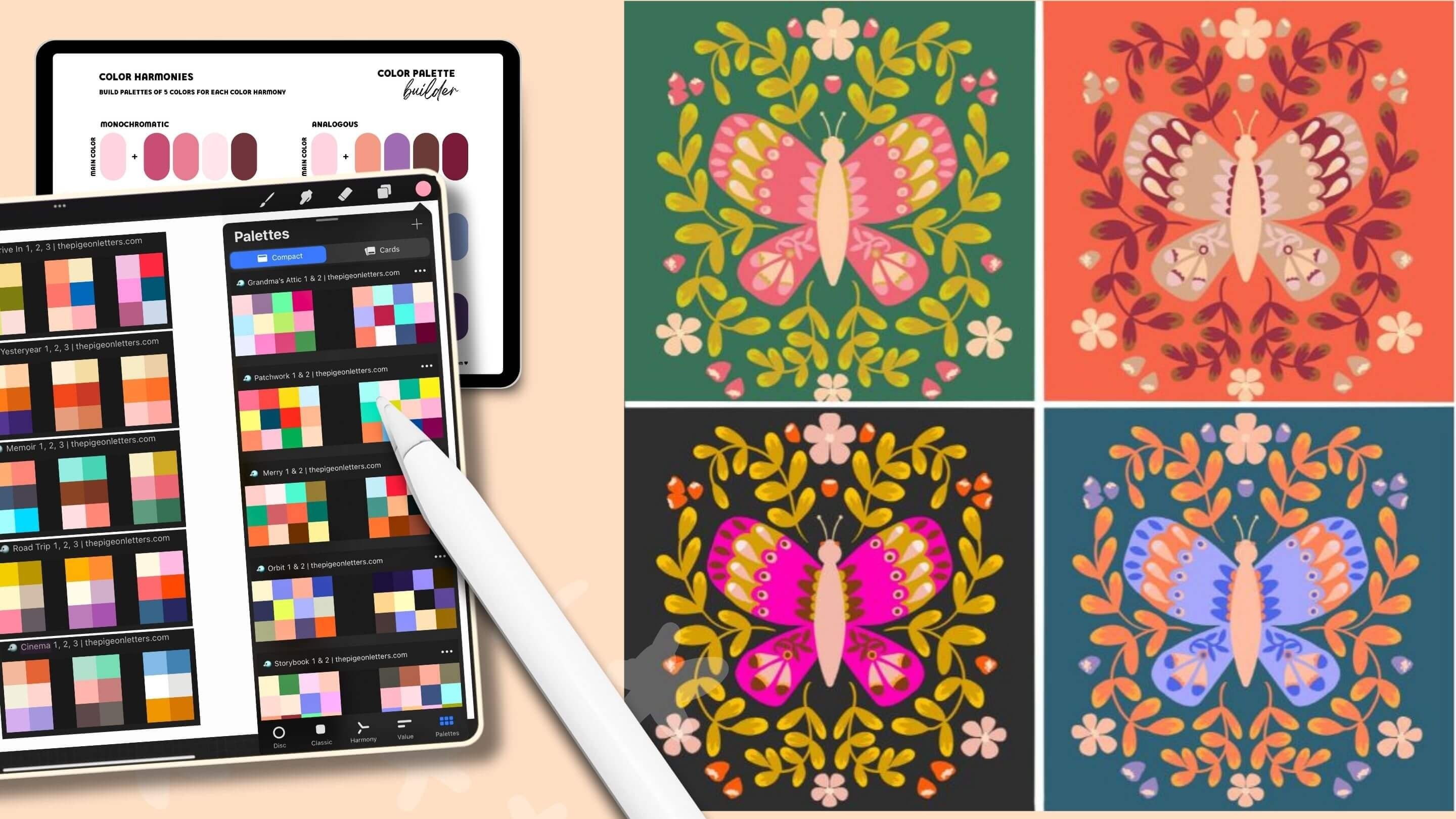
Procreate Color Palette
Builder est l'endroit idéal pour trouver un grand nombre de vos
propres palettes de couleurs, car il explore en profondeur création d'histoires de
couleurs cohérentes qui vous ressemblent
vraiment et évoquent humeurs et
les émotions spécifiques
que Je vais donc le mettre en lien si cela vous intéresse, car c'est vous intéresse, car c'est amusant
d'y aller quand vous avez du temps libre.
Très bien, continuons
8. Transformer et positionner comme un pro: Parlons maintenant du déplacement
et du réglage des éléments. Il s'agit de prendre
ces décisions
créatives intentionnelles avec votre composition. Je vais donc vous montrer les outils de sélection et de
transformation qui
vous donnent réellement le pouvoir manipuler vos
éléments
exactement comme vous le
souhaitez, sans perte de qualité. Laissez-moi vous montrer ce que
je veux dire. Nous allons donc faire quelques ajustements pour que vous
puissiez voir comment cela pourrait fonctionner. Donc, disons que vous avez autant dessiné et que vous
devez corriger certaines choses. Donc, je vais d'
abord vous montrer
une astuce de sélection. C'est un peu intermédiaire, mais je pense que c'est un
bon point de départ car vous comprendrez
comment fonctionne la sélection. Vous verrez donc ici
que ce
petit bout recouvre la forme principale
du pot, et ce n'est
pas ce que nous voulons Nous voulons que ce soit
agréable et fluide. Oui, vous pouvez l'effacer,
mais je vais simplement
vous montrer un outil que vous
avez à votre disposition. Nous allons donc passer à notre panneau Layers, et nous
allons en fait passer à Teapot Et au lieu d'
accéder à notre sélection ici, vous pouvez sélectionner une couche directement
depuis le panneau des couches. Je vais donc appuyer sur cette
couche, puis sur Sélectionner. Cela permet de sélectionner tout ce qui se trouve
sur cette couche exacte. Vous vous demandez peut-être pourquoi je ne l'aurais pas simplement sélectionné
avec l' outil de déplacement, car
je ne veux pas le déplacer. Je veux juste qu'elle soit sélectionnée
car je
vais en fait appliquer la sélection
à une autre couche. Mais comme j'
ai déjà
fait la sélection , elle restera en place. Vous pouvez donc le voir ou
ne pas le voir sur mon écran. Mais il y a ces
petites lignes horizontales qui montrent tout ce
qui n'est pas sélectionné. Comme je souhaite
retirer la partie qui recouvre
le pot principal, je suis content qu'elle ait été sélectionnée, car je
vais la découper. Nous allons accéder au panneau Calques voir si la sélection reste intacte. Nous allons passer au couvercle du
bouton et à la couche de poignée, et nous allons simplement
utiliser le menu de découpe C'est donc trois doigts bas et vous verrez
toutes ces options. Coupez, copiez, copiez, tout, dupliquez, couper-collez, collez. Nous allons y entrer,
mais pour l'instant, nous voulons
simplement le couper, le supprimer. Maintenant, nous n'avons plus
ce chevauchement car il coupe la zone
sélectionnée. La seule chose qui a été
sélectionnée dans
cette couche était le chevauchement qui s'y trouvait. C'est pourquoi cela
a bien fonctionné pour nous. C'est un outil très pratique lorsque vous savez que vous devez
faire quelque chose comme ça, plutôt que de nettoyer
quelque chose. Si c'était plus complexe ou quelque chose comme ça, cela
aiderait beaucoup Maintenant, une autre chose
que je voudrais vous montrer, c'est que nous allons directement jusqu'
à l'ouverture du bec Nous allons donc
passer à cette couche. C'est là que ça vit. Et nous allons aller de l'avant et
utiliser notre outil de sélection. Nous pouvons faire une sélection
à main levée. Nous pouvons également faire un
rectangle ou une ellipse,
automatiquement, vous savez, qui
saisit Mais je n'aime pas ça parce que ça permet de garder ces pixels dedans. Même s'il y a un seuil, il est encore un peu pixélisé Je ne l'utilise que si
j'y suis absolument obligée, ce qui est très rare. Alors à main levée, je vais
juste prendre ça. N'oubliez pas que, comme c'est la seule chose sur cette
couche avec ce couvercle, est pas grave si cela se chevauche Je vais juste
vous montrer un moyen rapide de
redimensionner ou de faire pivoter une fois que quelque chose existe
déjà Nous l'avons donc sélectionné. Je n'ai pas peur de
fermer la sélection, car elle se
fermera automatiquement lorsque je toucherai Transformer. Si vous souhaitez zoomer ou dézoomer, assurez-vous
simplement que vous
n'êtes pas à l'intérieur de la boîte. Disons simplement que je
vais vous donner un outil. Si un élément sélectionné
occupe une grande partie du canevas et que vous n'
avez pas la possibilité zoomer en dehors de la zone de sélection, vous pouvez appuyer sur la flèche et la
maintenir enfoncée pour zoomer. Sinon, il va
redimensionner cette pièce. C'est donc un petit truc. Il y a des nœuds ici. concerne les nœuds, le vert
vous permettra de faire pivoter le nœud jaune vous permettra de
modifier la partie centrale, ce qui sera très
utile lors du redimensionnement Disons donc que ça
apparaît comme ça, et ça va
faire en sorte que le centre soit un peu bancal Donc, si je voulais le redimensionner, si je voulais simplement le
détruire ou quelque chose comme ça, il ne le ferait pas
parfaitement centré Donc, si je le change pour qu'il
soit en bas ici, et, vous savez, au centre ,
quand je monte et descend, la forme sera beaucoup
plus lisse. Cela va avoir plus de sens. Ce nœud est donc vraiment utile, et ensuite celui-ci sera votre rotation. Cet outil, bien qu'il soit génial, nous ferons en sorte qu'à
chaque fois que vous le pivoterez, il pixelise de plus
en plus Et c'est vraiment frustrant. Il y a un élément de menu dans l'outil de
sélection ici. Cela peut dire
quelque chose de différent, mais c'est celui qui se trouve juste à
côté de l'extrême droite. Il est
bilinéaire ou bicubique le plus proche. Je crois que tout le monde a des idées différentes sur
ses favoris. J'aime généralement
le voisin le plus proche. Je sais que les gens aiment le bicube, mais ça le rend plus ou moins pixelisé.
Mais tu vois ? Est-ce que tu vois ? Regarde ça. Donc, je n'aime tout simplement pas faire des rotations. Je vais donc annuler ce que j'ai fait, et je vais le sélectionner. Vous pouvez le faire pivoter une fois, et c'est un peu compliqué. C'est à cause de la taille de la toile. Si vous en avez vraiment besoin et que vous voulez vous assurer que cette
forme est belle et nette, vous pouvez toujours utiliser votre pinceau trouver la bonne couleur
et la nettoyer. Je veux dire, je l'ai
déjà fait, alors que j'avais juste besoin de nettoyer un
peu tout
ça . Alors tu peux aller bien. Mais je voulais juste vous
montrer que
vous pouvez effectivement faire pivoter
et que ce
n'est pas parce que c'était tellement pixelisé que la pièce le sera
toujours,
mais des outils utiles OK. Je voulais vous
montrer comment vous pouvez également
transformer cela. Je sais que nous avons examiné le warp, mais je voudrais me pencher sur le liquefy Je ne pense pas que beaucoup
de gens en parlent. Si je vais dans Spout et qu'au lieu
de sélectionner et de déformer, vous pouvez accéder à l'
icône de la baguette magique, qui représente Si vous descendez pour liquéfier, vous pouvez modifier la
taille et la pression Si vous avez le survol sur votre iPad, si c'est quelque chose
qu'il prend en charge, vous pouvez en quelque sorte voir quelle sera sa
taille Mais je vais y aller à mi-chemin. Et si je voulais que ce
soit plus indenté,
vous pouvez le mettre davantage en retrait parce que la liquéfaction va
simplement pousser et tirer C'est plutôt cool que cette fonctionnalité de fonctionnalité Procreate soit
sous-utilisée, Vous pouvez également étendre, pincer. Supposons donc que vous vouliez
qu'il soit plus intégré. Si je dois pincer ici,
je peux simplement appuyer et maintenir, voir comment il s'insère, ou je
voulais l'étendre, peut-être Je peux juste savoir que, où que je le mette, il
va commencer à s'étendre. Il y a donc de petites choses dans
le menu des liquéfiés
qui seront vraiment utiles et auxquelles vous ne vous habituerez
tout simplement pas beaucoup
. Donc c'est là-dedans. Et très rapidement,
je vais
vous montrer que nous allons utiliser ce petit bouton Nous allons passer à l'outil de sélection, assurez-vous qu'il est à portée de main. Je vais le saisir
et appuyer sur la transformation, l'outil de déplacement, la flèche, pour le sélectionner. Tant qu'il est en format libre, vous devez vous assurer que
c'est en format libre Vous pouvez appuyer longuement sur un nœud et modifier la distorsion
simplement à partir d'un bord, ce qui est très utile si vous
voulez que quelque chose
ait une certaine perspective, ou vous pouvez appuyer et maintenir et, par
exemple, l'incliner davantage Cela peut donc être vraiment utile. L'autre point, c'est que lorsque
vous êtes en mode libre, vous pouvez faire glisser le pointeur vers le haut
et vers le bas pour modifier le ratio Je vais appuyer sur Annuler,
donc c'est à nouveau un cercle. Si je tape sur uniforme, si je fais glisser le pointeur vers le haut ou vers l'extérieur ou quoi que ce soit d'autre, le ratio ne sera jamais dépassé. Ce sera
toujours le cercle parfait , vous ne changerez donc pas de forme. est donc très utile de
savoir quand vous déplacez
des objets
ou que vous les redimensionnez, pour pouvoir dire : «
D'accord, ne modifiez pas
les proportions Bien, nous sommes sur le point de passer aux prochaines
étapes où nous allons
réellement donner vie à cela Nous avons passé en
revue de nombreux principes fondamentaux, alors continuons.
9. Donnez vie à vos motifs de thé Life: Les détails vont
donner beaucoup de personnalité à nos motifs, et le secret du détail est savoir quand et
où les ajouter et où ne pas s'
arrêter, car il est très facile de
surtravailler une pièce Fais-moi confiance, je le sais.
Ne me demandez pas comment. Nous voulons des détails qui
soutiennent notre histoire de thé chaleureuse sans entrer en concurrence avec nos principaux éléments ni nous en
détourner l'attention Alors laissez-moi vous montrer quelques astuces.
10. Effets d'éclairage : accueillant et dimensionnel: J'espère que vous êtes prêts
à vous amuser car c'est ici que nous
donnons vie à tout cela. Nous avons nos couches ici
et ce que nous allons faire, c'est appliquer des
effets à ces couches. C'est ici que nous commençons à
examiner les masques de
découpage, les modes de fusion de couches, tous ces éléments.
Ils sont beaucoup plus faciles une fois que vous comprenez
comment ils fonctionnent et pourquoi Nous allons
commencer par simplement
ajouter un ombrage simple et nous allons le faire sur la partie
principale de la théière Appuyez sur la couche de théière. La raison pour laquelle nous procédons est que chaque fois que nous
créons une nouvelle couche, elle la crée en plus de
celle qui est déjà sélectionnée. Couche de théière lorsque je tape une nouvelle
couche sur le dessus de la théière. Nous voulons que ce soit
un masque à découper. Laissez-moi vous expliquer de quoi il s'agit avant
de prendre de l'avance. Je vais dessiner
partout. heure actuelle, c'est
exagéré . Ça
va partout. Mais si je vais sur ce calque ,
que je le touche et que j'en fais
un masque de découpage, il se découpe sur le calque situé
juste en dessous,
c'est un masque de découpage situé
juste en dessous,
c'est un masque de découpage Maintenant, cela signifie qu'
il n'apparaît que sur les pixels
du calque situé en dessous. L'œuvre d'art est toujours intacte. Si je me débarrasse
du masque à clipser, il est toujours là Vous avez peut-être entendu parler d'un
outil appelé Alpha Lock. Je vais vous dire d'utiliser rarement
Alpha Lock,
si c'est le mot C'est parce que je
préfère toujours une masse découpée pour séparer ces éléments afin que
nous puissions travailler de manière indestructrice, afin que nous puissions toujours revenir en
arrière et apporter modifications à chaque Je vais le supprimer. Je vais vous montrer
ce que fait Alpha Lock ,
puis je ne
vais pas le garder. Ne le fais même pas. Vous
pouvez si vous le souhaitez, mais nous n'allons
pas vraiment le faire. Vous pouvez activer le verrouillage alpha en
appuyant sur une couche et en appuyant verrouillage
alpha ou vous pouvez utiliser deux doigts et faire
glisser votre doigt vers la droite Cela occupe assez bien cet
espace, donc je vais l'appliquer à celui
ci-dessus juste pour que vous puissiez voir, il y a ces pions c'est comme un
damier qui apparaît Cela montre que le verrouillage
Alpha est activé. Je vais aller de l'avant
et le supprimer. À partir de celui-ci, il est sur une théière. Cela fera en sorte que les pixels transparents
ne puissent pas du tout être dessinés. Je peux faire le verrouillage alpha ou dessiner
partout et cela dessinera directement sur cette couche
et il n'y a rien que vous ne puissiez pas modifier. Vous ne pouvez pas les modifier
indépendamment. C'est juste là. De plus, vous ne
pouvez rien faire avec l'extérieur. Disons que je vais
annuler cela et désactiver le verrouillage
Alpha. Disons que j'ai
ce masque à découper, une
nouvelle couche sur le dessus de
la théière Sur celui-ci, je vais créer un masque
à découper, je vais dessiner sur toute Disons que j'ai toute
cette texture et que
je veux qu'
elle bouge un peu. Eh bien, je peux prendre cette couche de masque de
découpage , la
sélectionner et la déplacer
légèrement,
mais elle ne va
pas la couper Je ne pourrais rien faire de tout cela
si j'utilisais Alpha Lock. C'est pourquoi nous voulons
créer un masque de découpage. J'y
reviens une fois de plus. J'ai sélectionné la
couche de théière. Je vais appuyer sur le signe plus dans le panneau des calques pour créer un
calque directement au-dessus. Nous allons ensuite nommer
ces ombres, puis puis nous en ferons un masque de découpage correspondant
à la forme de théière principale Allez-y, appuyez sur cette couche
, puis sur le masque de découpage. Ensuite, il y a une petite flèche
qui apparaît pour
nous montrer que cette couche est accrochée
à la couche située en dessous Nous pouvons maintenant travailler
sur un ton plus sombre. Si je choisis les couleurs de ma théière, je pourrais choisir cette couleur prune ou
cette couleur mauve plus foncée et je peux y ajouter des
ombres Si vous passez à l'essentiel,
vous verrez que nous utilisions le même
ensemble de pinceaux que nous. Nous avions le jigger Jagger que
nous utilisions. Il y en a un en dessous
, appelé Mint Brush, qui est un shader assez
standard et qui fonctionne plutôt
bien avec la pression j'appuie,
c'est assez solide, mais si vous optez pour un peu plus léger, il fait un très bon
travail d'ombrage Nous voulons donc
y ajouter un peu d'ombrage, de agréable et naturelle
, et assurer que vous êtes bien
sur le masque à découper Je vais
commencer par l'extérieur. Je commence toujours à l'extérieur
et je
l'apporte pour que je puisse voir ce
qu'il fait jusqu'au bout. Et il s'
assombrit surtout sur le bord. Vous pouvez le faire très
durement ou simplement
doucement et cela peut
être très J'aime aussi entrer et le
faire sous le couvercle, et je commence généralement à faire
plus foncé sur un côté, un peu plus clair
vers le milieu, puis un peu plus foncé
juste vers le bord. C'est juste un peu plus
organique avec l'ombrage. Ensuite, je vais le réduire
un peu
et assombrir juste
le bord. Oups Pas si lourd que ça. Mais je vais
toujours à l'extérieur,
c'est une jolie chaussure douce. Vous pouvez toujours participer,
mais de cette façon, vous avez plus de contrôle sur la
façon dont cela se manifeste. Alors je vais juste en faire un
peu sur ce bord, mais pas aussi
lourd que celui-ci. Ensuite, je trouve généralement un point, en particulier sur un objet rond. Je vais augmenter un peu
la
taille du pinceau et créer ici
une petite pièce qui semble avoir
un peu de profondeur, les lumières l'attrapent, juste pour ajouter
quelques reflets, mais cela
nous donne une bonne idée. On dirait que j'ai un point perdu sur une couche au-dessus,
donc je vais le trouver Je pense que c'est sur celui-ci, et il
suffit de l'effacer, de s'en débarrasser. Maintenant, je vais faire même
chose pour le
reste de ces pièces. L'une des choses que
je remarque maintenant, c'est que lorsque j'ai ajouté
cette ombre ici, la couleur du couvercle
s'y perd Je peux
donc l'éclaircir un peu
. C'est là
que je vais
vous montrer le Plutôt que de travailler dans
notre interface couleur. Je suis sur cette couche de couverture et je
passe à l'icône de
la baguette magique , aux réglages, à la
saturation de la teinte,
à la luminosité . Il y a juste
trois curseurs simples, la teinte changera la couleur elle-même, la saturation
changera sa vivacité,
puis la luminosité Je pense que je veux juste que ce
soit un peu plus clair pour qu'il y ait plus de
séparation. Cela fonctionne. OK. Maintenant que je suis
sur cette couche, qu'allons-nous faire ?
Je sais que je ne t'entends pas. Nous allons créer
une nouvelle couche
, puis appuyer sur cette couche et la découper. Découvrez ce qui se passe
ici. Nous avons notre théière avec ses ombres Nous avons notre couvercle et notre bec
avec leur couche d'ombre. Nous allons aller de l'avant et
nommer cette ombre. Nous avons ce
ton plus sombre et nous n'
avons pas besoin du même ton d'
ombre pour tout. Nous pouvons voir de quelle couleur est
cette forme principale, puis
devenir un peu plus foncée que cela. Ce que nous allons faire avec cela c'est qu'au lieu de faire l'avantage, nous allons
entrer et simplement créer une petite
séparation avec le bord. Voyez comment cela
donne l'impression qu'il y a du mouvement là-bas,
puis peut-être de ce côté, juste un petit peu, puis
sous ce bouton Peut-être pas si grand que ça. Nous pouvons simplement
le concentrer vers la base. Et je vais y aller pour voir l'ombre surgir de
dessous, ce qui
me donne plus de contrôle, puis je pourrais
l'
assombrir un peu à la base.
Allons-y. Maintenant, cette pièce
montre l'intérieur. Je vais vous montrer un petit
truc que j'aime faire. Au lieu d'avoir
une toute nouvelle couche, je vais simplement le faire avec des ombres. Je vais avoir
juste un peu d'ombrage juste au milieu. Ensuite, je vais
prendre ma gomme, qui se trouve toujours sur
la gomme principale et je vais juste créer ce bord dur qui
passe juste ici et puis il semblerait que l'ombrage se trouve
à l'intérieur du Vous pouvez également le faire
là où il
apparaît le plus souvent et où il donnera l'
impression qu'il se trouve davantage à l'intérieur
des bords. C'est une petite astuce que nous pouvons faire. Au fur et à mesure que nous passerons à
cette dernière couche, je vais vous montrer une
autre façon d'appliquer des ombres. Plutôt que de saisir la couleur, selon ce qui
existe déjà, nous allons utiliser les modes de fusion.
Nous avons ce bec ici. Nous pouvons
ajouter une nouvelle couche au-dessus pour
créer les ombres,
créer nouveau masque de découpage des
couches,
renommer ces ombres, puis ce que nous ferons au lieu d'utiliser de la couleur,
nous passerons simplement au noir pur donc glisser complètement
vers le bas. Nous avons le masque à découper, le pinceau que
nous voulons Je vais juste
créer une petite ombre. Je vais l'agrandir un peu, le faire ressortir par le bord, une petite ombre en dessous,
puis dans ce petit plongeon, je vais l'agrandir
un peu, puis un peu plus bas, puis peut-être une légère
quantité juste sur le bord pour que nous puissions le
voir un peu plus. Ensuite, peut-être un peu
plus grand, juste pour apporter un ombrage plus doux au-dessus de cela
, afin que nous ayons cette profondeur Cool. Maintenant, avec le mode de fusion, nous allons dans notre panneau des
couches et il y a ce petit N que vous
verrez sur toutes ces couches. Cela est dû au fait qu'il est
actuellement réglé sur une valeur normale pour le mode de mélange normal. Si vous appuyez sur ce N,
vous verrez un curseur d'opacité
qui réduit simplement opacité de cette couche en particulier pour en
réduire la transparence Mais ensuite, nous avons tous
ces modes ici. Ce que j'aime faire pour telles
ombres, c'est les faire en noir. Tout Ensuite, je vais entrer
et passer à la superposition Tu vois à quel point c'est beau ? Cela tire la
couleur du dessous
et donne un
joli ombrage doux Il y a aussi une lumière douce. C'est un peu plus subtil, plus grand, vous pouvez le voir, mais superposer Une lumière douce est toujours un peu plus douce
et Selon la couleur qui
se trouve en dessous, c'est peut-être ce que vous voudrez, mais les superpositions peuvent parfois être
très fortes Cela dépend simplement du
travail que vous faites. Et vous pouvez
bien sûr passer par ici et voir toutes
les options qui s'offrent à vous. Beaucoup de gens utilisent la multiplication
, puis ils
diminuent simplement l'opacité Cela fait ressortir la couleur du dessous, mais je préfère en fait la superposition Je voulais donc partager cela avec vous parce que c'est tellement agréable de
pouvoir l'appliquer et de voir cette couleur
en dessous ressortir. Supposons maintenant que vous souhaitiez modifier la couleur complète de l'
une de vos couches de texture. Comme nous les avons séparés, ce sera beaucoup plus facile à faire , car sinon
nous utiliserions la recoloration, nous ferions le
glisser-déposer, mais c'est là que nous pouvons aller remplir
très, très rapidement Si je tape sur les ombres puis sur Sélectionner, cela sélectionne l'ensemble de
cette couche de texture. Ça va être difficile
à voir parce qu'il y a toutes ces petites
choses ici et là. Mais ensuite, nous passons à la
couleur que nous voulons et nous savons
déjà que nous
voulons du noir, car nous
allons passer
à un mode de fusion. Je vais appuyer sur cette couche et je vais dire remplir la couche. Il remplit tout ce
qui a été sélectionné. Je peux maintenant changer ce mode de
fusion en mode superposition. l'ai d'abord fait en
noir, c'est parce que je vais vous montrer ce qui se passe si je ne
change pas de couleur. Si je passe à cette
couche d'ombre et que je la change
simplement superposée, elle n'est
tout simplement pas résistante Je peux sélectionner puis revenir en arrière et remplir et maintenant vous
pouvez vraiment le voir. à vous de choisir comment appliquer vos ombres
. Il n'y a pas de bonne ou de
mauvaise façon de procéder. Cela crée une ambiance différente. J'aime le dynamisme de ce mode avec le noir
puis le mode blend. C'est aussi
une façon tellement plus simple de travailler. Allons-y et
faisons-le pour cette dernière couche. Appuyez au-dessus du bouton et de la poignée, coupez le masque, nous sommes sur Nous allons juste créer de
la profondeur en
dessous . Je vais l'agrandir. C'est un peu plus doux,
puis à partir de là, je vais m'occuper du côté du bouton Je veux que certaines de
ces zones soient un peu plus
concentrées pour qu'elles ne soient pas
homogènes, puis peut-être
même d'autres à l'extérieur,
pour donner concentrées pour qu'elles ne soient pas homogènes, puis peut-être
même d'autres à l'extérieur, l'impression que nous voyons le bord et peut-être que les lumières viennent d'un côté
plus que de l'autre. Alors c'est un cylindre. Je vais juste venir ici
doucement, en
mettre un peu plus
et relâcher pression de cette
brosse parce que c'
est une brosse sensible à la pression Ensuite, je vais appliquer ce mode de fusion pour passer à la
superposition. Allons-y. Nous n'avons même pas besoin
d'ajouter des points forts, mais juste pour les choses amusantes,
allons-y et voyons à
quoi cela ressemble Accédez au bec et
créez une nouvelle couche. Maintenant, en ce qui concerne la hiérarchie des couches, notez qu'elle a créé une
couche au-dessus du bec, mais qu'à cause de
cela, elle
s'est intercalée entre la couche d'
ombres et le Mais comme le calque d'ombres est déjà
un masque de découpage,
lorsqu'il l'a fait,
il a automatiquement transformé ce
nouveau calque en masque de découpage, c'est
ce que je voulais.
C'est parfait Mais il convient de noter que la hiérarchie des
couches du masque de découpage est toujours la même que les autres Supposons que vous vouliez que
les ombres soient situées en dessous des reflets, vous devez les disposer
ainsi, ce qui est très bien. Mais si je l'ai fait sous le bec,
c'est parce que je vais le supprimer
pour vous le montrer Si je l'ai fait au-dessus des ombres, cela ne crée pas automatiquement
un masque de découpage Une partie de mon flux de travail
consistait simplement à accéder à la source, créer le nouveau calque et je sais que ce
sera automatiquement un masque de découpage Ensuite, si j'ai besoin de l'
arranger ou de le réorganiser plus tard, je le peux Je vais juste
renommer ces points forts, et je vais
passer au blanc pur Une astuce du panneau de couleur est que
si vous appuyez deux fois sur
la zone blanche, cela crée votre vrai blanc. Vous n'avez pas besoin d'entrer dans la valeur et de saisir un code hexadécimal ou de
faire quelque chose comme ça Vous n'avez pas
à le deviner, appuyez deux fois sur True White. Et nous sommes prêts à partir. Je vais
juste utiliser le même pinceau, et je vais juste créer un peu de surlignage
concentré ici, puis peut-être
ici, et c'est tout. C'est très simple. Cela
semble bien tel quel, surtout si vous aimez un
bon contraste, ce que je recommande,
mais je voudrais vous montrer à quoi cela ressemblerait si
nous appliquions le mode fusion. Il y en a quelques-uns qui
fonctionnent très bien. Vous voyez à quel point l'éclairage s'
estompe un peu. L'écran est bon. L'ajout va être
vraiment dramatique. Il semblerait que j'ai presque
triplé. Une couleur plus claire est agréable. Une lumière douce donnera une lumière très
douce, comme il est dit. Lorsque nous parlons de, quel est le meilleur mode de fusion ou quel est
le mode de mélange que vous utilisez pour XYZ ? C'est celui qui
te convient le mieux. Ce n'est pas nécessairement comme si j'utilisais toujours une lumière douce. En fait, je vais
rester normal et je vais
juste baisser légèrement
l'opacité pour que cela fasse ressortir la couleur
en dessous et c'est Nous allons en faire une de plus. Je vais aller
dans la théière,
ajouter une nouvelle couche, puis l'agrandir un
peu et y mettre petit
surlignage J'aime placer mes
reflets juste à
côté des ombres
parce que je pense que c'est là qu'ils apparaissent le
plus et je vais juste créer ce
petit intérêt ici C'est donc une bonne chose pour moi. Bien entendu, vous pouvez l'ajouter
où vous le souhaitez,
où vous le souhaitez. Je vais devenir
incontrôlable si je continue. Mais tu vois l'idée. C'est aussi simple que cela, puis cela lui
donne encore plus vie. Ensuite, nous pouvons ajuster l'opacité pour qu'elle
soit un peu moins forte Je vais garder la
force sur ce point. Et puis, bien sûr, tu peux
y aller et nettoyer ça. Maintenant, la dernière chose que
je veux vous montrer
avant de passer à l' étape suivante, c'est que nous avons
beaucoup de couches en cours. Certains d'entre eux sont superposés en couche dix parce que je n'ai pas
écrit les surlignages. Ici,
renommez les surlignements. Maintenant, ce sont des ombres. C'est propre, mais c'est beaucoup. Il y a encore beaucoup de choses à
faire, comment pouvons-nous y remédier ? Ce n'est pas une tonne. Ce n'est pas comme si
vous n'arriviez pas à le comprendre,
mais c'est pour cette raison que j'aime beaucoup les
groupes de couches. Laissez-moi vous montrer comment procéder. Vous pouvez vous rendre, disons, que ces trois-là sont le bec. Si je surligne l'une
d'entre elles, puis que je glisse vers la droite et que je
glisse à nouveau vers la droite, elles sont
toutes
sélectionnées, puis haut du panneau des couches,
vous verrez le groupe supérieur du groupe Maintenant, je vois un nouveau groupe
ici et il y a une
petite flèche à bascule Si j'active cette option, le groupe
se réduit, mais toutes les couches
sont toujours Maintenant, je peux le renommer en spout et maintenant j'en ai une petite version
propre Cela dépend du degré de méticulosité que
vous souhaitez apporter à
votre organisation Mais si cela vous aide, c'est un excellent
moyen de contourner le problème. Je vais aller de l'avant et
regrouper les deux. Renommer, et c'était quoi ça ? C'était l'ouverture du couvercle
et du bec. Bien sûr. Ensuite, le bouton et la poignée. J'en tape un, je glisse vers la droite, glisse vers la droite, je fais un groupe, puis je peux le renommer en
appuyant sur le groupe, en le renommant,
et je peux utiliser le bouton et la poignée, pas l'
épi Bouton. Ensuite, j'ai un
bel espace de travail propre. la prochaine leçon, nous allons
ajouter de la vapeur ici et je
vais vous montrer quelques autres effets
amusants que
Procreate peut produire
11. Vapeur et masquage : ajouter de la vie et du mouvement: Pour ajouter de la vapeur et ça
va être très amusant. Nous allons commencer facilement, en choisissant
n'importe quelle couleur. Je vais prendre ce bleu grisâtre
très clair qui se trouve dans la théière, palette de couleurs en
bas à gauche Je vais juste m'
assurer que je suis sur le pinceau principal
que nous
utilisions auparavant, le jogger Jagger Assurez-vous que vous êtes sur une couche
totalement séparée ici. Nous allons renommer ce Steam, puis je vais simplement
créer cette situation fluide Je le fais généralement plusieurs fois pour voir dans quelle direction
je veux que cela aille. Je pense que quelque chose de simple
serait amusant comme ça. Ensuite, à partir de là, j'ai l'habitude
de partir du haut, puis
quelque chose comme ça, puis nous colorons,
remplissons et
nettoyons les bords étranges. Cool. Vapeur. Terminé. Bien
que cela puisse sembler chose faite, je veux plutôt
créer des transparences Ce sera
une technique que vous pourrez utiliser pour de nombreuses choses
différentes, comme la fumée ou les nuages ou tout élément fluide ou transparent auquel vous souhaitez donner un peu
plus de vie. Avant cela,
disons que vous en arrivez là, vous êtes du genre à me décaler. Nous ne l'étions pas avant, mais maintenant que nous avons
ajouté le Steam, c'est juste que ça ne va pas. Je veux vous montrer comment vous
pouvez tout déplacer ensemble. Si vous accédez à votre panneau de couches, groupes sélectionneront toutes les couches, ce qui facilite les choses car vous avez maintenant
tout regroupé. Je peux balayer vers la
droite pour les
sélectionner toutes , puis
accéder à mon outil de déplacement, la flèche. Vous pouvez simplement la
déplacer là où vous le souhaitez sur votre canevas,
puis la désélectionner Un moyen facile de tout déplacer. Assurez-vous ensuite de revenir en arrière et sélectionner uniquement la couche sur
laquelle vous travailliez. Nous avons parlé de masques
découpés et nous
parlons maintenant de quelque chose que les gens
hésitent beaucoup à regarder,
à Beaucoup de gens ne parlent pas masquage parce que cela semble
vraiment intimidant, mais je vais vous
faciliter Donc, ce qu'un masque fait, c'est qu'il
cache une œuvre de votre art. Disons que je voulais qu'un peu
de vapeur disparaisse, mais pas vraiment. Je veux toujours qu'il soit là parce que je pourrais alors le
ramener
, c'est-à-dire le révéler. Lorsque nous appliquons un masque, nous allons accéder
à la couche
, puis appuyer dessus pour voir le masque. Nous voulons un masque.
Crée ensuite un masque de couche. Nous pouvons toujours travailler
sur la couche de vapeur ou sur
le masque de couche. Remarquez que lorsque je suis sur
la couche Steam, cette
couleur grisâtre est sélectionnée, mais lorsque je passe au masque de couche, elle passe au noir Le masquage fonctionne en
noir et blanc. Si une couleur est sélectionnée, elle sera simplement grisâtre, ce qui fonctionnera
comme un pixel transparent au lieu de le
masquer ou de le révéler complètement, ce qui peut être
utile selon Mais laisse-moi t'expliquer. J'
ai sélectionné un pinceau ordinaire. Je suis sur ce masque de couche. C'est noir en ce moment. Quand il est noir, cela signifie
qu'il applique le masque. Si je passe en revue ça, ça l'efface. Mais ce n'est pas le cas, car c'est le masque de couche qui le cache. Si je suis toujours sur
le masque de
calque et que je reviens au blanc véritable
en appuyant deux fois, si je le colorie à nouveau, ou si c'est ce que cela fait, c'est effacer le masque pour
révéler l'œuvre d'art En gros, le noir se cache
et le blanc se dévoile. Je veux le révéler en retour,
je peux entrer et le faire. Sachant cela, nous
voulons passer au noir pur. Je vais juste y
revenir au cas où tu ne l'aurais pas fait avec moi. Je l'ai supprimée. Je suis sur la couche de vapeur,
je tape sur la vapeur
, puis je passe au masque
, puis je vais travailler
sur le masque de couche. C'est la sélection principale. C'est le bleu le plus clair. J'ai sélectionné le noir et je vais utiliser ce pinceau à
texture, le pinceau à menthe, puis nous
allons en masquer une partie. Je vais commencer par certains bords, puis juste entrer
et
l' adoucir. Vous pouvez faire petit juste pour
briser cette ligne dure
sans vous débarrasser de la forme principale, puis un peu plus grand juste pour l'
estomper un peu. Découvrez comment cela
crée un flux d'air. Maintenant, oui, vous pouvez
absolument le faire
avec ce pinceau sans avoir à en retirer une partie
pour la ligne dure. Mais si je voulais vous
montrer cette méthode c'est parce
que parfois, j'
aime garder ces bords durs parce que j'aime l'apparence.
Je trouve que ça a l'air cool. J'ai donc défait le masque à
présent et je vais en fait appliquer le masque à l'intérieur juste pour
créer un peu de transparence et donner l'
impression qu'il a
plus de vie, conservant cette forme
illustrée que j'aime bien Je vais venir ici et faire assez pour
que ce soit beau et doux, mais certaines zones
sont d'
un blanc assez pur, et cela fera et cela fera encore plus de différence lorsque j'aurai une couleur de fond, car
vous pourrez voir
la couleur de fond à travers elle tout en gardant
cette forme amusante. En gros, j'efface. Mais si j'en efface trop,
disons ici, je ne l'efface pas parce que
je peux simplement passer au
blanc pur et, avec le même
pinceau, je le ramène C'est pourquoi j'adore
le masquage des couches et c'est pourquoi il
peut être si utile Allons-y et ajoutons-y une couche d'
arrière-plan afin que nous puissions réellement
voir comment cela fonctionnera. Si je choisis ma couleur
d'arrière-plan, je n'aime pas utiliser la couleur de
fond. J'aime avoir une couche d'
arrière-plan séparée. Créons cette couche
d'arrière-plan, ramenons-la vers le bas. Ensuite, je vais le
colorier avec, disons,
celui-ci. Nous y voilà. Maintenant, je peux vraiment voir
comment
fonctionne cette vapeur et je peux revenir
au masque de couche et obtenir l'effet
que je recherche. Je vais nettoyer les bords
directement à la base, puis j'aime bien le bord dur, mais je veux en redonner une
partie pour qu'il ait contraste
que je
veux, cette ligne dure. Personnellement, j'aime la ligne dure, mais vous pouvez le
faire comme bon vous semble. Ensuite, si vous en avez qui
sont délavées, c'est bizarre, vous pouvez toujours les mélanger simplement en passant du
blanc au noir Et voyez comment
cela vous arrange. Mais tu vois, ça a juste l'air amusant et ça crée cette énergie
et j'adore ça. Une autre chose que je
voudrais vous montrer, peut-être que nous aimons la
texture de la théière,
mais pas à la vapeur, mais nous pouvons la mélanger davantage en
appliquant le Gaugmblur Si vous accédez à votre
panneau de réglages, c'est la baguette magique. Vous avez ce Gaugenblur. Maintenant, rien ne se passe
lorsque vous appuyez dessus. C'est parce que vous avez ce
Gaugmblur 0% en ce moment. Mais si je tape et fais glisser le pointeur vers le haut, je vais l'
agrandir pour que vous puissiez le voir. Voyez comment cela va brouiller les choses. Vous pouvez le flouter un peu et en retirer un peu cette texture si vous le souhaitez Je ne le ferais pas
pour ça en fait. Regardons à quoi il
semblerait que je l'ai défait. Voyons si nous l'avons fait
au bec, car je pense que
cela donnera un meilleur exemple Pas le bec plein. Je
vais ouvrir ce groupe, passer aux surlignements, puis au panneau des réglages. Et allez sur Gaugmblur et
je vais faire glisser mon pinceau vers le haut et vous verrez comment
cela décompose cette texture. Il y a de la texture et je la pousse
juste
vers le haut à 2 ou 3 %
pour la rendre beaucoup plus douce. Plus on y va,
plus ça se mélange. Personnellement, j'adore les morceaux
bien texturés, donc je vais les maintenir à 4 %, mais cela vous
donnera un éclat
ou un effet plus doux Un autre outil que vous pouvez
utiliser est l'outil de maculage, que nous n'avons pas encore examiné. Vous pouvez utiliser n'importe quel pinceau
avec l'outil de maculage. Maintenant, quand je vois des gens l'utiliser, je vais sélectionner le même pinceau que nous utilisons. Nous voulons
donc nous assurer
qu'avant de le toucher,
nous devons simplement appuyer et maintenir le
maculage avec le pinceau actuel Ce que je vois chez les gens qui l'utilisent c'est
le colorier comme ça. Mais la meilleure façon d'utiliser les taches, c'est de le faire sur
ce bouton pour qu'il soit plus visible Je vais l'ouvrir
et passer aux
surlignages . La meilleure façon de procéder
est de suivre les bords. Regardez la différence
entre les arêtes ici. C'est juste un changement doux
par rapport à un avantage comme celui-ci. Cela crée juste un bord dur et vous pouvez voir une certaine bizarrerie Ici,
ce n'est pas si grave, mais parfois on dirait que
c' mais parfois on dirait que
c'est un
mauvais travail sur Photoshop. Avec tout le respect que je vous dois, je le dis. Mais le maculage par tapotement vous donnera un effet beaucoup
plus organique Des petits conseils à
mettre dans votre poche, et l'autre que
je voulais mentionner est d'
ajouter une
teinte différente à l'atmosphère. Si je voulais mettre en valeur
ce qui existe déjà pour créer une lueur, disons que nous
voulions une sensation plus chaude, mais que nous voulions ces tons froids
sur notre illustration elle-même, nous pouvons réduire le tout pour
que cela ne soit
pas gênant Accédez à la couche supérieure pour que,
lorsque je crée une nouvelle couche, elle soit au-dessus de tout. Donc, ce que nous pouvons faire,
je vais juste donner un exemple très basique. Je vais passer au pinceau de base principal, le monoline, puis j'utiliserai
simplement une couleur dorée Alors allons-y et créons juste quelques formes
simples standard sur le côté gauche. Nous conservons toujours toutes
les ombres et les lumières, tout ce que
nous avons mis ici, mais nous voulons également ajouter
uniquement ces formes principales. Ils ne vont pas se chevaucher. S'ils le font, nous pouvons
les nettoyer et ensuite aussi ici. En gros,
n'importe quel endroit situé
vers la gauche donnera
un meilleur exemple de source lumineuse
venant de cette direction. Alors je vais nettoyer
ça ici. Ensuite, nous pourrions même le faire passer un peu à la vapeur. C'est vraiment basique. Et puis sur le côté gauche de la poignée, juste
ici. C'est bon. Ensuite, nous pouvons passer à Gauge, flouter
et simplement flouter un peu Ce n'est pas grave si cela se
répand un peu, car nous pouvons le
nettoyer si nous le voulons Mais voyons comment cela
fonctionne avec les modes de fusion car cela dépend
uniquement du mode de fusion que nous choisissons. L'une d'entre elles que j'
aime bien est la lampe à épingle. Cela attire souvent bien toutes
ces ombres, puis nous pouvons réduire légèrement l'
opacité Une autre est linéaire, puis vous pouvez passer par ici et voir que vous
pouvez passer à la couleur. Cela va faire ressortir un peu plus cette
couleur. J'
aime beaucoup la lumière à épingle, mais elle est linéaire et dure. Tout cela va
donner un impact un peu différent en ce qui concerne
la légèreté, etc. Mais lorsque vous modifiez
le mode de fusion, il communique en fait
avec les couches situées en dessous et la couleur située en dessous, au
lieu
d'être simplement une couleur unie
recouvrant tout. Je pense que la gravure linéaire est
plutôt bonne pour cela. Mais ensuite, si vous
voulez nettoyer tout ça, je peux utiliser la gomme et
passer à nouveau
au pinceau à menthe Je vais adoucir ce côté parce que je trouve que c'est un peu trop dramatique, puis
adoucir un peu plus les bords Voyez comment les répercussions
n'ont pas eu d'importance. Oui, c'est une façon de réchauffer quelque chose, simplement et rapidement
avec l'ombrage Ensuite, si vous voulez faire
apparaître une ombre en dessous, nous pouvons créer une nouvelle couche, faire glisser vers le bas, mais juste au-dessus de la couche d'
arrière-plan, je vais passer à l'ombre de base. Alors je vais passer au noir. Nous pouvons créer une ombre plate juste en dessous et elle se dirige un peu plus vers la
droite. C'est parce que la source de lumière
vient de la gauche que nous avons créée. Ensuite, nous pouvons également changer le mode de
fusion pour superposer. Ce sera vraiment subtil car l'
arrière-plan est très sombre de toute façon Mais là, nous avons tous ces effets amusants qui lui
donnent encore plus vie. Maintenant, bien sûr, vous pouvez modifier le
contraste et le faire ressortir encore plus sans
avoir à faire quoi plus pour le faire
en ce qui
concerne le dessin. Vous pouvez accéder aux ombres et
changer le mode de fusion. Vous pouvez également dupliquer une couche d'ombre et voir à
quel point elle est devenue plus forte. Sur la couche dupliquée, j'ai l'habitude de baisser l'opacité, mais regardez la différence
avant et après Si nous l'avons fait sur le
pot lui-même, dupliquez. Voyez à quel point c'est plus audacieux. Vous pouvez également modifier
le mode de fusion du second pour qu'il ait un effet différent ou vous pouvez
simplement le désactiver mais voir que la différence est assez importante. Encore une fois, cela
dépendra du nombre de couches vous disposez
et de toutes ces choses. Mais ce sont toutes des choses
que vous pouvez
faire au sein de Procreate qui
donneront plus de vie à votre
travail À ce stade, nous disposons de
tout le flux de travail dont nous avons besoin pour appliquer ces
techniques très rapidement. Nous allons donc le faire ensemble ensuite,
et c'est là
que tout est réuni.
12. Commençons à créer une scène !: Nous abordons la réalisation de
notre projet Je voudrais parler de la gestion des
fichiers et de la meilleure façon de le
faire que de parler également de l'
importation de fichiers Procreate,
et de ce que sont même les fichiers Procreate Parlons donc des types de fichiers. Lorsque vous enregistrez une illustration
au format PNG ou JPEG, vous perdez toutes les informations de
la couche. Cela aplatit cette image, qui est génial. Cela fonctionne. Nous voulons l'utiliser
pour de multiples raisons. Mais si jamais vous voulez revenir
à un élément,
Procreate les fichiers
eux-mêmes, point Procreate Vous avez donc des points PNG, JPEG à
points, PSD à points, si vous
travaillez dans Photoshop Pour tous ces types de fichiers, nous avons également point Procreate Ils garderont toutes
vos couches intactes. Donc, si vous deviez le supprimer
de votre iPad s'il tombe en panne ou si vous
deviez en obtenir un nouveau ou
quoi que ce soit d'autre, si vous sauvegardez un fichier Procreate, vous pouvez l'importer sur n'importe quel iPad et conserver toutes
ces couches intactes Et nous allons le faire
ensemble. Attendez, s'il vous plaît. La raison pour laquelle je
recommande toujours de sauvegarder vos fichiers Procreate est
que cela vous permet de
continuer à préserver votre flux de travail
indestructible Vous pourrez toujours
revenir en arrière, modifier les éléments changer les couleurs et créer des variations sans
recommencer. Puisque nous avons déjà abordé création d'un dessin ensemble, j'aimerais aborder
plus d'outils avec vous. C'est pourquoi j'ai dessiné
pour vous des motifs de thé sur une toile superposée, que vous pouvez importer et
utiliser directement. Je vais donc vous expliquer comment
importer ce fichier en couches et vous
montrer le flux permettant d'organiser
plusieurs projets sur différents canevas
au sein d'un même projet, y compris de les déplacer
entre eux Lorsque vous créez des collections,
vous avez parfois besoin de plus d'espace qu' une seule
couche de canevas ne peut vous offrir. Alors laissez-moi vous montrer quelques astuces.
13. Importer et créer votre collection de thé: Pour importer un fichier Procreate, il
suffit d'
aller sur Importer ici. Vous pouvez importer une photo
depuis votre galerie de photos, mais vous pouvez également importer un fichier. Selon l'endroit où
vous enregistrez un fichier, c'est là que vous
allez le récupérer. Dans ce cas, j'ai le mien un peu trop récent pour
faciliter les choses. Mais dans votre système de fichiers, il peut se trouver dans un cloud, une
Dropbox, quel que soit
le cas. Vous allez
simplement appuyer sur Importer depuis votre galerie Procreate
et ouvrir ce Maintenant, il devrait s'ouvrir
automatiquement. Si vous
l'avez importé d'une autre manière, disons à partir de vos fichiers,
puis il est redirigé Supposons que vous
ayez déjà une toile ouverte, retournez dans votre galerie et elle devrait être
là pour vous. Permettez-moi de vous montrer ce fichier
que je vous ai fourni. J'ai en fait créé
différents objets sous forme groupes au lieu de
les faire tous appartenir à un seul objet. À l'heure actuelle, vous pouvez voir ce qui est
visible dans cette tasse de thé. Si je l'éteins et que j'active le suivant , nous avons un pot de miel. , le suivant,
nous avons un sachet de thé, puis
celui-ci n'a pas besoin d'un groupe, il n'y a que des feuilles, il est plat. Nous allons donc travailler dessus et appliquer les mêmes techniques. Vous savez comment créer
ces formes de base. Vous pouvez voir qu'
il y a une forme de tasse, une forme de T, c'est juste un intérieur en ellipse, puis le manche et la
base. Nous allons commencer ici. La taille de cette toile est de
3 000 x 3 000 pixels, c'est
donc la taille de base. Si vous rencontrez un
problème avec les couches, vous pouvez voir le nombre de
couches disponibles
dans un canevas. Vous pouvez accéder à l'icône de la
clé ici. Accédez à Canvas, puis à Informations
sur Canvas. À partir de là, vous allez
accéder à vos couches et vous verrez les couches utilisées
et les couches disponibles. Ton numéro sera
différent du mien, n'oublie pas. Cela dépend simplement de la
capacité de stockage de votre iPad. Si vous constatez que vous avez moins de dix
couches disponibles, je vous recommande d'aller dans
votre galerie, de
dupliquer ce projet, dupliquer ce projet, balayer vers la gauche
et Ensuite, sur l'un d'entre eux, entrez et, juste pendant qu'
ils sont
en bas, supprimez deux de ces groupes, et vous n'avez plus que
deux de ces éléments. Ensuite, sur celui-ci, je peux
entrer et supprimer les deux
autres groupes. C'est une solution de contournement. Lorsque
tout est réuni, nous pouvons le faire fonctionner même sans avoir à utiliser
toutes ces couches Oui, vous pouvez combiner des éléments
dans un autre canevas. Nous y arriverons. À l'heure actuelle, nous voulons appliquer les
effets spéciaux que nous avons créés. Cela va être beaucoup plus rapide car nous l'avons
déjà fait. Je vais juste faire une démo. Avec des
rappels sur chaque étape, mais je vais aller un peu plus vite pour gagner du temps. Je vais
sélectionner la couche en forme de tasse, créer une nouvelle couche
par-dessus, en
faire un masque de découpage en
appuyant et en disant masque de
découpage, puis je vais étiqueter
ces ombres Je suis en noir. Je vais passer à ce pinceau
à menthe et je vais
juste ajouter en bas à droite puisque c'est ce que
nous faisions auparavant, je vais ajouter un peu d'ombrage Ici, juste en bas, puis je vais entrer un peu plus étroitement pour que nous ayons ce
bord qui saute vraiment. Ensuite, le long de cette lèvre, je
ne sais pas si c'est une lèvre, mais il y a un petit bord mais il y a un petit bord à l'
endroit où sort le gobelet ou je vais en ajouter un juste là, impression
qu'il y a
plus de profondeur
et de mouvement, et peut-être un
peu plus de teinte sur le côté droit Et puis je sais que ça
a l'air bizarre en ce moment parce que c'est noir. Mais nous allons appliquer
ce mode de fusion à partir de
N, passer à la superposition ,
et il fait assez
clair.
Je vais donc dupliquer l'ombre, puis je vais simplement baisser légèrement le
second Ensuite, je pourrais même y aller et en
ajouter un peu plus pour obtenir un peu plus de contraste. OK. Maintenant, n'oubliez pas que vous pouvez
créer des groupes au sein des groupes. Si je vais dans une tasse et que je
surligne ces ombres, je peux les regrouper, les réduire et
donner un nom à cette tasse. TCup ouvre ça, et puis j'ai la couche Cup, l'intérieur de la couche
T, ça dépend encore une fois quantité de détails que vous voulez
dans votre organisation Manipulez, je vais appuyer sur
le symbole plus, faire un masque de découpage, le
renommer en ombres, puis entrer et ajouter cette
profondeur ici Je pense que ce que je veux faire ici, c'est créer cette
séparation ici, impression
qu'il y
a une ombre ici. Mais ici, je peux
avoir une belle ligne épurée. Allez-y,
fabriquez ma brosse monoline pour avoir cette belle
ligne nette qui arrondit, on dirait qu'elle a
de la profondeur,
elle ressort davantage
puis coupe vers l'intérieur J'aime toujours faire
cela parce que je pense que cela ajoute beaucoup à cela.
Je vais le faire ici aussi. En gros, tout l'
ombrage, puis il suffit de l'
entrer et de l'arrondir bien et de le lisser, puis de se
débarrasser de tout ça Alors peut-être encore plus
rond. Nous y voilà. Ensuite, on dirait qu'il
rentre et
sort et vous pouvez également y ajouter de l'
ombre,
même si vous passez au-dessus de cet endroit parce qu'il y a toujours une ligne dure en place,
ce qui rend les choses très amusantes Je vais faire la même chose
juste à cet endroit. Juste un peu d'ombrage
, puis nettoyez ça. OK. Ensuite, nous passerons au mode de fusion et le remplacerons par celui de superposition J'aime bien ça, puis nous pouvons aller à l'intérieur et le
faire là-bas si nous le voulons. Je vais le garder tel quel,
la zone T est assez sombre. Quoi qu'il en soit Ce
sera petit à long terme, donc j'ai l'impression que la tasse est prête. Je vais le réduire, puis
je vais l'
éteindre et allumer le
pot de miel. Fais la même chose. Accédez au bocal, appuyez sur
le symbole
plus renommez-le en ombres et
faites-en un masque de découpage Je sais que je vais vite, mais ce sont
les mêmes étapes que celles que
nous avons déjà suivies. Et bien entendu, vous pouvez dessiner ces éléments à votre guise. Tout ce que vous
voulez associer à votre collection T. OK. Je sais que c'est
assez sombre et n'ayez pas peur de le rendre vraiment
sombre, car souvenez-vous que nous utilisons un mode de fusion Nous ajoutons donc juste peu d'ombrage
ici et je vais créer cette ombre ici pour que
nous ayons de la profondeur Accédez à N pour le
mode de fusion et la superposition. Tu vois ce que je veux dire ? C'est
juste cette belle profondeur qui est ajoutée par
la couleur sous-jacente. La couverture, je ne savais pas
comment appeler cette couverture, masque
découpé, renommé en
ombres, puis pareil ici Je vais juste passer juste en dessous cette ficelle, un peu
plus vers la droite, puis un peu
en bas. Et puis juste quelques arêtes. Je vais le faire ici aussi
parce
que cela montre que cela revient. On dirait qu'il
y a un surplomb. Je me concentre davantage
sur le côté droit car la lumière
provient de la gauche, mais je vais juste en mettre
un peu plus sur ce côté pour
lui donner un peu
plus de vie , puis juste
sur les bords inférieurs. Principalement du bon
côté. Maintenant, allez-y et appliquez le mode de
fusion. Nous y voilà. Ensuite, vous pouvez faire
la même chose la chaîne si vous le
souhaitez et avec l'étiquette ici. Ce que je vais faire, c'est donner l'impression que le ruban remonte et se
détache de la ficelle, très légèrement sur
le tout
ici et ensuite je vais le porter
un peu pour qu' il ne donne pas l'impression
qu'il est simplement coupé. Ensuite, avec cette gomme, je vais juste suivre
le ruban lui-même. Donc, cette ligne
dure est effacée
ici, puis nous suivons
la ligne dure ici. C'est donc beau et propre et on dirait
que c'est au top. Ensuite, lorsque nous appliquerons la superposition, ce sera trop clair. Voyons voir, à cause
de sa couleur claire. Utilisons plutôt une couleur
pour cela au lieu du noir. Nous pouvons accéder à notre outil de recoloration,
puis passer la souris dessus, nous
assurer que nous sommes sur Max Flood,
puis nous pouvons simplement choisir la couleur de notre choix
et je veux qu'elle soit chaude Nous y voilà. Je vais
laisser le reste , puis nous passerons au sac en T, l' allumerons et éteindrons
le pot de miel. Celui-ci n'a pas
besoin de grand-chose. Je vais simplement créer une
couche par-dessus tous les éléments du sac en T au lieu
d'appliquer un masque à clipser, nous allons faire une astuce de sélection Je vais l'
agrandir un peu pour qu'il couvre
davantage et qu'il permette de voir un peu
plus de tout ici. C'est au-dessus du T aussi. N'oubliez pas que si vous
sélectionnez une couche, vous pouvez la découper ailleurs. Avant, lorsque nous avons coupé les poignées
de la théière, nous avons fini par sélectionner toute
cette zone,
puis en retirer ce qui se trouvait
à l'intérieur de cette Nous allons faire l'
inverse cette fois en sélectionnant cette couche de sachet de thé. En appuyant sur la couche,
puis en la sélectionnant. Maintenant, tout ce qui s'y trouve est sélectionné, mais nous voulons en fait que
tout ce qui se trouve
à l'extérieur soit sélectionné, car nous allons réduire tout cet excédent. Tout ce
que vous avez à faire, c'est une fois cette sélection en place, le menu qui
apparaît en bas, il est écrit « inverser » ici, «
inverser la sélection », et maintenant tout est sélectionné sauf
le sac en T Nous passons maintenant à la couche de texture
que nous venons d'ajouter. Nous allons couper trois doigts
et maintenant nous
n'avons que de la texture sur la
couverture de ce t-shirt, ce qui est parfait.
C'est ce que nous voulons. Si vous voulez être un peu pointilleux, parce que vous voyez qu'il y a un
peu de texture sur la chaîne, mais pas sur le reste de la chaîne, vous pouvez toujours accéder à
la couche de chaîne, sélectionner et la
conserver telle quelle, parce que nous
voulons simplement couper
la couche
de chaîne puis passer à cette texture, trois doigts plus bas et couper puis il la retire à partir de là Des petits trucs. Nous y voilà. Je vais juste le renommer en
texture, puis les sachets de thé sont prêts,
puis les feuilles Si vous souhaitez
y ajouter des détails , vous le pouvez absolument. Ces éléments sont
à votre disposition si vous choisissez de les utiliser, si
vous voulez jouer avec eux. Sinon, vous pouvez
bien sûr dessiner le vôtre. Je vais maintenant vous montrer
dans la leçon suivante comment nous pouvons réellement prendre certains
éléments d'un canevas, les transférer sur l'
autre sans nous
soucier des calques ou des
calques. Je vais vous montrer
deux méthodes différentes. Cela vous permettra de disposer de toutes
vos œuvres d' art au même endroit
pour votre œuvre finie.
14. Organiser la composition parfaite d'une scène de thé: C'est vrai. Supposons que
vous ayez un tas d' éléments sur un canevas et que vous souhaitiez
les placer sur l'autre. Je vais vous montrer
différentes manières de procéder,
car cela dépend de vos limites de stockage. Parfois, je travaille très
gros et je n'
ai la possibilité d'
ajouter que quatre couches supplémentaires. Supposons que nous voulions placer le sac en T dans la toile de
la théière Ce que nous allons faire, c'est sélectionner
le sac en T ici, mais je préfère simplement sélectionner chaque couche individuelle. Ensuite, je vais tous les
appuyer une fois
qu'ils seront sélectionnés. Ce que j'ai fait, c'est d'en saisir une, balayer vers la droite pour
toutes les sélectionner, puis de survoler
et de retirer n'importe laquelle d'entre elles Cela ne l'enlève pas, même s'il semble que c'est le cas. Nous l'enlevons, nous
survolons simplement , puis nous
allons à la galerie Découvrez comment nos couches
sont toujours là. Appuyez sur l'autre canevas. Normalement, vous devez ouvrir le panneau des couches et
les déposer directement ici. Je ne sais pas si je
venais de recevoir une mise à jour de Procreate
au moment du tournage Si nous les déposons directement
dans les couches, c'est parce que vos couches
seront toujours dans le bon ordre. Nous allons devoir
procéder différemment pour le moment, car
pour une raison
ou une autre la mise à jour n'
enregistre pas le fait qu'ils se trouvent
dans le panneau des couches. Au lieu de cela, je le dépose
simplement directement sur le canevas. La raison pour laquelle je ne le
fais pas habituellement de cette façon, c'est parce que cela inverse
complètement
l'ordre lequel je vais créer un groupe
avec l'ensemble de ma théière Des éléments pour que je puisse
le réduire et le désactiver. J'inverse l'ordre, alors je dois faire glisser et
réorganiser le tout, ce qui n'est pas grave,
mais c'est bizarre, mais c'est le Je vous promets que chaque fois
qu'ils corrigent le bogue, faites ce que j'ai dit en ouvrant le panneau des couches
et en le déposant dedans, il l'insérera correctement. Peut-être qu'une prochaine
mise à jour vous permettra vous retrouver dans le
canevas et cela n'arrivera pas, mais je voulais juste partager cela avec vous afin
que vous ne soyez pas frustré et que vous
sachiez ce qui se passe. Je vais tout regrouper, et voici le t-shirt. Et puis nous avons
tout cela sur une seule toile. Maintenant, vous vous demandez peut-être, eh bien, cela ne
convient pas vraiment et je sais que je ne
veux pas bouger et redimensionner un tas Je dirais qu'il faut
toujours conserver l'illustration originale en la
dupliquant avant de redimensionner quoi
que ce soit, afin de l'avoir dans un endroit sûr Maintenant, avec ce nouveau
modèle, je peux modifier la taille du canevas
depuis celui-ci. Je vous ai dit que nous allions
le faire et que nous allions le faire. Je vais appuyer sur
l'icône représentant une clé, accéder à Canvas, puis recadrer et redimensionner Dans ce cadre, vous pouvez le
redimensionner jusqu' agrandir en général
et le rééchantillonner
en accédant aux paramètres, en
disant « rééchantillonner le canevas » et en le
remplaçant par disant « rééchantillonner le canevas » et remplaçant Mais vous pouvez également le désactiver , puis simplement le faire glisser et
passer en portrait ou
en n'importe quel autre. Ce
faisant, dans Live time, vous pouvez voir le nombre de couches
disponibles. Si vous n'en avez que
dix ou quelque chose comme ça, tout devrait bien se passer, mais ce n'est probablement pas le
cas si vous vouliez intégrer tous ces
éléments superposés, mais ce n'est pas obligatoire. Ce que nous pouvons faire à la place,
c'est d'aller de l'avant et d'appuyer sur OK
en gardant le portrait. Avec la couche d'arrière-plan, nous pouvons prendre cet arrière-plan
et le remplir à nouveau,
ou ce que et le remplir à nouveau, je fais habituellement puisque la
pixellisation
n'a pas d'importance, car il s'agit
juste d'une couleur unie, il suffit d'appuyer sur
l'outil de transformation et simplement glisser pour
qu'il couvre Ensuite, ce que nous pouvons
faire, c'est les aplatir. Maintenant, lorsque nous aurons mis en place des modes de
fusion, je dirais qu'ils
ne s'aplatiront pas correctement. Si je prends ça, d'habitude, si vous prenez un groupe et
que vous dites « aplatir », vous êtes prêt à partir Découvrez comment il l'a superposé. Il suffit de
changer le mode de fusion. Si vous revenez à la normale, tout
devrait bien se passer . Une autre façon de procéder est de vous
montrer dans une minute quand
nous ajouterons plus d'
éléments, car vous
n'êtes pas obligé
de les intégrer tous. Vous pouvez le
faire facilement en
copiant et en collant.
Laisse-moi te montrer. Si nous revenons à cette
autre pièce et que
nous allons
éteindre le sac en T et entrer dans le bocal à miel, et entrer dans le bocal à miel, l'
allumer, vous pouvez copier
tout ce qui est montré. Nous ne voulons pas la
couleur d'arrière-plan, alors désactivez-la. Mais maintenant, nous n'avons plus rien sur ce canevas
à part cet objet. Si nous voulons éviter de prendre toutes ces couches et que nous sommes satisfaits de ce à quoi cela
ressemble tel quel, si vous baissez trois doigts, voyez comment tout cela est copié. Si vous appuyez sur Copier, le calque sélectionné
sera copié. Mais si vous appuyez sur Copier tout,
il copie tout ce qu' il voit sur le canevas,
puis si vous accédez à la galerie, puis ouvrez le canevas suivant
que vous venez de créer, trois doigts vers le bas et collez. Il va le coller
en une seule couche. Ensuite, vous pouvez le positionner là
où vous voulez qu'il aille. Je trouve que ce serait
mignon, je vais désactiver le claquement pour avoir cet angle Qu'elle soit devant ou à côté, ou même un peu
plus petite, je vais déplacer cette théière pour que nous
ayons de la marge de manœuvre Je vais le renommer car pour le moment, il est écrit base shadow Théière. Je vais le renommer
. Ça n'a pas d'importance. C'est très clair de quoi il s'agit, mais j'ai toujours envie de le faire pour m'amuser. Ensuite, cela dit « arrière-plan ». Revenez en arrière et prenez
l'élément suivant Je vais
donc éteindre le pot de miel, allumer la tasse à thé, Vous n'avez
même pas besoin de saisir la couche. Nous saisissons simplement
tout ce qui est visible. Copiez tout, allez à
la galerie, revenez ici. Trois doigts baissés et collez, et voilà, nous avons une tasse. Ce serait mignon
de l'autre côté. Maintenant, je voudrais vous montrer
quelque chose d'autre que nous pouvons faire. Je peux déplacer le miel ici, je pense que je vais déplacer ce sachet de
thé quelque part pour le moment. Je ne ferai pas
beaucoup de rotation tant que je ne saurai pas que j'aime le positionnement, car
chaque fois que vous le faites pivoter, il pixelise, mais pas lorsque
vous le déplacez Je veux m'
assurer que je fais preuve de
bienveillance envers ma santé mentale. C'est juste
pour me débarrasser de ça. Disons que je voulais que le manche soit orienté dans l'autre sens. Si je le baisse, je
pense que je l'aime bien, mais juste au cas où
l'outil de déplacement serait sélectionné, je pourrais le retourner horizontalement.
Je crois que j'aime bien ça. Oui, je l'
aime bien comme ça. Vous pouvez également retourner verticalement à l'
aide de l'outil de sélection. Vous pouvez également faire pivoter par incréments de
45 degrés au lieu de faire une rotation à main
levée, ce qui
réduira
la pixellisation des bords si 45 degrés
fonctionnent, juste pour que Je vais le désélectionner. Ensuite,
je pense à ce sac en T, je vais l'amener à peu près
ici, puis je vais aborder le sujet
selon lequel je pense autant. Et puis le pot de miel, je vais l'apporter ici. C'est là que s'il
pixelise trop, cela n'aura pas d'importance.
En fait, ça a l'air bien. Mais si c'était le cas, souvenez-vous nous avons les
œuvres d'art préservées, ce qui signifie que cela n'aurait pas d'importance car nous
pourrions simplement les remettre en place. Nous les positionnons simplement là où nous en sommes satisfaits. Enfin, nous avons des feuilles, que je vais aller ici,
les copier et les apporter
avec cette couleur sauge. Je veux qu'ils soient plus petits, je crois, parce que je
veux juste qu'ils soient des accents. Quand je les dis, je veux dire, oui, nous allons les dupliquer, les
retourner et les faire pivoter, etc. Ce que je vais faire, c'est
dupliquer le premier puis le faire glisser
quelque part, le
retourner, voir à quoi il ressemble,
je vais le faire pivoter parce que ce n'est que lorsque
je le fais
pivoter un tas que cela n'aura pas d'importance tant que je ne le désélectionne
puis que je le
resélectionne Tant que je ne fais qu'
une seule session de rotation,
tout ira bien. Mais quand je le ferai à nouveau, je vais y retourner au lieu de le
dupliquer,
car
celui-ci n'a été fait qu'une seule fois, ce qui
nous permet de préserver les pixels Si vous n'avez pas encore ajouté ces points forts et
éléments de ce type, faites-le et nous verrons comment exporter notre travail.
15. Exporter les paramètres pour partager votre art !: Regarde ce que tu as créé. Une
collection complète de motifs en T utilisant un flux de travail professionnel
et de nombreux outils
Procreate faciles à utiliser Je vous promets que cela
deviendra plus facile au fur et à mesure
que vous le
ferez, et que votre mémoire musculaire accumulera
plus rapidement que prévu car vous maîtrisez
déjà les techniques essentielles de
Procreate que vous devez connaître Et vous avez adopté un flux de travail adapté à tous les
sujets et à tous les styles. Examinons donc l'
exportation de votre fichier. Je sais que j'ai mentionné les fichiers
Procreate, mais je tiens à vous dire quand
utiliser chaque type. Donc un PNG. C'est parfait lorsque vous voulez
un arrière-plan transparent. Vous n'avez pas besoin d'un arrière-plan
transparent, mais cela
les prend en charge si vous désactivez votre couche
d'arrière-plan. Et lorsque vous souhaitez obtenir une
qualité d'impression optimale. Il s'agit également du fichier
image aplati que j'utiliserai toujours si j'
imprime cette Maintenant, les fichiers JPEG sont parfaits
pour les réseaux sociaux, une utilisation sur le Web, car ce sont des types de fichiers
plus petits, mais vous perdez un peu en
qualité si vous téléchargez un JPEG et le faites imprimer sur un t-shirt plutôt que sur un Si vous pouvez simplement prendre
l'habitude d'exporter au format JPEG lorsqu'il s'agit
d'un graphique Web
ou que format JPEG lorsqu'il s'agit
d'un graphique Web vous l'affichez
en ligne plutôt que de l'imprimer, en PNG pour l'impression, en JPEG pour le Web. Toiles. Pour le site Web. Utilisation du Web. Pour le Web mondial. TIF est un fichier image plus grand. Le PNG fonctionne très bien, cependant. Le PDF va créer un PDF. Vous en aurez parfois besoin la
plupart du temps, vous ne voudrez pas entrer dans
tous ces détails pour le moment Le fichier PSD préserve vos calques et les importe
ultérieurement dans Photoshop, si vous le souhaitez C'est donc ce qu'ils
font, mais je m'en tiendrais à vos fichiers PNG et JPEG. Saviez-vous également que
vous pouvez exporter un time lapse ? C'est très amusant de voir votre création se dérouler
du début à la fin. Et pour rappel,
pro tip exportez
et enregistrez toujours en externe un
fichier Procreate de votre œuvre d'art Il est toujours judicieux de
sauvegarder votre travail. Ce fondement de tout ce
que nous avons examiné aujourd'hui ouvre bien plus encore J'ai une pléthore de
cours Procreate dans lesquels je partage des techniques
encore plus avancées
et un flux de travail avancé qui
transforment cette base solide
en un flux rapide comme l'éclair,
y compris la personnalisation des pinceaux, le masquage
avancé des couches, masquage
avancé des couches Je voudrais vous inviter à participer à
l'un d'entre eux. Choisissez votre propre aventure. Si vous êtes un handleter ou si
vous aimez le design de motifs. Je veux dire, vous pouvez faire
tellement de choses dans Procreate, et j'en ai vraiment envie.
Je suis tellement excitée. Faites confiance aux outils que
vous avez appris, car vous venez de
maîtriser tous les principes fondamentaux qui
vous permettront de créer tant
de belles
œuvres d'art. Merci de m'avoir rejoint. passe ce temps avec
moi. Cela signifie tout le monde. J'adore pouvoir vous
montrer ces outils. Je vous verrai donc sous peu.
 Peggy Dean, Top Teacher | The Pigeon Letters