Transcription
1. Présentation de la classe: Eh bien, bonjour. Je suis
Stacey Bloomfield, et je suis tellement contente
que tu Si vous êtes un artiste traditionnel ou que vous aimez griffonner, même si vous n'avez jamais fait d'art auparavant, vous êtes
au bon endroit Permettez-moi de vous poser quelques questions. Avez-vous déjà souhaité que
votre processus de
création soit un peu
plus rapide ou plus indulgent ? Êtes-vous frustré
lorsque vos matériaux ne
coopèrent pas comme ça une fois que votre peinture a éclaboussé votre œuvre d'art
presque terminée Pouah. N'aimerais-tu pas avoir une baguette magique qui
ferait tout disparaître ? Peut-être avez-vous vu des
gens utiliser des applications comme Procreate en ligne et vous vous êtes
dit : « Eh bien, ça a l'air cool Mais est-ce que c'est de l'art numérique un
peu compliqué ? Eh bien, j'ai la
solution pour toi. Dans ce mini-cours, je vais partager avec vous tout
ce que vous devez savoir pour commencer à utiliser mon outil de création
artistique actuel préféré
, Procreate.
Bonjour, tout le monde. Je suis Stacy Bloomfield,
je suis artiste,
illustratrice, propriétaire de Gingerber .
J'ai écrit des livres. J'enseigne l'art aux gens et je
gagne de l'argent avec leur art, et je suis ici aujourd'hui parce que je veux vous aider à créer des
œuvres d'art que vous aimez. 16 ans, je sortais tout juste
de l'université. J'ai eu un bébé. Je venais de me marier et je ne
travaillais pas en tant qu'artiste, mais j'en avais désespérément envie. J'ai ouvert une
boutique Etsy sur un coup de tête,
je me suis retrouvée en marge de
la vie,
et petit à petit, et petit à petit, j'ai commencé à créer des œuvres que j'
adorais et que d'autres
personnes aimaient Après
le travail, Gingerber est passé d'une activité que
je faisais 5 heures par semaine
à une J'ai l'occasion de travailler avec
d'autres entreprises et collaborer en mettant mes œuvres sur leurs produits par le biais de licences
artistiques, et je
me demande parfois où j'
aurais été si je n'avais pas
simplement commencé à dessiner. Mais en vérité, c'était
vraiment difficile de créer cette œuvre d'art. Pendant des années, j'ai travaillé exclusivement
avec des outils traditionnels, des
stylos, des crayons et des croquis Parfois, je
devais numériser mes œuvres d'art sur mon ordinateur. Je le téléchargerais dans
Adobe Illustrator. J'aurais aimé que mes
illustrations numériques soient plus naturelles dessinées à la main
avec Illustrator, tout semblait vraiment plat. Et quand j'ai commencé Gingerber, j'ai commencé à vendre mes œuvres d'art
sur des produits tels que des serviettes, papeterie et même des oreillers, et j'ai réalisé que j'
adorerais une méthode de création plus rapide et
plus flexible C'est pourquoi j'ai été
si heureuse lorsque Procreate est sorti des
années plus tard J'étais tellement excitée à l'idée
d'avoir une nouvelle façon
de créer cette vision dans ma tête. Procreate a tout ce dont
j'ai toujours eu besoin. Il est
suffisamment intuitif pour que j' apprenne rapidement à
l'utiliser. C'est efficace. Des fonctionnalités telles que les couches ou le bouton d'
annulation vous permettent expérimenter sans crainte et de travailler plus rapidement que jamais.
Et le meilleur ? Eh bien, tout est sur ton iPad. Alors pourquoi devriez-vous
envisager Procreate ? Procreate est
incroyablement intuitif. Même si vous n'avez jamais
travaillé en numérique, vous le trouverez facile
à utiliser,
et je vais vous donner un guide de démarrage étape
par étape Il est super polyvalent. Que vous fassiez des esquisses, vous
souhaitez reproduire la peinture. Il convient aux artistes, aux concepteurs de motifs de
surface, aux
typographes et même aux
illustrateurs comme moi Procreate est accessible
et efficace. C'est comme un
studio complet condensé dans une petite application
portable et intuitive. Si vous avez un iPad, vous pouvez dessiner, dessiner, dessiner, illustrer. Vous pouvez même créer des motifs
répétés, écrire et procréer et facilement télécharger ces illustrations
directement sur des plateformes telles que Spoonflower, Redbubble ou toute autre plateforme d'
impression à la demande.
Cela élimine de nombreuses Cela élimine J'ai créé des tonnes d'
illustrations et de motifs, écris dans Procret et certaines de
mes œuvres les plus réussies Eh bien, c'est sur mon iPad. Et le meilleur, c'est que j'ai toujours l'
impression de dessiner à
la main et que mon ancien style et nouveau style ont parfaitement
fusionné. Vous pouvez créer
n'importe où sur votre canapé un café ou même assis dans l'
herbe humide en Écosse. Une histoire vraie. Qu'est-ce qu'il y a de plus ? Procreate vous donne
accès à une gamme d' outils qui vous coûtent des centaines de dollars
dans les médias traditionnels Vous avez d'innombrables pinceaux, une variété de textures. Vous pouvez même créer des
enregistrements accélérés de votre travail. C'est comme avoir tout un magasin de
fournitures artistiques sur ses genoux. Tu peux corriger ces
petites huées. Le bouton de retour est
ce que les artistes adorent. Votre œuvre d'art est déjà au format numérique lorsque vous
créez et Procreate Même si vous avez des œuvres d'art
traditionnelles, vous pouvez les numériser
dans Procreate et Procreate vous aidera à nettoyer les C'est efficace. Procreate vous
fait gagner du temps Vous pouvez esquisser vos
idées, affiner vos détails et créer des œuvres d'art
de
qualité professionnelle prêtes à être produites
en un seul endroit. Plus besoin de jongler, de papier, de
peinture et de scanners,
tout le reste Faites tout cela dans Procreate. Dans ce mini-cours,
je souhaite partager ce processus avec vous afin qu'
à la fin de la troisième leçon, vous vous sentiez à l'aise avec
l' application Procreate pour vos
propres œuvres d'art. Es-tu prêt ? Passons maintenant à la partie
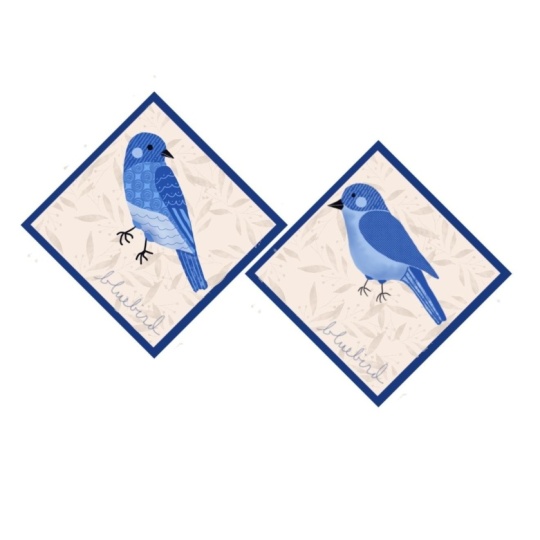
amusante de la création artistique. À la fin de ce cours, vous aurez créé une jolie illustration de
merle bleu Dans le cadre de ce projet, dessinez
votre propre style. D et
2. Leçon 1 : Démarrer dans Procreate : configuration de la toile et photos de référence: Aujourd'hui, nous allons commencer par configurer votre Procreate Canvas et
ajouter une photo de référence Deux
compétences fondamentales qui faciliteront considérablement votre
parcours Art Start numérique. Pourquoi utiliser des photos de référence ? Eh bien, l'utilisation de photos de référence
est l'un des meilleurs moyens d' inspirer vos œuvres d'art et de vous assurer que vos illustrations sont
ancrées dans la réalité, particulier lorsque vous dessinez quelque chose de spécifique,
comme un merle bleu Mais voici un conseil important. Assurez-vous. Je veux dire, assurez-vous que utilisation de
vos images
de référence est légale. Évitez de simplement prendre
une photo de
Google , car elles sont
souvent copywriting Voici plutôt quelques endroits
où vous pouvez trouver des photos de référence gratuites et de
haute qualité. Unsplash, Pixaba et Pexels. Pour notre projet Bluebird, j'ai choisi une
photo de référence pour vous, mais n'hésitez pas à en trouver une qui correspond le
mieux à votre style Une fois que vous avez votre image,
voici comment
configurer votre canevas et
tout intégrer dans Procreate agit d'une étape cruciale si vous voulez que votre œuvre
soit belle, que vous la partagiez
en ligne avec vos amis et famille ou que vous l'
imprimiez et que vous la
mettiez sur un produit. Ouvrez votre Procreate et
créez un nouveau canevas. Je recommande de commencer
avec un Canvas de 3 000 x 3 000 pixels à 300 DPI. Ce format de toile vous offre
suffisamment d'espace et de couches ainsi que de la flexibilité pour imprimer cette illustration ultérieurement
ou la redimensionner plus petite Pour rappel,
vous travaillez en pixels chaque fois que vous
créez un Procreate Vous pouvez
donc réduire votre
illustration, mais vous ne pouvez pas l'agrandir C'est pourquoi nous partons d'
une grande taille de toile ancienne. Profil colorimétrique. Utilisez le RGB pour l'art numérique ou le CMYK si vous prévoyez d'
imprimer vos œuvres d'art. Si votre écran Procreate est un peu
différent du mien, ne vous inquiétez pas. C'est
tout à fait normal. Parfois, cela dépend de
la version de Procreate, modèle de
votre iPad ou même des paramètres que vous avez utilisés
auparavant. Voici ce qu'il faut faire. Pour l'instant,
suivez ce que je fais et recherchez
une option similaire. Si vous ne trouvez pas
exactement l'endroit vers lequel
je pointe,
prenez un moment pour explorer votre application. Et si jamais vous êtes bloqué, commentez
simplement dans la section de
discussion. C'est important. Vous ne pouvez pas ajuster la résolution ou profil de
couleur de votre
Canvas une fois que celui-ci a été créé. Prenez donc votre temps pour
configurer votre Canvas. Vous pouvez
ajouter une
photo de référence à Procreate de deux manières ajouter une
photo de référence à Procreate de abord, vous
allez accéder
à une source pour votre image de
référence. Dans cet exemple, Pixabay, nous allons cliquer sur
Télécharger sur votre iPad Je vais faire de même
pour une deuxième photo de référence. J'aime utiliser plusieurs photos de
référence afin que mon illustration finale ne
ressemble pas exactement à
une photo en particulier. Retrouvez ces deux photos
de référence à télécharger dans la section
des ressources. Retournez à votre iPad. Si vous avez téléchargé votre propre photo de
référence, il est temps de
la rechercher. Alors, allez sur votre iPad et
recherchez des téléchargements, et j'enregistre les images
directement sur mon iPad. Pour ce faire, je tape sur l'image, clique sur le bouton Télécharger dans
le coin supérieur droit, puis je clique sur Enregistrer l'image. Maintenant, mon image est
enregistrée sur mon iPad. Je vais faire
la même chose pour ma deuxième image de
référence téléchargée. Une fois qu'ils seront enregistrés sur mon iPad, je retournerai sur
mon Procreate Canvas Et je vais
vous montrer comment importer
vos photos de référence de deux manières . abord, je vais accéder
au panneau Calques situé dans
le coin supérieur droit. Je vais cliquer sur le texte, et je vais le renommer
couche photo de référence Maintenant, appuyez sur l'icône représentant une clé dans
le coin supérieur gauche, sélectionnez Insérer une photo et
choisissez votre image de référence Et vous pouvez placer votre crayon
Apple au-dessus de cette image et la
déplacer comme si j'étais ici. Mais chaque fois que vous
placez votre image, notez
simplement que si vous faites glisser hors de votre toile, comme je l'ai fait ici, puis essayez de la
ramener sur votre toile, vous remarquerez que l'
image est maintenant recadrée Donc, si vous souhaitez placer
une photo de référence comme celle-ci, assurez-vous que la partie de
votre référence photo que vous souhaitez utiliser reste
visible sur votre toile. La deuxième façon d'importer une photo de référence consiste à appuyer
à nouveau sur l'icône représentant une clé Cliquez sur le bouton Canvas,
et si vous regardez vers le bas, vous verrez une petite
bascule de référence que vous pouvez activer Et quand vous faites cela, vous
verrez une fenêtre contextuelle apparaître. Vous pouvez soit prendre une
photo directement sur place, soit sélectionner une image
déjà présente sur votre iPad. Dans ce cas,
je vais cliquer sur la deuxième
image de référence que nous avons téléchargée, et je
vais l'importer. L'image de référence se trouve dans
une petite fenêtre séparée, et à l'aide de l'outil de référence, je peux déplacer mon image de
référence hors de mon Canvas afin
d'avoir plus d'espace pour créer. Maintenant, vous avez votre inspiration
directement dans votre toile. Commençons à dessiner. je
dessine un oiseau, je trouve utile d'avoir une grille à regarder chaque fois que
je dessine mon oiseau Je vais donc vous montrer comment
activer votre propre réseau. Cliquez à nouveau sur le bouton de la clé. Il s'agit de l'icône de l'outil située dans le
coin supérieur gauche de votre écran Recherchez le
guide de dessin et activez-le Et par défaut, il
activera une grille. Si vous souhaitez modifier
la couleur de votre grille, cliquez sur le guide de modification du dessin et vous pouvez faire glisser
votre crayon Apple pour sélectionner une autre couleur. Pour changer la couleur de votre grille lorsque
vous êtes satisfait, cliquez sur le bouton OK dans le
coin supérieur droit. Continuons. Mon pinceau préféré
pour dessiner se trouve dans la bibliothèque de pinceaux à croquis
appelée crayon Six B. Ce pinceau est fourni avec Procreate. Maintenant, je dessine avec
mes six crayons B sélectionnés. Il est maintenant temps de
dessiner l'oiseau. Lorsque nous
esquissons quoi que ce soit, nous nous concentrons sur recherche de formes et d'angles que nous pouvons recréer
sur notre grille Gardez ces lignes lâches et
un peu griffonnées. Je vais dessiner mon oiseau avec
mon petit oiseau qui regarde
par-dessus son épaule J'ai des formes
qui se chevauchent là où je vois la
poitrine de l'oiseau Je n'essaie pas de recréer
un dessin photographique. J'essaie juste de saisir l'essence et la
proportion de l'oiseau, mais ne vous inquiétez pas s'il
a l'air un peu bizarre. Tu vas quand même
créer quelque chose de beau. Maintenant, je dessine l'
aile, et en dessous,
je vais essayer de dessiner
quelques plumes de la queue,
qui je vais essayer de dessiner
quelques plumes de la queue, sont un peu courtes Je suis content de ce croquis, je vais
donc
créer une autre couche pour dessiner mon autre photo de
référence. Je vais
retourner dans le panneau
des couches, créer
une toute nouvelle couche et l'étiqueter. Pour le renommer, je vais
appuyer sur la troisième couche, et en haut, vous
verrez le bouton de renommer Un petit clavier va apparaître et je vais taper
le nom de ma couche J'aime conserver tous mes
dessins sur différentes couches jusqu'à ce que je me sente à
l'aise pour poursuivre mon design. Vous devriez donc maintenant avoir
deux couches d'esquisse au crayon. Je vais donc travailler avec
l'autre photo de référence. Et cet oiseau a
également la tête qui regarde
par-dessus son épaule Je vais commencer par
dessiner sa poitrine. La tête de cet oiseau est légèrement
inclinée vers le bas. Il regarde par-dessus le
coin de son épaule. J'ai l'impression que sa poitrine implique un petit
cœur au milieu. Je vais donc dessiner un cœur, et je dois imaginer où sont
ses jambes puisqu'elles sont
recouvertes par la branche. J'ai dessiné les plumes de ma queue, mais elles semblent assez longues Je voudrais
donc redimensionner cette partie de mon
dessin sans l'effacer Pour ce faire, je vais
utiliser l'outil pratique Lasso, regarder en haut de votre barre d'outils et trouver la sélection en forme de S. Cela ressemble à un S
incurvé ou à une corde. Touchez-le pour ouvrir cet outil. Tracez maintenant un cercle
autour de la zone des plumes de votre queue
que vous souhaitez déplacer. Maintenant, pour redimensionner et déplacer
cette partie de votre queue, sélectionnez le bouton du curseur Cela ressemble à un pointeur de souris situé à côté de votre outil Lasso Choisissez l'uniforme en bas
de votre écran et utilisez votre Apple Pencil pour toucher zone surlignée au
laser. Et vous pouvez faire glisser et déplacer la partie des
plumes de votre queue. Vous pouvez également redimensionner les
plumes de votre queue en saisissant l'un des ancres d'angle de la zone
Lasot sélectionnée Je vais maintenant masquer l'une
de mes images de référence dans le panneau Calques en
cochant la case. Lorsque
vous créez, il est important de masquer souvent
vos images de référence afin de ne pas les
copier de trop près. J'aime bien masquer mes images de
référence après ces premiers croquis. Cela vous permettra
de dessiner librement et votre style d'illustration
commencera à apparaître. le cadre
de cette leçon devez télécharger ou choisir
votre photo de référence. Vous pouvez utiliser votre esprit ou vous-même, et configurer votre toile avec une taille
et un profil de couleur recommandés. Ensuite, je veux que tu crées un croquis de ton
petit merle bleu Et dans la leçon suivante, nous
aborderons plus en détail les outils
Procreate, explorerons les pinceaux et commencerons à travailler
sur votre croquis J'ai hâte de voir votre point de vue
unique sur ce projet, et n'hésitez pas à partager vos progrès ou à poser des questions
dans les commentaires ci-dessous. Tu l'as. L'art numérique n'a pas à être intimidant Cela peut être ludique, excitant
et, oui, même relaxant. Je te verrai aussi à Lesson.
3. Leçon 2 : Les bases de Procreate : Pinceaux, calques et couleur: Eh bien, bon retour. Je suis Stacey Bloomfield, et je suis ravie vous
avoir ici avec
moi pour Dans la leçon d'aujourd'hui, nous nous
appuierons sur ce que vous avez commencé dans la première leçon en explorant les principaux outils de
Procreate Lorsque j'ai entendu parler de
Procreate pour la première fois, j'étais sceptique. Je me demandais si je l'
utiliserais un jour, mais maintenant c'est mon
outil préféré pour créer des œuvres d'art amusantes et pour
apposer des produits. Si vous vous êtes déjà demandé si je
peux vraiment le faire, alors la réponse est oui, et je suis là pour vous montrer comment faire. À la fin de cette
leçon, vous
serez familiarisé avec les pinceaux, calques et les palettes de couleurs. De plus, nous allons même commencer notre
simple illustration ensemble. Prêt ? Commençons. Outils de Procreate que vous utiliserez pour votre illustration Bluebird Panneau des couches. Les couches vous permettent de
garder votre travail organisé. Nous utiliserons des couches distinctes pour votre esquisse, pour vos contours pour vos couleurs afin que vous
puissiez facilement les modifier selon vos besoins. Les couches vous permettent de travailler de
manière non destructive, ce qui signifie que vous pouvez expérimenter. Lorsque vous travaillez en couches,
vous n'
allez pas placer toutes vos couleurs les
unes sur les autres. Les couleurs vont apparaître
sur différentes couches. Il vous permet de modifier facilement chacune des couches
sans vous soucier de savoir si vous allez
gâcher un élément que vous avez déjà dessiné ou quelque chose que vous ne
souhaitez pas modifier. C'est également très pratique lorsque vous essayez, comme je
l'ai dit, avoir des couches
de couleur séparées. Voici la bibliothèque de pinceaux. Procreate est livré avec des pinceaux
incroyables, des
crayons aux encres, en passant par les aquarelles et les De plus, vous pouvez créer ou télécharger des pinceaux
personnalisés adaptés à votre style. Des plateformes comme Creative
Market ou Etsy proposent des tonnes d'options de pinceaux
Procreate différentes L'important, cependant, est que vous n'ayez pas besoin d'
acheter de nouveaux pinceaux. Procreate en a intégré tellement
. Tu t'en sortiras très bien. J'utilise les pinceaux par défaut
dans Procreate De plus, tous ces pinceaux peuvent également être utilisés pour des travaux
commerciaux. Enfin et surtout,
les outils de couleur. Nous avons une roue chromatique, une palette et la possibilité de saisir les couleurs
directement à partir d'une image. Cela me sauve la vie lorsque je crée des collections d'
art cohérentes ou que je travaille dans
une certaine
palette
de couleurs pour un Maintenant, prenons votre
croquis et avançons. Si à tout moment vous devez
suspendre cette vidéo, pas de problème. Cliquez sur le bouton situé
dans le coin inférieur
gauche du lecteur vidéo. Ouvrez votre dessin
de la première leçon, et c'est parti. La première chose que nous allons
faire est de désactiver ces grilles à l'arrière, car
elles
me distraient chaque fois que je dessine Cliquez donc sur la barre de clé et le coin
supérieur gauche, accédez au Guide de dessin, puis désactivez-le Et cela coupera notre réseau. Ensuite, créons
notre palette de couleurs. Accédez au panneau des palettes et appuyez sur l'icône de la roue chromatique dans le
coin supérieur droit de l'écran. Passez à l'onglet Palettes en
bas du menu des couleurs. Appuyez sur l'icône plus en
haut du menu des palettes, puis sélectionnez Nouveau à partir de photos. Cela vous permet d'importer une image depuis votre
photothèque. Procrit
analysera automatiquement la photo et générera une palette de couleurs personnalisée en
fonction des couleurs de cette photo Vous pouvez ensuite appuyer sur la palette
sans titre en haut de la nouvelle zone de
palette et la renommer Entrez un nom qui représente votre photo ou le thème
pour faciliter l'identification. Si vous souhaitez
ajuster la palette, vous pouvez ajouter,
supprimer ou réorganiser les couleurs manuellement ,
supprimer ou réorganiser les couleurs Pour utiliser votre palette, sélectionnez votre nouvelle palette comme
palette active en appuyant dessus. Désormais, chaque fois que vous dessinez, les couleurs de votre palette de couleurs
personnalisée seront disponibles pour une utilisation facile. Ensuite, nous allons affiner nos croquis et créer
une nouvelle couche d'encre. Je suis donc allée de l'avant et j'ai
créé une toute nouvelle couche au-dessus de mes croquis au crayon,
appelée Inking Outline Layer Je vais maintenant
sélectionner mon pinceau. Appuyez donc sur l'icône de la
bibliothèque de pinceaux. C'est le symbole d'un pinceau
dans le coin supérieur droit. Dans la bibliothèque de pinceaux, faites défiler l'écran jusqu'aux catégories
sur la gauche et appuyez sur Encrage Choisissez un pinceau à encre lisse, tel que le stylo studio
, idéal pour des contours
nets Ensuite, avant de commencer à dessiner, vous pouvez toujours ajuster taille de
votre pinceau pour l'
agrandir ou le réduire
en fonction de votre style. Appuyez donc sur le curseur de taille
sur le côté gauche de l'écran pour agrandir ou réduire la pointe du
pinceau Et si vous n'aimez pas la
taille que vous avez dessinée, il vous suffit de cliquer sur le bouton
d'annulation pour effacer ce que vous
venez de dessiner, puis recommencer, ajuster votre curseur
et continuer à dessiner Je vais dessiner en noir. Sélectionnez donc la
couleur noire dans votre palette. Vous allez maintenant tracer votre croquis au crayon sur votre couche de contour à
encrer Et assurez-vous que vous travaillez bien
sur le nouveau calque en
vérifiant qu'il est surligné ainsi que sur
le panneau du calque. Nous allons maintenant commencer à
dessiner la tête de notre oiseau. Commencez par redessiner un cercle sur votre toile et maintenez la pointe de
votre stylo enfoncée Une fois que vous avez terminé
votre cercle, ne soulevez pas votre Apple
Pencil ou votre stylet Maintenez-le
enfoncé sur la toile et Procreate lissera et
ajustera
automatiquement votre
cercle à main libre pour lui donner une forme rapide,
créant ainsi une forme plus
polie et uniforme Nous allons maintenant utiliser
une petite fonctionnalité intéressante appelée le
remplissage des couleurs et la procréation Tracez un nouveau cercle pour votre globe oculaire à l'intérieur de
la tête de votre oiseau Trouvez ensuite votre couleur noire dans le coin supérieur droit, appuyez dessus et faites-la glisser
dans votre cercle oculaire. Relâchez ensuite votre doigt ou stylet à l'intérieur de cette forme fermée, et la forme se
remplira instantanément de la couleur sélectionnée Maintenant, je vais dessiner les
contours de mon bec. J'aime que le
bec de mes oiseaux ait l'air ouvert et
qu'il chante Ensuite, je veux faire pivoter la
forme de la tête de mon oiseau. Je vais donc appuyer sur l'outil
Move Transform. Cela ressemble à l'icône en forme
de flèche en haut de votre écran. Je vais toucher et
maintenir la
poignée de rotation bleue située près du bord
du cadre de délimitation de la forme. Ensuite, tout en le maintenant
enfoncé, je vais faire glisser
mon crayon Apple dans un mouvement circulaire vers la
gauche pour faire pivoter la forme. La forme
suivra le mouvement de mon crayon pour un contrôle
précis. Maintenant, il est temps de dessiner
le reste de votre oiseau. Pour cela, je veux que tu te laisses
aller et que tu t'amuses un peu. Nous ne cherchons pas la perfection
photographique ici. Ce que je veux que vous
fassiez, c'est que vous
recherchiez les formes communes de
votre oiseau de référence, et que vous
essayiez de
les recréer les formes communes de
votre oiseau de référence,
et que vous
essayiez de
les recréer de la manière la plus amusante et la plus souple possible Maintenant, je
veux effacer certaines de ces lignes qui se trouvent
au milieu de mon aile Je vais
donc accéder au panneau de ma gomme
et sélectionner un nouveau pinceau
à effacer Et tout comme avec
la bibliothèque de pinceaux, vous pouvez sélectionner différents
pinceaux pour vos gommes, certains étant plus grands, plus petits, plus lisses, plus rugueux, selon
vos préférences Maintenant que je vous ai montré
les principes de base de l'encrage et de l'effacement, sélection de votre pinceau, de la modification de la taille du pinceau, la rotation du bouton d'annulation, je me concentre sur les
contours et les formes, peu comme sur une
page à colorier à ce stade À la fin, je vais
ajouter quelques petits pieds. Ils n'ont pas besoin d'être parfaits. Ils ont juste besoin d'être gestuels. Maintenant que j'ai
décrit cet oiseau, je vais faire
exactement la même chose pour mon autre oiseau sur une couche d'
encrage différente Et vous vous souvenez que nous avons
deux photos de référence ? Eh bien, je vais changer
mes photos de référence. Je vais donc accéder à
mon panneau de calques et afficher l'autre
photo de référence que nous avons placée Je vais le faire en cochant
la case sur cette couche. Je vais utiliser cette image
pour dessiner mon oiseau. Ensuite, je vais masquer
la photo de référence que j'ai placée à l'aide de
mon outil de référence. Il est temps d'encrer le Birdie numéro deux. Assurez-vous d'avoir sélectionné
la bonne couche d'encrage. Regardez-moi le faire très rapidement avant de passer
aux couches de couleur. J'aime tout placer
sur des couches séparées, en
particulier au début
de mes illustrations, pendant que je suis encore en train de déterminer
la forme de mon illustration afin que les éléments puissent
être facilement cachés si je ne veux
plus les modifier ou les C'est bon. Maintenant que j' ai les grandes lignes d'
encrage de mes deux oiseaux, je vais cacher
ma photo de référence et ne pas la regarder pendant un moment, car il est temps de
laisser libre cours à votre imagination et à votre intuition Le panneau des calques étant ouvert, je vais sélectionner
les deux calques d'encrage, et je vais utiliser mon Apple
Pencil pour balayer vers la droite pour chaque couche supplémentaire jusqu'à ce que tous les calques sélectionnés soient
surlignés en bleu Ensuite, je peux utiliser l'icône de
flèche de sélection en haut de mon écran pour déplacer toutes mes
couches ensemble et
recentrer mes oiseaux sur mon canevas. Il est maintenant temps de masquer et de
désactiver ces couches de crayon. Il y a une petite
icône de case à cocher sur chacune de ces couches. Je veux que tu le décoches. Et Gila, ces couches de crayons sont cachées sur ta toile Et continuons. Comme nous avons veillé à ce que
nos couches soient bien rangées et titrées, il est facile d'accéder
au panneau des couches et de créer trois
nouvelles couches Et ils vont
être utilisés pour la couleur. Oui, renommez la couleur de chacune de
ces couches et placez-les derrière
vos couches de contour à encrer Il est maintenant temps de colorier. Sélectionnez donc l'une des
couches de couleur et assurez-vous qu'elle est surlignée en bleu avant de nous mettre au travail. Ouvrez maintenant le panneau de couleurs en
cliquant sur le cercle
en haut à
droite passez à l'onglet Palettes et appuyez sur la couleur
que vous souhaitez utiliser. La couleur doit apparaître dans le
coin supérieur droit de votre écran. Appuyez sur la bibliothèque de pinceaux et sélectionnez votre
stylo de studio comme avant, et commençons à colorier. Chaque fois que je veux essayer une nouvelle couleur de bleu
sur un calque différent, je sélectionne ce nouveau calque
et le panneau des calques. Je m'assure
donc de ne pas mettre deux couleurs différentes
sur le même calque, et je commence également à colorier. Maintenant, j'aime ouvrir
mon panneau de couches et passer d'une couche à l'autre pendant que je
remplis mon oiseau J'aime aussi masquer
ma couche de plan et activer ou la désactiver pour
pouvoir suivre ma progression Et parfois j'utilise l'outil de remplissage des
couleurs, comme je vous ai montré comment j'ai rempli le globe oculaire de mon oiseau tout à l'heure Pour gagner du temps lors de la coloration. Maintenant, j'ai à peu près rempli
les trois couleurs de mon oiseau Je vais
donc créer
une dernière couche derrière mon contour encré, mais au-dessus de mes trois couches bleues Je vais ouvrir ma palette de couleurs et sélectionner une couleur foncée. J'ai choisi un brun foncé, il est
donc légèrement différent de ma couche
de contour à l'encre Je vais m'en servir pour
dessiner mon bec, ma joue, mes yeux
et mes pattes d'oiseau Ensuite, je vais tracer
le bec, les
yeux, les joues et les pieds de mon oiseau yeux, les joues et Je vais maintenant
désactiver la couche de contour de
cet oiseau pour le reste du processus d'illustration des
oiseaux Et une fois cette couche masquée, vous pouvez désormais simplement voir les
couches de couleur et travailler avec elles. Et je peux voir des lacunes dans mon illustration où le
blanc apparaît, ce qui me permet de décider où je
veux ajouter d'autres couleurs de bleu. Vous me regardez
le faire un peu plus vite que d'habitude
pour gagner du temps, mais vous pouvez y consacrer votre
temps. Je vais remplir
le bec, et parfois, je vais utiliser
ma gomme pour découper des parties de la forme
de l'
oiseau afin que les formes un peu plus souples,
plus
lisses et plus organiques Souvent, lorsque les gens
font des illustrations, ils s'efforcent tellement de faire
en sorte que l'animal ou l'objet ressemble tellement à
leur photo de référence Ils ne s'amusent pas
avec les imperfections, les
lignes et les courbes et se contentent créer des formes
avec leurs couleurs. C'est le processus fondamental
de chaque illustration que je réalise Je conserve mes couleurs sur des couches
séparées, utilise ma gomme
pour les découper, utilise mon stylo pour les réintégrer jusqu'
à ce que j'aime exactement
ce que j'ai créé Maintenant que je suis assez satisfaite de mes trois couches de
bleu, je vais rendre les pieds
un peu plus épais
en sélectionnant le pinceau
et en ajustant la
taille de mon pinceau. Eh bien, oui, c'est un oiseau guilleret. Et maintenant, vous pouvez me regarder tout
le processus recommencer tout
le processus sur l'
oiseau, sur la droite. Regardez-moi le faire du
début à la fin, et bien sûr, j'ai
accéléré la vitesse pour
gagner du temps, mais vous consacrez le temps
nécessaire à votre oiseau
et vous verrez si vous pouvez mieux apprendre les étapes en me
regardant le faire N'oubliez pas qu'avec Procreate, vous
ne
gâcherez jamais une feuille de papier Votre bibliothèque de couleurs est illimitée. Vous pouvez essayer des choses, faire des erreurs et
utiliser le bouton d'annulation. Vous pouvez faire pivoter votre
dessin, le déplacer simplement. Vous pouvez utiliser l'
outil Lasso comme je vous l'ai montré dans la première leçon pour déplacer des
parties de votre art. Vous pouvez utiliser n'importe quel pinceau et
n'importe quelle texture de votre choix. Ensuite, tu pourras dessiner tout ce
que tu voudras. Comme toujours, l'art doit être amusant. Alors, amusez-vous bien,
car en fin de compte, créer une œuvre d'art que vous
aimez commence par les mêmes éléments de base
pour chaque artiste. Dans ce cas, nous
travaillons avec une palette de couleurs limitée
afin que vous puissiez
simplement commencer à créer et ne pas vous laisser submerger par
trop de choix de couleurs. Vous travaillez principalement
en recréant des formes que vous pouvez voir sur l'esquisse que vous avez faite de votre photo de
référence Et puis, en
rangeant votre image de référence, peu
importe à quoi elle
ressemble maintenant. Peut se
transformer en n'importe quoi. Vous pouvez créer votre
version de l'oiseau et lui
donner une apparence que
vous trouvez amusante ou mignonne. Et c'est là
que nous allons nous arrêter aujourd'hui. Nous sommes passés d'un croquis au crayon à une
illustration d'oiseau en quatre couleurs qui, dans la leçon suivante, sera prête à être complétée par des
détails et de la texture. Ton merle bleu
commence vraiment à prendre forme, non ? Voici le devoir que j'
aimerais que vous fassiez
avant la troisième leçon. Passez du temps à peaufiner
votre croquis, à nettoyer ces contours et à expérimenter
avec vos couleurs de base. N'ayez pas peur de jouer
avec différentes palettes. N'oubliez pas que le progrès est plus
important que la perfection. Vous développez les compétences
qui vous aideront à créer une œuvre d'
art incroyable. Quelle est la prochaine étape ? La troisième leçon
donnera
vie à votre merle bleu avec des textures et la préparation
finale de votre art. Vous apprendrez également à préparer vos illustrations pour les partager
ou les utiliser sur des produits. Merci beaucoup de vous
joindre à moi aujourd'hui. Rendez-vous dans la prochaine leçon.
4. Leçon 3 : ajouter des détails, des textures et exporter votre œuvre d'art: Troisième leçon : terminer
votre illustration de Bluebird. Quelle Stacey. C'est moi Aujourd'hui, nous allons donc terminer de recréer l'une de mes illustrations de
Bluebird Tu le dessines dans ton propre style. Et même si c'est tout à fait normal, si votre travail finit par
ressembler au mien, je veux dire, c'est ainsi que
nous apprenons bien. Je vous encourage à créer votre illustration
dans votre propre style, modifier de la manière qui vous convient
vraiment Et plus vous créez des
œuvres d'art sur Procreate, plus vous
trouverez les pinceaux que
vous aimez utiliser, les couleurs que vous aimez et
votre style émergera Finissons votre illustration
Bluebird reprenant là où
nous nous sommes arrêtés hier Aujourd'hui, nous allons nous concentrer
sur la création de petits détails, et nous allons aller
un peu plus
loin et ajouter des textures. Alors, allez d'abord dans le panneau Calques situé dans le
coin supérieur droit de votre écran. Vous verrez où j'ai
créé deux nouvelles couches, couche de
détail numéro un et la couche de
détail numéro deux. Je vais utiliser cet outil
pratique pour saisir la couleur sur mon écran plutôt que d'utiliser
ma palette de couleurs. Je vais donc choisir la couleur que je souhaite utiliser
sur mon oiseau, et je vais
maintenir mon doigt enfoncé. Cela va saisir la couleur et, une fois la couche de
détails sélectionnée, je peux maintenant commencer à créer des
détails sur l'ensemble de mon oiseau. J'aime beaucoup cette partie de mon style d'illustration, car c'est là que je peux simplement tracer beaucoup de lignes, de points
et de gribouillis et être ludique pour que mon
illustration passe d' plat à un sentiment d'intérêt
et de dimension C'est l'un de mes styles
emblématiques, je vous invite
donc
à essayer, mais aussi à essayer de
vous exprimer à votre
manière lorsque vous décorez votre oiseau. J'aime utiliser, encore une fois, le stylo de studio pour ce processus, et j'aime réduire la taille de mon
stylo. Vous avez peut-être remarqué que j'utilise beaucoup
mes doigts pour entrer et sortir de l'écran.
C'est ce qu'on appelle un geste. Donc, chaque fois que j'utilise mes deux doigts et que je pince mon écran, cela me
rapproche. À mon oiseau. Et chaque fois que j'utilise
ces deux doigts et que je les
pousse sur l'écran, vous verrez que
mon écran s'
agrandit et que je peux voir une plus grande partie
de ma toile d'un seul coup. Et je vais sélectionner
mon autre couche de détails parce que j'aime séparer
mon oiseau Et j'ai veillé à ce que le stylo
studio soit toujours sélectionné, et je vais
aussi commencer à
dessiner sur cet oiseau, en petits traits
et en mouvements circulaires Maintenant, je vais passer
à l'aile de mon oiseau, et je vais utiliser une
épaisseur de trait plus épaisse pour créer une sorte
de texture de plume implicite. Et je vais
remplir mon aile d'oiseau avec tous ces petits griffonnages en
plumes implicites Si vous ne vous souvenez pas du dernier pinceau
que vous avez utilisé, Procreate est là pour vous Il suffit de cliquer sur
la bibliothèque de pinceaux, faire défiler l'écran vers le haut et vous
verrez apparaître un bouton récent en forme d'étoile. Cliquez dessus, et il
vous montrera exactement les derniers pinceaux, et il les
redimensionnera à la même taille De cette façon, je peux revenir
à une version plus petite
du stylo studio qui
correspondra aux griffonnages que j'ai faits
sur l'espace de mon oiseau vais tracer des lignes
droites, et vous remarquerez que je commence par mettre mon
crayon sur mon écran, puis je trace une ligne
et je la maintiens enfoncée, et cette ligne devient parfaitement droite. Il s'enclenche. Maintenant, je vais
utiliser mon
outil d'effacement parce que je veux
ajouter différents détails
au bas de mon oiseau
pour le décorer. Je passe à un
pinceau plus épais pour le studio Pan, et je crée juste
quelques cercles. Et je vais utiliser
cet outil lasso très pratique pour déplacer et redimensionner légèrement mon
cercle Oh, je vais juste recommencer effacer
et le
remplir à nouveau. Et c'est ce qui fait la
beauté de Procreate. Je vais maintenant ajouter
quelques petits détails au bas de ces cercles. Et je vais ajouter une
sorte de mouvement à la queue, et je vais donner l'impression
que mon oiseau chante à la. chante à la Maintenant, je vais revenir à l'
autre couche de détails MPS, vous pouvez avoir autant de couches de
détails que vous le souhaitez. L'objectif principal est de conserver
les mêmes couleurs ensemble. Je vais faire un
autre type de geste
implicite en forme de plume, un peu plus
pointu et plus long, et je vais remplir
la poitrine de l'oiseau Avec cette même couleur, je
vais me déplacer vers le bas et créer différentes textures pour un intérêt
visuel,
des sortes de pétoncles remontant sur les flancs
des oiseaux Et la précision n'est pas ce qu'il y a de
plus important c'est d'être uniforme
et de s'amuser. Vous n'avez pas à
remplir votre oiseau d'une tonne de textures
différentes. C'est exactement ce
pour quoi je suis connu avec mon style au gingembre. Et encore une fois, votre style
émergera au fur et à mesure que vous dessinerez. Nous avons presque
fini de remplir ce petit oiseau. Maintenant, comme je vais
passer à une couleur plus claire, j'ai une couche de détails différente, j'ajoute
des lignes fines ailes de
l'oiseau et je
retouche à l'aide de la gomme. Maintenant, je vais passer aux plumes de
la queue et créer
quelques lignes qui se répètent jusqu'à ce que je remplisse mon oiseau. J'ai décidé d'
effacer cette ligne supplémentaire, mais les gars, c'est un oiseau mignon. Nous pourrions en fait nous arrêter
ici si vous le vouliez, et vous auriez deux
magnifiques illustrations d'oiseaux, mais nous n'allons pas nous
arrêter là. La partie suivante est un
peu plus avancée, alors n'hésitez pas à attendre d'être prêt pour effectuer l'une de ces parties du
didacticiel. Je vais cliquer sur le bouton
Galerie à côté
de ma barre d'outils. Et cela
me ramènera à l'endroit où je
pourrai voir toutes les toiles sur lesquelles
j'ai dessiné Je vais utiliser mon crayon Apple pour cliquer sur le dessin
que nous venons de créer, et je vais lui donner un nom Bird Stickers Version 1. Maintenant, voici quelque
chose de très important. Chaque fois que j'ai quelque chose
avec des tonnes de couches, avant d'apporter des modifications majeures, je duplique l'intégralité Canvas et Procreate et je
travaille à partir d'une nouvelle version Ainsi, si je supprime
quelque chose que je n'avais pas l'intention de supprimer, j'aurai toujours mon
dernier brouillon sur lequel travailler. Donc, pour dupliquer cela, voici ce que
vous allez faire. Vous allez cliquer sur le petit bouton
circulaire situé sous votre canevas, et dans le
coin supérieur droit, cliquer sur Dupliquer. Vous aurez maintenant
exactement la même illustration que celle que vous avez créée sur un nouveau canevas, et toutes les couches
seront également présentes. Et nous allons travailler à
partir de la nouvelle version. C'est donc ici que nous
allons commencer à simplifier toutes ces couches. Parfois, le
fait d'avoir autant de couches peut être accablant. Je
comprends tout à fait. Mais comme nous avons une copie de sauvegarde de notre illustration sur Procreate, nous pouvons commencer à supprimer certaines couches dont nous
n'avons plus besoin Je vais sélectionner une couche laquelle je veux créer
un textron, et je vais créer une
toute nouvelle couche avec le signe plus au-dessus de cette couche Donc, à l'heure actuelle, vous voyez où il est écrit couche 11.
C'est une nouvelle couche. Je vais cliquer dessus pour qu'il
soit sélectionné en bleu, puis je vais cliquer sur
le bouton du masque de découpage Et vous verrez qu'elle
est maintenant surlignée par une petite flèche pointant vers le bas
vers la couche située en dessous, car c'est
cette couche qui va être affectée. Je vais maintenant accéder
à la bibliothèque de pinceaux, et nous allons explorer certains pinceaux de texture
fournis avec Procreate Pour ce premier
exemple, je vais essayer le pastel doux, et je vais commencer à
dessiner sur mon masque de découpage, et vous verrez une
jolie texture pastel, et je vais
ouvrir un panneau de couches que vous
puissiez voir
ce qui se passe ici Nous avons donc notre forme originale
qui reste intacte, et au-dessus, nous avons
le masque de découpage où seule la
texture est disponible Chaque fois que je masque la forme, tout se cache car
le masque de découpage est connecté à ma couche inférieure Mais je peux aussi simplement
masquer la texture et
recommencer à travailler
uniquement avec ma forme bleue. Je vais donc
choisir un bleu foncé, et je vais me procurer
cette texture picturale Oh, c'est joli. Mais tu sais,
je pense qu'il fait trop sombre. Dans le coin inférieur gauche, vous verrez une barre d'opacité, que
vous pouvez utiliser pour rendre votre couche complètement transparente
ou non transparente, selon la hauteur
ou le bas que vous faites glisser Maintenant, j'ai décidé de ne
pas être subtil. Je ne suis pas vraiment un illustrateur
subtil. Je suis donc retourné à
ma bibliothèque de pinceaux, et je
vais trouver quelque chose très gras et de textuel
facile à voir Je vais donc jouer avec la taille de cette
texture sur mon masque. Vous pouvez également modifier
l'opacité de
votre couche de masque de découpage cliquant sur le bouton situé sur votre couche Vous verrez alors apparaître la
barre d'opacité que vous pouvez faire glisser vers la
gauche ou vers la droite pour modifier également
l'opacité Je vais maintenant créer
un nouveau masque de découpage et cliquer sur le pinceau à charbon Et je vais
aller voir mon autre oiseau, et je vais juste
commencer à dessiner avec. Je tiens mon crayon
comme je le ferais un fusain.
N'est-ce pas chouette ? Cela crée une texture tellement
agréable. Je vais réduire l'opacité pour qu'elle s'intègre un
peu plus Je vais clarifier
cela et recommencer à zéro. Je vais aller dans la bibliothèque de pinceaux
artistiques, et je vais prendre
le pinceau à plume Et encore une fois, je vais
en quelque sorte le tenir sur le côté et créer
une jolie texture. Vous allez le faire encore et
encore en jouant avec des pinceaux jusqu'à ce que vous trouviez
quelque chose qui vous convient parfaitement,
comme je le fais. J'ai presque fini d'ajouter de
la texture à mon oiseau. J'ai créé un nouveau masque
Clippy au-dessus de ma couche bleu foncé, et j'ai décidé d'ajouter
de petites touches de Pour créer un peu de contraste, je vais réduire un peu l'
opacité Et je suis en train de créer un
autre masque de découpage. Très bien, nous en avons terminé
avec nos textures, et maintenant il est temps de préparer nos oiseaux pour les utiliser comme autocollants
numériques à imprimer comme des autocollants ordinaires ou
même pour créer un
arrière-plan iPhone pour votre téléphone Je vais créer
un nouveau calque
et je vais le
saisir, le maintenir enfoncé
et le faire glisser tout
en bas de mes calques,
et je vais
l'appeler autocollants d' calque
et je vais le
saisir, le maintenir enfoncé et le faire glisser tout
en bas de mes calques, arrière-plan. Je vais le dupliquer. J'ai donc maintenant deux couches
d'arrière-plan. Donc, pour le moment, vous avez
une couche d'arrière-plan blanche
sur votre toile, nous allons
donc la masquer. Alors maintenant, nous ne voyons que nos oiseaux
sur un fond transparent. Je vais créer un fond d'
autocollant pour chaque oiseau. Nous allons revenir à notre
pinceau préféré,
le stylo studio, et nous
allons le rendre beau et grand Comme j'ai placé la couche
d'arrière-plan de
l'
autocollant tout en bas du panneau de la couche, je vais pouvoir
dessiner derrière cet oiseau. Je vais donc
lui donner une bordure d'environ un huitième de pouce sur tout le
pourtour de mon oiseau. Ensuite, je vais sélectionner l'autre couche de
fond d'autocollant, et je vais
faire de même. Maintenant, je me suis rendu compte que
mon petit oiseau chanteur a l'air un peu drôle avec
cette couche de fond blanc Je vais
donc effacer
sa petite chanson, mais il
sera toujours mignon. Ne t'inquiète pas. Et la touche finale est que
nous allons créer une ombre implicite
sous chacun
de nos autocollants en forme d'oiseau. J'ai donc créé un nouveau calque
appelé drop shadow, vais le dupliquer, et
celui-ci sera placé derrière notre couche de
fond d'autocollant blanc. Je recommande
d'utiliser une couleur gris clair pour
créer cette ombre portée Nous allons
simplement nous en tenir à notre épingle de studio une fois de plus, et nous allons la dessiner
légèrement plus bas sur la gauche. Alors, suivez simplement mon geste pour créer votre
propre ombre. Nous supposons que la lumière brille dans une
certaine direction, de sorte que notre ombre projetée se trouve vers la gauche et
plus bas que l'oiseau Nous sommes donc allés très loin dans cette leçon avec deux petits oiseaux
très mignons. Rien de mal à
ce qu'une œuvre d'art digne de
devenir un autocollant. Alors maintenant, nous allons
retourner à la galerie. Et je vais le
reproduire
encore une fois parce que chaque fois que
j'apporte un changement majeur, j'aime m'assurer que
je dispose de l'ancienne
version à partir de laquelle travailler. Et pour gagner du temps, vous m'avez regardée
créer deux oiseaux. Tu n'avais pas besoin de
faire deux oiseaux. J'ai juste décidé de le faire. Donc, à l'avenir, je vais juste
travailler avec un seul oiseau. Je vais donc cacher à mon oiseau droit toutes les couches dont
je n'ai plus besoin. Donc je vais juste travailler
avec l'oiseau sur ma gauche. Maintenant que toutes ces couches
sont masquées et supprimées, je vais récupérer toutes les couches restantes dans
le panneau des couches afin de pouvoir saisir mon oiseau, le redimensionner et le placer
au milieu de mon canevas Nous allons maintenant
cliquer sur la barre d'outils, cliquer sur le bouton Partager, surligné en bleu,
et faire défiler la page vers le bas, et nous allons le
partager au format PNG. Comme il n'a pas de fond,
il est transparent. Et vous verrez une option
permettant de déposer
cette image ou de l'envoyer par e-mail, mais nous allons simplement enregistrer
cette image sur notre iPad. Maintenant que nous l'avons
enregistré sur votre iPad, nous pouvons utiliser l'autocollant numérique. J'aime utiliser une application
comme God Notes pour avoir un calendrier mensuel numérique
afin de suivre ma vie. Nous allons donc ouvrir les bonnes notes que j'ai
déjà téléchargées. En haut de votre iPad,
vous verrez trois points. Cliquez sur la vue divisée. Nous allons maintenant ouvrir votre
photothèque, cliquer sur l'autocollant PNG téléchargé,
et vous allez
le maintenir enfoncé
jusqu'à ce qu' un petit menu apparaisse Cliquez sur Copier. Faites maintenant glisser votre doigt vers la droite sur votre écran pour que Good Notes
occupe tout l'écran Sélectionnez la date
sur votre calendrier. Maintenez votre crayon enfoncé. Et
cliquez sur Coller et Walla. Il y a un
adorable autocollant numérique. On dirait qu'il y a
toujours appartenu. Redimensionnez-le, déplacez-le et décorez votre calendrier Vous pouvez créer votre propre arrière-plan
iPhone et procréer en créant une nouvelle toile de
1080 x 1920 pixels Copiez et collez
votre bluebird à partir de votre précédent canevas et ajoutez de la texture et de la
couleur à l'arrière-plan L'exportation se fait au format JPEG et
airdropersen vers votre téléphone. Vous pouvez prendre votre PNG Bluebird et le télécharger sur un site Web comme application d'
autocollants et imprimer vos propres autocollants à
mettre sur des bouteilles d'eau J'espère pour beaucoup d'entre
vous que c'est première fois que
vous créez un art
qui vous donne le sentiment d'être autonome, que ce n'est pas si effrayant que cela. La première étape est la
plus grande étape la plus effrayante. Nous compliquons les choses dans notre tête qu'elles
ne le devraient réellement. Mais, vraiment, si vous
avez un bon guide qui peut vous montrer comment
démarrer simplement,
sans vous submerger tous les détails de
tout ce que ce programme peut faire, mais simplement vous aider à
commencer à créer des œuvres d'art, le reste peut évoluer au fur et à mesure que vos compétences augmentent et que
votre intérêt grandit. Et c'est la principale
façon dont je crée de l'art. Vous n'avez pas besoin de connaître
tout le fonctionnement de Procreate pour créer de magnifiques œuvres d' art que vous aimez Merci de
m'avoir rejoint et de créer mes
côtés. C'
était tellement amusant, non ? Et surtout, j'espère que vous êtes fier de
votre illustration. J'ai hâte de
t'aider. Créez votre art. Au revoir.
 Stacie Bloomfield, Creative Powerhouse