Transcription
1. Intro: Bienvenue, bienvenue, tout le monde. Danny est ici de Skill Share, et je suis très heureuse
d'être rejointe ici par Marie Noel Worm pendant toute
la France Comment allez-vous, Marie Noël ? Vraiment bien Je suis vraiment heureuse d' être ici et impatiente de le faire. Oui, nous sommes ravis que vous partagiez
également tout ce que vous avez appris
sur Procreate Dreams Et à tous ceux qui sont là, nous sommes très heureux de
vous avoir parmi nous et reconnaissants
que vous ayez pu participer à cette séance aujourd'hui. Alors aujourd'hui, vous êtes ici pour trouver votre style d'animation dans Procreate
Dreams avec Marin Worm,
un incroyable illustrateur, argentiste et artiste visuel Je suis votre
travail depuis si longtemps, et je suis très impatiente de voir
comment vous le
traduisez dans l'application
Procreate Dreams Hum, et à quoi s'attendre
lors de la séance d'aujourd'hui. Marina va donc
faire une petite
introduction,
préparer le
terrain et créer des rêves Elle abordera des
sujets tels que le dessin et
l' utilisant les trois animation de
Procreate dreams,
ainsi que l'intégration de votre style personnel et
de votre inspiration dans ainsi que l'intégration votre Et Marie Noelle, pour
avoir vu une grande partie de
votre incroyable travail, je sais personnellement que
vous abordez cette question du point de vue de
l'illustration, et non comme une animatrice
indépendante à part entière Donc, pour tous ceux qui sont plutôt des illustrateurs travaillant
sur des images fixes, vous allez apprendre
beaucoup de choses, n'est-ce pas ? Oui, absolument. Je suis un artiste et un illustrateur, avant tout
un artiste et un illustrateur,
puis j'ai intégré l'
animation comme outil
dans mon flux de travail. C'est donc un peu ce dont j'
espère parler aujourd'hui. Donc oui, avec ça, je vais aller de
l'avant et te le transmettre. Bonjour, tout le monde. Bienvenue.
Je suis tellement heureuse d'être ici et vraiment impatiente de me lancer dans l'application Procreate Dreams, que
j'ai dans l'application Procreate Dreams,
que
j'ai beaucoup aimé découvrir
ces derniers mois Je suis artiste et illustratrice, également la meilleure enseignante en matière de partage de compétences aujourd'hui. Je voulais également que nous
discutions de la manière de trouver votre style d'animation
et
que nous vous donnions quelques idées à ce sujet avant de
nous lancer dans le projet.
2. Choisir une identité visuelle: Donc, lorsque nous pensons à trouver
notre style d'animation, il y a vraiment deux pôles
dans mon esprit, et
l'un d'eux, le premier est l'identité visuelle de l'animation que vous
allez créer. À quoi cela ressemble-t-il ? Quel style d'illustration
allez-vous
utiliser pour donner
vie à cela sous forme d'animation ? Ensuite, la deuxième partie est
la partie d'animation proprement dite, et je vais y revenir un peu. Mais juste pour commencer à aborder
cette idée d'identité visuelle, je vais vous montrer certaines de mes œuvres
et vous expliquer au moins les choses
auxquelles je pense
lorsque je pense au style. Je vais donc me plonger dans
Procreate où j'ai quelques-unes de mes illustrations que je
vais feuilleter, mais l'
une des choses
que je veux que vous sachiez, c'est que Danny l'a déjà
dit Je suis analogique,
illustrateur, artiste. D'abord et avant tout, j'aime
tout ce qui est comme le guash, l'
aquarelle, les
crayons de couleur, Mais depuis 2019, j'intègre
surtout procreate à mon flux de travail en tant qu' outil que j'
aime beaucoup Au fur et à mesure que j'ai intégré le
numérique dans mon flux de travail, j'ai essayé
de conserver ce que j'aime l'analogique dans le numérique. L'image de gauche
est donc créée dans Procreate, puis les deux de droite ont été réalisées
avec
des pastels doux et Vous pouvez donc vraiment
voir qu' il n'y a pas de réel, il y a beaucoup de différences, mais je trouve que c'est ce qui
est vraiment amusant avec Procreate et avec
Procreate dreams, c'est que je peux apporter cette sensation
analogique et graveleuse que j'adore dans sensation
analogique et graveleuse que j'adore Mais ce que je veux que
vous remarquiez le plus, je pense, c'est qu'au
fur et à mesure que je les lis, ils ont tous un style très
différent. De plus, en raison des
supports que j'utilise, chacune de ces images
a un objectif différent Lorsque nous parlons de style,
c'est très important. Ce que je
trouve fascinant, c'est ce lien entre ce que je dessine et la façon dont je le représente. Comment se fait-il que je dessine ça ? Et la façon dont je fais ces
choix va peut-être
améliorer ou compléter le message véhiculé par mon dessin
ou mon illustration Je veux donc vraiment que
vous n'ayez pas peur d'
explorer de nombreuses
manières différentes de
vous exprimer et d'
exprimer vos idées ne vous sentiez pas enfermés dans un style unique et que vous dirigiez plutôt
avec un esprit d'investigation
et d'exploration Qu'est-ce qui vous
intéresse ? Quelles couleurs,
quels matériaux, quelles textures, quelles compositions et
quels sujets ? C'est quelque chose qui change
constamment dans notre vie. Cela évolue constamment et de
commencer à prendre l'
habitude de vous demander est
vraiment essentiel de
commencer à prendre l'
habitude de vous demander
ce qui me parle et qui stimule ma
créativité personnelle
à mesure que
vous avancez dans illustration et
dans votre animation.
3. Choisir un style d'animation: Cela étant dit, alors que nous
passons à Procreate dreams, que je vais aborder
ici et je vais vous montrer comment je l'ai fait Mais vous allez peut-être
faire d'autres découvertes, trouver d'autres méthodes de travail, et c'est aussi ce qui est vraiment amusant
et intéressant. Je vais vous montrer celle-ci, qui
est une illustration que j'ai faite et que j'ai ensuite
transformée en animation.
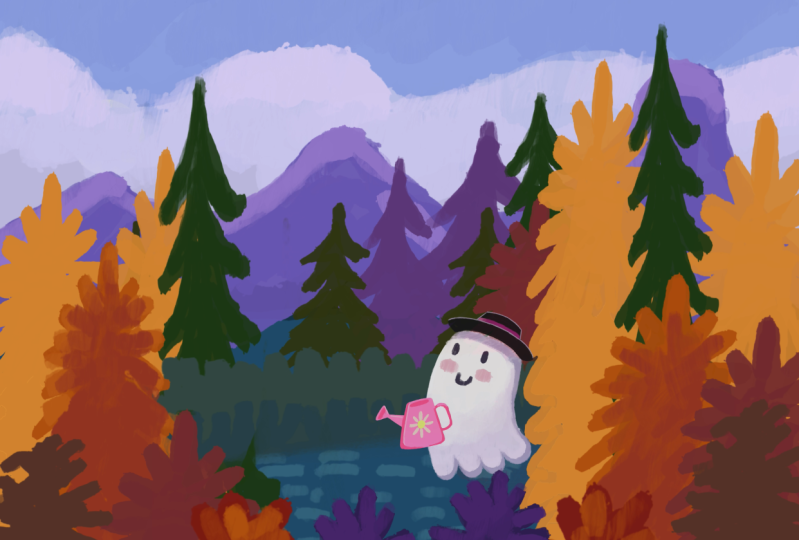
Il y a du son, donc j'espère que vous l'entendrez. Vous pouvez donc voir que c'est un très je dirais que c'est plutôt une micro-histoire. Euh, il n'y a pas une
grande histoire qui se déroule, mais il y
a un sentiment d'appartenance, un sens du caractère, et je voulais juste m'
amuser en proposant
une idée que je trouvais excitante, mignonne et
drôle et j' espère
qu'elle se transmettra d'elle-même C'est ce qui est vraiment essentiel lorsque vous passez à l'animation,
c'est de vous demander qu'
est-ce qui vous parle ? Qu'est-ce que je souhaite explorer dans
mes animations lorsque je le fais ? Je vais t'en montrer une autre. Celui-ci a aussi du son, mais je vais l'
éteindre pour continuer à discuter avec vous. Et parce que je suis avant tout une artiste et une illustratrice
, je me lance dans l'animation en
utilisant d'abord l'illustration. Oh, attendez, vous pouvez entendre
le son, n'est-ce pas ? D'abord par l'illustration, puis je crée généralement l'
animation ensuite. J'ai
tout gâché à la fin, mais euh, vous pouvez commencer de cette façon avec illustrations ou des dessins
que vous avez déjà créés, mais vous pouvez également
travailler d'une autre manière Vous pouvez commencer par un croquis. Vous pouvez commencer par une histoire
, puis réfléchir à ce
que vous allez
animer , puis créer l'identité visuelle de cette
animation dans un deuxième temps. Je veux également que vous sachiez qu'il y a
des variations dans
le processus qu'
il
faut variations dans
le processus qu' explorer et que vous pouvez essayer
différentes méthodes aborder le processus
d'animation afin de vraiment trouver
ce qui fonctionne pour vous. Ensuite, je suppose qu'il y a deux
autres thèmes qui
me semblent importants lorsque nous
parlons de style d'animation, et l'un d'eux est le style
d'animation en particulier. Par exemple, vous pouvez passer de styles
d'animation
très fluides et complexes animations de
style Disney
très complexes où tout se déroule vraiment
très bien. Vous pouvez également avoir des styles
d'
animation où vous exagérez beaucoup, puis animations où les choses
sont dessinées à la main, image par image, et où l'animation elle-même
présente des défauts, une texture que
les types d'animation fluides n' ont
peut-être pas autant Tous ces différents types d' animation ont leur
place et, encore une fois, contribueront à améliorer votre message
ou à le contraster. Il est également intéressant de
jouer dans ces royaumes. Et enfin, le
sujet. Ce que nous choisissons d' animer aura donc un impact énorme sur notre parcours
artistique Et les deux animations que
je vous ai montrées au début, je les appellerais
des micro-histoires. Ils se situent donc plutôt
au bout du spectre. Et, bien sûr, vous pouvez avoir des animations
complètes qui sont des histoires encore plus
élaborées, et c'est aussi très amusant. Mais vous pouvez également réaliser
des animations plus contemplatives et
poétiques. C'est ce que j'ai
choisi de faire avec celui-ci. La poésie et la contemplation sont choses qui m'attirent
beaucoup, et elles apparaîtront
donc dans mon animation. Cela étant dit, vous pourriez même opter pour une approche plus
abstraite et plus conceptuelle. Si vous vous y
connaissez en motion design, il s'agit
parfois de formes , de lignes
et de
couleurs dans le mouvement, il s'agit
parfois de formes, de lignes
et de
couleurs dans le mouvement,
et cela peut porter sur cela, et cela
recèle également beaucoup de richesse et de beauté . C'est donc en quelque sorte l'idée que je veux que nous gardions à l'esprit au fur et à mesure que nous entamons notre projet. Le projet va
faire suite. Donc, le sujet est en
quelque sorte décidé pour vous. Le processus est également
décidé pour vous. Mais je veux que vous en profitiez
quand même pour trouver des
moyens de le personnaliser. Et donc, commencez à construire ce dialogue avec votre créativité
personnelle. Vos couleurs peuvent donc être très
différentes des miennes. Je pourrais choisir un bleu
et vous choisirez un vert pâle. Je ne sais pas. C'est le genre
de façon dont nous commençons pratiquer cette connexion à soi et à notre créativité et que
nous nous permettons de
diriger avec cet esprit de
curiosité et d' introspection
qui, à mon avis, est vraiment essentiel lorsque vous essayez de
comprendre ce que vous voulez faire
4. Interface, arrière-plan et premier dessin dans Procreate Dreams: Commençons donc par
le projet. ce moment, nous sommes dans
le théâtre où présentés
les différents projets, et nous allons en créer
un nouveau à partir de zéro. Je vais donc vous demander de cliquer sur ce petit plus
en haut à droite. Et évidemment, si vous avez un peu
utilisé Procreate
dreams, vous savez que
vous êtes confronté
à de nombreuses
options différentes en termes de taille Et nous allons simplement
travailler avec la taille normale d'écran de quatre K. Je veux que vous cliquiez sur les trois petits
points en haut à droite, et c'est ici que nous pouvons choisir le nombre d'images par
seconde et la durée. C'est donc là que
vous avez déjà le choix dont je vous
parlais à propos de quelque chose qui ressemble un peu plus à un
dessin à la main image par image. Cela correspond souvent à 12 images par seconde. Nous allons choisir un
cinéma 24 images par seconde, et c'est un
peu plus fluide. Mais jouez avec ça quand vous en aurez l'occasion
après ce cours ou n'importe quand, car c'est très amusant d'
essayer les différents types. La durée, nous allons
commencer par 30 secondes. Vous pouvez continuer et choisir 30 secondes une fois que
vous avez terminé. Nous allons cliquer sur Vide. Juste une remarque pour ceux qui ne connaissent pas encore les rêves de Procreate, il n'y a pas vraiment de différence
entre les deux La seule différence est que
lorsque vous cliquez sur Dessiner,
vous pouvez immédiatement
commencer à dessiner , mais ce n'est pas comme si vous
choisissiez entre quelque chose que vous ne
pouvez pas obtenir si vous cliquez sur Vide. Nous allons
commencer par le vide afin qu'il soit
plus facile pour tout le monde de
commencer de la même manière. Voici notre scène, où vous pouvez voir
ce que vous êtes en train animer et votre chronologie en bas, qui est
actuellement vide Nous allons cliquer sur ce petit
signe plus sur la droite, et vous pouvez voir que vous
pouvez ajouter des tonnes de choses, suivre des photos, des fichiers texte vidéo. Si vous ajoutez des photos, du texte
vidéo ou des fichiers, cela
créera automatiquement une piste pour vous et reprendra réellement la pierre
angulaire de notre animation. Nous allons cliquer sur
l' une d'entre elles et vous verrez la tête de jeu qui
apparaît avec une piste grise La tête de lecture est
quelque chose que vous pouvez déplacer avec votre crayon, et vous avez le
temps de vous
indiquer la durée
de votre animation Nous allons commencer
par dessiner un arrière-plan. Je vais en fait
vous montrer deux façons de le faire. Je vais mettre ma
tête de jeu dès le début, et je vais cliquer sur
cette petite ligne ondulée, ce qui signifie que je veux dessiner, ce qui est assez explicite et c'est une bonne icône pour Je vais choisir un arrière-plan rose clair, mais encore une fois, personnalisez-le. C'est déjà l'un des
cas où vous pouvez choisir comment le
personnaliser un peu plus. Je vais donc cliquer en haut à droite pour choisir ma
couleur. Je choisis ma couleur. Une fois que j'ai terminé et
que je vois que ma couleur est là, je peux simplement la tenir longtemps. Et faites-le glisser et déposez-le. Donc, tout comme dans Procreate, si vous connaissez la goutte de
couleur dans Procreate, c'est une façon de le
faire Et ce que vous verrez, c'est qu'
il y a une toute petite trace ici, un tout petit cadre créé ici
lorsque j'ai choisi ma couleur. Donc, ce que je ferais, c'est
que je
continuerais à le maintenir longuement et à cliquer sur la durée de remplissage. Ainsi,
si je fais un zoom arrière avec deux doigts ou que je fais un zoom arrière rapide
pour voir le projet dans son intégralité, je peux voir qu'il
couvre l'intégralité de mon animation. Cependant, je vais vous
montrer une deuxième façon de créer ce contexte. Nous allons appuyer
avec deux doigts pour annuler une ou deux fois. Maintenant j'ai une image-clé, aucune image, désolée,
elle est à nouveau vide. Je vais maintenant cliquer sur ce petit bouton, c'est comme une sorte d'
horodatage et dans celui-ci, vous allez
voir les options des étapes. Il contient des informations sur les peaux d'oignon que nous
aborderons plus tard. Mais en bas, il est
également indiqué la couleur de fond. Nous allons donc cliquer dessus
. Et ici, nous pouvons également choisir notre
couleur de fond d'une autre manière. Vous pouvez également le
rendre transparent, mais pour le moment, nous
allons avoir une couleur en arrière-plan. Et vous pouvez voir que ce n'est
sur aucune piste. Cela se fait tout seul dans le projet
en arrière-plan, et je peux le modifier
à tout moment. Cependant, je
veux dessiner, donc je vais
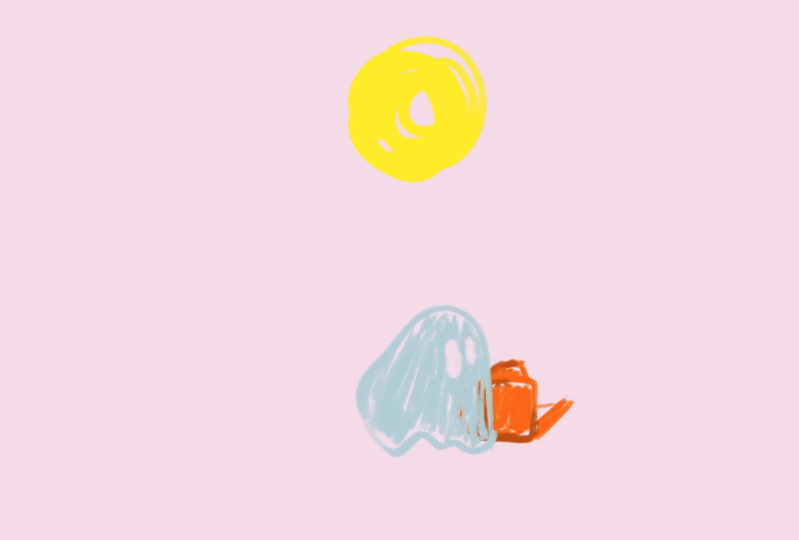
dessiner un soleil ou une lune, et je vais
faire du mien un soleil. Je vais le rendre
jaune, mais tu sais,
tu pourrais faire un
soleil vert si tu le voulais. Cela peut aussi être
très amusant ou un
soleil bleu ou quelque chose comme ça. Je vais donc revenir sur
mes couleurs ici, et je vais choisir
ma couleur pour le soleil. Et bien sûr, vous devez vous
assurer que vous êtes en mode dessin
ici avec la
ligne ondulée activée Ici, je veux
vous montrer comment gagner un peu plus d'
espace lorsque vous
dessinez , car cela peut parfois sembler un peu restreint lorsque vous ne travaillez qu'
avec la moitié de l'écran Vous pouvez voir
sous la scène qu'il y a cette petite ligne
horizontale, et je vais soit la
pousser vers le bas, soit la tirer vers le haut. Je peux le faire avec mon
crayon ou avec mon doigt. Cela m'amène ensuite à
une vue en plein écran avec
un petit flip book, ce qui est très utile lorsque nous voulons dessiner image
par image. Nous y reviendrons
un peu plus tard. Pour l'instant, je veux juste que tu dessines un soleil et mon pinceau
est un peu gros, donc je vais le réduire
un peu. Vous pouvez en fait choisir votre pinceau ici
en cliquant sur le pinceau. Il y a tellement d'options
différentes. Voici une autre de
ces opportunités où vous pouvez le personnaliser et choisir un pinceau différent de celui que j'utilise. Vous pouvez également utiliser le
même si vous le préférez. J'utilise le pinceau Inca. Je vais donc y aller et faire
en sorte que mon fils et moi aimons qu'il y ait un peu de texture, mais vous pourriez aussi compléter
le tout .
C'est très bien. C'est bon. Une fois que j'en aurai
fini, je cliquerai sur OK. Je vais rester longtemps sur
ma piste et cliquer sur la
durée de remplissage pour que mon fils
occupe toute la place.
5. Dessin et organisation de pistes : fantôme et boîte: Mais maintenant, je voudrais
ajouter un autre élément. Je vais encore
une fois cliquer sur ce plus et je vais
ajouter une piste. Je vais réactiver le mode dessin
et je vais
revenir en mode plein écran en faisant glisser cette petite ligne
horizontale vers le haut Cette fois, je
veux que nous fassions un petit fantôme parce que je
trouve que les fantômes sont très amusants. Je vais utiliser une couleur qui
ressemble au blanc, mais qui a une légère teinte
bleutée Encore une fois, il n'est pas
nécessaire que ce soit un fantôme blanc. Il peut être d'une autre couleur. Donc, une fois que
je l'ai, je vais juste dessiner
un petit fantôme ici dans le coin
inférieur gauche. Et les fantômes se présentent sous toutes
sortes de formes qui sont des
sortes de taches amorphes
circulaires et arrondies Je vous encourage donc vraiment
à vous amuser en créant une forme qui vous
semble amusante. Vous pouvez également colorier ici. Comme j'adore le
dessin et la texture, j'aime le faire à la main Je vais y laisser un
peu de texture parce que
je trouve ça amusant. Bien sûr, nous avons besoin de petits
yeux pour notre caractère, et vous pouvez simplement les attirer. Mais je vais en fait utiliser la gomme comme outil de
dessin ici Cela convient parfaitement
à mon petit fantôme. Ainsi, lorsque vous cliquez sur la gomme, vous pouvez également sélectionner le type de pinceau
qu'est votre gomme Et je pense que je vais plutôt opter pour un pinceau à croquis, le crayon 60 que j'aime bien Je vais donc utiliser
celui-ci comme pinceau. Et là encore, il une nouvelle opportunité
de personnalisation Je fabrique des yeux un peu ovales, mais tu peux faire des yeux circulaires. Vous pouvez les rendre rectangulaires. Vous pouvez les placer près les uns des autres, éloigner les uns des autres, faire varier la taille. Je pense que ça va
être un peu amusant. Et je vais aussi avoir la tête un
peu pointue. C'est bon. Une fois cela fait,
je veux que nous cliquions sur OK, et maintenant nous pouvons revenir
à notre animation principale. Je vais vous
parler ici l'importance d'organiser vos morceaux, car même si, en
tant qu'artistes et créatifs, nous avons tendance à
éviter l'organisation, c'est vraiment très important et cela vous évitera bien
des maux de tête par la suite. Donc,
je trouve que le codage couleur de vos morceaux est vraiment très
utile pour ce faire. Donc, ce que je veux faire,
c'est
tenir mon fils longtemps , je vais
cliquer sur Highlight. La façon dont j'aime le faire
est de choisir une couleur
similaire à celle de l'article
qui se trouve sur la piste. Je vais faire en sorte
que celui-ci soit jaune. Ensuite, je vais faire en sorte que
mon fantôme soit blanc ou gris. Vous ne voyez peut-être pas l'
importance de cela moment parce que je
n'ai pas beaucoup de pistes, mais dès que vous en
aurez quelques et que cela pourra très vite
devenir beaucoup de pistes, et que cela pourra très vite
devenir beaucoup de pistes,
ce sera très, très
utile de l'avoir. C'est bon. Troisième chose, nous allons ajouter
un autre élément. Je vais cliquer à nouveau sur
ce signe plus. Je vais cliquer sur Suivre et passer en
mode dessin. Revenez dans ce
flipbook pour vous assurer que vous êtes au début de la tête de lecture, sur toute
la gauche Vous pouvez également utiliser le flipbook
et vous dire : « Oh, oui, je ne peux pas aller
plus loin, donc je suis
au début de Nous allons fabriquer un
petit arrosoir. Je vais donner à la mienne une couleur
légèrement orangée. Et je pense que tout le monde
sait à peu près à quoi ressemble un
arrosoir. Il a donc une forme carrée,
peut-être rectangulaire. Vous aurez une poignée sur
le côté ou sur le dessus. Encore une fois, ce sont
toutes des opportunités pour vous de le personnaliser. Où allez-vous
mettre votre manche ? Quelle forme
allez-vous créer ? Ensuite, il y aura un bec. Je trouve que celui-ci est un peu gros. Je vais juste en réduire un
peu
la taille , je veux juste lui
donner un
peu plus de profondeur ici. Donc, ce que je vais faire,
c'est cliquer sur ces deux petits
carrés en haut à droite, et cela m'amène dans
mes couches de dessin, ce qui n'est pas la même chose
que mes traces sur ma chronologie. C'est vraiment
comme Procreate. Si vous connaissez Procreate, ce n'est qu' une couche que vous allez
avoir sur ce dessin Je vais donc
conserver longtemps la nouvelle couche. Et activez
le masque de découpage dessus parce que je veux
ajouter un peu d'ombre Je vais
donc opter pour une
couleur plus foncée , quelque chose de plus brun Je vais juste
ajouter un peu de
cette couleur d' ombre à la base,
peut-être, puis en bas de la page , je suis
passée à ma gomme Mais je pense que le contraste est un peu trop fort ici
et je vais cliquer
à couches de dessin,
les
petits carrés, et je vais cliquer sur le N
ici sur cette couche
que je viens de créer, et je vais
réduire l'opacité de cette couche à
ce que j'aime Je pense que ce n'est pas
trop mal. C'est bon. Je vais
zoomer un peu car parfois cela peut
activer autre chose. Je veux juste m'assurer que
tout le cadre est activé. Je vais le maintenir longuement puis cliquer sur Durée de remplissage. Je vais également le tenir longtemps, surligner et le rendre orange, juste pour que nous allions tous bien. Je n'ai pas fait ça
avec le fantôme, tu l'auras remarqué,
et c'est bon. Ce n'est pas vraiment
nécessaire pour le moment, mais je voulais juste le
configurer pour les deux autres. Une autre chose que je
voulais juste mentionner, c'est que mon morceau a été créé entre
le soleil et le fantôme. C'est vraiment
bien parce que je veux que mon fantôme soit
devant mon arrosoir. Mais s'il s'avère que votre trace a été construite
au-dessus du fantôme, il est
préférable de la tenir
et de la déplacer de manière à ce qu'elle se trouve sous le
fantôme, juste pour être sûre.
6. Effectuer l'opacité du déformation et du cadre-clé: D'accord. Maintenant, nous allons nous amuser un peu
avec notre fantôme, et je vais pouvoir vous
présenter l'un de
mes
modes d' animation préférés dans Procreate Dreams, dont vous avez sûrement entendu
parler et que je
trouve vraiment unique
et très puissant, le mode performance Donc,
le mode Perform , vous pouvez l'
activer en cliquant sur ce cercle ici. Ce qui se passe, c'est que vous voyez en haut à gauche un peu
« Tout est prêt », puis il y a une petite lumière rouge
clignotante, comme si vous étiez devant
une caméra en action C'est en quelque sorte l'idée ici. Et quelle
que soit la couche que vous avez sélectionnée, un
petit cadre apparaîtra autour de l'élément que
vous allez animer, que vous allez
exécuter Vous devez
placer votre Apple Pencil un peu plus
loin du cadre de sélection,
car cela peut parfois
être confondu avec la mise à l'échelle Mais l'important est de savoir que le mouvement de
votre crayon Apple se traduira par le mouvement de l'élément que
vous animez Et vous pouvez voir ici que
c'est enregistré et que mon petit fantôme et mon petit mouvement sont
également enregistrés
en même temps. Et cela peut être vraiment amusant Si vous avez
un fantôme, un petit oiseau, une abeille ou une feuille, il existe de nombreuses
façons de l'utiliser. Dès que je soulève mon crayon
Apple, il s'arrête. Vous avez remarqué que vous avez peut-être aussi remarqué que
cette nouvelle piste est apparue en dessous
et c'est là que toutes ces images
clés automatiques ont été créées lorsque vous
déplacez votre Apple Pencil. Voici autre chose
qui est vraiment important. Vous pouvez modifier le filtrage des
mouvements. Donc, si vos mouvements sont trop instables ou si vos mains
tremblent un peu, vous pouvez augmenter le filtrage des mouvements afin que vos mouvements soient un
peu plus fluides, ce qui peut certainement vous aider Mais ce n'est pas ce que
nous allons
faire maintenant avec notre fantôme. Je vais donc
sortir de là, et je vais appuyer
avec deux doigts pour annuler. Je vais
ramener ma tête de
jeu au début. En passant,
si vous voulez recommencer, vous devez appuyer avec trois doigts, appuyer avec trois doigts, ce qui est la même
chose que dans Procreate Je ne l'ai appris qu'il y a
peut-être quatre mois, ce qui est embarrassant
étant donné que
j'utilise Procreate depuis si longtemps Mais c'est très utile. Nous allons utiliser le
mode performance avec notre petit fantôme, mais d'une manière légèrement différente. Je veux m'assurer que
ce petit cercle activé et que nous allons cliquer sur la tête de lecture d'un
simple clic Vous obtenez ce petit menu avec
action, déplacement, modification du filtre. Nous allons
passer à Move and Warp. Ce que vous allez voir Désolé, je vais juste vous le
montrer encore une fois. Vous verrez qu'une petite
grille apparaît sur
l'objet sur le
Little Ghost et vous pouvez modifier le nombre de
nœuds qui s'y trouvent, mais nous allons le maintenir à
quatre, ce n'est pas un problème C'est, je pense, l'une des manières
les plus amusantes d'
utiliser le mode Perform. J'aime tellement ça
et j'espère que vous comprendrez pourquoi. Ce que nous allons faire, c'est simplement saisir l'un de ces nœuds. Je vais juste zoomer en
l'augmentant légèrement. Je vais attraper
l'un de ces nœuds et donner un souffle, un peu de vie
à mon petit fantôme. Pour ce faire, je vais simplement déplacer dans ce nœud. Vous pouvez voir que le temps
passe et nous allons simplement continuer
à respirer un
peu, à bouger
un peu, à faire
quelque chose de fluide Il y a quelque chose de
vraiment méditatif cette façon d'utiliser
le mode performance
, que j'adore vraiment Nous allons rester jusqu'à
la fin de notre animation. ce que nous avons fait. Si vous pincez très rapidement,
vous pouvez effectuer un zoom arrière. Vous pouvez voir que votre tête de jeu
est complète à la fin, mais nous allons revenir
au début Vous pouvez voir les images-clés,
les images-clés automatiques
ont été ajoutées Vous n'avez pas à
vous inquiéter à ce sujet, mais il est bon de
savoir ce que c'est. Nous allons le
faire une deuxième fois. Je vais donc prendre
un autre nœud et ajouter un peu plus de vie. Et ce qui
est cool, c'est que vous pouvez voir le premier nœud
animé, et vous pouvez essayer de
voir si vous contrastez le mouvement ou si vous vous déplacez
avec ou contre lui. Mais nous ne faisons qu'accroître
le sens du mouvement et de la vie chez notre
petit personnage. Je vais continuer
jusqu'à la fin des temps. Nous y voilà. Nous avons eu une petite
question qui est pouvez-vous déformer plusieurs
nœuds ensemble ? Oh, c'est une bonne question. En fait, je n'en suis pas sûr. Je ne
les ai utilisés que séparément, mais le fait est qu'
ils sont connectés. Donc, peut-être que je peux juste vous en
montrer un troisième
parce que peu importe, vous pouvez en faire autant que vous le souhaitez. Si je choisis l'un de ceux qui se situent le
plus au milieu, il bouge bien plus
que ce truc. C'est comme un filet. C'est
comme un réseau connecté. Tout bouge un petit peu. Mais à part cela,
je ne sais pas si, vous savez, je ne sais pas si vous pouvez sélectionner plusieurs
nœuds simultanément. Je vais me
renseigner. Maintenant, je voudrais vous
présenter une
deuxième méthode d'animation,
qui est l'animation par images-clés. Et vous l'avez vu un peu à cause de
ces images-clés automatiques, mais nous allons le faire
manuellement
plutôt que de les laisser le faire automatiquement via
ce mode d'exécution Je veux m'assurer que je
suis hors du mode performance. Je ne veux pas que cela
soit sélectionné. Je veux juste être dans cette interface normale
sans rien sélectionner. Je vais le faire
avec mon petit fantôme, et je pense que ce
serait vraiment amusant de le faire apparaître de nulle part. Donc, ce que je vais
faire, c'est mettre ma tête de jeu à fond
dès le début Je vais appuyer dessus. Cette fois, je vais cliquer sur Filtrer. Ensuite, je vais cliquer
sur l'opacité. Et vous pouvez voir qu'une
nouvelle piste a été ajoutée avec une nouvelle image-clé, qui est une image-clé d'opacité, et je peux voir que c' Donc, je veux
mettre un zéro sur celui-ci, puis nous allons en
mettre un autre. Ici, à 100 ans. Vous pouvez maintenant le voir surgir de
nulle part. Mon
petit fantôme apparaît. Ce qui est cool aussi, c'est
que lorsque vous
zoomez, vous pouvez zoomer sur une section de votre animation plutôt que de
voir l'ensemble. Ensuite, si je
veux simplement effectuer un nouveau zoom arrière, je peux simplement pincer pour revenir
à la vue générale.
7. Exécuter des mouvements et des groupes: C'est bon. Donc ce que je
veux faire ici, c'est que mon fantôme
vérifie cet arrosoir. Il y a un
arrosoir, et il va
venir le chercher dans l'
arrosoir et le verser. Nous allons donc revenir
au début de notre animation, et nous allons à nouveau cliquer sur le
bouton du mode d'exécution, donc sur l'enregistrement. Cette fois, nous
allons plutôt le faire comme la première chose que je vous ai montrée, où nous allons simplement
animer le
mouvement du fantôme Mais je veux que tu t'
arrêtes au moment où ça arrive à
l'arrosoir. Cela signifie qu'il faut
soulever votre crayon Apple dès que nous arrivons
à l'arrosoir. Il va juste
flotter un petit peu ici, puis descendre
sur l'arrosoir. Si vous voulez
pratiquer ce mouvement avant de le faire,
vous pouvez le faire. Ensuite, une fois que tu seras prête, je vais
juste
flotter un peu. Et puis en venant à
l'arrosoir. Ce que nous voulons faire, c'est
que les gens finissent par verser l'
arrosoir et qu'il le
ramasse et le verse. Mais je vais déjà vous le dire, nous allons d' abord nous occuper du montage parce que c'est plus facile de le
faire dans cet ordre, et ce
qui sera amusant
à expérimenter pendant que
vous vos animations, c'est l'ordre dans lequel vous faites les
choses et le fait qu'il
existe des moyens de le faire qui vous expérimentez
vos animations, c'est l'ordre
dans lequel vous faites les
choses et le fait qu'il
existe des moyens de le faire qui vous faciliteront les choses par
la suite. Nous allons également
utiliser le mode performance, mais d'une manière légèrement différente. Ce que nous allons
faire, c'est cliquer sur l'un des coins, vous verrez apparaître
un petit arc gris. Je vais également cliquer
sur les trois points haut
à droite,
puis sur Modifier l'ancre. Et c'est l'endroit idéal. Oh, désolée. Je viens de me rendre compte que j'ai oublié
un élément important. Cela me donne l'occasion
de vous parler groupes car je ne
veux pas qu'il n'y ait pas
que mon fantôme qui déménage. Je veux que mon fantôme et mon
arrosoir bougent. Les groupes, d'après ce que
j'aime
penser , c'est qu'
ils sont comme des boîtes. C'est comme si vous mettiez votre fantôme dans une boîte, puis que vous mettiez l'
arrosoir dans une boîte
, puis que vous déplaciez la boîte
, ce qui
vous permet de tout déplacer ensemble. C'est ce qu'est un groupe et
vous l'activez en cliquant sur les petites cases
au milieu, à droite. Lorsque vous êtes dans ce
mode, votre crayon Apple devient brillant, comme une baguette magique au néon, et vous pouvez sélectionner
les pistes que vous voulez dans vos cases ou les
désélectionner simplement en écrivant dessus ou en les encerclant, selon ce qui
vous convient
le mieux Donc, une fois que vous aurez sélectionné
votre fantôme et votre arrosoir, nous resterons longtemps
sur l'une des pistes, puis nous cliquerons sur Grouper. Maintenant, nous avons ici notre nichoir avec notre
fantôme et notre arrosoir Je vais également
souligner celui-ci, et je vais juste le
faire comme de l'orange, juste pour faciliter l'utilisation et pour
prendre l'habitude d'
organiser les choses. Revenons donc
à l'endroit où nous étions. Alors notre petit fantôme se déplace. Il vient pour entendre. Il vient chercher
l'arrosoir. Et c'est à ce moment que nous allons
utiliser le mode performance. Donc. Je veux désélectionner le groupe et m'
assurer que je suis placé au bon moment ici et je vais
cliquer sur Enregistrer Mais d'abord, je
veux modifier l'ancre. Je vais cliquer
, puis cliquer sur trois petits
points, modifier l'ancre, et je vais abaisser l'
ancre dans le tiers supérieur, au milieu de mon arrosoir, si cela me
semble logique. Ensuite, je vais cliquer
sur OK en haut à droite. D'accord. Donc, l'une des choses avec ces mouvements c'est que vous devez
réfléchir au mouvement que je
fais exactement lorsque je verse
un arrosoir. Et c'est aussi ce que je trouve vraiment amusant dans
ce mode performance, est qu'il vous
permet vraiment d' intégrer votre corps et
vos souvenirs corporels, de
réfléchir au mouvement, de réfléchir
à la façon dont cela se produit et de l'intégrer à votre dessin,
ce qui est juste
que je ne sais pas, je trouve cela vraiment très amusant. Alors réfléchissez un
peu à la question suivante OK, eh bien, comment pourrais-je verser ? Tu sais, je vais faire, genre, un petit
mouvement. Je vais attendre jusqu'à la fin pour que l'eau tombe, puis je
vais revenir. C'est bon. Une fois que vous serez prêt,
et il
vous faudra parfois plusieurs prises
pour bien faire les choses, ne sera
probablement pas parfait
cette fois-ci et ce n'est pas grave. C'est vraiment juste pour que vous en compreniez les
principes. Pour faire pivoter, vous devez placer
votre crayon Apple sur cette petite courbe grise. Si vous allez un peu trop loin, aurez parfois l'impression que vous redimensionnez ou
que vous vous déplacez Vous devez vraiment être très
précis quant à la façon dont vous le touchez à la façon dont vous placez
votre Apple Pencil dessus. Essayons juste de
verser, puis revenons à peu près à la ligne droite. Cependant, ce n'est pas
tout à fait direct. Qu'est-ce que je dois faire ? Je peux entrer ici, zoomer, et je trouve la dernière
image que j'ai eue, la dernière image-clé
qui a été placée Si je clique dessus, je peux voir
le montant de la rotation. Je vais cliquer dessus
et
mettre zéro parce que je veux revenir
à ma position verticale
initiale parfaite. Cela garantit que mon fantôme et mon arrosoir
sont dans la bonne position. Petite question, Marin Noel. Oui Quelqu'un a demandé si vous n'êtes pas
satisfait des mouvements
que vous avez effectués, s'il
est possible d'effacer toutes les images clés au lieu
de les supprimer une par une Vous pouvez
donc simplement
redémarrer rapidement et essayer de
répéter les mouvements. Oui, ce que
je ferais, c'est utiliser mes deux doigts et de taper, et cela
vous permettra simplement d'effacer complètement le mouvement
lui-même que vous venez de faire. Et c'est le
moyen le plus simple de
reprendre très rapidement le
même mouvement de performance J'espère que cela a répondu
à la question. Nous allons donc refaire
la même chose. Nous allons avoir une
deuxième chance. Je veux que nous commencions
à 11 secondes. Apportez votre tête de jeu, peut-être 11,5. Nous allons à nouveau cliquer sur le coin, puis
nous allons verser. Vous voyez, je viens de le faire. Je n'étais pas
assez bien placé sur l'arc. Je vais appuyer deux fois et
je vais réessayer. Je vais bien Je vais venir changer la dernière image-clé, comme je l'ai fait Maintenant, je veux que nous
fassions à nouveau un zoom arrière. Et vous pouvez
réellement, non, vous pouvez zoomer et simplement
vérifier vos mouvements. Ouais. Je suis plutôt
content de la mienne. Cela pourrait être mieux, mais, vous savez, j'en suis assez
content. Et nous allons revenir à ce moment où le fantôme
atterrit sur l'arrosoir. Donc, ce que je vais avoir envie de faire, c'est environ 6 secondes, six secondes. Il va
prendre l'arrosoir, flotter en
quelque sorte jusqu'
au moment où il verse le liquide, soit 11 secondes. Après avoir versé le liquide, il va juste
revenir ici dans cette zone et
flotter un peu C'est donc le mouvement que
nous allons faire maintenant. Je vais donc cliquer
sur le mode d'exécution. Et nous allons
chercher Little Ghost. Et je veux qu'il commence à pleuvoir. Et puis une fois qu'
il a terminé, il revient,
flotte et
traîne jusqu'au bout Cela a l'air incroyable. Beaucoup d' amour dans le chat
pour voir à quel point c'est cool. Génial Je suis content.
8. Animation image par image : gouttes d'eau: Nous voulons donc, bien sûr, ajouter l'eau qui
va s'écouler
de l'arrosoir Donc, ce que nous allons faire,
c'est trouver le moment où vous savez, peu entre le moment où il commence à couler et le moment où
il finit de couler. Nous voulons juste y aller un peu plus tôt et nous allons
dessiner dans cette section. Nous allons passer en mode
flipbook car nous allons
maintenant passer
au troisième type de processus d' animation,
qui est une
animation dessinée à la
main image par image, ce qui est très amusant Je vais choisir le bleu comme couleur, peut-être quelque chose
comme ce bleu. Et nous allons cliquer sur ce petit horodatage en bas à
gauche, et nous allons nous
assurer que peaux d'oignon
sont activées. Vous voulez donc cliquer sur
Afficher la peau d'oignon, et vous pouvez modifier
les peaux d'oignon. Et ce ne sont que les
images qui précèdent et suivent chaque image
que vous créez. J'aime garder mon
opacité, tu sais, pas à 100 %, mais je
veux quand même pouvoir la voir Donc, vous savez, nous pouvons
simplement le laisser à deux ou trois images. C'est tout bon. Et nous allons
zoomer et avoir juste un tout petit point. Je vais d'abord réduire la taille de
mon pinceau, un petit point d'eau
qui sort, puis peut-être qu'il grossira. Oh, oui.
Vous pouvez donc voir ici ce que j'ai fait, c'est que j'ai fait mon
dessin sur celui-ci, puis je suis passé
au cadre suivant sur mon petit carnet pour pouvoir ajouter
mes nouveaux dessins. Je vais donc le refaire. Vous pouvez
également simplement appuyer dessus y ajouter un
avantage. Je vais donc l'agrandir
un peu. Et puis ça va peut-être commencer
à s'étirer. Mais même s'il s'étire, je veux garder
le même volume que le gros drop initial. Ensuite, il y a le moment de la
déconnexion où tout s'écroule. Évidemment, ce n'est pas parfait, mais il faut juste
garder les yeux rivés sur le sujet Ensuite, au fur et à mesure
qu'il tombera, je vais me
rapprocher un peu plus du premier, et il s'étirera à nouveau. Et puis, lorsqu'il touche le sol, je veux qu'il s'écrase à
nouveau un peu et qu'il forme
une petite flaque Avec une petite goutte qui
remonte et deux qui
tombent sur les côtés. Ensuite, ma petite ligne
va continuer. Ceux-ci vont peut-être
toucher le sol, puis celui-ci reviendra. Et ma petite
ligne bleue devient de plus en plus fine et elle disparaît. Maintenant, je veux cliquer sur OK. Nous allons ajouter un
petit élément supplémentaire
si nous avons le temps. Je vais
vous demander d'ajouter une piste. Celui-ci, je veux que nous
retournions là où vous pouvez voir le goutte-à-goutte
que vous venez de faire. Je veux que vous dessiniez
et nous allons
y aller. Cela n'a pas vraiment d'importance parce que c'est quelque chose que vous
allez effacer, mais c'est juste un
marqueur visuel indiquant où vous vous trouvez. C'est une autre
chose qui vous fera gagner du temps si vous
créez et je vais m'y
attarder longtemps, en
cliquant sur Durée du remplissage. Cela va juste m'
aider pour la suite. Si je fais un zoom arrière et que je
regarde ce que je fais ici. Si j'utilise trois doigts, je peux d'ailleurs raccourcir la
chronologie. J'aimerais en venir à ce
moment pour qu'il verse son eau, puis qu'il
revienne et qu'il regarde. Au bout de 21 secondes. Ensuite, je vais revenir
et dessiner à nouveau sur cette piste. Et je vais utiliser le bleu,
mais tu peux utiliser le vert. Nous allons faire un
peu de farine qui apparaîtra. Nous allons donc zoomer. Et le premier sera juste
un petit point que
vous ne
verrez même pas parce qu'il
se trouvera sous votre marqueur. Et puis peut-être une feuille, puis une toute petite
feuille à côté,
et elle deviendra de
plus en plus grande. Et une très grosse. Un deuxième très gros. Et cette fois, nous
allons ajouter la chaussette. Oh, je
vais en fait revenir
au cadre précédent et ajouter
un tout petit peu de stock. Je l'ai oublié. Ensuite, je
vais ajouter un petit bourgeon. Avec une petite fleur. Je vais peut-être prendre la même
couleur que mon Ghost, mais tu peux le
faire comme du rose fluo ou quelque chose comme ça, et le rendre encore plus grand
sur ce dernier D'accord. Il ne reste plus qu'un dernier pas. Je vais donc cliquer sur OK, puis sur
la durée de remplissage du dernier cadre. Je vais également revenir
à ce petit
marqueur que j'ai créé, et je vais juste le maintenir
longtemps et supprimer du contenu pour ne
plus en avoir besoin. Je vais frapper des groupes
et je vais regrouper l' ensemble de
ma petite fleur
bleue par groupe de maintien
et de frappe. Je vais ensuite le maintenir à nouveau
longuement et cliquer sur Dupliquer. Et je vais faire un zoom arrière,
et je vais voir qu' il y a une copie de
ma petite fleur ici. Il se peut qu'une piste
ait été ajoutée ou que vous
ayez de la place sur une piste
en dessous, comme je le fais ou ci-dessus. Nous allons donc simplement l'
ajouter là-bas, et je vais le faire une fois de plus, en
le
dupliquant, puis je le mettrai
sur mon troisième article ici D'accord. Nous devrions être prêts.
Donc, si vous effectuez un zoom arrière, vous ramenez votre tête
de jeu au début Oh, je ne l'ai pas mentionné en
fait, mais vous pouvez aussi jouer en poussant votre tête de jeu en la
lançant simplement vers la gauche C'est une autre façon de faire,
ça va commencer à jouer. Mais
faisons-le dans le bon mode, qui ne serait pas le bon
mode, le plus grand mode, et vous utilisez quatre
doigts pour le faire. Nous allons
donc
appuyer sur quatre doigts, Nous allons
donc
appuyer sur quatre doigts puis nous allons
appuyer sur Play sur notre animation. Oh, je viens de me rendre compte que j'ai oublié
de déplacer la petite fleur, mais c'est ici que tu peux vérifier. J'ai donc fait fabriquer
trois petites fleurs, mais j'ai oublié de vous montrer comment les déplacer. C'est ce que
nous allons faire. Dans le second cas, je vais
détacher le groupe pour
pouvoir appuyer sur la deuxième fleur Et la façon dont j'aime le
faire apparaître, c'est que j'utilise le
mode performance juste pour faire apparaître
le cadre de sélection, puis je le désactive, puis je vois le cadre de sélection. Maintenant que je l'ai, je peux simplement appuyer ici, et ce
serait probablement le plus simple. J'ai juste
pris l'habitude de faire à chaque fois, mais ce n'est pas la solution la
plus efficace. Donc, si vous tapez simplement,
il apparaîtra. Et je peux déplacer ma petite farine, et je peux aussi la
détartrer parce que je suis désolée, j'ai du mal à le faire ici. J'ai besoin de zoomer. Comme
je ne suis pas en mode performance, cela ne va pas expliquer pourquoi cela
ne fonctionne pas pour le moment. Oh, je sais pourquoi, car mon
ancre n'est pas au bon endroit. Alors si je suis là, où est l'ancre ? L'ancre se trouve tout
en haut, je vais l'amener jusqu'en bas, et cela me
permettra de l'escalader. Je clique donc sur OK, et maintenant je peux détartrer
ma petite farine. Je vais juste y
arriver, en quelque sorte. Je vais faire la
même chose avec l'autre, le troisième. Je vais donc le déplacer
, et je vais aussi
le réduire un peu Je vais
donc modifier l'ancre, la prendre par le milieu, remettre dans ma
farine. Cliquez sur Terminé. Zoomez puis
redimensionnez-le pour qu'il soit un peu plus petit. Nous y voilà. Maintenant, nous devrions
être complètement prêts, et nous allons
recommencer à zéro et voir notre animation complète en action. Voici donc notre petit fantôme avec ses trois petites fleurs joyeuses. Ça a l'air incroyable. Vous recevez beaucoup de
commentaires positifs dans un chat. Super mignon. Super
doux. Les gens adorent ça.
9. Leçons à retenir et Q&R: J'ai donc fait d'autres itérations que nous n'avons pas le temps d'
aborder, mais, vous savez, où le fantôme pose simplement
son arrosoir, puis il s'
envole pour une nouvelle aventure Incroyable. Oui, je voulais
juste montrer aux gens qu'il est tout à fait possible de créer une animation à partir de
zéro dans l'application. C'est une
façon vraiment très amusante de comprendre
comment cela fonctionne, et cela n'a pas besoin
d'être compliqué. Et je pense que c'est aussi
quelque chose d'autre qui, vous savez, je pense que l'animation
fait peur à beaucoup de monde, mais c'est ce que j'aime dans
cette application, c'est qu'elle n'est pas effrayante Une fois
que vous avez compris comment tous les petits éléments
fonctionnent là où ils sont, vous pouvez vraiment vous amuser jouant avec votre
créativité, vos idées. Vous savez, vous pourriez voir
quelque chose dans votre journée que vous trouvez mignon
ou surprenant. Ensuite, vous pouvez
essayer de l'
expérimenter dans l'application d'animation. J'espère donc aussi, d'après ce dont je parlais
au début, que vous commencez vraiment
à comprendre ou à ressentir
que le dessin et animation ne sont que des
fenêtres qui vous permettent de vous
connecter au monde
extérieur vous-même
simultanément, et à vous-même
simultanément, et comment pouvez-vous
les réunir de
manière excitante
et amusante pour vous ? L'une des questions était la suivante : si vous vouliez animer le
soleil avec des spirales, comment pourriez-vous animer
les nœuds situés sur le bord ? Je ne sais pas si tu
as une idée à ce sujet. Si je voulais animer le soleil, j'utiliserais probablement
l'animation de rotation parce que je pense que, surtout si vous avez un soleil
en spirale, si vous utilisez la rotation, vous aurez la rotation
de ces spirales en cours Je ne sais pas, ce serait ma première façon de penser. Bien sûr, avec les nœuds de distorsion, c'est plutôt un
effet respiratoire Mais je pouvais toujours
te voir tirer, peut-être tirer certains
tourbillons dans une direction Cela pourrait donc être vraiment
amusant à expérimenter. En fait, je suis très curieux
et j'adorerais voir ce qui ressortira de vos
expériences à ce sujet. Ouais. Cela ressemble donc à
une expérience de rotation. Vous pouvez également
expérimenter avec des nœuds, mais la rotation peut être plus facile. Ensuite, quelqu'un d'autre a
recommandé d'essayer de regrouper une piste lumineuse, puis d'effectuer l'opacité sur la piste du globe Ça a l'air très amusant aussi. Ce qui a l'air cool. J'
essaie donc d'expérimenter un tas de choses, mais il semble qu'il
existe différentes manières
de l'aborder. Une
question plus générale, qui est hmm. Avez-vous essayé de combiner
votre art analogique avec des animations dynamiques
dans Procreate dreams ? Ou en avez-vous l'intention et à
quoi cela pourrait-il ressembler ? Oui, j'en ai toujours eu envie. Je ne l'ai pas encore vraiment fait, mais c'est sur ma liste de choses que
je veux expérimenter. J'ai souvent eu tendance à travailler avec des supports analogiques ou simplement
avec Procreate,
puis à intégrer
mon illustration de Procreate à Procreate dreams Mais j'ai vraiment hâte d'essayer d'autres mixages
analogiques et numériques. Plusieurs commissions ont été créées
à quelques reprises, y compris une
commission scolaire que j'ai créée,
je ne sais pas, il y a deux ans, où j'ai fait les deux. J'ai d'abord fait un truc analogique, puis je l'ai
introduit dans Procreate Je
me vois donc bien explorer cette question, et je suis sûre que ce
serait vraiment amusant. Donc oui, ce
serait super cool. Waouh. Pour tout le monde ici, vous pouvez rester connectés, je vais partager mon écran maintenant. Vous pouvez suivre Marino
Worms Art sur Instagram. Je recommande
donc vivement jeter un œil si vous
voulez voir certains de ses progrès dans l'
intégration du monde analogique
à Procreate Dreams Nous aimerions également voir ce que
vous créez dans l'application. Skillshare adore republier ce que les membres de la
communauté créent, et je suis sûre que Mariell
adorerait voir Ouais. J'adorerais voir ce que vous avez
tiré de cette session. Donc, si vous voulez partager
et me taguer, serait génial de
voir ce
que vous avez créé et
comment vous l'avez personnalisé car je pense que
c'est également très important
et très amusant. Ouais. Oui, j'adorerais
voir ce que tu crées. Alors oui, n'hésitez pas
à partager avec nous car vous êtes prêt à le faire. Et puis une autre offre amusante et
excitante que nous avons est que Marie Noël
propose des sessions
individuelles sur les rêves, les astuces et les techniques de
Procreate Donc, si vous êtes quelqu'un qui
souhaite avoir un peu plus de ce type de soutien, de
mentorat, de coaching, de
travail sur un projet
réel sur lequel vous souhaitez
travailler avec quelqu'un, Marie Noël vous propose cela Il y a
donc un
code QR que vous pouvez utiliser si vous souhaitez
vérifier cela J'adore ma séance individuelle. Donc, si vous souhaitez nous rejoindre, ce serait un véritable honneur, car je trouve
vraiment fascinant de connaître vos problèmes
spécifiques ou de découvrir
comment nous pouvons vous aider à
renouer
avec votre créativité ou à vous y comment nous pouvons vous aider à
renouer
avec votre créativité ou à vous connecter davantage Au cours de ces sessions spécifiques à Procreate
dream, j'ai également réfléchi à cette notion de style, à la manière de vous
connecter plus profondément à votre créativité et à
vous-même et à la manière dont vous
pouvez vous impliquer davantage dans les
choses que vous Je vais donc donner un
cours sur les rêves de Procreate, et je vais
pouvoir approfondir un
peu
certaines techniques, beaucoup de ces petits raccourcis
rapides
et astuces qui vous aideront à
rendre votre flux de travail
un
peu plus fluide et , espérons-le faire de nombreux
exercices créatifs également Je pense que cela dit, nous aimerions simplement vous applaudir,
Marina Well, une salve d'
applaudissements Marina Well, une salve d'
applaudissements à tous ceux qui se sont
joints à nous, pour être restés avec nous et Je vois tous les
emojis amusants apparaître. Merci pour cet amour. Et nous vous souhaitons,
oui, une belle
fin de journée, espérons que vous continuerez à
créer et espérons
vous voir lors de la prochaine session en direct de Skill
Share. Et merci
beaucoup, Marina Well. Merci beaucoup à tous
pour votre participation. C'était tellement amusant.
 Marie-Noëlle Wurm, Artist, illustrator, HSP