Transcription
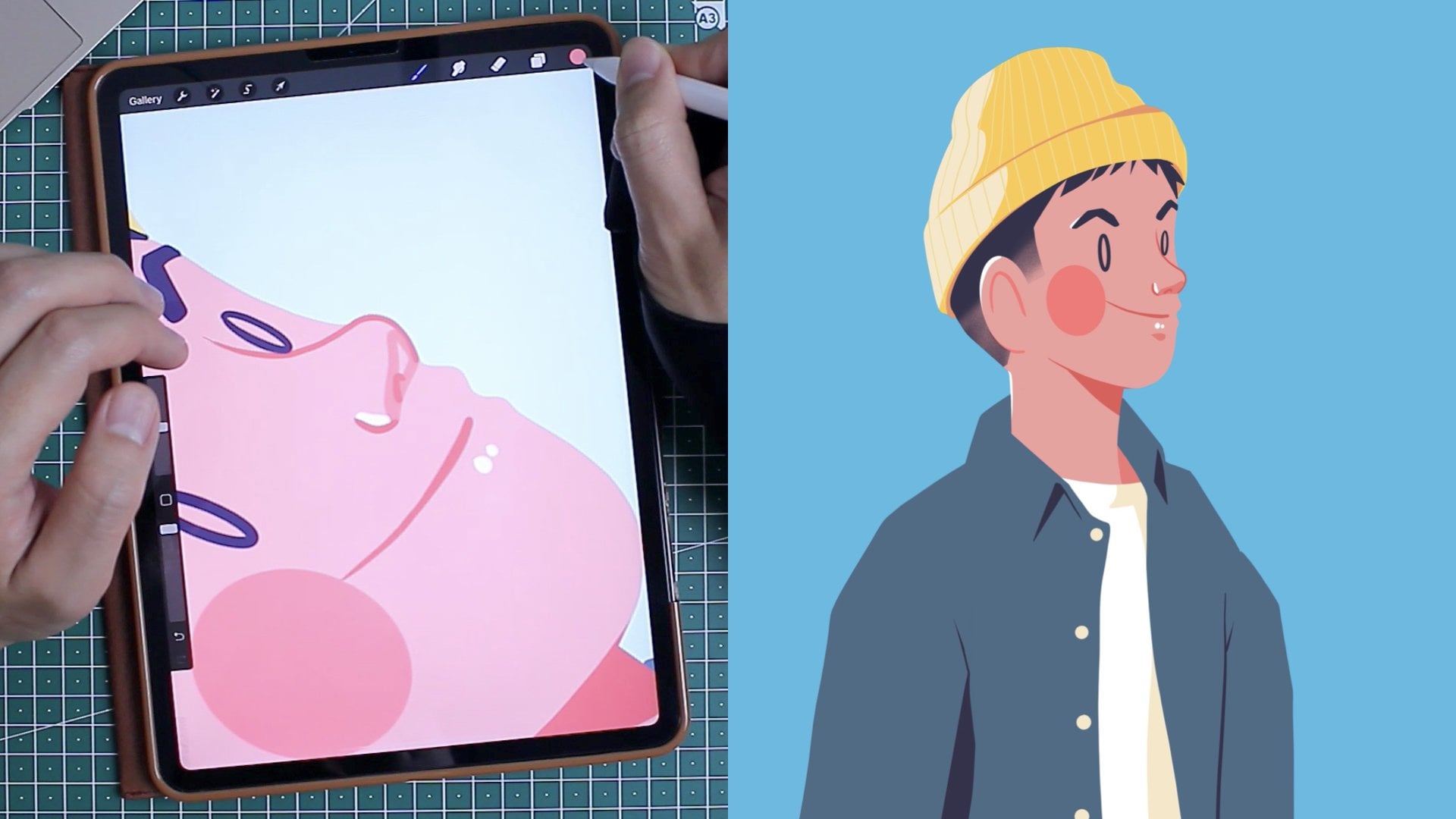
1. Commençons: Je ne suis donc pas un animateur, mais un illustrateur, et procréer des rêves
a vraiment ouvert un monde de possibilités Ces derniers mois, j'ai eu tellement envie de donner vie
à
mes dessins et de
les partager sur les réseaux sociaux Et bientôt, vous
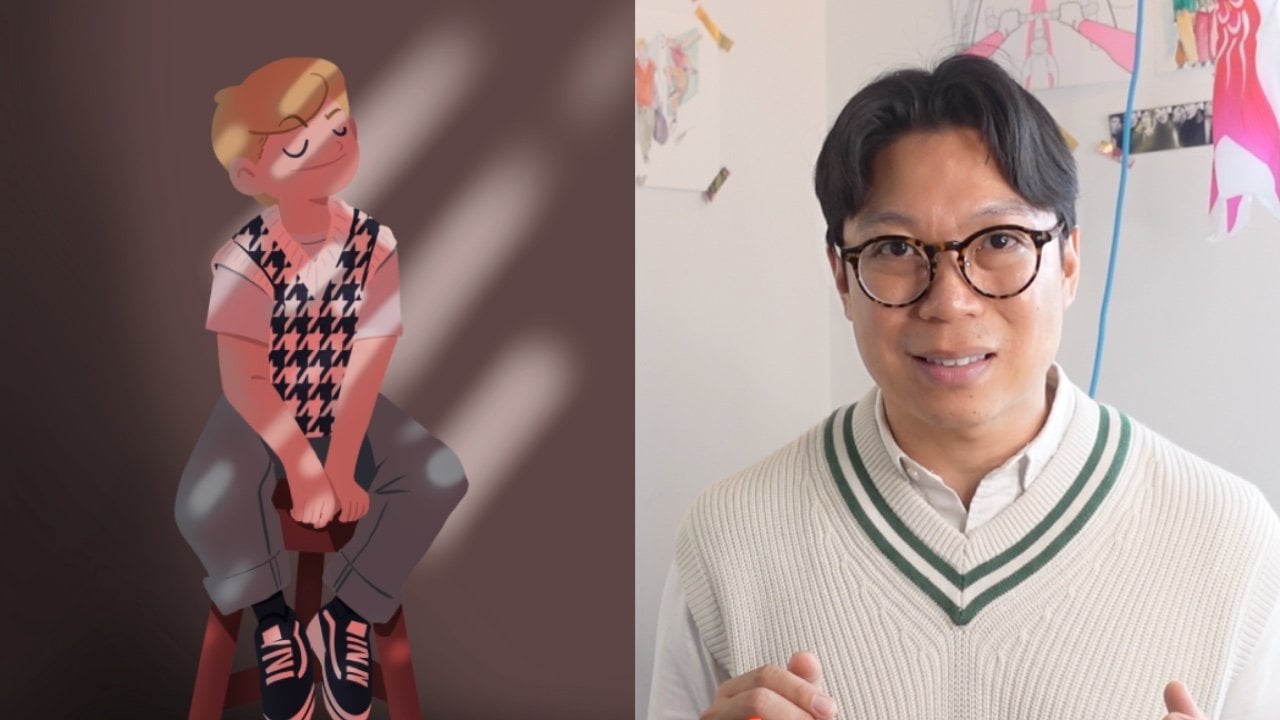
pourrez tous les deux animer un pro. Bonjour, je m'appelle Simon. Je suis un illustrateur
numérique et l'un des meilleurs professeurs de Skillshare Et mon objectif est de rendre l'art du dessin numérique
accessible à tous. Maintenant, en tant qu'artiste, j'adore utiliser
Procreate et partager bribes de ma vie sous forme de dessins sains. Et si vous êtes tous les deux de
grands fans de Procreate, eh bien vous êtes amoureux parce que
Procreate et Procreate font bon ménage J'ai divisé ce cours
en deux parties principales. Tout d'abord, nous
parlerons des bases des rêves de Procreate et de la
façon de commencer Je vais même vous montrer comment
importer vos
paramètres préférés depuis Procreate, tels que vos propres pinceaux, palettes de
couleurs et fichiers
personnalisés , palettes de
couleurs et fichiers Et dans la deuxième partie, vous aurez accès à trois fichiers Procreate
dreams
téléchargeables dans lesquels nous travaillerons étape par étape pour mettre en pratique vos compétences
en animation Donc, écoutez, à la
fin de ce cours, vous serez capable d'animer
avec des images clés pour déplacer, faire pivoter et même modifier
l'éclairage d'une scène Créez une animation image par
image simple avec le flip book, enregistrez votre action en
temps réel grâce à la performance. Il s'agit d'une fonctionnalité super cool qui vous permet de
donner à votre animation mouvements
subtils et plus
réalistes qu'il serait difficile
de créer manuellement. Et pour votre projet, vous partagerez votre
première animation basée sur les leçons apprises en classe, en utilisant le modèle ou créant votre propre animation
originale Ce cours s'adresse donc vraiment à tous ceux qui souhaitent commencer
à animer car tout ce dont vous avez besoin, c'est d'un
iPad avec des rêves appropriés Et grâce à ces nouvelles compétences, vous serez en mesure de partager vos
propres dessins avec des animations
simples et sympas sur les réseaux sociaux et d'impressionner vraiment
tous vos abonnés. Donc, si vous êtes prêt à vous lancer dans une nouvelle aventure artistique et à
donner vie à vos dessins, regardez la vidéo suivante
et c'est parti.
2. Votre projet: Pour votre projet de classe, j'adore voir votre
création animée prendre vie. Et cela est livré avec
trois
fichiers de rêves de procréation que vous pouvez modifier
et expérimenter Cela signifie qu'en
tant que projet de classe, vous pouvez soumettre n'importe quelle animation que
vous avez créée à partir du modèle
Procreate dreams fourni Procreate dreams Cela peut être une expression
faciale vous êtes vraiment fier, ou vous pouvez partager la rotation
de la lune vers le soleil. Vraiment, c'est à toi de choisir. Vous pouvez également partager
l'intégralité de la scène animée à trois séquences,
assemblées ensemble. Ou pourquoi ne pas partager votre propre dessin animé
basé sur cet apprentissage, par exemple en utilisant le flip book
ou en jouant en action. Donc, pour plus de commodité, soumettez
votre projet en cadeau, et je vous montrerai tout le processus étape par étape dans
la leçon vidéo. Soumettez votre projet en cadeau. Apprenons-en plus sur la
procréation
des rêves et animons ensemble. D'accord.
3. Créer un nouveau film: Lorsque vous ouvrez
Procreate dreams pour la première fois, vous commencez par le théâtre Désormais,
c'est au cinéma que vous pouvez créer, ouvrir et
partager vos films. OK, commençons donc par
créer un nouveau film. Nous allons appuyer
sur le signe plus en haut à droite. J'adore le fait que
Procreate dream propose nombreux préréglages de scène
pour Puisque nous créons une courte animation
verticale
pour les réseaux sociaux, balayez et choisissez les réseaux sociaux Vous pouvez également appuyer sur les
ellipses pour régler le nombre d'images par seconde à 12 et
la durée à 5 secondes. La fréquence d'images standard pour les animations est souvent de
24 images par seconde, mais pour une animation rapide
sur les réseaux sociaux, je trouve qu'il est acceptable d'utiliser
12 images par seconde. Maintenant, appuyez sur Vide pour confirmer. Cela créera un film
avec une piste vide pour vous. Si vous préférez commencer à
dessiner image par image, c'est parti. Cela créera un film et vous invitera
directement
à dessiner et à peindre. J'importe généralement mes
fichiers depuis Procreate, je préfère
donc personnellement sélectionner les fichiers
vides La chronologie se trouve donc dans la moitié inférieure de votre écran là où vous ouvrez un film pour la première fois. Dans ce cas, vous pouvez voir
que cela va jusqu'à 5 secondes. C'est parce que nous avons initialement
sélectionné 12 images par seconde et 5
secondes. Mais tu peux le modifier
si tu le souhaites. Appuyez sur le titre du film
pour accéder aux paramètres, allez dans les propriétés, puis sélectionnez votre image par
seconde et votre durée. Enfin, pensez à donner
un nom à votre vidéo. Appuyez donc sur le bouton Théâtre. À propos de la critique du théâtre.
Appuyez longuement sur votre film, puis sur Lecture. Appelez-le My Movie, et vous avez maintenant
votre premier film disponible pour
commencer à expérimenter Jusqu'à présent, nous avons appris ce
qui suit. Le cinéma est l'endroit où vous créez, ouvrez et partagez vos films. Votre chronologie se trouve au
bas de votre écran, et c'est là
que vous pourrez
modifier le contenu
des images clés, etc. Vous avez également appris
à créer un nouveau film, accéder au titre du film et à
modifier les paramètres, ainsi qu'à
renommer votre film Félicitations. Comme
je suis illustrateur, je travaille beaucoup avec Procreate Je vais vous montrer comment
importer des fichiers depuis vos paramètres préférés depuis
Procreate pour procréer des rêves
4. Procreate à Procreate Dreams: Procréer et procréer des rêves, ils vont vraiment de pair Et dans Procreate Dreams, je vais
vous montrer comment facilement
importer depuis procréer.
Laisse-moi te montrer. Allons donc procréer. Je dessine généralement
beaucoup sur procreate, et j'adore importer
mes pinceaux, mes palettes de
couleurs et mes fichiers de dessin en
général préférés palettes de
couleurs et mes fichiers de dessin en
général Ainsi, par exemple, certains de
mes pinceaux de procréation comportent des modifications,
comme Stream Et j'aimerais les utiliser
dans des rêves procréatifs. La bonne nouvelle, c'est que
nous pouvons facilement importer toutes ces modifications,
et voici comment procéder. Commençons donc par les pinceaux. Accédez à votre bibliothèque de pinceaux. Avec mon index droit, je tiens longuement le set que
je souhaite importer. Puis, avec mon index
gauche,
je fais glisser mon doigt vers le haut pour
procréer Déposez-le sur la scène et vos pinceaux sont
maintenant importés. Vous pouvez également importer des pinceaux
individuels en utilisant la même technique de
glisser-déposer. Pour voir vos pinceaux, allez dans Dessiner et peindre et appuyez
sur les pinceaux. Dessiner et peindre est l'
endroit où vous pouvez esquisser, dessiner et peindre des
personnages, des arrière-plans et d'autres éléments directement
dans votre chronologie. Vous trouverez ici vos ensembles de pinceaux
d'importation ainsi que vos palettes de couleurs. Et pour transférer
directement vos jeux de couleurs
préférés , c'est pareil. Glissez et déposez sur la scène. Vous trouverez donc votre palette de couleurs
exportée sous Dessiner et peindre. Appuyez sur le point de couleur
dans le coin supérieur droit, puis sur Palette.
Et ça y est. Pour importer des fichiers
depuis procreate, je dois souvent planifier mes couches différemment
avant de les importer. Réfléchissez donc à la manière d'
organiser vos fichiers de dessin, en particulier pour les éléments en mouvement. Par exemple, voyez comment je sépare les branches en différentes
couches et en un foulard en deux D'accord. C'est parce que je veux que les
éléments séparés tels que le foulard et les fleurs soient
animés d'eux-mêmes. Tout d'abord, vous pouvez glisser-déposer des couches individuelles
pour créer des rêves, et chaque couche apparaîtra sous la forme d'un clip ou d'un
contenu unique sur une piste Vous pouvez également sélectionner
plusieurs couches sur Procreate à glisser-déposer
dans vos rêves de procréation Les couches apparaîtront alors
sous forme de contenu multiple, mais sur la même piste. Cela signifie que vous
devrez les déplacer vous-même sur des pistes séparées. Ma méthode préférée est de
faire glisser l'ensemble du fichier de procréation
dans Procreate Et pour ce faire, je vais à
la galerie de Procreate. Sélectionnez le fichier, je le glisse et je le dépose dans la chronologie
des rêves de procréation Et ici, vous pouvez voir
qu'il ne s'agit que d'un seul fichier, mais qu'il s'agit en fait d'un groupe. Si vous maintenez le groupe trop longtemps, vous pouvez convertir des
couches en pistes. Et n'oubliez pas que les pistes
sont comme des couches. Maintenant, appuyez sur la petite flèche et vous pouvez voir toutes
les différentes couches. Pour moi, cette méthode
est recommandée, surtout lorsque vous avez des projets
plus complexes. Faisons donc un bref résumé, car
jusqu'à
présent, nous avons appris à glisser-déposer votre jeu de pinceaux, votre palette de
couleurs, vos calques
préférés et à procréer un fichier Nous avons appris à
dessiner et à peindre. C'est ici que vous pouvez esquisser, C'est ici que vous pouvez esquisser dessiner et peindre des
personnages, des arrière-plans et d'autres éléments directement
dans votre chronologie. Enfin, nous avons appris à dissocier pour révéler les
différents morceaux Vous avez désormais les
compétences nécessaires pour créer un nouveau film Procreate dreams et importer des fichiers de Procreate
to Procreate Il est maintenant temps d'en apprendre un peu
plus sur l'interface.
5. Interface : scène et chronologie: Nous commençons par notre vue sur le théâtre. Il s'agit de votre hub principal où tous vos
films sont stockés. Lorsque vous sélectionnez le film, vous verrez la chronologie dans la moitié inférieure de l'
écran et la scène en haut. La chronologie est
l'endroit où le travail est effectué, et la scène est l'endroit où le
spectacle est présenté. Commençons donc par la scène. C'est bon. Donc, au-dessus de la
chronologie se trouve la scène. Et la scène est une petite
fenêtre qui affiche votre film. Derrière cette scène se trouve une zone des
coulisses visible pour vous, le créateur, mais
cachée pour le spectateur Et c'est à vous, en tant que créateur de décider de ce que votre
public verra. Ainsi, par exemple, vous pouvez voir que la queue du dragon se trouve coulisses pour créer une illusion
de continuité lors de sa rotation Le personnage disparaît également coulisses une fois parti. Sur le côté gauche, vous trouverez le code temporel. Désormais, le code temporel
affiche l'heure
sous la forme de l'emplacement de la
tête de lecture sur votre chronologie Appuyez sur le code temporel pour
accéder aux options de l'étape. Ici, vous pouvez afficher ou modifier peau de
votre oignon et changer
l'arrière-plan de votre scène. Nous reviendrons à
la peau d'oignon une fois que nous aurons commencé à dessiner image par
image dans la leçon vidéo, flip book, pour créer un personnage
expressif. Par défaut, les
boutons rouges sont masqués. Vous pouvez les déplacer dans les
paramètres vidéo en appuyant sur le titre dans
les préférences. D'accord. Passons maintenant à la chronologie. Le calendrier est donc l'
endroit où le travail se déroule. C'est le centre de contrôle qui permet de naviguer et de modifier le contenu, régler les images-clés, etc. Comme vous pouvez le constater, la chronologie comporte de nombreuses pistes différentes. Les pistes sont comme des couches, sauf qu'elles
s'étendent sur une certaine période. Vous pouvez les nommer
et également activer ou désactiver leur visibilité. Sur le côté gauche, vous trouverez le bouton cinéma. Appuyez dessus pour retourner
au cinéma. titre et les paramètres du film
affichent le titre de votre film et peuvent être enregistrés pour
accéder aux paramètres
et aux préférences du film Sur le
côté droit, vous trouverez le bouton de
lecture pour lancer votre animation. appuyez sur Play
, le bouton prend d'une icône de pause
et votre film est diffusé. Ici, vous pouvez voir que la
chronologie est agrandie. L'animation ne
joue donc que ce
segment spécifique en boucle, c'est-à-dire de la septième à la dixième seconde. Si nous faisons un zoom arrière, nous pouvons voir
la chronologie complète et la tête de lecture diffuse maintenant
la totalité de la vidéo de dix secondes Appuyez sur Pause pour mettre votre film en pause. Si vous regardez le cercle, vous pouvez activer la performance
en appuyant dessus. Cela ressemble à un bouton d'enregistrement. Lorsque vous appuyez dessus,
le bouton se transforme en icône d'arrêt. Vous pouvez également voir le
mot « prêt » clignoter avec un point rouge dans le coin supérieur
gauche de la scène Dans ce cas précis, nous n'allons pas jouer,
alors touchez à nouveau pour quitter. Nous verrons cependant comment utiliser cette fonctionnalité vraiment
intéressante dans la leçon vidéo sur l'
animation de votre personnage.
Alors restez à l'affût. L'édition chronologique active le contenu et suit la
sélection sur votre chronologie Cela vous permet d'utiliser l'
Apple Pencil pour effectuer des sélections
groupées et
modifier le contenu de votre chronologie. Vous pouvez également voir que toutes les pistes
sélectionnées sont en rouge. Lorsque vous appuyez sur le bouton Modifier la
chronologie, les mots « modification de la chronologie »
apparaissent dans le coin supérieur
gauche de la scène Appuyez à
nouveau sur le bouton d'édition de la chronologie pour quitter ce mode. N'oubliez pas que vous pouvez sélectionner plusieurs clips à l'aide de votre
doigt au lieu d'un stylo. Définissez simplement cette
préférence en appuyant sur le titre du film pour
accéder aux paramètres. Dans les préférences,
accédez aux gestes et Tuggle permet de
peindre avec le doigt Draw and paint
transforme une scène en toile pour esquisser,
dessiner et peindre Lorsque vous appuyez sur le bouton Dessiner
et peindre, les mots Dessiner et peindre
apparaissent dans le coin supérieur
gauche de la scène. Et vous
verrez également une barre supérieure et des menus de barre
latérale avec des
outils de peinture qui apparaîtront. Vous trouverez ici une interface
similaire à Procreate, telle que le pinceau, le
maculage, l'effacement et J'ai montré comment importer
vos pinceaux, palettes de
couleurs et
fichiers préférés depuis Procreate dans
la leçon vidéo Procreate pour procréer des rêves Maintenant, appuyez à nouveau sur Dessiner et
peignez pour quitter. Le bouton Ajouter est utilisé pour créer de nouvelles pistes et de nouveaux contenus
dans votre chronologie. Appuyez sur le bouton Plus
Ajouter pour ouvrir le
contenu de fabrication que vous pouvez ajouter à votre chronologie,
tel que des pistes. C'est bon. C'est ce que
nous avons appris jusqu'à présent. Nous avons abordé l'
interface globale de procreate. Nous avons discuté de la scène
et des coulisses. La chronologie. Nous avons également abordé les performances de
jeu, chronologie, l'édition, le dessin
et la peinture sur piste, ainsi que la
personnalisation de quelques préférences, telles que l'annulation de la restauration modification de contenu avec le doigt Maintenant que tu
maîtrises l'interface, je vais t'aider à optimiser ton temps avec six de
mes gestes préférés
6. Six gestes préférés: Les gestes sont des mouvements de la main. Vous pouvez les utiliser comme raccourcis, et je crois que
chaque artiste doit
optimiser son temps en
sachant comment les utiliser. Voici donc six de mes gestes préférés
sur Procreate dreams Déplaçons en faisant glisser
deux doigts. Vous pouvez vous déplacer dans n'importe quelle direction
sur une chronologie ou une étape. Appuyez et maintenez le
pointeur avec deux doigts, puis faites glisser le curseur dans la
direction que vous souhaitez déplacer De plus, sur la chronologie, vous pouvez même effectuer un panoramique avec un
seul doigt. Oh. Pincez rapidement pour ajuster l'écran. Pincez rapidement pour adapter la
scène à votre écran. C'est idéal pour avoir une vue
complète de votre travail, en particulier lorsque vous zoomez
trop ou que vous avez trop d'avance. Annuler et rétablir. Euh oh. Maintenant, c'est
mon préféré avec deux doigts pour annuler
et trois doigts pour rétablir. C'est un moyen rapide de corriger
des erreurs ou de rétablir des modifications, et je le fais tout le temps Si vous avez activé les préférences en
appuyant sur le titre du film, vous pouvez également ajouter les boutons d'annulation et de
rétablissement que vous
voyez sur la scène Lecture instantanée. Faites glisser la tête de lecture située
à gauche de
la chronologie pour une
lecture instantanée depuis le début C'est une sorcière rapide qui passe en
revue votre film. Réglage Telne. Utilisez un curseur à trois doigts
pour ajuster la chronologie verticalement
et horizontalement. Aperçu en plein écran. Touchez le doigt pour obtenir un aperçu de votre film en plein
écran. Cela vous aide vraiment à avoir une vue ensemble sans
aucune distraction à vous concentrer sur ce qui se passe sur scène et à ignorer complètement
les coulisses C'est bon. Jusqu'à présent, vous avez appris ce qui suit : comment effectuer un panoramique, comment
pincer rapidement pour l'adapter à l'écran, sous rétablir, lire instantanément, ajuster la
chronologie et prévisualiser en
plein écran Maintenant que vous en savez assez sur l'interface Procreate
Dreams, laissez-moi vous montrer comment obtenir mes fichiers d'exercices et les intégrer à vos rêves de
procréation
7. Ressources : importer des modèles: Nous travaillerons avec trois
fichiers de rêves de procréation
différents que vous pouvez trouver
dans la section Projet et ressources Une fois téléchargés, je
vous recommande de les déplacer de votre dossier
de téléchargement vers votre lecteur iCloud. Personnellement, j'aime
les placer dans mon lecteur iCloud car cela me permet d'y
accéder facilement entre les appareils. Dans Procreate dreams,
passons à votre vue au théâtre. Vous verrez des options sur le côté gauche vous permettant de choisir
où extraire les fichiers,
qu'il s'agisse d'iCloud Drive ou de mon iPad. Et si vous
maintenez votre fichier enfoncé, vous pouvez facilement le
copier sur mon iPad. Maintenant, à propos des fichiers
que vous allez utiliser. Il y en a trois au total. Nous les utiliserons
pour raconter l'histoire
d'une petite routine matinale qui consiste
à
se réveiller au lever du soleil, à brosser les dents et à
boire du café Chaque scène est conçue avec
une combinaison de plans larges, courts et moyens pour créer une narration plus captivante
et plus variée Nous avons nos fichiers de
rêves procréatifs. Maintenant, nous pouvons passer à la pratique. Passons directement au premier exercice pratique transformer
le ciel nocturne en jour.
8. COMPTE : remporter une année de Skillshare: Vous êtes en train de gagner un an
de Skillshare ? Eh bien, c'est super facile. Puisque vous avez déjà terminé la
moitié de ce cours, il vous suffit de soumettre votre projet et participer pour gagner un an
de Skillshare Et je vais sélectionner le
projet au hasard. Assurez-vous donc de
soumettre votre projet avant la date limite du 31 mai
2024 à 11 h 59, heure avancée de l'Est N'hésitez pas non plus à partager un
avis, car cela aide vraiment les professeurs comme moi à créer des cours
plus pertinents
pour vous. Bonne chance, et revenons
à Procreate dreams.
9. Nuit après jour avec des cadres-clés: Ouvrons le fichier des
rêves de Procrean appelé ciel. Je veux vous montrer
un moyen simple de transformer un ciel nocturne
en ciel sombre en faisant tourner la lune en soleil et passant
progressivement du sombre au clair. Appuyez donc sur le petit carré situé sur le guide de la piste
pour augmenter la visibilité Vous pouvez effectuer un zoom arrière pour
voir l'image
complète au-delà de la scène. Ici, vous pouvez voir que
j'ai dessiné une lune et un soleil, y compris un petit x. X
sera un point de rotation. Ce que nous voulons réaliser, c'est une animation
nocturne avec les cercles de lune
hors du cadre et le soleil qui
revient sur la scène. Et nous ajouterons également une transition lente du ciel
de la nuit au jour. Commençons donc à dessiner. Commençons donc en
mode dessin et peinture sur votre chronologie, appuyez sur le signe plus
et ajoutons une nouvelle piste. Appuyez sur Dessiner et peindre, puis utilisez votre crayon Apple pour dessiner et dessiner la lune sur ce nouveau morceau. Nous utiliserons du blanc
pour la lune et un jaune vif pour le soleil
afin de mieux les différencier. Ici, j'utilise également le pinceau à encre sèche à l'
aide de ma ligne
directrice comme référence, je dessine le
croissant de lune sur le dessus. Vous pouvez maintenant voir
que votre lune
apparaît dans un seul cadre. Ainsi, pour le rendre visible pendant toute
la durée du film, qui est de 5 secondes, vous pouvez simplement appuyer sur la piste et sélectionner la
durée complète. Une autre bonne pratique est de
toujours donner un nom à vos morceaux, et vous verrez tout au long cette vidéo que
j'oublie parfois de le faire. Maintenant, l'étape suivante consiste à répéter les mêmes étapes en
dessinant le soleil. Nous ajoutons donc d'abord une nouvelle piste. Choisissez un beau
jaune vif cette fois, sélectionnez le même pinceau à encre sèche et commençons à dessiner
en haut de ma ligne directrice. Enfin, nous tapons sur le morceau
pour sentir la durée et vous
avez maintenant votre soleil et votre lune visibles pendant
les 5 secondes complètes. OK. La lune est sur scène et le soleil sera caché en
contrebas dans les coulisses Maintenant que nous avons dessiné
notre lune et notre soleil, groupons-les
afin de pouvoir les
faire pivoter autour du
même point d'ancrage. Accédez à la barre d'outils principale
et sélectionnez Modifier la chronologie. Sélectionnez à la fois les traces de la lune
et du soleil, faites un
long trou sur la nouvelle
sélection et appuyez sur le groupe. Quittez la modification de la chronologie en
appuyant à nouveau dessus. Vous pouvez désormais voir un rectangle en forme de tiret
rouge autour de la lune et
du soleil lorsque vous les sélectionnez. Cela montre qu'ils
sont désormais regroupés. Il est temps de modifier notre ancre. Dans notre couche directrice,
je place donc un x entre
la lune et le soleil pour vous aider à
trouver votre point d'ancrage. Ce x servira de point de
rotation pour la lune et le soleil et doit être placé entre
les deux. Pour modifier le point d'ancrage, touchez le groupe sur scène, touchez les ellipses
et touchez Modifier l'ancre Nous pouvons voir que notre
ancre n'est pas
au milieu entre
la lune et le soleil. Nous allons donc le faire glisser sur
notre X conformément à la directive. C'est beaucoup mieux maintenant, alors nous allons appuyer sur OK. Il est maintenant temps d'
animer ce groupe. Nous allons donc
ajouter deux images-clés, l'une au début de la chronologie et
l'autre à
la fin de la chronologie Il est important d'ajouter des images-clés. Les images-clés permettent à une action de se produire entre deux points
dans le temps sur votre contenu Nous mettons la tête de lecture à
zéro et la touchons une fois. Nous appuyons sur l'action, puis sur le déplacement, puis
sur le déplacement et l'échelle. OK. OK, nous avons maintenant ajouté une image clé au
début de notre chronologie. Passons à la fin pour
accéder au déménagement et à la mise à l'échelle. Je vais faire pivoter mon groupe de lune et de
soleil à 80 degrés. Cela signifie qu'au bout de
cinq secondes, ils seront inversés. La lune sera désormais
en bas des coulisses
et le soleil en haut
de la scène Je retourne la tête de jeu
pour voir ce qui se passe. Et ce n'est pas mal, mais je préférerais que mon soleil vienne dans l'autre
sens, c'est-à-dire dans le sens des aiguilles Dans ce cas, ajoutons
un signe moins
devant un 80 pour changer le
sens de rotation. Et juste en ajoutant un signe négatif, nous pouvons voir que la rotation
va dans le sens des aiguilles d'une montre
comme nous le voulons Et maintenant, il est temps de
superposer nos traces. Donc, tout comme les pistes
peuvent être superposées, j'aimerais que la lune et le soleil
ne passent pas au-dessus des maisons. Je vais donc appuyer sur mon groupe et faire glisser la piste
sous mes maisons. Maintenant, la lune et le soleil
viennent tous les deux des maisons. Je préfère ça.
Enfin, ajoutons un filtre de lumière pour l'opacité Il ne fait donc pas toujours
nuit et votre ciel ne doit pas
toujours être bleu vif. Ajoutons-y donc un peu
de noirceur. Ajoutons une nouvelle piste. Allez sur Dessiner et pin, sélectionnez un joli violet foncé
et faites-le glisser sur scène. Nous allons appuyer sur la durée du champ, et maintenant notre ciel est
violet de 0 à 5 secondes. Mais je trouve cela un
peu étrange, car maintenant il fait toujours nuit,
même lorsque le soleil se lève. Ajoutons donc à nouveau deux nouvelles
images-clés, une au début
et une à la fin Au début d'une nouvelle piste, tapons sur la tête de lecture Appuyez sur le filtre, et ici nous allons
jouer avec l'opacité Donc, à l'image zéro, il fait nuit, donc le ciel
doit être violet foncé Dans ce cas, notre ciel violet
devrait être révélé à 100 %. Puis, à cinq secondes,
le soleil se lève, nous aimerions que notre
ciel soit de retour, ce qui signifie que le
pin violet foncé ne devrait pas le recouvrir. Nous répétons donc les étapes et ajoutons une autre
image-clé en direct à la fin Appuyez sur l'opacité du
filtre de la tête de lecture à 0 %. Et jouons pour
voir le résultat. Vous pouvez voir notre ciel
passer progressivement du violet au bleu lorsque le soleil se lève. C'est bon. Jusqu'à présent, nous avons appris à utiliser R et à peindre pour
procréer des rêves Création et gestion de
groupes grâce à l'édition chronologique, rotation du contenu à l'aide d'images-clés
animées et au réglage de l'opacité à l'aide images-clés à filtre de
lumière
pour des effets dynamiques Il s'agit de la première
scène de notre film, et dans la prochaine leçon vidéo, nous allons jouer avec le
flip book et
apprendre à faire de l'animation
image par image.
10. Flipbook : créer un personnage expressif: Ouvrons le fichier
appelé DRM pour dents de brosse. Vous pouvez voir ce mignon
petit personnage, mais il n'a pas d'yeux, alors animons d'
abord une expression
faciale en utilisant image par image Nous ouvrons le fichier et tout de suite, nous ajoutons une nouvelle piste sur la chronologie et
sélectionnons Dessiner et peindre. Faites glisser la partie D vers
le bas pour accéder au flip book et avoir
une vue en plein écran. Dans l'animation traditionnelle,
un flip book est un petit livre de dessins
permettant de dessiner image par image. Lorsque vous retournez les pages rapidement, cela donne une illusion
de mouvement. Si vous appuyez sur l'horodatage, vous aurez accès aux options de
l'étape,
notamment à vos préférences en matière de
peau d'oignon Maintenant, pour mieux créer du mouvement, nous devons également voir
plusieurs cadres de dessin à la
fois grâce à une technique
appelée pelage d'oignon Les pelures d'oignon sont un moyen utile de
voir un plus grand nombre d'images qui précèdent et
suivent
immédiatement l'image en cours. Ils peuvent également vous aider à
déterminer ce qui va suivre ou comment modifier un
cycle d'animation sur lequel vous travaillez. Dans ce cas, nos
images arrières seront violettes à 20 %, et nous n'afficherons que
les quatre dernières images. Et sur les images avant, il sera en orange à 20 %, indiquant les quatre
images suivantes vers l'avant, pas plus. Toutes ces personnalisations
sont excellentes. C'est un excellent moyen
de
différencier les images précédentes et suivantes, et cela permet également la couleur de peau
d'oignon sélectionnée pendant
quatre ans d'apparaître sur votre dessin. Essayons donc les yeux
en dessinant et en peignant. Maintenant, j'aimerais que mon
personnage ait les yeux
verts, comme ceux de la partie la
plus foncée de la feuille Appuyez, maintenez et sélectionnez le vert. Sélectionnez le pinceau à encre sèche, et maintenant je vais
commencer à dessiner son visage. Un œil ici et un œil ici. Je vais sélectionner le
cadre précédent et appuyer sur Dupliquer que le nouveau cadre soit identique
au précédent. Je veux donc que mon personnage commence
à ouvrir et à fermer les
yeux en se
brossant les dents Cela lui donnera l'
illusion qu'il clignote. Je sélectionne mon pinceau à effacer, et je vais supprimer la moitié de ses yeux sur le nouveau cadre Maintenant, appuyez sur le cadre suivant du flip
book et sur un cadre vide qui peut commencer à dessiner ses yeux
complètement fermés. Nous avons donc maintenant
trois cadres ouverts, moitié ouverts et fermés. Passons à autre chose et
voyons à quoi ça ressemble. Élargissons un peu le contenu de
l'ouverture des yeux. Je vais donc maintenir le bord du contenu et
le
faire glisser sur la chronologie. Cela signifie qu'il a les yeux
ouverts dès le début. Je vais maintenant copier
le contenu de l'œil qui s'ouvre et coller juste après
l'œil qui se ferme. C'est bien, mais c'est quand même
un peu rapide. Je vais donc ajouter d'autres cadres en étendant mon contenu
intermédiaire. Dans ce cas, les
yeux mi-fermés et les yeux fermés. Vous pouvez sélectionner le
bord de votre contenu et le faire glisser sur votre
chronologie pour l'étendre. D'accord. Je pense que le moment est mieux choisi maintenant que nous le
ralentissons un peu. Maintenant que notre animation
dure 6 secondes. J'aimerais répéter l'
animation trois fois. Par conséquent, je vais m'
assurer que les animations durent 2 secondes pour pouvoir être
répétées exactement trois fois. Sur la chronologie, je
vais saisir le contenu des yeux ouverts et l'
étendre à 2 secondes. Maintenant, j'appuie sur Modifier la chronologie et je vais
sélectionner tout le contenu en
0 à 2 secondes pour regrouper l'animation de l'œil clignotant
en une seule séquence J'appuie sur le groupe,
puis sur Dupliquer. Encore une fois, cela duplique la
séquence sur le même tract. Maintenant, vous pouvez le voir
deux fois trois. Disons que je veux
ajouter plus d'émotion à mon personnage et
exagérer son enthousiasme Dessinons donc une grande
étoile dans ses yeux. abord, je vais
ajouter un nouveau tract appuyer sur Dessiner et peindre
et utiliser notre flip book. Choisissons la couleur des dents
du personnage,
qui est blanche, et choisissons de l'encre
sèche comme pinceau. Dessinons une
étoile à quatre coins au centre de son Y et colorons l'intérieur. Maintenant, sur l'image suivante, à l'aide de la peau d'oignon
précédente, je vais dessiner un point de départ
légèrement plus grand cette fois. Au troisième quart, nous
voulons que notre
départ à quatre virages se transforme en quatre points de départ
plus petits à chaque virage Je vais choisir un petit
pinceau et commencer à
les dessiner ici
et ici. C'est comme si le
grand départ avait explosé, mais il ne s'agissait que de quatre petites
versions. Vous pouvez répéter cette opération
autant de fois que vous le souhaitez. Dans ce cas, je ne dessine qu' un total de cinq images
pour cette anomation. C'est bon. Maintenant que c'est
fait, voyons à quoi ça ressemble. Nous avons une animation avec une étoile, mais qu'en est-il de l'autre œil ? Je n'ai pas envie de redessiner à nouveau
tous ces cadres. Donc, ce que nous allons faire, c'est dupliquer cette
animation à la place. Appuyez sur Modifier la chronologie et
sélectionnez le contenu animé. Regroupez ces images, et ici, je vais nommer cette séquence
animée étoiles. On pourrait aussi mettre des étoiles dans les pointes pour montrer
qu'elles sont super propres, mais je vais les mettre dans ses
yeux pour montrer l'enthousiasme du personnage. D'accord. Mais maintenant, il n'y a plus
qu'une étoile dans un œil. Dans ce cas, je vais
dupliquer l'animation. Je vais appuyer sur les étoiles de suivi, accéder à l'option de suivi
et le dupliquer. En procédant ainsi, cela
dupliquera l'animation
mais sur une piste différente. Maintenant, je peux sélectionner la
nouvelle piste et la placer sur l'autre œil en la faisant
simplement glisser Je peux également regrouper à nouveau les deux
étoiles et les
placer facilement chaque fois que mon personnage ouvre son site sur la chronologie. Permettez-moi de copier cette
animation et de la
mettre chaque fois que le
personnage ouvre les yeux. Maintenant, rejouons la vidéo. Plutôt cool. Un exercice optionnel consisterait à intégrer les étoiles dans votre ciel de
nuit comme de jour. D'accord. D'accord. Le personnage
est donc en train de se brosser les dents, et j'aimerais voir de la
mousse autour de la bouche Je vais ajouter la mousse d'animation en utilisant une technique appelée ébullition. Désormais, l'animation par ébullition
est un moyen d'ajouter mouvement
subtil en retraçant plusieurs fois
les éléments Dans ce cas, nous allons retracer quatre fois
la mousse autour de la
bouche, et nous utiliserons le flip book Sur le nouveau morceau,
passons au séchage, à la
peinture et sélectionnons
une couleur savonneuse bleutée Cette fois, je vais
utiliser un pinceau plus texturé. Passons donc à la peinture
et sélectionnons les spectres. C'est l'un de mes pinceaux
préférés. D'accord. Faites à nouveau glisser le robinet vers le bas. Vous avez maintenant accès
au flip book, et commençons à sécher quatre fois
notre mousse autour de la
bouche. Donc, sur quatre cadres différents. Un, deux, trois et quatre. Sélectionnons la modification de la chronologie. Regroupons à nouveau ces cadres et appelons-les bulles. C'est plutôt cool,
mais la mousse doit être sous la brosse à dents
et sous la main Faisons donc glisser le rail et
placons-le sous le bras du rail. Maintenant, j'aimerais que cette mousse soit présente tout au long
du film. Je vais donc sélectionner et dupliquer,
dupliquer, dupliquer. Mais cela semble demander
beaucoup de travail. Ainsi, à tout moment, vous pouvez
appuyer à
nouveau sur Modifier la chronologie et sélectionner plusieurs
de ces doublons en mousse, les
regrouper à nouveau et dupliquer ces
groupes de Mais cela
accélère vraiment le processus. D'accord. Et voilà. Voyons donc ce que
nous avons appris jusqu'à présent. Tout d'abord, vous avez effectué
trois exercices image par
image différents à l'aide d'un flip book. Vous avez appris les techniques de sélection
des couleurs et de modification de la peau d'oignon
pour des transitions fluides. Vous avez appris à regrouper et à
dupliquer des animations
pour une réutilisation efficace. Enfin, vous avez découvert la technique d'animation par ébullition en traçant un élément plusieurs fois et en produisant un léger effet de
mouvement. Notre personnage est
certainement plus animé, mais utilisons un peu de performance pour lui donner encore plus de vie.
11. Performer : animer votre personnage: Continuons avec le fichier
intitulé brush teeth do DRM. Ce personnage prend
vie, mais il est encore un
peu raide. Ajoutons donc du mouvement en utilisant des techniques
d' exécution pour procréer des rêves À mon avis, c'est la
performance qui rend les
rêves procréatifs si spéciaux car vous pouvez enregistrer des
images-clés en temps réel à l'aide de gestes sans
être un pro de l'animation Et laisse-moi
te montrer. OK. Continuons donc avec ce fichier
appelé DRM pour dents de brosse Ce personnage prend
vie,
mais il est encore un
peu raide parce qu'il se brosse les dents
et que son bras ne bouge pas Utilisons donc la performance,
qui, à mon avis, est ce qui rend les rêves
procréatifs si spéciaux Et vous pouvez enregistrer des images-clés
en temps réel à l'aide de gestes sans qu'il s'agisse d'une
animation, ce n'est pas le cas Alors laisse-moi te montrer. Donc, ce que
nous allons faire, c'est bouger le bras pour voir que le personnage
se brosse les dents Alors arrêtons de jouer. Passons au bras. Bras. Oh, c'est ici. Embout de bras. Ce que je vais faire maintenant, c'est appuyer sur le cercle, qui est le bouton de performance. Je vais passer au
début de la chronologie, et vous pouvez voir ici que
le point rouge clignote pour me
dire que je peux jouer Ce que je vais faire,
c'est placer mon crayon Apple sur le bras, et je vais commencer à
faire des mouvements subtils, et ceux-ci seront enregistrés en direct. Vous vous brossez les dents de
haut en bas, côte à côte. Voilà.
Voyons à quoi ça ressemble. De haut en bas, côte à côte. Il y a un petit grain
de poussière sur mon iPad. Faisons-le encore une fois. De haut en bas. Côte à côte. Joyeux
petit bonhomme. Génial. C'est donc une façon
de performer. Et si vous
zoomez, vous verrez que
ce sont toutes des images clés. Rappelez-vous quand nous avons créé la rotation de
la lune vers le soleil. Ce sont toutes des images clés qui ont
maintenant été ajoutées. Cela signifie que ce sont tous
les mouvements subtils qui ont été enregistrés chaque fois que nous commençons à
jouer. Excellente fonctionnalité. Vous n'avez donc pas
à le faire manuellement et vous avez un mouvement
plus naturel. C'est pourquoi proc dreams
est si bon, car vous n'avez pas besoin d'être un animateur
professionnel pour le faire Ce que je veux faire maintenant, c'est
que je veux que Using fonctionne à nouveau. Je veux que la feuille sur
le dessus de sa tête rebondisse un peu pendant qu'
il se brosse les dents Je vais donc appuyer
sur Modifier l'ancre, comme nous l'avons fait pour la lune. Je vais le
mettre au bas
de la feuille, au niveau de la tige. Et ce que j'aimerais
faire si je tape dessus. Encore une fois, au coin de la rue, je pourrai voir le petit
manche. C'est très faible Je ne sais pas si vous
pouvez le voir ici. Touchez Performing, touchez ici,
voyez la petite porte. Canard. Et voyons à
quoi ça ressemble. Maintenant, vous pouvez voir que
la feuille bouge avant en
arrière pendant qu'il
se brosse les dents Mignon. Ce que j'aimerais ajouter maintenant, c'est un peu
plus de fluidité vers la feuille. Passons à Warp,
qui nous permettra de déformer ce
point Quand nous serons prêts, nous passerons
à la performance, et je vais
commencer à déformer la feuille au
fur et à mesure que la feuille bouge Jouons. Et vous pouvez répéter cette opération plusieurs
fois autant que vous le souhaitez. La dernière chose que j'aimerais faire c'est incliner légèrement
la tête du personnage. Encore une fois, en utilisant la performance, permettez-moi de commencer
à bouger et à évoluer. Faisons en sorte que
le point d'ancrage soit au milieu de sa tête. Passons au coin de la rue pour avoir cette petite poignée
que vous pouvez voir ici. Appuyez sur Performer. Mouvements subtils de la
tête d'avant en arrière. Terminé. Et c'est notre animation, qui ajoute des mouvements subtils et
performants. Qu'est-ce que tu en penses ? Nous avons appris à utiliser
la fonction de performance pour créer des mouvements réalistes
et subtils. Dans ce cas, nous avons
utilisé la distorsion et la rotation pour animer des
éléments à l'aide La performance est idéale pour les mouvements
subtils et naturels. Cela vous fait également gagner
beaucoup de temps au lieu d'ajouter manuellement
toutes les images-clés
12. Revue rapide : trois façons d'animer: Faisons un petit examen puisque nous en avons déjà beaucoup parlé, et nous passerons en revue deux
manières de migrer vers le cloud. Le premier utilise des images-clés et le second utilise
des performances. Enfin, nous changerons couleur
du ciel diurne de plus foncée
à une couleur légèrement plus claire. Pour commencer, ouvrons le dernier de nos fichiers appelé
window point d RM, et concentrons-nous sur le ciel de l'autre
côté de la fenêtre. Sur la piste Cloud,
nous allons donc ajouter une
image-clé en appuyant sur la tête de lecture au
début de la chronologie Appuyez ensuite sur Déplacer,
déplacer et redimensionner. Nous allons maintenant ajouter une autre
image-clé en appuyant sur la tête de lecture à la fin
de la chronologie sur
la même piste Vous pouvez voir que le mouvement
et l'échelle sont en rouge. Cela signifie qu'une image-clé de déplacement et de mise à l'
échelle a été
ajoutée à cette position Vous pouvez également voir que
l'icône rouge signifie que l'image-clé a
été ajoutée et qu'elle est visible sous son contenu
associé Appuyez sur une image-clé individuelle
pour afficher ses paramètres. L'image clé a été ajoutée, mais sa position dans
le cloud est
identique à celle de la première image clé. Ainsi, lors de la dernière image-clé, nous allons définir la position finale
souhaitée du nuage en le faisant
glisser de droite à gauche Vous pouvez maintenant voir nos nuages se déplacer
continuellement
de droite à gauche. OK. Si vous trouvez que vos nuages se déplacent trop lentement au début,
vous pouvez appuyer sur la trajectoire de l'
image-clé
et la maintenir enfoncée pour sélectionner le réglage de l'assouplissement Aujourd'hui, l'assouplissement est un mot sophistiqué que les animateurs utilisent pour
décrire le début et l'arrêt d'un mouvement Dans ce cas, je vais m'assurer
que mon relâchement est linéaire, est-à-dire que mes nuages se déplacent à la sixième vitesse
tout au long de l'animation. OK. Deuxième option, commençons par le début
et revenons en arrière de quelques étapes Comme alternative, utilisons cette fois la performance
pour déplacer les nuages, comme nous l'avons fait pour le bras du personnage qui
se brosse les dents Alors, lorsque vous êtes sur notre chemin vers le cloud, tapons sur Performances. Nous pouvons voir que le bouton « Prêt » clignote dans le coin
supérieur gauche Nous sommes
donc prêts à recadrer
nos gestes en direct Pour jouer, nous
appuyons longuement sur nos nuages en les déplaçant
lentement de droite à gauche. N'oubliez pas qu'à tout moment, je peux lever le doigt
ou le crayon pour suspendre l'animation et la redémarrer
autant de fois que nécessaire. Voici notre animation des
nuages à l'aide de Performing. La performance est un excellent outil
pour ajouter des mouvements subtils. Dans ce cas, il n'est peut-être pas nécessaire d'ajouter trop de
mouvements au cloud. Mais je voulais passer en revue
ces deux options avec vous. Dans ce cas, nous allons nous en
tenir
à la première animation de Sydney avec deux
images clés pour nos clouds Une autre critique que je voulais
aborder avec vous concerne la façon de
changer la couleur du ciel
du plus foncé au plus clair, même manière que nous l'avons fait l'exercice de nuit à jour. Nous allons donc appuyer sur le signe plus et ajouter une nouvelle
piste au-dessus de notre ciel bleu, mais sous notre cloud. Nous tapons sur la
peinture à dessiner, sélectionnons une couleur violette plus foncée et la faisons
glisser sur la scène. Appuyez sur la nouvelle durée de la piste
et du terrain pour vous assurer qu'elle est visible tout au long de la chronologie. Tout comme nous changeons le
ciel de sombre à clair, nous ferons de même ici. Donc, dans cette scène, souvenez-vous
qu'il fait déjà jour et le ciel ne doit
donc pas
être complètement noir. Ainsi, à la seconde zéro, appuyez sur la tête de lecture, passez à l'opacité du filtre d'action
et réduisez l'opacité Faisons une image-clé d'opacité à 0 % à la fin pour afficher
le ciel bleu vif, ce qui signifie que 0 %
du violet apparaît cette fois Le résultat est assez subtil, mais je le perçois toujours. Dans ce cas, revenons à la première image-clé d'opacité et augmentons l'opacité
du violet à 50 %, rendra
cette transition un peu plus spectaculaire Qu'est-ce que tu en penses ? Nous avons maintenant examiné ensemble mouvement via les images-clés animées, le
mouvement via la
performance, le changement d' opacité via les images-clés filtrées Et je pense que cette leçon
vidéo de révision est très
importante car en plus de répéter
quelques exercices pour vraiment vous aider à les maîtriser, elle a également montré qu'il existe plusieurs façons de
faire des actions similaires.
13. Masques et éclairage d'ambiance: Le décor est planté.
Notre personnage est train de boire son café du matin. C'est tôt le matin. Ajoutons donc plus de détails en jouant un peu plus
avec l'ambiance et l' éclairage de notre personnage à l'aide d' masque de
découpage et de
différents modes de fusion OK. Vous trouverez ici
un titre appelé Shadow. ne s'agit que du contour du personnage en bleu marine foncé. Mais vous ne pouvez plus vraiment
voir le personnage maintenant que la couche est visible. L'ombre ne doit pas
être aussi opaque car je veux
tout de même voir certains
traits de mon personnage. Laissez-moi rester
sur la piste et passer du mode normal au mode multiplication en mode fusion. modes de fusion
combinent une couche de base en l'occurrence notre personnage,
avec une couche de fusion, cette ombre, pour obtenir un effet visible
différent De zéro seconde
à huit secondes, le ciel devient un
peu plus lumineux. C'est parce que c'est
l'heure du matin. Plus le soleil est brillant, plus
l'ombre projetée deviendra foncée . Donc, ce que je vais faire, c'est
ajouter deux images-clés de filtre, commençant par la fin cette fois Je vais appuyer sur la tête de lecture
à la fin de la piste d'ombre,
passer au filtre en direct, puis à l'opacité Et nous allons régler
l'opacité à 60 %. J'aime bien quand c'est
vraiment sombre et dramatique. Passons maintenant au
début de notre chronologie et ajoutons une autre image-clé à filtre de
lumière pour modifier l'opacité Nous appuyons sur la tête de lecture
sur la piste d'ombre, sur l'opacité du filtre de lumière et nous la réglons à 15 % Maintenant que nos
images-clés d'opacité sont définies, l'ombre passera de 15 % d'
opacité à 60 % au fil Donc, passer du
plus clair au plus foncé. Maintenant, afin de rendre cette
animation encore plus spectaculaire, ajoutons une lumière jaune
vif sur le visage de notre personnage. La lumière viendra
de la fenêtre, donc du côté droit. Nous allons donc appuyer sur la
piste, ajouter une nouvelle piste. Allez dessiner et peindre, et nous allons choisir cette très belle
couleur jaune. Utilisons notre pinceau à encre sèche. Et ici, je vais faire glisser
cette ligne vers le bas pour avoir accès à votre flip book et avoir une
meilleure visibilité. Je vais également recommencer à dessiner un joli contour jaune sur le côté droit
du personnage. Il n'est pas nécessaire que ce soit parfait,
et je vais vous montrer pourquoi. Maintenant, je vais faire glisser le
jaune vif sur la scène
pour remplir la couleur, et vous remarquerez
que si vous
devez le remplir en dehors de la scène, ne vous inquiétez pas, vous devrez à nouveau
supprimer votre couleur. Vous le faites donc en deux
étapes, et c'est parti. Une bonne pratique consiste également
à renommer votre piste. Disons que c'est de la lumière. Nous voulons prolonger la durée de notre morceau jusqu'
à la fin. Appuyons longuement sur
la durée de remplissage du robinet. Maintenant, ce jaune n'est pas très
beau, alors je vais appuyer
sur le morceau et passer du
mode de fusion à l'écran Je veux que la piste lumineuse fasse également office de
masque de découpe pour la
couche d'ombre située en dessous Dans ce cas, le contour de l'ombre du personnage
définira les limites visibles de la lumière, ce qui signifie qu'elle ne
sera pas visible en dehors
des limites définies.
Beau vert, non ? Au fur et à mesure que le soleil se
lève tout au long de la journée, la lumière
et l'ombre projetée augmenteront également. La lumière du soleil
vient donc du côté droit, vient de la fenêtre et
atteint le visage de notre personnage. Ajoutons donc du
mouvement à la lumière
en ajoutant des images-clés
au début, en appuyant sur la tête de lecture, en
appuyant sur le mouvement et l'échelle,
et c'est là que se trouve notre
première image-clé Mais peut-être que je vais déplacer légèrement
la lumière pour que nous ayons un peu moins de
lumière sur le personnage. Et permettez-moi également d'ajouter un
cadre clé à la fin. Appuyez sur Playhead.
Mouvement et échelle. Déplacez la lumière comme vous le souhaitez pour enregistrer le dernier ami clé. Ici, je vais
ajouter de la lumière au visage de
mon personnage,
et voilà. Vous pouvez voir la progression
de la lumière des pantoufles et évolution vers un éclairage accru sur nos personnages au fil du temps OK. Alors, n'hésitez pas à ajouter votre propre expression votre petit personnage lors révision de la leçon vidéo précédente, telle que le flip book. Ce sera
une bonne idée. J'ai également autorisé le placement de
la feuille, du bras et d'autres éléments
du personnage dans couches
séparées afin que vous
puissiez jouer avec eux à
votre guise. Je vais donc aussi dessiner les yeux ici, mais
ils seront fermés. Je vais donc rester simple,
mais tu n'es pas obligée. Encore une fois, vous
pouvez faire preuve de créativité, jouer avec les yeux, les
faire clignoter et se fermer
en utilisant le flip book sur les étoiles,
vous les
faire clignoter et se fermer
en utilisant le flip book sur les étoiles, amuser et me montrer votre
animation personnalisée avant la fin Ici, nous avons également
appris à définir les modes de
fusion avec
multiplication et écran. Nous avons créé un effet
d'éclairage dynamique
avec un masque de découpage et des images représentant des touches de
mouvement, ainsi que des filtres d'opacité
. C'est bon. Et voici ta dernière
scène sur trois. Assemblons toutes ces
animations
et créons une belle bobine
qui raconte une histoire
14. Mettre chaque scène ensemble: Une fois que vous avez terminé
votre animation, il est temps de
les réunir dans un nouveau projet de film et de
créer votre bobine multiscène Cela vous permettra d'
affiner et d'ajouter de la dynamique
à votre film. Vous souvenez-vous de la façon dont nous avons créé un nouveau film pour les réseaux sociaux ? Faisons donc une rapide revue
ensemble au cinéma, appuyez sur le
bouton plus et sélectionnez Social 19 secondes et
12 images par seconde. Maintenant que nous avons cette coque, commençons à regrouper nos films. Je vais donc aller, par
exemple, chez Sky. Sélectionnez le contenu de la chronologie. Groupe. Copie. Ajoutez une piste, collez. Nous avons donc maintenant le ciel chronologique. Et je vois que ça
ne prend que 5 secondes. Assurons-nous donc que notre
film est suffisamment long
pour contenir toutes les différentes
bobines que nous avons créées Passons donc aux
propriétés, à la durée. Disons, 19 secondes. Allons nous brosser les dents. Sélectionnez tout, groupez, copiez. Mm. Pas mal Un exemple
serait de zoomer lorsque
le soleil se lève et d'ajouter une image-clé au
début et à la fin Je ne sais donc pas si vous vous
souvenez comment appuyer ici, déplacer et redimensionner. C'est ainsi que nous allons
commencer et terminer. Lorsque le soleil se lève,
ajoutons une autre image-clé animée. Et allons-y. Et nous pouvons également appliquer
le même principe à ce petit personnage
sur une image en motion key. Comme le personnage est en train de
se brosser les dents
au début. Et ensuite. À la fin également. Et recentrez-vous sur le
scintillement dans ses yeux. Voyons donc à quoi cela ressemble. Bonjour Quelle
belle journée ! S'accrocher. Je déguste ma tasse de café. OK. Parce que donner un nom à vos fichiers est toujours une bonne
pratique. Appelons ce film en particulier avec votre nom
suivi de Project. Il est maintenant temps de partager
votre travail final. Appuyez donc sur le titre du film
et accédez aux paramètres. Alors partagez, et je
partage généralement mon projet sous forme de
vidéos et de P quatre. C'est ce que tu vas faire. Et tu as terminé. Euh, euh. En fait, c'est presque fini.
Parce que vous voyez, pour ce projet spécifique, je vais vous demander
si vous pouvez le partager en cadeau, et je vais vous montrer comment
15. Soumettre votre projet vidéo en tant que GIF: Pour le cas spécifique, veuillez partager votre
projet en cadeau. C'est parce que la vidéo peut-être trop volumineuse pour être
mise en ligne sur Skillshare Pour rappel, vous pouvez télécharger tous les
films sur lesquels vous avez travaillé, ainsi qu'une version combinée de celui-ci ou votre propre chef-d'œuvre de
film. Voici comment convertir
un film en cadeau. Vous allez maintenant
lancer les applications de raccourcis, et si vous ne
savez pas où elles se trouvent, vous pouvez simplement les rechercher ou télécharger via l'App Store d'
Apple. Mais je l'ai ici, alors appuyons sur les raccourcis
et accédons à la galerie. Dans la galerie, tapez
le mot cadeau dans la barre de recherche. Et ici, nous sélectionnons
Faire un cadeau en rose, et ajoutons-le
à nos raccourcis. Vous pouvez voir que j'ai déjà ajouté Make gift à mes raccourcis Je vais
donc accéder
à tous les raccourcis, appuyer sur Mike Gift pour accéder à
toutes mes photos et vidéos
depuis le rôle de caméra de mon iPhone Comme nous avions précédemment enregistré notre projet vidéo sous forme de
vidéo sur notre rôle de caméra, nous devrions également le trouver ici. Sélectionnez-le. Et maintenant,
gardons-le comme cadeau. Éditez la vidéo. Oui, et appuyez sur Enregistrer. Et maintenant, votre vidéo a
été enregistrée en tant que cadeau. Terminé. Et votre cadeau est désormais
disponible pour votre rôle au cinéma. Notez qu'il n'a
pas d'horodatage. Vous pensez peut-être
que c'est une photo fixe, mais c'est en fait un cadeau. Si vous appuyez dessus, vous
verrez un mouvement. Téléchargez-le sur Skillshare
dans la section projet et ressources, et c'est parti D'accord. Toutes nos félicitations car
vous avez maintenant
terminé ce cours
16. C'est un wrap: Merci donc de m'avoir rejoint ce voyage à travers les rêves de
Procreate Nous avons abordé de
nombreux sujets dans ces leçons, et j'espère vraiment que vous les avez trouvées fois instructives et inspirantes. Récapitulons certains des points et fonctionnalités clés que
nous avons explorés ensemble Nous avons découvert à quel point nous pouvons
intégrer facilement nos
dessins, notre palette de couleurs
et nos pinceaux préférés de procréer à des
rêves procréatifs, élargissant ainsi nos possibilités créatives Nous avons également appris
à configurer des images-clés pour déplacer,
faire pivoter, déformer
et modifier
dynamiquement la transparence
de nos dessins au fil du temps, leur
donner vie de manière
nouvelle et passionnante Nous avons également mis à profit le pouvoir de performance pour enregistrer les actions des
images clés en temps réel, ce qui permet de créer des animations plus intuitives
et plus naturelles Nous avons également abordé
l'utilisation créative de couches de masse pour créer des visuels
époustouflants, des illusions et ajouter de la
profondeur à notre animation L'art de l'image par image grâce à
la fonction flip book, que nous utilisons pour ajouter un
effet d'ébullition aux images statiques, leur
insufflant un
mouvement subtil et une vitalité Alors que nous terminons, je vous encourage vivement à
continuer à explorer les rêves
de Procreate, explorer ses vastes
capacités et trouver de nouvelles façons d'
exprimer votre créativité Et n'oubliez pas que l'animation est
un voyage de découverte et que chaque projet est l'
occasion d'apprendre
et de grandir en tant qu'artiste. Et avant de partir, n'
hésitez pas à partager votre avis et à
me suivre sur Skillshare car ces deux actions aident
vraiment les professeurs
comme moi à créer des cours
plus pertinents tout en améliorant les communications
avec vous J'ai hâte de voir l'incroyable
animation que vous avez créée sur Procreate dreams
et à bientôt. Au revoir.
 Simon Ip, Digital Illustrator