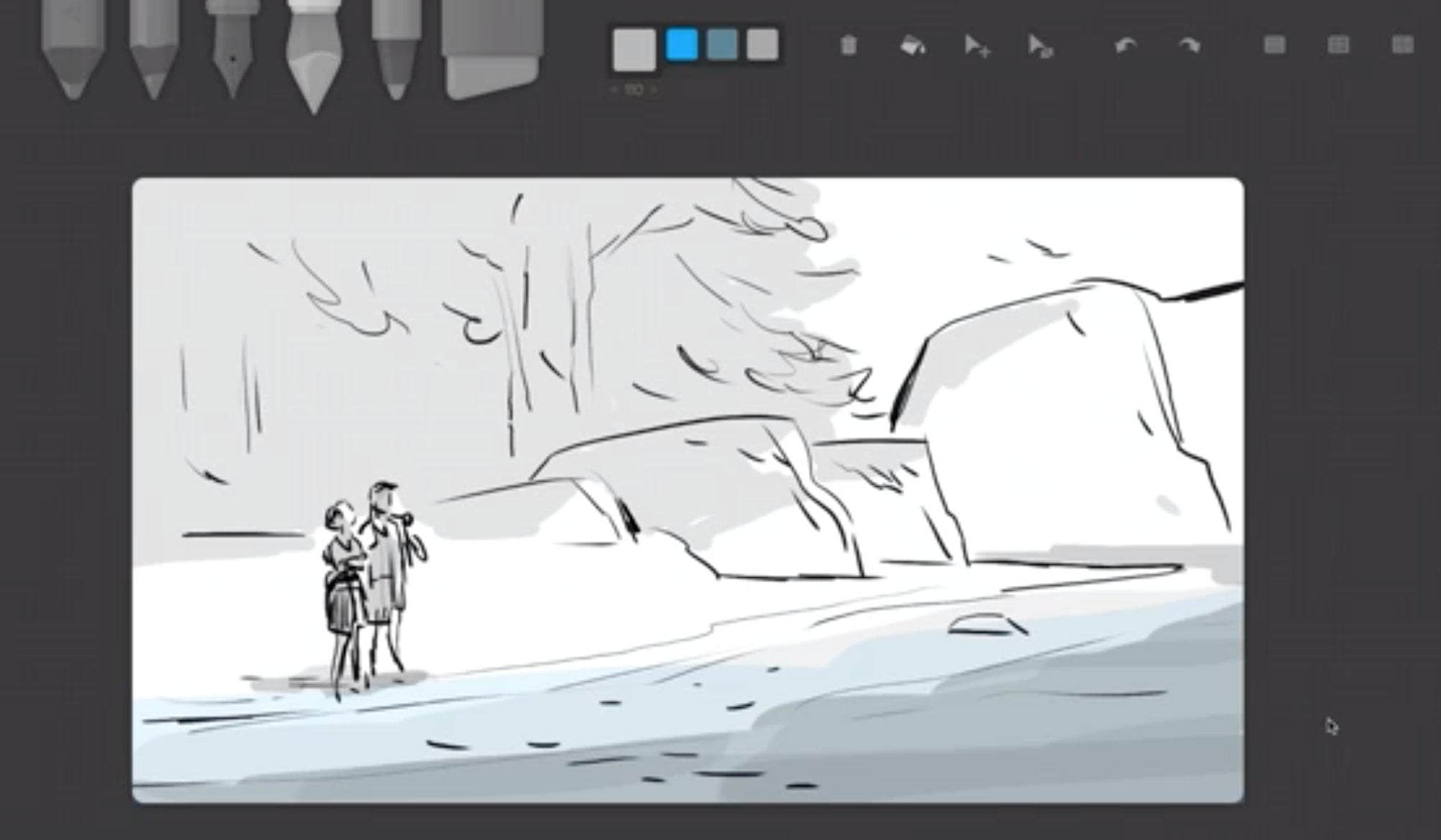
Transcription
1. 1 introduction: Bonjour, je suis David Miller, un artiste multimédia de Los Angeles, et je
vous souhaite la bienvenue dans ce cours sur l'animation et la
procréation Il s'agit d'une application autonome créée par
les créateurs de Procreate. Vous pouvez importer tous vos outils,
palettes et illustrations
spécialisés à partir de
l'original procreate Créez des animations en
combinant baie d'images, capture des performances d'
images et cadrage
clé pour exporter des films Prores
complets Placer un studio d'
animation entièrement fonctionnel dans la portabilité de votre iPad, ainsi que l'interface organique que l' on obtient en dessinant
avec l'Apple Pencil. Personnellement, je suis tombée
amoureuse des rêves de Procreate
à première vue, et je me suis bien amusée à créer animations
beaucoup plus naturalistes
alors que je vivais
dans des cafés près de
l'océan Où que je me trouve, il y a une légère
courbe d'apprentissage, bien sûr, car le programme
lui-même est visiblement absent des menus et des commandes
évidentes Mais c'est le but de ce
cours. Je vais faire un exemple de projet, puis nous allons
détailler quelques projets plus importants, et je vais présenter les
trois formes d'animation. J'ai beaucoup de plaisir
à utiliser ce programme. J'espère que mon enthousiasme se répand sur vous. Alors
plongeons-nous directement dans le vif du sujet.
2. 2 espaces de travail, menus et gestes: Ainsi, lorsque vous ouvrez
Procreate Dreams, vous voyez cette bibliothèque et
il y a une icône en haut à droite, le plus. Tu appuies dessus. Et il vous permet de choisir le type
de projet que vous souhaitez réaliser. Sachez que quoi que vous choisissiez, vous pouvez toujours modifier
les dimensions en pixels. Vous pouvez également appuyer sur cette icône, dans
le coin supérieur droit, même si elle commence par une
certaine image par seconde, même si elle commence par
une durée particulière, vous pouvez toujours la modifier
après coup. Je commence généralement
avec 12,10 secondes parce que je fais des animations
image par image Et c'est très difficile
de dessiner, vous savez, 30, 50, 60 images en une
seconde d'animation. Si je faisais 60
images dessinées à la main et que c'était une animation de
dix secondes, cela ferait 600 images. Donc, pas seulement 600 dessins
individuels, mais 600 dessins de ce qui se trouve
au premier plan en arrière-plan Je veux dire, vous pouvez dupliquer des choses, mais quoi qu'il en soit, vous
pouvez toujours les modifier. Après coup,
nous allons
commencer avec un écran blanc de quatre
K. Nous avons donc notre zone de scène, qui est cette zone blanche, et tout ce qui se trouve au-delà. Je vais juste faire un petit dessin en dehors
de la zone blanche pour vous
donner une idée des raisons pour lesquelles vous avez des objets en dehors
de votre scène principale. La raison en
est que vous voudrez peut-être que les choses entrent
et sortent de votre cadre. Ainsi, même si vous faites des dessins image
par image, vous allez faire beaucoup de choses en dehors
de cette zone de travail blanche. Donc, dans le code temporel,
si vous appuyez dessus, vous verrez ces options. Afficher la peau de l'oignon, modifier
la peau de l'oignon et la couleur de fond. Couleur de fond, jolie peau d'oignon qui
s'explique d'elle-même. Si vous avez déjà réalisé une animation
image par image ou réalisé un flip book ou
quoi que ce soit de ce genre, il s'agit simplement du dessin
que vous avez fait précédemment. Vous pouvez donc en quelque sorte continuer à partir de ce dessin
précédent. Nous y reviendrons dans un instant. Lorsque nous entrons dans
le flip book complet, lorsque vous appuyez sur le nom
de votre animation, c'est ici que vous pouvez
réinitialiser les propriétés. Vous pouvez donc modifier le
cadre par seconde, vous pouvez modifier la durée, vous pouvez modifier les dimensions en
pixels. La zone de partage est l'endroit où
vous pouvez exporter votre vidéo, et si vous souhaitez
définir vos options vidéo, c'est dans les paramètres personnalisés. La toute dernière option, exportez-le en tant que
professionnel pour une qualité optimale, vous avez également la possibilité de
l'exporter à différentes
dimensions en pixels. Dans les préférences, vous verrez nombre d'étapes
d'annulation nécessaires pour annuler une action. n'y a pas d'icône
inversée dans la
procréation normale Donc, si je devais dessiner
quelque chose puis partir, oups, je n'aime pas
ce double clic C'est votre abus, c'est le retour dans votre bibliothèque de
rêves procréés Il s'agit de cette icône à
gauche du titre. Et maintenant, nous revenons
à notre point de départ. Ci-dessous, nous avons
notre chronologie, une tête de jeu. Il a 10 secondes. Si nous voulons zoomer,
il faut zoomer par pincement. Si nous voulons voir
de plus près le morceau sur
lequel je travaille,
il faut trois doigts. Déplacez-le vers le haut. Si vous
voulez le réduire, utilisez trois doigts.
Déplacez-le vers le bas.
3. Importer des œuvres d'art, des pinceaux et des palettes de couleur: Donc, si vous êtes un utilisateur expérimenté de l'original procreate, vous avez probablement
créé de nombreuses illustrations, palettes de
couleurs et outils que
vous aimez y utiliser Et si vous ne l'avez pas fait, sachez
simplement que dans la procédure de
procréation d'origine, vous pouvez enregistrer des palettes de
couleurs personnalisées Bien sûr, vous avez
vos œuvres d'art, mais vous pouvez également
acheter des pinceaux sur le marché libre et les
importer dans Procreate Et puis le problème est qu'aucun
de ces éléments n' est présent
dans les rêves procréés, mais vous pouvez les
intégrer dans des rêves procréés La façon de transformer ces
autres actifs de procréation originale
en rêves procréés consiste à utiliser la vue partagée Il y a maintenant trois points en haut
de votre menu
Procreate Dreams Vous pouvez l'utiliser pour une vue partagée. Vous pouvez également la vue de votre iPad
où vous voyez la plupart de vos applications, puis
les positionner en vue latérale À ce stade, vous pouvez
désormais
glisser-déposer n'importe quoi, de procréation normale aux rêves
procréatifs Je vais prendre mon
personnage de singe, je l'amènerai. Je vais voir qu'il est écrit Importer des illustrations
sans titre. Ensuite, nous avons ces zones rouges où je peux réduire les choses. Si j'ouvre une
œuvre d'art et que je la fais
glisser suffisamment pour voir
mes palettes de couleurs
et mes pinceaux, que je
sélectionne des pinceaux, j'
organise les miens en fonction de ceux que j'ai
achetés vers le haut,
puis les pinceaux d'origine mes palettes de couleurs
et mes pinceaux, sélectionne des pinceaux, j'
organise les miens en fonction de ceux que j'ai
achetés vers le haut, vers le bas. Mais j'ai rassemblé tous mes
préférés dans un pack de pinceaux
créatifs primordial, et c'est le nom
de mon entreprise. Ce sont les pinceaux
que j'utilise régulièrement
pour toutes mes œuvres. Et j'essaie de les garder
très cohérents parce que je veux avoir une apparence
cohérente entre mes bandes dessinées et mes
animations, etc. J'ai déjà importé
celui-ci dans Procreate Dreams, donc je vais juste prendre celui-ci qui dit
Gibley Ce qu'est le set Gibley Art, sont des pinceaux pour la flore et la faune
qui évoquent le studio Gibley Bring it over to
procreate dreams,
let it go, importe Pareil pour les palettes de couleurs, la
palette de couleurs créatives primaires que j'utilise habituellement J'ai acheté ces palettes
de couleurs de
style risographe palettes
de couleurs de
style Je vais en prendre un
, le faire glisser dessus,
puis si j'en ai fini
avec les puis si j'en ai fini bêtises dans
Original Procreate, je peux simplement le faire glisser
sur le côté Maintenant, lorsque je vais dans
mes menus de dessin, mes ensembles d'œuvres d'art importés se trouvent au bas
des palettes. Il n'y a pas encore de réorganisation de
ces fonctionnalités dans Procreate dreams.
J'imagine que ce sera l'une
des fonctionnalités futures, J'imagine que ce sera l'une
des fonctionnalités futures car c'est quelque chose de
facilement faisable dans
le cadre de facilement faisable dans Sachez simplement que vos
produits importés se situeront bien en
bas de la liste. Celui-ci qui dit
importé sans être avant tout
créatif ou Gibliartet C'est à ce moment-là que j'importais des
pinceaux un par un, et c'était pénible. Puis j'ai réalisé que je pouvais prendre l'ensemble complet de pinceaux
et le déplacer, et la vie s'est un
peu simplifiée par la suite. Pareil pour mes palettes
de couleurs, celles importées se
trouvent en bas de la liste. importer des œuvres d'art
de Procreate
normal vers Procreate Dreams Je pense qu'importer des œuvres d'art
de Procreate
normal vers Procreate Dreams est un bon moyen de gérer votre flux de
travail
, car vous disposez d'autres outils dans
Procreate normal que vous n'avez
tout simplement pas Par exemple, l'outil liquéfié, c'est
ce que j'ai fait sur
ce dessin de M. Aucun de ces outils,
ces ajustements ne
sont disponibles dans les rêves
procréés La teinte, la saturation, la luminosité, les courbes d'équilibre des
couleurs, vous avez
un peu de flou de
Gauschin dans cette liste Si vous souhaitez utiliser l' de ces éléments dans vos
animations, vous devez créer différentes couches
ayant ces effets dans Procreate
normal Ensuite, vous les
introduiriez dans rêves
procréatifs et vous les y animeriez
pleinement
4. 4 le flipbook et l'animation cadre par cadre: L'icône Play est assez
explicite. L'icône enregistrée
concerne les performances, et nous y reviendrons
dans une prochaine leçon. Cette icône de regroupement ne signifie quelque chose que si nous voulons
regrouper plusieurs éléments. Nous y reviendrons donc dans
un instant. donc sur cette icône en forme de ligne ondulée est donc sur cette icône en forme de ligne ondulée que nous allons nous concentrer
pour le moment Et il existe trois manières d'
animer et de procréer des rêves. Vous pouvez mélanger les
trois. Tu peux tout faire juste
une, juste une autre. Mais pour commencer, je pense qu'il vaut mieux
apprendre le flip book, qui n'est pas ce que vous voyez ici. C'est lorsque vous êtes dans le menu de
dessin au trait ondulé et que vous le faites glisser vers le bas que vous êtes vraiment
dans le flip book Je vais appuyer sur ma
chronologie en bas à gauche, montrer la peau d'oignon, parce que c'est ici que nous allons
découvrir ce qu' est réellement
une peau d'oignon. Quel que soit le pinceau que vous voulez utiliser, vous faites un dessin, vous
appuyez sur l'icône suivante, elle devient violette sur moi parce
que c'est mon cadre précédent. Et tout comme les
flipbooks sur lesquels vous avez peut-être
travaillé étant enfant, vous
disposez désormais d'une séquence de dessins image par image. Maintenant, c'est très rudimentaire. J'ai juste commencé avec une seule ligne noire épaisse
que j'ai déplacée. Et ce sont des cadres individuels. Lorsque vous voulez revenir à votre scène principale et à
tous vos morceaux, vous cliquez sur OK dans le coin supérieur droit et
vous pouvez voir votre animation. Ne sommes-nous pas fiers de
nous pour cela ? Pour revenir au flip book, faites glisser
la ligne ondulée vers le bas Vous avez la possibilité d'étendre ces cadres en appuyant dessus. Et maintenant, il a créé
un autre cadre entre les deux. Le violet représente la
peau d'oignon de l'image précédente, et le
jaune représente le cadre suivant. Donc, si je voulais
créer
quelque chose entre les deux, je pourrais le faire. C'est fait. Maintenant, il y a de nouveaux intervalles. Revenons au flip book. Dans le coin supérieur droit, nous avons tous nos pinceaux. Nous avons un outil de maculage, des gommes à effacer
et des couches Maintenant, cette première couche sera
toujours la couche inférieure. Et je n'ai aucun moyen de
faire le dessin
en noir , de le positionner dessus et de dessiner de la
couleur en dessous lorsque vous
planifiez vos animations. Et je vais aller de l'avant
et clarifier ce cadre. Je vous conseille de faire
autant de votre animation, de votre animatique, de
vos mises en page
de base, vos gribouillis sur
cette Sachant que vous allez ajouter couleur, des effets et
des lignes d'encre si
vous le souhaitez, vous allez ajouter
tout ce que
vous pouvez repositionner sur les couches supérieures N'oubliez pas qu'animer image par image ne
signifie pas toujours que des choses
se passent littéralement à l'écran Image par image,
il
peut s'agir de textures en boucle, de détails d'arrière-plan, vagues d'énergie, d'effets Cela peut être des mots, formes de
bouche que j'ai
sur mes autres personnages. Vous pouvez faire beaucoup de choses avec l'animation
image par image qui ne sont pas des dessins
animés classiques.
5. 5 préparer des œuvres d'art procreate pour les rêves procreate: Il existe toutes sortes de
flux de travail pour créer une animation et vous trouverez celui qui vous
convient le mieux. Pour moi, je pense que créer mes œuvres d'art de base en mode procréation
normal, importer dans
Procreate Dreams, puis ajouter tous
les effets de mouvement et voir ce qui doit être
déplacé est la meilleure façon de le faire Tout simplement parce
que, comme je l'ai déjà
dit, la procréation
classique comportait des outils supplémentaires et je suis plus habituée à
dessiner avec J'ai plus d'espace pour travailler. Lorsque vous créez votre œuvre d'art
en mode procréation normal, vous devez vous demander
ce que vous voulez faire
bouger et ce que vous
voulez voir Stable Je vais faire un visage
très basique Je voudrais peut-être que les yeux bougent, alors je vais les mettre sur
une autre couche. Si nous faisions
cela dans Photoshop, il serait facile de nous
séparer en post-production. Mais c'est une chose un peu plus difficile
à faire dans le domaine de la procréation Il vaut mieux penser à ces
choses à l'avance. Et si vous n'êtes pas sûr, appliquez-les de toute façon sur différentes
couches, car vous pouvez toujours les
combiner vers
le bas et à
plat, les cheveux auront leur propre couche Si j'ai quelques cheveux qui pendent devant, vont former leur
propre couche parties
du visage qui
ne bougeront pas, comme le nez ou les oreilles Je vais continuer et conserver la couche faciale d'origine. Selon qu'il s'agissait d'une animation
dans laquelle la personne parlait, je dessinais les
différentes formes de bouche. Les formes de bouche sont
quelque chose que j'ai
beaucoup animé parce que j'utilise Adobe
Character Animator, un
logiciel de capture de mouvements
qui lit le son et fait correspondre les
différentes formes de bouche Mais pour préparer un
grand nombre de mes propres animations, je viens de créer un ensemble
universel de formes de bouche. Si vous ne voyez pas de quoi
je parle, vous pouvez rechercher le mot
phonèmes ou Mais en général, il y
a
un sourire neutre, comme si la lettre impliquait que quelqu'un
se mordait la lèvre inférieure. La lettre L dans le, en mettant leur
langue derrière leurs dents et ainsi de suite. Ce sont des choses
que j'ai créées. J'ai déjà une bouche
, et je peux toujours importer dans n'importe quelle animation, qu'il
s'agisse d'une vue des trois
quarts d'un visage,
d'une vue latérale d'un visage, etc. Nous avons donc ces éléments ici. Si je devais ajouter des détails
supplémentaires à mes cheveux, je les mettrais sur leur propre couche puis, bien sûr, sur n'importe quelle couleur. Personnellement, je ne
fais pas l'effort de
renommer toutes mes couches Ce serait une
bonne chose à faire. Je peux généralement voir assez bien de
quoi il s'agit à l'écran. Mais pour ce qui est
des choses comme les détails des cheveux, je vais regrouper celles qui
se font un peu avec le bouton droit de la souris. Ensuite, si vous
commettez une erreur et
regroupez quelque chose de plus,
comme je l'ai fait pour ce visage, vous pouvez le
rejeter hors du groupe Si vous oubliez quelque chose
, ajoutez-le au groupe. Je nomme les groupes parce
qu'ils ont tendance à être un peu plus compliqués pour voir exactement
ce qui s'y passe. S'il s'agissait de choses que je dessinais sur plusieurs couches et que je
voulais totalement combiner, j'aplatirais toutes
les illustrations. Cela
facilite tellement la vie dans les rêves procréatifs, où avec
quoi vous
travaillez est plat Mais comme il s'agit d'un
groupe de cheveux et que je veux déplacer ces
pièces individuelles par elles-mêmes, je vais les séparer. La seule autre chose
que je pense vouloir ajouter à cela,
c'est un peu de couleur derrière tout car actuellement
il n'y a pas de couleur, et lorsque vous désactivez
la couleur d'arrière-plan, il ne s'agit que de dessin au trait. J'ai tendance à utiliser cette méthode de coloration vraiment
désordonnée. Je ne sais pas pourquoi cela m'
attire d'avoir
ces points de Jackson Pollock qui rebondissent à l'extérieur
de l'œuvre d'art La plupart des animations
que j'aime personnellement sont très stylisées, comme Spider Verse ou des films
comme Boy in the World, The girl without hands Ce ne sont pas des
styles d'animation très courants. Je pense qu'il est
très important d'avoir des choix
inhabituels, des choix très particuliers dans ce que vous faites. Sois différent. Si je
travaillais pour Disney, la couleur de ces
cheveux serait un exemple d'œuvre d'art que
je dois aplatir Si je devais peindre la couleur sur la même couche que le
tableau qui la recouvre, je dois la peindre sur
une autre couche. Mais une fois qu'il sera animé, je voudrais que ces éléments fonctionnent
à l'unisson Ces cheveux soufflent ou se déforment, puis la couleur doit
se déformer avec eux De plus, je dois colorier
des couches individuelles parce que ce petit bout
qui pend
va se déplacer
indépendamment d'lui-même. La couleur doit
faire un geste sur celui-ci La couleur doit
faire un geste , puis
ce groupe
est un mèche à cheveux suspendu C'est un exemple de quelque chose
que je voudrais aplatir. Et maintenant, c'est une seule pièce, cette couche
qui accompagne cette partie du groupe capillaire. Ceux qui ne le voulaient
pas dans le groupe, retirez-les. Allons-y. Et je peux voir quand
je les enlève, qu'il y a des parties de la
tête que j'ai oublié de colorier. Il est important de
placer tout ce
qui se trouve derrière les cheveux, car à un moment
donné de
l'animation, les cheveux peuvent bouger et une
partie de son crâne
est alors exposée Allons-y, de la couleur
aux vêtements. Et puis je
colorie des lignes. Mais il s'agit simplement
de tout réorganiser. Euh, si la chemise passe
derrière la veste, alors elle se trouve ici, elles font toutes partie
du groupe de vêtements. Ceux-là. S'ils ne
veulent pas bouger ou être animés, je vais également
l'aplatir Prenons l'exemple des rêves procréatifs. Je pourrais utiliser ce
type pour une vidéo de type explicatif
sur les réseaux sociaux vidéo de type explicatif
sur les réseaux Allez-y, créez une
vidéo sociale, importez l'illustration. Nous nous occuperons de la
souris et du son plus tard, mais comme nous pouvons le voir, il a
été importé en une seule piste.
6. 6 transformer des œuvres en morceaux et animer des performances en direct: OK, donc j'ai importé mon
personnage et je pense créer une
sorte d'Instagram, vrai Tiktok, un court Youtube, une sorte de vidéo courte où ce type
parle de quelque chose Je dessinerai quelques bouches
sur lui quand j'en aurai besoin. Mais je voudrais d'abord
parler des pistes. Les traces sont les
zones ci-dessous qui contiennent
toutes vos informations. Cela pourrait être votre visuel. Dans ce cas, il est écrit dessin. Il peut s'agir d'un son qui ne figure pas dans la
liste des pistes, mais c'est quelque chose que vous
pouvez importer avec des fichiers. Tu pourrais m'envoyer un texto. Si je saisis du texte, je
pourrais taper quelque chose qui apparaîtra
à l'écran et animer ce texte également Il peut s'agir d'une piste vidéo, d'une photo, d'une piste vierge. Ça pourrait être un autre dessin. Comme à peu près n'importe quel
autre éditeur vidéo, éditeur d'
animation graphique
que vous verrez. Il y a une chronologie. Cela
correspond à des secondes. Nous avons une tête de jeu, que je
déplace ici. La tête de lecture contient certaines
options dans lesquelles vous pouvez créer
des animations et des effets Vous pouvez les faire en direct, ce
qui signifie qu'il y a un enregistrement. Et je vais simplement vous montrer le mouvement
et échelle enregistrés à l'
aide du bouton d'enregistrement. Je déplace donc ce truc, nous revenons au
début de notre morceau, nous voyons le mouvement
se produire. Les autres choix qui s'offrent à vous
impliquaient de déformer, déformer, de modifier
l'opacité, ce qui signifie que vous pouvez commencer
à voir à travers les choses Vous pouvez réduire l'opacité à zéro
jusqu'à ce que nous
commencions notre
tête de jeu Vous pouvez voir que ce personnage s' estompe pendant la durée de l'
opacité que je viens Si vous ne voulez pas que ce
soit une performance, si vous ne voulez pas que ce
soit une animation, vous voulez simplement que cela se produise
naturellement à l'écran. Ne choisissez pas l'
icône de l'enregistrement maintenant, aucun effet que vous appliquez,
comme le déplacement ou la mise à l'échelle. C'est toujours comme ça. Il ne s'agit pas d'
une animation qui se
déroule au-delà de la chronologie. La tête de lecture contient également les quelques filtres
dont vous disposez, le flou, le bruit d'accentuation, et le HSB correspond à la saturation et à la luminosité des teintes C'est ici que vous pouvez effectuer
un léger filtrage. Quoi qu'il en soit, si vous n'aimez aucune de ces modifications, aucun
de ces effets, vous appuyez sur l'icône, maintenez-la enfoncée, puis vous pouvez soit supprimer l'image clé, soit supprimer complètement
l'effet.
7. 7 performances animées avec des effets: Donc, pour le moment, j'ai un
titre qui représente mon personnage. Je vais aller de l'avant
et le redimensionner en
le tapotant et en déplaçant ces pensées de
transformation rouge. J'ai besoin d'avoir accès
à plus de pistes parce que je veux au moins que
ses cheveux bougent. Je vais conserver mon contenu, convertir les couches en pistes. Et maintenant, il est dit que le
groupe virevolte vers le bas et que
le groupe virevolte vers le
bas sur le groupe virevolte vers le
bas Maintenant, je peux voir les traces
que j'ai dans mes cheveux. L'une de ces couches
six est totalement vide. Juste quelque chose qui
me restait
lorsque je créais mon
art et que je Je vais donc continuer,
maintenir cette touche enfoncée, supprimer du contenu et supprimer le track layer 12, c'est mon
foutu bout de cheveux Maintenant, ce foutu bout de cheveux, je devais sélectionner un morceau, le
ramasser et le déplacer Vous pouvez le voir tel qu'il est. Si cela doit se déplacer
dans mon animation, s'il doit être soumis à
une certaine physique, comme la gravité ou le
vent,
le mouvement doit
être vraiment subtil. Je devais aussi
vous montrer ce que fait Warp. Je ne veux pas que ça ait l'air stupide. Je pense que c'est ce qui
arriverait si je me déformais. Je vais juste le faire pivoter
doucement, supprimer ces images clés de Warp. Je pense qu'il
suffit d'une rotation subtile. faire pivoter les éléments à des fins d'animation, il suffit d'
appuyer sur l'icône en forme d'angle. Tu vois ce petit gris. Il suffit de déplacer cette tombe d'
angle. Je pense que c'est suffisant. Notez que le point d'ancrage est
le centre de mon animation. Le point d'ancrage
est que l'icône Plus, si je vais trop loin, ça
va vraiment mal paraître. Ici et là, animation n'a pas besoin d' être délirante et délirante tout le temps, mais je pense que les choses doivent bouger à l'
écran à tout moment. Je pense que si vous laissez simplement un dessin immobile ou si
vous n' en avez qu'une petite
partie qui bouge comme une bouche, le reste de la
tête reste immobile. Ce n'est pas vraiment intéressant
de voir cela comme l' animation
de
Diana Barbara dans les années 1960. C'est tellement bon marché
et c'est inutile. Nous pouvons très facilement créer une icône
d'enregistrement d'animation subtile. Et je vais me retirer pour voir les secondes pendant lesquelles je travaille environ 5 secondes pour
les besoins de cette vidéo. Je vais juste le faire pivoter subtilement. Maintenant, cela fonctionne pour ce
petit bout de cheveux, les cheveux sur
le dessus de la
tête, c'est une autre histoire. Je déplace ma tête de jeu vers le
début du morceau. Sélectionnez la couche contenant
le reste de mes cheveux, c' est-à-dire la couche 11. Encore une fois, vous pouvez vous
simplifier un
peu la vie si vous
nommez vos couches dans procréer avant de les placer dans
Procreate Dreams, en
appuyant sur le
clapboard appuyant sur le
clapboard Je pense que Warp
va bien fonctionner. Vous remarquerez que j'ai quatre pointes sur ces cheveux qui
devraient bouger. Ne vous inquiétez pas si vous ne pouvez
animer qu'une petite partie. Si vous ne pouvez déformer qu'
un côté des cheveux. Parce que vous pouvez toujours redémarrer la tête de jeu et animer
l'autre côté des cheveux Et il enregistrera les deux. Je vais prendre ce coin supérieur droit et je vais juste le déplacer
subtilement C'est ce qui fait qu'il change le maillage et je n'ai plus que 9
secondes pour démarrer ma tête de jeu Observez la
déformation subtile des cheveux. Vraiment sympa. Redémarrez
ma tête de jeu. Maintenant, je vais passer
au côté gauche de son visage. Je vais prendre
le bas depuis le coin droit et le
déformer un peu Ici, un petit peu là-bas.
Redémarrez ma tête de jeu. Maintenant, on dirait qu'il y a
une petite
brise dans les cheveux .
8. 8 formes de bouche placées en audio: Dans cette dernière partie, je vais ouvrir le flip book. Au sein de mon groupe,
de mon personnage. Ce qui signifie que je vais
dessiner dans la coque. Et chaque image
ne sera pas une animation image
par image. Ce seront juste les formes de
bouche dont j'ai besoin. Cela se traduira par des cadres représentant ces formes de bouche
sur ma chronologie principale. Ensuite, je peux les étirer
et les placer selon le
dialogue que je finirai par
mettre dans le personnage. Quel que soit le son, je
finis par tomber. Je vais mettre la bonne forme de
bouche en fonction de la bonne syllabe où
vous trouverez ces formes de bouche Si vous
recherchez une référence, vous pouvez utiliser un
phonème ou un vizème sur Google,
ou une forme de bouche de dessin animé Et vous trouverez chaque groupe de lettres
principal, même s'il
a une forme de bouche particulière. Comme je l'ai
déjà mentionné, si vous dites L, vous mettez votre langue
derrière vos dents supérieures. C'est donc assez
facile à illustrer. Si vous faites un
F, à un moment donné vos dents du haut se
mordent la lèvre inférieure. Vous pouvez dessiner toutes les formes de
souris dont
vous avez besoin, aussi nombreuses que vous le souhaitez, et si vous voulez qu'il s'agisse mouvements d'images
multiples, par exemple lorsque quelqu'un dit que c'est une forme
littérale sur son visage Mais il y aura
toujours une certaine transition entre une sorte de
ligne horizontale longue et
droite, qui est notre bouche habituelle, et le O. Donc, si vous faites deux images
de mouvement pour
cela, le résultat sera plus fluide
et un peu plus beau J'essaie de consacrer plus de
temps à la forme de ma bouche, peut-être même plus de
temps que
dans ce didacticiel en particulier. Parce que ce sont des choses qui vont
être beaucoup animées. Si vous réalisez une sorte d' illustration
animée riche en dialogues, vous ne devez pas lésiner sur le temps que vous passez
à dessiner des formes de bouche Et si vous ajoutez des détails supplémentaires,
comme la petite motte au-dessus la lèvre supérieure ou un petit
ombrage sur la lèvre inférieure, ombrage
aux coins de la bouche
donne à l' animation un aspect plus Je ne sais pas comment dessiner
chaque dent d'une personne. Je trouve que
cela semble parfois stupide. En fait, cela donne aux dents des gens apparence plus mauvaise que si vous
faisiez un peu comme
la ligne blanche indiquant les dents
du haut et les dents du bas. Cela dépend de vous et de beaucoup de
mes dessins personnels Je mettrai toutes les papilles
gustatives sur les langues et peut-être même les
empreintes digitales sur les doigts Et dans un sens, cela
semble un peu bizarre quand
on le voit comme un personnage
animé Je ne vais donc pas
faire ce niveau de détail avec
ces formes de bouche. Je vais juste en faire des plus
basiques pour que nous puissions avoir nos cadres et nous
réintégrer dans le groupe
de notre personnage. Vérifiez la souris, assurez-vous qu' elles sont toutes dans la
bonne orientation, qu'elles sont dans la
bonne position. Nous allons effectuer quelques ajustements à l'aide de l'outil de transformation
présent sur chaque image. Nous les redimensionnerons selon les besoins, les ferons
pivoter selon les besoins, les
placerons plus
haut dans le visage ou plus bas selon les erreurs que j'ai faites lorsque j'ai
fait mes dessins sur flip book Maintenant que j'ai la forme de
ma bouche, je vais importer
mon fichier audio avec cette icône en plus de fichiers fins et j'ai déjà
diffusé mon dialogue, qui est l'introduction même de ce
didacticiel sur mon iPad C'est ce qu'on appelle Hello Dot Wave. J'ajouterai mon fichier
wave et je pourrai voir la forme d'onde qui est la représentation
visuelle du son. Je connais mes syllabes, le premier mot est bonjour.
Ça fait deux syllabes. Et parmi les
formes de ma souris, j'ai un E, donc j'ai un son en L
et un son. Donc, même si bonjour
est composé de deux syllabes, je pense que j'ai besoin de
ces trois formes particulières
pour illustrer le bonjour C'est à ce moment que je dois
commencer à repositionner les choses, dupliquer selon les besoins
et à les espacer Je vais mettre E L pour mon. Bonjour Allô ? Bonjour Oh, je suis Davi Miller Le nombre de
formes de souris que vous souhaiteriez utiliser pour chaque dialogue
dépend de la rapidité avec laquelle le
personnage parle et de la précision que
vous souhaitez obtenir. Si vous pensez que cela demande beaucoup de travail et que
vous ne voulez pas le faire,
je créerais des formes de souris plus
génériques,
puis je les utiliserais
avec parcimonie selon les besoins Mais si vous voulez
faire quelque chose de très riche en dialogues et
parler et
que vous voulez que votre personnage
soit plus expressif, alors vos projets ont besoin d'un niveau de détail
plus élevé J'aurais des choses plus
expressives, comme une variété de sourcils, peut-être quelques rides sur le visage, plus de clignements, plus de
choses à faire avec le personnage C'est quelque chose
que j'ai appris lors création de personnages
en
capture de mouvement dans Adobe Character Animator Que plus vous
créez d'animations à un
personnage, plus elles sont animées et plus il est facile de
les regarder. Je pense que c'est pour cela que beaucoup de gens ont du mal à regarder les vieux films d'Hannah Barbara
parce qu'ils
ne sont pas très animés,
ils sont très statiques en va de même pour
la plupart des anciens anime, certains des vieux films moins chers
que les personnages n'émettent tout simplement pas d'emotes et qu'ils ne
se déplacent pas tant que ça Et par rapport à
un film de Studio Gibley où les
personnages sont très émotifs, les
environnements sont porteurs d'
émotions
,
tout crée une
ambiance et une sensation un film de Studio Gibley où les
personnages sont très émotifs, les
environnements sont porteurs d'
émotions
, tout crée une ambiance et une Et vous pouvez vous y intéresser,
vous devez vous rendre compte que vous êtes en concurrence à un certain niveau avec d'autres acteurs qui se disputent l'attention
des gens Et plus vos trucs sont basiques et
ennuyeux, moins ils risquent
d'attirer l'attention. Il est moins probable que vous
communiquiez votre message. Maintenant que j'ai terminé
tout ce qui se trouvait dans ma coquille et que mon personnage dit exactement ce que je voulais qu'il dise, je peux passer au groupe principal de mon personnage et commencer capturer
des performances qui mettent l'
accent sur ce que le personnage
dit et fait. Donc, s'ils font quelque chose
qui met davantage l'accent, il se peut que
je leur fasse un peu
tourner la tête vers le
public. Je pourrais les amplifier car ils mettent l'accent sur un point
juste pour le moment. Vous vous
simplifierez beaucoup la vie si vous réalisez toutes les animations d'un shell,
au
sein du groupe principal, avant de vous animation de
capture des performances extérieures. Parce que si vous faites l'animation de capture des
performances extérieures qui contient
tout, les cheveux, le visage, les
formes de la bouche, les objets
se déplaceront
lorsque vous essaierez faire bouger à l'
intérieur de la coque. Cela ne vaut tout simplement pas la peine d' essayer de faire face à
cette aggravation. Je dis de tout faire à l'intérieur. Maintenant, vous savez ce qui
se passe et
vous pouvez jouer comme si vous
étiez un acteur sur scène.
9. 9 morceaux et groupes en profondeur: Nous allons maintenant
prendre un moment pour essayer de mieux comprendre les pistes
. Si vous avez travaillé dans un
autre type d'éditeur vidéo, vous avez probablement une
idée de ce que sont les pistes. Il s'agit de vos éléments visuels, qui peuvent être
une photo vidéo, un dessin, des
cadres de dessin qui s'
additionnent pour former
une animation, un arrière-plan coloré, une texture,
tout ce qui est visuel. Et puis il y a les éléments
audio qui sont la musique, les dialogues, les effets
sonores. Procreate Dreams ne fait pas distinction entre le
visuel et Si vous souhaitez ajouter des
couches visuelles comprenant du texte, c'est assez facile
à comprendre lorsque vous utilisez l'icône plus
pour une nouvelle piste. Si vous souhaitez ajouter une
couche audio, ce n'est pas étiqueté comme audio, mais vous pouvez rechercher un fichier,
puis tout ce que vous avez sur
votre appareil mobile ,
votre Dropbox ou toute autre interface avec Procreate Dreams vous
sera accessible et vous pouvez le
placer dedans Mon flux de travail personnel consiste à effectuer la
majeure partie de mon montage audio, sinon la totalité. Dans Adobe
Edition, dans Adobe Premiere, je trouve simplement qu'il est beaucoup plus facile faire là-bas, puis de me concentrer sur la création de mes scènes d'animation. Dans Procreate dreams,
rien ne dit que vous devez tout faire du début
à la
fin en une seule application. Les pistes sont probablement
ce qui fait trébucher la plupart des gens, car lorsque vous ajoutez pistes et que vous les regroupez
en segments plus petits, vous finissez par avoir des pistes vierges. Vous finissez par leur donner des ordres
étranges. Parce que plus vous
ajoutez de pistes, plus elles paraissent petites. Si vous n'êtes pas habitué
à zoomer avec les trois doigts
ou à balayer de gauche à droite, si vous avez quelque chose qui
ressemble à une animation plus longue, qui dure
plus de 10 secondes cela peut être assez confus Jusqu'à présent, j'ai découvert dans
mes animations que je devais continuer à nettoyer pistes qui finissaient par vides parce que j'ai
tout regroupé une seule piste au lieu des trois ou quatre qu'elle occupait
à l'origine Vous pouvez
combiner les pistes grâce à cette icône située juste
en dessous de votre scène. Lorsque cette icône de
regroupement est sélectionnée, vous pouvez faire défiler les actifs de votre chronologie et ils
seront surlignés en rouge
lorsqu'ils seront sélectionnés Ensuite, vous maintenez
votre Apple Pencil
au milieu de l'un d'eux et
vous pouvez les regrouper. Vous pouvez réorganiser les
pistes comme vous
le souhaitez. Tout ce qui est au-dessus
est ce qui sera
visuellement au premier plan. Il ne s'agit pas d'un programme en trois D. Vous ne pouvez pas placer des objets une piste inférieure, mais
les placer au premier plan. Tout est hiérarchisé du haut
vers le bas. Dans un cas, si j'
animais le soleil, mais que j'avais des couches de
falaises, de nuages, d'océans Le soleil doit être la
couche arrière car, bien sûr, le soleil
se trouverait derrière les nuages. Voici les choses les plus
courantes que je pense que les gens voudront
faire avec leurs morceaux. Le premier est de le clipser. Si vous avez besoin
de raccourcir l'une des extrémités, vous pouvez saisir l'extrémité
avec votre crayon Apple, déplacer de cette façon
ou accéder au menu de la tête de lecture Trouvez Modifier, et vous verrez Split. Vous disposez désormais de deux clips
distincts que
vous pouvez déplacer sur leurs propres pistes ou
supprimer selon vos besoins. réorganisation consiste à maintenir l'Apple Pencil
directement sur la piste, puis à le déplacer sur
une autre piste ou à le positionner à un autre
endroit de la chronologie Vous pouvez également dupliquer une piste
ou des couches au sein d'une piste. Si je voulais qu'
une deuxième comète traverse le champ d'étoiles, je déplacerais ma tête de jeu sur les options de maintien de la
piste de ma couche de comètes J'en ai maintenant une deuxième
itération
que je peux maintenant déplacer
en sélectionnant cette que je peux maintenant déplacer
en sélectionnant piste et ayant
également en
dehors de mon groupe L'une des choses
que vous pouvez faire avec les éléments visuels des pistes
est de modifier leur opacité et la façon dont elles interagissent avec les
pistes situées en dessous. Cela est très familier aux personnes qui ont utilisé Photoshop ou régulièrement utilisé les modes de fusion
ou
les masques de découpage En combinant les modes, vous trouverez
ceux qui vous conviennent le mieux. Ceux que j'utilise le plus
fréquemment sont la multiplication, superposition et la lumière douce ou l'ajout Lorsque je travaille
avec des sources de lumière, la lumière
douce et la publicité sont
celles que j'utilise le plus. Lorsque vous créez
un masque de découpage, il doit rester dans les
limites
définies par la piste sous-jacente
ou le dessin sous-jacent C'est très utile pour l'
un de mes futurs projets. Dans ce cours, je vais vous montrer
comment j'utilise le masque de découpage pour superposer des textures en boucle au-dessus
de mon personnage Si vous souhaitez désactiver une piste, vous pouvez modifier sa visibilité Au tout début
de la piste, il y a une case à cocher. Cela vous permet d'activer ou de désactiver
quelque chose. Et parfois, si vous vous retrouvez
avec une piste qui semble vide et que vous oubliez s' il y a un élément
quelque part
dedans, désactivez sa visibilité et voyez si
cela fait une différence Lorsque vous regardez à nouveau l'animation, vous avez créé des pistes vides Si vous n'en avez aucune utilité, allez-y et jetez-les. Et quelque chose d'unique
pour procréer Dreams, c' votre tête de jeu est
quelque chose que vous pouvez utiliser sur
tous Vous pouvez
déplacer cette tête de jeu avec votre Apple Pencil. Lorsque vous effectuez la lecture, vous ne verrez que la partie de votre chronologie
actuellement affichée à l'écran. Donc, si vous avez zoomé comme une partie de trois secondes sur
une animation de dix secondes, et que vous êtes en train de la
visionner, seules ces 3 secondes
seront Si vous voulez voir
l'animation dans son intégralité, vous devez effectuer un
zoom arrière par pincement pour
pouvoir tout voir.
10. 10 animations en boucle: Le bouclage est une technique que j' utilise beaucoup dans mon animation Je ne vois aucun problème à les animations en boucle
se répètent encore et encore Bien sûr, si vous
animez quelque
chose de mécanique comme un batteur à œufs, un pneu de
voiture ou Il est parfaitement
logique de le voir tourner
encore et encore avec
la même animation jusqu'à ce que vous ayez besoin d'une modification. Pour
des choses plus organiques, comme l'océan ou les
cheveux d'un personnage agités par le vent, il peut être moins logique avoir des boucles qui se
répètent encore et encore Quand je fabriquerai mes boucles, j'y
ajouterai quelques clés à molette juste pour les rendre plus
cassées et organiques Et ce que je veux dire par là,
c'est si je devais dessiner quatre images des
vagues qui entrent et sortent de l'océan. Et j'ai décidé
que je voulais faire une boucle pendant les 20 secondes d'
animation. J'ai besoin d'un océan. Si vous avez fait le calcul à
12 images par seconde, vous verrez la
même animation trois fois par seconde
pendant 20 secondes. Ce qui signifie que vous verrez la
même animation 60 fois. Et ce serait
très irritant de lancer des clés à molette Et je vais ajouter plusieurs
couches à mes boucles. Peut-être que l'océan est
un peu de couleur d'eau, un peu de sel marin. Peut-être que je vais tenir
les cadres d'aquarelle deux fois, tous les deux cadres seront exactement les mêmes illustrations à l'
aquarelle Je vais peut-être mettre le sel marin en
mouvement dans chaque image. Peut-être que je vais créer le
dessus du surf
, puis le déformer légèrement ou
le déplacer avec
un outil de maculage Et cela
durera trois images. Ensuite, une fois
ces cadres configurés, je vais
peut-être commencer à dupliquer des cadres et à
les déplacer de manière aléatoire, ou à changer légèrement leur
position Soudain, vos quatre
cadres, ou vos huit cadres, peu
importe le nombre que vous avez, deviennent un peu plus variés. Et cela devient un peu
plus intéressant à
regarder et on ne se sent pas
coincé au même endroit. Une autre façon de manipuler
vos boucles et de les rendre intéressantes est qu'une fois
que vous les avez créées, vous pouvez les regrouper jusqu'à ce qu'elles fassent partie
d'un groupe plus large. Ensuite, utilisez la fonction
d'animation de performance de Procreate Dreams
pour les déformer, les déformer, les
déplacer,
les redimensionner, etc. Ils ont donc l'
air de toujours bouger. Peut-être que la boucle
elle-même ne change pas, mais que sa position à l'
écran a changé. Il a changé et a un
peu de vivacité. À un moment donné, vous
allez vous retrouver à
réutiliser une animation que vous avez
déjà faite et ce n'est pas grave. Je suis ici pour vous dire
que tous les grands studios vous pouvez citer, y
compris Disney, y compris Looney Tunes,
Warner Brothers, ont utilisé Loop Animation Il n'y a pas que les gens
bon marché comme Hanna Barbera ou les studios d'
anime bon marché qui utilisent les mêmes choses
encore et encore
11. 11 animation d'images-clés: Nous avons discuté de l'animation
image par image
à l'aide du flip book. Nous avons parlé de l'animation de
performance en
utilisant le bouton Enregistrer
et en déplaçant des objets. La troisième façon d'animer des rêves
procréatifs est le cadrage clé keyframing After Effects
connaissent très bien Je trouve cela assez
simple à comprendre. Et en utilisant des rêves procréatifs, il s'agit simplement d'
activer l'effet. Je vais aller sur mon petit
plateau. Je vais faire avancer cette
falaise, comme si nous zoomions
sur la falaise comme si la caméra cliquait, bougeait,
bougeait et
redimensionnait ,
bougeait et
redimensionnait Et maintenant, vous voyez que mon effet est
activé en dessous de ma piste. Et je vais le laisser là où
il est, parce que je veux que la falaise commence
de cette taille. Mais plus tard, disons 12 secondes, je veux que ce soit beaucoup
plus proche de la caméra. Maintenant que j'ai déplacé ma tête de jeu, je la déplace vers le
bas jusqu'à ce que je vois mon outil de balance mobile l'
étirer et je vais pousser là-bas J'ai défini un cadre clé. Si je reviens à ma position
initiale, appuyez sur Play, vous verrez comme si la caméra zoomait
sur la falaise Si je veux faire
quelque chose entre les deux, je vais y
déplacer mon effet. Je voudrais peut-être faire une petite
rotation, comme si l'appareil photo était un appareil portatif. Activez la rotation en
cliquant sur le coin pour effectuer une petite rotation. Ensuite, je vais le faire pivoter à nouveau. Voyons à quoi cela ressemble. C'est bon Tu sais,
rien de spécial. L'une de ces choses qui
ressemble à une touche supplémentaire qui me détourne de ce que
je voulais voir se produire Je vais donc supprimer
ces images clés maintenant. Il s'agit simplement de la mise à l'
échelle et du déplacement en ligne directe. Vous remarquerez qu'il démarre
lentement dès le début, accélère au milieu, puis qu'il ralentit.
C'est ce qu'on appelle l'assouplissement. L'assouplissement est quelque chose
qui, lorsque vous le maintenez, vous pouvez voir tout cela s'étendre. Vous avez le choix entre
définir l'assouplissement pour une position gauche et droite et position
y pour le haut et le bas. Et vous trouvez l'apaisement lorsque vous le tenez avec votre Apple Pencil. L'assouplissement s'explique simplement il y a de la vélocité lorsque les choses passent d'une image clé à une En fait, j'aime bien entrer et sortir parce que j'aime
voir la vitesse changer. Il s'agit d'une forme d'animation à part entière. Quand tout bouge
très doucement de manière linéaire, d' côté à l'autre, de haut en bas, sans aucun changement de vitesse. C'est très ennuyeux à regarder. C'est mécanique et c'est
peut-être la raison pour laquelle vous
faites quelque chose comme ça. Mais pour ce qui est de l'animation naturaliste, j'aime laisser l'accent sur l'assouplissement Mais c'est vraiment tout ce qu'il y a
à faire pour continuer à encadrer. C'est quelque chose qui est un peu plus facile à contrôler que l'animation de performance. Si je devais démarrer une animation de
performance
puis essayer de déplacer ces
éléments en même temps, cela pourrait devenir irrégulier
et cela pourrait sembler un
peu incontrôlable Si c'est ce que vous
recherchez, alors très bien. Mais vous pouvez voir combien d'images
clés sont ajoutées lorsque j'ai réalisé mon animation de performance au lieu de simplement définir les deux, le point de départ et le point d'arrêt. Ces trois types d'
animation fonctionnent ensemble. En fin de compte, il y aura des moments où vous aurez envie de faire le flip book, vous voudrez le faire
image par image. Il y a des moments où vous
voudrez capturer les performances. Il peut arriver que
vous souhaitiez simplement
définir une ou deux images-clés Au fil du temps, vous découvrirez quel est
le meilleur outil pour atteindre votre objectif.
12. 12 décomposer un projet plus important 1 animatique à terminer: Je voudrais vous présenter quelques projets plus importants sur lesquels j'ai travaillé, juste pour vous
montrer ce qu' ils ont impliqué et peut-être
expliquer pourquoi j'ai fait mes choix et voir si ces choix vous aident dans
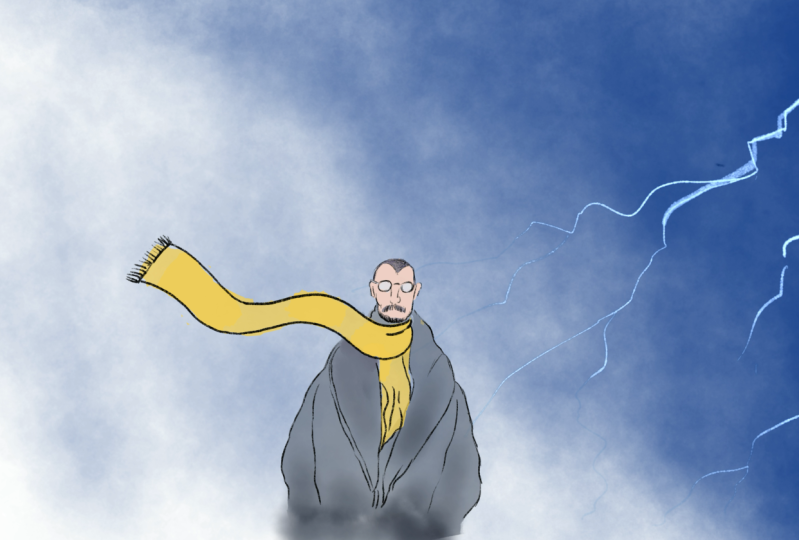
vos propres projets créatifs. Celui-ci en particulier a un personnage de Sphinx qui
vole dans les nuages Cela ressemble un peu à la façon
d'entraîner votre dragon, une sorte de personnage édenté Il est en fait tiré du
Pinocchio de Gerremel del Toro. J'ai commencé celui-ci
dans le flip book. J'ai fait ces dessins
gestuels très rapides parce que dans le passé,
c' est vraiment ainsi que l'animation se
faisait image par image Mais aussi avec ces animations
super rapides,
généralement réalisées par les réalisateurs Des gens comme Chuck Jones
et Fritz Freeling
réaliseraient les images clés Et je parle des images clés
légitimes, non du terme
d'animation numérique moderne « images clés ». Mais ils interprétaient
les moments clés des dessins animés sur lesquels ils
travaillaient Ensuite, ils ont demandé à leurs
subordonnés de faire les étapes
intermédiaires où le personnage
se déplace d'un espace à l'autre Il suffit de copier le style
de l'animateur en chef. Ce flip book en particulier n'est en
fait que des gribouillis, mais c'était des gribouillis importants Il s'agissait de déterminer le
timing de mon article et de me renseigner sur les bases de
la position des bras, des
jambes et des ailes de tête. Et c'était très utile
de travailler de cette façon. Je n'ai pas particulièrement
l'habitude de travailler de cette façon ,
car j'aime le fait que procréer puisse passer directement à l'encre, puis sauvegarder et effacer
lorsque je fais une erreur Cela
semblait donc, d'une certaine manière, très long
et long. Cela n'a certainement pas pris beaucoup de
temps, posez mes gribouillis. En fait, cela m'a
donné confiance en moi, car j'ai pu commencer
à visualiser ce
qui se passait et je pense que mon animation était beaucoup plus
fluide
de cette façon que lorsque
j'essayais bien dessiner. De bons
dessins, je dois dire. Mes dessins professionnels avec les contours à
l'encre et la couleur. Dans ce cas, il s'agissait d'un ensemble de gribouillis très
fluide. Et comme vous ne pouvez de toute façon pas déplacer la couche inférieure de votre
flip book,
vous pouvez tout aussi bien en
faire un bloc-notes. Vous pouvez facilement désactiver cette visibilité une fois que vous avez
commencé à ajouter
votre couleur , vos couches
de contour à l'encre, vos effets et tous les autres éléments
que vous souhaitez empiler sur votre personnage. L'étape suivante consiste donc à
créer deux nouvelles couches. Je sais que la
couche supérieure sera
le contour à l'encre de mon
personnage, mes détails noirs. Et puis cette couche
vide qui ne porte
pas le gribouillage ou mes
contours à l'encre deviendra une couleur Je pourrais créer d'autres
couches entre les deux. Tout ce qui se trouve au-dessus de votre couche d'arrière-plan
inférieure, vous pouvez créer de nouvelles
couches, les réorganiser. En fin de compte, ce qui s'
est passé, c'est que
j'ai eu une couche supérieure
contenant les détails de l'encre. J'avais une couche suivante avec des lignes de
mouvement pour les ailes. J'avais une autre couche
de couleur. Et puis ma couche inférieure
, qui était mon croquis à griffonner. Je viens de l'éteindre. J'ai
juste désactivé leur opacité, leur visibilité. Ils sont toujours là,
mais ils sont éteints. Et j'avais un personnage fluide. En
groupant les cadres, je faisais des incisions dans certaines
parties du groupe et j'ai bouclé les segments
qui, selon moi,
pouvaient être étirés ou qu'il était logique
que le personnage glisse un peu plus longtemps, ce qui était mon intention initiale
lorsque j'ai fait C'est juste au moment où vous faites vos dessins sur flip book ,
puis que vous revenez en
arrière et que vous les regardez. Très souvent,
vous verrez que ce truc se déplace bien plus vite que
je ne le pensais. Et ce n'est pas grave, car dans votre flip book, vous pouvez
ajouter des cadres supplémentaires. Vous verrez la peau d'oignon, violet étant le cadre
précédent et jaune le cadre suivant. Et vous pouvez créer vos animations
entre les animations en conséquence. Vous obtiendrez presque
toujours une animation très rapide
lorsque vous créez un flip book. Ensuite, vous y
retournerez, vous le regarderez et vous direz, oh mec, ce
truc est allé bien trop vite. Ce personnage a marché trop vite vers la mer.
Il faut le ralentir. Et malheureusement, procréer des
rêves ne dispose pas d'un outil
de manipulation de la vitesse et de la durée, mais vous pouvez toujours ajouter des images dans cet outil image
par image
13. 13 éléments de synthèse du projet 2 textures et fonds: Donc, une fois que j'ai regroupé mes images
de mon personnage de Sphinx. Et puis, comme je l'ai dit, je les ai découpés et dupliqué ce que je pensais devoir
dupliquer Je les ai
regroupés à nouveau. Maintenant, j'ai cette
longue piste qui regroupe tous les groupes, y compris les parties
que j'ai découpées, réorganisées, copiées,
dupliquées, etc. Maintenant, ce groupe représente tout ce
qui fait mon caractère. Maintenant, je peux utiliser l'outil d'enregistrement des
performances, ce qui me permet de
redimensionner mon personnage, de le déplacer, faire pivoter
et, au cours de son vol, cela a rendu l'animation
encore plus dynamique. Même si je ne l'ai pas fait
dans le style d'un appareil photo en trois
dimensions où vous pourriez porter un
pantalon sous le corps et regarder
le devant du visage. Je pense que c'était mon intention
initiale lorsque je dessinais, mais j'ai finalement eu envie de rester
fidèle au personnage. Au lieu de se comporter
comme une caméra de drone de voler
et de voir
le visage du personnage. Je peux faire une autre photo où
je vois le visage de ce personnage. J'adore créer des
couches de fond dans des rêves procréatifs. Les arrière-plans sont généralement très
difficiles à illustrer pour moi. Je pense que, comme beaucoup de gens, je suis plus attirée par le travail
avec les personnages et les êtres
vivants que par les
paysages, la flore et la faune. Ce n'est tout simplement pas
aussi excitant pour quelqu'un qui aime le poids
émotionnel des histoires. Mais bien sûr, vos antécédents peuvent avoir un poids émotionnel. Et je pense que les gens qui accordent
une grande attention à
leurs origines et à leurs détails, vous savez,
cela améliore vraiment
leur narration et
leur environnement ont
beaucoup plus de similitude,
ce qui signifie crédibilité
et réalité pour
eux cela améliore vraiment
leur narration et leur environnement ont
beaucoup plus de similitude, ce qui signifie crédibilité
et réalité Heureusement,
procreate vous permet
d'importer toutes sortes d'aquarelles
incroyables, liquides
élémentaires, de lumière
des nuages, etc. J'ai donc passé une journée
entière à rassembler
ces outils. J'ai créé mes couches de nuages. Et puis, parce que je
voulais que cela ressemble
un peu à un
manga animé, j'
utilise des effets de
tonalité d'écran,
des lignes de zoom que l'on pourrait voir dans un manga ou un anime typique. Parce que ce personnage
est représentatif de la mort chez Pinocchio, je voulais qu'ils
zooment sur une J'ai créé mes couches de nuages, et au fur et
à mesure que le personnage zoomait dessus, j'ai coupé la piste, placé une trace de nuages au-dessus de mon personnage zoomant, puis j'ai
fait réduire cette opacité Ajoutez un peu de flou Gauchan lorsqu'
il s'est dirigé vers l'appareil photo, comme si nous
traversions également le cloud Derrière le Sphinx se sont estompées
les lignes rapides. J'ai utilisé l'
aspect capture de performance des rêves procréatifs
pour créer ce dessin unique de lignes de vitesse agitées
et faire pivoter ce Et puis j'ai fini par créer des cadres de taches noires qui ont grandi et grandi jusqu'à ce que mon personnage y entre
en théorie. Et je pourrais les rendre
blancs à la fin parce que si vous vous dirigez
vers l'au-delà, c'est censé
être une lumière blanche. Voilà, ce sont les bases
de cette animation. Cela m'a pris quelques jours
car je
devais principalement redessiner et
colorier chaque
cadre de manière répétitive sur le flip book Mais j'ai vraiment apprécié
le processus, honnêtement. Cela s'est avéré
bien meilleur que ce que j' imaginais
au début. Je me suis fait gagner du temps
en créant une boucle de texture. Ce sont les points
et le genre de textures
rustiques qui illustrent mon
personnage de Sphinx s'agissait que de
quatre ou cinq images que j'ai prises en séquence. Je les ai regroupés, dupliqués jusqu'à ce que
je puisse les regrouper à nouveau. Puis je les ai
superposées à mon personnage de Sphinx. Cela a rendu le personnage beaucoup plus beau
et plus agréable. Même s'il ne s'agit pas d'un
ombrage traditionnel, il ne s'agit pas d'un ombrage
ou d'une texture uniforme sur les ailes Je sais que dans le film, je crois que le personnage a des
yeux rivés sur les ailes, peu comme le
personnage de Death Boy Two Mais cela correspond à mon
style, à mon style artistique, qui implique de nombreux éléments de collage, des éléments
découpés, des
éléments qui entrent et
sortent ne sont pas nécessairement représentatifs
de la réalité J'ai été satisfaite de
ma boucle de texture. Sans la boucle de texture, le personnage avait l'air très, très caricatural
d'une manière très basique Oui, c'est à
vous de choisir le
style que vous souhaitez pour
votre animation. L'une de mes choses préférées l'ère moderne, c'est que nous pouvons appliquer des textures telles que du papier de
construction , du
carton, de
vieux magazines, de vieux journaux , des débris de
rouille, etc. Cela ajoute simplement
une autre dimension à nos œuvres d'art et les amène au-delà de l'illustrateur très
plat. Regarde. Je ne suis pas un grand fan des
objets qui sont toujours des textures
normales et qui
n'ont pas de
cran réel. J'aime les choses un peu plus compliquées et vécues et j'ai l'
impression que c'est le résultat
du fait que je regarde
Star Wars depuis ma impression que c'est le résultat
du fait naissance Où tout a vécu dans une atmosphère particulière.
Merci d'avoir regardé. Assurez-vous de consulter mon cours complet de
78 minutes sur
Procreate Dreams Le lien se trouve ci-dessous. Bonne chance à vous et à tous vos projets
créatifs.
14. 14 résumé: Je tiens à vous remercier infiniment d'avoir réussi à réaliser ces rêves
procréatifs Bien sûr, j'espère que
vous avez compris comment
utiliser le programme. Il ne m'a fallu que quelques jours que tous les gestes
deviennent naturels. J'ai compris où tout se
trouvait et j'ai vraiment pu me
lancer dans mes projets. Rétrospectivement, je pense que la décision de masquer les commandes
et de s'éloigner
des menus, des barres d'outils
et de
tout ce que vous voyez dans Photoshop et dans d'autres types de programmes est un choix judicieux Parce que chaque fois que j'
ouvre Procreate Dreams, j'ai vraiment l'impression de
travailler sur un carnet de croquis et ne pas
me laisser distraire
par tous Et j'ai remarqué
que mes animations, mes dessins, sont devenus beaucoup plus organiques grâce à cela. Si vous avez créé quelque chose à la
suite de ce programme, j'adorerais voir ce que
vous avez créé et m'envoyer toutes questions que vous
pourriez avoir sur les
fonctions et sur ce qu'il faut
faire dans le programme. Je serais heureuse d'
y répondre pour vous. Encore une fois, je tiens
à vous
remercier de votre participation et
à vous souhaiter bonne chance dans tous les projets
créatifs dans lesquels vous vous trouvez impliqués
 David Miller, Multimedia Artist For Primordial Creative studio