Transcription
1. Introduction du cours: Vous avez entendu parler d'eux. Et si vous faites partie de la communauté créative ou que vous
aimez simplement lire en général, vous en avez probablement été exposé à un
moment donné de votre vie. Les scènes sont à leur essence
même, créés
et publiés
indépendamment magazines créés
et publiés
indépendamment qui me racontent
des histoires pour un public de niche. Historiquement, ils ont été la plateforme utilisée par
la contre-culture pour libérer vos idées
des Perses des années 1930. Les scènes
punk rock underground des
années 80 et les manifestes
féminins des zones des années 90
ont donc années 80 et les manifestes
féminins des zones des influencé
la culture
créative et la société
dans son ensemble depuis des décennies. Ils diffusent la voix des gens sous domination oppressive, inspirent
les gens à
prendre position à travers
leur art et jamais une manière vraiment unique de
bâtir une communauté. Ce mois-ci, nous allons
parler des gènes et de leur dernière interprétation, de
l'équipe numérique, et de la façon dont vous pouvez
utiliser le concept comme forme
d'expression personnelle ou de promotion pour
votre travail créatif. Que vous soyez un artiste et illustrateur cherchant à
présenter votre travail. Un designer qui souhaite créer un portfolio unique ou quelqu'un ayant une idée
créative plus grande, qui veut le donner vie sur pages avec une équipe d'
autres créatifs. Ce cours est fait pour vous. J'ai fait beaucoup de
travail créatif au cours des 15 dernières années, mais certaines de mes
expériences les plus mémorables ont
attiré mon temps publiant mon magazine InDesign à
moitié personnel. Ce qui a débuté comme
un projet de mode, lancé dans un voyage créatif
autodirigé de six ans mettant en valeur le meilleur des créations et de la
mode, de l'art et de la musique d'
Indi Chicago. Je l'ai fait aux côtés de certains
des Chicagoans les plus créatifs et les plus
inspirants, des gens que j'appelle amis. Et cela comprenait des photographes, des
artistes, des écrivains, graphistes, des
stylets, des maquilleurs, des spécialistes de la
mode
et bien plus encore. Bonjour à tous. Si c'est votre premier
cours avec moi, bienvenue. Si vous êtes un
étudiant de retour, bienvenue. Je suis Jen, et je vais vous
guider tout au long de
ce cours créatif. Je suis un
graphiste indépendant, illustrateur et éducateur basé
dans le Midwest, et je dirige le studio créatif Bella and
Sophia. Si vous voulez en savoir
plus sur moi, vous pouvez me rendre visite en ligne sur www dot fellow
Sophia creative.com. Vous pouvez également consulter ma chaîne
YouTube,
la vie indépendante. Là. Vous obtiendrez une
vue en coulisses du travail que je fais en tant que pigiste créatif
et éducateur, ainsi que l'accès à
une vaste bibliothèque de tutoriels gratuits
supplémentaires relatifs à la conception artistique et à l'illustration. Je suis un ardent défenseur du partage des connaissances et des moyens vraiment
accessibles. Et j'ai trouvé que les cours
en ligne et les lieux comme YouTube
sont parfaits pour cela. Et ils m'ont aidé
à entrer en contact avec un groupe très diversifié de personnes qui cherchent à
apprendre quelque chose nouveau et qui cherchent à grandir. Dans la classe d'aujourd'hui, nous allons en
apprendre davantage sur conception de notre propre Xen numérique. Je publie les
créateurs indépendants Chicago concentrant la moitié de la pile
pendant six ans. Et aujourd'hui, je vais en partager
davantage sur ce parcours, offrir quelques informations
sur la conception et la
création de
floues et vous montrer comment créer votre propre gène à l'aide Affinity Publisher et de la plateforme
en ligne. issue.com. Alors, quel est le sujet de cette classe ? Dans ce cours, nous
allons créer un Xen numérique qui
présente un travail personnel. Il peut être utilisé comme pièce de
portefeuille et il peut également être un
excellent article à utiliser lors du lancement pour les clients. Je vais vous guider tout au long du processus de
conception et de lancement d'un Xen numérique à l'aide Affinity Publisher et de la plateforme
en ligne issue.com. Avant d'entrer
dans la conception,
je vais en partager
davantage sur l'histoire des gènes et l'évolution
vers les gènes numériques. Je partagerai mon histoire
personnelle et j'
utiliserai le fait d'inciter à lancer demifs en tant qu'étude de cas. Je vais vous donner un aperçu de
la collaboration alors que je travaille avec ce qui a
commencé avec trois personnes. Et cela a finalement
évolué pour travailler avec plus de 20 créatifs pendant six ans. Nous passerons en revue l'
importance de accent sur le concept et l'inspiration pour guider les
décisions créatives que vous prenez. Ensuite, nous parlerons de
la direction créative et de la conception votre scène juste avant de nous lancer dans la conception de lampes dans
Affinity Publisher, même si vous n'êtes pas familier
avec Affinity Publisher, je m'assurerai que vous vous
sentez à l'aise de
travailler dans le
logiciel et de vous
guider étape par étape dans le processus de mise en page de vos pages. J'aborderai un peu l'utilisation maquettes pour afficher vos œuvres d'art, topographie et vos concepts
derrière la conception de grille. Ensuite, je vais vous
guider tout au long
du processus de téléchargement de votre
Xen sur issue.com. Alors, à qui cette classe s'
adresse-t-elle ? Ce cours s'adresse à tous ceux qui souhaitent apprendre
à utiliser Affinity Publisher pour concevoir leur propre équipe numérique, que vous
soyez débutant
ou professionnel, nous allons suivre toutes les étapes nécessaires pour lancer
votre Z et en ligne afin que vous puissiez présenter
votre travail
au monde entier dans un format amusant
et créatif.
2. Projet de cours et outils nécessaires: En ce qui concerne cette classe, les outils dont vous aurez besoin pour travailler sur le projet incluent un ordinateur Affinity Publisher est chargé dessus. J'inclurai les liens vers les sites Web affinity empattement afin que vous puissiez télécharger une version d'essai gratuite. Et ensuite, pour le projet, vous voudrez probablement préparer
au moins quatre œuvres d'art visuelles. Il peut s'agir de travaux d'illustration, de design numérique, motifs de
surface, de photographie, tout ce que vous voulez présenter. Ensuite, chacun de ces travaux devrait comporter une description de paragraphe. Ensuite, je suggérerais également prendre
une photo de vous-même et
d'écrire une déclaration d'artiste rapide, car nous pouvons utiliser tout cela dans les mises en page avec lesquelles nous allons travailler. Cela vous donnera donc une belle combinaison d'images et de texte. Ainsi, pour notre projet de cours, vous pouvez le faire vous-même ou travailler avec une équipe si vous
avez un groupe d'amis créatifs qui sont prêts à travailler avec vous et à vous aider. Mais comme tout le monde n'aura pas accès à des personnes qui pourraient aider à lancer ce projet, je vais supposer que vous concevez, photographiez ou créez des maquettes et mettez en scène le Xen. le vôtre. Donc, pour rendre cela un peu plus facile pour le projet de classe, nous allons essentiellement concevoir un portefeuille Xen numérique. Si vous êtes un designer ou un artiste, le sujet le plus simple sera de
présenter votre travail, de
vous présenter et de partager des informations sur un sujet que vous connaissez bien. Je suggère ce qui suit, mais vous n'êtes pas limité à cette liste. N'hésitez pas à ajouter, agrandir, enlever. Mais je pense que ce sera un bon moyen de commencer. Comme je l'ai déjà dit, vous voudrez avoir des projets visuels au sol avec des
titres et au moins un paragraphe pour chaque projet. Ce paragraphe pourrait inclure des éléments tels que l'explication, inspiration et le travail de processus qui est entré dans la création de la pièce visuelle. Vous voudrez également inclure une page bio présentant une image de vous-même, une déclaration d'artiste. Et puis je dirais aussi inclure des informations de
contact et les médias sociaux qu'il fuit. Vous êtes Xen devrait inclure ce qui suit, une page de couverture pour plus de pages intérieures. Donc, essentiellement une page pour chaque projet, puis une couverture arrière. Et cela créera une dizaine de pages au total, car chacune de ces quatre pages intérieures sera double. Et une fois que vous avez terminé votre Xen, vous pouvez le télécharger dans le résultat publié,
puis soumettre le lien pour le voir dans la galerie de projets de cours pour le partager avec vos camarades de classe et moi-même. Assurez-vous de consulter les descriptions des projets de cours et de consulter les pièces jointes des ressources de votre classe. Je vais inclure un modèle d'éditeur d'affinité que vous pouvez utiliser pour votre mise en page. Mais n'hésitez pas à mettre à jour, réviser et modifier une fois que vous avez passé le cours et que vous vous sentez plus à l'aise avec l'application, afin que vous puissiez la mettre à jour pour qu'elle se sente comme vous le souhaitez.
3. What Zine ?: La première chose que je veux aborder, c'est qu'est-ce qu'un Xen et que peut-il en faire ? Ainsi, un Xen, abréviation de magazine ou a1 fantaisiste, est une petite diffusion, auto-publiée de textes et d'images
originaux ou appropriés. Il est généralement reproduit à l'aide d'une machine à copier agrafée ensemble. C'est très, très, dans ses premières versions, c'était très simple. Les gènes sont créés
soit par une seule personne, soit par un très petit groupe de personnes. Et ils sont généralement
photocopiés dans des tirages physiques pour la circulation. Aujourd'hui, cependant, avec l'avènement d'Internet, plus en plus de fantaisie est devenue numérique. Un nom fantaisie, qui est essentiellement un mélange de mots, de fan et de magazine, est une publication non officielle produite par des
passionnés d'un phénomène culturel particulier, comme un genre littéraire ou musical. Et c'est essentiellement pour le divertissement d' autres personnes qui aiment ces mêmes choses. Le terme a été inventé et il a été vraiment popularisé dans le rôle de science-fiction. Mais on voit des genres différents, de la musique comme le punk rock aux mouvements culturels comme féminisme qui les utilisent tout au long de l'histoire. Alors, que pouvez-vous faire avec le Xen ? Il existe de nombreuses raisons pour lesquelles les gens créent et publient les scènes. Certaines de ces raisons incluent le partage d'une compétence ou d'un art de niche, développement d'une histoire ou le partage de votre travail avec la communauté. Z ont également servi de moyen de
communication très important et de diverses sous-cultures. Et ils s'inspirent souvent d'une philosophie de bricolage, le concept de bricolage soi-même. Et cela ne tient essentiellement pas compte des conventions traditionnelles des maisons de design
professionnel et d'édition. propose une contribution alternative, confiante et consciente de soi, Je propose une contribution alternative,
confiante et consciente de soi,
qui est vraiment intéressante, surtout parce que j'ai une formation en design et en design graphique. Et lorsque vous examinez
les obstacles à l'entrée pour des choses telles que lancement d'un magazine ou publication dans une maison d'édition. Il y a beaucoup de parties prenantes et il y a beaucoup de gardiens d'accès et de scènes manuscrites ou de
carbones, les gènes sont fabriqués individuellement. Cela met vraiment l'accent sur connexion personnelle entre le créateur et le lecteur. gènes ont également une valeur très culturelle et académique, surtout dans les communautés marginalisées, dont
beaucoup sont par ailleurs peu documentées. Il existe un moyen pour ces communautés de faire une déclaration et d'offrir une voix à cette communauté. Un grand nombre de ces éléments se reflètent dans la création d'archives Zinn et programmes
connexes dans institutions
très importantes comme le musée Tate et même la British Library. Z sont également un excellent moyen de publier vos propres œuvres d'art, dessins, prunes, écrits, réflexions et tout ce que vous voulez exprimer sans avoir besoin de la permission de quelqu' faire avec un Zane, vous pouvez publiez des croquis, des dessins et des mini-bandes dessinées mélangent des mots avec des images et des textures, partagez un manifeste personnel. Créez un portfolio visuel et bien plus encore. Fondamentalement, ce que vous mettez dans un Xen n'
est limité que par votre imagination.
4. L'évolution de zines numériques: Parlons maintenant l'évolution du Xen, le Xen numérique. Avec la montée de l'Internet dans les années 1990, les magnésiums ont évolué vers des blogs et des sites Web, mais de nombreux gènes de papier sont encore créés avec l'ensemble des techniques de collage et
de découpage du passé. Il existe une variété de formats pour les zones, mais l'un des moyens d'élargir la portée d'un public pour votre auto-publication est concevoir numériquement la mise en page, l'
exporter vers un PDF et d'utiliser un fichier en ligne plateforme comme issue.com. C'est le processus que j'ai suivi lorsque j'ai entrepris un voyage avec des amis pour lancer notre propre gène en 2012 Nous avons lancé un Kickstarter pour financer notre première impression. Vous pouvez regarder une vidéo hilarante incluse dans la boîte de description. Et après cette première série, nous avons décidé qu'il serait plus logique financièrement de publier le magazine numériquement. C'est la meilleure décision que nous ayons prise. Et le lancement sur la plateforme issue.com nous a
exposés à des centaines de milliers de nouveaux lecteurs, ce qui m'a fait sauter l'esprit. Maintenant que vous avez un peu d'histoire sur la cuisine, la culture et la façon dont j'ai commencé dans tout le monde Xen. Je veux en parler plus sur mon parcours en demi-pile.
5. Mon parcours de demi-pile: Je vais donc utiliser le lancement de mon InDesign et les années où je l'
ai réalisé comme une sorte d'étude de cas. Lorsque j'ai lancé Half Sack pour la première fois en 2012, un groupe d'amis et
moi-même avons décidé que nous voulions prendre nos antécédents, le marketing de la mode, design et l'éditorial et mettre nos esprits ensemble pour lancer un z. Quand il s'agit de savoir pourquoi j'ai été lancé personnellement, j'ai été inspiré par le travail que je faisais en
tant que pigiste pour d'autres gènes indépendants à Chicago. Et je voulais présenter davantage ce que les créateurs de Chicago avaient à offrir. écris pour des points de vente comme l'examinateur de Chicago et le guide de mariage Chicago. Et je me concentre sur les tendances de la mode. Je travaillais également à plein temps dans le marketing créatif
d'entreprise pour une marque d'accessoires. Et j'ai fait beaucoup de
graphisme et de mise en page éditoriale en freelance pour des points de vente ND comme le magazine facto et le magazine TR. Et à l'époque, j'ai dirigé mon propre blog. J'ai eu deux bonnes amies, Kate Medina, qui travaillait dans le monde de la mode. Ils connaissaient le travail de design et avaient des antécédents, sont stylistes pour l'industrie de la vente au détail. Nous sommes tous allés à l'école de mode ensemble et il est logique pour nous de faire équipe et de rassembler d'autres amis créatifs qui sont photographes, designers et artistes pour non seulement donner vie à ce concept, mais aussi pour présenter le travail qu' ils effectuaient dans notre ville natale, Chicago. J'ai également fini par travailler principalement avec une de mes amies proches qui est une photographe incroyablement talentueuse, Laura Lopez, au fil des ans pour donner vie à ce concept visuel. Et vous pouvez trouver Laura sur Instagram sous la poignée. Les artistes ne veulent rien dire. Donc, quand il s'agit de ce sur quoi le magazine était axé, Half Sack était un magazine culturel indépendant axé sur la communauté locale de Chicago et dédié à la communauté locale de Chicago. Nous présentons des musiciens, des designers, boutiques, des marques, des artistes, des entrepreneurs locaux et des changements sociaux qui étaient en hausse en raison de l'impact qu'ils faisaient et du travail acharné qu'ils ont accompli mettre dans leur métier. Donc, en ce qui concerne le rôle que j'ai joué dans le Xen en tant que fondateur, j'ai agi en tant qu'éditeur et directeur créatif, en coordonnant, travaillant avec différents créatifs tels que photographes, stylistes, maquillage artistes, graphistes et écrivains, ainsi que de travailler avec des marques, des
artistes, des musiciens, des designers et des sociétés de relations publiques qui nous ont aidés à entrer en contact avec les créatifs que nous avons présentés. J'ai trouvé les thèmes de chaque numéro, les objectifs et la direction artistique des séances photo clés sur lesquelles nous avons travaillé aux côtés de Laura sont notre photographe pour donner vie à nos visions créatives. J'ai également géré notre équipe de 20 créatifs, qui comprenait des écrivains, des
graphistes, des éditeurs de copies et
plus encore, et j'ai maintenu notre publication dans les délais prévus. Et essentiellement, nous avons lancé un numéro tous les trimestres pendant six ans et nous n'avons jamais raté un rythme et jamais manqué nos échéances auto-imposées. Enfin, j'ai souvent dû écrire des articles et j'étais en charge de la mise en page du Xen. J'ai travaillé à la conception de mises en d'articles et à la création de visuels. En plus de travailler avec environ quatre à cinq autres graphistes
qui composent 10 écrivains, photographes, stylistes et coiffeurs et maquilleurs incroyablement talentueux. Chaque numéro. Tous ces créatifs que j'ai chance d'appeler des collègues, mais surtout, ce sont mes amis. En ce qui concerne les fonctionnalités que nous avons incluses dans Half Stack, nous nous sommes concentrés sur les créatifs et les entreprises basés à Chicago. Nous présentons des musiciens, des designers, des boutiques, marques, des artistes, des entrepreneurs locaux et des changements sociaux. Et bien, notre objectif principal était la création. Nous avons également inclus des articles portant sur des sujets tels que la politique et les questions sociales la politique et les questions sociales en
cours dans la ville de Chicago, qu'il
s'agisse de violences par armes à feu ou de mariage gay, nous voulions incorporer des informations sur les choses qui ont influencé et impacté nos lecteurs. Half stack a été lancé en 2012 et nous avons publié des numéros For Plus par an pendant environ six ans, donc un tous les trimestres. Et en 2018, j'ai fait un pivot et j'ai
décidé de fermer le magazine et j'ai voulu recentrer
mon énergie, mon enseignement artistique indépendant et passer un bon moment avec ma famille parce que pendant pendant tout ce temps que je faisais demi-sac, je travaillais
à plein temps dans plusieurs universités, en freelance. J'étais également à 1 ans dans le monde de l'entreprise avant de me lancer dans l'enseignement
à temps plein et le freelance à temps plein. Et il suffit de dire que j'étais vraiment épuisé. C'était le plus logique de prendre recul pour comprendre ce qui était ensuite pour moi et de libérer quelque chose pour que je puisse me faire de la
place et pour d'autres occasions. Même si j'étais triste, je savais aussi que c'était la bonne chose à faire. Et j'ai découvert que les amis que je me suis fait amis de toute
notre vie et les compétences que j'ai acquises au cours ces six années ont fini par me profiter ainsi que le travail que je fais en tant que propriétaire d'entreprise créative. Que je crée des portefeuilles, mon propre site Web, que je sois en
freelance, que je fasse du travail de conception et d'
illustration pour d'autres personnes. Concevoir des photos de produits pour ma propre boutique ou filmer des vidéos pour mes chaînes YouTube créatives. Dans les cours que je publie, les compétences que j'ai apprises pendant mes journées à demi-pile sont souvent utilisées dans le travail que je fais aujourd'hui. C'était une occasion incroyable de grandir et d'apprendre et j'en suis très reconnaissante. Et j'espère qu'avec ce cours, même si vous ne voulez pas créer de portfolio, mais vous avez l'idée pour un Xen que vous
avanciez avec lui et que vous le lancez et que vous apprenez et grandissez avec lui. Et si vous pouvez travailler avec une équipe de personnes incroyables, je le suggère vivement.
6. Pensée sur les collaborations: Donc, avant d'aller de l'avant en parlant davantage des concepts de conception de mise en page, choses comme ça, euh, voulaient aborder la collaboration. C'est l'une des choses les plus importantes dont j'ai
grandi et que j'ai grandi pendant mon temps à faire demi-pile. L'une des principales choses que j'ai apprises pendant que j' dirigé un demi-sac Xen était la collaboration, c'est vraiment la sauce secrète au succès des problèmes. Bien que vous n'ayez pas toujours à travailler avec d'autres personnes pour lancer un Xen. La portée de la demi-pile était assez grande. Nos numéros étaient des centaines de pages et présentaient souvent des séances photo élaborées. Comme je l'ai déjà dit, j'ai travaillé avec plus de 20 personnes pendant six ans pour publier un numéro un trimestre. Ces créatifs sont les personnes lesquelles je suis toujours en contact. Beaucoup d'entre eux que je considère comme des amis proches. Et tous continuent d' être une source d'inspiration pour moi quand il s'agit de
lancer le Xen axé sur la mode ou les arts visuels, vous voudrez probablement le présenter dans un format visuel. J'ai donc constaté que, en travaillant dans l'industrie de la mode, j'étais connecté aux types de personnes qui pouvaient donner vie à une vision créative. Photographes, stylistes, mannequins et moi avons eu accès à des marques prêtes à prêter de près. Et c'était vraiment important établir ces relations, être professionnel, prendre soin des produits et garder à l'esprit comment nous allions présenter ces marques aux autres
faisaient partie de la croissance. que j'ai pu m'assurer pour moi-même et pour les autres lorsque nous travaillions sur ces projets. Une fois qu'une marque et une entreprise savent que vous êtes responsable, vous prendrez soin de leur produit et que vous créez un produit final magnifique d'
apparence professionnelle, vous
constaterez que d'autres personnes voudront travailler avec vous. Et quelques-uns de nos amis les plus proches étaient des coiffeurs et des maquilleurs, ils aideraient
donc à coiffer et à se maquiller sur le plateau. Ensuite, il y a eu
les écrivains et les éditeurs de copies des graphistes qui ont travaillé à mes côtés pour apporter une forme à nos concepts. Dans chaque numéro,
les écrivains ont eu deux événements, des ouvertures de
restaurants, des spectacles gratuits et plus encore. Et c'est vraiment un moment amusant de Lollapalooza pour se lier à la rencontre artistes
et de designers à venir et avoir l'occasion de les
interviewer au sujet de leur parcours. L'équipe d'écriture a vraiment eu une explosion malheureusement ou heureusement pour certains, ce n'est peut-être pas grave, mais la moitié du sac n'a jamais été un projet générateur de profits, mais c'était un travail d'amour pour moi-même et Mes amis créatifs. Alors, même si nous ne pouvions pas toujours payer mannequins et l'équipe de coiffure et de maquillage, nous nous sommes efforcés de nourrir les gens et les écrivains ont accès
gratuitement à des choses incroyables à Chicago. Et même si je suis un grand partisan créateurs de douleur
pour le travail, il s'agissait pas vraiment de gagner de l'argent à l'époque pour quiconque, pas même pour moi-même. Il s'agissait de bâtir sur un projet personnel qui permettait à chacun des créateurs de
créer des œuvres d'art et projets
professionnels qu'ils peuvent ajouter à leur portefeuille personnel et qui finiront par se terminer. les aidant à obtenir un travail rémunéré. Le fait que je connaisse des gens qui ont fait leurs passe-temps un emploi à temps plein aujourd'hui en raison
du temps que nous avons travaillé ensemble sur cet immense projet est
l'une des choses qui me préoccupent le plus. Maintenant que vous connaissez le parcours de mon Azim, quelle sera votre vitesse ?
7. Concept et inspiration: donc très important d'avoir un concept est donc très important d'avoir un concept
et de trouver de l'inspiration. En gros, il s'agit d'un sujet ou d'un focus pour votre scène. Vous souhaitez avoir une sorte de plan général qui portera également sur la collecte de visuels et de mots. Donc, si vous n'avez jamais fait de Xen auparavant, commencer peut sembler un peu intimidant. Si vous mettez votre propre voix publiant votre propre scène, la première étape que vous devez franchir est de décider d'un sujet. n'y a pas de barrière à l'entrée, donc vous pouvez vraiment faire ce que vous voulez. Il peut être utile de réfléchir à ce qui fait une bonne scène sur laquelle vous pouvez travailler. Pensez aux sujets dont vous pourriez passer des heures à parler, choses sur lesquelles vous êtes un expert,
ou à des choses sur lesquelles vous souhaitez en apprendre davantage, que vous êtes prêt à faire des recherches, à en apprendre davantage et à partager cela avec d'autres. Vous pouvez même aller cérébral et penser concept ou à
une pensée abstraits et
comprendre comment vous pouvez donner
vie à cela visuellement, il n'y a pas de limite. Il peut même être utile de créer un journal pour suivre les choses qui vous inspirent des mots, les coupures sont similaires. Et comme nous sommes sur la voie numérique du projet
de cours, j'aime toujours suggérer utiliser des moodboards numériques comme pinterest.com. C'est une façon fantastique d' organiser vos idées et votre inspiration. Pinterest était un outil incontournable lorsque je
coordonnais l'inspiration de photoshoot pour demi-pile et
encore aujourd'hui pour mes projets créatifs, que je partage l'inspiration pour notre cours ou inspire avec un client potentiel pour un projet sur lequel nous travaillons. Je trouve que des endroits comme Pinterest ou moodboards
numériques sont vraiment très utiles. Donc, en ce qui concerne le projet de classe, maintenant, si vous êtes un artiste ou un créateur, choses peuvent être un peu plus faciles pour vous quand il s'agit de votre projet de classe, vous pouvez utiliser vos propres œuvres d'art et partagez des informations sur la façon dont vous l'avez fait, ce qui vous a inspiré et pourquoi vous avez créé ce que vous avez fait. C'est la direction que je vous
suggère de prendre pour le projet de classe. Vous pouvez utiliser la photographie de votre processus, travailler avec votre studio et votre espace de bureau
ressemble à des photos aériennes de pièces complètes, analyses
finales de fichiers JPEG de l'art final ou des projets créatifs. Tout ce qui va dans ce sens fonctionnera. Personnellement. Je vais créer un portfolio inspiré qui
présente certains de
mes travaux d' illustration et de conception de motifs de surface. Je suggérerais d'arrondir la chute. Mais vous n'êtes pas limité à cette liste pour les projets visuels avec des titres et au moins un paragraphe pour chaque projet. Et ce paragraphe devrait expliquer l'inspiration et le processus de création
des pièces visuelles. Vous voudrez également inclure une page biographique présentant une image de vous-même, une déclaration d'artiste, puis quelques coordonnées et quelques liens éventuels sur les réseaux sociaux. Cela rend l'ensemble du processus d'écriture un peu plus facile, car vous avez une invite à travailler. Eh bien, n'hésitez pas à écrire ce que vous
aimeriez si vous voulez réellement inclure articles et créer un Xen basé sur un concept ou quelque chose sur lequel vous êtes un expert, au lieu de présenter votre travail comme un outil promotionnel, c'est tout à fait très bien.
8. Planification de conception: Nous passons maintenant à la partie amusante, concevant votre direction artistique Xen, essentiellement, le format de votre scène, apparence, la taille, la
façon dont elle sera éditée ensemble. Ce sont les pièces que j'ai vraiment apprécié ce processus. Une fois que vous avez votre thème, vous avez arrondi vos matériaux. Vous avez votre travail et les photos que vous souhaitez partager, ainsi que les pièces écrites. Vous voudrez réfléchir à la façon dont tout doit être agencé et formaté
et à la façon dont tout se passe ensemble. Donc, avant de commencer à mettre en place le Xen dans Affinity Publisher, j'ai aimé le concept avec un stylo et du papier. Voici donc quelques éléments à garder à l'esprit. Vous voudrez réfléchir au format
que prendra votre Xen. De toute évidence, nous travaillons dans un format numérique, donc la taille n'a pas vraiment d'importance. Mais bien sûr, la forme fera une différence dans l'attrait visuel global auquel vous voulez
penser si vous voulez qu'elle soit carrée ou rectangulaire, grand format, format plus petit de nombreux Xen, des choses comme ça. Gardez cela à l'esprit. Mais si vous imprimez cela ou que vous faisiez cela dans un format physique, vous voudrez probablement y réfléchir, voulez-vous que votre Zoom
puisse rentrer dans la poche de quelqu'un ? Cherchez-vous à créer quelque chose d'un peu plus important et plus important ? S'agira-t-il d'une feuille de papier pliée, sera-t-elle agrafée ensemble ? Ou auriez-vous un imprimé et relié quelque part ? Si vous ne souhaitez pas emprunter la voie numérique, vous pouvez toujours assembler votre Xen à l'aide de papier, de colle et ruban adhésif, puis numériser ou photocopier les pages pour en imprimer davantage. Vous voudrez également réfléchir à quoi cela ressemblera. Passez du temps
à réfléchir à une palette de couleurs globale, choix de
polices et à d'autres éléments de conception qui aideront le Xen à atteindre un accord et une ambiance particuliers, et qui le rendront cohérent. Vous pouvez consulter le tableau Pinterest que j'ai partagé dans la description du cours pour trouver de l'inspiration, consulter des magazines et livres
physiques dans le monde qui vous entoure, ou que vous pouvez trouver dans votre bibliothèque locale. Vous pouvez également consulter les numéros précédents de demi-pile ici sur issue.com slash refseq mag inclus dans la boîte de description afin
d'avoir un lien facile à accéder et de consulter certains de nos antécédents. problèmes. C'est vraiment incroyable de voir la trajectoire de ce que nous avons commencé. J'ai des copies physiques
au point où nous avons fini parce que je savais que ce serait notre dernière scène. J'ai fini par l'imprimer en blurb juste pour que j'aie un numéro mémorable et
mémorable pour moi. C'était donc notre premier numéro, puis c'était notre dernier numéro, c'est très beau, très minime. Et vous pouvez constater une énorme différence de croissance en
termes de compétences de mise en page et de
mes compétences de mise en page par rapport à cet original. Donc cette finale, six ans m'
ont donné beaucoup de pratique et j'ai eu toutes sortes de clients
différents pendant cette période où j'apprenais et faisais nouvelles choses que j'ai ensuite pu
appliquer au travail. que j'ai fait dans le cadre de ce premier projet. Enfin, vous voudrez
réfléchir à la façon dont elle sera éditée ensemble ? Eh bien, il serait divisé en différentes sections. Est-ce que tout va s'écouler de façon organique avec mon Aziz, j'ai eu une sorte de direction de ce que je voulais le magazine ressemble à Flow et je l'ai fait séparer dans chaque section. Vous voudrez réfléchir, y
aura-t-il une introduction, une table des matières ou d'autres caractéristiques d'une publication plus traditionnelle ? Je l'ai fait avec un demi-sac parce que leurs problèmes étaient assez importants. Mais cela n'est pas toujours nécessaire. Mais comme vous pouvez le constater, c'est une leucine assez importante. Cela ressemblait à un vrai magazine. Chaque fois que nous les
imprimions, nous n'avions pas de table des matières juste pour faciliter un peu les choses. J'ai toujours eu une lettre d'introduction de l'éditeur et le genre a mis en
évidence et mis en lumière nos fonctionnalités et choses comme ça. Je voulais donc le rendre aussi professionnel que le contenu auquel je croyais vraiment et que les gens avec qui je créais croyaient. Vous pouvez même réfléchir à la façon dont les gens parcourent et lisent le contenu et organisent votre contenu de manière à ce qu'il soit un peu plus facile à consommer ou qui soit tout simplement beau à regarder. Donc, une fois que vous aurez répondu à toutes ces questions, vous voudrez mettre un stylo sur papier et moquer votre Xen. Quelle sera la première chose que le lecteur verra ? Quel est le dernier ou la taxe B et les contacts avec vos visuels ? Quel est le contraste des paragraphes avec vos en-têtes ? Où souhaitez-vous obtenir vos coordonnées ? J'aime me moquer de magazines et vieux papiers 8.5 par 11, puis l'utiliser comme feuille de route lorsque
je présente le contenu dans Affinity Publisher.
9. Se familiariser avec l'interface AP: Maintenant que votre maquette est prête à partir,
passons à Affinity Publisher et commençons à exposer nos pages dans notre Xen. Jetons un coup d'œil à Affinity Publisher pour
que nous puissions commencer le processus de mise en page. Je me lance donc à partir de mes applications. Affinity Publisher est le troisième logiciel de la marque d'affinité. Il y a Affinity Photo, Affinity Designer et Affinity Publisher. Et Affinity Publisher est essentiellement la plateforme de mise en page si vous concevez des magazines, si vous présentez des affiches, si vous créez n'importe quel type de livre, c'est le logiciel qu'il vous faut. Maintenant que j'ai lancé l'application, je veux juste souligner quelques éléments avant de configurer notre nouveau fichier. Sur le côté gauche, vous trouverez tous vos outils,
donc pour Lake, ajouter des lignes, ajouter des formes, placer des images, vos zones de texte et tout type de grille dont vous pourriez avoir besoin. Et ensuite, à droite, vous trouverez vos studios. Vous pourrez donc trouver vos calques ici,
votre studio de personnages pour ajuster votre texte et taper tout ce qui concerne vos paramètres de paragraphe, votre couleur, vos nuances et Stroke Studio. Vous pouvez accéder à la barre de menus principale en haut. Et si vous n'avez pas de studio que vous
voulez peut-être que j'ai ici, vous pouvez aller voir, défiler jusqu'au studio, puis assurez-vous de
cocher le studio dont vous avez besoin. Et puis ce menu principal en haut est
juste votre menu général du document. Vous pouvez donc configurer un nouveau fichier. Vous pouvez modifier et coller. Vous pouvez ajouter des pages, supprimer des pages dans le menu de votre document. Vous pouvez également mettre à jour toutes les images qui
ont peut-être perdu leurs liens dans le gestionnaire de ressources. Vous disposez de votre menu texte, vos menus de tableaux, de vos menus de calques, sorte que vous puissiez aligner les calques en groupe, masquer et afficher des éléments de ce genre. Votre sélection, désélectionnez le menu d'affichage que je vous ai montré. Vous pouvez régler votre mode d'affichage. Vous pouvez également ajouter ou supprimer des éléments de vos studios. Vous pouvez également personnaliser votre barre d'outils ici
, puis votre fenêtre et vos options d'aide. La grande chose à garder à l'esprit est
comme dans Affinity Designer ou Affinity Photo, si vous y avez déjà travaillé. Il existe des persona et nous sommes actuellement dans la persona Affinity Publisher, mais vous pouvez travailler dans la persona Affinity Designer. Et vous verrez que vos outils sur le côté gauche changent un peu. Et vous pouvez également travailler sur Affinity Photo, ce qui est fantastique à mon avis. Revenons donc à notre studio Affinity Publisher et installons notre nouveau fichier. Je vais donc aller dans le menu Fichier, sélectionner Nouveau. Et je vais juste en faire un dossier très basique. Nous allons conserver la largeur de la page à 8,5 sur 11 et notre DPI à 300. Si vous constatez que vos unités de document sont dans une mesure que vous ne connaissez pas. Vous pouvez simplement cliquer dessus et vous obtiendrez cette fenêtre contextuelle et vous pourrez sélectionner quelque chose que vous connaissez bien. Donc, dans mon cas, je vais sélectionner des pouces. Puisque nous faisons pour les pages intérieures. Gardez à l'esprit dans les magazines qu'ils auront une page d'accueil et d'arrière. Il y aura donc huit pages au total. Ensuite, vous aurez
une page de couverture et une page arrière. Je vous suggère donc de configurer votre fichier avec dix pages. Et vous souhaitez cocher la case master par défaut. Et vous voulez cocher les pages face aux pages afin voir quelles pages se trouvent l'une à côté de l'autre. Vous pouvez tout arranger horizontalement et commencer par la droite. Et ensuite, vous pouvez conserver votre format en mode
RVB car il sera visualisé en numérique sur le mien. Si vous imprimez quelque chose, vous voudrez probablement utiliser CMJN en fonction de l'imprimante avec laquelle vous travaillez. Alors assurez-vous de demander si c'est quelque chose pour
lequel vous êtes potentiellement en train de créer cela, hum, alors nous pouvons garder tout le reste identique. Assurez-vous également que vous avez préféré les liens. Et puis parce que j'aime juste pouvoir conserver toutes mes images dans un seul fichier et je les relierai directement là. Vous n'avez donc aucun problème potentiel. Comme si vous saviez que vous allez envoyer ce fichier à plusieurs personnes sur lesquelles travailler, je
vous suggérerais d'intégrer vos ressources. Et en gros, ce que cela signifie que le document est portable. Mais cela se fera
au détriment d'une taille supérieure, car toutes les images
de votre gamme complète seront chargées dans le document. Et toutes ces ressources sont stockées dans ce fichier. ressources liées donnent une taille de documents beaucoup plus petite car seules les informations de lien, ce qui ressemble essentiellement à une feuille de vers l'endroit où ce fichier est enregistré sur votre système. Puis cliquez sur Créer.
10. Configurer des pages maîtres et des pages de Spreads: Ainsi, une fois
que vous aurez créé votre fichier ,
vous verrez à gauche vos pages. Vous avez donc des pages maîtres et nous avons vos pages générales. Cette première page que nous regardons
ici est la première du décor. Ensuite, nous pouvons simplement double-cliquer et cela nous amènera à toutes nos autres pages. Et comme vous le voyez, nous avons des pages en face, signifie que chaque page qui serait
à côté de l'autre va être exposée. Et cela facilite simplement l'aménagement du Xen. Nous avons notre couverture, puis notre page arrière. Ce qui est bien, c'est que nous pourrions ajouter des pages si nécessaire. Vous pouvez cliquer, par
exemple, sur une page de votre mise en page et sur votre diffusion ici. Vous pouvez également cliquer avec le bouton droit de la souris et sélectionner Ajouter une page. Vous pouvez mettre à jour le nombre de pages que vous ajoutez si vous souhaitez l'
insérer avant ou après la page en cours, puis vous pouvez mettre à jour le maître qui parlera de maître dans un instant, mais c'est essentiellement comme ça que vous pouvez ajouter une page dans et comment naviguer dans ces pages. J'ai donc
déjà commencé un modèle que je veux vous montrer très rapidement. Il s'agit donc d'une mise en page sur laquelle nous allons travailler. Je suggère de commencer par qui vous êtes et quelques exemples de travail avant d'entrer dans certaines des pages intérieures supplémentaires. Mais comme vous le voyez, vous avez vos mises en page sur chaque propagation comme celle-ci. Vous avez votre page de gauche, votre page de droite. Vous pouvez cliquer dessus et accéder directement à cette page. Et cela facilite simplement la navigation dans le système lorsque vous
travaillez avec ces petites pages dans les vignettes ici. Donc, une chose que j'aime faire est d'utiliser Master Spread. Donc, fondamentalement, les spreads maîtres appliquent n'importe quel élément que vous voudrez peut-être à toutes vos pages. Par exemple, disons nous voulions un numéro sur chaque page et que nous voulons notre nom, notre adresse e-mail et notre site Web. J'ai donc déjà créé un petit lien vers un site Web ici. Et en fin de compte, ce que j'ai fait, c'est que je suis allé dans mon outil de bloc de texte ,
puis je viens de créer un bloc de texte de la taille de ce que je voulais. Et puis je vais
monter dans mon coin supérieur gauche. Et je vais mettre à jour ma police. Vous pouvez simplement cliquer sur la police ici. Et je vais mettre à jour cette police de Monaco à, je crois que la police que j'ai à l'origine ici est enchérisseur. Et ce ne sont que des polices que j'ai dans mon système. Je vais sélectionner l'italique. Je vais juste ajouter mon nom, mon e-mail et mon site Web. Par conséquent, si elle est trop grande, nous pouvons également modifier et ajuster la taille de la police. Donc, à côté du type de police, il y aura votre menu de taille ici. Si vous cliquez dessus une petite flèche vers le bas, vous pouvez augmenter ou diminuer la taille. Je vais ramener ça à environ neuf points. Je ne veux pas qu'elle dépasse ma page, mais je souhaite toujours qu'elle soit visible une fois que j'ai mis à jour mon style et que j'en ai mis à jour la taille, je peux commencer à saisir les informations. Donc, une fois que
j'ai créé cela, je vais en fait aller ici et supprimer cet ancien. Et ensuite, je vais choisir celui-ci. Je vais le copier. Ensuite, je vais entrer dans mes pages maîtresses. Donc, si nous allons dans un petit menu de pages ici, vous verrez les pages maîtres. Ce que nous allons faire, c'est double-cliquer à l'intérieur de ces pages maîtres et cela va apparaître sur cette page blanche. Donc, tout ce que nous
appliquons à ces pages sera appliqué à chaque page de notre mise en page. Cela facilite tellement les choses, de sorte que vous n'avez pas à copier, coller et refaire des choses encore et encore, en particulier les éléments qui
répètent des éléments dans votre mise en page. Par exemple, comme ces coordonnées, je vais vouloir cela sur le côté droit et je veux qu'elles un peu
percutées, donc j'ai encore assez d'espace pour mon numéro de page. Et je veux qu'il soit suffisamment bas pour qu' il n'interfère pas avec les images que je vais ajouter à ma page. Mais je le veux, je ne veux pas qu'il soit
si bas qu'il va être coupé. Je pense donc que ce placement ici est parfait. Et puis, ce que je veux faire, c'est aussi ajouter des numéros de page. Donc, pour ajouter un numéro de page, je vais revenir dans mon côté gauche, sélectionner mon outil de type. Il y a donc l'outil de type artistique qui vous
permet d'ajouter simplement des lettres et il
n'y a pas de limite à l'endroit où ce type tombera. Ou vous pouvez utiliser votre outil de cadre de type comme nous l'avons fait avec les informations de contact ici. En gros, il sera limité à la taille de votre cadre. Vous ne pouvez pas dépasser la portée du cadre. Donc, dans ce cas, je pense que je vais utiliser l'outil cadre pour que notre nombre reste dans un certain paramètre. Donc, une fois que j'ai sélectionné cet outil de cadre, je vais zoomer sur mon coin, sur le côté gauche. Et je vais créer un cadre qui, à mon avis, peut correspondre à deux chiffres. Et je vais conserver mon option de police en tant qu'enchérisseur. Et au lieu de l'avoir en italique, je vais sélectionner Gras juste pour qu'il se démarque. Ensuite, je vais augmenter ma taille de neuf à 10. Et ce que je veux faire maintenant, c'est aller dans mon menu texte tout en haut. Et je vais sélectionner Insérer, puis je vais sélectionner des champs, puis je vais sélectionner le numéro de page. Et ça va juste me donner un numéro. Allons-y bien. Parce que le numéro de notre page de couverture, qui va se trouver sur ce côté gauche, va apparaître automatiquement. Je vais donc copier cela en le sélectionnant. Vous savez, il est sélectionné car il
sera délimité en bleu. Et puis je vais le copier en appuyant sur la commande C ou vous pouvez modifier la copie. Et puis je vais passer à ma droite, ma disposition, puis je vais frapper, je vais sélectionner le rythme. Vous pouvez donc soit aller à l'édition, coller ou à la commande V. Et je vais déplacer cela vers un endroit qui a du sens. Je peux également sélectionner cette zone de texte et maintenir la
touche Maj enfoncée et sélectionner l'autre zone de texte. Ensuite, je peux utiliser mes outils d'alignement. Vous pouvez les voir tout en haut ici en haut à droite. Je peux les aligner sur le haut. Ou je peux aller dans mon menu Calques, entrer dans l'alignement, puis je peux l'aligner de haut vers le milieu, aligné en bas pour que tout
soit aligné sur la page de manière appropriée. Maintenant que nous en avons fini,
ce que nous pouvons faire est de revenir dans nos pages principales ici et double-cliquer et vous commencerez à voir que tous les éléments que nous avons ajoutés, comme notre numéro de page, nos coordonnées. Ils sont tous apparus sur nos pages sans que nous ayons à passer en revue et à ajouter manuellement des numéros de page et autres à ces mises en page.
11. Créer la mise en page de page bio: Une chose que j'aime faire est donc utiliser et de référencer mes croquis. Je suis, pendant que je travaille sur ma mise en page. Ce que je vous suggère de faire, c'est que vous pouvez soit faire une vue côte à côte où vous tirez simplement votre fenêtre d'éditeur vers la gauche, fenêtre d'éditeur vers la gauche puis accédez à vos téléchargements,
puis ouvrez vos croquis pour dire quelque chose prévisualisez et tirez-les vers la droite pour que vous puissiez les regarder. Et vous pouvez faire référence à quoi ressemblera
votre mise en page. Et ça rend les choses un peu plus faciles. Mais si vous aimez travailler avec tout votre espace, vous pouvez également placer vos références directement sur vos pages, puis les supprimer par la suite. Donc, ce que nous allons faire, c'est d'aller dans Fichier, puis de sélectionner Place. Accédez à vos esquisses où vous avez enregistré vos esquisses. Je viens de les télécharger. Je vais d'abord sélectionner
ces deux premiers concepts de mise en page et cliquer sur Ouvrir. Et puis je vais les redimensionner et je vais les placer ici juste pour
que j'ai quelque chose ou nos amis, je vais faire la même chose avec mes deux autres références de mise en page. Allez dans Fichier, sélectionnez
Placer, placez-le dans, je vais faire pivoter. Je vais redimensionner cela en maintenant Shift et en tirant mes coins dedans. Et si vous constatez que les choses vont hors de proportion, vous pouvez simplement tenir le Commandement et placer vos coins. Et puis je vais faire pivoter cela en maintenant Shift et en prenant ce petit bras qui a un cercle blanc au bout de celui-ci et en le faisant pivoter vers la gauche. Et quand je maintiens le décalage, il tourne par incréments de 15 degrés. Il vous permettra donc de pivoter facilement à 90 degrés. Je vais redimensionner ça un
peu plus pour qu'il puisse voir ce que je fais. Et maintenant publié simplement. J'ai accès à ma mise en page, donc j'ai déjà fait celle-ci, mais je vais vous guider tout au ce processus afin que nous puissions travailler à
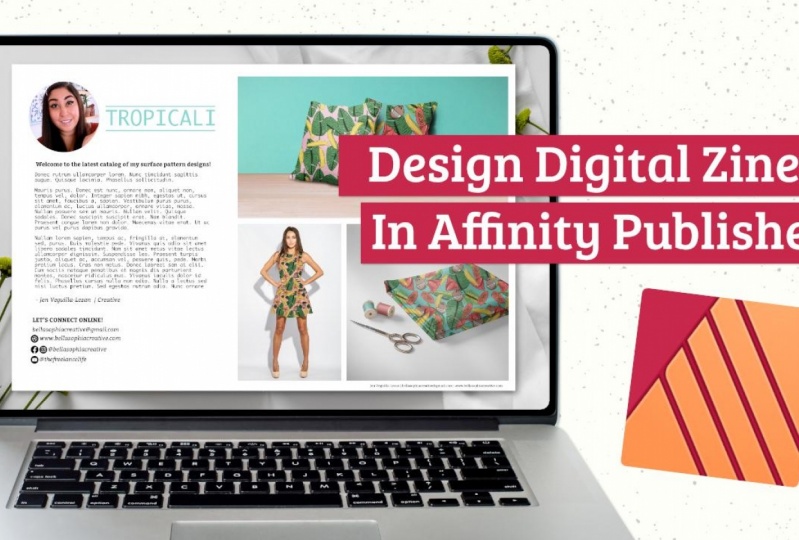
la configuration des pages d'introduction de notre mise en page. C'est donc la mise en page. Cette deuxième option ici avait, essentiellement, je voulais une image de moi, le titre de l'œuvre que je présente tout au long de ce Xen. Un bon accueil, un paragraphe que vous pourriez peut-être. déclaration de l'artiste est plus logique ici, puis les coordonnées et ensuite l'illustration présentée sur le côté droit. C'est donc ce croquis et ensuite cela est traduit en une dernière pièce. Ce que nous allons donc faire, c'est travailler sur configuration de la deuxième page. Ce que nous allons principalement travailler, c'est des formes, du texte, puis de placer des images de notre travail maquette. Nous allons donc commencer par la présentation de la page. Nous commencerons par nous appuyer sur nos pages et en plaçant des formes qui nous serviront de porte-places. Ensuite, nous allons commencer à travailler avec des maquettes, puis nous
placerons ces dernières images avant d'exporter le fichier final. Ce que je vais faire, c'est prendre cette première image que j'ai placée ici et je vais juste la copier. Ensuite, je vais le placer ici
comme référence pour savoir avec quoi je travaille. Je sais que c'est un peu petit, mais j'ai une idée de ce que je veux faire. Commençons donc par créer ce côté gauche. Nous allons donc avoir besoin d'une place pour une image, un titre, puis taxés. J'ai donc déjà décidé de la police que je vais utiliser. Je vais utiliser ce Monaco pour mes textes de paragraphes plus longs car il est plus facile à lire. Je vais utiliser l'enchérisseur pour tous mes autres détails, mais j'utiliserai l'enchérisseur en gras et en italique sur le côté gauche, ici nous allons
aller dans notre outil de forme. Donc, si vous faites défiler vers le bas mien ressemble à un triangle, mais si vous cliquez dessus avec votre souris, maintenez-le enfoncé, vous verrez une fenêtre contextuelle où vous pourrez sélectionner toutes sortes de formes
différentes que vous ne possédez pas. Il suffit de sélectionner un cercle. Vous pouvez faire n'importe quelle autre forme que vous
voudriez utiliser qui soit logique pour votre style général. Je vais juste faire un cercle pour le garder propre et facile à regarder, facile à regarder, facile à regarder. Je vais donc créer un cercle ou un coup de tête. Et une fois que j'ai sélectionné
ce cercle, je veux mettre à jour ma couleur de remplissage. Par conséquent, si vous regardez dans le coin supérieur gauche, vous verrez que l'option de l'outil ellipse est sélectionnée. Et à côté de cela, vous verrez que vous allez remplir et un trait. Nous ne voulons pas d'accident vasculaire cérébral. Nous voulons simplement remplir, mais je ne veux pas le
remplir de noir parce qu'il fait vraiment sombre. Je vais donc choisir ça. Ici, bleu clair. C'est l'une de mes couleurs récentes. Vous pouvez également entrer dans vos nuanciers de couleurs et sélectionner ici. Vous pouvez également double-cliquer sur votre petite couleur ou Option, votre champ de couleur ici dans votre studio de nuanciers sur le côté droit. Et lorsque vous double-cliquez
dessus, un sélecteur de couleurs s'affiche. Et vous pouvez simplement utiliser le sélecteur de couleurs ici. Si vous souhaitez ajouter un trait, vous verrez que le trait est derrière votre remplissage dans le studio des échantillons. suffit donc de cliquer dessus et ensuite vous pouvez ajouter, vous pouvez ajouter un trait. Si vous voulez supprimer le trait, vous pouvez simplement frapper ce petit cercle blanc avec un pointillé rouge et il supprimera votre trait. Ensuite, vous pouvez faire avancer
votre remplissage en cliquant dessus. Et vous verrez que vous avez un film bleu. Ce que je suggère si vous voulez un cercle parfait, c'est de maintenir Maj pendant que vous créez votre cercle avec votre souris. Je vais donc maintenir la touche Maj enfoncée, puis faire glisser le curseur. Et ça va créer le cercle pour moi. Il n'a pas besoin d'être énorme parce que vous voulez simplement pouvoir mettre en évidence une petite photo rapide de qui vous êtes. Je pense donc que ce sera une bonne taille pour cela. Ensuite, ce que nous allons faire, c'est ajouter un titre ici. Je vais donc aller à gauche, dans ma barre d'outils,
sélectionner le texte, l'outil de texte de cadre. Ensuite, je vais créer un cadre qui correspond à peu près à
la taille, le titre que je vais ajouter. Donc, une fois que j'ai fait
cela, je m'assurerai d'aller dans mes options
de police en haut à gauche ici
, puis d'augmenter la taille de ma police. Actuellement, il s'agit de 10 points. Je vais cliquer sur cette liste déroulante ,
puis je vais augmenter la taille à environ 36. Je vais changer de couleur maintenant. Il est actuellement noir. Je vais encore utiliser ce bleu. Nous pouvons toujours le changer si nécessaire, mais je vais simplement sélectionner le bleu parmi mes options de couleur récentes ici dans mes nuanciers. Et si vous ne voyez pas vos échantillons, suffit de cliquer à travers et il devrait remonter. Maintenant que j'ai mis à jour ma couleur, je vais ajouter mon titre, qui est dans mon cas, le tropique Kali. Et je ne suis pas sûr de vouloir utiliser le soumissionnaire pour cela. Je pense que je vais utiliser la même police que celle que j'ai utilisée pour mon paragraphe, qui est ce monocle. Je vais entrer dans mes options de type ici. Je vais sélectionner la petite flèche déroulante actuellement sur l'enchérisseur. Je vais donc sélectionner Monaco. Et en regardant ça, c'est encore un peu petit, donc je vais entrer dans ma taille de type et ensuite je vais l'augmenter
à 64. Ensuite, je vais utiliser mon outil flèche noire, qui est mon outil de déplacement. Et je vais juste aligner ça sur le cercle. Si vous voyez, eh bien, j'aligne ça, une ligne rouge apparaît. C'est parce que j'ai activé la magnétique. Donc, si nous allons dans le menu supérieur ici, vous verrez ces petits outils magnétiques. Donc, ce que vous voulez faire, c' est vous
assurer que l'outil magnétique est activé en cliquant
dessus et qu'il sera gris plus foncé. Et c'est ce qui va fondamentalement activer votre magnétique et vous
permettra également d'aligner deux formes sur les bords de votre disposition. Vous pouvez également sélectionner votre texte en maintenant Maj, puis sélectionner votre cercle et utiliser vos outils d'alignement ici, et il alignera vos calques ici pour vous. Si vous remarquez que vous avez des contours bleus, c'est très bien. C'est juste en gros, c'est comme l'aperçu de tout. Si vous maintenez la touche Maj enfoncée sur votre clavier, elle les supprimera. Et puis ce que je pense que je vais faire, c'est ajouter un peu de travail
de ligne pour souligner que c'est un titre, donc je vais aller à gauche, sélectionner mon outil stylo. Dans ce cas, nous ne voulons pas remplir, nous voulons que ce soit un coup. Donc, si vous entrez dans votre nuancier, un studio à droite, vous verrez qu'il y a une petite flèche, l'option Couleur du contour à
droite de l'année prochaine et votre option de remplissage, si vous cliquez sur cette petite flèche double, ça va vous donner un coup. Et ensuite, si vous allez dans votre Stroke Studio, vous pouvez également ajuster la taille de votre trait. Je pense donc que je vais le garder à deux points pour l'instant. Et puis, pour créer mon trait à l'aide de mon outil stylo, je vais simplement appuyer dessus. Je vais créer un point d'un côté de mon texte en maintenant la touche Maj pour pouvoir créer une ligne droite. Ensuite, vous verrez cette petite ligne contextuelle de ligne
jaune
vous montrant que vous créez une ligne droite. Et encore une fois, vous verrez apparaître une ligne verte parce que je suis train de créer cela à l'aide de magnétiques, donc cela montre que tout est aligné. Et puis je vais taper de l'autre côté, créer cette ligne droite. Ensuite, je vais appuyer sur ma flèche, puis
taper n' importe où en dehors de ma mise en page. Et vous verrez que j'ai ajouté une ligne. Je vais donc sélectionner cette ligne avec mon outil de déplacement, puis je vais simplement maintenir la touche Maj et la déplacer légèrement vers le bas. Donc, cela descend en ligne droite. Et puis je vais appuyer sur la commande C pour copier et la commande V pour la coller. Et je vais maintenir Shift et ensuite je
vais le faire baisser à nouveau. Et je vais juste vérifier deux fois pour m'assurer que tout est correctement aligné. Et ils pensent que j'aime ça, ça a l'air bien. Et maintenant, nous voulons ajouter des titres supplémentaires sont paragraphe et ensuite toute autre information de contact. Nous allons donc revenir dans nos outils de texte. Et au lieu de R, au lieu de l'outil de texte de cadre, je vais sélectionner l'outil Texte artistique ici. Je vais simplement glisser dans AD où je voudrais placer cet en-tête. Donc, une fois que j'ai ajouté l'espace pour ce type aurait été de le mettre à jour, remplacez-le d'une taille actuelle qui est 27 à quelque chose d'un peu plus petit. Je pense que 14 devraient bien fonctionner pour le titre. Et puis je vais changer la couleur. Je vais entrer et sélectionner un gris plus foncé. Je vais taper mon en-tête ici, ce qui sera le bienvenu dans mon dernier catalogue Surface Pattern Design. Si jamais vous souhaitez effectuer un zoom avant. La façon la plus simple d'y parvenir est si vous avez un trackpad, utilisez deux doigts et appuyez vers l'extérieur pour effectuer un zoom avant puis pour effectuer un zoom arrière. Prenez vos deux doigts et appuyez sur les mots comme si vous faisiez glisser, glisser vers l'intérieur pour faire cela. Pour effectuer un zoom arrière, vous pouvez également accéder à la vue, sélectionner Zoom et cliquer sur zoom avant. Vous pouvez également sélectionner Command Plus pour effectuer un zoom avant ou Commande moins pour effectuer un zoom arrière. Une fois que j'ai ajouté mon en-tête ici, je vais tout aligner sur mon cercle. Je vais m'assurer que les bords sont vidés. Je vais donc sélectionner mon texte en cliquant dessus, touche Maj enfoncée, en sélectionnant mon cercle. Ensuite, je vais voir mes outils d'alignement ici, et je vais aligner horizontalement vers la gauche. J'ai donc mon en-tête. Je dois maintenant ajouter de l'espace pour mon paragraphe. Passons donc à notre outil Frame
ou à notre outil de cadre de texte sélectionné. Et puis je vais créer un cadre qui s'aligne vers la gauche avec mon en-tête et mon cercle, puis le tirer simplement pour qu'il s'aligne vers la droite avec mon titre tropique golly ici. Et puis je vais juste le faire glisser vers
le bas de la quantité d'espace dont je pense que je vais avoir besoin. Et si j'en ai besoin, c'est très bien. Vous pouvez toujours augmenter ou diminuer en tirant sur vos bords ici. Donc, une fois que j'ai fait cela, vous verrez le petit curseur clignoter. Ce que nous devons faire, c'est de mettre à jour la taille et la couleur de celle-ci. Je vais changer cela par rapport au monocle soumissionnaire de type 2. Je vais donc accéder aux options de ma famille de polices ici, et cela apparaîtra automatiquement. Je vais donc le sélectionner et
je vais le changer de 36 à 12 points pour avoir assez d'espace. Et aussi lorsqu'il s'agit de type design,
gardez à l'esprit comment les gens lisent, où ils lisent généralement de gauche à droite. Donc, quel est le plus important que vous voudrez mettre à gauche. Ensuite, les gens liront de gauche à droite, de haut en bas. Donc, tout ce qui est censé être appelé, je vais utiliser des options de type plus audacieux ici. Et puis je veux m'assurer que tout ce qui est une copie corporelle, je veux m'assurer que c'est vraiment facile et simple à lire. Et ensuite, si vous avez des textes, vous pouvez les copier et les coller. Si ce n'est pas le cas, vous pouvez aller dans votre menu texte tout en haut et vous
pouvez faire défiler vers le bas pour insérer textes de
remplissage et cela ajoutera ce Lorem Ipsum. Cela ressemble simplement à du charabia, mais il fait un bon travail d'ajout de texte réservé que vos éléments semblent prêts à être utilisés. Et vous pouvez toujours revenir en arrière et modifier cela. Maintenant, si vous ne voulez pas de taxon réservé, vous avez créé votre biographie d'artistes artistiques, vous pouvez simplement sélectionner tout cela avec votre souris et simplement cliquer sur Supprimer. Vous pouvez ensuite vous rendre à l'endroit où vous avez enregistré votre document. J'ai donc déjà un dossier de page avec la biographie de mes artistes. Et je vais juste sélectionner tout texte
que j'ai pour mon dossier d'artistes et je vais le copier. Ensuite, je vais revenir dans mon fichier et je vais sélectionner Modifier, Coller sans format afin qu'il conserve les options que j'ai
déjà définies pour lui au lieu de
coller déjà définies pour lui au lieu de avec les options qui se trouvaient dans mon document. Donc, le vôtre pourrait paraître un peu funky comme Mises, n'est-ce pas ? Non, c'est très bien. Nous pouvons y entrer et nous pouvons simplement réviser et modifier. Je vais donc régler mon espacement en supprimant puis en révisant
et en tirant complètement les choses. Et puis je vais redimensionner mon cadre ici. Une fois que j'ai ajouté mon texte, je me rends compte que je dois ajouter mon nom quelque part. Et j'ai également des zones ici où je veux créer un lien vers un site Web. La beauté est qu'avec Affinity Publisher, lorsque vous exportez ces fichiers sous forme de PDF,
vous pouvez les lier, les exporter sous forme de PDF numérique et lier certaines taxes afin que lorsque les utilisateurs cliquent
dessus, ils puissent les amener à un site Web spécifique. Je vais en fait mettre en évidence une partie de ce texte ici dans mon paragraphe. Je vais le copier en appuyant sur Commande C. Ensuite, je vais toucher à l'extérieur dans la zone générale de ma mise en page, puis sur Coller en sélectionnant Commande V. Je vais redimensionner mon cadre ici, puis je vais redimensionner le texte lui-même. Quand je suis contrarié par ce Monaco, je vais sélectionner mon enchérisseur comme version italique de cela. Ensuite, je vais ajouter mon nom ici et mon titre. Et puis je vais simplement le déplacer pour qu'il soit aligné au centre avec le cercle. Nous allons maintenant entrer dans ce paragraphe ici, et je veux relier Bella et Sophia Creative, mon studio pour pouvoir le relier à mon site Web. Je vais donc le mettre en évidence à l'aide de ma souris. Ensuite, je vais entrer dans mon menu texte tout en haut. Et puis je vais passer à l'interactif. Je vais sélectionner Insérer un lien hypertexte. Et en gros, cela me permettra de lien hypertexte soit un e-mail, un fichier. Vous pouvez également créer des liens hypertexte vers des pages. Vous pouvez également créer
des liens vers des pages de votre document. Mais dans ce cas, nous voulons simplement une URL. Ensuite, je vais ajouter l'URL de mon site Web. Et vous pouvez modifier le style de personnage si vous faites un lien hypertexte, il va essentiellement sous-jacent à cela, puis le tracer en bleu. Ou vous pouvez simplement ne pas avoir de style et le garder tel si vous appuyez sur un lien hypertexte, puis cliquez sur OK, faites-le surligner en bleu afin que les gens sachent qu'il est vivant, lien hypertexte sur lequel ils peuvent cliquer. Vous pouvez même mettre à jour la couleur pour que les choses soient
cohérentes avec votre design global en la mettant
simplement en surbrillance puis en mettant à jour la nuance. Maintenant, la dernière chose que je dois faire de ce côté-ci est d'ajouter mes poignées de contact et de médias sociaux. J'ai donc ces petites icônes ici. Si vous voulez quelque chose comme ça, le meilleur endroit que j'ai trouvé pour trouver des icônes comme celle-ci. Vous pouvez effectuer une recherche sur Google ou accéder, ou vous pouvez visiter les icônes du site Web 8. Et vous devriez être en mesure de trouver des icônes simples que vous pouvez utiliser pour ces petites légendes. Ensuite, il vous suffit de les télécharger. Vous pouvez télécharger l'ensemble du pack ou simplement télécharger des éléments individuels. Je vais juste copier mon petit nom glaze ici à partir de l'endroit où mes images en haut et l'
utiliser comme signe de signature ici en bas. Je vais donc sélectionner cette copie en sélectionnant Commande C ou en modifiant la copie, puis je vais la coller. Et puis je vais maintenir la touche Maj et le faire glisser vers le bas. Et je veux le redimensionner un
peu pour qu'il soit plus facile à voir. Et je vais juste aligner les choses. Et puis, en dessous,
je veux que les Lechs se connectent en ligne. Je vais donc utiliser le même en-tête que j'ai ici, copier ça, puis je vais le coller. Il va juste coller sur le dessus. Je vais donc maintenir la touche Maj enfoncée, puis je vais utiliser ma souris pour la faire glisser vers le bas en ligne droite. Et je vais mettre à jour cela pour dire, connectons-nous en ligne. Et je pense que je vais mettre à jour la couleur de ce bleu un peu, quelque chose d'autre qui attire l'attention. Ensuite, je vais ajouter mon site Web et mes poignées de médias sociaux. Commençons par ajouter ces petites icônes. Je vais donc sélectionner File Place. Et j'ai déjà ces icônes dans un dossier de mon ordinateur. Mais si vous téléchargez le vôtre, où que vous les téléchargiez, ce sera probablement dans vos téléchargements. Vous voudrez y accéder. Je vais donc sélectionner tous
ces éléments et ensuite les placer sur ceux que je ne veux pas. Je peux simplement supprimer, mais je vais les sélectionner tous pour qu' ils soient tous placés, tous de la même taille afin que je puisse tous
les sélectionner et les redimensionner tous en même temps. Je vais donc sélectionner ma première icône, maintenir la touche Maj enfoncée, sélectionner ma dernière pour que tout soit sélectionné. Et puis je vais frapper Open. Et puis vous verrez sur le côté gauche, cette fenêtre contextuelle d'images apparaît. Vous verrez cette petite flèche pointant vers le bas. Il suffit donc de cliquer sur votre page, puis de continuer et de cliquer jusqu'à ce que vous ayez placé toutes les images. Maintenant que tout est placé, je vais tous les sélectionner à l'aide de mon outil flèche noire. Je vais les déplacer tous ensemble. Je vais maintenir la touche Maj et je vais faire glisser le doigt depuis le coin pour les redimensionner de manière à ce qu'ils soient plus petits. Et c'est ainsi que je suis en mesure de m'assurer que tous les éléments ont la même taille et que tout ce dont je n'ai pas besoin, je peux simplement supprimer. J'ai juste besoin de Facebook et Instagram ensemble parce qu'ils sont la même poignée. Et puis, en dessous, je vais utiliser ma poignée
pour ma chaîne YouTube. Ce que je veux faire maintenant, c'est utiliser la même police que celle que j'ai utilisée pour mon approbation ici ou tout
le texte de mon site Web et de mes poignées de médias sociaux. Je vais donc simplement sélectionner cette approbation, la
copier, puis la coller,
puis maintenir la touche Maj et faire glisser le curseur vers le bas. Et puis je vais le copier quelques
fois de plus pour pouvoir tout mettre à jour pour ma piste. Une fois que j'ai copié
cela, je peux simplement entrer et double-cliquer ou double-cliquer pour que je surligne
tout ce qui se trouve dans ce bloc de texte, puis je peux réviser le texte en fonction de ce que j'ai besoin. Et puis, comme je l'ai dit, si vous avez besoin d'augmenter la taille de votre cadre, vous pouvez le faire simplement en le
traînant ou en le faisant glisser vers le bas des côtés. Maintenant, ce que nous devons faire, c'est réviser tout cela pour que tout soit correctement aligné. Donc, comme mon site Web est le plus long, je vais l'avoir en haut. Ensuite, je veux m'assurer que nos icônes des médias sociaux et la poignée des médias sociaux sont tous alignés au milieu. Je vais donc sélectionner mes icônes en maintenant enfoncé, en
cliquant sur la première, en maintenant la touche Maj enfoncée, cliquant sur le Suivant, puis en cliquant sur le texte. Et ensuite, je vais voir mes outils d'alignement ici. Et je vais sélectionner une ligne verticalement au milieu. Et cela veillera à
ce que tout soit aligné au milieu. Et puis je vais juste le faire glisser un peu pour qu'il soit un peu plus proche de mon site Web. Et puis je vais faire la même chose avec mon icône et la poignée d'une chaîne YouTube. Et puis je vais les regrouper. Je vais donc sélectionner la retenue fiscale Maj, sélectionner l'icône, cliquer dessus avec le bouton droit et je vais sélectionner des groupes, donc tout va bien et nous ferons la même chose pour mes poignées Instagram et Facebook. Je vais les sélectionner,
cliquer avec le bouton droit de la souris, puis sélectionner un groupe. Ensuite, je serai en mesure de sélectionner tous ces éléments. Mon site Web, maintenez la touche Shift enfoncée, sélectionnez mon groupe de poignées Instagram
et Facebook, puis sélectionnez mon groupe YouTube. Et ce que vous remarquerez, c'est que tout n'est pas à gauche ici. Ils sont juste un peu désactivés. Ce que nous allons faire, c'est simplement aller dans nos outils de ligne ici, puis sélectionner une ligne horizontalement vers la gauche Tout sera maintenant affleuré, puis appuyez sur Appliquer. Très bien, maintenant que j'ai ajouté tout mon type, ce que nous pouvons faire est d'ajouter nos formes pour nos images réservées. Je veux donc avoir des images qui
traversent les deux pages et qui remplissent le côté droit, perdent un peu dans la mise en page de gauche également. Ce que nous allons faire, c'est sélectionner cette mise en page, puis la supprimer. Ensuite, nous allons à gauche,
sélectionner nos outils de forme, sélectionner nos outils de forme cliquer sur le cercle vers le bas,
sélectionner l' outil rectangle et nous l'utiliserons pour créer les formes à l'endroit où nous plaçons ces images. Je vais faire de ce premier porte-place
des formes pour qu'il s'aligne vers le haut. Nous voulons nous assurer que nous n'avons pas d'accident vasculaire cérébral et que nous avons plutôt un remplissage. Nous allons donc voir nos échantillons et utiliser cette petite flèche double pour passer d'un trait à un remplissage. Ensuite, nous allons simplement faire glisser notre souris vers l'autre pour remplir l'espace. Et je veux m'assurer
de nous donner une belle bordure en haut et à droite. Ensuite, je vais créer les formes supplémentaires en dessous. Je veux donc avoir une taille de portrait ,
puis une taille plus carrée de paysage. Et ce qui est sympa, c'est que, comme vous
le voyez, les petites lignes vertes et rouges
apparaîtront parce que la magnétique est activée. Et si nous avons besoin de réviser quoi que ce soit, nous pourrions toujours entrer, sélectionner notre outil flèche noire, sélectionner la forme, puis réviser au besoin. J'aime juste m'assurer que toutes
les gouttières entre les images sont toutes égales et qu' correspondent également à la bordure extérieure. Je vais donc juste y aller et réviser un peu pour que ça corresponde bien. Et puis c'est notre disposition. Une fois le reste de nos pages intérieures disposées, nous pourrons y retourner et ajouter des photos ici. Donc, tout d'abord, gardons ça. Ensuite, nous allons passer à la section suivante de la mise en
page de certains de ces concepts de mise en page supplémentaires. Passons donc dans Fichier, sélectionnez Enregistrer sous, puis enregistrez-le sous le nom que vous voulez. Je l'enregistre juste en tant
que modèle de projet Xen parce que ce modèle va être un modèle que je vais télécharger pour que vous utilisiez tous. Et ensuite, je vais l'enregistrer dans mes ressources de cours ici.
12. Mise en page et conseils de grille: Maintenant que nous l'avons conçu pour la première fois, nous nous sommes en quelque sorte mis à l'aise avec l'interface. Maintenant, je veux aborder un peu plus la conception avec une grille ici dans Affinity Publisher, un des moyens les plus simples de réaliser une conception organisée consiste à appliquer un système de grille. Et nous l'avons déjà fait de naturelle et organique lorsque nous avons créé cette mise en page initiale avec les images et le texte et la façon dont nous avons tout configuré. Mais maintenant, je veux en savoir plus sur la façon dont nous avons fait cela, puis sur la façon dont nous pouvons l'appliquer sur la mise en page de nos pages intérieures. Avant d'aller de l'avant,
je veux puiser dans certains de mes anciens problèmes de demi-pile et nous pourrons
explorer ce concept de grille. Ainsi, des grilles dans n'importe quel type de conception, qu'il
s'agisse d'un design physique comme des affiches ou des magazines, ou du design numérique et interactif, comme la conception d'interface utilisateur avec élément
mobile ou juste ce que nous voyons. ici sur le site Web du numéro. Les grilles de conception aident vraiment à offrir une expérience cohérente sur tous les types d'appareils. Mais cela aide également les gens à trouver comment naviguer dans le contenu. Le système de grille permet essentiellement d'aligner les éléments de page fonction des séquences de colonnes et de lignes. Donc, lorsque nous regardons ce genre de table des matières, nous obtenons ici des grilles réelles. Il s'agit donc d'une page complète d'une image. Mais lorsque nous regardons cela, nous pouvons voir que la grille vie
à l'aide de formes, de lignes
et de textes pour attirer votre attention sur la page de gauche afin
que vous puissiez voir quels articles se trouvent sur ce qu'il y a pages. Le système de réseau est vraiment, vraiment évident ici. Nous voyons ces grilles plus grandes et plus
épaisses dans la lettre de l'éditeur, ainsi que quelques
légendes d'images sur le côté droit, vous pouvez constater que vous lisez de gauche à droite. Lorsque nous utilisons une structure basée sur des colonnes pour placer du texte, des
images et d'autres types d'éléments dans nos mises en page. Cela nous aide simplement à maintenir notre contenu cohérent. Et à mon avis, cela facilite la lecture de ces informations. Chaque élément a donc sa place. Et nous pouvons le voir instantanément. Et nous pouvons également l'utiliser presque comme modèle et reproduire ailleurs dans nos mises en page. Donc, quand il s'agit de design, il y a cinq éléments de conception de mise en page que je veux que vous gardiez à l'esprit lorsque nous travaillons à concevoir nos mises en page pour nos pages intérieures. Ce ne sont essentiellement que des éléments de conception standard que n'importe quel concepteur utilisera lors développement d'une conception de mise en page. Donc, le texte, évidemment, nous allons utiliser du
texte et des noirs de
fiscalité et de conception de mise en page incluent des choses comme les titres, que nous voyons tout en haut. sous-titres, que nous voyons vers le bas de notre titre, fraises et de tout type de pied de page. Et puis, bien sûr, la taxe de paragraphe qui a la copie du corps. Donc, quelle que soit la cellule de typographie que vous utilisez et quel que soit le style que vous choisissez, vous pouvez vraiment communiquer une ambiance différente et vous comparez différents types de textes pour obtenir différents effets. Je voulais qu'il soit professionnel, mais amusez-vous en termes d'utilisation de la couleur. Et puis, bien sûr, tout ce que je voulais appeler, je l'utiliserais en gras. Mais je voulais m'assurer, parce que nous avions tellement d'impôts,
que cette taxe corporelle, la copie corporelle était facile à lire. L'image est donc un autre élément que vous devez garder à l'esprit. images de votre conception graphique peuvent inclure des photographies, des illustrations et des infographies. Tout cela fait partie de vos mises en page. Les images volumineuses peuvent attirer l'attention de votre public et communiquer des messages dans le texte. Donc, bien sûr, si nous regardons cette page de gauche, Elaine est au centre. Et aussi la façon dont l'image est orientée, elle lève les yeux et si vous regardez l'écran, c'est à gauche, mais c'est probablement à sa droite de partout où elle s'espace. Mais c'est comme si elle regardait le texte sur la page. Et nous mettons aussi en avant une citation qu'elle a partagée avec nous. Encore une fois, en utilisant des images et en les reliant au texte qui l'entoure, et en permettant à ces images d'attirer l'attention de votre public et de communiquer des messages, même sans taxe. Ensuite, l'élément suivant que je veux mettre en évidence est la ligne. Par conséquent, la ligne fait référence à la façon
dont deux points dans l'espace sont connectés. Nous avons déjà créé un tas de lignes dans cette mise en page originale ici, nous utilisons des
lignes pour appeler notre copie vers le haut le nom de la collection. La ligne et la forme sont très importantes. Mais vous voyez aussi que souvent dans la conception de mises en page dans les magazines , attirez votre attention et déplacez vos yeux travers le contenu que vous regardez. Donc, si nous y réfléchissons, nous avons des lignes tout au long de ces mises en page pour attirer
l' attention ou créer division entre votre mise en page au sein de la conception de l'information. Maintenant, un autre élément du design que vous devez garder à l'esprit est la forme. forme la plus basique est une zone
bidimensionnelle entourée d'un contour. Il existe trois types de formes différentes, formes
organiques qui se produisent naturellement dans le monde. géométriques angulaires, mathématiquement cohérentes, comme ce que nous voyons ici, nous avons beaucoup de carrés et de rectangles et formes
abstraites qui représentent des choses dans la nature mais qui ne sont pas parfaitement représentatives . Ainsi, les cercles, les carrés ou toute autre forme pouvant être utilisée dans la mise en page conçue pour
ajouter des éléments
graphiques similaires à ajouter des éléments
graphiques similaires une page ou pour mettre en surbrillance une taxe ou pour vivre pour délimiter l'espace entre d'autres éléments visuels les éléments sont vraiment importants. J'aime donc beaucoup utiliser la forme. De toute évidence, nous utilisons beaucoup de photos. La forme peut également être un ajout amusant et créatif à votre mise en page. Donc, comme ici dans les looks pour la dernière fois, il y a des formes de triangle, certaines sont censées attirer votre attention vers des zones spécifiques. Mais certains ne sont vraiment qu'
un style design qui a été ajouté à la mise en page. Et encore une fois, voici un autre endroit où une forme est utilisée, pas tant pour rien de particulier autre que décoratif, mais elle joue également dans la marque générale de ce shampooing et après-shampoing, la marque USB. Et ça joue en quelque sorte dans la mise en page. Un élément final de conception que je veux que vous gardiez à l'esprit est l'espace blanc. Chaque fois que j'enseigne, je souligne toujours que les espaces blancs sont vraiment importants en tant que créatifs. Nous avons cette tendance à vouloir voir, à remplir un espace vide. Nous voyons un espace vide et nous sommes comme, Oh, nous pouvons ajouter des images à cela, nous pouvons coller là-dessus, nous pouvons mettre au rebut, regarder ça. Nous pouvons ajouter du texte et de l'image, ce qui peut parfois être accablant pour le spectateur. C'est pourquoi je dis toujours à mes élèves utiliser un espace vide entre les éléments dans la conception de la mise en page , et que cet espace blanc lui-même peut être tout aussi important que les éléments visuels eux-mêmes. L'espacement autour d'un élément peut attirer l'attention du spectateur sur celui-ci et le faire ressortir. C'est donc un très bon exemple d' utilisation des espaces blancs. Et le graphiste a fait un travail vraiment fantastique en présentant cela. Ils utilisent l'espace blanc d'une manière vraiment belle et élégante. Il a attiré
l'attention sur le produit et a permis à vos yeux
de rouiller tout en saisissant un tas d'informations. Maintenant que nous comprenons mieux les
éléments que vous souhaitez garder à l'esprit. Je veux parler un peu plus de bons conseils. Il y a donc probablement trois éléments clés à faire, pour engager vos lecteurs lorsqu'ils sont sur une page ou un spread lorsqu'ils regardent votre Zi1, la mise en page, votre image principale et un titre. Donc généralement, je vais attirer les gens avec le meilleur absolu
parce que je trouve souvent que j'aime fermer avec la meilleure image. J'aime fermer la mise en page avec certaines
des meilleures images ou l'avoir au centre pour garder les gens motivés à parcourir l'histoire. Mais je veux quand même une image vraiment forte qui attire l'attention et capture le thème de l'article. Et encore une fois, vous voulez souligner de quoi il s'agit, une sorte de balise, tous les points clés comme celui-ci sont une histoire de couverture. Ensuite, comme le titre est une police en gras fort, vous souhaitez mettre en évidence certaines des parties les plus visibles. Et ils se trouvent souvent sur les parties supérieures extérieures de l'étalement. Et c'est ce qui est utilisé pour engager le lecteur. Et puis je veux que vous gardiez à l'esprit que vous ne devriez pas penser à une page individuellement. Toujours concevoir des tartinades dans leur ensemble, même s'il y a peut-être comme un ajout d'un côté. Mais c'est un très bon exemple de cela. s'agit de deux pages, Il s'agit de deux pages,
mais quand on le regarde, surtout parce qu'il est numérique, on voit le tout se répandre
dans toute sa splendeur, mettant en évidence les trois créatifs derrière cette micro série et certains de leurs citations rétrécies relatives à notre entretien. Et aussi, je veux que vous réfléchissiez au moment de la conception, façon dont vous pouvez planifier la direction de visionnement. Généralement, vous allez afficher le contenu
du haut à gauche vers la droite et de haut en bas. Ne compliquez donc pas trop votre flux. Gardez à l'esprit comment les utilisateurs
prennent généralement du contenu, puis gardez cela à l'esprit lorsque vous concevez votre mise en page et que vous créez vos espacements de grille. Ce ne sont donc que des choses simples à
garder à l'esprit :
utiliser des grilles, utiliser vos colonnes et voir comment organiser votre contenu et des moyens vraiment faciles à consommer, mais c'est élégant et vraiment agréable à regarder. Très bien, maintenant que nous avons un peu quelques conseils sur la grille, prenons cela et appliquons-le à notre prochaine mise en page.
13. Créer les mises en page de page d'intérieur: Très bien, donc je vais remonter en haut et je vais zoomer ici. Nous avons donc déjà fait cette propagation. Ce que je pense, c'est que nous allons créer une propagation supplémentaire. Ce que je pense, c'est que nous allons créer ce prochain spread ici, puis ces deux derniers spreads, et cela nous donnera quatre spreads totaux en pensant je ferai ce prochain spread qui se concentre sur la collection elle-même, en présentant les différents visuels la collection, en décrivant
la collection et en extrayant palettes de
couleurs qui
constitueront la majorité des pages dont nous avons besoin. Et si vous en avez besoin, vous pouvez toujours les copier et les dupliquer, puis mettre à jour
les images de la mise en page. Très bien, je vais donc choisir ce premier concept. Je vais le copier. Et puis je vais aller dans
ma pâte à tartiner ici, le coller. Je vais juste le tirer sur le côté, le
redimensionner de façon à ce que sa taille de vignette. Et puis commencez à
comprendre où je vais travailler tout ça. Ce qui est bien, c'est que j'ai déjà créé un tas de formes, de blocs de texte et de choses comme ça. Et pour maintenir la cohérence, je peux tous les réutiliser. Par exemple, nous avons le SRP, un appel Kali ici. Je peux placer ça comme titre ici, puis mettre à jour pour tout ce dont j'ai besoin. Ou dans ce cas, nous
décrivons en quelque sorte la collection tropique Kali elle-même. Je peux donc simplement réutiliser cela tel quel. Et la même chose, nous voulons une paire comme un paragraphe pour le texte ici. Je peux donc prendre ce gros paragraphe, le
copier, puis le coller, puis le redimensionner pour qu'il soit plus petit car je ne pense pas avoir besoin d'autant de texte ici. Je vais donc tout mettre en surbrillance avec ma souris, puis le
supprimer , puis prendre mon outil flèche noire. Et je vais redimensionner mon bloc de texte. Ensuite, je vais maintenir la touche Maj enfoncée et je vais utiliser mon outil de déplacement et ma souris pour remonter le paragraphe afin qu'il soit plus proche du titre. Et puis je vais juste prendre ce rectangle ici. Je vais le sélectionner et je vais le copier. Et puis je vais le coller, et ensuite je peux simplement le redimensionner. Je veux donc que ce soit de la même taille que ce paragraphe. Il me suffit donc d'utiliser mon outil flèche noire pour tout
redimensionner vers le bas en faisant glisser les bords. Et puis je vais redimensionner ça un
peu pour qu'il ne soit pas aussi grand. Et nous avons déjà notre page qui se réunit. Nous, c'est la beauté de cela, c'est que vous n'
avez pas à tout faire à la main à chaque fois. Vous pouvez copier, coller
et réutiliser des éléments que vous avez déjà créés, puis simplement mettre à jour ce qu'ils contiennent. Je vais accueillir mon dernier titre ici, puis je vais le copier et le coller ici vers le bas. Et je vais aligner ça avec le milieu,
le centre de ce pâté de maisons ici. Et vous verrez qu'il est centré parce que les lignes rouges et vertes
apparaissent parce que j'ai activé la magnétique. Et puis je vais maintenir la touche Maj et je vais juste faire glisser, faire glisser un peu vers le bas et je maintiens la touche Maj pour que tout reste en ligne droite reste en ligne droite
et je vais juste le faire glisser un peu vers le bas. Et puis je vais mettre à jour cela pour dire palette de couleurs. Et aussi pendant que nous tapons parce que je ne sais pas si je ai bien orthographié. Ce qui est vraiment sympa, c'est que je peux entrer dans mon menu texte. Je peux faire défiler jusqu'à l'orthographe, et je peux sélectionner Vérifier l'orthographe tout en tapant, et cela vérifiera mon orthographe pour moi. J'ai donc bien épelé ça. Il met en évidence les choses qui sont correctement orthographiées, mais parce qu'elles sont toutes dans un même lac, il n'y a pas d'espacement entre eux. Il va y voir une erreur d'orthographe. Mais c'est une bonne chose à allumer. Je ne fais que l'éteindre parce que le rouge est distrayant. Mais vous pouvez également toujours sélectionner Vérifier orthographe lorsque vous avez terminé et il effectuera une vérification orthographique pour vous. Je vais donc juste décocher la
coche de l'orthographe tout en tapant juste pour ne pas avoir les soulignements rouges
qui me distraient. Très bien, j'ai donc l'année des granulés de couleur. Maintenant, ce que je dois faire ensuite, c'est que je vais ajouter quelques cercles pour ajouter la palette de couleurs de ma collection. Et puis, une fois que j'ai tiré ces visuels de cette collection, je peux utiliser mon outil de compte-gouttes de couleur ici, ce petit outil pipette pour choisir la
couleur de mes créations réelles. Et ensuite, si vous souhaitez ajouter la tonalité de votre poêle, vous pouvez le faire. Mais pour cela, je vais simplement simplifier les choses. Je ne vais pas ajouter de pantone numéro 2 pour le
moment, mais je vais juste ajouter la couleur elle-même. Je vais donc aller dans mon outil Forme, et maintenant c'est un rectangle, mais je vais cliquer dessus, le maintenir enfoncé, puis je vais faire défiler vers le bas à l'outil ellipse et ma fenêtre contextuelle. Et je vais tenir Shift et je vais créer des cercles parfaits. Donc, en ce moment, les cercles vont être couleur
que j'ai actuellement comme remplissage. Une fois que j'en ai créé un de la taille que j'aime, je vais le copier et le coller en appuyant sur Commande C, Commande V ou éditer, copier, modifier, coller. Et puis il va coller juste sur le dessus. Je vais maintenir Shift et ensuite je
vais le faire glisser sur le côté. Et puis je vais les sélectionner tous en cliquant sur Maj d' un seul coup, cliquant sur l'autre, puis en cliquant sur le dernier. Commande C pour copier, commande V pour coller. Et puis je vais les traîner sur le côté. Et puis ce que je veux faire, c'est
les sélectionner tous et je veux m'assurer qu'ils tous alignés et espacés uniformément sur le lac maintenant, vous pouvez dire certains d'entre eux sont plus éloignés autres et que certains sont plus proches. Ce que nous allons faire, c'est prendre notre mouvement, notre flèche noire, notre flèche de déplacement ou notre outil de déplacement. Et nous allons tous les mettre en évidence en les faisant glisser à travers eux. Ensuite, nous allons passer à nos outils d'alignement. J'ai ce petit raccourci ici dans le coin supérieur droit, et je vais les aligner verticalement vers le haut. Et puis horizontalement, je suis allé aligner horizontalement dans l'espace les centres. Et ensuite, ce qu'il fait, c'est de les distribuer uniformément pour qu'ils parlent tous de la même quantité. Et puis il ne reste plus qu'à mettre à jour la couleur. Donc pour l'instant, je vais juste les mettre à jour avec quelques couleurs que j'ai dans mes échantillons pour le moment. Je pense que certains d'entre eux proviennent déjà de ma collection, mais je vais simplement utiliser ce que j'
ai et je pourrai les mettre à jour plus tard. Une fois que j'ai terminé la mise en page de gauche, ce que je veux faire, c'est
tout sélectionner et m'assurer qu' il est centré sur ma page ici. On a l'impression qu'il est un peu plus haut et je veux que ça se dirige vers le milieu. Et en tant que, ce que je vais faire, c'est que je prendrai mon outil flèche noire et je glisserai tout sur cette page. Et puis je vais tenir le quart et je
vais juste faire glisser ça vers le centre et
cette ligne rouge devrait
apparaître montrant que je suis au centre de ma propagation. Et je pense que c'est juste que c'est mieux en ce qui concerne la sensation générale de la page. Maintenant, ce que je veux faire, c'est ajouter un autre en-tête. Je vais prendre le kali tropique, je vais le copier. Ensuite, je vais le coller et je vais le faire glisser vers la droite. Et puis je vais mettre à jour cela de la part d'un collègue Trump pour sauvegarder la collection. Et si vous êtes du type disparaît soudainement. C'est juste parce que votre cadre est trop petit. Je vais donc utiliser mon outil flèche noire et je vais redimensionner mon cadre
pour qu'il s'adapte parfaitement. Et puis je vais juste repositionner ça pour qu'il soit au centre. Et puis je vais redimensionner
ces lignes pour qu'elles passent tout le long du chemin. Et pour cela, j'ai rendu cela très simple. Il est juste empilé comme des carreaux de style maçonnerie. Nous pourrons donc le faire en utilisant simplement l'un des carrés que nous sommes, l' un des rectangles que nous avons créés dans cette première mise en page. Je vais prendre celui-ci, je vais le
copier sélectionnant, puis en appuyant sur Commande C. Puis je vais appuyer sur Commande V et ça va coller et je vais juste le faire glisser vers le bas. Je sais donc que je vais avoir 12 carrés en
haut, les trois premiers au milieu, puis deux en bas. Je vais donc redimensionner cela pour que cela s'intègre bien dans cette zone. Une fois que je l'ai redimensionné et que je serai content de la forme, je vais laisser de l'espace entre les deux. Et je vais vraiment sélectionner tout ce qui se trouve sur cette page. Et puis je vais juste le
repositionner pour qu'il soit au centre de la page. Et je vais le faire un peu parce que nous allons avoir besoin d'un peu plus de place. Et je vais sélectionner ces deux carrés originaux. Je vais les copier et les coller en appuyant sur copie, en appuyant sur Commande C, Commande V. Et puis je vais maintenir la touche Maj et je vais les faire glisser vers bas pour qu'ils soient vers le bas. Et puis cela me donne une idée de la forme et taille dont j'ai besoin pour ces rectangles du milieu. Je vais donc sélectionner l'un des rectangles, copier et le coller et simplement le faire glisser vers le haut. Et je vais le redimensionner. Ensuite, je vais sélectionner celui-ci, le
copier en appuyant sur Commande C puis sur Commande V pour le coller. Et puis je vais tout
aligner sur le reste. Et je pense que cela fonctionne bien. Très bien, cliquons sur Enregistrer le fichier sous. Il sera important que vous
sauvegardiez continuellement pendant que vous travaillez sur ce fichier afin de ne pas perdre de travail. Comme si je n'avais pas beaucoup de problèmes avec l'affinité qui s'écrase sur moi. C'est vraiment un excellent programme. J'ai vraiment aimé ça depuis quelques années que je l'ai utilisé. Mais je suggère toujours, même si c'est le cas, toujours sauvegarder votre travail constamment aussi souvent que possible. Très bien, nous avons donc créé ces deux premiers concepts de mise en page. Passons maintenant à nos deux derniers concepts de mise en page. Ils sont très simples. Ce ne sont que des maquettes pleine page, des éléments de conception. Et littéralement, nous ne faisons que créer des espaces réservés, des espaces ou ces images pour ces pages qui seront principalement des images. Encore une fois, réutiliser ce que nous avons déjà. Nous avons des formes prêtes afin que nous puissions sélectionner l'une de ces formes et nous pouvons la copier. Ensuite, nous pourrons passer à cette page suivante. Nous pouvons appuyer sur Paste. Et en gros, ce que je veux faire, c'est créer une page complète. vedette ici. Je vais donc simplement redimensionner mon rectangle pour qu'il remplisse la page. Je pense que j'aime bien cette forme. Et ensuite, si nous revenons à notre conception de mise en page ici, il semblerait que nous ayons un tas de rectangles qui montreront une impression complète du dessin. Encore une fois, nous pouvons simplement utiliser les formes que nous avons ici. Je vais donc prendre ces rectangles
plus courts de la page de la collection. Je vais le copier, puis je vais
aller sur ma page de droite, puis je vais coller et je vais la
redimensionner pour qu'elle s'adapte tout au long de la page. Et puis je vais simplement le sélectionner
et je vais le copier à nouveau, commander C ou modifier copier, modifier, coller ou commander V pour coller. Et je vais juste le faire glisser vers le bas et l' aligner et voir combien je peux m'intégrer ici. Et puis je pense que cela nous donnera suffisamment d'espace pour ajouter quelques descriptions. Je vais donc prendre ce petit paragraphe ici et je vais le copier. Et puis je vais le coller vers le bas. Et je vais le redimensionner un peu pour qu'il s' aligne avec la forme générale de ceux-ci. Et puis je vais juste le baisser un peu. Et puis la dernière, semble-t-il, est juste une double cage à imprimer. Je pense que j'ai
une page pour une maquette et l'autre bord de l'impression utilisant cette maquette. Donc, quand je vais le faire, c'est ajouter une autre feuille de calcul car j'
ai un duplicata ici à cause de ma mise en page d'origine. Ensuite, je vais travailler avec vous pour placer des images dans celles que nous avons créées. Mais je veux en créer une mise en page avec vous tous pour que vous ayez quelques options. Ce qui est bien, c'est que nous pouvons ajouter des pages vraiment, très simplement. Je vais donc entrer dans le menu de
mes pages ici, sur la gauche. Ensuite, je vais sélectionner la page 9, qui est l'avant-dernière de ma série. Et je vais cliquer dessus avec le bouton droit de la souris et je vais sélectionner ajouter des pages. Et je vais avoir une fenêtre contextuelle et elle va vous
demander combien de pages vous voulez ajouter. Je vais en sélectionner deux et je vais sélectionner insérer après. Et puis je vais mettre la page sur laquelle
je suis actuellement, qui est la page 9, et je veux m'assurer qu'elle a un master spread a, qui contient le texte de mon site Web et les numéros de page. Et ensuite, je vais bien frapper. Et ça va me donner deux pages supplémentaires. Et c'est ici que nous allons créer ces deux derniers éléments pleine page. Encore une fois, nous avons déjà une page, c'est un élément pleine page, donc il suffit de copier cette page. Je vais donc sélectionner Modifier la copie. Ensuite, je vais entrer dans les nouvelles pages que j'ai créées et sélectionner Modifier, Coller. Et puis je vais faire la même chose pour mon côté droit, modifier le collage. Et il va probablement juste coller la lecture sur le côté gauche et c'est très bien. Maintenez simplement la touche Maj enfoncée et faites-la glisser vers votre droite. Ensuite, assurez-vous qu'il est centré sur votre propagation. Et cela devrait vous donner toutes les mises en page. Alors, assurez-vous de sauvegarder cela. Et généralement, ce que j'aime faire pour ma dernière page, c'est simplement ajouter mon logo, mon image de marque, puis mon site Web. Gardez les choses vraiment simples. Et si vous souhaitez supprimer le numéro de page de cette dernière page, vous pouvez simplement accéder
au menu de vos pages ici, à gauche,
puis cliquer avec le bouton droit de la souris sur la page 12 ou sur votre dernière page, quel que soit le c'est le numéro. Ensuite, vous souhaitez sélectionner Effacer les maîtres et cela va simplement effacer l'élément de la page maître qui se trouve sur cette page. Je vais juste placer mon logo comme image. Je vais sélectionner File Place, puis je vais trouver mon logo. Et puis j'ai mon logo en PNG pour qu'il ait un arrière-plan transparent. Et je vais juste le placer et ensuite je vais le redimensionner en maintenant la commande ou
en maintenant la touche Maj pour le redimensionner. Ensuite, je vais maintenir la touche Maj enfoncée et simplement faire glisser vers le centre. Je vais m'assurer que tout est en quelque
sorte aligné au centre. Et puis en utilisant le même type que celui que j'ai utilisé pour mon en-tête dans cette première page ici, je vais le sélectionner, le copier. Et puis je vais juste payer pour configurer ma dernière page. Et je vais l'utiliser comme type pour mon site Web. Je vais juste redimensionner ça pour qu' il soit un peu plus grand, puis je
vais modifier le placement, tout sélectionner. Je suis ça qui rend mon logo un peu plus petit. Ensuite, je vais tout sélectionner, cliquer dessus avec le bouton droit de la souris, le regrouper pour pouvoir le déplacer ensemble. Et puis je vais m'assurer que tout est centré sur cette page arrière. Et ce sera ma dernière page. Très simple, vraiment facile. Hum, ça n'a pas besoin d'être plus compliqué que ça. Je vais sauver ça une dernière fois. Et maintenant, nous pouvons commencer à travailler avec nos maquettes afin que nous puissions placer images dans les mises en page réelles.
14. Trouver et utiliser des maquettes: Très bien, la prochaine étape que nous allons examiner
consiste essentiellement à appliquer nos conceptions à des maquettes. C'est un excellent moyen de mettre en valeur vos répétitions de motifs de surface ou tout type d'illustration que vous souhaitez appliquer comme un produit. C'est une excellente façon de le faire. Donc, là où j'achète habituellement mes maquettes, j'aime investir dans des entreprises créatives. Et Creative Market possède une tonne de boutiques qui proposent des articles comme celui-ci. Donc, si vous allez sur Creative Market, je peux aller à différents types de, nous pouvons trouver des motifs graphiques, des textures, si vous créez des motifs est un excellent endroit pour vendre et vendre vos motifs dans vos œuvres d'art. Mais ce que j'aime faire, c'est utiliser Creative Market pour les maquettes. Vous pouvez donc simplement entrer dans votre barre de recherche et saisir des maquettes dans des modèles, et vous devriez obtenir un tas de résultats. Ils ont toutes sortes de maquettes, des
objets en éléments au péril, en passant par le tissu, les dessins d'affiches, les choses comme celle-ci. C'est donc génial. Vous étiez là, c'est relativement peu coûteux. Et d'autant plus que vous l'utilisez dans un cadre commercial, vous ne vendez pas nécessairement la maquette, mais vous utilisez la maquette pour vendre votre produit. Je suggère d'acheter des éléments
commerciaux pour ce genre de choses. Un autre bon endroit à visiter est gratuit pic.com. Vous voulez vous assurer rechercher les droits d'utilisation sur ces derniers. Mais encore une fois, vous pouvez simplement rechercher des maquettes et même être plus précis et chercher des choses. Regardez des choses comme des maquettes de tissu. Et ils ont toutes sortes d'excellentes options que vous pouvez utiliser pour moquer vos créations. Et un autre excellent est les coupes Design. Un design vraiment comme ça coupe beaucoup. Vous pouvez rechercher à nouveau des maquettes. Et ils ont toutes sortes d'options allant de choses
plus liées à l'intérieur comme les meubles et les impressions et le papier peint que vous pouvez appliquer votre maquette. Deux enfants centrés sur eux. Mode, athlétisme, vêtements athlétiques, toutes sortes d'options. Ce que je vais faire, c'est que j' inclurai quelques liens vers des coupes de design dans Creative Market dans la description de cette classe afin que vous puissiez les consulter vous-même. Une fois que vous avez téléchargé vos maquettes, vous pouvez les ouvrir dans l'application de votre choix. Si vous avez de l'affinité, vous préférez ouvrir les fichiers PSD dans Affinity photo, vous pouvez le faire ou vous pouvez simplement ouvrir les téléchargements dans Affinity Publisher. Vous ne pouvez pas ouvrir le fichier PSD. C'est donc ce que vous voulez vous assurer que
quoi que vous téléchargiez, surtout si vous travaillez dans Affinity Publisher qu'il est compatible, nous allons l'ouvrir dans Affinity Publisher. Je vais donc aller là où mon image est enregistrée et je vais les
ouvrir dans Affinity Publisher. Je vais donc cliquer avec le bouton droit sur Ouvrir avec, et je vais sélectionner Affinity Publisher et il va lancer mon application. Et c'est à ça que va ressembler ce fichier. En règle générale, ce que vous verrez sur le côté droit, ce sont tous les calques. Dans ce cas, tirez un motif ici pollue votre design. Ces deux petits éléments ne fonctionnent pas, mais ce que je trouve, c'est qu'il y a tout le déroulement du regroupement intégré de l'oreiller, la texture et des superpositions. Je vais donc simplement sélectionner ce calque et simplement sélectionner ce menu déroulant. Et vous pourrez voir tous
les différents éléments de chacun de ces coussins. Je vais donc entrer dans mon personnage et je vais rapidement passer d'Affinity Publisher persona à Affinity Photo Persona. Et puis je vais créer un carré qui
couvrira essentiellement cet oreiller ici et un, dans son intégralité. Il n'est pas forcément énorme, mais vous voulez qu'il s'assure qu'il couvre toutes les différentes parties de cet élément. Nous allons le faire, une fois que vous aurez sélectionné et créé la racine carrée de clic sur ce carré. Et ne vous inquiétez pas de la couleur. Cela n'a vraiment pas d'importance car nous allons
appliquer un remplissage à cela. Sur le côté gauche, il y a donc un petit cercle qui ressemble à un arc-en-ciel. C'est votre outil de dégradé. Et cet outil de dégradé vous permet de mettre à jour votre type de remplissage d'un solide vers un bitmap. J'ai donc enregistré tous mes modèles en bitmap. Je vais donc faire défiler vers le bas, je vais cliquer sur l'endroit où il est dit que le
type change de solide à bitmap. Et je vais avoir un pop-up. Cette fenêtre contextuelle va me permettre d'accéder à l' endroit où
se trouvent mes tuiles de répétition. Je vais donc entrer dans mon système de fichiers. Je vais entrer dans mes fichiers d'art numérique. Je vais aller dans mes fichiers de conception de motifs de surface ,
puis je vais aller dans mes fichiers de conception. Et je vais chercher mon dossier Tropique Halley. Et j'ai tous ces PNG et voici ce que j'ai créé pour être les tuiles de motifs homogènes. Je vais donc sélectionner l'un d'entre eux, puis je vais cliquer sur Ouvrir. Et puis je vais redimensionner ça avec ces petits bras en maintenant Shift et en traînant ou en
traînant vers l'intérieur, en le réduisant. Je veux que ce soit un peu gros, alors ça surgit. Et puis je vais toucher mon outil de flèche noire et je vais juste laisser ça tel quel. Et comme je sais que c'est rose et jaune, ce que je veux faire, c'est prendre mon rectangle que j'ai créé et je vais le faire glisser vers bas dans ce nid de groupe. Et puis je vais le faire glisser pour qu'il passe sous le fichier de texture. Et ce que cela fait, c'est créer un peu comme
un masque de découpage dans la configuration des calques. Vous pouvez ajuster votre superposition au besoin si vous souhaitez qu'elle soit plus ou moins opaque. Mais ce qui est bien, c'est que cela vous permet essentiellement appliquer votre impression à quelque chose qui a une belle texture et qui le rend plus réaliste. Nous allons donc faire exactement la même chose pour le pilier numéro deux, qui contient ces fleurs. Nous allons donc
utiliser le fait qu'il s'agit d'un fichier numérique, et nous allons en faire une copie. Je vais donc sélectionner ce rectangle d'origine. Je vais le copier. Je vais cliquer avec le bouton droit de la souris et je suis sélectionné Copier. Et je vais frapper Paste en frappant Command V. et ça va aller à l'extérieur. Et puis je vais amener ça sur le côté droit et le faire glisser. Et ce que nous voulons faire, c'
est l'intérieur de ce deuxième oreiller, mais nous voulons également mettre à jour l'impression réelle. Je vais donc apporter cette impression à la coupe juste pour qu'elle soit facile à voir. Et puis je vais à
nouveau toucher ce petit outil de dégradé et je vais changer de type. Je vais entrer dans mon type et je
vais cliquer à nouveau sur bitmap, donc je reçois la fenêtre contextuelle, puis je vais sélectionner ma deuxième impression. Je pense que je vais aller avec ce bleu parce que je pense qu' il va bien avec le rose. Et puis je vais frapper Open et ça va le placer. Et encore une fois, vous pouvez jouer avec l'augmentation, la diminution de la taille, tout ce que vous voulez en maintenant Shift et en tirant ces bras ou en les faisant pivoter ainsi que des choses comme ça. Je pense que c'est une bonne taille. Je suis content de ça. Une fois que j'aurai fini, je vais toucher l'outil flèche noire. Et puis je vais prendre ce rectangle. Je vais ouvrir mes oreillers ici pour l'oreiller, je vais sélectionner ce menu déroulant. Ensuite, je vais prendre ce rectangle ou ce carré et je vais le faire glisser pour qu' il passe sous ce calque. Et puis je vais le faire glisser pour
qu'il aille vers la droite. Vous ne voulez pas que ça sorte à gauche. Vous voulez qu'il soit à droite pour qu'il soit placé juste sous le masque. Et une fois que vous aurez fait cela, vous aurez votre maquette. Donc, ce que vous voudrez faire, c'est simplement cliquer sur Enregistrer le fichier car vous pouvez mettre à jour le nom de celui-ci afin que vous ayez toujours le fichier vide d'origine. Et je vais l'enregistrer dans mon système de fichiers tant que fichier éditeur juste pour pouvoir toujours revenir en arrière et le modifier. Ou vous pouvez l'enregistrer en tant que fichier PSD ou Affinity Photo, ce qui vous convient le mieux. Mais ce que nous voulons faire, c'est aller dans nos options d'exportation. Nous allons donc aller dans Fichier et notre menu principal, et nous allons sélectionner Exporter. Ensuite, nous allons l'exporter sous forme de JPEG haute résolution de la
meilleure qualité à 100 %. Nous voulons exporter l'ensemble du document, sélectionner l'exportation, puis l'enregistrer partout où vous envisagez de l'enregistrer. Ensuite, vous répéterez ce même processus avec autres maquettes
que vous utilisez.
15. Ajouter des maquettes aux mises de page: Ouvrons notre modèle et ce que nous allons faire c'est juste commencer à placer nos images. Donc, maintenant que nous avons tout mis en page, nous pouvons toujours mettre à jour, dire que vous voulez avoir plus de texte pour certaines sections. J'ai donc environ quatre paragraphes de texte. Je peux donc avoir quatre sections différentes de la technologie. Je pense donc que je pourrais faire cette mise en page, je pourrais l'ajuster un peu pouvoir ajouter un paragraphe de texte au-dessus. Et je vais juste m'assurer qu'il est aligné avec le LEA sur le côté droit. Ensuite, je vais prendre mon paragraphe que j'ai sous la Trump Academy. Je vais le copier, puis je vais le coller ici. Et je vais simplement augmenter cela et
augmenter la largeur pour qu'elle corresponde la taille de
cette pièce originale et qu'elle finisse par être plus longue que celle-ci. Je vais donc me donner plus de place. Très bien, et je pense que cela fonctionne pour l'instant. Nous avons donc de l'espace pour le texte et les images. Ce que nous voulons faire maintenant, c'est placer nos images et ensuite nous pouvons toujours mettre à jour le texte simplement en double-cliquant l'intérieur de votre zone de texte, en révisant et en copiant, collant tout ce dont vous avez besoin. Donc, d'abord, les choses. Passons donc à cette première diffusion ici, et nous allons placer une image dans ce rectangle ici. Donc, pour placer notre image, nous allons entrer dans un menu principal haut et sélectionner Fichier, et nous allons sélectionner Lieu. Et puis ça fait apparaître un autre pop-up. Et cela va directement mes dossiers où j'ai mes maquettes, donc vous devrez peut-être naviguer ailleurs. Mais je sais que j'ai ce fichier blanc que j'allais
utiliser pour cette page spécifique. Je vais donc sélectionner ma
maquette de tissu , puis je vais ouvrir. Et puis je vais maintenir Shift et le redimensionner vers le bas. Et pour l'instant, il
chevauche essentiellement
ce carré et nous voulons qu' il soit coupé à l'intérieur de ce rectangle. La meilleure façon de le faire est donc entrer dans nos couches du côté droit. Et nous allons prendre notre couche avec notre maquette de tissu et nous allons la faire
glisser pour qu'elle soit sous ce rectangle principal, puis nous allons faire glisser
vers la droite. Il s'enfonce donc et il se clipse dans ce rectangle. C'est ainsi que vous créez un masque de détourage. Vous pouvez également l'annuler et vous pouvez accéder vos calques et cliquer avec le bouton droit sur le calque avec ce carré. Et lorsque vous cliquez avec le bouton droit de la souris, vous obtiendrez cette fenêtre contextuelle. Et ce que vous pouvez également faire, c'est sélectionner le masque pour être bas. Et cela créera également le masque de détourage. Nous allons donc maintenant le faire pour ces éléments supplémentaires ici. Nous allons donc revenir dans le fichier, sélectionner Lieu, puis naviguer vers cette image,
qui, je crois, est celle-ci. Puis
appuyez sur Ouvrir, touchez dans votre écran et il le place, maintenez la touche Maj enfoncée et faites-le glisser depuis les coins. Ou si vous constatez que cela déforme votre image, maintenez la touche Commande enfoncée et faites-la glisser depuis les coins tout
redimensionner en proportion. Très bien, maintenant que je l'ai fait,
ce que je vais faire, c'est que si je masque ça, les images sont trop maigres. Donc, ce que je vais faire, c'est simplement garder l'image sans la placer dans le carré. Et je vais simplement supprimer le carré en cliquant
dessus et en appuyant simplement sur Supprimer , puis en redimensionnant le carré à côté. Et je pense que c'est mieux pour ce que nous essayons de faire. Très bien, alors maintenant je vais revenir et placer ma dernière image, sélectionner File Place. Et puis j'ai encore une maquette ici, à savoir les oreillers. Je vais donc sélectionner ces oreillers, ouvrir, taper dans ma mise en page. Il va placer l'image. Je vais enfoncer Commandement et faire glisser et de mes coins pour redimensionner ça. Ensuite, je vais prendre cette image, faire glisser sous le rectangle, puis la faire glisser vers la droite pour l'insérer. Très bien, et c'est notre propagation. Je pense que c'est génial. Je vais donc placer
l' image que je veux dans cette section plus grande ici. Je vais donc aller dans notre menu Fichier, sélectionner Lieu, trouver l'image supplémentaire que je voulais utiliser. Appuyez sur Ouvrir, touchez à l'intérieur de ma page ici, maintenez la touche Commande et faites-le glisser depuis les coins pour redimensionner, puis placez tout ce qui me semble à l'écran. Et puis je vais prendre, je vais trouver ce rectangle qui trouve vers le bas ici. Et je vais prendre ce tissu et l'apporter et
faire glisser ce calque sous ce rectangle. Et puis je vais le faire glisser vers la droite en dessous pour
qu'il s'y clipse. Et ensuite, je vais juste l'ajuster au besoin. Et maintenant, ce que je veux faire, c'est simplement appliquer les répétitions
répétitives dans cette page de droite. Je vais donc sélectionner cette première case, puis je vais aller dans mon outil de remplissage. Je vais le sélectionner, puis je vais
changer mon type de remplissage de solide à bitmap. Ensuite, je vais juste appliquer mes tuiles de motif directement sur ces rectangles. Je vais donc sélectionner mon premier, le placer, puis je vais enfoncer la touche Maj et le redimensionner , puis vous pourrez le faire pivoter au besoin. Très bien, quand j'aurai fini, je vais sélectionner mon outil flèche noire en dehors de la mise en page. Ensuite, je vais choisir ma prochaine place. Je vais faire exactement le même processus. Ensuite, je vais répéter ce processus pour le reste de ces carrés, appliquant mon motif à chacun d'eux. Bon, maintenant tous mes motifs ont été placés dans la section collection. Et maintenant, ce que vous pouvez tous faire, c'est travailler sur le reste de votre mise en page. Placer vos images, appliquer vos motifs ou n'importe lequel de vos illustrations à d'autres maquettes que vous souhaitez, puis mettez à jour votre taxe.
16. Créer votre couverture et exporter: Maintenant que nous avons mis en page toutes nos pages, nous voudrons tous faire très rapidement, c'est complet ou couvert. Ensuite, nous pouvons exporter notre fichier. Donc, si nous passons à la page 1, vous remarquerez tout en bas nous avons toujours notre élément de
modèle maître sur notre première page. Vous pouvez choisir de les conserver là si vous le souhaitez, ou vous pouvez choisir de les supprimer. Le moyen le plus simple de supprimer n'importe lequel de vos éléments de votre maître se répand sur n'importe laquelle de vos pages. Vous allez dans le menu de vos pages, puis cliquez sur la page que vous tentez de supprimer le bureau de l'élément. Donc, dans ce cas, c'est la première page qui sera notre couverture. Vous allez cliquer dessus avec le bouton droit de la souris et vous allez
sélectionner Effacer les maîtres et cela supprimera tout ce qui se trouve sur la page principale. Mais toutes les autres pages
auront toujours vos éléments principaux sur elles. Alors, ne vous inquiétez pas à ce sujet. Je vais donc revenir à la
première page en double-cliquant dessus. Et maintenant, nous pouvons commencer à exposer notre couverture. Je vais juste garder ça très simple. Je vais donc sélectionner mon outil rectangle et je vais simplement créer un rectangle de base qui parcourt l'intégralité de ma première page ici. Ensuite, je vais entrer dans mes outils ici sur le côté gauche et je vais
sélectionner mon outil de dégradé. Et quand je clique dessus, c'est ce petit cercle arc-en-ciel. Lorsque je clique dessus dans le coin supérieur gauche, je vais mettre à jour mon type de solide en bitmap. Ensuite, je vais sélectionner mes fichiers avec mes répétitions. Et je vais juste choisir une impression qui, je pense, sera amusante pour cette couverture. Je vais donc sélectionner
mon dernier tirage ici avec la banane. Avec les bananes et les feuilles sur ce fond rose millénaire, je vais frapper Open. Et puis je vais juste tenir Shift et tirer ces petits bras pour les redimensionner. Et ils pensent que j'aime cette taille ici. Et une fois que j'aurai fini, je vais simplement sélectionner mon outil flèche noire, puis taper hors de ma page. Et ce sera ma couverture, mais je pense qu'il sera important d'
ajouter une sorte de titre et d'information. Donc, je pense que je
vais créer un titre avec le nom de la collection. Si tropique Ali. Et je vais juste utiliser cet outil rectangle à nouveau. Et je vais créer un rectangle qui
traverse ma page ici. Et si vous remarquez que vous avez toujours votre impression. Vous pouvez simplement continuer à créer votre rectangle. Ensuite, allez dans votre studio de nuanciers sur le côté droit et double-cliquez sur l'endroit où se trouve le remplissage. Et ensuite, il suffit de mettre
à jour la couleur pour obtenir quelque chose qui vous semble plus logique. Je pense que je vais vraiment tirer ce vert ici. Je vais donc sélectionner mon outil pipette sur le côté gauche, vers
le bas. Et puis je vais cliquer sur une zone de mon impression ici qui a la couleur que je veux, donc ce vert et il
remplira ma nouvelle forme avec cette couleur. Très bien, maintenant ce que je veux faire, c'est ajouter le titre tropique Golly ici. Je pense donc que je vais extraire une police, je vais extraire cette police originale de notre première mise en page sur laquelle nous avons travaillé. Je vais le copier, le
copier, puis je vais le coller sur la première page. Ensuite, je vais mettre à jour la couleur et la taille. Et ce que je veux faire, c'est le redimensionner et le recolorer. Je vais donc d'abord double-cliquer à l'intérieur pour pouvoir le sélectionner. Ensuite, je vais mettre à jour la couleur en
blanc pour qu'elle soit plus facile à lire. Ensuite, je vais sélectionner mon outil flèche noire dans le côté gauche. C'est mon outil de déménagement. Et je vais garder le commandement et je vais tirer coins pendant qu'il est encore sélectionné, vous remarquerez la sélection car elle est surlignée en bleu. Je vais donc tenir le commandement de mes quartiers et je vais le
redimensionner de façon à ce qu'il s'étende comme une couverture. Et puis je vais réajuster le placement. N'oubliez pas que j'ai
activé la magnétique pour que vous commenciez à voir comme la fenêtre contextuelle des lignes vertes pour que je sache que je suis au centre. Et puis je pense que je vais ajouter du texte en dessous de cela juste pour donner un peu de contexte. Très bien, alors une fois que j'
aurai un endroit où j'aimerais ça, je pense que je vais ajouter ici un petit sous-titre qui décrit un
peu ce qu'est la collection. C'est donc une collection tropicale d'inspiration vintage. Donc ce
que je vais faire, c'est prendre ce petit slogan de ce que nous avons créé et je vais le sélectionner, je vais le copier comme ce que j'ai fait avec le titre. Je vais revenir sur la première page. Je vais le coller. Et puis je vais le faire glisser un peu vers le bas. Je vais tenir le commandement. Et puis je vais sortir
de mes coins et je vais le
redimensionner pour qu'il passe par le bas. Et puis je vais juste ajuster le placement. Et puis je vais mettre à jour la couleur nouveau pour qu'elle apparaisse. Je vais passer de ce gris foncé au blanc. Je vais donc doubler, triple clic si j'en ai besoin,
pour tout sélectionner, puis aller à droite, puis aller dans mon studio d'échantillons. Ensuite, je vais mettre à jour la couleur en blanc. Et puis, si j'ai besoin de m'adapter toujours l'impression que c'est un peu désactivé. Je vais choisir ça. Ou je vais sélectionner le sous-titre en position Maj, puis cliquer sur le titre. Ensuite, je vais accéder à mes outils d'alignement ici et je vais m'aligner au centre. Et il apparaîtra par sous-titre juste au centre de ce titre principal. Et je pense que ce sera notre couverture. Je suis content de ça. Alors, nous allons le sauver. Accédez à Fichier, Enregistrer sous, enregistrez-le partout où vous envisagez de l'enregistrer. Nous avons déjà économisé. Ce que nous allons faire, c'est l'exporter au
format PDF pour que vous puissiez télécharger d'autres types de fichiers, mais comme vous ne pouvez pas exporter au format PDF et c'est le type de fichier principal qui fonctionne le mieux. Je pense que, à mon avis, avec la plateforme de problématiques, nous
allons exporter de cette manière. Par conséquent, pour exporter votre fichier, vous allez sélectionner Exporter un fichier. Ensuite, vous allez sélectionner PDF et vous voudrez sélectionner le numérique. Vous pouvez sélectionner la qualité supérieure et voir quelle sera votre limite de taille. De toute évidence, puisqu'il ne s'agit que de dix pages. Mais nous avons des motifs comme des répétitions et nous
avons des fichiers maquettes qui pourraient augmenter la taille. Je suggérerais au moins cent quarante, quatre cent quatre-vingt-dix deux. Je vais sélectionner un DPI raster de 192. Je vais m'assurer que mes zones sont définies sur Toutes les pages, puis je vais cliquer sur Exporter. Je vais donc le mettre à jour. Je vais juste enregistrer
mon nom de fichier d'origine, puis cliquer sur Enregistrer. Nous sommes maintenant prêts à le télécharger sur issue.com.
17. Téléchargez votre Zine finale sur Issuu: Très bien, maintenant que nous avons exporté notre fichier, le moment est venu de télécharger le Xen sur issue.com. Par conséquent, si vous n'avez pas de compte issue.com, vous voudrez créer un compte. Il s'agit du site Web issue.com. Comme je l'ai dit, vous pouvez utiliser leur compte gratuit. Il existe également différents comptes et différents abonnements. Pour l'instant, je dirais simplement utiliser le compte de base gratuit pour commencer et vous pouvez créer votre problème en utilisant Google ou Facebook ou en le configurant avec un e-mail. Je suggère de mettre en pause la vidéo, passer par l'invite de configuration du compte, puis de m'assurer que vous êtes connecté, puis d'appuyer sur Lecture et nous pourrons continuer le processus de téléchargement. Très bien, donc une fois que vous aurez configuré votre compte, si vous êtes connecté, vous accéderez à cette page de téléchargement. Vous pouvez donc simplement utiliser les invites ici sur l'écran principal ou sur la gauche, sélectionnez Charger. Vous pouvez également télécharger depuis votre appareil, Google Drive ou Dropbox. Depuis que je l'ai enregistré sur mon bureau dans un fichier, je vais simplement télécharger depuis mon appareil. Je vais donc cliquer là-dessus. Ensuite, je vais me rendre à l'endroit où j'ai ce fichier. Ensuite, je vais sélectionner ma version finale et sélectionner Charger, et elle sera téléchargée sur issue.com. Et ce qui est bien, c'est que ce problème comporte également un tas de modèles que vous pouvez utiliser. problème, c'est qu'il convertit votre PDF en un fichier formaté de problème. Et ce que vous voudrez faire c'est mettre à jour
les détails afin que vous
puissiez mettre à jour le titre et votre description. Donc fondamentalement, tout cela aide à votre référencement pour que, donc je vais juste le nommer comme mon, je vais le nommer quel est le titre
réel de la collection. Tellement tropic golly, j'ai ajouté quelques mots clés ici. Bien sûr, le nom de la collection, ce qu'est la collection, mais elle est inspirée, et j'ai ajouté des termes très importants, leur motif de surface. Je suggérerais donc également d'ajouter votre nom. Je vais donc ajouter par Jen Vickie Elisa. Vous devrez ensuite ajouter une description. Donc, en décrivant essentiellement ce que c'est. Vous pouvez même prendre une partie
du texte et des informations que vous avez écrites pour les pages intérieures et utiliser également dans votre description. Vous pouvez également télécharger des livres ou tout autre type d'élément, qu'il
s'agisse d'un portfolio manuel
ou d'une entreprise, vous voudrez sélectionner un type, car cela vous permet d'augmenter vos chances d'obtenir une promotion de votre téléchargement par numéro. La prochaine chose que vous voudrez sélectionner est la disponibilité et le lien détecté. Par conséquent, si vous effectuez une mise à niveau vers une version pro, si vous sélectionnez Afficher les liens détectés, cela
créera automatiquement des liens cliquables pour vous dans le problème. Mais j'ai constaté que vous n'en avez pas nécessairement besoin parce que vous pouvez y entrer, je crois, et ajouter les liens vous-même. Et ensuite, le reste de ces options
s' adresse aux personnes qui ont un compte professionnel. Une fois que vous avez terminé tout ce que vous avez mis à jour, vous pouvez sélectionner Publier maintenant, puis assurez-vous de cliquer sur Accepter vos conditions d'utilisation, puis de cliquer sur Publier. Et il sera en ligne pour que vous puissiez copier et visionner en direct le problème. Vous pouvez copier où se trouve le fichier. Vous pouvez également l'ajouter à votre site Web. Vous pouvez le sélectionner et obtenir votre code d'intégration. Mais comme je l'ai dit, ce n'est que si vous avez un compte professionnel. Vous pouvez également accéder à votre fichier et ajouter des liens et des vidéos. Je vais donc sélectionner Ajouter des liens. Et ce que je vais faire, c'est cliquer sur ma première page et je vais y aller et je vais ajouter un lien. Par exemple, j'ai des liens prêts à être intégrés ici. Et j'ai déjà des liens intégrés dans cette mise en page. Donc, ce que je veux faire, c'est sélectionner Convertir les liens. Vous pouvez déjà voir qu'ils sont surlignés en bleu sur les liens Sélectionner Convertir. Et je ne veux pas qu'ils soient des liens d'achat, je veux qu'ils soient des liens Web et vidéo. Ensuite, je vais sélectionner le document
entier, puis cliquer sur Convertir. Ensuite, je vais continuer à parcourir et à m' assurer que toutes mes pages contiennent les liens que je veux. Donc, dans ce cas, j'ai mon site Web et mon contact ici, donc je veux juste m'assurer de sélectionner le site Web. Je l'ai donc ici. Je vais utiliser un petit bouton croisé ici, et je vais créer un lien par-dessus en le faisant glisser. Ensuite, je vais sélectionner lien
Web, puis je vais insérer
l'URL vers laquelle je veux que les gens aillent, puis cliquez sur Terminé. Et je vais simplement parcourir chaque page et le faire pour chaque longueur que je veux mettre en évidence ici. Très bien, une fois que j'ai édité et révisé et assurez-vous que tous les liens sont placés là où ils le doivent. Vous les verrez en rouge. Ensuite, je vais sélectionner Enregistrer et il sera sauvegardé. Ensuite, je vais cliquer sur Publier les modifications. Ensuite, je vais sélectionner Afficher dans le lecteur. Et je vais juste passer en revue et assurer que les liens sur mes pages fonctionnent vraiment et ils le font. Je vais donc étendre cela en mode
plein écran afin que nous
puissions voir avec quoi nous travaillons lorsque je survole tout ce qui est lié, vous verrez une sorte de contours et de bleu. J'ai donc le lien des cours ici, puis j'ai mes pages sur les réseaux sociaux. Par exemple, si je clique dessus,
cela m'amènera à ma page Facebook. Et encore une fois, c'est juste une façon fantastique promouvoir votre marque, votre travail et d'amener les gens qui le
regardent parce qu'ils aiment regarder le travail de conception de motifs de surface. Mais ils pourront vous trouver dans d'autres endroits et pouvoir utiliser
ces fonctions de liaison et ce genre de choses
sont ce qui , selon moi, rend le problème vraiment fantastique. Et c'est juste une autre excellente façon de doubler réellement votre travail
devant un public plus large.
18. Conseils de promotion Zine: Lorsque vous envisagez des moyens de faire connaître votre Xen, pensez à utiliser les ressources qui vous
sont facilement disponibles. Vos pages de médias sociaux et votre site Web personnel peuvent être excellents points de départ, surtout si vous envisagez de publier un Xen numérique en ligne, si vous constatez qu'il s'agit d'un effort collaboratif. Faites en sorte que vos partenaires créatifs le fassent également la promotion sur leurs réseaux sociaux et leurs sites Web. C'est quelque chose que nous avons toujours fait à chaque lancement de problème. Mais ensuite, chacune des personnes qui ont travaillé sur ce projet, qu' il
s'agisse de grammes ou designers, d'artistes et de musiciens, ou encore des personnes qui ont travaillé sur le Xen lui-même. Tout le monde s'est fait un point d'honneur de partager sur les réseaux sociaux. Et ensuite aussi issue.com. Il y a déjà une audience intégrée. Par conséquent, le fait de pouvoir partager cela et inclure
organiquement des choses comme des liens vers ce site Web et notre poignée particulière
a vraiment vers
notre poignée particulière
a vraiment aidé à faire connaître chaque problème. Je trouve également que s'impliquer dans certaines
des différentes communautés Xen qui
existent déjà est une autre façon de vous mettre à votre Z. Et il y a des forums sur Facebook auxquels vous pouvez rejoindre faites la promotion de votre travail. C'est un très bon début. N'oubliez pas que le mot clé ici est la communauté. Vous ne voulez pas simplement vous
présenter devant une communauté dont vous ne faites pas partie dans le seul but de promouvoir votre propre travail. Offrir donc des choses qui sont bénéfiques pour cette communauté, soutenir tous les autres membres de
cette communauté, puis promouvoir et soutenir votre scène et vos projets. Si vous envisagez de créer plusieurs numéros de votre Xen, il peut être utile de un compte Instagram, Twitter ou une page Facebook. Je l'ai fait avec la moitié du personnel. Nous avions un compte Twitter et nous avions un compte Instagram, que j'ai fini par devenir mon compte de marque personnelle maintenant. Et nous avions également une page Facebook et une communauté Facebook. Et c'est un endroit idéal où vous pouvez interagir avec des lecteurs et d'autres personnes faisant partie de la communauté Xin.
19. Réflexions finales: Merci de vous être présenté, d'apprendre et de créer quelque chose de génial avec moi aujourd'hui. J'espère vraiment que vous avez trouvé ce cours utile et que vous serez plus à
l'aise d' utiliser Affinity Publisher pour concevoir votre propre Xen que vous pourrez partager avec le monde entier. Avant de vous laisser partir, n'
oubliez pas de soumettre les livrables finaux de
votre projet. Donc, dans la galerie des projets de classe, j'ai vraiment hâte de
voir le dernier doyen de tout le monde. C'est le premier cours que vous avez vu, si le mien et que vous voulez en savoir plus sur moi et sur mon travail, rendez-moi visite en ligne sur www dot, mais voyons Sophia creative.com. Vous pouvez également consulter d'autres cours
relatifs aux industries du design et de la création, n'est-ce pas ? Et mon profil d'enseignant, je ne manquerai pas de laisser des liens pour des cours supplémentaires qui pourraient être liés à celui-ci dans la description de la classe ci-dessous. Merci beaucoup d'avoir regardé et d'avoir créé avec moi aujourd'hui. Je vous verrai dans le prochain. Au revoir.
 Jenny Veguilla-Lezan, Latinx Designer & Illustrator