Transcription
1. Introduction du cours: Bonjour et bienvenue sur
Power B Crash Course pour la création rapide de rapports. L'objectif de ce cours
est de vous fournir toutes les
connaissances nécessaires pour créer des rapports
professionnels dans Power B en
utilisant toutes
ses fonctionnalités. Donc, brève introduction
à mon sujet. m'appelle Abatasia et je suis un développeur
Powerby certifié Microsoft avec plus de 11
ans d'expérience J'ai travaillé sur de nombreux
projets dans Power BA. Dans ce cours, nous
allons découvrir PRB Desta, service
Power B
et Power B mobile Ce sont donc les
trois composants de Power B et nous allons les
apprendre tous les trois. Il s'agit d'un cours intensif de cinq heures, mais qui contient beaucoup d'informations. Nous nous connecterons à différents
types de sources de données. Nous transformerons les
données, les modifierons, et nous verrons également dans
quelle mesure les cœurs fonctionnent, comment les données sont
compressées dans Power B, modéliserons les
données, à
quoi sert **** et comment créer
les calculs dx Et certaines fonctionnalités
telles que les paramètres de Canvas, tous les graphiques de Power BI, les visuels
personnalisés, la hiérarchie
et l'exploration descendante, l'exploration, la
modification des interactions, les infobulles, formatage conditionnel, l'
alignement de l'affichage des pages, le peintre de formats, les
signets, y compris les
boutons, les formes, les
images issues de la sélection, les nouveaux champs de
paramètres, les trancheurs de synchronisation, les visuels
personnalisés, les fonctionnalités de niveau visuel, analyseur de performance, application
et élimination des trancheuses. Et comme nous le verrons,
certains sujets liés à A et
ML, tels que U et A, l'arbre de
décomposition, la narration
intelligente, la
colonne par exemple, et bien d' Après
la publication du rapport sur le service Power
Base,
nous verrons également la publication du rapport sur le service Power
Base, comment créer un espace de travail,
comment attribuer les rôles, comment Power Query fonctionne
dans le service Power Base, comment créer le tableau de bord, sécurité au niveau des
rôles, comment installer la passerelle
et planifier l'actualisation, comment partager les rapports avec les utilisateurs
finaux ou les clients, les alertes , les
abonnements et comment créer l'application afin de partager les rapports ou
les tableaux de bord. Nous verrons également Powerbmble comment utiliser
les
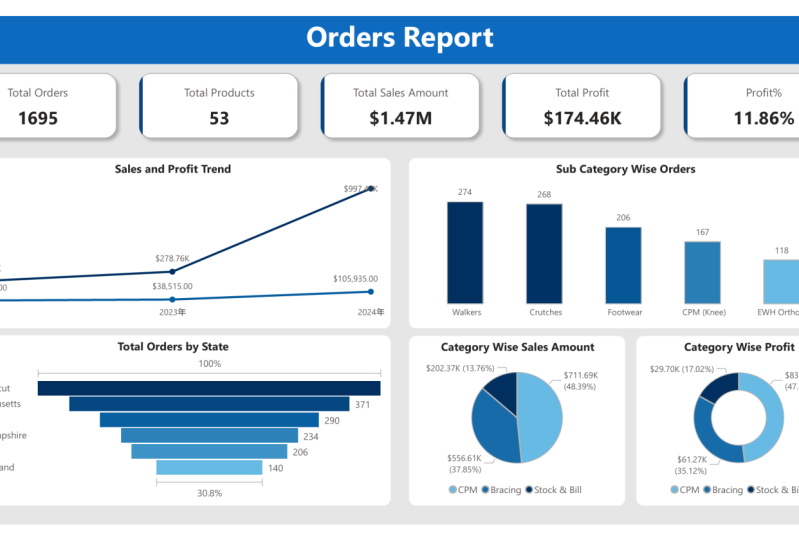
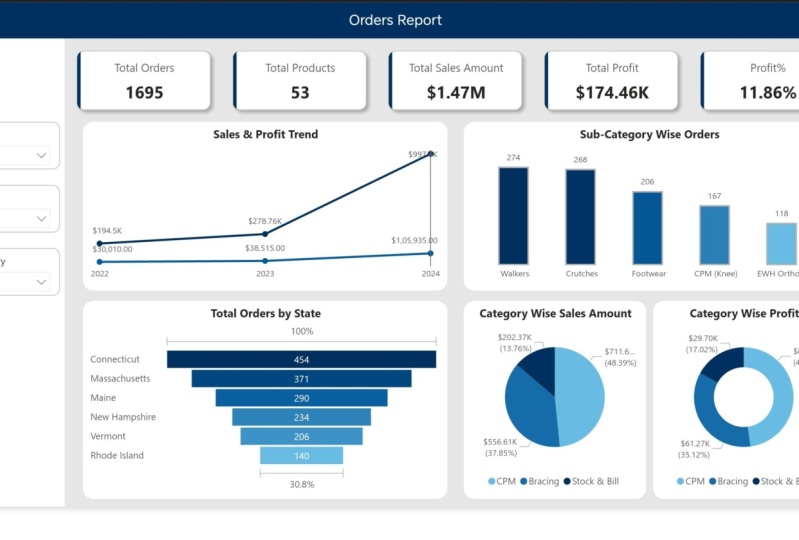
rapports et les tableaux de bord À la fin de ce cours,
vous serez en mesure de créer votre propre
rapport professionnel comme celui-ci. C'est le pouvoir qui s'accumule. Vous serez en mesure de créer le rapport de cette manière à
la fin de ce cours. Qui peut suivre ce cours ? Ce cours est donc idéal pour tous ceux qui souhaitent se
familiariser avec Power B, y compris les responsables
et les parties prenantes, les
journalistes débutants, les professionnels qui souhaitent
améliorer leurs données et leurs compétences. Toute personne
envisageant de commencer son voyage et souhaitant une
introduction pratique rapide à
vos principales fonctionnalités. Aucune expérience de prière
avec Power B n'est donc nécessaire. Ce cours est conçu pour vous
aider à
démarrer et à
acquérir rapidement les compétences essentielles. Voici donc certaines des meilleures pratiques
pour un apprentissage réussi prenez des notes sur les concepts
importants, entraînez-vous avec moi, utilisez tous les documents
de la section des ressources. Je recommande vivement d'utiliser
la section des ressources où j'
ai publié tous les
documents de ce cours, y compris les étapes appliquées qui ont été utilisées
pour nettoyer les données dans Power Creditor et les formules utilisées pour créer le rapport
provisoire. De plus, j'ai
inclus un manuel qui couvre toutes les
fonctionnalités expliquées dans PowerPA Tout était une question d'introduction au
cours, merci, et à bientôt
dans le cadre du cours.
2. Introduction à Power BI: Bonjour et
bienvenue dans ce cours. Nous allons maintenant voir
quelques informations sur Power BA.
Qu'est-ce que Power BI ? Power B est une plateforme de
business intelligence en libre-service, qui inclut des applications de bureau
et Web pour connecter la modélisation
et la visualisation des données Maintenant, qu'entend-on
par self-service ? Le self-service signifie que si nous sommes
capables de faire notre travail, pointant et en cliquant
ou en faisant tomber un dragon, c'est
ce que l'on appelle le self-service. Qu'est-ce que cela signifie ? Maintenant, je pointe
simplement ce visuel, clique dessus, et je fais glisser des informations
dans ce visuel Terminé. À l'aide du point
and click ou de Dragon Drop, je crée un visuel appelé self-service. En termes simples,
Power B nous permet de
transformer les données brutes en informations
pertinentes à l'aide de graphiques, diagrammes, de tableaux et
d'autres visualisations Cela signifie que ce sont mes données brutes. Donc, si nous voyons ici,
ce sont mes données brutes. Ces données brutes, nous les
convertissons en informations significatives à
l'aide de ces
graphiques, tableaux, etc. Il y a une brève explication
à propos de Power B. Now. Pourquoi choisir Power B ? Parce que
Power B est un leader mondial. Si nous examinons ce graphique, voici les défis
et les leaders. Vous voyez, Microsoft Power
B occupe la première place. OK ? Aujourd'hui, de nombreuses entreprises optent
pour Power B parce que Powerb propose de nombreuses fonctionnalités
et mises à jour, et bien d' autres encore C'est pourquoi ils migrent autre
outil
de reporting vers Power B. Components dans Power Bay Nous avons trois
composants principaux : Power Bay, Power way desktop, Power way service et Powerway Mobile Nos 80 % de travail, nous le faisons
dans Power Way Desktop. Risque, nous le ferons
dans le cadre du service Power way, et nous utiliserons ce
rapport dans Powerba Mobile Nous pouvons également consommer sur un
ordinateur portable ou une tablette, nous pouvons également consommer sur
Power Way mobile. Suivant. Que va-t-il se passer ? Les données brutes sont extraites et transformées dans l'éditeur
Power Core, puis chargées directement dans
Power B. Qu'entendez-vous par
frontin et backend ? Dès que vous ouvrez Power B
Desktop, cela ressemble à ceci. Si c'est notre façade. Si vous souhaitez effectuer des transformations
ou nettoyer ces données, vous deviez accéder à l'éditeur Power B. C'est le backend. Donc, la transformation Sandal, nous pouvons le faire dans le co-éditeur Power Il s'agit du co-éditeur Power.
C'est le backend. Une fois que c'est fait, encore une fois, vous
devez fermer et appliquer. Nous reviendrons
au front end. Pour créer un rapport, nous devons suivre un flux. C'est-à-dire que nous devons
transformer les données passées dans Power Corredtor, car si nous n'avons pas
les bonnes données, nous ne pouvons pas créer les rapports Ensuite, nous devons créer un modèle dans la
vue du modèle, la modélisation des données. Si nous n'avons pas la bonne relation
entre les tables, nous ne pouvons pas créer le rapport, et nous avons dû y écrire
des informations supplémentaires à
l'aide de digues Ensuite, nous pouvons créer le rapport. Nous ne pouvons pas créer directement
le rapport si nous ne disposons pas des données ou des relations appropriées,
comme la modélisation des données. Il s'agit de
l'architecture complète de Power B. Les données proviennent de
différentes sources. Les données seront stockées dans
différentes sources
telles que des bases de données, fichiers
plats comme Excel, du texte
ou du Jasn. Nous avons tellement de sources de données. Les données peuvent se trouver n'importe où. Et les sources de données.
Nous allons d'abord importer les données dans
Power B Desktop. Power Query est également
appelé outil ETL, ce qui signifie extraire,
transformer et charger. Nous allons d'abord extraire
les données des sources de données
Power dans Power B, puis nous les transformerons ici à l'
aide d'un
corrélateur de puissance La transformation
signifie le nettoyage. Nous chargerons ensuite les données
dans le bureau Power B. C'est ce qu'on appelle Power Quod. Ici, nous allons créer la modélisation des données et
nous pouvons écrire le ***** Nous allons ensuite créer les
rapports dans Power View. Une fois les rapports créés, nous les publierons sur le service
Power Bay
afin de
les utiliser , car si un client souhaite
consulter notre rapport, ne peut pas accéder à
notre bureau Power Way sur notre machine locale,
il peut le voir correctement. S'ils veulent consommer, doivent le
faire en ligne, comme dans le cloud. Il s'agit donc d'un Power
Way Service Cloud. Ensuite, ils peuvent consulter
les rapports du rapport depuis leur système ou depuis leur mobile.
Comme ils le souhaitent. OK. Ouais. C'est tout ce que j'
ai dans cette session, nous vous verrons lors de la prochaine
conférence. Merci.
3. À propos des données: Dans cette conférence, nous allons
comprendre les données. Il est donc très,
très important de comprendre
les données pour créer un rapport dans Power B,
car nous devons savoir cela, quelles sont les colonnes que
nous utilisons et quoi servent
ces données quel est le
domaine de ces données ? Quel est l'objectif principal des
données de ce rapport ? En utilisant ce rapport, ce qu'attendent les clients. Nous devons donc d'abord analyser
les données. Pour cette formation,
je vais donc utiliser cinq tableaux relatifs à la catégorie de
produits du client, à la recherche de
produits, à la sous-catégorie de
produits et à la recherche territoriale Cela signifie pour une table de localisation. Ces cinq tables sont donc mes tables de
dimensions, car elles sont
constituées de données textuelles Cela n'est lié à aucune vente. J'ai plus d'
informations dans ce dossier. C'est ce que l'on appelle les données de vente. J'ai des soldes, mais en
2022, 23 et 24. Voici mes tableaux de faits. Je l'ai dans mon dossier. Dans ce cours,
je vais maintenant me connecter à source de données
Excel, à la source de données CSV
et à la source de données de dossier car mes fichiers sont
au format Excel, f au format CSD et
f sont dans un dossier Nous allons maintenant voir quelles sont les
données contenues dans ces tables. Tout d'abord, nous allons ouvrir la table des
produits. Voici les produits que nous avons. En fait, ces informations,
les données relatives aux fournisseurs
de DME, au
fabricant du DME, Qu'entend-on par DME ? Il s'agit d'un équipement médical
durable. Je vais vous montrer les produits
que nous apprendrons à connaître. Cette société vend donc ses produits DME aux
États-Unis dans six États Cliquez simplement sur les produits DME, vous obtiendrez des
fauteuils roulants, des égratignures Après l'intervention chirurgicale effectuée
par le médecin, il rédigera certains
produits DME directement
afin de pouvoir les récupérer
après cette opération Il s'agit donc des
fauteuils roulants, des égratignures, de
certains objets liés aux appareils orthopédiques ou
aux appareils CPM Ce sont les équipements DME. Ce sont donc les produits que les
clients livrent dans six États des États-Unis et des États-Unis. D'accord ? J'ai
donc ces informations dans
ce tableau des produits Quels sont les produits ? J'ai 53 produits
au total et l'augmentation du produit et le coût du produit sont également
inclus dans ce produit. Et c'est la sous-catégorie
du produit. Je me sers de béquilles. Nous avons tellement de béquilles liées à cette sous-catégorie pour
cette sous-catégorie,
nous avons tellement de produits, mais le nom de la sous-catégorie est le même, et nous avons également un nom et nous avons également Les béquilles tomberont
en stock et tomberont en stock, tandis que la partie de l'
armature tombera dans les missions d'
entretoisement et de CPM. Nous avons trois catégories. Et nous avons également des informations
relatives aux États. Comme je l'ai mentionné, ils ont leurs activités dans
six États
américains, américains, américains, C un, deux, trois, quatre, cinq, six. Dans six États seulement, ils cèdent leur entreprise. Sur six États, ils
ont des régions et des villes
dans les six États. Nous avons également la table des clients. Nous achetons ces commandes, nous avons ces informations ici, mais le format n'est pas
incorrect. Nous devons nettoyer ces données
dans l'éditeur Power Query. Nous avons des
informations incorrectes ici. Nous avons tellement de blancs. Le format des en-têtes n'est pas
incorrect. Nous avons quelques blancs ici non plus. Certaines données textuelles s'y trouvent
dans cette colonne numérique. Nous avons dû nettoyer ces données.
C'est une table pour clients. Il s'agit d'avoir le
prénom, le nom de famille, certaines informations
relatives au client. Nous avons acheté ces produits. Nous avons maintenant cette table principale. s'agit de tableaux d'information
relatifs aux ventes, moment où il est commandé, au produit lorsqu'il est façonné, ou ID est un représentant commercial ayant
reçu cette commande, cette produit, cette clé client, cette clé territoire, ce
numéro de ligne ou cette
quantité, le nombre de commandes
achetées. Mais cette carte d'identité. Quelles sont les informations dont
je dispose sur les ventes. J'ai les
informations sur les ventes pour les trois premières
années, 2022, 2023 et 2024. Nous allons maintenant essayer d'importer
ces informations sur notre bureau Poway et de nettoyer les données. Nous allons créer les relations et
créer la modélisation des données, puis nous allons créer le rapport créer certains calculs sur
disque Nous vous verrons lors de la prochaine
conférence.
4. Installation et mise à jour des paramètres dans Power BI: Nous allons maintenant voir comment
installer Power B desktop. Ouvrez votre navigateur, tron, tapez Power BA Sélectionnez le premier, lien
fourni par Microsoft. Il suffit de cliquer dessus.
Assurez-vous de sélectionner le téléchargement en anglais,
sélectionnez celui-ci. Si vous utilisez une machine 64 bits, vous pouvez sélectionner ceci ou bien
vous pouvez sélectionner ce téléchargement. Le téléchargement va commencer. Comme je l'ai déjà
installé, je vais juste annuler celui-ci Vous pouvez également le télécharger depuis
l'Appstore. Tapez simplement app dans votre
machine pour obtenir Absore ici, recherchez
simplement PowerP Tapez cette alimentation
dès maintenant instantanément, si elle n'est pas installée,
nous pouvons l'installer. Une fois installé,
ce sera comme ça. Sur ce point, nous essayons de définir
certains paramètres pour le stock. Nous allons ajuster certains paramètres
pour améliorer nos performances. Allez ici, cliquez sur ce rapport
vide, accédez au fichier. Options et paramètres,
allez dans Options. Le premier concerne les paramètres
globaux, chargement
des données, nous devons
désactiver cette heure automatique des données. S'il est activé,
désactivez-le simplement. Ensuite, passez à la sécurité
sous la sécurité. Vous devez utiliser des visuels
cartographiques remplis de cartes.
Vous devez l'activer. S'il est désactivé, il
suffit d'activer celui-ci. Alors nous sommes les seuls à pouvoir utiliser
les visuels de la carte ici. Afficher Accéder à l'aperçu des fonctionnalités. Activez les paramètres du champ, activez cette option et
désactivez-la lors de
l'interaction avec les objets. Il s'agit de notre mise à jour récemment
introduite par Power BA. Nous pouvons également utiliser celui-ci. C'est la meilleure option, mais comme je l'utilise
depuis longtemps, je n'utilise pas cette option. Maintenant, je pense que nous en avons terminé
avec ces paramètres, passez au
fichier actuel suivant, passez au chargement des données. Désactivez également cette heure automatique. Si vous ne le désactivez pas, ou si nous
créons automatiquement des datables pour nous Il nous sera un peu difficile de
créer un rapport. Ensuite, accédez aux paramètres régionaux. Assurez-vous que nous devons sélectionner
cette option en anglais aux États-Unis. Chargement de données suivant. Désactivez-la pour détecter de
nouvelles relations, elle ne doit
donc pas être cochée OK. Maintenant que c'
est fait, cliquez sur Non. Si ces modifications doivent
s'appliquer à Poway atop, nous devons fermer
cet arrêt Poway, uniquement pour enregistrer C'est ça. Nos modifications seront
activées et powwto C'est tout ce que j'ai, nous
verrons dans la prochaine capture.
5. Navigation dans Power BI: Dans cette conférence, nous
verrons l'interface d'
arrêt du Power Bed. Mon Power Bistop est installé sur
ma machine, ouvrez-le. Il faudra environ cinq
à dix secondes pour charger ce bureau Power B. Voici la page d'accueil. fallait cliquer
sur cette page pour qu'elle s'ouvre ici Ce fichier, nous avons vu comment utiliser les
paramètres et vous pouvez voir ce partage de fichiers ou obtenir ces éléments, il n'est pas
nécessaire pour le moment. Nous connaissons les options et
les paramètres, revenez en arrière. Vous pouvez également utiliser cette option pour transférer les données dans
Powerb Desktop Vous verrez que nous allons introduire des données dans ce bureau
pour une meilleure explication. Apportez Il suffit modifier les données pour qu'elles soient au format CSV Maintenant que j'ai la table en mon pouvoir, je vais
arrêter. Il est en cours de chargement. Une fois chargé,
il ressemble à ceci. La principale chose à
retenir est ces trois types : vue
du rapport, vue du tableau,
vue du modèle. Avant cela, s'il ne s'
agit pas de données allégées, nous pouvons utiliser ce robinet de transformation. Si vous cliquez sur
ce robinet de transformation, il nous amènera
au coordinateur d'alimentation. Il s'agit de l'application
frontale. Nous pouvons effectuer de nombreuses
transformations ici. Nous avons un onglet de transformation, ajouter une colonne, une vue,
un outil, etc. En cette période de transformation,
nous avons tellement d'options. Si vous souhaitez diviser cette colonne en deux, vous pouvez l'utiliser. Si vous souhaitez supprimer cette
colonne, vous pouvez la supprimer. À tout moment, si vous ne
souhaitez pas que cela s'applique, vous pouvez cliquer dessus pour
revenir à l'état d'origine. Par défaut, Power B
produit trois étapes ici, source, afin d'afficher la
source d'où elle provient. Publicités sponsorisées ou nous faisons automatiquement la promotion de l'
adresse de la première à l'en-tête Ce type, qui est promu type de données
inchangé, dépend des données
disponibles dans les colonnes. J'attribue cet ensemble de données en
fonction des mille premiers perdus. Nous avons d'autres options
dans cette colonne d'annonces. Si vous souhaitez ajouter des
dates à ce tableau, vous pouvez ajouter cette
colonne personnalisée que vous pouvez créer. C'est quelque chose lié à la
colonne A artificialuns, par exemple, au format de
transformation.
Vous voulez également mettre
ces ventes en majuscules,
nous pouvons le faire ces ventes en majuscules,
nous pouvons Hors-étape, si vous
souhaitez supprimer des lignes ou des lignes supérieures ou inférieures, si vous souhaitez supprimer les cinq premières lignes
de ce tableau, vous pouvez supprimer les cinq premières. mêmes lignes du bas, vous
pouvez supprimer les blancs, les erreurs,
les doublons à distance, etc. informations sont
donc disponibles ici Vous pouvez effectuer de nombreuses
transformations. Une fois que c'est fait, il
suffit de fermer et d'appliquer. Cela nous mènera à l'application Power PO de
Trenton ou les données seront stockées
dans la colonne de la base de données Il s'agit d'un PowerPivot. Nous verrons ce que l'on
entend par base de données Carnot et
comment les données sont compressées Maintenant, cette section est terminée :
transformer le corrélateur de puissance. Une fois cela fait, nous devons créer notre
modélisation des données dans l'onglet Modèle. Comme je n'ai qu'
un seul tableau ici, il ne montre aucune
relation ici. Comme nous avons des
relations avec des personnes handicapées. Si vous avez activé cette option, Power
crée
automatiquement des relations, mais cela n'est pas utile pour
notre formation, c'est pourquoi je l'ai désactivée. Nous allons donc faire tout notre travail de
modélisation des données ici. Une fois que c'est fait, nous
passerons à la vue du tableau. Nous pouvons donc voir ici toutes les
données relatives à nos tables. Ici, nous pouvons créer les decks. Nous avons quatre types :
vous verrez une nouvelle colonne, nouvelle mesure, une
mesure rapide et un nouveau tableau. Nous pouvons également créer
un dx ici également. Mais il s'agit d'une vue de données. Nous pouvons voir les
données à cette étape. Le rapport de ces couleurs Canvas. C'est ici que nous pouvons
créer les rapports. Il suffit de cliquer sur le visuel. Changez cela en carte.
Si vous voulez voir le nombre total de clients, cliquez dessus. Nous pouvons donc ici signaler ces
paramètres du Canvas pour cliquer sur cet espace. Quelque chose en rapport avec notre page
Canvas, la page du rapport. Ce sont les filtres, les
visualisations, les données disponibles ici Une fois cela fait, nous pouvons publier les deux
services Power Was afin de
consommer le rapport. Pour cela, nous devons d'abord
enregistrer ce fichier. Ensuite, nous devons nous connecter. Si nous ne nous connectons pas, il faudra que cela ne soit
pas publié. Nous avons également certaines
options, nous pouvons ajouter des zones de texte, des boutons, des formes, des images. Dans la modélisation, nous avons d'autres
éléments tels que la gestion des rôles, qui
sont liés
aux paramètres RLS Nous avons quelques photos avancées. Nous avons également des options de
filtrage, des
signets, une sélection, un analyseur de
performance, Dans Optimize, nous avons des visions de pause,
des visualisations actualisées, des préceptes
optimisés, un analyseur de
performance, un upraiseur, etc. Dans la section d'aide, tout cela
concerne Microsoft. Si vous voulez voir
la version de cette application de bureau,
vous pouvez voir la version. Apprentissage, nous avons
également des vidéos d'apprentissage
séparées pour la formation disponibles. Vidéos YouTube,
vous les trouverez ici. Documentation complète
sur cette baie d'alimentation, vous l'obtiendrez ici si
vous cliquez dessus. Si vous avez besoin d'aide, vous pouvez cliquer sur ce support. Si vous souhaitez trouver un blog lié à l'
arrêt Power Media, vous pouvez le sélectionner La communauté est liée aux développeurs de Power Bay Si vous avez une idée, vous pouvez soumettre des outils externes
tels que Dax Studio, vous pouvez les importer dans Power B. Si vous voulez voir des
exemples de données, vous pouvez voir, voici les services
de
conseil Si je veux utiliser
ce Power BA à des fins professionnelles, je peux consulter l'équipe de Ka Powerws afin d'obtenir le
meilleur prix. Je pense que ce sont
les principales options disponibles dans Power BA Desktop. Nous en discuterons davantage lors des
prochaines sessions. Merci.
6. L'éditeur de requêtes Power: Dans cette section, nous verrons
comment obtenir les données de différentes
sources et comment nettoyer les données dans
Power Query Editor. Dès que vous cliquez sur l'application de bureau
Power B, elle s'ouvre comme suit. Cliquez simplement sur Blank Report. Nous avons donc ici une option appelée
Get Data. Cliquez sur TG data. Je vais d'abord essayer d'importer
des données à partir d'un fichier Excel, cliquez sur le tableau de recherche du client. J'ai ici deux tableaux
au format Excel. La connexion est en
train de se créer. Le jour précédent, sélectionnez le tableau, cliquez sur Charger Je ferai donc des
transformations plus tard. Je vais d'abord charger
ce tableau dans Power be restock, cliquer sur charger Aucune donnée n'est
chargée depuis la source de données avant
l'arrêt de la version bêta. Donc, une fois que c'est fait, nous pouvons cliquer sur l'onglet Transformer
et nous allons accéder à l'outil ETL appelé Power
Cortor pour nettoyer les données Ma première table a donc été chargée. Maintenant, de la même manière, je vais essayer d'
apporter une autre source de données. Vous pouvez également cliquer ici. Ce qui suit est Territory Lookup. Il est également au
format Excel, cliquez sur Ouvrir. Si vous sélectionnez une source de données
Excel, elle n'affichera que les tables associées à
Excel, non les fichiers CSB Cliquons sur ce chargement. 23 chargements ont été chargés. Maintenant, mes deux
tableaux Excel sont chargés. Ensuite, j'ai d'autres
données au format CSV. J'ai sélectionné CSB pour charger
ces données dans PVS. De la même manière, je vais le faire
pour les deux autres tables. Cliquez sur ce textar CSE, tableau sélectif. Tu peux ouvrir. Ouvrez un autre tableau au format CSD, c'est une sous-catégorie de produit,
ouvrez le lot. Nous avons maintenant pris les
données d'Excel et de CSV. Maintenant, j'ai d'autres données
disponibles dans le dossier. Ces données sont donc
liées à mes ventes. Maintenant, cette fois, je sélectionne un dossier comme
source de données, cliquez sur Connecter. Vous pouvez soit donner le nom de
votre chemin ici, soit cliquer sur Parcourir. Je sélectionne juste le nom du chemin. Mon dossier se trouve ici. Je sélectionne des données. Cliquez sur OK. Trois fichiers s'y trouvent,
cliquez sur Combiner le chargement. Si vous cliquez sur Combiner
et transférer, nous
vous redirigerons vers l'éditeur Power Query La requête est en cours d'évaluation. C'est mon premier dossier. Cliquez sur OK. Paramètres : chargement réussi
des données dans le modèle chargé. Maintenant, si nous voyons ici, ceci est mon tableau des catégories de produits, donc je ne veux pas faire de
nettoyage dans ce tableau. Tableau de recherche du même produit suivant. Cette table a également l'air bien. Je n'ai pas non plus besoin de faire transformations sur
cette table. Je n'ai pas non plus besoin de faire transformations sur
cette table, et ma
table de recherche de territoires s'affiche également bien. Nous devons maintenant effectuer
quelques transformations sur la table des ventes, la table des clients. Si nous examinons ce tableau des
clients, nous ne disposons pas des données
dans le bon format. Nous en avons tellement. Nous n'
avons pas le nom de colonne correct. Certaines
données sont incorrectes dans la colonne 9. Nous avons quelques données ABC dans la colonne de données
numériques. Nous verrons comment résoudre ce problème.
Cliquez simplement sur l'onglet Transformer. Il faut transformer les données. Power Query est un puissant outil
ETL où nous pouvons extraire les données de
différentes sources. Nous pouvons transformer les données dans Power Cortor puis les
charger sur Orbit Desktop Cet aperçu normal
est voyant. Je n'ai pas
à m'inquiéter à ce sujet. Maintenant, la première chose
que
je vais faire est de renommer
les noms des tables Je n'aime donc pas garder
ces grands noms de table ici. Je vais simplement renommer les noms de
ces tables. Vous pouvez également le faire d'ici. Je n'ai pas à m'
inquiéter de cette actualisation. OK. Ou la catégorie de
produits Lou , en évolution. Prochaine recherche de produit de santé Je vais le renommer en produit uniquement De la même manière, je le ferai pour la recherche de sous-catégories de
produits. Je supprime juste les
soins de santé et Lou. Mon tableau de vente est au format
carte, je n'ai rien
à faire ici. Je vais juste aller à la table des
clients et nous allons
commencer à nettoyer cette cassette. Maintenant, dans la ligne rapide, nous avons zéro. Nous ne voulons donc pas de cette chronique. Nous ne voulons pas cette ligne, comment supprimer le Fastow,
nous allons aller ici Nous allons sélectionner Remote to Rows. Il se trouve au premier rang. Je vais au premier rang. Ma
ligne a été supprimée. Maintenant, ma chronique est dans Fasto. Je vais faire de cette colonne un
en-tête. Comment faire ça ? Nous allons aller ici, utiliser
Astro comme en-tête. Rostro est devenu en-tête. Non, j'ai l'impression d'
avoir certaines valeurs dupliquées
dans ce tableau. Nous pouvons facilement trouver
les doublons. Sélectionnez Keyros, nous avons une option
appelée conserver les doublons. Nous avons ces nombreux
doublons disponibles. Nous ne devons donc pas supprimer
les doublons d'ici. Si nous supprimons ce tableau tableau
entier sera
supprimé car nous avons déjà choisi
cette étape en conservant les barres. Ceci est pour notre référence, combien de doublons
existent ou non Afin de vérifier
les doublons, j'ai ajouté cette étape.
Supprimons donc ceci. Power BI avant cette étape, Power B a
automatiquement créé
quatre étapes pour nous. Le premier est la source de données d'
où elles proviennent. Vient ensuite la navigation. Ensuite, il y a la promotion des en-têtes. Comme il n'est pas dans le
bon format, il n'a rien changé. Nous avons maintenant créé le premier en-tête en forme de rose. Maintenant que nous savons que les doublons
sont présents dans ce tableau, nous allons les supprimer Avant cela, vérifiez, nous avons
662 lignes qui s'y trouvent actuellement. Après avoir retiré les doublons, nous verrons combien de
cartes sont Vous voyez maintenant, il est réduit à 642. 20 cartes rouges ont reçu une télécommande. OK, maintenant nous avons des valeurs
vides ici. Nous avons des blancs. Si je peux voir, ici c'est nul, donc
facilement identifiable. Mais si vous ne le savez pas, vous pouvez directement trouver les
espaces vides dans la source de données Niveau. Maintenant, je veux supprimer
la rose vide, aller sur Supprimer Ros
supprimer les lignes vides. Avant, nous en avions 642,
maintenant, quand la ligne vide a été
supprimée, elle commençait par 641 Maintenant, j'ai l'impression d'avoir des
données d'erreur là-dedans. Comment vérifier. Si vous avez plus de données, il nous sera
très difficile
de vérifier les erreurs. C'est pourquoi les
types de données sont entrés en ligne de compte. Power Bay prend en charge
ces nombreux types de données. Pourquoi les types de données sont
utilisés Afin de vérifier si nous avons de
bonnes ou de mauvaises données, des types de
données sont utilisés. Nous avons donc tellement de types de données, nombre entier fixe
décimal, pourcentage, l'
heure, la date, l'heure Je sais donc que ce
sont des données numériques, mais il faut un ABC et 123 Maintenant, je vais le
remplacer par un nombre entier. Au fur et à mesure que vous avez changé ici, la protection des couleurs
a changé et cela nous
indique que nous avons
deux erreurs. Nous allons supprimer ces erreurs. Sélectionnez cette option,
supprimez les erreurs. Avant d'en avoir 641, nous avions supprimé
ces deux erreurs Il est devenu 639. Maintenant, j'ai
quelques colonnes indésirables dans ce tableau. Donc, cette priorité. Ici,
nous avons moins de colonnes. Nous pouvons facilement
trouver le nom de la colonne, mais en temps réel, nous obtiendrons 50 ou 100 colonnes. Il
nous est très difficile de sélectionner la colonne. Nous avons maintenant une autre option dans Power Query appelée
Choose Columns. Si vous sélectionnez cette option,
choisissez colonne, mais Accéder à la colonne. Si vous sélectionnez cette option accéder à la colonne, si vous voulez accéder directement,
vous passez à la priorité. Je vais énumérer toutes les colonnes. Cliquez simplement sur la priorité, la colonne
en question qui sera surlignée. Mais si vous cliquez sur
la colonne Choisir, à nouveau,
toutes les colonnes seront répertoriées. Mais cette fois, si vous
sélectionnez la priorité, seule cette
colonne sera conservée, les autres colonnes seront supprimées. Je ne souhaite pas que d'autres
colonnes soient supprimées. Cette fois, je vais passer à la chronique. Je vais sélectionner ma priorité. Passez à la priorité, elle est
mise en évidence. Maintenant, je ne veux pas cette priorité parce que je n'y trouve
aucune valeur. Je ne veux pas cette valeur. Je n'ai rien dans cette chronique. Je vais juste
supprimer ces deux-là. Comment supprimer ces deux.
Nous pouvons cliquer sur Supprimer Ros ou cliquer avec le
bouton droit de la souris et supprimer Rose. Nous avons une autre option
ici, supprimer les autres lignes. Si vous cliquez sur cette option,
toutes les colonnes sont supprimées. Ce n'est pas ce que je veux,
allez dans la colonne des priorités. Il suffit de déplacer et de cliquer sur la valeur
ici, puis de supprimer les colonnes. OK. Nous avons maintenant le genre, mais ce n'est pas un format
incorrect. Nous avons le genre masculin, le genre féminin, je
n'aime pas ça Mais je veux que seules les femmes ou les hommes soient présents
dans la colonne des genres. Nous avons donc ici une option
appelée colonne divisée. Ensuite, vous utilisez cette colonne divisée. Il vous demandera donc tant de
choses comme Dilimeter ou comment vous voulez diviser par
décimère par nombre de
caractères par Maintenant, je veux partager cela avec Dalimter Dimeter signifie
le J'ai un
caractère spécial, c'est un trait d'union, tiret ici, ou vous
n'avez pas le tiret Nous avons une autre option
appelée envoi personnalisé, alors je vais juste
cliquer sur le point. Il est maintenant
divisé en deux colonnes. Maintenant, je ne veux pas cette
colonne, supprimez-la. Nous nommons cette
colonne sur le genre. C'est fait. Non, cette étape est terminée. J'ai quelques NA dans le préfixe. Je ne veux pas que les NAS soient là. Je veux remplacer ce NAS par
des blancs. Comment s'y prendre. Viens ici. Nous pouvons également obtenir les options ici dans la colonne
Transformer Add. Nous verrons quelle est la différence
entre transformer et ajouter une colonne à l'étape suivante. Cliquez avec le bouton droit sur
Remplacer les valeurs. Je souhaite remplacer NA par
des valeurs nulles vides. Je ne veux pas donner de chiffre. Donne juste d'accord.
Il suffit de vérifier. Il est remplacé par des
blancs. Annulez ça. Maintenant, la différence entre
transformer et ajouter une colonne est que lorsque vous effectuez des
transformations dans l'onglet Transformation, il applique les transformations
sur la même colonne. Par exemple, je souhaite fusionner ces trois colonnes
en une seule colonne, et je dois faire de cette
nouvelle colonne un nom complet. Tu verras la différence.
Je fais cette étape dans Transform Tap Merge Columns. La même option est également disponible
dans la colonne d'ajout. Donc, d'abord, je vais le faire
en appuyant sur Transform. Je peux également obtenir l'option d'
ici, mais cette fois, je vais sélectionner ici la colonne Arch. Il va demander au séparateur. Habituellement, les noms sont
séparés par des espaces. Il suffit de sélectionner un espace. Le nouveau nom de
colonne est le nom complet. Maintenant, il est fusionné avec le nom complet. Mais mon préfixe prénom
et nom de famille ont été supprimés. Mais dans ce cas, je veux que ces trois colonnes soient
également présentes. Chaque fois que vous avez l'impression de
ne pas vouloir effectuer cette étape, il
vous suffit de la fermer pour revenir à l'écran
précédent. Maintenant, cette fois, je sélectionne Fusionner la colonne
sous Ajouter une colonne. Même chose, je vais sélectionner un
espace maintenant, le nom complet, d'accord. Vous voyez maintenant qu'une nouvelle colonne est ajoutée, et mes anciennes colonnes
sont toujours là. Il existe une différence entre ajouter une colonne et transformer une colonne. Lorsque vous effectuez des transformations
sur Transform Tub, il applique les transformations
sur la même colonne. Mais si vous effectuez des transformations
sur la colonne d'ajout, une nouvelle colonne
est créée et
les transformations sont appliquées .
Il y a une différence. Maintenant, lorsque nous atteignons ce niveau
d'enseignement, nous avons des valeurs nulles. Je souhaite remplacer les
valeurs nulles par des célibataires. Donc oui, je ne veux pas remplacer. Je veux juste faire le suivi du baccalauréat de cette
colonne vers le bas. Nous avons une option appelée «
remplir et descendre ». Si vous utilisez la case remplie,
je suis désolée, je pense que j'ai sélectionné
la mauvaise colonne ici. Vous devez
sélectionner la bonne colonne pour effectuer cette étape, vendre le
niveau d'éducation, nous l'avons renseigné. Maintenant, ces valeurs nulles sont
remplacées par des lettres de licence. Je sais que cela est lié au niveau d'
études du baccalauréat. C'est pourquoi je suis parti vers l'ouest. La prochaine, c'est
maintenant, c'est fait. La table des clients semble bonne. Nous avons tout nettoyé. Maintenant, quand je passe
aux données de vente, puisqu'elles proviennent d'un dossier, elles donnent le nom de la source. Je ne veux pas ce
nom de source, supprimez-le. Maintenant, je n'ai aucune information
sur le prix ou
le casting du produit, mais ces informations sont
disponibles dans le tableau des produits. Moulage du produit et prix du produit. Je souhaite maintenant intégrer cette gamme de
produits et ce prix dans les données de vente
à l'aide de Much corvées Beaucoup de Qorus
ne sont également que des jointures en SQL. Sélectionnez les données de vente. Puisque je veux obtenir des données
du produit aux ventes, cliquez sur Fusionner Cores, ne
cliquez pas et fusionnez Cores en tant que nouveau, cela crée une nouvelle colonne,
nous pouvons fusionner des minerais. Mon premier tableau porte sur les données de ventes. Ma deuxième table est consacrée aux produits. La principale chose à
retenir
est que si vous souhaitez
joindre deux tables, nous avons besoin d'une colonne commune. Si vous n'avez pas
de colonne commune, nous ne pouvons pas joindre les tables. Dans ce cas, nous
avons une colonne commune appelée clé de produit clé de produit. La sélection se fait par
169 matchs sur 1695. Nous avons six types de
jointure : ordre gauche, oscillateur droit,
routeur complet, interne, 20 gauche, t
droit. Si nous
sélectionnons le routeur gauche, nous obtiendrons tous les enregistrements du premier et les résultats correspondants du
second. Cela signifie que dans ce tableau de
produits, j'ai 53 cartes. Ces 53 cartes figurent toutes
dans ce tableau de vente. Ces 53 cartes rouges ont été
répétées tant de fois ici. Il s'agit de la clé primaire et
de la clé étrangère. Tout à l'heure, cliquez sur OK. Cela crée un tableau pour
nous, cliquez sur celui-ci. Je ne veux pas
toutes ces chroniques. J'ai juste besoin du
casting et du prix du produit. Décochez cette case. Je ne veux pas que
le préfixe soit là Cliquez sur OK. Maintenant, nous intégrons les produits dans
nos données de vente. Maintenant que nous avons terminé
notre partie nettoyage, nous allons simplement terminer et jouer. Il se chargera sur le power pivot et nous verrons à
quoi il ressemble. Tous les enregistrements ont été chargés, tous les noms ont été modifiés,
les données semblent bonnes. Nous allons maintenant enregistrer
ce fichier afin ne perdre aucune de nos données. Maintenant, je dis que cela
encore les ventes au détail, enregistrant sous forme de
rapport PBI pour les commandes rapport OK ? Enregistrer. C'est un putsch ou un éditeur, nous vous verrons lors
de la prochaine session.
7. Comment les données sont-elles compressées dans Power BI: Dans cette section, nous
verrons comment les données sont
compressées dans Power BA. Pour cela, j'ai un fichier CSP. Il contient 5
millions d'enregistrements. Ce fichier contient un très grand
nombre d'enregistrements. J'ai donc chargé ce
fichier CSP dans mon bureau Power B. Tu vois, nous avons 5 millions de rediffusions. Si nous examinons cette vue sous forme de tableau, nous pouvons voir qu'il y a 5 millions de
lignes. Si nous voyons ici, le
fichier original a une taille de 595 Mo. Après avoir introduit ce fichier dans Power Bitop après
l'avoir
enregistré, nous verrons quelle
sera sa taille Ce qui va se passer ici,
c'est que c'est Power Pivot. Ainsi, après avoir effectué quelques
transformations dans Power Correlator, nous allons
charger dans Power Donc,
ce Power Pivot compressera les données à l'
aide de l'algorithme
TiPag L'algorithme VertiBeg est un moteur de compression
en colonnes. Il a été développé par Microsoft. OK. Ainsi, à l'aide
de l'algorithme VertiPag, les données seront compressées.
Maintenant que j'ai enregistré ce fichier, nous verrons
combien de Mo cela a été réduit. Voir le même fichier
que celui que j'ai enregistré ici. Maintenant, si vous regardez
la partie taille ici, nous pouvons voir 122 Mo. Il a donc été réduit de près de 450 B. D'accord. Oui, c'est ce que je
veux expliquer dans la section. À la prochaine conférence.
8. Modélisation de données: Dans cette section, nous
verrons comment créer
la modélisation des données. Comme nous le savons, Power By desktop
dispose de données propres . Nous devons nous souvenir de deux choses. Pour créer un rapport ou
pour utiliser n'importe quel visuel, nous avons besoin de données propres. C'est la première étape.
La deuxième étape consiste à créer un modèle de données.
Qu'est-ce que la modélisation des données ? La modélisation des données consiste
à créer la relation
entre les deux tables. Comment créer une
relation entre
deux tables en identifiant
les tables correctes, telles que les tables dimensions ou de faits,
et en identifiant la clé primaire et la clé étrangère. Vous allez voir comment procéder. Nous avons maintenant trois onglets ici. Nous mettons la vue, la vue des données ou la vue tabulaire ou moderne, notre partie modélisation
sera dans le modèle A. Maintenant, je l'utilise pour le moment. Se Power B
a automatiquement créé le modèle de données pour nous. Je veux dire, une relation pour nous. Mais il ne s'agit pas d'une bonne pratique. Nous allons simplement supprimer tout cela. Augmente un peu. Diminuez, essayez de le supprimer. Vous pouvez également accéder à la section
Gestion des relations. Il suffit de sélectionner tout cela, de supprimer. Il obtiendra des données supprimées. La suppression prend un certain temps. Maintenant, nous devons d'abord identifier
les tables. dimensions et tables de
faits
afin de créer le modèle de données.
Maintenant, nous allons fermer ceci. Nous avons six tables
disponibles, les six tables. Qu'entend-on par table de
dimensions où j'
ai les données textuelles
appelées table de dimensions J'ai des données textuelles dans sous-catéon des
produits du territoire du
client, mais j'ai les
données numériques dans le tableau des ventes C'est pourquoi nous pouvons appeler
cela une table à emporter. Nous allons maintenant créer la relation
entre ces tables. Maintenant, j'ai
la clé client ici,
c' est la clé primaire. Comment pouvons-nous justifier
cette clé primaire ? La clé primaire ne doit pas
contenir deux valeurs p, clé primaire ne doit
pas contenir de valeurs nulles et il s'
agira d'une clé primaire dans une table. Maintenant, j'ai une clé primaire dedans, j'ai une clé étrangère dedans. Cette clé étrangère
contient des kits ducaux, valeurs
nulles, une table peut
avoir plusieurs clés primaires Je vais créer une relation
entre cette table et cette table. Cela montre un, deux, plusieurs, ou cela en
montre un de trop Nous avons quatre types de
relations dans P B, un, deux, un, un de trop, plusieurs 21 et beaucoup trop. 121 signifie les deux tables si
vous avez les mêmes cartes rouge. Cartes rouges uniques. S'il n'
y a pas de doublons,
cela s'appelle 121 Dans ce cas, elle est
créée comme étant de trop. Cela signifie que ce client de table
saisit des valeurs uniques, cette clé
client de table contient des valeurs dupliquées Une étoile signifie plusieurs, le tableau contient
de nombreuses valeurs dupliquées. Comme cela, nous allons créer
pour la recherche territoriale, nous avons une clé de territoire de vente. Ici, nous avons la
clé du territoire qui va se joindre cela, elle crée
la relation. Nous avons maintenant la clé de produit ici. Nous avons la clé de produit ici, nous allons rejoindre les deux. Nous pouvons économiser Maintenant, nous n'avons pas de clé de
catégorie de produit dans les données de vente. Mais j'ai la clé du produit ici. Vous pouvez toujours créer
la relation. Sur la clé de produit. De nombreuses
sous-catégories sont disponibles. Catégorie de produit, par catégorie. Maintenant, je vais apporter cette table de
produits ici. Je vais apporter ce tableau
de vente ici pour une meilleure présentation.
Tables ici. Maintenant, ces deux tableaux ne sont pas
liés au tableau des ventes, mais le
tableau des produits a été lié. Mais nous avons la clé de
sous-catégorie de produit ici, mais nous avons également la
sous-catégorie de produit ici Vous pouvez créer une relation
entre ces deux, voyez que c'est une relation
de trop. Et non, il est formé sous la forme d'un schéma
Snowflax Pourquoi ? Parce que mes tables de dimensions sont indirectement liées
à ma table de faits. Indirectement, cela signifie que
ces deux tableaux
ne sont pas directement liés
à mes données de vente. Il est lié à la table des produits, puis à la table des produits liée
à la table des faits. C'est pourquoi il
existe le schéma Snowflax. Alors, qu'est-ce que le schéma moyen de l'étoile B ? Si toutes mes tables de dimensions
sont directement liées à ma table de faits,
on parle de schéma en étoile. C'est tout ce que nous avons également fait pour la partie modélisation
des données. Vous le verrez dans une
conférence mixte.
9. DAX - Expressions d'analyse de données: Nous avons maintenant créé
la modélisation des données. Ce que je veux montrer, c'est nous allons simplement supprimer cette
relation entre le territoire et les données de
vente créer un visuel et
voir à quoi il ressemble Cliquez simplement sur un tableau,
désolé, visuel, sur certaines données du
territoire Lookup State, et dans les données de vente, je veux le prix du produit. Ouais Maintenant, si nous voyons ici, 1 minute, laissez-moi
activer l'étiquette de données. Si nous voyons ici, tous les États
obtiennent la même valeur car nous n'avons pas relation
appropriée
entre les données de vente et la table de recherche territoriale. Maintenant, je crée la
relation entre le territoire de
ces deux tables. Faites glisser ce territoire ici. Ce tableau peut tout simplement économiser. Maintenant, nous allons
revenir à notre vision visuelle Maintenant
, est-ce que cela va changer. Il affiche maintenant les valeurs
correctes. C'est ce que je
voudrais dire, fermez simplement ceci. Fermez ça. Supprimez-le simplement. Ouais Dans cette section, nous discuterons de
dx. Qu'entendez-vous par DX Dix signifie expressions
d'analyse de données et pourquoi utiliser Dix dans Power BA. Parce que si vous souhaitez ajouter des
informations supplémentaires
en utilisant des données existantes. Par exemple, j'ai des données
client ici Si je souhaite ajouter une
autre colonne supplémentaire en
utilisant ces données existantes, nous pouvons utiliser dig et créer cette colonne. Nous n'allons pas discuter de
toutes les fonctions DX. Nous avons plus de
250 fonctions DX. Mon intention dans ce
cours est de couvrir toutes les
fonctionnalités disponibles en bref. Nous allons maintenant créer quelques fonctions de digue et nous verrons. Si nous voulons créer des digues, nous devons aller à la section, les calculs mesurent une
nouvelle colonne, une nouvelle table Mesure rapide que nous n'utilisons pas beaucoup. Nous utiliserons la nouvelle
colonne de mesure, la nouvelle table. Je vais maintenant créer ma
première fonction de digue. Nous allons donc d'abord
créer une table. Nous n'avons pas de calendrier. Si nous voulons exécuter des fonctions de renseignement à tout
moment, nous avons besoin d'une table de calendrier. Même si nous avons une
colonne de date disponible ici
, cette colonne de date contient
de nombreuses dates répétées et cette colonne de date peut
contenir des valeurs nulles. Peut contenir des valeurs dupliquées. C'est pourquoi l'utilisation des données existantes
n'est pas une bonne pratique . Nous n'obtenons pas les
chiffres exacts si nous utilisons la colonne de données existante. C'est la raison pour laquelle nous pouvons
créer le tableau du calendrier. Pour cela, je dois cliquer
sur ce nouveau tableau. Nous avons deux fonctions fiscales
pour créer une table de calendrier, calendrier et un calendrier automatique. Le nom de ma table est calendrier. Nous allons simplement sélectionner le
calendrier automatique pour le moment. Nous n'avons pas besoin de donner d'
entrée pour cette fonction, fermez le support et entrez. La table est maintenant créée. Mais si nous examinons ces dates, cela commence entre 19 et 22. Nous ne voulons pas que ces nombreuses
modifications figurent dans notre modèle, car les
performances de notre rapport réduisent la pente Comment cette date est-elle
entrée en ligne de compte ? Parce que si nous examinons
ce tableau de clients, la première date
que nous avons ici est 1922. Si nous utilisons la fonction
automatique du calendrier, le Power B capture
automatiquement la première date dans
notre modèle de données. C'est pourquoi il en donne 1 922. Dans mon cas, je ne
veux pas autant de cartes. Je vais créer un tableau de calendrier
avec une fonction de calendrier. Maintenant, utilisez simplement la date
de commande minimale. Lorsque vous utilisez le minimum, il
faut compter la date minimale à partir de la date de commande et la date maximale de commande. Voilà. Nous
avons maintenant une colonne créée à partir du 16 2022, du 11 octobre 2024. Il s'agit de la dernière date
de ma date de commande et de la première
date de ma date de commande. Maintenant, ce sont toutes des dates uniques. Il n'y a aucun double emploi dans ce domaine. Il n'y a pas de
dates répétées dedans. Maintenant, je veux
en changer le format. Je ne veux pas avoir le temps d'y passer. Je vais juste changer le type de données Ici, nous pouvons également
changer le type de données. Cliquez simplement sur la date maintenant
, ça ne semble pas bon. Je vais changer le format ici, je vais le changer en date courte. Je vais maintenant extraire certaines des colonnes
de cette date jusqu' ici, car si je veux exécuter une, que je veuille utiliser nom de
ce mois ou un numéro de jour, numéro d'
année, nous pouvons les utiliser
dans n'importe quel visuel Maintenant, cette fois, je vais
créer une nouvelle colonne. Je veux d'abord extraire ici. De la date du calendrier de l'État. Vous êtes maintenant
extrait de cette date. Nous obtiendrons le quart à partir de
cette colonne du tableau. De même, nous allons sélectionner une
nouvelle colonne Cette fois, trimestre de la
date, pas cette date. Calendrier de saisie de la date. De la même manière. Vous pouvez
également sélectionner ici, cliquer dessus avec
le bouton droit de la
souris, cliquer sur une nouvelle colonne. Cette fois, je vais
apporter le numéro du mois. Que je dois utiliser la fonction
mensuelle. La date sera ma date calendaire. Pas de mois BugTec Le
dernier est mort. À quel jour appartient ce
record ? Tu les appelles. Juste nommé comme jour de la date calendaire. Maintenant j'ai le numéro du mois. J'ai le numéro du trimestre. Je n'ai pas le nom du mois. Nous ne pouvons donc voir aucun
visuel par numéro de mois. Les visualisations
ne seront pas bonnes. Il nous faut le nom du mois. Pour cela, nous avons la meilleure
fonction dikes appelée format Nous verrons comment utiliser
ce format et nous ajouterons nom
du mois lors d'un autre appel. Maintenant, nous allons l'appeler mois. Nous utilisons la fonction de format. Eh bien, vous serez une date,
quelle date peut être approximative. Comme il s'agit d'une donnée textuelle, je la garde
dans des codes à bulles Entrez MMM. Puisque nous extrayons le
mois, nous offrons du MMM. Si vous extrayez un jour, vous pouvez donner du DDD.
C'est très long. Je ne veux pas ces
quatre caractères, réduis 23, puis tu auras
le demi-nom mois après mois. Voilà. Je pense que ce sont les colonnes dont
j'ai besoin dans ce tableau. Nous allons maintenant à la table des ventes. Je souhaite multiplier le prix de
ce
produit par les quantités car j'ai un, deux, trois ou quatre produits. Je veux dire, la quantité, mais le prix des
produits est aussi élevé. Je dois donc multiplier les liens entre
ce produit et cette quantité de commande afin d'obtenir le montant
total des ventes Désormais, le montant des ventes pour cet obro ro ro en particulier
obtiendra le montant des ventes Pour cela, je dois
utiliser le nouveau Calum. Nous utiliserons ce montant de vente. Prix du produit en quantité. Centre de stress. Maintenant, il a été ajouté. Maintenant, nous allons
vérifier. Nous ne sélectionnerons qu'une seule quantité ici. Vendez, le deuxième prix est de deux, trois, un, zéro dans deux, 4620 Oui, ça correspond.
Il suffit d'effacer tous les filtres. Maintenant que nous
en avons terminé avec
nos colonnes calculées, nous allons ajouter quelques mesures à ce modèle. Je veux maintenant trouver le total des
commandes dans ces données de vente. Cette fois, je
sélectionne une nouvelle mesure. La principale différence
entre une colonne calculée
ou une nouvelle colonne et une
nouvelle mesure est la suivante Chaque fois que vous ajoutez
une colonne calculée ou une nouvelle colonne, cette colonne est
stockée en mémoire. Mais lorsque vous
créez une mesure, elle ne sera stockée nulle part. Lorsque vous appliquez
cette mesure à un visuel à cette heure, elle
peut être affichée. Maintenant, je veux trouver le
total des commandes pour cela, je vais utiliser un nombre distinct ou fonction de comptage car je n'ai pas de données
dupliquées ici. Nombre de numéros de commande, entrez. De la même manière. Nous vérifierons une fois que le total
des commandes sera correct ou non. Visuel, remplacez-le par la carte
1695 à laquelle il correspond. De la même manière, nous
découvrirons le produit total. Cliquez sur une nouvelle mesure.
N'oubliez pas que nous n'avons que 53 produits. Nombre total de produits désactivés. Entrez le produit. Maintenant, nous allons vérifier cette mesure. C'est maintenant. Drop est là, vers 1695. Nous n'avons pas
autant de produits. Ce qu'il fait, c'
est qu'il donne toutes les cartes rouges,
y compris les doublons Je ne veux pas que des doublons
soient présents dans l'ensemble des produits.
Maintenant, comment faire ça. Il suffit de cliquer sur les produits, changer la fonction
pour un nombre distinct. Ce décompte distinct
ne portera que sur les valeurs uniques. Il n'affichera que
les valeurs uniques. Cliquez sur Entrée. Désolée. Peut entrer. Non, vous voyez, cela le fera passer à 53 car nous
n'avons que 53 produits
disponibles dans nos données. Maintenant, de la même manière, nous devons
connaître le montant total des ventes. Nous avons le montant des ventes,
mais c'est une colonne. Nous ne pouvons pas utiliser cette
colonne partout. Si nous créons une mesure, nous pouvons utiliser cette mesure
de plusieurs manières. Maintenant, en plus du montant des ventes, nous allons créer une nouvelle mesure, cliquez sur nouvelle mesure. Le montant total de ses ventes. Le nom ne correspond pas. Alors cette fois, j'en utilise. J'additionne le nombre total de moisissures
dans la colonne du montant des ventes. Il s'agit d'une colonne sur le montant des ventes. Je résume tous les
moules dans la colonne des ventes. Voyez si quelqu'un a terminé, ensuite, nous découvrirons le profit. Pour cela, il suffit de
cliquer sur Nouvelle mesure. Pour connaître le bénéfice du produit, je dois soustraire le
prix du produit moins le coût du produit Nous devons donc utiliser
deux colonnes ici. Avec l'aide de certains,
nous ne pouvons pas soustraire. Nous pouvons soustraire, mais cela
formera une colonne en. Mais maintenant, nous en avons besoin comme mesure. Bénéfice total. Égal à. Nous avons une autre
fonction appelée Sumx. Cette fonction est également
appelée fonction itératrice. Le nom de la table, il demandera tblum. Toujours la fonction, elle donnera les suggestions La prochaine est la table. Qu'est-ce que le métabolisme
métabolique, données de vente Venez vous exprimer,
quel est le prix du produit ? Désolée. Prix du produit
moins le coût du produit, plus proche, entrez. Nous avons des bénéfices. Et la dernière mesure qui va créer est le pourcentage de profit. Nous devons connaître le pourcentage de
profit entre le montant des ventes et
le montant des bénéfices. Nouvelle mesure. Si nous voulons trouver
un pourcentage, nous utilisons généralement la
fonction n'importe où. Pareil ici. Pareil. Vous allez utiliser la fonction did ici. Diviser la moitié de mon numérateur
sera mon bénéfice total. Vous devez sélectionner la
bonne mesure, sinon vous obtiendrez des valeurs incorrectes ou des erreurs quant au montant total des ventes. J'ai deux colonnes. J'ai
une colonne pour le montant des ventes, et c'est ma mesure. Ne vous y trompez pas.
Entrez simplement pour réaliser des bénéfices, je vais glisser-déposer
ces bénéfices ici. Changez-le en carte, il ne
donne pas le bon
format car il ne s' affiche
pas en pourcentage. Pour cela, il suffit de cliquer
sur cette mesure, passer au format ici, de
cliquer sur le pourcentage. Maintenant, il sera
affiché sous forme de pourcentage. Nous en avons terminé avec
la section suivante, nous verrons des visualisations. Merci
10. Tous les graphiques par défaut dans Power BI: Maintenant que nous en avons terminé avec
la modélisation des données, nous en avons fini avec l'
écriture de daxqeries Il est maintenant temps de découvrir certaines des visualisations
disponibles dans Power Bastop Nous avons maintenant 42 types de visuels disponibles
dans Power Betastop Il s'agit des visuels par défaut. Nous n'utilisons pas tous ces
visuels en temps réel. Nous utiliserons la majorité de ces
visuels, mais pas tous. Mais nous allons essayer de couvrir tous ces visuels
dans cette section Si vous pensez que tous
ces visuels ne
sont pas suffisants pour créer un rapport, vous pouvez également obtenir d'autres
visuels sur l'App Store Ce sont des visuels personnalisés. Maintenant, nous allons voir un par un. Nous avons un graphique à barres empilées, un
graphique à colonnes, un graphique colonnes
empilées, nous avons un chat à barres en
colonnes, un graphique à colonnes
groupées Nous avons empilé le chat à
barres à 100 %, par chat, port de
dispersion ou graphique à dispersion, par graphique en
chignon, par cascade, par
KPI, par trancheur, par table, par matrice, donc par carte KPI, par trancheur, par table, par matrice, Ces deux modèles viennent d'être introduits. Il s'agit d'une nouvelle trancheuse Card. Nous verrons un par
un comment cela fonctionne. Tout d'abord, nous allons sélectionner Quoi. Maintenant, je veux voir que la catégorie est les ventes et les bénéfices, le montant
total des ventes et les bénéfices. Nous allons d'abord voir le
montant total des ventes, à quoi il ressemble. Vous voyez, il donne des barres et
affiche les données. Nous conservons votre coutume ici. Vous pouvez voir que le CPM a un montant de
711 000 690 dollars, suivi d'un contreventement,
suivi d'un stock Il donne en vue horizontale. Mais le même graphique si vous
sélectionnez dans le histogramme. Avant cela, il ne s'agit pas faire la différence entre
ces deux graphiques Nous allons essayer d'y ajouter un peu
d'arrière-plan. Il s'agit des paramètres de Canvas. Nous pouvons voir toutes les
informations relatives à cette page, aux paramètres du
canevas. Par défaut, le ratio sera de
16 pouces pour neuf. Si vous souhaitez le modifier,
vous pouvez le modifier ultérieurement, vous pouvez également avoir une option personnalisée. Manuellement, vous pouvez en modifier la
hauteur et la largeur. Mais je vais en garder 16 à 9, mais une int peut définir l'arrière-plan Je règle l'arrière-plan et, de manière transparente,
je lis 20 Nous pouvons maintenant voir la différence
entre ces deux graphiques. Nous pouvons également ajouter une image Vous pouvez
également ajouter une image si vous le souhaitez. Même chose, vous pouvez le faire pour
le papier peint, mais aussi définir de la couleur sur le
papier peint. Je ne veux pas Vous pouvez également ajouter une image
dans notre arrière-plan. Maintenant, le supprimer peut également apporter des modifications à certains des arrière-plans
de la section des filtres. D'habitude, nous ne le faisons pas.
Maintenant, nous allons voir un par un. Voici le graphique à barres. Ce sont des diagrammes à barres empilées. Il apparaît de manière horizontale. Les barres apparaissent
horizontalement. Le même graphique que j'
ai copié. Je vais maintenant remplacer ce graphique par
un graphique à colonnes empilées. Maintenant, ces barres
apparaissent verticalement. Des valeurs et tout de même. La représentation passe
de l'horizontale à la verticale. C'est là la principale différence. Nous avons un autre graphique,
il est groupé. La principale différence
entre stacked et cluster
est donc que nous allons en tirer profit et
voir comment cela fonctionne J'utilise maintenant deux
mesures dans une catégorie. Pour le CPM, j'ai montant
des ventes tel
ou tel et le
montant des bénéfices, tel ou tel la même manière, j'ai le montant
des ventes, tel ou tel, montant des organisations à
but non lucratif, tel ou tel
dans ce histogramme également. Mais voici mon tableau de classement. Graphique de pile, il
affichera les deux valeurs l'
une à côté de l'autre. Tu vois, celui-ci en
est un et celui-ci est le suivant. Mais si nous sélectionnons le graphique à barres
groupées,
le graphique à barres groupées, il s'
affichera en haut du graphique affichera en haut du Disons qu'il est descendu, qu'il est en haut, mais que c'est l'un à côté de l'autre. Il y a une différence majeure
entre le stade et clusterisé dont il
faut se souvenir De la même manière, nous avons un histogramme
groupé. Juste celui-ci à côté d'un autre. Il en affiche
un à côté d'un. Nous avons un graphique Stack Bar à 100 %. Nous allons passer à la suivante. Nous allons essayer d'ajouter un peu de
contexte ici. Modifiez-le à 0 %. Nous pouvons copier sur solide
ici pour le mettre en évidence, copier ici, passer à la deuxième
page devrait maintenant, nous allons simplement le changer en graphique
à barres à 100 %. Mais c'est ce qui s'est passé ici. Je vais afficher en
pourcentage, avec les valeurs. Sur 100 % de la contribution du
CPM, même montant de contribution
dans la catégorie CPM et du montant des bénéfices contribué dans la
catégorie CBM sur 100 %, quelle mesure ces deux valeurs
contribuent à
la De la même manière, nous avons un histogramme
groupé, un histogramme empilé
à
100 % en clusters, comme je l'ai mentionné, nous pouvons en
voir un en haut Nous pouvons voir qu'il se
différencie avec le pourcentage. Il
y a une différence. Ces quatre graphiques,
nous allons maintenant voir ce graphique linéaire et à colonnes
empilées Nous allons à nouveau copier-coller,
c'est visuel. Je vais venir ici, nous allons
changer le graphique. Le nom de ce graphe est un histogramme
empilé de lignes et de caractères. Ce nom visuel est graphique en lignes
et en colonnes groupées. Nous savons que la différence entre empilé et personnalisé la
transformera désormais en graphique à lignes supérieures et à colonnes
empilées Cela donne le même résultat. Cela donne le même résultat. Comme ce graphique, histogramme
empilé. Il utilise donc le même résultat. Mais à quoi bon
prendre ce graphique ? Nous avons maintenant deux valeurs, de sorte qu'
il n'en affiche que deux. Nous avons la ligne secondaire YxS. Cela signifie que nous devons introduire une autre valeur dans cette ligne pour qu'elle prenne la forme d'une ligne. Je vais inscrire le pourcentage
de profit sur l'axe Y et
voir comment il sera. Nous avons le CPM, le contreventement, le stock
et la facture, CPM, tant de montant, Dans ce cas, quel est le
pourcentage de profit ? Le CPM en a ? Le même appareil orthopédique est le pourcentage
que j'ai obtenu ? De la même manière, nous pouvons le remplacer par un graphique à
cet endroit. Il s'affiche donc l'un à
côté de l'autre car il s'agit d'un histogramme groupé et
la courbe également, nous pouvons le voir Ouais Ce sont donc tous les
diagrammes à barres et les histogrammes. Il est maintenant très important de savoir quand utiliser
quelle visualisation. Si nous avons une petite quantité de données, nous pouvons utiliser le graphique à colonnes, le graphique Pi
ou le graphique en anneau Si nous avons une quantité moyenne
de données, par exemple, j'ai le nom d'une sous-catégorie, cette sous-catégorie contient plus de 2020
sous-catégories Je veux montrer que
20 sous-catégories, je peux sélectionner ce tableau de guerre,
je peux faire la liste des ventes ici et faire une
sieste de sous-catégories sieste maintenant. Ce que j'
essaie de dire, c'est qu'en temps réel, vous n'aurez pas autant de place Ce que j'essaie de dire, c'
est que. Il s'agit d'un graphique à barres. Nous avons plus de
sous-catégories. Vous trouverez toutes les options du
Scroller ici. Vous pouvez faire défiler cette page pour voir
les autres sous-catégories. Mais si vous sélectionnez un histogramme, cette option ne s'affiche pas. Il sera congestionné. Vous voyez, le format n'est pas
correct. Peut-être que si vous voulez
diminuer autant, ce
n'est pas correct. Mais si vous réduisez celui-ci, vous pouvez faire défiler la page vers le bas
C. Mais ici, vous pouvez voir toutes les options.
Parchemin non certain Même si vous avez le
parchemin ici en bas, mais la représentation,
elle n'est pas bonne. Vous aurez l'
option de défilement ici en bas, mais cela ne sert à rien car vous voyez, les noms
de mes colonnes ne sont pas visibles, mais ici, les
noms de mes colonnes sont visibles. ne sont pas des noms courants, ce sont des noms de
sous-catégories, je parie. Maintenant. Si nous avons de
plus en plus de données, nous pouvons utiliser la matrice du tableau R. Nous avons une quantité moyenne de données, nous pouvons utiliser le graphique à barres R, nous pouvons également utiliser Treemap et
nous avons moins de données, nous pouvons utiliser un graphique à colonnes, graphique à
pi, un
graphique en anneau, etc. Nous avons une plus grande quantité de données, nous pouvons également utiliser un graphique dispersé. Pour une quantité moyenne de données,
pouvons-nous également utiliser un entonnoir ? Non Nous voulons montrer des données judicieuses. Tendance. Quel visuel
devons-nous sélectionner ? Tout ce qui est lié au
temps signifie année, trimestre, mois ou jour. Il est préférable de le montrer
dans un graphique linéaire. Utilisez toujours un graphique linéaire
pour afficher les données de tendance. J'ai maintenant sélectionné
le graphique linéaire. Nous verrons comment cela fonctionne. J'ai l'année. J'amène l'
année ici et maintenant je veux apporter le montant de mes ventes, le
montant total de mes ventes. Cela ne donne aucune valeur. Je pense que ça devrait être Xxs. Même s'il s'agit de XX,
quelque chose manque ici. Oui, j'ai trouvé ce mouchoir
parce que nous avons
créé le tableau, mais nous n'arrivons pas à établir
la relation entre le tableau des faits
et ce tableau du calendrier. Alors maintenant, j'ai la date
comme clé primaire dans ceci et la date de commande dans ceci, crée
juste la relation. Il s'agit d'un domaine de formulaire, enregistrez-le. Ce chargement, nous
revenons maintenant à l'affichage
correct des données visuelles. 2022, nous en avons tellement, 23, nous en avons autant, 24, nous en avons autant. Il le montrera en ligne. La tendance, ça va
la montrer à la hauteur. Maintenant, je vais également essayer d'intégrer les
bénéfices dans ce
graphique et nous en avons obtenu un. Vous pouvez toujours activer les étiquettes de
données si vous le souhaitez. Nous avons 194 000 ventes ici en 2022 et un bénéfice de 30 000 D'accord. Nous allons maintenant voir la différence
entre ces trois graphiques. Nous pouvons utiliser ces quatre
graphiques pour l'analyse des tendances. Si nous voulons afficher
des données par année, mois, trimestre et jour, nous pouvons utiliser ces quatre graphiques. Nous avons maintenant vu le graphique linéaire et nous allons voir le graphique en aires. Les deux sont identiques. Ces lignes seront donc
remplies d'un peu de couleur. C'est la seule différence que nous avons entre
ces deux graphiques. D'accord. Maintenant, nous en avons un de plus. Graphique en zones empilées, graphique en zones
empilées à 100 %. Nous n'avons pas de cluster
ici, seulement des clusters empilés. Nous allons le remplacer par
empilé et C. C. Maintenant, s'il est remplacé par empilé, il apparaît en haut de celui-ci Nous allons maintenant remplacer ce graphique par un graphique
à aires empilées à 100 %. Je vais afficher
le pourcentage ainsi que les valeurs. Il existe une différence
entre ces quatre graphiques. Ensuite, nous avons un graphique à ruban. C'est un très beau graphique dans
Power B, voyez comment cela fonctionne. Sélectionnez le graphique à ruban, passez à la sous-catégorie « Prendre ».
Sous-catégorie. Ensuite, je vais prendre le montant L. Ce qui s'est passé
, c'est que le graphique à ruban attribue
automatiquement le rang en
fonction de la valeur donnée. Ici, nous avons une
sous-catégorie de produits. Et le montant des ventes. Sur cette base, ce CPM enregistre un
montant de ventes élevé. C'est pourquoi il affiche premier le classement en
termes de classement, il montre. La seconde est cette
sous-catégorie d'orthèse EWH. Je vais prendre la forme d'un ruban.
Voici le ruban. Quel que soit le remplissage de ce ruban nous pouvons voir le classement, le nom de
la sous-catégorie du produit et les ventes par classement. Il
y a un graphique à ruban. Nous avons maintenant un autre graphique appelé graphique cascade, un graphique
très utile. Si vous souhaitez afficher les
données par répartition, nous ajouterons une
couleur d'arrière-plan à cette modification à 0 %. Maintenant, je veux voir la catégorie du montant des ventes
sage ici. Il est très important de
conserver les valeurs dans le bon axe. Position correcte. Car
vous n'obtiendrez pas les valeurs. Donc, ici, je veux voir le montant
des ventes par année, montant
des ventes ici par
axe, je vais le garder. D'accord. Maintenant, ce qui
s'est passé ici remonte à 2024, nous avons tellement de ventes. 2023, nous avons tellement de ventes. 2022, nous avons tellement de ventes. Jusqu'ici, c'est bon. S'il est diminué, il s'
affichera en rouge. Ce sont donc les
totaux qui augmentent. C'est pourquoi il
apparaît en vert. S'il diminue, il s'
affichera en rouge. Maintenant, je voudrais rompre avec
l'une de mes colonnes de catégories. Je pense que je n'ai que trois
valeurs dans ma catégorie de produits. Cela convient, euh, suffit de sélectionner votre
catégorie de produit dans le détail. Dès que vous avez
ventilé cette catégorie de produits , elle est désormais classée. Tu vois, il
prend la couleur rouge. Pourquoi
devient-il rouge ? Parce qu'ici ce
n'est pas dans le bon ordre. C'est le début de 2024. Puis suivi du 20 2022, mais cela ne devrait pas être le cas. 2022 devrait arriver en premier. Je vais juste le
changer en croissant. Maintenant, tu vois, 2022. Cette catégorie, brassage, enregistre tellement de ventes
et est suivie par le mois CP, stock et la facture,
comme 2023, etc. Si des ventes diminuaient , elles seraient
affichées en rouge. Il existe une carte des cascades. Le suivant est le
graphique à ruban que nous avons vu. Le suivant est le diagramme en entonnoir. Donc, même sous-catégorie que j'ai
utilisée dans le diagramme en entonnoir. Nous disposons de données catégorielles
de niveau moyen. C'est pourquoi nous avons choisi
ce diagramme en entonnoir. Cela se voit magnifiquement. Donc, l'essentiel que nous devons comprendre ici dans
ce graphique familial est qu'il indiquera le pourcentage, mais qu'il sera comparé la première sous-catégorie et à
la dernière sous-catégorie précédente Donc, ici, il s'agit d'une comparaison avec
la sous-catégorie précédente. Vous voyez, le pourcentage
du premier est de 26,99 % du précédent est de 26,9 parce que
c'est le premier et Mais si vous examinez
cette troisième sous-catégorie, le pourcentage de la première est de 22,6 Cela signifie que par rapport à
la première sous-catégorie, dans quelle mesure cela contribue ? Quel est le pourcentage de
cette troisième sous-catégorie ? Par rapport au second, le précédent,
combien ça va coûter. Et même quatrième catégorie, nous avons le pourcentage
total des ventes par rapport à la première. Il s'agit d'une comparaison avec la
première sous-catégorie, le CPM. Donc, par rapport au CPM, quel est le pourcentage de
cette sous-catégorie alimentaire ? Et par rapport à
la précédente, quel est le pourcentage de personnes
consommées dans cette sous-catégorie d'
aliments C'est quoi ? Nous
avons un diagramme de dispersion C'est l'un des
plus beaux palmarès de BA. Maintenant, dans cette charte, un graphique à points, nous allons
essayer d'intégrer des colonnes, quantité moyenne de données, d' intégrer le
nom des sous-catégories de produits en valeurs Ensuite, nous apporterons le
montant de la vente XX, nous
apporterons le montant des bénéfices à x Maintenant, vous pouvez voir
les bulles ici. De même, vous pouvez également
apporter le nom de votre produit. Vous avez le nom du produit,
apportez-le. Il affiche tous les
produits sous forme de bulles. Nous avons maintenant une autre meilleure option ici dans ce graphique dispersé. Nous pouvons également ajouter l'un des
terrains à cet axe de jeu. Que se passera-t-il après avoir ajouté
cette valeur à play axis. Nous essayons d'ajouter ici
et de voir comment cela fonctionne. Nous l'ajouterons à
cet axe de jeu dès que vous l'
ajouterez. Le bouton
de jeu sera activé Cliquez sur ce
bouton de jeu et cela
montrera comment les produits augmentent en fonction montant de
notre part pour
cette année en particulier. Il y a une boutique éparpillée. Et ces deux graphiques
sont très simples. Diagrammer à secteurs et ne pas faire de graphique. Ainsi, lorsque nous avons
moins de décata par catégorie, nous pouvons utiliser un graphique circulaire
et non un graphique Essayez donc de changer la couleur de
fond. Transparence zéro maintenant. J'
ai donc moins de catégorie dans le nom du produit. Indiquez le nom du produit ici et indiquez montant des ventes
ou le montant des bénéfices. Tout va bien. Voyez maintenant, comme c'est beau. C'est par pièces, cela montre cette pièce, quel point cette pièce
et cette pièce. Mais si vous y ajoutez une grande
quantité de données, par
exemple, vous avez le nom de
la sous-catégorie Si vous ajoutez le nom de la sous-catégorie, cela ne ressemble pas tant que ça De la même manière, nous avons un tableau en forme de donut. Tu vois, ce beignet
est devenu maigre maintenant. Ça n'a pas l'air bien.
Il est donc recommandé de n'utiliser qu'une petite quantité de données pour cette petite quantité de catégorie. Nous avons le nom de la catégorie. Nous allons simplement ajouter le nom de cette
catégorie à agen. Cliquez dessus pour déplacer le nom de la
sous-catégorie et ajouter une catégorie ici afin qu'elle s'
affiche correctement. Nous avons d'autres visuels
comme Treemap que vous avez. Comme je l'ai dit, si vous
avez un niveau d'information moyen,
comme le nom de la sous-catégorie, nous pouvons utiliser ce montant de
Tremap par CL Je vais afficher des blocs, CPM autant d'eWhbtesesNBS, comme c' CPM autant d'eWhbtesesNBS, comme c'est beau à voir. C'est très chouette. Maintenant que nous avons d'autres graphiques, nous avons une carte celui-ci est l'un des
graphiques répétés dans tous les projets. Si vous souhaitez afficher
un seul chiffre, par exemple, je veux afficher le
montant des ventes uniquement dans celui-ci, suffit de cliquer sur Sale Sumo, il n'affichera que
le montant des ventes, une
seule valeur Mais vous
en avez plusieurs
si vous voulez afficher les multiples mesures sur une seule carte, comment montrer que nous
avons une carte visuelle à plusieurs rangées, cette
carte à plusieurs rangées. Agrandissez cela, ajoutez quelques
mesures à cette échelle, les bénéfices des produits et le total des ventes
totalisent plusieurs mesures,
nous pouvons le voir là-dedans De même, nous avons également une trancheuse. Les trancheuses sont utilisées pour
filtrer les données. En fonction de notre état. Notre condition ici est là. Je vais modifier certains paramètres ici. Nous sélectionnons simplement le menu déroulant. Maintenant, si je sélectionne 2024, je ne peux voir que les
données relatives à 2024. Sélectionnez 2023, LLC, uniquement
les données relatives à 23. Ces trancheuses sont très interactives par rapport
aux filtres Nous discuterons des filtres dans les sections
à venir pour
comprendre, je vous le dis. Écoute-moi là-dessus. N'
essayez pas de l'apporter ici. Nous avons ce tableau des gaz et
un autre KPI. Ces deux sont également appelés comme
si nous voulions des graphiques KPA. Si je veux afficher mes données, afficher n'importe quelle donnée en KPI, ce que l'on entend par KPA KPA signifie pour chaque projet,
il y aura Par exemple, pour 2024, il y aura un certain objectif, et nous devons vérifier si nous l'
avons atteint ou non. En vérifiant cet objectif, nous pouvons utiliser et afficher données dans
le graphique KPI de Gaze
Charter Pour ces deux graphiques, nous avons besoin de certaines fonctions de
renseignement temporel, nous devons calculer
les ventes des mois
précédents comme objectif de commande, etc. C'est ainsi que cela fonctionne. Nous avons une table et une matrice. Ce sont des visuels simples. Si vous souhaitez afficher
un grand nombre de données, veuillez nous excuser. Nom de la catégorie de l'État. Nous pouvons sélectionner plusieurs
colonnes ici. Nom de la sous-catégorie. Je veux montrer à vendre
des produits pour le montant
des bénéfices. D'accord ? Dans les informations détaillées, si je veux montrer des informations
détaillées, je peux utiliser ce tableau, et je peux également utiliser
la matrice. Si j'utilise la matrice, pour la même chose,
j'utilise la matrice, mais vous pouvez voir quelques changements. Cela se montre au niveau de l'État. Dans cet état, il suffit de
cliquer sur celui-ci. Vous pouvez voir les produits. Il crée la
hiérarchie dans la matrice. La hiérarchie sera
automatiquement créée. Vous verrez ce que l'on entend par hiérarchie dans les prochains cours. Ne t'inquiète pas Maintenant,
c'est ce qui fait la différence. Ici, nous pouvons voir par État, la catégorie de
produits N, la
sous-catégorie NaS. Mais ici, on
crée une hiérarchie. Si vous passez au
niveau suivant, il suffit de passer à celui-ci. Cela ira au niveau du produit. De même, si vous revenez, le niveau sera affiché en ligne droite. C'est ce que c'est. Avec cela, nous avons terminé
notre partie consacrée aux visualisations. Nous sommes repartis avec
ces deux visuels. Ce sont de magnifiques
visuels récemment ajoutés. Nous en parlerons
dans nos prochaines sections. Comme nous avons ces quatre visuels. Elles sont liées à l'IA et au ML. Elles sont également très importantes et très intéressantes. Nous verrons une par une ces
prochaines sections.
11. Nouvelle carte et nouveau visuel de découpe dans Power BI (nouvellement introduit): Dans cette section, nous verrons les cartes
récemment introduites. Il s'agit de l'un des graphiques
avancés
, récemment introduit, Card New et Slicer New Nous allons donc d'abord voir le nouveau visuel du
Slicer. Il suffit de regarder le visuel de la trancheuse. Maintenant, j'aimerais y voir
le nom du mois. Une fois le nom sélectionné. Si nous examinons ce graphique, le format
n'est pas correct. Il n'est pas dans le bon ordre. Quand je change, c'est aussi ne pas prendre quelque chose qui est incorrect. Nous allons maintenant essayer de résoudre ce problème. Nous irons à cette table. Nom du mois, sélectionnez
le nom du mois et nous allons trier
par numéro de mois. Nous trions par nom de mois. Cela ne donne rien parce que
les lettres sont différentes, alors j'ai trié par numéro de
mois maintenant. Une fois que c'est fait, nous
reviendrons au visuel et verrons maintenant qu'il est remplacé par une fin. Personnage de John Pip March. Maintenant, dans ce graphique, ils ont introduit de
nombreuses options flexibles. Les options de format, de nombreuses
options qu'ils ont introduites. Comme si nous pouvions nous asseoir, nous pouvons ajouter
les images à ce tableau. Nous pouvons ajouter les boutons. Nous pouvons ajouter tant de
choses que nous pouvons faire. L'essentiel est que j'ai
ajouté du ruban adhésif à la page suivante. Dans cette bande d'outils, je vais donc expliquer comment créer l'infobulle et les sessions entrantes. Maintenant, j'ai ajouté une
infobulle et dans cette infobulle, j'ai pris cette carte pour le
multi-voitures, et sur cette carte, j'ai pris le total des commandes, les
bénéfices et le montant total des ventes. Maintenant, pour ce nouveau dimensionneur, lorsque je garde mon curseur ici, il devrait afficher le
total des commandes
et des bénéfices pour ce mois
en particulier Comment s'y prendre. Avant, nous avions cette option
pour les autres visuels, mais pas pour le trancheur Maintenant, ils ont introduit
cette nouvelle trancheuse. Nous allons maintenant voir comment activer
l'embout de ce laser. Nous allons revenir aux visuels, aux conseils généraux
de
TNanatoltips Mon rapport est celui-ci et mon infobulle est
disponible à la page 11. Ils sélectionnent
la page terminée. Maintenant, si vous maintenez
votre curseur, à la page d'accueil, vous pouvez voir le montant total des ventes
et les bénéfices des
commandes pour le mois de janvier. Même si vous disposez de
trois ans pour ces données,
elles afficheront les données de tous les
mois de janvier de chaque année. 2022, 2023 et 2024, données de
janvier, il donnera. Ensuite, nous avons une carte utile. Cliquez sur cette carte
pour réduire ce côté. Et nous le garderons ici.
Maintenant, j'ai un nouveau numéro de carte. Je voulais ramener le total de
mes commandes pour
économiser un produit total, bénéfice
total, un pourcentage de profit. J'ai rassemblé cinq mesures
sur une seule carte. Nous avons de nombreuses options
flexibles disponibles dans ce tableau. Personnellement, j'aime beaucoup
ce graphique. Lorsque nous passons à la mise en page, nous pouvons changer le nombre de voitures à cinq. Maintenant, il n'en affiche que trois. Comme nous avons cinq mesures,
je les remplace par cinq. Vous pouvez modifier la valeur du
parking
à 22 ou quelque chose comme ça pour qu'elle s'
affiche incorrectement. Vous pouvez également ajouter beaucoup
de choses pour cela, vous pouvez ajouter des mesures en arrière-plan, tout ce que vous pouvez
faire pour ce visuel dès maintenant. Lorsque vous sélectionnez des cartes, nombreuses options s'offrent à vous.
Nous avons X et bar. Si vous le pouvez, celui-ci, sur
le côté de la barre,
vous le créerez. Vous pouvez changer les undercards, vous pouvez changer la position, par exemple du rectangle au
rond ou au rectangle Nous allons le démonter. Cela donnera une meilleure
représentation par rapport
aux autres graphiques tels que les
cartes et les cartes multiples. Maintenant, on peut activer la bordure, on peut activer l'ombre. Si tu le souhaites, nous pouvons
te connecter au monde entier. Regarde comme c'était beau. Dans un seul visuel, je peux
afficher cinq
mesures différentes de manière satisfaisante. C'est ce que Card savait. Voir la prochaine conférence.
12. Créer des hiérarchies dans Power BI: Dans cette conférence, nous
verrons comment utiliser les hiérarchies. hiérarchie consiste à organiser
les données, les champs de données associés, dans une structure hiérarchique
afin de nous aider à diviser les données Qu'est-ce que
cela signifie ? Nous verrons ? Nous avons maintenant deux
types de hiérarchies différents. L'une est une hiérarchie définie par le système et l'autre une hiérarchie
définie par l'utilisateur. Qu'entend-on par hiérarchie
définie par le système ? Nous avons maintenant ces nombreuses
tables disponibles. Lorsque j'agrandis
ce tableau calendaire, je peux voir la colonne de date Sous cette colonne de date, j'ai une hiérarchie de données. Cela a été créé par Power B. So by system. Il s'agit d'une hiérarchie définie par le système. Je peux donc voir l'année,
le trimestre , le mois et
le jour. Ce qui s'est passé, c'est que je vais maintenant
prendre un histogramme. Maintenant, je veux voir des ventes judicieuses. Je vais juste cliquer ici. Je vais cliquer sur les ventes. Il affiche donc
les ventes judicieuses, 2022, ce montant, 23, tel, 224 tel. Maintenant, je veux voir les ventes trimestrielles et mensuelles, ainsi que les données. Si je veux voir cela, encore une fois, je dois venir ici. J'ai
dû ajouter ce trimestre
à ce graphique. Encore une fois, si je
veux voir par mois, j'ai dû revenir ici et encore, j'ai dû passer ce mois-là ici. Encore une fois, je dois faire la
même chose pendant la journée. Cela nous a permis de créer les options de
perçage. Nous pouvons donc cliquer sur ce
perçage, percer vers le haut. Nous pouvons voir la hiérarchie
entre ici et Dyno. Nous sommes donc maintenant à son niveau. Si nous cliquons dessus, nous
passerons au niveau suivant. C'est le trimestre. Si
vous cliquez dessus, nous passerons
au niveau suivant. C'est le mois.
Encore une fois, si nous cliquons, cela nous amènera
au moment où tout va bien. Mais encore une fois, nous devons venir ici et
supprimer manuellement tous les champs. Cela prend beaucoup de temps. C'est pourquoi Power B est une
hiérarchie automatiquement définie pour nous. Si vous supprimez toute la hiérarchie
des données ici, créez automatiquement des options pulmonaires pour toutes les granularités, ici, trimestre, mois et jour Vous pouvez cliquer dessus pour voir
les granularités du niveau suivant. Le niveau le plus bas de
cette hiérarchie est donc le jour. Aujourd'hui, on peut donc
parler de granularité. La granularité signifie
le niveau le plus bas dans ce champ en particulier OK. C'est très bien. Maintenant, je n'ai pas
cette hiérarchie. Dans le tableau des territoires. Comme il s'agit d'une colonne de date, alimentation sera automatiquement
identifiée. Maintenant c'est une colonne, ce tableau est lié au pays ou à l'état
ou à la région et à la ville. Nous allons maintenant voir comment créer une hiérarchie définie par
l'utilisateur. Pour cela, nous avons dû
sélectionner notre premier niveau. Donc, dans ce tableau, l'état est mon premier. La région est la deuxième.
City est la troisième. Je vais donc simplement sélectionner l'état, cliquer sur ces trois points. Créez une hiérarchie.
Dès que vous aurez créé une hiérarchie, elle créera une hiérarchie pour nous. Nous pouvons maintenant voir les statistiques
dans cette hiérarchie. Nous ajouterons
également d'autres champs à cette hiérarchie. Nous avons juste besoin de le déplacer. Il suffit donc de sélectionner la région, ajouter à la hiérarchie, à la hiérarchie des
États, car il s'agit d'une hiérarchie d'États. Maintenant, c'est pareil.
Nous le ferons pour la ville. Ajouter à la hiérarchie hiérarchique des
états. Aucune hiérarchie n'a été créée. Nous allons maintenant supprimer cette date ici. Nous allons maintenant intégrer la
hiérarchie des états dans l'axe X. Maintenant, la hiérarchie a été créée et les
options de perçage activées. Nous pouvons le voir au niveau de l'État, au niveau
de la région et le
dernier au niveau de la ville. Nous allons maintenant
discuter de ces options. Cette option est donc étendue à un seul niveau
de la hiérarchie. Cela signifie que si nous cliquons dessus,
cela inclura la
première hiérarchie et la deuxième hiérarchie. Cela signifie État et région. Il inclura les deux. Encore une fois,
si vous cliquez dessus, cela inclura également la ville, l'
État, la région et la ville. Mais je ne veux pas voir
toutes les hiérarchies
dans un seul graphique Si vous ne le souhaitez
pas, vous pouvez utiliser cette option et
vous pouvez effectuer une exploration vers le haut. Nous avons une autre option
appelée passer au niveau suivant. Nous sommes maintenant dans la hiérarchie des États. Si vous cliquez dessus, nous
passerons au niveau
de la région. Nous ne pouvons donc pas voir les valeurs de
l'État pour le moment. Il suffit de cliquer à nouveau dessus. Cela nous
emmènera en ville. Creusez à nouveau, il
retournera à l'état normal. Maintenant, je veux geler
cette ville et
voir les régions et les
villes en tirer le meilleur parti État du Connecticut. Je vais simplement activer
les niveaux de données pour
mieux comprendre. Maintenant, comment le congeler. Nous avons ici une option
appelée click Tn onRLLW. Donc, lorsque vous cliquez dessus,
cela se bloque maintenant. Nous allons maintenant sélectionner l'
état, selon ce dont nous avons besoin. Maintenant, je
sélectionne juste le Connecticut. Ils sont donc liés
au Connecticut. Vous pouvez consulter ces
informations ici. Il suffit de placer votre curseur ici. Les filtres
affectent donc le Connecticut. Encore une fois, vous pouvez utiliser ce
bouton pour voir le niveau de la ville. Je peux monter, monter. Il y a donc des options,
ce forage. Merci. À la prochaine conférence.
13. Comment utiliser les filtres dans Power BI: Dans cette conférence, nous
verrons comment utiliser les
filtres dans Power B. Maintenant, j'ai créé deux
visuels sur cette page L'un est un graphique à colonnes, qui
montre le total des ventes par nom de catégorie de
produit, et un autre est un graphique à barres. Désolé, un autre est Pichat. Il indique le total des ventes
par nom de catégorie de produit. J'ai également créé un autre
visuel en deuxième page. Ceci montre le bénéfice total
par État dans un graphique à barres. Nous allons maintenant parler des filtres. Nous avons donc une option dans Power B
appelée filtre, dans cette section. Power B. Trois types de
filtres sont disponibles dans Power B. Filtre de niveau
visuel. Filtre au niveau de page et filtre au niveau
du rapport
ou filtre de toutes les pages. Par défaut, nous pouvons voir
ces deux filtres, les filtres sur cette page, filtres sur toutes les pages. Une fois que vous aurez cliqué sur ce visuel, l'autre filtre
sera activé. Vous voyez, des filtres sur ce visuel. Il s'agit donc d'un filtre, des
filtres sur la page, un filtre, des filtres sur
toutes les pages, un seul filtre. Maintenant, nous allons voir un par un. Si vous appliquez des filtres
à ce visuel en particulier, les filtres
ne s'appliqueront
qu'à ce visuel. Par exemple, nous avons le nom d'une sous-catégorie de
produit. Je veux voir uniquement les cinq meilleures ventes de noms de
sous-catégories. Ici, nous en avons plus de dix, mais je ne veux voir que les
cinq meilleures ventes de sous-catégories Pour cela,
il suffit de cliquer ici, tous les noms
des sous-catégories s'afficheront Vous pouvez sélectionner manuellement, mais nous ne savons pas lequel est le premier et
lequel est le second. Et nous avons trois
types de filtres. Le premier est le filtrage
avancé, le filtrage de base, le filtrage
haut de gamme. Le filtrage avancé,
c'est qu'il donnera à nouveau, plus d'options, comme le commence par ainsi de suite,
donc si je l'utilise, si je veux voir, seules les lettres commencent par C, par
exemple,
j'utilise I can give C ici, il suffit de jouer. Il affichera uniquement les
lettres commençant par C,
CPM, C, C, C, les peaux, les béquilles, Et j'en ai un autre
appelé filtrage de base. Manuellement, vous pouvez sélectionner les
champs comme vous le souhaitez. Maintenant, mon étui est en place. Maintenant, je veux voir le montant des ventes des cinq principales
sous-catégories. Pour cela, il suffit de
sélectionner haut en haut, combien de sous-catégories
je veux voir, je veux voir les cinq premières Et c'est une valeur d'achat importante. Si nous ne fournissons pas de valeur d'achat, nous ne pouvons pas voir le montant des ventes de ces cinq
sous-catégories principales Nous voulons donc voir les cinq
principales sous-catégories, le montant
des ventes, n'est-ce pas ? Donc, la valeur d'achat sera
le montant des ventes. Voir le montant ici, puis
le montant de la vente. La dernière étape consiste
à appuyer sur ce filtre d'application. Vous voyez, le filtre est affecté maintenant. Ce sont les
cinq principales sous-catégories,
sous-catégories, montant des ventes Vous voyez que ce filtre
n'est appliqué que pour ce visuel, ces filtres ne sont pas
appliqués à ce visuel. Il existe maintenant un filtre de niveau
visuel. Nous allons maintenant voir le
filtre au niveau de la page, les filtres sur cette page. Donc, si nous appliquons
des filtres sur cette page en particulier, tous les visuels
seront affectés Nous allons maintenant sélectionner ceci.
Je vais supprimer celui-ci. Maintenant, cette fois, je vais appliquer
des filtres à cette page. Maintenant, je veux voir que les
ventes n'ont eu lieu qu'en 2024. Pour cela, j'ajoute ici deux
filtres sur cette page. Si vous l'ajoutez ici,
encore une fois, cela s'affichera. Cela dépend de la colonne
que vous indiquez
, les types de filtres apparaîtront. Pour celui-ci, nous ne pouvons voir
que le filtre avancé
et le filtrage de base. Ce n'est pas généreux, nous
pouvons donc sélectionner ici le filtrage de base, et je veux voir les
ventes liées à 2024. Si je clique sur 2024, les deux visuels sont affectés Même si vous en
avez plus de deux, combien de visuels s'il
y a dans cette page, toute la page qui sera affectée C'est ce que nous pouvons voir ici. Tu vois, ce visuel a été
filtré avec 2024. Sur celui-ci, vous pouvez également voir ce
visuel affecté pour 2024. Mais il y a une autre
page dans ce rapport. Si vous consultez
cette page, les filtres ne sont pas affectés
car nous les avons appliqués uniquement au niveau de cette page. Il en sera de même pour les autres filtres tels que
les filtres de cette page, Dragon Drop ici ou les filtres cette page et
nous sélectionnerons 2024. Maintenant, voyez que ces deux-là ont été affectés. Celui-ci est également concerné. Et si vous passez à
la deuxième page, celle-ci est également affectée. C'est la différence
entre le filtre visuel Label, le filtre au niveau de
page et le filtre
LawlFilter de rapport , également
appelés filtres Merci. Rendez-vous à
la prochaine conférence.
14. Comment utiliser l'analyse approfondie dans Power BI: Dans cette conférence,
nous verrons comment
utiliser la fonctionnalité Drill Through dans Power BA. Tout d'abord, qu'
entendez-vous par « explorer nous
permet de
cliquer avec le bouton droit de la souris sur un
point de données particulier dans une page de rapport et accéder à une page de rapport distincte qui fournit des informations
détaillées sur ce point de
données en particulier. Qu'est-ce que cela signifie ? Maintenant, j'ai créé trois visuels sur la première page et deux
visuels sur la page J'ai un graphique à barres, un
graphique à colonnes et un graphique circulaire. Ce graphique à barres montre le bénéfice
total par État. Ce graphique à colonnes montre le
total des ventes cumulées
par nom de sous-catégorie, et celui-ci montre le total des ventes par catégorie de produits Et à la deuxième page,
j'ai un tableau. Ce tableau contient
des informations détaillées
relatives à la sous-catégorie. J'ai des commandes pour la
sous-catégorie, les produits, le
total des ventes, le bénéfice, le pourcentage de
bénéfices J'ai également
ce graphique en forme de beignet cette page avec le total des ventes
par nom de catégorie de produit Maintenant, si je crée un drill
through, ce sera à l'aide
du drill through, nous pouvons passer de cette
page 1 à la page 2 et nous pouvons voir les informations
relatives au point sélectionné. Nous verrons pratiquement, puis
nous pourrons comprendre. Maintenant, lorsque nous sélectionnons
cette page deux, nous avons ici l'option
appelée drillthrough Dans la section Build Visuals, nous avons une
option appelée Drill Through. Maintenant, dans ma première page, j'ai quelque chose lié
à l'état et à la sous-catégorie. J'utiliserai S ici en dessous et non dans les valeurs
sous drill through. J'ai donné un État. Dès que vous aurez donné des
informations à cette exploration, cette flèche l'
activera. Vous pouvez contrôler, puis
appuyer sur cette flèche. Cela nous mènera à la page d'accueil. Maintenant, j'ai des États ici. Lorsque j'ai à juste titre évoqué
cet état particulier, l'
option d'exploration a été activée. OK. Mais par exemple, je vais cliquer avec le bouton
droit sur ce visuel en particulier Cette option n'est pas
activée car nous n'avons fourni d'aperçu que
pour l'état et Maintenant, je veux voir les données
relatives aux hôtes de match. Il suffit de regarder, de percer. page de mon rapport est donc la page
deux. Il suffit de cliquer dessus. Il montre donc cette
page deux affiche les données relatives à cet état particulier
qui ont été sélectionnées. C'est le Massachusetts. Pour vérifier cela, vous pouvez garder votre curseur ici,
nous le saurons. Cet État est donc le Massachusetts. Nous avons ces nombreuses commandes
dans cet État en particulier, total des commandes, le montant
des ventes, les bénéfices, le pourcentage de
bénéfices. De même, nous
avons le montant des ventes pour ce
nom de catégorie particulier pour le Massachusetts. Ce graphique est également affecté
par cet état particulier. Maintenant, comment effacer ces
filtres, nous pouvons venir ici. Nous avons cette option d'effacement, effacez le filtre, cliquez dessus Je vais me procurer une télécommande. Je vais maintenant revenir à
cette dernière répétition. Cette fois, je veux voir la
sous-catégorie être explorée. Maintenant, je vais sélectionner
quelque chose en rapport avec ce 1 pied ou ces marcheurs, cliquez dessus avec
le bouton droit exploration
n'est donc pas activée ici car lorsque vous passez à la page deux, nous n'avons que l'état. Aucune sous-catégorie ne nous est attribuée. Si nous voulons utiliser
la sous-catégorie, nous devons donner cette
information ici La sous-catégorie de produit
peut être indiquée ici. Il est activé. Maintenant,
revenez à la première page, directement sur les Walkers Il est activé maintenant page deux. Désormais, nous ne pouvons voir que les
informations destinées aux marcheurs. Vous voyez, il
ne montre que les marcheurs et la catégorie
de produits de ces marcheurs est stop and will qui n'en montre qu'
un seul Ces informations
ne concernaient que ces travailleurs
en particulier. Tout est une question
d'exploration. Rendez-vous à la prochaine
conférence.
15. Comment utiliser les interactions de modification dans Power BI: Dans cette conférence, nous
aborderons les interactions de modification. Cette fonctionnalité nous
permet donc de contrôler la manière dont les différents éléments visuels de
cette page interagissent les uns
avec les autres Cela signifie que dans Power BA, tous les éléments visuels interagissent les uns
avec les autres Cela signifie que si je clique dessus, j'ai pris quatre visuels ici : un graphique à
barres, un graphique à colonnes, un graphique à secteurs et un
graphique en anneau. Si je clique sur ce principal, il est
surligné et toutes les informations
relatives au principal s' affichent. Maintenant, pour vérifier
ces informations, vous pouvez garder votre curseur ici. Je vais afficher une émission
pour l'État principal, émission pour l'État principal, une
émission pour Mainstreet Nous avons maintenant une option
appelée Modifier l'interaction. À l'aide de l'interaction
Edit, nous pouvons contrôler les visuels.
Nous verrons comment procéder. Donc, par défaut, vous ne
voyez pas cette option ici. Si vous souhaitez trouver cette option, vous deviez sélectionner un
visuel, puis passer au format. Vous pouvez voir ici les interactions d'
édition. Puisque je mets en évidence
ce visuel, je clique sur Modifier les interactions. Tu vois, ces trois
fenêtres contextuelles sont sorties. L'un est le filtre, l'autre le
surlignage, l'autre n'en est aucun. Ces trois types
d'interactions sont disponibles. Par défaut, il
sera surligné. Nous n'avons
rien à faire à propos de cette action. Nous n'utiliserons aucun filtre. Maintenant, je sélectionne ce graphique. Je ne veux pas mettre
en évidence ce graphique. Je vais juste n'en sélectionner aucune ici. Maintenant, si vous cliquez sur quelque chose, ce graphique, il
ne sera pas modifié. Tu vois, les autres cartes
sont affectées. Ce graphique n'est
pas affecté. Maintenant, si vous voulez supprimer cela, si vous voulez continuer à
filtrer ce graphique, comment procéder, venez
ici et cliquez sur le filtre. Vous savez, ce graphique est
également en train de prendre de l'ampleur. Mais si vous cliquez sur ce graphique, il est toujours
surligné car nous avons donné d'interaction de modification
que pour ce graphique. Vous pouvez également lui donner
une interaction avec d'autres graphiques. Viens ici, sélectionne ce visuel. Je ne veux pas
afficher ce visuel. Sur quelque chose. Vous voyez, ce sont les deux autres visuels
qui sont affectés,
pas ce visuel Il suffit de supprimer ce filtre. Regarde si ça se renforce, si ça se montre. Il ne sert à rien de montrer un appareil orthopédique ici, c'est pourquoi Je n'en mettrai aucun pour
que ce visuel n'interagisse pas. Cela concerne les interactions de modification. À la prochaine conférence.
16. Comment utiliser la mise en forme conditionnelle dans Power BI: Dans cette section, nous
aborderons le formatage
conditionnel. Donc, dans le nom lui-même, nous avons le sens
que nous pouvons formater n'importe quel visuel en fonction notre condition avec de
belles couleurs , formes
ou barres, etc. Nous allons maintenant voir comment procéder. J'ai donc un visuel de tableau et
un visuel de barre en page deux. Je vais utiliser ces deux visuels pour expliquer cette mise en forme
conditionnelle Non, sélectionnez le tableau.
Passez donc au formatage de votre visuel. Alors, comment trouver le
formatage conditionnel du tableau. Nous avons donc une action
appelée éléments cellulaires. Sélectionnez donc votre colonne pour effectuer le formatage conditionnel afin d'appliquer le formatage
conditionnel. Je sélectionne donc
un profit, c'est bien. Maintenant, je veux
donner une couleur de fond à ce produit en
fonction de mon état. Je suis juste en train de
l'allumer. Cliquez sur ce FX. voyez, lorsque vous déplacez
votre curseur sur FX, vous affichez une mise en forme
conditionnelle. Modifiez cette propriété dans les
différentes conditions que vous
définissez. Il suffit de cliquer dessus. Nous pouvons appliquer des conditions en
fonction des règles de gradient
et des valeurs des champs. Nous n'avons aucune valeur de
champ ici, nous allons
donc simplement sélectionner le dégradé. Et quel est le terrain ?
Le nom du champ est Total Profit. Nous aimerions appliquer le
formatage conditionnel pour un profit total. Il s'agit d'un dégradé de base. Maintenant, je veux afficher la valeur la
plus élevée en vert et
la valeur la plus faible en rouge. Maintenant, pour ce profit, encore une fois, la valeur la
plus élevée doit
être indiquée en vert, plus basse doit être indiquée
en rouge. Allons-y, d'accord ? Vous voyez, la
valeur la plus élevée est affichée en vert et les valeurs les
plus faibles en rouge. Nous pouvons également donner
la couleur du milieu entre cela et ajouter la couleur du milieu. La couleur moyenne l'ajoutera
à quelque chose comme le jaune. Et cette couleur. Nous le pouvons. Tu vois, montrer comme ça. Mais quand même, ça ne
semble pas très beau. Nous pouvons modifier cette condition
en fonction de nos besoins. Donc, cette fois, je vais
passer du dégradé aux règles. Maintenant, voici
la condition. Quelle est ma situation si mon
bénéfice est supérieur à ce que je peux voir 15 000 et qu'il est en nombre. C'est pourquoi je dois sélectionner un
nombre quand il est
inférieur à zéro, n'importe quoi, Max. Supprimez-le. Je vais passer au numéro. Ensuite, il devrait apparaître
en vert. Convoquer. OK. La prochaine est d'ajouter une
nouvelle règle pour les autres. Si mon bénéfice est supérieur 5
000 est moins de 15 000. Cela devrait correspondre. Comme
il est supérieur à 15 000, il doit être inférieur à 15 000. Ensuite, il devrait afficher une couleur faible. Selon la nouvelle règle, s'
il est supérieur à zéro et inférieur à 5 000, il doit s'agir d'un nombre. Lorsque vous le
faites pour un pourcentage, vous pouvez sélectionner un pourcentage ici. Alors devrait être de couleur rouge. Vert, jaune,
rouge, ça a l'air bien. Il suffit d'appuyer sur Enter. Vous voyez, cela s'affiche parfaitement
en fonction de votre état. Il montre une couleur verte
pour la quantité la plus élevée, couleur
jaune pour celle-ci, une couleur
rouge pour celle-ci. Vous pouvez trier ces
bénéfices si vous le souhaitez. Vous voyez, il s'affiche du
plus bas au plus haut maintenant. Afficher le plus haut vers le plus bas. OK. Nous avons maintenant vu comment
donner une couleur de fond. Nous allons voir comment
donner de la couleur à la police. Il suffit de l'activer, d'accéder à FX. Même chose, vous en ferez également la
demande. Si vous voulez jouer aux
règles, vous pouvez appliquer un dégradé que vous pouvez appliquer. Nous devons donc le faire uniquement pour le profit. Le chiffre le plus élevé est vert, le chiffre
ouest est rouge. OK. Donc, notre numéro de police
vient de changer de police. Vous pouvez
faire la même chose pour celui-ci. Règles. Vous pouvez également ajouter des barres ici et appliquer la même condition de
formatage. Si vous le souhaitez, vous pouvez également
activer ces icônes. Nous pouvons appliquer un certain
formatage ici. Je vais juste sélectionner
une règle pour cela. La disposition de votre icône, comment elle doit s'afficher
à gauche ou à droite. Voir le côté droit. L'endroit
doit montrer le côté droit. Ex. Si vous souhaitez
modifier ces icônes, vous pouvez modifier les flèches. Trois s, c'est bien. Nous allons maintenant appliquer certaines conditions
à ces données. Si ma valeur est supérieure 15 000 et
inférieure au maximum, supprimez ce nombre supérieur 5 000 et inférieur à 15 000. Cela devrait indiquer s'
il est supérieur à zéro et inférieur à 5 000 chiffres. Si vous ne modifiez pas le
numéro, vous recevrez une erreur. Assurez-vous que vous devez écrire la bonne lettre. Il suffit de cliquer sur. OK. Maintenant, vous voyez que tous les rouges sont rouges, je pense que nous avons
donné la mauvaise voie. Il est affiché en rouge pour
la valeur la plus élevée. On va juste ici. Si vous le souhaitez, vous pouvez
inverser cet ordre. Cliquez sur. Non, ça a changé. Vert, jaune, rouge,
vert pour la valeur la plus élevée, faible pour la valeur moyenne, rouge pour la valeur faible. Vous pouvez également appliquer une
mise en forme conditionnelle aux diagrammes à barres. Ce n'était pas le cas plus tôt. Il a récemment été introduit
pour les diagrammes à barres. Si vous souhaitez le
faire pour les graphiques à barres, venez ici, recherchez le
graphique et accédez aux barres. Je veux le faire pour
toutes les catégories. Cliquez sur ex. Même chose ici, les règles sont dégradées.
Il suffit de sélectionner le dégradé. Je veux donner de la couleur rouge. Je souhaite ajouter une autre couleur. Je veux donner une
couleur verte au moins. Sic, d'accord. Vous voyez, il ne s'
affiche pas correctement. Vous deviez
découvrir cette icône ex. Il faut donc que le
nom du champ soit une sous-catégorie de produit. C'est pourquoi le montant des ventes figure dans cette
sous-catégorie. Nous devons donc sélectionner le montant
des ventes. D'accord, d'accord. Non. Vous avez un milieu moyen Même si vous avez un
milieu, il n'est pas visible. Si vous voulez la bonne couleur, vous pouvez utiliser les règles
et appliquer les règles ici afin d'obtenir
un bon format. Oui, c'est une bonne mise en forme
conditionnelle. À la prochaine conférence.
17. Comment utiliser les conseils à outils dans Power BI (conseils à outils définis par le système et personnalisés): Dans cette section, nous allons voir
comment utiliser les infobulles. Les infobulles sont de petites fenêtres
contextuelles interactives qui affichent des informations supplémentaires lorsque nous
survolons un élément visuel Cela signifie que lorsque vous
maintenez votre curseur ici, cette fenêtre contextuelle apparaît et indique
le bénéfice total pour
cet État en particulier Si vous changez si vous déplacez votre
curseur sur l'état du dôme, le montant total des
bénéfices pour cet état
en particulier s'affiche . Il s'agit d'une pointe d'outil définie par le système. Nous avons deux types d'infobulles, définies par
le système et définies par l'utilisateur. Power Way générera
automatiquement un pourboire pour nous. C'
est défini par le système. Nous allons maintenant voir comment créer une infobulle définie par l'
utilisateur. Pour cela, je dois créer une nouvelle page, allez dans les paramètres de Canvas. Cliquez sur
Paramètres du canevas, puis sur Type. Nous avons une astuce sur les cartes d'option. Voir maintenant : infobulle
sur toile créée. Maintenant, dans ce canevas, je suppose que vous pouvez
prendre n'importe quel visuel. Maintenant, je vais prendre une coupe à plusieurs rangées. Comme je n'ai que le montant des
bénéfices ici, j'aimerais afficher
les autres éléments comme euh, je vais
prendre le total des commandes,
le total produits, le montant
total des ventes et le pourcentage de profit. Il s'agit de la deuxième étape
que nous devons accomplir. Maintenant, nous allons revenir
à cette première page. Quel visuel, je veux
voir l'infobulle. Je veux voir l'infobulle relative
à ce visuel en particulier. Sélectionnez simplement ce visuel, accédez
à l'option Formater le visuel, accédez aux astuces générales sur les outils. S'il est désactivé, il
suffit d'activer celui-ci. Il
sera automatiquement activé. Cliquez simplement sur la page du rapport. Ma page de rapport, celle-ci uniquement sur la page infobulle créée,
est la page numéro trois. C'est ça. Terminé. Maintenant, si
vous maintenez votre curseur ici, il affiche le total des commandes, total des produits, le
montant des ventes et les bénéfices pour ce visuel. Même chose si vous voulez le faire pour
ce visuel, vous pouvez le faire. Comme je n'ai pas fait d'
infobulle pour cela, elle ne s'affiche pas. Vous pouvez sélectionner cet outil
automatique d'immersion, il suffit d'activer la page trois Ce visuel est honteux. Ce visuel ne s'affiche pas car nous n'avons pas activé
l'infobulle pour celui-ci. Tout est une question d'astuces. Nous vous verrons lors de la prochaine
conférence.
18. Comment utiliser les découpes de synchronisation dans Power BI: Dans cette conférence, vous allez
voir comment utiliser les trancheurs de synchronisation. Les trancheuses de synchronisation
nous permettent de synchroniser les trancheuses sur
plusieurs pages de rapport Qu'est-ce que cela signifie ? Nous avons donc quatre visuels ici. Je vais juste prendre Slicer ici. Je veux trois trancheuses
sur cette page, copiez-les et collez-les. Oui, maintenant j'ai trois trancheuses. Pour le premier, je vais le prendre ici. Vous pouvez modifier les
paramètres, rendez-vous. Ensuite, je vais prendre
le nom du mois. Même chose, passez nous voir. C'est le dernier que je vais prendre. Triez le nom de cette catégorie visuelle. Maintenant, je vais prendre les mêmes visuels. En deuxième page également. Il suffit de le copier et de le coller. Il demande des visuels de synchronisation. Un ou plusieurs
visuels copiés peuvent rester
synchronisés avec la synchronisation
à partir de laquelle ils ont été copiés Voulez-vous qu'ils
restent synchronisés ? Pour l'instant, je vais simplement cliquer
sur « Ne pas synchroniser ». Vous verrez comment
celui-ci le garde ici. Gardez ça bas. Je ne
veux pas ça pour le moment. Ce que cela signifie quand je change quoi que ce soit dans cette
trancheuse, celle de la trancheuse. Je sélectionne donc simplement l'année
2023 et le mois d'août. Tu vois, dans ma première page, les visuels sont
affectés Mais si nous le voyons ici en page deux, il n'est pas sélectionné. Les visuels restent les mêmes. Mais si nous utilisons l'
option synchronisée pour cette deuxième page en collant ces trancheuses,
elles seront
automatiquement modifiées au cours de l'année et du mois Ce que j'essaie de dire,
c'est que j'ai maintenant sélectionné 2023 et le mois d'août. Comme je n'ai pas activé
cette option de synchronisation, elle n'est pas prise automatiquement. Mais si j'active cette option de
synchronisation, elle partira
également de la deuxième page . Comment activer cela ? Il suffit d'aller pour afficher, de cliquer sur Sync
Slicers, de cliquer sur Slicer. Maintenant, les pages 1 et 2 ont le même
trancheur. Maintenant j'en ai envie. C'est le
symbole I qui représente la visibilité. Nous avons le même trancheur à la première et à
la deuxième page, à la page deux. Si je veux synchroniser
ces deux visuels, je peux simplement consulter la page
1 et la page 2 C'est la même chose. Je vais le faire
pour la page 1, page 2. Et pour le troisième,
sélectionnez les trois. Ne ferme pas ça. Maintenant, je ne
fais que supprimer ces filtres. Maintenant, sélectionnez 2024 cette
fois, sélectionnez le mois de juin. Nous en sommes maintenant à la première page. Nous sommes sélectionnés du 24 au 24 juin. Si vous passez à la page deux, les tranches sont automatiquement
prises du 20 au 24 juin. C'est ce qui fait la beauté
des trancheuses de synchronisation. Vous devez donc aller
ici et le faire manuellement. Si vous souhaitez effectuer cette opération
pour n'importe quelle autre page, pendant le copier-coller, il vous sera demandé
si vous voulez la synchroniser Si vous donnez S, alors
automatiquement, cela prendra. Comme il s'agit d'une page de démarrage, je n'ai pas pu le faire. Nous pouvons coller dans la page
quatre, synchroniser. J'ajoute un visuel ici.
Nom de la catégorie de produit, quelque chose que vous générez un profit total. Il est donc automatiquement pris. Maintenant, si je change
quelque chose à la page quatre, je sélectionne simplement 2022
maintenant, mois de décembre. Ces deux pages devraient également
refléter ces modifications. Décembre 2022. Nous verrons s'il est
modifié ou non. 22 en décembre, 22 décembre. À la première page, 20 décembre 2022
décembre, c'est modifié. Maintenant, nos tranches de synchronisation fonctionnent. Oui, à la prochaine
conférence.
19. Comment utiliser Appliquer et supprimer toutes les tranches dans Power BI: Dans cette conférence, nous
verrons comment utiliser, appliquer et effacer toutes les trancheuses. Dans Power BI, les tranches
nous permettent de filtrer les données. Mais il est nécessaire
que toutes les trancheuses s'appliquent à la fois. Nous allons maintenant voir comment procéder. Nous avons maintenant trois trancheuses ici. Je peux donc sélectionner 2024, mars. Donc, lorsque je sélectionne,
cela automatiquement, ces sos changent. Je sélectionne trois fois
ici, une, deux, trois. Maintenant, je vais le supprimer. Nous avons deux options appelées
appliquer et effacer toutes les tranches. Vous pouvez trouver cette option
dans les boutons Inset Votto. Appliquez toute la lame laser,
nettoyez toute la trancheuse. Il suffit de cliquer sur Appliquer tous les trancheurs, le
baisser ou
de changer légèrement les disques OK. Maintenant, le bouton de découpe
de cette application est activé. Je vais maintenant sélectionner 2024. Dès que je sélectionne, vous voyez, cela n'a aucune incidence
sur le visuel. Je vais également sélectionner un nom ici. Je vais également sélectionner le
nom du produit. Elle demeure. Mais une fois que vous avez cliqué sur
ce bouton Appliquer la trancheuse, les slasers l'affecteront Il suffit donc d'utiliser Control et de
cliquer sur Appliquer toutes les trancheuses. Alors maintenant, à cette époque,
il a été sélectionné. Maintenant, si vous voulez
créer ces trancheuses, vous pouvez accéder aux boutons ici, utiliser « Effacer tous les slasers », les
activer et les maintenir en place Maintenant, contrôlez et
cliquez sur celui-ci. Tous les filtres ont été supprimés. À quoi servent les lasers
Applic R, à part un As ? Lorsque nous sélectionnons les données provenant de différents
trancheurs à la fois,
désolé, à un moment différent, les requêtes
seront envoyées à chaque fois
à notre source de données Par exemple, si je sélectionne 2023
ici, aucune requête ne sera envoyée. Encore une fois, si je sélectionne le mois du
20 juin, une autre requête sera envoyée. Mais si vous le faites, en temps réel, nous serons confrontés à
des problèmes de performance. Maintenant, qu'entend-on par problème
de performance ? Si le chargement d'un rapport prend trop de
temps,
actualisez-le ou répondez. À nos interactions
telles que le filtrage, le
forage, la sélection, etc. Cela signifie par problème de performance. Comme nous avons moins de données à ce sujet, nous ne sommes
donc confrontés à
aucun problème de performance, que se passerait-il si nous avions plus
de 2 ou 3 millions d'enregistrements ? Cette fois, nous serons confrontés à
un problème de performance. Pour surmonter cela, nous devons utiliser ces
meilleures pratiques. C'est également l'une
des meilleures pratiques pour améliorer les performances. Lorsque vous sélectionnez l'année, la catégorie du
mois, si vous
sélectionnez Appliquer le bouton laser, les requêtes seront
envoyées à la source de données à un moment donné. Requête, le temps sera
réduit. Maintenant, au lieu de sélectionner, j'ai réglé un laser transparent. Sélectionnez 2024, gilets, cliquez
sur I play us lasers. OK. À la prochaine
conférence. Merci.
20. Comment utiliser les signets dans Power BI: Dans cette conférence, nous
verrons comment utiliser les signets. Il s'agit de l'un des
outils les plus puissants de Power Bay. Les signets sont utilisés
pour capturer et enregistrer l'état actuel
de la page du rapport Qu'est-ce que cela signifie ? Nous
verrons à l'aide d'un exemple pratique. Par exemple, je prends Brshot en
cliquant simplement sur le nom de la catégorie Et elle fume ? Je suis juste en train de
copier-coller ce graphique. Cette fois, je
le remplace par un
histogramme et j'en
profite. Je chaîne également les niveaux de données pour notre compréhension. Pour les deux
visuels, nous avons nos graphiques Vous ne voulez pas ces données.
Nous avons nos cartes. Total vu par nom de
catégorie de produit et bénéfice total par catégorie de
produit. Maintenant, je veux masquer ce
visuel à côté de celui-ci. Et quand je clique
sur certains boutons, l'autre visuel devrait s'afficher. Vous voyez, en temps réel, nous
n'avons beaucoup d'espace pour
développer notre rapport. Je veux dire, pour conserver nos visuels. Cette fois, ces
signets nous sont très utiles pour utiliser
ce type de scénario Nous verrons comment utiliser
ce marque-page et masquer ce visuel, l'
un derrière l'autre Mais je vais d'abord
voir la page d' activation de
la sélection et la page des favoris Cette page de sélection
indiquera quels sont
les visuels disponibles sur cette page en
particulier. Les carreaux. Quelles sont les vignettes disponibles sur
cette page en particulier. Si vous cliquez sur le premier, c'est le premier visuel, c'est là
qu'il
est surligné, cliquez sur le second. Ces informations se
rapportaient à celle-ci. La troisième est la zone de
texte Babu One. Maintenant, je veux d' abord
afficher le graphique à colonnes
et masquer le graphique à barres. Mais c'est ce que je dois faire. Je m'assure simplement que nos
deux graphiques sont de la même taille. Comment faire, allez ici pour les visuels. Donc, celui-ci, passer au général
aux propriétés,
fera 27430 ou les deux 272, 430. Maintenant, elles sont de la bonne taille. Ce que nous allons faire, c'est
ajouter deux boutons ici. Nous avons tellement de boutons. Nous pouvons les ajouter, fonction de nos besoins et bouton
vide, puis
aller dans Formater Painter, masquer cela maintenant, passer au style. Je voudrais y ajouter du texte. Donc, le premier est le graphique. En gras, copiez-le et
collez-le une fois de plus. Et le second est un graphique à barres. OK, nous avons créé
le bouton stop. Maintenant, nous allons masquer ce visuel à l'intérieur. Je peux ajouter que nous pouvons changer le nom
pour mieux comprendre, rendez-vous sur la page de sélection. C'est donc notre accord. Dos en train de changer. Marat. Donc, pour référence,
je change les noms. Mais en temps réel, ne changez aucun nom comme ce
chapeau Bhat ou alun Il s'agit d'un plan en colonne, pas d'un bara. L'autre est B Maintenant,
je masque le graphique à barres et j'
affiche le chat en colonnes. Maintenant, je suis dans un histogramme. Je vais masquer ce graphique à barres. Je vais vous montrer comment cela fonctionne. Maintenant, je sélectionne le chat en colonne. Je cache le graphique à barres. Le graphique à barres n'est pas visible pour le moment. Maintenant, nous devons
capturer cet écran et nous devons
donner un nom à ce signet De la même manière, masquez ce histogramme
et donnez un nom
au signet et nous
actionnerons ce
bouton afin de
basculer entre ces deux Vous verrez comment faire,
nous allons le cacher à l'intérieur. OK. Les lignes devraient éclore. Cliquez ici pour le
graphique à colonnes, le masquage, le chat à barres. Ajoutez le signet. Maintenant,
j'ajoute le signet Qu'est-ce que c'est ? Colonne. De la même manière. Je sélectionne le graphique à barres. Masquer, afficher ceci,
sélectionner le chat en barre. Pas de masquage du chat en colonne. Maintenant, ajoutez-en un autre,
capturez cet écran. Entrée du bar. Nous avons maintenant terminé de
créer des signets. Nous avons maintenant deux boutons ici. Tout d'abord, ce histogramme,
activez l'action. Sous ce bouton, nous avons une
action appelée action. Le type N d'action
doit être un signet. Et qu'est-ce qu'un nom de signet ? Pour le diagramme à colonnes,
j'ai dû colmater. Même chose, faites-le également
pour le chat dans le bar, passez à l'action et activez. Signet, histogramme. Nous l'avons déjà
donné à Bong. Maintenant, c'est bizarre. Nous allons maintenant voir à
quel point cela fonctionnera parfaitement. Maintenant, il montre Bhat. Maintenant, je veux
afficher le chat en colonne. Si vous cliquez sur ce bouton,
le chat s'affichera. Encore une fois, si vous cliquez
sur ce Brchat, il affichera bashot Nous pouvons utiliser les signets
de nombreuses manières. C'est une façon de
masquer deux visuels et de les
afficher à la fois. Maintenant, je veux
vous montrer une dernière chose, l'aide des signets OK Non, j'ai cette page. Cette page comprend quatre, cinq, six ou sept visuels. Maintenant, si je change quelque chose ici, si je surligne quelque chose ici, tous les graphiques changent. Cela signifie qu'il filtre
et qu'il est affiché. Même chose si je le fais ici, les autres graphiques sont en train de changer. Je le fais ici, les autres
sont en train de changer. Maintenant, comment revenir
à l'état d'origine ? Comment effacer tous ces filtres. Avez-vous le choix ici ? Sélection claire ? Oui, nous avons le choix. Nous avons l'option qui
n'est pas activée maintenant, cliquez dessus, déca, sélectionnez plusieurs filtres,
cliquez sur Appeler ça Tu vois, il est très difficile pour
nous de retirer les filtres. Puisque nous avons ces
quatre visuels, nous pouvons
vérifier un par un et
nous pouvons les supprimer Mais que se passe-t-il si nous avons
plus de sept à huit visuels ? C'est très difficile pour nous de
retirer les filtres, non ? C'est pourquoi nous allons créer un signet pour cette sélection claire
à juste titre Je suis sorti de l'État maintenant. Nous pouvons également ajouter des boutons ou des formes à nos images, et nous pouvons attribuer un signet
à cette image en particulier Nous avons maintenant vu comment attribuer
le signet à la forme, comment attribuer le signet
au bouton. Marquez la forme. Nous avons utilisé du blanc et nous
avons attribué la forme. Nous pouvons également ajouter ce
type de bouton. Ajoutez le mode livre. Maintenant, j'
ai ajouté un bouton ici. Maintenant, je capture cette
page d'accueil, la page actuelle. Ajoutez un signet. Il suffit
de le nommer. Ici. Fermez juste ça.
Maintenant, cliquez dessus, allez sur le bouton Formater. Action : activez
celui-ci, sélectionnez Marque-page. Ou le nom du signet est
clair cette fois. Maintenant, sélectionnez ce que vous voulez. Sélectionnez plusieurs
filtres. Maintenant, vous voulez aller de l'avant et supprimer tous les filtres en
exauçant tous vos souhaits. Maintenant, si vous cliquez dessus, vous devez utiliser Control ici Si vous cliquez sur
ce bouton transparent,
cela vous permettra d'accéder à votre posion
personnelle Cela signifie qu'il supprimera
tous les filtres à la fois. OK. Vous pouvez également définir une
infobulle pour cela, cliquer dessus, savoir
ce qu'elle affiche. Il montre Control plus
cliquez ici pour suivre le lien. Il suffit de sélectionner
celui-ci, de passer à l'action, passer à l'infobulle, de
nommer HerashFlters OK ? Et si vous pointez
votre curseur ici, l' infobulle affiche des filtres
transparents Juste un clic, revenez à notre original. C'est l'une des fonctionnalités puissantes que B possède
en utilisant celle-ci Nous pouvons également insérer une image. Je vais supprimer ce bouton de forme. Maintenant, je vais ajouter une image et je vais faire une marque de caca
pour cette image Je pense qu'en ayant quelques images, prenez celle-ci, réduisez la taille. Gardez-le quelque part ici. Maintenant, sélectionnez celui-ci,
activez l'action. Sélectionnez le signet car le type de ligne de
signet est vide. Sélectionnez quelque chose ici
dans le « is this one ». Boom, ça marche. Tout tourne autour des signets.
À la prochaine conférence. Merci.
21. Comment utiliser l'analyseur de performance dans Power BI: Dans cette conférence, nous
verrons ce que l'on entend par analyseur de performance
et comment l'utiliser L'analyseur de performance nous
aidera à analyser et à améliorer les
performances des rapports Nous savons déjà ce que l'on
entend par problème de performance. Cela signifie que si notre rapport met
trop de temps à s'ouvrir, charger ou à actualiser, pour d'
autres raisons liées
à un problème de performance. Nous allons maintenant voir comment trouver la solution en utilisant les
performances et le laser. Pour trouver un laser performant, optez pour optimiser les performances. Cliquez dessus. Que va-t-il se passer ici ? Il fournit de belles
informations sur le temps nécessaire au chargement
et au rendu des visuels, des requêtes, des formes, etc. À l'aide de l'analyseur de
performance, nous pouvons optimiser nos rapports
pour des performances plus rapides. Cela signifie cliquer sur
Démarrer, démarrer l'enregistrement. C'est le début du record. Maintenant, il suffit de cliquer sur
Actualiser les visuels. Après avoir cliqué sur
Actualiser les visuels, il affiche tous les visuels
présents dans cette boîte de
désactivation des performances, et il indique combien de temps il a fallu pour créer ce visuel en particulier
? Maintenant, si nous voyons ce bénéfice total par nom de catégorie de
produit
visuel, il suffit de cliquer dessus. Puisque cela prend
plus de 717 millisecondes. La durée est de quelques millisecondes. Ouvrez simplement cet agrandissement. Nous pouvons en voir
les détails. Le cœur Dax prend 75
millisecondes d'affichage visuel. C'est une carte en forme de donut,
elle en prend 62, d'autres en prennent 580 D'accord. Nous pouvons donc voir le calendrier en
fonction du calendrier, nous pouvons agir. Par exemple,
si vous
avez utilisé une requête Dax pour ceci
au lieu de cette requête Dax,
nous pouvons essayer de savoir si nous pouvons
utiliser n'importe quelle autre
requête Dax associée à la place de celle-ci avez utilisé une requête Dax pour ceci
au lieu de cette requête Dax, nous pouvons essayer de savoir si nous pouvons utiliser n'importe quelle autre
requête Dax associée à la place de Nous pouvons modifier la requête Dax
pour obtenir un meilleur résultat. Et nous allons essayer de
faire quelque chose ici. Nous allons arrêter là, fermer ce parc laser pour le moment. Maintenant, j'ajoute une nouvelle page
ici, en ajoutant l'arrière-plan. Dans ce document, je prévois
de mettre un en-tête. Comment mettre un en-tête,
nous pouvons utiliser une zone de texte. J'ai utilisé du texte pour travailler et
nous en utiliserons un peu pour cela. Rapport de commande. Nous
augmentons la taille du County Bolt. C'est ma tête. Maintenant, j'ajoute un autre en-tête. Cette fois, je vais utiliser Shape. J'utilise une forme de
rectangle arrondi ou j'utiliserai la même forme. Il s'agit d'une forme rectangulaire. À l'aide de la forme,
réduisez la taille, accédez aux options de style, changez la couleur en blanc,
désactivez le poder, passez au texte et ajoutez changez
la couleur de police en noir Rapport plus difficile. Augmentez la taille de la
soupe. Rendez-le audacieux. Non, nous avons deux en-têtes. L'une concerne les œuvres de texte
et l'autre la forme. Deux affichent le même résultat car il n'y a aucune différence
entre ceci et cela. Nous allons maintenant exécuter l'
analyseur de performances et nous verrons lequel prend le plus de temps pour optimiser l'analyseur de
performances, démarrer l'enregistrement,
actualiser les visuels. Si nous voyons ici, la zone de texte
prend 20 millisecondes. Cela ne prend que
20 millisecondes, mais notre forme prend Maintenant, nous pouvons en juger en voyant
celui-ci, lequel prendre maintenant. Au lieu de prendre cette forme, si nous prenons cette zone de texte, nous pouvons essayer d'améliorer
les performances. Ainsi, nous pouvons analyser notre rapport à l'aide
de l'analyse des performances. Merci, à
la prochaine conférence.
22. Comment utiliser les mesures dans une trancheuse avec des paramètres de champ: Nous verrons ici comment
utiliser les paramètres supprimés. Maintenant, nous avons une trancheuse. Nous avons une trancheuse,
et dans la trancheuse, nous avons donné le nom de l'année.
C'est une colonne. Slicer n'
acceptera donc aucune mesure. Par exemple, j'ai le total des commandes ou le montant total des ventes ou des bénéfices. Je vais essayer de faire glisser le total des commandes dans le
trancheur, pour voir si ça ne marche pas. Même si je clique,
ça ne marche pas. Maintenant, mon exigence
est de montrer le montant
des bénéfices et des ventes et pourcentage de bénéfices
dans un graphique linéaire, et je veux utiliser trancheur entre ces mesures.
Nous verrons comment procéder. Ouvrez votre nouvelle page, retournez dans la
salle, changez de couleur. Transparence, mets-la à zéro. Maintenant. Cliquez sur Accueil,
créez un visuel Line. Dans celui-ci, je veux montrer le des ventes par pourcentage de
bénéfices Il est arrivé sur l'axe X, déplacez-le sur l'axe X. Nous allons essayer d'ajouter
des étiquettes de données. Oui. Maintenant c'est fait. Nous pouvons donc voir les
ventes de 2022, les ventes de 2023, 2023. Ventes de 2024 avec bénéfice
et pourcentage de bénéfices. Maintenant, je veux ajouter
une tranche pour cela. Et faites glisser les champs
vers la première cellule grophique. Il ne
m'autorise pas à le prendre. Maintenant, ferme ça. Nous avons une option appelée paramètres de
champ. Passez à la modélisation. Nous pouvons voir un nouveau paramètre sous
ces nouveaux paramètres, nous avons des champs.
Il suffit de cliquer dessus. Si vous le souhaitez, vous pouvez
nommer ce paramètre. Je le garde uniquement en paramètre. Maintenant, quels sont les champs dont j'ai besoin ? J'ai besoin du montant des ventes, montant
total des ventes, du
bénéfice total et du pourcentage de profit. J'ajoute les
trois champs ici. Ici, il offre une option comme ajouter un
trancheur à cette page Si vous cochez cette
case,
Slicer s'ajoutera automatiquement à cette page Cliquez sur créer. Power BA créera donc
automatiquement une nouvelle table de paramètres
pour nous dans le back-end. Maintenant, notre trancheuse a été ajoutée. Vous voyez, c'est un script Dak
qu'il a écrit, le
total des ventes, etc.
Donc, non à ce Power BA, il sera
automatiquement généré pour nous Maintenant, si je sélectionne le total des ventes, cela ne change pas. Cela ne change pas.
La raison en est que
nous avons pris le
bénéfice des ventes et le pourcentage des bénéfices. Mais ces trois éléments sont inclus
dans nos paramètres de terrain. Nous allons maintenant prendre cette mesure des paramètres de
champ
au lieu de celle-ci. Où se trouve cette
table de paramètres ? C'est ici. Maintenant, prenez ce paramètre de champ
et dessinez dans ce visuel. Trois options.
Il s'est passé quelque chose ici. Fermez ces deux trancheuses. Nous avons maintenant nos trois
mesures dans ce domaine. Cliquez maintenant sur le montant des ventes. voyez, maintenant nous ne pouvons voir que cette mesure du
montant total des ventes. Si vous voulez voir le bénéfice total, vous pouvez cliquer sur ce pourcentage de
profit, vous pouvez cliquer sur ce 22, nous avons ces chiffres 23 et 24. Vous pouvez sélectionner plusieurs
mesures à la fois. Pas de problème. Vous pouvez l'effacer ou cliquer sur. Il s'agit donc d'une nouvelle fonctionnalité qui
a été introduite par Power B. Elle n'existait pas auparavant. Il s'agit d'une nouvelle mise à jour. Merci. Nous vous verrons lors
de la prochaine conférence.
23. Autres options utiles dans Power BI: Dans cette conférence,
nous allons voir certaines
des options utiles
disponibles dans Power B. Je vais d'
abord essayer de
présenter quelques graphiques ici. Je vais juste prendre ces
deux cartes, Control C, passer à celle-ci, en base king size. Je vais également apporter un
autre visuel à partir d'ici. Il suffit de cliquer sur cette copie
Contrôle C, Contrôle V. Si vous par erreur, si
ce visuel est supprimé, si vous appuyez sur Ctrl
Z, il reviendra. Sauvegardez simplement ceci.
Nous avons maintenant les visuels. Non seulement visuel, par exemple, je supprime cette page de paramètres de
champ. Si vous utilisez Control Z, cette page réapparaîtra. Mais dans Excel, une fois
la page supprimée par erreur, elle ne
reviendra pas. Le drap. Nous allons maintenant passer à la première page. Tout d'abord, nous allons
essayer de changer le fond. Cela ne s'affiche pas correctement. Maintenant, le premier
est Afficher sous vue, nous avons l'option d'affichage de page. Ceci est adapté à la page. L'affichage par défaut, que
nous avons dans Power B. Mais si vous passez à
l'ajustement à la largeur, si vous le fermez, cela
agrandira quelque chose, encore une fois, passez à l'ajustement à la page. Il s'agit d'une vue par défaut. Mais si vous sélectionnez cet ajustement à la largeur, l'écran le
maximisera pour nous. Le dernier, nous
avons la taille réelle. Il s'agit de la taille réelle. Après avoir publié ce rapport sur
le service Power Bay, après l'avoir utilisé
dans
le service Power Bay, la page semble ressembler à notre rapport dans cette vue. OK. Accédez à la vue
par défaut maintenant. Nous avons également Format
Painter ici. Par exemple, je
fais quelque chose ici. Il suffit de cliquer sur cette barre. Par graphique, utilisez S state wise profit. Je vais apporter quelques modifications
à celui-ci. J'essaie de modifier
certains effets. Je garde le fond
bleu. Juste par exemple. Maintenant, j'ajoute un autre graphique ici prenant le
bénéfice total ou autre. Je vais prendre Cader, d'accord. Maintenant, il n'y a pas de
contexte pour cela, mais nous en avons un. Si vous souhaitez que les mêmes options de
formatage
soient collées dans ce visuel,
venez ici, cliquez
sur Formater formatage
soient collées dans ce visuel,
venez ici, cliquez
sur Formater Cliquez sur ce visuel. Une fois que vous avez sélectionné le visuel, nous avons le format d'imprimante
ici, sélectionnez-le. Ce pont va
apparaître, cliquez dessus. Si vous voulez aussi le faire pour
celui-ci, vous pouvez le faire. Il existe un format Control Z. Non, je ne veux pas ces deux
émissions. Je suis en train de le supprimer. Maintenant. Nous avons ces trois visuels, mais la taille n'est pas correcte La taille est incorrecte, mais elle
n'est pas correcte. La largeur n'est pas
incorrecte exactement. Vous devez régler manuellement
la largeur et la hauteur. Par exemple, vous avez un
alignement incorrect. En voici un, comme celui-ci. Maintenant, ce que nous pouvons faire, sélectionnez tous
ces visuels, passez à la vue. M pour formater cette
vue, passer au format. Nous avons aligné, aligné, gauche, centre ,
droite, haut, etc. Maintenant, nous devons d'
abord distribuer celui-ci en
fonction de nos besoins. Maintenant, je dois les distribuer
horizontalement car
ils sont répartis
horizontalement, passez à l'alignement maintenant. Alignez le milieu. Vérifiez qu'il est correctement
aligné. Encore une fois, c'est ce que je fais.
Il suffit de le sélectionner. Passez au format. Aligner. Si cette option n'est pas sélectionnée. Vous pouvez également effectuer une
sélection manuelle avec votre souris en cliquant sur Ctrl en cliquant avec le bouton
gauche de la souris pour aligner. Il est aligné. Nous avons d'autres options
ici dans ce format. Vous pouvez utiliser cette
sélection que nous avons. Renvoyez notre recto, par
exemple, qu'
est-ce que cela signifie, passez en encart, apportez
une forme ici,
façonnez, apportez cette forme Si vous essayez de conserver ce
visuel dans cette forme, nous verrons à quoi il ressemble. Ainsi, lorsque vous cliquez
sur un espace vide, ce visuel n'est pas une honte. Cela signifie que c'est leur
face arrière de cette forme. Maintenant, comment amener
cet ami, cliquez sur cette forme,
comment la formater. Avancez. Désolé, nous repoussons
cette forme. Alors renvoyez un message,
renvoyez-le en retour. Maintenant, cliquez sur un espace vide, votre visuel s'
affiche devant. Il existe des options.
Nous poursuivrons la prochaine conférence.
24. Options d'interaction visuelle dans Power BI: Dans cette vidéo, nous
allons voir certaines
des options d'interaction visuelle disponibles dans Power B. Pour cela, j'ai créé deux visuels ici.
Cliquons dessus. Vous voyez, nous connaissons cette option
de filtrage. Donc, si des filtres sont affectés,
ils s'afficheront ici. Pas seulement des filtres, mais aussi des tranches de
filtre, les deux. Et ensuite, nous avons le mode focus. Si vous cliquez sur ce mode de mise au point, il s'agrandira, le visuel s'agrandira et il s'
affichera de manière nette. Retournez. Ensuite, nous avons quelques
options supplémentaires sous les trois points exporter les données si vous cliquez
sur ces données d'exportation, ce fichier sera enregistré sous forme fichier
SB lors de notre mission d'appel. Nous sommes là pour le profit et nous
verrons ce que cela signifie. Maintenant, nous avons un bénéfice total
par produits upcad ici. Accédez à cet endroit où il est enregistré. C'est économisé dans le cadre de
mes dépenses. Maintenant ça l'est, c'en est une. Il est donc exporté dans
un fichier CSV et donné. voyez maintenant que nous en avons les bénéfices pour le CPM, c'est à peu près
la même chose Nous pouvons le voir ici. Il est donné au format CSV. C'est une option d'exportation que nous avons. Et le suivant
est de nous montrer la table. Il affichera le tableau
ici uniquement pour cela. CPM 83 520 800 comme ça. OK. Le suivant est supprimer. Nous pouvons supprimer ce visuel. Si vous n'y allez pas, encore une fois, pouvez appuyer sur Ctrl Z,
il reviendra. Spotlight, uniquement ce visuel, il sera mis en valeur si
vous utilisez Spotlight. Fais. Votre calcul visuel,
il a été récemment introduit. Si vous souhaitez effectuer un calcul en plus de ce visuel,
vous pouvez le faire. Par exemple, le bénéfice total, j' ajouterai simplement le
bénéfice total plus mille. Le nouveau calcul est 2125. Il est ajouté 1 000
à ce bénéfice. Revenez au précédent, venez ici, supprimez
ce calcul. Nous avons également un axe salin. Nous pouvons trier par
profit total ou par sous-catégorie. Maintenant c'est dans l'ordre décroissant, je vais juste le
changer en ordre croissant voyez maintenant que cela s'affiche du
bas vers la hauteur comme ça, nous pouvons utiliser cet ordre croissant
et décroissant Ce sont les options figurant dans les options d'interaction
visuelle. Je te verrai à la prochaine conférence. Merci
25. Comment utiliser des visuels personnalisés dans Power BI: Dans cette conférence, nous verrons
comment utiliser des visuels personnalisés. Nous savons donc qu' grand nombre de visuels sont
disponibles dans Power B. Il s'agit des visuels par défaut Si nous avons besoin d'autres visuels, nous pouvons les obtenir à partir de la source de l'application Comment l'obtenir, cliquez sur ces trois points
pour obtenir plus de visuels. Vous ne pouvez pas non plus importer un
visuel à partir de votre fichier. Cliquez simplement sur « Afficher plus de visuels ». Cela nous mènera à
la source de l'application. Cette source d'application Micro. Si vous voyez ici, nous avons tellement de
visuels disponibles Zebra Performance Flow Income que nous
en avons tellement Nous avons un scroller. J'aime beaucoup
ce graphique. Regardez si vous trouvez
celui-ci, il est certifié Powerba Si ce n'est pas le cas, c'est qu'
il n'est pas
certifié Powerba, bien sûr Nous essaierons d'apporter deux ou trois visuels
et nous vous expliquerons Scroller pour chaînes de caractères. Cliquez dessus. Chargement des prix. Ouais Une fois que vous avez
cliqué sur le scroller, vous trouverez des
informations sur le scroller, comment l'utiliser et quel est l'aperçu,
les évaluations, etc. Le prix est que c'est gratuit. Tous les visuels personnalisés ne sont pas gratuits. La majorité d'entre eux
sont des visuels payants. Nous devons vérifier ici
avant de saisir. Si vous cliquez sur ce bouton Ajouter, il sera directement ajouté à
notre bureau Power way. Mais si vous cliquez sur
cet exemple de téléchargement, l'exemple visuel,
il sera enregistré. Cliquons sur Ajouter. Il sera donc mouillé à
plus de quatre heures. Maintenant, il est ajouté, ajouté
avec succès. Cliquez avec le bouton droit de la souris et si vous
cliquez dessus à propos, vous pouvez voir que la
certification est certifiée. Des informations
sur les privilèges,
sur le scroller publié par telle ou telle personne, vous allez
montrer les détails comme ça Nous essaierons d'apporter un autre
visuel à partir de la source de l'application. Bonne source d'application. Cette fois, nous
apporterons ce chiffon. Cela a également été ajouté Nous allons maintenant voir comment fonctionne le
scroller. Il suffit de l'agrandir Nous devons donc
d'abord vérifier les options. Donc, une fois qu'il est téléchargé, nous devons vérifier les options. Ici, il montre la catégorie mesure absolue et l'écart de
mesure. Ce n'est rien d'autre que nous allons
vous montrer comment accéder aux données de vente ou utiliser pour obtenir un bénéfice total. Écart natif, bénéfice
et montant des ventes. Maintenant que ces chiffres sont
dans le bon format, c'
est-à-dire le montant total
des ventes, nous essayons de formaliser celui-ci. Maintenant c'est format. Maintenant, voyez comme c'est beau. Vous pouvez utiliser de nombreuses
options de format ici, fermez le titre. C'est une bonne chose. Vous pouvez
également contrôler la vitesse ici, scroller. Champ de défilement, vous pouvez
augmenter jusqu'à quatre ou diminuer. Vous pouvez également ajouter d'autres
champs, vous pouvez ajouter des bénéfices. Nous allons passer à cette section. Nous ajouterons le profit à l'écart
ou vous pouvez ajouter des bénéfices ici. Cela devrait prendre, mais ce
n'est pas le cas. D'accord, de toute façon, celui-ci
ressemblait à celui-ci. Par exemple, nous pouvons voir quel est le
montant total des ventes que nous avons et quel est le montant des bénéfices dans le scroller Essayez d'écrire à certaines vitesses
très rapidement. C'est une bonne chose. Nous allons maintenant essayer de voir
l'autre visuel. Nous pouvons utiliser de nombreuses options de
formatage. Nous pouvons changer l'arrière-salle. Nous pouvons désactiver
l'arrière-plan. Nous allons garder celui-ci ici. Nous allons maintenant voir un étrange visuel de Cloud. Ces visuels très simples. Par exemple, je veux voir
uniquement les noms des sous-catégories, pas les valeurs, uniquement les noms des
sous-catégories dans un beau visuel, comment voir sous-catégorie, ajoutez le nom cette sous-catégorie
dans Ce seront les noms des sous-catégories. Vous pouvez modifier la police. La police
maximale la portera à 50. Si vous ne voulez pas ce titre,
vous pouvez le désactiver. Tu vois, ce sont les
sous-catégories. Les sous-catégories sont disponibles
dans notre tableau. Si vous ne voulez pas la rupture
large, vous pouvez la désactiver. Maintenant, ça a l'air bien, oui. Voici donc nos sous-catégories
, comme celle-ci, vous pouvez télécharger
le visuel personnalisé
depuis la source de mon application
et l'utiliser dans OK. Merci À
la prochaine conférence.
26. IA et ML liés dans Power BI: Dans cette section,
nous verrons certaines des fonctionnalités d'
intelligence artificielle et
d'apprentissage automatique disponibles dans Power K. La première est la narration
intelligente. Nous avons créé certains des visuels de
la page d'accueil. Maintenant, je vais utiliser Smart Narrative sur cette page d'accueil et voir
quelles informations je vais obtenir. Donc, dès que vous cliquerez
sur ce récit intelligent, il vous sera demandé de montrer deux options ici,
CoptPreview et custom Nous ne pouvons donc pas utiliser Co
Pallet ici car nous avons besoin d'un objectif de grande capacité. Je clique donc sur Personnaliser. Lorsque vous cliquez sur Personnaliser, ce visuel est automatiquement
généré du texte pour nous. Ce qu'il indique, soit 42 935 dollars, a enregistré le bénéfice total le
plus élevé Donc, pour celui-ci, à 42 009 35, c'est cette valeur
moyenne qui génère le profit le plus élevé Cet État enregistre donc les bénéfices les
plus élevés soit 163 % de plus que le Vermont Cela signifie que par rapport à
cet État du Vermont, celui-ci a plus, je veux dire, 163 % sur 73, un pourcentage plus élevé Et nous avons également enregistré le bénéfice
total le plus faible, soit 16 280. Ormond réalise 16 280 bénéfices. Je vais faire une brève description de tous les visuels de ce rapport C'est ce que je
voudrais dire. Il s'agit de cette option
narrative intelligente. Maintenant, Q et l'une des fonctionnalités les
plus puissantes. Cliquez simplement sur Q et supposez
maintenant que nous n'avons aucun visuel créé pour le moment Je souhaite créer
rapidement un visuel à l'aide de questions-réponses. et réponses signifient
questions et réponses Si vous posez une question dans ce
Q&A, vous aurez la réponse Maintenant, je veux voir les bénéfices de
la catégorie I. Tapez simplement votre question ici. Cliquez sur Soumettre. Je charge. Oui, tu vois, maintenant j'ai la réponse. Il donne les informations
exactes comme dans le visuel personnalisé que nous avons créé. Donc, pour CPM, autant, augmenter autant et réaliser un profit
total d'autant Je peux également demander aux questions-réponses de modifier le visuel du graphique Donut Pie Comment voyez-vous cela dans un tableau
en forme de beignet ? Si je veux
le voir dans un graphique à secteurs, je peux demander et s'il
apparaît dans un graphique à secteurs. De la même manière, je veux voir StewspFit In Pi par
catégorie. Je vais juste taper ce bénéfice. Il donne un chapeau de bar. Si vous voulez le voir dans un histogramme,
vous pouvez simplement taper. Vous êtes dans l'état de la colonne. Si vous souhaitez prendre ce visuel et le conserver dans votre
rapport, vous pouvez le faire. Nous n'avons qu'une seule option ici, transformer ce Q et ce résultat
en un résultat standard. Cliquez dessus. Cela
créera un visuel pour nous. Vous pouvez ensuite
modifier vos options de format. Activez les
étiquettes de données si vous
souhaitez conserver cet en-tête avec autant d'options de
format que
nous pouvons le faire.
Il y a un Q et. Nous avons maintenant un autre visuel
d'intelligence artificielle. C'est ce qu'on appelle un arbre de décomposition. Cliquez simplement sur cet arbre de
décomposition pour l'agrandir un peu. OK. Maintenant, qu' entend-on par cet
arbre de décomposition dans Power way ? Il s'agit d'un
visuel interactif qui
nous aide à analyser les données dans de
multiples dimensions et à comprendre la cause première de
ce KPA en particulier Cela signifie qu'il
agrégera automatiquement les données et fournira une
vue historique de nos données. Alors, qu'est-ce que
cela signifie ? Nous verrons ? Donc, dès que j'ai sélectionné ce visuel. Je
peux voir les options ici. Analysez, expliquez
B et utilisez des astuces. Donc, pour quelle colonne je
dois analyser ou pour quelle
mesure je dois publier Je souhaite analyser
avec le montant de mes ventes. Il suffit donc de donner l'
option d'analyse ici, le montant des ventes. Et expliquez par, je
veux expliquer cela par catégorie, produit standard
par nom de catégorie. Par nom de sous-catégorie
et par État, vision, ville. Vous pouvez sélectionner un numéro.
Alors maintenant, c'est créatif. Nous pouvons maintenant voir ce symbole
plus ici. Si vous le souhaitez, vous pouvez modifier
cette couleur si vous le souhaitez. Ce n'est pas visible, il peut apparaître ici, barres, en couleurs, en couleur d'arrière-plan de la
barre, le changer pour
autre chose. C'est juste du changement. Cliquez sur ce plus. Vous
aurez quelques options supplémentaires. Si vous souhaitez voir des
valeurs élevées pour ce montant de vente, il
vous suffit de cliquer sur
ces valeurs élevées. Il indiquera quelle
est la valeur élevée disponible dans ce montant
total des ventes. Le CPM a une valeur aussi élevée
à côté du contreventement, du stock et Si vous ne voulez pas le voir, fermez celui-ci. Maintenant, si vous voulez voir le nom d'une
catégorie de produit , le montant
des ventes, cela forme une hiérarchie et il s' agit de trouver la cause première
de ce produit en particulier. Encore une fois, sous CPM, je veux voir le montant des
ventes par État Dans ce CPM, nous avons
ces nombreux États. Maintenant, je veux voir
combien
de régions il y a dans le Massachusetts . Dans le Massachusetts, nous
avons trois régions. Sous ces trois villes du sud-ouest, combien y a-t-il de villes ? Et quelles ont été les ventes
pour cette ville en particulier ? Malheureusement, nous n'
avons qu'une seule ville dans le sud-ouest et les ventes de cette
ville sont aussi élevées. D'accord, comme ça,
vous pouvez analyser et apporter de nombreuses
dimensions à notre graphique. Maintenant, si je veux voir
par ville, du sud-est au sud-est, nous avons Boston
et Worcester, nous
avons autant de ventes. Ainsi, vous pouvez
analyser ce visuel. Maintenant, je voudrais montrer une autre
fonctionnalité puissante dans la requête, et
non plus visuelle, maintenant que je
veux transformer les données. Maintenant, je suppose que nous n'
avons pas le nom du client. Nous n'avons pas le nom complet, le nom de famille, le
prénom du
client , quoi que ce soit d'autre, mais je
veux obtenir le nom complet. Je n'ai pas ces trois noms. Supprimez-le simplement
pour référence. Supprimez également ce nom complet. Ces noms ne sont pas disponibles pour le moment. Maintenant, je n'ai qu'une adresse e-mail. Maintenant, je souhaite extraire uniquement le prénom
de cet e-mail. Comment pouvons-nous l'extraire ? Nous pouvons extraire à l'
aide de l'extrait de bois, mais il nous
a fallu donner beaucoup de choses ici pour
n'en extraire que le prénom. Mais nous avons une autre option
puissante ici comme exemple de cadre de colonne. Cliquez sur cette colonne
à partir de l'exemple. Il suffit donc de taper CO TT, au centre. Nous donnons notre avis. Nous ne faisons que donner
un indice sur la voie de la puissance. Cet indice
prend et donne automatiquement les prénoms de toutes les lignes. De même, j'ai besoin d'un
nom de domaine dans cette colonne. Santé, je ne dois apporter
que le nom de domaine. Soins de santé, tapez soins de santé. Cela permettra d'y
associer tous les domaines. OK. Nous pouvons le faire pour n'importe quelle chronique si je veux avoir la moitié
de ce professionnel, comment faire, rendez-vous ici. Colonne par exemple,
cliquez dessus, tapez quelle est notre colonne,
profession, n'est-ce pas ? Donc, pour la profession, tapez
simplement PROS. Cela peut être fait pour l'ensemble du
TableR pour les colonnes sélectionnées. C'est une colonne à titre d'exemple. OK. Maintenant je vais
revenir ici, rentrer chez moi. Je vais supprimer cette
étape. Fermez ça. Je ne veux pas économiser de toute façon. Mais pas maintenant. Assurez-vous de
ne pas enregistrer ce fichier. Charles, le nom complet et le prénom d'hier
soir seront supprimés. Ouais. Tout tourne autour de choses liées à
l'A et au ML. Nous aborderons quelques autres sujets
lors de la prochaine conférence. Merci.
27. Visuels avant et après le formatage dans Power BI: Dans cette vidéo, nous allons voir à quoi ressemblera le visuel avant formatage et après le formatage. OK ? Maintenant, je vais prendre
un graphique à barres. Dans ce graphique à barres, j'aimerais voir les commandes par
sous-catégorie Sous-catégorie, total des commandes. Voici donc le visuel. Je ne fais aucune
mise en forme ici, pareil, copiez-collez
ce visuel à côté de celui-ci. Avant cela, j'aimerais
changer la couleur de fond pour autre chose. 50 %. Nous avons ces deux visuels. J'essaie maintenant d'appliquer quelques options de mise en forme à ce deuxième visuel
et de voir comment il va se passer. Accédez ici au format visuel. Voici donc mon axe X. C'est mon YXS. Donc YX, je ne veux aucune valeur. Je veux des valeurs car ce sont les principaux abonnements aux produits. Je veux les valeurs, et je voudrais réduire
les valeurs de taille à huit et le titre, je ne veux pas. Je peux désactiver le sous-portage
du produit intitulé. Je ne veux pas cette mise en page, nous la verrons
plus tard, dans XXS Je ne veux pas ce
titre et ces valeurs à la
fois. J'aimerais les
supprimer ensuite. Je ne veux pas de quadrillage, ce n'est pas activé. Maintenant, je ne veux voir que les
cinq principales sous-catégories, pas toutes. Nous savons déjà comment utiliser les
filtres et sélectionner tf per. Je sélectionne maintenant la sous-catégorie
visuelle. Les cinq meilleures commandes, le total
des commandes, ici, il suffit de postuler. Maintenant, les cinq premiers ont été sélectionnés. Désactive celui-ci. Maintenant, je voudrais
activer les étiquettes de données,
venez ici, faites défiler les étiquettes de données vers
le bas. Sous cette étiquette de données, augmentez-la pour la réduire à
huit. Colonnes, qu'il en soit ainsi. Afficher les valeurs, c'est bon. Magron veut une mise en page sur
un seul. Maintenant c'est bon. Maintenant, je veux faire une belle coloration pour ces valeurs YXS, c'est ouvrir cet autoclonage,
sélectionner celui-ci Ça a l'air bien maintenant.
Maintenant, je voudrais modifier autre
chose pour ce titre. OK. Donc, des commandes par catégorie. Je le réduis à
dix et je passe à CY, en le gardant au milieu, utilise cette option en gras. J'aimerais changer
cette couleur en bleu, bleu
marine. Viens juste ici. Maintenant, je ne veux pas d'espace, je veux augmenter l'
espace entre ces barres. Pas cet espace. Viens ici. Vous pouvez, euh, cocher votre option
si vous ne la trouvez pas. Un espace entre le label et la musique ? Non, cette chanson aime la danse. Je pense que sous les barreaux, nous
devrions augmenter l'espace. Aujourd'hui, il est de 20 %. Je vais essayer de le modifier
et de le réduire à 30. Peut-être 35 maintenant. Ça a l'air bien maintenant. J' aimerais donner une certaine
limite à cela. Comment donner à la bordure ici, activez la couleur de bordure de
cette couleur électronique pour cela et diminuez la largeur de
2 %. Maintenant, ça a l'air bien. Maintenant, je voudrais changer les couleurs de
cette barre à l' aide du formatage
conditionnel. Sélectionnez les barres FX. Ax signifie conditionnel
partout où vous trouvez XS, vous pouvez donner le formatage
conditionnel. FX, c'est plus de couleurs. Lancez FX. J'ai dû utiliser le dégradé. J'aimerais utiliser plus de
couleurs que j'aimerais utiliser. Le choix des couleurs
est très important. Vous devez planifier avant
de concevoir un rapport. Je voudrais également ajouter une
couleur moyenne et une couleur moyenne. J'aimerais utiliser. Ce
sont les codes hexadécimaux Si vous envisagez de développer
un rapport avant de
commencer le rapport, planifiez
simplement les couleurs, l'arrière-plan
et tout le reste. Aucune personne. OK. Non, je
ne veux pas celui-ci. C'est une légende. Je
ne veux pas de cette légende. Visite. Si vous
trouvez cette légende, venez ici, tapez
légende, désactivez-la. Maintenant, ce
formatage conditionnel n'est toujours pas appliqué. Maintenant, nous allons voir
quelle en est la raison. C'est ce qu'il a fait. Vous voyez, dans le champ que j'ai sélectionné sous-catégorie au lieu
du nombre total de commandes C'est pourquoi il ne tient pas compte de beauté de la
carte Nos. Nous pouvons ajouter un autre formatage
à cela pourrait avoir des effets. Visite guidée sur la bordure visuelle. Faites-lui des coins
arrondis gris. 15 %, si vous le souhaitez, vous pouvez réduire à trois.
Maintenant, c'est du soda. Maintenant que
c'est le cas, je ne veux pas tant de grands noms ici. Vous pouvez supprimer et conserver
ce que vous voulez. Si vous supprimez ici, les modifications
ne seront pas reflétées ici. Seulement, cela changera
à partir de cette section x. C'est uniquement pour cette émission que je vais
modifier les deux commandes. Si vous voyez ici, l'infobulle
indiquant les commandes de sous-catégories. Si vous souhaitez modifier les couleurs
de l'infobulle,
vous pouvez vous rendre ici. Role dip, laisse-le faire, change la couleur
pour autre chose. Vous pouvez sélectionner la couleur de votre choix en fonction de
vos besoins. Maintenant c'est cette différence. Passez ensuite à la vue, ajustez à la largeur. Deux. Maintenant, nous pouvons voir cette
différence, à quel point elle est belle après avoir appliqué
le formatage, vous voyez ? Maintenant, nous avons ce visuel. Si vous souhaitez
également appliquer
le même type de mise en forme à ce visuel, c'est très simple. Il suffit de sélectionner ce visuel.
Il s'agit d'un point de vente en deux étapes. Sélectionnez ceci. Sélectionnez cette
imprimante, en trois étapes. Cliquez dessus. C'est fait. Désormais, ce visuel possède également le même
type de mise en forme des conditions,
quel que soit ce visuel. OK. Ouais.
28. Créer un rapport à partir de nos apprentissages: Nous allons maintenant créer un
magnifique rapport à partir de tous nos apprentissages. J'ai supprimé toutes les pages. Même moi, j'ai également supprimé
les signets que vous avez créés plus tôt Nous allons maintenant essayer de
développer un rapport. Tout d'abord, ce que je fais, c'est
que je garde juste l'en-tête. Je vais prendre une forme de rectangle. Éteignez la bordure, changez cette couleur en 003060 Non, faites cela pour que
cela vous soit utile. 0060, 30 ANS. C'est ma couleur principale. Maintenant, je vais utiliser le nom du texte pour
cela, nous le conserverons plus tard. Maintenant, vous ajoutez une autre forme, la même chose, un rectangle. Avant cela, je vais changer deux
fois la couleur de fond. Celui-ci. La transparence
restera nulle. OK, cette forme, cette couleur, je vais la changer en blanc. Je vais quitter la
frontière. Oui, non Je souhaite afficher tous mes
KPI dans cette nouvelle carte. Reprendre la carte en l'
agrandissant. Je vais prendre toute ma matrice. Total des échelles, total des produits, vente d'une partie des bénéfices et du pourcentage de
bénéfices Ensuite, je vais faire un peu de formatage
ici, passer à la mise en page. J'ai cinq catégories ici, augmentez le nombre
de cartes à afficher à cinq. Utilisation de la catégorie : changez-la en gras, mettez-la à
20, mais la taille et
les étiquettes seront hautes, ce serait 11. Le montant des ventes, je vais supprimer les caractères
supplémentaires ici. Accédez aux valeurs de couleur. Les paramètres s'appliquent au montant
total des ventes pour cet affichage et à sa
valeur au centième près. Les valeurs connotées suffiront. Assurez-vous de sélectionner. Nous avons réduit et
nous allons maintenant faire quelque chose en matière de cartes. Pour toutes les cartes, je change
la forme en
rectangles ronds pour que vous puissiez mieux les voir, faites en sorte que ce soit une
bordure de fond, qu'elle soit une ombre et qu'elle ne soit
toujours pas belle, et je la change en quelque chose
et j'essaie d'augmenter ce chiffre de 18 Maintenant, mon cher, c'est deux kilomètres, ce n'est pas très bon. Maintenant, sélectionnez ders come down, affichez-le dans la case « Aucun ». Je vais passer à l'arrière-plan. Sélectionnez celui-ci, partez. Il est inclus dans cette couleur de
fond. Maintenant, je ne veux pas autant de sculptures
arrondies, viens ici. Colonnes arrondies de cartes,
16. Oui, ça a l'air bien. Faisons en sorte que ce soit fait.
Allumez la barre d'accent. Utilise cette couleur. Le
premier. Deux, cinq. Ça a l'air bien. Vous
pouvez également ajouter des images si vous le souhaitez aux
cartes, et allez ici, cliquez sur le bouton Image turn
Sills, par exemple, commandes, si vous voulez insérer une
image, vous pouvez l'insérer, vous pouvez modifier les
paramètres ici, corriger la taille, la désactiver Vous pouvez également réduire la taille. Mais ici, je n'
ai pas beaucoup de temps. Je n'ajoute aucune barre ici. Ça ne va pas. Maintenant, sommes
revenus à notre position
initiale. Nous avons maintenant ajouté la carte. Maintenant, je veux montrer le montant des bénéfices de
vente en ligne, je vais
prendre une photo en ligne. Passez à autre chose. Cette taille est
bonne, graissez autant. Je veux y ajouter la
hiérarchie des oreilles,
ainsi que les ventes et les bénéfices. Il prend en compte le
passage de YX à XX. Maintenant j'ai le montant total des ventes
sur les bénéfices par an Maintenant, nous allons essayer d'appliquer
une condition, je veux dire, formatage à cela,
nous devrions passer à xs. Voici mes XX, voici mes YX. Je veux dire catégoriquement que
cela se manifestera comme ça. Je n'aime pas lui
montrer les XX valeurs que
je veux, je ne veux pas de titre. Pour ce sont des valeurs,
title, le E, après
quoi YxS ne
veut plus de valeur title, désactivez-le. Je ne veux pas non plus de cette
légende. Alors, relancez la légende. Je peux voir quelques lignes quadrillées ici. Je ne veux pas cet objectif quadrillé. Donc, par hasard, si vous ne
trouvez pas l'option ici, vous pouvez directement vérifier ici. Alors, quel quadrillage de lignes de fermeture. Maintenant, accédez au titre
et modifiez le nom du titre, les
ventes et la tendance des bénéfices. Confit la tendance des ventes et
remplacez la police par deux CVI,
passez à 12, gardez-la
entre le milieu,
et je vais essayer d'ajouter des étiquettes de
données pour cela et je vais essayer d'ajouter des étiquettes de
données pour Alors, comment ajouter des
étiquettes de données ? Activez cela. OK, maintenant, allez chez Markus pour ajouter
également des marqueurs pour cela. Toutes les données ne
sont pas incorrectes. Accédez de nouveau aux tables de données. Pour le montant total des ventes, les étiquettes de données et la position
doivent être abos. Même chose pour le profit total, Cision devrait être absente. Ça a l'air bien maintenant. Je vais aller à la section Markus. Pour les deux lignes, je dois activer les repères. Des marqueurs
sont disponibles ici. Je pense. OK. Maintenant, les marqueurs sont là. Maintenant, je veux changer
les couleurs des lignes. Accédez donc aux lignes, sélectionnez le montant total des ventes. Faites défiler l'écran vers le bas, passez à la couleur. Maintenant, couleur primaire,
je vais la garder 003060. 60. Entrez. Maintenant couleur secondaire pour
ce montant de profit, j'aimerais conserver les couleurs
secondaires 05 c9d Créez simplement ce code pour qu'
il vous soit utile. Maintenant, je vais essayer de faire quelques options
en général, mais les effets, soit la couleur de la bordure visuelle, changer en blanc avec ces
coins fins et arrondis, ça fait 15. Maintenant c'est absolument bon. Nous allons maintenant revenir
à l'autre. Tu vois, j'ai passé l'année ici. C'est pourquoi il ne
montre aucune hiérarchie. Je veux voir pendant un
trimestre de mois et ici aussi, sélectionnez
la date de bienvenue ici. Dès que vous sélectionnez la hiérarchie,
elle s'affiche comme suit. Ne vous inquiétez pas pour
cela, faites défiler l'écran vers le bas, faites défiler écran vers le haut, faites défiler l'écran vers le haut. Vous passez au niveau suivant, vous
pouvez trouver le trimestre, passer au niveau suivant, vous pouvez
trouver un mois comme celui-ci. Vous pouvez modifier les numéros
que vous souhaitez si vous le
souhaitez également. Des milliers, vous pouvez venir ici, accéder aux étiquettes de données pour
tous les postes, c'est bien. Le montant des ventes d'abord. Valeurs. Afficher des milliers. Les valeurs s'
affichent maintenant en milliers. OK. Maintenant, je veux voir les cinq meilleures
commandes par sous-catégorie. Je vais copier-coller ce graphique ici. Je vais essayer de réduire un peu la taille. Il devrait en être de même pour les deux. Quelle est la taille de ce produit ?
Je vais le faire 245-22-4520 Faites-le glisser un peu ici. Il le fait glisser ici. C'est une bonne chose. Je vais supprimer
cette colonne de date ici, ces deux-là l'ont également supprimée. Je vais maintenant modifier ce diagramme à
deux colonnes. Maintenant, je veux ajouter la sous-catégorie N. Et j'aimerais ajouter des
commandes à celle-ci Je peux voir que la sous-catégorie
est maintenant celle des commandes. Maintenant, je voudrais
changer le titre ici. Les titres seraient classés par
sous-catégories. Je souhaite maintenant limiter ces
sous-catégories à cinq. Comment faire ça ? Accédez à la section Afficher
les filtres. Nous le savions déjà. Nous avons déjà vu qu'il suffit de sélectionner cette sous-catégorie visuelle Advance Stopping, d'en sélectionner cinq Donc, en fonction des commandes, j'aimerais que les cinq
premiers s'appliquent. Maintenant c'est fait. Maintenant, je veux appliquer un
formatage conditionnel à celui-ci. Il suffit de sélectionner ici le
format ou le visuel, d'
accéder à la barre ou aux colonnes, et de cliquer sur FX pour les colonnes. Sur la base du dégradé, la valeur la plus élevée sera ma couleur principale. Il est 0030, 60, et j'aimerais
ajouter la couleur du milieu Ma couleur centrale
sera zéro double cinq, mon D et la valeur la plus basse 68 BB. 68 BE, trois troisièmes couleurs. Maintenant, j'aimerais donner cette
couleur en fonction du nombre total de commandes. OK. Il suffit de cliquer sur. OK. Oui Non, elle a été modifiée. Vous pouvez également effectuer un formatage
supplémentaire ici. Vous pouvez activer la bordure
et la couleur de la bordure
que vous pouvez donner à
ce blanc de 30 % ou vous pouvez
également le rendre 50 % plus foncé. J'aimerais ne lui offrir
que du beau. Maintenant, je voudrais augmenter
la largeur de deux, c'est bien. Je veux qu'il y ait de l'espace entre
les deux, je vais augmenter. J'en fais 50. Maintenant, tu vois, ça a l'air très beau. Ouais Maintenant, le graphique suivant que je
veux ajouter ici est le graphique en entonnoir
sur ce graphique en entonnoir Quelle en est la taille ? que 45 20
apporterait le même changement
pour cela également. Avant cela, j'aimerais ajouter nos chiffres ici,
rester
au fur et à mesure du total des commandes Tu vois, maintenant on l'a. J'aimerais maintenant
appliquer le même formatage à ce
visuel que celui-ci. Juste ici, Bridge celui-ci. Maintenant, vous devez faire quoi que ce soit,
cela change automatiquement. Tu dois juste aller ici Si tu veux ajouter
autre chose, tu peux le faire, mais ça me
va. Je vais essayer de mettre ces
en-têtes en gras, passez au titre. Audacieux. Viens ici Audacieux. OK. J'aimerais maintenant ajouter un autre
graphique. Dans ce graphique. Je souhaite voir le montant ventes
de la catégorie Voici notre graphique. Nous allons essayer d'
y apporter quelques modifications. Même pour le formatage conditionnel, vous pouvez utiliser ce peintre de format.
Maintenant, ça a l'air bien. Oh, je n'en veux pas
trop avec le titre. Modifiez le titre pour
revoir le montant des ventes. J'aimerais inclure une
légende à ce sujet. Alors seulement, ça a l'air
bien, légende incluse. Je vais juste le placer en bas
au centre. Mais je ne veux pas que ce soit trop serré
pour désactiver le titre. Maintenant, ça a l'air bien. Je l'ai fait. C'est pareil pour Bhart. Je vais le faire car je vais
copier cette page. Je vais le remplacer par un graphique en donut. Mais ici, j'aimerais
voir le montant des bénéfices
plutôt que le montant des ventes. Amenez le montant des bénéfices
ici à ces valeurs. Terminé. Nous pouvons voir le
montant des bénéfices de celui-ci. Essayez de l'augmenter.
C'est une façon de l'augmenter. Gardez celui-ci. Non, ça
a l'air parfait. **** comporte un en-tête
vers une catégorie de titre, à partir d'un ajustement. OK. Nous en avons terminé ici maintenant. Je voudrais y ajouter quelques tranches , cliquez sur la trancheuse. Faites-le petit, encore plus petit. Gardez-le ici, et je
veux qu'il en soit ainsi. Je veux ajouter n'importe quelle hiérarchie
ici à la trancheuse, reposer ici ou aux
paramètres de la trancheuse, utiliser Dropped J'ai les trancheuses. Maintenant, en-tête, je veux voir CLI, faire dix valeurs, faire dix, c'est bien, diminuer un
peu la taille. Maintenant, venez ici, la bordure
visuelle des effets, remplacez-la par ce cutter.
Ça a l'air bien. Vous pouvez arrondir la forme
si vous le souhaitez, allez ici, optez pour des effets visuels en poudre, les coins
arrondis
seraient dix, c'est bien. Maintenant, ça a l'air
bien. Même chose, je vais copier-coller encore deux fois. Deuxièmement, je vais
prendre le nom du mois. Il ne s'affiche pas dans le bon
ordre, nous allons changer cela. Maintenant, pour celui-ci, nous allons le changer, nous allons le
changer en nom de catégorie. Il s'affiche en très grand format,
vous pouvez le renommer ici. Si vous renommez ici, cela n'affectera pas le visuel Renommez-le en catégorie. Nous pouvons aligner ces trois éléments, sélectionner,
passer au formatage, les
aligner, les distribuer verticalement
car ils sont en taille
verticale, les aligner au milieu. Je pense qu'il ne faut pas se tromper en
alignant le centre. Ces trois-là ont l'
air bien maintenant. Maintenant, si je sélectionne ici, cela ne s'affiche
pas correctement. Je ne veux pas interagir avec ce
visuel avec Slicer ici. Sectez ceci, passez au formatage, modifiez les interactions,
produisez ce visuel. Maintenant, si vous sélectionnez quelque chose, cette catégorie visuelle HotAcf, je ne veux pas
interagir entre les deux,
désactivez-la, désactivez-la Maintenant c'est fait. Maintenant, je veux créer
un signet pour cela, car
si je
sélectionne quelque chose ici , si je veux revenir,
il m'
est difficile de revenir en arrière Pour cela, j'aimerais
apporter une image. Nous allons clarifier cette image, porter à 40 %,
40 %, et la conserver quelque part ici. OK. Nan. Je vais prendre le signet, aller sur Vw Goop Marks, ajouter, je vais donner un nom clair Page d'accueil, comme ça.
Page d'accueil claire. Fermez-le ici,
sélectionnez-le. Activez l'action, activez le type pour ajouter
des
signets, effacez Fermer, masquer ceci, masquer cela. Nous allons maintenant vérifier cela. Cela fonctionne ou non. Utilisez
le contrôle. Cela fonctionne bien. Je ne veux pas que le livre
filtre ici, des données. Maintenant, je voudrais garder un
peu d'en-tête à ce sujet. Je crois que je l'ai fait. La bordure est
désactivée, le style est au rendez-vous. Effets, croissance. C'est très bien Ça a l'air bien. Maintenant, je voudrais garder un peu d'en-tête. Vous le garderez à un
niveau avancé à l'aide du scroller et nous verrons comment
il va être amené à le faire défiler,
pour obtenir plus pour obtenir Vous devez épingler ce
visuel sur nos visuels, il sera le seul à être enregistré,
sinon il ne sera pas enregistré Tapez simplement scroller. Laissez-le baisser Importer. Maintenant, écris simplement comme celui-ci. OK. Nous avons le scroller,
amenez ce scroller Nous allons
maintenant garder ce
scroller comme en-tête et nous verrons
comment il fonctionnera Gardez-le ici, augmentez
cette taille et celle-ci. Il suffit d'utiliser une seule commande
ici, pour le total des commandes. Passons maintenant aux paramètres. La couleur d'arrière-plan change pour cela. Effets, arrière-plan,
désactivez-le à partir d'ici. Ce n'est pas lancer. Nous créons du texte personnalisé,
comme une commande ou un rapport. Pensez que les indications de statut sont bonnes. Faites défiler, la vitesse est bonne. Texte, la couleur est bonne. Nous allons désactiver le titre. D'accord ? Non, ça a
l'air correct. Nous allons changer la couleur de
fond. Quelle est la couleur de mon arrière-plan ? Vous pouvez également sélectionner ici. Nous avons utilisé cette
couleur pour notre en-tête. Juste si vous le copiez,
sélectionnez le défileur, passez à la couleur d'arrière-plan du
défilement J'ajoute cette couleur ici. Maintenant, regarde. La nôtre, je crois que j'ai fait
une faute d'orthographe. Notre rapport. Si vous souhaitez
modifier la couleur du texte, vous pouvez modifier OK. Est-ce que mon texte est de couleur
? Faites-le uniquement en blanc. Ça a peut-être l'air bien. Maintenant, voici notre
en-tête, le scroller. Nous pouvons également utiliser de nombreuses options de
formatage. Non J'ajoute un nom à
cela, il suffit d'ajouter home. J'aimerais
créer une autre page. Mais cette fois,
je viens juste ici, dupliquer cette page renommer ces deux détails
et tout supprimer Ce n'est pas ce que je veux. Je veux montrer uniquement le tableau. Donc pour celui-ci,
nous avons dû changer d'action car cela a été capturé sur la page d'
accueil. Maintenant cette page. ce que nous allons faire ? Nous
allons créer une table. Dans ce tableau, dimensionnez-le
un peu comme ceci. Dans ce tableau, j'
aimerais voir le nom
du produit, la catégorie, le nom de la sous-catégorie
du produit Je veux voir le représentant des ventes de l'État. Nous pouvons voir le
colis du représentant commercial dans les données de vente et dans la matrice que nous avons créée J'aimerais afficher le total des
commandes, le montant des ventes. Ajuster le montant, le pourcentage de profit. Pourcentage de profit, non,
supprimez-le. Renommez ces colonnes Produit et
celui-ci est une catégorie. Renommons-le et
celui-ci est une sous-catégorie. Nommez ces deux
sous-catégories, renommez-la. Je pense que j'ai pris la hiérarchie de
l'État ici. Nous n'avons pas besoin de la
hiérarchie de l'État, fermez-la. Je veux juste prendre l'État ici, venir ici et ajouter l'État devant ce représentant commercial. Maintenant
que j'ai un représentant commercial de l'État, total des commandes, je vais le
remplacer par le montant des ventes Je vais modifier le bénéfice boursier. OK. Maintenant, ça a l'air bien. Je vais réduire l'
espace afin de
voir toutes les autres colonnes. Je vais essayer de mettre en forme
ce style de presse. Nous en prendrons le minimum.
En-tête du tableau. L'en-tête du tableau est correct. Il doit s'agir d'une grille, seules les bordures
doivent être des options, des valeurs. Si vous le souhaitez, vous pouvez en
conserver huit et augmenter la
taille de cette colonne. Maintenant, je ne veux pas de
totaux pour celui-ci, lequel des totaux Sois ici. En-têtes de colonne, passez à 12. Non, dix c'est bien.
La couleur du texte est correcte. Couleur de fond, nous allons la
changer pour que cette couleur
soit belle. Oui, ça a l'air bien. Nous allons maintenant essayer de
l'augmenter à 11. Alignement, milieu. En-tête de colonne au milieu. Portez à dix uniquement. Je n'en veux pas 11, c'est la taille américaine. Une taille. Maintenant, le total est correct, nous ne voulons pas de
mise en forme de condition de colonne
spécifique pour le moment. Le style qui précède donnera à
Walter Neross une belle apparence. Ouais Ça a l'air bien maintenant. Le réchauffeur de colonne change
de couleur pour celui-ci. Et ces valeurs essaieront
de les conserver dans leurs valeurs. En-têtes de colonnes. C'est bon Produit de colonne spécifique
allumé, gardez-le au milieu. Même chose, fais-le pour la catégorie. Appliquez à l'en-tête,
appliquez au total, gardez-le au milieu et à
la sous-catégorie également Oh, désolée. Gardez-le allumé. Gardez-le au milieu. State, middle et sale sp, activez
les ordres intermédiaires D bit, pareil, faites-le. La vente, c'est pour ça. Le dernier est le profit. OK. Non, ça a vraiment l'air bien. Si vous souhaitez ajouter une mise en forme
conditionnelle, vous pouvez l'ajouter à cette fin. Maintenant, j'aimerais voir un bénéfice
à côté d'un profit à deux
décimales, vendez-le dans votre colonne des
bénéfices ici Je peux aussi le faire à partir d'ici,
deux chiffres lamentables. Elle a été modifiée. Maintenant, il correspond. Si vous avez d'autres numéros en
dehors de ce zéro, ce sera bon à voir. C'est exact. D'accord ? Maintenant, je veux créer une
fonctionnalité d' exploration de ce
tableau, comment procéder. Nous ajoutons simplement l'état
ici dans ce champ. Il a été créé. Réduisez la taille. Tu ne veux pas autant d'accises. Passez au style. La couleur de la ligne de l'icône deviendra blanche. C'est une bonne chose. Essayez d'augmenter cette
taille de défilement. Vous pouvez le voir, allez sur la page d'accueil et nous vérifierons si cela
fonctionne ou non. Sélectionnez Ostate Main, dans les
bons détails. Il ne montre également que
les détails. Maintenant, effacez ceci. Vous allez sélectionner un signet
pour celui-ci. Maintenant, ces favoris
sont pour la page d'accueil. Nous allons ajouter un autre
signet, accéder à la vue, aux
favoris, puis effacer les détails Vous l'avez ajouté, sélectionnez
celui-ci, modifiez l'action depuis la
page d'accueil pour effacer les détails Nous allons vérifier si cela
fonctionne ou non. Donc, une chose. Cliquez simplement
sur Effacer la fonction. Oui, ça marche. Cela
signifie que cela fonctionne. Nous avons créé une page d'accueil
et une page de vente au détail. Nous verrons ensuite comment
publier ce rapport
dans le service Power Bay, et nous verrons comment fonctionne le service Power
Bay, comment les clients
utiliseront ce rapport, comment configurer la passerelle, comment créer les espaces de travail Nous allons discuter de tellement de choses. Section de service Power BA. OK. Merci
29. Travailler avec le service Power BI: Très bien, il est temps de
publier notre rapport Power Bay sur
le service Power Bay. Il s'agit d'un compte basé sur le cloud. Nous allons maintenant voir comment
publier ce rapport sur
le service Power Bay. Pour
publier ce rapport,
nous devons donc d'abord créer un
espace de travail. Sachez donc que ce rapport est créé sur ma machine locale à l'aide de
Power Bay Desktop. Si quelqu'un veut
voir ce rapport, il ne peut pas entrer dans mon
système et le voir, n'est-ce pas ? S'ils veulent le voir, nous devrions le
publier en ligne. Ce service en ligne s'
appelle le service Power Bay. Bien, nous allons maintenant voir
comment publier ce rapport. Avant cela, nous allons
créer un espace de travail. Workspace n'est
rien d'autre qu'un dossier dans ce service Power.
C'est comme un dossier. Je vais donc commencer par si vous voulez vous connecter, tapez
simplement app.powerby.com Cela nous mènera
au service ORB. Comme je suis déjà connecté, connexion n'est demandé. Si vous vous connectez
pour la première fois, vous devez fournir
vos informations de connexion. Tu vois, c'est mon compte professionnel. OK. Les comptes Gmail sont donc IHO, les autres comptes ne
fonctionneront pas ici Si vous souhaitez vous
connecter au service Powerby, vous devez utiliser le
compte scolaire du compte W. Nous avons donc tellement de blocs ou de documents
disponibles sur Google, comme comment créer un compte de service
Powerbe gratuit Tu peux te renseigner là-dessus. Maintenant,
dès que vous vous connectez ici, nous pouvons voir de nombreux
onglets disponibles ici. La première est que vous aurez accès tout ce qui
concerne Microsoft 365. Si vous voulez les activer,
vous pouvez
les activer avec Outlook,
je suis en train de l'activer. J'ai également des équipes à qui
je l'active. OK. Ils sont donc liés à
cet utilisateur pour ce compte. Nous avons donc maintenant Open
Mail et Teams. Nous avons maintenant une autre
option appelée Créer. Ici, nous pouvons utiliser le même ordinateur de bureau
Power B, obtenir les données de
différentes sources et vous pouvez créer un rapport. OK. Ensuite, nous avons Bros dedans, il affichera les
activités récentes et vos favoris si vous mettez un rapport en favori, ces informations apparaîtront ici Cette option d'ombrage
est très importante. Si quelqu'un a partagé un rapport application
ou un tableau de bord avec
vous, vous pouvez venir ici et vous verrez que c'est fabriqué de toutes pièces, nous devons en discuter. Cette application est également si quelqu'un
a partagé une application avec vous, vous pouvez la voir ici. Nous verrons comment
créer un App Bundle. Les métriques ne sont pas requises, la
surveillance est requise, apprentissage, ces éléments
ne sont pas nécessaires. Nous devons donc nous concentrer
sur cette partie, mon espace de travail et mon espace de travail. La différence entre mon
espace de travail et mon espace de travail est que si vous publiez votre
rapport sur Mon espace de travail, personne d'autre que vous ne peut le voir. Il ne s'agit pas d'un dossier partagé. Mais si vous publiez
votre rapport dans Spaces, et si vous donnez accès à
cette personne en particulier,
elle peut accéder à cet
espace de travail qui sera également
disponible dans son compte. Par exemple, je me suis
connecté avec mon nom. Si quelqu'un s'est
connecté avec son nom, par
exemple John s'est connecté, si je partage cet espace
de travail avec
son compte, son e-mail D, une fois connecté, il peut voir
cet espace de travail. Il aime ça. J'ai déjà
tellement d'espaces de travail, mais ceux-ci ont des objectifs
différents Je suis juste en train de créer
le nouvel espace de travail. Pour créer un espace de travail, cliquez
simplement sur Nouvel espace de travail. Je nomme cet espace de travail
« Orders Workspace ». Si vous le souhaitez, vous
pouvez donner une description. Administrateur de domaine parce que je suis administrateur. Si vous souhaitez ajouter un
logo à cet espace de travail, vous pouvez en ajouter un que vous pouvez ajouter. Fonctions avancées
avec le propriétaire,
cela indiquera que je demande à
Pacess de cliquer sur Appliquer C'est maintenant que mon espace de travail est créé. Je vais maintenant retourner à
mon bureau Power By. C'est donc l'option de publication
ici sur mon bureau Powerb. Il suffit donc de cliquer sur publier. Il demandera la même option. Non, je dois d'abord me connecter. Vous voyez ici, je ne me suis pas connecté. Pour publier
ce rapport sur le service
Powerb, je
dois me connecter J'ai déjà copié l'adresse
e-mail, il suffit de continuer. Pour utiliser quelques informations de sécurité. Je vais être redirigé vers mon application
d'authentification sur mon téléphone portable. En temps réel également, nous
devrions faire la même chose. C'est en train de se connecter.
Il y a quelque chose qui se voit, mais c'est bon. Maintenant, je me suis connecté. Maintenant, je vais publier. Une fois que vous avez cliqué sur
publier, tous les espaces de travail
disponibles s'affichent Je viens donc de créer l'espace
de travail RS. Je souhaite publier mon
rapport dans cet espace de travail RDS,
sélectionner cet espace de travail
et le publier M D'accord, c'est publié. Retournez maintenant à votre compte de service Power
Base, actualisez
simplement cette page pour
voir ce rapport. Oui. Maintenant, dès que nous publions ce rapport sur le
service Powerbas après l'actualisation, nous pouvons voir les deux onglets ici,
l' un est le rapport, l'
autre est le modèle sémantique. Le modèle sémantique n'est rien d'
autre que notre ensemble de données. Quelles que soient les données disponibles sur
notre ordinateur de bureau Power Bay , toutes
ces données sont chargées. OK. Nous avons maintenant quelques
options dans Workspace. Nous pouvons créer une application,
gérer, accéder aux paramètres de l'
espace de travail. Voici les
paramètres généraux de notre espace de travail. Voici les détails que j'ai donnés. J'ai une licence Pro, ainsi de suite. Gérez les accès. C'est ce
qui est important. Si vous souhaitez partager cet
espace de travail avec quelqu'un d'autre, vous pouvez ajouter son adresse
e-mail ici. Mais cela devrait être au sein de
votre organisation. Il ne faudra pas de choses
extérieures. OK. Je donne juste
le même compte parce que je n'ai rien d'
autre. Je vais aussi faire d'Admin ce type. Ainsi, vous pouvez
partager votre espace de travail. Dès que la
personne opposée
s'est connectée, elle peut voir
cet espace et le modèle
sémantique pertinent C'est ainsi que nous
pouvons créer un espace de travail. Maintenant, lorsque vous attribuez cet
espace de travail à d'autres personnes, il affiche quatre options :
administrateur, membre,
contributeur et spectateur Ce sont d'autres rôles. Si
vous accordez un accès administrateur, il peut obtenir toutes les autorisations d'accès
à cet espace de travail. Il peut ajouter des membres,
supprimer des membres, ajouter du contenu, créer un rapport, tant de
choses qu'il peut faire. Mais si vous donnez l'accès à un membre, vous savez,
quelques-unes des autorisations qu'il ne peut pas obtenir. Il ne peut pas ajouter d'autres
personnes en tant qu'administrateur. Il ne peut pas supprimer cet espace. Il ne peut pas faire ce genre de choses. Si vous accordez l'accès au contributeur, il ne peut contribuer qu'
à cet
espace de travail en particulier , il peut uniquement
créer un rapport ou il
ne peut apporter
que certaines modifications à ce rapport de cette manière. Mais il ne peut
pas ajouter d'autres membres ou il ne peut nommer personne administrateur. Si vous autorisez l'utilisateur à accéder à ce rapport ou à ce jeu de données, il ne pourra consulter que ce rapport ou ce jeu de données
en particulier. Il ne peut
apporter aucune modification à ce rapport. C'est ce dont tu
dois te souvenir. Nous donnons généralement l'accès à la
vue lorsque envoyons cet espace de travail à l'un de nos utilisateurs finaux, car je ne
veux pas que mes données soient perdues. Fermez juste ça. Ce
sont les rouleaux de l'espace de travail. Nous allons maintenant voir les options une
par une dans ce rapport et ce modèle sémantique Tout d'abord, nous verrons dans le rapport,
cliquez sur ce rapport. Voici donc le rapport que nous avons créé sur notre ordinateur de bureau
Power Bay. Vous avez
l'option d'adaptation à l'écran. Adapté à notre taille réelle
ou vous pouvez également utiliser le mode plein écran. Oui, tu vois à quoi ça ressemblait. Nous allons maintenant voir d'autres options. Nous avons une option de fichier où vous
pouvez enregistrer en tant que copie de celui-ci. Vous pouvez télécharger ce
fichier en tant que fichier PBX. Par exemple, si
vous avez perdu
ce fichier que vous avez développé dans
votre Powerbeatstop, et s'il est disponible
dans le service PowerBS, vous pouvez télécharger ce
fichier, il s'ouvrira OK. Dans Power Vdstop,
gérez les autorisations. Vous pouvez également gérer
certaines autorisations ici. OK. Pour l'instant, je n'ai aucune autorisation ou
ce genre de choses ici. Nous verrons comment obtenir
ces autorisations. Imprimez cette page, vous pouvez
également imprimer cette page. Vous pouvez générer un code QR. Une fois qu'ils ont utilisé ce code QR, ils peuvent
accéder à celui-ci. Tu vois ? Maintenant que
vous avez noté le code QR, scannez-le depuis un appareil mobile
pour accéder
directement à ce rapport . Enregistrez le code QR à
gauche, bouton de téléchargement Donc, si vous le téléchargez,
il sera téléchargé. Si vous scannez ce code QR, pourrez consulter ce rapport. Cela durera certaines
autorisations, vous deviez
les accorder. Maintenant, nous allons discuter des paramètres. Voici les
paramètres généraux de ce rapport. Inutile de te concentrer
sur celui-ci. Maintenant, c'est l'
essentiel Embed report. Si vous souhaitez
partager ce rapport, vous pouvez le partager directement, vous
pouvez le partager ici. Comme vous pouvez donner
leur adresse e-mail, sélectionnez-la. Vous pouvez copier le lien
avant de l'envoyer, envoyer. Et aussi, vous pouvez
envoyer ceci, je vais demander les informations d'identification de l'e-mail, je peux également envoyer un e-mail. Tu vois, je ne veux pas maintenant. Vous pouvez soit envoyer des équipes, soit les ouvrir
dans PowerPoint. C'est ainsi que vous pouvez partager
au sein de votre organisation. Maintenant, si vous souhaitez créer un lien et le partager avec l'
un de vos encodeurs. Nous pouvons donc ouvrir cette
option intégrer le rapport. Nous pouvons publier ce rapport sur
SharePoint ou également en ligne, sur un site Web ou un portail, mais cela nécessitait certains aspects de sécurité. Publié en public, contactez votre administrateur pour activer la création
de code intégré Nous n'
utilisons généralement pas cette option, mais nous utiliserons cette
option, site Web ou portail. Donc, une fois que vous avez cliqué sur T, le lien sera
généré, copiez ce lien, accédez à Teams si vous voulez envoyer
à ce type, vous pouvez envoyer si vous
voulez envoyer à n'importe
qui, quelle que soit la personne que vous
souhaitez envoyer, il suffit copier et d'envoyer. Maintenant,
cliquez dessus. Cliquez sur ce lien. Cela ouvrira
directement le rapport
quadriennal. Avant cela, il vous demandera
les informations de connexion, pour des raisons de sécurité. C'est ainsi que nous pouvons partager notre rapport Power Bay de cette
manière. Vous pouvez également créer des graphiques par équipes. Vous pouvez envoyer ce
rapport directement par le biais d'équipes. Un lien sera généré. Vous devez donner l'adresse
e-mail de la personne opposée pour l'envoyer. Voir le lien automatiquement,
il est arrivé ici, il
suffit de taper leur nom. Partagez. Explorez ces données. Je ne
crois pas. Ce sera utile. Si vous souhaitez
explorer n'importe quel type d' information ici,
vous pouvez le faire. Par exemple, je veux
voir le nom du produit. Dans la matrice, cela se voit. J'aimerais voir le
total des commandes pour cela. Tu vois ? Automatiquement, il
crée un visuel, mais je ne pense pas que
cela nous soit utile. Mais dans certains scénarios, c'est utile, mais pas toujours. Ne sauvegardez pas. Perspectives. Cette
option est donc très utile. Mais malheureusement, je n'ai pas accès à cette option car elle ne fonctionne que
sur un compte premium. Nous avons deux types de
comptes, pro et premium. Si vous cliquez sur ce kit, il vous sera demandé de passer
à un compte premium. Je ne veux pas faire ça maintenant. Si vous
cliquez sur cette option pour obtenir des informations,
elle affichera toutes les informations
relatives à ce rapport en particulier, comme les ventes ou les ventes réalisées en
2022,
en quantité ou partie, comme un récit
intelligent. Oui, un récit intelligent,
ça se verra. Vous pouvez également vous abonner
à ce rapport. Qu'est-ce que cela signifie ?
Créer un abonnement ? Si je veux le nom de l'abonnement. Je vais donner des ordres. Alors pourquoi créer
cet abonnement si vous créez l'
abonnement et que vous indiquez adresse e-mail de
votre utilisateur final ici l'adresse e-mail de
votre utilisateur final s'il souhaite voir
ce rapport périodiquement, afin que nous puissions configurer
cet abonnement. Ils recevront donc un e-mail à ce
moment précis avec la page. Ils n'ont pas besoin de venir chercher
le service et de l'ouvrir. Ils peuvent recevoir des e-mails
et avec la page, je vais vous montrer
comment nous allons les obtenir. n'est pas obligatoire, la date de
début prendra cette date, vous pouvez donner la date, quelle que soit la date que vous voulez, combien de jours vous voulez, je veux jusqu'au 31 décembre, je peux donner. Je n'en ai pas besoin maintenant. Quotidiennement, toutes les heures ou toutes les semaines, comment vous souhaitez l'envoyer. est maintenant trois heures,
je fixe un rendez-vous à 12 h 15 R. Maintenant, cet abonnement
a été créé. Ainsi, après avoir créé
l'abonnement, la personne opposée recevra l'e-mail. Quel que soit l'e-mail que
nous avons partagé, ils recevront cet
e-mail comme suit. Faites confiance à l'expéditeur, il devrait afficher la page PowerVRPort. Oui,
un petit double-clic Vous obtiendrez la page du rapport. Mais il ne s'agit que
d'une capture d'écran de ce rapport. Il n'est pas interactif. Vous pouvez télécharger
ce rapport ou utiliser l'écran d'impression pour voir
les valeurs. Voici un e-mail rapide pour vérifier. Vous pouvez également l'imprimer
si vous le souhaitez. Il existe un abonnement. Fermez juste ça.
Il ne ferme pas. Nous voyons maintenant
l'abonnement. Désormais, définir des alertes est
l'un des plus
beaux avantages de Power Bi. Par exemple, je voudrais
définir une alerte pour ce visuel. Ce qui se passe, c'est que nous avons le
total des commandes par État. Donc, mesurez le total des commandes, nous avons des frais, des modifications,
ce que nous devons définir, c'est si les commandes deviennent
supérieures à 454. Pour cet état particulier, nous pouvons définir une alerte. Ou si des modifications sont apportées à ces commandes particulières
pour le total des commandes, je devrais recevoir un e-mail ou un message de l'équipe. Je vais simplement sélectionner l'e-mail. Maintenant. Puisque je suis le propriétaire de
celui-ci, en indiquant mon nom. Si vous souhaitez ajouter l'un de
vos utilisateurs finaux ou responsables, vous pouvez ajouter son adresse e-mail. Ils recevront également un e-mail indiquant que votre rapport
a été modifié et
que vous recevrez un e-mail pour la raison pour laquelle vos commandes ont été augmentées de cette manière. Je ne suis pas obligé. Je pense que nous
devons sélectionner Opokspace Définissez un espace qui prend en charge les atomes
Microsoft Fabric. OK. Avant, il n'était pas
là maintenant, il me
demande de le transférer
sur un compte Fabric. Je pense que je n'ai pas
le compte Fabric. C'est pourquoi je n'ai pas
pu définir d'alerte. Mais c'est bon. Voici donc
comment vous pouvez configurer l'alerte. Ainsi, si des modifications
sont apportées à ces commandes, vous recevrez le message
d'alerte dans votre e-mail ou dans le message de l'équipe. Vous pouvez également faire la même
chose pour d'autres visuels. Si vous souhaitez voir sélectionner
celui-ci, vous pouvez sélectionner. Vous pouvez également sélectionner celui-ci. Vous pouvez sélectionner en
fonction de la propriété si vous souhaitez
modifier une alerte ou vous pouvez sélectionner le type d'action e-mail ou équipes et vous pouvez créer cette alerte. Maintenant, les sets sont terminés. Modifier. Si vous souhaitez modifier ce rapport dans le service
Power Base, vous pouvez le modifier. Par exemple, je ne
veux pas ce graphique. J'aimerais m'
asseoir sur un graphique à barres. Vous pouvez le modifier avec les mêmes
options. Je vais être activé. Donc, Legend, je le désactive, vous pouvez enregistrer ce fichier. OK. Je ne veux
pas suivre ces étapes. Contrôle, commandes, cela
fonctionnera également ici. Il existe une option d'édition. Vous aurez accès à
de nombreuses options ici, exemple quelles sont les options
disponibles sur les ordinateurs de bureau ? Pas toutes, mais vous
aurez des options majoritaires. C'est le edit. Nous allons maintenant voir comment
créer le tableau de bord. La différence entre le
rapport et le tableau de bord est que le
rapport contient des informations
détaillées, comme le rapport peut comporter
quatre ou cinq pages. Mais le tableau
de bord se compose d'une seule page contenant les
informations des cinq pages dont vous
devez vous souvenir. Nous pouvons apporter les visuels de la première, de la page
deux, de la page trois Jusqu'à la page 5, nous pouvons l'apporter et le mettre sur une page. Nous allons maintenant voir comment créer. Cliquez sur ce nouvel élément
avant qu'il n'apparaisse dans la liste. Maintenant, il est remplacé par
un autre écran. Power BAE sera mis à jour chaque mois. Nous devons suivre ces mises à jour. Cliquez simplement sur Tableau de bord. Tableau de bord, je le
nommerai tableau de bord des commandes. Il suffit créer Maintenant, le tableau de bord est créé. Je n'ai donc aucune
information dans ce tableau de bord. Maintenant, les options du tableau de bord,
nous avons la même chose. Vous pouvez archiver,
gérer les autorisations, partager les commentaires des équipes
que vous pouvez conserver. Vous pouvez également vous abonner
à ce tableau de bord. Comme si nous étions abonnés
à ce rapport, n'est-ce pas ? Nous pouvons nous abonner
à ce tableau de bord. Vous pouvez également modifier
ce tableau de bord, d'accord ? Nous allons maintenant revenir à notre rapport et créer le tableau de bord. Cliquez
sur notre rapport. La création d'un tableau de bord est très simple. Tu dois te souvenir d'une chose. Nous ne pouvons pas ajouter de filtres, désolé, de tranches
à notre tableau de bord. Si vous le souhaitez, vous pouvez épingler la page
entière sur
ce tableau de bord, mais pas les tranches. Vous voyez, ces options sont
activées, l'option pin. Mais pour cette trancheuse,
elle n'est pas activée. Maintenant, j'aimerais voir cette
matrice dans mon tableau de bord, il
suffit de cliquer
sur le symbole de l'épingle. Donc, tableau de bord existant
ou en tant que tableau de bord, je voudrais l'épingler,
il suffit de cliquer dessus. Et je veux voir celui-ci. Nous avons le symbole de l'épingle, le
visuel de l'épingle droite . Il suffit de cliquer dessus. Tableau de bord existant. Maintenant, ça. Cliquez sur ce tableau de bord
existant. Et ce tableau aussi,
j'aimerais bien le voir. Cliquez simplement sur le visuel de l'épingle. Épingle. Maintenant, cliquez sur. Accédez au Tableau de bord, ou vous pouvez revenir en arrière et
voir le nom de votre tableau de bord. Il s'agit maintenant d'un tableau de bord
que vous avez créé. Vous pouvez l'agrandir. Tu vois,
ce n'est pas interactif. Si vous cliquez sur un visuel
en particulier, il vous redirigera vers
le rapport en question. Il faut faire très attention à ce sujet. Maintenant, comment revenir
au tableau de bord, revenir, l'agrandir. Ce n'est pas visuel. Oh. Diminuez la taille. OK. Nous devons maintenant organiser dans le bon format. Gardez-le ici, gardez-le
ici. Gardons-le ici. Envoyons le tableau, gardez-le
ici pour agrandir ce tableau. Oui, le tableau de bord est maintenant créé. Thème du tableau de bord, si vous le souhaitez, vous pouvez utiliser n'importe quel thème. Vous pouvez le télécharger depuis votre ordinateur ou
utiliser un thème comme celui-ci. Un thème sombre ou un thème
daltonien. Vous pouvez également faire un thème personnalisé, puis modifier quelque chose
à votre thème. Il suffit d'annuler ça. N'économisez pas. Modifier le thème. Je vais utiliser ce
thème pour daltoniens. Sauvegardez simplement ceci. Il est créé.
Le tableau de bord est créé. Il s'agit d'un pitch unique. Je vais également ajouter une
sorte de tuile ici, tuile comme un titre. Vous pouvez utiliser la zone de texte, cliquer sur Suivant ou est-ce le nom de la vignette ? Tableau de bord des commandes,
gardez-le au milieu. Il suffit de postuler. Tu vois,
tu as ton carreau. Nous trouverons des options.
Je le fais ici. D'accord, nous pouvons modifier cette rubrique et vous pouvez la
conserver comme bon vous semble. Vous pouvez le supprimer
et vous pouvez le faire. Ayez également quelque chose en rapport avec le contenu, la lignée Ospace, les métriques d'utilisation
ouverte Si vous ouvrez celui-ci, il
indiquera combien de membres ont vu votre espace, votre rapport
ou votre tableau de bord, etc. Si vous voyez cette matrice, elle affichera la matrice détaillée de son utilisation,
car nous venons de créer cet espace de travail, donc personne ne l'a vu. Il affichera les vues par utilisateur. Vous obtiendrez l'
adresse e-mail, l'adresse e-mail, le total de vues, le
nombre de vues effectuées. Ce sont les indicateurs de cette mesure. Le système I go back est très lent. C'est ainsi que nous allons créer le rapport. Nous allons maintenant voir comment actualiser automatiquement
le rapport. Je veux dire, le rafraîchissement du planning. Cela signifie automatiquement
planifier l'actualisation. Si vous souhaitez effectuer une
actualisation manuelle, c'est très simple. Accédez à Workspace, cliquez
sur l'espace de travail. Découvrez maintenant que le tableau de bord est ajouté. Accédez au modèle sémantique, ou vous pouvez l'
actualiser directement ici Cliquez simplement sur Actualiser. L'heure à laquelle j'ai reçu un message d'erreur
indiquant l'actualisation du calendrier a été désactivée car nous n'
avons défini aucune actualisation du
calendrier. Nous allons maintenant planifier une
actualisation pour cela. Nous avons également
tellement d'options ici. Vous pouvez explorer ces données sauf si dans Excel, vous pouvez
supprimer ce rapport, des aperçus
rapides, des rapports de page ,
gérer les autorisations, etc. Mais ils ne sont
pas très importants. Les paramètres, quels que soient les paramètres que
nous avons ici dans le modèle sémantique,
sont importants Cliquez donc sur les paramètres afin de
définir l'actualisation du calendrier. L'essentiel
est donc que si nous voulons définir
une actualisation du calendrier, nous devons installer des
passerelles Pas dans tous les cas si nos données se trouvent
dans des données sur site. Des sources de données comme X, je veux dire, des fichiers plats comme Excel, fichiers
CSB ou des bases de données
comme SQL ou Poqule Pour ce type de sources de données sur
site, nous devons installer une passerelle de données. Cette passerelle de données
fera office pont entre notre source de données sur site et le service Powerbs Pour transférer les données des locaux
vers le service Powerba, passerelle sera utile OK ? Mais si nos données résident dans des sources de
données cloud telles que Snowflake ou SharePoint ou
ailleurs, ou si des ruptures de données se produisent Donc, cette fois, nous n'avons pas besoin
d'activer de passerelle de données. Il n'est pas nécessaire
d'installer de passerelle de données. Maintenant, nous allons voir.
Connexions par passerelle. voyez, j'ai déjà installé passerelle. Cela se
voit comme ça. Si vous n'avez pas la
passerelle, allez dans les téléchargements, cliquez sur la passerelle de données. Les passerelles sont donc de deux types. L'un est le mode standard et l'autre
le mode personnel. Le mode standard est donc également
appelé passerelle de données sur site. OK. La différence entre le mode
standard et le mode personnel est donc standard et le mode personnel est que
si nous installons la passerelle
personnelle, nous ne pouvons la partager avec personne. Mais si vous installez
la passerelle standard, nous pouvons la partager avec
nos collègues. Ainsi, en temps réel,
notre entreprise
nous
attribuera une passerelle standard, et non une passerelle personnelle. OK, nous pouvons télécharger
cette passerelle. Comme j'ai déjà téléchargé, la passerelle est installée. Je vais juste vérifier les paramètres. Hm est l'
installation de la passerelle de données. Il suffit d'ouvrir ça. Tout est prêt. Vous devez vous connecter avec votre adresse e-mail. Il suffit de le copier d'ici. Ensuite, vous
demanderez la sécurité, l' adresse
e-mail et le mot de passe, et vous recevrez votre message
à votre authentificateur Authenticator est une application Microsoft permettant de s'authentifier dans cette Ensuite, vous pouvez installer
GateWR, vous pouvez vous
connecter au service Data ou Power Fermez-le donc voici les
paramètres que je dois faire. Il est en cours de chargement. Je
reçois une erreur. Les passerelles ASD ne peuvent pas fonctionner correctement
, mais elles sont inaccessibles en raison de problèmes de connectivité au réseau
local J'ai donc un problème
ici. Je dois régler ça. Après avoir résolu ce
problème, j'ai dû réinstaller cette passerelle pour qu'elle
fonctionne quand j'étais allumée.
Je dois donc vérifier que mon système
est inaccessible Je pense que j'ai dû le gérer
de quelque part. Je le ferai plus
tard, mais je ferai une brève explication
de cette passerelle. Si vous souhaitez planifier l'actualisation, vous devez configurer
cette passerelle. Par exemple, 1 seconde. Voici mon rapport. Va ici. Vous deviez d'abord créer la
connexion pour savoir comment créer une connexion. Viens ici. C'est ma porte d'entrée. Vous pouvez donner deux
connexions, une nouvelle connexion. Le nom de la connexion est le nom de la
passerelle ST, connexion, nous pouvons tester
les commandes ou quelque chose comme ça. Le type de connexion est. Nous avons utilisé trois types de sources de
données ici. L'un d'eux est Excel, CSV et dossier. Vous deviez fournir la
connexion pour tous les fichiers. Notre fichier Excel est donc celui-ci, vous devez suivre son chemin
depuis les
fenêtres Antication en temps réel, vous obtiendrez une connexion Windows ou SSO Vous pouvez également utiliser ce
mot de passe. Si vous ne le souhaitez pas, vous pouvez l'
ignorer pour le moment, fermez-le. Je ne fais pas cette
connexion pour le moment. Une fois la connexion établie, vous pouvez venir ici, planifier. Vous pouvez définir l'
heure ajouter le
délai et le définir. Maintenant, j'ai un message. Je pense que c'est pour
l'abonnement. Tu vois, j'ai un abonnement. E-mail pour ce rapport. Maintenant, j'en ai
une capture d'écran. Maintenant, je peux facilement comprendre. y a tellement de R. Ces nombreux. Après avoir actualisé les données, ils y trouveront d'autres
chiffres. Si des tableaux sont ajoutés, leurs numéros seront affichés ici. Nous allons recevoir un e-mail
pour nous abonner. Maintenant, nous allons venir ici. Nous allons définir l'actualisation du calendrier. Pour le compte Pro, nous pouvons
planifier huit fois par jour. Pour les comptes premium,
nous pouvons planifier actualisation du
calendrier
48 fois par jour. Une fois activé,
nos données seront actualisées dans le délai
imparti. Si vous souhaitez planifier une
journée ou planification mensuelle ou
hebdomadaire, vous pouvez le faire. C'est ainsi que fonctionne l'
actualisation du calendrier ici. Je pense que nous avons presque
tous les sujets ici. Nous allons maintenant voir comment
utiliser la sécurité au niveau des rôles. Qu'entendez-vous par sécurité RL ? Sécurité au niveau des rôles, nous avons deux types de sécurisation des rôles :
statique et dynamique. Si nous voulons restreindre
les données entre les utilisateurs par État ou région,
quelle que soit la condition, nous pouvons
alors utiliser le RLS Par exemple, j'ai six
États dans ce rapport. Je souhaite limiter les États
du Massachusetts aux données destinées uniquement à cet utilisateur
en particulier, comment pouvons-nous le faire ? Nous pouvons utiliser le RLS et nous pouvons y parvenir là où nous
pouvons trouver ce RLS, revenant sur le bureau Powerba, et
non dans le service Power Way Nous devons choisir deux options. Nous devons activer deux options. L'un est dans le bureau Power B, suivant est le service Power way. Je fais le statique,
pas le dynamique. Comme le temps ne
me le permet pas, gérer les rôles, cliquer sur vous, encore une fois, je vais vous le montrer. Je pense que je vais vite. Cliquez sur Modélisation, gérez les rôles. En dessous, cliquez sur le nom
U comme principal car il
s'agit d'un nom d'État. Je voudrais restreindre l'
état avec un utilisateur particulier. Principal Ensuite, sélectionnez le tableau
dans lequel il est disponible. Cet état est donc
disponible dans ce tableau, tableau
territorial.
Maintenant, cliquez sur U. Maintenant, quel est l'état principal ?
État égal à principal C'est fait, S Non, c'est enregistré. Il suffit de le fermer. Nous pouvons également vérifier cette sécurité des rôles ici, sur
cette page. A, cliquez sur VS. Maintenant, voyez que cet accès à la vue a été activé pour le mode principal,
sélectionnez ce Poka Uniquement les informations relatives
à cet état particulier. Seul le menu principal devrait s'afficher ici. Ça ne montre rien. OK. Ai-je commis une erreur ? L'État est correct, non ? LE MIEN. C'est correct. Je pense qu'il n'est pas
sauvegardé. Il est enregistré. Ce nouvel état est égal à m this. Oui, peut-être que quelque chose ne
va pas dans Main State. Je pense ou je n'
ai aucune donnée là-dessus. Maintenant, je l'
ai changé en Wormont State. vois maintenant que je ne peux voir que les informations
relatives à l'armont Ainsi, quiconque se connecte avec son adresse e-mail verra
comment lui donner accès au service Powerway Maintenant, nous ne pouvons voir
que les informations Warm. Nous devons maintenant le republier
car nous avons activé
le niveau de sécurité ici,
enregistrez Workspace, Ads Workspace Remplacer. Vous pouvez également cliquer ici pour accéder
au service Pb, mais je m'en chargerai à partir d'ici. Il suffit de rafraîchir cette page une fois. Passez maintenant au
modèle sémantique, et non au rapport. Modèle sémantique, cliquez sur ces
trois points. Passez à la sécurité. Nous avons une option appelée sécurité. Je n'ai pas changé
le nom ici. Il montre toujours
le principal ici. Accédez à la gestion des rouleaux. Regarde celui-ci. Peut-être celui-ci. C'est le Vermont, non ?
Alors regarde ça. Il montre l'essentiel ici.
Il ne doit pas être principal. C'est le Vermont. Fermez-le, allez à la page d'accueil, republiez-le Sélectionnez votre espace de travail,
der Workspace, sélectionnez, remplacez car
ce rapport est déjà disponible. C'est pourquoi il est proposé
de remplacer l'actualisation par audit de cette page. Non, cela a changé. Nous pouvons également tester ici, faire tester le test aux spectateurs. Cela ouvrira les informations
car cela prend du temps. Vous voyez maintenant que c'est une aile
dans l'État d'Ormont. Vous n'avez personne ici. C'est pourquoi cela se voit. Vous pouvez donner l'adresse e-mail de cette
personne en particulier ici .
À toute personne
du Vermont ou à toute personne
souhaitant voir uniquement les données de l'État
du Vermont, vous pouvez utiliser son nom
et cliquer sur Ajouter Je vais être ajouté. Une fois connectés
depuis leur compte, ils peuvent voir les données
relatives à ce Vermont Assurez-vous de
n'autoriser que l'accès à la vue
dans l'espace de travail. Si vous partagez un espace de travail, ils ne devraient avoir accès
qu'à l'affichage. S'ils ont d'autres options, cela ne leur est pas utile. C'est notre niveau de sécurité O. La dernière partie, que
nous verrons, c'est que nous pouvons créer l'application et partager
ultérieurement ce rapport à trois
tableaux de bord ou ce modèle sémantique. Non, nous n'avons pas besoin de partager
le modèle sémantique ou données, car personne n'est
intéressé par ces données Ils veulent voir leur rapport. C'est l'objectif principal. Donc, si vous avez
dix ou 20 rapports ou tableaux de bord disponibles
dans le même espace de travail, nous pouvons créer l'application et nous pouvons facilement la
leur envoyer à la fois Maintenant, quel est le nom de l'application ? Comment créer l'application, sélectionner votre espace, créer une application. Oh, le nom de mon application est Orders app. OK ? C'est juste une création à des fins de test. Je ne donne que l'un
des noms ici. La couleur du thème de l'application vous demandera. Vous pouvez définir le
thème de votre choix. OK. Ensuite, nous devons ajouter du contenu. Qu'est-ce que notre tableau de bord du contenu ? Dans le rapport, sélectionnez le Si vous en voulez plus, ajoutez-en plus, pouvez-vous également
les ajouter. Cliquez sur Ajouter. Ensuite, il y a le public à qui vous
souhaitez partager ce rapport
ou ce tableau de bord. Il s'affichera et
donnera un aperçu de
ce rapport de tableau de bord. OK. S. En attendant, il donne un
aperçu de ce rapport. Si vous souhaitez partager avec
l'ensemble de l'organisation,
vous pouvez le faire. Il n'est pas nécessaire d'ajouter son adresse
e-mail. ceux qui
ont ce compte de service
Power Bay Tous ceux qui
ont ce compte de service
Power Bay auront accès à cette application, mais je n'aime pas faire ça. Vous pouvez ajouter l'adresse e-mail de votre
utilisateur final ici ou l'adresse e-mail de votre client, nous vous demandons
cette application. Il suffit de publier. Dentro. Quelque chose s'est mal passé au second plan. Il ne s'affiche pas.
Et annulez ça. Créez rapidement cette application, testez-la, coloriez, sélectionnez les informations de
contact, affichez ces éléments, contactez
pour l'espace de trempage. En gros, c'est moi.
Ce n'est pas obligatoire. Accédez à Ajouter
du contenu Ajouter une audience. Ajoutez le nom du public. J'aimerais vous montrer ceci. Essayons de copier celui-ci. Nous rencontrons un problème. Pourquoi est-ce beaucoup plus lent aujourd'hui ? Oh, je suis confronté à un problème
d'Internet. Je vais essayer de résoudre ce problème.
C'est la raison. Oh. Je viens de me désactiver soudainement. 2 minutes Clé. J'ai oublié
de me connecter à mon téléphone. Est connecté. J'essaie
de le reconnecter Rapidement, nous allons créer une application. Allez voir Rocks Piece. Créez une application. Le nom est Orders. Au contenu. Le public doit venir, publier, publier. Il est en cours de publication. Vous obtiendrez ce lien. Copiez ce lien et vous pourrez le
partager avec qui vous voulez. Ouvrez cette application qui s'ouvrira. Mais cela vient d'être partagé. Il leur faudra de cinq à
dix minutes
pour l'afficher dans leurs systèmes. J'ai utilisé mon nom ici, mais je n'ai
aucun autre compte. C'est pourquoi j'ai choisi
mon nom. J'irai à. Donc, s'ils ouvrent et
cliquent sur ces applications, ils obtiendront cette application ici. Tu vois, j'ai déjà cette application,
il suffit de cliquer sur cette application. Cela va s'afficher, j'ai donc sélectionné la
couleur de fond de celui-ci. Le
rapport sera affiché sur le tableau de bord. Nous pouvons créer l'application et envoyer
ce rapport et ce tableau de bord. Je pense que nous avons abordé tous les sujets relatifs au service Power Bay. Oui, merci.
Merci beaucoup
30. Comment utiliser les rapports et les tableaux de bord de Power BI Mobile: Nous avons vu comment Power BD desktop et
comment fonctionne le service Power Base. Et nous avons créé un
rapport dans Powerb Desktop, et nous avons publié le service
Powerba Nous y avons créé le tableau de bord. Il est maintenant temps d'
explorer Powerba mobile. Donc, pour une meilleure explication, j'utilise mon onglet pour expliquer
ce mobile Powerba Vous pouvez également l'installer sur
vos téléphones ou tablettes. Il n'y a aucune différence
entre les deux. Maintenant, j'ai mon ordinateur de bureau Power
B ici. Avant cela, je vais
vous montrer comment l'installer. Comme si c'était simple, il
suffit d'aller sur Playstore et de rechercher Power B Install Maintenant, je vais retourner sur mon bureau. Ouvrez Power B
dès que vous cliquez,
vous pouvez voir les six étapes ici, application
préférée ou l'espace
partagé avec moi en savoir plus. À la maison, je peux voir autant de
choses dans les favoris. Je peux voir un rapport.
Si vous souhaitez déplacer un rapport ou tableau de bord vers votre favori
dans le service Power Bay, vous pouvez le déplacer afin qu' il soit reflété dans
Power Bay mobile. Il s'agit d'un profil. Mon profil, j'
utilise Rosens Next, si vous allez dans les applications, nous avons deux choses ici C'est ce que nous avons créé
dans Power was service. L'un est le tableau de bord, l'autre est le rapport. Si vous ouvrez le tableau de bord, il
s'agit d'un tableau de bord
que nous avons créé à partir de plusieurs pages. Si vous consultez le rapport, je le lis et je vérifierai s'il
interagit ou non. Oui, ça marche bien. Sélectionnez le trancheur,
désactivez-le, passez à la deuxième page. Parfait. Cela fonctionne bien. Ceci est une application et vous avez une autre option
appelée partagée avec moi. Quels que soient le contenu,
les rapports ou le tableau de bord, si quelqu'un a partagé avec
vous, vous pouvez trouver
ces informations ici. De plus, nous ne trouvons aucune
autre information utile. Accédez ensuite aux espaces. Ce sont les espaces de travail
des commandes d'espace de travail. Vous pouvez également, si aucune application n'
est créée, consulter un
tableau de
bord ou créer un rapport
ici dans cet espace de travail. Il sera très utile
pour les utilisateurs finaux, les clients, PDG
ou les responsables d'accéder
à ce rapport
ou à ce tableau de bord n'importe où S'ils voyagent,
s'ils
veulent voir l'état du
rapport ou du tableau de bord, ils peuvent ouvrir leur mobile ou leur onglet pour le voir facilement. Il s'agit donc également du même type
de tableau de bord que celui que j'ai ici dans ce rapport Nous avons deux pages ici,
les détails et le formulaire, et elles
filtrent correctement. C'est ce que je voudrais
montrer dans RPA mobile. Tout tourne autour de B
mobile. Merci.
31. Exercice de cours: Dans cette section, je vous
donne la mission. C'est l'exercice
que tu dois faire. Je vous donne le PDF de ce rapport composé
de deux pages comme celle-ci. Page 1 et page 2. Ces PDF, vous les trouverez
dans la section des ressources. De plus, j'ai donné toutes les données relatives à ce
rapport dans la section des ressources. Une fois cela fait, lisez ce cours car les évaluations
sont très importantes. Vos commentaires sont
très importants pour moi et ils m'encourageront à
publier le prochain cours. Prenez la capture d'écran
de l'évaluation et envoyez-moi un e-mail à Shotsa
training Instrut at
the Gmail. Assurez-vous que le sujet doit
être le cours intensif de l'exercice 1 ou
B. C'est comme ça que tu peux écrire. Une fois que vous aurez fait cela,
je vous enverrai la solution pour le premier exercice, et je vous enverrai
l'exercice deux, ainsi que la solution pour
x deux. OK.
32. Remerciement Note: Bonjour. Ceci est un petit
mot pour vous remercier d'avoir suivi ce
cours et d'être parvenu jusqu'ici. Je l'apprécie vraiment. Je serais vraiment heureuse
et j'apprécierais que vous nous évaluiez. Cela
va vraiment m'aider. Et si vous avez des
questions ou des doutes, vous pouvez m'envoyer un mail au Sybathsia
Training
Institute sur Et je ferai de
mon mieux pour résoudre vos questions
le plus rapidement possible. Merci et bonne chance.
 Siva Theja, Microsoft Certified PowerBI Data Analyst