Transcription
1. Rejoignez-moi pour un cours amusant sur les textures !: OK. Bonjour. Je m'appelle Lisa. Je suis illustrateur
et créateur de ressources
numériques à plein temps . Dans ce cours,
nous explorerons toutes les manières amusantes d'
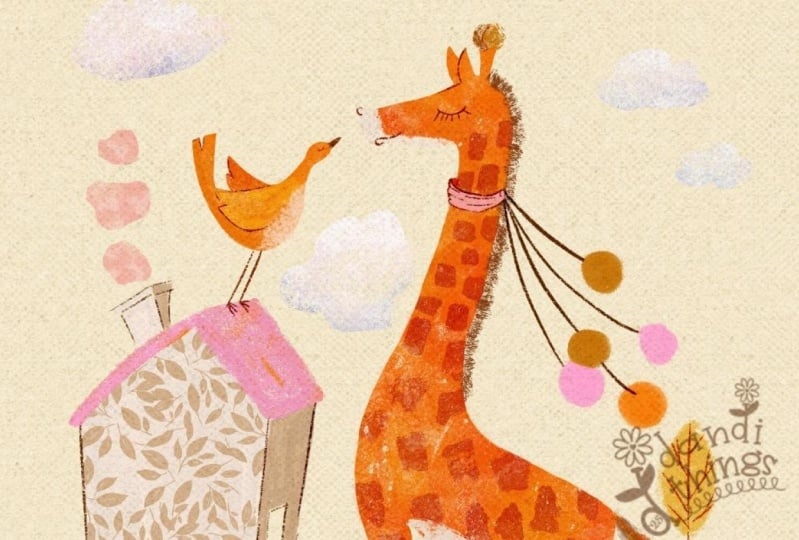
ajouter de la texture dans Procreate Nous utiliserons une jolie petite
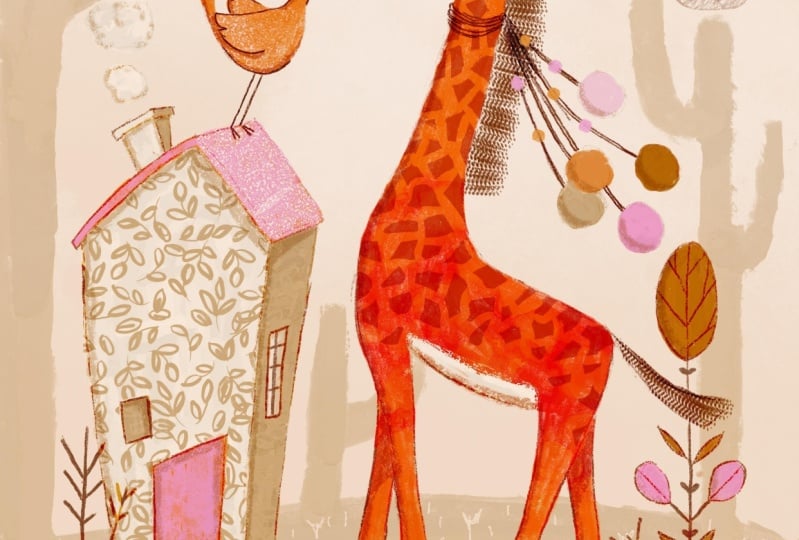
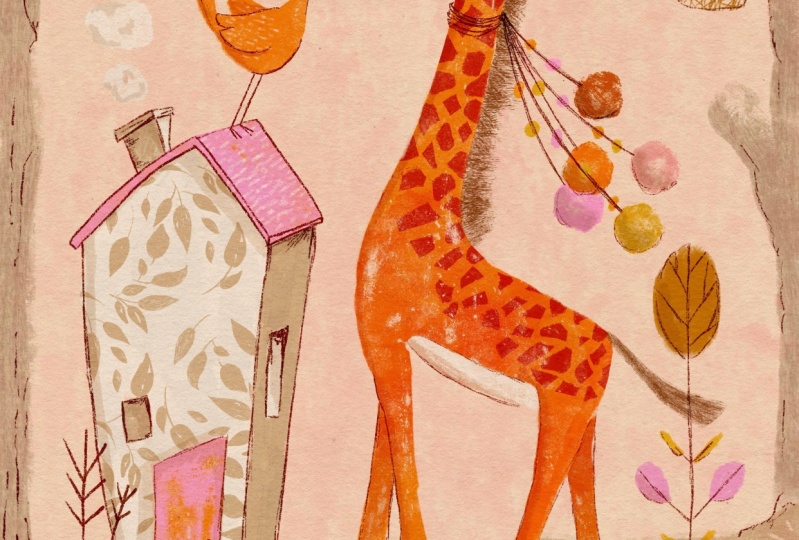
girafe comme cobaye
et jouerons avec certaines des
fonctionnalités disponibles dans
Procreate pour obtenir de délicieux résultats de texture Vous pouvez continuer à utiliser votre propre
dessin, bien sûr, mais j'ai simplifié la vie
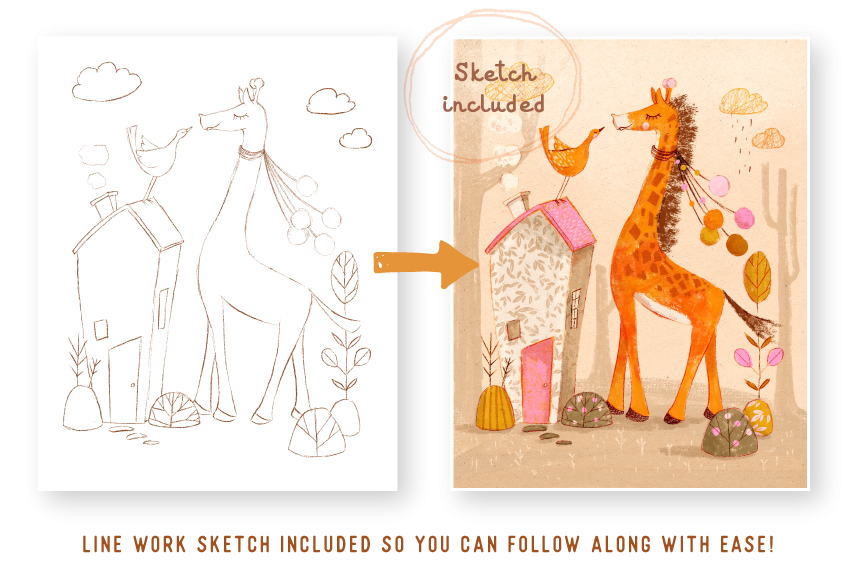
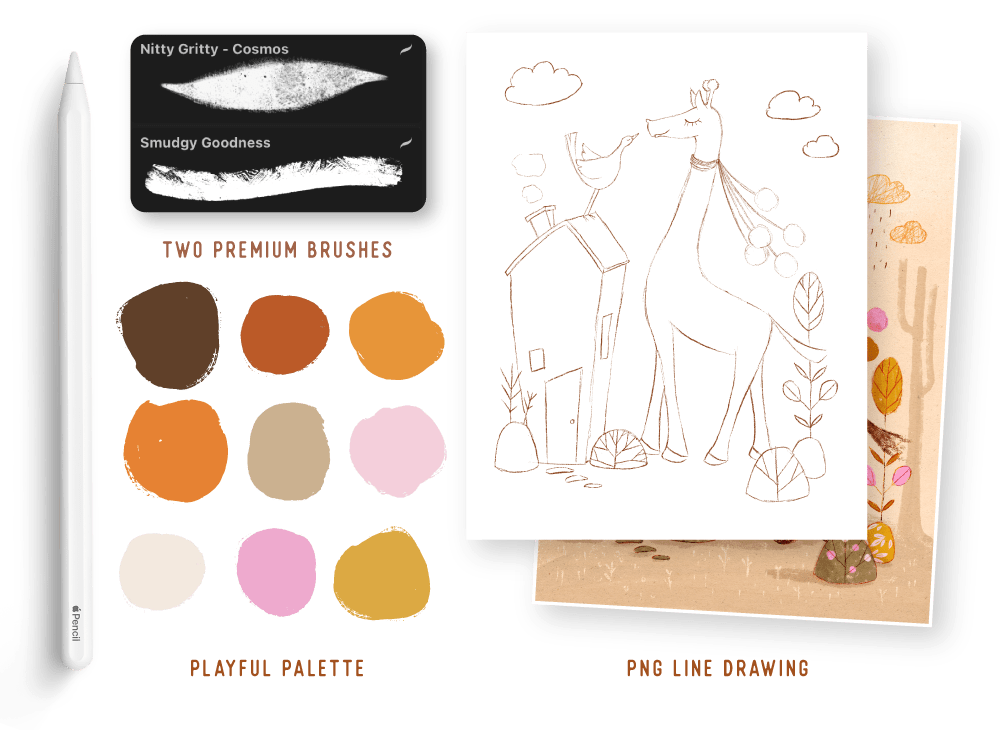
en incluant le croquis de la girafe, des pinceaux de texture
et une palette de couleurs, afin que vous puissiez suivre
le même chemin Tout sonne bien. Dessinons.
2. Utiliser des pinceaux pour ajouter de la texture: J'ai importé les échantillons fournis avec
la classe et
le jeu de pinceaux Si vous avez toujours besoin de le faire, je vous recommande de simplement suspendre la vidéo et de l'
intégrer dans Procreate avant continuer si vous souhaitez suivre avec les
mêmes échantillons que OK, je vais donc procéder à la création
d'un nouveau document. Et j'aime travailler sur une sorte de toile de taille moyenne
à grande. Vous pouvez réduire un peu votre
taille si votre iPad est plus petit et si vous avez tendance à
manquer de couches assez rapidement. Mais la taille que j'utilise aujourd'hui
est de 3 900 pixels sur 4 950, et je vais juste l'ouvrir Maintenant, je vais juste importer
notre dessin
au trait
fourni avec le cours, et je vais juste passer
à mon menu d'actions. Et je vais insérer un fichier. Je l'ai donc enregistré sur ma Dropbox. Si vous l'avez enregistrée dans le téléchargement de
votre appareil photo, vous allez cliquer
sur Insérer une photo. Je vais donc
insérer un fichier et le sélectionner. Et si vous souhaitez l'ajuster à
ce stade, allez-y. Mais je vais le
laisser de cette taille car il me convient
parfaitement. Et je vais le renommer
et l'appeler simplement
sketch , puis créer
un nouveau calque et le faire glisser
sous mon calque d'esquisse Ensuite, je veux configurer la couche d'
esquisse pour qu'elle brûle en couleur. Et pour ce qui est de la couleur de fond, je vais choisir
ce type de couleur pâle, petit
doigt, neutre OK, cela signifie évidemment que nous pouvons
maintenant voir notre dessin, donc pour en
revenir à ma couche d'esquisse, je vais juste réduire
l'opacité également. Donc, disons, environ 60 %. Et sur cette nouvelle couche, nous allons commencer à
utiliser des pinceaux pour remplir les zones de la girafe, de l'
oiseau et de la Donc, en ce qui concerne les pinceaux de
texture, que vous
achetiez des pinceaux de texture ou que
vous
utilisiez ceux fournis par défaut avec procreate, je vous recommande d'expérimenter
la texture et d'obtenir
les meilleurs résultats que vous puissiez obtenir avec
ce la texture et d'obtenir
les pinceau
à texture Je vais donc vous montrer
exactement ce que je veux dire. Il suffit donc de choisir
l'une des couleurs orange. Et pour en
venir au pinceau de classe que vous avez reçu avec le cours, je vais juste choisir Cosmos. Cela vient donc de mon pack de pinceaux
Nitty Gritty, et l'autre ne fait partie d'aucun
de mes packs de Je l'ai fait juste pour ce cours. Donc, en utilisant le cosmos, je vais simplement appliquer de la couleur
avec des traits uniformes. Et avec ce pinceau, plus vous
appliquez de pression sur votre crayon, plus
la texture transparaît. C'est ce que je veux dire quand je parle d'
expérimenter avec un pinceau. Vous voudrez peut-être vous faire une idée de la quantité de texture que vous devez appliquer pour le
type de texture en question, de la pression à appliquer pour le type de
texture que vous souhaitez obtenir. Et, bien sûr, chaque
pinceau est différent. C'est pourquoi il est important
d'apprendre à les connaître. Et si vous en trouvez
une qui vous
plaît vraiment ou si vous en trouvez plusieurs
que vous aimez vraiment, vous pouvez vraiment avoir
une bonne idée
des résultats que vous obtenez avec
la quantité de texture quantité de pression
que vous appliquez. Donc j'aime vraiment ce look.
Je vais laisser ça. Je veux que la texture
transparaisse. Et juste avec quelques coups de pinceau
rapides, j'applique de la couleur. Et je ne suis pas trop exigeante quand il s'agit d'être trop soigné, parce que c'est le
genre de look que je recherche, mais vous avez peut-être
un style
complètement différent et que vous voulez
plus de touches naturelles. H OK, donc je suis plutôt
content de la girafe Je veux juste
nettoyer cette zone. Pour en venir à mon rasoir, je veux juste m'assurer d'avoir le droit de
choisir le même pinceau que celui que j'
utilise, à savoir Cosmos Et je vais juste
nettoyer cette zone. Et encore une fois, en utilisant le même
pinceau sur le même
calque, je vais appliquer de la couleur
à notre petit oiseau. Je suis donc content de
cette couche maintenant. Je veux juste zoomer
et vous montrer que vous verrez toute cette belle texture que nous avons obtenue en utilisant simplement le pinceau et une pression
différente, et que l'arrière-plan brille
à travers,
et c'est ce que nous voulons. OK, je vais donc
créer une nouvelle couche et ajouter de la couleur à notre maison. Donc, en choisissant la couleur neutre
plus foncée, je vais utiliser l'autre pinceau fourni avec la classe,
qui est
celui qui est le plus baveux Et vous verrez à quel point ce pinceau réagit
différemment et comment nous allons
obtenir des résultats différents. Donc, si tu te souviens bien, nous utilisons des
traits uniformes pour la girafe Donc, avec celui-ci, nous voulons
avoir de petits coups. Parce qu'à chaque coup de pinceau, vous obtenez, laissez-moi
simplement zoomer dessus. Vous obtenez une texture
différente. C'est pourquoi il est important de
comprendre les pinceaux
que vous utilisez et obtenir les meilleurs résultats
possibles car votre action au trait, façon dont vous appliquez la couleur, influenceront le type de texture que vous obtiendrez
avec ce pinceau Et j'utilise juste la couleur très
claire pour ajouter, vous savez, une sorte de zone blanche à l'avant du bâtiment. Donc, la façade du
bâtiment sera
essentiellement éclairée et le
côté sera légèrement ombragé. éclairée et le
côté sera légèrement ombragé. Ce que je veux faire, c'est simplement
utiliser le cosmos juste pour terminer un
peu ce
bâtiment afin de rendre les zones plus fluides. Et je veux juste ajouter un peu
de couleur à cette fenêtre. Oh, en fait, j'ai raté un
endroit. J'ai raté cet endroit. Notre construction est maintenant terminée. Ce que je veux faire, c'est créer
une nouvelle couche un tracé un peu plus
défini sur les caractéristiques
des animaux Donc, au-dessus de notre couche d'esquisse, je vais créer une
nouvelle couche et la régler sur la
gravure linéaire, car
j'aimerais qu' elle soit assez foncée et qu'elle soit en quelque sorte gravée dans le reste
de la peinture. Et il suffit de choisir notre type de couleur brun assez foncé Je vais juste utiliser un crayon. J'utilise le crayon de Lisa, mais tu peux littéralement utiliser n'importe quel crayon. Ça n'a pas
vraiment d'importance. Quel que soit le crayon
que vous aimez utiliser. Et je vais simplement définir essentiellement ces fonctionnalités
importantes. Donc juste ici et là, pas
partout. Ici et là. Je vais juste
ajouter quelques lignes. Nous voulons mettre en
valeur son petit nez. Eh bien, en fait, son petit
nez, qui ressemble à une femme. Et vous pouvez décider de la quantité de
détails que vous souhaitez ajouter. Je veux juste m'assurer qu'
une fois la pièce terminée, toutes ces caractéristiques
importantes de l'animal ne soient pas perdues. Et encore une fois, vous pouvez décider si vous voulez un pinceau plus lisse,
un crayon plus lisse. J'aime beaucoup ce type de pinceau texturé
graveleux dans mes dessins au crayon Et c'est aussi un autre
excellent moyen d'ajouter de la texture. Je vais donc simplement définir ce genre
de lignes filandreuses. Je ne sais pas vraiment
ce que c'est si c'est un foulard. Mais c'est mignon. OK, donc c'est
essentiellement au-dessus. Il sera placé
au-dessus de tout. Je veux juste m'assurer que
les yeux sont très clairs.
3. Superposer les couleurs pour ajouter de la texture: Nous allons maintenant
passer à l'utilisation de la
couleur pour ajouter de la texture, à façon dont vous pouvez superposer les couleurs pour donner un résultat de
texture
plus intéressant à votre travail. Je vais donc créer
une nouvelle couche au-dessus ma maison et choisir même orange
que celle que nous avions utilisée
à l'origine. Je vais juste prendre un
pinceau du set Nitty Gritty, mais vous pouvez utiliser n'importe lequel
de ceux fournis
avec ce
cours ou l'un de vos autres pinceaux de texture
que vous avez dans J'utilise donc simplement
mon grunge sur toile, et j'aime bien le côté
désordonné que cela donne J'
applique donc de la couleur très rapidement, et je ne m'inquiète
pas trop de ne pas trop soucier de rester dans les lignes car j'aime, comme je l'
ai dit, le type de bords désordonnés. Donc, dans ce même laboratoire, je vais maintenant utiliser le rose, et je passe à Cosmos. Et ce que je
veux m'assurer, c'est
qu'il y a suffisamment
de texture qui brille. L'orange
passe donc sur le rose. Et c'est un excellent
moyen d'intégrer vos couleurs ou
votre palette à l'ensemble de
votre pièce. Donc, même si l'orange se
trouve
sous le rose, il y aura des zones à travers
lesquelles elle transparaîtra, et c'est un excellent
moyen de, vous savez, d'
uniformiser l'
ensemble de votre pièce en termes de palette Je m'assure donc d'obtenir
une belle texture et j' appuie sur mon crayon. Cela nous donne donc un très beau résultat où ils mélangent
les deux couleurs Donc, même si votre porte est rose, nous pouvons toujours voir de l'
orange passer. Je vous encourage donc à essayer
de superposer différentes couleurs. L'orange, vous savez, aurait
facilement pu être le brun foncé, ce qui
nous aurait donné un résultat bien meilleur. Dans ce cas, c'
était plus subtil, mais je pense que cela
fonctionne vraiment bien.
4. Créez votre propre pinceau tampons: Bon, nous
allons maintenant passer à la
création de notre propre
pinceau à texture, ce qui est vraiment amusant. À la suite de ce document, je vais créer
un nouveau document, qui
sera très volumineux. Nous allons utiliser au moins
7 000 pixels sur 7 000. Et la raison pour laquelle nous
voulons cela, c'est que nous voulons une image en très haute résolution à partir de
laquelle nous allons créer
un pinceau à tampon. Et je vais utiliser du noir. Je viens donc de
taper deux fois sur ma couleur, et elle vous donnera
automatiquement couleur
la plus foncée de ce
cercle À l'aide de l'un des pinceaux à
texture, vous pouvez utiliser l'un ou
l'autre de ceux fournis avec l'ensemble. Je vais juste utiliser l'un des
pinceaux standard fournis avec Procreate dans l'onglet de
dessin Et nous allons
créer un motif de feuilles. Eh bien, ce n'est pas vraiment un schéma. Ce sera un tampon en forme de feuille. Mais essentiellement, nous
allons l' utiliser comme un modèle. J'ai donc pour objectif de garder le dessin de mes
feuilles en cercle. Un simple cercle approximatif n'a
pas besoin d'être trop précis. OK, cette taille est
un peu grande. Donc, le pinceau que j'
utilise est Blackburn, et cela vient, comme je l'ai
dit, avec Procreate Et je suis juste en train de créer une
sorte de dessin feuillu. Et je m'assure que mes feuilles vont dans
toutes sortes de directions. Encore une fois, comme je l'ai mentionné, nous visons un design en
forme de cercle. Et cela facilite grandement la
tâche lorsque vous utilisez votre tampon pour qu'il soit un
peu plus uniforme
et moins épais Je pense que nous en sommes satisfaits. Maintenant, nous devons le
copier dans nos actions, assurez-vous de sélectionner JPEG. Et je vais juste appuyer sur Copier. Et puis j'ai ouvert
notre bibliothèque de pinceaux. J'en suis toujours à la
classe, ce qui est important, mais vous pouvez, vous savez, ajouter votre pinceau
où bon vous semble. Je trouve juste qu'il
sera plus facile tout
garder
au même endroit. Je vais choisir cet
avantage. La première chose que je veux faire est de
modifier l'espacement. Je vais le déplacer jusqu'à 100. Pour
en venir à notre forme, je vais appuyer sur Modifier,
puis sur Importer et coller. Nous devons inverser cela, donc je vais juste utiliser
deux doigts et appuyer une fois sur l'écran. Appuyez sur OK. Ensuite,
pour ce qui est de l'Apple Pencil, nous allons le déplacer jusqu'à zéro, pour ce qui
est de
l'opacité, car
nous ne voulons aucune variation d'opacité lors de l'
estampage Et je vais m'
assurer que ma forme, pour
revenir à la nôtre,
soit éparpillée Chaque fois que je
tamponne, cela change
la direction du tampon lui-même, et c'est
ce que nous voulons. Nous voulions avoir un look bio. Et puis la dernière
chose que je veux
faire est d'augmenter la taille,
probablement trois t, c'est un bon pourcentage. Ensuite, si vous voulez
simplement donner un nom à votre pinceau, tampon à
feuilles, vous
pouvez décider ,
vous savez, de
le signer et de le nommer, tout
ce genre de choses, ce que nous n'allons pas
faire pour le moment, et nous allons cliquer sur
Terminer et recommencer. Et voici votre pinceau à tampon. Tout à l'heure, nous allons le
tester, mais pour le moment, je veux créer
un autre pinceau à tampon. Donc, créer une nouvelle couche, désactiver l'autre. Nous utilisons toujours du noir.
Je vais donc utiliser des sticks fournis en
standard avec Procreate Il se trouve sous le set de pinceaux à
dessin. Et l'idée, encore une fois, est de conserver le dessin en
forme de cercle, mais nous allons simplement utiliser des traits aléatoires. Hum. Ce dernier le rend
un peu trop carré. Voyons voir ce qui se passe si nous
en restons là. OK, nous allons donc
faire la même chose en ce qui concerne l'action, partage, le JPEG et la copie. Dans le même jeu de pinceaux que celui que
nous avons créé pour l'autre, nous allons appuyer sur le plus
et sur l'espacement à fond. Cette fois encore,
importez et collez. Nous allons l'inverser comme nous l'avons fait précédemment avec deux doigts Mais cette fois, je ne vais pas
changer la dispersion. Je vais le
laisser exactement comme pour l'Apple Pencil, et nous allons réduire complètement cette
opacité Et je vais juste augmenter la taille comme nous l'avons fait
pour l'autre. Et cette fois, je
veux juste ajouter une touche de grain au pinceau. Donc, lors de notre édition, je vais appuyer sur Importer
, puis sur Bibliothèque de sources. Cela vient donc avec Procreate. Et je cherche
quelque chose de sale. Essayons donc.
Essayons ce type. Je veux donc simplement augmenter
le niveau de contraste et d'échelle. Donc, les mouvements en roulant. Vous pouvez
expérimenter cela et voir, vous savez, le type de texture que
vous souhaitez obtenir. Mais essentiellement, nous voulons une
sorte de texture rugueuse pour nos lignes. Je pense que c'est à peu près tout. Et je vais
juste donner un nom au pinceau. Appelons cela « Lines
Stamp ». C'est fait et c'est fait. Bon, maintenant nous allons
utiliser des pinceaux pour travailler et les utiliser sur notre
dessin pour ajouter de la texture.
5. Utiliser des masques d'écrêtage pour ajouter de la texture: Pour en revenir à notre girafe, je vais appliquer un joli petit motif
botanique sur la maison à l'aide du
pinceau à tampon que nous venons Venons-en à la couche où nous
créons, la maison elle-même. Je vais appuyer sur Plus. Je vais régler ça
sur Clipping Mask. Donc, cela va
se
fixer à tout ce qui se trouve sous cette couche. Nous avons donc pu peindre vraiment en dehors des limites. Ça n'a pas d'importance. En gros, il ne
gardera que ce qui
se trouve sous cette couche. Il va le conserver dans cette zone spécifique, ce qui est très pratique si vous utilisez quelque chose
comme un pinceau à tampon. Je vais donc utiliser la même
couleur que nous utilisons pour l'ombre. Et en utilisant notre tampon à feuilles, je pense que la taille est à peu près correcte. Nous allons juste créer au hasard un joli
petit motif feuillu. Je trouve que ça a l'air plutôt bien. Ensuite, sur notre toit, nous allons utiliser
une couleur beaucoup plus claire, nous allons utiliser
l'autre tampon. Je veux juste réduire
cette taille d'un trait. Et nous allons utiliser un masque à clipser parce que
, encore une
fois, je veux le
clipser uniquement sur le toit Et pendant que nous
utilisons un masque à découper, je vais ajouter une sorte de zone
plus blanche sur la Donc, je m'assure d'être au-dessus ma girafe. J'
ajoute une nouvelle couche. J'ai toujours ma couleur de lumière, et je vais utiliser le cosmos. Nous allons le
découper dans une minute. Et je vais juste créer une jolie petite zone
sous son ventre Ensuite, assurez-vous de l' accrocher au
corps de la girafe Et ce que je veux faire
ici, c'est juste quelques arêtes rugueuses
le long
de cette partie Donc, à l'aide de mon outil à effacer, je vais utiliser l'un des pinceaux standard fournis avec Procreate,
appelé sticks, et je vais juste en
retirer légèrement un peu, pour donner aux bords un aspect rugueux un peu plus organique, qui correspond à
celui du reste de
la girafe et un trait d'œil ici.
Je pense que c'est ça. Enfin, en utilisant à nouveau
un masque de découpage, nous allons utiliser un tampon d'un autre
de mes sets, mais vous pouvez utiliser le
tampon de votre choix. L'idée est de créer une sorte de variation dans les tons de
couleur de la girafe Je vais donc utiliser un
tampon de mon ensemble d'aquarioles, et je vais utiliser
les fleurs aléatoires En utilisant, vous savez,
la
couleur la plus foncée , ne
doit pas être orangée moutarde, comme une orange brûlée Je vais juste créer un
nouveau calque et le tamponner une fois, voir si je suis
satisfait du placement. Je vais régler
ça sur Color Burn, que je vais régler dans une minute. Et maintenant je vais régler
ça sur le découpage des masques. Donc,
comme nous l'avons déjà dit,
cela va se fixer à tout ce qui se
trouve sous cette couche. Donc, là où les gens sont parfois
un peu confus, vous verrez si nous ne l'avons pas filmé. Les résultats sont très différents. Et il a conservé
sa forme d'origine, celle à laquelle le tampon ressemblait
à l'origine. Mais dès que nous
clipsons le tampon, il retrouvera les propriétés de la
couche inférieure d'origine, de la
couche inférieure d'origine,
toutes les imperfections
et même l'opacité Parfois, les gens sont confus et ne comprennent pas pourquoi leur tampon ou
leur masque à clipser n'ont pas l'air
aussi résistants qu'ils le souhaitaient C'est parce qu'il a repris toutes les propriétés de
votre couche d'origine, y compris l'
opacité de cette couche Donc, dans ce cas,
je vais simplement réduire l'opacité de mon colorimètre parce que
le rouge était un peu dur Mais c'est une bonne façon d'ajouter un
peu de variation à votre application de couleur
sans avoir à peindre à nouveau.
6. Utiliser Alpha Lock pour ajouter de la texture: OK, nous allons donc passer
à autre chose et utiliser le verrouillage
Alpha pour appliquer
de la texture. Encore une fois, créer une nouvelle couche. Je vais utiliser de la moutarde,
et pour en revenir aux
pinceaux fournis avec un cours, je vais juste utiliser le côté
baveux, et nous allons
appliquer de la couleur nos petits monticules ou collines, quel que soit le nom que vous voulez leur
donner. Oups Nous devons maintenant
verrouiller cette couche en alpha. Cela signifie que vous bloquez essentiellement
les pixels et que vous ne
les
autorisez pas à appliquer de la peinture sur cette même couche et que vous ne
permettez pas à cette peinture d'aller au-delà de ce que
vous avez déjà peint. Et je vais vous montrer
exactement ce que je veux dire par là. Donc, en sélectionnant la même couche laquelle nous venons d'
ajouter la moutarde à
laquelle nous venons d'
ajouter la moutarde, je vais
sélectionner Alpha Lock, et vous verrez que la
transparence est apparue. Donc, ce que cela vous indique, c'est vous
ne pouvez vraiment peindre sur les zones auxquelles vous avez
déjà appliqué de la couleur. C'est un excellent moyen d'
appliquer rapidement couleur uniquement sur des
zones spécifiques sur lesquelles vous avez déjà appliqué de la peinture, afin de
ne pas dépasser
les lignes, pour ainsi dire. Je vais donc choisir
cette couleur de petit doigt et le tampon que nous avons créé, le réduire d'un trait, et je pense que je
vais agrandir, en fait Vous le verrez donc
automatiquement découpé juste à cette zone de moutarde. Il
fait essentiellement la même chose qu'un masque de découpage, mais il l'applique au
calque d'origine, ce qui est parfois une bonne chose, parfois ce que vous ne voulez pas Mais dans ce cas, je sais que je veux ce motif sur
le talon moutarde, donc je suis parfaitement heureuse l'
appliquer directement sur la moutarde. Et il en
va de même pour ici, je vais choisir Oups peu comme une couleur moutarde, il suffit
d'appliquer quelques lignes. C'est donc très
pratique si vous faites vous-même du
modélisme et
que vous souhaitez le fixer
à une zone spécifique.
7. Utiliser des masques pour ajouter de la texture: Maintenant, nous allons nous
amuser en utilisant des masques. Et la meilleure façon de comprendre que c'est presque comme un pochoir,
comme si vous appliquiez des zones de
pochoir à une couche
particulière Je veux donc utiliser un masque pour
créer des taches sur la girafe Et juste au-dessus du masque
à découper que nous avons créé, je vais utiliser une
sorte de brun foncé Et laissez-moi simplement
utiliser Blackbone pour le moment. Et je peins juste au hasard. Ensuite, je vais en
faire un masque. Donc, automatiquement, il va ajouter un masque de couche au-dessus. Et maintenant, nous
allons essentiellement créer
un effet semblable à un pochoir
sur cette couche de masque Il est donc important que
vous utilisiez le noir pour ce faire. Et je vais juste
utiliser, en fait, le
même pinceau que celui que nous venons d'
utiliser pour la pose des
couleurs. Et ce que vous faites c'
est comme si vous
utilisiez une gomme, ce que vous pouvez faire, vous pouvez
utiliser le même effet,
vous savez, avec un outil de gomme Mais ce que j'aime dans l'utilisation d'un masque, c'est qu'on
peut le déplacer. Cela n'endommage pas
la couche d'origine. Donc, si c'était une couche assez
importante
pour vous, par exemple, c'était, vous savez, texture
spéciale que vous avez ajoutée ou même une photo
ou une image, c'est une bonne façon de
créer la zone que vous ne voulez pas sans endommager
la couche d'origine. Et je pense que le fait d'emporter donne
parfois résultats
vraiment intéressants
au lieu de peindre, vous
savez, d'en ajouter. Ce que je veux dire, c'est que je supprime
essentiellement la couleur, ce qui nous donne
un résultat final un peu différent. Et ce qui est beau, c'est que
si cela ne nous plaît pas, nous supprimons simplement le calque, le
masque lui-même et nous recommençons. Si vous avez fait une erreur et que
vous vouliez redonner de la couleur, vous devez simplement vous
assurer que vous utilisez du blanc Nous allons
donc jusqu'au bout, et nous
ajoutons essentiellement cette zone à nouveau. Mais dans ce cas,
nous ne voulons pas. Cela vous donne donc, vous savez, surtout pour la création de marques,
comme je le fais en ce moment, cela vous donne une
sorte d'effet de découpe intéressant, ce qui ajoute à l'
intérêt général de la pièce. Enfin, si vous
voulez avoir plus d'impact, vous pouvez toujours
régler ce paramètre sur un
os linéaire et simplement réduire l'
opacité, voire la multiplier Peut-être que multiplier est un peu mieux.
8. Créez votre propre pinceau de texture: Nous allons maintenant créer
notre propre pinceau à texture, et je vais
utiliser la même forme que celle que nous avons utilisée pour notre tampon, et vous verrez à quel point il est facile de
créer vous-même différents
pinceaux de texture. Pour en venir à notre pinceau que
nous avons créé, le timbre-ligne, je vais simplement le
dupliquer et le sélectionner. Cette fois, nous allons réduire
l'espacement. Probablement quelque 10 %. Et je veux m'
assurer que ma forme
correspond à ce que je veux, parce que ce sera pour
le personnage principal de la girafe Je ne vais donc pas
du tout utiliser le scatter, car cela
changera évidemment complètement la forme Je vais garder
toutes ces lignes, et pour en venir à notre grain, c'est ici que vous
pouvez vous amuser et obtenir des résultats
intéressants. Je réduis donc un peu la
luminosité, et je vais la remplacer par un os linéaire car je trouve que cela donne
souvent un effet
sale
assez intéressant Et je joue juste avec une
balance et même avec le mouvement
, pour trouver le look que
je recherche . Oui, je dirais que c'est un
très bon résultat Et nous voulons juste le renommer, et nous pourrions l'appeler
quelque chose comme « hey Donc, sur une nouvelle couche, j'utilise l'
un des bruns les plus foncés. Et nous allons commencer à
ajouter de la texture principale. Bien sûr, vous pouvez décider de l'
intensité que vous souhaitez. À l'aide de notre outil d'effacement. Je veux juste nettoyer ça. Je pense que notre girafe
prend forme. Je veux juste déplacer le tampon
que j'utilise sur son corps sous la couche
blanche parce qu' il crée une sorte de
lueur jaunâtre, ce que je ne veux pas Je vais donc simplement
déplacer ce masque à
clipser sous
l'autre
9. Utiliser l'outil Sélection pour ajouter de la texture: Un autre excellent moyen
d'ajouter de la texture à votre travail consiste à utiliser
l'outil de sélection. Je vais donc le faire pour cette petite colline ou ce petit buisson,
quel que soit le nom que vous voulez, et même pour les sabots de la girafe qui tombent
sur nos couches, créant une Et je viens de le créer
au-dessus de la moutarde. Je vais utiliser
cette couleur kaki et en utilisant notre outil de
sélection gratuit, je me suis assurée
de l'avoir activée et parce que ce que
je veux faire, c'est faire une sélection ,
puis en ajouter une autre Je dessine donc librement au
fur et à mesure, puis je clique sur ce petit point et j'utilise la même sélection que celle que nous venons de
créer, car je vais appliquer la même
technique pour les deux. OK, donc pour appliquer de la couleur, je vais utiliser un tampon
du set Nitty Gritty Encore une fois, vous pouvez utiliser
le tampon de votre choix. Et je vais simplement tamponner jusqu'
à ce que je sois heureuse. Je trouve que ça a l'air plutôt bien. Ensuite, sur notre couche osseuse
linéaire, je veux créer une
sélection pour les sabots Encore une fois, pour en revenir
à mon outil de sélection, je vais simplement
sélectionner le tirage au sort, devrais-je dire, la zone des sabots Et en utilisant la même couleur que celle que
nous avons utilisée pour les fonctionnalités, je reviens à
l'un des tampons nous avons créés, ce tampon au trait, et je vais juste le tamponner
et le tamponner jusqu'à ce que je sois heureuse Enfin et surtout, je veux juste utiliser le
même tampon sur notre oiseau. Et j'ai juste besoin de créer
une nouvelle couche au-dessus. Et je veux utiliser
un rose plus clair. Et ce que je veux faire,
c'est changer la direction de ces
lignes pour qu'elle soit dans l'autre sens. Donc, juste pour varier, afin qu'il n'ait pas exactement
le même aspect que le toit. Pour en venir au
tampon que nous avons créé, nous allons sélectionner la
forme, puis le modifier. Ensuite, en prenant deux doigts, je vais simplement les faire
pivoter et les déposer, puis appuyer sur OK pour tester la taille. Je pense que ça a l'air plutôt bien, mais je veux juste m'en assurer. Ce que je vais faire, c'est ne pas
en faire un masque à clipser. Je l'ai donc fait glisser hors de
la zone du masque de découpage, je
désactive
le masque de découpage, et je ne vais
tamponner qu'une seule fois
10. Dessiner votre propre texture: Une autre activité amusante que j'aime
faire est de dessiner ma propre texture. Ce que je veux dire par là, c'est
que j'adore utiliser un crayon et simplement faire des
marques ou du dessin au trait. Parfois, j'utilise également l'outil d'effacement pour créer de la texture Donc, ce que je vais faire, c'est créer un arrière-plan, puis nous allons
utiliser l'outil d'effacement pour ajouter marques
intéressantes
sur la couche d'arrière-plan Donc, juste en bas, je
vais créer une nouvelle couche, je vais la faire glisser en
dessous d'Al Giraffe Et en choisissant la même couleur
que l'ombre de la maison. Je vais juste utiliser le cosmos. Et je suis juste en train
de dessiner comme un fou. Je fais varier ma pression de
temps en temps, en
prenant mon crayon de
temps en temps, juste pour varier. Ensuite, je vais
utiliser l'autre pinceau,
le vernis baveux,
pour créer des arbres Donc, si vous pouvez imaginer un très grand arbre monter ici. Et une petite branche
qui sort. Peut-être que c'est la succursale qui le fait. Je vais donc juste
réduire l'
opacité d'une pincée de cette couche Je vais juste voir à
quoi ressemble la multiplication. Oui, je trouve que ça
a l'air plutôt bien. Donc, ce que nous voulons faire maintenant, je préfère avoir des bords plus
rugueux sur cette pièce, donc je vais utiliser la
gomme. Tu peux utiliser des bâtons. Vous pouvez utiliser n'importe lequel de ces pinceaux de texture
qui fonctionneront tout aussi bien. Mais je vais
utiliser quelque chose de
ma collection Nitty Gritty Et c'est la toile,
en fait le grain sale. Et je suis juste ici et là. Je vais en enlever les bords. Comme je l'ai dit, je le fais
parce que j'aime vraiment ce type de bord
texturé rugueux. Vous préférerez peut-être une gamme plus propre. Et en utilisant toujours nos rayons, allons-nous maintenant
enlever une partie de cette zone, mais elle sera plus
contrôlée et plus précise,
et je vais vous dire ce que je veux dire. Je vais utiliser le crayon Grimy
Shy, mais encore une fois, vous pouvez utiliser n'importe quel type de crayon qui a une
belle texture Ce que nous voulons faire maintenant, c'est créer une sorte de marquage
plus délibéré, et je vais ajouter une
petite plante étrange Et c'est une façon vraiment amusante de dessiner essentiellement
votre propre texture. Et vous pouvez décider de la
quantité que vous souhaitez ajouter. Donc, l'une de mes autres activités
préférées
est d'ajouter du dessin au trait en guise de
texture Je vais donc l'
utiliser sur la même couche que notre esquisse originale. Il faut donc sélectionner cette couche et
sélectionner une couleur similaire, qui est l'un de ces bruns.
Celui-là devrait être bon. Je vais utiliser mon crayon. Vous pouvez utiliser le crayon de votre choix. Donc, ce que je veux faire d'abord,
c'est créer une sélection. Donc, en utilisant notre outil de sélection ,
et pour le fun, je vais
simplement griffonner.
11. Touches finales: Nous allons juste
terminer rapidement le dessin en finissant ce type
d'arbre ici, en ajoutant de la couleur aux
pompons, etc. Ensuite, nous allons passer à
l'ajout d'une ombre. Donc, en utilisant la même couche
que notre petit, faisons d'abord le diable Je vais donc juste m'
assurer que je suis hors Alpha et que je suis sur la même couche el. J'utilise de la moutarde
plus foncée pour en revenir à
notre côté douteux. Et la couleur du petit doigt. N'hésitez pas à tester les
couleurs que vous souhaitez utiliser. Je veux juste y ajouter quelques
tremplins. Donc, sur la même
couche que la maison, je vais juste utiliser
la couleur la plus foncée. Et ajoutons de la couleur
aux pompons Quelques nuages.
12. Utiliser l'éclairage de base pour ajouter de la texture: Maintenant, nous allons
nous amuser avec un éclairage très basique, et vous pouvez décider de la quantité
que vous souhaitez y ajouter et du niveau détail que vous souhaitez apporter à
votre travail d' ombres
et à votre éclairage. Mais je vais simplement vous montrer
un moyen très simple et rapide d' ajouter un élément
supplémentaire
qui ajoute une certaine
dimension à votre travail. Donc, si notre source de lumière
venait dans cette direction, très grossièrement, l'ombre tomberait essentiellement de ce
côté de tout. Donc, en créant une nouvelle couche, nous pouvons travailler en dessous de la couche d'
esquisse, sans problème. Je vais le transformer
pour le multiplier, et je vais d'abord travailler
sur la girafe Nous allons donc utiliser un
peu une couleur plus chaude. Et je vais utiliser
celle-ci pour le moment, une des couleurs orange. Et vous pouvez utiliser le
pinceau de votre choix,
mais j'aime particulièrement les pinceaux sales sur mes ombres Je vais donc utiliser l'un
des pinceaux à grain sale
et utiliser le
grain sale pour cela et utiliser le
grain sale Et au début, je vais juste m'
efforcer de réduire
cette opacité. Si je suis content du
ton de cette ombre sur ma girafe, jusqu'à présent,
elle semble Comme mentionné, nous sommes juste approximatifs dans notre estimation l'
endroit où l'ombre va tomber. Et je vais faire
de même pour notre oiseau. Je vais augmenter
cette opacité juste pour la rendre un
peu plus prononcée Et en utilisant cette couleur kaki, nous allons en ajouter un peu C'est
donc trop foncé si je
veux utiliser la même couche Je vais donc utiliser la
version allégée. J'ai l'air mieux. Et j'imagine
ce petit toit
projetant une ombre assez grande qui fait quelque chose
comme ça .
Pareil pour la porte. Je visualise tout cela, en projetant une ombre sur le
sol. Et la girafe Ce n'est
certainement pas correct, car cela aurait
dû être plus clair et cela aurait
dû être plus foncé, mais peu importe. Nous ne misons pas sur l'exactitude
scientifique. Shadow est donc un autre moyen
fantastique d'ajouter un peu de texture supplémentaire
et de terminer votre dessin. Et vous pouvez faire de même
avec un peu d'éclairage, c'est
ce que je
vais faire, en utilisant une couleur plus claire. Je vais utiliser l'un
des timbres de ma collection it's my instant
artist. C'est donc l'un de ces
tampons à assembler qui, en gros,
est très doux, et au fur et à mesure que vous appliquez ce tampon, il renforce
en quelque sorte la texture. L'appliquer est donc une bonne
façon d'appliquer de la texture, mais vous pouvez appliquer le
même type d'effet en utilisant n'importe quel pinceau à texture douce. Vous pouvez utiliser quelque chose
que vous avez acheté peut-être que
vous avez
du pastel, une collection de pinceaux pastel ou une collection de pinceaux à
charbon. Vous pouvez obtenir les mêmes résultats et simplement l'appliquer
dans certaines zones. Pour en venir à
notre panneau Calques, je vais créer
une couche juste au-dessus arbres d'arrière-plan
que nous avons créés. Et en commençant par ce coin, texture est très subtile, mais elle
nous aide à éclaircir cette zone, tout en nous donnant une
belle texture douce, c'est
ce que je recherche Je pense que c'est à peu près tout. Oh, ce que je voulais faire, c'était juste créer des
ombres pour nos nuages. J'ai oublié de le faire. Donc, en utilisant la même couleur, nous revenons
à l'essentiel. Cela ne fait donc que donner une certaine définition aux
nuages. Et enfin, quelques détails sur la fenêtre et quelques
petits arbres. Donc, sur notre couche d'esquisse supérieure, en utilisant les mêmes
couleurs que cette couche, il suffit d'utiliser un crayon et de terminer ces arbres juste pour mieux les
définir. Et je veux juste ajouter quelques babioles au-dessus
de tout Je pense qu'il en a besoin. Encore une fois,
j'utilise Smudgy Goodness Enfin, nous allons ajouter de la texture
au papier, ce qui est un moyen rapide et très amusant de l'intérêt à votre travail. En ce qui concerne nos actions,
nous allons ajouter. Et encore une fois, j'ai le
mien sur Dropbox, donc je vais insérer un
fichier, pas une photo. J'utilise donc un papier de
ma collection de boîtes en papier. Vous pouvez
utiliser n'importe quelle texture que vous aimez, n'importe quelle texture de
papier. Je vais juste remplacer
cela par une forme libre. Et puis définissez cette couche. Je vais juste expérimenter et voir lequel est le plus beau. Je trouve que
l'os linéaire semble très intéressant. Ensuite, réduisez simplement cette opacité . Faisons un quiz Oui, donc ce qui est vraiment
amusant,
c'est qu' on a conservé, vous savez, la belle texture du papier et aussi toutes ces
petites parties sales. Et vous pouvez tester la couche
qui vous convient le mieux. Mais je pense que l'os linéaire me convient le
mieux dans ce cas. J'espère donc que ce
cours vous a donné une bonne idée de la façon dont vous pouvez utiliser les différentes
fonctions Procreate pour appliquer une texture
intéressante à votre travail J'espère que cela vous a plu
et bonne création.
 Lisa Glanz, Illustrator & surface pattern designer