Transcription
1. Présentation du cours: Salut, je m'appelle Benjamin Carer. Je suis concepteur d'interaction et artistes générateurs. Ce verre est une introduction au designer hollandais. Le néerlandais, c'est la colère Y a-t-il un logiciel qui s'adresse à tous ceux qui s'intéressent à la projection de
production basée sur deux D ou trois D , cartographie de V. Jane ou à l'art génératif ? En général, c'est un autre logiciel de programmation de base, donc vous n'avez pas besoin d'une connaissance préalable du langage de programmation du tout. C' est un verre d'introduction, donc nous allons commencer à insulter l'affaire US jusqu'à un point où il peut créer nos propres visuels
interactifs. L' idée derrière elle est de chatouiller votre curiosité et que vous serez en mesure d'expérimenter plus avec le à la fin de la classe. Alors commençons dès maintenant et insultons notre logiciel.
2. Installation du logiciel: Ok, donc, deux étoiles, si cette série de tutoriel nous allons commencer par installer le logiciel, vous pouvez aller sur le point dérivé c A. Et une fois que vous êtes sur cette page, cliquez sur l'obtenir maintenant et téléchargez le appropriée à votre système d'exploitation. Je vais faire des fenêtres. Et c'est aussi le moment idéal pour créer un compte où vous pourrez obtenir votre
licence gratuite . Alors allez sur mes comptes. Et je n'ai que vous avez un compte, vous pouvez continuer et créer un nouveau compte ici même si ce n'est pas en construction. Et je te verrai juste après le numéro. Ok, maintenant, ce logiciel n'est pas chargé. Vous pouvez double-cliquer et l'ouvrir. Vous serez invité avec cette fenêtre. Vous devez accepter les termes de la licence, puis vous pouvez cliquer, installer, puis vous attendez juste une minute s'installe là. Bon, maintenant que nous l'avons installé, allons cliquer sur la finition et aussi vérifier le déjeuner à cette touche de colère. Et voilà. Donc vous avez lancé la colère des juges pour la première fois, vous verrez probablement Ah, fenêtre qui ressemble à ceci. C' est donc le gestionnaire de clés, où vous devrez entrer votre nom d'utilisateur et mot de passe que vous avez créé avec votre compte pour créer une clé pour cette version spécifiquement. Et comme vous pouvez le voir sur la version non commerciale de sorte que vous serez en mesure de créer aucun travail
commercial et d'exporter des visuels de 2080 par 7 20 personnes. Donc c'est tout pour l'installation. Nous allons regarder dans la prochaine vidéo à l'interface et comment cela fonctionne.
3. Les bases de l'interface: super. Maintenant que nous avons installé ça par la suite, ouvrez-le. Jetons un coup d'oeil aux bases de l'interface droite de la chauve-souris. Duchesse Singer s'ouvrira avec ce fichier modèle. Comme vous pouvez le voir, il est très facile de comprendre comment il s'agit d'un autre logiciel de programmation basé. Vous avez tous ces opérateurs, qui sont ces rectangles juste ici. Et ils Trent forment les informations qu'ils ont à l'intérieur, et ils ont ensuite transféré des informations à un autre de ces opérateurs. Vous avez généralement des entrées ici. Ensuite, vous aurez la transpiration sur les entrées. Donc, c'est un déplacement, et puis vous l'enverrez au suivant. Certains d'entre eux n'auront pas d'entrées comme celles-ci. C' est essentiellement parce qu'ils ont fait leur contribution d'ailleurs. Par exemple, le dépôt d'
un film. Et fondamentalement, nous allons vous permettre d'importer ce fichier de l'extérieur. Donc, c'est essentiellement comme ça que fonctionne le logiciel. La plupart des informations se déplaceront à travers ces liens simples. Il y a aussi un autre type de lien. Nous en verrons plus dans les futurs tutoriels, mais il s'agit essentiellement d'un lien qui traverse la fenêtre de périmètre juste ici. C' est un parent. Votre fenêtre. Lorsque vous cliquez sur n'importe quel opérateur. Cela va changer, et il y a aussi plusieurs onglets. Il s'agit essentiellement de changer les imprimantes D de la transformation qui est appliquée à l'entrée. Parfois, il n'est pas très facile de comprendre quel parent fait exactement quoi. Il y a toujours ce bouton de l'enfer juste ici. Si vous cliquez dessus, vous allez ouvrir le wiki pour le designer néerlandais et vous verrez des informations sur les différentes barrières que vous pouvez voir ici. Enfin, jetons un coup d'oeil à la façon dont vous faites le tour dans la toile. Tout ce que vous pouvez bouger. C' est essentiellement avec le bouton gauche de la souris. Vous pouvez simplement cliquer n'importe où pour le prouver. Aussi, cliquez sur une capacité pour le déplacer avec vos bons mois. Que vous puissiez sélectionner plusieurs Libérateurs, c'est très simple. Il vous suffit de cliquer sur Supprimer lorsque vous supprimez un opérateur et cela. Fondamentalement, c'est un simple à l'espace où vous voyagerez. Il y a aussi une dimension 1/3 parce que certains de ces meurtres auront d'autres ouvertures à l'intérieur d'eux. Ils sont des composants, donc ils ont plusieurs mais produisent à l'intérieur. Par exemple, ce Juwan est l'un d'entre eux. Comme vous pouvez le voir, celui-ci n'a pas de frontières comme l'autre. C' est à cause de toi. Active est activé. Donc, si je clique ici, si vous êtes actif, vous verrez que j'ai désactivé dio toute la frontière. Le fait est que l' un de vos actifs est cliqué. Vous pouvez déplacer l'élément à l'intérieur afin que vous puissiez juste voir ce qu'il y a à l'intérieur de votre Ceci est la même chose ici. Je peux emménager, signer mon objet 3 D. Mais qu'est-ce que c'est exactement ? C' est un disjoncteur ? Si je clique sur directive, vous pouvez voir qu'il s'agit d'un composant. La chose avec les composants est qu'ils ont ces grandes frontières et vous pouvez voyager
à l'intérieur de lui. Pour ce faire, il
suffit de zoomer avec la molette de la souris et c'est tout. Vous pouvez voir qu'il y a d'autres opérateurs qui ne sont pas des composants, donc vous ne pouvez pas zoomer, par
exemple, à l'intérieur de cette fin. Et si je fais un zoom arrière, je reviendrai à mon projet quand les yeux quand je peux aussi simplement utiliser je pour entrer. Alors c'est tout. Et si vous regardez en ce moment et un haut de la toile, vous pouvez voir exactement où je suis en ce moment. C' est exactement comme l'adresse Internet. Si je clique sur vous, je peux monter et je suis de retour à Project One. Comme vous pouvez le voir, aussi Project One est qu'il est fondamentalement un autre composant. Si je zoom arrière beaucoup ici, la racine du projet et il a deux composants et effectuer et un projet va
jeter un oeil à effectuer à l'avenir dans les futurs tutoriels. En ce moment, nous jetons un coup d'oeil à Project et c'est là que nous allons travailler. Donc si je gagne, je suis de retour à mon projet. Si nous continuons à regarder autour de l'interface entière en bas à droite ici, vous avez votre chronologie afin que vous puissiez définir une durée. Ah a un nombre d'images par seconde et vous pouvez également l'utiliser pour jouer une boucle ou jouer une fois. Fondamentalement, c'est l'heure. Cette chronologie est l'heure qui bouge. Donc, si je mets si je joue pause Si j'appuie sur pause, désolé, ou si j'appuie sur ma barre d'espace, vous pouvez voir cette animation s'arrête donc le temps que je serai utilisé pour déplacer des objets
sur certains pendant une certaine période de temps. Donc, cela va être très utile non plus pour la vie. Donc, comme vous pouvez voir juste là, vous pouvez créer une animation et jouer la vie, ou vous pouvez jouer il veut, par exemple, pour exporter une vidéo, vous allez juste la lire une fois et que la vidéo exportée sur la gauche que vous avez la balle. La puce est fondamentalement d'autres composants comme celui-ci qui sont pré faits pour vous. Nous ne les utiliserons pas dans ces matériaux. Mais je vous encourage vraiment à jeter un oeil à la différence. Par exemple, si les filtres d'image sont vraiment intéressants et que vous pouvez jouer avec eux et voir lequel se détendre et comment ils fonctionnent parce que vous pouvez essentiellement regarder à l'intérieur d'eux juste ici, juste comme ça. Donc maintenant j'ai appuyé sur la tête et il peut aussi fermer à ce sujet. Donc, si je clique sur le X ici, vous pouvez toujours le rouvrir en utilisant ceci. Mais enfin, sur le Dep. Vous avez tout votre menu habituel, euh, aussi avec un peu d'extras comme des tutoriels sur le forum wiki. Et aussi vous pouvez voir votre temps réel d'amis pendant une seconde. C' est donc très important. Si vous voyez que votre programme est vraiment lent. Je pense que vous regardez votre FBS, il y a probablement un élément que vous avez créé qui utilise beaucoup d'ajustement hors GPU ou CPU, et cela pourrait créer ces chutes de trame. Et il y a un mode temps réel, qui est l'honneur hors. ce moment, c'est allumé. Nous verrons plus tard comment nous pouvons le désactiver et quand il est utile de le désactiver. La dernière chose dont je veux parler dans cette petite visite de l'interface est le menu d'aide, car cela va être très, très utile. Si je pense que Regardez ici, je peux voir qu'il y a différents types d'aide. L' un d'eux est des extraits d'opérateur. Si je clique est que, c'est ah, essentiellement des exemples sur les différents opérateurs disponibles pour vous. Si je jette un oeil, par
exemple, à, euh, par
exemple, l'opérateur de cercle contre un exemple. Je peux voir différents exemples ici, donc cela va être très utile. Dans les deux prochaines tournées. Vous allez regarder en vidéo ce que chacune de ces catégories ou familles d'opérateurs peut faire. Mais gardez juste à l'esprit que chaque fois qu'il y a un de ceux-ci un oiseau, vous verrez que vous n'êtes pas exactement sûr de comment l'utiliser. Les extraits surhabillés sont un excellent endroit pour obtenir quelques exemples qui sont très simples, que vous pouvez utiliser une copie et basé vos éléments. Donc c'est vraiment, vraiment intéressant. Donc c'est tout pour les bases de l'interface. Dans la vidéo suivante, nous allons jeter un oeil sur les différents types de surdosage.
4. Découverte des opérateurs: d' accord. Maintenant que nous avons examiné les bases de l'interface, nous avons déjà parlé des opérateurs. Jetons un coup d'oeil à la façon dont nous pouvons les créer. Alors d'abord, sélectionnons tout ce que nous avons sur notre toile et notre élite. Donc, en ce moment est mieux sélectionner tout ou tout simplement contrôler A pour tout sélectionner et puis sein de leet qui est maintenant l'espoir de grande nouvelle brise. Vous pouvez tous. Vous pouvez le faire de deux manières différentes, donc soit vous double-cliquez quelque part, sorte que vous verrez ce pape Ukraine. Je regarde ou vous pouvez également pressé pour obtenir la même chose avec First, regardons le robinet de camp, qui est fondamentalement la famille de composants hors opérateurs. Il s'agira, par
exemple, d'une géométrie de ticket. Ce seront les composants. Donc, comme je l'ai expliqué précédemment, ceux-ci contiennent vos opérateurs à l'intérieur d'eux et nous les utiliserons principalement pour trois
objets D. Donc fondamentalement la lumière de la caméra et la géométrie et pour notre panneau, Donc vous je composants si simple vous. J' aime que celui-ci va effectivement contenir beaucoup d'autres éléments. Donc, comme je l'ai expliqué précédemment, le f ces grandes frontières qu'ils contiennent d'autres opérateurs à l'intérieur d'eux. C' est donc surtout utile pour Ox pour les opérateurs que nous utiliserons pour trois D. U I et d'autres divers que nous ne jetterons pas un coup d'oeil dans cette série. Mais je vous encourage vraiment comme d'habitude à Beatrice et l'essayer avec différence différente des
différents opérateurs à l'intérieur du menu dis. Maintenant, jetons un coup d'oeil au sommet, qui sont des opérateurs de texture que les opérateurs de victoire sont terminés. Il est un sont sur les trois éléments, donc fondamentalement pixels eso. C' est bien, vous verrez votre exemple comme le dépôt de film que vous voyez dans le premier modèle, où vous choisissez essentiellement un fichier à partir de l'ordinateur et l'importer. Ensuite, vous pouvez ajouter d'autres confessions, comme un niveau de flou pour changer la luminosité de l'image,par
exemple, par
exemple, donc c'est tout ce qui concerne les pixels se trouve à l'intérieur des opérateurs de texture. Ensuite, vous avez des tresses de canal, qui sont essentiellement fait opérateurs sur le canal d'information. Donc, c'est vraiment une façon spécifique de traiter l'info, donc vous traitez en quatre comme si c'était un signal. Donc, toute information qui vient à l'intérieur du concepteur euh en termes de flux, et ce sera des données généralement associées au canal. Donc si General est fondamentalement, par
exemple, ce sera l'une ou l'autre des canaux audio. Par exemple, si j'utilise pour votre appareil dans Comme vous pouvez le voir, vous considérez deux canaux de mon microphone en ce moment. Mais aussi, si je prends, par
exemple, la souris End, qui est des données venant de la position de ma souris sous l'écran. C' est aussi deux canaux txt y. Donc, tout en venant de différents capteurs ou différents éléments extérieurs touche la colère comme, par
exemple, vous pouvez l'utiliser connecter sont tous à venir avec ces canaux. Donc, tout est dans le magasin, beaucoup coupés. Ensuite, vous avez la surface des barrières qui sont des éleveurs sur trois D. Donc, par
exemple, je peux billets peur ici. Et si je clique sur ton actif, je peux regarder autour de toi. C' est une sphère à trois d. Je peux changer les paramètres. Ah, et je peux aussi ajouter un autre exemple de beurre exemple de transformation sur ces éléments. Par exemple, si j'utilise du bruit, vous verrez que la sphère a un bruit qui lui est associé. Et c'est la forme nouvellement créée Donc fondamentalement, ceci est de changer l'ensemble des trois d et ensuite vous avez du matériel qui sont magiques. Fondamentalement, les
matériaux pour trois D vont jeter un oeil à ces plus en détail dans le prochain tutoriel. Donc, il est l'exemple. C' est un matériau de base que vous pouvez voir sur chacun des trois objets D par défaut, puis vous avez ce qui est des opérateurs de données. Les opérateurs de données ne sont pas exactement comme les opérateurs de canaux, car il s'agit plus d'informations entrant en termes de zone de four équitable d'informations. Donc, fondamentalement, vous auriez cela si vous ajoutez cet opérateur. Si vous aviez, par
exemple, un fichier énorme avec des informations sur peu de temps pour les deux dernières années, alors vous allez rire une entrée avec tous les jours et l'étranger de température. Ils pensent que ça va être une très grande écurie. Ensuite, vous pouvez utiliser un fichier texte ici pour importer un fichier texte, par
exemple, s'il est au format texte ou si vous pouvez également utiliser CSP. Fondamentalement, il s'
agit d'informations trop importantes en termes de plus d'une table de données que de canal, donc toutes ces données mobiles sont comme dans leur intégralité à partir d'une connexion où vous aurez, par
exemple, à la position de la tête ou qui va changer. Ou, par
exemple, si vous avez un contrôleur de jeu, il va toujours y avoir il va toujours être dans le côtelage dans les opérateurs de travail
et les données sont vraiment plus sur les tables de données. Donc c'est juste la chose à garder à l'esprit. Ce n'est pas vraiment facile à comprendre d'abord, mais vous le ferez. Vous vous y habituerez et comprendrez comment le canal fonctionne et tout à la fin de cela
de ces éditoriaux, puis personnalisé est fondamentalement des opérateurs personnalisés que vous pouvez installer F soit à partir de quelqu'un d'autre ou vous pouvez créer vos opérateurs personnalisés à, C' est une partie plus avancée des touches Iger. Nous allons jeter un oeil à cela dans notre série de vidéos, mais gardez juste à l'esprit. C' est toujours possible. C' est tout pour nos différents types d'opérateurs. Et la vidéo suivante, nous allons jeter un oeil sur les trois éléments et comment rendre dans le designer néerlandais
5. Rendu 3D dans TouchDesigner: Ok, alors maintenant jetons un coup d'oeil à la façon de faire à trois D Render à l'intérieur touche la colère. Cela peut sembler un peu délicat au début, mais nous allons passer par tout à chaque étape du rendu en trois D. Et vous comprenez très bien les travaux chauds à la fin de cette vidéo, et nous l'utiliserons dans notre prochaine vidéo pour et pour le projet. Donc d'abord j'ai nettoyé mon cannabis entier, tout
enlevé et fermé le palais. Donc je n'ai rien sur ma fenêtre, sauf pour mon déminage. Mon menu ici. Si je veux à un simple trois éléments, je vais devenir onglet et regarder les opérateurs de services. Jetons un coup d'oeil, par
exemple, simple boîte, qui est le gouvernement actuel. Comme vous pouvez le voir, si je pouvais utiliser l'ordinateur, c'est cette limite. Mais comment pouvez-vous rendre dis limit où nous aurons des animations dans le projet, par
exemple ? Alors, comment puis-je partir de Disl ? Ament à Orender ? Eh bien, ça va aller avec différents, euh, différents opérateurs. D' abord, vous avez besoin de trois D. Nous aurons besoin de la géométrie, qui va être rendue. Éliminez une caméra et une lumière et enfin on utilisera un dessus qui crâne, qui s'appelle Render. Et voilà. Alors, comment cela fonctionne-t-il à l'intérieur du rendu ? Ici, vous pouvez voir que vous pouvez avoir une lumière de géométrie de caméra lorsque vous avez un seul nom. C' est essentiellement le nom de l'opérateur. Quand on a une étoile comme ça, c'est tous les disciples des opérateurs. Donc si j'ai plusieurs géométries, ça va rendre chaque géométrie. En ce moment, c'est assez simple à comprendre. Donc, vous avez fondamentalement la géométrie, qui est un objet trois D. Votre appareil photo, qui est la caméra qui va utiliser le rendu et la lumière, qui est simplement l'éclairage de votre objet. Mais en ce moment, le problème est que j'ai mes livres ici, et ce n'est pas ce qui est rendu faible. Alors, comment ça marche ? Fondamentalement, une géométrie est un élément avec un objet trois D à l'intérieur, et c'est là qu'elle devient difficile par défaut. Si tu avais une géométrie, ça va être avec ces histoires à l'intérieur. Donc, si je zoome comme vous pouvez le voir, j'ai un élément de service juste ici. Et si je l'enlève et que vous simplement mes billets, euh, par
exemple, ici, le bus et une bonne quantité. Je devrais voir mes billets rendus, non ? , Pas exactement, parce qu'il y a un autre problème. Comme vous pouvez le voir, vous avez tous ces petits cercles Ah juste ici que vous pouvez activer ou désactiver. Et fondamentalement,
vous avez ces deux-là , que nous allons utiliser, qui est rendu. C' est cela signifie que le bus va re rendre. Si je fais un zoom arrière, tu vois que je ne vois rien ici. Mais il y a Orender et David Box et l'affichage, qui va être affiché à l'intérieur de la fenêtre du composant parent juste ici, ce moment, dans affiché et rendu comme vous devenez sérieux ici. Mais c'est un peu délicat et pas très utile parce que vous avez toutes vos informations sur vos trois. D est à l'intérieur de cette géométrie. Cela va être utile quand vous avez un grand programme parce que vous voulez à proximité tous vos
éléments à l'intérieur des composants, ou vous n'avez pas un énorme cannabis avec tous ces éléments à l'intérieur. Mais si pour très si nous voulons faire un peu très simple, une programmation très simple comme dans ce tutoriel, c'est un peu compliqué d'avoir plusieurs niveaux donc l'une des choses que nous pouvons faire est essentiellement utilisé une entrée. Donc, si utiliser une entrée va créer une entrée ici pour elle pour la géométrie. Voici un exemple ici. Si j'enlève ça et qu'il était là. Comme vous pouvez le voir, il y a une entrée juste ici qui va être sur mes composants donc je peux fondamentalement connecter ceci à l'entrée. Et si je vais ici et que je sélectionne ce grand coureur, tu
y vas. Vous avez vos trois filets D bucks juste là, et il est rendu. C' est donc un peu un processus de traité. Voici donc un petit raccourci qui va être très utile et que vous utiliserez la plupart du temps. Je pense que je voulais juste te montrer comment ça a fonctionné. Et maintenant, voici le raccourci 40. Lorsque vous ajoutez des éléments après un autre comme celui-ci, vous pouvez faire un clic droit sur le haut, puis six autres éléments. Donc, comme vous pouvez le voir, je pourrais utiliser, par
exemple, que vous créeriez et il est déjà connecté. Mais vous pouvez également utiliser l'Allemagne, et lorsque vous utilisez la géométrie à l'aide du raccourci, elle crée déjà la géométrie avec l'entrée et aussi en sortie. Et il est déjà permettre cette reddition comme cet endroit. Donc, en gros, c'est
ce que nous allons utiliser la plupart du temps. Donc c'est tout pour le rendu en trois D. Dans le prochain tutoriel, nous allons commencer notre projet.
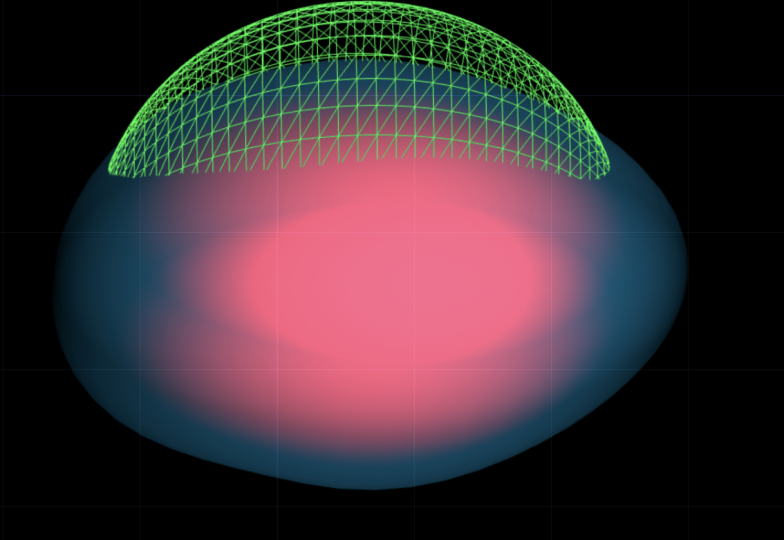
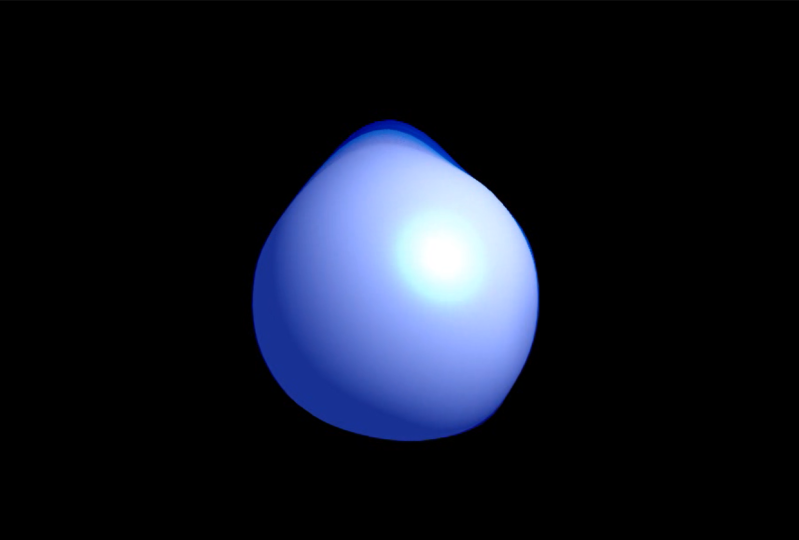
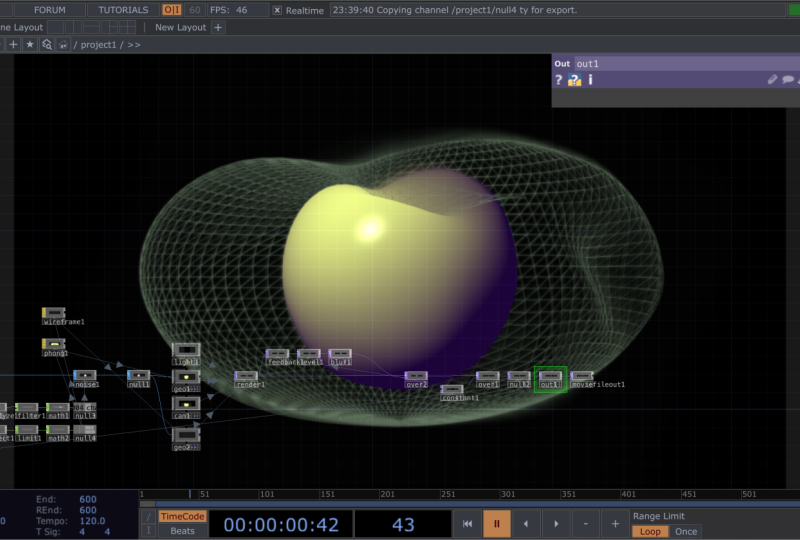
6. Projet classe pt.1 - Noisy: Bon, maintenant, commençons notre projet. Ce que nous allons réaliser dans ce projet de classe est un visuel comme celui-ci, qui est une sphère qui bouge avec le bruit, avec la voix entrant dans le microphone et aussi avec la position de la souris. Alors commençons tout de suite. La première chose que nous allons faire est en fait de créer un dossier Project ici. Vous pouvez voir dans le fichier avec vous utilisez créer le dossier Projet. J' utilise le contrôle P et crée au Projet plus ancien. Nous allons créer ce dossier Project sur notre bureau, et la chose à propos de la création d'un dossier Project est qu'il va être vraiment utile, parce que chaque fois que vous enregistrez, comme vous pouvez le voir en ce moment dans un nouveau projet qui a gagné le à, hum, ça va créer une nouvelle version du fichier, donc ça va ajouter incrémenter ce nombre à chaque fois. Le problème avec cela est qu'il va créer plusieurs fichiers, et vous devez placer tous ces fichiers dans un dossier sous. Sinon, vous allez simplement créer un tas de fichiers sur votre bureau, par
exemple, et vous devez le gérer par la suite. Commençons donc par créer un nouveau projet. Allons donc ce projet de partage de compétences, par
exemple, et j'ai sélectionné des fichiers de lecture. Donc, ce fichier ne va pas appeler un nouveau projet. Le dossier s'appellera Projet d'Écriture, et un fichier à l'intérieur de vous pouvez également ajouter des dossiers multimédias. Si vous envisagez d'utiliser certains médias différents ou de les créer par la suite, il est juste une façon d'organiser vos fichiers autour, Aller à sélectionner l'un de ces et l'utiliser créer dès maintenant. Comme vous pouvez le voir, il ouvre une fenêtre d'explorateur de fichiers avec le projet de sculpture et une autre fenêtre où il obtient vraiment confirmation et sûr. Et voilà. C' est donc le fichier principal du projet. Si je clique sur un contrôle s ici en ce moment, je suis dans la version 1. Leur fichier principal de projet sera toujours là version mise à jour. Et si je clique à nouveau sur enregistrer, j'ai des compétences partagées projet et D a créé un dossier de sauvegarde. Ainsi, le dos du dossier contient tous les coffre précédents. Donc, la grande chose à ce sujet est que vous pouvez revenir aux sauvegardes précédentes et travailler vos projets à partir d'un point précédent. Si vous avez fait quelque chose qui a cassé votre projet, par
exemple, alors commençons. Mes créations sont configurées. Donc, d'abord, nous allons utiliser une sphère juste ici, puis avant de mettre fin à notre géométrie, nous allons ajouter un No. La raison pour laquelle nous faisons cela est que nous sommes presque sûrs dans ce cas que nous ne le sommes pas. Nous savons déjà que nous ne allons pas simplement connecter la sphère à la géométrie va être quelques éléments entre moi. Mais si vous n'êtes pas sûr qu'une bonne pratique est à utiliser et tout et tout est fondamentalement rien. Ça ne change rien sur les éléments. Donc, nous allons considérer est même pas un parent célibataire votre cœur ici. Mais la chose est, euh, il est plus facile de je n'ai pas ici et la géométrie connectée parce que si vous vouliez , par
exemple, de multiples
à travers les éléments qu'il a été émergé pour créer plusieurs femmes,
c' est facile pour qu'ils disent simplement se connecter à la fin du no ou de l'épave comme ici, et cliquez sur Insérer une barrière pour insérer des opérateurs entre avant la note. Et c'est l'élément qui va toujours être connecté à la géométrie. Donc, cela ne changera jamais, mais vous pouvez toujours ajouter quelques éléments ici, donc cela vous donne vraiment la possibilité d'ajouter des éléments sans toujours se déconnecter et se reconnecter à l'élément suivant. C' est pourquoi nous allons tout utiliser. Puisque nous allons ajouter d'autres opérateurs. Votre,
euh, ça va être utile pour notre projet. Vous verrez. Nous allons également l'utiliser dans, um dans les meilleurs opérateurs Herbert dans la prochaine vidéo. Revenons donc à notre non, puis faites un clic droit pour créer notre géométrie avec le raccourci que nous utilisons dans la vidéo précédente. Alors, voilà. C' est notre géométrie. C' est déjà, euh, avec une entrée et rend vieux vérifié, donc c'est très sympa. Maintenant, allons à une caméra et à la lumière. Et enfin, ajoutons un rendu profond et voilà. Donc, c'est fondamentalement ce que nous allons utiliser pour le rendu, mais nous allons bien sûr ajouter quelques éléments supplémentaires. Ajoutons ici. Ah, je clique. J' ai cliqué droit sur l'opérateur de soulignement et d'insertion, mais je peux aussi faire un clic droit ici et insérer, par
exemple, mon bruit et ça va faire exactement la même chose. Vous pouvez également utiliser un clic sur la molette de la souris pour créer par exemple, agréable. Et au lieu de couper entre deux éléments, ça va être créé comme un autre écrou. Donc, comme vous pouvez le voir, c'est mon bruit. Je peux changer à quoi ça ressemble en jouant simplement avec ces paramètres pour vous montrer un
peude ce que chacun de ces personnages fait. Je peux changer à quoi ça ressemble en jouant simplement avec ces paramètres pour vous montrer un
peu Parce que ce n'est pas très facile, hein ? Pour comprendre ? abord, parce que vous êtes le bruit est fondamentalement, um, um, équation de formule mathématique qui change la position dans ce cas point de position des éléments. Et ce n'est pas comme un simple hasard parce que, comme vous pouvez le voir, il a toujours un aspect organique pour elle. Au lieu de cela, si j'utilisais simplement rendre ça ressemblerait à ça, euh, désolé ici. Et c'est un bruit aléatoire pour que vous puissiez voir le point. Je n'ai pas besoin de liens vers ça. Ils ne le font pas. Leur position n'est vraiment pas liée à la position de leurs voisins. Où si vous allez, par
exemple, clairsemé, qui est un type de bruit là-bas, vous pouvez voir que s'il y a ah s'il y a une position de point, c'est principalement lié aux voisins, ils ne sont donc pas très loin l'un de l'autre. Donc c'est comme ça que ça marche pour vous donner, euh, euh, une idée
visuelle de ce qui change quand vous cliquez sur différentes barrières, j'ai juste de l'espace au sein pour arrêter l'animation. Tu vas cliquer sur Chuck ici et utiliser le bruit. Ce sera exactement le même bruit que vous entendez. Mais au lieu de voir chaque point dans les trois d espace, vous pouvez voir ici que chacun des points des 600 points a leurs valeurs. Et comme vous pouvez le voir, euh, ça va être très utile si vous voulez juste visualiser quoi ? Le plus beau, par
exemple, les harmoniques, rugosité, tout change sur l'atmosphère. Ça va aussi changer ici à ce sujet. Pas d'huître. Ainsi, par
exemple, si vous changez les villes de démarrage essentiellement à des éléments uniques de votre question. Mais si vous utilisez un siège hors d'un, vous obtiendrez toujours ces résultats. Donc, si vous ne changez pas la mer du tout, vous obtiendrez toujours la même chose à chaque fois. Vous obtiendrez certainement exactement la même façon pour lui, sorte que vous pouvez changer le nombre que vous voulez. Fondamentalement nombre aléatoire, alors la période comme vous pouvez le voir c'est en secondes parce que chacune de ces valeurs ce
moment nous avons un canal avec une certaine longueur. C' est un certain nombre de points, mais c'est aussi une valeur en termes de secondes car, comme vous pouvez le voir, nous avons 600 valeurs. Donc, c'est essentiellement à 10 10 secondes de longueur à un taux simple de 60. Et si vous voulez changer une période ? Alors, au lieu d'une fois de plus, vous allez plus grand ? Comme vous pouvez le voir, la vague est qu'il y a le même nombre d'échantillons ou les nombres juste ici. Mais la longueur de la vague change vraiment. Si vous allez vraiment, donc vous verrez que vous avez. Vous voyez plus de différences entre les différents points. Revenons à une seconde. Harmonics va être au niveau microscopique plus genre que vous pouvez voir la
forme générale de la voie. Cela ne change pas vraiment, mais vous pouvez voir qu'il y a quelques petits changements ici. Par exemple, au lieu d'être un peu comme j'ai réinstallé des vagues, ça va créer des petits changements partout. Donc, hein, c'est moins une forme organique et plus, euh, forme
aléatoire comme si on utilise le hasard ici pour changer les harmoniques. Vous pouvez tirer aussi une rugosité. Je suis prêt à y retourner. Un. Vous pouvez changer la rugosité. Vous pouvez voir ce qui change et vous pouvez également utiliser des exposants afin que l'amplitude change. hauteur ou le bas que nous verrons le chemin d'aller et de décaler change également grand. Donc, c'est tout ce que les brûleurs utiliseront. Donc, si je clique sur jouer maintenant, jouons un peu avec cette, euh, divergence à l'intérieur de cette forme si vous ne voyez pas quand je vais exposants avec le bas Donc il apporte des fermetures Europe et puis allons plus haut sur exposants droite cette forme. Donc, ce n'est pas mal. C' est essentiellement ce que je veux réaliser, donc vraiment forme organique. Mais, euh, avec le mouvement, mais pas trop de mouvement. Donc c'est bien. Et c'est juste celui-là. Et maintenant, bien
sûr, pourquoi bouge-t-il et quand est-ce qu'il bouge ? Quand j'appuie sur Buzz, Euh, fondamentalement vous avez une traduction ici, Translates va traduire à l'intérieur des formules de bruit ou de l'équation ou de la fonction ce que vous voulez appeler. Donc, par
exemple,
ici, il n'y a pas de transformation appliquée ici, mais je peux. Si je prends simplement des districts pour je peux voir copier-coller. Vous verrez la transformation appliquée dans la forme de l'onde change parce que vous vous déplacez à travers l'équation. Mais il y a trois éléments. Donc X, y et Z. Donc c'est ce qui se passe ici, et ça va créer notre animation aléatoire hors de la forme. Comme vous pouvez le voir, il y a une valeur bleue juste ici. Donc, c'est parce que c'est une formule et la formule est APS délai expiré secondes. Epstein signifie un temps absolu depuis que j'ai ouvert le logiciel en quelques secondes. Ce cas, je peux également utiliser le cadre, bien sûr, de est vraiment plus rapide en raison de leur cadre 60 pendant une seconde. C' est ce que ça va te donner. Mais vous pouvez également utiliser d'autres parties de la formule comme vous pouvez également utiliser abstenus que secondes divisées par deux. Si je veux aller plus lentement, alors c'est cool. Je pense que je vais rester avec deux, mais vous pouvez jouer avec. aussi Il y aaussile temps, mais il y a aussi du temps de réunion. L' heure médiatique est l'heure sur la chronologie. Oui, juste là, donc si je jette un coup d'oeil à ce moment-là, vous pouvez voir que le timing est invité à venir. Mais c'est essentiellement un temps en seconde depuis le début de la chronologie. Et je vois que vous avez vu ce petit bégaiement parce que quand je suis arrivé à la fin et que je boucle, cela va fondamentalement revenir à la première forme qu'il a. Et si tu peux, si tu fais défiler la chronologie, tu peux voir que tu peux animer ça quand j'utilise Epstein. Le problème avec cela est que c'est génial pour la performance de la vie en ce moment parce que cela ne va jamais à un bégaiement quand vous retournez à un train pour encadrer quoi ? Désolé. Mais le problème est, si j'ai joué à Empress,
pause, puis je me suis arrêté et puis redémarre après. Il y a un désordre, donc comme le temps est toujours incrémentiel, même en plus alors que moi, c'est une chose à prendre en considération. Si vous je voulais la vie ou pour une exportation, généralement pour une exportation, vous n'aurez l'assiette qu'une fois. Donc peut-être que moi le temps est meilleur, puisque vous pouvez vraiment contrôler comment l'animation va regarder n'importe quel point. Mais comme le temps est bon, parce que vous pouvez fondamentalement créer un certain effet, comme un effet comme celui-ci, avec le hasard du chirurgien et fondamentalement jamais avoir à y penser à nouveau parce qu' il est toujours vivant. C' est tout pour ce tutoriel que nous avons. Nous venons de voir comment nous pouvons utiliser un peu de bruit sur cette peur et un extralegal Jetez un oeil aux matériaux et compositing.
7. Projet classe pt.2 - Matériel et composition: maintenant que nous avons créé sont trois formes. Jetons un coup d'oeil à la composition et à la partie matérielle de notre tutoriel et de notre projet. composition va se passer ici, dans les sommets. Donc fondamentalement, la section de la benne à ordures ici sera ce que nous allons utiliser pour la composition. Et avant de créer quoi que ce soit, laissez-moi simplement créer un non simple et lié à elle. Donc nous allons créer notre composition entre Non et Orender et voir un peu mieux ce que nous créons en ce moment. Il suffit de cliquer sur cette assiette. Et comme vous pouvez le voir, ça va montrer toute l'image. Euh, juste là. Donc c'est une façon vraiment sympa de voir ce que tu fais. Et si je travaille, par
exemple, ici et que je ne vois pas vraiment l'ensemble du programme. Mais je peux toujours voir les résultats juste là. Et vous pouvez voir qu'il y a le plus vieux, ce
genre de planche à poussins derrière la forme. C' est parce que c'est une forme transparente. Il n'y a rien derrière ça. Donc, euh, nous devrons ajouter un peu de couleur derrière. Il y a aussi certains d'entre vous qui regardent ça avec le Bagram noir. Si c'est le cas, c'est parce que dans les sommets ici, vous pouvez changer le mot du billet en noir. Donc, si vous voyez quelque chose de transparent comme
ça, il peut être, toujours été noir derrière elle. Je ne suis pas un grand fan de ça parce que je veux savoir quand je fais ma composition. Quoi, qu'est-ce qui se passe dans Qu'est-ce que c'est ? Alors maintenant, ajoutons quelques éléments de composition. Tout d'abord, ajoutons un Bagram à notre façon d'élément. Nous allons utiliser une overtop. Donc, euh, soit vous pouvez soit Reddick là et sorte de barrière, soit cliquer avec le bouton droit ici et utiliser plus, donc ici vous y allez. Et c'est le dernier élément. On va le faire par terre. Ça va vraiment être ajouté à la fin. Comme vous pouvez le voir, j'ai une marque X juste ici. C' est parce que ce travail de l'opérateur a besoin d'entrées, et comme vous pouvez voir la marque X pour obtenir quelques informations, vous pouvez soit cliquer avec le bouton le plus du milieu de la souris. Donc, ils sont bouton de roue, et vous pouvez voir Aaron sur assez, source dit, mais spécifié, et vous pouvez également voir différents types d'informations. Un processeur GPU pourrait faire cuire le temps, donc fondamentalement combien de temps il faut pour transformer à l'intérieur de ce bloc votre taille essentiellement tout. Ou il suffit de cliquer sur le grand X, Mais vous pouvez toujours bien, bouton cliqué sur l'un de ces éléments. Cachons un fond noir. Donc pour créer ça, on va ajouter une constante. Ceci est un élément constant juste fondamentalement aussi simple couleur et, uh, trop et lien vers le dessus Ce qui est le plus va faire va prendre la différence source et place sur la deuxième source très basique. Donc c'est la forme que vous obtenez. Pourquoi ? Donc, si vous jetez un oeil à rendre dans le robinet à venir tout louable Si hors de notre un hors de nos sommets nous verrons toute la résolution ont qui a été créé avec cet élément, vous pouvez le changer. Vous pouvez créer des résolutions plus grandes, mais vous ne pouvez pas dépasser 12 80 par 7 20 si vous n'êtes pas commercial. La licence et les lectures qui étaient importantes pour le projet étaient la formation. Nous resterons avec cette taille, mais ce qu'il ne sait pas. Pourquoi est-il devenu un carré ? Parce que ici, vous pouvez voir qu'il y a dans la section commune que vous avez utilisé l'entrée pour jusqu'à la résolution. Et c'est fondamentalement ce que vous voyez sur chaque hors de ces éléments ainsi en utilisant, mais va également regarder l'entrée provenant de notre deuxième entrée, qui est une constante. Et par défaut, c'est 2 56 par 2 56 Donc si je choisis 12 80 par 7 20 retour, vous pouvez voir juste là. Si ça va battre, l'image entière est de la même taille juste là. En ce
moment, moment, comme vous pouvez le voir, vous ne voyez pas très bien toute la forme. C' est un peu grand pour l'image. Donc ce qu'on va faire, c'est un déménageur qui revient un peu. Deux l'ont fait pour faire ça, on va passer à la caméra X. Donc, le premier onglet et traduire si je clique sur traduire, Je reçois soit entrer un nombre juste ici. Ou êtes-vous juste le vrai bouton sur ma souris pour cliquer, puis sélectionnez combien je veux augmenter ou diminuer ce nombre. Donc, nous allons utiliser par exemple, 0.1 est bon, puis passer de gauche, droite, et je peux changer son numéro. Alors faisons quelque chose comme ça. Ok, c'est bien. Eso. Puisque je ne suis pas sûr exactement quel numéro je vais utiliser au lieu de simplement taper un nombre chaque fois. Utiliser le bouton de votre molette de souris est vraiment, vraiment cool. Maintenant répondons au matériel que je vous ai montré dans l'ouvre-porte pour forer. Ça va être dans la chauve-souris. Donc, nous allons utiliser un fonds, qui est un matériau de base. Vous pouvez également utiliser d'autres types de matériaux où le cadre est comme ceci ne sera que les lignes de la géométrie. PBR est un rendu basé physiquement. Donc, fondamentalement, vous devez l'avoir des lumières d'environnement. C' est un peu plus compliqué. On va s'amuser tout de suite. Si vous voulez explorer comme d'habitude n'hésitez pas à le faire et à changer de matériel, Ce que nous allons faire est ici. Vous pouvez voir dans l'onglet de rendu que vous pouvez placer un matériau que vous pouvez faire glisser et déposer ici , ou vous pouvez simplement le déposer sur l'ensemble. Dans l'ensemble, , Bredar, vous verrez des paramètres différents dont j'aurais besoin d'un matériel. Alors utilisons-nous dans ce cas, mon cher vieux. Donc ça va t'aider à apparaître ici et maintenant, changeons notre matériel. Des mentors de rechange. Nous commencerons par la lumière diffuse. Si vous jetez un oeil ici, vous pouvez voir que je change la lumière diffuse pour découvrir que la lumière du haut-parleur est la lumière. C' est vraiment là que vous avez pensé à quel point ici. C' est le blanc de ma lumière. Donc, si je jette un oeil, il ah, ce particulier et je le change, par exemple, pour quelque chose de vraiment rose. Comme vous pouvez le voir, cela a changé la culture de l'orateur. Ensuite, vous pouvez également utiliser intime, qui est la couleur où il est émis par l'objet, même quand il n'y a pas de lumière. Par exemple, si j'utilise le bleu, vraiment, vous devez faire attention à la, euh, quelle valeur définira votre bleu, parce que vous pouvez vraiment aller à quelque chose qui est en quelque sorte On dirait qu'il a brûlé blancs
vraiment, très vite. Donc si je vais comme là et si bien, oui, vous pouvez regarder les valeurs choisir la valeur, vous pensez que c'est le plus approprié pour vous. Je retourne à d' quelque chosed'un peu plus sombre. C' est ça. C' est bon pour moi. Et donc j'ai mon point très rose dans le moulin. Et puis il y a la couleur diffuse. Changeons un nous brillant si brillant. C' est fondamentalement comment êtes-vous matériel ? Eva est plus brillant Sont une finition mate. Donc c'est une ancienne finition mate comme ça. C' est cool. Hum, donc la finition mate va signifier que la couleur du haut-parleur ne sera pas une faucille. Point unique. Si je suis vraiment défoncé sur la Chine, ça ressemblera plus à un plastique. Il, euh c'est peut-être plus facile à voir ici. Donc plus d'un plastique qu'il regarde à elle peut plastique métal. ce moment, je vais utiliser beaucoup moins d'un nous brillant et plus de V pour un plus grand point Spitler . Donc c'est bon et non, jetons un coup d'oeil. Peut-être qu'à la position de sa lumière, on peut la changer en. Donc si je vais ex femme Donc fondamentalement à X et Y dans notre espace trois d et Z sera si nous sommes plus proches ou plus loin du nôtre de notre objet, comme vous pouvez le voir maintenant, caméra
Airbus, si vous voulez jeter un oeil à la ensemble trois d espace. Vous pouvez cliquer sur l'heure juste là. Regardez ça visualiseur de géométrie. Et là, vous êtes dans les trois espaces avec une géométrie et vous pouvez voir que j'ai mon appareil photo et ma vie derrière elle. Revenons tout de suite à l'éditeur réseau. Donc, ce n'est pas si mal. Peut-être que vous pouvez le déplacer un peu vers la droite pour créer vraiment ce A. Assurez-vous
juste que le point n'est pas complètement centré et créer ce genre d'effet plus
organique d' ajouter l'élément qui est directement centré à l'intérieur de nos limites. Donc c'est un peu cool look. Je pense que j'aime celle-là donc vous pouvez voir que je ne suis pas vraiment à mettre quelque part des valeurs
spécifiques en ce moment. Je joue juste avec ça. Vous pouvez aussi le faire honnêtement. C' est une excellente façon d'explorer si vous pour deux grands effets
de service, bien sûr, vous aurez besoin de mettre des valeurs vraiment spécifiques, mais je suis juste de créer changer votre réalisation, look
inorganique que je veux et pas vraiment se soucier de la Le nombre est le nombre entrer. C' est pourquoi j'ai utilisé le bouton de la molette de la souris. Donc, vous, par
exemple, vous pourriez aller comme plus haut. Quelque chose comme ça. Ça va être ce qui va être le regard, chef ? Donc ça va être OK pour moi. Alors maintenant, regardons un peu de composition. Donc, pour notre projet, nous allons utiliser une boucle de feedback qui est très utile en contact est plus élevé. Comment créer une boucle de rétroaction. On va insérer un numéro deux ici, et on va l'utiliser encore et encore. Ici, tu y vas. Et aussi créer un feedback. Donc, pour créer leur limite de commentaires, je vais cliquer avec le bouton de la souris et les commentaires juste ici. Je vais avoir un niveau qui peut ajuster l'image, luminosité et la capacité dans d'autres éléments ici. Et je vais l'ajouter à D. Donc, comme vous pouvez le voir, il y a déjà une image coincée juste derrière elle, et il semble que le feedback est créé, mais pas vraiment ce qui bouge en ce moment. C' est parce que le feedback nécessite une cible pour obtenir sa nouvelle image de, donc je vais l'utiliser juste là, donc je suis glisser-déposer. Et comme vous pouvez le voir, leur forme bouge et il y a toujours la forme précédente derrière elle. Si j'appuie sur réinitialiser ici orteil sur mes commentaires, vous pouvez voir qu'il change. Donc, c'est OK, mais ce n'est pas vraiment le feedback que nous espérions. Nous voulions créer plus de flou de mouvement. Maintenant, nous sommes juste créé une image qui est toujours peint sur elle-même. Donc c'est exactement le genre de chose que nous voulions faire. Donc la presse religieuse pause et réinitialise celui-ci. Et si on regarde l'onglet de la publication, alors c'est, euh, on va changer de capacité. Changons-le à quelque chose de vraiment bas, comme zéro point pour. Et si j'appuie sur la plaque, vous considérez le mieux que vous changez. Il ne semble pas avoir fait beaucoup de mouvement pendant. Mais si vous allez plus haut, il y a un mouvement. Flou ajouté à cela. Si vous allez à un, il va vraiment faire l'effet précédent. Donc juste en question va un peu en dessous d'un. Comme vous pouvez le voir, il y a flou de mouvement à côté du mouvement parce que fondamentalement la forme précédente donc c'est un excellent moyen d'utiliser une boucle de rétroaction est de créer ce mouvement étaient autour de vos éléments, et je ne sais pas si l'écran vraiment rend vraiment bien cette partie et cette méthode de partage d'écran que j'utilise. Mais il y a un moment à l'arrière avec des mots Gray ou pas. Fondamentalement, ce n'est pas complètement noir. Une des façons de résoudre ce problème est d'aller à notre plage de prêtre et
d'élever un peu de nos niveaux noirs. Ça va être mieux. Juste ajouter un peu de niveau noir fera en sorte que nous n'avons pas ce genre d'ombre grise sont dessus. Et maintenant c'est tout que nous étions. Nous avons notre sphère essentiellement bruyante qui bouge. La dernière chose que je veux faire est juste avant d'aller à la vidéo suivante est, comme vous pouvez le voir ici, si je m'en prie, l'
examine. Ce n'est pas vraiment organique parce que et il n'y a pas beaucoup de points là-dedans. La peur est que j'ai cliqué avec le plus Eh bien, vous obtenez Cedar 722 points qui peut-être pas assez. Alors, changeons ça maintenant et partons pour disons, 40 par 80 et malheureux et c'est tout. C' est plus, euh, ou c'est un look plus organique que je veux faire. Donc c'est bien. Assurez-vous juste de ne pas entrer. Deux gros numéros parce que tes amis vont tomber ici,
et c'est tout pour la composition. Deux gros numéros parce que tes amis vont tomber ici, Eh bien, nous allons alors jeter un oeil à l'interaction dans la prochaine vidéo.
8. Projet classe pt.3 - Ajouter des interactions: Alors maintenant que nous avons animé notre sphère de la manière voulue avec simplement dans des façons et une animation qui bouge avec le temps, regardons comment nous pouvons ajouter immédiatement avec ah, peut-être quelques interactions provenant de différents capteurs. Ou dans ce cas, sera en utilisant nos bouches et notre microphone parce que c'est ce que nous lui devons, avoir disponible. Mais n'hésitez pas à l'utiliser. N' importe lequel des éléments que vous voyez juste là, vous pouvez utiliser le mouvement bissextile. Vous pouvez l'utiliser. Connecter quoi ? Tout ce que vous avez avec vous peut être vraiment cool à tester. Alors j'ai dit, utilisons tout votre appareil dans ce qui va être l'entrée de mon microphone. Donc en ce moment, c'est que j'ai besoin de sélectionner mon microphone que j'utilise, et c'est bon. Laissez-vous entrer en stéréo sur le modèle, euh, un toujours bon. Puisqu' on n'utilisera qu'une seule chaîne de quelque façon que ce soit,
donc comme vous pouvez le voir,
c'est beaucoup d'informations. Puisqu' on n'utilisera qu'une seule chaîne de quelque façon que ce soit, donc comme vous pouvez le voir, Donc, ce que nous devons faire, c'est juste obtenir une de ces informations. Donc ce que nous allons utiliser n'est pas si gentil ? Analyser peut regarder toutes les valeurs et vous donner une valeur que vous voulez. Par exemple, il s'agit d'une moyenne. Ce que j'utiliserai son maximum au Mexique va se situer entre zéro et un. Et ça va être Dave, essentiellement le volume de ma voix. Donc si je parle plus fort, ça va être plus haut et fespic, ça va être plus bas. Donc, c'est comme ça qu'on va l'utiliser, et on va changer l'amplitude du bruit. Alors, avant de nous connecter, nous pourrions nous en servir. Non, parce que peut-être nous allons ajouter quelques éléments supplémentaires ici. Comment le connecter au bruit d'amplitude ? Très facile. Vous cliquez sur le bruit ici. Et comme vous pouvez le voir, c'est la valeur de l'amplitude. Donc ça va être si c'est zéro, ça va simplement être la sphère. Mais si je vais plus haut, il y aura de plus en plus de bruit. Ce que nous voulons faire, c'est rester surtout entre la Syrie. Donc nous n'allons pas appliquer quoi que ce soit pour changer quoi que ce soit. Pour le moment, , comme vous pouvez le voir, je peux penser à votre actif et sélectionner mon enfant, puis le laisser tomber sur l'amplitude. Alors ça va me demander ce que je veux faire. Boutique d'exportation, référence de
saut et commande. Cure simple en valeur. Un boulot. Je vais choisir la référence Trump en ce moment. Alors, comment ça marche ? Fondamentalement, lorsque vous utilisez la directive comme et que vous le laissez tomber,
il va écrire cette formule, qui est l'opérateur Norm 3. Dans ce cas, sur Channel One. Je peux, bien
sûr, changer le nom des opérateurs. Tout comme ça. Tu le sais pour ça. Si vous le saviez, je ne changerai pas de nom. Mais vous pouvez toujours cliquer ici et changer le nom. Donc je pense à Théo, opportunément. Tous les trois et un. Mais si j'utilise une exportation, ce serait fondamentalement la même chose. La chose qu'ils pensent avec l'exportation est que c'était généralement la meilleure façon de le faire parce que
c'était plus efficace, puis simplement en utilisant une expression. Mais puisque, euh, utiliser l'expression est la chose que nous avons fait dans tous les éléments d'ordre ressemblant à la transformation utilisé une expression juste ici. Je pense que l'utilisation d'expression pour exporter pour un Mississippi en utilisant les informations d'un canal est moyen
très simple et pratique de le faire, mais vous pouvez utiliser l'exportation. C' est fondamentalement si je fais ça, vous pouvez voir si j'utilise la boutique d'exportation. C' est un autre type de façon d'écrire rassemble, mais vous obtenez fondamentalement le même résultat. Avant, c'était plus efficace. ce moment, c'est fondamentalement la même chose. Donc je vais rester avec l'expression tout de suite. Et si, comme vous pouvez le voir, il y a un petit carré à l'intérieur de la plus grande place juste là. Si je clique, cela revient essentiellement à la valeur que nous avions, donc vous n'avez pas besoin de toujours la sélectionner. Si je veux juste revenir à une valeur d'amplitude simple de un. Je peux le faire juste en cliquant. Comme vous pouvez le voir. Le problème en ce moment, c'est que quand je parle, la sphère bouge. Mais quand je m'arrête, c'est juste une sphère de base. Donc pas très pratique. Et ce n'est
pas exactement l'effet que je veux obtenir. Donc, puisque nous avons eu non, nous pouvons fondamentalement ajouter quelques limites entre et analysés, et ce sera la première chose que nous allons faire parce que c'était contre. C' est aussi un gros bégaiement quand je parlerai, donc nous aurons besoin de deux emplois différents le 1er 1 sera là. La méthamphétamine. Je l'ai mis ici et la méthamphétamine le ferait. Nous allons l'utiliser pour C'est pour la gamme. Fondamentalement, dérangé est de dire Ok, je suis bon d'entrer des valeurs de 0 à 1, et je veux aller à une nouvelle valeur de, par
exemple dans ce cas, vous voulez, donc cela ne change rien, mais il va garder la proportion du changement dans la portée de front. Maintenant. Je ne veux pas aller voir zéro à 21 Donc même quand j'arrête de parler, il y a encore du bruit dans la forme, donc c'est une bonne façon de l'utiliser. Vous pouvez aussi passer en un, alors peut-être que si vous voulez est avoir une plus grande valeur et plus agréable, mais ce n'est pas ce que nous allons faire en ce moment. On va le garder jusqu'à un maximum, et ce n'est pas vraiment moins de chose avant que je passe à la prochaine. Ce n'est pas vraiment maximum. Si cette valeur dépasse un de ces ed, la valeur et les deux plages vont également passer sur un autre opérateur, si vous le souhaitez. Très bien, fondamentalement, les valeurs
limites sont en fait d'utiliser un éleveur limité, qui est juste en bas juste ici. Donc, vous pouvez limiter la valeur et dire, OK, la valeur maximale que vous pouvez obtenir celle-ci. Donc, c'est une réflexion. Donc maintenant je sais que mon microphone ne sera pas plus d'un dans l'analyseur ici et sous zéro, donc je n'ai pas besoin de limite. Eso La dernière chose que je voulais aborder est le démarreur juste ici. Donc, comme vous pouvez le voir quand je parle, euh, il y a ce verbe motion. C' est une sorte d'histoires parce que je n'ai pas un volume constant, et c'est vraiment très sensible. Donc, la chose que nous pouvons utiliser pour un résident est d'ajouter un filtre. Donc, si je lis, cliquez là et j'avais un filtre. Comme vous pouvez le voir en ce moment, c'est beaucoup de filtrage, donc vous ne voyez pas beaucoup de changement quand je commence à parler ou quand je marche cela Parce que le filtre a une largeur, la largeur du filtre prend fondamentalement les valeurs d'un certain temps, alors ne nous allons pas. C' est pendant une seconde et le filtrer donc fondamentalement votre filtre les valeurs pour une seconde longueur, donc c'est un peu beaucoup pour ce que nous essayons de faire. Passons à 0.2, par
exemple. Et maintenant vous pouvez voir que vous pouvez voir les changements dans cette peur, mais c'est vraiment moins bégaiement que si vous n'avez pas de filtre. Vous pouvez vraiment le voir ici. Donc en ce moment je parle et vous pouvez voir les filtres de filtre, le bégaiement que vous pouvez voir dans l'analyseur là-dedans. Donc c'est une bonne façon de commencer. Je pense que nous resterons avec 0,2. Je pense que c'est une bonne chose. Et le dernier exemple d'interaction que je voulais chaussure est en direction avec la souris. Donc, euh, allons utiliser la souris ici vous allez et jouer donne fondamentalement vos valeurs pour votre bouche donc moins 1 à 1 dans ce cas point. Mais mon moins 0,52 point cinq. Fondamentalement, comme vous pouvez le voir, ce n'est pas exactement ces valeurs. Donc peut-être dans ce cas, je vais utiliser une limite pour changer développé. Donc, les premières utilisations réelles sélectionner parce que nous allons utiliser seulement dévaluer dans de Pourquoi donc, oui, Je pense que vous sélectionnez des valeurs un voyage de sélection vous permettra de changer la lecture des canaux si vous voulez, mais vous pouvez également vendre le que vous souhaitez utiliser. Donc, par
exemple, si maintenant je sélectionne tout ce qui est dit, Je viens profondément pourquoi Ici vous allez. Donc c'est une façon de ne garder que le blanc pour le reste. Et puis j'utiliserai une limite. Donc voici la limite. Je vais sélectionner pince et rester entre les mineurs 0,5 2,5. Donc maintenant, si je vais là-bas comme vous pouvez le voir comme si ça allait un peu là-bas, il y a votre 0,5, mais alors ça le bloque. Donc non, je suis sûr que je ne reviendrai jamais sur les valeurs. Et enfin, ce que nous allons changer, c'est le désamorcé, et nous allons changer cette valeur. Donc c'est le Ceci est la notre valeur. Donc, comme vous pouvez le voir, c'est un rouge si nous allons le changer de bleu à complètement rouge à donc de zéro de 0 à 1. Donc ça va changer le bleu en rose. Et pour ce faire,
nous allons aussi ajouter un vieux pour nous assurer si nous avons besoin de faire d'autres limites,
certaines de la transformation sur les éléments. Et pour ce faire, nous allons aussi ajouter un vieux pour nous assurer si nous avons besoin de faire d'autres limites, Désolé. Et déjà je sais que je vais avoir besoin d'un calcul, parce que je vais de moins 0,52 point cinq et devra aller de 0 à 1. Donc ça a besoin d'un opérateur mathématique. , Matt, et puis à portée, je passe de moins 0,52 point 5, et je vais aller de 0 à 1. C' est ça. Donc c'est bien. Et maintenant, nous allons ah, cliquez sur moins de raccourci actif et de référence de mandrin. Donc maintenant, on peut voir que je vais aller pour mon rose vraiment à vraiment bleu. Selon l'hiver, je suis en haut ou en bas avec ma souris. Donc c'est tout pour les interactions dans la dernière vidéo. Euh, ce projet, nous verrons comment nous pouvons jouer ou exporter ce produit.
9. Projet classe pt.4 - Jouez et exporter le projet: Et maintenant, pour la dernière partie de notre projet, nous allons examiner comment nous pouvons présenter notre projet et aussi l'exporter. Donc la première chose qu'on va regarder est comment le présenter. Donc, par
exemple, si vous avez, euh, la prédiction de la vie avec cet élément et que
vous vouliez, vous savez ,
à un microphone, nos personnes connectées iront devant lui et modifier la forme ou les valeurs de cette animation. Comment peux-tu faire ça ? Uh, quand vous zoomez ici, comme vous pouvez voir tous les projets comme je devrais avant, quand vous zoomez, vous verrez cette fenêtre d'exécution. Donc, il s'agit d'une fenêtre de performance. Fondamentalement, c'est la même chose que si vous appuyez sur F un ou effectuer le mode. Si jamais je vais me montrer ma fenêtre de performance. Pour le moment, c'est vide, mais nous ajouterons. Certains, bien
sûr, sont visuels. Aussi, juste avant de vous assurer que regardons les périmètres que nous avons. Ouvrez nous effectuer fenêtre ouvrir une fenêtre séparée peut également se débarrasser des frontières. Spécifiez un moniteur différent, donc si vous avez plusieurs moniteurs à nouveau à la performance. Différents moniteurs. Euh, mais maintenant, jetons un coup d'oeil à comment nous pouvons envoyer l'image au désespoir pour les douves. Ce que nous allons faire, c'est utiliser un élément à envoyer aux parents. Donc, le projet et le projet sont fondamentalement justes. Maintenant, il regarde quelques éléments à l'intérieur pour vous montrer ici. Donc en ce moment, il attend l'étape de fond, qui est fondamentalement l'image qui va montrer juste là. C' est de l'or. Un. Je n'ai pas d'antécédents pris. Allons en sortir un. C' est pour ça qu'il est complètement noir. Je pourrais soit l'utiliser dans l'adresse du pointé et la barre oblique des points signifie essentiellement à l'intérieur de cet élément. Je pourrais utiliser la butte, par
exemple, ici pour l'arrêter. Mais je vais juste le créer pour que nous puissions le voir fonctionner aussi pour que vous puissiez créer un out dans le crâne sur un. Donc ça va apparaître ici parce que je n'ai pas tourné vers l'extérieur. Et je peux aussi utiliser ça vers le haut pour, euh, faire d'autres changements à travers mes éléments. Et donc en ce moment, si j'utilise si je vais effectuer un clic haut ici comme un plein écran. Comme je peux le voir, il regarde toujours la position de nos bouches et change avec le son de ma voix. Donc, c'est essentiellement le mode d'exécution des touches. Très, très simple. Maintenant, si j'appuie sur l'évasion, je reviendrai à cette vue. Et maintenant, réfléchissons à la façon dont nous pouvons exporter notre vidéo. Donc, si vous vouliez , par
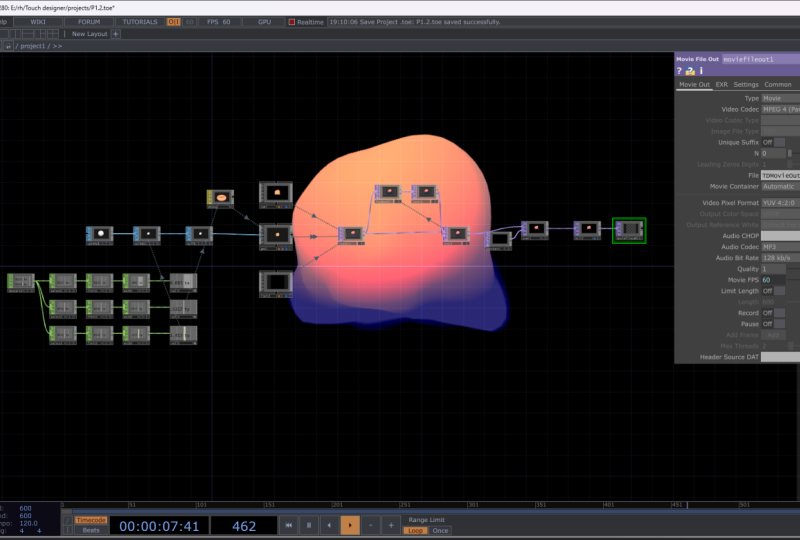
exemple, exporter une vidéo au lieu de simplement l'exécuter de façon ne sera pas l'utiliser comme ceci. Nous allons utiliser un fichier vidéo sorti et connecté. Donc, cela va enregistrer ce qu'il reçoit de son dans les livres ou maintenant dans tous et créer un fichier appel TV film sur 00 que déplacer. Fondamentalement, vous pouvez engloutir juste une séquence d'image de film ou simplement exporter l'image. La valeur N ici change les nombres. Le fait est que si vous ne le faites pas, si vous ne changez pas le nom du fichier et faites plusieurs exportations, vous le ferez. Vous remplacerez simplement vos exportations précédentes, vous devez
donc toujours modifier la valeur si vous voulez créer un autre fichier. Si vous voulez juste écraser, vous ne le modifiez pas. En outre, nous allons utiliser différents corrects. Nous allons utiliser un grand pour vous pouvez utiliser le contact que vous voulez. Cela a toujours fonctionné très bien pour moi, donc je vais utiliser le sien. Pour l'instant. Vous pouvez choisir le codec audio et placer et sur votre boutique. Donc, par
exemple, si je voulais, je pourrais placer le rodéo juste ici, venant de ma voix et directement à l'intérieur, nous avons découvert que je ne ferais pas ça maintenant. Je tourne juste pour exporter. Vous déplacer sans la voix. Ensuite, vous pouvez choisir en France pour la seconde, et si vous appuyez sur record, vous obtenez respect pour le temps que vous voulez. Et quand vous nous fréquentez, comme vous pouvez le voir, j'ai un film télé avec mon film. Donc, cela fonctionne très bien. Mais que faire si je veux faire un film mais avec un certain temps vraiment spécifique ? L' appartement de Corey. 10 secondes avec le film en ce moment. Comme vous pouvez le voir, j'ai une ligne de temps en bas, donc c'est comme ça que ça va être utile, va choisir jouer une seule fois, donc il va saigner l'animation une seule fois. Et si vous appuyez sur ce bouton et que vous revenez à la première image. Donc maintenant, c'est 10 secondes et ça ne va pas et ça ne va pas boucler au 1er 1 après. Donc ce qu'on va faire,
c'est appuyer sur barre d'espace personnelle qu'il a joué et attendre les 10 secondes d'orteil Blake. Et puis il va entrer dans la presse à ce sujet. Eh bien laissé exactement 600 images dans notre vidéo. Rien de ce que nous voulons juste aborder avant de faire cela, c'est qu'ils entendent les commentaires. Comme vous pouvez le voir, la première image va avoir une forme bizarre parce que nous avons des commentaires derrière elle. Vous pouvez utiliser une impulsion ici pour réinitialiser le feedback afin qu'il ne démarre pas avec aucun élément derrière lui. Mais comme vous pouvez le voir, ils seront toujours un bégaiement d'image parce que notre animation continue dans le bruit. Parce que si vous considérez la transformation est basée sur l'absinthe. Si j'appuie sur la plaque, vous avez vu que ça a juste un peu démarré la forme et la chose que nous allons utiliser est type de
média qui secondes comme je vous l'ai montré dans les vidéos précédentes. Si vous m'utilisez, le bookmaker de pneus a créé encore un autre cadre juste à la fois. Maintenant, je peux passer en revue tous les éléments que je veux, et ce sera toujours la même animation sauf, bien
sûr, pour la couleur et le volume de ma voix. Donc, ça va changer. Mais ça va être correct pour celui-là. Commentaires à la réponse à nouveau juste pour supprimer le Flou. Et enfin, pour une exportation vidéo, je vous encourage vraiment à désactiver leur mode temps réel parce que le
mode temps réel est tout au sujet de la création d'un projet qui va être présenté en temps réel. Et s'il y a un petit ami gouttes, c'est un gros problème si vous allez comme 40 50 images par seconde. Pas vraiment un problème, mais pour une vidéo. Si un ami tombe au milieu de la vidéo, ça va être bizarre pour les téléspectateurs. Donc, ce que nous voulons faire, c'est comme ça, donc ça va prendre le temps de vraiment et vraiment calculer chaque image sur les 60 images par seconde. Donc maintenant, si je presse ici enregistrement et plaque, comme vous pouvez le voir en ce moment, Lincoln Dog sur l'image et va animer. Et il était aussi déplacer ma souris. Et à la fin des 600 images, c'est juste terminé. Je peux frapper record off, et maintenant je, bien
sûr, plus écrit mon fichier précédent, mais j'ai un simple fichier de 10 secondes avec toutes les animations qui ont accepté.
10. Conclusion: alors c'est tout. Notre projet est maintenant terminé et le verre est terminé. J' espère que ça vous a plu. Nous avons commencé de zéro à un point où la région crée maintenant vos propres visuels. Avec ce désir, j'espère que vous allez expérimenter plus avec elle et peut-être vous quelques paraders absolus comme toujours, cherchant à aider les opérateurs de menu. Et si c'est pour quelques exemples dans la prochaine dernière, nous allons parler d'instance et de convaincre la composition. J' espère vraiment te voir alors. Et en attendant, n'hésitez pas à partager votre travail. Je serai plus qu'heureux de regarder ce que vous avez fait avec des touches plus haut voir dans la prochaine .
 Benjamin Carrier, Interaction designer, generative artist