Transcription
1. Bienvenue au cours: Obtenir tout ce que j'ai à faire de ma tête et dans mon système Trello m'
a fait sentir beaucoup moins stressée, a augmenté ma productivité et a également amélioré la qualité du travail que je produis. Bonjour, je suis Liam, une avocate stagiaire travaillant à plein temps à Londres. Je suis aussi un YouTuber à temps partiel, et amant de tout le développement personnel. J' utilise Trello depuis cinq ans tout au long mon temps d'étudiant et maintenant je suis avocat à temps plein, pour garder ma vie en ordre, raison de sa simplicité. Il y a ce mot suédois, lagom, qui veut dire juste. Pas trop, pas trop peu. Je pense que Trello a exactement ça. Il a juste les bonnes caractéristiques pour, garder nos vies en ordre et organisées, et nous faire sentir que nous avons le contrôle. Dans ce cours, je vais vous guider étape par étape comment construire votre propre système de productivité Trello, commençant par la construction de votre planche et de toute la liste, afin que vous puissiez avoir une vraie maîtrise tout ce que vous se sont déroulés et tout ce que vous devez faire. Je vais réfléchir à la façon d'utiliser certaines des fonctionnalités de Trello comme les étiquettes, dates d'
échéance et la liste des priorités, pour faire en sorte que nous ayons vraiment priorité de travailler sur les choses qui comptent pour nous. Nous allons ensuite couvrir la façon dont je décompose ces tâches plus grandes en morceaux, afin de nous assurer d'éviter la procrastination. Enfin, nous allons plonger dans certains des incroyables outils d'automatisation et de gabarit de Trello, pour rendre tout cela totalement sans effort. Plongons dans la façon dont vous pouvez vous installer sur Trello. Vous pouvez soit regarder tout le cours avant de commencer, soit vous pouvez suivre en faisant votre propre planche avec moi.
2. Le système d'organisation - 3 niveaux: Tout d'abord, je pense qu'il est vraiment utile pour vous de comprendre où Trello se trouve dans mon système organisationnel global de ma vie. J' ai tout d'abord Trello comme système de haut niveau pour contrôler tout ce que je passe. Nous allons entrer dans beaucoup plus de détails sur la
façon dont je l'utilise pour segmenter différentes parties de ma vie. Mais pour l'instant, je pense qu'il est important que vous compreniez que j'utilise Trello pour garder un onglet sur tout ce que j'ai sur une période de 3 à 6 mois, peut-être même plus longtemps. Ensuite, je dois aussi faire moins qui fonctionnent sur une période de temps plus courte donc j'ai une liste de priorités, qui définit également dans Trello et que nous allons également construire dans ce cours, qui tous avaient des choses sur lesquelles je veux me concentrer dans dans les prochaines semaines. Ensuite, je crée également en utilisant mes faits de fichier physique, une liste quotidienne de choses à faire pour chaque jour, en prenant les choses de ma liste de priorités et en les mettant là. Vous pouvez intégrer Trello à votre vie comme bon vous semble, vous pourriez avoir un système entièrement numérique. Vous ne pouviez pas faire tous les jours pour faire moins et simplement dessiner sur les éléments de votre liste de priorités. C' est vraiment à vous de décider.
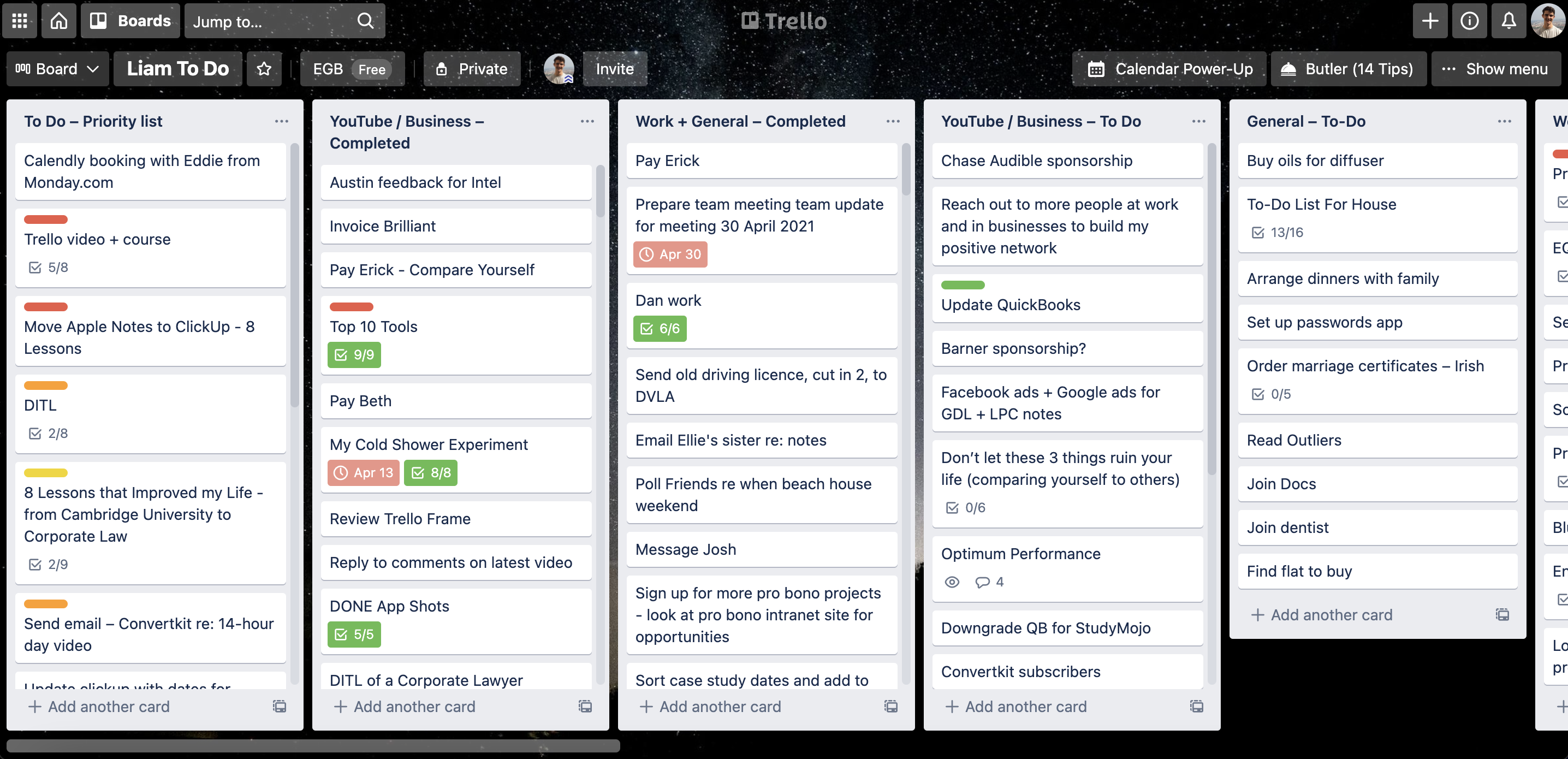
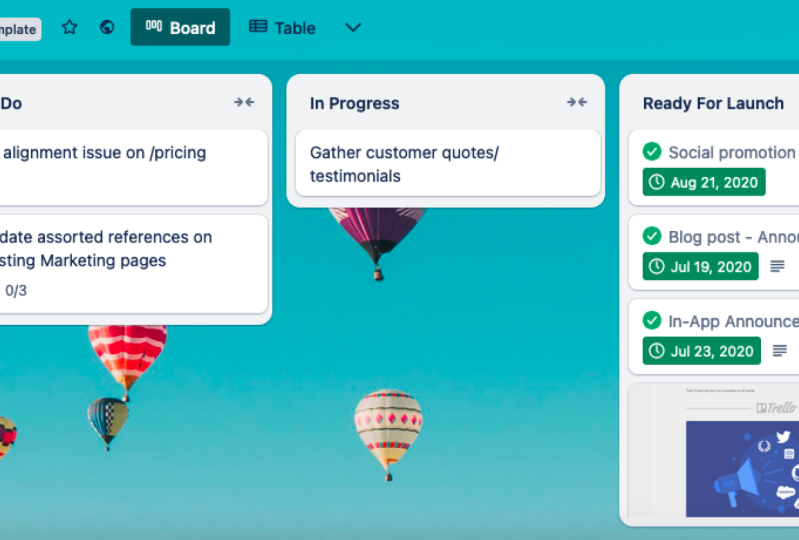
3. La vue d'ensemble - votre tableau et vos listes: Nous allons commencer tout de suite avec la mise en place de votre tableau et de votre liste. La chose clé ici est que nous essayons de segmenter nos vies dans ces différents compartiments afin que nous ayons une image claire quand nous regardons Trello de tout ce qui se passe dans notre vie pour que nous puissions voir tout ce que nous avons en train de faire. au travail, tout ce qui se passe dans notre vie sociale, notre vie personnelle. Mais nous pouvons aussi le segmenter pour que je puisse me concentrer, quand je suis au travail, sur la liste de travail. Nous allons plonger directement dans la mise en place de votre planche. Une fois que vous êtes allé sur Trello.com et que vous voyez la page de destination, nous voulons tout d'abord commencer par créer un nouveau tableau. Le titre du tableau pour moi j'ai Liam à faire, je vais appeler ce Liam 2 To Do parce que je vais juste en créer un à partir de zéro avec vous. Vous pouvez ensuite définir le fond que vous voulez, vous pouvez trouver quelque chose en ligne, alors allons-y avec ce lion pour l'instant, qui semble assez cool, et qui est créé. Maintenant, nous avons mis en place notre conseil, et je vous recommande d'avoir une seule planche que vous utilisez pour gérer votre vie entière. Nous commençons ensuite à créer des listes. C' est là que nous commençons à compartimenter nos vies dans chacune des différentes catégories de choses que nous avons. Je vous recommande si vous êtes un étudiant certainement avoir une liste de choses à faire pour cela. Si vous travaillez, alors aussi une liste de travail à faire, puis en dehors de cela, et c'est l'un des points clés que j'aime à propos de Trello est que je pense que notre liste de choses à faire est si souvent dominée par des choses qui ne sont que du travail, mais Trello offre cette capacité d'avoir une liste de choses à faire pour d'autres aspects de votre vie. J' ai une liste générale de choses à faire et c'est là que je mets des choses comme les tâches que je dois faire, choses que j'ai besoin d'acheter mais aussi des choses plus générales comme rejoindre les médecins que je dois faire en ce moment ou la planification des repas. Ensuite, nous pouvons également créer, et ce ne sont que des recommandations, alors n'hésitez pas à créer toutes les listes que vous voulez, une liste de choses à faire de la vie sociale. J' ai une liste de vie sociale dans laquelle je stocke toutes les personnes avec lesquelles je n'ai pas été en contact récemment ou auxquelles je dois joindre la main. Ensuite, recommandez également de créer une liste séparée pour les anniversaires. Vous pouvez mettre tous les anniversaires de tous les gens qui vous tiennent vraiment. Quand tu viendras à Trello, tu verras que c'est l'anniversaire de quelqu'un dans une semaine, je ferais mieux de les placer dans ma liste de priorités et de m'assurer de leur envoyer une carte. Enfin, une autre suggestion sur la liste est une liste d'autosoins. C' est là que vous pouvez stocker des idées pour des choses que vous pourriez faire pour
prendre soin de soi, prendre un bain ou je ne sais pas, aller faire un massage quand la pandémie est terminée. Toutes ces choses peuvent ensuite être déplacées dans votre liste de priorités chaque fois que vous voulez vous concentrer sur eux ou les faire se produire au cours d'une semaine ou de deux semaines donnée. Une fois que nous avons créé ces listes, nous voulons également créer une liste faite équivalente pour chacune d'entre elles, ou au moins une liste faite équivalente
pour vos études, pour votre travail, puis peut-être une liste complète. Nous créons ces listes de tâches équivalentes de sorte qu'une fois que nous avons terminé une tâche, déplacer de la liste de tâches à faire vers la liste terminée ou avoir un ensemble d'automatisation pour le faire pour nous. Une fois que vous avez établi votre liste, et il vaut la peine de dire à ce stade que, par exemple, quand j'écrivais mon livre,
The Rules Of Revision ,
ou quand j'
écrivais, par exemple, ma thèse à Uni, J' ai créé des listes séparées spécifiquement pour ces grands projets, donc c'est absolument quelque chose pour lequel vous pouvez aussi utiliser Trello. Une fois toutes ces listes configurées, je vous recommande d'avoir votre liste la plus fréquemment utilisée sur le côté gauche de votre écran. Pour moi, pendant que j'étais à Uni, j'aurais eu ma liste LPC et j'aime avoir une liste faite juste à côté. Ensuite, peut-être travailler dans l'ordre décroissant d'utilisation de gauche à droite. Maintenant, nous avons mis notre liste en place. La hiérarchie au sein de Trello est assez simple. Il y a des tableaux, il y a ensuite des listes à l'intérieur de ces tableaux et il y a ensuite des cartes. Les cartes sont l'endroit où vous créez ces éléments de liste de tâches spécifiques que vous souhaitez compléter. Par exemple, au travail, je voudrais peut-être rédiger un rapport sur le système juridique anglais. La chose cool à propos des cartes est que nous pouvons ensuite cliquer dessus. C' est là que nous pouvons utiliser les puissantes fonctionnalités de Trello pour établir des priorités, vérifier la date d'échéance et écrire des informations plus détaillées ici, mais nous reviendrons sur cela plus tard et nous allons maintenant lire votre étape clé cachée. Je pense que c'est quelque chose que le système Trello vous
oblige à faire et c'est extrêmement puissant. Vous voudrez peut-être le faire après avoir regardé tout ce cours. Mais fondamentalement, nous voulons maintenant remplir ces listes avec des choses qui, selon nous, pourraient venir ou nous pourrions vouloir faire une priorité au cours de la prochaine année. Cela signifie penser à des choses qui ne figurent pas intuitivement sur une liste quotidienne ou hebdomadaire de choses à faire, mais ce sont des choses que vous voulez vraiment faire pour moi, c'est-à-dire poursuivre différents types de travail au travail. Pour Beth, ma petite amie, ça veut dire apprendre la langue des signes britannique. Pour vous, cela pourrait signifier n'importe quoi, mais il s'agit de penser vraiment activement à des choses que vous voulez faire, disons, l'année prochaine et de mettre cela sur votre radar plutôt que simplement passivement avoir des choses qui viennent à vous et que votre liste de choses à faire. Je vais aller de l'avant et créer des cartes fictives d'exemples de tâches juste pour faire ce cours afin que nous puissions vraiment explorer toutes les fonctionnalités que Trello a à offrir. Mais bien sûr, vous allez devoir remplir votre propre liste à temps. Pour l'instant, si vous voulez juste apprendre comment Trello fonctionne, peut-être juste créer quelques cartes factices comme je vais le faire, et nous allons continuer avec le reste du cours.
4. Comment prioriser Listes, étiquettes et dates d'échéance: Nous avons ce tableau avec ces différentes listes pour chacune
des différentes catégories de choses qui se passent dans nos vies. Nous devons construire une sorte de priorisation et il y a quelques fonctionnalités différentes dans Trello qui vous permettent de le faire. priorisation est vraiment importante parce que je pense que si vous allez avoir une liste de choses à faire et que vous allez avoir une idée de ce qui se passe, vous devez vraiment savoir, tout d'abord, quand est le truc qui a une raison spécifique date limite de travail ou date limite de rédaction à l'école, quand est-ce que ces choses doivent être faites d'ici ? Ensuite, deuxièmement,
pour les choses qui n'ont pas nécessairement une date d'échéance, par
exemple, comme exécuter un 10K, c'est un objectif que j'ai dans Trello que je veux faire. n'y a pas de date d'échéance précise pour cela, mais je veux faire de cela, par
exemple, une priorité au cours des deux prochaines semaines de ma vie. J' ai donc besoin d'un moyen de prioriser les différentes choses que j'ai stockées dans Trello et la première façon dont j'aime le faire est d'utiliser une liste de priorités. Donc, comme toutes les autres listes dans Trello, nous ajoutons simplement une autre liste et je l'appelle priorité à faire. Une fois que vous avez créé cette liste, je la déplace vers le côté gauche de mon tableau. Je le garde ici parce que c'est la première chose que je vois quand je viens sur Trello. Puis tous les dimanches soirs, puis à différents moments de cette semaine,
chaque fois que je reçois de nouvelles choses à faire, que j'ajouterai à mes différentes listes, je bougerai des choses. Donc, par exemple, disons ce séminaire d'acquisition privée que je dois préparer dans les prochains jours. Disons qu'après cela, l'essai sur la gestion d'entreprise est attendu la semaine prochaine, et par exemple, mon rapport au travail que je dois faire est attendu quelque temps la semaine suivante. J' ai environ deux semaines de choses dans ma liste de tâches prioritaires, et par exemple, disons que pour moi individuellement, je veux effacer ma boîte de réception cette semaine, donc je le déplace également dans ma liste de tâches prioritaires. Ensuite, il y a un deuxième volet à cette priorisation au sein de Trello et c'est simplement de commander ces listes en fonction de l'urgence des choses. Si par exemple, ce rapport est dû dans environ deux semaines, alors ce n'est pas encore une priorité, mais je vais le garder en haut de ma liste de tâches, alors c'est ainsi que je le fais et je vais essayer de les garder dans un ordre approximatif, l'ordre dans lequel ils ont besoin de le faire. plus de cela, une très belle fonctionnalité dans Trello, certainement, si vous êtes une personne assez visuelle qui aime être capable de voir instantanément comme,
ok, c'est urgent, ce n'est pas urgent, c'est l'utilisation d'étiquettes. Si nous allons dans une carte et que vous voyez ici, il est dit Modifier les étiquettes. Les étiquettes vous permettent d'ajouter des couleurs à la carte. Donc j'aurais, par exemple, l'étiquette verte
que j'aime appeler futur, c'est des trucs qui n'ont pas vraiment besoin de le faire d'urgence, jaune, j'aime appeler semi-urgent, orange, j'appelle urgent, et rouge, très urgent. Ça vous donne une façon assez rapide de dire, ok, ce séminaire privé sur les acquisitions qui est attendu demain matin à 9h du matin, c'est très urgent. Je vais marquer cela dès que je le déplacerai dans ma liste de priorités avec cette balise rouge, et je peux alors dire, à droite que c'est lu, je dois le faire rapidement. Je pense que c'est un bon moyen de garder un onglet, par exemple
pour acheter des trucs pour une nouvelle maison qui n'est pas si urgent, donc je peux le marquer comme futur. C' est un bon moyen de garder un onglet visuel sur quand les choses doivent faire sans avoir à prescrire des dates spécifiques aux tâches. L' autre option et celle que je pense est vraiment, vraiment utile pour les choses qui ont des dates d'échéance et des échéances spécifiques est la fonctionnalité d'ajouter une date d'échéance à une carte et ensuite aussi de synchroniser cela avec votre propre calendrier personnel. Donc, tout d'abord, disons, par exemple, que j'ai dit que ce séminaire
privé sur les acquisitions lieu demain à 9h00 du matin et que je dois faire la préparation pour cela. Vous définissez l'heure comme ça et vous pouvez ensuite définir un rappel, donc je vais définir le rappel 15 minutes avant l'heure et « Enregistrer » cela. Je peux ensuite voir et essayer de
coder automatiquement ces dates en fonction de l'urgence des choses. Encore une fois, il est jaune ici parce que
c'est demain, ce n'est pas en retard, auquel cas il serait rouge, mais ce n'est pas si loin dans le futur. Je n'ai pas besoin de m'inquiéter à ce sujet. Trello a ce codage couleur intégré des dates d'échéance, ce qui je pense est vraiment pratique. Ensuite, nous pouvons également ajouter ces dates d'échéance dans notre propre calendrier personnel. Trello a ce qu'on appelle Power-Ups et vous pouvez acheter plus de Power-Ups en
mettant à niveau vers Trello premium mais je pense personnellement que dans la version gratuite, vous obtenez un Power-Up à bord, et pour moi, le calendrier Power-Up est à peu près le seul que j'ai trouvé vraiment, vraiment utile. Si vous venez d'entrer ici dans le menu et que vous ajoutez Power-Up, cela ajoutera un Power-Up à la carte. Si nous recherchons le calendrier, nous ajoutons ensuite le Power-Up au tableau, nous voyons qu'ici nous avons ensuite notre Calendrier Power-Up. Si nous fermons tout cela, si nous cliquons ensuite sur « Calendar Power-Up », nous pourrons voir toutes les choses que nous avons dans ce calendrier dans Trello. Je n'utilise pas souvent cette vue dans Trello, si je suis honnête, je préfère généralement simplement la synchroniser avec mon propre calendrier personnel, ce qui signifie que j'ai toutes les choses que j'ai dans ma vie, des réunions, des rendez-vous, appels dans mon calendrier, et j'ai aussi ces dates d'échéance automatiquement renseignées. Pour ce faire, nous allons simplement à cette icône d'engrenage ici, nous copions le lien, et nous pouvons ensuite coller ceci. Vous devrez peut-être cliquer sur « Activer la synchronisation », j'avais déjà activé. Vous devez ensuite copier ce lien dans n'importe quel calendrier que vous utilisez, ce
soit Google Agenda ou iCalendar, j'utilise iCalendar. Si nous ajoutons un nouvel abonnement au calendrier, collez dans l'URL et « S'abonner », vous pouvez le coder couleur dans iCloud, vous pouvez le définir. Je recommande de définir l'actualisation automatique comme la seule chose que vous devez changer, certainement dans iCalendar à toutes les cinq minutes, faites-le rafraîchir aussi souvent que vous le pouvez, cliquez sur « OK », puis cela remplira automatiquement votre calendrier, ici il est apparu avec ces dates d'échéance. Vous pouvez donc ajouter rapidement ces dates d'échéance à votre propre calendrier. Disons, par exemple, que vous avez une date limite au travail ou un travail à faire avant samedi. Vous pourrez voir dans votre propre calendrier personnel les dates d'échéance. Une fonctionnalité vraiment utile. Je pense qu'une très grande application des dates d'échéance, au
moins dans ma vie, est d'aider à se souvenir des anniversaires des gens. J' ai toujours été terrible d'envoyer des cartes d'anniversaire et des cadeaux et de m'assurer que je dis un joyeux anniversaire aux gens. Une excellente façon de systématiser, c'est que nous avons déjà créé cette liste des anniversaires des gens. Dans ce contexte, nous utilisons maintenant la fonction Date d'échéance pour ajouter quand cet anniversaire est, choisissez, je ne me souviens pas quand l'anniversaire de ma mère est hors tête, et juste sélectionner quand son anniversaire est. Je vais mettre un rappel deux jours avant son anniversaire, donc j'ai un avertissement supplémentaire pour m'assurer que je me souviens, « Sauvegardez » ça et puis nous pouvons voir très rapidement dans la liste d'anniversaire quand les anniversaires de tout le monde sont. Le plus puissant à ce sujet, c'est que de temps en temps, toutes les deux semaines, disons que je vais regarder ma liste d'anniversaire et que je
déplacerai ensuite cet anniversaire quand il sera dans ma liste de tâches prioritaires. Il y a aussi une fonctionnalité dans Trello où vous pouvez configurer une automatisation où une date d'échéance est dans un certain laps de temps et elle sera automatiquement déplacée dans votre liste de tâches prioritaires, mais nous allons passer sur les automatisations plus tard dans ce cours. Maintenant que nous avons trié les priorités, nous allons passer à la façon dont vous pouvez répartir les tâches dans Trello.
5. Des tremplins, pas des sauts - Listes de contrôle: Ensuite, nous allons voir comment décomposer les tâches au sein de Trello. Pour moi, c'est l'une de mes fonctionnalités préférées au sein de Trello. C' est vraiment simple mais si puissant. Du moins de mon point de vue, l'une des principales raisons lesquelles je diffère est que les tâches, souvent, par exemple, écrire un essai ou écrire un rapport de travail, se
sentiront vraiment grandes, et j'aurai cet élément de liste à faire, et si j'utilisais un outil qui n'était pas Trello, je pourrais penser, je ne sais pas par où commencer, je n'ai aucun moyen de briser facilement cette tâche dans ma structure de liste de tâches. Mais dans Trello, nous pouvons créer cette sous-liste de tâches qui divisent cette tâche plus grande en tâches plus petites. L' une des premières choses que je ferais toujours quand je viendrai à Trello, et je m'occupe, par exemple, d'une nouvelle tâche. Disons, par exemple, que je reçois une tâche de travail et on me dit
d'écrire un rapport sur la différence entre la loi anglaise et espagnole. Alors ce serait assez facile pour moi de penser, ok, c'est dû dans, dans une semaine, donc je vais le déplacer dans ma liste de tâches prioritaires, et semi urgent et ensuite je vais juste laisser ce froid ici pour la semaine prochaine, parce que je ne sais pas par où commencer. Une des pratiques les plus puissantes que j'ai avec l'utilisation de Trello, c'est que dès que j'aurai une tâche ici, je vais l'ouvrir, et je vais entrer ici et créer une liste de contrôle. Les listes de contrôle sont effectivement ces sous-listes de tâches. Je les laisse juste appelé liste de vérification, mais vous pouvez ajouter plusieurs de ceux-ci et vous pouvez les nommer différentes choses, s'il y avait différentes étapes au travail sur lequel vous travaillez dans cette carte. Par exemple, disons que je veux lire deux articles, prendre de brèves notes sur ces articles, etc., vous obtenez l'idée. J' ajouterais à cette liste complète des éléments qui entrent dans la rédaction de ce rapport. Je pense que, juste en brisant de cette façon, avec le bon pourcentage d'achèvement de Trello, quand une des choses est faite, vous obtenez un taux d'achèvement de 50 pour cent, c'est comme, oui, je travaille vers mon but dans ces petites tremplin. Je pense que le briser de cette façon, avec ce puissant, il devient vert quand c'est fait, c'est vraiment utile. L' autre chose, c'est que lorsque, par exemple, vous obtenez des choses à faire au travail, vous pouvez facilement voir jusqu'à quel point de cet aperçu de votre jury, car il dit comme un sur deux sur la liste de vérification. Ici, vous pouvez vraiment voir rapidement, cela est dû à une certaine date, et combien de temps avec cette tâche suis-je.
6. Rendre la vie plus facile - Automatisation: Maintenant, nous allons passer à certains des outils d'automatisation vraiment puissants de Trello qui nous permettent, en
particulier en ce qui concerne la sous-liste, du moins pour moi, rendre le processus d'utilisation de Trello aussi facile que possible. Je voulais vous montrer un exemple rapide
d' automatisation que je construis toujours dans mes planches, mais il y a des possibilités infinies avec cela. Je veux vraiment vous montrer comment cela fonctionne globalement. automatisations sont essentiellement contenues dans Trello dans cet outil Butler. Le Butler fournit efficacement des suggestions d'automatisation, des choses que vous pourriez souhaiter inclure en fonction des actions vous effectuez souvent au sein de votre conseil d'administration. Mais je pense que les boutons colorés sont vraiment utiles. Il s'agit effectivement d'un bouton qui apparaît sur une carte. Si nous allons dans une carte, voici un bouton de carte et vous aurez ici
une liste de boutons de carte qui apparaissent une fois que vous les avez ajoutés. Au sein de Butler, nous allons entrer dans le bouton de carte et nous allons créer un nouveau bouton. Ce que je veux que ce bouton fasse, c'est quand j'ai terminé une tâche qui est dans ma liste de tâches prioritaires et qu'il s'agissait d'une tâche de travail, je veux qu'il m'assure que la liste de contrôle est cochée à 100 pour cent, parce que par exemple, j'ai peut-être créé une liste de contrôle avec cinq choses à faire, mais je n'ai pas été sur Trello pendant la journée et puis j'arrive à la fin de la journée, j'ai terminé cette tâche, je veux juste appuyer sur un bouton, remplir la liste de vérification et la déplacer dans ma liste de travail fait. Vous préférez peut-être ne pas avoir ces listes faites que nous avons créées plus tôt et vous pouvez simplement préférer archiver les cartes, et les retirer complètement de votre tableau. Personnellement, j'aime pouvoir voir tout ce que j'ai fait au fil du temps. J' ai ce travail fait, LPC fait Général fait, listes, c'est à vous de décider. Ce que nous allons faire ici est de créer ce bouton de carte en ajoutant les noms, je vais l'appeler travail terminé. Ce sera quelque chose que j'appuie chaque fois que je termine une tâche de travail, puis nous pouvons ajouter des actions. La première chose que je veux faire est de m'assurer que toutes les listes de contrôle sont cochées. Si nous descendons ici, vous pouvez voir qu'il dit vérifier tous les éléments dans la liste de contrôle. Vous pouvez ajouter cela à la seule s'applique à certaines listes de contrôle avec certains noms. Je vais ajouter toutes les listes de contrôle. Cet ensemble juste cocher tout dans chaque liste de contrôle sur une carte à cela comme une action. Ensuite, nous voulons également déplacer la carte en haut de la liste, et nous voulons la déplacer vers le haut du travail effectué. Ouais, donc on déplace la carte en haut de la liste donc j'aime avoir des choses que j'ai faites dernièrement en haut, mais vous pourriez avoir le contraire et l'avoir en bas. Nous allons le déplacer au travail fait. Je vais l'ajouter aussi. C' est les deux actions que nous voulons pour cette carte, je dirais. Nous avons créé ce bouton de carte, cette automatisation. Disons, par exemple, que j'ai terminé ceci. Je dois prendre ça ici. Je vous ai laissé venir ici pour le travail terminé. Cela prend automatiquement cela, puis il est automatiquement déplacé dans ma liste de travail fait. Une autre suggestion sur les automatisations est que je suis personnellement dans ma propre liste personnelle, aime garder tout ce que je passe dans ma vie et ensuite travailler séparément. En fait, j'aurai ma liste de tâches à faire et je ne déplacerai pas les choses de mon travail à ma liste de tâches prioritaires. Je vais juste garder mon travail à la liste des choses à faire tout seul. Ce serait de retour ici pour moi, et je vais ensuite commander mon travail à dodo list par ordre de priorité juste dans la liste elle-même. Cela signifie que parce que je n'ai jamais que des trucs de travail dans cette liste, disons par exemple, que
j'ai créé une liste de contrôle dans ce rapport d'écriture pour le système juridique anglais, et j'ai dit, « Lire et écrire ». Évidemment, je vais entrer plus en détail que ça. Mais disons, par exemple, que
je veux avoir une automatisation qui dit que lorsque tous ces éléments sont cochés. Quand je coche, écris qui marque alors toute cette carte est faite et la déplace automatiquement en cliquant sur le second. Ce n'est pas un bouton de carte, mais c'est une automatisation de sorte que lorsque je clique dessus, il bouge. C' est exactement la même chose. Nous venons juste dans Butler, et nous allons dans plutôt que sur le bouton de carte, nous allons juste dans les règles et nous pouvons ensuite ajouter une règle. Je vais créer une règle. Nous devons créer un déclencheur pour cette règle. Le déclencheur sera de remplir la liste de vérification dans la liste des tâches à faire. Lorsque toutes les listes de contrôle, cela peut dire liste de contrôle pour vous, mais lorsque toutes les listes de contrôle sont remplies dans une carte, et nous devons ensuite cliquer sur ici parce que nous pouvons créer d'autres paramètres pour cette automatisation, donc dans la liste de travail à faire. Lorsque toutes les listes de vérification sont remplies dans le travail de carte à faire, nous devons ensuite ajouter à ici, sont remplis dans le travail de carte à faire. Nous ajoutons cela comme déclencheur. Nous voulons ensuite déplacer cette carte en haut de la liste et nous voulons qu'elle soit déplacée en haut du travail effectué, et nous ajoutons à nouveau. Lorsque toutes les listes de vérification sont remplies dans la carte et le travail à faire, nous allons déplacer la carte en haut de la liste travail fait et enregistrer. Ces règles sont des automatisations qui se produiront sur un déclencheur. Maintenant, j'ai deux configurations d'automatisation au sein de notre carte, nous avons celui-ci où lorsque nous avons un élément de liste de vérification dans la liste des tâches à faire et que nous marquons que comme terminé, cet élément se déplacera automatiquement dans le travail fait. Nous avons également ce bouton Butler terminé de travail dans la carte, qui lorsque nous la cochons, marquera toutes les listes de vérification comme étant terminées, et la déplacera dans la liste des travaux effectués. Il y a une automatisation plus puissante que je veux partager
rapidement avec vous avant de passer à parler de modèles. C' est une automatisation que j'utilise chaque fois qu'il y a un élément habituel dans l'une de mes tâches. Par exemple, Beth et moi, chaque week-end, nous ferons un plan de repas hebdomadaire. plan de repas hebdomadaire se trouve dans ma liste générale des tâches à faire. C' est sur mon radar des choses que je dois faire chaque semaine parce que c'est sur mon plateau Trello, mais je
veux aussi que cela se déplace automatiquement chaque vendredi soir pour me
rappeler que pendant le week-end je dois faire cela dans ma priorité à faire liste. Pour ce faire, encore une fois, la même chose qu'avant, nous allons dans Butler. Cette fois, plutôt que de créer une règle, nous créons une automatisation de calendrier, une commande de calendrier, ils sont appelés. C' est une nouvelle fonctionnalité qui est sortie il y a seulement quelques semaines. Si nous allons dans la commande create, ajouter trigger, et nous pouvons maintenant définir un calendrier pour quand cette carte, cette automatisation aura lieu. Je le mets tous les vendredis à 17h. Tous les vendredis à 17h00, je veux déplacer une carte, et je veux déplacer chaque carte. Si je passe ensuite dans cette icône, cela me permet de définir des paramètres personnalisés. Je veux que le contenu de la carte soit un nom contenant. C' est pourquoi j'aime Jello, si intuitif pour vous utiliser créer ces phrases basées sur les blocs de construction qu'ils lui ont donné vous, et contenant le plan de repas, je pourrais juste mettre le repas, mais le plan de repas fera l'affaire, et ajouter ça. Lorsque chaque vendredi, 17h00 frappe, déplacez chaque carte avec le nom contenant le plan de repas dans une liste. Je veux le déplacer en haut de ma liste, et je veux le déplacer vers la liste des tâches prioritaires et j'ajoute cela. Ce n'est pas là. Cliquez sur Enregistrer, événement, a obtenu que la configuration de la commande de calendrier et activé. Maintenant, chaque vendredi, ce qui se passera, c'est que mon plan de repas hebdomadaire passera automatiquement au sommet de ma liste de tâches prioritaires. Une fois que j'ai terminé le plan de repas hebdomadaire pendant la fin de semaine, être en mesure de le replacer dans ma liste générale des choses à
faire, donc c'est sur mon radar et nous le répétons chaque semaine. Passons maintenant aux modèles.
7. Accélérer les choses - Modèles: Ce soir, on parle de modèles. Trello a cette fonctionnalité vraiment puissante où il vous permet de créer des modèles de cartes. C' est quelque chose que j'utilise partout où il y a une tâche qui est reproductible dans la nature. Par exemple, lorsque je crée des cartes dans mon propre tableau Trello pour réaliser ces vidéos, il y a un processus dans lequel j'ai un élément A-roll dans ma liste de tâches secondaires, B-roll ,
montage, vignettes et description, téléchargement, sortie, facturation sponsors. Ce sont des sous-listes que je pourrais créer à chaque fois, mais ce serait fastidieux, donc nous utilisons une fonctionnalité dans Trello de créer ces modèles. Par exemple, si nous allons ici et que nous cliquons sur « Créer à partir du modèle », nous créons ensuite un nouveau modèle. Par exemple, disons que vous êtes en fac de droit. C' est un que j'avais quand j'étais en fac de droit. J' ai eu un séminaire LPC. Je crée ensuite ce modèle et il ouvre la fiche de modèle. Je suis ensuite en mesure de modifier ce modèle comme je le souhaite. Vous pourriez, par exemple, ajouter une étiquette si vous aviez des étiquettes pour, je ne connais pas les travaux urgents. Lorsque vous créez cette carte, elle y ajoutera automatiquement une étiquette urgente. Pour moi, les listes de contrôle sont la principale chose que je pense qu'il est vraiment utile d'ajouter à ces modèles. Disons, par exemple, pour chaque cellule qu'il va lire. Il va y avoir une préparation au séminaire. Il y aura alors un séminaire à assister. Il va alors y avoir une consolidation de ce travail. J' ajoute ces éléments à cette liste de contrôle. Maintenant, nous avons créé cette carte modèle de séminaire LPC, chaque fois que je peux envoyer du travail pour un séminaire, je peux juste rapidement plutôt que d'avoir à ajouter une autre carte, le titre, puis créer cette sous-liste de tâches, qui est la même à chaque fois, je peux simplement créer une carte à partir du modèle. Ce que vous voulez faire est, avec ce modèle lui-même, je ne pense pas qu'il soit utile d'avoir ceux-ci dans la litanie. C' est un peu étrange que ceux-ci apparaissent par défaut dans Trello dans cette liste. Mais si vous simplement masquer de la liste, qui masque le modèle, puis Créer à partir du modèle, LPC Seminar. Disons, par exemple, que je viens de les envoyer au travail sur le séminaire LPC. C' est alors, je ne sais pas, disons que c'est pour BMS 23, entrez, et qui a automatiquement créé cette sous-liste de tâches dans cette carte. Une autre caractéristique très rapide que je veux mentionner est l'utilisation de couvertures dans Trello. Je pense que ceux-ci sont vraiment utiles quand il s'agit de modèles. Si, par exemple, ils sont au travail ou à l'école de droit, trois types
de travail différents, disons, que vous obtenez, vous pouvez coder en couleur ceux de votre conseil en utilisant des couvertures pour que vous puissiez vraiment voir rapidement et facilement, OK, j'ai beaucoup de travail en ce moment. Par exemple, si nous entrons simplement et que nous allons dans notre modèle LPC Seminar, nous pouvons modifier le modèle à l'aide de ceci. Si nous arrivons alors, vous voyez où il est écrit Cover ici ? Vous pouvez ajouter une couverture à n'importe laquelle de vos cartes juste pour les rendre visuellement plus attrayantes. Mais je pense qu'il est vraiment utile d'utiliser des couleurs par rapport à cela. Par exemple, disons que je veux ajouter du vert à ce modèle et en fait je vais en faire pas un séminaire LPC général, mais je vais le faire juste pour la gestion d'entreprise et la stratégie, donc BMS. Cela signifie que chaque fois que je crée une carte à partir de ce modèle, elle sera dans le sujet de BMS, et donc elle sera codée par couleur dans mon tableau avec cette couleur BMS. Si nous fermons cela et nous archivisons simplement cela parce que cela
utilisait l'ancien modèle et nous ajoutons maintenant un élément en utilisant ceci. On peut dire, BMS 23. Ensuite, j'ai automatiquement obtenu ce code couleur et je pourrais créer d'autres modèles pour d'autres sujets. Disons par exemple, pour le droit de la propriété, je pourrais avoir un de ces modèles avec une couverture de couleur différente, et ils me permettraient juste de voir très rapidement et facilement visuellement quel travail j'ai le plus à faire. C' est juste une belle, petite fonctionnalité que vous aimeriez ajouter à votre planche.
8. En déplacement - Un raccourci puissant pour l'iPhone: La dernière fonctionnalité Trello que je veux partager avec vous les gars a été mise à disposition sur iOS 14 pour iPhone, et c'est la possibilité de créer des raccourcis dans Trello. Je vais vous montrer juste sur mon écran exactement comment créer ces raccourcis et à quoi je l'utilise. Mais c'est essentiellement la possibilité de
créer en deux ou trois touches une carte dans une priorité ou une autre liste dans votre Trello board directement depuis l'écran d'accueil de votre iPhone. L' utilisation de widgets et de raccourcis devient juste quelque chose que j'ai beaucoup utilisé dans iOS 14. Vous pouvez voir ici j'ai un gros widget sur mon écran d'accueil et ensuite j'en ai deux sur le deuxième écran de mon téléphone. Celui-ci, ici, est un des raccourcis Trello. Je vais vous montrer comment créer ceci,
mais fondamentalement ce qu'il fait, c'est qu'il crée une carte dans ma liste de tâches prioritaires. Chaque fois que je suis en déplacement, je peux vraiment taper sur ceci, ajouter ce que je veux faire, et il apparaîtra alors dans ma liste de tâches prioritaires pour plus tard ce jour-là. Pour créer l'un de ces, qui tout d'abord, ont besoin de passer à travers et trouver l'application de raccourcis d'Apple. C' est une application Apple native donc il devrait venir chargé sur votre iPhone, et nous voulons ensuite créer un nouveau raccourci. Si on y va, j'ai une section dédiée à Trello et à la vie. Si nous ajoutons Action, nous voulons alors aller dans Apps et trouver Trello, puis Ajouter une carte Trello. Si nous ajoutons une carte Trello
, ce que cela va faire est que nous allons ajouter « Demander à chaque fois », nous allons taper dessus, parce que nous voulons être en mesure d'
ajouter le nom de la carte que nous ajoutons. Nous l'ajoutons ensuite au haut de, j'aime qu'il aille dans, ce sont les différentes listes que j'ai dans le Liam To Do, qui est la nouvelle que nous créons. Je veux passer au sommet de la priorité à faire, par exemple. Cela va être quelque chose d'assez urgent, qui vient juste d'arriver que je suis en déplacement et je pense, « Je veux vraiment le faire quand je reviendrai de ma marche », par exemple. Une fois que nous avons créé cela, nous passons ensuite à la suivante et nous ajoutons un nom de raccourci. Nous avons ajouté l'élément à la liste des tâches prioritaires et fait. Cela apparaît alors dans notre banque d'articles, et nous pouvons cliquer dessus pour utiliser le raccourci. Vous pouvez également ajuster l'icône. J' aime avoir cette fonctionnalité de liste. Je ne sais pas pourquoi c'est, mais pour l'instant, allons-y avec cette tique. fini, et c'est là. Nous pouvons ajouter un élément à nos listes de tâches prioritaires à l'aide de ce raccourci. Maintenant, pour ajouter à ce raccourci à notre page d'accueil, nous devons ensuite appuyer longuement sur l'écran d'accueil. Si nous allons ensuite plus, nous pouvons alors ajouter des widgets. Si vous faites défiler vers le bas, vous verrez à droite en bas sont des raccourcis. Vous pouvez soit ajouter, disons que vous aviez quatre listes différentes et que vous vouliez pouvoir créer des boutons différents afin que
vous puissiez ajouter quelque chose à votre liste de
tâches prioritaires ou à votre liste de tâches générale, vos autres listes. Mais pour l'instant, nous allons juste ajouter ce raccourci widget unique. Si nous tapons ensuite sur le raccourci, nous pouvons alors sélectionner le raccourci que
nous voulons appliquer pour ajouter l'élément à la liste de tâches prioritaires. C' est alors réglé, appuyez sur « Terminé », et nous sommes triés. Si nous cliquons ensuite sur ajouter un élément à notre liste de tâches prioritaires, disons que j'ai vraiment besoin d'appeler ma mère, c'est fini. Cela a ensuite immédiatement et automatiquement en temps
réel synchronisé jusqu'à mon Trello board ici. Donc, dans Liam To Do, j'ai maintenant dans ma liste de tâches prioritaires, appelez ma mère que je viens d'ajouter en tapant simplement un clic sur l'écran de mon téléphone, tapant ce que je voulais que la carte dise et c'est maintenant là et nous avons fini. Je pense que c'est une fonctionnalité vraiment utile. Je suis sûr qu'il pourrait y avoir un équivalent sur Android, mais certainement pour les utilisateurs d'iPhone un que je recommande fortement d'intégrer dans, rendre votre téléphone d'autant plus productif et vraiment faire votre utilisation de Trello est intégré dans votre téléphone et les outils que vous utilisez autant que possible.
9. Réflexions finales: Avant que nous finissions, je voulais juste donner quelques conseils rapides et je suppose des mots de sagesse sur la façon dont j'ai construit Trello dans ma vie avant que, espérons-le, vous
commenciez à implémenter correctement Trello dans votre propre vie. Je pense que la chose principale que je dirais est que lorsque vous commencez, n'insistez pas trop sur la façon dont ce processus d'essayer de
penser à des tonnes de choses différentes à inclure dans votre tableau Trello. Il suffit de créer une simple priorité à
faire et quelques listes de tâches différentes pour différents aspects de votre vie. Commencez à ajouter organiquement des tâches au fur et à mesure qu'elles entrent dans votre vie, dans cela. Quand vous pensez à des choses que vous voulez faire, ajoutez-les
simplement dans votre tableau Trello, pour qu'ils soient sur votre radar. Je pense alors que cela vaut aussi la peine d'être intégré dans votre horaire, un moment le vendredi soir ou un dimanche soir, où vous passez activement cinq minutes à réfléchir, ok, quelles sont mes priorités en ce moment ? Y a-t-il des choses qui doivent être déplacées dans ma liste de tâches prioritaires et d'autres choses dans ma vie que soudainement j'ai décidé que je voulais vraiment faire cuire au cours des deux prochaines semaines ? Je vais ajouter cela dans ma liste de
tâches prioritaires parce que c'est quelque chose que je veux vraiment faire en ce moment. Je pense que juste avoir cette conscience active
du fait que nous avons tous le temps limité,
mais c'est à propos de vous essayer de penser activement à ce que vous voulez faire et activement au sein de Trello faire que priorité pour vous plutôt que de le
laisser sur votre planche Trello ou dans votre cerveau pendant des siècles, mais jamais vraiment se déplacer pour le faire. Espérons que vous utiliserez un peu plus Trello, vous serez en mesure de le personnaliser en fonction de la façon dont vous pensez qu'il fonctionne le mieux pour vous. Non seulement changer l'arrière-plan pour être ce que vous voulez qu'il soit, mais aussi l'ordre de votre liste, façon dont vous établissez des priorités et utilisez certaines des techniques. Pas nécessairement toutes les techniques que nous avons discutées dans cette vidéo. Ajout de vos propres automatisations qui a vraiment du sens pour vous, mais soyez prêt à changer un peu votre planche autour. Soyez flexible avec la façon dont vous utilisez Trello et espérons-le, commencez à l'intégrer de plus en plus dans votre vie. J' espère vraiment que ça vous a plu. S' il vous plaît laissez-moi savoir si vous avez des questions sur la façon dont vous pouvez utiliser Trello plus efficacement ou tout ce que nous avons couvert dans ce cours. S' il vous plaît ne me regardez sur YouTube, sur Instagram. Je suis Liam Porritt. Si vous avez apprécié cela ou si vous avez des commentaires sur
la façon dont le cours aurait pu être amélioré ou sur les choses que je pourrais faire mieux dans les futurs cours, veuillez me le faire savoir. J' espère vous revoir très bientôt, soit dans votre cours Skillshare, soit sur ma chaîne sur YouTube et surtout commencer à utiliser Trello, cet outil incroyablement puissant pour obtenir toutes
les choses que vous avez dans votre vie hors de votre tête dans un endroit où vous pouvez l'établir par ordre de priorité et avoir ensuite cette clarté mentale à tout ce que vous faites. Que ce soit passer du temps avec des amis, que
ce soit avec la famille, que ce
soit le travail, que ce soit sur un agitation secondaire, tout cela est tellement mieux quand vous avez l'
impression d'avoir le contrôle de tout ce qu'il faut faire. Pour moi, Trello me permet de faire ça. J' espère que pour vous, Trello vous permettra de reprendre contrôle de tout ce que vous avez dans votre vie.
 Liam Porritt, Lawyer & YouTuber