Transcription
1. Introduction: Bienvenue dans ma classe. Tout au long de ce cours, je vous apprendrai à planifier un portefeuille
créatif humanisé et engageant qui vous rapprochera de travailler avec vos clients de rêve. Parce que virtuel n'a pas à être impersonnel, vous apprendrez à créer un portfolio différent du PDF traditionnel que vous avez du mal à garder sous la limite d'espace de messagerie tout en ayant une bonne qualité d'image. Nous créerons ce portefeuille à l'aide d'Adobe InDesign. abord, vous planifierez votre portefeuille à bon escient, vous vous familiariserez avec Adobe InDesign, vous allez travailler avec des « pages maîtres », créer des colonnes et des formes, placer des images, du texte et de la vidéo, vous allez créer , ajouter de l'interactivité à certains éléments
et résoudre les problèmes les plus courants d'InDesign. Vous utiliserez ensuite ces compétences pour concevoir et partager votre portefeuille créatif numérique avec votre client prospect à l'aide de l'outil Adobe InDesign Publish Online. Enfin, vous apprendrez à utiliser InDesign Publication Analytics pour savoir si votre portefeuille a été consulté, combien de fois, pendant combien et sur quel appareil. Vous pouvez également utiliser ces compétences acquises dans cette classe pour créer du contenu pour votre site Web, car vous pouvez intégrer ce portfolio dans votre site Web. C' est génial ou quoi ? Je m'appelle Nayda. Je suis graphiste de Porto Rico. Je suis tombé amoureux d'Adobe InDesign en 2008. Apprendre ce programme m'a ouvert plus de portes que tout autre. J' ai pu travailler avec des magazines, des livres de conception, et maintenant, partager mes nouveaux efforts avec la source sous licence possible de mon travail récent. Ce cours s'adresse aux étudiants ayant un niveau de compétence débutant dans Adobe InDesign. Avoir de l'expérience dans Adobe Photoshop ou Illustrator vous
aidera car vous vous sentirez instantanément familier avec lui. Si vous n'avez jamais utilisé Adobe InDesign peur pas, nous allons aller étape par étape de créer un document pour envoyer l'e-mail. Pour cette classe, vous aurez besoin d'un ordinateur avec Adobe InDesign et d'un accès à Internet. N' oubliez pas que vous pouvez utiliser les offres d'essai gratuites d'Adobe InDesign. Vous pouvez trouver un lien direct pour le faire dans cette description de classe. Ce cours est idéal pour les créateurs qui cherchent à s'engager avec leurs clients de rêve. À la fin de cette classe, vous serez en mesure de les contacter avec confiance et un but clair.
2. PROJET DE CLASSE: Pour ce projet de classe, vous concevrez votre propre portefeuille professionnel. Vous allez enfin cocher cette case de votre liste de choses à faire. Je sais que la création d'un portefeuille peut parfois prendre beaucoup de temps, mais cette classe vous aidera à rationaliser votre processus et à y arriver. Vous pouvez regarder ce cours, prendre des notes et concevoir plus tard, ou vous pouvez regarder cette leçon par leçon, en prenant le temps de terminer chaque tâche au rythme de la classe. Vous définirez l'objectif de votre portfolio, préparez les vidéos, images et textes qui seront inclus dans le portfolio, créez votre document InDesign, placez et modifiez vos vidéos, images et textes, concevoir, publier en ligne votre portfolio, l'
envoyer par e-mail à vos clients potentiels. Si vous souhaitez partager votre portfolio avant de le partager, veuillez le partager dans la section Projets et ressources et le demander. Je le ferais volontiers. Si ce n'est pas le cas, j'adorerai voir votre portefeuille fini. Enregistrez une copie de votre portfolio numérique en tant que projet Skillshare et partagez-le pour que nous puissions en profiter. Vous pourrez également voir celui que j'ai créé pour cette classe là-bas. On se voit tous là-bas.
3. Qu'est-ce qu'Adobe InDesign: Avant de commencer à travailler dans votre portefeuille, parlons de ce qu'est Adobe InDesign ? InDesign est un logiciel développé par Adobe Inc en 1999. C' est la même entreprise qui développe et possède Photoshop et Illustrator. Vous pouvez même placer des fichiers natifs as.psd à partir de Photoshop and.ai à partir d'Illustrator dans InDesign. Mon parcours pour apprendre InDesign était loin de naviguer dans l'inconnu. Je suis en deuxième année en tant qu'étudiant en design, j'ai reçu un e-mail d'un professeur et j'ai ensuite dit que l'université allait
collaborer avec l'événement de la haute couture à Porto Rico en concevant leur magazine. Ensuite, il cherchait des bénévoles pour faire partie du projet, qu'il fallait juste se présenter au labo et il le prendra à partir de là. Jusqu' à présent,
je n'ai pas travaillé avec InDesign, donc je l'ai vu comme une occasion d'apprendre. Le reste, c'est l'histoire. Je suis tombé amoureux du processus de conception de magazines et livres et de les avoir dans vos mains en tant que produits fonctionnels. C' est tellement excitant de marcher jusqu'à un magasin et de voir votre travail sur les stands. Beaucoup de gens me demandent pourquoi j'ai besoin d'InDesign si je peux créer plusieurs plans de travail, fois dans Photoshop et Illustrator. Je me souviens quand ce n'était pas possible dans aucun d'eux. Lorsque cette fonctionnalité a été publiée, il y avait un tel battage médiatique à ce sujet, surtout parce que maintenant vous n'avez pas besoin de créer un document individuel pour chaque illustration de votre projet, vous pouvez simplement avoir un seul document avec tous vos actifs. C' est à cela que plusieurs plans de travail sont destinés, et non pas pour les documents multi-pages. Vous pouvez créer quelques pages dans Illustrator. Oui, mais pas un livre ou un magazine avec tous les textes longs. Croyez-moi, vous aurez besoin d'InDesign. Dans Photoshop ou Illustrator, vous ferez larmes aux yeux et des heures et des heures de regret, en
particulier dans la partie de révision du projet. Crois-moi, je l'ai vu. En outre, vous pouvez publier en ligne ou créer des livres électroniques dans Photoshop ou Illustrator, ce que nous apprendrons dans cette classe. InDesign est le logiciel leader de l'industrie de mise en
page et de conception de pages pour l'impression et les médias numériques. Avec elle, vous pouvez concevoir et publier des livres, des magazines, des livres électroniques, affiches, des PDF interactifs, des catalogues , des
portefeuilles, des brochures, etc. Tous ces éléments, vous pouvez les publier en ligne via InDesign. J' ai travaillé comme designer indépendant pour
un magazine de mariage et ils m'ont donné la mise en page du magazine, tout dans des fichiers Photoshop indépendants. Chaque page se trouvait au dossier de la CFP. Cela signifiait que pour chaque diffusion de magazine, j'avais besoin d'ouvrir, mettre en place, de concevoir et de modifier chaque page individuellement, sans mentionner le numéro de page ; chaque page individuellement. J' ai failli m'évanouir quand j'ai vu ça. La première chose que j'ai faite était d'expliquer pourquoi cette méthode affectait la productivité du magazine et que nous devrions passer à InDesign pour terminer un projet. Heureusement, ils m'ont permis de le faire. Le fait est que, bien que les produits Adobe communiquent très bien les
uns avec les autres, chacun est conçu pour un but spécifique. Photoshop est un éditeur de graphiques raster, tandis qu'Adobe Illustrator est un éditeur de graphiques vectoriels. Pendant ce temps, InDesign est une publication assistée par ordinateur. Photoshop produit du contenu à partir de pixels. Un pixel est une unité de base et la plus petite d' une image numérique qui est généralement représentée par un carré. Il peut sembler floue lorsqu'il est mis à l'échelle. Les photos sont basées sur des pixels, c'est pourquoi Photoshop est le maître pour créer des montages photo. D' autre part, Illustrator produit du contenu à partir de vecteurs. Un vecteur est une image créée à l'aide de points et de lignes, et non de pixels carrés. Lorsqu' il est mis à l'échelle, il utilise des équations
mathématiques pour garder sa qualité et toujours avoir l'air net. C' est pourquoi les logos sont conçus dans Illustrator. Parce que vous allez l'ajuster dans une variété de tailles sans perdre de qualité. Vous pouvez le faire avec une image raster. Si vous souhaitez en savoir plus sur les images raster et vectorielles, vous pouvez regarder ma classe Skillshare, Format de
fichier, quand utiliser JPG, PNG, TIFF, PDF, EPS ou SVG, où je me plonge en profondeur dans ce qu'ils sont et comment travailler avec eux. Vous savez maintenant ce qu'est Adobe InDesign et comment il se distingue des autres produits Adobe. Passons à notre prochaine leçon pour en apprendre davantage sur la définition de l'objectif de votre portefeuille.
4. Définir votre objectif: Maintenant que vous savez clairement pourquoi travailler avec InDesign au lieu de tout autre programme Adobe, nous devons définir l'objectif de notre portefeuille. Avant de commencer à concevoir un portefeuille, la première chose que vous devez vous demander est, pourquoi est-ce que je conçois ce portefeuille ? Souhaitez-vous travailler pour l'entreprise que vous communiquerez en tant qu'employé ? Ou voulez-vous travailler avec eux comme un artiste vendeur ou licencié ? Savoir cela donnera le ton de votre portefeuille. Si vous voulez travailler pour quelqu'un, votre portefeuille doit montrer vos compétences et vos expériences en tant que concepteur. Si vous voulez travailler avec eux
, votre portfolio doit montrer un ensemble de travaux qui mettent en valeur votre style, votre
inspiration, votre personnalité, etc. Après avoir su pourquoi vous concevez dans ce portefeuille, vous devez savoir à qui vous l'envoyez. Qui sont ces entreprises ? Peut-être que vous le savez déjà, mais peut-être vous avez besoin de faire une recherche en ligne pour en découvrir de nouvelles. Après avoir tenu compte de ces entreprises, vous devrez alors faire des recherches sur la personne que vous devriez contacter. Parfois, les sites Web ont des directives pour ce type de soumission. Vous devriez regarder les liens à la fin de leurs sites Web, s'ils sont disponibles, ils sont généralement là. Une façon simple de le savoir est d'appeler l'entreprise et de demander. Linkedin est également un excellent moyen de faire des recherches sur les directeurs artistiques d'entreprises. Tapez simplement le nom de la société et le titre du poste dans la barre de recherche. Pendant que vous faites vos recherches, c'est toujours une bonne idée d'apprendre tout ce que vous pouvez sur l'entreprise, son histoire et ses valeurs. Cela vous aidera à décider s'ils sont alignés sur votre mission. Vous devez faire avant de plonger dans la prochaine leçon est de savoir votre pourquoi et de rechercher votre qui. Une fois que vous avez une idée claire de votre raison et de votre qui, nous sommes prêts à préparer le contenu de votre portfolio. Commençons par la mise en page de votre portefeuille dans la prochaine leçon.
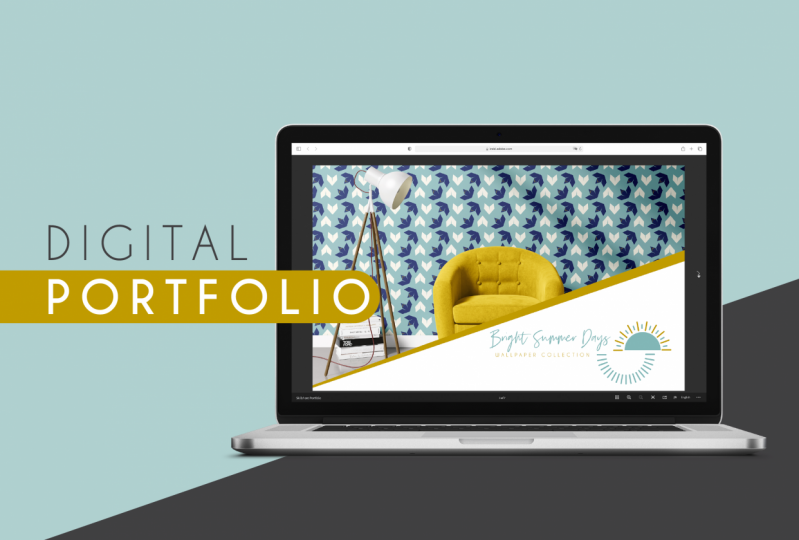
5. Planifier la mise en page: Une fois que vous savez pourquoi et pour qui vous créez votre portefeuille, vous pouvez décider ce qui y va. Dans mon cas, je conçois un portfolio pour concéder mes dessins sous licence. Plus précisément, cinq dessins de papier peint dans deux coloris, donc 10 images au total. C' est toujours une bonne idée de planifier votre mise en page en papier d'abord. Je suis un concepteur très géométrique. J' adore les grilles et les guides pour rendre les choses aussi polies que possible. Cela ajoute de la valeur à la conception. Votre portfolio est un design éditorial. L' un des principes qui est très caractéristique de ce type de conception est la répétition. Cela signifie que vous répétez la mise en page, pas nécessairement sur chaque page comme dans le catalogue, mais sur toutes les autres pages ou même créez
deux ou trois mises en page que vous répétez en boucle dans toutes les pages du portefeuille. Cela permet de créer un portefeuille cohésif comme s'il faisait partie de la même personne autour. J' ai un livre de grille que j'utilise constamment pour cela. J' ai ce livre appelé Layout Essentials, 100 Design Principe for Using Grids est de Beth Tondreau, l'éditeur est Rockport. Je sais qu'il y a une nouvelle édition de ce livre. Je l'ai depuis environ 10 ans, honnêtement. Comme le titre l'indique, chaque propagation est une grille. Vous pouvez voir ici la conception, la mise en page, une brève explication et ensuite comment vous pouvez appliquer cette mise en page dans la vraie vie. Honnêtement, ce livre est juste beau d'avoir autour parce que vous pouvez obtenir des idées, des idées de design. Vous pouvez vous inspirer par les mises en page. C' est juste un très beau livre à regarder, et il peut vous exposer à une variété d'options que vous n'avez peut-être pas envisagé auparavant. Après avoir regardé ce livre, je vais travailler sur ma mise en page maintenant. Je vais le faire sur ce carnet ici, et je vais commencer par décider que je ne veux pas que mon portfolio soit pour une orientation trad. La taille de la lettre traditionnelle, je ne veux pas faire ça. Je veux faire une orientation paysage parce qu'il s'agit d'un portfolio numérique et je veux utiliser le plus d'espace disponible sur le moniteur où les gens le voient. Je sais que j'ai cinq images, donc je pense qu'une grille à trois colonnes fonctionnera parce que je peux les organiser,
les modèles individuellement comme ça, et ils sont cinq. Je vais avoir un espace vide ici, espace blanc, pour mettre mon logo, mon site web, et le nom de la collection. C' est une bonne idée ou recommandation que dans votre portfolio vous avez, au
moins votre site Web ou vos informations de base dans chaque page que vous
avez des dessins parce que si quelqu'un imprime juste cette page, faites une capture d'écran pour le montrer à quelqu'un, et il est mélangé avec d'autres concepteurs, vos informations sont toujours là, et ils peuvent toujours vous contacter, et ils ne se perdront pas. Je pense que je vais utiliser cette mise en page pour mes motifs, mais je veux chaque colorway, avoir comme une image de couverture et. Ce seront des motifs simples, mais je veux faire une photo de couverture avec un balisage montrant mon papier peint appliqué à une pièce, sorte qu'il donne un design plus élégant et un look et une sensation au portefeuille. Ici, je peux écrire le nom de la collection, mon site Web ou quelque chose de similaire, et peut-être une icône qui décrit le fond d'écran qui est un régal pour ce papier peint. Je pense que c'est une bonne mise en page avec laquelle travailler dans mon portefeuille. Il n'a pas besoin d'être parfait, mais vous essayez juste de comprendre comment
adapter le nombre d'images dans l'espace que vous avez disponible. Il peut finir par être différent dans le portefeuille, mais c'est bon. Maintenant, avant de continuer cette classe, prenez un peu de temps et planifiez votre mise en page. Vous pouvez regarder des livres, des magazines ou sur le web pour vous inspirer. Continuez ensuite à la leçon suivante pour apprendre comment préparer vos images pour votre portfolio.
6. Préparer les images: Une fois que vous avez une idée claire de l'objectif de votre portfolio et de la mise en page que vous souhaitez utiliser, vous devez préparer l'aspect le plus important de votre portfolio, vos images. La première chose à savoir est que vous devez exporter, ou préparer vos fichiers Illustrator ou Photoshop au format couleur RVB, une résolution de 72 PPI, et le format de fichier PNG. Étant donné que votre portfolio sera affiché sur le moniteur, RVB est le bon format de couleur à utiliser. En outre, ce portefeuille est destiné à être numérique, il n'est
donc pas logique d'exporter vos images dans des IPP plus élevés. Je choisis le format de fichier PNG car il conserve une qualité supérieure à JPEG. Encore une fois, je plonge profondément dans cette rubrique dans ma classe de formats de fichiers. Quelque chose de très important lorsque vous travaillez dans InDesign est l'organisation. Par exemple, j'ai créé un dossier nommé Portfolio. Dans ce dossier, j'ai deux autres dossiers, liens et textes. InDesign appelle une image que vous utilisez un lien. Dans mon dossier texte, j'ai mes fichiers texte de document Microsoft, et dans mon dossier de liens, j'ai mes images, les originaux dans Illustrator et Photoshop, et toutes mes images exportées. Je fais toujours une copie des dessins que j'utiliserai dans mon portfolio. Premièrement, parce que je ne veux pas apporter de modifications indésirables aux originaux et les perdre, et deuxièmement, parce que InDesign fonctionne. Comme je vous le montre, vous voudrez enregistrer chaque image que vous utiliserez dans un dossier spécifique à l'intérieur du dossier principal de votre projet. Si vous avez enregistré toutes les images de votre projet dans des dossiers ou des disques durs différents de l'illustration d'origine et que vous déplacez ou renommez ces fichiers, InDesign vous demandera une erreur. Nous en discuterons dans l'une de nos dernières leçons et comment le résoudre au cas où cela vous arriverait. Mais pour l'instant, suivez ces suggestions. Faites des copies de votre illustration originale et enregistrez-le. Organisez dans votre dossier de portefeuille. Maintenant, je vais vous montrer comment j'exporte les images qui vont entrer dans mon portfolio. Maintenant, nous sommes à l'intérieur d'Illustrator, qui est le programme que j'utilise pour créer mes modèles, dans ce cas pour lequel je fais mon portfolio, et ici vous pouvez voir un de mes motifs originaux et c'est la tâche du modèle pour voir que cela fonctionne. Comme je l'ai dit, je ne vais pas éditer ce fichier et faire des changements dans les tailles ou les dimensions principales ou quelque chose comme ça. Au lieu de cela, je copie ce modèle, ainsi que tous les autres modèles que je vais utiliser dans
mon portfolio dans ce nouveau document à l'intérieur d'Illustrator. Maintenant, comme je l'ai dit, vous devriez exporter chaque image en tant que 72 PPI PNG. Jetons un coup d'oeil à la taille de ce plan de travail, qui est d'environ 300 pixels par 265 pixels. C' est environ quatre pouces par trois pouces, donc vous avez une idée. Vous direz, eh bien, quatre sur trois fonctionneront bien en imaginant mon papier et la taille de l'image là-bas, donc ça devrait paraître bien. Mais la réalité est que si j'exporte cette image en 72 PPI, elle sera floue car elle sera trop petite. Exportons cette image dès maintenant, comme nous le faisons traditionnellement dans Illustrator. Je vais exporter le premier. Nous allons dans Fichier, Exporter, Exporter car je vais choisir mon dossier Skillshare. Je vais utiliser mon premier plan de travail. Je vais écrire ici, traditional-export. Je vais l'exporter. Je vais choisir 72. Si je vais dans mon dossier, je peux voir ici l'image et c'est un 100 pour cent, comme vous pouvez le voir, c'est vraiment petit. Vous pouvez même voir les artefacts qu' Illustrator fabrique sur certaines images lorsque vous les exportez. Ce n'est pas l'image idéale à utiliser, c'est pourquoi je choisis de les exporter d'une manière différente. Vous pouvez demander : « Eh bien, pourquoi ne pas les agrandir, les plans de travail et les exporter dans une plus grande taille et alors ils ne sembleront pas flous ? » Eh bien, tu pourrais faire ça. Je peux rendre ces plans de travail quatre ou sept fois plus grands qu'ils ne le sont en ce moment et exporter l'image en 72 PPI et ils auront l'air bien. Mais la vérité est que parce que je travaille avec des vecteurs, je n'ai pas vraiment besoin de le faire. Parfois, lorsque vous travaillez dans Illustrator, en fonction de votre ordinateur ou des ressources que vous avez dans votre ordinateur, cela peut se bloquer, cela peut prendre beaucoup de temps, et ce n'est pas la chose idéale à faire, d' avoir trop de choses dans un document qui peuvent parfois causer des problèmes et la réalité est encore une fois, je n'ai pas besoin de le faire. C' est, pour moi, la meilleure façon d'exporter ces images. Je vais te montrer la façon dont je le fais. Pour cette exportation, je dois m'assurer d'avoir sélectionné l'image que je veux exporter, le plan de travail doit être sélectionné, puis je passe à Fichier, Exporter, Enregistrer pour Web. Comme vous pouvez le voir ici, l'image, elle est assez petite et ici vous pouvez voir la taille de l'image est en pixels. Ce que je veux faire, et je sais que c'est une norme, je veux que le plus petit côté de mon image soit d'au moins 1 800 pixels. Dans ce cas est la hauteur parce que cette image est
plus large que supérieure donc je veux écrire ici 1.800 pixels. Maintenant, vous pouvez voir ici comment cela change l'apparence de l'image. Vous pouvez voir que j'ai augmenté ce pourcentage près de 700 pour cent et vous n'avez pas à vous inquiéter parce que encore une fois, c'est une image vectorielle et ça aura l'air bien quoi que ce soit. Ici, vous devriez choisir PNG 24 pour exporter. Transparence, si vous avez une image qui a de la transparence, vous devez cocher cette case. Si vous n'avez pas de transparence, comme dans mon cas, vous pouvez le décocher ou vous pouvez le laisser vérifier cela ne fera aucune différence. Vous devez vous assurer que vous avez
sélectionné « Art Optimized » et maintenant vous allez cliquer sur « Enregistrer ». Encore une fois, je vais choisir mon dossier Skillshare. Je vais alors écrire un sauve-pour-web et je vais le sauvegarder. Maintenant, quand j'ouvre, c'est un traditionnel, c'est l'Export for Web et cette grande image, c'est 72 PPI. Économisez sur le Web, exportez toujours vos images à 72 PPI. C' est essentiellement la raison pour laquelle je choisis d'utiliser Enregistrer pour le Web, parce que je ne peux pas avoir toutes mes images dans un seul dossier dans une petite taille, et ils peuvent les exporter dans n'importe quelle taille que je veux sans perdre de qualité. C' est ainsi que j'exporte mes images. C' est pourquoi je recommande toujours d'utiliser Enregistrer pour le Web chaque fois que vous travaillez avec la conception numérique. Pour cette leçon, vous devez créer une copie de vos conceptions originales, créer un nouveau document avec le rapport que vous voulez que vos images de portfolio
soient et exporter les images à l'aide de l'option Enregistrer pour le Web. Une fois que vous en avez, passez à la leçon suivante pour apprendre comment préparer votre texte pour votre portfolio.
7. Préparer le texte: Il vous suffit de préparer l'actif le plus important de votre portefeuille, vos images. Préparons ton texte. Vous devez noter tous les textes que vous voulez faire partie du portfolio. Par exemple, votre biographie, l'histoire des dessins ou une étude de cas. Cela vous aidera à avoir une idée de l' espace
dont vous aurez besoin lors de la présentation de votre portefeuille. Comme nous le verrons plus loin dans la classe, InDesign vous permettra uniquement de placer du texte directement à partir de Microsoft Word. Bien sûr, vous pouvez toujours le copier et le coller. Mais si vous travaillez avec des pages, par
exemple, le traitement de texte Apple, sachez que lors de l'enregistrement de votre document, vous pouvez choisir de le faire dans « Fichier », « Exporter vers », « Word ». Sélectionnez « docx », puis cliquez sur « Suivant ». Nommez votre document, puis cliquez sur « Exporter ». Maintenant, votre document est un document Word. Avant de continuer cette classe, écrivez votre texte et enregistrez-le dans Microsoft Word. Ensuite, nous allons créer votre nouveau document InDesign.
8. Créer un nouveau fichier: Dans les leçons du passé, nous établissons notre objectif,
planifions notre mise en page et préparons nos images et nos textes. Nous sommes maintenant prêts à concevoir un portefeuille. Si c'est la première fois que vous utilisez Adobe InDesign, rendez-vous sur adobe.com, cliquez sur Creativity and Design et choisissez InDesign. Là, vous pouvez télécharger l'essai. C' est toujours une bonne idée d'aller à la configuration système requise. Vous pouvez y voir les spécifications techniques minimales pour exécuter et utiliser InDesign sur votre ordinateur, à fois pour Windows et macOS. Ne pas avoir les bonnes spécifications peut provoquer la fermeture inattendue du programme et vous risquez de perdre tout votre travail, et personne ne le souhaite. Une fois que vous avez créé votre compte et téléchargé l'essai gratuit, vous pouvez maintenant ouvrir InDesign. Maintenant, nous sommes à l'intérieur d'InDesign et c'est la page d'accueil ou la page principale qui s'ouvrira. Peut-être que si c'est la première fois, vous verrez ici une petite fenêtre, vous
accueillant ou vous donnant des suggestions de choses à apprendre. Expliquons cette fenêtre pour vous familiariser avec elle. Nous sommes maintenant à la maison, qui est cet espace, il vous accueille ici. Ça dit Daniel parce que c'est le nom de mon mari, ce qui est pour ce compte. Ici, vous pouvez voir les tailles et les préréglages les plus courants que vous pouvez utiliser. Ici, vous aurez toujours quelque chose à regarder, pour apprendre quelque chose de nouveau sur InDesign, et ici vous pouvez voir tous mes documents récents avec lesquels j'ai travaillé. Si vous allez dans Apprendre, c'est l'endroit idéal pour apprendre de nouvelles choses ou des choses spécifiques sur InDesign. Comme vous pouvez le voir, vous avez beaucoup de tutoriels, et vous pouvez même aller ici sur Adobe.com et vous invitera un site Web avec plus de tutoriels. Si vous allez à Ouvrir
, comme n'importe quel autre programme, vous obtiendrez une fenêtre et vous pouvez rechercher un document, un document InDesign s'ouvrira. Si vous allez à Quoi de neuf ici, c'est probablement la fenêtre qui s'ouvrira si vous ouvrez pour la première fois, et cela vous montrera ce qui est nouveau ici, et vous pouvez simplement en apprendre plus et regarder cela. Ici, vous pouvez voir sur les informations de votre compte, si vous cliquez là, vous pouvez voir votre compte Adobe et les informations et tout cela. Mais si vous allez à Créer un nouveau, ce
qui est ce que nous allons faire en ce moment, cela ouvrira une fenêtre comme celle-ci, et voici où nous créons notre document, sur
quoi nous allons travailler. Comme vous pouvez le voir, vous pouvez avoir quelques onglets dans la partie supérieure, qui sont les onglets enregistrés que vous pouvez enregistrer lorsque vous travaillez dans InDesign, et ici vous pouvez voir les préréglages, les mises en page et les modèles si vous travaillez pour une impression, si vous travaillez pour un web, ou si vous travaillez pour mobile, ils ont des tailles standard ici que vous pouvez utiliser. Tous ces détails prédéfinis seront appliqués lorsque vous choisissez l'un de ces préréglages. Maintenant, je vais aller à Sauvegardé, et je vais choisir celui-ci qui s'appelle Légal, c'est en pixels. Je choisis celui-ci parce que je l'ai enregistré dans ma mise en page, je veux que mon portfolio soit horizontal car il sera affiché sur un moniteur, et je veux utiliser le plus d'espace possible dans le moniteur ou le téléphone ou la tablette s'ils l'utilisent paysage. Si je conçois cela dans la taille de la lettre traditionnelle, je perdrai de l'espace dans le moniteur, et je veux utiliser tout cet espace possible. Je vais utiliser une orientation horizontale, dans ce cas, une taille juridique parce que c'est plus large. Comme vous pouvez le voir ici, vous pouvez nommer ici votre document, je vais l'appeler Skillshare-Portfolio. J' ai déjà sélectionné ma taille et c'est réglé ici, mais ici, si vous n'êtes pas familier avec les pixels, je suis plus familier avec les pouces parce que je travaillais beaucoup avec le matériel d'impression, donc je suis vraiment familier avec cela et je préfère l'avoir en pouces. Ici, vous pouvez choisir l'orientation de votre page. Je vais déplacer ceci ici et cliquer sur Aperçu, que vous puissiez voir ce que je veux dire à ce sujet. Je choisis le paysage d'orientation plutôt que le portrait. Je peux définir ici la quantité de pages que je veux que mon document ait, dans ce cas, je sais que mon document sera de sept pages. Si vous n'êtes pas sûr de pouvoir écrire le numéro que vous voulez, vous pouvez ajouter des pages plus tard ou les supprimer si vous n'en avez pas besoin, alors ne vous inquiétez pas à ce sujet. Face aux pages signifie juste comme si vous conceviez un magazine que vous aurez les pages ensemble au milieu, dans ce cas, nous ne le faisons pas parce que c'est un portfolio numérique et je veux chaque page individuelle donc je ne vais pas vérifier la boîte. Je veux commencer sur la page numéro un dans ce cas comme nous le faisons habituellement. Parfois ou dans certaines instances d'InDesign, vous pouvez souhaiter que vos documents commencent dans une autre page, mais c'est pour certaines choses spécifiques, mais vous devriez toujours, comme un début standard dans la première page. Colonnes, vous pouvez définir le nombre de colonnes que vous voulez dans votre document, vous pouvez le faire ici. Dans ce cas, je vais le laisser à un, puis je vais ajouter les colonnes plus tard parce que chaque page aura des colonnes différentes. Les marges ici, vous pouvez changer cela, et comme vous pouvez le voir, ces lignes roses et violettes se déplacent. Je suis désolé, changez en pouces. C'est émouvant. Si vous voulez que vos marges soient aussi petites ou que vous ne voulez pas qu'elles soient si petites, je vais vivre à un quart de pouce. Le fond perdu ici, cela utilise plus pour imprimer des documents. Si vous définissez un fond perdu dont la norme est à un huitième de pouce, qui est 0,125. Vous pouvez voir qu'ici, il a créé une ligne rouge, c'est-à-dire un fond perdu. Cela signifie que si vous allez imprimer ceci et que vous voulez que votre image
aille jusqu'à la bordure avec nos bordures blanches, vous devriez placer votre image à partir de, au lieu de la placer à partir du bord du papier, vous devrait l'utiliser à partir du bord de cette ligne rouge, donc quand ils coupent les bordures, vous assurez-vous que vous n'avez pas de lignes blanches dans votre conception. Mais dans ce cas, encore une fois, nous travaillons avec le numérique. On n'utilise pas de saignement, donc je vais le laisser à 0. Ce lien fonctionne comme n'importe quel autre programme. Si vous les avez ensemble, cela signifie que quoi que vous écriviez ici, il sera automatiquement défini dans chacun d'eux. Si vous l'avez dissocié, vous pouvez définir des valeurs différentes dans chaque coin. La limace, c'est un très, comment je dirais ça. C' est quelque chose qu'ils utilisent plus pour la publication assistée par ordinateur, et en gros, je vais vous montrer
à gauche, dans cet espace, et dans cet espace, vous pouvez prendre des notes, mettre des choses, , un grand nombre d'éléments dont vous pourriez avoir besoin en rapport avec votre travail, et lorsque vous exportez ceci au format PDF, vous pouvez choisir d'exporter votre limace, et la personne qui recevra le document va voir informations
qui peuvent être pertinentes à eux, donc c'est quelque chose que j'ai rarement, rarement si jamais utilisé, donc vous devriez le laisser à 0
sinon vous travaillez avec quelqu'un qui va dire que c'est ce qu'il fait. Maintenant, j'ai mon document, tous mes préréglages sont définis, je vais cliquer sur Créer, et ici j'ai mon document. J' ai fait une petite erreur lors de l'enregistrement et vous ne pouvez pas voir mes sept pages, mais nous allons les ajouter plus tard. Maintenant, ce que je veux faire est d'enregistrer ce document. Je vais cliquer sur Fichier, Enregistrer sous, puis choisir l'endroit où je souhaite l'enregistrer, puis cliquez sur Enregistrer. C' est la première chose que vous devez savoir. Eh bien, fondamentalement, en travaillant avec n'importe quel programme, vous devez toujours être conscient que lorsque vous le créez, vous l'enregistrez, lorsque vous faites un grand changement de couleur ou que vous choisissez votre police ou quoi que ce soit, enregistrez votre document, car il est commun pour ce programme parfois en fonction de l'ordinateur que vous avez, ils peuvent se bloquer s'ils n'ont pas l'espace optimisé pour travailler, et vous devriez toujours les enregistrer. Adobe ont ce système de récupération où ils peuvent
vous montrer la plupart du temps vos derniers changements, mais parfois cela peut ne pas fonctionner, donc je recommande
vraiment que chaque fois que vous avez fait des changements, vous cliquez sur Enregistrer, que vous pouvez aller dans Fichier, Enregistrer, ou vous pouvez cliquer sur Commande S ou Control S si vous êtes dans Windows, et c'est tout. C' est ainsi que vous créez votre propre document Adobe InDesign. Avant de vous plonger dans la leçon suivante, assurez-vous de créer votre compte Adobe. Téléchargez InDesign si vous ne l'avez pas déjà. Créez un nouveau document, et très important que j'ai dit, enregistrez votre nouveau document. Passons à la leçon suivante pour explorer l'espace de travail InDesign.
9. Espace de travail InDesign: Bienvenue dans InDesign. Dans la dernière leçon, nous avons créé notre document InDesign. Maintenant, nous allons nous familiariser avec un espace de travail. Je me souviens de la première fois que j'ai ouvert un programme Adobe. C' était intimidant. Commençons par les bases. Comme vous pouvez le voir, nous sommes maintenant dans InDesign. La première chose que vous pouvez remarquer est qu'il peut ressembler à la vôtre ou non. Parce qu'il y a différentes choses que vous pouvez personnaliser dans InDesign. Vous devez savoir que cela peut être modifié à l'intérieur, si vous êtes dans un Windows, vous allez Fichier et au bas de cette liste, il indiquera simplement les préférences. Si vous travaillez avec un ordinateur Apple, accédez à InDesign Word et accédez à Préférences et cliquez là. Allons voir le général. Ici vous pouvez voir de nombreuses options. Vous devez configurer des éléments dans InDesign. Si à un moment donné à l'intérieur du programme je fais quelque chose et j'utilise directives et que vous voyez des choses qu'ils ne sont pas dans votre programme, vous devriez probablement aller aux préférences et jeter un oeil à n'importe quel menu similaire au problème que vous êtes avoir et regarder là, peut-être qu'il y a une case non cochée que vous devez vérifier. Le vôtre ressemble à la mienne. Dans ce cas, nous allons aller à l'interface. Comme vous pouvez le voir, j'ai sélectionné ce gris, qui est mon espace de travail gris, vous pouvez choisir un gris clair, vous pouvez choisir une lumière moyenne, un sombre moyen comme le mien, ou un mode sombre. Lorsque j'ai commencé à travailler avec InDesign, j'utilisais la couleur vraiment claire, car c'était la couleur par défaut. Mais avec les mises à jour d'InDesign, elles vous permettent désormais de changer cela. Je suis tellement habitué à utiliser l'obscurité moyenne, donc c'est ce que j'ai sélectionné. Sachez juste que vous pouvez y aller et le changer à votre goût. Maintenant, c'est InDesign, comme je l'ai dit, et à gauche, nous avons nos outils. Ce sont essentiellement peut-être que vous êtes familier avec eux à partir d'autres programmes ou programmes Adobe, avec cela, vous créez et modifiez des éléments pour votre conception. Dans la partie supérieure, vous avez le panneau de contrôle. Cela change en fonction de la chose que vous avez sélectionnée. Dans ce cas, si je sélectionne ce rectangle cyan, vous pouvez voir qu'ici je peux changer la couleur ou faire d'autres choses. Si je sélectionne ce texte, je suppose que j'ai les outils pour travailler avec des textes. Le panneau de configuration sert essentiellement à la chose sur laquelle vous travaillez et que vous avez sélectionnée dans votre page. Du côté droit, il semble très similaire aux outils parce que je les ai empilés. Comment vont les panneaux ? Les panneaux permettent de mettre à jour et de modifier certaines choses avec lesquelles vous travaillez dans votre document. Vous pouvez les ouvrir comme ça à n'importe quel endroit de votre document. Vous pouvez les regrouper comme ceci, j'ai mes couches de pages et le groupe de liens. Vous pouvez les empiler comme ici vous pouvez voir seulement les icônes. Si vous cliquez sur ces flèches, vous pouvez voir plus d'informations. Ils se regroupent encore, mais ils ne sont pas empilés dans la bonne zone du moniteur. Je préfère travailler de cette façon parce que j'ai l'habitude de travailler de cette façon. Mais peut-être que lorsque vous commencez, vous n'êtes pas sûr de ce que signifie chaque icône donc c'est juste correct de travailler comme vous le souhaitez. Vous pouvez même réorganiser ça ici. Si vous allez dans les fenêtres, vous pouvez voir tous les panneaux que vous pouvez ouvrir et utiliser. Quelque chose de très utile pour un InDesign est de sauvegarder votre espace de travail. ce moment, j'ai sauvé le mien. Vous pouvez aller à Windows, Workspace et ils ont sélectionné le mien appelé Nayda. Vous pouvez simplement créer un nouvel espace de travail et le renommer une fois que vous avez tous vos panneaux, placés dans l'ordre que vous voulez et tout cela et vous pouvez l'enregistrer. Chaque fois que vous travaillez avec d'autres choses, par
exemple, je peux travailler avec un e-book et ils ont besoin de panneaux dont je n'ai pas besoin. En général, je suis le signe dans quelque chose de numérique et j'ouvre ces panneaux et je les utilise, alors je ne veux pas de toute cette masse de choses. Je vais à Window avec l'espace de travail, Nayda. Mon espace de travail passe automatiquement à tous mes paramètres. Vous pouvez en créer plusieurs. Vous pouvez en créer un pour les objets numériques, vous pouvez en créer un pour l'impression, pour tout ce que vous voulez. Mais sachez simplement que vous pouvez personnaliser tout
l' espace de travail InDesign à votre goût et à vos besoins. Vous connaissez désormais l'espace de travail InDesign. Assurez-vous de sélectionner vos préférences, de réorganiser et d'enregistrer votre espace de travail. Maintenant, nous allons nous concentrer sur la couche de notre portefeuille et sur la façon dont le panneau des pages y joue un rôle fondamental.
10. Travailler avec le panneau Pages: Dans les leçons précédentes, vous vous êtes familiarisé avec InDesign Workspace. J' ai pu le personnaliser. Comme vous l'apprendrez, la section droite de l'espace de travail InDesign s'appelle panneaux. C' est là que nous surveillerons et modifierons notre travail. Un panneau très important est le panneau Pages car il nous permet de configurer les gabarits. Une page maître est une page non imprimable que vous pouvez utiliser comme modèle pour le reste des pages de votre document. Maintenant, nous sommes à nouveau dans InDesign et nous allons ouvrir notre panneau Pages. Si votre panneau Pages ne s'affiche pas, vous pouvez accéder à Windows, Pages. Cette coche signifie que vous l'avez ouvert. On l'a ici. Ce panneau, vous pouvez le définir. Faites glisser ce coin et faites-le glisser aussi grand que vous le souhaitez. Vous pouvez accéder à ces lignes ou au menu sandwich et cliquer et aller à Options du panneau. Ici, vous pouvez choisir la taille de vos vignettes, de vos maquettes. Je vais mettre celui-ci un peu plus grand juste pour la classe et vous pouvez mettre en place différentes choses là-bas. Je vais cliquer sur « OK », comme vous pouvez le voir, mes maquettes, je peux faire glisser ici. Comme je l'ai dit, j'ai créé mon document en sept pages. Vous pouvez voir ici le numéro de page. Ici, vous pouvez créer plus de pages. Il a créé après mon premier parce que c'était celui que j'avais sélectionné. Ou vous pouvez également supprimer des pages ici et j'ai mes sept pages à nouveau. Voici où vous pouvez faire tout cela si vous en avez besoin. Mais ici, nous allons nous concentrer sur une page maître et la page maître est ici. Comme vous pouvez le voir, nous en avons une qui dit « aucun », une page maître A. Si vous regardez toutes les pages ici, vous pouvez voir une lettre A, qui signifie que tout ce que je mets dans cette page, faisons un rectangle ici. Vous pouvez le voir maintenant. Peu importe ce que je mets dans ma maquette, je peux le voir dans toutes mes pages. Si je ne veux pas que la page numéro 1 ait la page maître A, je clique juste et fais glisser dessus, et vous pouvez voir qu'un rectangle noir a été formé dans la page numéro 1 et je dépose là la page none. Alors je n'ai rien là-bas. Mais dans ce cas, je vais cliquer sur Commande Z ou Contrôle Z dans votre ordinateur Windows. Au lieu de créer quelque chose dans ma page maître A, je ne veux pas faire glisser et glisser vers zéro vers d'autres pages car je vais créer une page maître qui ne sera pas dans toutes les pages. Je vais en créer un nouveau. Je vais aller au menu dans le coin supérieur droit et aller à Nouvelle page maître. C' est ma page maître B. Vous pouvez changer ça. Je le laisse toujours avec les lettres qu'il invite. Ici vous pouvez choisir son maître est basé sur aucun, il va être une page et la taille et vous pouvez leur causer certains. Mais généralement, vous créez juste un exactement à votre page parce que vous voulez créer des choses de la taille de votre page, tous d'entre eux. Je vais cliquer sur OK et parce que c'est la couleur bleue, cela signifie qu'il est sélectionné. Je vais double-cliquer dessus pour m'assurer que je suis sur ma page maître. Maintenant ici, je peux voir que c'est ma page maître parce que je ne peux pas voir mes autres pages, juste pour être sûr que je suis dans la page maître. En ce moment, ce que je vais faire, c'est que je vais créer une mise en page pour ma page avec mes motifs, qui vont être deux pages dans mon portfolio. Comme je l'ai dit et nous l'avons fait dans notre mise en page, je vais placer cinq images. Pour cela, pour m'assurer que tout est aligné, je vais aller à Layout, Marges et Colonnes, et je vais créer trois colonnes. Je vais cliquer sur OK parce que je veux créer cette base pour mes motifs, la même largeur, mais je veux aussi les faire de la même hauteur. ce moment, je pourrais traîner de la règle. Si vous ne voyez pas votre règle, vous appuyez sur Ctrl R sur votre clavier ou Commande R. Je pourrais essayer, faites-la glisser vers le milieu, et tout cela. Mais il y a une autre façon de le faire plus facilement. Vous devez accéder à Affichage,
Grilles et Guides, Grilles et Guides, puis sélectionner Afficher la grille de ligne de base. Maintenant, vous avez une grille horizontalement. Ce que je vais faire, c'est que je vais aller à mes outils dans leur côté gauche et je vais choisir l'outil de cadre rectangle, ou vous pouvez appuyer sur la lettre F sur votre clavier. Je vais le sélectionner. Maintenant, je veux créer un cadre avec la même largeur de ma colonne et je vais à globe oculaire peut-être ici est la moitié de la page. Vous pouvez voir ici un x. Cela signifie
que ce rectangle que j'ai créé, je vais y placer une image. C' est différent d'un rectangle traditionnel, qui est un objet que je peux remplir avec de la couleur ou des éléments différents. Cela signifie que ce rectangle va avoir une image. Maintenant, je vais le faire sélectionner et appuyer en même temps, Alt et Maj ou Option Maj. Dans le Mac est Option Shift, dans Windows est Alt Shift. Tu vois comment ces deux flèches apparaissent ? Cela signifie que je peux faire glisser à partir d'un clic et faire glisser et je fais une copie. Comme vous pouvez le voir, je vais mettre un peu de couleur pour qu'on puisse voir facilement. Le dessous est le bleu et le magenta est le supérieur. Comme vous pouvez le voir, cette ligne rose est la bordure de ma page que j'ai. Je veux avoir mes boîtes pour monter dans cette ligne, donc je vais déplacer la bleue. Mais comme vous pouvez le voir, j'ai beaucoup de place ici. Je vais traîner ici et traîner ici. Maintenant, mes boîtes ont exactement la même taille que vous pouvez voir ici. J' ai juste une ligne au milieu d'eux parce que je veux qu'ils soient exacts. Maintenant, je sais que j'ai ma boîte rose dans cette taille que j'ai besoin qu'ils soient tous. Je vais supprimer le bleu et maintenant je vais sélectionner l'outil rectangle ou vous pouvez appuyer sur la lettre M et votre mot clé quel que soit le système d'exploitation que vous utilisez. Maintenant, je vais créer un rectangle. Je suis juste en train de regarder ça. Je vais sélectionner le noir parce que c'est un endroit où je
veux écrire le nom de mon modèle plus tard. Je crée cet espace en ce moment donc chaque page les a au même endroit. Maintenant que j'ai mon espace où je veux mon image et l'espace que je vais écrire dans la taille que je veux, je vais tous les sélectionner. Encore une fois, cliquez sur Option Maj ou Alt Maj et faites glisser. Maintenant, j'ai les exacts en dessous de l'original. Je vais tout sélectionner à nouveau. Encore une fois, Option Shift et faites glisser vers la droite et définissez-le entre mes lignes de colonne. Encore une fois, je vais le faire. Maintenant, je vais supprimer cette boîte parce que je sais que je ne vais pas utiliser là, et assurez-vous que vous avez juste cinq images. Tiens, je vais mettre d'autres choses. Maintenant, je sais que mes patrons, je vais être à la page 4 parce que ma première page est la page de couverture, ma deuxième page est ma bio, ma troisième page est une photo de couverture. Dans la quatrième page et les six pages, je veux cette mise en page. Comme vous pouvez le voir, si je change quelque chose dans le masque, qui change en jaune, il change automatiquement dans les pages. Passons à la page 4, double-cliquez à la page 4. Mais vous pouvez voir que je ne peux pas encore éditer ça. Mais c'est ainsi que vous créez une page maître. Maintenant, nous allons en créer un très rapide pour mes pages de couverture. Dans ce cas, au lieu de créer juste un rectangle, je vais éditer cette image. Je viens de créer mon outil de cadre rectangle, mais je veux une forme différente. Maintenant, ce que je vais faire est de sélectionner l'outil de sélection directe ou la lettre A. Je vais zoomer pour que vous puissiez voir mieux. instant, cet outil de cadre rectangulaire n'est pas sélectionné. Si je pars, tu verras un carré blanc là-bas. Si je clique dessus,
cela signifie que j'ai sélectionné, et maintenant je peux utiliser mes flèches. Comme vous pouvez le voir, il bouge, et je peux déplacer ce cadre. Chaque fois que je vais coller une image, elle sera à l'intérieur de ce cadre. Maintenant, je vais utiliser mon outil de stylo et je vais créer ici une forme qui n'est pas circulaire ou rectangulaire ou un carré et c'est quelque chose que je peux mettre de la couleur. Je vais mettre du noir, mais plus tard, tout ça va changer. Ce sera ma page de couverture pour mes motifs. Comme vous pouvez le voir, chaque page avec la lettre A a maintenant cette page maître. Ce que je vais faire est de faire glisser la page maître zéro vers toutes les pages que je ne veux pas que ce masque soit. C' est ainsi que vous travaillez avec des objets dans les gabarits et que vous créez vos modèles. Voilà, tu y vas. Maintenant, vous avez cette structure presque prête. Avant de passer à la leçon suivante, assurez-vous de créer autant de gabarits que nécessaire. Créez des colonnes, placez l'outil de cadre rectangle et les formes, et placez la page maître sur vos pages de document. N' oubliez pas d'enregistrer votre document. Ensuite, nous allons travailler avec le texte.
11. Travailler avec le texte: Dans la leçon précédente, vous avez configuré votre page maître dans le panneau Pages. Vous allez maintenant travailler avec du texte dans cette même page maître. Vous pouvez demander : « Textes ? Dans un gabarit ? Eh bien, mes textes seront différents à chaque page. » Oui. Tu as raison. Ce que nous allons faire, c'est établir un mot que le texte ira dans chaque page. Nous allons d'abord [inaudible] trois aspects très importants du travail avec le texte. Crénage, suivi et leader. crénage est un processus d'ajout ou d'élimination de l'espace entre des paires de caractères spécifiques. suivi est le processus de desserrage ou de serrage d'un bloc de texte. Leading est l'espace vertical entre les lignes de type. La recommandation commune qu'il a est que votre tête devrait être de 4 à 6 points de plus que votre taille de texte. Par exemple, si votre texte est de 12 points, votre interligne doit être comprise entre huit, 16 ou 18 points. Pas plus ni moins. Pourtant, cette règle s'applique davantage à un long corps de textes. Les textes courts peuvent avoir plus de six points de différence. Ce que je dirai néanmoins [inaudible] à moins que ce soit un effet visuel en ce qui concerne le dessin. Allons dans le document InDesign et nous appliquerons tous ces éléments. Nous sommes de retour dans InDesign et maintenant je vais éliminer la couleur de ces cadres parce que je n'en
ai plus besoin et je vais revenir à « Afficher » « Grilles et guides » et « Masquer les grilles de ligne de base ». Maintenant, je peux voir les choses avec lesquelles tu dois travailler. abord, je vais aller à ma première image dans le coin supérieur gauche, et je vais sélectionner cet outil de texte. Vous pouvez voir ici, vous pouvez appuyer sur la lettre T. Dans de nombreux autres programmes, vous venez de cliquer et là vous avez votre curseur, vous pouvez juste là. Dans InDesign, vous devez cliquer et faire glisser. Là, vous avez votre curseur. Ce que je vais écrire ici, c'est le nom de la collection. Maintenant, je vais sélectionner le texte. Dans InDesign lors de la narration du texte, je préfère toujours le sélectionner. Parce que si vous venez de sélectionner le cadre, vous pouvez modifier la police. Vous pouvez changer la taille, mais si vous allez changer la couleur ou quelque chose comme ça, cela s'appliquera à la zone au lieu du texte afin d'éliminer tous les problèmes possibles, je préfère toujours sélectionner le texte et comme vous pouvez le voir, le panneau de contrôle ici juste changer pour vos
options de texte afin que vous puissiez aller ici et sélectionner la police que vous voulez, ou vous pouvez aller dans le panneau de caractères et sélectionner là aussi. D' habitude, je travaille avec tout ce qui est proche de l'endroit où je travaille. Maintenant, je vais aller chercher la police, mise en garde, rêves réguliers et je veux, 12 points, je veux que dans cette taille. Je vais le sélectionner à nouveau et aller dans le panneau des nuanciers et sélectionner le papier qui est blanc. Je vais le placer dans le rectangle et comme vous pouvez le voir, j'ai cette grande boîte. Je peux simplement le faire glisser pour le rendre plus petit ou vous pouvez aller au panneau contraire et chercher cette icône. Vous allez sur ce qui dit adapter le cadre au contenu. Vous cliquez là et ils adapteront automatiquement votre cadre à votre contenu. Maintenant, je vais zoomer pour que vous puissiez mieux voir ce que je fais. Je vais copier ce texte comme nous l'avons fait dans cette classe précédemment, je vais appuyer sur « Option Shift » sur mon Mac. Vous pouvez appuyer sur Alt Shift sur vos fenêtres. Je vais glisser et ici, je vais écrire NC parce que mes initiales 001, parce que je vais décrire ce modèle comme NC001-B parce que cette collection est la brillante et l'autre est la chaude donc il va pour être W. Je peux différencier et identifier mieux mes modèles au lieu de seulement le nom. Parce que j'ai un modèle appelé soleil
réfléchissant et je peux en avoir un autre appelé soleil chinois, et c'est tellement similaire. Mais si j'ai un numéro spécifique pour chacun d'eux est une meilleure gestion pour moi. Maintenant, je vais rendre ce texte plus petit et la façon dont je vais le faire
est ma façon préférée lorsque je travaille avec du texte, comme un en-tête et un sous-en-tête, j'aime aller dans mon panneau de caractères et aller à la taille déroulante et cliquez sur un où vous pouvez écrire. Je vais écrire une barre oblique, ce qui signifie que je divise ce nombre, les 12 points par 1.618. Je vais cliquer, appuyez sur « Entrée ». C' est ce qu'on appelle la valeur du rapport d'or. Le rapport d'or est un nombre spécial qui est approximativement égal à 1.618. Il apparaît plusieurs fois dans la géométrie, l'architecture d'
art et d'autres domaines. Vous pouvez faire une recherche rapide et en apprendre beaucoup à ce sujet. Il y a tout un monde à propos du ratio d'or. Chaque fois que j'utilise un en-tête et un sous-en-tête, et que je divise le sous-en-tête pour la taille du type par le rapport d'or, qui est de 1,618, j'ai un meilleur équilibre des deux et c'est
parce que le rapport d'or est connu pour cela de sorte que est un pourboire que j'ai pour toi. Maintenant, je vais sélectionner tout mon texte pour la description de mon modèle et je vais changer le suivi, qui est cette icône ici et le camion se souvenir, sépare ou crée de l'espace entre chaque lettre et nous allons définir il à 100 et je vais mettre cela en gras. Comme vous pouvez le voir ici, c'est une chose à propos de cette police, le Caviar Dreams est celui que j'utilise. Le nombre 1 semble généralement trop éloigné de la lettre ou du numéro précédent. Ce que je vais faire, c'est travailler avec le Kerning. Dans ce cas, je vais le régler à si je veux le rapprocher, je travaille avec un négatif. Vous voudrez le déplacer plus loin. Je vais travailler avec positif ici. Je vais le mettre à 75. Appuyez sur « Escape » dans mon mot-clé pour jeter un oeil, peut-être que je peux aller un peu plus loin à 100. Appuyez sur « Escape », et maintenant il semble plus équilibré. On dirait qu'il y a là et qu'ils auraient le même espace. Maintenant, nous avons le même problème avec le tableau de bord ici. Je vais le mettre à 100 négatif, et maintenant ça a l'air mieux. Maintenant, j'ai ce texte prêt, et peut-être que vous voulez jeter un oeil sur la façon dont il va ressembler à votre design sans toutes ces grilles et tout ça. Si vous appuyez sur la lettre W dans votre clavier, vous verrez la page avec toutes les lignes et les guides et tout cela. Maintenant, je vois à quoi ressembleront mes textes. Lorsque j'appuie à nouveau, et maintenant ce que je vais faire est que je vais sélectionner le nom
de la collection appuyez sur « Maj », sélectionnez le numéro d'identification et le rectangle noir. Encore une fois, je vais utiliser l'option Maj, cliquez et faites glisser dessus. Je vais faire glisser ça sur tous mes rectangles noirs, et puis je vais juste enlever le haut noir parce que c'est une copie et j'en ai un à l'arrière. Maintenant, je m'assure que tout mon texte est au bon endroit. Si je vais à ma page numéro 4, vous pouvez voir que mon texte est placé là. Une autre chose que je vais faire parce que c'est un portfolio, je veux avoir mon logo et au moins mon site Web dans chaque page que j'ai mes modèles. Je veux le faire parce que peut-être quelqu'un aime mes modèles, et ils font une capture d'écran ou ils téléchargent un PDF que je vais leur permettre de faire, et ils impriment simplement cette page. Ils n'impriment pas la première page ou la dernière page qui est là où toutes mes informations personnelles seront certainement. Je veux qu'ils aient ceci comme un dépliant ou une page séparée, mais mes informations sont toujours là et elles ne seront pas perdues dans tout leur travail. La façon dont je fais ça, c'est que je vais, oh, je travaille, comme vous pouvez le voir, rien ne se passe parce que je travaille sur ma page. Je vais aller à la page maître, et je vais cliquer et copier à nouveau avec le Maj et l'Alt. Je vais changer la couleur en noir, et je vais écrire Collection Name By. Je vais mettre ceci dans le manuel ici, je vais régler toutes les majuscules, je vais sélectionner gras, et je vais changer le suivi à 200 peut-être, oui. Je clique sur le bouton Ajuster le cadre au contenu pour rendre cet aspect plus propre. Je vais en faire une copie, et je vais écrire mon site web. Comme vous pouvez le voir, il ne rentrait pas dans le cadre que j'ai, je dois juste faire glisser une lettre un peu dehors et encore une fois c'est en forme. Maintenant, je veux placer mon logo. Il y a deux façons de le faire. Comme je l'ai dit, vous pouvez placer les originaux d'Illustrator à l'intérieur de ce site. Je vais le faire maintenant juste pour vous montrer que c'est possible, je vais aller dans mon dossier pour chercher mon logo. C'est mon logo. Je vais double-cliquer. Je vais faire glisser, vous pouvez voir qu'il traîne proportionnellement à la forme de mon logo, et là vous l'avez. Maintenant, si je vais à mon panneau Liens, si vous pouvez voir qu'il ira vers les liens Windows, vous pouvez voir que c'est a.ai, ce qui signifie qu'il s'agit d'un document Illustrator. Le truc avec ceci est que dans ce cas, je veux changer la couleur de ce logo et je ne peux pas le faire ici. Si je vais aux couleurs, regarde ce qui se passe. Il a changé l'arrière-plan et non le contenu. Si je veux changer la couleur, je vais devoir aller dans le panneau Liens, cliquez sur le petit stylo qui indique Modifier l'original, et il ouvrira votre original dans Illustrator. Je vais devoir le sélectionner, changeons-le en noir dans ce cas, je vais enregistrer, cachons Illustrator et maintenant c'est changé. Vous pouvez voir que ça a changé. Mais parce que je ne veux pas faire cela, dois aller et venir je veux juste sélectionner une couleur pour mes motifs. Je vais supprimer ce logo et à la place, je vais aller à mon logo original. Je vais cliquer sur « Commande C » ou « Contrôle C » pour le copier et aller dans InDesign et le coller. Je vais zoomer pour que vous puissiez voir mieux. Vous pouvez effectuer un zoom arrière en appuyant sur Commande ou Contrôle moins pour effectuer un zoom arrière ou plus pour effectuer un zoom avant. Avec la touche Maj, je vais faire glisser pour le rendre plus petit, à la taille que je veux. Maintenant, vous pouvez voir qu'au lieu de lignes simples, ils ont des lignes de tiret, ce qui signifie que ce sont des vecteurs. Si je sélectionne l'outil de sélection directe et que je clique, vous pouvez voir qu'il s'agit de vecteurs. Si je le sélectionne et maintenant vous voyez, je peux changer la couleur. ce moment, c'est groupé. Vous pouvez accéder à Objet, Dégrouper, et vous pouvez les utiliser individuellement et changer de couleur individuellement. instant, je ne veux pas faire ça. Mais comme vous pouvez le voir, j'ai placé un vecteur ici et maintenant la couleur apparaît dans mon panneau nuancier. Mais c'est CMJN. Je vais double-cliquer dessus, je vais cliquer sur « Nom avec valeur de couleur ». Il est plus clair de voir, je vais le changer en RVB, puis cliquez sur « OK » et maintenant cette couleur est RVB, donc est optimisée pour ce travail. Je vais arranger ça ici. Il n'a pas besoin d'être super parfait, vous pouvez faire quelques changements plus tard. Je suis juste en train d'accommoder ça d'une manière qu'ils ont du sens pour moi. Vous pouvez accommoder vos affaires pour tout ce qui a du sens pour vous. Maintenant, j'ai mon logo et principalement mon site web, qui est l'endroit où vous pouvez trouver tout sur moi, dans chaque page que j'aurai des motifs. Encore une fois, comme vous pouvez le voir, c'est à ma page 4 et à ma page 6. Je vais sauver ça et c'est tout. Vous avez maintenant officiellement la toile prête à concevoir un portfolio. Veillez à ce que, avant de passer à la leçon suivante, vous écriviez votre texte de remplissage, placez tout logo ou élément que vous souhaitez répéter dans votre portfolio
et, comme toujours, enregistrez votre document. Dans la prochaine leçon, nous allons placer nos images, texte et vidéo.
12. Placer des images, du texte et des vidéos: Une fois que nous avons créé notre document et que les modèles de page maître sont prêts, nous pouvons commencer à placer notre contenu. Dans ce cas, je vais commencer par les images car c'est notre principal élément visuel. Nous devrions toujours commencer à placer la plus grande chose dans la page. Cela nous aidera à mieux utiliser un espace et à organiser nos éléments de manière logique. Maintenant, nous sommes à l'intérieur d'InDesign à nouveau, puis sur la page numéro 4, et ici nous avons la page maître B placée. Comme vous pouvez le voir, je ne peux rien modifier. Mais pour pouvoir les éditer, vous devrez appuyer sur « Command Shift » les deux en même temps, les maintenir enfoncés et faire glisser sur tout le contenu de votre page. Relâchez, et maintenant comme vous pouvez le voir, je peux tout sélectionner dans la page. Comme je l'ai dit, je vais commencer à placer mes images en premier. Je vais sélectionner la première image, puis je vais
appuyer sur « Commande D. » Ce serait Control D sous Windows. Maintenant, je suis dans mon dossier de liens pour mon portfolio, et je vais sélectionner 1-b-soleil réfléchissant, double-cliquez dessus et il est apparu là. Comme vous pouvez le voir, c'est assez grand. Si je double-clique sur l'image, au-dessus de l'image, vous pouvez voir le cadre qui est assez grand à l'extérieur. Ce que je vais faire, je vais cliquer à l'extérieur maintenant, cliquez sur une fois « Control Zero » pour zoomer. Lorsque vous avez sélectionné cette option, ici dans le panneau de contrôle, vous pouvez voir plus d'options d'alimentation. Celui-ci ici dans cette icône avec le rectangle avec les flèches sortant, il est dit, adapter le contenu au cadre. Je vais cliquer sur celui-là. Celle-là va faire exactement ça. Il va adapter le contenu à l'intérieur du cadre que vous avez créé. Si j'ai sélectionné l'image et que je suis dehors, j'ai une flèche noire. Si je vais dans ce centre, ce cercle, j'ai une poignée de main. Si je clique et fais glisser, ce que je fais, c'est que je déplace l'image à l'intérieur de ce cadre. Vous pouvez voir les lignes brunes. Vous pouvez également double-cliquer et voir la bordure brune. Vous pouvez le faire grand, évidemment c'est disproportionné. Vous devez appuyer sur « Maj » pour le rendre proportionnel. Cette ligne brune représente la taille de l'image dans la page, mais vous ne pouvez voir que ce qui se trouve à l'intérieur du cadre. Maintenant, je vais juste revenir à la taille similaire d'un cadre et je vais cliquer à nouveau, adapter le contenu à l'image. C'est parfait. Si vous voulez augmenter la taille de ce motif dans ce cas, je vais double-cliquer sur « Maj » et « Alt » pouragrandir
l'image proportionnellement du centre et je vaisfaire agrandir
l'image proportionnellement du centre et je vais glisser pour la rendre plus grande si je veux. Dans ce cas, je vais le laisser à la taille que je l'ai conçue. De la même façon, je vais aller à la deuxième image, « Control D » et je vais sélectionner 2-B-arches caraïbes et encore une fois, je vais cliquer sur Ajuster le contenu au cadre. Je vais faire la même chose pour mon autre modèle, et ainsi de suite et ainsi de suite. C' est le dernier et maintenant j'ai tous mes modèles en place. Vous pouvez appuyer sur la lettre « W » dans votre mot-clé, et maintenant vous pouvez voir à quoi il ressemble. Maintenant, je vais éditer ce texte et je vais écrire le nom de ce modèle qui est Reflective Sun. C' est le bon nombre pour celui-ci et je veux changer la couleur de ce rectangle. Je vais aller à mes outils et je vais sélectionner l'outil Pipette. Vous pouvez également appuyer sur la lettre « I » dans votre clavier. Je vais passer à mon motif et cliquer sur cette couleur turquoise. Maintenant, c'est la couleur de mon rectangle. Je vais appuyer sur « V » pour accéder à mon outil de sélection. Maintenant, je vais faire la même chose pour celle-là. Celui-ci est Caribbean Arches. Comme vous pouvez le voir, le texte ne correspondait pas mais je ne
pouvais pas voir la boîte parce que maintenant je suis en mode aperçu. Je vais devoir cliquer à nouveau sur « W » pour voir la boîte qui
dit qu' il y a du texte supplémentaire qui n'est pas visible en ce moment. Je vais le rendre plus grand. Nous allons cliquer ici, adapter le cadre au contenu et celui-ci, c'est le numéro 2. Rappelez-vous que nous changeons le crénage dans ceci pour le numéro 1. Je vais sélectionner mon texte, aller dans le panneau des caractères, et je vais changer mon suivi à zéro. Maintenant, tout est la bonne voie parce que le numéro 2 n'a pas besoin de ce traitement pour paraître plus équilibré. Dans mon outil de sélection, j'ai sélectionné le rectangle noir. Je vais appuyer sur la lettre « I » sur mon clavier et sélectionner la couleur verte. Comme vous pouvez le voir, je change toutes mes couleurs et le texte pour cette page. Jetons un coup d'oeil à la page maître B. Vous pouvez voir ici j'ai encore mes originaux et tout semble toujours le même. Jetons un coup d'oeil à la page 6, qui ont également le maître B placé. C' est toujours la même disposition. Cela n'a pas changé car lorsque j'appuie sur le bouton « Command Shift », je relâche cette page du maître. Il dit toujours B mais quel que soit le changement que je fais ici, même si je déplace ce modèle ici, qu'un changement dans la page maître, ou sur toute autre page que j'ai cette page maître appliquée, il ne changera que sur celle-ci parce que je l'ai déjà sorti de là. Il n'est plus verrouillé. Mais vous direz, « Pourquoi alors est-ce que je crée la page maître ? » Eh bien, parce que j'utilise le placement. Donc, tout à la page 4 et à la page 6 semble au même endroit même s'ils ont des choses différentes, parce que j'aime la continuité à ce sujet. Vous pouvez faire la même chose avec ce texte. Vous pouvez changer la couleur. Je vais sélectionner à nouveau la Pipette et utiliser cet or. Sélectionnez Mon site Web
et utilisez cet or. Pour cela, je vais utiliser le turquoise et vous pouvez continuer à sélectionner les couleurs que vous voulez et éditer le texte. Je vais continuer à sélectionner les couleurs pour vous montrer quelque chose. Une fois toutes vos couleurs sélectionnées, vous pouvez le modifier ultérieurement. Je vais sélectionner tous mes rectangles qui sont de différentes couleurs. Je vais aller dans le panneau de mes nuances, je vais cliquer dans le menu ici et sélectionner Nouveau groupe de couleurs. Je vais dire que c'est ma collection Bright. Je vais cliquer, « Ok ». Maintenant, j'ai toutes mes couleurs vives ici. Si je veux utiliser ces couleurs dans d'autres pages pour donner vie à d'autres éléments, je peux utiliser la même couleur et avoir de la cohérence vers mon portfolio. Pour l'instant, je vais arrêter de travailler là-dessus. Je changerai plus tard les choses et continuerai à éditer. Je t'ai déjà montré comment placer des images. Je vais vous montrer comment placer du texte. Je vais aller à ma deuxième page de mon portfolio et celui-ci n'a pas de page maître appliquée. Je vais créer trois colonnes et cliquer sur « OK ». Maintenant, j'ai ma colonne. Cela ne se produit qu'à la page numéro 2. Je vais appuyer sur « Commande D ». C' est notre raccourci par défaut dans InDesign pour placer des images, du texte, des vidéos, etc. Je vais aller dans mon dossier pour trouver le texte de mon portfolio. Ici, j'ai mon texte de document Word. Ici, vous pouvez voir les pages, celle de
l'aimant que je vous ai expliqué dans les vidéos
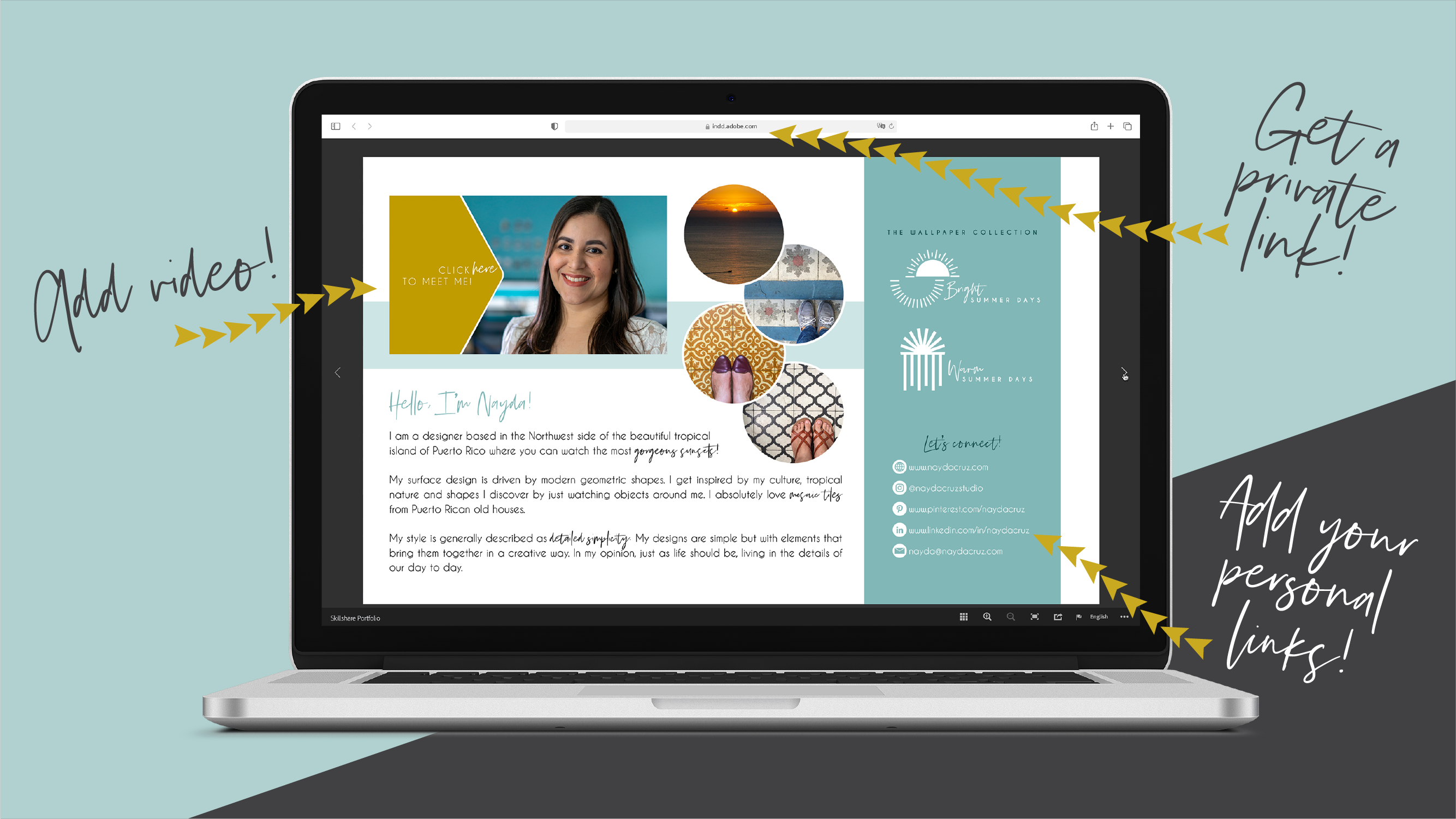
précédentes que vous pouvez enregistrer en tant que document Word. Je vais double-cliquer sur mon document Word et il dit que je manque quelques polices. Peu importe parce que je vais changer les polices de toute façon. Comme vous pouvez le voir, j'ai mon presse-papiers, j'ai le texte là-bas. Il va être placé partout où je clique. Je vais cliquer dans ce coin ici et maintenant mon texte est placé. Mais dans ce cas, je vais utiliser deux colonnes pour organiser mon texte. Comme vous pouvez le voir ici, j'ai quelques infos de contact. Je vais couper et coller ça ailleurs. Ça va être dans cette colonne. Maintenant, je peux sélectionner ceci et changer la police ici pour Caviar Dreams Regular et maintenant j'ai ma police placée. Maintenant, vous savez comment placer vos images et votre texte jusqu'à présent. Je vais le concevoir un peu et le faire paraître plus fini, puis je reviendrai vous montrer comment placer une vidéo. Maintenant, en utilisant les techniques que nous avons apprises jusqu'à présent, j'édite mon texte, j'ai ajouté d'autres textes, icônes comme vecteurs que je vous ai montré, et ils ont accueilli ma première page du portfolio. Maintenant, je vais placer ma vidéo dans cette zone par ici. Ensuite, je vais le placer de la même façon que je l'ai déjà fait, « Commandement D ». Je vais sélectionner ma vidéo, cliquez sur « Ouvrir », et maintenant comme vous pouvez voir la même chose que les textes, je peux voir que j'ai une vidéo dans mon presse-papiers. Je peux cliquer et ça va aller grand et je peux le réorganiser ou je peux cliquer et faire glisser vers cet espace plus ou moins que je voulais. Comme vous pouvez le voir, mon cadre est plus grand que la zone vidéo. Je vais cliquer sur « Ajuster le cadre au contenu » et nous allons l'adapter. Vous direz : « Eh bien, il n'y a rien, il n'y a pas de vidéo. » Nous devons sélectionner votre vidéo, aller à Fenêtre, Interactif, Médias et voici le panneau Médias. Ici, vous pouvez cliquer sur « Play » et vous allez prévisualiser la vidéo. C' est une courte vidéo autour d'une minute, c'est pourquoi je recommande ne pas faire une vidéo de 10 minutes, vous allez l'utiliser dans votre portfolio. C' est juste une courte et douce vidéo juste pour vous montrer, pour humaniser ce portfolio numérique parce que nous sommes maintenant tellement habitués à travailler avec les choses numériques et les gens de loin. On n'a pas de visage aux choses. C' est une bonne idée d'y avoir quelque chose de chaud et de familier. Si vous ne placez pas une vidéo parce que ce n'est pas votre choix, vous pouvez placer une photo de vous, mais toujours mettre quelque chose pour donner la touche humaine à votre portfolio. Ici, comme vous pouvez le voir, j'ai ma vidéo, différents tableaux, et j'ai différentes options ici. Jouez sur le chargement de la page. Je ne le ferai pas parce que je veux que la personne joue réellement la vidéo parce qu'elle est dans un endroit où elle peut l'
écouter et qu'elle est disponible pour l'écouter. Je ne veux pas qu'il joue en boucle non plus. Ici se trouve le cadre de l'affiche, qui est l'image qui va apparaître pour la première fois sur votre vidéo, comme la photo de couverture YouTube ou quelque chose comme ça. La vignette. Dans ce menu, je vais cliquer sur « Choisir l'image ». J' ai une image que j'ai conçue. Ici, vous pouvez voir qu'il est écrit Lire la vidéo et ma photo. Ici, vous voyez qu'il est dit Previous Spread:ePub, vous allez cliquer là, qui va ouvrir un autre panneau. Ici, vous pouvez voir la page réelle, quoi ça va ressembler. Tu vas cliquer sur « Jouer » et voilà. Voilà votre vidéo. C'est une façon de le tester. Je vais appuyer sur « Commandement S. » J'ai enregistré mon document, et c'est tout. C' est ainsi que vous placez du texte, des images et des vidéos sur votre document. Maintenant, avec tout ce que vous avez appris jusqu'à présent, finissez la conception de votre portefeuille. Allez de l'avant et déverrouillez les éléments de votre page maître, placez vos images, textes et vidéos, et changez vos couleurs. Dans la leçon suivante, vous apprendrez comment ajouter de l'interactivité à certains éléments.
13. Ajouter de l'interactivité: Notre design de portefeuille est prêt. En utilisant les mêmes principes que ceux que vous avez appris dans la classe, j'ai conçu le reste du portefeuille. Maintenant, nous allons ajouter une certaine interactivité à notre couverture et du contenu. On est de retour dans le design. Comme vous pouvez le voir, j'ai terminé la conception de mon portefeuille. J' ai placé tous les textes. Chaque fois que je l'aime, nous plaçons notre vidéo dans la dernière classe, je place l'image dans notre page de couverture, je change les couleurs, je place cette image, je change le texte. Toutes les choses que je vous ai enseignées s'appliquent à toutes ces pages. Ici, j'ai ma photo de couverture, est juste ma couleur brune et mon logo. J' ai mon logo regroupé chaque élément et maintenant nous allons ajouter un peu d'animation. Nous ne deviendrons pas trop fous parce que nous ne voulons pas que ça ressemble à un PowerPoint. On l'a fait il y a 10 ans avec toutes les cloches et les sifflets. Nous avons notre sélecteur de niveau. Nous allons aller à Fenêtre, Interactive, Animation, et ici vous verrez quelque chose de similaire à PowerPoint. Peut-être que vous êtes familier avec ça et ici nous
avons différents presets qui font des choses différentes. Ici vous pouvez voir un aperçu de ce qu'ils font, Fly in de gauche, écriture
droite, et des choses comme ça. Je vais choisir Grow parce que je veux juste que mon logo
fasse un peu de zoom sur la page. La durée, vous pouvez le définir ici. Nous allons mettre quatre secondes parce que cela va rendre plus lent et il va jouer une seule fois, ne
va pas être sur une boucle. Vous pouvez changer ça ici. En outre, vous pouvez changer la vitesse et beaucoup de choses ici. Vous pouvez jouer avec tous ces effets, mais rappelez-vous, ne devenez pas fou. Je ne travaillerais qu'avec les secondes de durée de l'effet. Tout le reste à peu près je le laisse tel qu'il est. Je ne veux rien de fou. Je vais revenir à Window,
Interactive, EPUB Interactivity Preview. C' est le panneau que nous avons vu précédemment. Je vais cliquer sur « Jouer ». Vous pouvez jouer avec elle, en modifiant les paramètres ici pour voir ce qu'ils font. C' est essentiellement ce que je voulais faire, juste pour assommer dans mon logo et ensuite heureux avec ça. Je vais fermer cette fenêtre, fermer ce panneau, et maintenant je vais passer à la page suivante. Ce que je veux faire ici, c'est travailler avec mes liens ici. Comme vous pouvez le voir, j'ai mon site web et une petite icône d'un site web, et il est important que vous les ayez regroupés. Ce logo Instagram et mon handle ne sont pas regroupés. Vous devriez les regrouper. Il suffit de les sélectionner et d'appuyer sur la commande G. Maintenant, je vais cliquer avec le bouton droit sur mon site Web, aller à Hyperlien, Nouveau lien hypertexte, et ici je vais écrire adresse de
mon site Web et je vais cliquer sur « Ok » et c'est ici. Je vais chercher mon adresse web Instagram et faire la même chose ici avec tout cela et je ferai la même chose dans cette dernière page avec toutes ces autres adresses web. Peut-être par e-mail, je vais le laisser tel quel. Ils peuvent copier et coller l'e-mail, mais tous les autres médias sociaux et site Web, je vais ajouter un lien hypertexte. Vous pouvez également ajouter un lien hypertexte à cela. Dans cette section, j'aime les présente les collections. Je peux regrouper ceci, commander G, cliquer avec le bouton droit de la souris et aller dans Lien hypertexte, Nouveau lien hypertexte, et au lieu de lier à mon URL, je vais le lier à une page. Je veux aller à ma page numéro 4, qui est où ma collection de papier peint jours lumineux d'été est. Je vais cliquer sur « OK ». Chaque fois que je publie ceci et que je clique dessus de cela, il va instantanément aller à ma page numéro 4. C' est comme une table des matières ou quelque chose comme ça , mais je n'appellerais pas ça une table des matières parce que c' est un folio plus net et un portfolio créatif. Je trouve que la table des matières est plus adaptée aux produits
longs comme les livres, les magazines. Mais notre portefeuille, c'est si court que les gens peuvent passer par là. Il n'est pas trop logique d'avoir une table des matières. Mais parce que c'est mauvais, parce que c'est un portfolio interactif, chaque fois que les gens le traversent et voient la souris changée en une main, ils sauront que c'est un lien et ils cliqueront dessus. Je ne vais pas faire un clic droit ici pour aller
aux collections parce que je veux qu'elles passent par toutes les collections et aussi parce que comme nous le verrons dans la prochaine leçon, vous pouvez avoir la possibilité pour les gens de télécharger ce portefeuille interactif et certaines de ces fonctionnalités comme nous le faisons, nous le faisons sur ce polonais en ligne. Peut-être ne fonctionnera pas pour les PDF normaux, qui sont ceux qu'ils vont télécharger. Ils ne téléchargeront pas de PDF interactif. Peut-être que ça ne marchera pas. Je ne veux pas écrire ici,
cliquez ici, s'ils téléchargent un PDF, ça ne marchera pas. Je veux être averti à ce sujet et savoir qu'ils auront une version imprimée du PDF, pas une version interactive, qui est celle que toutes ces fonctionnalités fonctionneront. L' autre chose à laquelle nous pouvons ajouter de l'interactivité est une photo qui
emmènera un spectateur à une vidéo hébergée en dehors du portfolio InDesign. Dans la dernière leçon, nous allons apprendre comment placer une vidéo dans InDesign lui-même. Lorsque vous publiez votre document en ligne avec une vidéo heureuse, il aura fière allure dans Google Chrome et Firefox. Ou pour certains utilisateurs de Safari dans macOS, la page avec une vidéo peut prendre plus de temps à charger, ce qui rend l'expérience de regarder votre portefeuille différente d'un utilisateur à l'autre. Laissez-moi vous montrer ce que je veux dire. ce moment, nous sommes dans Google Chrome. Je vais recharger mes portefeuilles et vous pouvez voir dès le début et ici j'ai ma première page. Quand je vais à ma deuxième page qui est celle avec la vidéo, vous pouvez voir que je peux voir la page comme il se doit. Quand je serai dans Safari, je vais recharger cette vidéo. Vous pouvez voir la première page et quand je vais à la deuxième page avec la vidéo, il faut un peu plus de temps à charger et à regarder comme il se doit. Honnêtement, je ne pense pas que ce soit un problème majeur. Je crois fermement au pouvoir d'humaniser votre portefeuille en ajoutant une vidéo. Mais je veux vous montrer une autre façon d'inclure une vidéo dans votre portfolio qui n'affectera pas le temps de chargement d'une page. abord, vous devrez télécharger la vidéo de présentation sur un service de streaming de votre choix. Dans mon cas, j'ai choisi YouTube. Comme vous pouvez le voir ici, ma vidéo n'est pas répertoriée. Ce que cela signifie, c'est que seules les personnes avec qui je partage le lien peuvent regarder la vidéo. Je vais copier le lien de cette vidéo et revenir à InDesign. Ici, comme vous pouvez le voir, j'ai repensé ma page pour qu'elle fonctionne avec ce scénario. J' ai placé une image en utilisant le même outil de cadre rectangulaire mais dans ce cas l'outil Ellipse Frame Tool qui a fait cercles ou des ellipses et j'y place une photo. J' ai ajouté un trait à chaque image. Vous pouvez le faire dans le panneau Contour. Vous pouvez y ajouter le poids. J' ai créé un cercle à
l'aide de l'outil ellipse et j'utilise l'outil Plume pour créer ce triangle blanc. J' ai également écrit cliquez sur Play pour me rencontrer donc il est évident que c'est une vidéo et puis comme vous pouvez le voir, tout ici est regroupé pour que ça fonctionne. Maintenant, ce que je vais faire, c'est faire un clic droit, aller à Hyperliens, Nouveau lien hypertexte, et dans cette page, je vais lier à une URL. Je vais coller l'URL de ma vidéo et cliquer sur « OK ». Maintenant, je vais aller à Fenêtre,
Interactive, EPUB Interactivity Preview. Ici, vous pouvez voir, puis je clique sur « Jouer ». Je vais cliquer sur ma vidéo et comme vous pouvez le voir ouvrir sur YouTube. Vous pouvez le placer dans Vimeo ou n'importe quel service de streaming avec lequel vous préférez travailler. C' est une autre façon de placer des vidéos dans votre portfolio. Nous en avons presque fini avec notre projet. Avant de passer à la leçon suivante, sélectionnez les éléments que vous souhaitez ajouter une certaine interactivité et ajoutez des liens hypertexte pour sélectionner le texte ou les images. Ensuite, nous allons publier [inaudible] un portfolio, émuler et en apprendre davantage sur l'analyse.
14. Publier en ligne et publier des analyses: Nous avons conçu le portefeuille et il est maintenant temps de le publier en ligne. Nous sommes à nouveau ici dans notre portefeuille dans InDesign. Comme vous pouvez le voir, nous avons tous nos éléments, juste placés, tout est conçu et fini. Ensuite, nous allons aller à Fichier, Publier en ligne. Cette fenêtre s'ouvrira. Ici, vous pouvez voir toutes les différentes options que vous pouvez sélectionner. Pour l'instant, je vais sélectionner Publier un nouveau document, mais si vous voulez
mettre à jour un document précédent avec le même nom et les mêmes informations, vous pouvez simplement sélectionner cette option. Je vais quitter le Publier Nouveau Document juste pour vous le montrer et vous pouvez me suivre. Je vais nommer mon projet Skillshare Portfolio. Je vais écrire une brève description du document. Je vais choisir des pages, toutes. Je veux que toutes mes pages soient publiées. Je veux exporter comme un seul au lieu d'un spread. Je souhaite permettre aux spectateurs de télécharger le document au format PDF. J' aimerais beaucoup pour les entreprises, qui j'envoie ce portfolio pour télécharger mon PDF et le sauvegarder et partager et l'imprimer parce que cela montre qu'ils sont intéressés. Je veux vivre cette option disponible maintenant. Si vous voulez partager cela sur votre site Web à un autre endroit, même dans la section du projet Skillshare, je vous suggère de décocher cette case car il n'y a pas besoin pour les gens de télécharger un PDF parce que là-bas nous partageons uniquement pour l'expérience visuelle et pour profiter de leurs projets les uns des autres. Cette autre zone indique, masquer et partager et incorporer les options dans le document publié. Je vais laisser ça non coché parce que je ne veux pas le cacher maintenant parce que je veux te montrer à quoi ça ressemble. Mais vous pouvez également décider de masquer ces options en fonction de qui vous envoyez ceci. Vous devez être averti et protéger votre travail. Mais ce sont des options intéressantes que vous pouvez avoir. Maintenant, on va aller avancer. Ici, vous pouvez choisir une vignette de couverture. Vous pouvez choisir cela pour la première page. Dans ce cas, j'ai choisi la page numéro 3, ou vous pouvez même télécharger une page différente, image de couverture différente. Nous allons laisser cette page choisie numéro 3, et ici le format,
je vais le laisser automatique, résolution, standard, qualité d'
image, haute, et tout ce qui est adaptatif (pas de dither) et tout cela. Ensuite, je vais cliquer sur « Publier ». Selon la taille de votre document, cela peut prendre plus de temps ou être plus rapide. Tu dois juste attendre. Maintenant, nous avons la fenêtre d'exportation Publier en ligne. Il a la barre de progression du document de téléchargement, et vous attendez juste qu'il soit publié. Maintenant, notre document est publié. Celui-ci là, vous pouvez cliquer ici pour voir votre document tout de suite ou vous pouvez copier cette URL pour le partager avec des gens. Vous pouvez même le partager sur vos réseaux sociaux qui fonctionne. Vous pouvez également visiter le tableau de bord Publier en ligne. Dans ce cas, je vais aller voir le document. Ici, j'ai mon portefeuille. Comme vous pouvez le voir la première page avec un peu d'animation. Ensuite, nous avons notre vidéo. Vous pouvez le jouer pour le tester. Ça marche. Vous pouvez vérifier vos liens, assurer que tout fonctionne correctement et passer par votre portefeuille, et vous assurer que tout le monde est là où il doit être. Maintenant, je vais retourner à InDesign. Je vais fermer cette fenêtre. Si vous voulez trouver votre tableau de bord pour rechercher votre portefeuille, vous devez aller dans Fichier, Publier le tableau de bord en ligne, et il ouvrira une fenêtre, et c'est mon portefeuille. Si je veux le voir à nouveau, je clique juste dessus et je peux le voir. Si je veux voir des analyses, je peux y aller. Si je veux le partager, je vais cliquer ici et je vais obtenir le lien puis je copie, ouvrir une nouvelle fenêtre ici, coller, cliquer. Voilà mon portefeuille. Je sais que c'est un lien privé, ce n'est public nulle part. La seule personne qui accède à votre portefeuille est celle avec laquelle vous partagez le lien. C' est une fonctionnalité vraiment cool. Vous pouvez aller à ces flèches et aller à l'option d'intégration. Vous pouvez copier ce texte et le coller dans votre page vierge, dans votre site Web et vous pouvez y incorporer ce portfolio et les gens peuvent le voir. Vous pouvez imaginer, avec toutes les compétences que vous apprendrez dans cette classe, comment vous pouvez réorganiser les choses pour fonctionner pour votre portefeuille dans un espace public ou privé. C' est quelque chose dont vous pouvez vraiment profiter. Vous pouvez jouer avec des tailles et différentes options ici et aussi vous pouvez supprimer votre portefeuille. Je veux vous montrer les analyses. moment, tu ne verras rien parce que je n'ai pas partagé ça avec le monde. Mais une fois que vous avez partagé cela, je dirai que je vais créer un portfolio personnalisé pour chaque client. Disons que je vais l'envoyer à l'entreprise A, je le conserverai pour l'entreprise A et je l'enverrai. Si je veux le vendre à une autre entreprise, je dirai, envoyer à l'entreprise B. De
cette façon, ces analyses sont vraiment spécifiques parce que si vous allez chercher les analyses pour l'entreprise A et que vous voyez zéro vue, vous savez ils ne l'ont pas vu et vous avez plus d'information à contourner, peut-être appelez-les, peut-être envoyez un autre courriel. Mais si vous voyez une ou plusieurs vues, vous savez qu'elles l'ont vue. S' ils n'ont pas répondu, vous pouvez suivre et dire, hé, je vous envoie ceci et cela et vous pouvez contourner cette information. Mais comme vous pouvez le voir, c'est assez puissant parce que vous pouvez voir le nombre de personnes qui l'ont vu, le nombre de lecteurs, cela signifie que le nombre d' utilisateurs qui ont vu votre publication. Il s'agit du nombre de fois où votre publication a été vue. Donc peut-être une personne, une façon de l'avoir vu plusieurs fois, cinq fois, ou peut-être une façon de l'avoir vue une fois. Ou peut-être que vous avez 10 vues et deux lecteurs. Peut-être que quelqu'un a partagé avec son patron ou quelque chose comme ça. Le temps de taux moyen, vous pouvez savoir combien de temps ils y ont passé. Vous pouvez savoir si ceux qui l'ont vu dans un ordinateur de bureau, une tablette ou un mobile. Comme vous pouvez le voir, c'est assez puissant et c'est la principale raison pour laquelle Publier en ligne est un excellent outil. Vous avez beaucoup d'éléments créatifs avec lesquels travailler, mais aussi la capacité de faire un
suivi intelligent avec les personnes auxquelles vous envoyez cela. Celui de votre portefeuille est sauvegardé par le portefeuille Skillshare, tout comme je sauve le mien et le partage, et là vous pouvez également voir combien de personnes l'ont vu dans Skillshare. C' est cool d'avoir ce genre d'information. Maintenant, revenant à notre portefeuille, ici, vous pouvez voir que vous pouvez changer différentes options, domaine, plein écran et c'est l'endroit où la chose que nous avons décochée dans les paramètres, cela signifie que toute personne qui a reçu cette peut également le partager. C' est pourquoi je vais sélectionner cela pour être caché. Je ne le permettrai pas. Mais je vais permettre de télécharger un PDF. Mais gardez à l'esprit que ce PDF sera un PDF imprimé. Il n'aura pas tous les éléments interactifs, ni la vidéo car il s'agit d'un simple PDF surréaliste. Vous pourriez penser, eh bien, si elle n'a pas la cloche et les sifflets, pourquoi je leur permettrai de le télécharger ? Eh bien, parce qu'à la fin de la journée, directeurs
créatifs ou vos clients potentiels, ils savent ce qu'ils aiment et ce qu'ils aiment et ils ne se soucieront pas si le PDF ne voit pas la vidéo qu'ils vont retourner la voir. Ils veulent juste s'ils téléchargent ça, corrélations parce qu'ils t'aiment. En outre, cela signifie qu'ils veulent conserver vos documents et qu'ils veulent y retourner, et l'important est que votre travail soit là et que vos informations sont là et qu'ils vont vous contacter de toute façon. Revenons maintenant à notre tableau de bord et ici je vais cliquer sur le bouton « Partager ». Je vais copier ceci et je vais aller à mon email et je vais sélectionner ceci. J' ai déjà un brouillon, et je vais sélectionner ceci. Je vais créer, insérer un lien et je vais coller ce lien là. Je vais cliquer sur « OK ». Maintenant, lorsque j'envoie cet e-mail, les gens peuvent cliquer ici et ils verront le portfolio. C' est une façon vraiment agréable et professionnelle de le partager. Félicitations. Vous avez maintenant créé votre portefeuille professionnel. Vous devez faire pour cette leçon est de publier un portfolio en ligne, l'
envoyer par e-mail et plus tard visiter les sections analytiques pour suivre tout changement. Personnellement, je publierai un portfolio pour chaque client, comme je l'ai déjà dit. De cette façon, je peux faire un meilleur usage de l'analyse et savoir spécifiquement quel client prospect a vu mon portefeuille. C' est aussi ce que je suggère que vous faites pour ce projet de classe. Publiez-le en ligne et nommez-le portefeuille Skillshare ou quelque chose de similaire. Pour ce projet, vous devrez nous permettre de le télécharger ou de l'intégrer. Décochez ces cases. Ensuite, créez un projet dans la section Projets et ressources, nommez-le, ajoutez n'importe quelle image que vous voulez. Écrivez, affichez mon portfolio ici, sélectionnez le texte et cliquez sur cette petite icône de lien, en collant le lien, et enregistrez-le. J' adorerai voir vos beaux portefeuilles. N' hésitez pas à demander des commentaires ou des suggestions que vous pourriez avoir. On se voit là-bas.
15. Dépanner des problèmes dans InDesign: Notre conception est faite. Félicitations pour cette étape importante. Avant de terminer ce cours, je veux vous apprendre à résoudre certaines erreurs de base que vous pourriez trouver après avoir terminé votre projet InDesign. Maintenant, j'ai copié et collé ce document avec des liens manquants. Je vais ouvrir ça. Adobe InDesign dit, ce document contient 16 liens vers des sources manquantes. Vous pouvez rechercher ou relier les liens manquants à l'aide du panneau Liens. Vous allez cliquer sur « OK ». C'est ce que nous avons déjà dit dans certaines leçons. Que vous devriez avoir un dossier avec vos liens et votre texte et pas tout autour du nuage, et le disque dur, et vos documents. Non, tu devrais l'avoir au même endroit. Dans ce cas, parce que nous déplaçons ce document de la place est dire que les liens sont perdus. Maintenant, je vais ouvrir mon panneau Liens. Je vais aller à Afficher si vous ne les voyez pas, je suis désolé, à Windows, Liens. Vous avez votre panneau Liens. Ici, vous pouvez voir des points d'interrogation dit que cela manque. Je vais y aller et cliquer sur le dessus de l'un d'eux. Je vais chercher l'endroit où j'ai mes images. Il me manque ici les Caribbean arches blanches. C'est celui-là. C' est à la recherche de cette image qui est perdue. Maintenant, il dit, vous savez quoi, j'ai trouvé tous les autres liens là-bas, je vais cliquer sur « OK » et maintenant ils sont tous mis à jour. Chaque fois que vous perdez une image, vous pouvez la trouver dans le panneau Liens. L' autre chose qui peut arriver parfois est que nous allons à cette page. Cette image s'appelle le soleil réfléchissant, je vais aller à cette image ici et je vais la changer en reflétant la lune. Maintenant, j'ai un autre lien perdu. J' ai un point d'interrogation ici. Si je vais à notre panneau Liens, c'est dire, cette image, vous devez la relier à nouveau. Je ne peux plus le trouver et puis je vais double-cliquer ou aller à cette icône ici. Parce que ce n'est pas le même nom de différentes manières. C' est le même endroit avec un nom différent. C' est une autre chose qui peut arriver. Vous allez aller et double-cliquer sur cette même image
au même endroit mais avec un nom différent, vous allez double-cliquer. Maintenant, c'est relier,
si vous changez de nom à nouveau ou si vous le déplacez à un autre endroit, c'est ce qui va se passer. Mais chaque fois que vous voyez un point rouge ici ou ici en bas, vous voyez des erreurs, vous allez cliquer sur cette flèche. Accédez au panneau de contrôle en amont. Ce panneau vous demandera des erreurs. Peut-être que c'est une zone qui a du texte et vous pouvez voir tout le texte dont vous avez besoin pour développer cette zone. Toute erreur que InDesign dit que vous avez quelque chose à corriger, elle sera ici. Il sera en rouge ici, et il dira qu'ils sont combien d'erreurs. Lorsque vous ouvrez la page, il dira, quelle page est cette erreur, par exemple, laissez-moi changer à nouveau un autre arcs disons pont. Encore une fois, il y a une autre erreur. Ici, vous pouvez voir le panneau Contrôle en amont, les liens, les liens manquants est dans la page précédente. Si vous double-cliquez sur vous sélectionnez l'image, vous allez à nouveau sur le lien, sera ici et double-cliquez sur l'image et il est corrigé. Vous devez garder ces choses à l'esprit. C' est ce que j'ai dit au début de la classe que l'organisation est vraiment importante. Cela peut également se produire avec du texte. Dans ce cas, je ne vais pas supprimer mon texte car cela créera un problème plus important. Mais fondamentalement, vous serez invité à une fenêtre et vous aurez la possibilité de remplacer ce texte ou simplement d'ouvrir le document. Comme cela m'arrive avant, et juste changer le texte, en sélectionnant le texte, et en choisissant une autre police. C' est ainsi que vous résolvez les problèmes les plus courants dans InDesign. Que se passe-t-il si vous voulez imprimer ce document ? Si le client que vous envoyez cela télécharge le portefeuille et l'imprimer dans une imprimante de bureau. Eh bien, tout d'abord, félicitations. Comme je l'ai déjà dit, ils t'aimaient. Ça aura probablement l'air correct, décent. Gardez à l'esprit que ces personnes sont des experts dans leur domaine et connaissent toutes les nuances de nos moniteurs, papiers et imprimantes. C' est pourquoi Pantone est un standard pour ce genre de travail. Maintenant, si vous allez imprimer ce portfolio pour un événement, ou que vous allez partager des pages ou le portfolio complet, je vous recommande fortement de concevoir ce portfolio destiné à être imprimé par une imprimerie professionnelle. La première étape consiste à rechercher votre fournisseur et à demander des spécifications. C' est un standard pour imprimer en CMJN, et non RVB comme nous le concevons ici. Mais certains fournisseurs en ligne utiliseront d'autres technologies et demanderont le document en RVB. En résumé, vous devez travailler en CMJN et non en RVB comme nous avons commencé ici. Vos images doivent être exportées en 300 ppi, non en 72 ou 150, et vous devez ajouter et travailler avec des fonds perdus. Maintenant, chaque fois que vous trouvez l'un de ces problèmes dans InDesign, vous savez comment les résoudre.
16. Conclusion: Nous avons maintenant atteint la fin de cette classe. Grâce à cette classe, vous avez appris à planifier votre contenu, familiariser avec Adobe InDesign, travailler avec des « pages maîtres », créer des colonnes et des formes, à placer du texte, des images
et des vidéos, à ajouter de l'interactivité et des liens hypertexte, publier un portfolio en ligne, apprendre à travailler avec Analytics et enfin apprendre à résoudre des problèmes courants dans InDesign. C' est beaucoup. Félicitations, vous pouvez maintenant mettre en action vos rêves. N' oubliez pas de partager votre projet avec la communauté afin que nous
puissions tous nous soutenir mutuellement dans ce processus. Je vous invite à regarder mes autres cours de Skillshare liés au design. Vous pouvez les trouver dans mon profil. Merci d'avoir regardé. On se voit dans la prochaine.
 Nayda Cruz, Editorial Designer