Transcription
1. Cours de planification numérique: Si vous voulez créer
votre propre agenda numérique, mais que vous ne savez pas par où
commencer ni par où commencer, ou si vous avez créé votre propre agenda numérique et que
vous voulez voir comment je m'y prends. Ce cours est fait pour toi. Dans ce cours, je
vais vous montrer mon processus de base étape par étape pour créer mes planificateurs
numériques. Et à la fin du cours, tu pourras
créer le tien. Et le projet
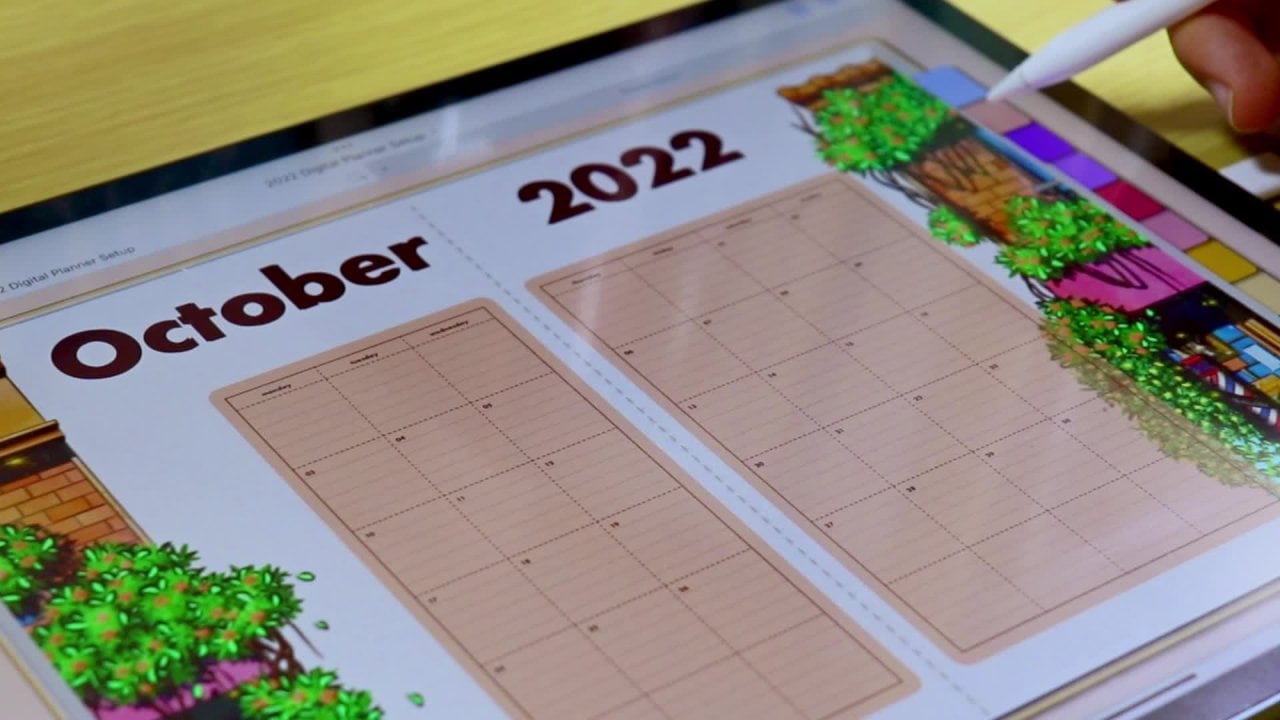
de ce cours est ce planificateur numérique ici. Donc, si vous êtes
prêt, commençons.
2. Conseils sur la façon de tirer le meilleur parti de ce cours: Si vous êtes novice dans la création de
planificateurs numériques, je vous conseille de
regarder d'abord le cours en entier et de prendre des notes et des idées fur
et à mesure qu'elles vous viennent
en regardant, puis de revenir à
la première leçon avec le matériel dont vous aurez besoin pour créer le planificateur numérique, dont je parlerai
dans la leçon suivante. Et si vous n'êtes pas
nouveau et que vous avez déjà créé des planificateurs
numériques, vous pouvez simplement vous plonger
dans la classe, mais ce n'est qu'une suggestion. Fais donc ce qui est le mieux pour toi. Rendez-vous à la prochaine leçon.
3. Ce dont vous aurez besoin: Le seul appareil dont vous
aurez besoin pour suivre ce cours est un appareil
électronique qui vous permettra de créer
des présentations à l'aide
d'une application comme Keynote, Microsoft PowerPoint et autres. Les instructions
pour ce cours s'adressent spécifiquement aux utilisateurs d'iPad, mais vous pouvez toujours les
suivre car je vais
vous montrer le processus global
que vous pouvez appliquer lorsque vous utilisez la similitude appareils
et applications. Et si vous vous demandez, j'utiliserai mon iPad Pro
20,92012 pouces. Si vous avez un stylet numérique tel que l'Apple Pencil, je vous
recommande de l'utiliser également. Ce n'est pas une exigence, mais cela aide beaucoup lors de la
création d'un planificateur numérique car cela
accélère et facilite le processus, j'utiliserai mon Apple Pencil de
deuxième génération dans ce cours. Pour l'application, vous pouvez utiliser n'importe quelle application qui
vous permettra d'y ajouter des liens. Ces applications vous permettent
généralement de créer
des présentations. Si vous utilisez un produit Apple, l'application s'appelle Keynote. Et si vous êtes un utilisateur
Android ou Windows, je pense que vous pouvez utiliser
Microsoft PowerPoint. Vous pouvez également utiliser
Google Slides ou Adobe InDesign si vous avez accès à ces applications. Puisque j'utiliserai l'iPad, j'utiliserai également l'application Keynote pour créer
le planificateur numérique. L'application Keynote est une application gratuite
fournie avec votre iPad. Et si vous ne l'avez pas encore
installée, vous pouvez accéder à l'
App Store, rechercher keynote et télécharger l'application. Ce sont tous les
actifs physiques dont vous aurez besoin pour créer vos
propres planificateurs numériques. Dans la leçon suivante, je
vais vous montrer comment
obtenir les ressources numériques
pour ce cours.
4. Les actifs numériques: Les ressources numériques, j'ai fourni une illustration
que vous pouvez utiliser pour les éléments de conception de votre planificateur numérique et un
guide de planification numérique pour vous aider dans le processus de création à télécharger le matériel de cours open the glass se fait via
le site Web. Si vous utilisez un iPad, accédez à la classe via Safari, puis accédez à la section Projets
et ressources. Et vous verrez ici la
liste des actifs numériques. Sélectionnez le fichier, puis téléchargez-le
via cette fenêtre. Montez l'icône de téléchargement, et vous verrez le fichier ici, puis utilisez le
bouton de partage, puis enregistrez l'image. Faisons ça sur l'autre dossier. Pour le guide PDF, utilisez le bouton de partage pour le
télécharger sur votre iPad. L'icône de partage
enregistre ensuite dans des fichiers, puis sélectionnez
l'emplacement où vous souhaitez que le fichier soit stocké. Une fois que vous avez téléchargé
les matériaux en verre, vous êtes prêt à créer
le projet de classe, qui est un planificateur
numérique mensuel. Rendez-vous à la prochaine leçon.
5. Créer les bases de planificateur numérique: Nous allons maintenant commencer à
créer le planificateur numérique. Ouvrons l'application Keynote. Et ici, appuyez sur Créer une présentation
et choisissez un thème. On vous présentera
différents styles et thèmes, mais j'
utilise généralement le blanc de base. Une fois que nous aurons choisi le thème, ouvrons le guide PDF que j'
ai fourni au cours. Faites glisser votre doigt depuis le bas de l'écran et faites glisser
la première icône. Ouvrons ensuite le fichier PDF. Voici donc notre guide. Si vous souhaitez disposer de l'
ensemble de l'écran, vous pouvez modifier le
réglage de la vue divisée en un slide over. Et vous pouvez le faire en faisant glisser les trois points en haut comme ceci. Nous pouvons simplement le cacher quand
nous ne l'utilisons pas. C'est ainsi que vous établissez les bases de
votre planificateur numérique. Rendez-vous à la prochaine leçon.
6. Configuration des dimensions du planificateur numérique: Dans cette partie de la création du planificateur
numérique, nous allons
définir les dimensions. taille des agendas numériques est très importante car elle affecte
la vitesse de chargement, l'espace que votre
planificateur numérique utilisera dans votre appareil et la taille ou taille de vos pinceaux, en particulier si vous
utilisez l'application GoodNotes. Donc, pour configurer la taille, vous pouvez aller à l'autre option, qui est l'icône
en trois points ici. Accédez ensuite à la configuration du document, puis appuyez sur la
taille de la diapositive, puis sur Costume. Nous allons utiliser 1024 comme largeur et 690 comme hauteur. Une fois que vous l'avez configuré, touchez Terminé, puis touchez de nouveau Terminé
dans le coin supérieur droit. C'est ainsi que vous pouvez définir les dimensions de
votre agenda numérique.
7. Créer les mises en page des diapositives: Ouvrons maintenant le fichier PDF Comment créer un
guide de planification numérique. Ici, j'ai
préparé un guide sur les trois
modèles de mise en page de diapositives que nous allons manger. Tout d'abord, appuyez n'importe où sur l'écran pour
accéder à la disposition des diapositives. Nous allons utiliser cette disposition de
diapositive ici, et nous n'aurons pas besoin de
ces éléments ici dans l'option Sélectionner les
objets, sélectionnez tout, puis appuyez sur Terminé, puis choisissez Supprimer. Nous allons maintenant
ajouter l'illustration, qui est notre élément de conception. Et vous l'avez téléchargé
avec le guide
PDF
il y a quelque temps. Pour ajouter une photo, appuyez sur l'icône plus. là, appuyez sur l'icône de la photo, appuyez sur une photo ou une vidéo, puis
sélectionnez l'illustration. Voici la première mise en page des
diapositives, que nous allons utiliser
pour la deuxième mise en page. Elle est identique à la mise en page de la
première diapositive, sauf que l'
élément de conception est transparent. Nous allons
donc appuyer sur la vignette et
sélectionner Dupliquer. Il s'agit de la copie dupliquée maintenant, et nous allons simplement changer
l'opacité de la photo, personnaliser
l'opacité, appuyer sur la photo
puis sur l'icône du pinceau, puis réduire l'opacité. Je vais ajuster le
mien à environ 20 %. Cette disposition de diapositive sera
utilisée pour notre page de suivi, pages
supplémentaires et les pages de
journalisation. Pour la
mise en page de diapositive suivante, si vous comparez
celle-ci à la précédente, la seule différence réside dans
les neuvième cercles sur le côté droit. Nous allons le dupliquer à nouveau en appuyant sur puis en
choisissant Dupliquer. Nous allons maintenant
ajouter les cercles. Donc, pour ajouter, appuyez sur l'icône Plus,
puis sur l'icône des formes. Et sous les formes de base, choisissez des cercles ou n'importe quelle
forme que vous souhaitez utiliser. Vous pouvez déplacer les
cercles en appuyant sur Maintenir puis en les faisant glisser. Vous pouvez également le
redimensionner si vous le souhaitez. Vous pouvez également annuler, laissez-moi juste déplacer
ma plante de manière mortelle. Vous pouvez annuler en utilisant
cette icône ici. Vous pouvez maintenant
redimensionner librement ce cercle ici. Mais si vous voulez
garder le ratio
des dimensions de cette forme
le même redimensionnement. Vous pouvez sélectionner la forme, puis appuyer sur l'icône en forme de pinceau, puis sous Disposition, activer l'option
Proportions contraintes. Maintenant, dans votre taille, la forme, les proportions de la
forme resteront intactes. Si vous souhaitez effectuer un zoom avant ou arrière, vous pouvez le faire
en pinçant l'écran vers l'avant ou l'arrière. Bien que ces trig
puissent ne pas fonctionner selon le
modèle d'iPad que vous utilisez, essayez-le car cela est très
utile et ajoute plus petits détails à
votre agenda numérique. Je vais donc redimensionner
ce cercle à 50. Si vous avez du mal ajuster le cercle
à la valeur exacte, sélectionnez la forme et cliquez
sur l'icône Pinceau. Ensuite, sous tableaux, vous pouvez modifier la largeur et hauteur de la forme sélectionnée. Si vous souhaitez modifier la
couleur de la forme sélectionnée,
sélectionnez la forme et allez l'icône Pinceau et
son style appuyez sur Remplir, puis sélectionnez la couleur de votre choix. Ici, vous pouvez
sélectionner Couleurs simples. Vous pouvez sélectionner ici un
dégradé, puis une image. Et sous Couleur, vous pouvez faire glisser votre doigt vers la gauche
et sélectionner couleur
de votre choix à l'aide de
cette roue chromatique ici. Vous pouvez également ajouter
une bordure si vous le souhaitez. Comme nous en avions besoin de neuf, vous pouvez simplement copier cette
forme que nous avons déjà configurée, puis la coller. Si ces guides ne s'affichent
pas pour
vous, vous pouvez passer en mode
présentation. Ensuite, dans l'
icône à trois points, allez dans Guides. Allumez ensuite le
guide de votre choix. Si vous n'êtes pas sûr
du guide à utiliser, vous pouvez simplement les
activer tous. Revenons donc à
cette disposition des diapositives. Puisque nous en avions besoin de neuf, je veux que le processus soit plus rapide. Vous pouvez utiliser l'option Sélectionner
des objets, puis sélectionner les deux cercles, copier puis coller. Je vais simplement continuer
le processus de
copier-coller jusqu'à ce que j'
atteigne neuf cercles. Et maintenant, nous avons créé les trois mises en page de diapositives
pour la manière numérique. la leçon suivante,
nous allons commencer
à créer
le planificateur numérique. On se voit dans la prochaine leçon.
8. La page du calendrier: Dernière leçon, nous avons
terminé de créer les trois mises en page de diapositives
pour ce planificateur numérique. Revenons donc à
la présentation pour
commencer à créer le planificateur
numérique. Puisque la première diapositive utilise la première mise en page de diapositive que
nous avons créée, c'est la conception
de la page de couverture. Nous pouvons accéder directement à
la page du calendrier. Si vous vous référez au guide du planificateur
numérique, vous verrez que
la conception
de base page du calendrier est similaire à celle de la deuxième
mise en page des diapositives que nous avons créée. Sélectionnez donc la seconde
légèrement en dehors, et c'est la disposition des diapositives
sans les cercles. Je commence ma semaine un lundi, donc je vais créer un
calendrier qui commence le lundi. Le processus général sera
toujours le même si vous commencez votre semaine
un autre jour. Également pour ce planning numérique
que nous allons créer, il s'agit du
planning numérique mensuel pour août 2022. Gardez cela à l'esprit. Et si vous souhaitez créer un agenda numérique pour
n'importe quel mois de l'année, vous pouvez simplement
me suivre dans le guide du planificateur numérique. La page du calendrier possède un
titre qui est le mois, puis deux lignes de
chaque côté du titre du mois. Ensuite, le calendrier. Pour ajouter ces éléments, utilisez l'icône plus et
leurs formes de base. Sélectionnez PECS, appuyez deux fois
sur le mot, puis modifiez. Je vais créer des agendas
numériques mensuels d' août 2022. Je vais taper August
double-tap pour mettre le mot en surbrillance ,
puis aller sur l'icône Pinceau
pour modifier ses propriétés. Vous pouvez modifier la taille
de police du texte en surbrillance. Vous pouvez le modifier en gras, en
italique, en souligné
ou barré. Ensuite, vous pouvez également
modifier le style de police. Je pense que la taille
est un peu petite, donc je vais
augmenter la taille davantage. Vous pouvez également modifier la couleur
du texte si vous le souhaitez. Pour ajouter les lignes qui
sont ces lignes ici, vous pouvez à nouveau utiliser l'icône de projection puis sélectionner l'option de ligne. Vous pouvez ensuite modifier
la largeur ici pour ajuster l'épaisseur
de la ligne. Je vais en utiliser trois et
ils copient et collent simplement cette ligne pour l'
autre côté. Maintenant, ajoutons le
calendrier actuel pour cette page. Appuyez à nouveau sur l'icône plus pour que
le calendrier ait l'espacement
parfait entre les deux, je vais utiliser des tableaux. J'utilise généralement
celui-ci de base pour le calendrier. Il y aura huit colonnes, sept seront pour les
jours de la semaine, N14, les numéros de semaine. Juste le nombre de
colonnes du tableau. Il suffit d'arrêter celui-ci, puis de le régler à huit. Pour le nombre de lignes pour août 2022 avec un début lundi, il y a cinq semaines plus une autre ligne pour les étiquettes de jour de la
semaine, puis nous aurons besoin de six lignes. Comme vous pouvez le voir dans le guide du planificateur
numérique, la première colonne est
plus petite que les autres. Digérez la taille d'une
colonne par rapport à une colonne, puis ajustez la
taille en la faisant glisser sur de petites lignes parallèles. Je veux également que la rangée du haut
soit plus petite que les autres. Donc, touchez et ajustez les deux petites lignes
horizontales également
les deux petites lignes
horizontales pour modifier
l'ensemble du tableau, appuyez sur l'icône en
haut à gauche du tableau, allez sur l'icône Pinceau,
puis vendez, puis bordure de cellule. Je veux donc que la bordure extérieure soit épaisse et noire dans les couleurs. Sélectionnez la couleur noire, puis ajustez la largeur. Faites 34, la ligne intérieure
pour le type de ligne, je veux que ce soit
cette ligne pointillée. Réglez ensuite la largeur sur deux. Et comme vous pouvez le constater, la taille de cette colonne n'est pas la
même que celle des autres. Corrigons également
cette opération : sélectionnez le tableau, puis appuyez et sélectionnez toutes les cellules à l'exception de
la ligne supérieure et de
la colonne
la plus à gauche
sous la catégorie de tableau, puis sélectionnez la taille de la ligne et de la colonne. Vous voulez que
la hauteur soit la même. Ajustons-le. Je vais régler
la hauteur, faire 98. Et pour les 127. Recentrons ensuite le
tableau sur la diapositive. Ajoutons maintenant les jours de la
semaine dans la rangée supérieure, c'
est-à-dire pour moi, du lundi au dimanche. Une fois que vous avez saisi
tout cela et que vous souhaitez modifier les
propriétés des textes. Il vous suffit de sélectionner le texte, puis d'appuyer sur l'icône du pinceau, puis d'accéder à la cellule et d'
effectuer les réglages. Nous allons également ajouter le numéro de la semaine dans la colonne de
gauche ici. J'ajoute simplement le numéro de la
semaine avec un chiffre W puis un chiffre D. Modifiez les propriétés
de cette deuxième colonne. Et maintenant, ajoutons les dates. Si vous ne créez pas ce
calendrier pour août 2022, veuillez apporter les modifications
nécessaires. Fais aussi ça. Si le vôtre
ne commence pas un lundi. Ceux-ci sont déjà ajoutés
et je veux qu'ils soient placés dans le
coin supérieur droit de chaque cellule. Pour ce faire, sélectionnez les cellules, puis appuyez sur les options d'alignement
du texte ici. J'aime bien l'endroit où se situent
les jours, mais je pense que les chiffres
sont un peu gros, alors diminuons leur taille. Pour le calendrier,
je souhaite que l'espace soit séparé par
les arrière-plans. J'ajoute un
rectangle arrondi légèrement plus grand
que le calendrier. couleur est passée au blanc. Ensuite, l'opacité à 50 pour cent. Et je veux qu'il soit à
la fin du calendrier. Appuyez donc sur Réorganiser, puis
réglez ce curseur ici. De plus, si vous souhaitez ajouter
des lignes de grille ici pour vous
guider lorsque vous
utilisez déjà ce planificateur numérique, que l'icône plus puis
sous la catégorie de tableau, utilisez ce tableau dans
l'icône de pinceau. Changeons les
bordures des cellules du tableau. Pour les frontières, je
vais utiliser celui-ci. Je vais changer la
couleur de la roue. Je vais utiliser 0,75. Vous pouvez utiliser des
mauvaises herbes plus petites si
vous voulez que les lignes de la grille
soient plus subtiles, étant donné que ce n'est qu'une ligne de grille, je vais changer le
nombre de colonnes en une, et je vais
ajouter d'autres lignes que la taille sera plus petite. Je pense que 38 c'est suffisant, mais remplissons-le d'abord. C'est l'espace correct en C. Je veux que les lignes de la grille
soient un peu plus petites en acier, donc je vais
ajouter deux lignes supplémentaires. C'est donc la page du calendrier. la leçon suivante, nous
allons créer les pages d'aperçu hebdomadaires. On se voit dans la prochaine leçon.
9. La page d'aperçu hebdomadaire: Dans cette leçon, nous
allons créer la page de présentation hebdomadaire. J'utilise ma page d'aperçu hebdomadaire comme page mes objectifs hebdomadaires
et ma future page de journal. Cela signifie que toutes les choses que
je veux accomplir et toutes les réunions et tâches
que je veux accomplir au cours
d'une semaine donnée, mais que je n'ai pas encore décidé
quel jour je vais les accomplir vont ici, Ajoutons une diapositive pour cette page. Je vais utiliser la
même mise en page des diapositives
que celle utilisée pour la page du calendrier. Voyons maintenant le guide du
planificateur numérique et voyons le design de la page d'aperçu
hebdomadaire. Elle possède le même élément de titre
que la page du calendrier. Et dans la plage d'aperçu, il y a également un calendrier plus petit que le calendrier
de la page du calendrier, sauf que le numéro de la
semaine n'est pas présent pour la page d'aperçu
hebdomadaire. Je vais donc revenir à la page du calendrier
et nous allons
sélectionner les éléments similaires
pour la page de présentation. Nous voulons les éléments de titre, c'
est-à-dire le mois d'août 2022 ici, puis les deux lignes
horizontales. Et nous voulons également
le calendrier
, puis appuyez sur Terminé, puis sur Copier. Et dans la page de présentation hebdomadaire, collons-le ici. Pour le calendrier de cette page, nous ne voulons pas que la première
colonne soit huit. Appuyez donc sur la lettre a
et appuyez à nouveau dessus, puis sélectionnez le
prospect dans les options. Comme le calendrier
sera plus petit, je changerai également l'étiquette des
jours de la semaine de
la première ligne pour qu'ils soient simplement les premières lettres de
ce jour de la semaine. La première
colonne a été déplacée il y a quelque temps, et la bordure extérieure gauche
du tableau est différente. Nous allons donc également changer cela. Supprimons également les bordures
intérieures pour rendre le calendrier plus propre. Et nous n'aurons pas besoin
d' espace supplémentaire dans
chacune des cellules. Les dates devraient donc être
centrées. Je consulte le guide. Nous allons avoir besoin de
cinq places pour
chaque semaine. De plus, le calendrier est de la même taille que ces espaces. Avant que j'oublie,
il a également changé le titre en aperçu hebdomadaire. Puis raccourcissez ces lignes
horizontales. Ajoutons maintenant cette forme
pour les espaces hebdomadaires. Je vais copier
celui-ci, puis le coller. Je vais sélectionner
ces formes, puis les regrouper psychologiquement et les redimensionner
uniformément. Après les avoir redimensionnés et
correctement centrés, je les ai à nouveau dissociés. Ensuite, je vais changer
leur couleur à l'aide de
l'icône du pinceau. Vous pouvez le changer pour la
couleur de votre choix. Après avoir changé la couleur, baisser l'opacité, je vais faire changer
d'avis à 44 %. Vous pouvez également ajouter une ombre de bordure et un reflet si vous le souhaitez. Puisque nous avons besoin de faire
plus d'espaces faibles, je vais sélectionner ces
deux, puis copier et coller. Comme vous pouvez le voir ici, l'espacement entre
les espaces hebdomadaires et l'
élément titre n'est pas bon. Je vais donc sélectionner
les éléments d'espaces hebdomadaires,
puis les déplacer vers le bas. Et dans le guide du
planificateur numérique, le calendrier de cette page est de la même taille que
les espaces villosités. Redimensionnons donc le calendrier. Maintenant, ajoutons l'étiquette de
ces espaces hebdomadaires pour accélérer le processus.
Configurons d'abord le premier
, Configurons d'abord le premier puis
copiez-le et
collez-le dans les autres espaces hebdomadaires. Assurez-vous simplement de
modifier le numéro de la semaine. Après avoir regardé l'aperçu
hebdomadaire mis en place, je n'aime pas la
couleur verte des espèces, donc je vais les
changer en blanc. Je vais également modifier
l'opacité à 65 %. Modifiez également la
taille du calendrier ici afin que nous puissions ajouter le
nom du mois. Si vous n'aimez pas la bordure
extérieure du calendrier, vous pouvez également la supprimer. Si vous souhaitez unifier le design des espaces hebdomadaires
avec le calendrier, je vais également ajouter un arrière-plan
pour le calendrier. Dans ce discours. Je vais
écrire beaucoup, donc je vais également ajouter des
lignes de grille dans les espaces hebdomadaires. Je vais juste changer
le numéro de colonne 21. Je vais également
modifier le type
de ligne du tableau, deux lignes pointillées. Je change également la
couleur et la largeur. Je supprime également les lignes de bordure
verticales, puis j'augmente le
nombre de lignes. Une personne satisfaite
des lignes de la grille, je vais les copier et
les coller dans les autres espaces hebdomadaires. Il s'agit de la page
de présentation
hebdomadaire de notre agenda numérique. Et dans la leçon suivante,
nous allons
créer la page de suivi des habitudes. Alors on se voit là-bas.
10. Page du traqueur de l'habitude: Dans cette leçon, nous allons
créer la page de suivi des habitudes. Et dans le guide du
planificateur numérique, j'ai ajouté une note
indiquant que vous pouvez ajouter autant de traceurs que vous le souhaitez. Ajoutons maintenant la page
pour les suiveurs d'habitudes. Utilisons la même
disposition de diapositives que celle que nous avons utilisée dans la page d'aperçu hebdomadaire
pour le suivi des habitudes. Je veux des petits calendriers
similaires à ce calendrier. Je vais donc sélectionner
tous les éléments de ce fichier. Je vais également utiliser le
même design pour les titres. Je vais également le copier , puis
le
coller dans la page du
suivi des habitudes et simplement changer le titre
en suivi des habitudes. Ce calendrier est un
peu grand pour moi, donc je vais le redimensionner. Pour l'étiquette des trackers. Vous pouvez le changer pour n'importe quelle
habitude que vous souhaitez suivre. Pour ce premier fainéant, c'est pour dormir
plus de sept heures. Si la phrase est trop longue, vous pouvez modifier la taille du
fonds pour l'adapter à ce calendrier. Une fois satisfait de la
taille du calendrier, je vais le copier et le
coller pour accélérer le processus. Faites-le jusqu'à ce que vous ayez créé tous les
traceurs souhaités. C'est l'un des avantages de créer votre agenda numériquement. Il est très facile de copier et coller les éléments que vous
souhaitez dupliquer. Je pense que 15
poignards d'habitude suffisent. Je vais donc simplement modifier
l'espacement de chaque ligne des trackers pour finaliser
le design de cette page. Maintenant, je vais juste
changer l'étiquette de chacun des trackers. Et ce sont toutes les habitudes
que je veux suivre. Et si vous avez également fini créer et d'ajouter tous
vos suiveurs d'habitudes. Dans la leçon suivante, nous allons créer la page « brain dump »
et d'autres pages supplémentaires. On se voit dans la prochaine leçon.
11. Les pages créatives: Dans cette leçon, nous allons maintenant créer la page de brain
dump et d'autres pages diverses et
créatives dans lesquelles vous pouvez concevoir l'ambitieux que vous souhaitez
dans votre planificateur numérique. Mais je vais vous
montrer les pages que je
vais ajouter à
mon agenda numérique. Nous allons à nouveau utiliser la même mise en page des diapositives que
nous avons utilisée pour
les pages précédentes et appliquer les mêmes premiers processus que nous avons utilisés dans les pages précédentes. C'est ce que nous avons fait avec les pages précédentes
que nous avons créées. Copions à nouveau le titre
de ce panneau des pages précédentes. Ensuite, allez sur la
page actuelle, collez-la ici, puis remplacez le
titre par ce qu'est cette page. Donc pour ce patient, ce sera ma page de vidage de cerveau. Apportez-leur des pages
où je note des idées et des réflexions auxquelles je veux accéder
facilement quand je le veux. Si vous n'utilisez pas de page
brain dump, vous êtes prêt à concevoir la
page que vous voulez pour cela, laissez-moi simplement ajuster ma plante
afin que vous puissiez voir tout mon écran pour cette page, puisque c'est ma page de brain dump et je vais principalement écrire et ajouter des éléments lorsque j' utilise
déjà le planificateur
numérique, je vais simplement ajouter des
lignes de grille pour faciliter l'écriture. J'ajoute un fond blanc légèrement
transparent pour rendre mes gribouillis plus clairs
à l'avenir. Je souhaite également le
séparer de l'illustration. J'ai ajouté la forme à l'aide de
l'icône plus et j'ai modifié ses propriétés
à
l'aide de l'icône de pinceau pour ajouter les lignes de la grille Vous pouvez utiliser le tableau comme je vous l'ai montré dans les leçons précédentes. Donc, pour
faciliter et accélérer le processus, il suffit de copier une
des pages précédentes que
nous avons déjà créées
pour les lignes de la grille. Je veux qu'il soit presque de la
même taille que le fond. J'ai également ajouté plus de lignes pour l'espacement des lignes
de la grille. Dans le guide du planificateur numérique, vous pouvez voir que j'ai ajouté le calendrier dans la page de
brain dump. Je vais simplement
copier un calendrier depuis la page du suivi des habitudes,
puis le coller ici. Changez ensuite le nom
du calendrier en demande, c'
est-à-dire août 2022. Si vous souhaitez accéder à vos pages
hebdomadaires à partir d'ici, je vous suggère d'
ajouter le calendrier ou, si vous créez
un design différent, vous pouvez toujours ajouter un
calendrier sur cette page. Si vous voulez accéder aux pages de
la semaine, je vous montrerai comment ajouter des liens
à partir de cette page plus tard dans le cours. Je vais également ajouter deux
autres pages diverses, et vous pouvez
faire preuve de créativité dans ces deux pages, si vous le souhaitez. Pour les autres pages que je
vais utiliser, c'est la même chose
avec la page brain dump. Je vais donc simplement copier
tous les éléments de la page et les coller
ici pour cette page, je veux que ce soit ma page Explorer. La page Explorer est une
page où je raconte l'aventure dont
je veux me souvenir. C'est une page souvenir qui se concentre
sur une seule aventure. Et pour cette page, je vais l'utiliser
pour les notes personnelles. Je pense
m'écrire une lettre et j'ai l'intention d'utiliser
cette page pour cela. Nous avons donc déjà créé l'autre discours ou les pages
diverses. Donc, dans la leçon suivante,
nous allons
créer une annonce, les pages hebdomadaires.
12. Les pages hebdomadaires: Dernière leçon, nous avons noté les différentes pages
de notre agenda numérique. Dans cette leçon,
nous allons maintenant créer les pages hebdomadaires. Si vous commencez votre
semaine un dimanche, vous pouvez suivre le guide de
planification numérique que j'ai fourni. Mais dans cette leçon, je
vais vous
montrer comment
créer ma page hebdomadaire, qui commence un lundi, et le processus est le même, qu'il commence
un lundi ou un autre
jour de de la semaine. Si vous ne savez pas encore
comment procéder, veillez d'abord à suivre
le processus, puis essayez-le vous-même. Ensuite, si votre semaine
commence un dimanche, vous pouvez consulter le guide du planificateur
numérique. Pour les pages hebdomadaires
de ce guide, vous pouvez voir ces boutons ici. Cette disposition est similaire à la troisième mise en page des diapositives que
nous avons créée. Voyons voir, est-ce pour
cette page, pour les pages hebdomadaires, je veux toujours la configuration
du titre des pages précédentes. Je vais donc copier ces éléments, puis les coller sur notre page hebdomadaire. Encore une fois, si votre semaine
commence un dimanche, vous pouvez utiliser la configuration de conception dans le guide du planificateur numérique. Il est également normal de ne pas
suivre ces modèles. Les plans d'installation
ne sont que des suggestions. Donc, si vous avez une
configuration préférée que vous voulez essayer, vous pouvez le faire. Permettez-moi d'ajuster la ligne pour
qu'elle ne soit pas en bas. Et assurez-vous de
changer le titre de cette page puisque nous sommes en train de créer
la page de la première semaine, je vais la changer
du 1er au 7 août. Puisque nous avons des boutons. Maintenant, j'ajuste
la position
du titre dans cette
page et les lignes. Maintenant, je vais simplement ajouter les espaces quotidiens à
l'aide des rectangles
aux coins arrondis. Là-dedans. Je vais ajouter
trois espaces quotidiens. les redimensionner facilement et uniformément, il suffit de
sélectionner chacun des
éléments et de toucher Terminé, puis de les regrouper, puis de les redimensionner en tant que groupe. Une fois que vous avez ajusté la taille, vous pouvez les dissocier alors que les éléments
sont toujours sélectionnés, changeons la
couleur en blanc et réduisons également l'opacité. Nous allons également ajuster la
hauteur des espaces quotidiens. Copiez et collez ensuite. Je veux centrer ça. Sélectionnez donc les sixième
espaces quotidiens, puis déplacez-les. Copiez ensuite l'un des espaces, puis collez-le
sous le calendrier. Pour remplir cet espace, je vais ajouter un
petit espace de notes, similaire à celui-ci. Donc je vais juste copier
celui-ci à nouveau, puis le coller. Ensuite, nous allons
ajouter les jours de la semaine. Je vais ajouter un cercle
en appuyant sur l'icône Plus, puis sur formes, puis sous
Basic, sélectionnez ce cercle. À l'aide de l'icône du pinceau, je vais changer sa couleur en blanc, puis ajouter
une bordure noire. Touchez deux fois à l'intérieur du cercle
pour saisir la date, puis touchez à
nouveau pour mettre en surbrillance, puis changez la
couleur en noir. Je vais également modifier le style et la taille
de la police. Après avoir modifié le style de police, sa taille est encore trop grande, je vais
donc réduire à nouveau
la taille de la police. Je vais juste le
copier et le coller dans
les autres espaces de jour. Assurez-vous également de modifier
les dates. Maintenant que toutes les dates sont ajoutées dans chacun des espaces quotidiens, ajoutons des lignes de grille
à chacun des espaces. Dans l'icône plus
sous le tableau à un degré
de base le numéro de
colonne à un. Ensuite, nous
allons échanger les bordures, tout sélectionner, puis changer le type de ligne
en style de grille en pointillés, puis changer la couleur pour la troisième et
augmenter également l'herbe. Augmentons également la
ROS afin que les espaces
des lignes de la grille soient un peu plus étroits. Je ne veux pas les bordures
extérieures verticales, nous allons
donc les supprimer dans
l'icône du pinceau sous la cellule, que l'option bordure de la cellule. Et dans celui-ci, et changez
le type de ligne en aucun, faites de même pour la bordure
gauche. Et je veux que les lignes de ma grille
soient en retard par rapport aux dates. Appuyez donc sur, organisez,
puis utilisez ce curseur. Copiez ensuite le tableau des
lignes de la grille
, puis collez-le dans les
autres espaces quotidiens. Assurez-vous de descendre
chaque tableau de lignes de grille dans les espaces quotidiens et modifier
également sa
disposition afin que les lignes de
la grille soient en
retard par rapport aux dates. On dirait que les dates
sont un peu louches, donc je vais juste
les arranger. Je veux également que cette pièce
ait une étiquette appelée nœuds. Ajoutons cela également. Ajoutons également une grille
pour l'espace. J'ai juste copié les lignes de
la
grille des autres espèces DD
et je les ai redimensionnées. Vous pouvez également réduire le
nombre de lignes si vous le souhaitez. Et c'est la
première page hebdomadaire de notre agenda numérique
pour la semaine suivante,
les pages, vous pouvez vous référer au guide
du planificateur numérique
pour quelques suggestions de configuration. Pour moi, je veux en quelque sorte que cette
configuration soit ma
configuration hebdomadaire générale et je veux utiliser ce design pour le
reste du mois. Je vais donc simplement
dupliquer cette diapositive. Je vais dupliquer cette
diapositive jusqu'à ce que j' aie
cinq diapositives pour mes
cinq pages hebdomadaires. Ensuite, changeons
la plage de jours dans le titre de
chacune des diapositives. Pour la deuxième semaine, la page, c'est du
8 août au 14 août. Assurez-vous également de
modifier les dates dans chacun des espaces quotidiens. Faites-le dans toutes les pages de
la semaine. Dans cette diapositive de la
dernière page de la semaine, comme il n'y a que
trois jours pour cette semaine, je vais garder ces
trois jours en haut. Et pour la partie inférieure, je vais m'en servir comme espace de planification
pour
le mois prochain. J'ai redimensionné l'
arrière-plan de l'espace ainsi que les lignes de
la grille. Et au lieu d'une date, je vais juste
ajouter trois points. La date indiquée dans le titre est du 29
août au 31 août. Ce sont les pages hebdomadaires
de notre agenda numérique. Dans la leçon suivante,
je vais
vous montrer comment ajouter les pages de
journalisation. Alors on se voit là-bas.
13. Pages de journal et de réflexion: Dans cette leçon, nous
allons créer une page de journal publicitaire
et une page de réflexion dans notre planificateur numérique
pour les pages de journalisation Je veux toujours avoir ces
boutons pour la page, donc je vais utiliser celui-ci. La page de journalisation est
similaire à la page de notes, donc je vais simplement tout
copier. Ensuite, allez sur la
page de journalisation
et collez , puis changez le titre
de notes en journal. Vous pouvez également utiliser le
titre de votre choix. Vous pouvez ajouter d'autres éléments tels que
des invites de journalisation, etc. Si tu veux aussi ça. Pour la page de journal, je veux qu'elle soit après
chaque page hebdomadaire. Nous allons donc dupliquer cette diapositive. Ensuite, appuyez, maintenez
et faites glisser cette diapositive et placez-la sous la diapositive de page
hebdomadaire. Ensuite, dupliquons à nouveau, puis touchez, maintenez et
faites glisser cette diapositive. Faites-le autant de fois
que nécessaire. Tu y vas. Toutes les
pages de journalisation ont été ajoutées. Vérifions-le si
nous l'avons placé
aux bons endroits.
Et nous l'avons fait. Créons donc
ici la page de
réflexion , des pages de fraction, presque la même page de journalisation, sauf que je ne l'
utiliserai qu'à la fin du mois. J'ai donc décidé que
les deux pages devaient avoir
la même configuration de conception. J'ai donc simplement dupliqué la page de journalisation
et changé le titre. C'est la dernière page
de notre agenda numérique. Dans la leçon suivante, nous
allons ajouter les liens afin que
vous puissiez facilement naviguer
dans le bloc-notes. Rendez-vous à la prochaine leçon.
14. Ajout des liens aux pages principales: Dans cette leçon, nous
allons ajouter les liens dans
le planificateur numérique
afin que vous puissiez facilement naviguer dans le
planificateur lui-même. Revenons au guide du
planificateur numérique. Si vous vérifiez les
notes que j'ai ajoutées dans la
disposition de diapositive numéro trois, vous pouvez voir que j'ai
listé toutes les sous-sections
du planificateur numérique et
leurs boutons correspondants. Nous voulons que les boutons ici
soient nos liens cliquables, afin de pouvoir accéder facilement
aux autres sous-sections
du planificateur numérique. Ce que nous allons faire en
premier, c'est prendre des notes. Je vais juste le déplacer
vers la droite que nous puissions voir cette barre latérale. Vous pouvez utiliser celui-ci ou vous pouvez utiliser l'application GoodNotes ou toute API d'annotation
PDF utilisée pour ouvrir le guide du planificateur numérique. Ce que nous allons
faire est de prendre note du numéro de diapositive de la première
page de ces sous-sections,
comme par exemple, la page de couverture, cette sous-section n'
a qu'une page et c'est la diapositive numéro un. Ensuite, le calendrier est
la deuxième diapositive. L'aperçu hebdomadaire
est le troisième. Le suivi des habitudes est
la quatrième diapositive. La
page « brain dump » est la cinquième. Pour la page de journalisation, cela dépend de la semaine à
laquelle elle est destinée. Prenons donc note de
tous les numéros de diapositives. Donc pour la première semaine, il s'agit de la diapositive numéro neuf. Pour la deuxième semaine, il s'agit de la diapositive numéro 11. Ensuite, la diapositive 13 est la diapositive 13. Celui-ci est la diapositive 15, et la dernière
est la diapositive 17. Pour la première page supplémentaire, il s'agit de la page Explorer ici, et voici la diapositive numéro six. L'autre page supplémentaire
est la diapositive numéro sept. Pour la page de réflexion, il s'agit de la dernière diapositive, qui est la diapositive numéro 18. Une fois que tous ces éléments sont notés, ajoutons les liens, puisqu'
ils sont tous pour les boutons. Ouvrons cette disposition de diapositive. La troisième disposition
des diapositives contient les boutons, nous allons
donc nous concentrer ici. Ajoutons les liens sauf
les pages de journalisation, car ceux-ci changent en
fonction de la semaine pour ajouter le
lien que la forme. Ensuite, liez, puis
sélectionnez la diapositive LinkedIn, puis sélectionnez la diapositive numéro
un pour le deuxième bouton, elle doit être liée à
la page du calendrier, qui est la diapositive numéro deux. Celui-ci est lié à la
diapositive numéro trois. Celui-ci est lié au suivi
des habitudes, qui est la diapositive numéro quatre. Celui-ci est lié
à la cinquième diapositive. Celui-ci, nous l'
ajouterons plus tard puisqu' il sera lié
aux pages de journalisation. Laissons d'abord passer ce point. Le bouton suivant est
lié à la diapositive six, qui est la première page supplémentaire, savoir ma page Explorer. Celui-ci est lié à la
diapositive numéro sept. Le dernier bouton est la page de réflexion
supplémentaire, qui est liée dans
la diapositive numéro 18. Et j'ai lié par erreur
cette diapositive numéro huit, mais je la corrigerai plus tard. Mais si vous suivez,
associez-le à la diapositive numéro 18, Voici comment ajouter des
liens, la mise en page des diapositives. Et dans la leçon suivante,
nous allons ajouter des icônes pour différencier ces boutons
circulaires afin de vous y voir.
15. Ajout d'icônes: Dans cette leçon, nous
allons ajouter icônes ou des étiquettes si
c'est ce que vous préférez, afin de pouvoir différencier
ces boutons ici. Et pour ce faire, appuyez sur l'icône
Plus et vous pouvez consulter les différentes
sous-catégories de formes ici,
telles que l'objet, la nature, la nourriture, les symboles. Il y a de nombreuses icônes
ici pour que vous puissiez naviguer et vérifier les autres sous-catégories
pour plus de choix. J'aime bien cette icône dans les sous-sections
ornements. Je vais l'utiliser
pour la page de couverture. Si vous ne vous souvenez pas de la
diapositive à laquelle ces boutons
sont liés, vous pouvez toujours consulter le guide du planificateur
numérique. Pour celui-ci, il est lié
à la page du calendrier. Je veux donc que l'icône de
recherche de calendrier pour cela. Et cette icône sous les symboles
est parfaite pour cela. Si vous
déplacez accidentellement un élément, vous pouvez toujours utiliser
le bouton Annuler en haut à gauche pour
annuler les modifications. Le bouton suivant est destiné à
la page d'aperçu hebdomadaire. Et laissez-moi voir
lequel j'aime pour ma page d'aperçu hebdomadaire, j'aime bien cette icône
de skyline je vais
utiliser celle-ci. Dans cette partie du processus. Vous n'avez pas besoin de
suivre strictement les icônes que j'utilise. Si vous préférez utiliser
des étiquettes pour vos boutons, vous pouvez également le faire. Ou si vous avez vos propres icônes, vous pouvez les utiliser si vous le souhaitez. Bien que nous n'ayons pas ajouté
de lien dans ce bouton, nous devons tout de même ajouter une
icône ou une étiquette pour cela. J'ai utilisé une icône de la sous-catégorie
ornements. Pour le bouton de ma page Explorer, je vais utiliser l'icône du globe, qui se trouve sous la sous-catégorie
Lieux. Pour cette icône de feu d'artifice. Je pense que je préfère ça
pour la plage de réflexion. Pour l'autre page supplémentaire
que j'utilise comme page de notes, je vais utiliser cette icône de plume, qui est très appropriée. Une fois que vous avez ajouté
toutes les icônes, revenons au mode
présentation. Et comme vous pouvez le voir ici, toutes les diapositives qui utilisent
la troisième disposition de diapositives ont des icônes et des liens
déjà ajoutés. Et je viens de remarquer que
l'espace de fond pour la réflexion et
les pages de journalisation chevauchent les icônes. Ajustons-les tous. C'est l'un des
avantages de créer vos agendas numériquement
lorsque nous faisons des erreurs, corriger comme super facilement. Dans la leçon suivante,
nous allons ajouter les liens restants pour
ce planificateur numérique. Alors on se voit là-bas.
16. Ajout de liens vers le calendrier et aperçu hebdomadaire: Dans cette leçon, nous
allons maintenant ajouter les liens vers la du calendrier et la page de présentation
hebdomadaire. Ouvrons à
nouveau le guide du planificateur
numérique pour la première
colonne de ce calendrier Je veux qu'il soit lié à
la page de présentation hebdomadaire, que j'ai également notée dans
le guide du planificateur numérique. Pour ajouter une suppression, appuyez sur
l'icône Plus, puis ajoutez un rectangle. Redimensionnez la forme de façon à
ce qu'elle recouvre la totalité de la première
colonne du tableau. page de présentation hebdomadaire
est la troisième diapositive. Ajoutons donc ce lien. Nous ne voulons pas voir les formes. Donc pour le rendre invisible, baissons son opacité à 0. Ensuite, nous ajouterons
des liens vers nos pages hebdomadaires. Si vous souhaitez prendre note
du numéro de diapositive, vous pouvez à nouveau utiliser le guide du planificateur
numérique. Pour la première semaine. Celui-ci est lié à la diapositive
numéro huit, qui est la première page hebdomadaire. La deuxième semaine est la diapositive, puis la suivante est la 12, puis la 14, puis la 16. Une fois que tous ces éléments
sont notés, revenons à
la page du calendrier. Maintenant, ajoutons la forme que nous allons utiliser pour ajouter les liens. Voyons à quelle
diapositive elle est
liée dans le guide du planificateur numérique. C'est donc lié à la
diapositive numéro huit. Appuyez sur la forme, puis sur le lien, puis sur le lien vers la
diapositive numéro huit. Ensuite, nous allons
ajuster l'opacité à 0. Copions celui-ci et
collons-le pour la deuxième semaine. Si vous avez
du mal à aligner la forme, vous pouvez
augmenter temporairement l'opacité. Copions et collons ensuite. Ensuite, collez à nouveau. Ensuite, collez. Ouvrez à nouveau le guide du
planificateur numérique. Et celui-ci ne sont que des copies du premier que
nous avons noté. Nous devons donc le changer. ce faire, appuyez sur l'icône en forme de
flèche,
puis sur le paramètre de lien, puis
modifiez la diapositive. C'est un lien. La deuxième semaine est la diapositive dix, et la troisième est 1214. Et enfin la diapositive 16. Ensuite, vérifiez si les numéros de
diapositives sont corrects. Maintenant, rendons ces
formes invisibles en diminuant
l'opacité à 0. Pour la page de présentation, je vais ajouter des liens sur
le petit calendrier ici. Puisque les liens sont
les mêmes que celui que nous avons ajouté dans
la page du calendrier. Utilisons les
objets sélectionnés et sélectionnons les formes invisibles avec les
liens, puis copions-les. Comme nous avons déjà ajouté le
lien dans la page du calendrier, le processus est désormais plus facile. Je vais augmenter
l'opacité
des formes afin de les voir toutes
clairement. Il vous suffit ensuite de redimensionner ces formes pour
qu'elles s'adaptent parfaitement au petit calendrier de la page d'aperçu
hebdomadaire. Cela nous permet
d'accéder aux pages hebdomadaires lorsque nous sommes sur la page de présentation
hebdomadaire. Et le fait d'avoir ces liens
améliorera notre flux de travail de planification lorsque nous utilisons réellement le planificateur
numérique. Après avoir redimensionné la forme, vous pouvez
revérifier les
liens juste pour vous assurer que les liens que nous
avons ajoutés sont corrects. Une fois qu'ils sont confirmés, réduisons à nouveau l'
opacité à 0. Il s'agit des liens vers
la page du calendrier et la page de présentation
hebdomadaire. Dans la leçon suivante, nous
allons ajouter des liens vers la page
de suivi des habitudes du planificateur numérique. On se voit dans la prochaine leçon.
17. Ajout de liens aux traqueurs d'habitudes: Dans cette leçon, nous
allons maintenant ajouter les liens vers notre outil de suivi des habitudes. Pour cela, un tracker d'habitudes que je voulais que chaque calendrier ici soit lié
aux mêmes pages hebdomadaires que ce que nous avons fait avec la page
d'aperçu hebdomadaire. Il suffit donc de répéter
le processus et de copier les formes invisibles depuis
la page de présentation hebdomadaire. Ensuite, collez-le ici. Pour faciliter le redimensionnement, augmentez à nouveau l'opacité
des formes,
puis recommencez le redimensionnement. Puisque tout le calendrier du
suivi des habitudes est ici, nous aurons les mêmes
liens par semaine. Pour le moment, ne travaillons que sur
un seul calendrier. Si vous avez
du mal à
dimensionner et à déplacer la forme à
cause des guides. Vous pouvez accéder aux guides, puis les désactiver. Vous pouvez activer ou désactiver ces guides chaque fois que vous en
avez besoin ou non. Une fois toutes ces formes redimensionnées, je vais sélectionner les formes, les
copier, puis coller Ed
pour le prochain suivi des habitudes. Collez ensuite à nouveau les liens ici. Répétez le processus jusqu'à ce que
tous les calendriers la rangée entière des
attaquants d'habitudes aient les liens. Nous allons
maintenant sélectionner toutes ces formes et les
copier et les coller
pour les deux lignes suivantes du suivi des habitudes afin
de sélectionner facilement plusieurs éléments, d'
appuyer, de maintenir et de faire glisser
sur l'écran. Puisque les éléments que nous ne
voulons pas copier ont été sélectionnés, désélectionnez-les en les
touchant à nouveau,
puis en les copiant, puis en les collant. Je vais à nouveau désactiver les
guides car ils me
limitent au
repositionnement des formes. Ensuite, collez une fois de plus pour la dernière ligne
du suivi des habitudes. Maintenant, rendons ces formes de liens invisibles en abaissant
l'opacité à 0, utilisant à nouveau le hack de sélection,
puis en désélectionnant les trackers
réels. Réduisez ensuite l'opacité. Maintenant que les liens vers
les outils de suivi des habitudes sont
ajoutés dans la leçon suivante, nous allons ajouter les liens restants pour
notre planificateur numérique. Rendez-vous à la prochaine leçon.
18. Ajouter les liens restants: Dans cette leçon, nous
allons maintenant ajouter les liens vers toutes les pages
restantes. La page suivante
sur laquelle nous
allons travailler est la page du brain dump. Nous allons ajouter des liens
sur le petit calendrier. Pour faciliter le processus, copions simplement un
ensemble de liens d'
un des calendriers
dans le suivi des habitudes. Sélectionnez les objets
puis copiez-les, puis
collez-les ici. Augmentons l'opacité
des liens afin de pouvoir facilement redimensionner et repositionner les
formes du calendrier ici. Puisque les calendriers de
la page Explorateur et la page
des notes sont de la même taille que celui de
la page de brain dump. Je vais simplement copier
les formes invisibles ,
puis les coller
sur les deux pages. Les derniers
liens que nous devons ajouter maintenant sont les liens
des pages hebdomadaires. Travaillons sur ces liens. Nous devons ajouter R4, les pages de journalisation, les boutons et les liens dans le
petit calendrier ici Espacons simplement les
formes de ce calendrier. Je l'ai toujours copié
depuis la dernière étape, alors collez-le ici. Mais si ce n'est pas le cas,
vous pouvez le copier. Encore une fois. Vous pouvez augmenter l'opacité des
formes que nous pouvons redimensionner et repositionner les
formes plus facilement et plus rapidement. Après le redimensionnement et le
repositionnement, vous pouvez sélectionner
à nouveau les objets, puis réduire leur opacité pour les rendre invisibles
, puis copier les objets. Travaillons d'abord sur le calendrier
dans les pages hebdomadaires, puisque nous avons déjà
copié les liens
de la première page de la semaine, allons simplement le coller
dans les autres pages de la semaine. Ajoutons également les liens du
calendrier aux pages de journalisation afin que nous
puissions accéder à toutes les pages hebdomadaires
pendant la journalisation. Puisque le calendrier est dans
les pages hebdomadaires et
les pages de journal ne sont pas de la même taille et de la même position. J'ai encore augmenté l'opacité des formes et je
les ai repositionnées pour
qu'elles s'adaptent au calendrier ici
dans les pages de journal. Je vais le
faire uniquement dans
l'une des pages de journalisation
, puis copier les liens de forme correctement positionnés et
redimensionnés et les coller dans les
autres pages de journalisation. Pour copier cet onglet de formes,
puis sélectionner des objets, puis sélectionner les formes
invisibles, puis toucher Terminé, puis copier. Ensuite, allez sur les autres pages de
journalisation et collez-les là. N'oubliez pas non plus le
jeu de base dans la page de réflexion. Passons maintenant aux liens et aux boutons de la page de journalisation. Puisque le vaisseau est créé
dans la mise en page des diapositives, nous ne pouvons pas vraiment accéder cette forme en mode
présentation. Nous allons donc ajouter une
forme similaire ici et placer en haut du bouton. Comme la page de réflexion n'
a pas de page hebdomadaire spécifique, je vais utiliser ce bouton pour
accéder à la page de couverture. Appuyez donc sur la forme, sélectionnez lien, lié
à la diapositive numéro un. Changeons ensuite l'
opacité de la forme, le 0 pour la rendre invisible. Appuyez ensuite sur puis sur Copier. Revenons maintenant à
la première page Big Leap et collez-la ici. Appuyez sur la forme
plutôt que sur le paramètre des liens. Sélectionnez ensuite lier la diapositive
et remplacez-la en neuf, car il s'agit de la
page de journalisation de cette semaine. Pour la page de journalisation, je veux que lorsque j'
appuie sur ce bouton, je souhaite qu'elle revienne
à ma page hebdomadaire. Appuyez donc sur l'écran,
puis collez cette forme, puis appuyez sur la forme
qui lie le paramètre. Puis lié à la diapositive huit. La deuxième page de la semaine. Ce bouton doit être
lié à la diapositive numéro 11, qui est la
page de journal de la deuxième semaine. Ensuite, dans la page de journalisation, ce bouton devrait être
lié à la diapositive. La troisième page hebdomadaire, le bouton de journalisation, est
lié à la diapositive numéro 13. Dans la page de journalisation. Ce bouton est lié
à la diapositive numéro 12. Reprenons le processus jusqu'à
la quatrième page hebdomadaire, est liée
à la diapositive numéro 15. Pour la page de journalisation. Ce bouton est
lié à la diapositive 14. Pour la dernière page de la semaine. Ce bouton est lié
à la diapositive numéro 17. Pour la page
de journalisation de la semaine dernière, ce bouton est
lié à la diapositive 16. Et avant d'oublier, je dois d'abord corriger le bouton de
la page de réflexion, qui se trouvait dans les mises en page des diapositives. Accédez à la mise en page des diapositives
en
appuyant n'importe où sur l'écran, puis
sélectionnez Modifier la disposition des diapositives, appuyez sur le bouton,
puis sur le paramètre du lien, puis remplacez le lien par la
diapositive 18 au lieu de huit. Maintenant que tous les
liens sont déjà ajoutés et corrigés, dans
la leçon suivante, nous allons exporter
le planificateur numérique que
nous avons créé. On se voit là-bas.
19. Exportation du planificateur numérique: Dans cette leçon, nous
allons maintenant
exporter votre planificateur numérique. Pour ce faire, appuyez sur l'icône à
trois boutons, puis sur Exporter, puis
exportez-le sous forme de fichier PDF. Dans cette fenêtre, appuyez sur
l'onglet Exporter pour enregistrer les fichiers. Si vous souhaitez enregistrer votre
agenda numérique dans vos dossiers, vous pouvez également le renommer avant de l'enregistrer. Et voici mon
agenda numérique à l'intérieur de mes fichiers. Laissez-moi vous montrer un autre moyen. Si vous souhaitez importer directement votre agenda
numérique dans GoodNotes, appuyez sur Exporter dans l'icône à
trois points. Sélectionnez ensuite l'option Ouvrir
dans GoodNotes. Renommez-le ensuite. Importez ensuite en tant que nouveau document. Pendant que vous êtes ici, vous
pouvez également vérifier à nouveau si tous les liens que nous
avons ajoutés sont corrects.
20. Vous êtes les meilleurs !: Tu viens de terminer ton
premier passage du cours. Bon travail. Faites-moi savoir dans la discussion ci-dessous que vous venez de terminer votre premier passage et
que vous allez maintenant
créer votre propre planificateur numérique. Ensuite, retournez en arrière et regardez à nouveau toute
la classe. Si vous avez déjà créé
votre propre agenda numérique, je suis très fier de vous. Félicitations. Je sais qu'il vous a fallu
pas mal d'heures, voire jours ou de semaines pour créer
ce planificateur numérique, mais vous l'avez fait. Félicitations. Permettez-moi, ainsi que vos
camarades de classe, de célébrer cette réussite avec vous
en partageant une photo de votre projet. Et si vous souhaitez aider nos amis amateurs de
planificateurs numériques créer leurs propres planificateurs
numériques, veuillez laisser un commentaire et vous
pouvez également partager le lien de ce cours si vous
souhaitez vous connecter avec moi et voir plus de contenu de
planification numérique, vous pouvez consulter
ma chaîne YouTube ou dire haut sur Instagram à six pixels B jusqu'à notre prochaine session de planification
numérique, KCL, et
jusqu'à la prochaine fois, au revoir.
 Keizle, digital planners ・digital illustrations