Transcription
1. Introduction: Bonjour. Je suis Olivia qui est origine de Digital Boss Creations. Et je suis très heureuse
que vous soyez ici car je vais vous montrer comment créer des planificateurs numériques
à l'aide Canva et de PowerPoint.
Laisse-moi te le dire. C'est super facile à faire en CP. Et vous n'avez besoin d' aucune
expérience en design graphique. Fais-moi confiance. Je suis quelqu'un qui n'a aucune expérience préalable en design
graphique. J'ai des années d'
expérience dans la création de planificateurs
numériques mignons, amusants et attrayants. Et j'ai réussi
à gagner de l'argent en vendant des
planificateurs numériques tous les mois. Est-ce que je dormais littéralement. Vous créez des
modèles numériques pour un usage personnel. Ou vous souhaitez vous le vendre
en tant que planète, Etsy ou Shopify
ou sur votre blog. Je t'ai attrapé. Il s'agit de la classe B. Vous alternez la Guinness en
cherchant
à créer des agendas numériques attrayants et
fonctionnels. Ce cours vous apprendra un processus simple, étape par étape pour créer des planificateurs numériques. Nous passerons en revue tout ce que vous devez
savoir sur la création planificateurs
numériques à l'aide de
Canva et PowerPoint. Je vais vous donner un accès gratuit à ce planificateur numérique assez modifiable à l'aide de Canva et vous pouvez l'utiliser à
des fins commerciales. Il y aura également
une section bonus sur la création d'autocollants numériques. Cependant, je ne vais pas vous
apprendre comment vendre votre
agenda numérique sur Etsy. Je ne vais pas
vous apprendre à créer un agenda numérique à
l'aide de keynotes. Je ne vous parlerai pas du
référencement et ils ne vous expliqueront pas la politique de Canva en matière utilisation des polices et des graphiques à
des fins commerciales. Pour ce
cours, vous aurez besoin de Canva Palpate, d'un ordinateur de bureau ou d'un ordinateur portable. Vous pouvez utiliser votre iPad ou votre tablette, mais je ne le recommande pas
car il ne vous offre pas toutes les fonctions et
l'accessibilité dont vous avez besoin. Toutefois, si vous
souhaitez l'utiliser, vous pouvez. Juste une volonté d'apprendre
à créer des planificateurs numériques. Dans ce cours, nous allons créer une couverture d'agenda numérique avec un anneau de reliure et un arrière-plan. Vous apprendrez à créer de
jolis motifs à l'aide de toiles, éléments
graphiques et d'outils. Vous pourrez également créer
quatre plans de pages différents, dont un agenda quotidien, un agenda hebdomadaire, une page de planification de
calendrier et une page Notes Planet. Je vais également vous apprendre deux méthodes pour créer des hyperliens entre les onglets de votre agenda
numérique. La première méthode
consiste donc à utiliser Canva. Une solution consiste à utiliser
PowerPoint et à ajouter des ombres à
vos onglets à l'aide de PowerPoint. Vous aurez donc également accès à
une section bonus sur la
création d'autocollants numériques, où je vais
vous montrer comment créer quatre
autocollants numériques différents en un clin d'œil. Enfin, merci d'être
restés aussi loin. Mais souvenez-vous de terminer
votre projet de classe. Toutes les informations se trouvent dans la
section des projets de classe ci-dessous, ainsi que dans une astuce de ressources
et d'inspiration. De plus, vous bénéficierez d'une réduction de 30 % sur migration de planificateurs numériques, comme une base de boss. Où si vous
cherchez à créer des planificateurs
numériques
pour vendre sur Etsy. Ce cours est pour toi. Encore une fois, tous les détails
se trouvent ci-dessous. Et n'oubliez pas de
visiter mon site Web, digital
boss creations.com, où je vous donne des conseils
supplémentaires sur Etsy, référencement et de nombreuses
ressources gratuites. Encore une fois, merci d'avoir pris le temps de visionner cette vidéo.
2. Taille du planificateur numérique + dimensions: Dans cette vidéo, je
vais
vous montrer la taille standard d' un planificateur numérique et comment
commencer à créer un
planificateur numérique à l'aide de Canva. Donc, pour le moment, je suis sur la page d'accueil de Canvas. J'ai vérifié mon compte
et j'ai Canva pro, comme vous pouvez le voir ici. Donc, ce que vous devez faire, c'est vous
rendre pour créer un design. Comme vous pouvez le voir dans la partie que
j'ai suggérée, j'ai Gerardo, qui
mesure 8,5 fois 11 ». Si vous n'avez pas de journal, vous pouvez le saisir
dans la barre de recherche. Vous pouvez également choisir une taille personnalisée
et saisir 8,5 fois 11 pouces. Ensuite, sélectionnez,
créez un nouveau design. Ce que fait le Canada, c'est qu'il ouvre une nouvelle fenêtre avec la taille et les
dimensions que nous voulons. On y va. Nous avons la taille 8,5 fois
11 pouces ici.
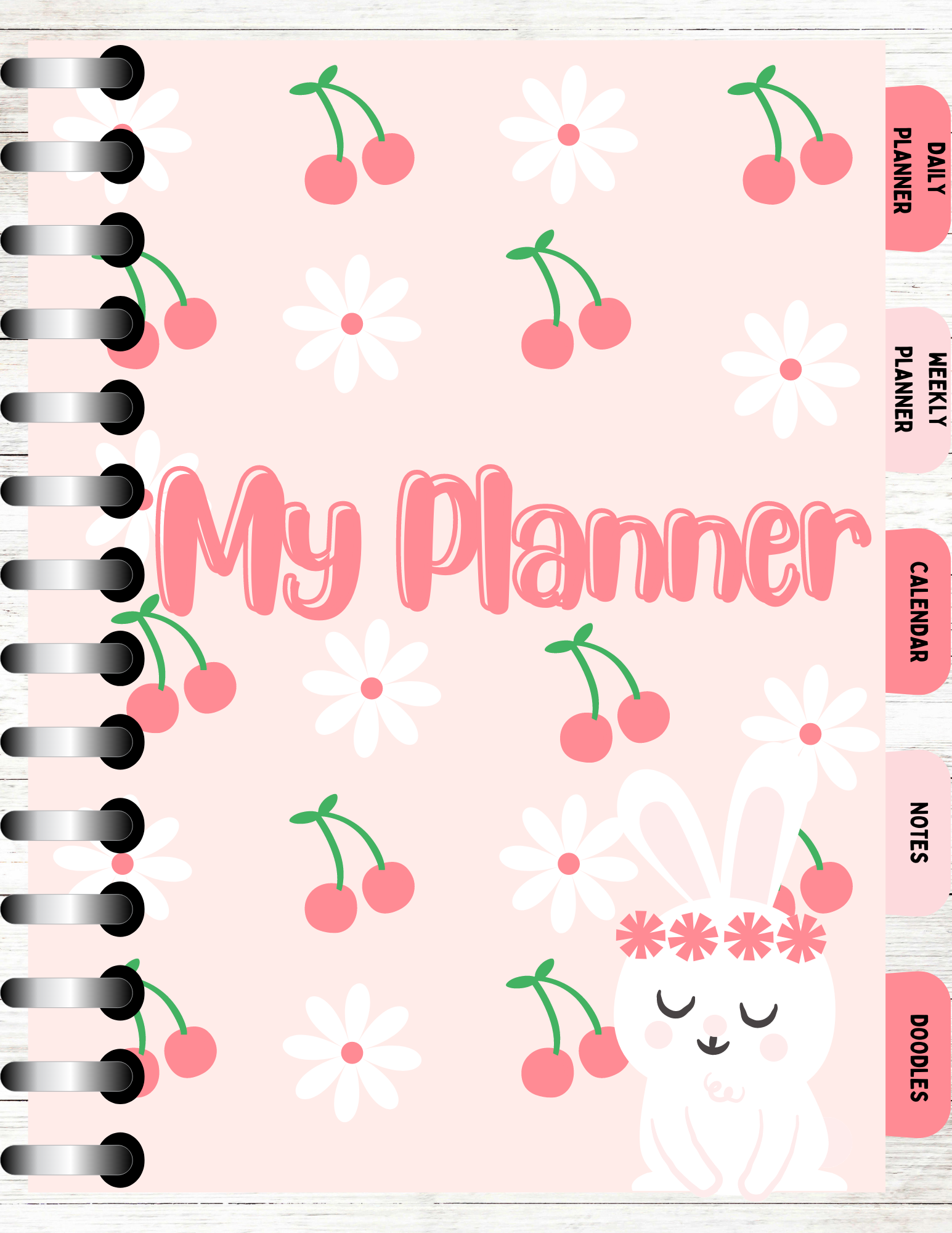
3. Créer votre couverture d'agenda numérique: Bonjour et bienvenue sur cette vidéo. Dans cette partie du cours,
nous allons donc créer une couverture de planning
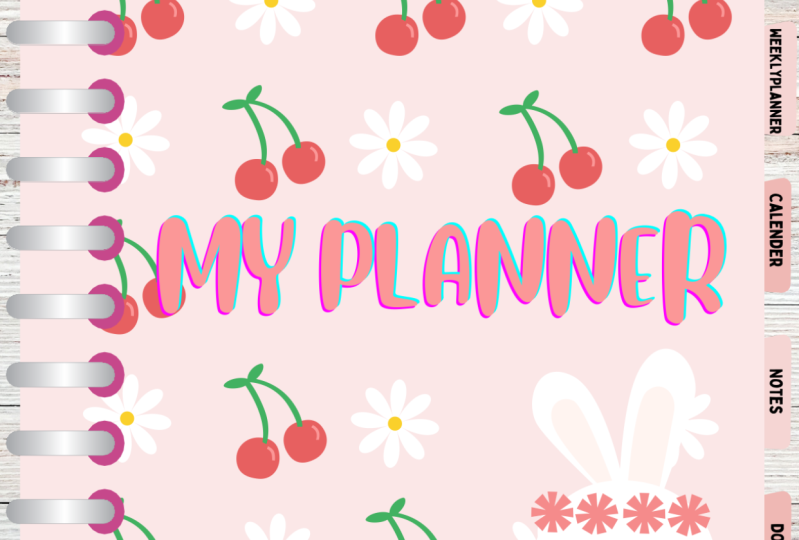
numérique. devant vous des J'ai devant vous des variantes d'une
couverture d'agenda que j'ai créée. Ces deux types de couvertures seront
disponibles en téléchargement. Mais pour cette vidéo, je vais recréer cette couverture de
panneau ici même. Je vais également ajouter un arrière-plan et des anneaux de
reliure à cette couverture. Donc, ce que je vais
faire, c'est ajouter une page. Ensuite, je veux un arrière-plan. Je vais donc
passer aux photos. D'habitude, j'ai un fond
en bois pour donner
un remplissage plus réaliste
à mon agenda numérique. Mais vous pourriez, par exemple, avoir une couleur, des arrière-plans. Vous pouvez modifier l'arrière-plan avec la
couleur de votre choix. Vous pouvez également avoir n'importe quel arrière-plan
avec le planificateur numérique. Mais ce que je vais
faire, c'est ajouter du terrain. Et je vais choisir, choisissons celui-ci. Choisissons celui-ci ici. La prochaine chose que je
vais utiliser,
j' ai besoin de créer ma page planète. Je vais donc passer aux
éléments, puis aux lignes et aux formes. Je vais cliquer sur Tout afficher. Ensuite, je vais sélectionner la forme carrée,
qui se trouve juste ici. Donc, ce que je vais
faire, c'est le
rendre plus rectangulaire. Comme ça. Cela ressemble donc à une page. Et laissez-nous un peu les moitiés
sur le côté droit et faites également de la place pour notre
cartable sur le côté gauche. Ensuite, je vais juste
changer de couleur. Et la couleur que nous voulons,
c'est que nous voulons la même couleur, c'est cette couleur de cheveux
si j'utilise la même couleur. OK, donc la prochaine
chose que je veux faire est d'
ajouter un anneau de reliure, des courbes de garantie, des éléments. Et je vais taper bind. Dans Canva a plein de
différents anneaux de reliure. Comme vous pouvez le constater, certains d'entre eux sont majoritaires, tous
avec le package Pro. Mais si vous recherchez vraiment UP, capable de trouver une bague gratuite, trouvez une bague comme celle-ci. Celui-ci n'a pas de
couronne, c'est donc gratuit. Ce n'est pas avec le package Pro. Je viens de placer
le B9 pendant cela, je l'ai juste agrandi pour le
rendre un peu plus grand. Et je l'ai placé sur notre
page et ils vont la page un peu plus grande. Vous pouvez donc également changer
la couleur de la bague. Je ne suis pas trop pointilleux
avec la couleur de la bague, mais je viens de changer
cette partie du noir. OK, alors la prochaine chose
à faire est de recréer les graphismes. Donc, nous avons pour couverture, disons que nous avons des fleurs,
des cerises, nous
avons du texte ici, et nous avons un
lapin, n'est-ce pas ? Donc, ce que je vais faire ensuite,
c'est en examiner les éléments. Je dois taper une fleur. Et cette fleur juste
là, qui est gratuite. Et je vais le
mettre sur les cheveux. Je vais le changer en blanc. Et je vais changer tout
le cercle à l'intérieur de
ce cercle, dont le
code hexadécimal est ff 894. Et je vais le placer là. La prochaine chose dont nous avons besoin,
c'est de quelques cerises. Nous voulons donc cette
cerise ici. Je vais le placer là, mais surtout pour changer
de couleur. Comme ça. Ok, donc la prochaine chose que
je veux faire est dupliquer
les cheveux de cerise. Et je vais
dupliquer et faire de Cherry le numéro un. Ensuite, je vais
faire de même pour les fleurs et multiplier 11. Et un autre ici. Je vais déplacer ça comme ça. La prochaine chose que
je vais faire, c'est de jeûner. Je dois regarder la
page et cliquer dessus. Ensuite, je vais
lui en donner un peu plus. Ensuite, je vais
cliquer sur ce cadenas jusqu'à ce que je dise que je vais le
déverrouiller dans un anneau. Va juste vers ce cadenas, non ? Bien sûr que ça l'est. Je vais le
surligner sur
le graphique et sélectionner Grouper. Je veux les agrandir un
peu. Donc, je fais simplement glisser le bord
pour l'agrandir un peu. Ensuite, je vais
sélectionner Send to Back. Désolé, envoyez vers l'arrière. dit que ces graphes
le tracent tellement derrière
le B9 que la prochaine chose que je
vais faire est de le
dupliquer. J'ai donc juste appuyé sur la commande
T. J'ai un MacBook. Ensuite, la prochaine chose que je
vais faire est de dupliquer à nouveau. Ensuite, je veux le
renvoyer à l'envers. Comme dire, oh, d'accord. Alors maintenant, nous voulons ajouter
un petit lapin. Oui, vous pouvez voir que je vais juste entrer dans la barre de recherche des éléments
et taper drôle. Et comme vous pouvez
le voir, ils ramassent des tas de lapins
différents. Donc je veux juste choisir le plus drôle que je devrais être ici, oui. Il se trouve juste ici. Je vais juste l'
agrandir un peu. Et je vais me
changer pour nous couper, pour faire la coupe et faire en sorte
que le lapin soit blanc. Je veux faire les fleurs
sur la tête du lapin. Cette couleur orangée et rose. Et je veux changer
les couleurs d'accent, comme le rose, le rose clair. Et puis nous avons ajouté aussi Bunny. Je pense que cela ne fait qu'ajouter un peu de saveurs.
Qui sont le design ? Je vais supprimer cette fleur. OK, donc la prochaine chose que
je vais faire est de sélectionner du texte parce que nous voulons ajouter
du texte sur la couverture de notre planète. Ensuite, je vais
sélectionner celui-ci ici. Pouvons-nous devenir plus épais ? Ensuite, je vais passer à cette liste déroulante pour
changer la police. Et la police que j'
utilise est Blueberry. Je vais maintenant modifier
le texte de mon agenda. Comme vous pouvez le constater, avec cette page de couverture ici, j'ai ajouté un effet et
j'ai également changé de couleur. Pour ce faire,
je vais simplement
sélectionner la police ou le texte Sarah,
puis passer à Effect. Merci, clics, épissures. Ensuite, je veux
changer de couleur. Couleur orangée et rosée. Par exemple, supprimez une partie du recadrage sur le chemin. Je pourrais aussi supprimer celui-ci. Ensuite, placez-le là. Je vais dissocier cette section parce que
je veux ajouter une autre cerise ici. Donc j'ai voulu, je pourrais faire en sorte que la bordure de ces textes soit
de couleur orangée. Je pense que ça semble un peu mieux. Mais une fois cela fait, vous avez créé
une couverture de planificateur numérique, et ce sera très facile à faire. Nous avons juste ajouté quelques graphiques
pour créer un motif. Nous avons ajouté un classeur, une page, un arrière-plan
et du texte.
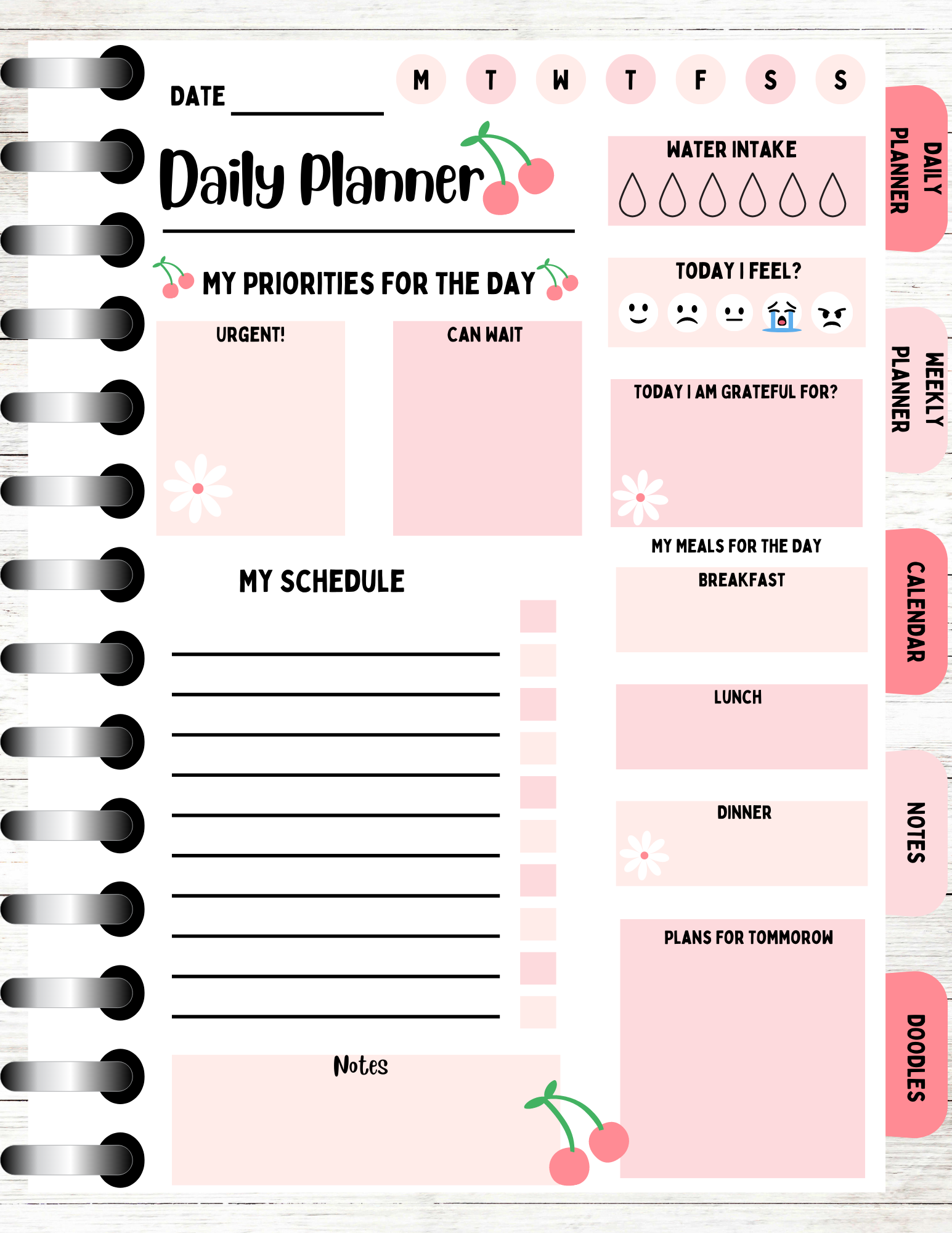
4. Cours de planificateur numérique 2 planificateur quotidien: Dans cette vidéo, nous
allons
recréer ce modèle de plan
quotidien. Donc, ce que je vais faire d'abord, c'est appuyer sur
ce bouton, qui permet de dupliquer la page. Ensuite, ce que je vais
faire, c'est regarder la page n, mais je vais supprimer
tous les éléments, tous les graphiques et
tous les textes. Et je veux juste garder le
cartable et notre page. Je souhaite changer la couleur
de notre page en blanc. Alors laisse-moi y jeter
un œil à nouveau. Bien, maintenant, jetez un
œil à notre modèle de plan quotidien,
comme vous pouvez le voir, il
se compose de lignes de texte, cercles et de zones de texte, quelques graphiques, de plus de
textes, de lignes et de boîtes. Donc, la première chose
que nous allons faire est de
créer cette partie supérieure. Il s'agit donc de la
ligne de texte, des lignes de texte, donc des dates et de l'agenda quotidien, puis de quelques cercles pour
les jours de la semaine. Donc, ce que je vais faire, c'est ajouter du texte. Un texte, je
vais juste cliquer dessus. Placez-le là et vous pourrez
changer le texte en myrtille. Ensuite, je vais juste
taper dans un endroit idéal. La prochaine chose que je vais
faire, c'est de dupliquer et de l'agrandir. Tapez Bailey. Ensuite, je vais
placer cette mallette. Ensuite, je vais ajouter une ligne, des éléments, des
lignes et des formes gravées. Cliquez sur sceller, puis alignez
et gagnez sur une ligne. Hein ? Ensuite, nous avons besoin d'une ligne de niveau ci-dessous. Notre agenda quotidien. Cela pourrait changer le sens
de la ligne à trois. En fait, changez-le à trois. Ensuite, la prochaine chose
à faire est de
créer des cercles pour
les jours de la semaine. Je vais donc
cliquer sur le cercle, façonner les cheveux et les faire glisser dedans parce que je
veux qu'ils soient assez petits. Ensuite, je vais le placer. J'aime. Je vais donc dire si je
vais changer de couleur. Disons que je vais continuer avec
le thème, tant de personnes utilisent Ping. Ensuite, je vais le dupliquer. Et je vais
sélectionner cette couleur. Je veux qu'elle soit un peu plus claire, alors j'ai cliqué sur la couleur
et je vais la faire glisser, rendre plus belle. Comme ça. Ensuite, ce que je vais faire, c'est dupliquer le cercle. Je viens donc de surligner les
cercles et de cliquer sur Dupliquer. Et puis j'ai juste besoin d'un peu
plus. Il nous en faut sept. Prochaine série. Pour s'assurer que les cercles
sont, disons, droits. Canva dispose d'un très bon outil. L'initiative du symbole consiste simplement à tout
mettre en évidence, par exemple, cliquez sur les trois points,
les cheveux, appuyez sur la position. Et généralement, cela surligné et je
pouvais cliquer dessus. Nous allons ranger et ça va
redresser mes cercles, mais c'est déjà droit donc je n'ai pas besoin d'
utiliser d'outil de rangement. Ok, donc la prochaine chose
que je veux faire est dupliquer des textes. Je vais donc juste
le dupliquer. Et ensuite, vous voulez changer les
textes deux jours par semaine. Donc lundi ,
lundi, mardi, mercredi,
jeudi, vendredi. Oh, j'en ai raté une. Lundi, mardi, mercredi,
jeudi, vendredi, samedi. J'en ai raté un. Il suffit donc d'
ajouter un autre cercle. Laisse-moi juste voir les hommes
changer le texte pour mardi, mercredi,
jeudi, vendredi. Oh, j'ai ajouté une semaine supplémentaire
le samedi et le dimanche, de ma faute. J'avais donc raison sur le premier
point, mais c'est très bien. Donc, juste pour laisser celui-ci. Je vais donc déplacer
ça ici. Vous avez lundi,
mardi, mercredi, jeudi, vendredi,
samedi, dimanche. Ok, donc la prochaine
chose à faire est créer ces
boîtes sur les cheveux. Et ça, c'est pour
la prise d'eau. Et ça fait quatre. J'ai donc mis quelques
poils sur le visage qui indiquent en quelque sorte ce les utilisateurs ressentent ce jour-là. Ils se sentent donc somnolents, ils peuvent cocher somnolent, ils se sentent malheureux, ils
peuvent être heureux, et ainsi de suite. Donc, ce que je vais faire,
c'est créer des boîtes. Je vais donc sélectionner
cette case ici. Et je vais m'installer là-haut. Ensuite, je vais le dupliquer. Mets-en un autre là. Je vais donc
changer la couleur, changer pour cette couleur. Je pourrais en fait rendre cette
couleur un peu plus claire. Donc un peu plus léger. Ce que je vais faire,
c'est tout
annuler. OK, revenons à la couleur
d'origine. Ensuite, je veux changer la couleur pour la rendre
un peu plus claire. Dis, je vais
changer la couleur de
ce sac dont les cheveux ? Et l'avantage de
Canva, c'est qu'elle
décroche, ramasse l'allée. L'avantage de Canva, c'
est qu'il le capte, que j'ai envie de changer de couleur. Je peux donc cliquer sur Changer 0, et cela change ma couleur d'origine de cette couleur pour la
nouvelle couleur que je veux. Vas-y, ça a changé de couleur. Maintenant, je vais
changer cette couleur. Et on a oublié de quelle
couleur est le rose clair. Ok, c'est cette couleur ici. Donc, la prochaine chose que je
vais faire est d'
ajouter la gouttelette d'eau, en
économisant des éléments. Je vais juste
taper une goutte d'eau. Et je vais sélectionner
la goutte d'eau gratuite. C'est un peu comme celui-ci ici. C'est bon. Restons-en à
celui que nous avions. Je vais le coller là. Je viens de dupliquer les gouttes d'eau. Et puis des chinchilla pour qu'
ils soient beaux et alignés. Ce que je vais faire, c'est regarder dans la boîte, surligner le mot tomber, positionner et sélectionner Ranger. Et maintenant, ils sont
bien alignés. Ensuite, je vais
dupliquer le texte. Je vais écrire c'est de l'eau. Hey, je vais juste
coller ces cheveux comme ça. Supposons que pour une Xbox, nous
voulions quelques notions de base. Je vais donc simplement
taper les faces de l'élément. Et il y a des visages. Vous allez le collectionner sur
le visage Smiley, changez-le en blanc et
faites ressortir les traits du visage. Oh, le suivant. Donc tu as eu de tristes changements de visage. Pourquoi changer les
traits du visage en noir ? Hé, nous avons un visage neutre. J'ai dû vérifier
ce que disent les hommes pour les anniversaires. Je vais changer la
couleur pour le blanc et le noir. Nous pouvons donc avoir un visage en colère. Je ne peux rien changer. Pour que nous puissions avoir un
visage criminel, le changer. Pourquoi ? Quoi d'autre ? Nous pouvons avoir un visage en colère. Et ce sera notre dernier. Placez-le là-haut. Je vais juste zoomer un peu. Il suffit de tout redresser dans la tasse. Encore une fois, je vais simplement
cliquer sur la case, K sur les trois points
pour verrouiller la boîte. Ensuite, je vais mettre en évidence la position passée de la thèse,
puis mettre de l'ordre. Ensuite, je vais juste
dupliquer le texte à
l'endroit où je vais lui écrire. Ce que je pense pouvoir écrire à la place aujourd'hui. Maintenant, la prochaine chose que nous devons faire est d'ajouter de petites boîtes, livres bon marché sur
l'herbe et d'autres pour les
priorités de la journée. Laissez-moi faire défiler la page vers le haut. Ce que je vais faire, c'est juste déverrouiller cette boîte pour la reproduire
et la placer là. Ensuite, je vais
dupliquer des livres. Ok, c'est un peu trop grand, donc je vais juste le
réduire un peu. Accélérez les livres. Ils
pourraient être un peu plus gros. Alors je vais juste
dupliquer ce texte. Et je vais taper mon livre
Try Beauties full day Schooler et le coller. Encore une fois, je vais
dupliquer le texte. Et je vais taper
Han qui tape urgent. Urgent. Ensuite, je vais
dupliquer ce type de Han. Han, non ? Hey, ensuite je
vais juste passer à des livres de cette couleur. Je vais juste rencontrer les boîtes
un peu comme ça. Ok, donc ensuite je vais
dupliquer ça. Et nous voulons attirer la gratitude, mais nous y allons. Ensuite, je vais
ajouter du texte. Changez-le. Du thé aujourd'hui. Je suis super. Car oh, je suis reconnaissante pour. C'est un peu comme une tornade de
langue aujourd'hui. Je vous en suis reconnaissante, je
vais donc le coller là. OK, donc la prochaine
chose à faire est de pleuvoir. Encore quelques boîtes. années 70 ajoutent des boîtes
pour les repas de la journée et des plans pour demain. Je vais coller
les prochains livres. Des livres, celui-ci, et assurez-vous qu'il est
bien droit. Ensuite, je vais
dupliquer les textes et simplement remplacer le texte par
celui de mes e-mails. Hey, encore une fois, je vais juste dupliquer
son hexadécimal et correctement. Aucune. Salut, Cindy
va changer de couleur. Si vous avez cliqué sur la mauvaise couleur, couleur
des cheveux, couleur des yeux. Il nous faut un autre livre. suffit donc de le dupliquer. C'est dans une boîte. Et maintenant, nous pouvons ajouter. C'est plus que ça. Donc, tout cela fait, qu'ils sont
tous des moyens complets. Je vais juste changer
la couleur de cette boîte. Nous devons donc maintenant
créer un calendrier. Sam, puis-je simplement dupliquer
cette place fiscale en fonction du type de
cheveux de ma chambre à coucher ? Nous avons donc besoin de quelques lignes, disons, eh bien, je vais simplement dupliquer la ligne que nous avons déjà. ***** c'est dedans. Et puis il
suffit de dupliquer les signes. Disons qu'une fois que j'aurai fait cela, je vais mettre en évidence
toutes les lignes. Appuyez sur la position pour ranger. Et maintenant c'est beau et soigné. Ensuite, nous devons
créer des cases à cocher. Je vais donc simplement dupliquer
cette case à cocher ou cette case, rendre plus petite
et la faire glisser. Ensuite, je vais
dupliquer des livres. Alors, de combien avons-nous besoin ? Nous avons donc besoin du 1 234-567-8910, peut-être. Déjà trois. 45678910. Les Sims vont mettre en évidence
toutes les cases. Appuyez sur la position, rangez. Vous pouvez le faire les
regrouper
et voir si c'est le cas. Laissez-moi les réduire. Je vais donc me dissocier. Je vais juste m'assurer qu'elle est
peut-être un peu trop grande. Je pense qu'ils le sont. Je vais donc
les supprimer toutes. Il suffit de le réduire un peu. Et puis recommence. Nous avons donc besoin de 102345, 78910. Il suffit de le sélectionner dans toutes les cases. Appuyez, positionnez et rangez. 1 234-567-8910. Je suis juste en ligne et tout. J'espère qu'ils les ont encore
rendus trop grands. Oui. Parce que le temps est un charme, non ? Dis ça, apporte-le et fais 1567, 8910. Je pense que nous avons fait de même mettre en évidence
ce que dit le livre. Appuyez sur la position, rangez. Ok, oh, laisse-moi juste
changer de couleur. Suivant. Je vais juste dupliquer
le livre et le
placer en double dans le texte. Et puis j'apprends juste à le savoir parce que
c'est toute la nuit. Ensuite, je vais juste
changer de couleur. Est-ce que je viens de changer les codons ? Encore une fois, je
choisis toujours la mauvaise couleur. OK, nous avons donc créé
un modèle de planning quotidien. Donc, ce que nous avons fait, nous avons ajouté des textes,
des lignes, des lignes. Et donc, juste pour le rendre un peu plus intéressant
et pour au thème que nous
avons ici, je vais simplement
copier la cerise que vous avez et je vais la coller quelque part. essaie de trouver un
bon endroit où je peux mettre les cerises, un peu. Voie inclinée. Ensuite, je vais
copier la fleur. Il suffit de coller une fleur et
d'en avoir une autre. Peut-être juste ajouter une autre cerise à
côté de cette fleur. Hé, voilà. Juste pour ajouter un petit
quelque chose au modèle. Donc oui, nous avons terminé le planning quotidien et
voici notre produit final.
5. Planificateur hebdomadaire du cours de planificateur numérique: Dans cette vidéo suivante, nous allons
créer un agenda hebdomadaire. Il s'agit du
modèle de planning hebdomadaire qui se trouve devant vous. Et encore une fois, il ne
se compose que de textes, cercles, de boîtes, la plupart des
hexagones, d'autres boîtes. Alors allons-y. Donc, ce que je vais faire, c'est juste dupliquer cette page. Mais avant de
dupliquer cette page, je voulais juste vous
informer que j'ai changé la police de caractères de notre texte
principal Bobby Jones au lieu de l' utiliser comme de la
myrtille. OK, donc je vais juste
dupliquer cette page. Ensuite, ce que je vais
faire, c'est tout supprimer. Tu vas juste
déverrouiller la boîte. Supprimez-le. Je vais juste garder le texte du titre
et le
changer pour Week
Two Weekly Panda. Donc, ce que nous devons faire, c'est créer des
cercles au sommet. Et il y a du texte
à l'intérieur des cercles qui indique les
mois de l'année. Donc janvier, février, mars ,
avril, mai, etc. Voyons voir si je
vais juste passer en revue deux éléments. Cliquez sur le phoque,
les lignes et les formes. Ensuite, je vais cliquer sur
la forme du cercle. Je vais juste
le réduire un peu. Je pense que c'est la
bonne taille que je veux. Ensuite, nous devons le
dupliquer une fois de plus. Donc 345 678-910-1112, K. Et je vais juste mettre
en évidence tous les cercles, les
déplacer un peu. Ensuite, je vais simplement
les rapprocher les uns des autres. Comme dire. OK, et ensuite je vais juste mettre en évidence tous les cycles. Ce sont les trois points qui font deux points de plus. Appuyez sur Position
, puis passez à la suivante. Ce que je veux faire, c'est
changer la couleur d'un cercle. Nous avons donc cette couleur de cheveux. Et je pense que c'est rose. Je change juste de couleur. OK, alors je
vais ensuite coller du texte. Ensuite, je vais
aller dans le menu déroulant ici. Et je ne veux pas changer
le texte en chaînes Poppy. OK, et ensuite je vais
supprimer le texte et nous pourrons à nouveau, mettre j pour janvier.
Ça paraît dans un moment. Ensuite, je veux le placer, cela
pourrait le rendre un peu plus grand. OK, ensuite,
je voudrais un peu
dupliquer le KNN sécurisé. J'utilise donc la commande D. J'ai un MacBook
et j'ai ensuite
voulu modifier les textes en fonction
des jours de la semaine. Donc février, mars, avril, mai, juin, juillet, août ,
septembre ,
octobre, novembre et
enfin, décembre. OK. Maintenant que nous l'avons fait, nous avons besoin d'un petit impôt,
puis d'un alignement et d'une augmentation. Donc, ce que je vais faire, c'est juste
dupliquer cette couche de texte. Je vais taper la semaine 0. Ensuite, je vais prendre
une ligne parmi les lignes. Et je vais le placer. Je vais changer
le sens de la ligne. vais donc voir ce
symbole ici, mais ce n'est qu'un style de ligne. Et je veux modifier le
poids de la ligne 3. OK ? La prochaine chose que nous
voulons faire est que vous souhaitiez participer à notre panel hebdomadaire. Vous devez donc ajouter une boîte avec
la syntaxe d'une boîte à côté. Ceci est destiné à l'utilisateur qui
fait don de son parallèle numérique. Ils peuvent y mettre ce
qu'ils font pour la semaine. Donc lundi, ils
pourraient faire X Y a dit, je n'ai pas de rendez-vous et
la réunion et ringard, nous pouvons aller chercher un travail. Ils mettent donc simplement
ce qu'ils veulent
faire pour chaque jour de la semaine. OK, nous devons donc ajouter une boîte, des formes et cliquer sur la boîte carrée. Laisse-moi le faire petit. Comme dire. Ensuite, je vais
ajouter un autre livre. Il suffit de le faire glisser. La prochaine chose que je vais
faire est de mettre en évidence les cases. Je vais passer au point libre. Donc, ce que je vais faire d'
abord avant cela, je vais aller en groupe. Ensuite, je vais
appuyer sur Dupliquer. Nous avons besoin de sept boîtes. Ils ont 345-67-1234
par 67 boîtes. Je vais changer la couleur, changer pour peindre. Changer les couleurs. Et le dernier. OK. La prochaine chose à faire est de
dupliquer les textes. OK, pour
y placer le texte, ne serait-ce qu'un tout petit peu. Et je vais
changer ça pour lundi. Un peu plus petit et vois si je
peux le coller au milieu. Si c'est le cas, laisse-moi bien, je le veux juste au
milieu de cette boîte. Pour une raison ou une autre, il
ne me laissera pas le faire. OK. C'est très bien. Je vais donc juste
dupliquer les textes, les placer et mettre la journée du fromage. Ensuite, je
vais faire de même pour le reste des boîtes. Dis, c'est vrai. Je dois les réduire. Donc, changeons
cela à dix également. Juste pour le
rendre rendre cohérent pouvoir et
pouvoir dupliquer des textes. Reste pareil. Le reste , disons vendredi. Aujourd'hui. Évidemment, nous voulons le dimanche. Donc je vais juste le rendre un peu plus net. OK ? Je pense que je pourrais
simplement prolonger la durée de ce livre d'un peu plus d'une
journée pour chacun d'entre eux. Il suffit de dégrouper les boîtes. J'en ai juste ajouté un peu plus. Ce que vous avez réalisé en créant des planificateurs
numériques et
en effectuant de nombreuses configurations. Vous allez avoir besoin de
trucs de minivan juste pour vous adapter davantage à
l'apparence que vous souhaitez donner à
votre motif. Je veux que le texte soit
exactement au milieu. Quoi qu'il en soit, je pourrais le faire. Cela prolonge la chute. Tu y vas. Donc, tous les
textes sont au milieu. Ok, donc la prochaine chose
que nous devons faire est d'ajouter ces
trois cases ici. Je vais donc juste
dupliquer cette boîte. Et je vais le coller. Démarquez-vous un peu. À quoi servent ces boîtes ? Nous avons donc trois cases rendez-vous importants de Phil. L'autre pied est utilisé pour la semaine et l'autre
boîte est importante pour la semaine et l'autre
boîte est importante
pour
en
faire assez,
mais vous avez peut-être un
peu plus de place pour
étendre un peu les boîtes. faire assez, mais vous avez peut-être Le gamin a mis ses livres. Faisons en sorte que ce livre
soit légèrement plus grand. Oui. Il le peut. cheveux de ce livre. Ensuite, je vais juste mettre
en évidence toutes les cases. Allez sur les points libres, appuyez sur la position, et c'est
déjà bien rangé. La prochaine chose que nous allons faire est
de dupliquer le texte. Nous voulons du texte ici. Nous voulons mettre l'accent sur le fait de
me voir dans une OPEP. Les rendez-vous importants indiquent. Puis cette semaine. Le suivant
est tiré. Je me démarque un peu aussi pour utiliser tout l'
espace dont nous disposons. Ensuite, la prochaine chose
à faire est de changer la couleur pour que
celle-ci prenne la couleur foncée et
rosée d'aujourd'hui
pour cette couleur. Et ensuite, je veux juste
dupliquer cette boîte. Cela pourrait en fait étendre un peu
cette boîte. Je suis juste en train d'étendre les
autres boîtes également. Fais-le Je vais
faire en sorte que les livres soient tapissés de poils de boîtes, celui-ci, en
les soulevant un peu. Ensuite, je vais
dupliquer le dimanche. Et il suffit de le mettre en place, nous avons
créé un agenda hebdomadaire. Disons que ce que je vais
faire, c'est juste reproduire les graphismes
que nous avons des cheveux, donc nous avons la cerise sur le gâteau. Et je vais
coller la cerise. Collons-en un
autre comme celui-ci. Et peut copier la fleur,
les poils de la fleur. Vous pouvez en mettre un supérieur. Ensuite, ajoutons-en un
autre à un autre. Je joue donc
avec les graphismes juste pour les
rendre un peu plus attrayants. Je pourrais juste ajouter une autre cerise. Bon, maintenant nous avons
créé un agenda hebdomadaire, et comme vous pouvez le voir, c'était super facile à faire. Il se compose simplement de textes, cercles, de lignes et de boîtes.
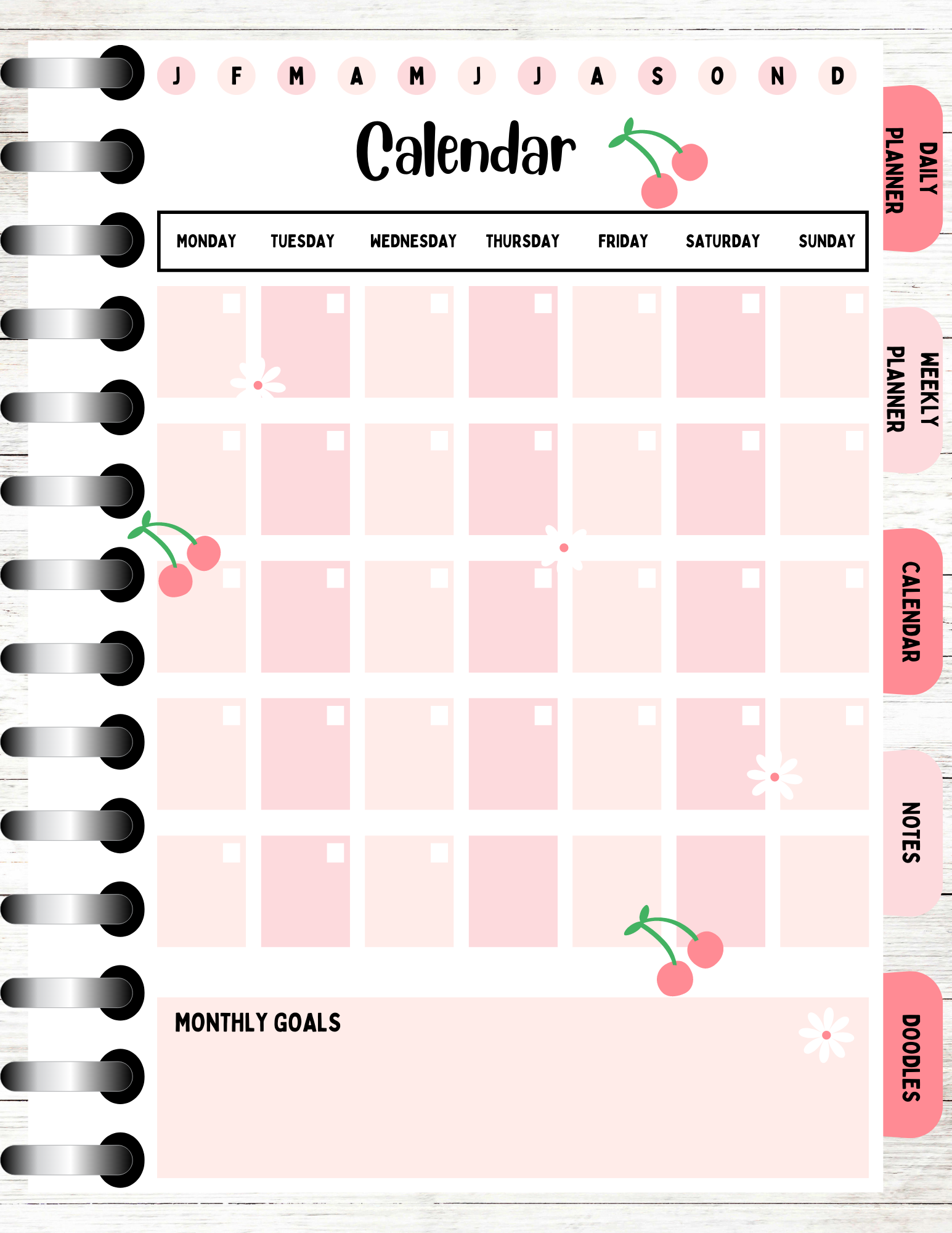
6. Page de calendrier du cours numérique 2: Dans cette vidéo, nous
allons créer
une page de calendrier.
Devant toi. Voici le
modèle de planificateur de calendrier que nous avons. Encore une fois, composez une zone
de ligne, plus de zones de texte et un
peu plus de texte. Donc, ce que je vais faire, c'est simplement dupliquer une page de planning
hebdomadaire. Je vais donc simplement appuyer sur
ce bouton Dupliquer la page. Alors. Je vais
simplement supprimer tout ça. Et je vais le
supprimer également. Je vais juste garder la
tête et je vais aussi
garder les jours des oreillons en haut
de notre page,
même si nous ne l'
avons pas sur notre modèle. Je pense que c'est une fonctionnalité intéressante
à intégrer à un calendrier afin que
le client puisse
rayer le mois sur lequel il se sur la page du calendrier. Il suffit de changer le titre pour le placer au milieu. Comme ça. Il nous faut un livre. Au sommet. Des zones de texte contenant
des livres se trouvent à l'intérieur de la boîte. Faisons d'abord le
calendrier réel. Créons simplement les boîtes. Donc, ce que je vais enseigner,
il suffit de passer aux éléments. Je vais cliquer sur des
lignes et des formes. Ensuite, je vais
sélectionner une forme carrée. Je vais donc le placer ici. Et je veux le rendre un peu rectangulaire dans PET K. Commençons. Je
vais juste changer de couleur. Changez-le à notre couleur rose
clair. Ensuite, je vais
ajouter suffisamment de livres. Je ne veux pas que ce soit de
très petits livres à ajouter dans des livres principaux. Ensuite, je vais passer à
la couleur blanche. Maintenant, je vais tout
regrouper. Ensuite, je vais le
dupliquer six
fois de plus parce que nous avons besoin sept boîtes pour les
sept jours de la semaine. Donc, 1, 2, 3, 4, 5, 6 ,
7, 1, 2, 3 ,
4, 5, 6, 7. Comme vous pouvez voir que nous
avons un peu quitté la page, il suffit de
tout mettre en évidence et je fais simplement glisser ceci ou fin,
pour le réduire. exemple, disons, OK, alors la prochaine chose que je vais
faire est de changer de couleur. Je veux donc
en faire notre couleur rosée. Maintenant, nous avons les boîtes. Nous avons juste besoin de tout
mettre en évidence, grep et de le dupliquer. Encore quatre ou cinq fois, je crois. 12345. Ensuite, je vais juste mettre en évidence chaque fausse
position de presse et mettre de l'ordre. Maintenant, tout est
beau et droit. Ensuite, je vais simplement
supprimer quatre des petites cases parce que
nous n'en avons pas besoin. Hein ? Et nous y voilà. Nous avons créé notre calendrier. Donc, la prochaine chose que je vais faire est de
passer à Shapes. Cliquez sur le carré. Invente ça. Placez également ce
méta-titre un peu vers le haut. Avez-vous écrit, obtenu un journal ? Ensuite, je vais
passer à la couleur blanche. Le style de bordure. Alors le Bouddha attend, 23 km. Commençons. Je
vais juste dupliquer notre texte en haut. Placez les cheveux. Alors je vais le changer. Lundi. Vous économisez juste en un peu. Maintenant, nous avons lundi. Ensuite, pour dupliquer ça. Je vais le dupliquer et
mettre Cheese Day. Quand rester. Il dit quand je dis Pres Friday. Ils ont déjà créé
une chose supplémentaire que les enfants ont faite. Tu n'avais pas besoin de celle-là. Et puis dimanche. Je m'
assure donc que tout est bien aligné. OK. Nous avons donc fait cette partie. La partie suivante est que nous devons créer la case des objectifs en bas. Je vais donc simplement dupliquer une bordure que nous avons faite
là-bas et en apporter un peu. Donc je vais me
débarrasser de la frontière. Et je veux changer une couleur pour la couleur
rose clair que nous avons. Ensuite, je vais juste
dupliquer le texte et le mettre à l' endroit comme
ça. OK, nous avons donc créé
une page de calendrier. Encore une fois, je vais juste ajouter quelques graphiques à un calendrier. Je viens donc de copier la cerise
du calendrier hebdomadaire ci-dessus. Et je vais juste y
mettre une cerise. Et collons le numéro un. C'est le rythme. Ensuite, je
vais juste copier une fleur. Tu peux en mettre un là. Un là-bas. Et dit qu'
il suffit d'en ajouter un autre. Comme dire. OK, nous avons maintenant
créé une page de calendrier.
7. Page 2 de notes du cours de planificateur numérique: Et encore une fois, littéralement, il
ne se compose que de textes, de
lignes, de textes, de
cercles et de lignes. Donc, ce que je vais faire, c'est simplement dupliquer notre page de calendrier. Encore une fois, je
vais juste
tout supprimer sauf l'en-tête. Et ces cercles
au sommet vont
changer de titre ce soir. Et puis je vais
supprimer une partie du
cercle qui est au cœur,
donc nous en avons besoin de sept, je
crois que j'ai supprimé, oui. 1234 567. OK. Nous avons sept cheveux. Ensuite, je
vais juste changer le texte pour lundi, mardi, mercredi, jeudi, vendredi, samedi et dimanche. Je veux juste m'assurer
que tout est bien aligné
et droit. OK ? Ensuite, ce que je vais faire c'
est l'agrandir
un peu. juste tout surligné,
et je fais simplement glisser le bouton d'arrêt pour
l'agrandir légèrement. Très bien, alors la prochaine chose
que je voulais
faire, c'est que je vais
y copier ce texte et je veux le
modifier à ce jour. Alors je ne vais pas utiliser sept éléments pour l'instant,
des lignes et des formes. Je veux juste ajouter une ligne. Assurez-vous que les lignes sont
bien droites. Ensuite, je vais juste
changer la bordure, l'épaisseur de ligne à trois
k avec la page des chevaliers, je veux ajouter une
forme sur la page. Je veux donc ajouter cette
forme ici, qui s'appelle le
rond est carré. Ensuite, à l'intérieur de la forme,
je vais également créer mes
lignes pour les notes. J'ajoute juste ce
Hair Dragon. Assurez-vous qu'il est centré. Je veux changer de couleur. Ensuite, il vous suffit de vous enregistrer. Je vais verrouiller le nom
d'une forme, juste le rendre un peu
plus centré. Une chose que vous pouvez
faire pour vous assurer qu'il est centré avec une bonne précision
et sélectionner le centre. Et ça le rend centré. Mais évidemment, parce que nous
avons de la colonne vertébrale pendant les cheveux, cela ne la
rend pas centrée parce que
c'est gênant. Mais ce n'est qu'un petit conseil
sympa. Si
ce n'est pas le cas,
que tout est clair et que vous voulez que quelque chose
soit centré,
positionnez-le et cliquez sur Centrer. Je trouve ça
sympa et centré. Je vais donc juste
regarder la forme. Ensuite, je vais juste
dupliquer cette ligne placer ici et la
faire glisser jusqu'à la fin. Et puis une autre astuce intéressante. Si vous voulez vous
assurer que les lignes sont bien droites, vous pouvez aller dans Fichier,
puis sélectionner une règle. Où est le vrai autre ? Je montre des règles et des guides. Et ensuite, si vous le faites glisser vers le bas, c'est votre vrai et vous pouvez vérifier
s'il est droit. Et comme vous pouvez
le voir, c'est beau et droit,
remontez et il disparaît. C'est un autre
conseil intéressant de Canva. Disons que je vais juste
dupliquer la ligne. Et bien des fois jusqu'à ce que nous
arrivions au dernier cas. Et c'est ce que nous avons fait. Il suffit de mettre en évidence
toutes les lignes, appuyer sur la position et de ranger. Et tout est beau et bien rangé. J'avais une affaire. Nous avons créé notre page de notes. Ensuite, je vais simplement ajouter
quelques graphiques à notre page. Copiez simplement cette cerise. Et je vais le placer correctement. Je vais copier de la farine et placer une
fleur ici. Je pourrais
en placer assez ici aussi. Et placez simplement les poils de
cerise. Nous avons donc créé cette jolie page, ou vous pouvez également le faire. Je vais donc juste
dupliquer cette page. Est-il capable
de se débarrasser des lignes et ajouter
une boîte à l'intérieur de
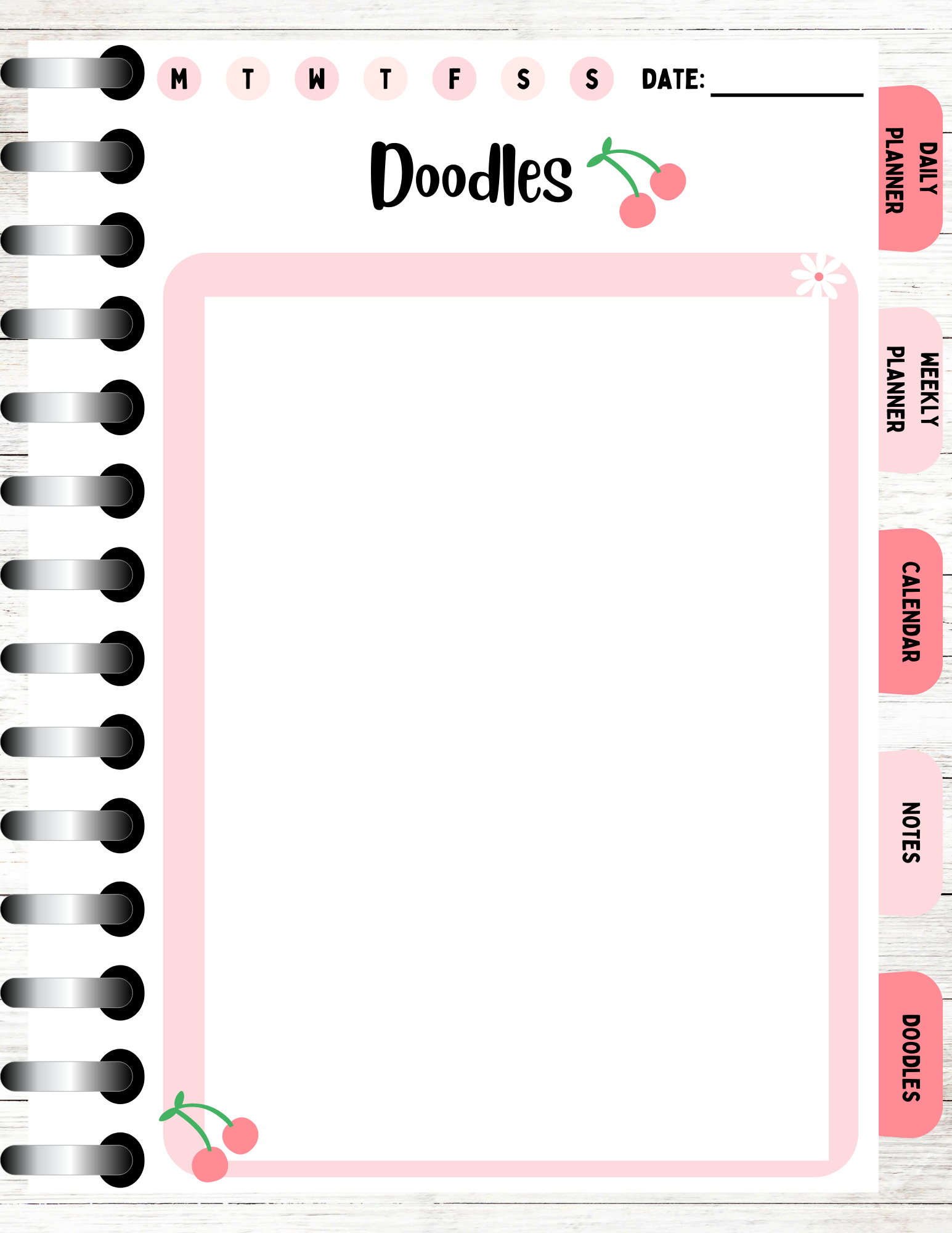
cette boîte ici. On peut le rendre blanc. Maintenant, je vais juste
présenter la couverture caritative. Ensuite, nous pourrions mettre des griffonnages. Nous pouvons aussi le garder comme des
nuits. Mais nous pouvons avoir ces cheveux de
page blanche, dit le client. L'utilisateur peut gribouiller
sur cette page, ajouter ses
dessins
ou l'utiliser comme une
belle page. Donc, au lieu d'avoir des lignes, vous pouvez simplement faire comme
une page blanche, comme si vous pouviez saisir tout ce que vous
voulez sur cette page. C'était ça. Nous avons donc créé une belle page et
nous avons également créé une page de doodles qui pourrait être utilisée
pour notre page suivante.
8. Cours de planificateur numérique comment ajouter des onglets: Il doit se concentrer sur les éléments,
les lignes et les formes. Cliquez sur sceller. Ensuite, la forme que j'utilise pour mon onglet est la forme ici même. C'est ce qu'on appelle la forme arrondie. On dirait qu'on clique sur la forme. En haut. Faites-le pivoter. Assurez-vous qu'il est bien
droit. Apporte-le un peu. Et je vais le placer ici. Cliquez ensuite avec le bouton droit sur Envoyer en arrière C'est un peu trop grand, donc je le fais
glisser un peu. On y va. Nous avons créé notre premier onglet. Changez la couleur. Je vais le
changer pour cette couleur. Et nous devons créer le
nombre de taupes que nous avons. Nous avons donc un onglet, c'est pour le planning quotidien. Il est de niveau 1 pour
le planning hebdomadaire. Pour les
pages Calendrier,
Notes et griffonnages pour plus d'onglets
que nous devons créer. Donc, ce que je vais
faire est de sélectionner Dupliquer, renvoyé, dupliquer, renvoyé, dupliquer, renvoyé, et juste un de plus, dupliquer et renvoyer en arrière. Nous devrions donc avoir encore cinq robinets. Je vais simplement mettre en évidence les onglets car nous
avons pas mal d'espace. Je vais juste les
séparer un peu, ou les espacer un peu. Donc, la prochaine chose que je
vais faire est mettre en évidence les onglets. OK, pour positionner
et sélectionner, rangez. Et maintenant,
tout est bien rangé
et bien rangé. OK, donc ce que je
vais faire ensuite, donc je vais
changer la couleur de l'onglet suivant pour cette couleur. Je suis juste en train de voir si ça marche. Peut-être que je suis redevable. OK. vérifiais juste si
j'aime cette combinaison de couleurs. Oui. OK. Je viens donc de le changer pour cette couleur rosé rougeâtre ,
puis pour une couleur rose clair. Maintenant, ce que nous devons
faire, c'est
ajouter du texte à nos onglets. Donc je vais passer à l'écoute. Et une fois que le chargement de k sera
terminé, je vais juste cliquer
sur ce texte ici. Et je vais
le changer pour tous les jours. Lana. Je veux changer une police en Bobby Jones mutase et le texte un peu plus petit. Ensuite, il suffit de placer
le texte sur l'éclairage supérieur
pour que nous
puissions changer la couleur en blanc et voir si nous pouvons le changer, gardez-le en noir. Faisons en sorte
qu'il reste noir pour l'instant. Ensuite, je vais juste
dupliquer son hexadécimal. Et puis moi pour le changer. Semaine Anna, je vais appuyer sur Entrée
entre la planète Dalian. Dites simplement que le plan
se trouve au bas de la page. Celui-ci est un calendrier. Celui-ci est une nuit. Ce tabouret fait quatre. Cela me permettra de changer. C'est pour les torchons. Chaque jour,
nous avons créé nos
onglets pour notre agenda. Disons que ce que nous allons faire
ensuite, c'est que je vais juste
surligner les touches et le texte. Je vais le
regrouper, le renvoyer, puis je
vais simplement le copier et coller sur nos pages de planning. Par exemple, sur chacune de
nos pages de planning, il suffit de copier-coller, renvoyer, de
coller, de coller
et de renvoyer vers l'arrière. Et nous y voilà. Nous avons ajouté des onglets contenant texte sur les onglets
de nos pages de planification.
9. Ajouter des liens avec Canva: Dans cette section, nous
allons utiliser Lincoln ou
Taps à l'aide d'un
outil utile dans Canva. Avant de commencer à
lier vos onglets à la page vers laquelle vous
souhaitez créer un lien. Il est préférable de nommer les pages. Vous pouvez donc le voir ici, j'ai un agenda quotidien pour
ma page de planning quotidien. J'ai mis le planning hebdomadaire
pour la page du plan hebdomadaire, calendrier pour la page du calendrier, les
notes pour les nuits et les
griffonnages pour la page des griffonnages. Et cela vous aidera, car
lorsque vous associez vos onglets à votre page de planning, vous pouvez facilement
rechercher la page vers laquelle vous
souhaitez le lier. Et je vais vous montrer tout de suite, ce que vous devez faire est de
cliquer sur l'onglet, accéder aux cheveux à pois gratuits. Cliquez sur le lien. Ensuite, vous pouvez rechercher la longueur que vous
souhaitez pour votre agenda quotidien. C'est ainsi qu'elle est déjà
liée à la rotule quotidienne. Mais je vais le refaire. Donc agenda quotidien. Puis cliquez sur Terminé. Tu peux le faire pour le suivant. Dites trois points pour cet onglet ou
cette page de planning hebdomadaire. Cliquez sur le lien. Ensuite, je peux simplement
rechercher un agenda hebdomadaire. Et il
apparaîtra et vous cliquerez dessus. Lorsque vous avez beaucoup
de pages, le nom et le nom de la page de
vos pages sera crucial si vous voulez être rapide et Lincoln vos
onglets sur vos pages. Disons que je clique sur l'
onglet, lien à trois points. Et voici la page du calendrier. Ou vous pouvez cliquer
sur l'onglet, à droite, cliquer sur Sélectionner un lien, puis rechercher votre
page par rapport à la page de ce soir. Encore une fois, cliquez sur l'onglet, cliquez avec le
bouton droit. Faisons le lien. Recherchez la page, les utilitaires, la page des utilitaires,
et c'est fait. Ok, donc ce que je vais
faire c'est juste souligner. Je vais simplement copier les touches et nous allons les
coller dans chacune des pages. Dans ma vidéo précédente, je vous l'ai déjà
montré. Mais je vais juste te
le montrer à nouveau. Parce que maintenant, nous avons
créé des liens hypertextes pour tabuler, coller, envoyer ce
rythme, renvoyer en arrière. OK, donc nous avons tous nos
onglets, puis nos hyperliens. La prochaine chose que
nous devons faire est de télécharger notre agenda. Mais avant cela,
je vais juste
changer le nom d'un agenda. Disons que je vais juste
écrire des chansons drôles et des cerises. Un outil se télécharge. Il vous suffit de cliquer sur Partager. Faites défiler vers le bas pour dominer. Vous souhaitez le télécharger dans un fichier p, d, f, print. Ce dossier est juste ici. Personnes, toutes les
pages doivent être téléchargées. Ensuite, vous cliquez sur Télécharger. Et maintenant, il suffit de télécharger
le k. Donc c'est tout. C'est ainsi que vous établissez des liens hypertexte entre
vos onglets à l'aide de Canva.
10. Vérification du cours de planificateur numérique si les onglets hyperliens fonctionnent: Dans cette vidéo, je vais vous montrer comment vérifier si vos balises
de
liens hypertextes fonctionnent ou non. Donc, ce que j'ai fait,
c'est que j'ai téléchargé mon agenda numérique et
Harry est devant vous. Alors maintenant, je vais juste cliquer
sur un plan quotidien et un onglet. Et les enfants m'ont amené à
la page du planning quotidien. Et je vais
faire de même
pour l'onglet agenda hebdomadaire. Et cela m'amène à
la page Weekly Planet. Supposons que le calendrier,
la page du calendrier, page de
notes et de notes, les doodles, nouvelles pages de griffonnages ou les onglets de
liens hypertextes fonctionnent. Et c'était tout pour cette vidéo.
11. Cours d'agenda numérique 2 hyperlien partie 2: Dans ce didacticiel, je
vais vous montrer comment créer des hyperliens entre vos
onglets à l'aide de PowerPoint. Dites ce qu'est l'ECT, il vous suffit de vous rendre sur le site pour le partager en haut
à droite
de l'écran. Merci. Faites défiler la page vers le bas. Puis faites défiler vers le bas. Asseyez-vous PowerPoint. Puis cliquez sur Télécharger. Cela a pour effet de dominer notre prédateur numérique à palper. OK, maintenant que nous avons téléchargé notre panneau numérique sur PowerPoint, ce que j'aime faire, c'est
parcourir chacune des pages,
juste m' parcourir chacune des pages, assurer que tout
est beau et intact. Je regarde donc le texte, les graphismes, les éléments, assurant que tout, comment cela est censé n'être rien. Rien, elle a été déplacée. Mais tout
semble plutôt bon. Bon. Et vous avez également remarqué
que j'ai
supprimé les onglets des
autres pages du planning. Et je l'ai fait sur Canvas avant de le
télécharger sur PowerPoint. Et la raison en est
que je veux commencer par hyperlier mes onglets Bus, en créant un modèle en
gros puis en copiant et collant cet onglet. Ces onglets se trouvent sur les pages
supérieures du planificateur. Cela est dû au fait que c'est plus facile
au lieu de créer un lien hypertexte dans chacun des onglets de chaque
page au fur et à mesure. Donc, une fois que j'ai
tapé dans les cheveux de ces onglets, je peux simplement cliquer avec le bouton droit de la souris, copier
et les coller sur chacune des pages. Donc, avant de passer l'hyperlien, au lien hypertexte dans nos onglets, je vais créer des
ombres sur nos onglets. Vous avez cliqué sur la forme. Et comme vous pouvez le voir, j'ai la forme du format
ici sur le côté droit. Mais si ce n'est pas le cas, vous pouvez cliquer avec le bouton droit. Ensuite, faites défiler l'écran jusqu'
à Formater la forme Et il apparaîtra sur le
côté droit de PowerPoint. Donc, pour ajouter des ombres, il
suffit de cliquer sur ce bouton
qui indique un pari. Ensuite, vous pouvez ajouter une
ombre à vos onglets. Cette application a donc
déjà une ombre. Je vais donc créer une
ombre pour l'onglet suivant, mais je vais faire de même. Donc nos transparences A5, taille 94 ou explosion, ouah. Et l'angle est de 90 et la
distance est de quatre. OK. Je vais juste
le faire pour chacun des autres, pour l'autre onglet, donc la transparence est A5, taille, 95, 90, 12. OK. Nous avons donc ajouté des
ombres à nos onglets. Personnellement, j'aime ajouter des
ombres au numérique, la tâche du planificateur numérique,
car cela donne un peu de réalisme à notre conception. Ajoutez une petite ombre, mais vous pouvez continuer et ajuster les
effets d'ombre sur vos onglets. Mais j'aime juste un look
subtil et réaliste. Vous pouvez également ajouter une ombre
à la page si vous le souhaitez. Merci. Une petite ombre comme ça. Quelles sortes d'annonces encore une fois au réalisme
du planificateur numérique. Mais je vais juste garder la page de la planète neutre
sans aucun effet. OK, donc la prochaine chose
que je vais
faire est de
lancer un lien hypertexte. Peut tous taper. Donc, ce que je vais
faire, c'est cliquer sur la forme. Je vais me rendre pour
insérer et cliquer sur des formes. Je vais sélectionner
la forme carrée. Ensuite, je vais faire un
rectangle sur le dessus de notre robinet. La prochaine chose que je
vais faire est de
cliquer avec le bouton droit sur la forme rectangulaire. Faites défiler vers le bas jusqu'au lien Vient ensuite ce document. Titres des diapositives. Et nous voulons dire Shay ou
page avec le planificateur quotidien, appuyer, dire peut-être diapositive aussi. Ensuite, la prochaine chose à faire est de passer à Format Shape, sans remplissage ni ligne. Ensuite, cet onglet est un trait d'union. Supposons que nous
répétions le même processus pour
les onglets suivants. Dites forme rectangulaire, lien. Titres des diapositives. Weekly Panda est
gratuit. Appuyez. OK. Pas de remplissage, pas de ligne. Je le condamne encore une fois. Une forme féminine de Times Square. Placez cette forme sur la languette. Clic droit. Lien. Titres des diapositives. diapositive pour est la page du calendrier. Je ne ressens aucune ligne. Faisons de même
pour l'onglet suivant. Forme. C'est comme ça que tu peux y aller. Notre onglet. Cliquez avec le bouton droit Titres des diapositives. Diapositive 5, car
c'est la page suivante. Et puis
faisons-le encore une fois. Formes. A placé la forme. Onglet, clic droit, jambe. Titres des diapositives. Descendez jusqu'à la diapositive 6, d'accord. Ils se sentent dans une file. Et si vous avez de l'acier, celui-ci est sans remplissage, sans fil. Maintenant que nous avons
créé des liens hypertextes, disons pour vérifier s'il s'agit
ou non de liens hypertextes. Nous pouvons descendre jusqu'à
ce symbole ici, qui est Reading View. Cliquez dessus. Ensuite,
nous pouvons vérifier si les onglets fonctionnent réellement. Et essayons-le à nouveau. Nous avons donc essayé un
planning quotidien, un plan hebdomadaire. Essayons le calendrier et les griffonnages. Ils semblent donc tous fonctionner. D'accord, donc ce que je vais faire maintenant c'est
voir si je peux. Tout est génial. Je viens de
tout mettre en évidence. OK, rassemblons les
hyperliens. Nous avons donc regroupé les hyperliens. Voyez Harry les regrouper. Voyons maintenant si nous pouvons créer les hyperliens
et les onglets. Powerpoint est très, très délicat lorsque
vous regroupez des éléments. OK, donc maintenant ça me permet de saisir les onglets et
les hyperliens. Nous allons donc voir un groupe
avec le bouton droit de la souris. Et il
les a tous regroupés. Alors maintenant parce que je leur équipe
les onglets et maintenant au
recto de la page. Nous allons donc cliquer avec le bouton droit sur les onglets. Ensuite, je vais
cliquer sur Envoyer à la page précédente. Et ça va probablement
passer derrière le second plan. Maintenant, quand il s'agit de l'
arrière-plan, Send to Back et qu'il devrait apparaître au
premier plan, des arrière-plans comme celui-ci Alors maintenant, je vais juste copier. Et je vais coller les
touches sur la page suivante. Et je pense que ça va faire
la même chose qu'avant. Retour. Ensuite, nous montons, ramenons également l'
arrière-plan à l'arrière. Renvoyé chez lui en payant. Cliquez sur Coller,
puis sur Envoyer à la page précédente. Ensuite, l'arrière-plan. Envoyer à Back. Nuit. Rythme. Envoyer dos à dos. La dernière page. Tu veux coller. Renvoyé. Renvoyez-le à l'arrière. OK, nous avons donc
ajouté tous les onglets à nos pages et nous avons également ajouté des hyperliens
vers des sauts. Encore une fois, pour
vérifier ces éléments, vérifier si les
hyperliens fonctionnent, nous devons créer la
vue 3D et
vérifier simplement s'ils fonctionnent et
pourtant ils fonctionnent. OK, donc la prochaine chose
que je vais
faire est d'exporter ce
fichier vers un fichier PDF. Il faut donc aller dans un dossier. Vous pouvez cliquer sur Exporter et il l'
exportera au format PDF. Assurez-vous simplement que le format de
fichier est PDF. Pour ce faire, vous pouvez également accéder à Fichier,
cliquer sur Enregistrer sous
et modifier
le format de fichier en PDF, également accéder à Fichier,
cliquer sur Enregistrer sous
et modifier puis cliquer sur Exporter.
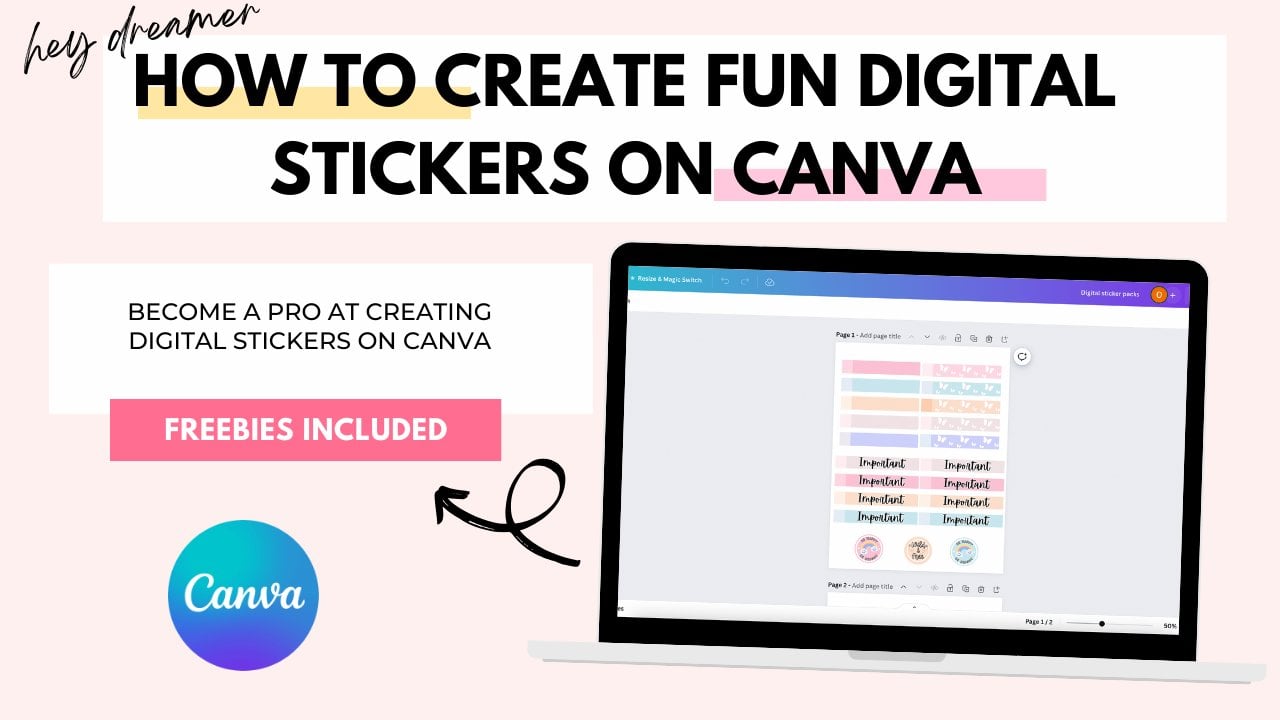
12. Taille d'autocollants numériques pour le planificateur numérique 2 : cours: Bienvenue dans la section
bonus de ce cours où nous allons
créer des autocollants numériques. Avant de commencer à créer
nos autocollants numériques, voudrais
simplement vous montrer
la taille que j'ai tendance à utiliser pour mes autocollants numériques. Dites que, comme vous pouvez le voir
devant vous, je suis sur Canva. Et encore une fois, cliquez sur «
Créer un design ». Ensuite, je cherche une toile carrée et
plus épaisse, et j'affiche
intelligemment un autocollant carré. Taille.
13. Cours de planificateur numérique sur les autocollants numériques: Ok, donc devant tes cheveux, j'ai des
autocollants numériques complets que j'ai créés. J'ai donc ce sticker de
motivation Boss Babe. J'ai un mémo, autocollant, un mémo pour les cheveux, un autocollant J'ai un marque-page qui lui
colle les cheveux, et j'ai aussi un autocollant d'
agenda hebdomadaire. Donc, ce que je vais
faire, c'est
recréer ces quatre autocollants
différents. OK, donc le premier que
nous allons recréer est l'autocollant Boss Babe, avec des
citations de motivation. Donc, la première chose que je vais faire est d'ajouter une page. Ensuite, je vais passer
au texto. Ensuite, je vais
sélectionner le texte. Et ce que je vais faire,
c'est
cliquer sur ce menu déroulant ici. Et je vais laisser
Bobby Jones se condenser. Dis : « Hé, je vais
écrire, patron, pour le rendre un peu plus épais. Ensuite, je vais
dupliquer le salaire du patron. La plupart du temps, il ne s'agit pas
simplement d'augmenter l'espacement entre
les mots ou les lettres. Désolée. Je vais donc simplement faire glisser le
long du cercle 46. Et je vais aussi faire
celui-ci E6. J'ai donc juste ajouté un
espace entre les lettres, essayant de le rendre un
peu plus centré. Très bien, sauvegardez. Comme vous pouvez le voir, j'ai ajouté
quelques effets à nous, hex. Donc je vais
passer aux effets. Et je vais sélectionner l'effet glitch
que nous avons des cheveux. Je zoome un peu. Tu peux le voir. Par exemple, vous ne pouvez pas augmenter le
décalage si vous le souhaitez. Et la direction. Vous pouvez maintenant dire changer la couleur en rouge et
verdâtre bleuté. Mais je vais le garder
de couleur rosée. Disons avec la partie basse. Je l'ai fait, j'ai
utilisé l'effet creux et j'ai changé la couleur pour une couleur
rosâtre, comme ça. Nous avons donc maintenant
ces deux effets que nous avons ajoutés à notre texte. OK, donc la prochaine
chose que je vais faire est de créer un bot. Ce que je vais faire, c'est
passer aux éléments. Et je vais cliquer
sur les lignes et les formes et cliquer sur sceller sur un carré k. Donc maintenant les livres
en dessous de lui
, gros EVA un que nous
allons faire est, eh bien, juste pour faciliter
les choses, Je vais créer ces
deux textes ensemble. Juste pour rendre les choses
un peu plus faciles. OK, et ensuite je
vais juste créer un livre. Et je vais changer la
couleur pour une couleur rosée. Je pourrais changer ça, la
baie, ce rose. La prochaine chose
à faire est d'ajouter une bulle de dialogue à notre modèle. Et nous allons
avoir ses éléments et son type dans une bulle de dialogue. Et je vais juste cliquer sur les cheveux
de la bulle vocale. Je pense que c'est en fait un peu différent de
celui que nous avons. C'est bon Je vais donc appuyer sur le bouton droit de la souris
et renvoyer vers l'arrière. Eh bien, je pense que je pourrais changer
la bulle de discours. Je vais donc passer en revue
deux lignes et deux formes. Au lieu de rechercher des éléments de fruits
nets parce que je pense, oui, donc je vais
laisser ça et je trouverai bientôt
notre bulle de discours. Et je vais juste changer
les couleurs du blanc et envoyer une bulle de discours, dommage. Nous avons une bulle de discours. La prochaine chose que nous voyons est que nous avons
juste besoin d'ajouter quelques formes. Nous avons donc des
formes de cœur et il a aussi
cette forme d'éclair
là-bas. Et c'est juste une belle forme de cœur. Est-ce que c'est pour une
raison quelconque ? Retournez ici. Nous avons besoin d'une forme de cœur. Je vais utiliser ce hot. Je vais le
faire pivoter là-bas. Ensuite, je vais juste
changer la couleur en blanc et la dupliquer comme ça. Ce que je vais faire, c'est
juste fixer la forme carrée, mettre en valeur les deux cœurs. Faites-le pivoter. ai
donc surligné, dupliqué les cœurs et je l'ai juste fait
pivoter un peu. Je pense que c'est laissez-moi, accord,
débarrassons-nous de ça. Donc je vais juste dupliquer
le cœur à la place
parce qu'il attend, laisse-moi le tourner. Et puis Cpk, l'autre. Ensuite, nous avons donné deux cœurs. Et puis on a la
forme d'un
éclair là-bas. Et c'est donc ici. Et cela s'appelle la forme d'
éclair des solides. Puisque j'ai
cliqué dessus, faites-le pivoter, réduisez-le un peu et changez simplement de
couleur. On y va. Nous avons créé une citation
motivante plus malade. OK, donc la prochaine chose
que nous allons
faire est de créer
cet autocollant pour bloc-notes. Donc, ce que je vais faire,
c'est juste ajouter une page. Avec ce sticker. Il se compose
simplement de carrés. Et il y a une forme,
des cheveux et des lignes. Pour créer le motif. Nous avons juste besoin d'une
forme carrée, qui se trouve juste ici. Et je vais
coller dans le coin et faire un carré comme ça. Alors maintenant, je vais juste changer la couleur, cette couleur rosée. Et je vais l'incliner et le
placer à l'opposé de la forme carrée
que nous avons déjà. Ensuite, je vais à nouveau dupliquer
le carré, coller un autre. Et je vais le changer
pour cette couleur pêche claire. Dupliquez celui-ci et
placez-le là comme ça. Je ne veux pas que des marques
blanches apparaissent. Donc je vais juste voir
si je peux tout ramener. Donc je vais juste l'
envoyer à l'avance. OK, donc maintenant nous avons un schéma ou le
point de départ d'un schéma. Je vais juste
tout regrouper. Et nous allons simplement
dupliquer un schéma. Et comme vous pouvez le voir, nous avons
fait une erreur, agrandissant un peu le carré. Je pense que j'ai un peu trop suivi
ça. Donc, je vais juste
le supprimer et je vais le
créer à nouveau. Cape Patton dit. Ensuite, je vais
le souligner. Je pourrais le lire complètement
puis le dupliquer. Encore une fois. On y va. Nous avons créé ce motif
à carreaux. OK, donc la prochaine chose
à faire est de
créer notre véritable bloc-notes. Donc ça a mordu les cheveux
avec quelques lignes. Sam, passe à cette
forme juste ici, appelée carré arrondi. Ensuite, je vais le placer
au milieu et le
faire glisser jusqu'à la forme souhaitée. Par exemple, alors je
vais juste changer la
couleur pour le blanc. Donc, la prochaine chose que je vais
faire est d'ajouter des lignes pointillées et nous
revenons à cette ligne. Et je vais juste le
placer et le faire glisser. Ensuite, je vais juste
dupliquer mes lignes, appuyant sur la commande D. Et
maintenant je veux juste me connecter. Je pense que j'ai créé
trop de lignes. Il n'y avait pas beaucoup de lignes. OK ? Ensuite, je vais
juste tout mettre en évidence. Nous devons donc également examiner
notre modèle. Je viens donc de
surligner
notre bloc de motifs sur n. Ensuite, je vais le cacher, aligner, appuyer sur la position, ranger. Je vais aussi le
rendre un peu plus petit. On y va. Nous avons créé des autocollants pour
blocs-notes. autocollant que nous allons
créer est un autocollant de marque-page. Donc, ce que je vais faire,
c'est juste ajouter une page. Ensuite, je vais sélectionner
la forme du signet, qui est cette forme ici. Maintenant, je suis en train
d'ajuster la taille à mon goût. Et maintenant, je
veux juste changer de couleur. Passons à
cette couleur rosée. Et avec notre marque-page, nous avons des cœurs et
vous des étoiles. Je dirais qu'elle est à la
tête de ses éléments. Nous voulons des lignes et des formes. Ensuite, je vais juste
cliquer sur un hot. Apportez-le et placez-le ici, changez la couleur en blanc. Ensuite, je vais dupliquer. Dupliquez encore. Ensuite,
vous voulez ajouter une étoile, cliquez sur cette
forme d'étoile juste là. Collez mon étoile là-bas. Encore une fois. Je veux le changer en blanc. Ensuite, je veux dupliquer
mon étoile, la placer là. La prochaine chose que je vais
faire est regarder dans ma forme, de
sélectionner la forme, d'
aller plus loin, cliquer sur le verrou, sur
le bouton Padlet. Maintenant, je gratte mes
formes ensemble, donc mon motif ensemble. Génial. Maintenant, je ne fais que dupliquer le
modèle que nous venons de créer. On y va. Nous avons créé un autocollant
pour marque-page. Je suis juste en train de l'ajuster un peu. Mais oui. Nous avons donc créé un
peu plus épais. Et le sticker en filet
que nous allons
créer est un autocollant d'
agenda hebdomadaire. Je vais simplement
sélectionner Ajouter une page. Et avec cet hebdomadaire, le
panda se compose littéralement de boîtes, de textes et de
quelques graphiques. Je suis donc déjà sur Elements. Je vais sélectionner
la forme carrée. Je vais donc le mettre
là et le suivre. Comme ça. Je vais
changer de couleur. Et maintenant je veux ajouter de
petites boîtes, des éléments. Forme carrée Disons que nous avons besoin de sept
boîtes. Changez de couleur, puis
je vais juste le dupliquer sept fois 234567. Regardez dans notre forme, donc je viens de sélectionner la forme, mettre
davantage en évidence les carrés,
en les déplaçant un peu vers le haut. La position des trois points était bien rangée, il
n'était donc pas nécessaire de sélectionner Rangement. La prochaine chose que je vais
faire est de
créer une forme carrée ou
rectangulaire. À côté de cette forme carrée. Je vais cliquer sur Dupliquer
et le faire passer comme ça. Ensuite, je vais
faire de même pour chacun des carrés, 1234567. Je m'empresse. Ce que je dois faire, c'est
ajouter des textes, du texte
semi-négatif. Le texte. Je veux changer mon texte
pour qu'il soit plus fin. Et je vais juste
le réduire un peu. Puis changez-le en m pour lundi. Ensuite, je vais dupliquer. Ensuite, ils choisissent de rester. Séjour. Séjour. Vendredi, samedi, dimanche. OK. Je m'assure juste que
tout est bien aligné. Ensuite, je vais juste
dupliquer le texte. Encore une fois. Je vais taper dans une semaine. Le Lana. Je vais
déverrouiller la boîte carrée et l'
étendre un peu pour déverrouiller la boîte carrée et pouvoir l'adapter à
l'en-tête hebdomadaire du panda. OK, donc je vais regarder à nouveau les textes et
ensuite passer à cela. Je vais sélectionner l'arrière-plan. Et je vais changer
la couleur pour le blanc. Je veux aussi réduire
la dispersion et la rondeur et k. Nous avons
donc ajouté un
arrière-plan au texte. Ensuite, et la dernière chose, c'
est que nous voulons des graphismes. Les graphismes que j'
utilise pour cette semaine, le panel est composé de quelques sauts. Même. Je viens de taper
des cœurs et des éléments. Et ces cœurs ici. Je vais juste le
placer là. Je vais recadrer les graphismes. Donc, ce que j'ai fait,
c'est que j'ai sélectionné, donc j'appuie deux fois sur le graphique, et je vais le faire
glisser pour ajuster ma carrière. Ensuite, je vais le renvoyer. Merci. Derrière
les formes, les textes. Comme dire. Donc, ce que je vais faire,
c'est juste déféquer
à nouveau les graphismes. Et je vais aussi
recadrer de la citrouille, probablement la
recadrer sur les cheveux parce que je
veux juste ce graphique ici. Encore une fois, je vais
envoyer à l'envers. donc avec le bouton droit. Sentinel Black s'
assurait que c'était derrière la forme. Et ensuite, ce que nous
allons utiliser, je vais juste dupliquer des graphiques
gras et les recadrer CE à peu près là. Encore plus mon tapis. Il suffit de
les garder ici, comme ça. Ensuite, je vais juste
envoyer le graphique. On y va. Nous avons créé un
plan hebdomadaire, un sticker. Nous avons créé quatre autocollants
différents. La semaine où nous avons eu un autocollant, nous avons créé un autocollant de marque-page et un
autocollant de bloc-notes,
un autocollant de citations de motivation. C'était la fin de
ce didacticiel vidéo.
14. Cours de planificateur numérique 2 sur la façon de télécharger des autocollants numériques: Donc, dans cette vidéo, je vais vous montrer
comment télécharger vos autocollants
numériques. Supposons que
différentes méthodes soient utilisées en fonction de votre type d'autocollant
numérique. Si vous avez un fond
avec votre sticker, par
exemple, ce sticker
Boss Babe, nous avons un fond de cochon. Et cet autocollant pour bloc-notes, nous avons ce fond
à carreaux. Pour télécharger ces deux autocollants. Rendez-vous simplement pour partager, télécharger et vous assurer
que le type est PNG. Ensuite, téléchargeons. C'est pour les autocollants
avec des arrière-plans. Le Zika postpayé a donc un arrière-plan et le
bloc-notes un arrière-plan. Des autocollants plus sûrs
sans fond et leurs autocollants autonomes. Comme ce sticker sur
lequel on a des cheveux, le patron hebdomadaire, un
sticker sur lequel on a des cheveux. Vous devez y ajouter un
fond transparent. Et ce que vous devez faire,
c'est aller partager. Au lieu de simplement
cliquer directement sur les téléchargements, vous devez cliquer sur fond
transparent. Et comme vous pouvez le constater,
c'est uniquement avec la fonctionnalité pro
qui le permet. Ce que cela fait lorsque vous cliquez sur arrière-plan
transparent
et que vous diluez. Il supprime le fond blanc
et vous aurez simplement autocollant
ou
un support de marque-page autonome et planifiez un autocollant neuf
fois par semaine. C'était tout pour cette vidéo. Et j'espère qu'il l'a trouvé utile.
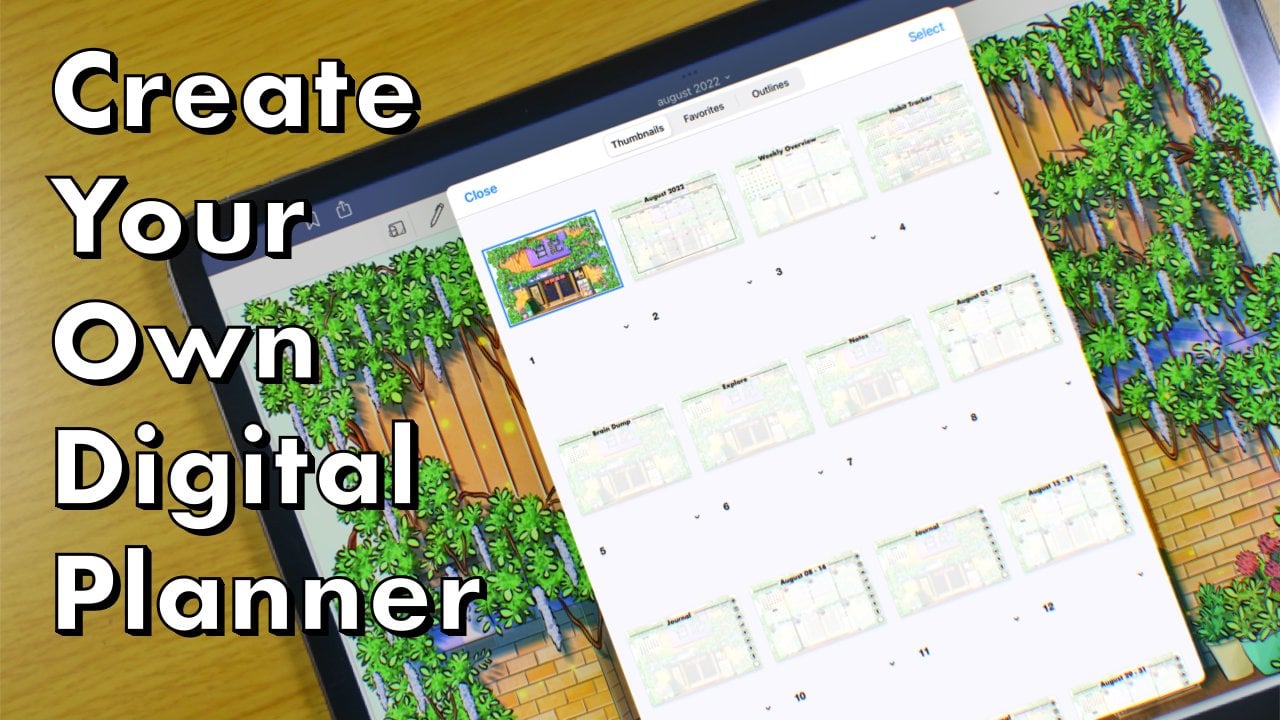
15. Utiliser le planificateur numérique dans Goodnotes: Bonjour. Dans cette vidéo je vous montre simplement
que j'ai Air Jobs, ce planificateur numérique pour mon iPad. Maintenant, si vous avez importé ce planificateur
numérique GoodNotes et Harris, le planificateur numérique Bunny. Comme vous pouvez le constater, tous les
onglets sont dotés de liens hypertextes. La page du calendrier, la page de notes, la page de
griffonnages où
tous les hyperliens, les couleurs, le scénario pensent que c'est très
clair et intact. Je suis donc en train
de rédiger mes priorités. Un client sympa. Va faire du shopping. Il peut facilement écrire sur
le planificateur numérique à
l'aide de GoodNotes. Comme si tout
allait bien, Tchernobyl, et facile à utiliser. Mais vous pouvez faire preuve de créativité
avec votre agenda numérique. Vous pouvez y ajouter des autocollants. Je suis juste en train de faire
défiler à nouveau la page. Une dernière fois pour
te montrer à quoi ça ressemble.
 Olivia Davis, Digital Planner and Graphic Designer