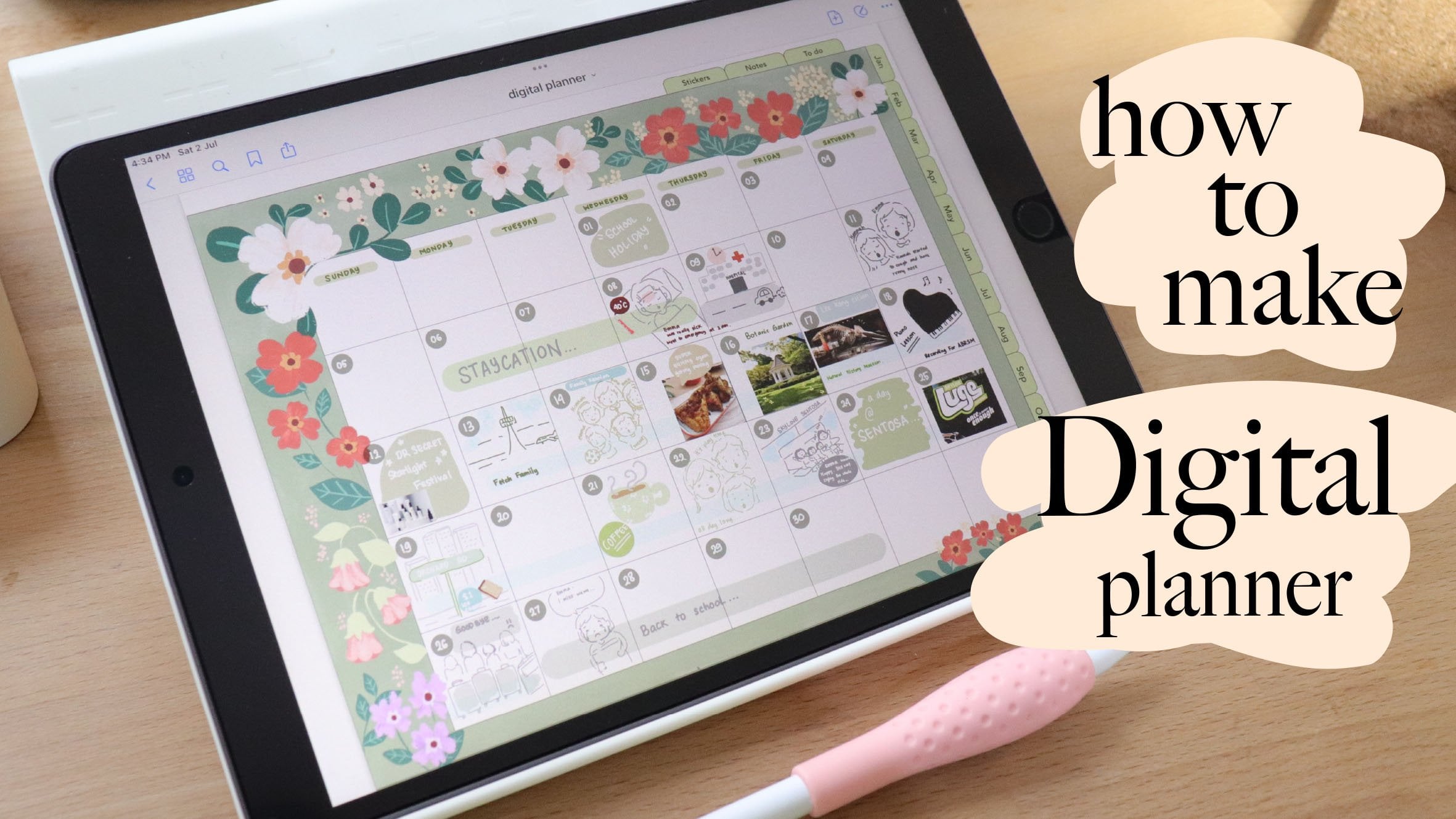
Transcription
1. Bienvenue: Bonjour Voici donc comment créer des autocollants numériques
amusants
sur Camber Course Dans ce cours,
vous apprendrez à créer une variété d'autocollants
numériques que vous pouvez utiliser pour rendre
votre agenda numérique ou votre journal plus joli
ou plus attrayant,
ou vous pouvez utiliser les compétences en matière d'autocollants
numériques
que vous apprendrez dans
ce cours pour vendre des ce cours pour vendre autocollants
numériques en ligne
et gagner de l'argent supplémentaire. Alors dis-moi si c'est toi. Vous souhaitez commencer à
créer des autocollants numériques, mais vous ne savez pas par où commencer ? Vous avez peu d'expérience en
design graphique ? Ou recherchez-vous un produit
numérique facile à créer pour commencer
à vendre des FAS sur eTS
ou sur d'autres plateformes en ligne ? Si oui, alors ce
cours est pour vous. Si vous êtes quelqu'un qui souhaite démarrer une activité numérique en ligne et que vous souhaitez
créer quelque chose de simple, c'est pour vous. Si vous débutez dans la création d'autocollants
numériques ou si vous
recherchez un revenu supplémentaire, vous souhaitez apprendre à utiliser CVA et enfin si vous êtes
prêt à relever un défi, ce cours est certainement
fait pour vous Bonjour. Je m'appelle Olivia. J'ai donc quelques boutiques
eTS prospères où je vends des produits
numériques en ligne et gagne un
revenu régulier chaque mois. Je serai donc votre expert en cambrure et votre
gourou des autocollants numériques pour ce cours Et je suis également un succès en matière
de produits numériques. Personnellement, j'adore créer des produits
numériques, en particulier des agendas
numériques C'est mon truc, mais j'
aime aussi créer une
variété de produits numériques. À la fin de ce cours, vous aurez appris différents trucs et astuces
Canva, façon de créer une variété
d'autocollants numériques Vous allez apprendre à créer neuf types d'autocollants numériques
différents. Vous serez en mesure d'appliquer différentes techniques
graphiques Canva et vous
comprendrez quels types d'
autocollants numériques vous pouvez créer Ce dont vous aurez besoin pour ce
cours, c'est d'avoir accès au CVA, dont l'utilisation est gratuite, d'un ordinateur de bureau ou portable
connecté à Internet, et enfin, de la ténacité
d'apprendre, et c'est Ce cours inclut tous
les autocollants
numériques créés
dans le cadre de ce cours, y compris
les autocollants numériques, les
blocs-notes, les autocollants numériques , les
widgets, les rubans adhésifs, les étiquettes en
papier, les autocollants
numériques pour étiquettes, citations
amusantes et bien plus encore Vous pourrez utiliser les modèles d'autocollants numériques
Canva et les
modifier, les personnaliser,
les appliquer à votre agenda numérique ou à votre journal, ou encore les vendre. Merci d'être restée aussi
loin et n'oubliez pas de terminer votre projet de classe. Toutes les informations se trouvent dans la section du projet de classe ci-dessous. Si vous voulez apprendre à créer des
autocollants numériques, n'oubliez pas que
j'ai dit que j'
adore les agendas numériques C'est-à-dire que c'est mon
pain et mon beurre. Si vous voulez apprendre à
créer des agendas numériques, vous pouvez obtenir un
pourcentage de réduction sur planificateurs
numériques,
comme un boss babe, pour vous
aider à conquérir le planificateur numérique
en ligne en toute sécurité. Mais
n'oubliez pas de vous
rendre sur digital boss
creations.com où je donne des conseils
supplémentaires sur la création de produits
numériques,
l'utilisation des ET, comment les vendre,
et il existe également n'oubliez pas de vous
rendre sur digital boss creations.com où je donne conseils
supplémentaires sur la création de produits
numériques,
l'utilisation des ET, des tonnes de
des ressources également. Encore une fois, merci et j'
espère que vous apprécierez le cours.
2. Que sont les autocollants numériques: Que sont exactement les autocollants
numériques ? Essentiellement, les
autocollants numériques ne
ressemblent pas à des autocollants pour planificateurs. Il s'agit plutôt de pages d'images
numériques que vous pouvez ajouter à votre agenda ou journal
numérique. Vous pouvez les utiliser pour décorer
votre agenda numérique, pages de
votre
journal numérique la même manière que vous le
feriez avec de vrais autocollants. Pour le moment, j'y suis et j'ai
cherché des autocollants numériques. Je fais défiler la page vers le bas. Voici une large gamme d'autocollants
numériques sur C. Il en existe de
nombreux types, de couleurs, de designs, thèmes, et puis
si je suis un Pinterest, c'est pareil. Vous pouvez voir qu'il existe de nombreux autocollants numériques
différents que vous pouvez créer. Plus de variété. Je
pense que c'est l'une des plus grandes différences entre les autocollants
numériques
et les autocollants en papier. Autocollants numériques,
de nombreux types différents. ne sont que des autocollants en papier normaux, je trouve que ce n'est pas
aussi varié que les autocollants numériques. Et Google aussi. Il y a des tonnes d'autocollants
numériques. Vous pouvez effectuer des recherches sur.
3. Différents types d’autocollants numériques: Il existe deux types d'autocollants
numériques spécifiques. Vous avez les autocollants les plus
décoratifs, concentrez-vous sur l'esthétique
et l'expression personnelle. Ils sont généralement brillants et codifiés. Ce sont généralement
des autocollants numériques qui essaient de rendre votre agenda numérique ou votre journal
numérique attrayant et attrayant. Certaines des choses que
je pourrais inclure dans
les autocollants plus numériques
sont les rubans washi Ce sont des cassettes de navires ici. Comme ça. Ils, il y a plein de cassettes. Ce sont des couleurs
différentes. Mais ce ne sont que pour rendre votre journal numérique
attrayant et joli. Alors vous en avez d'autres ici. Ce sont les types
d'autocollants numériques les plus
motivants , vous pouvez
donc en obtenir
un avec des questions dessus. Donc. Comme ça. Ensuite, les autres types
d'autocollants ou autocollants
numériques sont des autocollants numériques plus
fonctionnels. Ils sont conçus dans un souci de
praticité. Ces autocollants représentent
ou imitent souvent de vrais articles en papier sur
lesquels vous écririez dessus, comme des listes de choses à faire, des graphiques, des
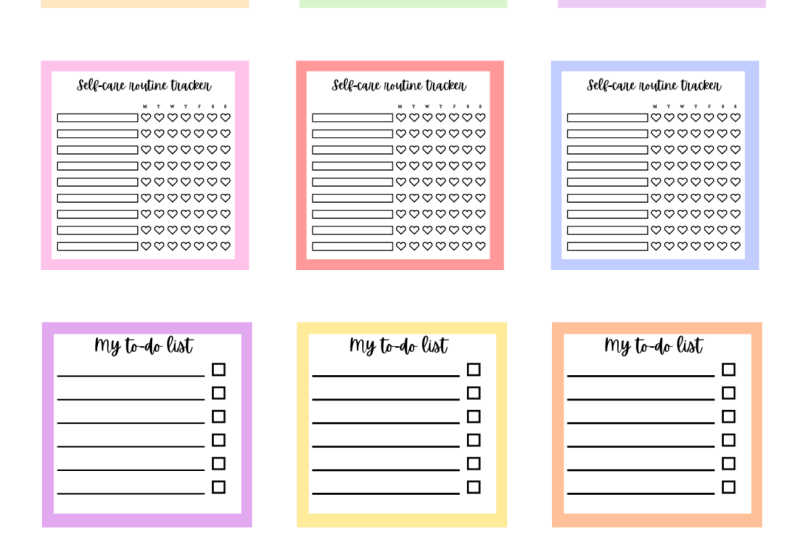
tableaux, des traceurs,
etc. choses à faire, des graphiques, des
tableaux, des traceurs, Ils sont souvent connus sous le nom d'autocollants numériques pour
widgets. Comme vous pouvez le voir ici,
il y en a quelques-uns où vous pouvez écrire sur les
autocollants numériques comme celui-ci. Liste de choses à faire, priorités. Il y a un calendrier, un enregistrement, séance d'entraînement,
un autre aussi. Ce sont ceux sur lesquels vous pouvez
réellement écrire par-dessus. Il s'agit des deux types
d'autocollants numériques. Les autocollants numériques les plus décoratifs et
attrayants ne sont là
que pour
embellir votre panneau
numérique ou votre journal numérique. Ensuite, il y a l'autre
type d'autocollants numériques, les widgets, qui sont plus
fonctionnels, plus pratiques, et ce sont des autocollants numériques que vous écrivez habituellement
par-dessus des instructions, des
graphiques, des tableaux, des traceurs,
des diagrammes, etc.
4. Naviguer dans l’espace de travail Canva: Je vais maintenant vous faire une visite
guidée de Canva. Si vous
connaissez déjà Canva, vous pouvez simplement
ignorer cette section Actuellement, je suis sur
la page d'accueil de
Canva ici et en bas, vous pouvez voir tous mes designs
récents Sur le côté gauche,
vous avez des projets. Vous avez des modèles, une
marque et des applications. En haut, vous
pouvez sélectionner
différentes options , y compris
certains outils Si vous voulez
des
didacticiels ou si vous avez besoin de connaissances
supplémentaires ,
la partie
apprise contient également des éléments très utiles. Pour commencer à concevoir sur Canva, il
vous suffit de vous rendre
sur Canva pour créer un design Donc, généralement, pour les autocollants
numériques. La taille que j'ai tendance à utiliser, car j'utilise trop le format du journal, qui est de la taille d'une demi-lettre, et je l'utilise pour
créer des blocs-notes numériques, où j'aurais tout un tas d'autocollants numériques sur une page. Mais vous pouvez également
rechercher des autocollants. Dans la barre
de recherche, Canva vous montre toute
une série de formes
et de tailles d'autocollants
différentes que vous pouvez utiliser pour créer un
seul autocollant Il existe un autocollant pour pare-chocs, un autocollant circulaire, un ovale, un rectangle, un carré, de nombreuses formes d'
autocollants différentes Ce que je vais
faire, c'est
sélectionner sur l'autocollant carré, qui mesure 100 fois
100 millimètres. Maintenant que nous sommes à Canva. Dans le cadre de cette vidéo, nous allons simplement nous concentrer sur quelques points car,
comme vous pouvez le constater, il se
passe beaucoup de choses dans Canva Nous allons nous concentrer sur les éléments où vous pouvez ajouter des formes, des lignes, des graphiques,
tout ça. Passons aux formes. Je vais ajouter un
cercle et un carré. Vous pouvez également changer la couleur, rendez-vous ici et changez
la couleur comme vous le souhaitez. Ensuite, vous pouvez également
ajouter des lignes. L permet de régler la longueur et
le placement de la ligne. Vous pouvez également modifier la
largeur comme vous le souhaitez. Vous pouvez également modifier le
style de la ligne. L et vous pouvez également changer
la couleur si vous le souhaitez. Vous pouvez également ajouter
des graphiques dans les éléments. Je vais juste y aller de manière très
basique et simplement taper une fleur. Et Canva expose ensuite tout
un bouquet de fleurs
différentes Si vous avez remarqué que
certains d'entre eux ont P, qui est inclus dans le package de
paiement de Canva Mais si vous voulez
des graphismes gratuits, passez
simplement à
ce bouton ici,
puis sélectionnez Gratuit ou le
filtre, puis sélectionnez-en trois. Ensuite, vous obtenez toutes les différentes fleurs
gratuites. Et aussi. Celui-ci, tu peux
changer de couleur, ce qui est très bien. Vous pouvez en changer la
couleur
en sélectionnant ces deux cases de
couleur à cet endroit. Il s'agit donc essentiellement d'éléments, de
formes, de graphiques, de lignes. C'est ce sur quoi nous allons nous
concentrer dans ce cours. Ensuite, c'est le texte. Passez au texte
et ajoutez votre texte. Vous pouvez modifier la police. Accédez à ce menu
déroulant. Il existe de nombreuses
polices différentes parmi lesquelles vous pouvez choisir. Vous pouvez également télécharger
votre police. Il est inclus dans le pro. Vous pouvez voir que mon Internet
est très lent aujourd'hui. Je vais juste
choisir la police Alice
et remplacer le texte par « hello ». L'un des éléments essentiels de Canvas, c'est que vous pouvez ajouter un effet à la police. Cliquez sur l'effet, et vous pouvez ajouter une ombre. Peut ajouter un ascenseur,
le rendre creux. Vous pouvez ajouter cet
effet à l'aide d'une épissure. C'est l'un de mes effets
préférés. Vous pouvez également ajouter un plan
si vous le souhaitez. Donc. Il y a aussi d'autres éléments
rigides ici, vous pouvez ajouter un écho, un glitch, néon, ajouter un arrière-plan Vous pouvez également le
faire courber, ce qui est très cool. Je vais mettre un plan autour du texte
et le courber. Donc. Z Stuff aussi. Cava C'est comme les
aspects techniques. Si nous voulons que les
choses soient belles et soignées, il suffit
de mettre en évidence tous les éléments. Cliquez et passez dans l'
espace, même en rangeant. Vous avez également différentes
options ici pour dupliquer, si vous souhaitez le dupliquer. Vous pouvez également regrouper
le groupe Slack. Il existe également
d'autres outils de guidage
tels que des routeurs et des guides Les routeurs peuvent faire glisser un rooter vers le bas. Tout cela provient de l'onglet Fichier
ici sur le côté gauche. Vous avez également un guide
au sommet. Vous pouvez également ajouter des marges. Vous voulez simplement contribuer à ce que
tout soit propre et bien rangé. Vous pouvez également ajouter des pertes
d'impression. Donc je vais juste me
débarrasser de toutes ces choses. L'autre aspect,
pour CVA, c'est le partage Pour exporter votre autocollant numérique, il vous suffit de vous rendre sur le site de partage. Sélectionnez le téléchargement
et le type de fichier, qui est généralement un PNG, nous pouvons utiliser un JPEG
si vous le souhaitez. Personnellement, je m'en
tiens au PNG car la couleur est un peu
meilleure que le JPEG. Mais vous pouvez également
le télécharger avec un
fond transparent. C'est uniquement avec P. Ensuite, une fois que vous avez sélectionné toutes les
options que vous souhaitez, suffit de télécharger et Cava télécharge le fichier
et vous pouvez l'ouvrir Et visualisez votre design, votre autocollant. Et c'est tout. C'était tout pour cette
partie du cours, et je vous reparlerai
de la prochaine.
5. Créer des autocollants numériques de marque-page: O. OK, donc dans cette section, nous allons nous concentrer sur la
création d'autocollants numériques. C'est là que la magie opère. Ce que nous allons faire, c'est
commencer par
créer des autocollants
numériques pour marque-pages, qui sont plutôt des autocollants
numériques décoratifs. Avant de commencer, je
tiens juste à mentionner si vous n'avez pas regardé
ma vidéo précédente, vous devrez vous
rendre sur Camera puis cliquer sur
Creator Design, qui se trouve ici sur le côté
droit. Ensuite, recherchez un autocollant
carré, puis cliquez sur celui-ci. Ensuite, ce qui se passe vous
amène
aux dimensions d'un autocollant numérique
carré. C'est ainsi que vous créez un design. Je vais fermer ça
et me rendre ici. J'ai juste deux
marque-pages ici. J'ai ce
marque-page vichy ici,
puis ce marque-page Poker
point Ce que nous allons
faire, c'est
recréer ces deux signets Tout d'abord, je vais simplement
ajouter une page blanche. Ensuite, je vais
passer aux éléments. Passez aux formes, cliquez sur C O. Ensuite, nous voulons une
forme de signet, qui se trouve ici. Ensuite, nous pouvons simplement ajuster et obtenir le
look souhaité pour notre marque-page Je pense que ça va faire l'affaire. C'est bon. Ensuite, je vais changer de couleur. Je vais passer
à cet onglet couleur Hair. Je vais choisir de colorier. Avant de commencer à
créer vos
autocollants numériques, il est
bon d'avoir une idée des couleurs
et des thèmes que vous souhaitez que
les autocollants numériques représentent. J'ai une palette de couleurs pour les cheveux, et c'est une palette de couleurs assez
colorée. Je viens de faire une recherche sur les palettes de
couleurs de Google et voici. C'est ce qui est ressorti de
l'une des options que j'ai proposées. Je vais sélectionner
cette couleur ici, qui ressemble à une couleur turquoise Ensuite,
passez aux éléments. Elle façonne. Ensuite, je veux cliquer sur une ligne. Et je veux changer la
couleur de la ligne en blanc. Est-ce que je veux changer la largeur ? Changeons la largeur à trois. Je passe donc simplement à
ces trois lignes. Ensuite, je vais juste le faire
pivoter cette façon, je
le veux
à un angle de 90 degrés, exemple, puis je vais le faire glisser
vers le bas comme ça. Maintenant, je vais juste dupliquer. J'ai un Mac, donc c'est la
commande D pour dupliquer, ou vous pouvez sélectionner ce bouton ici pour
dupliquer le bouton là-haut, et puis je trouve une fonctionnalité
ennuyeuse à propos de Cava est qu'il y a cette
nouveauté où je ne
peux pas l'
amener là où je veux, mais ça va. Nous pouvons simplement l'ajouter comme ça. Regarde si je peux le faire. Ça me permet quand même de voir
si je peux déplacer celui-ci. OK. Si gentille, laisse-moi le faire. Ensuite, je vais juste le
dupliquer et me fixer un objectif, donc j'espère. OK, faisons-le
comme ça parce qu'ils ne me
laisseront pas l'ajuster. OK, faisons-le
comme ça parce qu'ils ne me
laisseront pas l'ajuster. OK. Nous avons donc
quelques lignes ici. Je vais le faire, c'est conserver la forme. Je viens de verrouiller en un clic droit et maintenant je
vais appuyer sur un verrou. Ensuite, je vais surligner les lignes pour voir si cela fonctionne. Ensuite, je suis passé à ces trois
petits points, et je vais aller travailler. Je vais espacer horizontalement. Non Nous avons quelques lignes ici. Ils ne sont peut-être pas égarés comme je le voudrais,
mais c'est bon Nous allons ajouter d'
autres lignes. Je suis revenu aux lignes et
je viens de sélectionner une ligne. Nous allons changer
la largeur à trois. Ensuite, je vais juste le
dupliquer. Le Et puis, parce que
je l'ai examiné, il ne me le laissera pas Ha. Parce que j'ai regardé
en pleine forme. Con. Donc, ce que je vais faire,
c'est juste tout obtenir Annulez tout, puis je veux déverrouiller la
forme, comme ça. Ensuite, il suffit
de tout recommencer. Définissez la ligne. Ici, je veux changer
le fouet à trois, puis dupliquer la ligne donc OK. Alors maintenant je vais le faire, je vais tout
mettre en évidence. Assurez-vous
que le point final se trouve
bien sur le sh, non sur l'espace blanc. Mon C, je peux parfois être très
têtu. Je vais simplement
les supprimer , puis découper les lignes à
la bonne longueur. C'est bon. Donc, ce que je vais faire, c'est tout mettre en évidence. Ensuite, sélectionnez un groupe. Ensuite, nous l'avons. Nous avons un marque-page. Il nous a fallu un certain temps pour y arriver, mais nous y sommes finalement arrivés. Vous pouvez voir que certaines lignes ne sont pas droites ici elles ne sont pas
tout à fait droites, c'est bon. Cela ajoute un peu de caractère
au signet. C'est lui que j'ai vu tout à l'heure, et c'est un peu plus dimensionnel, c'est un peu
plus précis que celui-ci, mais ça l'est. La prochaine étape que nous
allons faire est créer cet
autre signet,
qui est un marque-page en forme de points
de poker Ce que je vais faire,
c'est
ajouter à nouveau une autre page, puis je vais
revenir aux formes
et sélectionner la forme
du signet , faire
pivoter à neuf degrés, obtenir la forme souhaitée que je veux Alors je
veux changer de couleur, alors allez dans l'onglet couleur, et je veux le rendre orange. La prochaine chose à faire est de passer
aux éléments, et je veux un cercle, mais je veux c si je passe au cercle. Je veux des graphismes. C'
est celui que je veux. Je vais juste faire plaisir ici. Je veux reconvertir le
cutter en blanc. Ce que je vais
faire encore une fois, c'est juste regarder en forme. J'ai sélectionné la forme. Passez à
la machine gratuite ou vous pouvez simplement le vendre
et le regarder en place. Alors maintenant, je vais juste ajouter
quelques cercles à cette marque. Je vais juste
laisser les choses comme ça. Ensuite, je vais simplement
regrouper les cercles. J'ai donc tout surligné et maintenant je vais
sélectionner un groupe, puis je vais simplement
les dupliquer. L Encore une fois, il n'est pas
nécessaire que ce soit le cas à mes yeux, les vrais designs ne sont jamais parfaits. Je vais juste
dupliquer celui-ci une fois, puis je
veux supprimer celui-ci,
celui-là . Et celui-ci. Alors on y va, on
a une marque de pied. Encore une fois, je vais juste
débloquer la forme. X donc, puis surlignez
tout, puis sélectionnez un groupe. Ensuite, nous avons un autre marque-page. Nous avons créé deux
styles de marque-pages différents. Nous avons ce vichy n'est pas si
symétrique, mais il est bon. Ensuite, nous avons ce marque-page
Poka, à la fois très coloré et lumineux C'était tout pour cette section et je vous reparlerai
dans la prochaine.
6. Créer des bloc-notes numériques des autocollants: Dans cette section, nous
allons créer
des blocs-notes, des autocollants
numériques. Ces autocollants sont plutôt des autocollants numériques fonctionnels car l'utilisateur
peut écrire dessus. Et nous allons
créer trois
types différents de blocs-notes. Nous avons le premier type ici, qui est un autocollant
numérique quadrillé. Le suivant
ressemble plus à un autocollant numérique
pour bloc-notes. Encore une fois, le dernier est également un autocollant numérique
de type bloc-notes. Nous allons recréer cet autocollant
numérique quadrillé pour bloc-notes Ce que je vais faire,
c'est ajouter une page. Ensuite, je passe aux éléments. Je vais passer
aux formes et cliquer sur CR. Je vais sélectionner
cette forme ici, qui est le carré arrondi. Ensuite, je vais juste ajuster
la forme à mon goût. Donc. Ensuite, je vais
changer de couleur
en sélectionnant l'
onglet couleur ici. Je vais sélectionner
cette couleur rose. Ensuite, je vais passer à nouveau aux éléments et aux formes, cliquer sur sceller, puis sélectionner cette forme
carrée ici. Je vais juste
ajuster la forme à l'intérieur du carré arrondi, et je vais changer
la couleur en blanc. Et je vais simplement tout
mettre en évidence et le centrer ainsi. Je vais également le
verrouiller pour le moment. Je corrige donc les trois points
et je vais régler le verrouillage. Dans les éléments, je vais
rechercher des lignes de quadrillage. Récupérez le sceau, puis je veux
juste une ligne de grille libre. Je vais sélectionner
celui-ci et celui-ci s'
appelle cadres de fenêtre d'ordinateur. Je viens de le sélectionner. Je vais juste
ajuster les lignes de la grille au carré du mieux que je peux. Comme vous pouvez le voir, cette partie se trouve au-dessus
du carré blanc. Donc, ce que je vais faire, c'est simplement double-cliquer sur les lignes, puis je vais les
recadrer comme ça, puis cliquer dessus, et maintenant c'est beau et net. Maintenant, je vais juste
déverrouiller les formes. Ensuite, je vais tout
regrouper. Je vais juste y retourner
car ce n'est pas déverrouillé. Encore une fois. J'ai déverrouillé
le carré blanc, et je vais juste replacer
les lignes de crête en G. Maintenant, je vais juste
tout mettre en évidence et tout
regrouper , et j'ai
le bloc-notes ici. X donc. Celui-là est terminé. C'était super simple à faire. Le prochain que nous allons créer est de créer cet autocollant
numérique de type bloc-notes. Je vais juste
ajouter une autre page. Encore une fois, passez aux éléments, et nous voulons juste
la forme carrée. Je vais juste ajuster
la forme à mon goût. Je le veux plus carré. Et je vais
changer la couleur, et je vais la changer
pour cette couleur violet clair. Donc. Nous allons maintenant
passer à nouveau aux éléments, et je vais sélectionner une ligne. Et je veux changer
la largeur de la ligne pour qu'elle passe à
trois, comme ça. Et je vais juste faire
glisser la ligne comme ci-dessous, je vais juste dupliquer
la ligne un, deux, donc. Juste pour m'assurer que les
lignes sont toutes droites. Je vais juste cliquer sur la forme
carrée, la
verrouiller , puis surligner
toutes les lignes. Allez aux trois points, et ils sont tous beaux et bien rangés Je n'ai pas besoin de cliquer sur le bouton de rangement ou il
n'est pas là parce qu'ils sont
tous beaux et bien rangés n'est pas là parce qu'ils sont
tous beaux et bien Maintenant, je vais juste
déverrouiller la forme. En fait, je vais
redéfinir la forme. Je vais le
verrouiller. Ensuite, je vais cliquer
sur la forme du cercle. Si la forme de votre cercle
ne se trouve pas dans la partie des formes, il
vous suffit
de cliquer sur Afficher tout pour voir
toutes les formes. Je vais donc simplement cliquer sur
ce cercle et l'ajouter ici, puis je vais
changer la couleur en blanc le dupliquer
et le
dupliquer sur un like. C. Je souhaite également
modifier la couleur de la largeur. Je pense que je veux
le remplacer par deux, rendre moins visible. Donc. Allons-y. Nous avons créé
un autocollant numérique pour bloc-notes Je vais le déverrouiller puis tout
regrouper, Mike. Ensuite, nous allons créer ce dernier agenda numérique de
style bloc-notes, non un agenda numérique, un autocollant
numérique. Il y a un ruban adhésif ici une bordure
et quelques lignes C'est un peu
plus décoratif que les autres. Ce que je vais faire, c'est
simplement créer une page. Et je vais passer aux
formes, cliquer sur le carré, et encore une fois, ajuster
le carré à mon goût. Ensuite, je vais juste
changer la couleur pour que le turc soit de cette couleur Ensuite, je vais le
mettre en place. Je vais juste
choisir de verrouiller. Ensuite, je vais simplement passer
aux lignes, sélectionner la ligne que je
veux et la placer ici. Je vais changer
le poids à deux. Ensuite, je vais simplement
dupliquer les lignes comme si j'allais les
regrouper et les
déplacer un
peu vers le haut comme ceci. Je vais également les regrouper. Surlignez toutes les lignes,
puis sélectionnez-les et regroupez-les. Maintenant que nous voulons créer une bordure, je vais sélectionner à
nouveau une ligne et
passer à la couleur blanche. Je pense que je vais garder
le pot pour le moment, ou je pourrais simplement changer de pot gratuitement, puis faire pivoter la ligne Ça va horizontalement. Et je l'ai simplement fait glisser vers le bas, puis ensuite, je
vais juste le dupliquer O et placez-le de ce côté. Assurez-vous qu'il est beau et qu'il est aligné avec la forme
de l'autre ligne. Ensuite, je vais le dupliquer à nouveau, puis le
faire pivoter verticalement. Encore une fois, assurez-vous que les files
d'attente sont belles. Allons-y. Et placez-le comme ça. Ensuite, vous pouvez ajouter l'autre. Ici, comme ça. Nous avons
créé une frontière. Nous voulons maintenant ajouter une ligne washi. Ce que je vais
faire, c'est me rendre sur Elements, puis taper dans la barre de recherche White washi tape Pour les graphiques, je vais
cliquer sur CO. je veux juste un
ruban adhésif gratuit, j'en ai un ici Ensuite, je vais juste le placer ainsi et l'
ajuster à mon goût. Je veux changer la couleur
en vert clair.
Allons-y. Nous avons maintenant créé notre dernier autocollant
numérique pour bloc-notes, ressemble à un autocollant numérique
pour bloc-notes. Mais avant de terminer, je vais juste
ouvrir le carré car nous devons
tout regrouper, assurer que chaque fi ne fait qu'
un, tout mettre en évidence. Celles-ci. Il suffit de surligner
tout le groupe, et nous avons maintenant
notre autocollant numérique. Et voilà, nous avons créé des autocollants numériques
gratuits. sont donc tous
complètement différents, et encore une fois, cela n'a pas pris beaucoup de temps et c'est
super facile à faire.
7. Créer des widgets numériques: Dans la prochaine vidéo, je vais vous
montrer comment créer trois widgets numériques différents. Essentiellement, avec les widgets
numériques, ils agissent ou
imitent les widgets en papier L'utilisateur pourra
écrire au-dessus des widgets. Sur la liste des tâches, ils
pourront écrire en
haut des lignes et cocher l'élément. Nous allons commencer par
créer d'abord une liste de choses à faire. Je vais juste
ajouter une nouvelle page. Ensuite, la première
chose que je vais
faire est de passer aux éléments et de
définir la forme carrée. J'ajuste la taille
du carré comme ça, puis je vais juste
changer de couleur,
je clique sur l'onglet couleur et je
sélectionne cette couleur rose. Ensuite, je vais simplement
dupliquer le carré, puis le rendre un peu
plus petit que le plus grand carré. Je vais changer
la couleur en blanc. Comme ça. Ensuite, je
vais simplement
tout mettre en évidence et je vais
simplement le maintenir en place pour qu'il
ne bouge nulle part. Ensuite, la prochaine chose que
je vais faire est d'ajouter quelques lignes. Passez aux éléments, je vais définir la ligne
et la placer ici. Je veux juste
changer les largeurs. Je vais passer au
style de ligne, le remplacer par deux. Alors je vais juste allonger un peu
la ligne. Donc, puis je vais juste
dupliquer les lignes. Je veux juste m'assurer que mes lignes sont belles et droites. Je vais juste souligner
toutes les lignes. Sélectionnez ces trois points et mes lignes seront droites car il
n'est possible de
les ranger Ensuite, il me suffit d'ajouter des boîtes de discussion à
côté des lignes. Encore une fois, elements s
, juste pour l'intégrer un peu, crée une petite boîte de discussion. Ensuite, je vais juste
changer la couleur blanc, ajouter une bordure et
changer le poids à deux. Maximum. Combien de lignes
ai-je donc une, deux, trois, quatre,
cinq, sept, huit, il
me faut
encore huit ou sept cases à cocher, deux, trois, quatre, cinq, 67. Alors je vais le
déplacer un peu vers le haut. Déplacez-le comme ça, puis je vais juste tout
mettre en évidence. Au niveau des trois points,
puis espacez uniformément pour
que tout soit bien rangé que tout soit bien Ensuite, je veux juste
ajouter du texte. Je vais aller dans l'onglet texte. Sélectionnez mon texte. Je
souhaite modifier le format. J'ai vendu le menu
déroulant et je veux le texte ou la police des abricots Je vais juste
écrire ma liste de deux choses à faire. Lieu. Voilà, alors
je vais juste débloquer
ces deux cases, puis les surligner
et les regrouper. Nous avons maintenant un premier widget. Notre prochain widget est
cet auto-tracker. Ce que je vais faire, c'est
simplement ajouter une nouvelle page
, puis découper les éléments et
commencer par un autre carré. Je veux juste ajuster
la taille du carré, puis je veux le changer pour
qu'il prenne ma couleur bleue. Encore une fois, dupliquez
le carré. Nous voulons créer une
belle boîte intérieure blanche et changer la couleur. L donc. Tout est donc en
place et ne bouge pas. Nous voulons tout augmenter à
nouveau,
passer simplement à trois points
et rester en place. Pour fabriquer notre tracker de soins personnels, nous allons avoir besoin de
la forme carrée. Je veux en faire
un rectangle comme ça. Ensuite, je vais changer
la couleur en blanc, ajouter une bordure et changer
la largeur en un. Ensuite, nous avons besoin de
la partie traceur. J'ai utilisé le cœur. Je vais juste sélectionner la recherche en forme de cœur dans la barre de
recherche du cœur, et elle prendra forme. Nous voulons juste qu'un cœur normal ajuste la taille et qu'
il passe à la couleur, change la largeur à un. Et puis nous avons notre cœur. Nous en voulons sept, donc il nous en faut six de plus, trois, quatre, cinq, six, un, deux, trois, quatre,
cinq, six, sept. Ce que je vais faire, c'est simplement
surligner tous les cœurs, sélectionner les points libres, entrer dans l'espace de manière uniforme, les
ranger, et
cela me rendra les choses bien rangées Ensuite, je vais juste
passer à tex,
ajouter et changer le texte M. Et changer
la police en Alice. Je veux juste le
rendre très, très petit. Je le fais simplement glisser vers le bas pour
modifier la taille du texte. Ensuite, je vais
dupliquer le texte. Maintenant, je change simplement le
texte pour les jours de la semaine. Lundi, mardi, mercredi, jeudi, vendredi,
samedi, dimanche. Incroyable. Maintenant, je vais simplement
regrouper tout cela. Ensuite, je
vais simplement dupliquer le tracker et tout
surligner, placer les points libres,
et tout est déjà bien dans l'espace,
donc c'est bien. Ensuite, je veux juste
ajouter quelques textes sur le flics traqueur d'
itinéraire des
flics. Ensuite, je veux juste changer
la police en abricots. Ensuite, regardez les carrés, surlignez tout,
regroupez le tout. Ensuite, nous avons notre outil de suivi de la routine de
soins personnels. Ensuite, notre dernier widget, qui est probablement le plus simple,
est notre widget rems. Encore une fois, juste une nouvelle page, pour
commencer un nouveau design. Ensuite, je vais
passer aux éléments. Et nous avons besoin de la forme carrée. Vous remarquerez que j'ai utilisé la forme carrée dans tous les widgets, car
c'est essentiellement de formes carrées qui constitue
la base de ces trois widgets cette paire de formes carrées qui constitue
la base de ces trois widgets
. J'ajuste la taille et je vais juste changer la couleur
pour
prendre cette couleur rosée. Dans le suivant. Nous avons à nouveau besoin
de la forme carrée. Il suffit donc de l'ajouter
là, pour
rendre la forme rectangulaire. Placez-le là et changez la couleur en blanc. Trop blanc. Ensuite, je vais juste ajouter quelques cœurs d'amour au bout de la forme angulaire du rat. Je vais changer la
couleur pour cette couleur rosée. Je vais juste les
dupliquer et les ajouter à la fin. Enfin, je vais juste
ajouter quelques textes. Placez le texte dans les cheveux, et
il suffit de taper rappels et de changer
la police en abricots, ce qui est clairement, vous l'avez peut-être remarqué, c'est l'une de
mes polices préférées sur Cava J'allais tout
souligner. Regroupez le tout,
et voilà. Nous avons créé notre widget de
rappels. Nous avons créé trois
types de widgets différents. Encore une fois, ils étaient vraiment
très faciles à créer. Ils n'étaient pas si difficiles du tout et leur création n'a pas pris beaucoup de
temps non plus. C'était tout pour cette vidéo et je vous retrouverai
dans la prochaine.
8. Créer du ruban adhésif et des étiquettes en papier: Dans cette section, nous
allons créer
des étiquettes en papier et
des rubans washi Au total, il
existe cinq modèles, et nous allons
commencer par créer ces trois
types différents d'étiquettes en papier. Ce que je vais faire, c'est
simplement ajouter une nouvelle page. Ensuite, je vais passer
aux formes, puis je vais
sélectionner la forme carrée. Ensuite, je veux en
faire un rectangle, donc je vais juste
l'ajuster à mon goût, et je vais juste le
placer au milieu. Je vais changer la couleur en rose pour cette couleur. Je pourrais juste le rendre un peu
plus large et plus long. Ensuite, ce que je vais
faire, c'est simplement dupliquer cette forme. J'utilise un atlas, je vais
donc
sélectionner la commande D, mais vous pouvez facilement sélectionner ce
bouton ici pour le dupliquer. Je vais juste introduire
la forme, créer
une petite
forme rectangulaire et la placer à la fin de la forme rectangulaire la
plus longue. Ensuite, je
vais
simplement changer la couleur
de cette petite forme
en une couleur plus claire. Et je vais le souligner et
tout regrouper. Et voilà. Nous avons créé une étiquette en papier. Passons à l'autre.
Nous en avons un autre. Nous avons cette
étiquette en papier orange avec des papillons. Je vais recommencer
le même processus. Je vais
passer aux éléments,
sceller la forme carrée, en
faire un rectangle. Ensuite, je vais
changer de couleur. À cette couleur orange. C'est juste pour une raison ou une autre que mon ordinateur
prend beaucoup de temps, changez-le en cette couleur
orange ici, puis celle-ci ici. Encore une fois,
il
suffit de le dupliquer , de le ramener un
peu en arrière et de placer la forme à la fin de la forme
rectangulaire plus longue. Ensuite, je vais
changer la couleur en orange
plus foncé comme ça. Maintenant, je veux juste
ajouter quelques graphiques. Je vais juste accéder aux éléments de la barre de recherche, je vais juste
taper papillon. Et cliquez sur C dans la section
graphique. Je vais juste
sélectionner ce papillon ici et le placer comme ça. Je vais changer la
couleur en blanc,
pour une raison ou une autre, mon ordinateur
fonctionne en ce moment. Il ne veut pas
me laisser changer de couleur. Nous y voilà. Nous voulons changer. Je vais le changer en blanc ou le changer en une
autre couleur. Restons-le blanc et passons à
la partie centrale. Je vais changer la
partie centrale en rose, faire pivoter
le papillon à mon goût
et en placer un autre à cet endroit Je vais réduire
celui-ci, et le placer là ou
M. Placez-le là comme ça. Ensuite, je vais juste
fixer la forme. Je viens de cliquer sur la forme appuyer sur les trois points
et de sélectionner le verrou Ensuite, je vais regrouper le motif
et le dupliquer comme
ça, et puis nous avons ce
joli motif de papillon. J'ai déverrouillé la forme et maintenant je vais
tout regrouper, et nous avons cette étiquette en papier en forme de
papillon La dernière étiquette en papier
que nous allons créer est
celle-ci et elle
contient du texte. Ce que nous allons faire à nouveau,
c'est simplement ajouter une nouvelle page. Accédez aux éléments, cliquez sur la forme carrée, puis
transformez-la en rectangle. Vous devriez déjà être
bons dans ce domaine. Parce que c'est très simple à faire. Passez à un rectangle
, pour changer la couleur
en violet
clair, dupliquez-le La forme, puis placez la forme à la fin
du rectangle. Ensuite, je vais
changer la couleur pour cette couleur rosâtre claire Ensuite, je vais
ajouter quelques textes. Je vais sélectionner du texte, et y sélectionner du texte. Ensuite, je vais juste
taper « important ». Je vais changer
le t. Je vais passer
à cette sélection
déroulante ici. Je vais le
remplacer par des abricots. Comme ça. Ensuite, ce que je vais faire, c'est ajouter des effets. Je vais découper ce bouton, je vais découper le contour
et je veux changer la
couleur en blanc Cela ajoute un
contour blanc au texte, cela le fait simplement
ressortir un peu plus. Ensuite, je vais simplement tout
regrouper. Ensuite, nous avons notre dernier autocollant numérique
en papier. Nous avons créé trois étiquettes en papier. Nous avons créé cette étiquette rose, cette étiquette en forme de papillon et
cette importante étiquette en papier. Les prochains autocollants numériques que nous allons créer
sont ces rubans washi Nous avons deux rubans
washi différents ici. Encore une fois, il suffit d'ajouter une page. Ensuite, je vais
passer aux éléments. La forme que j'utilise pour mes rubans Washi
s'appelle ou je
cherche simplement du ruban Et dans la partie graphique, celui-ci sera présenté ici. C'est un graphisme gratuit, d'ailleurs, qui s'appelle
Masking Washi tape cute Je vais juste le sélectionner. Et il suffit de l'agrandir. Je vais changer la
couleur pour cette couleur bleutée. Ensuite, je voudrais ajouter quelques motifs à ce ruban adhésif car il est un peu
fade en ce moment Ce que je vais faire, c'est
passer aux éléments, et je vais y ajouter un motif
fleuri Je viens de chercher une
fleur dans la barre S, et je vais sélectionner
un motif fleuri Je trouve celui que je veux. Celui-ci, je
vais le chercher. Ce design, si ça
vous intéresse, s' appelle Beige flowers, et il est gratuit, et
il a été créé à la manière. vais ajuster la
taille à mon goût, et je vais également changer
de couleur. Je vais passer à cette couleur
jaunâtre comme ça. Ensuite, ce que je vais
faire, c'est simplement
dupliquer le design comme ça. Ensuite, quand nous serons arrivés à la fin, je vais simplement
double-cliquer sur le dessin recadrer
et l'
ajuster comme ça, puis je
vais simplement aligner tous
les autres motifs, ou les autres fleurs ensemble. Ensuite, une fois que j'aurai tout obtenu, vais tout regrouper. Celui-là est terminé.
Le suivant est un dessin de lune. Design de lune
et d'étoile. Encore une fois, je vais
chercher le ruban adhésif. Ajustez-le à mon goût, changez la couleur en un. Ensuite, dans les éléments, je vais juste
chercher la Lune. Et je vais juste
sélectionner une lune, ce n'est pas celle-ci. C'est gratuit et je peux changer la couleur
comme celle-ci ici. Je viens de le réduire
un peu et je veux changer
la couleur en blanc. Et placez-le là. Ensuite, je vais
rechercher une étoile dans la barre de recherche et dans les graphiques, je vais juste sélectionner
cette étoile ici. Je veux ajuster
la taille, le placer, puis je vais le
dupliquer et en mettre un
autre ici et un
autre ici. Ce que je vais faire
ensuite, c'est que j'ai sélectionné le ruban Washi et que je
vais le verrouiller Ensuite, je vais simplement
regrouper les dessins, et maintenant je vais
les dupliquer. Je joue juste avec. Je vais juste les regrouper comme ça
et voir si je le veux. C'est mieux. Et je vais juste le déverrouiller
, puis tout regrouper. Voilà, nous avons
ce joli petit ruban adhésif
Mony étoilé ruban adhésif
Mony C'était ça. Nous avons créé tous
ces autocollants numériques. Ils étaient cinq ensemble. Nous avons créé des
étiquettes en papier et des cassettes.
9. Créer un autocollant numérique de calendrier: Dans cette section, nous allons
recréer cet autocollant
numérique de calendrier, et c'est super facile à faire Je sais que pour le moment,
cela semble
probablement un peu intimidant,
mais ne vous inquiétez pas Je vais vous montrer comment faire et croyez-moi quand je dis que
c'est très facile à faire. Ce que je vais faire, c'est
simplement créer une nouvelle page. Tout d'abord, je vais passer aux formes et je vais
sélectionner la forme carrée. Encore une fois, j'ajuste
la forme à mon goût. Je vais le faire assez gros. Nous avons suffisamment d'espace pour
créer le calendrier. Ensuite, je vais juste passer
à la couleur, et je vais vendre sa couleur
de type beige Ensuite, je vais
simplement dupliquer
ce carré comme ça,
et je
vais changer la couleur en blanc, et je vais juste
l'ajuster, pour qu'il soit un peu
plus petit que l'autre carré,
le carré de couleur de type beige, et juste m'assurer qu'il est bien
centré comme ça. Maintenant, je vais tout
verrouiller. J'ai tout surligné et maintenant
je vais sélectionner verrouiller. Pour créer réellement un
calendrier, cette grille de cheveux. Ce que vous pouvez faire, c'est
passer aux éléments, puis dans les éléments, il y a cette fonctionnalité
appelée tables. Vous pouvez ajouter un tableau. Alors ce que je vais faire, c'est
que nous voulons sept colonnes. Nous en avons donc trois ici, nous devons
donc en ajouter quatre autres. Nous en voulons 234. Je pense que c'est sept,
un, deux, trois, 51, deux, trois, quatre,
cinq, soit 715 rangées Nous voulons juste une autre
rangée. Je dois sélectionner
celui-ci et trois points ,
puis ajouter une ligne. S'il s'agit d'une colonne, il suffit de
sceller les trois points jusqu'au dernier point auquel vous
souhaitez ajouter une deuxième colonne, puis d'ajouter une colonne. Donc je suis juste en train de
tout ajuster. Vous pouvez également vous
assurer qu'ils sont beaux et de taille égale. Je pense qu'ils sont
de taille, de colonne égale. Si vous tapez simplement les points
libres, les cheveux et la taille
S de la même , vous vous assurez qu'
ils sont tous égaux. Je vais faire de même, je
pense qu'ils sont tous égaux. C'est bon. La prochaine chose que je vais faire est
d'ajouter des petits cercles dans le calendrier. C'est ainsi que l'utilisateur peut saisir la date qu'il
souhaite dans le calendrier. Ce calendrier n'est pas daté. Je viens de cliquer sur le cercle
à partir des éléments, je vais le placer là et je vais
changer la couleur
pour la couleur de type Pinky Lilacy
Begi Ensuite, j'ai juste sélectionné le cercle, je l'ai
simplement dupliqué, et je vais le faire sept ou six
fois de plus assurer qu'elle est
belle et droite m'assurer qu'elle est
belle et droite
, je vais juste verrouiller cette table. Je vais placer les trois
points et sélectionner Verrouiller. Ensuite, je vais
surligner les cercles, appuyer sur les trois points, sélectionner l'espace uniformément, les
regrouper maintenant, puis nous
voulons simplement les dupliquer. Donc. Je vais me débarrasser de
quatre cercles
parce que nous en avons
besoin , car le plus grand nombre de
jours par mois est de 31 jours, et il devrait y en avoir 31. La prochaine chose que je
vais faire est de passer au texte sur
le côté gauche. Sélectionnez le texte
, puis je vais le
remplacer par Lundi
et le réduire Je l'ai simplement fait glisser pour
le réduire un peu. Et je ne veux pas qu'on le mette. Pour changer la police, allez dans
le menu déroulant ici, puis je vais
appuyer sur Sélectionner Alice. Et je vais juste
dupliquer le texte. Ensuite, je
vais simplement remplacer le texte par les jours de la
semaine, c'est-à-dire le mercredi et le jeudi Vendredi, Tay. Et enfin, le dimanche. Ensuite, je veux juste m'assurer
que c'est beau et net. Ensuite, donc. Je vais
surligner le texte. Je ne veux pas que ce soit en gras, alors je vais simplement sélectionner le
gras pour qu'il ne le soit plus. Je vais également
surligner à nouveau le texte, assurer qu'il est
beau et bien rangé, rendre dans notre véritable
espace pour le ranger Ensuite, nous avons juste besoin du
texte en haut ici, et nous allons
le changer en calendrier. Et je vais changer
la police en Apricot. Je viens d'ajuster le texte à mon goût car il se trouve
au-dessus de la ligne blanche. Ce n'est pas très chouette, ce que
je vais faire c'est aller au s. Est-ce que je veux déverrouiller le carré ? Non. Je vais
reverrouiller la place Je vais y jeter un œil à nouveau
et je voudrais mettre en évidence le calendrier lui-même
et simplement l'apporter c'est ce que je dois débloquer. Je dois déverrouiller
la table. Ensuite, je peux surligner le calendrier et le
réduire un peu. Ensuite, je pourrai apporter ce texte. Et voilà. Je vais tout débloquer. Puis regroupez
le tout. Je ne m'ai pas laissé saisir. Ah, je ne pense pas pouvoir tout
tâtonner
parce que j'ai une table Ouais. C'est bon. Je ne vais pas me permettre de tout regrouper parce que
j'ai un tableau, mais c'est bon une fois que vous l'avez
téléchargé au format PNG. Ce sera une image et vous ne pourrez rien déplacer. Mais c'est le produit final, le design que nous avons
créé pour le calendrier, et c'est SPGain,
vraiment simple à réaliser C'est que et les utilisateurs peuvent l'utiliser pour documenter ce qu'ils font
certains jours par semaine. Mais c'était tout pour cette section et je vous reparlerai
dans la prochaine.
10. Créer des autocollants numériques amusants: Dans cette section, nous
allons créer
des autocollants numériques pour les bailleurs J'en ai deux ici, donc j'ai cet autocollant à bordure
fleurie,
puis j'ai cet autocollant numérique à lignes
ondulées. Il s'agit d'un
type d'autocollant numérique plus décoratif. Le client,
les
clients ou les utilisateurs peuvent l'utiliser
car ils peuvent l'utiliser pour rendre le planificateur numérique un
peu plus décoratif. Vous pouvez le vendre sur eTS
ou sur toute autre plateforme. Ce que je vais faire,
c'est ajouter une nouvelle page, l'afficher. Je vais
passer aux éléments. Je vais
passer aux formes
, puis je vais sélectionner
la forme carrée. Ce que je vais faire,
c'est simplement
rendre cette forme carrée un peu plus rectangulaire. Donc. Ensuite, je vais
changer de couleur,
et je peux le faire en
appuyant sur cet onglet de couleur ici ,
puis en changeant la forme
en cette couleur rosée. Ensuite, je vais
sélectionner une ligne. Ensuite, je vais simplement placer la ligne au
milieu de la forme et la faire glisser de
manière à ce qu'elle passe d'
un
bout à l'autre du rectangle. Je souhaite modifier le
poids de la ligne. Je vais sélectionner le style de ligne, et je veux
le remplacer par trois. Ensuite, je veux changer la
couleur en blanc. L fils. Ensuite, je vais simplement tout regrouper
et je veux tout mettre en place
pour qu'il ne bouge pas. Je voudrais ajouter des fleurs. Je viens de chercher
dans la barre
de recherche le flux d'une fleur. Je vais
sélectionner cette fleur, qui s'appelle fleur,
si cela vous intéresse. Ensuite, je veux changer de couleur. Je veux le changer pour cette couleur
jaune et je veux changer une partie ou la partie
intérieure en blanc, puis je vais simplement le
faire glisser et y
placer la forme du
dessin comme suit. Laisse-moi zoomer un peu. Je viens de dupliquer la fleur, et je vais la
dupliquer à nouveau
sur toute la forme rectangulaire Ensuite, je vais tout mettre
en évidence. Passez à trois points et
sélectionnez l'espace de manière uniforme. C'est beau et uniforme Ensuite, je veux ajouter une autre fleur
entre les deux fleurs. J'ai fait le premier. Je vais faire le
suivant, puis espère que lorsque je le
dupliquerai, il se situera un peu
entre les deux, puis nous allons
juste le ranger un peu Ensuite, nous allons simplement regrouper
les fleurs
, puis
les dupliquer et placer là, comme si j'avais sélectionné la forme du
rectangle et que j'avais sélectionné Déverrouiller , puis je vais faire
de même pour la ligne. J'ai sélectionné la
ligne, je l'ai déverrouillée. Maintenant, je peux tout
regrouper et je peux le déplacer. Ensuite, je vais
dupliquer notre dessin ou la
première partie d'une bordure, puis je vais créer la bordure elle-même. Je viens de dupliquer
l'autre partie, puis la
partie horizontale comme ça Vérifiez bien,
car cette ligne ou cette forme se trouve en dessous de
cette forme horizontale. Je tiens à le présenter. Je viens de
le sélectionner, et je vais sélectionner cette option, qui consiste à le faire avancer. Encore une fois, pour l'autre
côté, soumettez-le. Assurez-vous simplement que
ce n'est pas droit. Ce que vous pourriez faire, c'est
rendre les lignes plus connectées afin de
pouvoir mettre une ligne ici. Laissez-moi vous montrer que vous
pouvez vraiment faire la queue. Ensuite, ramenez un peu cette
ligne jusqu'ici, pour qu'elle soit toute glacée et qu'elle soit reliée. Mais je trouve ça mignon
comme ça, de toute façon. Je préfère les imperfections
et les rendre parfaites. C'est juste ma préférence, mais si tu veux,
tu peux y adhérer. Ce que je vais
faire, c'est
regrouper le tout. Et voilà, nous avons
créé notre bordure fleurie. C'est la frontière de la soif. La bordure suivante est la
bordure ondulée. Je vais ajouter une nouvelle page. Encore une fois, dirigez-vous vers
les formes et définissez la forme carrée , puis ajustez simplement la
forme à mon goût. Puis changez. La couleur
devrait être un atout maintenant. Étouffement. Mais, le riff. Une fois que vous aurez commencé à créer
beaucoup de designs et Canva, cela
vous viendra naturellement. changé de couleur, puis je vais
juste
conserver cette forme. Ensuite, dans les éléments, je
vais juste taper neuf. Je veux cette ligne ici, qu'on appelle ligne ondulée, et elle est tracée par a. J'allais
placer la ligne là comme ça, puis changer
la couleur en blanc Ensuite, dupliquez-le et faites-lui simplement attacher
l'autre liide, puis dupliquez-le à nouveau, puis parce que nous voulons que la
ligne soit de bout en bout Je l'ai dupliqué ici, mais nous pouvons double-cliquer
et tout recadrer C'est à l'intérieur du rectangle. La prochaine chose que nous
devons faire est d'ajouter des cercles. Je vais définir
la forme du cercle. Faites-le ensuite glisser vers l'
intérieur, et faites-le joli et petit. Vous voulez changer la
couleur en blanc. Ensuite, je vais simplement
placer les cercles
sous la bosse
ou au-dessus de la bosse Ou disons et au-dessus de la bosse. Voyez si je peux insérer
un V ici. Laissons cette partie. Je fais juste
monter ça un peu. Bon, maintenant que nous
avons notre design final. Je vais juste déverrouiller
la forme rectangulaire, tout
regrouper, puis dupliquer la forme. Ici, et j'en veux un
de l'autre côté. Et puis un autre ici. Encore une fois, je vais juste
apporter ces deux parties. Vers l'avant ou vers l'avant, et nous avons notre dernière frontière.
Regroupez le tout. C'est notre dernière frontière. Nous avons créé deux bordures
différentes. Celui-ci est un peu plus épais et celui-ci est un peu intérieur.
Je ne l'ai pas fait exprès. C'était intentionnel, mais
vous pouvez les rendre plus fins ou plus épais ou comme bon
vous semble. Mais c'était tout pour cette section et je vous reparlerai
dans la prochaine.
11. Créer des autocollants numériques d’étiquettes: Prends soin de toi. OK.
Bienvenue dans cette partie du cours. Nous allons créer
des autocollants numériques pour étiquettes. Encore une fois, il ne
s'agit essentiellement que d'autocollants
numériques décoratifs. L'utilisateur peut l'utiliser pour ses agendas numériques afin de le
rendre un peu plus attrayant et amusant ou il
peut l'utiliser sur les réseaux sociaux Juste pour ajouter un peu de p à
ce qu'ils font. Ce sont les trois autocollants
numériques et ceux-ci sont davantage
associés aux agendas numériques Nous allons commencer par créer ce premier sticker
numérique. Je vais juste
ajouter une nouvelle page. Ensuite, je vais simplement
passer aux éléments, cliquer sur la forme carrée et je veux simplement en
faire un rectangle. Comme ça, puis je vais changer la
couleur en orange. Ensuite, je vais simplement
dupliquer la forme et la rendre un peu plus petite que
l'autre forme de rectangle, puis changer la
couleur en blanc. Maintenant, je vais le faire, je vais
juste
tout mettre en évidence , puis je
vais juste le mettre en place. Et j'ai cliqué sur
l'onglet texte et je vais
sélectionner le texte, changer
la police en Apricot, et je vais juste taper int Alors je vais juste placer
le texte ici comme ça. Il ne me reste plus qu'à ajouter deux
petites étoiles à notre étiquette. Je vais juste
passer aux éléments. Il prend des formes, et je vais
juste ajouter une étoile, le changer en blanc. Et je vais juste en placer un là et l'autre là. Enfin, je vais juste
déverrouiller les formes rectangulaires, tout
regrouper,
et c'est parti. Nous avons notre étiquette autocollante
numérique. Le prochain que nous allons
créer est cet autocollant
numérique avec étiquette circulaire. Encore une fois, je vais juste
ajouter une nouvelle page, et j'ai besoin d'une forme de cercle, donc je vais définir
le cercle ici. Ajustez la taille, et je vais changer la couleur
en rose. Ensuite, je vais juste
dupliquer le cercle, l'
introduire un peu. Je vais changer de couleur. Je vais le
rendre transparent, je vais appuyer sur cette option
sans couleur ici, puis je veux ajouter une bordure. Je suis passé
au style de bordure, je vais cliquer sur une bordure, et je vais la
changer pour que la couleur de
la bordure passe au blanc , par
exemple. La prochaine chose que
je vais faire est d'
ajouter des textes. Je vais placer
le texte ici, changer la police en Apricot et
je vais juste le taper Attendre. Et collez-y. Avec le design, nous
avons de nouveau quelques étoiles. Je vais juste ajouter
quelques étoiles à partir d'éléments, et je vais
simplement sélectionner l'étoile, changer en blanc
, puis je vais simplement
dupliquer les étoiles et les placer
dans le cercle. Ici. Donc je ne fais que les dupliquer. Et je fais juste un dessin étoilé. Il ne reste plus longtemps. J'ai quelques étoiles à ajouter. Ensuite,
je vais simplement tout
regrouper. Ensuite, je vais simplement tout
regrouper. J'ai tout
surligné, j'ai sélectionné un groupe, et c'est parti. Nous avons notre prochain autocollant numérique d'
étiquette. Le dernier
autocollant numérique que nous allons créer est celui-ci
urgent ici. Je vais ajouter une nouvelle page. Ensuite, je vais
sélectionner à nouveau la forme carrée parmi les éléments, et juste ajuster la taille. Placez-le là, puis je
vais juste changer la couleur pour cette couleur bleu turquoise Ce que je vais
faire, c'est passer à nouveau aux éléments, passer à la forme. Alors je veux juste cette bulle vocale carrée. Placez-le là. Et changez la couleur en blanc. Je pense que je veux changer
la bulle de dialogue. Permettez-moi simplement de rechercher une
bulle de dialogue dans les éléments. Ouais. Je veux cette bulle vocale au lieu de la bulle carrée. C'est ce qu'on appelle la bulle vocale
ronde. Je vais le changer en blanc. Et assurez-vous que c'est
bien centré. Enfin, il suffit d'
ajouter du texte. Modifiez-le en urgent. Placez-les à l'intérieur, puis
je vais les remplacer par
des abricots.
Mettez tout en évidence. Regroupez le tout.
Nous y voilà. Nous avons notre dernier autocollant numérique d'
étiquette. Nous avons créé trois types
d'autocollants numériques : celui-ci urgent, celui-ci urgent peut en peser un, et un autocollant
numérique important. C'était tout pour cette section et je vous reparlerai
dans la prochaine.
12. Créer des autocollants numériques de citations originales: Dans cette partie du cours, nous allons créer deux types
originaux et amusants différents : les autocollants numériques Encore une fois, il s'agit simplement d' un type
d'autocollant numérique décoratif que l'utilisateur peut utiliser simplement pour
rendre son agenda numérique, journal
numérique, peu importe ce que c'est, un peu plus engageant. J'ai deux
types d'autocollants numériques différents. J'ai ce B B Bright, puis j'ai cet autocollant numérique original
et gratuit. Ce que je vais faire, c'est ajouter une nouvelle page. Avec le premier, avec celui-ci, le sticker numérique B happy B
bright. Je suis allée voir le Canvas designé. Où ils ont
de nombreux modèles que vous pourriez utiliser comme base pour créer votre autocollant
numérique. Ce que j'ai fait, c'est que j'ai simplement
saisi un autocollant et il propose différents modèles d'autocollants
numériques, et je l'ai simplement utilisé, comme je l'ai dit, comme base et juste pour inspiration initiale
dont j'avais besoin pour créer mon autocollant numérique Celui que j'ai utilisé pour
voir si je pouvais le trouver,
c' était celui-ci. J'utilise cet autocollant numérique. Je vais vous montrer comment j'ai
transformé cela en ceci. Je vais juste
commencer par changer de couleur. Je vais le
remplacer par ma couleur rose, et je veux également changer le
fond en blanc. Ensuite, je vais changer
les couleurs d'accent en blanc. Cette bordure, puis
ces étoiles aussi. Trop blanc. Qu'est-ce qui est
vraiment bon pour Canva ? Je crois que je vous l'ai montré
, mais vous pouvez réellement
changer toutes les couleurs, toutes les couleurs
brunes présentes dans le design. Vous pouvez le changer en
blanc en une seule fois au lieu de le
sélectionner et de le modifier individuellement. Ici, j'ai la
possibilité de tout changer Je peux
donc simplement cliquer dessus et
cela
changera cette
couleur brunâtre en blanc Maintenant, ce que je vais
faire, c'est simplement ajouter ma citation. Ma citation était B app. Qu'est-ce que c'était B happy, B Bright ? J'ai reçu cette citation de Google. Si vous tapez simplement des citations
inspirantes sur Google, cela vous en donnera plein Si vous êtes obligé de trouver
le quo, alors je vais juste changer la police
pour « rêver à
voix haute », toutes en majuscules. Et celui du bas. J'aurais pu choisir. Laissez-moi y retourner,
voir si c'est le cas. Je vais sélectionner Rêver à
voix haute, et ici, cela me donne la
possibilité de
tout changer , de la marge au
rêve à voix haute. Je peux le faire et cela a
changé celui du bas. Je vais y ajouter
quelques effets. Je vais juste cliquer sur
cet onglet ici et ajouter un effet de contour. J'ai donc sélectionné le contour et je vais le changer en noir. pourrais juste le rendre un
peu plus épais en forme de contour B, puis je
vais
le faire pour l'autre ci-dessous. Et fais-en une dispute. Sois heureuse, sois brillante. J'ai trouvé B brillant. Je veux supprimer cette image, donc je vais la supprimer. Je vais plutôt
ajouter un arc-en-ciel, comme un bel arc-en-ciel coloré. Juste pour lui donner un peu plus de couleur et le rendre un peu amusant. Je vais ajouter
cet arc-en-ciel ici. Et placez-le là comme ça. Je pourrais laisser les choses comme
ça, mais j'ai juste fait un effort supplémentaire et ajouté un smiley à l'intérieur des vaches, juste pour leur
donner un peu plus de pizzas J'ai tapé happy
dans la barre S, et je vais ajouter
ce smiley face hair, appelé happy
hand drawing Je vais juste y placer un
smiley. Et puis une autre ici. Voilà. et j'ai utilisé C'est super facile à faire,
et j'ai utilisé
les modèles de Canva pour simplement
les manipuler pour créer notre propre autocollant numérique. Je vais
tout mettre en évidence et simplement le supprimer. Le prochain que je vais
créer est ce monde en sticker numérique
gratuit. Je vais ajouter une nouvelle page. Ensuite, je vais
passer aux éléments et nous voulons juste un cercle. Encore une fois, il suffit d'ajuster la taille Ensuite, je veux la changer
pour cette couleur bleue. Ensuite, je vais
dupliquer la forme, un peu, placer dans le cercle, et je veux la
rendre transparente Nous allons
donc ne
sélectionner aucune couleur. Ensuite, je veux une bordure, je vais laisser
la bordure attendre comme f et je vais changer
la couleur en blanc. Ensuite, je vais simplement
ajouter quelques textes, au texte, collectant le texte,
puis en mode sauvage, puis à la fin. Alors B. Je vais juste changer
la police en Apricot et je vais tout changer pour
que ça puisse tout changer Je vais juste ajuster
la taille également. Je suis juste belle et grande. Ensuite, je vais
ajouter permettez-moi d'ajuster un peu plus
la taille. Je vais ajouter quelques
effets au texte. Je vais
passer aux effets. Cette fois, je vais sélectionner Splice, puis je vais simplement
changer la couleur en blanc, afin de créer un effet de libellé en
bulles Ensuite, je vais faire de même
pour le reste du texte. Enfin, nous voulons simplement
ajouter quelques graphiques. Dans la barre de recherche, je
vais rechercher votre papillon car le
texte indique sauvage et libre Quoi de mieux qu'un papillon pour symboliser la
liberté ? Je vais juste ajouter
ce papillon ici. Et placez-le là. Je vais juste double-cliquer sur le papillon et le recadrer pour que nous puissions nous débarrasser de
cette partie finale ici. Alors je vais juste
le dupliquer. Placez-le là, puis je
vais sélectionner Retourner et
le retourner horizontalement et ainsi de suite. Et enfin, et ce n'est pas le moindre. Je vais
tout mettre en évidence, puis
tout regrouper . Nous y voilà. Nous avons créé deux autocollants numériques différents avec des citations
amusantes. Encore une fois, je ne le soulignerai jamais assez, mais c'était super facile à faire. Ce n'était pas difficile du tout, et la création a pris plus de 10
minutes. C'était tout pour celui-ci, et je vous reparlerai
dans la prochaine vidéo.
13. Comment créer un bloc d’autocollants numériques: Maintenant que nous avons créé
nos autocollants numériques. Je vais
vous montrer comment vous pouvez utiliser ces autocollants individuels pour créer des packs d'autocollants numériques. Mais d'abord, laissez-moi vous
montrer les eTS, les différents packs d'
autocollants numériques que les
vendeurs vendent
à leurs clients. Il en existe de nombreux types différents. Ici, vous avez des autocollants numériques pour
widgets. Ici, vous avez des marques de
démarrage et des tags. Celui-ci, vous avez des autocollants numériques de
type graphique, voici un mot,
tapez des autocollants numériques, plus de graphismes, il y a plein de packs d'autocollants
numériques différents. Ce que je vais faire,
c'est
vous montrer comment convertir
les autocollants numériques que nous avons créés en
l'un de ces packs ou deux packs que vous pourriez potentiellement vendre
à vos clients. Ce que je vais faire,
c'est retourner à Canva, et je vais créer un design et la taille que je
veux est la taille de la plante, soit 8,5 fois 11 » C'est juste en train de charger. Ensuite, je vais
passer aux projets. Ce que j'ai fait,
c'est que j'ai créé des dossiers ou un dossier pour les autocollants numériques
que nous avons créés. C'est juste plus facile pour
moi de les gérer. Cela me permet juste de m'organiser
un peu. Voici le
dossier d'autocollants numériques que j'ai créé. Ensuite, j'ai également ajouté une
nouvelle page. Ensuite, sur cette deuxième page, je vais sélectionner l'autocollant numérique de l'étiquette
en papier. Vous pouvez comprendre pourquoi j'ai
ajouté une nouvelle page, car gros, les designs sont le résultat du fait que
nous les avons créés individuellement. Ils ont leur propre design
distinct. Quand je l'ai ajouté à une nouvelle page. C'est comme si le design
était la page elle-même, si cela a du sens. Mais ce que je vais
faire, c'est simplement copier l'étiquette en papier, puis je vais
la coller ici. Et réduisez simplement la taille. Ensuite, je vais
dupliquer le tag. Créons un, deux,
trois, quatre, cinq. Créons cinq balises, puis je
vais également changer la couleur pour donner un
peu plus de variété. OK, changeons simplement
la couleur. Je choisis juste n'importe quelle couleur. OK, nous avons donc
nos étiquettes en papier ici, je vais ajouter un autre motif
tiré de notre autocollant numérique. Je vais ajouter le washi. Eh bien, ajoutons les étiquettes en papier
papillon. J'ai sélectionné la deuxième page. C'est ici que tu peux voir. Lorsque je la sélectionne, je passe
à l'étiquette en papier fleurie, et l'
étiquette rose disparaît car nous
avons maintenant un nouveau design Som va le
coller là, et encore une fois, le dupliquer,
et je vais aussi
changer la couleur juste pour l'ajouter juste pour le rendre un peu
plus attrayant et joli. Des tas de projets,
des dossiers, mon étiquette en papier. Nous pouvons maintenant ajouter le tag
important. Encore une fois, il suffit de le copier. Alors je vais le coller ici. Sois plus petit. Dupliquez les balises et changez de nouveau de couleur. Je suis prêt à prendre cette couleur. Remplaçons-le en bleu. Et puis revenons aux projets, dossiers, aux autocollants numériques. Ensuite, je vais juste prendre l'important, pas l'
important, les rendez-vous. Maintenant, il m'est donné de remplacer la
page actuelle, et c'est ce que nous voulons. Je viens de le recopier. Cela ne me permettra pas de le réduire. Ce que je vais faire à la
place, c'est parce que essentiellement la même
chose. Je veux juste que ce
soit beau et net. Imaginez les rendez-vous. ce que
nous avons fait. Je pense qu'en bas, nous avons de la place pour
d'autres autocollants numériques. Je pourrais juste ajouter certains de ces autocollants
numériques amusants. J'espère que cela
me permettra également
de changer de couleur. Je vais
le changer en orange, ou le changer en rose. Encore une fois, en fait,
revenons à l'orange. dossiers de chauves-souris,
des autocollants numériques , puis je vais sélectionner
cet autocollant numérique. Je l'ai donc simplement dupliquée, puis je vais changer
de couleur pour donner un
peu plus de variété Changez-le en bleuâtre. OK. Nous avons créé notre
premier pack d'autocollants numériques. Je peux en créer un autre. Je vais juste
ajouter une nouvelle page. Alors, quels autres avons-nous ? Nous avons les autocollants
numériques du widget. Ajoutons les rappels. Autocollant numérique. Nous pouvons changer de couleur. Ajoutons-en
un autre, par exemple dans les dossiers. Ajoutons l'auto-itinéraire. Et je vais
changer de couleur. Revenons aux projets, aux dossiers , aux autocollants
numériques, puis la dernière est la liste des tâches. Encore une fois, il suffit de copier-coller. Liste. Ensuite, je vais changer de couleur Ensuite, je vais la changer pour
cette couleur. C'est bon. Je suis juste en train de les
regrouper et de les créer. Nous en avons quelques-unes en bas. Ce que je vais faire, c'est
revenir aux dossiers, puis ajouter quelques
blocs-notes en bas. Ensuite, je vais juste
changer de couleur à nouveau. Voyons si nous pouvons ajouter d'
autres éléments à ce pack. Ajoutons une étiquette importante. Et placez-les ici. Il suffit de changer de couleur. C'est bon. Nous avons créé
deux packs d'autocollants numériques. Nous avons créé cette
première ici. Nous avons fourni aux clients ou aux utilisateurs une
variété différente de tags, couleurs
différentes, le tout sur
une seule page, un sur un pack. Ensuite, nous en avons un autre
ici avec les widgets, et nous avons également quelques
blocs-notes. C'est juste une
idée potentielle de ce que vous pourriez faire. Vous pouvez vendre les autocollants
numériques individuellement ou simplement créer un pack d'autocollants numériques en utilisant
les autocollants que vous avez créés et
en les ajoutant
simplement sur une ou deux pages. C'était tout
pour cette section, et je vous retrouverai
dans la prochaine.
14. Téléchargement d’autocollants numériques: Dans cette vidéo, je vais vous
montrer comment télécharger vos autocollants numériques individuels avec un fond transparent. Ce que vous devez faire, c'est vous
rendre sur place pour partager. Ensuite, si vous faites
défiler l'écran vers le bas pour télécharger, nous voulons le type de fichier PNG. Ensuite, nous voulons sélectionner un arrière-plan
transparent, et ce n'est qu'avec Ca Pro. Ensuite, il suffit de
sélectionner Télécharger. Alors le fichier est juste et
il est arrivé dans mon com. Donc, ce que je vais faire maintenant, espère que c'est un téléchargement, attendez
quelques instants pour qu'il soit terminé. Téléchargement. Le téléchargement est terminé. Je viens d'
ouvrir le dossier SIT. Maintenant, je vais
sélectionner le premier autocollant, il a été téléchargé sur mon ordinateur et l'
arrière-plan est transparent. Comme vous pouvez le constater, il
n'y a pas de fond blanc comme
dans Camber Laisse-moi en ouvrir un autre. Encore une fois, il y a l'autocollant
numérique avec un fond transparent. C'était tout pour cette vidéo et je vous retrouverai
dans la prochaine.
15. Téléchargement de packs d’autocollants numériques: Dans cette vidéo, je vais vous
montrer comment
télécharger vos packs d'
autocollants numériques. Donc, ce que vous devez
faire est de vous rendre sur Partager, puis de sélectionner Télécharger. Nous voulons le
type de fichier PNG, puis le télécharger. Nous voulons également télécharger toutes
les pages. Et maintenant, il ne reste plus qu'à télécharger. Je vais donc ouvrir le fichier. Allons-y. Nous avons notre
premier pack d'autocollants numériques. Et puis notre deuxième pack d'autocollants
numériques. C'était tout pour cette vidéo. Je te retrouverai
dans le prochain.
16. Utilisation de vos autocollants numériques dans Goodnotes: Je suis sur de bonnes notes. Je sélectionne le forfait numérique
que je souhaite utiliser, et je fais simplement défiler la page pour
obtenir la page que je Ensuite, je vais
sélectionner le symbole d'édition, qui est le crayon
avec le mien en travers. Ensuite, pour accéder aux autocollants, vous devez entrer dans le ruban, puis cliquer sur le symbole de l'image d'
arrière-plan. C'est là que vous pouvez sélectionner les autocollants numériques
téléchargés comme celui-ci, et j'ajuste simplement la taille à l'intérieur et à l'extérieur, en les
déplaçant. Cou. Je vais revenir sur ce ruban et
en sélectionner un autre. Et encore une fois, je le place
simplement là où je veux qu'il soit placé, en le déplaçant pour
ajuster la taille. Donc, avec les autocollants, je l'ai sélectionné. Et si vous le maintenez, une barre d'options devrait apparaître
ainsi, et vous pouvez la recadrer. Ensuite, j'ai tendance
à le
recadrer sur l'autocollant numérique
que je souhaite utiliser. J'utilise les rappels
sur un autocollant numérique, donc je le recadre simplement à la taille souhaitée Je m'assure que
ce soit beau et net. Ensuite, je l'ai recadré
, et encore une fois, peux ajuster la taille et placer là où je veux
qu'il soit placé Ensuite, je vais recommencer Je viens
donc de sélectionner
le bloc-notes à coller sur l'image. Le set recadre. Et maintenant, je ne fais que recadrer l'autocollant numérique
que je veux recadrer Comme ça. Et encore une fois, il va juste
ajuster la taille. Et placez-le là où je
veux qu'il soit placé. Maintenant, nous pouvons commencer à utiliser
nos autocollants numériques Je vais
donc
sélectionner le crayon pour pouvoir écrire sur le dessus de
l'autocollant numérique, et je vais écrire ma liste de choses à faire avec mon
horrible écriture. Tu peux voir. C'est assez facile d'
écrire en plus d' excuser l'écriture, puis
je vais écrire et les
chiffres
de rappel sont en quelque sorte plus malades également Encore une fois, c'est super facile à utiliser. Et c'est juste un joli
ajout à votre agenda numérique. J'ai donc décidé d'
ajouter un autre autocollant numérique, donc je veux ajouter un type
décoratif, j'ai sélectionné le bloc-notes, et je vais juste faire la
même chose et le conserver. Et ensuite, à la taille souhaitée. Ensuite, et je
vais juste le placer là. OK, et
voilà. C'est ainsi que vous utilisez vos
autocollants numériques pour prendre de bonnes notes, et j'espère que cette
vidéo vous a été utile.
17. Conclusion: Et c'est tout. Vous avez
atteint la fin du cours. Félicitations. Alors, quels sont les principaux
points à retenir de ce cours ? La première consiste donc
à prendre votre temps pour
créer des autocollants numériques.
Ne vous inquiétez pas. Prends juste ton temps.
Deuxième point ce n'est pas grave si votre
travail n'est pas parfait. Rien n'est parfait
dans ce monde, alors ne vous inquiétez pas si cela ne
se passe pas comme prévu. Le troisième point est de ne pas oublier de s'amuser lors
d'un processus de création. Je sais, surtout quand
on est débutant,
on s'attend à ce que les choses
se passent d'une certaine façon, mais ce
n'est généralement pas le cas. Mais c'est bon. Je pense que
vous finirez par développer vos
compétences en matière d'autocollants numériques et que vous serez un incroyable créateur d'
autocollants numériques. Et le dernier point est
de laisser libre
cours à votre créativité lors de la création d'autocollants
numériques. Laisse tout se passer. Pas besoin d'être rigide. Laissez simplement votre créativité
faire son travail. N'oubliez donc pas de terminer votre projet de classe et de
partager vos fantastiques incroyables tickers numériques avec
ce groupe ou sur le forum Tu peux le faire.
Toutes les informations se trouvent dans la section du
projet de classe ci-dessous. Donc, pour plus d'
informations, contactez-moi
à Olivia à digitboss creations.com
ou visitez mon blog, digital
boss creations.com, où j'ai de
nombreux conseils, des ressources
gratuites, et vous pouvez également me contacter
via Mais encore une fois, félicitations. Je sais que c'était
beaucoup à assimiler, et je sais que vous serez un formidable créateur de
siga numérique. Au revoir.
 Olivia Davis, Digital Planner and Graphic Designer