Transcription
1. Introduction: Bonjour à tous, Bienvenue
à Hannah crochet design. Merci d'avoir rejoint
ma classe aujourd'hui. Dans la vidéo d'aujourd'hui, je vais
partager avec vous
comment créer un
modèle dans Procreate. Je vais vous montrer comment j'ai conçu un modèle dans l'application Procreate. Et je vais également vous fournir
le modèle au format PNG, que vous pourrez télécharger lorsque
vous vous inscrirez à ce cours. Voici à quoi ressemble le
modèle. Vous pouvez l'ouvrir dans les applications
Procreate. Vous pouvez ajuster la taille. Et c'est ce qui est amusant. Je vais vous montrer
comment dessiner et colorer arrière-plan de
mon thème floral
dans les applications Procreate. Je vais partager le
pinceau que j'utilise, façon dont je modifie les détails de ma fleur. Et je vais également partager quelques conseils sur la
procréation dans la leçon. Ce sont les trois dépliants que nous allons
créer au cours de la leçon. Une fois que vous aurez fini de concevoir le modèle dans les applications Procreate, nous ajouterons des
liens hypertextes dans les keynotes. applications pour le lien hypertexte le font, lorsque vous appuyez sur
les onglets mensuels, elles vous amèneront à la page
spécifique de votre introduction. C'est ainsi que fonctionne le
lien hypertexte. Lorsque vous appuyez sur le mensuel, cela vous amènera
peut-être
à la page désignée. Je vais également partager avec
vous comment je décore mon spread mensuel
dans les applications GoodNotes. Les outils et le matériel
dont vous
aurez besoin pour créer ce
planificateur sont juste, je parie que l'Apple Pencil. Si vous souhaitez concevoir
votre propre planificateur numérique, visionnez la vidéo suivante
pour découvrir les outils et le logiciel dont
vous avez besoin pour le créer.
2. Outils et matériel: Merci à tous
pour votre inscription. Je suis très heureux que
tu sois ici avec moi. Nous allons créer ensemble un agenda
numérique. Les outils et le
matériel dont vous aurez besoin
pour créer
ce planificateur sont donc matériel dont vous aurez besoin
pour créer simplement l'
iPad et l'Apple Pencil. Les applications de dessin que j'
utilise sont les applications Procreate. C'est ici que nous allons
concevoir le modèle de planning. Je pense que la plupart d'entre vous
connaissent Procreate. Il contient tout ce
dont vous avez besoin en un seul endroit. Vous pouvez expérimenter
différents types de pinceaux. Vous pouvez travailler en couches, ce qui facilite grandement la peinture
. Vous pouvez esquisser une couleur EPC. C'est presque comme Photoshop. Et pour ajouter des hyperliens, j'utilise des applications Keynotes. Il s'agit d'une application gratuite que vous pouvez télécharger sur l'App Store. hyperliens sont des liens cliquables. Ainsi, lorsque vous appuyez sur un mensuel,
peut-être sur votre agenda, cela vous amène à
la page spécifique. Les dernières applications dont vous
aurez besoin sont de bonnes notes. Applis. Goodnotes est une application de prise de notes que vous pouvez écrire
avec l'Apple Pencil. Vous pouvez même puiser dans ces applications. Vous pouvez surligner vos notes. En gros, c'est comme un
bloc-notes sur votre iPad. Avant de commencer,
n'oubliez pas de
télécharger les modèles de
panneaux numériques, qui sont disponibles dans le projet et les ressources de la
classe. Vous pouvez enregistrer ces
fichiers sur votre iPad. C'est ça. C'est tout ce dont vous avez besoin pour concevoir votre propre agenda numérique. Regardez ma prochaine vidéo
pour découvrir comment j'ai conçu une bordure de thème floral
dans les applications Procreate.
3. Comment concevoir un modèle de planificateur numérique dans Procreate - Partie 1: Dans cette leçon, je vais vous
expliquer comment concevoir vos
modèles de panneaux numériques dans l'application Procreate. J'utilise l'iPad Air deux
et l'Apple Pencil ici. Et je vais ouvrir
mes applications Procreate. Nous allons
créer une nouvelle toile. Vous pouvez appuyer sur l'
icône plus juste ici, puis sur cette icône
carrée noire en haut. Je vais changer l'
unité de deux centimètres, ce qui fera 21 centimètres et la hauteur sera
de 16 centimètres. Et pour le DPI, je vais le
laisser tel quel, 300 DPI. Et avec cette taille de toile, vous serez capable de
créer 53 couches. Une fois que vous avez terminé, appuyez sur Créer. Bon, pour l'
étape suivante, je vais importer le modèle. Au fait, le modèle sera donné une fois que vous vous
inscrivez à ce cours, cliquez sur l'icône de l'outil
dans le coin gauche, puis dans le
panneau supérieur, sélectionnez Ajouter. Très bien, cela dépend de l'
endroit où vous avez enregistré le fichier. Je l'ai enregistré dans mon album photo, je vais
donc choisir
Insérer une photo. Donc, le premier modèle
que je vais
importer est le modèle
principal du planificateur numérique qui contient tous
les mois peut-être sur un site. Et je vais renommer
cette couche avec un modèle. Le prochain modèle que
nous allons importer est le tableau pour la
base et les dates. Ok, pour ce tableau,
vous pouvez redimensionner. Je vais juste le
déplacer un peu plus vers le coin afin d'avoir plus d'
espace pour concevoir la bordure. Et je vais renommer
la couche avec des dates. Bon, maintenant, c'
est la partie amusante. Nous allons concevoir le modèle de planificateur
numérique. Je vais créer une
nouvelle couche pour cela. Et je vais
abaisser le nouveau calque juste au-dessus de l'arrière-plan. Pour le pinceau, j'utilise
ce pinceau à gouache. Il vous donnera une belle
texture pour le fond, le pinceau ne
vous donnera pas une couleur unie. C'est un peu transparent. Ainsi, lorsque vous créez cette couleur, vous pouvez voir la texture du pinceau, et c'est la texture que
je souhaite pour mon arrière-plan. Comme vous pouvez le voir, je colorie
en dehors du modèle, donc je vais l'effacer. Je sélectionne l'outil
Lasso dans le panneau supérieur
, puis je choisis rectangle
et je sélectionne Gomme. Ensuite, vous pouvez facilement
effacer la partie sélectionnée. Sélectionnez à nouveau l'outil Lasso, puis sélectionnez la forme
rectangulaire. Choisissez l'icône de gomme
dans le coin supérieur droit, puis effacez la partie
sélectionnée. Très bien, j'ai coloré mon
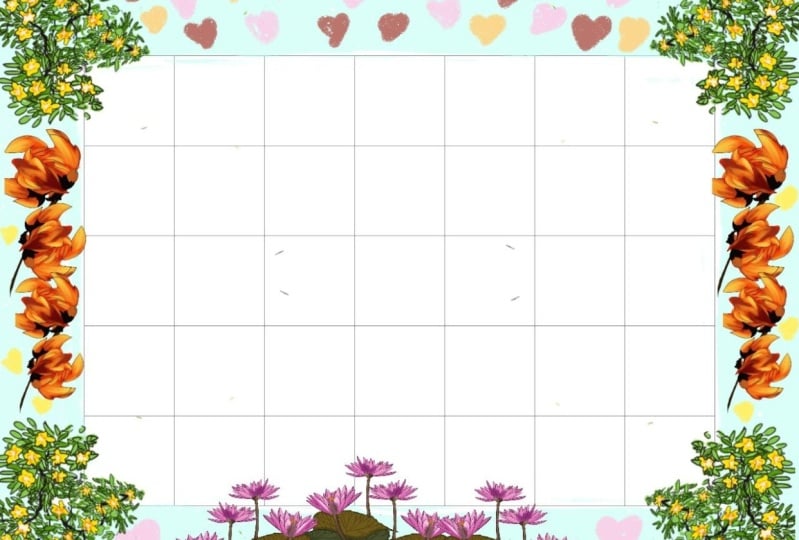
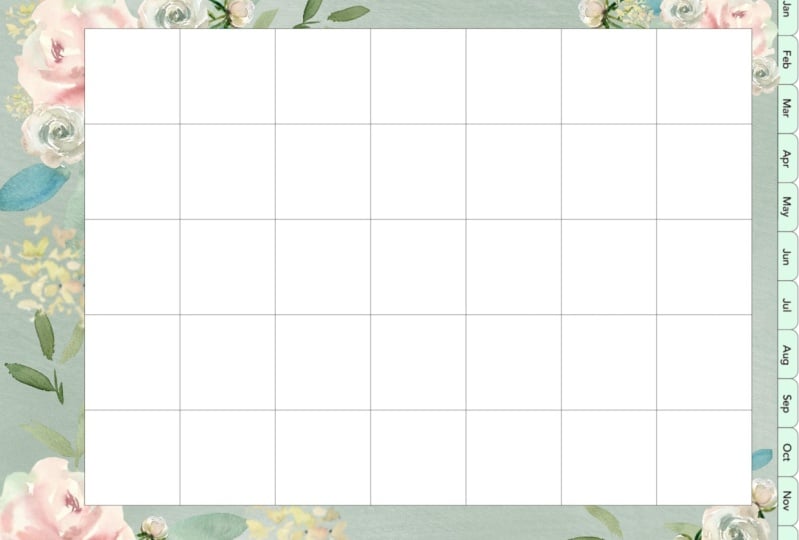
arrière-plan et maintenant nous allons concevoir le thème floral de la
largeur du gabarit. Pour cela, renommons ce fond vert
par un arrière-plan. Et je vais
créer un nouveau calque pour la fleur et pour le pinceau. Je vais utiliser
ce pinceau à encre sèche. Il s'agit du pinceau standard
Procreate. Et en utilisant la couleur blanche, je ne fais que dessiner quelques pétales. Et pour la
partie centrale de la fleur, j'utilise ce diplômé. Et je vais ajouter une autre
couleur autour de ce rouge foncé. Je pense utiliser
cet orange pâle. Maintenant, ajoutons quelques
détails aux pétales. Je vais réduire
l'opacité de mon pinceau, que vous pouvez trouver
dans le panneau de gauche. Et avec le même orange pâle, je vais commencer à ajouter les
détails à ma fleur. J'ajoute juste un
peu d'ombre sur mon chemin. Il a donc plus de volume. Pour la fleur suivante, j'utilise cette couleur pêche, une pêche très pâle,
presque blanche. Très bien, la couleur est plutôt belle sur le fond. Je vais donc l'utiliser. Et je vais dessiner pour les petits pétales. Et dessinons-en une autre
légèrement au-dessus de cette fleur. Cette fois, je vais
dessiner cinq petits pétales. Et pour la
partie centrale de la fleur, je vais utiliser
le même rouge foncé pour le pétale suivant. Utilisons des couleurs vives. J'utilise cette couleur rouge
presque comme le rose foncé. Et en utilisant le même orange pâle, je vais dessiner un petit
pétale aperçu de cette fleur, et pour la
partie centrale de la fleur, j'utiliserai également le
même gris foncé. Je vais maintenant sélectionner
les couleurs que j' utilise pour mon pétale
dans le panneau des couleurs. Je vais le faire glisser
vers la teinte la plus claire. Et je vais commencer à ajouter
les détails sur mes pétales. Les détails peuvent être simplement
une simple ligne comme celle-ci pour imiter la
texture du pétale. Bien entendu, vous pouvez
ajouter de l'ombrage
aux pétales pour leur
donner plus de dimension. Et en utilisant le même drap rouge, je vais dessiner
d'autres fleurs en dessous. Il suffit de jouer avec
la forme du pétale. Il n'est pas nécessaire que ce
soit exactement pareil. Et en utilisant le même orange pâle, je vais dessiner le plus petit
pétale à l'intérieur de la fleur. Très bien, ajoutons maintenant
quelques détails sur le pétale. Sélectionnez la couleur des pétales
et le panneau des couleurs. Je vais l'amener à la
teinte la plus claire. À l'aide d'un pinceau à encre sèche, je vais tracer quelques lignes sur mes pétales lorsque vous ajoutez les
détails sur vos pétales, vous pouvez expérimenter la taille du pinceau et
vous pouvez également jouer
avec l'opacité. Tracez quelques lignes dans la même
direction sur le pétale. Parfois peuvent être plus longs, parfois plus courts. Vous pouvez également modifier
l'épaisseur des lignes en ajustant
la taille de votre pinceau. Je vais maintenant
dessiner quelques feuilles pour ma fleur et
créer un nouveau calque pour cela. Et je vais utiliser cette teinte vert foncé
pour les feuilles. Je fais généralement les tests de
couleur
sur fond pour trouver
la teinte parfaite. Je vais commencer par dessiner
l'heure des fleurs. Ensuite,
nous allons ajouter quelques feuilles autour de la fleur. Je vais garder la forme
des feuilles aussi
simple que possible. C'est comme un ovale
avec un bout pointu. Et à ce stade,
je ne vais pas
ajouter de motifs sur mes feuilles. Je le ferai peut-être à la fin. Jusqu'ici, ces fleurs rouges, je vais juste
utiliser la même nuance de vert pour les feuilles. Pour la fleur blanche ci-dessus, je vais utiliser un vert plus foncé. Je sélectionne une
feuille verte que nous
utilisons pour les sauts
dans le panneau des couleurs. Je vais le faire glisser
vers la teinte la plus foncée. Très bien, voici à quoi ressemble notre
modèle jusqu'à présent. Nous allons remplir le
reste de l'espace vide avec plus de fleurs et de feuilles. Pour le prochain dessin de fleur, je vais dessiner quelque chose
comme une fleur de cloche. J'utilise la teinte rose très
pâle, presque comme le blanc, mais vous
pouvez toujours voir la couleur sur le
fond. Je vais d'abord dessiner la forme de la
fleur, puis nous allons
ajouter le détail plus tard. Je vais dessiner
une autre fleur ci-dessous. Vous pouvez dessiner légèrement
sur le dessus du tableau, mais essayez de ne pas trop le couvrir
car vous aurez besoin
de Squarespace
pour votre agenda. Avec la même teinte rose
dans le panneau de couleur. Je vais le faire
glisser vers la teinte la plus foncée, notre contour, ma fleur
et ajouter quelques détails. Et je vais dessiner les
pétales en utilisant cette teinte plus foncée. Et je vais sélectionner
la teinte rose clair que j'ai utilisée pour la fleur de cloche. Et je vais le faire glisser vers teinte
la plus claire,
presque comme du blanc. Et pour le pinceau, nous allons
essayer avec un pinceau à gouache. Je vais jouer avec l'opacité et
la taille du pinceau. Et nous allons ajouter les
détails sur la fleur. En ajoutant de la lumière, elle donnera plus de
dimension à votre fleur. Très bien, ajoutons les feuilles. Maintenant, je vais
créer un nouveau calque pour cela juste au cas où si je
n'aime pas le design, je peux simplement le
supprimer pour le pinceau. Je vais juste
revenir au pinceau à encre sèche parce que je veux une
couleur unie pour mes feuilles. Alors qu'est-ce que les flips ?
Je vais juste utiliser une nuance de vert plus claire, plus claire que la couleur de
fond. Et je pense que je dois ajouter plus de
détails à ma fleur de cloche. Sélectionnez une nuance de rose plus foncée, puis réduisez l'
opacité et je commence à ajouter
des ombres à ma fleur. Je vais me concentrer
davantage
en ajoutant l'ombre entre l'échantillon
et la fleur. J'utilise toujours le pinceau à
encre sèche pour l'ombrage. Il suffit de jouer avec l'opacité et
la taille de votre pinceau. Très bien, voici à quoi ressemble
ma bordure fleurie jusqu'à présent. Nous allons maintenant remplir
plus de fleurs dans la barre supérieure. Je vais
dupliquer les fleurs rouges que nous avons dessinées tout à l'heure. Pour ce faire, je vais
sélectionner le calque faire glisser vers la
droite et cliquer sur Dupliquer. Ensuite, nous
allons faire pivoter et effacer la fleur en forme de cloche
et une fleur blanche. Et avec l'outil Lasso, qui se trouve
dans le panneau supérieur, sélectionnez l'option Main levée et avec votre stylo,
sélectionnez la fleur. Ensuite, appuyez sur la flèche
dans le panneau supérieur et je
vais déplacer la fleur
légèrement au-dessus de la table. Vous pouvez redimensionner la fleur, l'agrandir un peu ou retourner horizontalement ou verticalement. Comme nous dupliquons
cette fleur, vous ne voulez pas qu'
elle ressemble exactement aux fleurs précédentes. Et ajoutons quelques feuilles autour cette fleur en utilisant la
même forme verte. Je vais dessiner mes feuilles
sur la couche de feuilles. Tu n'as pas à suivre
exactement ce que je fais ici. Il suffit de remplir ces espaces vides avec plus de feuilles et de fleurs. Et je vais dessiner les mêmes fleurs
blanches en haut. Et je vais dupliquer cette fleur blanche légèrement tournée
et je
vais la placer à côté pour
rendre la fleur un
peu différente. Vous pouvez le retourner horizontalement
ou verticalement, ou
le faire pivoter légèrement. Très bien, voici à quoi ressemble mon
design jusqu'à présent. Nous avons encore de l'espace vide. Je vais juste
dessiner un bouquet de petites fleurs dans cet espace. J'utilise ce jaune très pâle. Ensuite, pour ajouter
de la dimension à votre fleur, je vais utiliser une
teinte jaune plus foncée. Je l'utilise juste pour
remplir l'espace vide entre la fleur et pour la partie
centrale de la fleur, je vais utiliser du brun foncé. Je vais ajouter de
petites feuilles autour ma fleur en utilisant ce vert pâle. Le coin droit
est encore un peu vide. J'ai donc décidé de dupliquer à nouveau
une fleur blanche. Et je dessine la même forme de feuille avec la même
teinte verte tout autour. Maintenant, je vais remplir
l'espace vide autour de la fleur avec la même petite fleur que
nous dessinons en jaune pâle. Très bien, maintenant je vais
revenir à mon design de Bell Flower et je vais ajouter de petites
fleurs de couleur rose. Je ne vais pas dessiner une forme de pétale
très détaillée. Je vais juste dessiner
un tout petit cercle autour de la fleur. La partie inférieure est
encore un peu vide, je vais
donc dessiner
d'autres fleurs là-bas. Cette fois, je vais
utiliser du violet clair. Je vais tester la couleur sur le
fond. Je pense que
nous devrions l'alléger. Très bien, pour celui-ci, je vais juste dessiner
une forme de fleur simple. Je vais commencer par le pétale. Je vais dessiner trois
fleurs à 45 pétales. Pour la partie centrale,
je vais utiliser une nuance
plus claire de violet,
presque comme du blanc. Et je vais dessiner un petit pétale au centre de cette fleur. Et utilisons simplement du rouge plus foncé pour la partie centrale
de la fleur. Je vais sélectionner
la feuille violette que nous utilisons pour le pétale. Et dans le panneau des couleurs, je vais le faire
glisser vers la teinte la plus foncée. Et je vais commencer à
ajouter quelques lignes et quelques détails sur mes pétales. Qu'est-ce qu'un espace vide sur
un site si vous le souhaitez, vous pouvez dupliquer certaines
fleurs et les réduire. Je duplique mes fleurs rouges et je vais ajouter
quelques feuilles autour. Je vais ajouter quelques motifs
simples sur mes lèvres. Je vais créer un
nouveau calque pour cela. Et je vais juste
placer le nouveau calque sur le calque de feuilles
pour le pinceau, je vais juste utiliser de l'encre sèche. Commençons par ces feuilles. Je vais sélectionner
la feuille verte que j'ai utilisée pour les feuilles. Ensuite, au niveau du panneau des couleurs, je vais le faire
glisser vers la teinte la plus claire. Ensuite, je vais juste dessiner un motif simple sur
les feuilles une par une. Je vais également ajouter quelques
motifs pour ces feuilles. Je vais sélectionner
une teinte verte que j'ai utilisée pour les feuilles
et le panneau de couleur. Je vais juste faire glisser une
nuance vers la teinte la plus claire. Maintenant, appelons-le un modèle de robinet de
site. Je pense à deux ans, vert
pâle. Quelque chose comme ça. On devrait peut-être prendre
une feuille comme ça. Celui-ci a l'air bien mieux. Et c'est ça. Voici à quoi ressemble
notre modèle. Ensuite, je vais vous
montrer comment prendre les notes et la page des tâches. Ensuite, nous
sommes prêts à enregistrer ce fichier au format JPEG. Et nous allons
ajouter des hyperliens pour
les onglets des applications Keynotes.
4. Comment concevoir un modèle de planificateur numérique dans Procreate - Partie 2: Dans cette leçon,
nous allons créer un modèle de modification pour
notre planificateur numérique. Nous avons donc le spread
mensuel. Je vais maintenant partager
avec vous comment créer le modèle de notes et également
le modèle de liste de tâches. Retournons à la galerie. Ensuite, dans le
panneau supérieur, appuyez sur Sélectionner. Ensuite, je vais appuyer sur
le stylo numérique ou le
fichier modèle , revenir au pétale
supérieur et appuyer sur Dupliquer. Ensuite, je vais ouvrir
le doublon de ce fichier. Et nous allons
remplacer le modèle par le modèle de notes, appuyer sur l'icône de l'outil en haut à gauche et sélectionner Insérer une photo. Je vais sélectionner sur
mes modèles de notes. Et dans le panneau des calques, il suffit de supprimer le tableau des dates. Nous n'allons pas utiliser ça. Ensuite, je vais
créer un nouveau calque juste en dessous des modèles de notes. Sélectionnez l'outil Lasso dans le panneau supérieur, puis
choisissez rectangle. Et avec l'Apple Pencil, je vais dessiner un rectangle et faire glisser la
couleur sur ce rectangle. Pour la couleur de fond, je vais utiliser quelque chose
comme vous pouvez choisir vert
pâle ou le
jaune pâle ou même le blanc. J'ai décidé d'utiliser du
jaune pâle pour mon arrière-plan. Et c'est comme ça que ça ressemble. Je vais retourner dans
la galerie et je vais dupliquer un autre fichier
pour la liste des choses à faire. Pour ce fichier que je vais
importer dans le modèle de liste, appuyez sur l'icône de l'outil en
haut de la page de rire. Insérez une photo. Et je vais insérer le
modèle pour la liste des choses à faire. D'accord, c'est comme
ça que ça ressemble. Nous avons créé trois modèles
pour le planificateur numérique. Je vais maintenant transférer ces trois fichiers
sur mon ordinateur. Très bien, j'ai fini de concevoir
mon modèle dans Procreate. Ensuite, je vais transférer
tous les fichiers sur mon ordinateur, hyperliens dans les étapes keynotes. Retournons à la galerie. Et dans le panneau supérieur,
appuyez sur Sélectionner. Je vais sélectionner
ces trois fichiers. Sélectionnez, Partager, et pour le format
d'image, choisissez JPEG. Je vais l'ajouter
à mon ordinateur. Ensuite,
nous allons ajouter un lien hypertexte sur les applications
Keynotes. Dans la leçon suivante, je
vais vous expliquer
comment ajouter des hyperliens
dans les applications Keynotes. Ainsi, lorsque vous appuyez sur les
touches mensuelles dans les applications GoodNotes, vous accédez à
la page désignée.
5. Comment ajouter des hyperliens: Une fois que vous aurez terminé la
conception dans les applications Procreate, nous ajouterons des
liens hypertextes dans les applications Keynote. Ce que fait un hyperlien, c'est
que lorsque vous cliquez sur les robinets mensuels, il vous amène à
la plage désignée. C'est l'écran de mon ordinateur. Je vais ouvrir
les applications Keynotes. Je vais cliquer sur le fichier dans le panneau supérieur et sélectionner Nouveau. Et je vais choisir
le premier modèle. Il s'agit simplement d'un
modèle vide blanc et cliquez sur Créer. Et je vais simplement le
supprimer
, puis aller dans le panneau supérieur
et sélectionner Document. Et allez dans la
taille de la diapositive et cliquez sur Personnaliser la taille légère
pour la largeur, je vais
cependant la changer, 595. Et pour la hauteur,
tapez quatre ou cinq arbres. Je vais maintenant importer
notre premier modèle, aller dans le panneau supérieur
et sélectionner le média. Ensuite, sélectionnez, choisissez. Ensuite, je vais sélectionner
un fichier que je viens d'importer depuis mon iPad Air. Je vais donc importer
ce modèle de notes, sélectionner et cliquer sur Insérer. Et nous allons
ajouter quelques diapositives. Vous pouvez aller dans le panneau supérieur, cliquer sur glisser et utiliser la lumière. Alors je vais juste
effacer ça. Vous pouvez également cliquer sur le
bouton Ajouter une diapositive dans le panneau supérieur. Je vais juste choisir un modèle
blanc vierge. Cliquons sur la
deuxième diapositive et nous allons
importer le modèle, aller dans le panneau supérieur et
cliquer sur Média, sélectionner,
Choisir, et je vais sélectionner un autre stylo numérique ou un autre modèle. Cette fois, je vais choisir
le modèle de liste de tâches. Pour la troisième
diapositive. Je vais choisir les modèles de notes. Ensuite, je vais ajouter 12 diapositives pour les parcours mensuels. Allez dans le panneau supérieur et
cliquez sur le bouton Ajouter une diapositive, choisissez le modèle vierge. Répétez les étapes jusqu'à ce que vous ayez 12 diapositives pour le mois,
peut-être la dette. Je vais revenir à
la diapositive numéro quatre, et nous allons
importer le modèle pour le planning mensuel. Dans le panneau supérieur,
cliquez sur Média et sélectionnez
Choisir, puis sélectionnez
le modèle mensuel. Et vous allez importer ce modèle mensuel pour
le reste des diapositives. Très bien, nous en avons fini
avec cette diapositive. Ensuite, je vais revenir
à ma première diapositive et nous allons ajouter
des hyperliens vers tous les onglets. Je vais aller dans le panneau supérieur et cliquer sur l'icône de forme, juste une forme carrée. Redimensionnons ce carré
pour qu'il s'adapte à l'onglet. Copions ce rectangle pour les deux autres onglets en haut. Et j'ai fait la même chose pour le 12ème mois, peut-être
à droite. Supprimons la
couleur bleue de ce rectangle. Pour cela, sélectionnez
tous les rectangles. Allez dans le panneau supérieur droit
et cliquez sur Format, appuyez sur la flèche sous
les options de champ et nous allons appuyer
sur le bouton Pas de remplissage. Maintenant, ajoutons un par un. Très bien, donc cette première diapositive est diapositive numéro un
pour l'onglet autocollants. Cliquez sur un rectangle
en haut de l'onglet des autocollants. Accédez à l'éthylène
et sélectionnez la diapositive. Et allez sur le toboggan. Tu vas taper le petit
numéro un là-bas. Ainsi, lorsque vous cliquez sur
l'onglet autocollants, vous serez redirigé vers
la diapositive numéro un. Je vais cliquer
sur le rectangle en haut de l'onglet Notes. La diapositive qui
sera liée pour cet onglet Notes est la
diapositive numéro trois. Je vais cliquer
sur ce rectangle ,
puis passer à l'éthylène. Il suffit de glisser, d'aller à
la dernière option et je vais taper la diapositive
numéro trois là-bas. Ainsi, lorsque vous cliquez sur cette
flèche en haut de l'onglet Notes, vous accédez à
la diapositive numéro trois. Très bien, revenons à la
première diapositive et nous allons ajouter des hyperliens
pour tous les onglets. Cliquez sur un rectangle
en haut des deux onglets. Et nous allons
lier la deuxième diapositive pour ces deux onglets. Je vais donc taper un léger
chiffre deux dans cette case. Très bien, maintenant vérifions-nous. Cliquez sur ce bouton fléché. Et puis oui, après avoir
cliqué
dessus, vous serez redirigé vers
la deuxième diapositive. Très bien, nous avons fait
les trois types en haut. Ensuite, nous allons ajouter
des hyperliens pour ces 12 mois. Sur le côté droit, je vais
sélectionner le premier onglet, qui est l'onglet Janvier. Et nous allons lier cette
touche à la diapositive numéro quatre, comme un rectangle en haut
de l'onglet de janvier. Ensuite, passez à l'éthylène
et choisissez la diapositive. Accédez à la dernière option et tapez le numéro quatre dans
la zone de diapositive. Si vous cliquez sur
la flèche verte dans l'onglet Janvier et que vous
cliquez sur Aller à la diapositive. Cela vous amènera à
la diapositive numéro quatre. Revenons à la diapositive
numéro un et nous allons ajouter des hyperliens pour
tous les mois, peut-être pour l'onglet de février. Je vais le relier à
la diapositive numéro cinq. Je vais donc taper le numéro
cinq sur cette diapositive. Pour beaucoup d'onglet. Nous allons le
relier à la diapositive numéro six. Pour l'onglet Avril. Nous allons le relier à
la diapositive numéro sept. L'onglet suivant est mai. Nous allons le relier à
la diapositive numéro huit. Pour juin. Nous allons le relier à
la diapositive numéro neuf. Je vais pencher en juillet, appuyer sur les diapositives numéro dix. Le robinet du mois d'août sera lié
à la diapositive numéro 11. L'onglet Septembre sera
lié à la diapositive numéro 12. octobre sera lié
à la diapositive 13. En novembre, nous allons passer
à la diapositive numéro 14. Le dernier onglet Décembre sera
lié à la diapositive numéro 15. Très bien, une fois que vous avez ajouté tous les hyperliens
sur tous les onglets, allez copier et coller ces hyperliens sur chaque diapositive. Je vais sélectionner
tous les hyperliens. Accédez au panneau supérieur,
cliquez sur Modifier et sélectionnez Copier. Cliquez maintenant sur la deuxième diapositive. Accédez au panneau supérieur
et cliquez sur Modifier. Et nous allons coller tous les hyperliens que nous venons de créer. Et vous allez
suivre les mêmes étapes. Vous allez copier et coller tous les liens hypertexte
sur chaque diapositive. J'ai conçu pour
couvrir ce planning. Donc, si vous souhaitez ajouter une couverture, allez dans le panneau supérieur et
cliquez sur le bouton Ajouter une diapositive. Choisissez simplement un
modèle vierge pour cela. Et je vais déplacer cette
nouvelle diapositive vers le haut. Et je vais
importer l'image. Je vais aller dans le panneau
supérieur, cliquer sur Média et sélectionner Choisir. Et je vais sélectionner
le fichier de couverture de la planète. Cliquez ensuite sur Insérer. Couverture indépendante. Vous
pouvez voir ces onglets, ces étapes et autocollants viriles, des nœuds et deux onglets en haut. N'oubliez donc pas
de copier-coller
les liens hypertexte sur
cette diapositive également. Si vous le souhaitez, vous pouvez inscrire votre
nom sur l'espace de jeu. Je vais maintenant exporter
ce fichier au format PDF. Pour ce faire, je vais
aller dans le panneau supérieur, cliquer sur Fichier, puis sur
Exporter et sélectionner PDF. Pour la qualité d'image,
vous allez choisir Bess, puis cliquer sur Suivant. Je vais nommer ce
fichier comme planificateur numérique, et je vais l'
enregistrer sur mon ordinateur. Et voici à quoi ressemble le fichier
PDF. Nous allons tester les liens hypertexte
de l'onglet autocollants. Cela vous amènera à
la page de l'autocollant. Si vous cliquez sur les nœuds, cela l'amènera à la page des
notes pour le mois, peut-être que lorsque vous
cliquez sur chaque mois, il est en fait lié
à la page différente, mais vous pouvez vraiment le
voir maintenant puisque Je n'ai
rien écrit sur cette diapositive, ce dossier est prêt. Je vais maintenant renvoyer
ce fichier mon iPad et nous pouvons l'ouvrir
dans les applications GoodNotes. Dans la leçon suivante, je vais
partager avec vous comment je décore mon compte mensuel
dans les applications GoodNotes.
6. décorer le planificateur numérique dans Goodnote: Dans cette leçon, je vais vous
expliquer comment ils utilisent le planificateur numérique
dans GoodNotes x. La première chose que je vais
faire est de
réimporter le fichier
PDF sur mon iPad. Ensuite, vous pouvez ouvrir
le fichier dans les applications GoodNotes. Voici à quoi
ressemble la planète dans les applications GoodNotes, et c'est ainsi que fonctionne le
lien hypertexte. Pour le
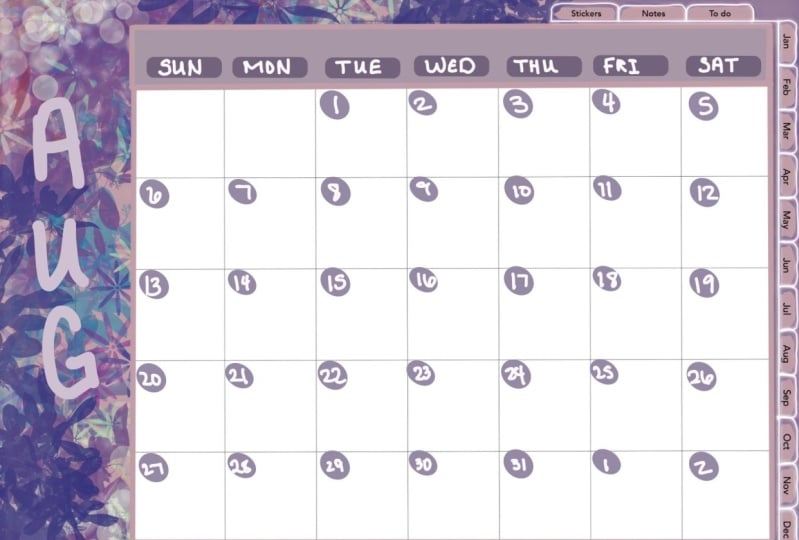
planning mensuel, je
commence généralement par les jours
et les dates. J'ai commencé par tracer
une ligne sur le dessus de la boîte avec un surligneur
vert clair. Et puis pour le texte, j'
utilise une
taille de stylo de 0,3 millimètre et j'utilise du
vert plus foncé pour les dates. J'utilise un surligneur
vert foncé. J'ai ajusté la taille et j'ai juste pensé à chaque
case pour les dates, il
suffit de faire une
ligne puis de copier et coller un cercle pour
le reste des lignes. Pour le texte, j'
utilise la couleur blanche avec une taille de stylo de 0,3 m m. Parmi les dates, j'ai écrit toutes les dates. J'ai commencé à souligner
quelques dates importantes. Par exemple, le premier
jour des vacances scolaires, le jour où ma famille
arrive à Singapour. La
journée d'enregistrement de piano pour mes étudiants. Parfois, j'ai inclus des photos dans mon agenda ou il peut s'agir d'
une photo de votre musée, du chat ou de toute autre chose
importante dont vous voulez vous souvenir. J'aime aussi inclure quelques
dessins dans mon agenda. Vous pouvez utiliser une taille de
stylo de 0,3 m pour dessiner. Mais honnêtement, dessiner
dans les applications GoodNotes
n'est pas aussi simple que dessiner
dans les applications Procreate. Il suffit donc de garder votre dessin
aussi simple que possible. bon, c'est ça. C'est ainsi que je crée mon pain d'agenda
mensuel. Merci à tous d'avoir
rejoint ma classe aujourd'hui. J'espère que vous vous amusez créer votre propre modèle de
planning numérique. Et si vous
voulez voir comment je décore mon
agenda numérique avec de bonnes notes, des applications, vous pouvez
regarder ma vidéo YouTube. Je vais fournir le lien dans
la zone de description ci-dessous. Merci à tous de m'avoir
rejoint et à
bientôt dans ma prochaine vidéo. Au revoir.
 Hanacrochetdesign Eva Widjaja, hanacrochetdesign