Transcription
1. Introduction à la création d'un sticker tumbler: Bonjour, tout le monde. Bienvenue dans
mon cours de partage de compétences. Je m'appelle Eva, et
dans le cours d'aujourd'hui, je vais partager avec vous comment
concevoir les appels Tumbler Dans ce cours, je vais
commencer par esquisser mon dessin. J'ai personnalisé
la phase de l'appel dans Procreate. Ne vous inquiétez pas si vous êtes nouveau dans ce domaine. Je vais vous expliquer tout
au long du processus. Ensuite, nous passerons à l'espace de
conception de Cricket pour configurer le design, par exemple en ajoutant des textes et en le
préparant pour le découpage. Enfin, je vais vous montrer comment appliquer votre autocollant sur votre gobelet
pour
qu'il soit parfait Nous nous amuserons à explorer comment esquisser et
personnaliser votre design, et je partagerai
quelques conseils pratiques pour faciliter l'ensemble du
processus. À la fin de ce cours, vous serez prêt à fabriquer gobelets
personnalisés
que vous pourrez utiliser ou offrir à quelqu'un de spécial Alors prenez votre
tablette à dessin et
commençons à passer des appels super
sympas J'ai hâte de voir
ce que tu trouveras. Commençons par
la première leçon. Je vais partager avec vous
tous les outils et matériaux nécessaires pour créer
ce design de gobelet cool
2. Outils et matériaux pour réaliser ce projet: Dans cette leçon, je vais
partager avec vous les outils
et le matériel nécessaires
à la réalisation de ce projet. Pour créer le dessin, vous aurez besoin d'une tablette à dessin. J'utilise un iPad avec
un crayon Apple et je
dessine dans les applications Procreate Procreate est une application d'
art numérique pour iPad. Il possède de nombreux
outils et pinceaux. Il est facile de créer
n'importe quoi, des simples croquis aux illustrations
détaillées. Vous aurez également besoin d'
un gobelet vierge. Vinyle permanent, j'utilise vinyle permanent
Grita
pour ce projet Comme nous n'utilisons pas de chaleur
pour transférer le design, n'est pas nécessaire d'utiliser du vinyle de
transfert thermique. Si vous utilisez du vinyle à paillettes, utilisez un ruban de transfert résistant Sinon, un
ruban de transfert normal fonctionnera correctement. Pour ce projet, j'
utilise Cricket M T, mais n'importe quel modèle de cricket fonctionnera. Vous pouvez même réaliser ce
projet avec le Cricket Jo. Vous aurez besoin d'un mélange
à pointe fine pour découper votre dessin en vinyle. J'utilise Crick at
Standard Creat Mat. Un grattoir pour
lisser le vinyle. Cela couvre tous les outils
et matériaux dont vous aurez besoin. Dans la leçon suivante,
nous allons commencer par dessiner le design dans
les applications de procréation
3. Esquisser et dessiner le design dans Procreate: Dans cette leçon, je vais
partager avec vous comment j'ai dessiné mon design dans des applications de
procréation Avant de commencer, je vais
mesurer le diamètre
de mon gobelet, ainsi que sa hauteur Ouvrez des applications de procréation
et créez U Canvas. Cliquez sur cette icône
dans le coin supérieur droit pour personnaliser la taille du canevas. Changez l'unité en centimètres. Je vais saisir
20 à 1 centimètre pour la largeur et 18
centimètres pour la hauteur Assurez-vous que le DPI est de
300 et appuyez sur Créer. Notre toile blanche est prête, et pour dessiner, j'aimerais activer mon guide de dessin Il se trouve sous le canevas, et vous devez activer le guide de dessin et appuyer
sur Modifier le guide de dessin Vous pouvez modifier l'épaisseur
ainsi que la taille de la grille. Conforme au
réglage, appuyez sur OK. J'aime utiliser ce plateau
au pinceau pour dessiner, et je vais réduire
l'opacité Je vais commencer par créer
une forme ovale. Tracez légèrement une
ligne verticale au centre, ainsi qu'une ligne
horizontale
au milieu de l'ovale pour indiquer où se trouveront les yeux. Puis j'ai commencé à
peaufiner le visage. Cela va être la
pommette, le menton,
ainsi que la ligne de la mâchoire, et dessinez légèrement
le nez et les oreilles N'oubliez pas que vous
allez découper ce motif sur du vinyle, évitez
donc
les motifs complexes et les lignes fines. Au gros titre
au-dessus du front. J'en ai presque fini avec un croquis pour changer la
forme de votre croquis. Appuyez sur ce bouton en forme de flèche dans le panneau supérieur et
cliquez sur Fonction guerre. Ensuite, vous pouvez déformer votre image. Je vais esquisser un cadre photo
ovale, donc je vais
créer une nouvelle couche, et je vais dessiner une
forme ovale comme ligne directrice. Diminuez la couche
et réduisez l'opacité. Créez ensuite une nouvelle couche
pour le cadre actuel. Ensuite, allez modifier le
guide de dessin et cliquez sur Symétrie. Et vous verrez
cette
icône en forme de cercle bleu la placer au
centre de la forme ovale. Cette
fonction de symétrie vous permet de créer un design de
miroir parfait. Puisque je vais
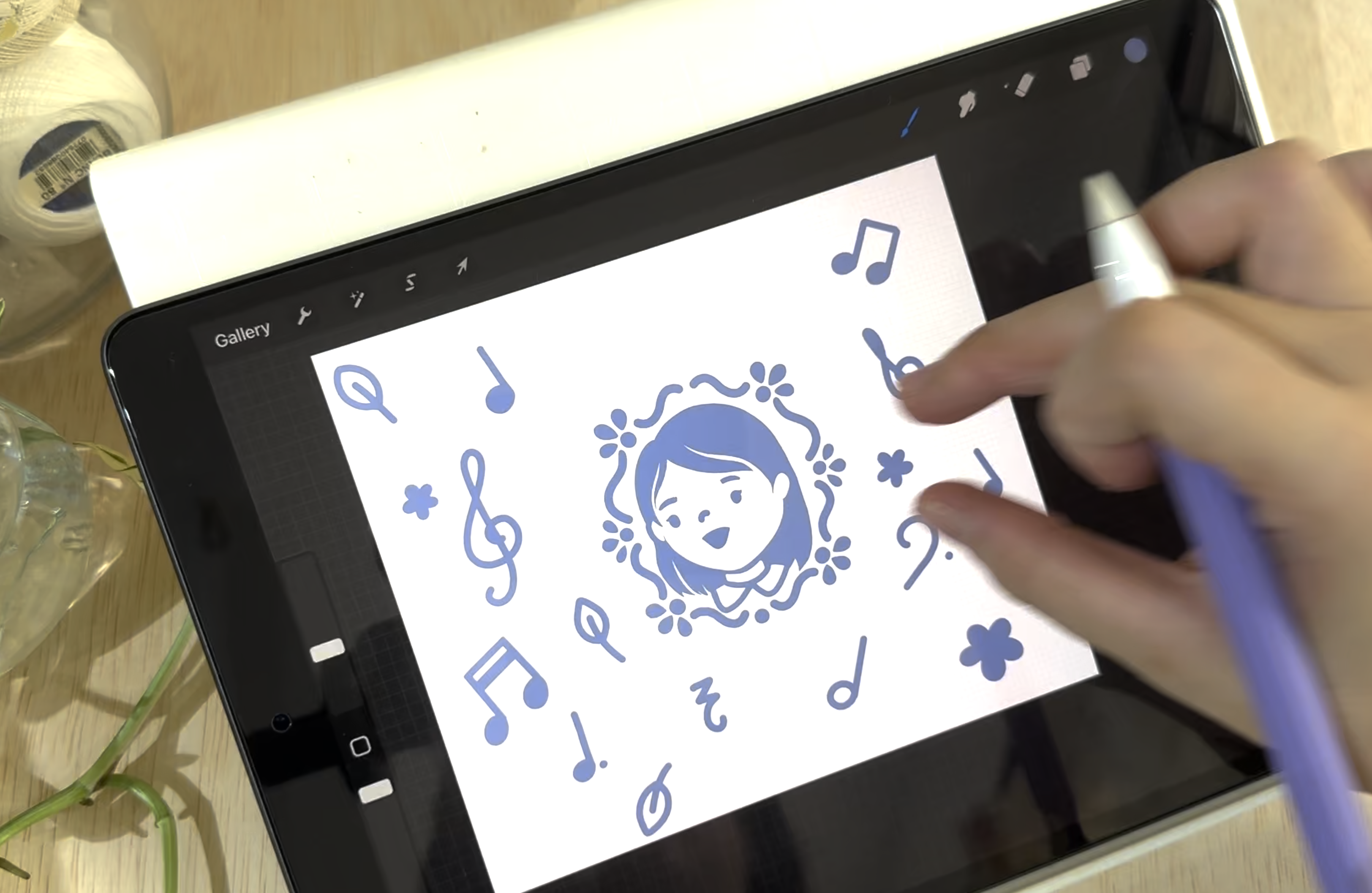
donner ce gobelet au professeur de musique de ma fille, je vais dessiner des icônes de la musique dans la zone vide restante,
telles que le clap en sol, le clap en
bas, les demi-notes, les notes au
crochet, etc. Et je vais
imprimer le croquis pour voir à quoi il
ressemble sur mon gobelet Eh bien, je trouve que cette image
au centre est trop grande, je vais
donc la réduire
de quelques centimètres Et voici à quoi
ressemble mon design une fois que j'en ai
réduit la taille. C'est l'original, et voici à quoi il
ressemble une fois réduit. Je suis maintenant prêt à
esquisser le design. Nous allons nous concentrer sur
la capture des filles, et je vais cacher la couche de
cadre. Créez une nouvelle couche. Réduisez l'opacité de
cette couche de capture pour filles. Pour dessiner le contour de votre image, utilisez un pinceau aux traits nets et assurez-vous que l'épaisseur de votre pinceau est d'au
moins deux millimètres Pour vérifier cela, cliquez sur le guide de lancement d'édition, puis modifiez la taille de la grille
à 2 millimètres. Bien, l'
épaisseur est bonne. Ensuite, je vais décrire
mon design dans la nouvelle couche. Si vous éprouvez des difficultés
à contrôler votre pinceau, appuyez sur le pinceau que
vous utilisez actuellement, appuyez sur la stabilisation et suivez le contrôleur en dessous du seuil de
rationalisation sur la droite. En ajustant la longueur de la ligne de
votre pinceau, cela vous aidera à
stabiliser vos traits, ce qui vous permettra d'obtenir courbes
lisses et un dessin au trait
uniforme. J'ai presque terminé
le contour, et je vais maintenant y retourner pour affiner
les lignes pour les rendre plus lisses. N'oubliez pas que la ligne de coupe
dépendra de la fluidité de
vos lignes. J'ajouterai également
quelques détails supplémentaires à mon design, tels que
ces cils. Veillez à ombrer
complètement votre dessin et à éviter de
laisser des taches car Cricket identifiera
toutes les zones non ombrées
comme des lignes de découpe J'en ai presque fini avec le design, et j'ai ajouté quelques
détails à la coiffure. Je vais supprimer
la couche d'esquisse, et nous allons
définir le cadre. Créez une nouvelle couche pour
le cadre de contour et réduisez l'opacité de la couche
de cadre d'esquisse Accédez à l'édition du guide de dessin
et choisissez la symétrie. Placez le cercle bleu
au centre de votre cadre en utilisant le même
pinceau pour tracer le contour de votre cadre. Et assurez-vous que l'épaisseur de votre ligne est d'au moins
deux millimètres Une fois que vous avez terminé
avec le cadre, vous pouvez supprimer la couche d'esquisse du
cadre. Pour le reste de la zone vide, je vais dessiner des icônes musicales. Vous pouvez dessiner une simple
icône musicale telle qu'un clap de voyage, un clap base, une simple note de musique, ou même une fleur ou Je vais laisser cette
partie supérieure vide pour le texte, et nous sommes prêts à déposer
cette œuvre d'art sur mon ordinateur. Je vais supprimer
ce fond blanc, accéder à la section des calques, puis désactiver
la couleur d'arrière-plan Appuyez ensuite sur l'
icône de cet outil sur le panneau supérieur. Appuyez sur Partager, choisissez PNG et déposez-le sur votre ordinateur par voie aérienne. C'est bon. Dans la leçon suivante, je vais vous expliquer
comment configurer le fichier dans l' espace de conception
Cricket et
comment découper le dessin
avec Cricket Machine.
4. Monter l'œuvre dans Cricut Design Space et la découper avec votre machine Cricut.: Dans cette leçon, je vais vous
expliquer comment configurer le fichier dans l'espace de conception de
cricket, ainsi que comment découper votre
dessin à l'aide d'une machine de découpe. Dans l'espace de conception Cricket,
cliquez sur Nouveau projet. Accédez au panneau de gauche
et cliquez sur Télécharger. Téléchargez le fichier PNG que vous venez de déposer
de votre iPad. Cliquez sur Continuer. Cliquez,
postulez et continuez. Donc, comme un graphique plat
et cliquez sur Continuer. Sur l'écran suivant,
cliquez sur Télécharger. La taille de cette image PNG
sera
supérieure à la taille réelle
définie dans Procreate, nous devons
donc la redimensionner Mais d'abord, je vais
créer un guide. Je vais faire de cette
forme carrée mon guide de dessin. Changez la taille à 18 x
20 x 1 centimètre. C'est la taille de mon gobelet. Et allez à l'opération sur le panneau supérieur et sélectionnez le guide. Très bien, cette épingle carrée
est de la taille de mon
gobelet, et je vais redimensionner
l'image PNG en conséquence Je vais ajouter
du texte dans mon design. Accédez au panneau de gauche
et cliquez sur Texte. Pour changer le type de téléphone, vous pouvez accéder au panneau supérieur et cliquer sur cette flèche
déroulante. Si vous souhaitez courber votre texte, vous pouvez accéder au panneau supérieur
et cliquer sur ce bouton de courbe, puis régler un curseur pour contrôler la courbure
que vous souhaitez donner à votre texte Ensuite, je vais réduire
l'espacement entre chaque lettre en diminuant l'espacement entre
les lettres Je vais zoomer et
changer la couleur du texte. Vous pouvez voir qu'il y a en fait une ligne entre chaque lettre. Cela signifie que votre machine coupera chaque lettre séparément,
ce que nous ne voulons pas. Tout ce que vous avez à faire est de cliquer sur la couche de texte, puis de
vous rendre dans le panneau inférieur. Cliquez sur Combiner et sélectionnez Unir. Votre texte
sera maintenant découpé en un seul morceau. Je vais
ajouter du texte ci-dessous, et je dois supprimer l'un des éléments
de design ici. Pour ce faire, cliquez sur le
bouton de forme et sélectionnez cercle. Ajustez la taille du cercle pour ne
couvrir que cet élément de
design en particulier. Sélectionnez le calque circulaire
ainsi que le calque image. Accédez au panneau inférieur
et cliquez sur Slice. Et maintenant, vous avez la
possibilité de supprimer cet élément de design particulier ou de
le déplacer ailleurs. Je vais faire la
même chose avec ces notes de musique
ici. Sélectionnez les deux couches
ensemble et cliquez sur Trancher. Après l'avoir
découpé en tranches, vous pouvez soit retirer, soit le
déplacer ailleurs. Ensuite, je vais déplacer mon
texte en bas ici. J'ai fini par changer de type de téléphone car certaines lignes
sont trop fines pour être coupées. Ajustez l'espace entre les lignes. Ensuite, nous devons
unir la couche de texte afin que Cricket ne coupe pas
le texte individuellement. Pour ce faire, allez dans
le panneau inférieur, cliquez sur Combiner, puis sur Unite. Très bien, nous en avons
presque terminé avec le montage. Je vais masquer
la couche carrée. Similez toutes les couches
ensemble et cliquez sur Attacher. Comme nous allons découper
le dessin sur du vinyle, assurez-vous que le fonctionnement de chaque
couche est réglé sur la base de la découpe. Une fois que vous avez terminé
toute la configuration, cliquez sur M. Je vais enregistrer
ce projet pour une utilisation ultérieure, afin de ne pas avoir à
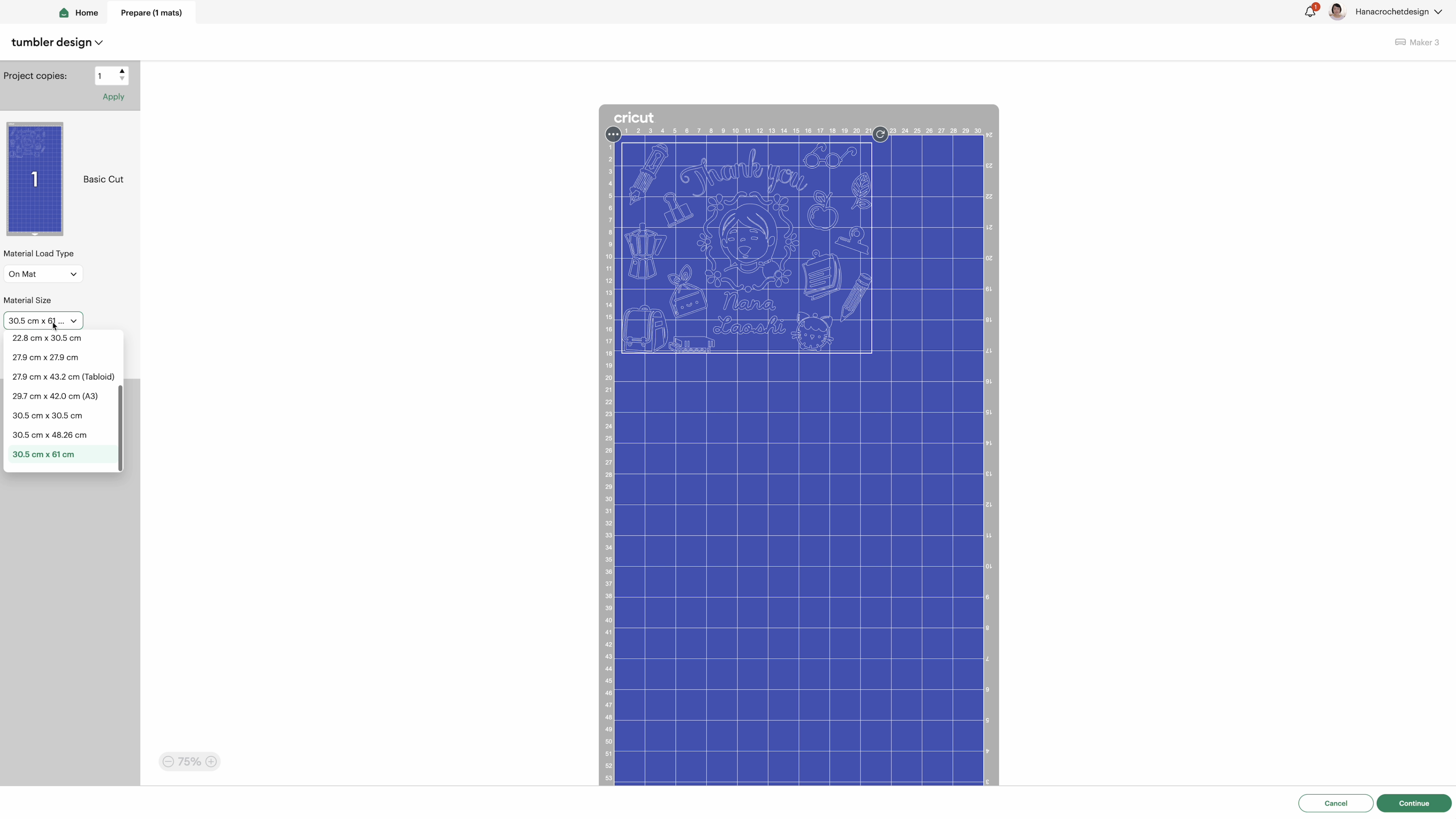
reconfigurer le fichier. Sur l'écran suivant,
je vais changer
la taille de la mariale à 30,5 x 30,5 cm. Cliquez sur Continuer. Et pour Mario de base, je vais utiliser permanent. Vous pouvez régler la
pression de lame par défaut, mais comme j'utilise
une ancienne lame, je vais la régler sur une valeur supérieure. C'est le matériau que je
vais utiliser pour mon design. C'est un vinyle à paillettes permanent. Préparez le tapis, placez la feuille de vinyle sur le tapis
avec des paillettes, assise vers le haut. Alignez le vinyle sur le coin
supérieur gauche du tapis, assurez-vous qu'il est
droit et qu'il couvre la zone de la grille où votre
dessin sera découpé. J'utilise un outil pour lisser
le vinyle sur le tapis. Chargez le filet dans
votre machine à cricket et appuyez sur le bouton de chargement. Ensuite, appuyez sur le bouton Play pour
découper votre dessin. Une fois que vous avez terminé, déchargez le tapis et nous pourrons
commencer à pondérer le motif Dans la leçon suivante, je vais vous
montrer comment pondérer votre dessin et le
transférer sur le gobelet
5. Transférer le design du vinyle sur le tumbler.: Dans cette leçon, je vais vous
montrer comment mouler le motif et le
transférer sur le gobelet Une fois votre dessin
découpé sur le vinyle, retirez la dernière feuille
du tapis de découpe, enlevez tout excès de vinyle
dont vous n'avez pas besoin et retirez soigneusement tout vinyle
indésirable de votre dessin. Pour un
design complexe, utilisez l'outil ou les twisters pour sélectionner de
petits morceaux de Ensuite, je vais
utiliser du ruban adhésif pour transférer le dessin
sur le gobelet Pour moi, il est plus facile de
transférer pièce par pièce, alors je vais
commencer par cette
image de fille ici. Pour transférer une cassette de transfert. Placez soigneusement
votre ruban de transfert sur votre dessin en vinyle. Utilisez un grattoir pour
appuyer sur le ruban. Décollez doucement le
ruban de transfert du support final. Assurez-vous que le vinyle adhère
au ruban de transfert. Avant de placer
votre motif en vinyle, assurez-vous de nettoyer la surface de votre
gobelet avec de
l'alcool à friction pour éliminer toute
poussière, huile ou résidus Placez le ruban de transfert avec un motif en vinyle sur le gobelet, positionnez-le avec soin et assurez-vous qu'il est correctement aligné. Vous pouvez utiliser un outil à gratter pour
presser le motif en vinyle
sur le gobelet Retirez ensuite délicatement le ruban
de transfert du gobelet Ensuite, je vais
faire la même chose avec les autres éléments
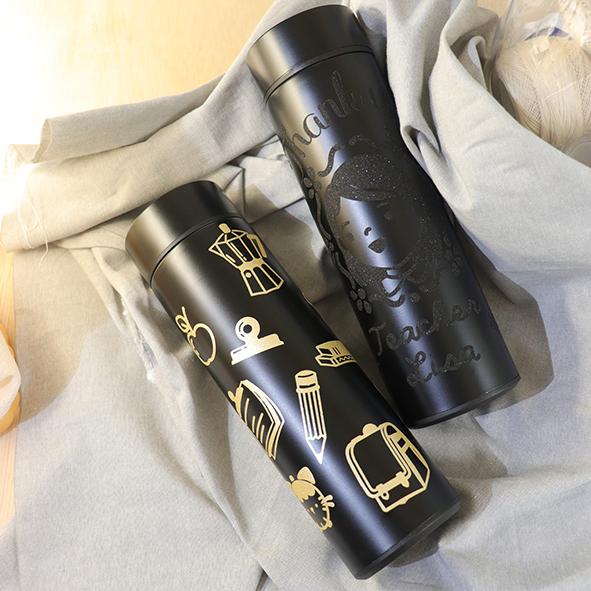
de design. Comme le vinyle à paillettes est assez épais pour les petits éléments de design, il
me suffit de les
décoller et de les placer directement sur le gobelet
sans utiliser de ruban adhésif. Dans la prochaine leçon, je
vais partager avec vous comment créer un autre
modèle de gobelet et nous utiliserons matériau de couleur
différente.
6. Créer un autre design dans Procreate: Dans cette leçon, je vais vous montrer comment créer un autre modèle de
gobelet Je vais toujours utiliser
le même design de cadre, mais je vais
changer l'image de la fille. Je vais commencer par un croquis
approximatif à l'aide d' pinceau
sec pour
réduire l'opacité J'ai commencé par dessiner un cercle, suivi d'une ligne verticale et
horizontale pour
servir de guide pour placer
les yeux, le nez et les lèvres. Ensuite, j'affine la
forme du visage, y compris les pommettes, menton et la ligne du jo Lorsque vous créez un design
photo personnalisé pour vinyle, concentrez-vous sur la simplicité afin de vous assurer que le design est
adapté à la découpe du vinyle. Évitez les motifs trop complexes qui pourraient être
difficiles à découper ou Concentrez-vous sur la forme générale, comme la coiffure de
la personne, le flux des cheveux, les yeux, la forme
du sourcil, la forme de Jane, l'essentiel est de rester simple T Une fois que j'ai terminé un croquis, j'utilise un pinceau avec des traits nets et lisses
pour le dessiner. Assurez-vous que la partie la plus fine de votre ligne mesure deux millimètres Sinon, la
ligne de découpe sera fine et il sera très difficile
de modifier le dessin. Abaissez la couche de contour et placez-la sous la couche de cadre. Et je vais effacer cette partie
qui se chevauche. Et vous pouvez également supprimer cette couche de capture car vous
n'en avez plus besoin. C'est facultatif, mais j'
aime ajouter des lignes de cheveux sur la partie des cheveux pour ajouter
quelques détails à mon design. Je finis de dessiner les grandes lignes de mon design. Je vais supprimer l'arrière-plan, enregistrer le fichier au format PNG et déposer ce
fichier sur mon ordinateur, puis le télécharger dans l'espace de conception de
Cricket. Et voici à quoi ressemble mon
design après avoir ajouté quelques icônes des îles Fidji. Les icônes S Fiji sont disponibles dans mon espace de création de
cricket. Cliquez simplement sur l'
icône qui vous plaît et ajoutez-les une par
une sur le Canvas. Masquez le repère
carré, puis sélectionnez toutes les couches
ensemble et cliquez sur Attacher. Assurez-vous que le fonctionnement de
chaque élément de conception
est effectué dans la découpe de base. Je vais changer la
taille du matériau à 30,5 x 30,5 cm. Cliquez ensuite sur Continuer. Réglez le matériau de base. Je vais utiliser **** le
vinyle pour la pression de prélèvement, vous pouvez la régler par défaut, puis vous pouvez charger
votre matériau dans la machine
et commencer à découper. Dans la leçon suivante, je vais vous
expliquer comment utiliser
le design et comment
transférer votre design
sur le gobelet
7. Transférer le design du vinyle sur le tumbler: Dans cette leçon, je vais vous
expliquer comment utiliser votre design en vinyle et comment le transférer
sur le gobelet Une fois la découpe terminée, déchargez une carte et commencez à
désherber votre dessin Vous pouvez utiliser un
outil de désherbage ou une pince à épiler pour retirer les parties complexes
de votre Voici à quoi
ressemble le design de mes ongles après avoir retiré
la partie indésirable. Pour transférer le vinyle obtenu, nous avons utilisé du ruban de transfert à grain Je ne transférerai pas le
design en une seule fois. Je vais commencer par l'
image de la fille ici. Placez le motif avec le ruban
de transfert sur votre gobelet Assurez-vous de nettoyer votre gobelet avant d'appliquer le motif Appliquez le motif sur
la surface à l'aide du grattoir pour vous assurer
qu'il adhère correctement. Décollez ensuite lentement le ruban de transport en laissant
le motif sur votre gobelet Ensuite, je vais
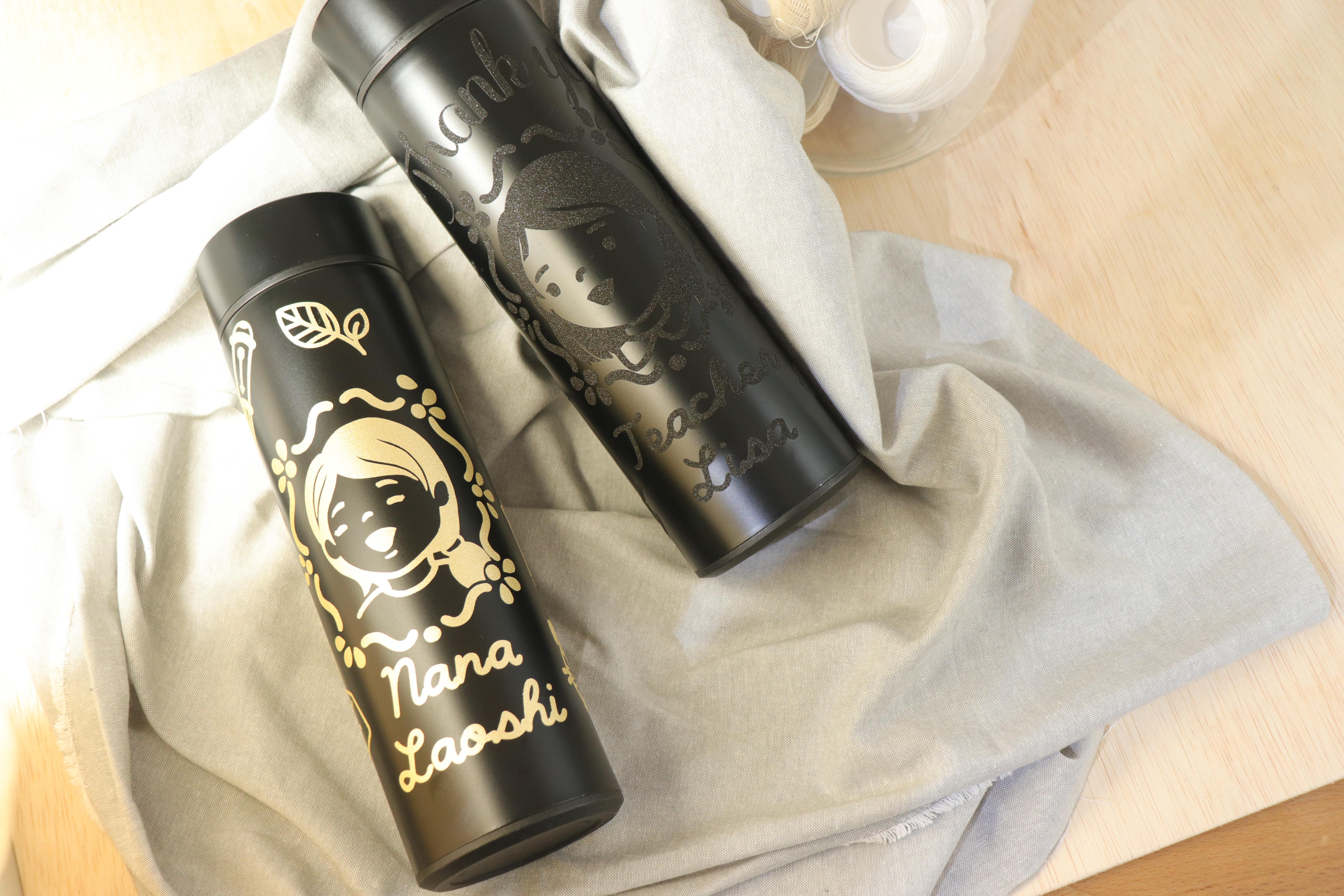
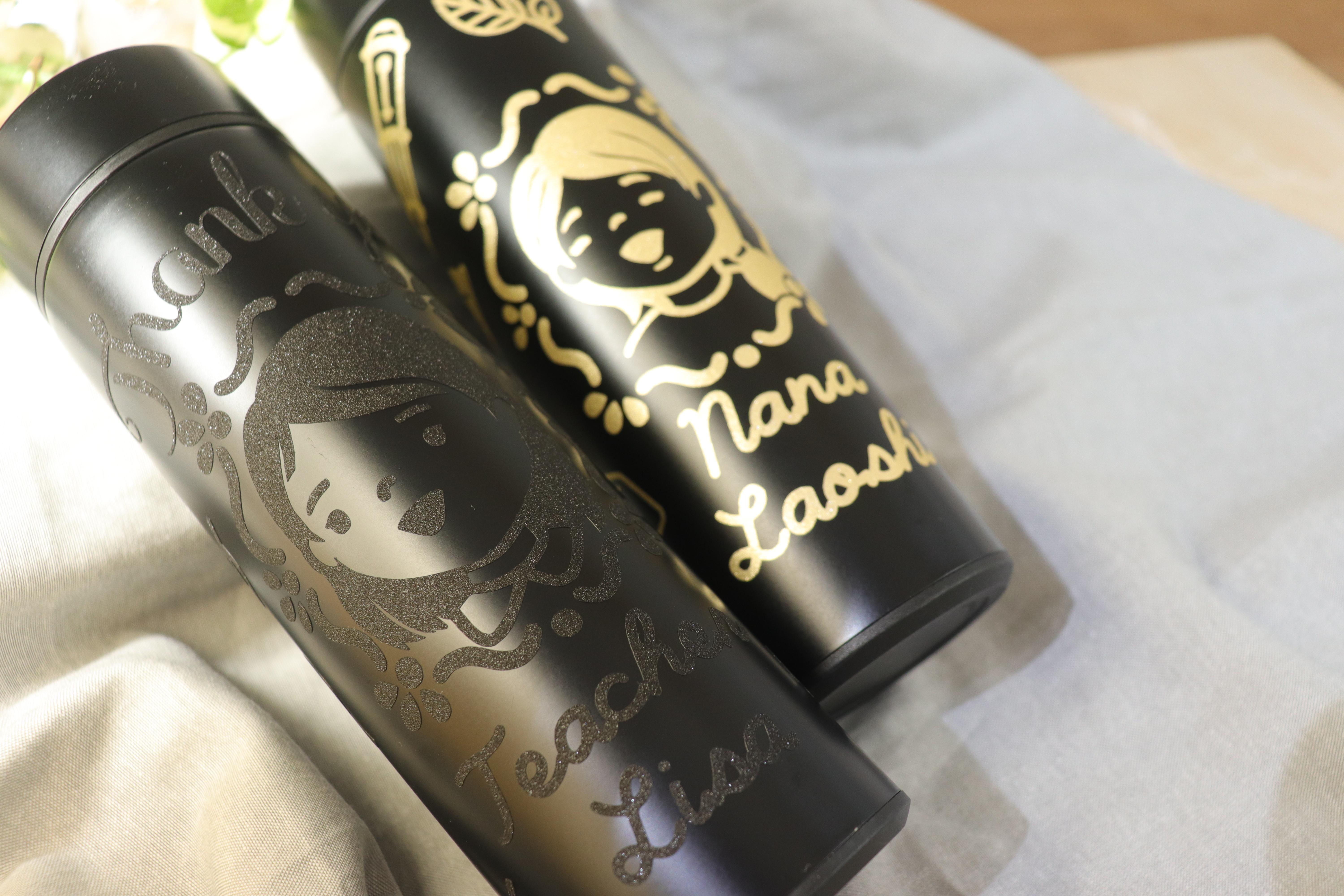
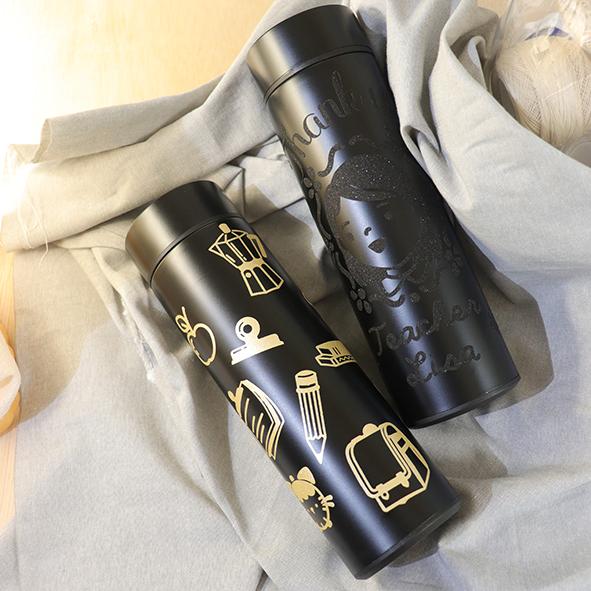
faire la même chose avec le reste du design. Et voici le look final. J'espère que cette leçon vous a plu
et qu'elle vous a été utile. Si vous avez des questions
ou si vous avez besoin d'une assistance supplémentaire, n'hésitez pas à nous contacter. N'oubliez pas de
partager votre
projet terminé sur cette plateforme. J'adorerais
voir ta création. Merci de m'avoir rejoint dans ce
cours et bon bricolage.
8. Essayer différents designs sur différents matériaux de base.: Une fois que vous aurez terminé le projet d'autocollant
Tumbler, je vous encourage à
expérimenter différents motifs sur
différents matériaux, comme le verre Vous pouvez dessiner votre design
dans les applications Procreate. N'oubliez pas d'utiliser
un pinceau aux lignes nettes et lisses et d'éviter les motifs complexes qui pourraient être difficiles à décoller du vinyle par
la suite Vous pouvez également expérimenter avec
différents matériaux vinyliques, comme je l'ai fait ici. J'utilise du
vinyle noir mat permanent pour la roue, et j'utilise un
film adhésif brillant de couleur argentée la partie Y du W pour les nuages
ainsi que pour les étoiles. Lorsque vous créez un autocollant en vinyle, faites preuve de créativité dans votre design Vous pouvez créer un
joli renne pour votre fête de Noël ou
ajouter des éléments
festifs
tels que des flocons de neige Ou il peut s'agir d'un simple motif
géométrique comme celui-ci pour un design coos C'est parfait pour un projet d'artisanat du
Nouvel An chinois. Une autre idée de design en vinyle est de décorer la couverture de votre
journal. J'utilise du vinyle à texture dorée
pour le design de mon vinyle. J'ai commencé par esquisser mon
design dans les applications Procreate. Pour mon projet d'artisanat de Pâques, j'ai dessiné des lapins de Pâques, des paniers de
Pâques et d'autres éléments de design
connexes. Après avoir décrit mon design
et supprimé l'arrière-plan,
je l' ai enregistré au format PNG,
puis je l'ai téléchargé dans l'espace de conception de
cricket Ensuite, les étapes restantes,
telles que la découpe et
l'application des motifs, sont exactement les mêmes que celles que nous avons faites
avec le gobelet Et c'est ainsi que s'achève
notre cours d'aujourd'hui. J'espère que vous avez apprécié et que vous vous sentez inspiré pour créer vos
propres designs uniques. Si vous avez des questions
ou avez besoin de conseils supplémentaires, n'hésitez pas à laisser
un commentaire ci-dessous. Merci d'avoir rejoint mon
cours et bon bricolage.
 Hanacrochetdesign Eva Widjaja, hanacrochetdesign