Transcription
1. Introduction: Utilisez-vous déjà Procreate mais aspect
traditionnel
vous manque,
ou aimeriez-vous
pratiquer le dessin au crayon traditionnel, tous les avantages offerts par
Procreate ? Eh bien, si votre réponse est oui, c'est le
cours parfait pour vous. Bonjour, je m'appelle Alexandra,
alias The Artmother. Je suis artiste, illustrateur, éducateur
en ligne et en fait professeur d'art
professionnel d'une maîtrise
en éducation artistique J'ai enseigné à plus de 60 000 étudiants dans le monde entier grâce à mes cours
en ligne et j'ai de l'expérience dans les
techniques traditionnelles et numériques de création artistique La pratique du dessin
soutient traditionnellement votre base et connaissances sur lesquelles vous pouvez
réellement développer votre art. Le dessin de natures mortes, le dessin d'
observation et l'esquisse vous
aident à développer vos compétences et à
exprimer vos idées Je suis également un peu obsédée création de pinceaux Procreate, et la meilleure façon de traduire
le traditionnel en numérique est d'utiliser de vraies
marques que vous créez J'ai conçu ce cours comme ça. Vous allez créer trois pinceaux
différents : un crayon esquisse,
un crayon à nuancer et
un crayon à hachures, et tous les trois imitent
le toucher et la texture
des vrais crayons et tous les trois imitent le toucher et la texture Nous passerons également en revue quelques notions de base du dessin,
comme l'ombrage brut, ombrage d'objets ronds, l'
ombrage d'objets avec des bords, et je vais vous montrer
ma méthode préférée, la méthode du livre de coloriage Enfin, nous allons
créer le dessin d' un objet avec les crayons
que vous avez créés Ce cours est parfait
pour les
débutants en création de pinceaux Procreate et en dessin au crayon traditionnel Vous n'avez pas besoin d'être un
pro du Procreate, mais une petite
connaissance pratique
du programme vous sera d'une grande
aide pour atteindre votre objectif À la fin de ce cours, vous serez un pro de la création de pinceaux
Procreate Vous serez prêt à
créer une grande variété de pinceaux à
crayons pour vos
futurs projets artistiques. Vous aurez également l'
espace et les connaissances nécessaires pour explorer
désormais le dessin au crayon sous forme numérique. Êtes-vous prêt à
commencer à
combiner le dessin
au crayon traditionnel avec la puissance de Procreate ? Si oui, on se voit
dans la classe.
2. À propos du cours: Bienvenue dans la classe. Je suis très heureuse de vous avoir ici. Dans cette vidéo, je
vais
vous parler de la structure de la classe, du projet de classe et
des ressources de classe. Comme je l'ai déjà mentionné, nous allons créer trois pinceaux
différents dans Procreate un crayon à croquis,
un crayon shader et
un crayon à hachures Pour ces conférences,
vous aurez peut-être
besoin d' outils supplémentaires tels qu'
un crayon et du papier, et je vais décrire ces outils plus en
détail dans la vidéo suivante. Mais si vous ne
disposez pas de ces outils, ce n'est absolument pas un problème, car j'inclurai toutes
les images que je prends et édite dans les ressources. Si vous ne pouvez pas créer
ces textures, vous pouvez toujours utiliser
ces images pour mettre en pratique les
compétences acquises pendant le cours. Je vais également inclure les pinceaux
que je crée dans cette classe, dans les ressources, vous pouvez les utiliser comme référence. Si vous oubliez un réglage ou si quelque chose ne
fonctionne pas pour vous, vous pouvez simplement vérifier les
paramètres de mes pinceaux, cela peut être très utile. Nous sommes là pour nous amuser, et si vous ne voulez vraiment pas créer les pinceaux vous-même, uniquement pour vous entraîner au dessin au
crayon numériquement, vous aurez mes
pinceaux et vous pourrez les utiliser
librement et simplement
faire les exercices de dessin Après avoir créé chaque pinceau, je vais vous présenter certaines techniques et
théories du dessin, comme l'ombrage brut, l'ombrage d'objets ronds, l'
ombrage d'objets avec des bords et la méthode du livre de coloriage Nous créerons des
dessins pour chacun d' entre eux afin de voir vos
pinceaux en action. Pour le projet de classe, nous allons choisir un
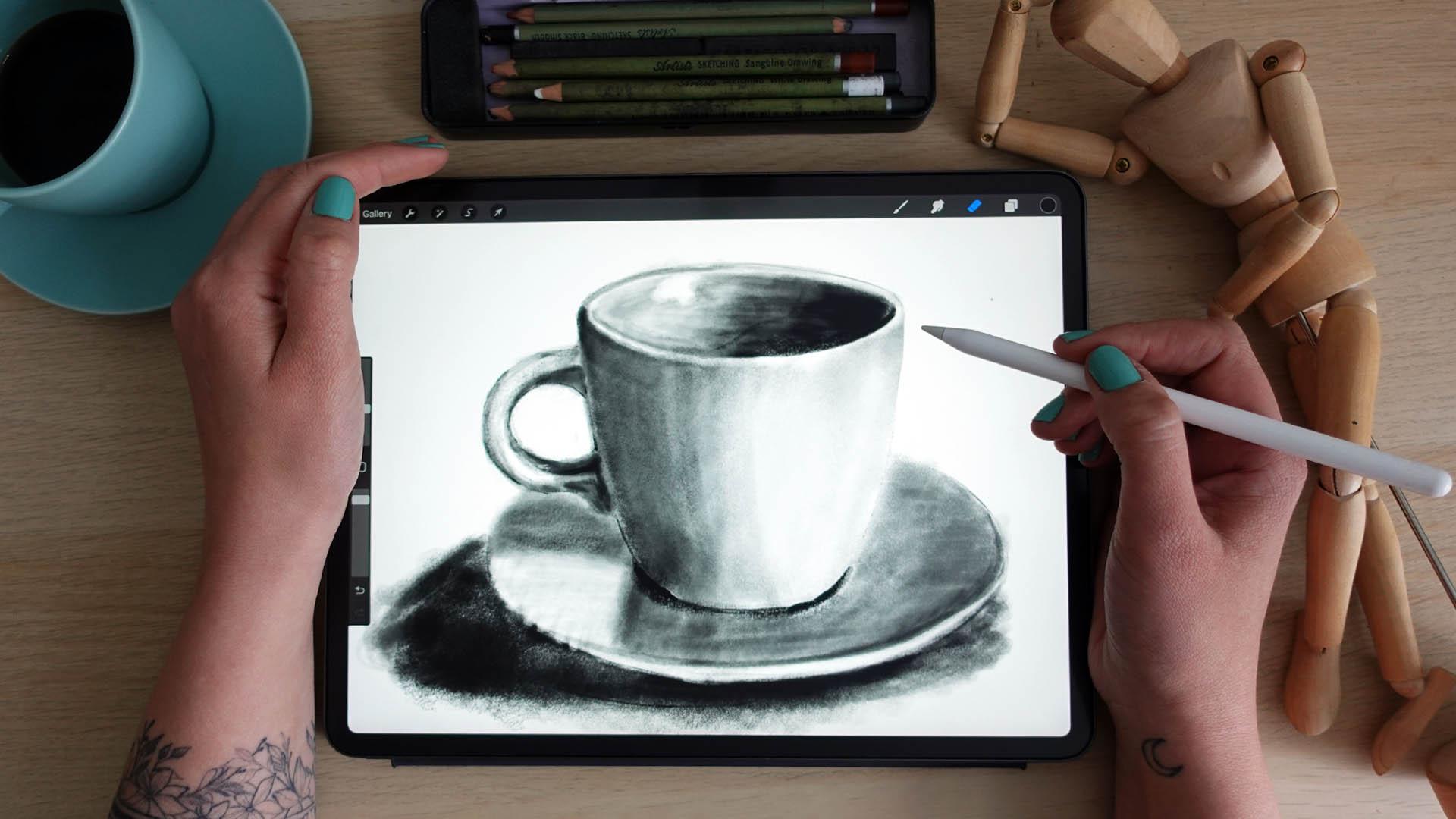
objet à dessiner. Par souci de simplicité, je vais travailler avec ma tasse à café, comme vous pouvez le voir ici. Vous pouvez choisir votre propre
tasse à café ou vous pouvez à nouveau utiliser cette photo de référence
que je vais également prendre de cette tasse. Si vous êtes un pro, n'hésitez pas à choisir un objet
plus complexe. Si vous avez le
temps et l'énergie pour vous concentrer
sur le dessin,
alors mettez-y tout en œuvre . Ce serait très utile pour vous et pour nous de
voir ce que vous créez. J'adorerais vous inviter à télécharger votre projet de classe dans la galerie de
projets lorsque vous prêt. Vous serez également libre de
partager les
photos de vos travaux en cours ou les petits croquis
que nous allons réaliser dans les
parties pratiques du Incluez quelques mots pour décrire votre expérience
pendant le cours, c'est vraiment bien
de les lire. Cela peut donner beaucoup de
motivation et d'inspiration de voir vos aspects
dans la galerie de projets. Il est tout simplement logique [RIRES] de terminer le cours
et de réaliser le projet de classe. Je vous invite vraiment à le faire. Dans la vidéo suivante, nous
allons discuter outils supplémentaires dont vous pourriez avoir
besoin pour ce cours si vous choisissez de créer votre propre MARX comme base
pour les pinceaux Procreate Mais surtout, dans un premier temps, prenez votre iPad ou votre Apple
Pencil, ouvrez Procreate, et à bientôt dans la vidéo suivante
3. Outils: Dans cette vidéo, je
vais vous
parler des outils dont vous pourriez avoir besoin si vous décidez
de créer vos propres marques. Au début, vous aurez besoin de papier. Assurez-vous qu'il a de la texture. Il n'est pas nécessaire que ce soit quelque chose spécial, comme du papier pour aquarelle. Il peut s'agir d'
un papier extrait d'un simple carnet de croquis, mais il devra
avoir une petite texture que le graphite
que nous y mettions ait
la texture que nous
puissions réellement utiliser sur la texture que nous
puissions réellement utiliser l'iPad ou lors
de la création des pinceaux. J'ai
ici ce papier aquarelle que je vais utiliser. L'autre chose
dont vous aurez besoin est un crayon ou des crayons. Ils varient sur une
échelle de 8H à 8B. H signifie dur, B signifie noir. Les crayons noirs sont plus doux et
créent de meilleures textures. Je recommande d'avoir
un crayon 3B et crayon
7 ou 8B pour
créer des textures. Mais si vous ne
disposez pas de ces outils, vous pouvez utiliser un simple
papier ordinaire et n'importe quel crayon que vous avez à la maison pour
travailler avec quelque chose. En fait, vous
serez peut-être surpris de ce que vous pouvez faire avec des outils très simples et faciles. Je vais juste vous montrer
ce crayon dur, quelles marques il laisse. [BRUIT] La texture
est visible, mais elle est vraiment légère. Vous pourrez y travailler plus tard dans Procreate, donc je vais créer un plus grand contraste. Je te laisse le soin de t'en occuper. Je vais vous montrer à quoi
sert le crayon 3B. Il est plus doux. Vous pouvez créer des surfaces
plus lisses. Il crée cette belle texture
et ce 7B est plus foncé. C'est vraiment bien d'
expérimenter différentes nuances de crayons pour créer
différentes marques que vous pouvez utiliser
pour créer des pinceaux. Il suffit de
regarder ces textures. En dehors de ces outils, vous aurez évidemment
besoin de votre iPad, crayon
Apple, pour
y créer l'appareil photo de l'iPad que
nous allons utiliser. Vous n'avez pas besoin d'un autre appareil photo pour capturer ces textures. Vous aurez besoin d'un objet
pour le projet final. Comme je vous l'ai déjà dit, je vais créer le dessin
d'une tasse à café. J'ai
ici ma tasse à café préférée que je vais
prendre en photo,
mais vous pouvez utiliser votre propre tasse à
café si vous avez votre tasse préférée ou vous pouvez utiliser une
photo provenant d'un site de photos. Mais nous en
reparlerons un peu plus tard. Passons maintenant à
la vidéo suivante. Une fois que vous aurez ces fournitures
, parlons des cinq choses à savoir sur pinceaux
Procreate avant d'
aborder leur création. À bientôt dans la vidéo suivante.
4. 5 choses à savoir sur les pinceaux Procreate: Bienvenue dans cette vidéo où
je vais vous présenter le studio de pinceaux Procreate et expliquer comment fonctionnent les
pinceaux Procreate. La première chose est de savoir où se
trouve le Procreate Brush Studio Si vous cliquez sur ce signe de pinceau, vous pouvez accéder au
Procreate Brush Studio en
cliquant sur n'importe quel pinceau. En gros, si je clique sur ce pinceau, je suis déjà entré dans un studio de pinceaux
Procreate et je peux l'ajouter au
pinceau sur lequel j'ai cliqué. Si je veux créer un nouveau pinceau, je peux cliquer sur ce panneau. Je travaille maintenant avec certains paramètres par défaut qui
sont des statistiques indiquant, par exemple, il y a autour de la forme de
base et qu'
un simple grain ordinaire est placé
dans cette forme de base. Maintenant, la première chose que
vous devez savoir à propos pinceaux
Procreate est que les pinceaux
Procreate sont basés sur une forme de base qui est portée le long de la
ligne que vous tracez. Dans ce cas par défaut, il s'agit de ce cercle. Mais jetons un coup d'œil
sur un autre pinceau. J'ai quelques
pinceaux à dessin ici. Il s'agit d'un shader de base
que j'ai créé. Si je tape comme ça, tu peux voir la forme de base. Il s'agit de la forme de base. Il a une forme irrégulière
qui va être
portée le long de la ligne que
je suis en train de tracer. Laisse-moi te montrer. Je trace une ligne et cette forme est reproduite
sur cette ligne. La deuxième chose que vous
devez savoir à propos des pinceaux Procreate
est que vous pouvez définir la manière dont cette forme de base est placée sur cette ligne,
avec différents paramètres. Permettez-moi de vous montrer que si je
passe à l'intérieur de ce pinceau, nous avons différents
réglages à cette partie. Je vais maintenant vous
montrer les paramètres de base qu' le plus important de
comprendre lors de la création de pinceaux
Procreate et il y a quelques paramètres supplémentaires que je vais vous montrer
au cours du processus. Encore une fois, nous avions une forme de base et nous l'emportons en cours de route. Si j'augmente l'espacement, vous pouvez voir que cette forme de base est placée à des distances différentes unes des autres
ou les unes par rapport aux autres. Si je diminue l'espacement, cela crée une ligne continue. Si j'augmente l'espacement, ces petites formes s'
éloignent les unes des autres. Il y a de la nervosité. Jitter définit la façon dont cette forme de base est placée autour de la ligne, donc au-dessus de la ligne
et en dessous de la ligne, donc pas sur la ligne
que je dessine. Tu vas le voir. Si
je diminue la gigue, vous pouvez voir le
design que nous obtenons. Je vais augmenter un peu
l'espacement pour que vous puissiez voir comment ces petites
formes se comportent. Si j'augmente la gigue, vous
pouvez voir que nous avons une ligne continue et que si j'augmente la gigue, elles commencent simplement à s'envoler. Nous pouvons créer des
choses assez amusantes avec ces paramètres. Ensuite, le réglage suivant
que je voulais
vous montrer est la dispersion et la rotation. Si je le diminue, vous pouvez voir que cette forme de
base est placée dans la même direction autour de
la ligne tracée ici. Si j'ajoute de la dispersion dans la forme, cela définira simplement la façon dont ces formes de base sont placées autour de la ligne
pendant que je les dessine. Également en rotation, il
commence à suivre un coup. Si je le mets au maximum, il prendra cette
forme pour suivre le trait que je fais
avec mon crayon Apple. Nous pouvons également définir l'opacité
et la taille de ces formes. Si je passe à l'Apple Pencil, nous pouvons régler la sensibilité à la pression. Si je diminue ou
augmente l'opacité, cela ne fera rien, mais on peut jouer avec la taille ici. Si je diminue la taille ou l'
augmente en fonction de la sensibilité à la
pression, si
je n'appuie pas trop fort, je crée une ligne
très fine et si j'augmente la
pression sur le crayon, j'augmente la taille
de ces formes de base. C'est vraiment amusant de créer des pinceaux avec cette sensibilité à la
pression. Encore une fois, c'est petit et ça devient plus grand. Maintenant, avec l'opacité, si
j'augmente l'opacité, elle devient moins visible. Si j'ajoute cette opacité et cette sensibilité à la
pression, je peux créer de meilleures
relations avec un pinceau réglé de cette
manière, de sorte que si je n'appuie pas
trop fort, il soit transparent ; si je pousse plus fort,
il devient opaque. Pour terminer ce deuxième point, vous pouvez définir le comportement du pinceau
dans la forme de base, la manière dont il est pivoté,
comment il est placé et son degré de transparence
ou d'opacité. Il s'agit des paramètres de base. Maintenant, la troisième chose que
vous devez savoir à propos des pinceaux Procreate est que
leur forme s'inscrit dans un carré. La forme de base est
de dimension carrée. Si vous voulez
insérer ici dans la source de forme une forme de dimension différente, elle sera déformée. De plus, le quatrième point est
que, comme vous pouvez le constater, la forme de base est en
noir et blanc. Le noir signifie transparent
et le blanc signifie opaque. Cela signifie que vous devez
créer des
images inversées dans certains cas, car les
pixels blancs sont ceux que vous transportez et
les pixels
entièrement noirs sont
transparents, comme s'il s'agissait d'un PNG, vous n'avez pas d'arrière-plan. En gros, vous avez
une échelle dans cette image
allant du noir au blanc. Tout ce qui n'est pas noir
apparaîtra sur cette image. Si vous souhaitez séparer la
forme de l'arrière-plan, vous devez vous assurer que l'
arrière-plan est entièrement noir. Si vous avez un
peu de grisâtre, comme vous pouvez le constater, je ne peux pas
l'agrandir maintenant, mais si vous pouvez voir qu'il
y a des gris ici et qu'ils apparaissent en transparence
dans le pinceau. Si vous avez du gris
dans votre pinceau, cela créera une
transparence dans le pinceau. Tout ce qui se trouve en dessous de ce que
vous dessinez s'affichera. Permettez-moi juste de vous expliquer
cela un peu. Je fais preuve de transparence ici. Si je fais des ombres avec
un pinceau comme celui-ci, disons que je dessine
un rose foncé ici. Si je veux peindre
au-dessus, je peux, mais cette obscurité
transparaîtra en dessous,
si cela a du sens. C'est
incroyable lorsque nous
créons des
pinceaux de shader et des ombrages, et
qu'avec la couleur, nous pouvons créer de nombreux effets différents. Ce sont des choses
incroyables que vous avez dans un studio de
pinceaux Procreate, c'est génial. La dernière chose que je
voulais vous montrer dans Procreate Brush
Studio est que vous pouvez placer une texture
sous la forme de base. Vous pouvez ajouter du grain. Si vous accédez à Grain
Source et que vous l'ajoutez, vous pouvez l'importer et
vous avez une bibliothèque de sources ici dans un Procreate
Brush Studio. Vous pouvez choisir différentes
textures et créer différentes textures
que vous utiliserez, et c'est ce que nous allons faire. En gros, cette texture
est basée sur la forme et elle
apparaîtra à travers votre pinceau. J'espère que c'est logique. J'espère que ce n'était pas trop. Ce sont les cinq choses. Faisons juste un petit récapitulatif. Les pinceaux Procreate sont basés sur une forme de base portée le long
de la ligne que vous tracez. Vous pouvez définir la manière dont la forme de
base est placée sur cette ligne et comment elle se comporte. La forme de base s'inscrit dans
une dimension carrée. La forme de base est
en noir et blanc. Le noir signifie transparent, le
blanc signifie opaque. Vous pouvez placer une texture
sous la forme de base. Voici les cinq
choses que vous devez
savoir sur les pinceaux Procreate. Passons maintenant à la vidéo suivante dans laquelle
nous allons
créer notre premier pinceau, le pinceau à dessin
lui-même. On se voit là-bas.
5. Le crayon à ébaucher: Je suis tellement excitée. Créons simplement
notre premier pinceau, le pinceau à dessin. Ça va
être très facile. Nous n'allons pas entrer dans contextes
trop compliqués au début. Que voulons-nous créer
avec un crayon à dessin ? Lorsque nous dessinons avec un
crayon à dessin irrégulier, nous utilisons la
pointe de deux manières. Tout d'abord, nous
plaçons la pointe par le haut
pour créer une ligne. Nous sommes en train de tracer une ligne. Lorsque nous inclinons le crayon, nous pouvons créer
quelque chose comme ça. C'est très utile lorsque vous dessinez pour noter
où se trouvent les ombres. Nous pouvons utiliser la pointe du crayon pour tracer un trait et une pointe inclinée
pour créer un petit ombrage. Nous allons créer cela dans
Procreate Brush Studio pour
les deux fonctions dans un seul pinceau. La première chose que
nous allons faire est créer la texture que nous
allons placer dans le nouveau pinceau sous
la forme d'une texture qui s'affiche dans les paramètres par défaut, le cercle, si vous vous souvenez
de la vidéo précédente. Créons simplement la texture. Je vais le déplacer d'un
côté, prendre mon papier. Ce que je vais utiliser pour
créer cette texture en tant que crayon à dessin, ce
sont les lumières sépia. Je vais juste prendre une
feuille de papier à partir d'ici. Si vous vous souvenez du studio de pinceaux
Procreate, la source de forme par
défaut était un cercle et la source de grain
était de taille carrée. Nous allons maintenant
créer une texture carrée
ou dimensionnée sur ce papier, et il n'est pas
nécessaire qu'il soit parfait. Je vais vous montrer dans une
minute dans Procreate
comment ajouter cette texture. Essayez de créer cette
texture et de dessiner d' une direction à
l'autre et conservez cette direction tout
au long du temps. De plus, ne créez pas la texture avec la
pointe du crayon, mais lorsque vous l'inclinez, inclinez le crayon. Ça me semble bien. Maintenant, je vais juste prendre
mon iPad, ouvrir l'appareil photo et prendre une
photo de cette texture. assure qu'elle est nette Je vais
donc simplement cliquer dessus, assurer qu'elle est nette
et créer la photo. Ouvrez maintenant Procreate. La première chose que
nous allons faire est de créer un nouveau Canvas. Comme je vous l'ai déjà dit, les pinceaux Procreate ainsi que les sources de grains
sont de taille carrée. Nous allons travailler
sur une toile de taille carrée. Appuyez sur le signe « Plus » et
créez une toile de taille carrée. Nous allons maintenant
créer un nouveau
jeu de pinceaux . Pour ce faire, accédez à ce panneau de pinceaux et ,
là où ces
ensembles de pinceaux sont répertoriés balayez vers le haut,
là où ces
ensembles de pinceaux sont répertoriés. Si vous glissez vers le haut, ce signe plus vous le montrera. Si vous cliquez dessus, vous créerez un nouveau jeu de pinceaux. Nommez-le, je vais cliquer ici pour afficher
le clavier et je vais simplement écrire des pinceaux à crayons. Merveilleux. Maintenant, si ce
signe est bleu ici, cela signifie qu'il est sélectionné. Maintenant, je peux passer à
ce signe plus et créer le premier pinceau avec
nos pinceaux à crayons. Nous n'en avons pas besoin
maintenant, car nous devons d'abord préparer la
texture. Ce que nous faisons, c'est cliquer
ici et insérer la photo. Quand j'aurai la photo, je la rendrai aussi
grande que la toile. Peu importe qu'
il soit coupé
et qu' il y ait ces espaces
vides ici, car nous avons un
merveilleux outil appelé outil Clone que
nous allons utiliser. Je vais cliquer ici, les ajustements et j'ai
l'outil de clonage ici. Si l'outil de clonage apparaît, vous aurez un cercle. Vous pouvez le voir ici, que
vous pouvez placer autour et c'est la source
que vous clonez. Si vous le placez quelque part
et que vous commencez à dessiner et que vous devez sélectionner
le pinceau, quel pinceau ? Passons à la peinture et le pinceau
rond ira bien. Il est livré avec Procreate. Vous aurez tous ce
pinceau dans votre bibliothèque de pinceaux. Vous placez ces formes
n'importe où et vous ne
ferez que peindre. Assurez-vous que
l'opacité est réglée sur 100 %. Vous allez le réduire un
peu, vous pouvez simplement y cloner
ces textures, je vais les placer ici et ici. Je vais simplement remplir
le carré entier avec la
texture que j'ai créée. Si je vois des choses
inégales, par
exemple ici, c'est plus sombre. Je vais également travailler là-dessus, car cela apparaîtra à plusieurs reprises dans la texture qui sera
importée dans le crayon. Nettoyez cette image à l'
aide de l'outil Clone. Je pense que c'est plutôt sympa maintenant. Je vais juste vous montrer
comment l'importer. Faites glisser trois doigts
et appuyez sur « Copier ». De cette façon, vous copiez cette texture. Revenons au pinceau
que nous venons de créer,
voici les pinceaux à crayons, le pinceau sans titre,
et passons au grain, et passons au grain éditons la source du grain,
importons et collez. Vous aurez maintenant une
magnifique texture de crayon comme texture de votre pinceau. Je vais appuyer sur « Terminé ». Waouh, tu peux voir ça ? Merveilleux. Je voulais vous montrer quelque chose que vous pouvez faire en ce qui
concerne la source des céréales. Si vous allez dans Modifier, encore une fois, vous avez un bouton de
répétition automatique ici, cela créera
un motif plus grand à partir de cette image que
nous venons de mettre ici. Allons-y. Pouvez-vous voir que vous avez ici différents
paramètres qui vous
permettent de commencer à créer une texture
plus lisse. Vous pouvez régler l'échelle des grains, je vais l'agrandir un
peu, en les superposant. Ça n'a pas l'air irrégulier. Nous avons des miroirs superposés,
vous pouvez les faire pivoter. Ce n'est pas ce que je veux et
tu peux masquer la dureté. Je vais le mettre là
et appuyer sur « Terminé », et cela créera une texture plus grande que je
pourrais avoir dans ce crayon. Incroyable. Maintenant, ce que je veux ajouter à ce crayon, c'est la taille sensibilité à la
pression dont je vous ai
déjà parlé. Accédez à l'Apple Pencil
et appuyez sur « Taille ». Maintenant, si je n'
appuie pas aussi fort, il sera plus petit et si j'appuie plus fort, il sera plus grand. De plus, ce que je voulais ajouter,
c'est que, comme vous pouvez le voir, si je trace cette ligne, elle contient tous les mouvements
que je fais avec ma main. Si je passe à la stabilisation, comme on dit, cela
stabilisera mes lignes. Ajoutons-y un peu de
rationalisation, peut-être 50 %. Maintenant, ma ligne sera plus
stable, plus droite, etc. Essayons simplement ce que nous
avons fait avec ce pinceau. Je vais désactiver cela et créer une nouvelle couche et choisir
simplement le noir. J'ai ici un magnifique pinceau
texturé. Ça a l'air super cool. C'est totalement cool et
bon pour dessiner. Je vais éclaircir les choses. Excellent. Maintenant, voici
le dernier paramètre bonus
que je voulais vous montrer : lorsque vous dessinez
avec un vrai crayon,
si vous l' inclinez,
vous pouvez l'ombrer avec lui. Vous pouvez créer des lignes à
l'aide de la pointe et de l'ombre
lorsqu'elle est inclinée. Nous pouvons faire exactement la même chose dans le studio de pinceaux Procreate. Je vais entrer et retourner
à l'Apple Pencil. Vous pouvez voir un réglage d'inclinaison ici, et vous pouvez régler l'angle. Je vais le régler à peut-être 30 %. Cela signifie que si j'incline
mon crayon à 30 %, ces paramètres s'appliqueront à l'Apple Pencil
que nous avons ici. Je peux ajouter de l'opacité et de la gradation. Tu vois ce que ça fait ? Je peux tracer une ligne
et, si je l'incline, je peux créer un
peu d'ombrage. C'est parfait pour dessiner, je vais
donc appuyer sur « Terminé ». Voyons voir, j'ai une ligne et je peux faire un
peu d'ombrage avec elle maintenant. C'est incroyable. Eh bien, nous avons maintenant un
incroyable crayon à dessin. Ce que nous devons
en faire, c'est le nommer. Écrivons simplement au crayon
à dessin. Si vous accédez à À propos de ce pinceau, vous pouvez modifier son nom ici, et vous pouvez ajouter votre logo, votre nom et également le signer. Le paramètre Créer un nouveau point de réinitialisation
est très important à définir, suffit de cliquer dessus et de cliquer sur « Enregistrer ». Cela enregistrera les
paramètres de votre pinceau. Si vous entrez le pinceau et que vous entrez dans le
studio de peinture par le pinceau, que vous décidez d'
expérimenter certains réglages et que vous
vous trompez, cela se produit. Appuyez sur la réinitialisation du pinceau et les paramètres
d'origine seront rétablis Appuyez sur « Terminé » et vous aurez votre premier crayon,
le crayon à dessin. Je suis tellement excitée à ce sujet. Faisons maintenant un petit exercice de
dessin dans la vidéo suivante pour voir ce que nous pouvons faire avec ce
pinceau en action.
6. Exercice de dessin - la poupée: Dans cette vidéo, nous
allons faire un petit exercice de dessin pour voir ce que nous pouvons faire avec le
pinceau que nous venons de créer, et ce que nous allons utiliser comme modèle est cette
jolie poupée à dessiner. Si vous n'en avez pas, j'inclus les photos
de lui dans leurs ressources, et c'est un très bon
outil pour apprendre dessiner car il comporte
différentes surfaces sur son corps. Vous pouvez placer les mains
et les jambes comme vous le souhaitez
pour créer des poses. Vous pouvez clairement voir les
ombres et la lumière sur ces formes qu'
il a dans son corps C'est
donc également un bon moyen pour le dessin d'
observation. Maintenant, nous n'allons pas l'
observer comme d'habitude, c'est-à-dire le
regarder dans l'espace, mais nous allons utiliser
des photos que j'ai créées. J'ai créé un nouveau canevas, un canevas de nouvelle taille d'écran. J'ai
sélectionné mon crayon à dessin avec une couleur noire, et je vais simplement importer
une photo dans un canevas. C'est la photo avec laquelle
je vais travailler. Je vais juste le mettre de côté. S'il est en mode paysage, vous pouvez simplement retourner
votre iPad, placer là et le
copier comme ça. Maintenant, comment nous allons
dessiner maintenant,
si vous êtes très débutant, il agit en fait que d'un exercice, afin que vous puissiez tracer le corps. Vous pouvez créer une nouvelle couche et réduire l'
opacité de l'image, mais uniquement dans la mesure où
vous pouvez réellement voir les formes, car
c'est le point. Sur une nouvelle couche, vous pouvez commencer à
tracer les formes. Si vous êtes un pro, vous pouvez simplement commencer à observer dans cet
espace suivant . En fait, vous pouvez utiliser le Canvas
et un guide de dessin pour vous aider . Vous aurez
donc un espace coché où vous
pourrez
voir approximativement la taille de ces formes et
vous pourrez simplement commencer à dessiner avec votre crayon à
dessin. Comme vous pouvez le constater, j'utilise des lignes
courtes et je
trace simplement les formes de manière approximative. La première tâche consiste
à créer une esquisse, puis nous
ajouterons les ombres. Je vais accélérer les choses. Je vais éteindre le
guide de dessin et voir mon croquis. Ce n'est pas parfait, mais
cela fonctionnera bien. Je vais avoir un sketch comme celui-ci. J'ai raté ça d'une manière ou d'une autre Ce que je vais faire
maintenant, c'est ajouter des ombres. Si j'incline ce crayon, je peux ajouter des ombres. Encore une fois, il s'agira d'un exercice d'
observation. Là où je peux voir des ombres, je vais simplement incliner mon
crayon et les ajouter. Je n'ai pas besoin d'être très
précis encore une fois. C'est une ligne, je peux
donc en ajouter une
petite ici. J'ajoute cette ombre ici. Je vais ajouter de l'ombre ici. En gros. Je regarde ici
et j'ajoute une ombre ici, et c'est vraiment une bonne
observation et un bon entraînement Je vais donc accélérer
encore une fois pour ne pas vous ennuyer. Si vous voulez effacer, vous pouvez revenir
au crayon à dessin, brosser et effacer avec celui-ci. Cela vous aidera à garder
votre dessin assez cohérent. Cela me semble plutôt bon. Ce n'est en aucun cas parfait. C'était vraiment un excellent exercice pour entraîner vos yeux
et les réchauffer pour un
dessin plus observationnel que nous ferons tard et un dessin plus détaillé que nous ferons plus tard. C'est un pinceau absolument
incroyable pour s'entraîner à ombrer
et à dessiner. Plus tard, nous en apprendrons
un peu plus sur l'ombrage et sur ce qu'
il faut rechercher dans les ombres. J'espère que cet exercice vous
a plu Passons maintenant à la vidéo
suivante dans laquelle nous allons créer un pinceau de shader. Parce que quand on
regarde ça,
on avait une ligne et une petite ombre, ce n'est pas vraiment net. C'est bon pour les croquis, mais si vous voulez
des illustrations plus détaillées avec une texture plus agréable, vous aurez besoin d'une texture
plus visible lorsque vous dessinez. Nous allons créer un
pinceau de shader dans la prochaine vidéo, et je suis très enthousiaste à
ce sujet également. On se voit là-bas.
7. Le crayon shader: Dans cette vidéo, nous
allons créer
un pinceau à effet crayon
et nous allons uniquement
modifier la source de la forme et nous n'allons pas travailler
avec le grain pour le moment. Je vais de nouveau mettre l'iPad de côté et prendre une nouvelle feuille de papier
et mon crayon à dessin. Vous vous souvenez maintenant que la meilleure forme pour les
pinceaux Procreate est arrondie, et nous allons maintenant
créer une forme arrondie. Vous n'avez pas besoin de créer
un cercle parfait. Ce serait amusant de
sortir un peu du cercle. Encore une fois, travaillez avec le côté de la pointe de votre crayon et créez
simplement une forme arrondie. Comme ça. Ce n'est pas un cercle parfait, mais ça me semble parfait. Maintenant, je vais le mettre de côté
et récupérer mon iPad. Encore une fois, ce
à quoi vous devez faire attention ou faire attention, c'est d'
avoir une photo nette. Je vais ouvrir Procreate et
c'est mon fichier de travail, donc je vais y
travailler à nouveau. Encore une fois, importez la photo
et agrandissez-la, peut-être au centre
de la toile. Je vais vous montrer comment vous pouvez inverser pour le rendre en noir et blanc, car je vous ai déjà dit que vous devez le faire
dans le studio de peinture. Il y a deux moyens, mais
c'est le plus simple. Vous cliquez sur la couche de
cette image et cliquez sur « Inverser ». Maintenant, il est inversé, mais ce n'est pas du vrai noir. Vous devez aller dans
Réglages et appuyer sur « Courbes » pour que ce paramètre
s'ouvre ici. Tu dois l'activer. Si vous placez cette bascule dans
ce coin et que vous ne la
placez pas à l'intérieur, mais à ce niveau ou à cet accès, je vais devoir l'appeler, et vous n'avez qu'à appuyer dessus, vous verrez l'arrière-plan
devenir complètement noir. Ne vous inquiétez pas pour
cette forme principale ,
car si vous la
réglez selon cet angle, vous pouvez retrouver le dos blanc. C'est vraiment
important de le faire. Ce que je voulais vous
montrer, c'est que vous pouvez peindre à l'intérieur de cette image. Comme vous pouvez le voir dans
ce coin droit, j'ai une petite texture ici. Vous pouvez modifier cette image. Je vais retourner à la peinture
et je vais le retrouver dans The Recents. Dans les versions récentes, vous retrouverez les pinceaux que
vous avez utilisés récemment Je vais
donc simplement le pinceau rond,
complètement noir, et peindre sur cette image où je vois qu'elle n'est pas
complètement noire. Vous pouvez l'ajuster et l'ajouter. Et aussi la forme. Si vous parvenez à créer des pièces comme celles-ci
qui ne vous plaisent pas, vous pouvez simplement les
modifier, les réduire. Vous pouvez
arrondir légèrement la forme de la base. Si je fais glisser trois doigts
et
que je copie cette forme, je peux accéder
aux paramètres du pinceau. Revenons maintenant
à l'ensemble de pinceaux et appuyons sur le signe plus
pour créer un nouveau pinceau. Passons maintenant à la mise en forme, à modification, à l'importation et au collage. Nous avons maintenant notre forme comme forme de base de notre
pinceau. Cliquez sur « Terminé ». Maintenant, je vais effacer le bloc-notes et augmenter la taille de l'aperçu afin
que nous puissions mieux voir. Vous pouvez voir que je trace
cette forme et cette ligne. De nos jours, les paramètres
de police permettent de
définir l'espacement. Passons à Stroke Path. Si j'augmente l'espacement, vous pouvez voir ces formes
individuelles. Je ne veux pas que ce pinceau
soit complètement solide, mais qu'il
contienne cette transparence. Je vais mettre l'espacement à
environ 30 % et j'
ajouterai également un peu de gigue, peut-être 20 %. Mais je vais réduire légèrement l'
espacement à 25 %. 25 % d'
espacement et 20 % de gigue. Ça a l'air bien. Maintenant, effacez le bloc-notes. C'est vraiment cool. Passons maintenant à Shape et ajoutons cette dispersion
et cette rotation pour créer une plus
grande variété au sein du pinceau. Je souhaite également ajouter la
sensibilité à la pression à la taille et à l'opacité Je vais
donc passer à l'Apple
Pencil et augmenter la taille. J'ai l'opacité par
défaut définie par max. Si vous ne l'avez pas, assurez-vous de l'
avoir également. Maintenant, si je n'appuie pas trop fort, j'aurai une forme plus petite. Poussez plus fort, il sera plus opaque et sa forme
sera plus grande. Le dernier paramètre que
je vais ajouter est la taille de l'aperçu. Je vais aller dans Propriétés et
diminuer la taille de l'aperçu. Encore une fois, la taille de l'aperçu
est la case que vous voyez dans le studio de pinceaux. Je vais le démarrer dans une
seconde car si je règle
la taille maximale et
le comportement du pinceau à au moins 300 %, vous pouvez en ajouter encore plus. Disons 350. Si je clique sur « Terminé », vous pouvez voir que cette image d'
aperçu du pinceau sera grande. Le pinceau y sera grand. Si je diminue la taille de l'aperçu, je peux mieux voir le pinceau. Si je l'augmente, il suffit d'y
jeter un coup d'œil,
il dépassera le
rectangle qu'il possède. C'est juste pour l'esthétique
du pinceau lui-même. Rien de compliqué. Je vais appuyer sur « Terminé » et
j'ai le pinceau ici. Créons maintenant une nouvelle couche
et voyons ce que nous avons fait. Waouh, ça a l'air incroyable. Tu peux voir ça ? C'est plutôt cool. Texture plus nette
que nous pouvons utiliser. Son débit est également bon. Incroyable. La dernière
chose à faire avec ce pinceau
est de le nommer à nouveau. Je vais passer à la section À propos de ce pinceau. Je vais cliquer ici et le
nommer Shader Brush, Shader Pencil, écrire mon nom, le signer et
créer un nouveau point de réinitialisation. C'est fait. Dans la vidéo suivante, refaisons un petit exercice de
dessin pour
essayer ce que nous pouvons faire avec
ce pinceau. On se voit là-bas.
8. Exercice de dessin la pomme: Dans cette vidéo, nous
allons tester en action comment utiliser
notre nouveau crayon shader Mais au début, lors de l'exercice de dessin
précédent, nous avions utilisé un ombrage d'
observation approximatif, ce qui signifie que nous avons regardé une photo de référence et noté
approximativement où se trouvaient
les ombres Je veux maintenant passer au niveau supérieur et
créer
le croquis d'une pomme avec
un ombrage plus détaillé
qui inclut des connaissances Parce que lorsque nous faisons de l'ombrage, nous pouvons soit faire de l'ombre
en observant, utilisant nos connaissances la manière d'ombrer
différentes surfaces Dans cette vidéo, nous
allons créer cette capture avec le
crayon à dessin de la pomme Dans les vidéos suivantes, vous apprendrez à ombrer des objets
arrondis et à ombrer des
objets avec des bords Ensuite, nous allons faire de l'ombre à
la pomme pour la cueillir. Ce sera la partie
théorique de l'ombrage et
l'apprentissage des bases du dessin et
de l'ombrage Maintenant, j'ai déjà créé
une photo d'une pomme, vous pouvez utiliser votre pied sur une pomme ou vous
pouvez utiliser des décimales Trouvez cette photo dans
les ressources de la classe Je vais
donc simplement
importer une photo ici. C'est ma petite pomme. Ce que je vais faire, c'est dessiner cette
forme de pomme. Encore une fois, si vous êtes débutant
et que vous souhaitez gagner du temps, vous pouvez simplement le tracer ou dessiner
approximativement la
forme de la pomme par observation approximativement la
forme de la pomme Je vais couper un
peu cette image, elle est trop grande. Je vais le mettre de côté et
dessiner la pomme à côté. Je vais choisir le crayon à
dessin,
la couleur noire et les
traits courts que je vais observer, et je pourrai à nouveau utiliser
le guide de dessin Par exemple, je vais sur Canvas et je clique simplement sur le
guide de dessin trié. Je peux mieux voir la taille de l'objet que
je vais dessiner. Je vais commencer par le
regarder et lire courtes lignes sur une nouvelle couche. Je vais juste essayer de trouver
la forme parfaite, et elle n'a pas besoin d'être parfaite
à 100 %. Nous pratiquons actuellement réellement le dessin
d'observation. Encore une fois, c'est très important, c'est
donc la forme. Je noterai également cette ligne et
cette tige qui en sort. Je vais le préciser un
peu plus, et voici un croquis
de la pomme. Rendez-vous dans la
vidéo suivante où nous allons d'abord
en apprendre davantage sur ombrage d'objets ronds.
On se voit là-bas.
9. Ombrage des objets ronds: Dans cette vidéo, je
vais vous
parler de l'ombrage autour des objets et vous
expliquer les bases du dessin afin que
vous puissiez
approfondir ce sujet. Dessiner
des formes géométriques de base est la base de tout et cette poupée est d'une grande aide pour le
démontrer. Les formes complexes sont
assemblées à partir de formes
géométriques de base. Chaque forme complexe
peut être décomposée en formes géométriques de base
comme une sphère, un cube, un rectangle, un cylindre, etc. Apprendre à ombrer ces formes géométriques de base est essentiel pour apprendre à dessiner. Maintenant, nous n'allons pas faire
d'ombrage compliqué. Nous allons maintenant explorer
uniquement deux catégories, ombrage autour des objets et l'
ombrage des objets avec des bords. Parce que ces deux surfaces agissent différemment ou que la lumière
agit différemment sur elles. Juste pour
regarder cette tête. Comme vous pouvez le constater, sa tête est
arrondie, circulaire et la lumière est progressive. Il s'agit d'une gradation douce
du clair au foncé. Ici, là où vous avez
cette surface plane, donc avec des bords, vous pouvez voir
une ligne bien définie, surface
ou une arête. Lorsque vous ombragez une
surface de cette manière, vous n'avez pas besoin de créer
un dégradé lisse, mais plutôt de niveler l'
intensité de la couleur. Une autre chose que je
voulais partager avec vous est que dans la vraie vie, il n'y a pas de ligne de démarcation. Si vous regardez
un objet, ramenons cette poupée.
Vous ne verrez pas la ligne, vous ne verrez que la lumière, l'
ombre et la couleur. Nous utilisons des lignes pour dessiner, pour noter ces formes dans lesquelles nous
devons mettre cette lumière
et cette obscurité. Évidemment, pour l'illustration,
nous utilisons des lignes
pour les contours, pour les éléments décoratifs en
tant qu' élément stylistique
ou élément de style, mais pour les croquis, c'est vraiment une
bonne chose à utiliser. Mais maintenant, nous nous
concentrons sur l'ombrage,
donc sur le passage de l'obscurité à la lumière. Lorsque vous ombragez des objets ronds, nous devons créer une gradation
lisse. Maintenant, ce que je vais
faire, c'est pratiquer une gradation fluide avec
mon crayon shader. La première chose que je vais faire est d'accéder à l'
outil de sélection et de choisir un rectangle. Je vais juste dessiner un
rectangle comme celui-ci ici. J'espère que tu peux le voir. J'ai un rectangle ici. Je vais créer une nouvelle couche. J'ai sélectionné le noir
et mon crayon shader. Maintenant, ce que je vais essayer de faire, je vais agrandir un peu ce
pinceau, c'est de passer progressivement
du clair au foncé. Je vais laisser un peu
de place à ce rectangle. Je vais réduire son
opacité à 20 %. C'est une belle gradation. Chaque pinceau agit différemment Vous devez
donc trouver l'endroit idéal où
vous pouvez pousser plus fort. Vous pouvez simplement vous entraîner
dans un rectangle, savoir comment obtenir un meilleur effet si vous
superposez les couches les unes
sur les autres, ou si vous jouez avec l'
opacité du pinceau, par
exemple, ou si vous revenez
de la nuit, etc. Votre tâche consiste maintenant
à essayer de jouer avec ce pinceau, pinceau que
vous avez créé, il pourrait agir un
peu différemment du mien. Essayez de créer une
gradation lisse du blanc au foncé. Je vais juste ajouter un peu de
blanc sur son bord. Comme vous pouvez le constater, je peux créer une gradation plus lisse en
peignant dessus. Le but est de faire en sorte que cela passe en
douceur du clair au foncé. Je vais le désélectionner et maintenant
je vais ombrer une sphère. Je vais à nouveau accéder à l'outil de
sélection et appuyer sur ellipse, je vais simplement dessiner un cercle ici, et si je tape, ce cercle ne
sera pas une
ellipse mais un cercle. Maintenant, je vais créer
une nouvelle couche au-dessus et je vais l'ombrer. Je vais conserver la
sélection afin de créer ombres dans la
forme circulaire que j'ai ici. La façon dont je vais
commencer est de remplir cette
forme avec un demi-ton. Comme vous pouvez le constater, il
se situe au milieu de cette gamme allant du blanc au foncé. C'est un ton moyen. Vous pouvez utiliser l'une ou l'autre des
couleurs grises pour le remplir. J'adore jouer avec l'opacité parce que cela a le
même effet et que je peux simplement tabuler ici
beaucoup plus facilement. J'ai atteint le demi-ton. C'est en fait la
couleur si nous étions dans un environnement coloré. Maintenant, la lumière frappe l'
objet d'un côté. Nous allons imiter cette
lumière qui vient d'ici. Ce sera léger. La partie opposée de cet objet
rond sera dans l' ombre car l'objet
lui-même bloque la lumière. Je vais d'abord
peindre les ombres. Je vais revenir à
celui-ci et simplement ajouter des ombres. C'est plutôt sympa et je vais m' assombrir ici pour
avoir de l'ombre. Maintenant que la lumière touche
mon objet, comme ici, je vais choisir le blanc ou la gomme et simplement
ajouter de la lumière ici. Je vais augmenter l'opacité
et la réduire pour noter où la lumière touche à
peu près l'objet. Maintenant, ce que nous avons
ici, c'est l'ombre, le ton moyen et le point culminant. Deux autres choses
apparaissent lorsque nous
photographions : une
ombre réfléchie. Je vais maintenant le
désélectionner et créer une couche sous le cercle. Maintenant, c'est une sphère
et avec du noir, je vais juste ajouter une
petite ombre sur la partie opposée, en fait de la forme. Parce que c'est comme
projeter une ombre. Vous pouvez
également l'appeler une ombre projetée. Comme vous pouvez le constater, cela ne se mélange
pas non plus. C'est aussi une astuce de dessin
pour ajouter un reflet, mais en fait,
la surface
sur laquelle l'objet est placé se
réfléchit légèrement vers l'objet. Je vais maintenant choisir à nouveau le
blanc et sélectionner cette forme que j'ai ici. Je vais appuyer sur « Sélectionner », je vais juste peindre
un petit
reflet en bas. Maintenant, j'ai une sphère magnifiquement
ombragée. Je vais juste faire un petit récapitulatif
et je vais juste écrire ces choses ici pour
que vous vous en souveniez. Voici la direction de la lumière, voici les points forts. Suis-je sur une nouvelle couche ? Oui. reflets, c'
est le ton moyen, l'ombre, l'ombre, l'
ombre projetée, et voici le reflet. Lorsque vous ombragez une sphère, vous devez faire attention à
ces ombres afin d'obtenir
une sphère rendue. Vous connaissez maintenant les
ombres et
voyons dans la vidéo suivante
comment nous pouvons faire de l'ombre notre pomme grâce à cette connaissance ou en utilisant cette connaissance.
On se voit là-bas.
10. Ombrage de la pomme: Revenons à l'
ombrage de cette pomme. Je vais prendre mon crayon shader. Si vous ne l'avez pas encore
fait, essayez simplement de
créer une échelle de valeur. Je vais agrandir un peu ce
pinceau, modifier l'opacité et voir comment vous pouvez passer du
plus clair au plus foncé. Pratiquez-le un peu. Agréable.
Passons à l'ombrage. Je vais créer une nouvelle couche d' ombrage afin de pouvoir l'utiliser
facilement. Je vais choisir le
crayon shader, de couleur noire, et je réduirai son opacité pour qu'il devienne gris et
que je puisse plus facilement obtenir le demi-ton avec lequel je vais remplir cette pomme. Notons simplement d'où vient la
lumière. Comme vous pouvez le voir,
voici ce point blanc, ce sera la direction de
la lumière. C'est là que la lumière
atteint le plus l'objet Ce sera
donc notre objet entièrement blanc et à cette partie, il fait complètement sombre d'avoir des
courbes en forme de pomme qui redeviennent de plus en
plus sombres et plus claires, nous pouvons également jouer avec cela. Mais maintenant, dans un premier temps ,
remplissons simplement la forme de la pomme avec le demi-ton, avec l'opacité
de 50 % du pinceau shader. Si vous sortez des contours, vous pouvez simplement prendre un crayon, par
exemple un crayon à
dessin en guise de gomme, et le contourner. C'est une méthode et je vais
maintenant
vous montrer une autre façon de sélectionner l'objet, puis ombrer, car
ce sera beaucoup plus facile. Je vais passer à la sélection
et à la sélection à main levée, et je vais simplement
décrire la pomme. Maintenant, j'ai
sélectionné la
forme de la pomme et je vais créer
une nouvelle couche au-dessus. Je vais éclaircir et assombrir ce demi-ton sur cette nouvelle couche. N'oubliez pas de garder
la sélection ouverte. J'ai un pinceau shader, un pinceau noir, et maintenant je vais augmenter légèrement
l'opacité, disons à 70 %. Essayons-le. Je vais maintenant essayer de
créer une gradation douce, passant
ainsi du clair au foncé. Non. Maintenant, j'observe et j'
essaie d'appliquer ce que je sais. Création d'une gradation fluide
du clair au foncé. Maintenant, je
vais utiliser la gomme
comme crayon shader ou peindre en blanc. Tu peux choisir. Je vais effacer. Je vais le réduire un
peu et l' éclaircir ici, là où la
lumière touche la pomme, et ici, à cet endroit en bas. Ajoutez un peu de lumière
ici car vous pouvez voir qu' elle le frappe ici comme ça. Je vais porter l'opacité à
100 %, la réduire et simplement ajouter ce point complètement blanc ici et essayer de créer une gradation
lisse. Passer de ce
point clair à un point un peu plus sombre comme celui-ci. Ça me va bien.
Je vais désélectionner. Je vais créer une
nouvelle couche et, à l'aide d'un crayon à dessin et d'un crayon noir, je vais juste dessiner un peu plus la tige
ici. En fait, je peux maintenant utiliser mon crayon à
dessin comme celui-ci, position inclinée pour ajouter un peu d'
ombre à la tige. Je vais effacer avec le
crayon à dessin la tige,
parce que, à cause de l'ombrage. Ici, parce que c'est comme là-bas. Ça a l'air cool, et maintenant je vais
juste ajouter une ombre. Je vais créer une nouvelle
couche sous la pomme, choisir à nouveau le crayon
shader et ajouter un peu d'ombre. Vous pouvez voir que cela
crée une petite ombre là-bas,
mais peu importe. Nous avons de l'ombre ici. Ce que nous avons appris, c'
est une réflexion. Vous ne pouvez pas le voir ici, mais faisons maintenant
preuve de connaissance. Encore une fois, revenez à cette
teinte de la pomme. Vous pouvez soit l'effacer, soit ajouter de la peinture blanche.
Tu sais quoi ? Je vais
maintenant peindre en blanc pour y ajouter un peu
de reflet. Je vais simplement sélectionner la
couche d'ombrage et ajouter un peu
de réflexion. Désélectionner. Je l'ai là. Je vais désactiver
le guide de dessin, et vous le voyez ? Quel beau dessin de pomme ? C'est ainsi que vous pouvez jouer
avec le pinceau shader, jouer avec l'
opacité, la taille,
vous en remettre à l'aide d'une gomme ou
peindre en blanc. Vous aurez cette belle merveilleuse texture à l'intérieur. Je pense que c'est super incroyable. maintenant vous voir dans la vidéo suivante où
je vais
vous apprendre une autre technique de dessin, appelée hachure,
ce qui signifie que nous
ne dessinons pas avec des textures, mais en fait avec des lignes. Je vais vous le montrer
dans la vidéo suivante.
11. Le crayon à éclosion: Je suis donc très heureuse Nous allons créer le pinceau à
hachures dès maintenant, et encore une fois, nous aurons
besoin d'une feuille de papier Je vais donc à nouveau mettre cela de côté. J'ai la feuille de papier
et j'ai mon crayon. Maintenant que nous allons
à nouveau modifier la source de forme des pinceaux à crayons
ou du pinceau pastel, nous allons devoir travailler une forme de base circulaire et
créer des lignes comme celles-ci, je
vais vous montrer, trop petites. Ça a l'air bien. [RIRES] Encore une fois, je vais prendre mon iPad
et prendre une photo. Assurez-vous qu'
il soit à nouveau tranchant. Ce que je vais
faire, c'est importer l'image et je replacerai au milieu
du canevas. Maintenant, je vais vous montrer
la deuxième façon
d'inverser une image pour la rendre en
noir et blanc,
et je vais cliquer sur les réglages
et accéder à la carte des dégradés Maintenant, par défaut pour moi, ça saute comme ça Mais si vous appuyez sur le dégradé, vous aurez des options ici, donc je pense que vous avez automatiquement
fait quelque chose comme ça Pour l'inverser,
vous devez modifier
les barres à bascule afin
de l' Et maintenant, vous devez faire exactement
la même chose qu'
avec le pinceau précédent, alors allez dans les courbes et
activez ces barres Comme vous pouvez le constater, cela semble légèrement différent
car il ne s'agit pas d'une image en niveaux de gris La précédente avait un
peu de couleur. Je vais augmenter la blancheur
et les degrés ici, vous pouvez voir que j'ai vous pouvez voir que j'ai
quelques points blancs dont
je vais devoir me débarrasser.
Je vais juste, encore une fois, choisir un pinceau, choisir du noir, et simplement remplir les
espaces en gros Et ce que je n'
aime pas non plus, c'est que ces deux-là sont trop proches de celui-ci. Je vais sélectionner la
sélection à main levée et je vais sélectionner ces deux petites lignes les
placer un
peu sur le côté, et je vais simplement
remplir ce champ noir Vous pouvez manipuler vos dessins et placer les formes de base dans lesquelles
vous les placez. Je vais réduire légèrement
celle-ci, et je pense que j'en ai et je pense que j'en ai
fini avec la modification de cette forme de base. Je trouve que ça a l'air incroyable. Ce que je vais faire à
nouveau, c'est balayer avec trois doigts, copier, accéder au pinceau, sélectionner les pinceaux et créer un nouveau Accédez à la forme, modifiez, importez et collez, et maintenant je l'ai comme
forme de base, cliquez sur « Terminé ». Je vais effacer à nouveau
le bloc-notes et augmenter la
taille précédente pour que vous
puissiez voir ce que nous avons créé. Il y a donc maintenant plusieurs
paramètres que nous devons y ajouter. De toute évidence, nous devrons ajouter un peu de nervosité et
jouer avec la trajectoire des traits Je vais ajouter un
peu d'espacement, et j'ajouterai peut-être 30 % d'espacement et
peut-être 25 % de gigue Oui, ça a l'air sympa. Ensuite, j'ajouterai à nouveau
la sensibilité à la pression Je vais
donc accéder à l'Apple
Pencil et ajouter de la taille. Comme ça L'opacité est là et je vais également ajouter les petits tildes à
celui-ci Je vais donc également ajouter de l'opacité
et du dégradé à ce pinceau afin de
pouvoir vraiment l'utiliser pour teinter Je vais cliquer sur « Terminé » et nous
verrons ce que nous avons fait. Je vais désactiver cette couche, créer une nouvelle. Ça me semble bien. Incroyable. Comme vous pouvez le voir, je n'ai pas ajouté la rotation, le scatter parce que je
veux garder cette direction 1-1 Nous devons également ajouter la taille
maximale Je vais
donc accéder aux propriétés, diminuer la taille de l'aperçu et augmenter
la
taille maximale, peut-être jusqu'
à 300, c'est fait. Je vais voir ce qu'il fait. Incroyable. Il est sensible à la pression en fonction de
sa taille et de son opacité, et comme vous pouvez le constater, je peux créer très beaux dégradés
lorsque le crayon est incliné Nous avons maintenant trois pinceaux à crayons
incroyables. Je pense que ces connaissances
sont comme de l'or, que vous venez d'
acquérir et que la façon dont vous pouvez créer vos propres
pinceaux de cette manière est incroyable. Je pense que nous sommes prêts pour le prochain
exercice de dessin au
cours duquel nous allons également essayer ce
pinceau en action. Je suis très heureuse
de te voir là-bas.
12. Ombrage des objets avec des bords: Dans cette vidéo, nous allons essayer fonctionnement de
notre crayon à hachures en
matière d'ombrage. Maintenant, il fonctionne à
peu près de la même manière que le crayon shader
que nous avons créé, mais maintenant, nous travaillons
essentiellement, non pas avec une texture
mais avec des lignes. Nous pouvons créer avec ce pinceau des intensités
similaires à celles du pinceau précédent, mais nous pouvons maintenant
créer de jolis
dégradés lisses avec lui. Nous n'avons pas les
textures mais les lignes. J'adorerais que vous essayiez maintenant
une gradation lisse dans
le rectangle, comme
nous l'avons fait précédemment. Accédez à l'outil de sélection, rectangle, sélectionnez un rectangle. Je vais créer une nouvelle
couche au-dessus. J'ai du noir et
le crayon à hachures. Je vais juste essayer de créer une gradation douce
du clair au foncé. Comme vous pouvez le voir, je
mets ce crayon
là-haut quand je veux en faire une version un
peu plus foncée. Cela vaut vraiment la peine d'
essayer le fonctionnement de ces pinceaux. Oui, vraiment sympa. Cela a juste cet effet,
et je l'adore vraiment. C'est vraiment authentique, et cela reproduit vraiment
les médias traditionnels, et nous pouvons facilement
créer cet effet. Encore une fois, cela fonctionne également avec les formes
arrondies. Mais maintenant, j'
aimerais vraiment vous
parler de l'ombrage d'
objets dotés d'arêtes et du
fonctionnement d'une échelle de valeurs dans le cas où nous
n'ombrageons pas une surface, mais une surface avec des bords. En gros, nous avons des
niveaux d'intensité. C'est la
différence fondamentale entre l'ombrage d'un contour de l'objet et de ses bords : pour les objets ronds, nous avions une gradation douce, passant
donc progressivement du clair au foncé, et nous avons maintenant
des niveaux d'intensité. Je vais juste vous montrer
ce que cela signifie. Je vais sélectionner un autre rectangle, créer une nouvelle couche au-dessus. Je vais en omettre environ
un, c'est quoi ça ? Partie carrée de celui-ci. Il n'y aura pas une
gradation fluide, mais des niveaux de saut. Encore une fois, je vais simplement
omettre environ un carré. Maintenant, il fait à nouveau plus sombre et il fait complètement
noir à la fin. Vous voyez qu'il s'
agit de sauts de niveau. Ce n'est pas parfait, mais je pense avoir démontré
l'essentiel. Il est nivelé et ne passe pas progressivement d'
une couleur à l'autre. Cela crée ces
lignes nettes dans les ombres lorsque nous
dessinons un objet avec des bords. Mais qu'est-ce que cela
signifie dans la pratique ? Nous avons un cube, et
si la lumière
vient du haut, disons de ce côté, elle atteindra le haut et non le
milieu ou ce côté. Ce haut sera clair, nous les aurons en tons moyens ici, et nous aurons une ombre ici, et aussi une ombre. Laisse-moi juste te le montrer. Nous aurons un
demi-ton sur le devant et une
ombre sur le côté. C'est au sommet, et nous
aurons une ombre tombante ici. C'est ce dont vous
devez vous souvenir lorsqu'il s'agit d'ombrer des objets dont
les bords ne sont pas graduels, mais
des niveaux. Là où il y a des bords,
cette lumière atteint un nouveau niveau. Encore une fois, ici, cela crée
un surlignage en haut, il en va de même pour un surlignage, laissez-moi simplement vous l'écrire. Un ton moyen, une ombre, et nous avons aussi une
ombre tombante. Qu'est-ce qui est laissé de côté ? Voici encore le point fort,
nous l'avons. Nous avons le ton moyen et nous avons l'ombre. Ces deux points saillants ne sont pas
impliqués dans un ombrage grossier. Si nous examinons les ombres de
manière plus détaillée,
nous
pouvons constater que les surfaces peuvent se nous
pouvons constater que modifier progressivement, et la lumière atteint
cet objet de manière plus complexe. C'est juste pour un
débutant en matière d'ombrage. Nous pouvons également avoir un reflet
ici comme nous l'avons fait avec les objets ronds, sorte que la surface
se reflète également
vers l'objet. Passons maintenant à la vidéo suivante et voyons comment cela
fonctionne. Utilisons simplement ce pinceau en action avec
cette théorie, alors à bientôt.
13. Exercice de dessin : la boîte à lait: Dans cette vidéo, nous allons
créer un dessin dans lequel nous avons un objet avec des bords
et nous allons
utiliser le
pinceau à hachures pour l'ombrer. J'ai créé une photo d'une boîte à
lait que j'avais ici. Vous pouvez utiliser cette image, mais n'hésitez pas à utiliser une image
que vous trouvez essentiellement en ligne ou un objet qui a ces bords. Il vous suffit de le prendre
en photo et de le dessiner. Je vais simplement importer
cette image ici. C'est un merveilleux
exemple de perspective, et je vais simplement
découper cette image une version plus petite afin
qu'elle ne soit pas si grande. Vous pouvez trouver cette image
dans les ressources. Dans un premier temps, je
vais simplement créer un croquis de sa forme. Encore une fois, vous pouvez simplement le tracer
pour des raisons de facilité, ou vous pouvez pratiquer votre dessin d'
observation et essayer de trouver les bons angles. Encore une fois, vous pouvez également utiliser le guide
de dessin comme référence pour
vous aider. Nous allons juste colorer ce
petit croquis. Si vous vous souvenez de
la vidéo précédente, nous avons dit que chaque côté
aura un ton différent. Si vous regardez
cette photo de référence, vous pouvez voir que la
lumière frappe en fait l'avant, cette partie. Ensuite, nous aurons un ton
moyen ici et un ton d'ombre ici. Ce sera un ton moyen, ce sera une ombre et ce sera un point culminant. Mais pour ne pas le laisser
complètement blanc, nous allons y ajouter une teinte
très claire. Nous allons progressivement
passer de ça à cela. Je vais utiliser
l'
outil de sélection à main levée, sélectionner la face avant et créer une
nouvelle couche pour l'ombrage. Maintenant, je vais choisir mon crayon
à hachures, noir. Comme vous pouvez le constater, j'ai encore une fois une opacité de
50 % et
je vais simplement le remplir. Incroyable. Je veux qu'il soit
un peu plus léger. Ce que nous pouvons faire, c'est
passer à l'opacité des couches et l'abaisser légèrement. Agréable. Maintenant, je vais
désélectionner et sélectionner le haut pour y
créer un demi-ton. Ops, outil de sélection. Encore une fois, j'ai le crayon
à hachures. Maintenant, je vais m'assombrir. Créons une nouvelle
couche pour cela. Un peu plus sombre et
créons une autre couche. Encore une fois, sélectionnez
cette partie des objets avec un crayon à hachures. Faites nuit et dépêchez. il ne s'agit pas
d'une copie à 100 % Comme vous pouvez le constater, il ne s'agit pas
d'une copie à 100 % de cette image, car cet objet
n'est pas complètement nerveux, mais il y a une petite
courbe sur ses bords. Nous pourrions créer une belle gradation uniquement pour
créer cet effet. Mais maintenant, laissons les choses comme ça. Je vais éteindre
le guide de dessin et je vais simplement remplir le haut. Nous avons un
ombrage progressif ici en haut. Comme vous pouvez le voir, il s'agit
d'un objet rond dessus. Tu sais quoi, je vais
pincer ces trois couches ensemble pour
pouvoir les effacer. Parce que je veux effacer
cette partie supérieure à partir d' ici pour pouvoir créer une nouvelle couche et, à
l'aide du crayon à hachures, essayer de créer un bel
ombrage pour cette surface. Je vais avoir une
version plus sombre ici. Peut-être que nous allons le réduire
un peu. J'aime bien ça. C'est vraiment sympa. Je vais ajouter la petite ombre
pour cet objet ici et en bas,
disons ici. Nous avons un beau dessin
d'un objet avec des bords. [RIRES] Vous pouvez
ajouter plus de détails. Vous pouvez affiner l'
ombrage si vous le souhaitez. Vous pouvez entrer plus en
détail en ajoutant également
les détails
qui se trouvent sur la boîte. Je voulais juste vous montrer comment
utiliser ce pinceau pour ombrer et comment l'ombrage d'objets
avec des bords est vertical. Très bien, nous avons maintenant
essayé cela en action. Passons à la
dernière partie de ce cours, où nous allons créer un projet de classe
ensemble. On se voit là-bas.
14. L'œuvre d'art finale: Nous sommes arrivés à la
partie illustration où nous
allons créer
le projet de classe. Vous êtes libre de choisir vous-même l'objet que
vous allez dessiner. Je vais travailler avec
cette petite tasse à café. Vous êtes également libre d'utiliser cette photo de
référence et hésitez pas à réaliser
le projet
de classe n'
hésitez pas à réaliser
le projet
de classe selon la technique que
je vous ai montrée. Si vous n'avez
pas beaucoup de temps, vous pouvez simplement créer le
croquis du mug, le colorer grossièrement et
le publier
en tant que projet de classe. Si vous avez un peu
plus de temps et que vous avez l'énergie nécessaire pour y consacrer des efforts. Vous pouvez utiliser le pinceau shader ou
le pinceau hachuré
pour obtenir différents effets afin de créer le dessin. Dans la partie suivante, je vais utiliser la méthode du livre de
coloriage pour créer l'illustration du mug ou le
dessin du mug. Ce sera un tutoriel
étape par étape façon dont je vais procéder. Très débutants, n'
hésitez pas à me suivre étape par étape et à créer
le dessin avec moi. Si vous êtes plus confiant
, regardez vraiment le tutoriel que je suis
en train de créer, juste pour acquérir un
peu plus de connaissances. Mais dessine toi-même et choisis différents sujets
pour ton dessin, etc. Je suis vraiment curieuse de savoir quels
projets de classe tu crées, ce serait super amusant. J'ai vraiment
hâte de voir également
nos pinceaux et leur
fonctionnement. Je viens juste de commencer.
15. La méthode du livre de coloriage: Dans cette vidéo, je vais vous
parler de méthode
du livre de coloriage
que j'adore vraiment. Je vous ai déjà expliqué
comment fonctionne un dessin, qui consiste essentiellement à ombrer les
ombres et la lumière La méthode du livre de coloriage consiste essentiellement à créer un
croquis dans lequel vous définissez les formes de
la lumière et les formes de
la lumière et de l'ombre, puis
vous le remplissez pour obtenir un dessin parfaitement contrasté
et réaliste Par exemple, laissez-moi
vous montrer cela sur ce beignet. C'est vous qui définissez la forme. Il s'agit d'une
pratique d'observation qui se pratique bien, je vais
donc simplement créer
une nouvelle couche et un crayon à dessin dès maintenant Vous n'avez pas besoin de
le faire, encore une fois, je ne fais que démontrer. En gros, vous créez une
esquisse de l'objet, de la forme principale
et des parties principales, comme par
exemple ce glaçage. Cela ne va pas être parfait. Après avoir fait l'esquisse de base, vous observez les
formes de la lumière. Par exemple, voici la forme de la lumière et voici
la forme de la lumière, et voici la forme de
la lumière par exemple. Je sais que ça vient de la
pâte, mais peu importe, et voici la
forme de la lumière. Vous définissez ensuite les
formes des ombres. Voici donc une forme d'
ombre, comme si vous veniez ici. C'est une ombre complète. C'est complètement dans l'ombre, c'est complètement dans l'ombre
et cela aussi ici. Voici une grande ombre
et c'est tout. Ensuite, si je le remplis, j'ai une
image complètement parfaite avec de la lumière et de l'ombre. Je vais simplement désactiver
cette photo
de référence et vous devez simplement vous
rappeler quelles formes étaient représentées par la lumière et l'ombre
et si vous
aurez un beau dessin.
Laisse-moi te montrer. Quelque chose comme ça. Je viens de remplir les formes
avec des tons moyens allant du clair au foncé et j'ai un dessin
approximatif d'un beignet C'est ce que nous allons
faire dans la vidéo suivante. Nous allons prendre notre propre photo de référence à partir d'un site de photos de stock
ou créer la nôtre. Je vais créer une photo de ma tasse à café préférée et, en utilisant la méthode du livre de
coloriage, je vais la
peindre ou la remplir avec ces pinceaux
à crayons pour obtenir un beau dessin. Rendez-vous dans la prochaine vidéo
dans laquelle nous allons choisir notre
photo de référence. Je te verrai là-bas.
16. Choisir une photo de référence: Dans cette vidéo, nous allons
choisir une photo de référence. Je voulais juste vous montrer un site
de photos sur lequel j'ai obtenu mon beignet et qui
se trouve sur unsplash.com. Maintenant, quel objet
souhaitez-vous dessiner ? Je suggère tout ce qui est simple et qui ne
contient pas trop de détails car maintenant, nous ne nous
concentrons pas sur
le dessin des détails qui peuvent être assez frustrants pour la première fois pour un débutant. Peut-être une tasse à café variée
ou quelque chose de simple, facile à dessiner. Vous pouvez clairement voir les ombres et les
reflets sur les images ou choisir votre propre tasse. C'est ce que je vais
faire maintenant et je vais juste placer sur un arrière-plan
qui ne soit pas gênant. Placez-le de manière à ce que je
puisse voir tout ce qu'il contient, chaque partie de la tasse. Je vais créer une toile de la
taille d'un écran et insérer la photo de
mon mug. C'est ici. Si vous avez votre image, rendez-vous dans la vidéo suivante
où nous allons créer ces contours et observer les formes des
ombres et de la lumière
17. Créer le croquis: Dans cette vidéo, nous
allons créer un croquis. Ce que je vais
faire, c'est entrer dans calques et en créer un nouveau. Je vais choisir le noir et
mon crayon à dessin. Ce que j'attends de vous maintenant, c'est de
créer un contour de l' ensemble avec l'objet principal, afin que j'aie un affichage
à épeler sur mon dessin. Je vais accélérer les choses pour
ne pas t'ennuyer. Je l'ai fait dessiner. Laisse-moi voir. Je clique et voici le schéma
simple que j'ai. Je vais maintenant sélectionner
les points forts. Comme vous pouvez le voir, cette forme représente l'endroit où la lumière
atteint la tasse. J'ai également le principal
point fort ici. Ce sera entièrement blanc. Voici une gradation fluide. Je ne choisirai pas le blanc ici car il s'y déroulera
très facilement. Je sélectionne
les parties entièrement blanches. Par exemple, ici, cette forme est entièrement blanche, et en fait ici, elle est entièrement blanche comme ça. C'est entièrement blanc et
en gros c'est tout. Maintenant, sélectionnons les ombres. Les ombres les plus sombres sont là. Encore une fois, il s'agit d'une
gradation douce d'ici à ici, mais je dois savoir que c'
est absolument noir J'ai cette partie totalement
noire ici et
voici l'
ombre projetée à peu près. Cette partie est entièrement
noire ou très foncée. J'ai une forme ici et là. Je pense que c'est tout.
Laisse-moi voir. Je vais éteindre. J'ai les formes principales. Je vais simplement ouvrir cette couche, sélectionner et la réduire afin l'
avoir comme
référence ici. À présent, on se voit dans la vidéo
suivante où nous allons tout partager.
18. Ombrer tout: Commençons simplement l'ombrage. Ce que je vais faire en
gros, c'est, encore une fois, commencer par
placer le ton moyen. En fait, je vais
travailler sur une autre couche, pas sur la couche d'esquisse. Si je dois effacer ce cache pour
le rendre plus fluide, je n'ai aucun problème. C'est la puissance de
Procreate et vous pouvez réellement choisir le crayon de
peinture que vous souhaitez utiliser. Crayon hachuré
ou crayon shader. Je vais d'abord ajouter Create Desk
avec le crayon shader. Mais je pense qu'à la fin, je
ferai exactement la même chose avec le crayon à hachures afin
que vous voir quels résultats nous pouvons obtenir. J'ai sélectionné le crayon shader. Je suis sur un nouveau calque en
dessous de l'esquisse, et je vais juste ajouter un
joli demi-ton dans le trou. Je vais juste prendre
un crayon et faire sur la gomme le crayon
à dessin. Je vais juste faire le tour et effacer les parties qui
prolongent l'esquisse. Ce que je vais faire, c'est sélectionner le
crayon shader que j'ai choisi pour le blanc et augmenter l'opacité pour obtenir un blanc authentique. Je vais remplir les
formes des reflets. J'ai le point culminant ici. J'ai quelques points forts
ici, comme vous pouvez
le voir en haut à droite, tout autour, essentiellement ici. Tout autour de cette partie de la tasse, j'ai du blanc. Ce sont des pièces. J'ai du blanc ici. En gros, je vois
que j'ai oublié cette forme. Mais c'est essentiellement
la forme que coûte
la tasse ici, quand on la voit comme
un objet triangulaire. Je vais simplement l'ajouter ici. Comme ça et à
la limite de tout ça, j'ai de nouveau du blanc. Comme ça. Je vais
l'agrandir et ajouter cette gradation douce
ici à cette partie. Cette partie de la marque [inaudible] et elle suit
la forme de la tasse. Comme ça. Cela me semble bon. C'était très rapide
[RIRES] et je n'ai même pas encore ajouté d'ombres. Ça a l'air super. Maintenant,
passons à l'ombrage. Je vais passer au noir et
je vais essayer de le remplir. Je vais le
réduire pour pouvoir faire cette partie un
peu plus avant-gardiste. Cette partie de la tasse
nécessite un crayon plus petit. Ensuite, je peux augmenter la
taille et simplement remplir l'ombre ici. Pour créer une gradation lisse, je vais l'agrandir
et réduire son opacité. Essaie de sortir de cette obscurité. Réduisez à nouveau l'opacité jusqu' au curseur pour créer
une gradation lisse. Je vais réduire la taille et essayer de la rendre
plus précise à ce stade. Cela me semble bon. Je vais peut-être y revenir. Je vais choisir le blanc et le rendre plus grand et plus léger dans cette partie. C'est une pièce de théâtre de
va-et-vient en niveaux de gris. Du blanc au foncé. Si vous pouvez voir, ce côté
obscur
se termine approximativement lorsque cette ombre
commence. Tu peux voir ça ? Je vais devoir y ajouter
un peu de noir moyen
car c'est trop blanc. Ça a l'air bien. [RIRES]
C'est tellement amusant. Passons à cette partie. Passons à l'assiette. Je vais devoir être assez
sévère avec cette ombre ici pour qu'elle remplace le
contour, j'aurais dû le faire là. Comme ça. Le Drop-Shadow m'y
aidera. Je vais créer une
couche en dessous et créer une ombre assez
dure. Qu'est-ce que tu en penses ? Je pense que
c'est assez incroyable. Je passe à l'esquisse et
j'efface ces parties. Je n'en ai pas vraiment besoin. Comme ça. Quelque part où je peux le laisser. Je pense qu'il devrait y avoir
une ligne un peu plus longue. Tu peux juste le garder là. C'est comme si nous dessinions avec un crayon et que nous
effacions simplement les contours. Comme ça. Je pense que ça
a l'air vraiment incroyable. J'espère qu'il vous sera
facile de travailler avec
ces pinceaux que vous avez créés et que
vous apprécierez le processus. Je vous promets de créer un croquis rapide avec le crayon à hachures pour vous
montrer les résultats. Je vais le faire
tout de suite très rapidement.
19. Réflexions finales: Félicitations, tu l'as fait. Tu as terminé le cours et
je suis vraiment fier de toi. Vous disposez maintenant de trois pinceaux de procréation
différents que vous avez créés à partir de
véritables marques passives. Je pense que c'est incroyable. Je parie que vous avez terminé un
projet de classe, alors assurez-vous de le
télécharger dans la galerie de projets, je suis vraiment curieuse de
voir vos œuvres d'art. Je vous invite également à regarder
ce que les autres ont fait pour le cours. Si vous souhaitez rester au courant, assurez-vous de me suivre
sur mes réseaux sociaux, sur Instagram et Facebook, et aussi ici sur
Skillshare pour être informé des
derniers cours, défis et annonces. Veuillez également laisser un
avis pour le cours Il est très important pour moi de savoir ce que
vous en pensez et que les autres puissent voir si cela
leur convient parfaitement. Faisons simplement un petit récapitulatif ce que nous avons
appris dans ce cours. Dans ce cours, vous avez appris comment fonctionnent les
pinceaux Procreate, comment créer des textures
et des formes à partir de véritables marques de crayon comme
base pour un pinceau numérique. Nous avons appris une multitude
de paramètres utiles pour rendre nos pinceaux
plus réels et authentiques. Nous avons appris quelques méthodes de
dessin intéressantes, ombrage
observationnel, la
théorie de l'ombrage d'objets ronds et d'objets avec des bords, et je vous ai montré ma méthode
préférée pour les livres de coloriage. Vous avez maintenant un dessin magnifique dont je parie que vous êtes fier. J'espère que vous avez
apprécié le cours et j'ai hâte de vous
voir également dans mes autres
cours. Je vous souhaite bonne chance
et bonne création.
 The Artmother, Professional Art Teacher and Artist