Transcription
1. Introduction: Êtes-vous un designer, un
étudiant en design ou un propriétaire souhaite visualiser les
différentes options de peinture pour votre maison ou votre projet ? Vous êtes peut-être un consultant en couleurs
ou un entrepreneur en peinture, recherche d'un moyen rapide et
efficace d'aider
les clients à visualiser
l'apparence des couleurs
de peinture sur leurs murs, armoires ou leurs finitions extérieures. Ce cours est conçu pour vous
fournir les outils dont vous avez besoin. Bonjour, bienvenue dans mon cours. Je suis Robert Frank
et j'ai plus de
20 ans d'expérience en enseignement
au niveau collégial, où je me spécialise dans compétences de présentation
numérique
pour les étudiants en design d'intérieur. De plus, je suis illustratrice d'
architecture en exercice et consultante en couleurs. Je partagerai des techniques
éprouvées dans l'industrie tout au long de ce cours. Dans ce cours, je vais
vous expliquer comment
utiliser Photoshop pour
visualiser les couleurs de peinture. Vous apprendrez à importer
et à appliquer les couleurs de peinture de vos
fabricants de peinture préférés directement sur les images
de vos projets. Je vais vous montrer comment associer
étroitement les couleurs de peinture à n'importe quelle image d'inspiration, telle
que des photos et des œuvres d'art. Nous utiliserons la
peinture des armoires de cuisine comme projet. Mais les techniques que je vais
partager peuvent être appliquées à n'importe quel
projet de design d'intérieur ou d'extérieur que vous avez en tête. J'ai conçu ce cours pour que tout le
monde puisse utiliser
Photoshop pour créer des visualisations de
couleurs de peinture Aucune expérience n'est nécessaire. Ces compétences vous
permettront de créer des visualisations
professionnelles de
peinture couleur pour vos clients ou pour vous-même, vous
aidera à prendre des décisions de conception
plus avisées Je suis ravie que tu te
joignes à moi, commençons.
2. Espace de travail: Dans cette leçon, je
vais passer en revue l'espace de travail que nous
utiliserons pendant la durée
de ce cours. J'espère que cela simplifiera la quantité impressionnante d'
outils, de panneaux et d'options dont vous disposez dans
Photoshop et le simplifiera suffisamment pour
que nous puissions nous concentrer sur la création des visualisations en
couleurs ce cours est
censé vous montrer Tout d'abord, nous voulons cliquer sur Fenêtre et sur
le menu Fenêtre, et votre vue d'ensemble
ne ressemblera peut-être pas exactement à cela, mais vous aurez les
menus en haut. Ensuite, accédez à Workspace. Cliquez sur Essentials Default. Je vais vous emmener à l'espace de travail. Sans avoir de fenêtre. Et en haut se trouve votre barre de menu
typique. La différence entre
le PC Windows, qui est celui-ci, et le Mac dans l'emplacement des
préférences. Donc, sur un PC Windows, ce sera sous
Édition et sur Mac, sous Photoshop,
qui se trouvera à gauche
du fichier. Sous le menu, vous trouverez la barre d'options de
vos outils, et sur la gauche, vos outils. Autre chose à propos
des éléments du menu, je n'utiliserai pas les raccourcis,
mais ils sont bons à savoir. Puisque vous vivez, je suppose que vous
allez être sur un Mac, et l'utilisation des raccourcis peut être
un peu confuse. Je vais donc certainement vous
faciliter mais chaque fois que je fais des choses simples,
comme le copier-coller, je le ferai directement
depuis le menu Sur le
côté droit, nous allons organiser nos panels. Pour être un peu
plus efficace. Pour ce cours,
nous allons
donc simplement utiliser des couches canaux, des échantillons, couleurs et des propriétés Nous allons donc organiser et masquer certaines de celles que nous
n'utilisons pas, qui
seront dégradées. Cliquez donc sur le dégradé. Et cliquez sur Fermer et sur
l'icône Hamburger. Motif, cliquez sur l'onglet, cliquez sur l'
icône Hamburger, cliquez sur Fermer Ensuite, coloriez,
je vais le
déplacer et le mettre dans la colonne
verticale ici. Les propriétés
vont également déménager. Mets-le dans la colonne bleue. Si vous l'avez raté, il finira
ici. Peu importe
où il est allé. Vous pouvez simplement le déplacer
, et une fois qu'il sera dans un
bleu uni comme celui-ci, il figurera dans les bibliothèques
verticales. Nous pouvons également le fermer. Ajustements, je
peux régler ça. Et puis les couches, je vais les
déplacer vers ce groupe, les canaux vers ce
groupe également. Les trois que
nous allons
utiliser le plus
seront donc tous regroupés. Je peux les cliquer et
les faire glisser où je veux, et les passer que je n'utiliserai pas, donc je peux aussi les fermer. Chaque fois que vous souhaitez accéder à un panneau que vous avez
fermé, allez simplement dans Windows. C'est à la fois sur Mac et Windows. Et s'il y a une coche à
côté du nom d'un panneau, cela signifie
qu'il est actif. Et
puis, sur le côté gauche, se trouvent les outils que nous utiliserons. Chaque fois que vous cliquez sur un outil, les options changent
dans la barre d'options de l'outil. Nous allons nous concentrer
principalement sur les outils
des quatre ou cinq outils supérieurs. Cela impliquera
les outils Marquee
et certains des outils Lasso
sélectionnés Les outils dotés d'
une petite flèche se trouvent peu près tous dans le coin inférieur droit Si vous cliquez dessus avec le bouton droit de la souris, vous
les verrez imbriqués Ils seront donc également, par exemple, liptiques, etc. Vous pouvez également cliquer sur la
petite flèche en bas. Mais parfois, le clic droit
fonctionne mieux. Alors nous l'avons fait. Nous allons utiliser
le compte-gouttes. Pas beaucoup, une tonne. Il y a pas mal d'outils ici, mais nous n'en aurons pas tous besoin. Outil Paint bucket,
puis les échantillons et les échantillons de couleur,
nous avons
la couleur de premier plan, la
couleur d'arrière-plan Cliquez sur l'un d'
entre eux, et le sélecteur de couleurs s'affichera sélecteur de couleurs s' Et, bien sûr, encore une fois, je
vais entrer dans
les détails au fur et à mesure que nous
travaillerons sur notre projet. Et puis le dernier outil que
vous allez utiliser est l'édition en mode masque rapide. C'est donc à peu près
tout pour l'interface et l'espace de travail
que nous allons utiliser. Alors allez-y, regardez autour de vous
, familiarisez-vous avec
l'interface utilisateur, puis passez
au projet suivant.
3. Échantillons de peinture: Oh. La plupart des principaux fabricants de
peinture proposent des échantillons de couleurs
qui peuvent être téléchargés et installés dans votre dossier d'
échantillons dans Photoshop Dans cette leçon, je
vais vous montrer comment installer ces fichiers. Je les ai
déjà téléchargés et placés dans le dossier des projets et
des ressources. Je vais d'abord vous
montrer comment j'
ai procédé pour télécharger
ces fichiers. Je suis allé chez chaque fabricant. Celui-ci est Sherwin Williams, et je suis allé dans section de téléchargement en couleur du site Web,
puis je suis simplement allée faire défiler la page vers
le
bas ou j'ai trouvé où se trouvent les liens Photoshop pour
télécharger les échantillons Sherwin Williams a donc la
collection Designer Color et Color Snap Ces deux palettes
engloberont donc toute leur
collection de couleurs. Je les ai
téléchargés par numéro. Vous pouvez également le faire par votre nom. Cela n'a pas vraiment d'
importance, car lorsque nous travaillons dans Photoshop, nous pouvons les rechercher
par nom ou par numéro. Mais encore une fois, je
les ai téléchargés par numéro, et vous pouvez les utiliser dans le dossier des projets
et des ressources. Et aussi, juste pour vous faire savoir Ser Williams est le fabricant
que je vais utiliser pour les visualisations des
couleurs ce cours,
juste pour vous faciliter la tâche et en partie
parce que certains d'entre eux proposent un large
choix de couleurs, comme Benjamin Moore Bien entendu,
ils sont également inclus. Tous les fabricants
que je présente en ce
moment se trouvent dans le dossier des ressources, vous pouvez
donc les télécharger et les
installer si vous le souhaitez. Et puis nous aurons
également Bear Don Edwards et PPG Ainsi, une fois que vous les avez
stockés sur votre disque dur, téléchargés à partir de
leurs sites Web fabriqués vous les avez téléchargés à partir de
leurs sites Web fabriqués
ou qu'ils se trouvent dans le dossier
Projets et ressources, accédez à Photoshop. Accédez à votre panneau Swatches. S'il ne s'affiche pas, dites que c'est génial,
cliquez simplement sur cet onglet. Si l'onglet n'est
visible nulle part, allez dans Windows et
descendez dans Swatches Accédez ensuite à l'icône du hamburger
et choisissez Importer des échantillons. Ensuite, allez à l'
endroit où se
trouvent vos échantillons sur votre disque dur. Ce sont les points ACO. Sur un Macintosh, vous
allez tous les voir. Sur un PC Windows, vous devez choisir l'extension
que vous souhaitez voir apparaître. Pour les
couleurs Sherwin Williams que je souhaite installer, ce
seront le point ASE, ainsi que Bear et
Benjamin Moore Cliquez ensuite sur l'échantillon de couleur Sherwin
Williams et maintenez la touche Shift enfoncée, puis cliquez sur la version suivante
de l'option suivante Nous avons donc les deux palettes de
couleurs différentes de
Showan Williams, puis cliquez sur Charger Et maintenant, vous verrez qu'il y a un dossier dans votre panneau d'
échantillons Vous cliquez sur la flèche vers
le bas pour voir toutes les couleurs Elles sont répertoriées
par numéro ici. Voici donc
les différentes collections
Designer et Color
Snap. Ensuite, vous pouvez rechercher des
couleurs par nom ou par numéro. Je vais donc
le faire rapidement. Je vais donc modarn white, puis vous pourrez le
voir
apparaître dans la recherche menée par
Sherwin Williams Alors allez-y et installez les palettes de couleurs
que vous
souhaitez expérimenter. Comme je l'ai mentionné, je
vais utiliser
les couleurs de Sherwin Williams pour ce cours
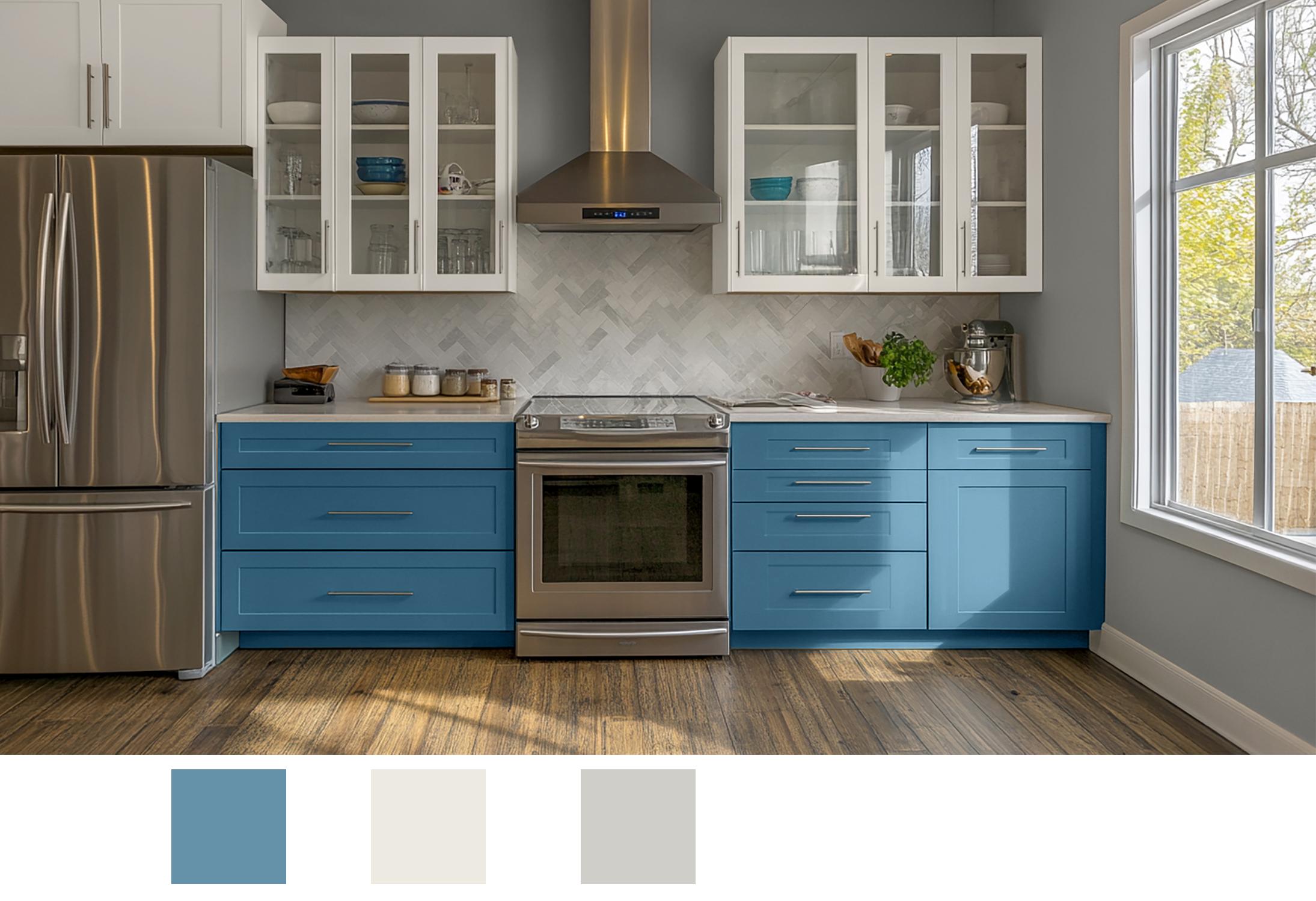
4. Correspondre aux couleurs de peinture: Pour notre projet, nous allons
trouver des couleurs de peinture
que nous voulons examiner pour les armoires inférieures
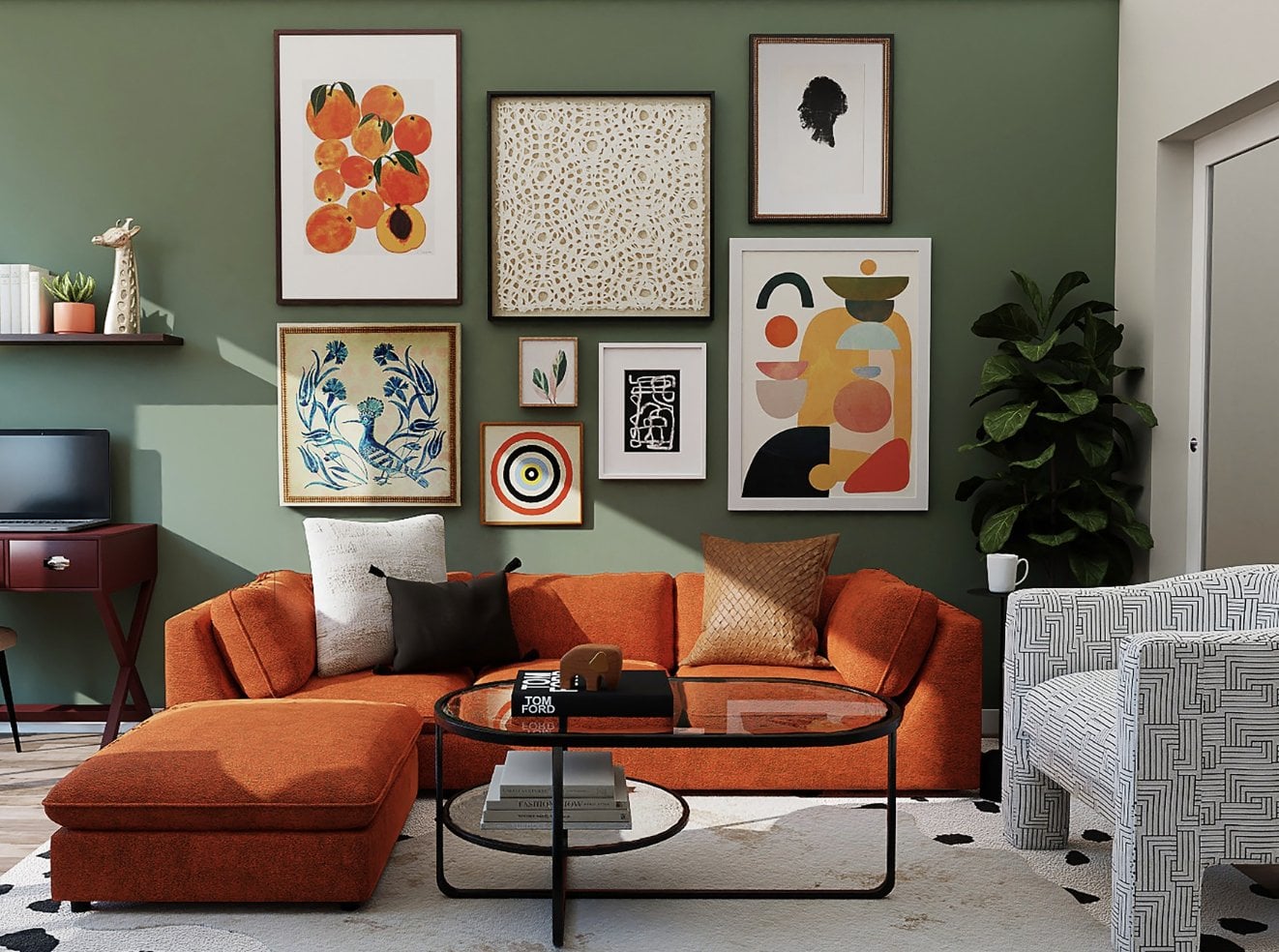
et supérieures ainsi que pour les murs. Pour ce faire, nous pouvons associer deux images
d'inspiration différentes. Ce sont les images
d'inspiration. Dans cette leçon, je
vais vous montrer comment associer ou
faire correspondre étroitement l'une de ces couleurs à l'une des nombreuses
couleurs de peinture proposées par les fabricants. La première chose que nous voulons faire est créer un nouveau dossier dans
le panneau Swatches Cliquez sur l'icône Hamburger
et choisissez New Swatch group, saisissez kitchen ou le
nom que vous souhaitez Et c'est ici que je vais
stocker toutes les couleurs que je vais
expérimenter dans le cadre du projet de cuisine. Puis cliquez sur
l'outil Eyedropper. S'il n'est pas visible,
vous devez soit maintenir votre souris dessus,
soit maintenir le
bouton gauche
enfoncé, soit cliquer avec le bouton droit et
cliquer sur l'outil
Eyedropper Cliquez sur la couleur de
votre choix. Vous pouvez voir le changement de couleur dans le sélecteur de couleur sur la gauche,
le sélecteur de couleur de premier plan Vous pouvez cliquer et
simplement faire glisser la souris et regarder les couleurs changer sur le côté gauche
dans le sélecteur de couleurs Je vais cliquer sur
cette couleur bleue, puis sur le sélecteur de
couleur, la couleur de premier plan, et je vais contrôler C ou l'option
C sur le Il s'agit du code hexadécimal HTML. C'est plus facile que d'essayer de
mémoriser et de copier chacune de ces valeurs RGB
séparément, puis de cliquer sur OK. Et maintenant, nous allons
aller sur un site web appelé EzRGB. Et lorsque vous allez sur zygb.com, vous aurez la possibilité de rechercher soit des couleurs
similaires d'
un fabricant à l'autre, soit
des couleurs RGB ou, dans notre cas, du code hexadécimal un fabricant à l'autre des couleurs RGB ou, dans notre cas, HTML,
que nous allons utiliser Cliquez donc sur Essayer maintenant. Cela provient d'un travail précédent, mais vous le
verrez probablement comme ceci, puis vous allez
cliquer sur le bas dans le menu déroulant, puis sur Control V ou Option V, puis choisir un fabricant
afin de choisir toutes les collections, ou vous pouvez choisir des collections spécifiques. Voici la collection Barra, et ainsi de suite, Don Edwards Nous allons utiliser
Sherwin Williamson. C'est ce que nous avons déjà
dans notre dossier Swatches, puis cliquez sur Match et vous verrez que vous avez des correspondances
assez serrées C'est 1,7, ce qui
est très proche. En fait, j'ai
trouvé cette couleur un
peu mieux que le 7606, représentant Williams Blue Cruise Alors mémorisez ou notez 7606. Pour une raison ou une autre, le
copier-coller ne
semble pas fonctionner, et
je ne sais pas pourquoi Mais 7606, puis
revenez à Photoshop. Ensuite, dans le
sous-échantillon de recherche, tapez 7606. Et voilà Blue Cruise. Et je vais cliquer sur l'
icône avec mon outil I drop a. Maintenant, c'est ici dans le
sélecteur de couleurs, comme vous pouvez le voir. Il ne va pas en
être autrement. Vous ne remarquerez pas la différence
parce que c'était si subtil. Avant d'entrer dans le vif du sujet, je voudrais faire une
copie de ce nom juste
pour faciliter son attribution à notre dossier. Je vais donc passer à
Control C ou à Option C après avoir double-cliqué sur le nom ou l'avoir surligné,
selon ce qui vous convient. Ensuite, supprimons-le afin
que nous puissions voir tous nos dossiers,
y compris la cuisine. Cliquez sur la cuisine importante puis vous surlignez
cette cuisine, puis vous passez au sélecteur de couleurs, et c'est la couleur Nous allons ajouter
deux échantillons, puis contrôler V ou Option V sur
un Mac et cliquer
sur un Mac et cliquer pas cocher cette option dans
la bibliothèque actuelle Il va apparaître dans votre dossier, et
vous pouvez cliquer sur OK. Et maintenant, vous allez voir que
nous avons aussi notre couleur. Il se trouve dans le
dossier Show Williams ainsi que dans
le dossier de cuisine. Cela
facilitera l'
organisation de nos couleurs au fur et à mesure que nous
élaborerons une variété d'options que nous voulons utiliser dans le cadre
de notre projet.
5. Harmonie des couleurs en utilisant l'IA: Pour notre projet de cuisine, nous devons trouver
quelques autres couleurs qui conviendront aux équipes Show et
Williams Blue avec lesquelles nous jouons pour voir à quoi elles ressemblent
sur les armoires inférieures. Nous avons donc besoin de deux autres couleurs, une pour les armoires supérieures
et une pour les murs. Dans cette leçon, je
vais vous montrer un moyen
simple d'utiliser Chat GPT pour trouver des couleurs qui fonctionneront
bien avec Blue Cruise La première chose à
faire est d'accéder à Chat GPT dans votre navigateur,
de saisir une invite Cela lui demande de trouver des couleurs qui fonctionnent bien
avec Sean Williams, 7606, vous n'avez pas
à mettre le nom, ou vous pouvez simplement mettre le
nom et non le numéro Mais tant
que Sean Williams là, cela fonctionne généralement, puis appuyez sur ce bouton de
retour sur Entrée, et vous aurez maintenant
une série d'options. Comme vous pouvez le constater, nous avons trois couleurs d'armoire supérieure
et trois couleurs de mur. Je vais regarder
Seven Alabaster et Big Hill. Je vais les mettre
dans le dossier de cuisine. Vous pouvez donc copier un laissez-passer et l'intégrer dans Photoshop
ou simplement le noter. Et pour notre armoire, la
couleur 7008 est de l'albâtre. Cliquez sur l'icône de
l'échantillon de couleur pour qu'elle apparaisse dans notre couleur de
premier plan Ensuite, nous allons
double-cliquer dessus ou nous allons sélectionner
le nom et le copier. Et nous allons supprimer 7008, le numéro en haut, afin de mettre en valeur la cuisine Ensuite, nous devons cliquer sur le sélecteur de couleurs et l'
ajouter aux échantillons Puis collez-le dans le nom. Nous avons Alabaster.
Nous pouvons annuler cela. Ce sera donc la couleur de
notre armoire. Ensuite, pour la couleur
potentielle du mur, nous allons utiliser
7648, 7648, Big Cliquez sur l'icône de couleur voir comment les couleurs changent
dans le sélecteur de couleurs Ensuite, nous allons
copier le nom, le supprimer,
le rechercher, puis
cliquer sur le nom de la cuisine. Cliquez sur Color Picker,
ajoutez les échantillons, collez le nom de la couleur que nous allons utiliser
ou saisissez-le, vous l'avez noté
ou mémorisé Cliquez sur OK. Puis annulez. Nous avons maintenant nos trois
premières couleurs avec
lesquelles nous pouvons travailler lors création de notre
visualisation des couleurs de notre cuisine.
6. Sélections de surface: Avant de commencer à
visualiser les couleurs nos
armoires inférieures et supérieures et des murs, nous devons isoler ces différentes surfaces
en créant des sélections L'outil de sélection le plus simple est donc généralement l'outil
de sélection rapide. Qui se trouve juste ici,
sur le côté gauche. Cliquez avec le bouton droit de la
souris ou cliquez sur l'icône. C'est probablement la baguette magique qui apparaît. Vous pouvez essayer n'importe laquelle des autres options, mais l'outil de sélection rapide semble être celui qui fonctionne le mieux
dans de nombreuses situations. Alors, zoomons. Cliquez sur l'outil Zoom et vous pouvez cliquer sur la
gauche pour effectuer un zoom arrière. Cliquez pour vous déplacer vers la droite,
pas pour cliquer, mais pour vous déplacer. Ensuite, jetons un coup d'
œil à tout cela pour que je puisse déménager un
peu. Et cliquez sur l'outil de sélection
rapide et contournez simplement les
bords. Et vous verrez qu'il manque quelques points ou qu'il y en a
plus que ce que nous voulons aborder. Assurez-vous que la sélection d'ajout est sélectionnée dans la
barre d'options de l'outil et faites le tour. Donc ça s'est plutôt
bien passé. C'est assez pointu. Je n'ai pas besoin de faire
de retouche là-dessus, sauf pour le bas ici. Alors modifions-le maintenant. Nous allons donc utiliser l'outil de lasso polygonal,
qui se trouve ici Et pour cela, nous
allons ajouter que nous devons ajouter à la sélection. Cliquez donc sur le bouton Ajouter
à la sélection. Et cliquez,
faites simplement glisser et faites le tour. Une fois que vous arrivez en haut, il
vous suffit de double-cliquer. Tu n'as pas besoin d'
être vraiment chouette là-bas. Et puis, de ce
côté, nous voulons soustraire une partie de
la forme pour cela Nous allons utiliser la
soustraction de la sélection. Cliquez donc dessus dans
la barre d'options de l'outil. Cliquez, cliquez ou
suivez en quelque sorte cette couleur bleutée. Et il suffit de cliquer, de cliquer, cliquer puis de double-cliquer. Et cela soustraira la partie à laquelle nous ne
voulons pas ajouter de couleur Ensuite, nous ne
voulons pas non plus ajouter de couleur aux pols. Donc, pour cela, le
moyen le plus simple de
le faire est d'utiliser le masque rapide. Cliquez donc sur l'icône QuickKEdit dans
le masque
rapide en dessous de l'outil, désolé, sur la palette de couleurs Et nous allons
utiliser un pinceau, et automatiquement tout va
passer en noir et blanc. Le noir va donc
créer un masque. White va retirer un masque. Et pour cela, nous
voulons utiliser un pinceau de l'épaisseur de la traction. Et je vais zoomer un
peu ici. Ensuite, je vais
utiliser mon pinceau. Quatre pixels semblent donc être
à peu près corrects. Cliquez une fois, accédez au point final, puis maintenez la
touche Shift enfoncée et cliquez à nouveau. Vous obtiendrez une ligne parfaitement
droite. D'accord ? Encore une fois,
je vais cliquer, déplacer vers le point de terminaison, maintenir la touche Shift enfoncée, cliquer. Nous allons faire de même
ici. Cliquez, maintenez la touche Shift enfoncée, cliquez. Et puis cliquez. Maintenez la touche Shift enfoncée, puis cliquez. Cliquez, maintenez la touche Shift enfoncée. Et cliquez. Cliquez. Maintenez la touche Shift enfoncée. Cliquez, cliquez et maintenez la touche
Shift enfoncée. Et encore une fois. Oups. Dans ce cas, faites
simplement Control Z ou
quoi que ce soit d'autre sur Mac, puis annulez, éditez et annulez. Cliquez, maintenez la touche Shift enfoncée. D'accord. Nous avons maintenant toutes
les parties où vous voyez actuellement des
zones auxquelles nous n'
allons pas ajouter de couleur, et c'est
ce que nous voulons. Alors cliquez à nouveau sur
le mode Masque rapide, et vous verrez que nous avons belles sélections propres
pour tout. Maintenant, nous devons
enregistrer cette sélection. Accédez à la sélection. Accédez
à Enregistrer la sélection. Tapez le nom, laissez
tout tel quel. Il suffit ensuite de taper le nom. Ce
seront donc les armoires inférieures. Nouvelle chaîne, cliquez sur OK. Ensuite, nous allons
faire de même maintenant. Nous allons créer des sélections autour des armoires supérieures, ainsi que des murs. Une fois que vous avez effectué vos sélections autour des armoires supérieures, en utilisant les mêmes outils que ceux utilisés pour les armoires inférieures
et le masque rapide, ainsi que l'outil Lasso
polygonal, vous pouvez désormais enregistrer Sélectionnez Enregistrer la sélection
et saisissez le nom. Que vous allez
vouloir utiliser. Cliquez sur OK. Ensuite, vous pouvez le
sélectionner maintenant, puis nous pouvons
procéder sélections de
la même
manière autour des murs. Pour les murs,
il est fort probable que le simple fait d'utiliser
l' outil de lasso polygonal sera la
méthode la Maintenant, pour notre sélection finale, nous avons terminé les murs. Pour les murs, ils
utilisent entièrement
l' outil Lasso polygonal
en utilisant l'ajout à la sélection, ainsi que la soustraction de sélection si vous avez
dépassé un Ensuite, une fois que vous avez fait
votre sélection pour les murs, sélectionnez Enregistrer la sélection, et nous nommerons celui-ci murs. D'accord. Nous sommes maintenant prêts à appliquer les couleurs de peinture que nous avons choisies sur nos
différentes surfaces.
7. Calque d'échantillons: Avant de commencer à appliquer nos couleurs sur les
différentes surfaces, les armoires et le mur, il serait bon de pouvoir voir ces échantillons de couleurs
un peu plus grands et de pouvoir
les comparer directement aux
différentes surfaces Le moyen le plus simple de
le faire est donc de créer une couche d'échantillons. C'est donc ce que
je vais faire. Mais avant de le faire, je vais agrandir
un peu l'image ,
l'image d'homologation Je vais donc
vous montrer comment faire tout cela dans cette leçon. Assurez-vous donc d'avoir
cliqué sur l'outil de recadrage. Et assurez-vous
que l'arrière-plan sélectionné
par défaut dans
la barre d'options d'outils et abaissez-le un
peu, peut-être ici. Et tu veux qu'il soit blanc. Assurez-vous que la
couleur de fond est blanche. Si ce n'est pas le cas, cliquez une fois sur cette icône des couleurs d'
arrière-plan par défaut ,
puis double-cliquez simplement Nous avons maintenant une
zone blanche vide en bas, et je vais cliquer sur
l'icône plus en bas. Cela va
créer une nouvelle couche et je vais double-cliquer dessus pour l'appeler swatches Ensuite, je vais utiliser l'outil de marquage
rectangulaire. Et créez simplement un carré
ou n'importe quelle forme que vous voulez. Si vous voulez un
carré parfait, maintenez simplement
la touche Shift enfoncée , puis passez à Swatches Cliquez sur la croisière bleue à l'
aide de l'outil Eyedropper. Cliquez sur l'outil Paint
Bucket, puis cliquez, puis vous pouvez simplement
revenir aux couches. Et si s est toujours sélectionné, cliquez sur le bouton Eh bien, vous pouvez le laisser
dans n'importe lequel de ces outils. Et puis une copie des
échantillons que nous venons de créer. Vous pouvez simplement accéder à l'
édition, au copier-coller ou sur un PC Windows et je ne sais pas comment le
faire sur un Mac, mais Control et ls vous
donneront les doubles flèches, puis vous pourrez en faire une
copie et la déplacer. Revenons aux Swatches. Cliquez sur l'albâtre ou placez simplement
la pipette dessus. Maintenant, nous avons de l'albâtre
et je vais à nouveau contrôler la touche Alt et maintenir la touche Shift enfoncée pour que
tout reste droit Et puis ce sera
notre grande couleur froide. Et, bien sûr, vous pouvez les étiqueter si vous souhaitez, à l'aide de l'outil de saisie. Bon, maintenant nous avons
nos trois couleurs. Ensuite, nous pourrons
appliquer ces couleurs sur
les surfaces et avoir une meilleure idée de
leur correspondance.
8. Appliquer les couleurs de peinture: Maintenant que nous avons
sélectionné les couleurs et que
les sélections ont été effectuées
sur les différentes surfaces, nous allons
examiner les options de peinture. Nous pouvons maintenant appliquer ces couleurs. Et je vais vous montrer comment
procéder dans cette leçon. Donc, la première chose que
vous voulez faire est de charger la sélection. Commençons donc par les
armoires inférieures. Nous allons donc
sélectionner Load Selection. Cliquez sur
Armoires inférieures. Cliquez sur OK. Accédez ensuite à la couche de réglage en
bas
du panneau des couches, cliquez sur la couleur unie tout en haut, puis déplacez votre compte-gouttes, qui apparaît automatiquement lorsque le sélecteur de
couleur est ouvert, et il suffit de cliquer dessus pour appliquer la couleur.
Cliquez sur OK. Passez ensuite à la couleur dans le mode de fusion, puis dans le mode de fusion des
couches Cliquez dessus, et nommons-le
avant d'aller trop loin, donc c'est la cabine inférieure. Ensuite, nous avons besoin de niveaux, ce qui nous permettra de
peaufiner un peu
plus les réglages. Cliquons donc sur une autre couche
de réglage. Cliquez sur Niveaux. Cliquez ensuite avec le bouton droit de la souris à droite des niveaux et choisissez
Créer un masque de découpage Double-cliquez à
droite de la couleur de l' armoire inférieure et
décochez
la case Combiner les
couches découpées en tant que groupe Cliquez ensuite sur OK. Nous reviendrons et apporterons quelques ajustements
précis une fois que nous aurons chargé
toutes les couleurs. Passons à la couleur suivante. Faisons les armoires supérieures. Cliquez sur la couche d'arrière-plan. Sélectionnez Charger la sélection. Choisissez les
armoires supérieures. Cliquez sur OK. Descendez jusqu'à la couche de réglage. Cliquez simplement sur la couleur unie. Cliquez sur la couleur que
nous voulons voir
pour les armoires supérieures,
qui est l'albâtre Cliquez sur OK. Sous le mode de fusion (mode de
fusion des couches), passez à la couleur. Et on voit tout de suite
qu'ils en ont besoin. Il va falloir un
peu plus d'ajustements. Mais avant cela,
revenons à la
couche de réglage et choisissons les niveaux. Cliquez avec le bouton droit sur les niveaux et choisissez Créer un masque de découpage Double-cliquez à droite de
ce qui est écrit en ce moment, remplissez-en une en
couleur, cochez la case Combiner les couches
découpées en tant que groupe Cliquez sur OK, et nommons-le. Partie supérieure. Enfin,
nous avons les murs. Cliquez sur la couche d'arrière-plan, sélectionnez Charger la sélection. Cliquez sur Walls. Cliquez sur OK. Maintenant, vérifiez si les
murs sont tous sélectionnés. Une autre couche de réglage,
cliquez sur le bas. couche de réglage est en couleur unie, et nous allons utiliser cet échantillon de couleur
ici. Cliquez sur OK. Réglez le mode de fusion sur la couleur et créez une autre couche de
réglage pour les niveaux Cliquez avec le bouton droit sur les niveaux numéro
trois, créez un masque Clippy. Double-cliquez sur la
bonne couleur de remplissage,
qui sera nos murs, et si vous n'activez pas la case à cocher, mélangez les couches de
clips en groupe Et cela conservera tout fois que nous
effectuerons des ajustements, cela affectera simplement
la couleur qui se trouve en dessous. Cela n'affectera
aucun des autres. Ensuite, allons-y
et nommons ces murs. Revenons donc à l'armoire inférieure et
apportons quelques ajustements. Il semble donc qu'il faudrait qu'il
fasse un peu plus sombre. Je vais donc cliquer
sur les niveaux situés au-dessus. Double-cliquez, ou en fait, vous pouvez simplement
cliquer dessus, puis vous pouvez déplacer le
milieu de n'importe lequel de ces curseurs Je vais déplacer du milieu un
petit peu vers la droite. Il suffit de l'assombrir un
peu. Et je pense que c'est
bon. Celui qui a l'air un peu bizarre est
le meuble supérieur. celui-ci, je vais d'abord
cliquer sur les niveaux, puis déplacer le curseur un
peu vers la gauche pour le
rendre un peu plus lumineux Vous pouvez également déplacer ces curseurs pour effectuer
des ajustements Donc entre les deux, je
pense que j' ai trouvé le bon
rapport qualité-prix, mais c'est quand même un
peu trop cool. Double-cliquez donc sur la couleur, la couleur du haut de l'armoire, la miniature Ensuite, nous devons le
faire un peu plus chaud, alors je vais
le ramener légèrement vers le rouge. Et déplacez-le simplement vers
la droite, juste ici. Vous pouvez voir des
changements très subtils juste là, mais juste assez pour
faire baisser une partie de cette température de couleur froide,
puis cliquez sur OK. Et rien qu'en regardant les murs, cela me semble
vraiment beau, donc je ne vais pas y apporter de
modifications pour le moment. Voilà pour la façon dont nous pouvons
ajouter des couleurs à notre projet.
9. Schémas alternatifs: Maintenant que
le plus dur est fait, je vais
vous montrer à quel point il est facile changer les couleurs que
nous avons déjà appliquées. Créons un autre groupe,
une autre option alternative. Nous utiliserons ces trois mêmes
couleurs, mais, bien entendu, vous pouvez modifier n'importe laquelle de
ces couleurs
auprès de n'importe quel fabricant utilisant
les techniques présentées précédemment. Alors, cliquez sur la première couche. Juste un juste en dessous du SWAT. Maintenez la touche Shift enfoncée,
cliquez sur la dernière touche. Nous voulons donc simplement sélectionner ces couches de
réglage. Cliquez ensuite sur l'
icône Créer un groupe en bas
du panneau des couches. Et nous allons
appeler cette option une. Double-cliquez et
nommez-le comme vous le souhaitez. Ensuite, nous en ferons
une copie. Cliquez et faites-la glisser
vers le bas jusqu'au signe plus, et nous allons
nommer cette option deux. Et ce que nous allons en
faire,
c' est
masquer l'option 1, alors cliquez sur le
globe oculaire pour l'
option 1. Nous voulons juste. Comme vous pouvez le voir, en activant ou en activant, les couleurs commencent à se mélanger,
nous ne voulons donc pas cela. Ensuite, ce que nous
allons faire, c' examiner
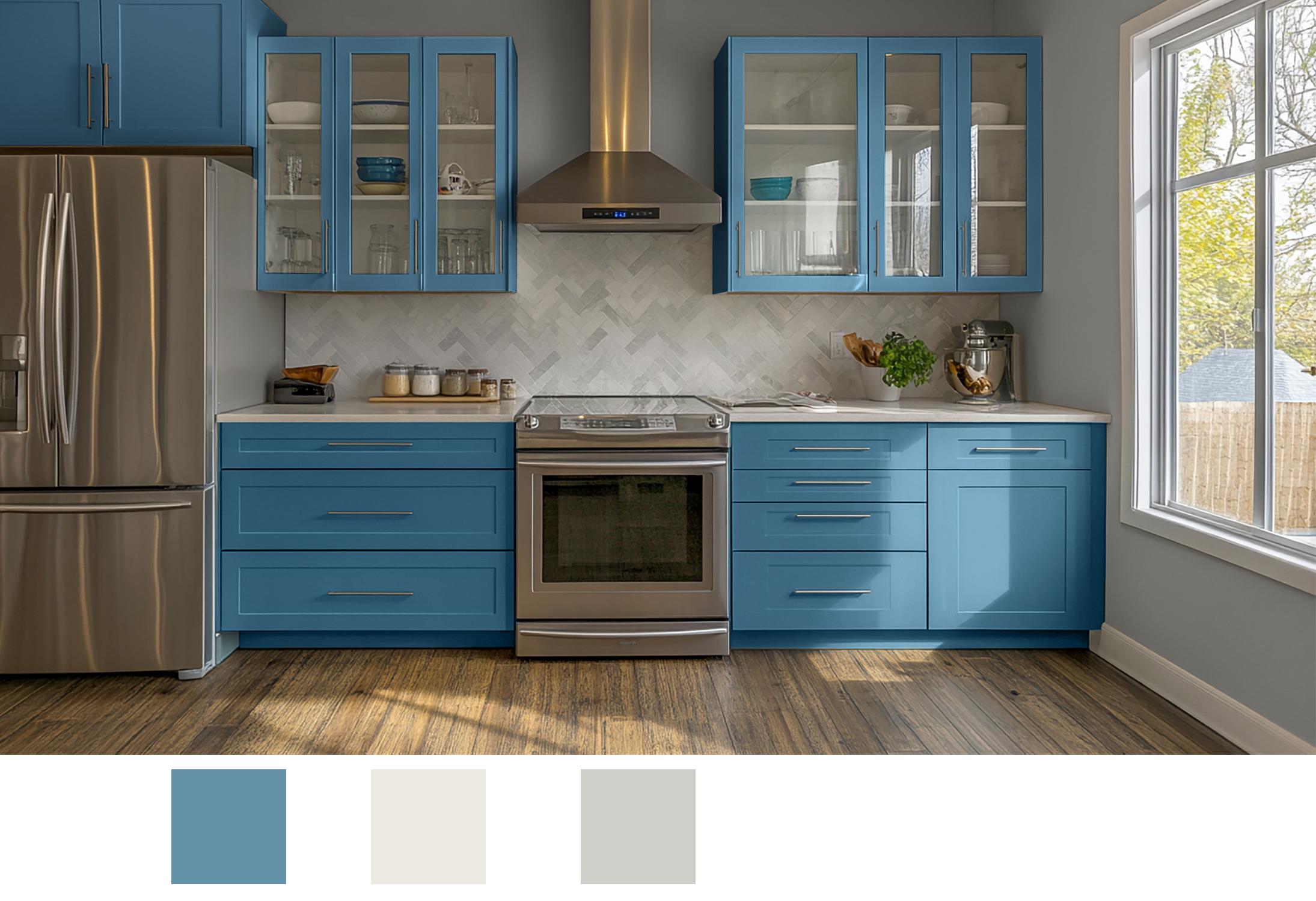
les armoires supérieures. Voyons à quoi ressemblera
ce bleu sur
l'armoire supérieure. Nous avons donc le cabinet
supérieur ici. Il suffit de double-cliquer
sur l'ongle du pouce. Cliquez sur le bleu sur la couleur bleue
ou sur la couleur de votre choix, puis sur OK, puis sur
les niveaux et déplacez curseur jusqu'à
obtenir la bonne valeur Il se peut que vous
deviez en déplacer quelques-uns. Alors bougez jusqu'à ce que tout
semble correct. Je pense que c'est assez proche. OK. Ça a l'air bien. Et puis je pense que
la valeur et la saturation doivent être légèrement
ajustées. Je vais donc le
désaturer légèrement. le faisant descendre, en cliquant sur le bouton radio S,
en le faisant descendre. Cela semble donc être un
très bon match. C'est donc l'option numéro deux. Cela montre toutes les
armoires, cette couleur bleue. Nous pouvons donc maintenant le faire
glisser vers le signe plus et désactiver la deuxième option
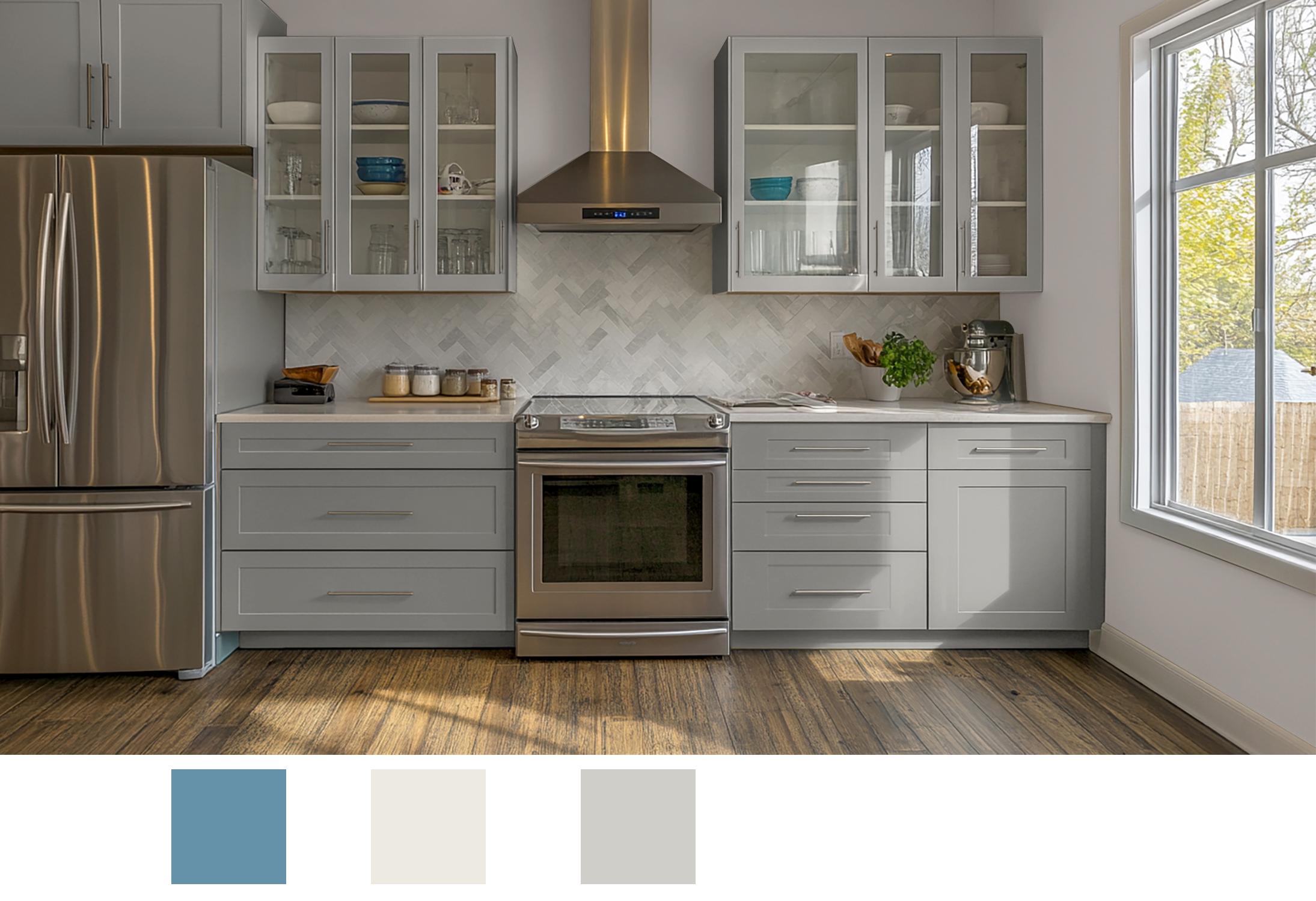
, puis saisir l'option trois. Et pour cela, créons à la
fois le haut et le bas. Et si nous fabriquions les parties supérieure et inférieure que nous utilisons
pour la couleur du mur, puis nous utilisions l'
albâtre sur le Donc, lorsque nous faisons cela, cliquez sur la couleur inférieure de l'armoire
, puis sur cette couleur
grisâtre Je suis d'accord. Notez que cela va avoir
besoin d'un petit ajustement. Déplaçons donc un peu tout
vers la gauche. En fait, c'est pas
mal. Je vais déplacer cet
ajustement de gauche vers la droite. Cela semble à peu près juste.
Cliquez maintenant sur l'armoire supérieure. Et encore une fois,
vous devrez cliquer sur la couleur
que vous souhaitez regarder. Ensuite, je
commence toujours par les niveaux, et je fais ces ajustements, puis avant de recommencer à créer
n'importe quelle couleur. Maintenant, ce qui est bien, c'est que les armoires étaient
déjà assez légères, donc ça a
pu très bien fonctionner. C'est donc l'option
pour cette armoire de couleur, et changeons la couleur du mur. Double-cliquez, choisissez l'
albâtre, la couleur du milieu. Cliquez sur OK.
Il est donc un peu plus léger que ce qui existe ou que la
version précédente. Encore une fois, nous
devons cliquer sur les niveaux, et cela peut être
légèrement allégé Et il va également avoir besoin
d'un peu de chaleur. Il y a donc une grande partie à l'ombre, donc ça ne va pas
être très lumineux. Je vais le mettre
juste ici. Donc, si vous comparez
les valeurs ici, double-cliquez un peu
sur la couleur du mur, et je vais passer à Hue, puis
baisser un peu ce chiffre, comme je l'ai fait plus tôt
avec le meuble, puis le déplacer vers la
droite, juste un Ça a l'air bien mieux. C'est donc un peu plus délicat
et nous pouvons faire allers-retours jusqu'à ce que
les valeurs soient correctes. Il va donc être un peu plus lumineux que ce qu'il y
avait avant. C'est donc assez proche. Cela a un certain
rebond de couleur. Mais tu peux faire des allers-retours
autant que tu veux,
tu sais, jusqu'à ce que ça corresponde. Mais il existe une autre option
de couleur. Nous avons donc rapidement créé
trois options de couleurs différentes. Nous avons la troisième option.
Nous avons la deuxième option. Et nous avons la première option. Et puis, bien sûr, nous
pouvons tous les désactiver et voir à quoi ressemble l'
original.
10. Réflexions finales: H Félicitations pour avoir atteint
la fin du cours. Vous avez maintenant acquis
les compétences nécessaires pour visualiser
en toute confiance les
couleurs de peinture à l'aide de Photoshop J'espère que vous vous sentez
capable d'appliquer ces techniques à une
variété de projets de design. Que vous conceviez
pour vous-même ou pour des clients, ce processus vous permet
d'explorer les options de couleur, comparer les finitions et de visualiser vos idées avec précision
et créativité. Tout au long du cours,
vous avez appris à importer les couleurs
de peinture des fabricants, à les
appliquer aux images de projets et à associer les couleurs aux sources
d'inspiration telles que les illustrations et les photographies. Vous avez vu comment cela
peut transformer quelque chose aussi simple que repeindre une
armoire de cuisine Mais les outils dont vous
disposez maintenant peuvent être adaptés à tous les
projets extérieurs ou intérieurs que vous entreprenez. Ces techniques sont inestimables non seulement pour
expérimenter vos propres idées, mais également pour
les communiquer plus efficacement
aux clients, aux collaborateurs ou même à
votre équipe de conception J'espère que vous continuerez à affiner
et à développer vos compétences en
explorant de nouveaux
projets et en repoussant les limites de vos visualisations en
couleurs Les possibilités
sont vraiment infinies. Lorsque vous savez comment
présenter votre vision avec précision, merci d'avoir suivi ce cours et je suis impatiente de voir où vos nouvelles compétences
vous mèneront dans votre parcours de conception
 Robert Frank, Color Consultant, Designer, Instructor