Transcription
1. Introduction2: Bonjour, je suis vraiment en ébullition. Je suis designer de
motifs textiles et de surfaces. Je crée des imprimés et des
motifs pour des entreprises de décoration intérieure, de
vêtements et de
papeterie. Aujourd'hui, j'aimerais vous
apprendre à utiliser vos illustrations
et à les intégrer dans Photoshop pour créer un motif de
répétition fluide. Pour y parvenir
le plus efficacement possible, j'ai élaboré un
exercice supplémentaire que j'
aimerais que nous
suivions tous ensemble. Et cela revient à créer des
œuvres d'art originales que nous pouvons apprendre. Cette leçon, qui va du
niveau débutant au niveau intermédiaire. Ensuite, une fois que vous aurez
appris les outils, j'aimerais que vous utilisiez ces compétences et
que vous les
appliquiez à vos propres œuvres d'art. Pour cet exercice, vous n'avez pas besoin de vous
épuiser et d'acheter un tas de papier aquarelle
ou de peinture à l'aquarelle de luxe. Je vais mettre ce que j'utilise
dans les ressources de la classe. Mais quel que soit le support que
vous souhaitez utiliser, acrylique
pastel, crayon de couleur, même si vous avez une feuille de papier à
copier et des crayons de couleur,
cela fera l'affaire. Parce que le fait est nous utilisons Photoshop, un programme basé sur des images matricielles. Et nous utilisons un programme
matriciel parce qu'il est basé sur les pixels. Il existe des millions de nuances de pixels
différentes. Cela va donc conserver la qualité
tonale de nos œuvres d'art. J'adorerais donc que vous me
suiviez étape par étape. Je vais
vous apprendre tout ce que vous devez savoir pour que vos
œuvres d'art se répètent. Vous ne
croirez même pas tout vous apprenez au fur et à mesure. Et lorsque vous aurez
terminé le cours, vous aurez un magnifique
portfolio et
un motif reproductible que
vous pourrez télécharger, par exemple, sur un site d'impression
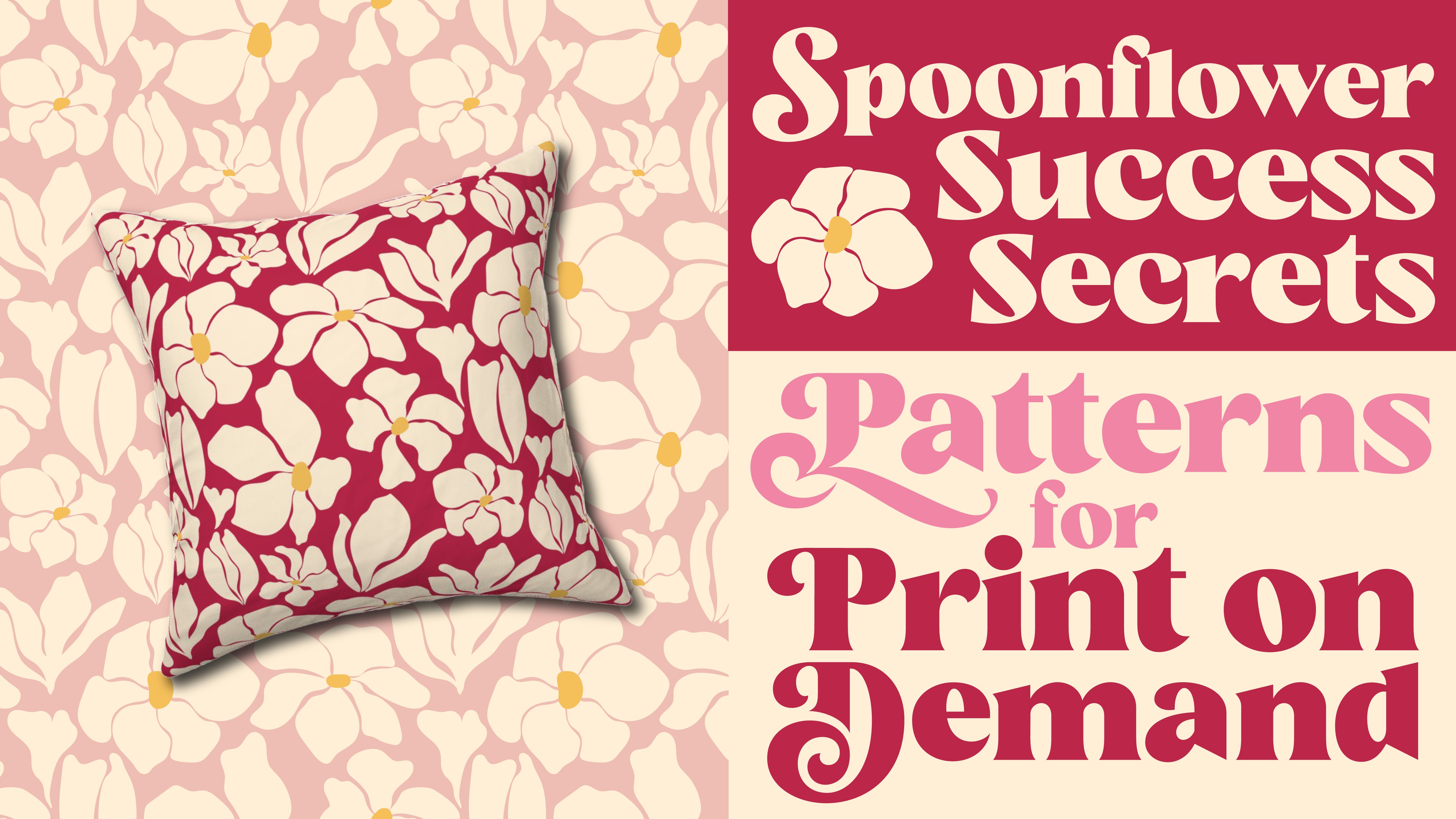
à la demande comme Spoonflower ou Society Six. Ensuite, j'adorerais
voir l'empreinte de votre cœur, mais j'aimerais aussi voir si vous avez expérimenté certaines de vos propres œuvres d'art
et si vous pouvez également les
partager avec
la classe. Alors allons-y
et commençons. J'ai hâte de voir tout ce
que vous allez créer.
2. Leçon 1 Créer des motifs tonaux: OK les gars, commençons
par peindre nos cœurs. Et vous pouvez le voir ici, j'ai pris ma règle et tracé une ligne claire
juste pour me guider et garder mon
cœur
un peu symétrique,
mais nous voulons qu' elles aient l'
air dessinées à la main. Cela ne fait donc que nous donner
un petit guide. Je veux donc qu'ils aient l'air
un peu différents. Mais j'aime utiliser de petites
directives de temps en temps. Maintenant, vous n'avez plus à les
faire de manière aussi symétrique. Vous pouvez les faire comme
vous le souhaitez. Ensuite, je vais prendre
un peu de ma peinture. J'utilise Winsor et
Newton, Winsor Red. Maintenant, je sais que j'en veux aussi
un peu plus ici. charge mon pinceau. Quand j'entre. Je veux vraiment me concentrer
sur ces grandes lignes et je vais vous montrer
pourquoi les arêtes sont si importantes lorsque
nous entrerons dans la classe . Mais je veux un
avantage solide si je peux l'obtenir. Mais ensuite je vais
entrer et remplir le reste. Maintenant, l'idée de ce
cours est de travailler avec des aquarelles, car
nous allons répéter cela dans Photoshop. Et les aquarelles sont tonales. J'ai dessiné huit cœurs et nous allons
probablement en utiliser cinq. Donc, sur ces huit, j'espère en avoir cinq
vraiment bons.
3. Motifs de séparation de Motifs de l'arrière-plan: OK, maintenant il est temps
d'apporter notre scan. Accédez donc à Fichier ouvert et recherchez l'endroit où
vous avez enregistré votre scan. Si aucun scanner n'est
connecté à votre ordinateur,
vous pouvez numériser à l'aide de votre téléphone. Et j'ai mis quelques liens dans les ressources de la classe pour
que vous puissiez voir comment vous pouvez le faire assez facilement. Je suis donc ici avec mon scan et la
couche d'arrière-plan est verrouillée. Ce que j'aime faire, c'est garder
cette couche d'arrière-plan verrouillée et passer à la couche et à la couche
dupliquée. Ensuite, je désactiverai la couche d'
arrière-plan simplement parce
que j'aime la garder en lieu sûr. C'est juste quelque chose que
j'ai toujours fait. Si je fais une erreur, je peux simplement revenir en arrière et
récupérer la couche d'arrière-plan. Et maintenant, j'ai ma copie de
fond. Et je veux enlever mes cœurs, mes cœurs peints à l'aquarelle. Et vous avez peut-être utilisé
un autre support. Et c'est génial. Et j'utilise simplement l'
aquarelle pour vous
montrer comment gérer les motifs tonaux. Je veux donc supprimer ces cœurs aquarellés
de l'arrière-plan. Je vais utiliser ma baguette
magique. Je vais modifier
ma tolérance à 30, ce qui signifie qu'il trouvera
le pixel que je choisis, ainsi
qu'une plage de pixels très proches de
celle des 30. Je vais donc cliquer et le fond
blanc est sélectionné. Il est même entré. Et je vais sur Command Plus pour zoomer un peu. Il est même entré et il y a
certaines de mes lignes grises. Il a donc fait un très bon travail de sélection de l'arrière-plan. Maintenant, il y a certaines
zones dont je pourrais
vouloir me débarrasser. Ici. La ligne grise ne respectait pas
cette tolérance de 30 pixels. Donc, ce que je vais
faire, c'est accéder
à mon dernier outil Sue. Et je vais maintenir la touche
Shift enfoncée. Et je ne sais pas si
vous pouvez le voir, mais il y a un signe positif. Lorsque je maintiens
le signe plus enfoncé, cela signifie que je souhaite ajouter
ces pixels à ma sélection. Dans ce cas, la sélection est l'arrière-plan dont nous
essayons de nous débarrasser. Maintenant, vous n'avez plus à
vous soucier d'obtenir tous les avantages, car j'
ai une petite astuce pour cela. Alors je vais vous le
montrer dans une minute. Le mieux est donc de l'ajouter à la sélection et de voir comment je peux m'adapter
à mon cœur. Et Option sur Mac de le soustraire
de la sélection. Ainsi, la touche Shift sur le Mac est ajouter à la sélection,
l'option est soustraire. J'ai également un tableau de conversion de clé MAC en clé
Windows dans les ressources. Voici donc un autre petit
domaine que je pourrais aborder très rapidement si je voulais changer d'outil avec mon dernier outil Sue et
les ajouter à ma sélection. Je vais appuyer sur le
signe Commander moins pour effectuer un zoom arrière. Et je vais
juste regarder autour de moi pour voir s'il y a d'autres zones. Et je vois, en mon cœur, qu'il y a des zones blanches dans mon motif que je ne
veux pas effacer. Je ne veux pas qu'
ils soient transparents. Je veux conserver ce
surlignage blanc ou quoi que ce soit d'autre dans mon motif. Je veux le garder
dans le motif de ma mère. Je vais maintenir la touche Option enfoncée et
retirer ces pixels de la sélection afin qu'
ils ne soient pas effacés. Et cela conservera ces
pixels blancs clairs dans mon motif. Ensuite, ici,
je vais passer à les
ajouter sur le côté la sélection qui
va être effacée. OK, rezoomons à nouveau. Et maintenant, je suis prêt à
appuyer sur la touche Supprimer. Maintenant, cette grille
me montre qu'il s'agit d'une zone
transparente. Maintenant, j'ai mes cœurs rouges
sur fond transparent. Et le Commandement D se débarrassera
de ces fourmis qui marchent. Nous avons donc maintenant nos œuvres d'art
sur un fond transparent. Et ça a l'air plutôt
beau parce que c'est sur un fond clair
, donc on ne peut pas vraiment voir les bords des cœurs. C'est pourquoi, lorsque
j'ai dit lorsque nous peignons les
cœurs, si je n'avais pas donné une
belle touche à mon motif, il serait vraiment
mâché en ce moment parce qu'il mâcherait
tous ces pixels blancs. Encore une fois, vous pouvez
avoir des pixels blancs dans votre motif ou des reflets clairs
que vous souhaitez conserver. Ensuite, tu utilises les
outils que je viens de te montrer. Mais j'ai une petite
astuce pour m'
assurer de ne pas avoir de
halos autour de mon motif. Et ça en fait deux. Je vais appuyer sur le signe
Commander moins pour effectuer un zoom arrière. C'est-à-dire pour y aller, je vais déplacer un
peu mes outils ici. Accédez à la couche. Nouvelle couche de remplissage, couleur unie. D'accord, puis choisissez
une couleur très foncée, comme le noir est une bonne
couleur à utiliser ici. Ensuite, faites glisser le noir sous
la copie d'arrière-plan. Maintenant, revenons en arrière. Et maintenant, nous pouvons voir que nous avons un halo de
pixels blancs autour de notre cœur. Donc, l'astuce pour s'en
débarrasser est d'accéder
à votre baguette magique et de
sélectionner d'abord l'arrière-plan. Je dois figurer sur la copie de
fond. Sélectionnez donc l'arrière-plan
et la transparence
autour des cœurs sera sélectionnée. Ensuite, je passe à Sélectionner,
Modifier, Développer. Et je vais
étendre ma sélection un à deux pixels jusqu'
au cœur. Ensuite, je vais dire, d'accord, et vous verrez comment cela
a déplacé la sélection. Maintenant, je vais zoomer un
peu pour que vous puissiez
le voir encore mieux. Lorsque j'ai appuyé sur la touche Supprimer, j'ai simplement recadré
ces pixels blancs. J'aurais même
pu y aller un
peu plus si je l'avais voulu. Mais c'est quelque chose
que je fais parce que si je
dois mettre sur un fond
différent, mes motifs vont peut-être
même prendre un fond uni. Je veux m'assurer que, quelle que soit
la couleur de mon fond, il sera toujours
beau , quelle que soit la
couleur sur laquelle je le mets, qu'il
s'agisse d'une
couleur plus claire ou plus foncée. Ensuite, je vais entrer et peut-être
peaufiner un peu. Maintenant, pour gagner du temps, je vais simplement nettoyer
ces trois cœurs. Je vais donc utiliser mon dernier outil Sue et choisir
ma copie de fond. Et je vais supprimer, appuyer
sur la touche Supprimer. C'est juste pour la dernière fois que je fais sortir
les choses d' ici et que j'appuie sur la touche Supprimer. Et puis Ctrl D pour
supprimer votre sélection. Je vais me débarrasser de ces deux-là. Mettons-les simplement
à l'écart. Très bien, je vais
me concentrer sur ces trois points, je vais zoomer et
utiliser ma gomme. Vous pouvez voir que je peux
modifier la taille de mon pinceau. Et je le fais en utilisant le support gauche et le
support droit de mon clavier. Et cela se trouve
sous les touches f, 11 et F12
de votre clavier. La troisième rangée plus bas. Je vais donc effacer
et effacer,
c'est supprimer ces pixels et les remplacer par de
la transparence. Alors maintenant, je peux
entrer rapidement et peut-être acheter des choses. Je n'en ai pas besoin
parce que je me suis débarrassé de ce halo blanc d'
un seul coup. Je peux simplement
entrer rapidement et apporter les modifications nécessaires
maintenant avec mon outil d'effacement. Et c'est une pièce peinte à la main, donc je n'ai pas besoin d'être exacte. En fait, ce qui
lui confère beaucoup de caractère et de
qualités artisanales, c'est son apparence. Ce n'est pas parfait. Il existe différentes
nuances de couleurs et les formes des cœurs
sont un peu différentes. Et je pense que c'est ce qui rend une œuvre peinte à la main si
intéressante et si précieuse. Il ne s'agit pas simplement du même motif
copié encore et encore. OK, donc ça a l'air bien. Maintenant, la prochaine chose que je vais vous
montrer, c'est comment vous débarrasser des marques de crayon que
vous pourriez avoir votre croquis. Vous souhaitez
simplement les retoucher rapidement et
préparer ces motifs. Donc c'est net.
4. Moindre la leçon de film 3: Bien, maintenant, nous voulons nous débarrasser de toutes les marques
indésirables sur nos œuvres d'art, surtout avant de commencer à
copier l'un de ces motifs. Vous voulez le faire une fois,
vous ne voulez pas
avoir à le copier et
le refaire plus tard. Il y a deux outils que
je vais utiliser. L'un est le Spot
Healing Brush Tool et l'autre est le
clone, je suis désolée. Le pinceau de clonage ou
l'outil de tampon de clonage. Dans ce cas, le pinceau cicatrisant localisé, qui
ressemble un peu à un pansement dans
la barre de menu. Et assurez-vous que nous sommes sur
nos bases, copiez-le. Cela fonctionnera très bien
pour cet exercice, car la zone environnante est tellement similaire à la zone
que nous nettoyons. Vous pouvez donc littéralement
le recouvrir de peinture. Je vais réduire un peu la taille de mon
pinceau avec le crochet gauche. Maintenant, souvenez-vous que ce cœur est
sur un fond transparent. Donc, si je perds le cœur, je vais obtenir des résultats
inattendus et inattendus
parce que j'
essaie de trouver une transparence. Je vais donc modifier, annuler
les deux dernières que j'ai faites. Et je vais y aller
avec ma baguette magique. Je vais choisir mon cœur. Mais il n'a pas sélectionné tous
les pixels rouges car ma
tolérance n'était que de 30. Donc, je pouvais simplement maintenir la
touche Shift enfoncée et continuer à sélectionner, mais c'est un long chemin à parcourir. Donc, ce que je vais
faire à la place, c'est utiliser la commande Control ou
, désolée, la commande D. Control est pour
le PC, la commande D pour le Mac. Je vais sélectionner
mon arrière-plan. Ensuite, je vais sélectionner, et je vais dire inverse. C'était donc le
moyen le plus rapide pour moi de choisir ces trois cœurs
sur fond transparent. OK, maintenant, quand j'utilise
mon pinceau cicatrisant localisé, si je fais des
bêtises comme ça, il ne me le permettra pas parce que j'ai sélectionné le
cœur. Le logiciel sait qu'il ne faut pas
peindre, effacer ou faire quoi que ce soit d'autre en dehors
de la zone sélectionnée. Regardez donc à quel point
cette
brosse cicatrisante est rapide et facile dans ce cas. Maintenant, je dis dans ce cas
parce que parfois, ce que vous
essayez de décrire est peut-être
un peu plus compliqué. Et la zone qui l'
entoure n'est pas aussi similaire. Et vous aurez peut-être besoin d'un peu plus de
contrôle que de laisser l'ordinateur le
faire automatiquement avec le Spot Healing Brush. C'est pourquoi je vais
également vous montrer le tampon du clone. À l'aide de l'outil Clone Stamp, nous allons maintenir la touche Alt ou Option
enfoncée ,
puis
nous aurons une cible. Et quand je clique avec ma souris, c'est la zone avec laquelle je vais commencer
à peindre. Une fois que j'ai relâché la touche Option, je vais déplacer cette zone à cette ligne et
commencer à peindre dessus. Et vous pouvez voir que le signe
plus en dessous m'
indique d'où je
peins. Ceci est utilisé lorsque vous avez besoin
d'un peu plus de contrôle. si je voulais vraiment
prendre un peu de ce rose, je pourrais opter pour le rose et ensuite venir peindre ici, comme si je voulais y mettre un autre
point fort ou quelque chose comme ça. Ainsi, chaque fois que vous
maintenez la
touche Option enfoncée ou que vous choisissez un
nouveau point de départ. Donc, si je prends le point de
départ
ici avec cette ligne et
que je le place ici. Pouvez-vous voir comment il reproduit
cette ligne et qu'il va continuer
à peindre ? OK, donc,
au lieu de modifier l'annulation, comme j'ai plusieurs
étapes à annuler, je vais accéder à mon outil d'historique, qui se trouve juste ici. Et je vais
monter de quelques points
jusqu'à ce que je voie où j'ai commencé
avec l'outil Clone Stamp. Et je vais cliquer dessus et
cela
annulera tout
jusqu'à ce moment-là. Donc, si vous avez effectué plusieurs étapes et que vous ne
souhaitez pas
modifier, annuler , modifier, annuler. Tu peux aussi venir ici
et faire des sauvegardes de cette façon. Bon, revenons à l'outil de marquage des
clones. Je vais dans Option et je choisis juste en dessous de l'
endroit où je veux peindre. J'aime aller chercher assez souvent. Parce qu'avec l'outil de clonage, vous voulez être très proche
de l'endroit où vous peignez. Je vais donc sélectionner le bouton gauche
puis commencer à peindre. Option bouton gauche, puis option
Maintenez et peignez. D'accord ? Mais comme je l'ai dit, avec cet exemple en particulier, et surtout
avec les traits au crayon, je pense que vous aurez de la chance avec le pinceau cicatrisant localisé. Et je vais agrandir mon
pinceau avec mon support droit. Et je vais juste
venir rapidement, très rapidement,
les sortir de là. Et puis commandez le signe moins. Je vais simplement zoomer sur le signe
Command Plus et voir comment j'en suis arrivée là. Je vais réduire
un peu la taille de mon pinceau avec mon support gauche, car je ne veux pas nécessairement
guérir plus que nécessaire. Donc ça a l'air bien. Et peut-être un
peu plus ici. Et puis le commandement D pour me
débarrasser de mes fourmis qui marchent. Bien, nous sommes maintenant prêts à
passer à l'étape suivante, qui consiste à prendre
ces cœurs et les
placer sur leurs propres couches. l'heure actuelle, les trois cœurs sont
tous sur une seule couche. Et je veux pouvoir
les déplacer individuellement. C'est donc ce que nous
allons apprendre ensuite.
5. Motifs de mon film 4 mettant des couches séparées: Bien, il est maintenant temps de placer nos
cœurs sur des couches distinctes. Passons donc en revue ce que nous avons
dans notre menu Layer. Nous avons ce scan d'
arrière-plan original. Ensuite, nous avons notre remplissage de couleur, cette
couche de remplissage de couleur noire que nous appliquons pour vérifier les bords de nos motifs. Et puis nous avons notre copie de
fond. Si je dézoome, signe
Commande moins
indiquera la taille
du fichier d'origine que nous avons ouvert lors
de la première numérisation. Je veux donc simplement séparer ces cœurs selon
leurs propres couches. Je vais
vous montrer quelques options de sélection
différentes. Le plus simple
étant qu'ils se trouvent déjà sur un fond transparent ou
contrastant. Assurez-vous d'être sur
la bonne couche. Il suffit de placer un lasso autour du cœur,
puis de passer à Layer, New, New Layer via Copy, qui est la commande J. J'utilise beaucoup la commande J. Et si vous devez répéter
des œuvres d'art, vous serez probablement deux. Je vais donc sélectionner, je veux vous montrer que vous pouvez le
sélectionner dans les deux zones. Ensuite, je vais accéder
à mon outil de sélection et déplacer
cette deuxième couche. Il a donc fait une copie et remarqué comment il l'a
recadrée jusqu'aux bords. Il n'a pas tenu compte de la transparence. Et je vais nommer
cette couche Heart One. OK, maintenant je veux vous montrer
quelques autres options. Vous trouverez ici des outils de sélection. Nous avons le
rectangle, le cercle. Je pourrais juste l'entourer d'un
rectangle, sans même m'inquiéter pour le lasso. Cela fonctionnera également. Commande J. Oups, je n'étais pas sur
la bonne couche. Je dois revenir à
ma copie de fond. Essayons encore une fois. Commande J. Accédez à mon outil de sélection et
voyez à quel point c'était facile. Bon, maintenant, pour cette troisième
question, je vais procéder un
peu différemment parce que je veux
vous montrer ce que signifie contigu. Je vais désactiver les deux couches de
notre cœur
que nous venons de créer. Et je vais revenir
à la copie de fond. Et je vais utiliser
la baguette magique
avec notre tolérance de 30 %. Et je ne vais pas
vérifier la contiguïté. Et voyez-vous comment
il trouve ces pixels sur
l'ensemble de la couche ? Et puis, bien sûr,
je peux changer de
couleur et continuer à sélectionner tous les pixels colorés. Ensuite, je vais passer au
Commandement D pour me débarrasser de mes fourmis qui
marchent. Et je vais activer Contigu et vous montrer à quoi cela sert. Donc, si je sélectionne mes pixels sur
ma couche d'arrière-plan, elle ne
sélectionnera les pixels que jusqu'à ce qu' elle trouve une barrière
d'une autre couleur. Donc, dès qu'il est
entouré d' une autre couleur, il s'arrête. Il ne traversera pas toute
la couche. C'est donc ce que signifie contigu. Et vous allez l'activer
et le désactiver un peu. C'est un autre outil
que j'utilise assez souvent. Mais dans ce cas, l'outil de la baguette magique n'est pas le
plus simple, car nous l'avons déjà séparé sur
un fond transparent. Donc, un autre outil qui s'avère
parfois utile, je ne l'utilise pas autant que
l'outil de sélection d'objets. Et je ne l'utilise probablement pas
autant parce que c'est
relativement nouveau. Mais si votre objet est entouré d'une couleur relativement
contrastée, vous pouvez simplement cliquer sur
l'objet pour déterminer
automatiquement
où cela doit se terminer. Entraînez-vous donc à
utiliser ces différentes techniques en fonction des couleurs et de l'image sur laquelle
vous travaillez. Commande J. Et j'ai
fait la même chose. J'ai donc utilisé trois
couches, méthodes
de sélection différentes. Mais je voulais juste passer en revue ces
méthodes de sélection avec vous. Il y a l'outil
de cadrage rectangulaire et la dernière utilisation, puis l'outil de
sélection d'objets. Et puis il y a
des options sous chacune d'elles. Bon, maintenant que nous avons nos trois couches
, je
vais les nommer blessés, un cœur à cœur, trois. Et je vais
désactiver ma copie d'arrière-plan. Et je peux même me débarrasser
de l'arrière-plan. Un qui est verrouillé. Il s'agit
de la numérisation d'origine car je l' ai
toujours
enregistrée en tant que numérisation. Et ma copie de fond est
la version nettoyée. Cet arrière-plan qui est
verrouillé est le
scan d'origine qui n'a pas été nettoyé. Si j'avais vraiment besoin
d'y revenir, je l'ai déjà
enregistré sur mon bureau. Je vais donc
m'en débarrasser
en cliquant avec le bouton droit sur la couche
et en disant Supprimer la couche. Supprimez la
couche d'arrière-plan. Oui. OK, il ne nous
reste plus que notre couleur, remplissez notre copie de fond, c'
est-à-dire nos cœurs nettoyés, mais ils sont tous sur
une seule couche, puis trois couches de cœur distinctes. Maintenant, ce que j'aimerais faire
avant de passer à la création d'une répétition aléatoire avec ces trois éléments, c'est de passer en revue
l'outil Edit Transform. Je veux donc que mes motifs aient à peu près
la même largeur et la même hauteur dans ce cas. Donc, je vais le sélectionner, celui-ci est un peu
plus étroit que les deux autres celui-ci est un peu
plus étroit que les deux autres. Et je peux accéder à Layer, je suis désolée, Edit Free Transform. Et je vais obtenir ces nœuds de
transformation ici. Maintenant, si je veux le redimensionner, je fais simplement glisser mon curseur. Si je veux le
redimensionner de manière disproportionnée, je maintiens la touche
Shift déplacer simplement
le côté sur lequel je me trouve. Supposons donc que je
veuille élargir un peu cela. Ensuite, lorsque je veux
revenir à la mise à l'échelle proportionnelle, je relâche la touche Shift puis je double-clique
pour accepter vos modifications. Supposons que je veuille
réduire légèrement celui-ci
afin de pouvoir
le sélectionner avec mon bouton gauche ou de passer menu de ma couche et de le sélectionner. Ensuite, si je ne veux pas accéder
à la transformation libre d'édition, je peux simplement utiliser mes
touches de raccourci Command T. Et la commande T est quelque chose
que j'utilise tout le temps. Ensuite, je
vais juste les
réduire un peu, juste pour
les rendre un peu plus uniformes. Bon, maintenant j'ai trois motifs qui se trouvent tous
sur des couches distinctes. Maintenant, nous allons maintenant apprendre
à
les placer dans une mosaïque, à répéter
sans interruption.
6. Cours de film 5 Créer une répétition sans couture: Nous sommes sur le
point de créer notre répétition tolérable et fluide. Et pour le moment, nous avons toujours la taille d'origine du scan. Et nous allons créer une répétition de cinq pouces sur cinq pouces. C'est donc le bon moment pour
modifier la taille du canevas. Pour ce faire, nous passons
à la taille du canevas de l'image. Je vais sélectionner ce coin
supérieur gauche pour un type d'ancre dans ma taille de
répétition, cinq par cinq. D'accord ? Cela va m'avertir
qu'un découpage va se produire. Donc, tout ce qui est
plus grand que cinq sur cinq
sera coupé. Et actuellement, nos motifs sont bons parce qu'ils sont
plus petits que cinq sur cinq. Et ce n'est pas grave si notre copie d'
arrière-plan est recadrée, c'est bien si notre fond de
couleur est recadré. Je vais donc poursuivre. Ensuite, je vais juste
déplacer mon cœur vers l' arrière pour pouvoir
les voir sur la toile. Maintenant, je veux remplir la
toile de cœurs. Et au lieu de simplement
utiliser ces trois
éléments, je vais créer une
copie de chacun d'entre eux. Et pour ce faire, je sélectionne sur la couche. Ensuite, cette commande J, qui est la nouvelle couche via Copy. Ensuite, je vais passer à la commande T. Et puis au lieu de
faire pivoter le chat, je vais écrire sur le bouton
et le retourner horizontalement. Et je vais écrire
sur le bouton et le retourner à la verticale. Ensuite, je double-clique
pour accepter mes modifications. Maintenant, j'ai les deux
mêmes motifs, mais ils sont un
peu différents l'autre
étant retourné. Passons maintenant au cœur suivant. Commande J pour copier la couche Commande T pour transformer le bouton droit
pour le retourner horizontalement, le bouton
droit pour
le retourner verticalement, double-cliquez pour
accepter mes modifications. Et ensuite, faisons la même
chose pour le troisième cœur. Je le sélectionne donc pour
sélectionner la couche, commande J pour copier la couche. Et puis la commande T pour
passer en mode transformation. bouton droit bascule horizontalement, le bouton
droit, bascule verticalement. OK, alors double-cliquez
pour accepter vos modifications. J'ai maintenant six motifs uniques. C'est tout
à fait normal de copier vos motifs, mais j'aime les retourner
et les redimensionner un peu différemment, juste
pour qu'ils aient tous un
aspect un peu unique. Je pense que cela ajoute vraiment à la qualité d'une pièce faite à la
main et peinte à la main. OK, maintenant, le point que
nous
attendions est de passer à Afficher l'aperçu du
modèle. Et cela va nous dire que
Pattern Preview fonctionne mieux avec les objets intelligents,
ce qui est vrai. Mais je veux vous montrer
ce qui se passe si nous ne transformons pas nos motifs en objets
intelligents. Nous avons donc ici notre aperçu du
modèle P, nous avons notre répétition centrale, puis nous avons les copies. Ainsi, au centre, la répétition
est la copie originale. Donc, lorsque je déplace ce
motif de haut en bas, vous le voyez
revenir vers le bas. C'est pourquoi, lorsque
nous en aurons fini avec la répétition centrale du Tylenol, fois que nous aurons déplacé tous
nos motifs, elle se répétera parfaitement. Il s'agit d'une
fonctionnalité relativement nouvelle dans Photoshop. Autrefois, il était beaucoup
plus difficile de reproduire une
œuvre d'art. Maintenant, si je passe à
la commande T transform, parce que je veux faire pivoter, vous voyez ce que cela fait. Ça divise
ce motif en
deux parce que je n'ai pas créé
d'objet intelligent au départ, le logiciel ne se rend pas compte
que ce que je fais à une copie, je fais à une copie c'est ce qui arrive à l'
original et vice versa. Alors sortons de là. C'est modifier, annuler
notre aperçu du modèle. Passons maintenant
à notre menu Layer. Et permettez-moi de
fermer ceci pour que nous puissions mieux voir
nos couches. Et je vais
cliquer sur ma couche et le bouton droit de la souris sur
Convertir en objet intelligent. Cliquez sur le bouton droit de la couche, Convertir en objet intelligent. Et je vais continuer
jusqu'à ce que toutes mes couches soient converties
en objets intelligents. Je n'ai pas besoin de faire
la copie de fond. Je n'utilise pas la
copie d'arrière-plan pour répéter. J'utilise simplement mes motifs
individuels. Revenons maintenant à
View Pattern Preview. Cela nous donne le même avertissement, mais tout va bien, car
nous les avons
tous remplacés par des motifs ou des objets
intelligents. Maintenant, je vais faire la
même chose qu'avant. Commande T pour transformer. Maintenant, regardez ce qui se passe, voyez comment, lorsque je
déplace l'original, la copie fait la même chose. Ils sont attachés l'un à l'autre. Tout est lié à
ce motif original. Puis double-cliquez
pour accepter mes modifications. Et maintenant, je vais
juste commander T et commencer à déplacer
et à
faire pivoter les objets. Double-cliquez pour
accepter mes modifications. Commande T, fais pivoter. Double-cliquez pour
accepter vos modifications. Sélectionnez votre couche Command T. Vous pouvez voir où je fais pivoter. Je reçois cette petite flèche
de rotation. OK, donc si certains ne le font pas, certaine rotation, certainement pas
exactement là où je veux être, mais l'une des choses que je
fais qui m'aide parfois, c'est tout
mettre dans un angle
comme celui-ci. Maintenant, je ne
veux pas nécessairement que ma répétition
ressemble à des rayures diagonales, mais cela m'aide à
avoir un point de départ. Je vais les mettre sur ces bandes
diagonales. Ensuite, je vais juste commencer à
peaufiner à partir de là. Vous pouvez plisser les yeux et voir où
voyez-vous un suivi ? Où voyez-vous où
votre œil est attiré ? Je vois ici certains domaines où quelque chose
peut
peut-être être déplacé. Je ne veux juste pas que les choses
semblent trop évidentes et qu'elles vont dans une seule direction.
Trop aligné. Si vous avez quelque chose
qui est parfaitement vertical, parfaitement horizontal,
cela pourrait créer un
suivi des traces.
C'est pourquoi j'ai fait pivoter quelque chose. Je les ai tous alternés. Maintenant, je vais désactiver
cette ligne
bleue centrale qui indique
quelle est la vignette centrale. Et si vous accédez à View Show, vous pouvez le désactiver. D'accord. Donc je vois toujours
que si je plisse les yeux, je vois un petit trou ici. Et je vois une sorte de ligne
ici et une ligne ici. Je peux donc encore
voir où en est ma répétition. Donc je vais juste peaufiner un peu plus
les choses. Peut-être mettre les
choses un peu en ordre. Maintenant, il s'agit du même motif l'un
à côté de l'autre. Alors peut-être que je devrais
les déplacer , les séparer
un peu, peut-être même contrôler T, retourner celui-ci pour qu'il
ne ressemble pas trop. OK, alors voici notre répétition. Maintenant, je vais juste jouer
un peu plus, mais continuer à peaufiner, même quelques pixels peuvent
faire une grande différence. Vous voulez juste combler
tous les trous que vous avez. Voyez comment j'ai créé une
ligne de cette diagonale. Je devrais peut-être le modifier un
peu, le faire pivoter un peu et le fermer pour qu'il n'y ait pas une grande ruelle passe par là et que vous
voudriez qu'elle traverse. Et parfois, vous devrez légèrement
décaler les choses, peut-être les rapprocher un
peu plus de l'une et les
éloigner de l'autre. Maintenant, c'est une répétition assez
simple, donc ce n'est pas comme si nous ne pouvions pas le dire, mais nous voulions juste
avoir une bonne fluidité. Je peux encore voir quelque chose
ici, donc d'accord, je vais faire pivoter les
motifs et je vous
retrouverai ici pour
apprendre à les recolorer. Mais d'abord, enregistrons
ceci en tant que fichier Photoshop. Fichier Enregistrer sous. Et je vais l'enregistrer dans mon dossier de
création d'une répétition dans
Photoshop. Je veux que ce soit un fichier
Photoshop. Et je vais l'
appeler Hearts Four, ce qui signifie une répétition complète. Cinq par 5 300 DPI. Cela
m'aidera à me souvenir, lorsque je regarde ce
fichier dans une liste de
fichiers, qu'il s'agit d' fichiers, qu'il s'agit une répétition complète, de la
taille de la vignette et de la résolution à
laquelle elle a été enregistrée. Maintenant, lorsque je l'enregistre
sous forme de fichier Photoshop, il se souvient de tout ce que nous avons fait. Il se souvient de la résolution. Il mémorise toutes les couches
distinctes. Il mémorise les objets intelligents. Il se souvient de tout ce
que nous avons fait aux objets intelligents. C'est pourquoi nous voulons l'
enregistrer en tant que fichier Photoshop. Et puis allez-y et appuyez sur Enregistrer. D'accord, je vous
retrouve ici et nous
apprendrons à recolorer nos motifs.
7. Cours de film 6 Recoloring Tonal Artwork: OK. J'ai passé encore quelques minutes tourner et à bouger mon
cœur jusqu'à ce que je sois
satisfaite de l'
arrangement et je sais que je suis content quand
je peux simplement y jeter un coup d'œil. Peut-être que je plisse un
peu les yeux et je ne verrai rien de vraiment
ressortir, comme un pouce endolori. ne s'agit que d'une
répétition cinq par cinq avec six motifs. Et je pense qu'il y a
beaucoup de mouvement dedans. J'adore la façon dont la couleur différente de l'aquarelle et le péage,
connu sous le nom de « Kinda », rebondissent. Et je pense que c'est
vraiment bien équilibré. Et quand vous voyez
quelque chose comme ça sur fond noir,
rien n'est vraiment flagrant. Je veux dire, c'est
le mettre au microscope. Je suis donc content des résultats. Jusqu'ici. Je vais
désactiver ma ligne bleue centrale, os de mosaïque d'aperçu
du motif. Ensuite, je vais passer
à Command Plus pour zoomer un peu. Et maintenant, je suis prête à commencer à m'
amuser avec les couleurs. Je vais donc en prendre
une couche, une couche en forme de cœur. Maintenant, souvenez-vous de nous, de cette petite icône qui ressemble une page qui nous indique qu'il s'agissait d'un
objet intelligent et nous l'avons
fait avant de
commencer notre répétition. Mais maintenant, quand je vais commencer
à le recolorier, c' est parce
que c'est
un objet intelligent. Il se souviendra de
la couleur d'origine. n'est donc qu'un autre
avantage des objets intelligents. Ensuite, nous allons passer aux réglages de
l'image, à la
teinte et à la saturation. Et je vais simplement
déplacer cette flèche le long de la barre de teinte et
trouver une couleur qui me plaît. Nous sommes juste en train d'expérimenter
et de nous amuser en ce moment. soucions donc pas trop d'obtenir des
couleurs parfaites. Mais je pense que je vais opter pour une collection de
tons de roses et de rouges. J'ai cette couche
là où je la veux. Et puis, si vous remarquez
ici, sous la couche, cela me donne un filtre
très intelligent. Donc, si je voulais revenir en arrière
et apporter quelques modifications, je pourrais double-cliquer sur cette saturation de teinte et je
reviendrai tout de suite là où j'en étais. Disons que je voulais
réduire la saturation, ce qui la fera
passer au gris. Je suis plutôt d'un ton sourd. Et ensuite, si j'augmente la saturation, ça
deviendra vraiment clair. Et si je baisse la luminosité, il fera trop sombre. Et si j'augmente la luminosité, elle passera au blanc. Et en fait, c'est un
moyen si vous vouliez simplement en faire une
couleur plate, vous pouvez le faire. OK, donc je suis plutôt
content d'être ici. Ensuite, je vais passer
à la couche suivante et aux réglages de l'image, à la
saturation des teintes. Je vais jouer
avec quelques couleurs. Ils m'ont fait
rendre celui-ci
un peu plus violet. Mets-toi en marche un petit
truc multicolore. Passez à la couche suivante, Réglages de
l'image,
Teinte, Saturation. Et laissons celui-ci de côté. Peut-être. Passons à la gamme
rose 2. Maintenant, je peux choisir ma couche
directement à l'écran si je le souhaite, si je sais que je veux
modifier celle-ci. Suivant. Réglages, saturation des teintes. Réglages de l'image. Saturation des teintes. Vous pouvez maintenant
jouer davantage avec d'autres éléments sous Réglages de
l'image. Allez-y et
amusez-vous à jouer avec
certaines de ces choses. Vous ne saurez jamais avec quoi
vous allez vous retrouver. Une autre méthode que
j'aime utiliser pour les couleurs est la balance des couleurs. Et c'est à ce moment-là que vous
voulez ajouter plus de bleu, plus de rouge, plus de rose. Je travaille donc ici même sur
celui-ci. Et si je prends le jaune,
j'en mettrai plus de jaune. C'est pour quand
vous voulez juste prendre la couleur et
juste un peu plus haut. Maintenant, quand je fais une balance des couleurs, voyez-vous comment cela a ajouté
un nouveau filtre intelligent ? Je pourrais donc désactiver cette balance des
couleurs. Je n'ai pas vraiment fait grand-chose. Ou je pourrais prendre
la balance des couleurs et la mettre à la poubelle
si je ne le voulais pas vraiment. Passons maintenant à notre dernier point ici et passons aux réglages de
l'image, à la
teinte, à la saturation et à la valeur. Et prends un beau rose. OK, je pense que ça a l'
air bien. J'ai un truc avec le rose et le
violet. Encore une fois, si je veux revenir en
arrière et modifier quelque chose, si je pense que celui-ci est trop rose, je le sélectionne et je
double-clique sur la teinte, la saturation et la valeur ici, sous la couche intelligente. Et je peux m'amuser avec. D'accord ? Maintenant que
nos cœurs sont recolorés, vous pouvez le faire en multicolore, quelle que soit la couleur que vous voulez. Laissez libre cours à votre
activité créative. Je vais maintenant accéder à ma couche de
remplissage de couleurs et voir quelle couleur
d'arrière-plan conviendrait
le mieux à celles-ci. Je vais essayer de
choisir une couleur. Nous écrirons du fond du cœur. Et puis je peux toujours
réduire la saturation. Optez peut-être pour un rose clair. Je peux choisir sur
mon sélecteur de couleurs. Ou je peux accéder à mon écran. Pour une raison ou une autre. Je suis fou de blues. Je trouve toujours que
tout va bien en marine ou en bleu clair. D'accord, disons que j'
aime cette couleur. Je vais aller dans Fichier, Enregistrer. Cela permettra d'économiser sur mon fichier Photoshop
existant, mais nous ne perdons rien. Je suis simplement en train de mettre à jour
le fichier avec toutes les informations de
mon nouveau filtre intelligent, car je peux désactiver
le filtre intelligent sur chaque couche et
revenir à l'original. C'est là
toute la beauté de Photoshop. Vous pouvez enregistrer toutes
ces informations dans un seul fichier et nous pourrons continuer à y revenir, les
modifier et en obtenir d'
autres versions. J'ai donc enregistré cette version. J'aime le fond bleu marine
avec les cœurs roses. Je vais dire que je veux remplir une page ou en
remplir une maquette. Je veux sauver ce Tyler Bowl
central. Répète. Inversons donc ces
lignes bleues sur les limites des tuiles. Voici donc notre
répétition ici même. Et c'est définitivement une répétition
brillante et vibrante. Je vais enregistrer ce motif central dans
ma bibliothèque de modèles. Je vais donc modifier, définir le modèle. Et ça va remplir les cœurs
cinq par cinq, 300 DPI. Et puis voici mes parties rose
vif sur fond bleu marine. OK, donc j'ai
quelque chose qui me plaît. Je voudrais vous montrer un autre
petit truc que j'aime faire. Disons que je veux
faire une autre version. Je veux juste
adoucir les couleurs. J'ai toujours envie de faire des roses, mais disons que je
veux juste adoucir les roses. Et au lieu de revenir en arrière et faire chacune d'elles individuellement, je vais vous montrer
comment combiner les couches. Je vais donc sélectionner mes couches en maintenant
la touche Maj enfoncée. Et je peux choisir la
couche inférieure, la couche supérieure. Et si je maintiens
la touche Shift enfoncée, toutes les
couches intermédiaires seront sélectionnées. Ensuite, je vais écrire des couches dupliquées
sur les boutons. D'accord ? Maintenant, j'ai des copies et pendant que ces copies sont toutes sélectionnées, je vais écrire un bouton
et rechercher Fusionner les couches, et
les couches sélectionnées apparaîtront. Maintenant, j'ai un fichier en haut ou une couche dans laquelle tout mon cœur est
fusionné. Et ils misent sur la transparence,
car le bleu marine ou ce bleu sarcelle foncé qui
transparaît ne sont que notre couleur de fond. Il s'agit donc d'une couche distincte. Et je vais
désactiver toutes les couches situées sous les
cœurs individuels. Ils sont toujours là. Je vais toujours
y avoir accès. Je peux probablement faire
autant de coloris que je le souhaite. Mon cœur est content. Sans jeu de mots. J'en ai un exemplaire à cœur. Et voici les
cartes roses sur une seule couche. Ensuite, je vais passer aux réglages de l'image, à la
teinte, à la saturation et à la valeur. Et cette fois, nous allons changer la couleur de tous
les cœurs en même temps. Parce que nous travaillons avec cette couche dans laquelle nous les
fusionnons toutes. Toutes les autres couches
sont temporairement masquées. Alors peut-être que je
veux qu'ils soient un peu plus rouges, un peu plus dorés. Vous pouvez voir à quel point les
options sont infinies ici. OK, donc j'ai disons que je veux un
peu plus de rouge là-dedans. Et ensuite, d'accord. Ensuite, je vais
le mettre sur un fond plus clair. Je vais donc passer à mon Color
Fill et
choisir une couleur blanche ou
peut-être une couleur crème, un rose
clair ou
quelque chose comme ça. vois, quelque chose comme OK, et puis voici une astuce que j'
aime faire si je pense, d'accord, ai juste choisi une
couleur
vive et j'ai juste choisi une
couleur
vive et
maintenant je
veux éliminer les couleurs
plus subtiles ou simplement réduire légèrement la couleur. Je vais le mettre sur un fond qui sera complémentaire, comme ce fond clair. Cela ne va pas
concurrencer les couleurs. Ensuite, je vais passer à l'opacité. Alors je choisis ma copie en forme de cœur. C'est celui avec tous les
cœurs sur la même couche. Passez ensuite à l'opacité,
réduisez l'opacité et voyez comment nous obtenons un aspect doux et agréable. Totalement différent,
impression identique. Ces impressions peuvent figurer sur des produits
totalement différents. Et je change simplement l'
opacité de la même couleur. Vraiment. J'aime
cette couleur plus douce. Et je veux pouvoir remplir carré, une feuille ou une
maquette avec ce coloris. Je vais donc passer à File. Je suis désolée, Edit, Define Pattern. Et je vais mettre
celui-ci dans ma bibliothèque de modèles. Maintenant, je n'ai plus besoin de spécifier
la couleur car elle pourra être vue
dans la bibliothèque de motifs. OK, donc c'est
jouer avec les couleurs. Et je vous ai montré
quelques outils avec lesquels vous pouvez vraiment vous déchaîner et avec lesquels vous pouvez vous
amuser beaucoup. La prochaine chose que nous
allons faire, c'est préparer notre projet de classe
à partager les uns avec les
autres et à le montrer au monde entier.
8. Répéter l'impression à la demande: Bien, parlons un instant
du type de
fichier que vous devez enregistrer pour télécharger votre répétition fluide
vers une boutique d'impression à la demande. Ils ne peuvent pas télécharger
votre fichier Photoshop Nous devons
donc l'enregistrer au format JPEG ou TIFF et uniquement
la vignette centrale. Donc, pour ce faire, allez dans Fichier, Enregistrer sous, je suis désolée, enregistrez une copie. Et enregistrer une copie
enregistrera les métadonnées. La résolution actuelle du
fichier, qui est de 300 DPI. Et cela va
me donner quelques choix, et je veux l'enregistrer au format JPEG. Et puis appuyez simplement sur le placer dans le même dossier que celui dans lequel j'
ai mon fichier Photoshop. Une qualité élevée me fait du bien. Et puis, d'accord, maintenant, si je vais
ouvrir le fichier
que je viens d'enregistrer, vous verrez que j'ai
mon fichier Photoshop et j'aurai mon JPEG. Je vais ouvrir mon JPEG. Et voici,
si je passe à l'image, à la taille de l'image, un jpeg à 300 DPI, exactement ce que
je peux tolérer. C'est donc le fichier que
je téléchargerais sur un site d'impression à
la demande si je voulais modifier la
résolution à un cinquième, ce que
je fais généralement pour Spoonflower Je passe à Image, taille de
l'image,
saisis 150. D'accord ? Et puis je
dirais Fichier, Enregistrer une copie. Et voici ma
version 150 d'un JPEG. Ainsi, l'un ou l'autre de ces fichiers, ces fichiers JPEG, peuvent être
téléchargés pour être imprimés à la demande. Maintenant, si vous accédez à Exportation de fichiers, vous aurez quelques options
pour exporter un fichier JPEG ou TIFF
ou d'autres options. Mais si j'enregistre ce JPEG ici,
et que je voulais une très bonne qualité, il ne prend pas le, il faut
que
la qualité du fichier soit la même, mais il n'enregistre pas les informations de métadonnées relatives mais il n'enregistre pas
les informations de métadonnées relatives à la résolution actuelle. Je vais donc appeler
cela Export Copy. Quand je l'ouvre, je l'ouvre. Et je passe à Image, taille de l'image. Même si, pour toutes les
applications intensives, c'est toujours la même qualité, mais ce n'est pas le cas, il
n' a pas été nécessaire de prendre en compte les informations
selon lesquelles il était à 300 DPI. Il l'a donc ramené à
une résolution d' écran de 72
parce qu'il ne le savait pas. Il a la même apparence pour le moment, mais vous pourriez
accidentellement enregistrer plus d'un fichier de 300 DPI avec un fichier de 72 DPI
si vous ne faites pas attention. Donc, si vous souhaitez
imprimer votre fichier, enregistrez-en une copie. Au format JPEG. Si vous
voulez uniquement
mettre votre fichier sur le Web, par exemple une
publication Instagram ou une bannière Something. Alors allez-y et
exportez au format JPEG. Parce que nous n'avons pas besoin de
prendre plus de place. Ce sera un
fichier beaucoup plus petit que l'inverse. Et pour le visionnage à
l'écran et sur
le Web, la qualité sera bonne. C'est à ce moment que nous voulons l'imprimer. Nous voulons nous assurer de
l'imprimer à 300 DPI. Voici donc quelques conseils pour enregistrer votre fichier
pour l'imprimer à la demande. Et la différence entre les méthodes
d'enregistrement et d'exportation.
9. Cours de film 8 Créer le projet de cours: Bien, maintenant, nous voulons enregistrer notre projet de classe pour le
partager avec la classe, et nous allons passer à Fichier nouveau. Et créons un fichier
dix par huit. Donc, assurez-vous qu'
il est en mode paysage. Donc 10 pouces de large par 8 pouces de haut. Ensuite, nous passons à Couche, Nouveau motif de couche de remplissage. D'accord ? Et n'oubliez pas que nous avons conservé nos méthodes bicolores
dans la sixième leçon. Je vais choisir
mon coloris plus doux. Et voici ma répétition, faire son travail, en
répétant parfaitement. Je peux changer la balance. Allons un peu
plus petit, peut-être 50. OK, il ne s'agit donc que d'une feuille de dix
sur huit que j'utilise pour éventuellement mettre dans mon portfolio ou une impression
sur mon imprimante personnelle. Supposons que je veuille apposer la signature de
mon artiste, ce que je vous encourage
tous à faire pour partager vos projets de classe afin que
nous sachions qui est qui. Je vais donc accéder
à l'outil Font. Mais je tiens à le faire, il y a probablement beaucoup de polices que je peux
utiliser déjà chargées. Mais si vous utilisez Creative Cloud, ce que la plupart des gens
utiliseront à ce stade. Si vous disposez de la dernière
version de Creative Cloud, vous pouvez accéder à la section Tapez et en
dire plus depuis Adobe. Et vous pouvez
utiliser tous
ces choix de polices sans
licence grâce à polices sans
licence grâce à Adobe
Creative Cloud. Disons que je veux
quelque chose qui ressemble à
un stylo à pinceau. Comme Air
Royale ou Gelato Lux. Je vais sélectionner ce style. Et je vais
dire activer la police. Et cela va me dire que
l'activation a été réussie. Licences simplifiées. Vous n'avez pas à vous
soucier des
licences d'installation ou des limites. Toutes les utilisations personnelles et
commerciales sont couvertes. Merci, Adobe. Bon, maintenant je peux
retourner dans mon dossier, mon dossier dix par huit ici. Et je vais chercher fichier
que je
viens de télécharger. Et bien, voici le Gelato Lux. Et je vais simplement cliquer
n'importe où sur l'écran, mais je vais juste
placer un
petit onglet dans le
coin inférieur droit. Vous pouvez mettre le vôtre
où bon vous semble. Tapez mon nom. Et je peux sélectionner le
type pendant que je suis dans l'outil de saisie ici. Et je peux l'agrandir. Et je vais le
déplacer sur le côté. Ensuite, je vais choisir
mon outil de sélection juste pour quitter l'outil
de saisie. Ensuite, je vais sélectionner
la couche où se trouve mon nom. Et je vais juste l'augmenter un peu avec un fard à paupières. Alors optez pour cet effet. Une fois mon nom en place, je vais le sélectionner dans le
menu Layer. Et je vais passer à ce correctif
ci-dessous. Et je vais ajouter
une petite ombre, et ça fera
ressortir un peu ma signature. Vous pouvez maintenant jouer
avec l'opacité, la distance, l'angle. Vous pouvez même modifier la couleur. Mais je vais m'en tenir
au noir pour le moment. Et peut-être réduisez
un peu l'opacité et dites : « OK, alors si vous le souhaitez, vous pourriez même
mettre un contraste et une couleur derrière votre signature, celle de votre
artiste. Je vais passer
à l'outil rectangle, et je vais
créer un rectangle. Maintenant, si je maintiens
la touche Option enfoncée, permettez-moi de la supprimer. Si je maintiens la touche d'
option enfoncée, le rectangle sera placé
exactement là où je le souhaite. Maintenant, c'est au-dessus de mon nom. Je vais donc accéder
au menu Layer et le
faire glisser sous mon nom. C'est désormais le cas. Si j'accède à l'outil de sélection et que je peux déplacer mon nom, je peux déplacer le rectangle
où je le souhaite. Maintenant, le rectangle comporte
actuellement une bordure
Je suis une. Alors allons-y, cliquons sur ce rectangle. En fait, je vais
essayer d'obtenir mien lorsque vous
double-cliquez sur une police, cela vous amène en mode texte. Je veux retirer ce trait
de mes rectangles. Je passe donc à
l'apparence, choisis cette couche. Ensuite, je peux changer la
couleur de ce rectangle. Je peux également modifier le trait. Je pourrais prendre, disons pas, un trait, ou je pourrais le
rendre plus épais. Et peut-être que je voudrais y laisser une bordure, puis changer
la couleur du trait. Il n'y a donc que quelques options pour créer la signature de
votre artiste. Vous pouvez utiliser le rectangle. Vous pouvez l'
entourer d'une bordure. Vous pouvez mettre une
ombre sur votre nom. Vous pouvez mettre une
ombre sur le rectangle. Ensuite, vous avez toutes
ces polices à utiliser. Si vous accédez à plus d'informations depuis Adobe
Fonts Station s'affichera. Lorsque vous utilisez l'outil de texte. Elles apparaîtront dans
votre liste de polices. Alors maintenant, je veux, c'est mon
projet de classe que je
veux publier et partager
avec la classe. Je vais aller dans File. Maintenant, si je veux l' imprimer sur mon imprimante
personnelle, je vais faire une copie. Et si je veux l'
imprimer n'importe où, même si je suis en train de le télécharger. Je vais donc enregistrer cela dans ma répétition de création
dans un fichier Photoshop. Et je vais appeler
ça mes cœurs roses. Dix par huit. Et je veux l'enregistrer au format JPEG. Et puis enregistrez. Et la haute qualité est
largement suffisante. Maintenant, si vous
n'aviez pas l'intention de l'imprimer n'importe où et que vous voulez
simplement l'enregistrer, juste pour le publier dans les projets de
classe. Ensuite, vous auriez pu le
faire en export, exporter au format JPEG. Et j'utilise toujours un très bon hertz
rose dix par huit. Et il va
remplacer l'ancien. Ok, alors voilà. Voilà votre projet de classe. Maintenant que vous avez toutes vos couches
sur la droite, vous pouvez double-cliquer sur
cette liste de motifs et
revenir à la bibliothèque de modèles. Ainsi, tous les
motifs que vous enregistrez, les combinaisons de couleurs
que vous avez enregistrées seront ici, ainsi que tous les autres
motifs que vous avez enregistrés. Voici un aperçu
du prochain cours je travaille actuellement et
qui portera sur rayures
,
les plantes et les textures. C'est donc à venir. Maintenant, si vous
souhaitez jouer avec vos propres motifs et
les partager avec la classe. Ce serait merveilleux également. Ici, je vais avoir
peut-être l'un des miens. Maintenant, celle-ci, c'est
une aquarelle que j'
ai faite avec évidemment des citrons. Et vous remarquerez que je l'ai
dans de nombreuses couleurs différentes. J'ai le
fond bleu marine et l'endroit où se trouvent mes empreintes de citron. OK, voici un bleu. J'ai même le linge de maison. Donc, avec les outils que
je vous ai enseignés aujourd'hui, j'ai utilisé exactement les mêmes outils
pour réaliser toutes ces impressions. Certains d'entre eux sont encore
en cours de réalisation. faut
répéter un peu le travail parce que
c'est quelque chose que j'ai fait depuis longtemps et je n'ai pas dit que j'avais perdu
la répétition complète Je dois
donc le refaire. Voici donc un exemple
d' autres choses que
vous pouvez faire avec vos œuvres d'art originales en utilisant exactement
les mêmes outils que ceux
que nous avons appris aujourd'hui. J'adorerais donc que vous
partagiez votre cœur, coloris et tout ce que vous aimeriez partager dans
le cadre des projets de classe. Amusez-vous bien et j'ai hâte
de voir ce que vous allez créer.
 Raelene Boylan, Textile & Surface Designer