Transcription
1. Introduction du cours: Imaginez le moment où
vous pourrez remplir l'espace vide de
vos photos avec des détails
réalistes et époustouflants, tout en un
seul clic de souris. Quand vous pouvez corriger, retoucher et transformer vos photos en quelques secondes comme
jamais auparavant. Lorsque vous pouvez restaurer d'anciennes
photos en un seul clic, vous pouvez effacer, recolorer ou ajouter des objets à votre image Après ce cours,
votre imagination sera la seule
limite pour retoucher vos photos car
je vous fournirai toutes les connaissances et techniques vous aurez besoin et même plus encore. Parce que je ne suis pas qu'
un graphiste, je suis également un expert en IA. Je travaille dans le domaine de
l'intelligence artificielle et de l'apprentissage automatique depuis des années. Cela vous permet de
comprendre Photoshop, A I d'un point de vue que
vous n'avez jamais eu l'
occasion de voir auparavant. Peu importe que vous soyez un débutant absolu ou que vous utilisiez Photoshop
depuis de nombreuses années. Dans ce cours, nous allons
procéder étape par
étape afin que vous puissiez maîtriser
le remplissage génératif. Si vous souhaitez simplement retoucher les photos de votre
famille ou de votre communauté, il vous suffira d'apprendre la section
d'
introduction du cours Mais si vous êtes engagé
et que vous avez l'intention de devenir un
ingénieur rapide dans Photoshop AI à l'avenir, vous pouvez également suivre la section master
class où vous
découvrirez l'intelligence
artificielle
qui sous-tend les technologies génératives. Phil, joignez-vous à nous et participez à ce voyage passionnant. J'ai hâte de
vous voir suivre le cours.
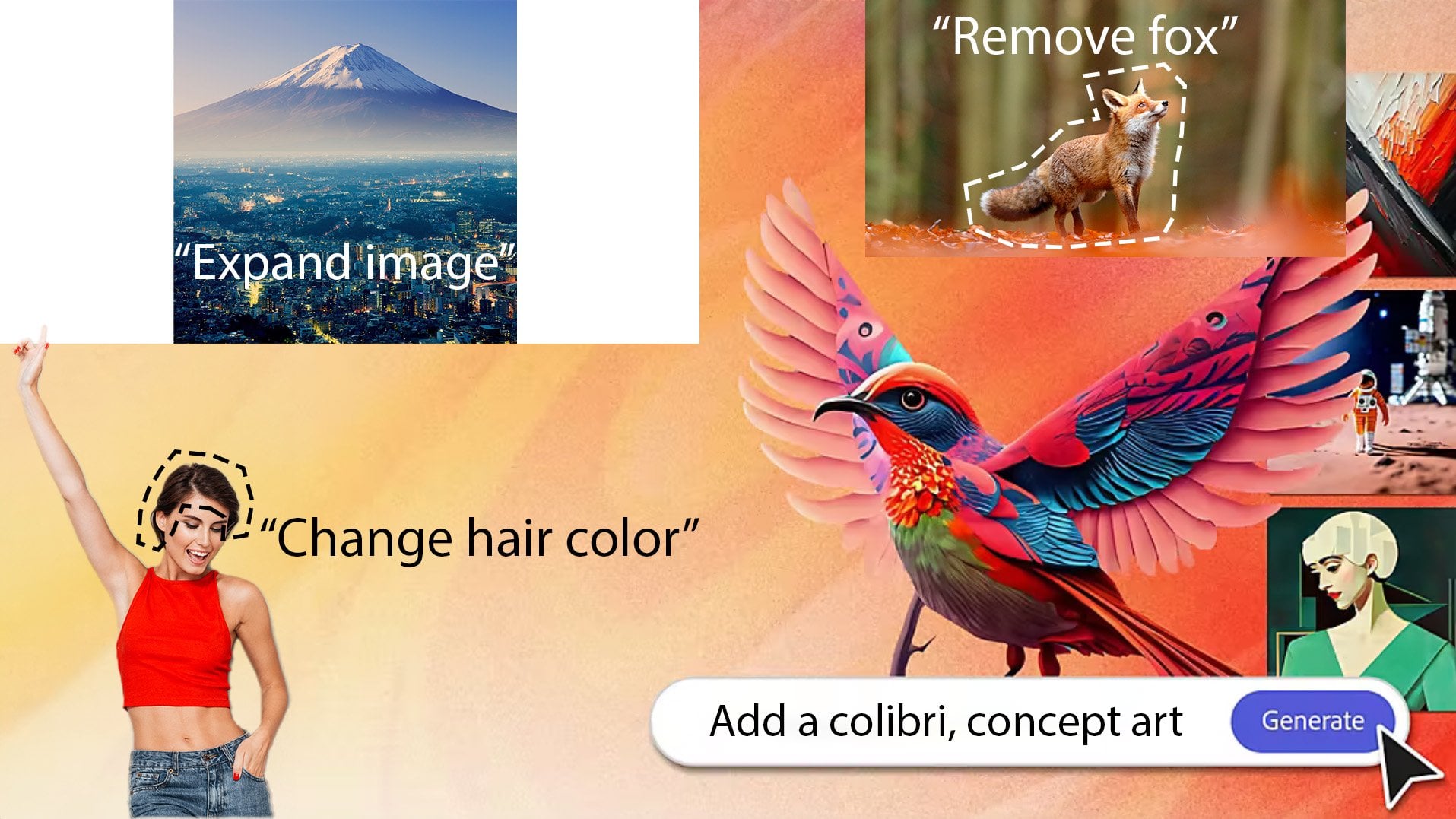
2. Ligne de démarrage - Qu'est-ce que le remplissage génératif ?: Bienvenue dans le cours Photoshop
I Generative Fill. Je suis content que tu nous aies rejoint. Qu'est-ce que le remplissage génératif ? Le remplissage génératif est une technologie qui vous permet de remplir
automatiquement les parties
manquantes ou indésirables de votre image avec un contenu correspondant au style
et à l'ambiance de l'image. Generative Phil peut être utilisé à diverses fins,
telles que la réparation d'images. S'il y a quelque chose
sur votre image que
vous souhaitez supprimer,
comme une tache, une fissure, du bruit ou
un autre objet. remplissage génératif vous aide à restaurer l'image dans
son état d'origine. Retouche d'image, si vous souhaitez modifier quelque chose
dans votre image, comme les couleurs, les lumières,
les ombres ou les effets. Generative Phil vous aide à
donner un nouveau look à votre image. Créativité en matière d'image, si vous souhaitez créer quelque chose de
nouveau sur votre image, comme
un nouvel objet, un nouveau personnage ou une nouvelle scène. Generative Phil vous aide à
exprimer votre créativité. Ce qui rend Generative Phil révolutionnaire, c'est qu'il ne se contente pas de copier et coller du contenu
existant
dans l'image. Au lieu de cela, il
crée intelligemment de nouveaux contenus. Generative Phil utilise l'
IA et le Deep Learning pour reconnaître les
caractéristiques et le style de l'image et produire un
contenu qui lui correspond Il prend également en compte l'éclairage et la
perspective de l'image, afin que le nouveau contenu apparaisse naturel et réaliste. De plus, il vous permet de réparer, de
modifier ou de créer de nouvelles images
rapidement et facilement sans trop de temps ni d'efforts. Generative Phil
porte l'art numérique et la photographie à
un tout autre niveau. Plongeons-nous, téléchargeons
les images nécessaires aux leçons, puis
installons la version bêta de Photoshop.
3. Comment télécharger Photoshop avec un remplissage génératif: Bonjour. Dans cette vidéo, nous allons installer
la version bêta de Photoshop qui inclut la fonction de remplissage
génératif. Le
remplissage génératif de Photoshop est un nouvel outil de conversion de texte en
image actuellement uniquement disponible dans la version bêta de
Photoshop. Vous pouvez taper un mot
ou une phrase et l'intelligence artificielle
créera une image numérique
de ce que vous avez écrit. Pour télécharger la version bêta de Photoshop, nous devons créer
un compte Adobe, visiter Adobe.com et cliquer sur Se connecter en haut
à droite Une fois la page chargée, cliquez sur Créer un compte ici. Outre l'enregistrement par
e-mail traditionnel, vous avez également la possibilité connecter avec un compte
Google, compte
Facebook ou un
identifiant Apple. Créez un compte. Une fois que vous avez créé votre
compte sur Adobe.com accédez à l'onglet Créativité et design dans le menu supérieur, puis cliquez sur Qu'
est-ce que Creative Cloud Au fur et à mesure que vous faites défiler cette page, vous verrez les programmes Adobe. Vous pouvez en choisir un ou vous
abonner à des offres groupées. L'essentiel est que le package que
vous avez choisi inclue Photoshop. J'opte pour le premier. Un abonnement Photoshop
coûte 20$ par mois, mais si vous êtes
étudiant ou enseignant, vous bénéficiez de remises supplémentaires. L'abonnement Photoshop comprend un essai gratuit de sept jours. Si vous souhaitez simplement essayer
Photoshop pour ce cours, vous pouvez le faire gratuitement. N'oubliez pas de
cliquer sur cette icône. Une fois que vous avez sélectionné le package
approprié, cliquez sur Continuer. Entrez votre adresse e-mail
et les détails de votre carte de crédit. Après avoir acheté le package, vous pouvez télécharger et installer Creative Cloud
depuis la page principale. Une fois que vous avez installé
le logiciel Creative Cloud sur votre ordinateur, connectez-vous dans le menu supérieur. Sélectionnez Applications dans le menu de
gauche. Cliquez sur les applications bêta. Recherchez la version bêta de Photoshop
et cliquez sur Installer. Attendez que l'installation de la
version bêta de Photoshop soit terminée, puis
lancez Photoshop.
4. Apprendre la barre de tâches générative de remplissage par IA de Photoshop: Une fois que vous avez installé
la version bêta de Photoshop, nous pouvons commencer à créer. Mais avant de commencer, familiarisons-nous avec la nouvelle barre des tâches
et ses paramètres. Créons d'abord
un nouveau projet. Cliquez sur le
bouton Nouveau fichier dans le menu contextuel. Je vais maintenant choisir le document personnalisé
suggéré. Dans cette leçon,
la taille et l'
image de propriété
que nous créons importent peu. Je vais créer une image légèrement plus petite avec une largeur de 964 pixels et une
hauteur de 543 Pour le mode couleur, j'ai
sélectionné une couleur RGB à huit bits. Mais si vous le souhaitez, vous pouvez également créer une image en noir
et blanc. Une fois les paramètres définis, cliquez sur le bouton Créer. Une fois que nous avons créé
notre document, nous verrons une feuille blanche
dans la barre des tâches inférieure. Il existe un
bouton d'importation d'image avec lequel nous pouvons insérer une nouvelle image. Dans
le menu adjacent, nous pouvons positionner la barre des tâches. Nous pouvons masquer ou
réinitialiser sa position, ou la corriger avec l'option de position de la
barre d'épingle. Si cette barre des tâches disparaît ou si nous la cachons accidentellement en appuyant sur le
bouton Masquer la barre. Ne désespérez pas. Dans le menu déroulant
ci-dessus, cliquez sur la barre des tâches contextuelle, réapparaîtra
en cliquant sur le dernier
bouton de la barre des Il affiche les propriétés
de notre document, que nous pouvons ajuster à
tout moment comme nous le souhaitons. Cliquez sur la quatrième
icône en haut du menu
de gauche et sélectionnez
l'outil de sélection d'objets. Si vous avez une
autre icône, cliquez dessus avec le bouton
droit et sélectionnez-la
dans le menu déroulant. Maintenant, à l'aide du bouton
gauche de la souris, sélectionnez l'écran entier. Une fois que nous l'avons sélectionnée, la barre des tâches change et
proposera d'autres options. Notre premier bouton
sera le remplissage génératif avec lequel nous pourrons générer nouvelles choses à l'aide de l'IA. Le deuxième menu déroulant
est l'outil de sélection, dans lequel nous pouvons affiner
la sélection. Nous pouvons augmenter le contrat
ou même arrondir ses limites. La seconde est la
sélection Invent, où nous pouvons inverser
la sélection. La troisième est la sélection
Transform, où nous pouvons remodeler la sélection à notre
guise avec la quatrième Nous pouvons créer un nouveau masque
avec la cinquième icône, une nouvelle couche de réglages. Avec le sixième, nous pouvons remplir la zone sélectionnée de
couleur ou de dégradé. La septième option que
nous connaissons déjà consiste à positionner la
barre des tâches et à la masquer. Ne vous inquiétez pas si vous ne connaissez pas encore les outils que
je viens de lister. Nous en parlerons
dans des vidéos ultérieures. Au fil du cours, vous apprendrez progressivement à les
utiliser et à devenir un maître. Cliquez maintenant sur le remplissage génératif. Dans la barre des tâches maintenant modifiée, nous avons reçu une zone de texte vide dans
laquelle nous pouvons taper ce que
nous voulons générer. Le texte saisi ici, nous l'appellerons rapidement. C'est une commande avec laquelle vous
pouvez détailler et spécifier à l'
intelligence artificielle ce que vous voulez qu'elle génère. À côté de la zone de texte
se trouve un bouton de génération avec lequel l'IA exécute
les instructions que vous avez données Nous ne fournirons pas de réponse actuelle, nous n'écrirons
donc
rien dans le texte. Nous ne donnons rien, et la zone sélectionnée est vide, puis l'IA génère
une image arbitraire. Cliquez sur le bouton Générer. Le processus de génération de
l'image a commencé. Le processus peut prendre un certain temps. Cela peut prendre quelques secondes, voire quelques minutes. Nous devons attendre un peu jusqu'à ce que la bande verte
atteigne la fin. L'ordinateur a fini
de générer les images. Il a généré trois
images à lui tout seul. Ici, sur le côté, dans le menu Propriétés
sous Variations, nous voyons les images où nous pouvons choisir
celle que nous voulons
, celle que nous voulons conserver. Si aucun des trois ne
vous convient, vous pouvez les régénérer
autant de fois que vous le souhaitez Créons-en trois nouveaux. Cliquez à nouveau sur le
bouton Générer, les nouvelles variantes
apparaîtront au-dessus des précédentes dans
le menu Variations. Si vous en aimez un, il vous suffit de le sélectionner. Nous verrons l'image
sélectionnée dans les couches et nous pourrons
commencer à travailler avec elle. Une fois les images générées, trois nouveaux boutons
apparaissent dans la barre des tâches. Ces boutons sont utilisés pour envoyer des commentaires à Photoshop à
propos de l'image générée. Vous pouvez aimer, ne pas aimer ou
signaler l'image générée. Ces boutons
disparaîtront probablement après la version bêta de Photoshop. C'est la fin de cette leçon. J'espère que cela vous a plu. La prochaine vidéo sera
bien plus excitante. À la prochaine.
5. Créer de nouvelles images: Bonjour. Dans cette leçon, nous allons apprendre à écrire des instructions et à créer une image
entièrement nouvelle Nous n'allons pas encore approfondir le
sujet. Nous n'apprenons que
les bases pour le moment. Commençons.
Créons un nouveau document. Cliquez sur Nouveau fichier. Contrairement à la leçon précédente, je vais spécifier la
largeur et la hauteur. Je vais d'abord changer
l'unité en pixels ,
puis régler la largeur à 12 80 pixels et la
hauteur à 720 pixels. La résolution peut
rester à 72 DPI, comme lors de la dernière leçon. Dans notre cas, peu importe que
ce soit 72 ou 300. Cependant, le mode couleur
doit être réglé sur RGB, couleur et huit bits. Une fois que tout est réglé, cliquez sur le bouton Créer. Nous avons maintenant notre image
blanche. Sélectionnez l'outil de
sélection d'objets sur la gauche et utilisez-le
pour sélectionner l'écran. Une fois cela fait, cliquez
sur Generative Fill. Nous allons commencer par générer quelque chose de très simple : tapez
house dans la zone de texte, puis cliquez sur le bouton Générer. Il va falloir attendre un peu que l'ordinateur
crée l'image. Nous avons maintenant trois images, que vous pouvez voir sous l'onglet Variations
du menu Propriétés. Les trois images représentent
bien des maisons. Mais ce n'est pas vraiment
la maison que je voulais. Je pensais à une
Maison Blanche sur une colline. Modifions notre message et écrivons «
Maison Blanche sur la Colline ». Après l'avoir tapé, cliquez sur le bouton Générer et attendez un peu que les
images soient produites. Les images sont prêtes. Mais cela a généré quelque chose complètement
différent de ce que je souhaitais. Pensée basée sur l'intelligence artificielle. Je voulais dire la
résidence présidentielle
aux États-Unis connue
sous le nom de Maison Blanche. Pour obtenir ce que nous attendons de l'IA, nous devons être beaucoup plus précis et précis
dans notre message. Si nous ne voulons pas que l'IA génère la Maison Blanche
américaine, nous devons élargir
notre champ d'action, n'est-ce pas ? La Suisse et peu
au début de notre message. Cliquez ensuite sur Générer. Nous avons reçu nos
trois nouvelles images. C'est exactement la photo
que je voulais. Ils sont parfaits. Nous n'avons fait qu'ajouter un attribut à notre
message, la Suisse. Avec ces nouvelles informations, nous avons complètement
exclu la Maison Blanche
aux États-Unis et
obtenu ce que nous voulions. Mais que se passerait-il si je voulais des détails
bien plus petits ? J'ai imaginé une rivière
devant la maison, des vaches paissant dans le champ
et des oiseaux dans le Tapons-le et voyons
quelle image cela va générer. Je vais prolonger le message
avec des vaches dans les pâturages, des oiseaux dans le ciel, une rivière
au milieu de la photo Des vaches dans le pâturage, des oiseaux dans le ciel, une rivière
au milieu de l'image Ensuite, je vais cliquer sur Générer. Nous attendons encore un peu, les images sont terminées, mais malheureusement elles se sont
révélées terribles. La première image ne montre
pas la maison sur une colline, les vaches sont déformées et il n'y a pas un seul
oiseau dans le ciel. Sur la deuxième image, la Maison Blanche semble plus
transparente que blanche. La troisième image
montre des vaches déformées, maisons
étranges et
aucun oiseau dans le ciel Mais l'interprétation actuelle du texte Photoshop, A I
est très faible. Et cela fonctionne mieux avec des instructions de
moins de huit mots. Si nous voulons améliorer notre
image avec des vaches, une rivière ou des oiseaux, nous devrons utiliser une technique complètement
différente. Mais je montrerai que
dans les leçons à venir, ce n'est que la surface
de l'écriture rapide. Dans les leçons suivantes, nous y
reviendrons et vous
pourrez comprendre comment fonctionne
un A I like this et comment rédiger des instructions au niveau de l'
ingénierie Mais d'abord,
pratiquons les bases. J'espère que vous avez apprécié la
leçon. À la prochaine.
6. Sélection d'outils: Avant de
nous familiariser avec Photoshop AI, familiarisons-nous
avec les outils de sélection. Ces outils nous aideront à définir la zone de l'image avec
laquelle nous voulons travailler, ce qui rend leur
compréhension cruciale. Nous ne créerons pas
de nouvelle image. Ouvrons l'image numéro un que nous avons téléchargée au
début du cours. Cliquez sur le bouton Ouvrir et trouvez l'image numérotée
dans le dossier Res. Une fois l'image chargée, commençons à connaître outils de sélection en cliquant avec
le bouton
droit de la souris sur la
deuxième icône. Par le haut. Nous trouverons le
premier outil de sélection,
l'outil de cadrage rectangulaire. Cet outil nous permet de faire des sélections
rectangulaires. Sélectionnons un carré dans
le ciel, puis cliquons sur Generative Fill et
tapons un nuage pour obtenir l'invite. Après avoir tapé, cliquez sur
le bouton Générer. Maintenant, le A, je vais
générer un nuage dans le
carré sélectionné. C'est fait. La première version
s'est révélée parfaite. Passons maintenant à l'outil de
cadrage elliptique. Cet outil de sélection nous permet d' effectuer des sélections circulaires ou
elliptiques Sélectionnons une
partie du ciel. Cliquez ensuite sur Generative Fill et tapez dans le cloud.
Pour l'invite, après avoir tapé, cliquez sur le bouton
Générer, c'est fait. C'est la troisième
version qui me plaît le plus. Nous revenons à la deuxième icône haut et cliquez avec le bouton droit de la souris, nous verrons deux autres options
de sélection. Une seule ligne et une seule colonne. Ils ne sélectionnent qu'une
seule ligne de pixels. Nous n'utiliserons pas
cet outil de sélection, je ne vais
donc pas les démontrer. Passons maintenant à une icône vers le bas
et faisons un clic droit dessus. Sélectionnez l'outil Lasso. Cet outil nous permet de
sélectionner librement une zone comme
si nous dessinions. Sélectionnons une
partie du ciel. Cliquez ensuite sur Generative Fill et tapez dans le cloud
pour obtenir l'invite. Après avoir tapé, cliquez sur
le bouton Générer. Nous utiliserons cet
outil de sélection assez fréquemment, mais n'en ayez pas peur. Il est très facile à utiliser. Je termine les images, la première s'est révélée géniale. Revenons à l'icône et
sélectionnons l' outil lasso polygonal Il fonctionne
de la même manière que le précédent, mais ici vous pouvez effectuer des
sélections avec des lignes droites. Essayons-le, dessinons
une forme dans le ciel, puis cliquez sur Generative
Fill et tapez cloud. Pour l'invite, après avoir saisi le texte, cliquez sur le bouton Générer. Les images sont prêtes. Choisissez le cloud qui
vous plaît le plus. Revenons à l'icône et sélectionnons l'outil lasso magnétique Avec cet outil, nous pouvons sélectionner
les bords d'un objet. Essayons-le sur un cloud
et essayons de le sélectionner. Une fois que nous l'avons fait, cliquez
sur le
remplissage génératif et tapez dans le nuage noir pour obtenir l'invite Après la saisie, cliquez sur le bouton Générer. Cette sélection permet d'effectuer des sélections beaucoup
plus précises. Les trois images sont prêtes. La forme du nuage n'a pas
changé, mais il est devenu plus sombre. Maintenant, sélectionnons la quatrième icône en haut à gauche. Dans ce cadre, l'outil de sélection d'
objets, ce sera un autre outil de
sélection que nous utiliserons assez souvent. Avec cet outil,
Photoshop
reconnaît et sélectionne automatiquement les objets l'image sur le côté droit,
sélectionne les calques
en bas, puis fait défiler l'écran vers le bas et
cliquez avec le bouton gauche de la souris sur le calque d'arrière-plan. Nous en avons besoin car nous avons créé une nouvelle couche avec chaque nuage
généré, et nous voulons maintenant sélectionner
des objets dans l'image d'origine. Une fois sélectionné, survolez l'arbre sur le
côté gauche de l'image Lorsque vous passez la souris dessus, les bords brillent en rose. Cliquez dessus avec le bouton gauche de la souris et Photoshop sélectionnera
l'arbre entier. Une fois que nous avons cliqué sur le remplissage
génératif et
que nous avons saisi
le pommier pour l'invite après la saisie, cliquez sur le bouton Générer. Une fois qu'il a fini de générer, il remplace l'
arbre entier par un pommier. Ce n'est pas parfait,
mais n'oubliez pas que nous pouvons générer de nouvelles images
aussi longtemps que nous le voulons. Notre outil suivant est l'outil de sélection
rapide. Cet outil est similaire à l'outil de sélection magnétique
car il détecte également les arêtes. Sélectionnons-le avant de
commencer à l'utiliser. Cliquez avec le bouton droit sur l'arrière-plan dans la section des couches et fusionnez l'image de base et tous les calques
générés par l'IA en
une seule nouvelle image. Cliquez sur Merge Visible. Une fois cela fait,
sélectionnez l'un des nuages. Si nous en avons accidentellement
sélectionné trop, choisissez l'icône avec le signe
moins dans le menu ci-dessus. Et nous pouvons effacer certaines parties
de la sélection. Une fois que nous l'avons sélectionné, cliquez sur Generative fill et tapez un nuage noir
pour obtenir l'invite. Après avoir tapé, cliquez sur
le bouton Générer. Cela a transformé notre cloud. Notre dernier outil de sélection
sera la baguette magique. Avec cet outil, nous pouvons effectuer des
sélections en fonction de la couleur. Si nous cliquons sur le ciel bleu, il sélectionnera l'
ensemble du ciel bleu pour nous. L'important
dans cette sélection c'est de définir la tolérance. Cela nous permet de définir le degré de
tolérance de la
couleur sélectionnée. Bien que cela ne
semble pas évident au premier abord, il y a plusieurs nuances
de bleu dans le ciel. Si nous fixons la
tolérance de couleur à 80, le ciel entier sera sélectionné. Cependant, si nous ne le
fixons que sur deux, il sélectionnera une très petite
partie car le reste
du ciel est d' un bleu plus clair ou plus foncé que la
couleur sur laquelle nous avons cliqué Avec cet outil, nous avons
terminé la sélection des outils. Nous en avons également fini avec les
bases et la partie ennuyeuse. Nous allons continuer à travailler avec l'image originale
utilisée dans cette leçon. Si vous enregistrez l'image
que nous avons créée maintenant, veuillez le faire sous
un autre nom. J'espère que vous avez apprécié la
leçon. À la prochaine.
7. Présentation du cours pour débutants: Bienvenue dans Photoshop. Un cours d'informatique pour débutants. Je suis ravie que vous nous ayez
rejoint dans le cadre de ce cours. Nous allons nous plonger dans le monde du remplissage génératif dans Photoshop. Si vous utilisez
Photoshop pour la première fois, ne vous inquiétez pas. Le matériel de cours pour débutants est spécialement
conçu pour vous. Dans le contenu de ce cours, nous apprendrons à
générer des arrière-plans, à améliorer et à corriger des images, supprimer et à remplacer des objets, créer des objets réalistes, à
ajuster les couleurs des éléments, produire des
photos panoramiques et, enfin
, à créer une image unique en
fusionnant plusieurs photos À la fin du cours
pour débutants, vous serez en mesure de créer
et de retoucher des photos en toute confiance avec Generative Phil Je vous promets que ce sera un voyage
passionnant explorant les possibilités offertes par
Photoshop et Generative. Phil, commençons.
8. Générer un nouvel arrière-plan: Lors de notre leçon précédente, nous avons appris les bases. Je vais maintenant vous montrer
comment les appliquer. Dans cette leçon, nous allons créer un nouvel arrière-plan pour une image. Cliquez sur Ouvrir et
ouvrez le fichier image numéroté un situé
dans le dossier Res. Il s'agit de la même image que celle avec laquelle nous avons
travaillé dans la dernière leçon. Nous allons transformer
le fond bleu de cette image à l'aide de l'intelligence
artificielle. le menu de gauche, sélectionnez l'outil de
sélection d'objets. Survolez le ciel bleu avec votre souris et cliquez
dessus avec le bouton gauche Après avoir sélectionné l'arrière-plan, cliquez sur Generative
Fill dans la boîte de dialogue. Tapez, montagnes
en arrière-plan, montagnes en arrière-plan. Une fois que vous l'avez saisi
, cliquez sur Générer. Il faut attendre un peu. Voici les images que j' aime le plus
personnellement, la
troisième. Si nous regardons attentivement
les images, il y a quelques défauts mineurs. désactivant la couche d'
arrière-plan, nous pouvons constater que cela n'a pas seulement
affecté la zone sélectionnée, mais qu'elle a également modifié la
maison sur l'image. Cela a entraîné le changement
de certaines parties de la maison. Nous pouvons corriger ces problèmes, mais dans les prochaines versions de
Photoshop, la détection des objets par l'IA
devrait améliorer l'
élimination de telles erreurs. Si vous souhaitez
savoir comment les corriger, vous trouverez une
leçon sur ce sujet dans le menu Pratique du contenu du cours. Améliorons encore notre
arrière-plan avec les nuages. Cliquez sur la zone bleue au-dessus
des montagnes, puis sur Generative
Fill pour l'invite, tapez Clouds, puis
cliquez à nouveau sur Generate. Nous devrons attendre que les
trois images soient générées. L'IA a fini
de générer les images. La première photo était parfaite, en comparant notre
image finale à l'original. La transformation
est vraiment étonnante le style de l'arrière-plan
généré correspond à celui de l'image de base Si nous négligeons les problèmes
mineurs pour le moment, nous avons obtenu une image
parfaite. C'est ainsi que nous pouvons simplement
changer ou modifier un arrière-plan. J'espère que vous avez apprécié la
leçon. À la prochaine.
9. Étendre des images avec Generative Expand: Bonjour. Dans la leçon d'aujourd'hui, nous allons apprendre comment agrandir
des images à l'aide de la fonction d'extension
générative. C'est un outil incroyablement
utile que vous pouvez utiliser fréquemment, même
pour des photos de famille. Commençons
par la leçon. Cliquez sur Ouvrir, ouvrez l'image intitulée numéro deux
dans le dossier Res. Nous allons transformer
cette image en une version plus grande avec un rapport hauteur/largeur de
16 à 9. Sélectionnez la cinquième
icône en haut. Si vous avez une autre
icône en cinquième position, cliquez dessus avec le bouton
droit de la souris et
choisissez l'outil de recadrage. Je vais faire un petit zoom arrière pour
mieux voir l'image. Le paramètre le plus important de
l' outil Croup est de définir
le rapport hauteur/largeur Réglez-le sur 169. Ici, faites glisser les bords blancs du cadre comme indiqué dans la vidéo pour agrandir
notre espace de travail. Assurez-vous également que
l'extension
générative est sélectionnée dans le menu du film . Une fois que vous avez
tout configuré et agrandi l'espace de travail
ou la taille de l'image, cliquez sur le bouton Générer. Il va falloir attendre un peu que l'IA génère les images. Ils sont terminés. Voyons
comment ils se sont révélés. Les trois images sont
étonnamment bonnes. Nous n'avons saisi aucune
invite pour ces images. Nous avons laissé à l'IA le soin de reconnaître et de générer
l'environnement. Essayons maintenant de taper Forest
dans le champ d'invite. Après l'avoir saisi, cliquez
sur le bouton Générer, attendez que l'IA
génère les images. Ils sont terminés et les
résultats sont étonnants. Le A, j'ai reconnu que la
photo originale était une scène de plage, mais à cause du message qui
nous a été demandé, ajouté des forêts en arrière-plan. Il y a quelques
erreurs mineures dans les images, mais elles peuvent facilement
être corrigées. Cependant, au moment où vous
commencerez à apprendre ce didacticiel, l'IA ne commettra peut-être même pas
ces petites erreurs. Maintenant, sans enregistrer, fermez
l'image dans le menu principal. Cliquez à nouveau sur Ouvrir. Cette fois, ouvrez l'image intitulée numéro trois
dans le dossier Res. Il contient une petite
forêt et un lac. Nous verrons comment il peut améliorer une image de paysage par rapport à
notre image précédente. La tâche était plus simple
car l'arrière-plan était flou et seule la fille
au premier plan était nette Mais sur cette image, chaque
détail est net et net. Sélectionnez la cinquième
icône en haut. L'outil de croupage que nous avons utilisé
pour l'image précédente. De même, faites attention
à notre rapport hauteur/largeur, qui dans ce cas est de 169, puis agrandissez la taille de notre image comme indiqué dans la vidéo. Une fois terminé, saisissez
forêt et lac. Pour l'invite, après avoir saisi le message, cliquez sur le
bouton Générer et attendez. Ai a généré les
trois nouvelles images. Ils sont phénoménaux, la
mise en valeur est nette et le style
reste constant L'IA a fait un travail remarquable. Sachez que nous n'en sommes qu'
au début de cette technologie et qu'elle permet déjà de créer des images
d'une telle qualité. De nombreuses autres leçons
passionnantes nous attendent. J'espère que vous avez apprécié le contenu d'
aujourd'hui et
je vous verrai la prochaine fois.
10. Supprimer des objets: Bonjour. Dans cette leçon, nous allons apprendre à supprimer
des objets de photos. Cela peut être particulièrement
utile pour améliorer ou
retoucher des photos destinées à des albums de famille ou plateformes
sociales.
Commençons. Cliquez sur Ouvrir et
dans le dossier Res, choisissez l'image intitulée six. Nous allons commencer par cette photo du
bord de mer. Nous allons d'abord retirer la tablette posée sur la couverture. Cliquez sur l'outil de zoom
et agrandissez l'image. Puis, à l'aide de l'outil lasso, dessinez le contour de la tablette Une fois terminé, cliquez sur le remplissage
génératif. Ne saisissez rien
pour l'invite, cliquez
simplement sur Générer. Il va falloir attendre un peu. Au fur et à mesure que
l'IA génère les images qu'elle a
fini de générer, la deuxième image est la plus belle. Je vais maintenant effectuer un zoom arrière à
l'aide de l'outil de zoom pour voir la
photo dans sa taille d'origine Le montage s'est avéré excellent. Enlevons également les
lunettes de soleil. le menu de gauche, sélectionnez Lasso Tool et encerclez
les Une fois terminé, cliquez sur
Generative Fill. Il n'est pas nécessaire de taper
quoi que ce soit dans le champ d'invite, il suffit de cliquer sur Générer et d'
attendre que l'IA ait terminé. Le premier semble parfait. Faisons un zoom arrière et regardons
l'image dans son ensemble. Mais que faire si nous voulons supprimer quelque chose de plus grand, comme
la fille sur la photo ? Voyons si le A, je
peux le manipuler à l'aide du lasso, dessiner autour de
la fille pour plus de précision Essayez de zoomer sur l'image. Cela facilitera la tâche. Une fois que vous avez décrit la fille, cliquez sur le remplissage génératif
et, sans aucune invite, le
bouton Générer. Nous allons vérifier les images
générées. La première image
n'a pas bien fonctionné, la seconde n'est pas non plus
celle attendue. Cependant, la troisième
image est fantastique. La fille a été
parfaitement retirée de la photo. L'IA est même
capable de supprimer des objets ou des personnes d'images
plus complexes. Fermez ce fichier,
puis cliquez sur Ouvrir, ouvrez les cinq
images étiquetées dans le dossier Res. Voici une
photo nette de haute qualité de deux jeunes filles. Supprimons la fille
de gauche de la photo. Sélectionnez l'outil lasso et commencez à dessiner contour de la fille
aux cheveux noirs sur Essayez d'être le plus précis
possible. Encore une fois, zoomer vous aidera. Une fois le plan terminé, cliquez sur Remplissage génératif
et, sans aucune invite,
appuyez sur Générer. Il suffit d'attendre que l'
IA génère les images. Ce sera plus difficile que sur
l' image précédente,
l'IA
a fini de générer
les trois images a fini de générer Les résultats sont étonnants. C'est presque impossible à dire. La photo a été retouchée. La jeune fille a occupé une partie
importante de l'image et il y avait une balustrade
métallique derrière elle Néanmoins, elle a été parfaitement
supprimée. Si vous souhaitez supprimer quelque chose d'une image, il
vous suffit dessiner autour de celle-ci et de la générer avec un remplissage
génératif
sans aucune demande. Si les trois premières tentatives
échouent, ne désespérez pas. Vous pouvez générer
autant de fois que vous le souhaitez. J'espère que vous avez apprécié cette
leçon. À la prochaine.
11. Remplacer des objets: Bonjour. Dans cette leçon, nous allons apprendre à remplacer
des objets sur une photo. Commençons. Cliquez
sur Ouvrir dans le dossier Res. Cherchez l'image
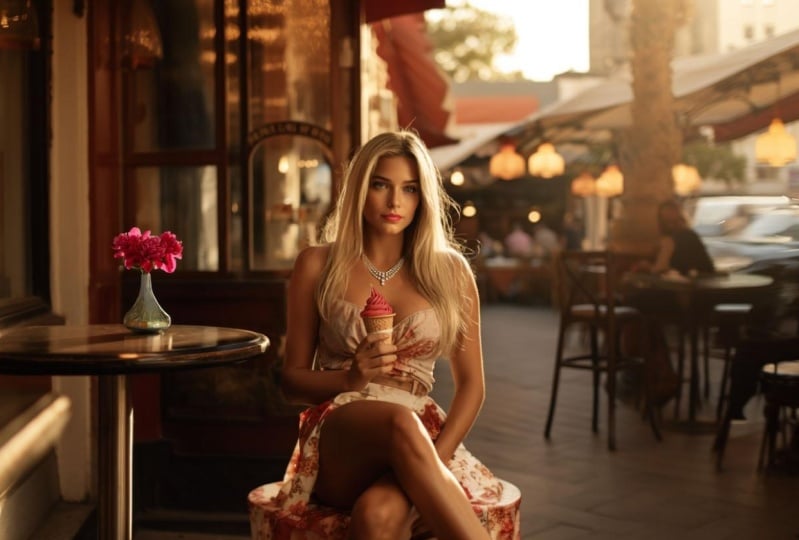
intitulée quatre où il y a une femme brune
tenant une glace Nous allons d'abord modifier
cette image, je vais remplacer le vase. Zoomez légèrement pour
faciliter la sélection. Ensuite, choisissez l'outil lasso
et commencez à dessiner les contours du vase. Visualisez toujours par quoi vous souhaitez remplacer l'objet. Je veux des fleurs sur la table. Lorsque je dessine, je laisse plus d'espace en haut
pour m'assurer qu'un bouquet puisse tenir, c'est crucial, car l'IA fonctionnera avec
l'espace que vous désignez. Si vous allouez trop peu d'espace, un bouquet entier risque de ne pas rentrer. Une fois que vous avez terminé le plan, cliquez sur le remplissage génératif dans le champ de saisie
de type fleurs Après l'avoir saisi, cliquez sur
le bouton Générer. Voyons quelles images l'
IA a générées pour nous. Le deuxième et le
troisième sont parfaits. L'IA a fait un excellent travail. Cependant, je veux maintenant des bonbons
plutôt que des fleurs. Supprimez la couche générative que nous venons de créer en cliquant avec
le bouton droit de la souris. Et sélectionnez Supprimer la couche
après l'avoir supprimée. Re, sélectionnez le vase sur la
table à l'aide de l'outil lasso. Mais cette fois, ne laissez pas
autant d'espace sur le dessus qu'avant. Adhérez plus étroitement
aux contours des vases. Sinon, si vous lui
laissez trop de place, l'IA pourrait nous générer d'énormes bonbons et
sucettes Après le dessin,
cliquez sur le
remplissage génératif dans le
champ d'invite de type bonbons Une fois saisi, cliquez sur Générer. Examinons les images
générées. Ils sont parfaits, même s'ils sont sortis un peu
plus grands que prévu. Dans de tels cas, il est
plus simple d'effacer d'abord le vase de la table
, puis d'y générer des bonbons Remplaçons maintenant la
glace par un microphone. Cliquez de nouveau sur la couche
d'arrière-plan et commencez à dessiner contour de la glace à l'
aide de l'outil lasso Comme le microphone a à peu près la même taille et la même forme
que la crème glacée, essayez de vous en tenir au plus près aux contours de
la crème glacée. Une fois indiqué, cliquez sur Generative Fill dans le microphone de type Prompt
field. Après avoir saisi le texte, cliquez sur Générer. Voyons comment s'est passé le
remplacement. Les images sont fantastiques. En général, l'IA a du mal
avec les mains et les doigts, mais les trois images
ont fonctionné du premier coup. La première image
a un anneau supplémentaire, nous pouvons facilement corriger cela. Essayons maintenant quelque chose de
plus douillet. Fermez cette image dans le
menu, cliquez sur Ouvrir. Ensuite, dans le dossier Res, sélectionnez l'image intitulée deux. Sur cette photo, nous allons remplacer le maillot de bain par
une robe de mariée Sélectionnez l'outil Lasso
et commencez à dessiner les contours. Tout en dessinant,
visualisez la jeune fille portant une robe de mariée Réfléchissez à son
apparence et à
l'espace qu'il
occuperait sur la photo. Une fois que vous avez terminé, cliquez sur Generative Fill dans le
champ « Tapez une robe de mariée ». Après avoir saisi le texte, cliquez sur Générer. L'IA a généré les images. Tous les trois sont exceptionnels. Il y a cependant quelques erreurs. L'IA a eu du mal avec
la main droite de la fille, mais nous pourrons facilement la
corriger plus tard. Lorsque vous
remplacez des objets, n'oubliez pas de vous
assurer que la zone désignée peut accueillir le nouvel objet. Si le nouvel objet est plus petit, il peut être préférable d'
effacer d'abord l'original de la photo, puis de
générer le nouveau. Dans les supports pratiques, vous trouverez plusieurs
vidéos dans lesquelles je
transforme complètement une image en utilisant
toutes les fonctions de Photoshop Si vous voulez vous entraîner, regardez les vidéos
sous l'onglet Entraînement. J'espère que cette leçon vous a été
utile. À la prochaine.
12. Générer des objets réalistes: Bonjour. Dans ce didacticiel, nous allons améliorer nos images en ajoutant de nouveaux objets réalistes. Passons
directement à la leçon. Cliquez sur Ouvrir dans le dossier Res. Sélectionnez l'image numéro sept. Nous allons améliorer
cette scène de pub avec des objets réalistes. abord, nous allons générer
de la nourriture et des boissons sur la table à partir
du menu de gauche, choisir l'outil lasso, utiliser pour encercler une grande
zone au-dessus de la table Une fois terminé, cliquez sur Generative
Fill dans la boîte de dialogue, tapez Soda and Breakfast. Après avoir tapé, cliquez sur
le bouton Générer. Regardons les images que
le A I a créées pour nous. Ils ont l'air bien. J'
aime particulièrement le troisième, le mur semble un peu nu.
Ajoutons un tableau. J'imagine une peinture
rectangulaire, nous n'utiliserons
donc pas le
lasso cette fois-ci le menu de gauche, sélectionnez l'outil de
cadrage rectangulaire
et surlignez une grande
partie du mur Une fois cela fait,
cliquez sur Generative fill dans la
boîte de dialogue de type paint. Après avoir tapé, appuyez sur
le bouton Générer. Voyons les images produites par
l'IA. Seul le second
présentait un défaut mineur, mais les deux autres
se sont révélés excellents L'un des points forts de Photoshop AI est sa
capacité à
évaluer avec précision les
sources de lumière présentes dans l'image et à générer des objets qui
ne semblent pas déplacés. Donnons à l'IA une tâche
plus délicate, en ajoutant un chat à Je vais m'en tenir à l'outil
rectangulaire marquer une zone sur le sol Après l'avoir marqué, je clique
sur Generative Fill et tape cat. Dans l'invite,
une fois que vous l'avez tapé, appuyez sur le bouton Generate, les images sont prêtes Regardons les chats.
Ils ne sont pas parfaits. C'est un
défi plus ardu pour l'IA. Générons-en trois autres et
voyons si nous avons plus de chance. Les trois suivants sont terminés. Le premier
s'est plutôt bien passé. génération de créatures vivantes
reste un point faible
de Photoshop AI. Mais au fur et à mesure
qu'il sera développé, il s'améliorera de
mois en mois. Essayons maintenant quelque chose de
complètement différent. Fermez cette image dans le menu. Cliquez sur Ouvrir dans le dossier Res. Sélectionnez l'image numéro quatre. Nous allons créer un
collier en diamant pour cette fille tenant une glace afin de faciliter
la sélection. Zoomez sur l'image
dans le menu de gauche. Choisissez l'outil lasso et
dessinez autour du cou de la fille. Imaginer la forme
d'un collier. N'hésitez pas à faire preuve de créativité avec
la forme, à vous de choisir. Une fois cela fait, cliquez sur le bouton remplissage
génératif dans la
boîte de dialogue de type collier en diamant. Après avoir tapé, appuyez sur
le bouton Générer, les images sont prêtes. Jetons un coup d'œil. Les trois
colliers se sont avérés excellents Choisissez celui que vous préférez. Utilisez ensuite l'
outil de zoom pour voir à quoi il ressemble à sa
taille d'origine sur l'image. Je pense que cela s'est très
bien passé avec Photoshop A I, vous pouvez ajouter pratiquement n'importe quel
objet à votre image. L'IA prend en compte la qualité de l'
image, l'éclairage et les couleurs, et peut créer des objets totalement
réalistes. Cela n'est limité que par
notre imagination en termes de modification et
d'ajout à nos images. J'espère que vous avez apprécié le tutoriel. À la prochaine.
13. Changer les couleurs: Bonjour. Dans la leçon d'aujourd'hui, nous allons apprendre comment modifier la couleur d'un
objet dans Photoshop. Commençons
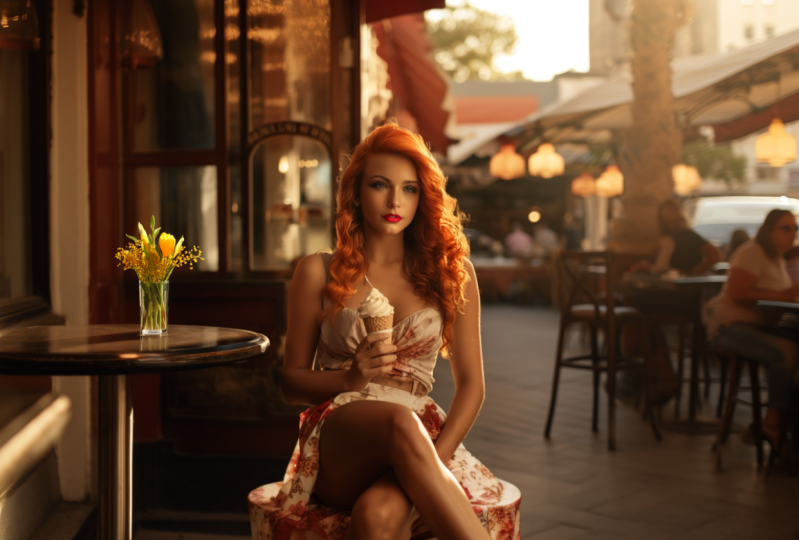
par la leçon. Cliquez sur Ouvrir dans le dossier Res. Sélectionnez l'image numérotée quatre. Cette image montre une fille aux cheveux
bruns tenant une glace. Tout d'abord, nous allons changer
la couleur de la glace pour faciliter
la sélection. Utilisez l'outil de
zoom pour zoomer sur l'image. Une fois que vous avez
suffisamment zoomé, commencez à dessiner le contour de la crème glacée
à l'aide du lasso Une fois que vous avez terminé, cliquez sur le bouton de remplissage génératif dans la boîte de dialogue, tapez
Red Ice Cream. Une fois que vous l'avez saisi, cliquez sur le bouton Générer, Photoshop Ai dispose d'une détection avancée des
objets. La plupart du temps,
il suffit de taper en rouge pour
obtenir une glace rouge Cependant, des descriptions plus précises
donnent de meilleurs résultats. L'IA a fini
de générer les images. Les trois résultats sont excellents, mais le troisième est le meilleur. Nous avons maintenant une glace
rouge réaliste. Maintenant, colorons les lèvres de la
fille en rouge. Ce sera un peu
plus difficile à sélectionner. Il est conseillé de
zoomer encore plus. Utilisez le lasso pour dessiner ses lèvres de
la même manière. Une fois terminé, cliquez sur le bouton de remplissage génératif dans la boîte de dialogue, tapez red lips. Après l'avoir tapé, cliquez
sur le bouton Générer. Lorsque vous travaillez avec de tels détails, la sélection est cruciale. Si la sélection est trop petite, l'IA générera des lèvres
plus petites. Si les lèvres sont trop grandes que des lèvres plus grandes, l'IA a terminé sa tâche. Encore une fois, la recoloration
est superbe. Continuons à pratiquer. Nous allons donner aux yeux
un nouveau contour coloré un œil à l'aide de l'outil lasso, maintenons la
touche Shift gauche de votre clavier et tracez le contour de l'autre œil Ensuite, cliquez sur le bouton de remplissage génératif
dans la boîte de dialogue, tapez C, yeux
bleus, puis cliquez sur
le bouton Générer. Le résultat est une
fois de plus fantastique. Les yeux bruns se sont
transformés en de magnifiques yeux bleus marins. Faisons un zoom arrière pour avoir
une vue d'ensemble. Les résultats sont
assez impressionnants. Maintenant, nous allons tester un peu plus
l'IA. Zoomez légèrement et commencez à dessiner les cheveux de la fille à
l'aide du lasso, en laissant un peu d'espace entre la sélection et
les cheveux réels Lorsque vous avez terminé
la sélection, cliquez sur le bouton de remplissage
génératif dans la boîte de dialogue,
tapez cheveux blonds. Après avoir tapé, cliquez sur
le bouton Générer. L'IA a fini
de générer les images. Ces cheveux blonds sont magnifiques. Personnellement, je préfère le
second. Effectuez un zoom arrière pour voir
l'image dans son intégralité. C'est incroyable de voir
cette transformation. Elle serait peut-être
encore plus belle avec des cheveux roux. Dans la boîte de dialogue, réécrivez cheveux
blonds en cheveux roux. Après avoir effectué la modification,
cliquez sur Générer. Les images sont maintenant prêtes. Inutile de dire que le
résultat est exceptionnel. Les cheveux roux
conviennent vraiment mieux à la fille. La sélection joue un rôle clé
lors de la recoloration d'objets. Personnellement, je préfère utiliser l'outil lasso et laisser
un peu d'espace pour les objets Toutefois, si vous ne souhaitez pas effectuer de sélection
manuelle à l'aide de
l'outil lasso, vous pouvez utiliser l'outil de
sélection d'objets Choisissez-le dans le panneau de gauche, déplacez le curseur de
la souris vers le coin supérieur gauche
de la glace. Maintenez le bouton gauche de
la souris enfoncé et faites glisser la sélection sur
l'ensemble de la crème glacée. L'IA
détectera et sélectionnera automatiquement la crème glacée. Cette méthode fonctionne
pour les objets plus simples, mais pas pour les objets
complexes comme les cheveux. Je préfère effectuer
les sélections manuellement avec l'outil
lasso car il me
permet de contrôler la zone maximale
Le A que je dois prendre en compte
pour chaque pièce L'utilisation appropriée de l'outil lasso peut donner de meilleurs résultats
lors de la génération d'images J'espère que vous avez trouvé
cette leçon utile et que vous l'avez appréciée.
À la prochaine.
14. Faire une image panoramique: Dans la leçon d'aujourd'hui, nous allons créer une
image panoramique à l'aide du générateur. Phil, passons
directement à la leçon. Cliquez sur Ouvrir dans le dossier Res. Sélectionnez l'image numéro un. Cette image représente
une grande maison blanche. Comme l'arrière-plan est assez vide, générons des montagnes. À l'aide de l'IA, sélectionnez l'outil
de sélection d'
objets dans le menu de gauche. Cliquez sur le fond bleu. Après avoir sélectionné
le fond bleu, cliquez sur Generative Fill dans le champ d'invite, puis
saisissez Mountains. Une fois que vous l'avez saisi, cliquez sur Générer. Les montagnes sont générées. Choisissez la montagne qui vous
plaît le plus. Ces montagnes rendent notre environnement
moins aride. Lorsque nous créons
une image panoramique, nous devons augmenter
la largeur de l'image. Dans le menu supérieur, cliquez sur
Image dans le menu déroulant. Sélectionnez Taille du canevas dans
la fenêtre contextuelle. Augmentez la largeur. Je règle
le mien à 2 600 pixels. Mais si vous optez pour
une vraie photo panoramique, vous pouvez la régler sur 3 750 pixels Notez que cela prendra
beaucoup plus de temps pour générer des images après avoir
saisi la largeur souhaitée. Cliquez sur OK. Notre image est maintenant beaucoup plus large
pour voir l'image dans son ensemble. Utilisez l'outil de zoom pour effectuer un zoom arrière. Pour faciliter la gestion des couches, il est préférable de les fusionner
dans le menu de la couche. Cliquez avec le bouton droit sur
l'arrière-plan dans la fenêtre contextuelle. Choisissez l'option de fusion visible. Nous n'avons plus qu'une seule couche. Sur le côté droit de
la couche d'arrière-plan, vous voyez un cadenas Cliquez dessus pour modifier la couche. Si vous ne cliquez pas dessus, vous ne pourrez pas modifier cette couche dans le menu de gauche, sélectionnez l'outil de
cadrage rectangulaire, puis sélectionnez le
bord droit de la maison Après avoir sélectionné, comme
indiqué dans la vidéo, cliquez sur l'icône située en haut dans le menu de gauche et
sélectionnez l'outil de déplacement Faites
glisser la zone sélectionnée vers la gauche de notre image en maintenant le bouton gauche de
la souris enfoncé. Une fois terminé, choisissez à nouveau l'
outil de cadrage rectangulaire dans le menu de gauche Sélectionnez maintenant la
partie restante de la maison. Une fois que vous avez terminé dans le menu de gauche, choisissez
à nouveau l'outil de déplacement en maintenant le bouton gauche de
la souris enfoncé. Faites glisser la zone sélectionnée vers
la droite de notre image. Veillez à ne pas déplacer la zone
sélectionnée vers le haut ou vers le bas. Si vous maintenez la touche Shift enfoncée tout en faisant glisser
le pointeur avec le bouton gauche de la souris, l'élément
ne déplacera que le long d'un axe Cela peut aider à obtenir
un mouvement précis. Après avoir aligné les
bords avec précision,
sélectionnez à nouveau l'outil
de cadrage rectangulaire le
menu de gauche, puis sélectionnez l'espace vide
entre les deux images Il est conseillé de superposer
quelques pixels aux images. Aucun espace n'est laissé vide
après la génération. Une fois sélectionné, cliquez sur le remplissage
génératif cette fois, ne tapez rien
dans l'invite, laissez la capacité de
reconnaissance d'image de
l'IA combler le vide.
Cliquez sur Générer. L'IA a généré les images. Aucune des images générées
ne me convient vraiment. L'IA ne fait pas toujours un excellent travail lorsqu'il s'agit de
créer des maisons. Essayons plutôt de générer
une forêt, dans le champ de saisie de type
Forêt et montagnes. Une fois terminé, cliquez sur Générer. Les nouvelles images sont un peu meilleures. Bien entendu, vous pouvez
continuer à générer des images jusqu'à ce que vous en
obteniez une parfaite. Ce n'est pas la méthode la plus simple pour créer des images panoramiques, mais elle est essentielle
pour apprendre à déplacer et à
repositionner certaines
parties de vos photos. Fermons maintenant cette image. Cliquez sur Ouvrir dans le dossier Res, sélectionnez l'image numéro huit. L'image représente
une plage boisée. Nous devons augmenter la largeur de l'image dans le menu supérieur. Cliquez sur Image dans le
menu déroulant, sélectionnez la taille du canevas dans la fenêtre contextuelle.
Augmentez la largeur. Je l'ai réglé sur 3 750 pixels de large, mais n'hésitez pas
à le régler sur une largeur encore plus grande Nous n'allons pas sélectionner ni glisser les bords de
l'image cette fois-ci. Nous opterons plutôt pour une solution
beaucoup plus simple. Accédez au
menu des filtres en haut de la page. Dans le menu déroulant, cliquez sur Autre
puis sur Offset, dans
la fenêtre contextuelle, vous pouvez facilement faire glisser l'image à la fois vers
la droite et vers la gauche Faites glisser l'image horizontalement
d'environ 1 000 pixels. Cliquez ensuite sur OK. Ensuite, dans le menu de gauche, cliquez sur l'outil de
cadrage rectangulaire. Utilisez-le pour sélectionner l'espace vide
blanc, en veillant à ce que la sélection se
superpose légèrement à l'image Une fois sélectionné, cliquez sur le remplissage
génératif dans
le champ d'invite. N'écris rien cette fois. Et cliquez sur le bouton
Générer. L'IA a généré les images. Ils ont l'air bien,
mais vérifions-le. Fusionnez d'abord les couches. Cliquez avec le bouton droit sur la
couche d'arrière-plan dans le menu contextuel. Cliquez sur Merge Visible. Cela nous permet de déplacer l'
image en tant qu'entité unique. Si nous ne le faisons pas,
l'arrière-plan et notre couche générée par l'IA seront déplacés séparément dans
le menu des filtres. Cliquez sur Autre puis sur
Offset dans la fenêtre contextuelle. Peu importe où nous déplaçons l'
image, elle reste fluide. C'est aussi simple que cela de
créer une image panoramique. Vous pouvez même visionner notre image
panoramique sur Renders Stuff.com Pour cela, enregistrez notre image dans le menu Fichier Cliquez sur Enregistrer sous et enregistrez
l'image au format JPEG. J'ai gardé le mien comme test. Une fois enregistré, ouvrez votre
navigateur et rendez-vous sur Renders Stuff.com sur le Cliquez sur la ligne 360,
Panorama Viewer. Téléchargez notre image en cliquant sur le bouton Télécharger l'image
depuis un fichier. Voilà à quoi
ressemble notre image en vue panoramique. Pour obtenir une meilleure résolution, il est recommandé de créer
une image encore plus grande. J'espère que vous avez apprécié le cours
et je vous verrai la prochaine fois.
15. Fixer des images: Bonjour. Dans la leçon d'aujourd'hui, nous allons corriger et retoucher images à l'aide du remplissage génératif Passons à la leçon. Cliquez sur Ouvrir dans le
dossier Res, sélectionnez le numéro dix. Sur cette image, nous voyons une erreur très courante
sur le côté gauche. Une petite partie de mon doigt
est visible sur la photo. Ces défauts d'image peuvent
être corrigés à
l'aide du remplissage génératif en flash dans le
menu de gauche, choisissant l'outil lasso
et en encerclant le doigt Une fois cela fait,
cliquez sur Generative Fill, laissez le champ d'invite
vide et cliquez sur Generate. L'IA a fait un excellent
travail pour corriger le défaut. Vous ne pouvez même pas dire que
l'image a été modifiée. Corrigons maintenant une autre erreur
courante. Fermez cette image dans le menu. Cliquez sur le bouton Ouvrir
dans le dossier Res, sélectionnez l'image numéro 11. Les objets flous sont également des erreurs
courantes sur les photos. Cela peut également être facilement corrigé dans le
menu de gauche. Choisissez l'outil lasso et
encerclez la cuillère en bois. Une fois cela fait,
cliquez sur Generative Fill, laissez le champ d'invite
vide et cliquez sur Generate. La cuillère floue a disparu. Le A. J'ai encore une fois fait un travail
impressionnant, mais il existe un autre
moyen de corriger cette image. Cliquez avec le bouton droit sur la
couche générative dans le menu contextuel. Cliquez sur Supprimer la couche
à l'aide de l'outil Lasso. Sélectionnez à nouveau la cuillère. Une fois sélectionné, cliquez sur Generative Fill dans le
champ de saisie, tapez cuillère en bois. Après avoir tapé, cliquez sur Générer les
belles cuillères générées par l'IA Pour nous, l'image est bien meilleure qu'
avec une cuillère floue Fermez dans le menu. Cliquez sur Ouvrir dans le
dossier Res, sélectionnez le numéro neuf. De nos jours, il va de soi que les gens ne publient que
des photos parfaites sur les réseaux sociaux. Ce serait une photo parfaite, si ce n'est pour ce doigt embêtant Si nous voulons juste une
petite retouche, éliminons la
décoloration blanche de l'ongle Sélectionnez l'
outil lasso et entourez-le. Une fois terminé, cliquez sur
Generative Fill, laissez le champ d'invite
vide et cliquez sur Generate. À la fin de la génération de
l'image, nous avons reçu une erreur. Les images générées ont été supprimées car elles
ne respectaient pas les directives. Bien sûr, nous n'avons pas
enfreint les directives, nous voulions simplement éliminer la décoloration blanche
indiquant une carence en
vitamines sur nos ongles Cette partie de Photoshop
n'est pas encore très fiable, mais nous pouvons facilement
déjouer l'IA Cliquez à
nouveau sur le remplissage génératif dans le champ d'invite, tapez un point et cliquez sur Générer. Cette invite a fonctionné sans
déclencher l'erreur. Au fil du temps, de telles
erreurs ne se produiront pas, mais il est prévu que
lors de la prochaine mise à jour, écriture d'un nom de domaine dans le
champ d'invite ne fonctionnera pas Si vous le souhaitez, nous pouvons également remplacer l'intégralité du doigt à l'aide de l'outil lasso.
Encerclez le doigt. Cliquez
à nouveau sur le remplissage génératif dans le champ d'invite, tapez un point et cliquez sur Générer avec le doigt de la
femme. J'ai reçu un message d'erreur. J'utilise l'invite par points, mais lorsque vous aurez
appris cette leçon, vous serez peut-être capable de taper le doigt d'
une femme sans erreur. Nos images générées
sont complètes. La photo entière est
tellement plus belle avec le doigt
corrigé. Avec le remplissage génératif, nous pouvons facilement corriger presque
tous les défauts d'une photo Pour corriger ces défauts, utilisez les connaissances que
vous avez acquises jusqu'à
présent et votre créativité. J'espère que vous avez apprécié la leçon. À la prochaine.
16. Créer une image unique sur les réseaux sociaux en fusionnant des photos: Je suis là. Dans la leçon d'aujourd'hui, nous allons créer une
image unique en combinant
deux photos .
Commençons. Cliquez sur Ouvrir dans le dossier Res, sélectionnez l'image 16
et, tout en maintenant
la touche de contrôle gauche enfoncée, cliquez
également sur l'image numéro 17. Après avoir sélectionné les deux
images, cliquez sur Ouvrir. De cette façon, nous ouvrirons deux
images simultanément. Nous allons améliorer cette
photo et superposer un ours en arrière-plan.
Commençons le montage. Passez à l'image numéro 16. En comparant les deux photos, nous pouvons constater que le
fond de l'ours est trop sombre, contraste fortement
avec notre image principale où un homme est accroupi Nous devons ajuster l'
arrière-plan de l'image de l'ours. d'abord, dans le menu de gauche, sélectionnez l'outil de sélection d'objets et cliquez sur l'arrière-plan. Cela devrait sélectionner la majeure partie de l'
image, à l'exception de l'ours. Cliquez sur Generative Fill
dans l'invite Type forest, puis sur Generate. Nous avons peut-être obtenu de
meilleurs résultats avec la forêt de pins d'automne, mais cela pourrait tout de même
bien se passer bien une fois la génération terminée. Voyons les images
produites par l'IA. Elles ne sont pas parfaites, mais je pense que la deuxième
image fera l'affaire. Fusionnons les couches. Cliquez avec le bouton droit sur la couche d'
arrière-plan, puis utilisez la commande de fusion
visible. Ensuite, nous pouvons copier l'
ours sur l'autre image. Choisissez l'outil de
cadrage rectangulaire. Sélectionnez l'ours parmi les
plus grands. Accédez ensuite au menu Edition supérieur et sélectionnez Copier dans le
menu déroulant. Revenez maintenant à l'image numéro
17. Collons l'ours. Cliquez sur le menu d'édition
en haut et choisissez Coller. Pour adapter l'ours à l'image, nous devons augmenter sa largeur. Sur la droite, cliquez sur
l'icône représentant un cadenas à côté de couche d'
arrière-plan pour rendre
notre couche principale modifiable Pour mieux visualiser notre image principale, masquez
temporairement la
première couche de l'ours. Une fois masqué, cliquez sur
l'image dans le menu supérieur. Ensuite, la taille du canevas dans
la fenêtre contextuelle. Réglez la largeur sur 2 400
pixels ou plus. Et confirmez en disant, d'accord, je vais placer l'ours
sur le côté droit. Déplaçons donc l'homme
sur le côté gauche. Sélectionnez l'outil de déplacement et commencez à faire glisser l'
image vers la gauche Cela semble bien,
activez la visibilité de la couche nue
et cliquez dessus pour la modifier. Avant de commencer le montage, réorganisez les couches de manière à ce que l'
ours ne soit pas au premier plan Il est bon de s'
habituer à ordonner les couches en fonction de leur disposition
spatiale. Faites glisser la couche 1 en dessous de la
couche zéro à
l'aide du bouton gauche
de la souris dans le menu de gauche. Cliquez sur l'outil de déplacement et
ajustez la position de l'ours, en vous assurant de
sélectionner la première couche en bas, afin de réduire la taille de l'ours. Cliquez sur Modifier dans le menu supérieur. Sélectionnez ensuite Echelle
sous Transformer. Ajustez la taille de l'ours
en cliquant sur les coins de l'image. Commencez à supprimer les
parties superposées des images. Sélectionnez l'outil d'effacement et
choisissez la couche zéro pour l'édition. J'augmente la
taille des outils de suppression à 105 pixels et je
commence à effacer Passez à la première couche
et continuez à effacer, en veillant à n'effacer
aucune partie de l'ours L'objectif est de laisser un
espace entre les deux couches. En aidant le A, j'assure
une transition harmonieuse. Je vais à nouveau légèrement réduire
la taille de l'ours. Cliquez sur Modifier dans le menu supérieur, puis sur Redimensionner sous Transformer. Ajustez comme vous le souhaitez. Maintenant que je l'ai redimensionné,
je vois qu'il en
reste une petite partie qui doit être effacée Utilisez l'outil d'effacement pour
corriger les éventuelles imperfections. Une fois corrigées,
toutes les erreurs se
trouvent dans un espace suffisant
entre les deux images. Fusionnez les couches, non ? Cliquez sur la couche E. Ensuite, choisissez Merge Visible
en haut à droite. Cliquez sur la quatrième icône et
choisissez l'outil de la baguette magique. Une fois sélectionné, cliquez
sur l'espace vide. Avant d'utiliser
le remplissage génératif, élargissez la sélection. Cliquez sur l'icône
à côté de Generative Phil, puis choisissez Étendre la sélection.
Dans les fenêtres contextuelles, agrandissez jusqu'à 80 pixels. Cela donne à l'IA plus de liberté pour générer la transition, ce qui rend le résultat
plus réaliste. Cliquez sur OK, puis
sur Generate Phil, laissez le message, le champ
vide et cliquez sur Generate. Regardons les photos
finies. Je pense que le
premier est le meilleur. Cela semble plutôt bon, autant plus que nous n'avons
utilisé la génération d'IA qu'une seule fois. Nous pouvons tout de même
l'améliorer légèrement. Fusionnons les couches, cliquez avec
le bouton droit sur la première couche, puis cliquez sur Fusionner, visible dans le menu supérieur. Cliquez sur Image, puis sur Tonalité
automatique, contraste automatique et couleur automatique. Je vais également régler la lumière
sur l'arrière de l'ours, dessiner les contours des ours comme
avec le lasso Générez-le ensuite
sans y être invité. Ça a l'air bien mieux maintenant. Merveilleux. C'est
aussi simple que cela de créer une photo réaliste et
totalement unique en utilisant nos propres images. J'espère que vous avez apprécié la
leçon. À la prochaine.
17. Fin du cours pour débutants: Bonjour, vous avez fait
un excellent travail. Félicitations, vous avez terminé
avec succès le contenu du
cours pour débutants. Dans ce document, nous avons exploré Photoshop et ses fonctionnalités et commandes de
remplissage génératif . À présent, vous possédez
les compétences nécessaires pour transformer n'importe quelle image en
ce que vous désirez. Mais ce n'est que le début. Si vous souhaitez
pratiquer davantage les bases, je vous recommande de consulter
les vidéos d'entraînement. Si vous avez confiance en
vos compétences de base et que vous souhaitez approfondir votre
compréhension de Photoshop, je poursuis le cours
et je commence le cours avancé. Bon apprentissage,
et à la prochaine.
18. Présentation du cours avancé: Bienvenue dans le cours Photoshop
AI Advanced. Après avoir maîtrisé les bases du
cours pour débutants, nous allons maintenant
approfondir notre compréhension du remplissage
génératif et apprendre une pléthore Dans ce module, nous allons explorer l'utilisation
du masque partiel. Nous transformerons une peinture
endommagée en photographie, puis
nous transformerons notre photo en dessin. Nous apprendrons à perfectionner
l'effet de flou, à fusionner plusieurs
images en une seule, à créer de la pluie ou chutes de neige sur notre
image, et bien plus encore À la fin du cours
avancé, il n'y aura pratiquement aucune
image que vous ne puissiez produire grâce au remplissage génératif, à l'apprentissage
heureux et à
la persévérance du cours avancé.
19. Retouche de masque de calques - Comment utiliser plusieurs images générées pour une seule image.: Bonjour. Aujourd'hui, nous allons
créer une nouvelle image en fusionnant deux images générées et en modifiant le masque de couche de
l'image générée Commencez par ouvrir
l'image numéro trois dans le dossier res à l'aide
de la commande open. Cette image représente
une forêt et un lac. Une fois ouvert, sélectionnez
l'outil de recadrage, agrandissez la taille de l'image
dans toutes les directions. Pour cette image, j'ai utilisé
un rapport hauteur/largeur de 16 à 9. Assurez-vous de vérifier que l'extension générative
est sélectionnée sous Phil. Une fois que vous avez agrandi
l'image comme indiqué dans la vidéo, tapez forêt et lac dans l'invite, après l'avoir
saisie, cliquez sur Générer. Attendons un peu que
l' IA ait fini de
générer les images. Voilà, les
images sont prêtes. Je vais zoomer un peu
pour avoir une meilleure vue. Les trois images
se sont révélées fantastiques. Choisissez celui que vous aimez
le plus parmi les trois. Ma préférée est la troisième. Maintenant, cliquez avec le bouton droit sur la couche
générative dans le menu Couche et
sélectionnez Dupliquer la couche. Cela copiera la couche. Je vais maintenant revenir à la couche générative
précédente. Je change ensuite la seconde image en
une autre et désactive la visibilité
de la première. Je préfère le côté gauche de l'image deux au
côté gauche de l'image trois. Je vais effacer le côté
gauche de l'image trois et le remplacer par
le côté gauche de l'image deux. Pour ce faire, nous devons effacer la partie indésirable du masque
de couche,
redonner de la visibilité
à toutes les couches Cliquez ensuite sur la miniature du masque de
couche de la couche supérieure à modifier Sélectionnez l'outil d'effacement et commencez à effacer les parties de l'image
3 que vous n'avez pas aimées Il est conseillé de choisir une gomme plus petite si vous
voulez une gomme plus précise Vous pouvez également ajuster l'
opacité de la couche supérieure. Cela rend la couche supérieure
légèrement transparente, ce qui vous permet de voir ce que contient la couche
sous-jacente. Une fois l'effacement terminé, vous remarquerez certaines zones où la différence entre les
deux couches est visible Nous allons les lisser à
l'aide de l'outil de maculage. Choisissez l'outil de maculage dans le
menu de gauche. Définissez la taille et l'intensité du
pinceau appropriées. Une fois que vous les avez définis, commencez à lisser les bords du masque
de couche Nous avons presque terminé. Vérifiez
la différence et désactivez
temporairement le masque de la couche
supérieure de cette façon. S'il
reste des erreurs, vous pouvez facilement les repérer. Je pense que ça s'est bien passé. C'est ainsi que vous pouvez combiner deux images générées
pour en créer une nouvelle. J'espère que ce tutoriel vous a plu et je vous verrai la prochaine fois.
20. Restaurer une vieille peinture endommagée pour faire une photo: Bonjour. Dans cette vidéo, nous allons restaurer la qualité photo
d'un
vieux tableau endommagé .
Commençons. Cliquez sur Ouvrir et
ouvrez l'image numéro 13. Nous allons restaurer cette image
pour qu'elle soit de qualité photo. Utilisons le remplissage génératif pour corriger les points blancs à l'endroit où
la peinture est écaillée. Commençons par
les corriger avec l'outil Lasso. Si la qualité est un problème, il est conseillé de corriger les
petites sections une par une, plutôt que de réparer toutes
les parties blanches en même temps. Nous approfondirons
les raisons de cette situation. Lors des sessions de master class, utilisez l'outil lasso pour décrire tous les défauts majeurs et
les réparer sans aucune invite J'accélère un peu ces
parties de Monton dans la vidéo. Ne manquez pas cette grande fissure. Encerclez-le et, sans aucune
invite, cliquez sur Générer. La dent n'
est pas parfaite, mais allons-y maintenant. Si vous souhaitez sélectionner plusieurs
éléments simultanément, maintenez le bouton Shift gauche enfoncé en permanence pendant que vous dessinez. Nous avons fini de corriger
les principales erreurs. Cliquez sur la
couche d'arrière-plan dans le menu contextuel, sélectionnez Merge Visible
pour combiner toutes les couches. Sur le calque d'arrière-plan, j'ai déverrouillé la retouche d'image en
cliquant sur le cadenas Mais ce n'est pas crucial pour nous. Maintenant, si vous cliquez dessus, notre couche nommée Background
sera renommée couche zéro. Pour
améliorer encore l'image, nous devons créer
un masque partiel. Cliquez sur Modifier en mode masque
rapide. Dans le menu de gauche
dans le menu supérieur. Cliquez sur l'
onglet Modifier et choisissez Remplir. Dans le menu déroulant de la fenêtre qui apparaît sous Contenu,
choisissez Couleur Réglez le canal bleu à 30 % Plus vous
définissez ce pourcentage, plus
l'image générée sera différente de l'image d'origine. Une fois terminé, cliquez sur OK
, puis de nouveau sur OK. Nous pouvons maintenant voir sur l'image que le masque partiel est prêt. Quittons maintenant le mode Masque
rapide en
cliquant sur cette icône dans le
menu de gauche. Même si la
couche rouge disparaît, elle est toujours là,
juste invisible. Ne sélectionnez rien,
cliquez simplement sur Generative Fill. Laissez le champ d'invite
vide et cliquez sur Générer. La taille de l'image étant grande
, la génération des images prendra un certain temps
. L'IA a fini
de générer les images. Pour moi, c'est la première
image qui s'est révélée la meilleure. Sélectionnez l'image
qui vous convient le mieux. Ensuite, sur le côté droit, sous l'onglet Calque,
ajustez l'opacité L'image que j'ai générée
est la meilleure à 80 %, mais c'est à vous de décider dans quelle mesure vous pouvez l'
ajuster. La peinture
est déjà bien meilleure. Fusionnez l'image en un seul
calque en cliquant avec le bouton droit sur le calque zéro et
en sélectionnant Merge Visible. Créons maintenant
un autre masque partiel. Suivez les étapes précédentes. Cliquez dessus et
mode masque rapide dans le menu de gauche. Ensuite, dans le menu supérieur, cliquez sur l'onglet d'édition et
choisissez Remplir. Dans le menu
déroulant de la fenêtre qui apparaît sous Contenu,
choisissez Couleur. Réglez le canal bleu
à 30 % Une fois terminé, fermez les fenêtres
avec les boutons OK et quittez le mode de masque rapide. Cliquez maintenant sur Generative Fill. Vous pouvez laisser l'invite
vide ou, si vous le souhaitez, tester les instructions
de manière réaliste Cliquez ensuite sur Générer. Une fois les images générées, sélectionnez la meilleure et
ajustez son opacité Lorsque vous avez terminé, vous pouvez à nouveau
fusionner les couches. Vous pouvez répéter ce type de génération d' image
autant de fois que vous le souhaitez. Plus nous générons d'images, plus
la qualité de
notre image sera
proche de celle d'une photo. Si vous réglez le masque
partiel non pas 30 % mais sur 20 % ou moins, il faudra plus de temps pour
atteindre la qualité photo, mais le résultat sera
moins différent de l'image d'origine Cela vaut également la peine de corriger les erreurs
mineures qui pourraient
survenir au cours du processus. Ici, par exemple, l'œil
semblait étrange, ce que j'ai corrigé dans le menu d'image supérieur, sous
la section de réglage. N'hésitez pas à apporter des modifications. Soyez audacieux et expérimentez. J'ai atteint cette qualité d'image après cinq images générées. J'étais un peu impatiente, alors sa bouche est devenue
un peu différente. Mais je crois que le résultat
parle de lui-même. J'espère que
ce tutoriel vous a plu et je vous
verrai la prochaine fois.
21. Images composites uniques avec effet spécial: Bonjour. Dans cette leçon, nous allons apprendre à transformer
une photo banale en
une image époustouflante à l'aide remplissage
génératif.
Commençons. Cliquez d'abord sur Ouvrir et sélectionnez l'image numérotée 15
dans le dossier Res. Une fois l'
image chargée dans Photoshop, accédez au menu supérieur, cliquez sur Fichier, puis
sur Ouvrir dans le dossier Res, ouvrez l'image numérotée 14. Notre objectif est d'
extraire la danseuse de ballet de la photo et de la superposer à l'image du téléphone, en
lui
donnant un
style holographique sur la barre d'outils de gauche Cliquez sur l'outil de
cadrage rectangulaire et sélectionnez la
fille sur la photo Naviguez ensuite vers le menu supérieur. Cliquez dessus. Dans le menu
déroulant, sélectionnez Copier Revenez maintenant à l'image
numéro 15 dans le menu supérieur. Cliquez dessus, puis dans le menu
déroulant, sélectionnez Coller. J'imagine l'image
comme elle danse sous forme holographique
au-dessus de l'écran du téléphone Le téléphone est au
centre de l'image, mais je veux que la fille
soit au centre de l'image. Par conséquent, nous allons baisser
un peu le téléphone. Commençons. Pour l'instant, masquons la
nouvelle couche en
désactivant sa visibilité sur
la couche d'arrière-plan. Cliquez sur l'icône représentant un cadenas
pour le rendre modifiable. la barre d'outils de gauche, choisissez l'outil de déplacement
et faites légèrement glisser l'image vers le bas après
l'avoir déplacée vers le bas La partie supérieure de l'
image est maintenant vide. Nous pouvons le remplir en utilisant
le remplissage génératif. À l'aide de la barre d'outils de gauche. Sélectionnez l'outil de
cadrage rectangulaire et marquez l'
espace vide en haut Cliquez sur le remplissage génératif et générez la
pièce manquante sans demande. La première
image générée semble bonne. Fusionnons l'image du téléphone avec le bouton droit de la souris nouvellement généré
sur Couche et voyons Visible. Maintenant, notre formation est prête et nous pouvons commencer à travailler
sur la danseuse de ballet. Activez la visibilité des couches et cliquez sur la
première couche pour la modifier. Supprimons d'abord
les parties inutiles de l'image de la barre d'outils de
gauche. Choisissez l'
outil de sélection d'objets et cliquez sur la fille pour inverser la sélection
en allant dans le menu supérieur, en
choisissant Sélectionner, puis en cliquant sur Inverser dans le menu déroulant Nous avons maintenant mis en évidence toutes les
parties indésirables de la couche, les avons
supprimées à l'aide de la clé Dell ou nous avons accédé au menu supérieur. Choisissez Modifier. Et
dans le menu déroulant, sélectionnez Effacer, désélectionnez
la sélection en
cliquant en dehors de l'image, ou allez dans le
menu de sélection supérieur et cliquez sur Désélectionner Déplace la fille au
centre de l'image. Sélectionnez l'outil Déplacer dans le
menu de gauche, faites glisser la fille vers sa position. Je voudrais
réduire légèrement la taille de la fille. Accédez au menu supérieur, sélectionnez Modifier, puis choisissez
Transformer dans le menu déroulant. Et en son sein, optez pour l'échelle. Je n'ai que légèrement
réduit sa taille. Nous pouvons maintenant commencer à transformer la fille depuis la barre d'outils de gauche, sélectionner l'
outil de sélection d'objets et cliquer sur la fille. Une fois sélectionné, cliquez sur le remplissage
génératif et saisissez
la matrice verte d'invite. Après avoir saisi le
texte, cliquez sur Générer. Vous pouvez utiliser une autre invite. J'ai essayé une invite qui
crée des contours aléatoires lumineux. L'IA a fini
de générer les images. Je préfère le premier : réduire l'opacité, réduire la transparence
de l'image Cliquez ensuite avec le bouton droit sur la couche générative et
choisissez la couche dupliquée. J'ai défini l'opacité des nouvelles couches à 100 %, j'ai généré une nouvelle couche en utilisant la même invite de
matrice verte Une fois que l'IA a fini de générer, j'opte pour une image aux contours
illuminés. Parmi les modes b***ding, je sélectionne N'hésitez pas à tester
les modes b***ding. Une fois le mode b***ding
réglé, réglez l'opacité. Cliquez de nouveau sur la première couche et
réduisez également son opacité. L'image commence
à prendre forme. Corrigons quelques imperfections
mineures. Cliquez sur la vignette du masque de la
couche générative supérieure. Ensuite, utilisez l'outil de zoom
pour agrandir la tête de la fille. Je n'aime pas l'effet
de transparence sur sa tête. Corrigons ce problème sur le côté gauche, sélectionnons l'outil d'effacement et commençons à effacer cette
section de couches autour de sa Une fois cela fait, cliquez sur la miniature du masque de couche
du calque inférieur et
commencez également à effacer la partie autour de sa tête la miniature du masque de couche
du calque inférieur et
commencez également à effacer la partie
autour de sa tête. Et c'est terminé. En quelques minutes,
nous avons réussi à créer une image
incroyable. J'espère que vous avez apprécié cette
leçon. À la prochaine.
22. Transformer votre image en une peinture: Bonjour. Dans la leçon d'aujourd'hui, nous allons transformer
une photo en peinture à l'aide de la fonction de remplissage
génératif. Passons
directement à la leçon. Cliquez sur Ouvrir dans
le dossier Res. Sélectionnez l'image numéro six. Cette image montre une fille
aux cheveux blonds sur la plage. Si nous souhaitons modifier
une image existante, notre approche sera différente de ce que nous avons
fait par le passé. Il suffit de sélectionner une zone
et de taper de
la peinture dans l'
invite générative Phil pour créer une toute nouvelle peinture
sans rapport avec notre photo d'origine. Essayons-le. Sélectionnez
l'outil de cadrage rectangulaire, surlignez l'image entière, puis cliquez sur Generative Fill dans la boîte de dialogue de type
aquarelle Une fois saisi, cliquez sur
le bouton Générer. Ai a généré les images. Comme vous pouvez le constater, cela
ne ressemble en rien à
la photo originale Cliquez avec le bouton droit de la souris dans le menu en
bas à droite sous l'onglet Couches de la couche
générative. Choisissez Supprimer la couche
pour supprimer la couche. Pour nous assurer que notre
image réelle est uniquement modifiée, nous devons d'
abord créer un masque partiel dans le menu de gauche. Choisissez Modifier en mode masque rapide. Une fois sélectionnée,
vous remarquerez que l'image située sous les couches est
devenue rouge. Cliquez ensuite sur le menu
Edition supérieur et choisissez l'option Remplir dans la fenêtre qui apparaît
pour sélectionner la couleur du contenu. Réglez le canal bleu
à 30 % par set. Cliquez sur OK, puis de nouveau sur OK. Nous avons terminé. Et nous pouvons maintenant voir le
masque partiel terminé sur notre image. Quittez le mode masque rapide
en cliquant sur son icône
dans le menu de gauche. Bien que la
couche rouge disparaisse, elle reste présente
mais invisible. Cliquez à nouveau sur le remplissage
génératif et tapez peinture à l'aquarelle
dans la boîte de dialogue Après avoir tapé, cliquez sur
le bouton Générer. Bien que les résultats ne
soient pas parfaits, il est évident que notre photo a
été repeinte à l'aquarelle Si nous voulons une meilleure image, nous pouvons continuer à générer
des images avec l'IA autant de fois que nous le souhaitons. Choisissez l'image la plus belle. Nous allons maintenant
encadrer cette image. Cliquez sur Image dans le menu supérieur. Ensuite, dans le menu déroulant,
sélectionnez Taille du canevas. Augmentez la largeur et la hauteur de notre espace de travail de
200 pixels chacune. La largeur sera de 1 400
pixels, hauteur 2 000 pixels. Après le réglage, appuyez sur, OK, l'image a
maintenant un cadre blanc. Bien que notre image soit superbe
avec ce cadre blanc, nous allons créer un cadre
approprié pour elle. Utilisez l'outil de zoom pour réduire
l'image afin d'obtenir une meilleure vue. Choisissez l'outil de la baguette magique et cliquez sur la
zone blanche pour le sélectionner. J'aimerais que la sélection
soit un peu plus grande en
cliquant sur l'icône à droite du remplissage
génératif. Je vais développer la sélection. Cela nous permet d'augmenter la zone
sélectionnée dans la fenêtre contextuelle. Spécifiez le nombre de
pixels pour agrandir la zone
sélectionnée, puis cliquez sur OK, j'ai agrandi le mien de dix pixels. Désactivez maintenant la visibilité des couches en
bas à droite. Cela est nécessaire car s' ils restent actifs, génératifs, Phil tiendra compte de
ces couches lors la
génération du cadre d'image,
ce que nous ne voulons pas. Dans la vidéo, j'ai
créé un nouveau calque, mais cela n'est nécessaire que lorsque notre image ne comporte qu'un seul calque. Cependant, dans notre situation
actuelle, outre la couche d'arrière-plan, nous avons déjà une couche
générative. La création d'une nouvelle
couche n'est donc pas essentielle. Cliquez sur le remplissage génératif, puis dans la boîte de dialogue,
tapez ancien cadre de peinture Une fois saisi, appuyez sur
le bouton Générer. Maintenant, nos cadres sont prêts. La première est
clairement la meilleure. Après avoir choisi le cadre de votre
choix, restaurez
la visibilité des autres couches. Voilà, notre aquarelle
encadrée. Dans cette leçon,
vous avez appris à
repeindre des images à l'aide
du masque partiel Nous pouvons non seulement repeindre
des images, mais également les utiliser pour de nombreuses autres fonctions qui seront explorées dans les
prochaines leçons J'espère que cette leçon vous a été
utile. À la prochaine.
23. Effet de flou d'arrière-plan parfait: Bonjour. Dans la
vidéo d'aujourd'hui, nous allons apprendre comment flouter
facilement l'arrière-plan d' une image et comment le générateur Phil peut nous aider dans cette tâche Tout d'abord, cliquez sur Ouvrir et chargez l'image numéro 14
depuis le dossier Res. Nous allons flouter l'
arrière-plan de cette image. Notre première étape sera de
déplacer la fille vers une nouvelle couche. Si vous cliquez sur Sélectionner un sujet, il devrait idéalement
sélectionner la fille. Cependant, le A I n'a pas réussi
à le faire complètement cette fois, car il n'a
sélectionné que partiellement sa main gauche. Dans ce cas, allez dans
le menu de gauche et choisissez
l'outil de sélection d'objets. Cliquez ensuite sur la fille, en particulier sur les parties
manquées. La sélection a été recalculée
et semble bien meilleure maintenant, mais il y a toujours Il a oublié certains de
ses cheveux au-dessus de son oreille. Il va falloir régler
ce problème. Zoomez manuellement sur la tête de la fille
à l'aide de l'outil de zoom. Cliquez avec le bouton droit sur la
quatrième icône en haut et sélectionnez Outil de sélection
rapide. Choisissez une taille de pinceau plus petite et commencez à sélectionner
les zones manquantes. Effectuez un zoom arrière sur l'image. Il est préférable de cliquer directement sur l'écran
Fit au lieu
de zoomer manuellement, comme je l'ai fait dans le menu supérieur Cliquez sur l'
onglet Modifier et sélectionnez Copier. Créons une nouvelle couche
et collons la fille dessus. En bas à droite, cliquez sur l'icône qui
ressemble à un signe plus. Une fois que la nouvelle couche est prête, retournez à l'onglet d'édition dans le menu
supérieur et choisissez Coller. Nous avons maintenant créé une nouvelle
couche avec uniquement la fille. Créons une autre couche, celle-ci juste avec le
fond sans la fille. Tout d'abord, désactivez
la visibilité de la nouvelle couche que nous venons de
créer avec la fille. Cliquez sur la
couche d'arrière-plan dans le menu de gauche. Encore une fois, sélectionnez l'outil
de sélection d'objets et
cliquez sur la fille. Nous allons maintenant effacer la fille de la couche
d'arrière-plan. Il est conseillé de
sursélectionner légèrement le sujet que
vous souhaitez supprimer. Ainsi, le remplissage génératif peut
fonctionner plus efficacement sur la barre des tâches générative située
à côté de l'icône de remplissage génératif, étendre la sélection et
étendre la zone sélectionnée de 40 pixels. Cela
semble à peu près juste. Cliquez sur le remplissage génératif
dans le champ d'invite. Ne tapez rien, cliquez
simplement sur Générer. L'IA va désormais produire une couche sans que la fille
ne montre uniquement l'arrière-plan. Vérifie que les
images créées par AI Images 1.2 sont parfaites, sélectionnons l'image la plus belle puis fusionnons les deux couches. Cliquez sur la couche d'arrière-plan et sélectionnez la commande de fusion
visible. Nous avons maintenant deux couches, l'une avec uniquement l'arrière-plan
et l'autre avec la fille. Réactivez la visibilité de
la première couche pour voir
la fille sur l'image. Il est temps de flouter
l'arrière-plan. Assurez-vous que la
couche d'arrière-plan est sélectionnée
, puis cliquez sur l'
onglet filtre dans le menu supérieur. Il existe différentes manières
de flouter l'arrière-plan. Le plus couramment
utilisé est le flou ***s. Dans l'option de flou, cela brouillera l'image entière Cependant, cela ne fonctionnera pas pour nous, car cela brouillerait le
sol sous la fille, ce qui lui donnerait un air étrange Nous avons besoin d'un autre
type de flou. Cliquez à nouveau sur Annuler, puis choisissez Filtrer dans le menu supérieur. Mais cette fois, allez dans Tilt
Shift sous Blur Gallery. Cet effet crée
une bande horizontale qui rend l'image floue verticalement Cliquez sur le point blanc et faites-le glisser vers le
bas de l'écran. C'est bien mieux. Une fois que
vous l'avez ajustée, cliquez sur OK, notre image est
déjà superbe. Mais affinons-le un peu plus. Désactivez la visibilité de la couche d'arrière-plan et apportez quelques corrections
à la fille. La partie supérieure de sa main
gauche n'est pas parfaite. Zoomez et utilisez l'outil effacement
pour effacer les zones grises
entre ses doigts Je n'ai trouvé aucune autre erreur
majeure sur la fille. Sélectionnez l'outil de zoom, cliquez sur Ajuster l'écran et rétablissez la visibilité
de la couche d'arrière-plan. Le
problème le plus notable en ce moment est un
contour légèrement pixelisé autour de la fille Nous allons régler ce problème ensuite. Le menu de gauche. Sélectionnez l'
outil de sélection d'objets et cliquez sur la fille. Une fois sélectionné dans la barre des tâches
générative à
côté du remplissage génératif, choisissez Sélectionner la bordure
dans la fenêtre contextuelle Entrez deux pixels pour la largeur. Et cliquez sur OK. Nous avons maintenant sélectionné la fille
et la zone qui l'entoure. Cliquez sur Generative Fill, puis sans ajouter d'
invite, cliquez sur Generate. Nous allons vérifier les résultats. Choisissez le meilleur et
jouez un peu avec l'opacité Le résultat est impeccable. C'est aussi simple que cela d'
améliorer nos images. Vous pouvez continuer à travailler sur
l'image si vous le souhaitez. Par exemple, vous pouvez donner ailes d'ange à
la fille ou ajouter des effets
supplémentaires à l'image. La seule limite est
votre imagination. J'espère que ce
tutoriel vous a plu. À la prochaine.
24. Faire un dessin à la main à partir de vos photos: Bonjour. Dans cette leçon, nous allons transformer un portrait en image dessinée à la main à l'
aide du remplissage génératif. C'est un moyen simple et rapide de transformer vos photos en croquis, ce qui en fait une mise à jour parfaite pour vos profils de réseaux sociaux.
Commençons. Commencez par cliquer
sur Ouvrir et sélectionnez l'image numéro 18
dans le dossier Res. Nous allons créer
une version esquissée de cette belle fille Zoomons d'abord sur l'image. Cliquez sur l'outil Zoom, puis sélectionnez Ajuster l'écran. Parmi les meilleures options, j' avais en tête un simple croquis en noir et
blanc. Nous allons commencer par transformer notre image en niveaux
de gris dans le menu supérieur. Sélectionnez Image dans le menu déroulant. Dans les réglages, choisissez l'
option noir et blanc dans la fenêtre contextuelle. Vous pouvez tout laisser
sur les paramètres par défaut, mais si vous le souhaitez, vous pouvez également
sélectionner différentes couleurs. Notre image est maintenant en niveaux de gris. Mais avant de pouvoir
utiliser le remplissage génératif, nous devons créer
un masque partiel. C'est ce que nous allons faire ensuite.
Dans le menu de gauche, cliquez sur Modifier en mode Masque
rapide. Dans le menu supérieur, choisissez Modifier. Ensuite, remplissez dans
le menu déroulant la fenêtre qui apparaît
sous le contenu, choisissez la couleur Changez le canal bleu
à 30 % dans la fenêtre contextuelle. Fermez les fenêtres
en cliquant sur OK. Si vous voyez cette couche rouge, vous avez
créé avec succès un masque partiel. Quittez maintenant le mode masque rapide. Modification depuis le menu de gauche. Cliquez maintenant sur Generative Fill dans le stylo
détaillé de l'illustration du
visage au fusain , puis cliquez sur Générer le A J'ai généré les images pour moi. Le troisième semble le plus beau. N'hésitez pas à en générer
un nouveau si aucune des
options ne vous intéresse. Une fois que vous avez choisi
le meilleur résultat, réglez le mode b***ding
de l'image générée
pour superposer l'image pour superposer semble déjà excellent
à ce stade, mais nous pouvons l'affiner davantage en créant un autre masque
partiel. Cliquez de nouveau sur la couche d'
arrière-plan, puis entrez la modification
en mode masque rapide. Toujours dans le
menu supérieur, sélectionnez Modifier, puis remplissez le champ Contenu, sélectionnez à nouveau la couleur, changez
le canal bleu à 3 %. Plus ce
pourcentage est élevé, l'image générée sera
différente de l'original. Pour l'instant, j'aimerais qu'il ne s'
écarte que légèrement. Fermez les fenêtres en cliquant sur OK et quittez l'édition du mode
Masque rapide. Cliquez maintenant sur Generative Fill. Cette fois, laissez le champ d'invite vide et cliquez simplement sur Générer. L'IA a fini de
créer les images, mais cette couche est devenue
la deuxième couche. Nous voyons à peine le résultat de la première couche pour
voir le résultat, désactivons la visibilité
de la première couche. Comme on peut le constater, il ne
diffère guère de l'original. Choisissez la meilleure image. Réactivez ensuite la visibilité de
la première couche. Utilisez le
bouton gauche de la souris pour faire glisser la
couche récemment générée vers le haut. C'est la couche supérieure. Réglez l'opacité ou
la transparence de sa couche à 50 %
. Voilà Notre image est complète
et semble fantastique. est simple de créer un croquis
parfait de vous-même avec cette technique. Vous pouvez également réaliser des
peintures à l'huile ou même transformer vos photos
en personnages de dessins animés. Votre imagination
est la seule limite. J'espère que vous avez apprécié le cours
et je vous verrai la prochaine fois.
25. Sélection avancée créative: Bonjour. Dans cette leçon, nous allons prendre deux photos
avec des conditions d'éclairage très différentes Ce ne sera pas une tâche facile, mais l'IA nous aidera. Passons à la leçon. Cliquez sur Ouvrir dans le dossier Res. Sélectionnez l'image numéro cinq maintenant, tout en appuyant continuellement sur
la touche de contrôle gauche Cliquez
également sur l'image numéro 17. Après avoir sélectionné les deux
photos, cliquez sur Ouvrir. De cette façon, nous ouvrirons les deux
photos simultanément. Nous allons placer les deux filles d'une autre photo
sur celle-ci. Commencez par retirer l'
homme de cette photo. Choisissez l'
outil lasso et décrivez l'homme. Après l'avoir décrit, cliquez sur Generative
Fill dans l'invite Ne saisissez rien,
appuyez simplement sur le bouton Générer. L'IA a retiré l'
homme de la photo. Choisissez la meilleure image, puis passez à l'image numéro
cinq avec les deux filles. Nous allons copier ces deux
filles sur l'autre photo. Tout d'abord, sélectionnons
les filles à copier. Cliquez sur Sélectionner un sujet
sous le A. J'ai
reconnu les sujets, mais la sélection n'est pas parfaite. Il n'a pas capturé la chemise de la fille
gauche et la
sélection de cheveux est imparfaite. Nous pouvons obtenir un bien
meilleur résultat en choisissant le service cloud
pour la sélection. Essayons-le dans le
menu de gauche. Sélectionnez l'
outil de sélection rapide dans la barre d'outils supérieure. À côté de Sélectionner un sujet, vous trouverez une flèche vers le bas. Cliquez dessus et sélectionnez
l'option Cloud. Une fois choisi, cliquez sur le bouton « Sélectionner le sujet »
adjacent. Cela nous a donné une bien
meilleure sélection. Il a même détecté la
zone située sous la main. Nous pouvons affiner davantage la
sélection en choisissant Sélectionner et masquer à
côté du remplissage génératif. Ici, vous pouvez voir clairement quelles parties de l'
image sont sélectionnées. Il existe de nombreuses options
pour affiner la sélection. Cela vaut la peine d'essayer
tous les paramètres. Une fois l'ajustement effectué à votre convenance, cliquez sur le bouton OK. Copions maintenant les
filles sélectionnées sur l'autre photo. Dans le menu supérieur,
sélectionnez le menu d'édition. Ensuite, dans le menu déroulant, cliquez sur Copier,
revenez à l'image numéro 17 Ensuite, dans le menu supérieur, sélectionnez le menu d'édition et
cliquez sur l'option Coller. Nous avons collé les
filles sur la photo, mais leur taille n'est pas correcte Nous devons les agrandir pour les
adapter à l'image du haut. Cliquez sur le menu Edition. Encore une fois, dans le menu déroulant
sous Transform. Choisissez le réglage de l'échelle. Nous pouvons maintenant
ajuster librement leur taille, les
agrandir et les faire glisser
vers la position appropriée. Cela suffira, il est évident qu'ils ne s'insèrent
pas bien dans l'image Les deux photos ont été prises dans des conditions
d'éclairage très différentes. La source de lumière
est différente et même la netteté
de l'image varie Cependant, en utilisant l'IA et quelques techniques en
quelques minutes, nous pouvons très bien b***d les deux photos, sinon
parfaitement Mais commençons par convertir l'arrière-plan
en une seule couche. Désactivez la visibilité
de la couche où se trouvent
les filles afin que nous ne les
mettions pas en
arrière-plan pour le moment Une fois terminé, cliquez avec le bouton droit sur la couche d'arrière-plan et sélectionnez la commande de fusion
visible. Essayons de rapprocher les deux
images. Sélectionnez la première couche pour la modifier. Une fois sélectionnée dans le menu supérieur, cliquez sur l'option image dans le menu déroulant,
puis sur Réglages Ici, vous pouvez ajuster presque
tous les aspects de l'image. N'ayez pas peur d'expérimenter et d'explorer toutes les options. Pensez à visiter les niveaux et les courbes pour affiner
la luminosité et le contraste. Réglez l'équilibre des couleurs en
fonction des températures de couleur. Avec la teinte et la saturation, vous pouvez régler la saturation. Et grâce à la sélection des couleurs, vous pouvez affiner
des couleurs spécifiques. Les
options de correspondance des couleurs et de filtre photo sont également très utiles. Mais nous ne les utiliserons pas pour le moment. Vous les verrez dans la
prochaine vidéo Comment réparer. Pour l'instant, j'aimerais que vous ajustiez
manuellement les couleurs de l'image
afin de mieux comprendre. Une fois que vous avez ajusté
les paramètres de l'image, vous pouvez passer
à l'étape suivante. Générez les jambes des
filles en utilisant le générateur Phil. Choisissez l'
outil rectangle dans le menu de gauche. Et sélectionnez la
zone vide sous les filles, où nous allons générer les jambes. Après la sélection, cliquez
sur Generative Phil. Ne saisissez rien
dans l'invite. Cliquez simplement sur Générer. Générer des jambes et des bras
avec l'IA est un véritable défi,
surtout lorsque les sujets
sont très L'IA a généré les images, aucune d'entre elles n'est
particulièrement satisfaisante. Je vais les générer à nouveau
et j'espère avoir plus de chance. Cela s'est avéré encore pire. Je vois du potentiel dans
la sixième image, donc je vais choisir celle-ci. Mais il a certainement besoin d'être
peaufiné pour corriger cela. Fusionnez d'abord les deux couches, désactivez la visibilité
de la couche d'arrière-plan. Cliquez ensuite avec le bouton droit sur la première couche et choisissez l'option de fusion
visible. Après la fusion, restaurez
la visibilité de la couche d'arrière-plan le menu de gauche, sélectionnez l'outil lasso et encerclez la zone défectueuse
et le bras de la fille Si vous souhaitez ajuster la
sélection en continu, appuyez sur la
touche Shift gauche pour l'ajouter à la zone, ou sur la
touche Alt gauche pour la réduire. Une fois sélectionné, cliquez sur le remplissage
génératif dans
la boîte de dialogue. Ne tapez rien,
cliquez simplement sur le bouton Générer. Voyons comment l'
image est produite. Le second est parfait, fusionnez à nouveau le calque. Désactivez le calque d'arrière-plan. Cliquez ensuite avec le bouton droit sur la première couche et choisissez l'option de fusion
visible. Ce que je n'aime pas,
c'est le feu vert sur le dessus de la tête de la fille
brune Il se démarque complètement de l'image. Alors,
réglons ça. Encerclez-le avec l'outil lasso, puis cliquez sur le remplissage génératif Encore une fois, ne tapez rien
dans la boîte de dialogue. Cliquez simplement sur le bouton
Générer. Voyons les résultats. L'IA a fait un excellent travail en
le rendant beaucoup plus naturel. Fusionnons les couches. Je ne veux plus apporter de
corrections aux filles, nous pouvons
donc également les fusionner avec le calque d'arrière-plan pour rendre l'image
encore plus naturelle. Je vais générer une autre couche pour mieux équilibrer les
lumières et les couleurs. Pour cela, nous allons créer un masque partiel dans
le menu de gauche. Cliquez sur Modifier en mode
masque rapide dans le menu supérieur. Cliquez sur l'onglet Modifier
et sélectionnez Remplir dans
le menu déroulant de
la fenêtre contextuelle. Sous Contenu, choisissez Couleur. Dans la fenêtre suivante, réglez le canal bleu
à 7 %. Cliquez sur OK pour fermer les fenêtres et quitter le mode d'édition rapide du
masque. Cliquez maintenant sur Generative Fill. Encore une fois, ne tapez rien
dans la boîte de dialogue, cliquez
simplement sur Générer. L'IA recréera l'
image entière en utilisant ses motifs, ce qui donnera à l'image générée aspect beaucoup plus
naturel que la mienne Cependant, j'ai réglé le
masque partiel à seulement 7 %. Cela
n'apporte qu'une très légère modification L'IA a généré les images Nous pouvons voir que les
têtes semblent déformées, mais nous n'avons pas à nous
inquiéter à ce sujet. Réglez le mode b***ding du calque
nouvellement généré lumière
dure et réduisez son opacité de 15 à
20 %. Avec une lumière forte,
les images obtiennent un fort les images obtiennent un Et on remarquera moins que les deux couches
étaient différentes, ce qui donne
un aspect un peu plus naturel. Bien entendu, nous pouvons ajouter d'autres masques
partiels si vous le souhaitez, mais l'image peut se
déformer au fil du temps Fusionnez les couches à l'aide de la commande de
fusion visible. Maintenant que nous avons une couche, nous pouvons commencer à affiner l'image entière à
l'aide des réglages du menu image. Nous avons terminé. En quelques minutes, nous avons réussi à créer une
image incroyable à partir de deux photos complètement
différentes. Il est presque impossible de remarquer qu'il a été créé
à partir de deux images, même si nous n'avons pas
utilisé tous les outils disponibles. Des améliorations supplémentaires
seront apportées aux images dans
la section Comment réparer. Enregistrez exceptionnellement cette image telle que nous l'utiliserons dans
la prochaine vidéo. J'espère que vous avez apprécié la
leçon. À la prochaine.
26. Comment réparer après un remplissage génératif: Bonjour. Nous avons
déjà appris à corriger les défauts mineurs
de nos photos. Voyons maintenant
comment améliorer
nos images fusionnées créées à partir de plusieurs photos pour
les rendre encore plus réalistes. Cliquez sur Ouvrir dans le dossier Res, sélectionnez l'image numérotée 17, puis cliquez sur Ouvrir
si vous l'avez ouverte Ouvrez
maintenant l'image que nous avons créée
dans la vidéo précédente. Si vous ne l'avez pas enregistrée,
vous pouvez trouver ma version dans le dossier
d'entraînement du menu supérieur. Cliquez sur le fichier, puis
ouvrez-le dans le dossier Res, ouvrez le dossier d'entraînement et sélectionnez l'image nommée
Pan two. Cliquez ensuite sur Ouvrir. Nous allons affiner davantage cette image. Lorsque vous fusionnez deux images, la
différence la plus notable entre elles réside
souvent dans les variations de couleur
et de teinte. Photoshop nous permet de transférer les paramètres de couleur d'une
image ou d'une couche à une autre. Essayons-le dans le menu du
haut. Cliquez sur Image. Dans le menu déroulant, sous
l'onglet Réglages, choisissez Faire correspondre la couleur dans
la fenêtre contextuelle Pour la source, sélectionnez
l'image numérotée 17, puis vous pouvez
commencer à personnaliser les paramètres sous Options d'image N'hésitez pas à vous
écarter de mes Une fois terminé, terminez avec, d'accord, voyons la différence. Cela semble beaucoup plus naturel. Cela vaut la peine de commencer par
ce paramètre lorsque vous passez à des images avant même de
commencer
à Il existe un autre
paramètre utile qui peut considérablement améliorer l'image pour
lui donner un aspect plus naturel. Dans le menu supérieur, cliquez sur Image. Dans le menu déroulant, sous l'onglet Réglages,
choisissez Filtre photo Cette option applique un filtre de
couleur à l'image, modifiant sa couleur, sa
température et sa teinte. La différence est
clairement visible. Choisissez le filtre de refroidissement, LB B, et ajustez la densité de
10 à 15 %, puis fermez avec OK, l'amélioration est claire. On dirait presque
une photo originale. Outre les couleurs, il y a un petit problème de netteté
entre les deux images Les filles et le fond
diffèrent en termes de netteté. Nous pouvons le modifier un peu
dans le menu de gauche. Cliquez sur l'outil de
sélection rapide, le menu déroulant en plus de sélectionner sujet a choisi l'option Cloud Cliquez ensuite sur Sélectionner le sujet. Nous avons maintenant sélectionné les filles, mais nous avons besoin du contexte. Inversez la sélection dans le menu
supérieur, cliquez sur Sélectionner, puis inversez dans le
menu déroulant Nous avons
maintenant sélectionné
l'arrière-plan Je réduis la sélection d' une sélection de contrats d'un pixel,
mais ce n'est pas crucial. Maintenant que nous avons sélectionné
l'arrière-plan, ajustons légèrement son flou Dans le menu supérieur, choisissez Filtrer. Et sous Galerie de flous, sélectionnez Tilt Shift,
Start Adjusting Je ne veux qu'un changement subtil, alors j'ai réglé le flou
sur trois pixels. Un set Cliquez. Bien,
comparons le résultat final. Je trouve que c'est époustouflant
en quelques minutes, nous avons parfaitement réussi à créer
deux photos très différentes Mais il n'y a pas que le flou
qui peut être utilisé. L'outil affûté peut
également être utile pour
affûter Il y a encore une
image sur laquelle vous pouvez vous entraîner. Fermez ces images et
revenez au menu. Cliquez sur Ouvrir dans
le dossier Res, ouvrez le dossier d'entraînement et sélectionnez l'image nommée
Pan one. Cliquez ensuite sur Ouvrir. Vous trouverez la réalisation de cette image dans la section vidéo d'
entraînement. Après avoir ouvert l'image, ouvrez
également l'original
dans le menu supérieur. Cliquez sur le fichier, puis
ouvrez-le dans le dossier rez. Sélectionnez l'image numéro 19 et cliquez sur Ouvrir pour revenir à l'
image nommée Pan One. Recommencez avec la
couleur correspondante dans le menu supérieur. Cliquez sur Image dans le menu déroulant, sous l'onglet Réglages. Choisissez Match Color dans la fenêtre
contextuelle de la source. Sélectionnez l'image numéro 19 et commencez à personnaliser les paramètres
sous Options de l'image Une fois terminé, fermez avec, d'
accord, définissez
également le filtre photo dans le menu supérieur.
Cliquez sur Image. Dans le menu déroulant, sous
l'onglet Réglages, choisissez Filtre photo
pour cette image Le filtre de réchauffement est plus beau Je vais m'en servir en
regardant de plus près l'image qu'il y a un problème de netteté Le corps de l'ours et
son environnement sont trop affûtés par rapport
à ceux de l'archer. Contrairement à l'image précédente, nous ne pouvons pas utiliser les
mêmes filtres de flou Dans de tels cas, il est
préférable de flouter manuellement. Le menu de gauche sélectionne
l'outil de flou. Réglez l'intensité du flou pour qu'il soit
faible. Visualisez l'ours et son environnement
par rapport à la fille
et à son environnement. Si vous voyez la différence et pouvez visualiser l'ours dans l'espace, commencez à brouiller les couches Tout d'abord, je vais commencer par l'
environnement de l'ours, qui est trop pointu. Ensuite, le dos de l'ours, qui devrait paraître plus
flou que sa tête Ça a l'air bien mieux.
Maintenant, un autre outil que j'utilise souvent pour éditer des images
est le filtre Camera Raw. Dans le menu supérieur, cliquez sur Filtre et choisissez
Filtre Camera Raw dans le menu déroulant. Vous trouverez ici presque
tous les réglages
nécessaires pour rendre l'image encore
plus belle et réaliste. Cela vaut la peine de parcourir et
d'essayer tous les paramètres. Une fois que vous avez terminé, cliquez sur OK. Vérifierons la
différence avant et après que le changement soit évident. Cela s'est incroyablement bien passé. J'espère que vous avez apprécié cette
leçon. À la prochaine.
27. Réflexion et pluie: Bonjour. Dans cette vidéo,
je vais montrer comment créer des reflets
et de la pluie à l'aide d'un générateur. Phil, commençons. Cliquez sur Ouvrir et
sélectionnez l'image numéro 16 dans le dossier Res
avec Generative Phil. C'est un jeu d'enfant de créer un reflet ou d'apporter un
temps pluvieux à notre image. Dans ce didacticiel, nous allons
transformer cette image d'ours. L'ours aura
un lac devant lui et il pleuvra sur
la photo Une fois l'image chargée, sélectionnez l'outil lasso dans
le menu de gauche et tracez une
zone devant l'ours Une fois que vous avez terminé, cliquez sur Generative Fill dans le
champ Prompt Type dans Reflection, puis cliquez sur Générer. Pour l'invite, vous pouvez également ajouter lac ou une flaque d'eau
à côté du reflet Mais pour de telles
images de type forêt, l'IA
génère presque toujours un lac, sauf indication contraire de
votre part. Pour les images de villes, cela
peut créer une flaque d'eau. J'ai généré six
images avec l'IA, et celle-ci s'est
révélée la meilleure. Observez le reflet de l'ours. Son superbe remplissage
génératif peut créer des reflets réalistes
en quelques secondes seulement Le reflet des métaux
n'est pas encore parfait, mais je suis sûr que Photoshop travaille déjà
à l'améliorer. Mais il ne se contente pas de
générer des reflets, il peut également produire des chutes de
pluie et de neige réalistes Faisons en sorte que cette image soit pluvieuse. Pour créer de la pluie, nous avons
besoin d'un masque partiel. Tout d'abord, fusionnez les couches, cliquez avec
le bouton droit de la souris sur l'
arrière-plan et choisissez l'option Fusionner les couches visibles
dans le menu de gauche. Cliquez sur Modifier en mode masque
rapide. Dans le menu supérieur, cliquez sur l'onglet Modifier et
sélectionnez Remplir. Dans
le menu déroulant de la
fenêtre qui apparaît sous Contenu, choisissez
Couleur dans la fenêtre contextuelle Réglez le
canal bleu à 12 %. Cliquez sur OK pour fermer les fenêtres et quitter le mode d'édition rapide du
masque. Vous pouvez maintenant cliquer sur Generative
Fill dans le champ d'invite, le saisir, puis
cliquer sur Générer. J'ai généré neuf images,
les deux dernières étant les meilleures, c'est
ce que j'avais en tête. Si vous avez également réussi à obtenir un excellent résultat,
réglez le mode b***ding de la couche que vous venez
de
générer réglez le mode b***ding de la couche que vous venez
de pour
l' Voilà. Notre
image est complète. Cela s'est incroyablement bien passé. L'image est
tout à fait réaliste. L'IA a même créé les ondulations des
gouttes de pluie sur l'eau Nous pouvons créer des images époustouflantes en quelques minutes
grâce au remplissage génératif. J'espère que vous avez apprécié cette
leçon. À la prochaine.
28. Fin de l'AdvancedClass: Tu as fait un excellent travail. Félicitations, vous avez terminé
avec succès le matériel de cours avancé. Dans ce cours, nous
approfondissons la technique du
remplissage génératif Vous possédez désormais des
connaissances approfondies et pouvez créer ou
modifier n'importe quelle image. Si vous
souhaitez vous entraîner davantage, je vous suggère de regarder les vidéos d'
entraînement si vous souhaitez explorer Photoshop
AI de manière encore plus approfondie. Je recommande la master class. Au cours de la master class, nous explorons le fonctionnement de l' IA et la structure d'un tel
système, vous
souhaitant un apprentissage continu et
agréable.
29. Présentation du masterclass: Bienvenue à la master class. Ce cours est conçu pour vous aider
à mieux comprendre le système
qui sous-tend le générateur. Renseignez l'intelligence artificielle elle-même et son
fonctionnement en compilant Ce matériau a également été
un défi pour moi. Bien que je travaille avec IA et l'apprentissage automatique
depuis plusieurs années, chaque système est unique. De plus, Photoshops
AI n'est pas open source. Nous n'avons aucune idée directe
de son fonctionnement. En substance, nous avons très peu d'informations sur intelligence artificielle
de Photoshop Cela étant, une grande partie du
contenu est basée uniquement sur ma propre expérience et connaissances et n'
inclut pas de sources externes. Il se peut qu'il y
ait des inexactitudes. Cependant, j'espère que vous en apprendrez encore beaucoup
et que vous comprendrez mieux l'
intelligence artificielle qui sous-tend
l' intelligence artificielle qui sous-tend
l' apprentissage
génératif de Phil Happy.
30. Structure de base de données: remplissage génératif utilise
l'intelligence artificielle pour modifier le contenu
d'une zone sélectionnée. Cette IA a été entraînée sur de grandes
quantités de données d'
image et de texte. Cela lui permet de discerner les relations
entre le texte et les images Utiliser ces connaissances
pour générer des images. Voyons
comment
fonctionne l'IA de Photoshop lorsque vous saisissez une invite,
disons, dans fonctionne l'IA de Photoshop lorsque vous saisissez une invite,
disons, le
remplissage génératif et que vous cliquez
sur l' IA pour
analyser d'abord notre image Il identifie chaque
élément crucial de l'image. Il essaie ensuite de
comprendre les instructions, le sens et détermine le type d'image qu'il doit créer Pour ce faire, il puise dans ses connaissances et ses données
internes, telles que le vocabulaire, la grammaire, la sémantique et les concepts visuels À l'aide des informations
qu'il formule, il recherche dans sa base de données
des images appropriées. Une fois localisé, il tente de combiner
harmonieusement des images, par
exemple, d'
un chapeau et d'un ours. Ajuster leur positionnement, leur
orientation, leur éclairage et leur perspective pour les faire
apparaître comme un tout cohérent. Enfin, il adoucit, accentue et colore l'image Il est donc évident
que les tâches qu'il exécute sont plus complexes
que celles de l'IA populaire, comme les Photoshop à mi-parcours et à
diffusion stable Ai utilise probablement un processus de diffusion
inverse, similaire à la diffusion stable
lors de la génération d'images. Cela commence par le bruit pur, qui est progressivement éliminé
jusqu'à ce qu'une image claire apparaisse. Le bruit associé au noyau est échantillonné à partir d'une distribution
gaussienne À chaque étape du processus de
diffusion, il est ajouté à l'image. Un réseau neuronal régit le processus de diffusion
inverse, en prédisant la quantité de bruit à éliminer à chaque étape Cependant, Photoshop, AI utilise une nouvelle version
du modèle de diffusion, le remplissage génératif. Photoshop utilise un
algorithme qui
décompose la structure d'une image
en plusieurs éléments. Cela signifie que l'algorithme peut reconnaître différents
éléments d'une image, tels que les objets, les textures, les couleurs, les lumières et la perspective. Cela permet un remplissage plus
précis et plus réaliste par rapport aux
algorithmes traditionnels Cette technique présente
des avantages et des inconvénients. L'avantage est son caractère
non destructeur. Le remplissage ne modifie pas le contenu de l'image
d'origine. Il prend en compte la structure et le
style de l'
image et permet de
générer plus facilement des images complexes. Cependant, un
inconvénient majeur est que la génération d'une image demande plus de temps
et de ressources que les autres IA, comme la diffusion stable
ou le processus à mi-parcours. Par conséquent, pour éviter des temps de génération
d'images prolongés, Photoshop a entraîné sa base de données
en utilisant des images de plus petite taille. Avec une diffusion stable,
la taille des images utilisées dans
un modèle de Laura ou de
point de contrôle moyen peut
varier de 512 Alors que Photoshop peut
en utiliser une fraction. Je crois que pendant la phase bêta de
Photoshop, la base de données A I a été
entraînée avec des images
de 128 pixels ou d'un
maximum de 256 pixels. Cependant, pour améliorer la qualité une autre IA redimensionne
ces images, ce qui a permis d'accélérer l'apprentissage de l'IA, de réduire
les besoins en ressources pour la génération d'images et d'accélérer le processus global. Mais il y a un inconvénient. Les objets plus complexes,
tels que les visages, se déforment lorsqu'ils sont
redimensionnés vers des tailles plus grandes Illustrons
par un exemple. Si je sélectionne une zone plus petite sur une image et que je saisis
le message d'invite, les résultats sont des
visages nets sans distorsion. Si nous sélectionnons une
zone plus grande et que nous saisissons une fille, même sans sélectionner une section
significativement grande, les visages et
les corps sont déformés. Les images plus grandes rendent la
distorsion encore plus visible. Cependant, si nous isolons le visage de
la fille avec une sélection plus petite et que nous le
générons à l'aide de l'invite de la fille, nous obtenons un visage clair et
normal, car l'IA n'a pas eu besoin de
redimensionner le visage pour
éviter toute distorsion La même chose peut être
faite à la main. Si je l'ai sélectionné dans une petite case, saisissez la main rapide Une main réaliste non déformée à cinq doigts est produite. L'IA de Photoshop est capable de
créer des figures humaines et d'
autres objets complexes entièrement réalistes et
impeccables après
la phase bêta de Photoshop Ils utiliseront probablement une base de données
formée sur des images plus grandes, ce qui se traduira par des images
de meilleure qualité. Mais vous pouvez toujours
utiliser cette technique, il vous suffit de sélectionner deux fois
ou même des zones plus grandes. J'espère que cela vous a permis de mieux comprendre Photoshop. Je te vois la prochaine fois.
31. Taille d'échantillon max: Là-haut. D'après
notre vidéo précédente, nous savons déjà que
les images entraînées dans Photoshop Beta ont une
très faible résolution. Cependant, nous pouvons toujours obtenir une
image générée de haute qualité grâce à la
mise à l'échelle et à la génération plusieurs éléments distincts
dans une zone sélectionnée. Pensez-y de cette façon. Lorsque
nous générons une forêt, l'IA extrait
des images et des motifs
d'arbres individuels de la base de données
et les place côte à côte. La forêt qui en résulte
peut mesurer 800 pixels de large, mais elle est composée de nombreux arbres de
128 pixels
de large placés côte à côte. Il existe cependant une autre limite
au remplissage génératif. La
taille maximale générée ne peut pas dépasser 1024 pixels
en largeur ou en hauteur. Qu'est-ce que cela signifie dans la pratique ? Si nous générons une image sur une zone sélectionnée
plus grande que celle-ci, Photoshop l'étirera. Si nous générons une image
de 2 048 x 512 pixels, Photoshop I
créera une image de 1 024 x 256 pixels et l'
étirera simplement
par la suite Cela rend l'image beaucoup
plus floue. Cette limitation était nécessaire car plus
la zone générée est grande, plus
le temps et les ressources nécessaires à la production de l'image sont importants. Ils ont donc fixé une telle limite. Voyons cela en action. Je vais augmenter le
côté de l'image de 1024 pixels. J'ai sélectionné une
zone de 2 400
pixels de haut et de 1
039 pixels Comme le côté le plus long nettement
plus de 1024 pixels, il est certain qu'il sera très flou En effet, l'
image générée le confirme. Essayons-le avec un carré de
1024 pixels. Générez un carré de 1024 pixels en
largeur et en hauteur, et observez la différence. L'image générée dans le carré de 1024 pixels
est nettement plus nette, bien qu'elle soit encore un peu floue par rapport à Cela est dû au fait que l'IA
doit augmenter la taille, mais au moins elle n'a pas eu
besoin d'étirer l'image, ce qui se traduit par une image de meilleure
qualité Pour éviter la mise à l'échelle, je vais générer
une image à l'intérieur d'un carré de
128 pixels
, puis la comparer aux calques générés
précédemment L'image dans le carré de
128 pixels était aussi nette
que l'original. Il est clair que l'IA n'a pas besoin d'améliorer
le modèle ici Bien entendu, générer
une image entière à partir de carrés de
128 pixels prendrait beaucoup de
temps , mais si nous voulons obtenir la meilleure qualité,
nous devrons peut-être le faire. Si nous sommes d'accord avec
une qualité moindre, nous pouvons utiliser le carré de 1024
pixels. Je pense qu'après la version bêta de
Photoshop, les images entraînées
seront de meilleure qualité et d'une taille d'au moins 512 pixels. Je pense que le
remplissage génératif final permettra d'obtenir une taille de motif générée
supérieure à 1024 pixels. Les tests que je viens de démontrer devraient être effectués
après chaque mise à jour. Parce qu'à chaque mise à jour, la base de données de modèles
utilisée par
l'IA et la largeur maximale de l'image
générée peuvent changer. J'espère que cette leçon vous a été
utile. À la prochaine.
32. Poids de l'invite et du mot: Bonjour. Dans cette vidéo, nous allons discuter des instructions et
approfondir leur analyse. Commençons par définir
ce qu'est une invite. Une invite est une instruction
ou une description donnée à l'IA sur la base de laquelle
elle génère l'image. Comment l'IA
interprète-t-elle les instructions
écrites dans l'invite ? Au cours de la formation A I, nous associons
des mots clés à chaque image. La précision de
ces mots clés est vitale pour que l'IA
génère ce que nous désirons. Une autre pierre angulaire de l'interprétation
rapide est la capacité du moi
à comprendre. Lorsque nous disons que l'IA
interprète une invite, cela signifie qu'elle peut saisir
le sens et la sémantique des mots et des
phrases Pour créer une image et générer
une IA efficace, elle doit comprendre le langage
humain Cette fonctionnalité est
obtenue grâce à des modèles d'apprentissage en
profondeur qui apprennent à partir de
grandes quantités de données textuelles. Cette compréhension
permet à l'IA de saisir des commandes complexes, comme dessiner un dragon vert assis
au sommet d'une montagne. La fusion de ces deux pierres angulaires
donne naissance à des applications innovantes Par exemple, l'IA pourrait
créer une illustration complète ou même un paysage détaillé basé uniquement sur une
brève description. Pour mieux comprendre et
gérer le remplissage génératif, il est essentiel de reconnaître
ces deux aspects. Si nous aspirons à devenir des ingénieurs
rapides, nous devons comprendre comment l'IA analyse et
interprète nos textes Cela nécessite de nombreuses heures de
familiarisation et de tests. Actuellement, dans Photoshop AI, nous n'avons pas autant d'options de
personnalisation pour les invites
qu'en cours de parcours. Toutefois, cela va
changer à l'avenir. Il suffit de prendre en compte cet aide-mémoire
simplifié à
mi-parcours . Au fil du temps, bon nombre de ces fonctionnalités seront intégrées à Photoshop AI Mais il est
prématuré d'en discuter maintenant , car nous manquons de détails
spécifiques. Techniquement, la seule chose sur laquelle
nous devons actuellement nous
concentrer lorsque nous fournissons une invite de remplissage
générative
est la pondération du texte. Nous n'avons même pas la possibilité
de l'ajuster séparément. Cela s'inscrit dans la logique de l'interprétation rapide de l'
IA. Que signifient les pondérations du texte ? Le A I essaie de comprendre votre message en attribuant une
valeur ou un poids à chaque mot Le terme ayant le poids le plus
important devient le principal facteur de génération
d'images, comme le
montre la vidéo. Si nous écrivons chat neuf fois
et chien une fois à la fin, l'IA
générera toujours un chat. En effet, le poids
du mot chat est nettement
supérieur à celui du mot chien. aide d'instructions similaires, vous pouvez tester la façon dont l'IA détermine à générer et comprendre fonctionnement des
pondérations de mots de Photoshop D'après mes tests, il est clair que le poids des mots
diminue de façon linéaire Le premier mot a une valeur initiale
plus élevée
que le second. La valeur du deuxième mot est supérieure au
troisième, et ainsi de suite. Par conséquent, il est toujours
conseillé de commencer notre message par le sujet et de mentionner l'
aspect le moins essentiel à la fin. À quoi d'autre devons-nous faire
attention ? Nous obtenons les meilleurs résultats si
notre message contient 3 à 8 mots Essayez
donc toujours d'être
concis et précis Il est également essentiel de prendre en compte les relations entre les mots. Bien que ce ne soit pas la
meilleure illustration, elle aide à décrire l'
interrelation entre les termes Si nous saisissons le
message alors que les ailes volent, l'IA est très
susceptible de générer un oiseau. C'est parce que les deux mots
se rapportent au mot oiseau. Dans les réseaux
neuronaux plus avancés, les relations ont également des valeurs. Dans ce cas, les mots ailes et mouche sont fortement
corrélés avec oiseau Si vous souhaitez devenir
IA, demandez aux ingénieurs, votre tâche principale est d'expérimenter de manière approfondie et d'observer
le comportement de l'IA. Vous comprenez les bases maintenant.
Tout ce qu'il faut, c'est de la persévérance et beaucoup de pratique pour
bien comprendre N'oubliez pas qu'un ingénieur spécialisé en IA
doit continuellement apprendre, étant donné qu'une IA peut changer considérablement en quelques semaines seulement J'espère que cela vous aidera à approfondir
votre compréhension des
instructions et des fonctionnalités de l'IA.
À la prochaine.
33. S'entraîner - Créer un fond de fenêtres (niveau débutant): Bonjour, dans cette vidéo, nous allons
créer un fond d'écran. Dans le dossier d'entraînement, vous trouverez une image intitulée
I Generated Art
Mountains, ouvrez-la. Cette image est beaucoup
plus petite que la résolution
de mon ordinateur. Accédez au menu déroulant Image
et à l'option de taille du canevas. Je vais changer
la taille de l'image à 1920 pixels de large et
1080 pixels de hauteur. Ces valeurs correspondent à la
résolution de mon moniteur. Une fois que nous
avons cliqué sur OK, nous obtenons une large
bordure blanche autour de notre image, que nous allons remplir
avec un remplissage génératif. Tout d'abord, nous devons
sélectionner la zone. Nous pouvons sélectionner manuellement la zone à l'aide de l'
outil de sélection rectangulaire. Après avoir sélectionné une zone, appuyez sur la touche Shift pour
ajouter de nouvelles zones. Cependant, une solution beaucoup plus simple
consiste à utiliser l'outil de la baguette magique. Si votre quatrième icône en
haut est différente de la mienne, cliquez avec
le bouton droit de la souris et sélectionnez
l'outil baguette magique. Avant de cliquer sur l'espace blanc
vide, assurez-vous que le
paramètre de tolérance est très faible. De cette façon, nous pouvons sélectionner l'
ensemble de la zone en un seul clic. Ensuite, il vaut la peine d'agrandir
le cadre en élargissant la
sélection afin qu'il
n'y ait pas de légère bordure
blanche entre le nouveau
contenu généré et l'image Et le contenu généré
correspondra mieux à notre image. J'élargis la sélection
de 20 pixels ici. Une fois cela fait,
cliquez sur le remplissage génératif. Laissez l'invite vide.
Il va falloir attendre un peu. maintenant Photoshop a maintenant fini
de générer les images. Cliquez ici pour les visionner. Toutes les trois. Il s'est
avéré très bon, mais j'aime le plus le
premier. Après en avoir sélectionné une,
je fusionne les couches. J'écris, je clique sur l'arrière-plan et je sélectionne l'option Merge
Visible. Maintenant, j'ai fusionné toutes les
couches en une seule couche. Ensuite, je vais faire quelques
retouches sur l'image. le menu déroulant de l'image, je sélectionne Réglages, puis clique sur l'option Luminosité
et contraste. Dans ce réglage, je
vais augmenter les valeurs
de luminosité et de
contraste. Après cela, je sélectionne
Auto Tone dans le menu déroulant, ce qui
optimise automatiquement les couleurs. L' apparence est
désormais bien meilleure Nous pouvons encore améliorer l'image en corrigeant
ces erreurs mineures. Sélectionnez l'outil lasso,
contournez l'erreur et supprimez-la à l'aide du
remplissage génératif sans y être invité Une fois
les erreurs terminées, nous fusionnons à nouveau les couches. Cliquez avec le bouton droit sur le calque d'
arrière-plan et fusionnez les calques à l'aide du bouton
Merge Visible Le fichier est prêt à être enregistré. Choisissez un type de fichier
JPG PNG et il sera prêt à être utilisé
comme nouveau fond d'écran.
34. S'exercer - Fusionner des experts (niveau avancé): Bonjour. Dans cette vidéo, nous allons nous entraîner à assembler
plusieurs images Commençons. Cliquez
sur Ouvrir dans le dossier Res. Sélectionnez l'image intitulée 16, puis tout en maintenant
la touche de contrôle gauche enfoncée, cliquez également sur les images 19.20 Une fois les trois images
sélectionnées, cliquez sur Ouvrir. Cela ouvrira les
trois images en même temps. Nous allons superposer l'ours
sur l' image où se trouve
la fille archer Nous remplacerons également
la tête de l'ours par
une tête beaucoup plus féroce et
sanguinaire Nous allons d'abord travailler avec l'image 16. Cliquez dessus. Si vous
regardez l'image 19, où nous avons l'intention de
placer l'ours, il devient évident que le fond est totalement différent. Si nous voulons un b***d de qualité, nous ne devons pas simplement éliminer l'ours, mais aussi les
environs Cependant, ce contexte est
trop différent de l'autre. Nous devons en générer un nouveau. Cliquez sur Sélectionner un
sujet en bas de la page. Cela permet de sélectionner l'ours. La sélection est belle, mais nous n'avons pas besoin de l'ours, nous avons besoin de tout le reste. Dans le menu supérieur,
cliquez sur Sélectionner. Ensuite, dans le menu déroulant,
cliquez sur Inverser. Cela inverse notre sélection, en sélectionnant tout
sauf l'ours Nous pouvons maintenant régénérer
l'environnement. Cliquez sur Generative Fill dans le
type de champ d'invite en forêt. Une fois saisi, cliquez sur
le bouton Générer. Voyons comment l'
image est produite. Le premier fera l'affaire. Découpons-le dans le menu latéral. Choisissez l'outil rectangle et faites un large
choix autour de l'ours dans le menu supérieur. Cliquez dessus. Ensuite, dans le
menu déroulant, cliquez sur Copier pour
passer à l'image 19 Je ne veux pas placer l'
ours à côté de la fille. Nous allons donc agrandir l'image. Utilisez l'outil de zoom pour réduire
l'image afin d'obtenir une meilleure vue. Dans le menu supérieur,
cliquez sur Image. Ensuite, dans le menu déroulant, cliquez sur Taille du canevas
dans la fenêtre contextuelle, modifiez la largeur
à 2 700 pixels Puisque vous spécifiez dans quelle direction
augmenter la taille de l'image dans
les paramètres de taille du canevas, cela a centré l'archer
girl. Réglons ça. le menu de gauche, sélectionnez l'outil de déplacement et faites glisser la fille
arquée vers la gauche Pour pouvoir modifier
la couche d'arrière-plan, nous devons la déverrouiller. Cliquez sur l'icône représentant un cadenas dans
le coin inférieur droit. Vous pouvez maintenant faire glisser la
fille vers la gauche de l'image qui apparaît à droite. Maintenant, collons l'ours. Cliquez sur Modifier en haut, puis dans le menu déroulant,
sélectionnez Coller L'ours est trop gros, il faut
donc réduire sa taille. Cliquez sur Modifier dans le menu supérieur. Ensuite, sous Transformer,
cliquez sur Échelle en saisissant le coin de
l'échelle de sélection vers le bas de l'ours et en le faisant glisser
vers le coin droit de l'image qui semble belle. La couleur de l'image de l'ours diffère
légèrement de celle des archers. Faisons quelques ajustements. Au lieu d'ajuster l'
ours, je vais modifier la fille, assurant que la couche zéro est sélectionnée dans le
menu supérieur. Cliquez sur Image. Ensuite, dans l'onglet Réglages
, affinez les paramètres, réglez la luminosité
et le contraste. Je vais également modifier légèrement les courbes,
la vibrance
et la saturation Enfin, ajustez les niveaux
qui paraissent le mieux. Ajoutons maintenant la tête d'ours
agressive à l'ours. Passez à l'image
20 dans le menu de gauche, sélectionnez l'outil lasso et utilisez-le pour dessiner autour de
la tête de l'ours Ensuite, dans le
menu supérieur, cliquez sur Modifier. Et dans le menu déroulant,
cliquez sur Copier, revenez à l'image 19 et collez-la dans la tête de l'ours Il est trop grand, nous
devons donc le réduire. Avant cela, nous devons
réorganiser l'ordre des couches. Comme vous pouvez le constater, la
tête de l'ours se trouve derrière son corps. Saisissez la deuxième couche et, tout en maintenant le bouton
gauche de la souris enfoncé, faites-la glisser au-dessus de la couche 1. Maintenant, dans le
menu supérieur, cliquez dessus. Ensuite, dans le menu déroulant sous
Transformation, cliquez sur l'échelle. Diminuez la tête pour l'
adapter au corps de l'ours. C'est prêt, mais le
plus dur reste encore à zoomer sur la tête de l'ours. À l'aide de l'outil de zoom, j'ai légèrement réduit l'
opacité pour que la tête s'aligne
parfaitement avec le corps Ça a l'air bien. Nous pouvons maintenant retirer la
tête d'origine de l'ours. Désactivez la visibilité
de la deuxième couche. Ensuite, dans le menu de gauche, cliquez sur l'outil Eras. N'oubliez pas de sélectionner la
première couche , car c'est sur celle-ci que
nous allons travailler. Commençons maintenant à effacer. Une fois que vous avez terminé,
activez la visibilité pour couche deux et désactivez la
visibilité pour la couche zéro. Et cliquez avec le bouton droit de la souris sur la première couche. Fusionnez les couches à l'aide de la commande de
fusion visible. L'étape suivante consiste à associer la tête du nouvel ours au corps de
l'ours À l'aide du remplissage génératif, faites une sélection autour de la tête de l'ours à
l'aide du lasso. Une fois terminé, cliquez
sur l'icône
à côté de Generative Fill et
choisissez Border Selection. Si vous avez sélectionné, comme je l'ai fait, une fenêtre contextuelle vous
invitera à saisir un type de valeur en 34 pixels. L'objectif est de combler l'écart
entre les deux parties de l'ours. Ce n'est pas grave si ce n'est pas parfait. J'ai aussi des zones manquantes. Pour ceux-ci, utilisez l'
outil lasso pour ajouter des zones au dessin de sélection qui les entoure tout en maintenant
la touche Maj gauche enfoncée Maintenez la touche Alt gauche enfoncée pour supprimer des zones
de la sélection. Veillez à ne pas sélectionner le
centre de la tête de l'ours. Une fois la sélection terminée, cliquez sur Generative Fill, laissez le champ d'invite vide et appuyez simplement sur le bouton
Générer. Nos images sont prêtes. Ils ont l'air décents, mais
il y a un petit problème. L'ours a perdu ses oreilles. Cela semble étrange, même
de loin. Nous devons absolument y remédier. Fusionnez les couches, mais assurez-vous que
la couche zéro n'est pas sélectionnée. Une fois les deux oreilles fusionnées, dessinez deux oreilles pour l'ours à l'aide du
lasso pour la deuxième oreille N'oubliez pas de
maintenir la touche Shift enfoncée. Cliquez sur le
type de remplissage génératif Brown Bear Ears dans le champ d'invite
, puis sur Générer. J'ai dû générer un certain nombre
d'oreilles pour en obtenir une bonne, mais je ne suis toujours pas
satisfaite de l'oreille gauche de l'ours. Fusionnons ensuite les couches
en utilisant le lasso pour tracer le contour de
l'oreille gauche de l'ours Cliquez sur le remplissage génératif. Cette fois, j'ai généré l'oreille sans demander et j'ai obtenu
un assez bon résultat. Maintenant que cela semble correct, fusionnons toutes les couches à l'aide de la commande
merge visible. N'oubliez pas de restaurer
la visibilité
de la couche zéro comme moi, choisir l'outil lasso et de
commencer à dessiner le contour de l'image Assurez-vous qu'aucune partie de
l'ours n'est sélectionnée. Après avoir défini le plan, cliquez
sur Generative Fill et appuyez sur Generate sans rien
saisir dans l'invite Les images sont maintenant prêtes. La deuxième image
s'est révélée parfaite. Nous pouvons maintenant fusionner toutes les couches. L'image est déjà belle, mais il existe quelques techniques
supplémentaires que nous pouvons appliquer pour l'améliorer. Créons un masque partiel
dans le menu de gauche. Cliquez sur Modifier en mode
masque rapide. Dans le menu du haut. Cliquez sur l'
onglet Modifier et sélectionnez Remplir dans le menu déroulant
de la fenêtre qui apparaît. Choisissez la couleur
du contenu de la fenêtre contextuelle Réglez le canal bleu à
7 %. Confirmez en cliquant sur OK, puis quittez le mode Masque rapide. Cliquez sur Generative Fill. Cliquez sur Générer.
Sans demande, l' IA recréera
l'
image entière en utilisant ses motifs, ce qui donnera à l'image générée aspect
plus naturel que la mienne Mais j'ai réglé le masque partiel à seulement 7 %. Cela ne le
modifie que légèrement. L'ours et l'
archer sont tous deux déformés. Mais peu importe. Nous avons juste besoin de l'éclairage et
des couleurs de cette image. Réglez le mode b***ding pour
le calque généré lumière
dure et réduisez son opacité entre
20 et 30 %. En cas de lumière
intense, les images gagnent en contraste et la différence entre
les deux couches
devient moins perceptible,
ce qui leur donne un différence entre
les deux couches devient moins perceptible, ce qui Nous pouvons ajouter d'autres
masques partiels si nous le souhaitons, mais en faire trop risque de
déformer l' Notre image semble fantastique, mais elle n'est toujours pas parfaite. Pour en savoir plus sur le
raffinement de cette image, consultez la
leçon de correction du cours avancé. J'espère que vous avez apprécié cette
leçon. À la prochaine.
35. Nouvelle fonctionnalité - Image de référence: Photoshop
a récemment introduit une nouvelle fonctionnalité appelée option d'image de
référence. Grâce à cette nouvelle fonctionnalité, nous pouvons fournir une image de
référence pour guider l'IA dans la génération
de l'image souhaitée. Essayons-le en pratique. Nous allons créer
ce haut pour femme sur le modèle que nous avons vu plus tôt. Il est important de sélectionner exactement autant de parties de l'
image d'origine que nécessaire. Pour cette image, nous devons faire attention à la
partie des épaules du haut pour femme. Commençons par
sélectionner la zone de
l' image d'origine où nous
allons générer le nouveau sommet. Après avoir cliqué sur le bouton de remplissage
génératif, une icône apparaît
à côté du champ d'invite. Cliquez dessus pour faire apparaître
l'option d'image de référence. Nous permettant de choisir
une image de référence. Je vais sélectionner le
haut pour femme que nous avons vu plus tôt. Même avec l'
image de référence fournie, il est utile d'ajouter une
invite pour plus de précision. Je vais juste taper Top et
cliquer sur le bouton Générer. J'ai choisi un modèle assez complexe
et détaillé pour l'image de référence, afin de voir si cette
option fonctionne bien. Trois images ont
été générées. Ils ne sont pas mal du tout. Bien que nous puissions voir
qu'elles diffèrent de l'image d'origine et ne
sont pas des répliques exactes Actuellement, cette
fonctionnalité n'est pas encore capable de copier avec précision des objets
plus complexes. Pour des objets aussi détaillés
et complexes, il ne peut que reproduire le style Générons d'autres images. Elles sont également assez similaires. Le style est capturé, mais il n'est pas identique
à l'original. Il convient de noter que l'image de référence entière
est utilisée comme motif. C'est pourquoi un collier apparaît
sur les images générées. meilleurs résultats peuvent
être obtenus si nous
supprimons tout le reste
de l'image de référence. Donc, dans notre cas, seuls les vêtements devraient
figurer sur la photo. Essayons maintenant quelque chose de beaucoup plus simple pour voir comment
l'IA le gère. Nous utiliserons ces
lunettes comme référence. L'image
ne contient que les lunettes qui ont une forme unique
mais simple. Je marque l'emplacement
des lunettes de soleil sur l'image d'origine et je fournis les
lunettes présentées précédemment comme référence. Le résultat est bien meilleur
qu'avec le top. La troisième image est presque identique à l'image
de référence. Cependant, par rapport à
l'exemple précédent, cela semble moins réaliste
sur la photo. Le traitement des invites n'
est toujours pas parfait alors que vous pouvez
expérimenter avec les invites. mon expérience, des instructions
plus complexes entraînent un écart plus important par rapport à
l'image de référence Il est donc préférable d'
affiner l'image par la suite grâce à un
post-traitement pour la rendre plus réaliste J'espère que
cette vidéo vous a été utile. Profitez de votre expérience avec Photoshop.
36. Nouvelle fonctionnalité - Supprimer l’arrière-plan: Une nouvelle fonctionnalité de suppression de l'arrière-plan a été ajoutée à Photoshop. En un seul clic, Photoshop peut détecter le
sujet et l'arrière-plan d' une image et supprimer
instantanément l'échelle . Essayons-le. Cliquez sur le nouveau bouton de suppression de l'
arrière-plan. L'arrière-plan a disparu. Nous allons vérifier le résultat. Je vais zoomer un peu.
En raison des cheveux errants, c'était une
tâche difficile pour Photoshop À certains endroits, la
découpe n'est pas parfaite. Mais dans l'ensemble, je suis
satisfait du résultat. Après avoir supprimé l'arrière-plan, nous pouvons en générer
un nouveau avec un autre clic. Cliquez sur Générer un arrière-plan. Dans le champ d'invite, saisissez une invite simple. Je vais juste taper
des montagnes et une rivière. Lors de la génération de l'arrière-plan, Photoshop prend en compte l'
éclairage et
la direction du sujet ainsi
que ses couleurs pour créer un arrière-plan bien ajusté. Comme il s'agit d'une image urbaine, ce n'est pas une tâche facile. Les résultats ne sont pas parfaits, mais la deuxième
image est peut-être la meilleure. J'ai essayé plusieurs instructions simples, mais les résultats
n'étaient pas convaincants Cela peut changer au fil du temps. Pour obtenir le meilleur arrière-plan
pour votre image, il est recommandé de fournir un message similaire à l'arrière-plan
d'origine. Cette image murale de graffitis s'est particulièrement bien comportée. J'espère que cette leçon vous a été
utile. À la prochaine.
37. Nouvelle fonctionnalité - Générer des données similaires: Dans cette vidéo, je vais présenter une nouvelle fonctionnalité de Photoshop
appelée Generate similar. Voyons ce que cette
nouvelle option peut apporter. Sélectionnez d'abord une zone dans laquelle vous souhaitez utiliser la fonction de remplissage
génératif. Cliquez ensuite sur Remplissage génératif. Je vais donner un simple
message : Gentleman's hat, puis cliquer sur Générer. Trois
images générées sont maintenant prêtes. La deuxième image
est très belle, mais travaillons avec
la photo blanche. Je sélectionne l'image
avec le chapeau blanc et clique sur les trois
points suivants pour la générer. Dans le menu déroulant, vous trouverez l'option de génération
similaire. Cliquez dessus. Vous pouvez voir que
les trois chapeaux sont maintenant blancs et très
similaires à l'original. Essayons la même chose
avec un chapeau noir. Maintenant, les trois chapeaux sont noirs. Cependant, il n'existe actuellement
aucune fonctionnalité permettant de spécifier quelle mesure les images générées
doivent être similaires à l'original. De plus, il
existe d'autres limites. Remplaçons l'invite en chapeau de fête et cliquons sur
le bouton Générer. Sélectionnez la deuxième image et cliquez plusieurs fois sur Générer des images
similaires. Vous remarquerez
que notre chapeau de fête commence à ressembler
davantage à une couronne. Cela montre que generate similar
n'utilise pas notre invite. Il ne fait que prélever des échantillons à partir l'image générée et
commence à la modifier. J'espère que cette vidéo
vous a été utile. À la prochaine.
 Skillshare Member Thomas