Transcription
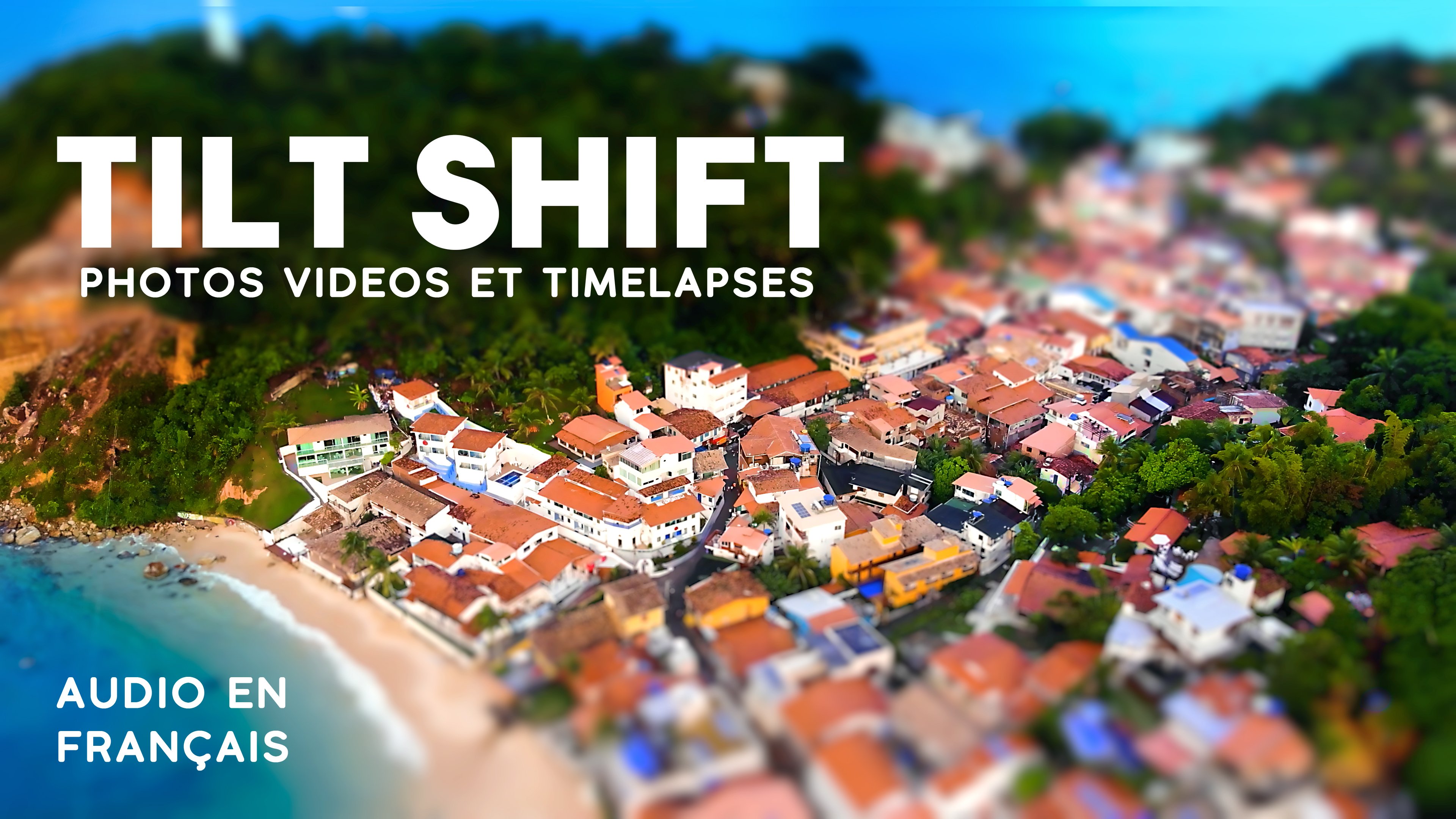
1. Bienvenue dans un monde miniature: Bonjour, mes amis. Mon
nom est récupéré J'
envoie un message à l'artiste
et au vidéaste. Dans ce cours, je vais vous
apprendre à créer le
look Tilt Shift en post-production. Tout d'abord, je vais vous aider à comprendre comment fonctionne un véritable objectif
Tilt Shift. Ensuite,
étape par étape, nous capturerons des e-mails, nous entendrons appareils photo et des objectifs
standard. Ensuite, nous modifierons cette image
dans nos logiciels préférés. Vous apprendrez de
puissantes techniques pour créer ces
effets accrocheurs pour vos photos, vidéos et vos photos. Ce cours s'adresse aux
débutants, mais aussi aux
photographes et vidéastes expérimentés, aux artistes en
images de synthèse et autres, aux législateurs de
l'image qui souhaitent ajouter une corde supplémentaire
à leurs intestins. C'est ce dont vous avez besoin
pour suivre ce cours. Un appareil photo ou même un
smartphone peuvent faire l'affaire sur un logiciel de
retouche d'image comme Photoshop ou
Lightroom After Effects, le premier jeu,
rien à résoudre. Quel que soit le logiciel avec lequel vous êtes
à l'aise. Et surtout,
votre créativité. Notez que vous
pourrez facilement
obtenir cet incroyable
look Tilt Shift dans vos propres projets. J'ai hâte de
te voir en classe.
2. Projet de cours d'inclinaison: Très bien les gars, pour terminer
votre projet de classe, vous devez suivre ces
trois étapes simples. Filmez, prenez une photo,
réalisez une vidéo ou filmez un time-lapse à
l'aide des conseils et astuces que vous apprendrez ici, retouchez, importez votre meilleure
photo ou vidéo dans notre
logiciel de retouche d'images préféré, Photoshop. After Effects
Premier, etc., appliquez les techniques apprises dans ce cours pour créer un effet Tilt Shift
impressionnant. Partagez. Publiez vos travaux en cours, collaborez avec les projets de vos
camarades de classe, donnez et recevez des commentaires de ma part et de la part d'autres étudiants. Dernière publication de votre résultat final. Passons à la
leçon suivante et commençons à comprendre comment créer ce look
Tilt Shift accrocheur.
3. Des verres et théories inclinables: D'accord, commençons par
les bases. L'objectif Tilt Shift est un type d'
objectif très spécifique qui peut changer
d'orientation. Et la position change par rapport au
capteur d'image de la caméra. L'une de ses principales utilisations est de minimiser la distorsion de l'
angle blanc ou de redresser les lignes verticales dans la photographie d'
architecture. De nos jours, l'application la plus
courante pour ce type d'objectif est la mise au point sélective créer des photographies de
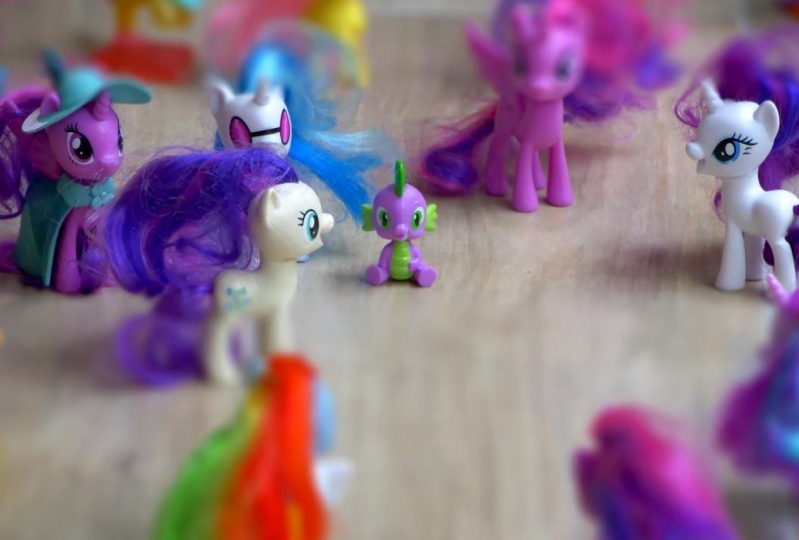
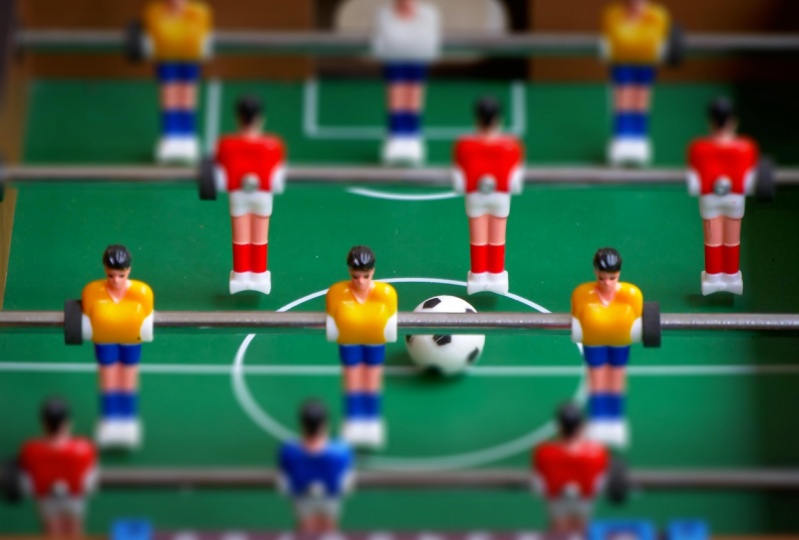
type appareil photo rapproché, faire
ressembler des scènes à des dioramas, personnes à des parfums, à des monuments
commémoratifs, à incliner votre objectif. Cette
profondeur de champ plus faible
sera même possible avec des
scènes ou des paysages plus grands, vous pouvez avoir un plan focal très
étroit. Le résultat est similaire à celui
d'un film de petite taille. Les objets sont des bugs
avec un objectif macro, accord, maintenant nous pensons que
ce type d'objectif est génial. Combien ça coûte ? Eh bien, ils sont purement chers. Canon, par exemple, propose magnifiques objectifs Tilt
Shift
pouvant atteindre 1 000 à 2
000 dollars. Ne désespérez pas. Voici la bonne nouvelle. Vous pouvez obtenir le
même style avec l'équipement. Vous avez déjà tout ce dont vous avez besoin pour apprendre les bonnes
techniques de tournage et de post-production et,
surtout , pour faire preuve de créativité. L'objectif de ce cours est
de vous aider à comprendre ce qui caractérise cette boucle
et comment y parvenir. Pas avec un objectif à 2 000 dollars, mais nous avons sélectionné des techniques de
fausse photographie miniatures. Dans la leçon suivante, nous aborderons directement
notre premier projet Vous allez vous entraîner et apprendre les premières règles pour reproduire
l'effet tilt-shift. Merci d'avoir regardé et à
bientôt dans la prochaine leçon.
4. Premier Tilt-Shift: Bonjour Je vais diviser cette
leçon en trois parties. L'année, le sujet et comment photographier l'année. Pour ce tournage. Vous pourriez le Panasonic GH Five, mon zoom Panasonic, 14 à 140 mm, et mon trépied. C'est ça Si vous ne possédez pas de reflex numérique ou
d'appareil photo micro 4/3, vous pouvez utiliser entièrement un appareil photo compact ou
même votre smartphone. Le sujet, le but
de cette leçon est de
photographier un petit objet
que vous avez dans votre maison. Je vais jeter un œil à toutes mes
décorations de Noël et
essayer de composer une belle scène
hivernale. Réfléchissez à la façon dont vous pouvez
faire de même chez vous. Petits objets de déclaration,
jouets, sacs, nourriture, etc. Choisissez votre petit sujet et
créez une jolie composition. Comment tirer. La chose la
plus importante à ne pas oublier à propos de cette
leçon est cette compétence. Il faut filmer la réflexion
en post-production. Il faudra bien planifier et composer votre scène. Lorsque vous cadrez,
vous savez déjà quelles parties seront
floues. Pour cette leçon, je veux que
vous soyez plus haut que votre sujet à un
angle de 45 degrés devrait suffire. Votre sujet doit être relativement petit dans le cadre
de votre composition, mais tous les éléments que vous souhaitez mettre en
évidence doivent figurer sur la même ligne. Il sera utile plus tard d' appliquer le
look Tilt Shift en post-production. Prends des photos différentes. Il est toujours utile de disposer plusieurs options lorsque vous
êtes en post-production. Si vous le pouvez, en jouant un rôle, vous aurez plus de données pour
travailler en post-production. Bien, passons
à la leçon suivante et faisons de la magie
dans Adobe Photoshop.
5. Utiliser Photoshop Tilt-Shift: Bonjour, amis et bienvenue à la classe Dis. Bienvenue à d'autres être Footer Shop Ici, nous allons terminer notre premier projet jusqu'à Chef. La dernière leçon qui était sur le point de tirer. Maintenant, nous allons éditer notre meilleure photo. Je veux que vous choisissiez la meilleure photo que vous avez prise et que vous l'apportiez ici pour la boutique. Nous allons faire un peu de classement des couleurs et appliquer notre effet de changement d'inclinaison pour manger. Commençons. Donc, la première chose que je veux faire est de convertir cette couche en un objet intelligent. C' est toujours utile lorsque j'ai l'intention d'appliquer des filtres à mon calque et de travailler de
manière non destructive . Mais avant cela, je vais faire un peu de classement des couleurs sur cette photo. Il était un peu trop sombre, cependant, donc je vais utiliser la couche de niveaux ah pour le faire briller et vous contrastez juste un petit rythme. Ah, nous créons la couche de deuxième niveaux pour écrire dans cette zone où nous voyons les enfants et il n'y a pas d'hommes, et en ce moment cette couche de niveaux affecte. Toute l'image est que ce n'est pas ce que je veux. Alors j'ai banqué. C' est un masque en noir. Donc en ce moment, ça n'affecte pas du tout l'image,
mais avec le pinceau pour Etes-vous en blanc Onley les zones que je veux être affectée par le calque. Ok, donc les enfants et il n'y a pas d'hommes ont plus raison que les autres. Je demanderais au corporatisme avec Ault et je l'ai basé ici dans cette tueuse vibrante afin que je puisse donner plus de saturation à leurs enfants et deux dans ces Normands, son seul effet affectant ces régions. Et cependant, je vais créer une deuxième tueuse vibrante pour donner plus de saturation à l'image entière. Les couleurs sont vraiment vives en ce moment, et au-dessus de cela, je veux que vous créez Ah, pied off filtre pour donner un ton magenta bleuâtre à cette image. Je voulais avoir plus,
euh, euh, sentiment magique de
l'hiver. Donc je crois que j'étais resté avec cet appelant. C' est bon. Et tu finis mon classement. J' applique à Curves Layer et oh, venir intérêt à un peu plus Cette image maintenant que j'ai terminé mon travail de gradation des couleurs, Je peux comparer avec ma version de ligne s'ils cliquent sur ce que je avec pressé je peux voir les résultats avant et après et maintenant je peut commencer à appliquer les filtres. J' ai commencé le masque d'orme tranchant. Je veux que vous aiguisiez un peu plus le professeur. Donc ces valeurs me sont déjà correctes et de peur et le plus important, je veux utiliser le flou de décalage d'inclinaison. C' est vraiment facile à utiliser. Je peux déplacer ce cercle dans la zone. Je veux être concentré. Tout entre ces deux lignes était concentré Tout après les manchettes du tableau de bord nous serons hors de la concentration et je peux composer le montant de Flou que je veux ici. Alors maintenant, j'essayerais 30. Peut-être que c'est un peu plus 35 et j'appuie sur Entrée pour voir le résultat. Oui, gentil. Maintenant, vous avez toutes les connaissances dont vous avez besoin pour terminer votre première affaire. Chef du projet. Je vous demanderai de publier votre progression de travail sur la page Projets. Je vais vous donner quelques commentaires et quelques conseils et astuces de la prochaine leçon. Nous allons commencer à travailler avec des vidéos et avec le temps écoulé, étaient en train de sauter de Photoshopped à After Effets. J' espère que ça vous plaira. Cette notation de base jusqu'à ce que le travail de quarts circule ici pour un choc pour vous dans la prochaine leçon
6. Prise de vue: Bonjour, mes amis. Maintenant, nous allons filmer
notre time-lapse. Je vais récapituler l'année. Vous devez
accomplir cette tâche. Quel que soit l'appareil photo dont vous
disposez, un trépied, un
trépied photo moins cher, fera l'affaire avec un gorilla pod. Ou si vous pouvez fixer
votre appareil photo sur une table ou une autre
surface et le fixer, vous pouvez même faire cet
exercice sans trépied. Mais n'oubliez pas qu'à long terme, si vous prévoyez de filmer
beaucoup de timelapse et vidéos, le trépied est
un outil très utile. Un intervalle de mètres. D'accord ? Qu'est-ce qu'un
intervallomètre ? C'est un outil qui régule l' intégrale à partir de laquelle
la caméra se déclenche. Je vais vous donner un exemple
d'utilisation. Si vous travaillez à
30 images par seconde, vous avez besoin de trois photos
pour avoir 1 s de vidéo. Si vous voulez 10 s de vidéo, vous avez besoin de 300 photos. Supposons que vous souhaitiez une
photo de votre sujet. cartes, des nuages, des gens n'importe où. Toutes les 2 secondes pour prendre 300 professeurs, vous aurez besoin de 600 s ou 10 minutes. Votre intervallomètre
peut être installé sur votre appareil photo, comme dans mon GH Five, ou vous pouvez avoir un compteur intégral ou un compteur comme
celui-ci sur votre smartphone. Vous pouvez rechercher notre
intervallomètre gratuit F. Maintenant, parlons des paramètres de la
caméra. Je vais vous montrer ceux que j'ai utilisés pour créer ces chevaliers. Le time-lapse, c'est très important. Réglez tous les paramètres de votre
appareil photo en mode manuel, exposition, mise au point, balance des
blancs, etc. Sinon, vous
aurez des problèmes de scintillement. L'appareil photo, j'ai utilisé un Canon 550 d. L'objectif, j'ai utilisé un
Canon de 16 à 35 mm, vitesse
d'obturation de 1 s pour capturer les phares de la voiture pendant des semaines
sans voir les vraies voitures, ouverture F9, nous avons une vitesse d'obturation
plus longue. Mon image était surexposée, j'ai
donc dû fermer mon diaphragme pour obtenir
une exposition correcte. sensibilité ISO 250 dépend de votre
appareil photo, mais dans l'ensemble, j'ai essayé de rester en dessous 800 ISO pour éviter le
bruit. Le
compteur d'intervalles de bruit offre un total de
300 s pour un clip de 10 s. Si vous pouvez le photographier, lancer tout ce set, il
vous suffit d'appuyer le bouton d'enregistrement et attendre la fin de
votre time-lapse. Voyons le résultat
dans la leçon suivante.
7. Tilt-Shift dans After Effects: Salut, tout le monde. Bienvenue dans ce cours. Donc, pour cette leçon, nous allons utiliser une nouvelle séquence d'image J peg séquence d'image. C' est donc le résultat de ces trois laps de temps que nous avons fait dans la dernière leçon, et je vais créer une nouvelle composition. Avec cette séquence. Cette première image est floue. C' est arrivé parce que j'ai oublié de définir un délai au début de mon laps de temps. Donc, quand j'ai appuyé sur le bouton d'enregistrement sur mon appareil photo en secouant, je voulais juste vraiment vertigineux brouillard et moi entre ma composition à la zone de travail proche. Ok, modifions les paramètres de composition. Nous avons juste besoin de Tiu avoir Ah, 10 80 p. Sinon, il sera trop lent à travailler. J' ai donc changé la taille de la composition, et maintenant mes images sont beaucoup plus tôt. Je veux le réduire un peu plus. Oui, et là vous le déplacez vers le bas. Donc on ne voit pas trop ce bâtiment au premier plan. D' accord ? Maintenant, j'utilise un calque de réglage pour classer l'image, donc j'utilise l'effet de vibration, et je vais jouer un peu avec le périmètre de vibration et de saturation que je colle à ces valeurs et je vais utiliser un calque de courbes Avez-vous contraste l'image afin que je niveau les tonalités médiatiques et le
niveau vers le bas des ombres Donc nous avons plus de contraste maintenant et ceux-ci seraient suffisants pour notre
classement des couleurs . Vous pouvez voir le résultat après et avant, mais je vais vous montrer comment rendre cela. Donc, c'est le laps de temps et d'être plus facile à travailler si vous pré Orender cette séquence que vous allez à la composition à pour rendre la file d'attente ici est choisir notre Kotick et nous rendons Mais nous ne
allons pas le faire parce que je l'ai déjà fait. Donc, il suffit d'importer notre mouvement et ah, je vais commencer à commencer à partir d'ici Donc c'est le mouvement ou un rendu d peut voir l' effet Donc c'est un laps de temps Nous avons fait ensemble dans moins de leçon Donc les stries de lumière
fonctionnent bien comme nous fermons dans un très grand angle nous avons nos effets miniatures Donc les rues, les voitures, tout ressemble à un ramen de jour et je vais mettre tout ce dont je n'ai pas besoin dans ce dossier et il peut recommencer. Je vais donc sélectionner mes séquences et j'ai créé une nouvelle composition. ce moment, cette composition est en quatre K. Je veux changer les paramètres de composition à nouveau. Sinon, il sera trop lent à travailler pour la leçon. Donc la composition, la composition, les paramètres. Et puis on s'en tient à 10 80 p. Ok, alors maintenant les images sont trop grandes. Je vais corriger cela avec dysfonctionnement et pondre année transformer la chaleur vous Kump afin qu'il redimensionnera automatiquement mes séquences à la taille de la composition. Donc maintenant tout est dans 10 80 p. Nous pouvons commencer à faire notre masque pour créer un nouveau solide et je vais le nommer un masque. Ici, j'utilise le rectangle pour créer le masque afin que cette bande soit la zone mise au point . Nous allons inverser cela plus tard, donc tout en blanc sera hors de la mise au point et tout ce qui est transparent sera mis au point pour l' instant. Je suis juste en train de régler le bureau donc avant par ici et j'inverse le masque si transparent est au point et le blanc est hors de la mise au point. Je vais brouiller le masque aussi. Donc ici, j'applique une valeur de 400 dans le flou que je clique sur répéter les pixels de bord. Je réponds à une couche de niveaux aussi parce que je ne veux pas l'être. Vous avez des zones grises au centre ici. Je veux être transparent, donc je vais contraster cela. Un masque. Vous pouvez le voir ici dans le canal Alpha. Donc, ils contrastent son masque et son truc. C' est très bien. Je possède cet air pour être complètement transparent, donc il sera complètement dans la fortune. Ok, donc le masque est bon. Je peux créer maintenant. Mon premier calque de réglage. Je fais l'effet de décalage d'inclinaison ici. Donc, il le fera. Il sera en dessous de la couche de masque. Je peux désactiver le calque de masque n'a pas besoin d'être visible. Et je vais appliquer mon filtre le flou de l'objectif de l'appareil photo. Donc ça marche déjà. Mais je veux que la Boca soit autour de ça. Donc je donne 100% de mieux à la rondeur et je choisis mon masque. Et je dis aux champs qui utilisent les effets dans le masque afin que nous puissions utiliser le Goche, Ambler et les Legos. En ce moment, je vais donner une valeur sur 22 le rayon de flou. Donc, nous avons plus de flou à l'arrière-plan. 18. Ok, c'est bon. Donc maintenant, nous allons faire du travail tout ou du classement pour rendre les bosses de la zone de mise au point encore plus . J' ajoute donc ce calque de réglage ici. Je vais utiliser le masque inversé pour contrôler cette couche afin que tout en blanc ne soit pas affecté et tout transparent sera affecté par l'année vertigineuse. Ce que je veux, c'est contrôler Onley mon domaine d'intervention ici. Je vais soulever la netteté. Ok, c'est très bien. Et je lui donnerais plus de dynamisme à cette zone. Génial ! Oui, c'est sympa. Vous pouvez voir le résultat. C' est une grande différence. Et un calque de réglage de moins pour que nous puissions donner un peu plus de vibrance à l'image entière. Donc, j'ai peu la vibrance et la saturation ici et vous pouvez voir avant et après je peux
vous montrer avec et sans tous les ajustements que nous avons fait ici dans après effets et vous pouvez rendre notre travail et voir comme il se passe. Donc ici je choisis mon Kotick, je reste avec Perez et cliquez sur Orender. Ok, donc ça a l'air super. J' espère que ça vous plaira. Ces flux de travail ici dans la prochaine leçon, nous allons commencer à partir d'un drone, s'il vous plaît. Alors restez avec moi. Amusez-vous un peu plus dans les effets après que je reçois le prochain Écoutez Merci de regarder Bye bye
8. Vidéo de dégradé à tilt-Shift dans After Effects: Salut, tout le monde. Et bienvenue dans la deuxième classe sur les effets secondaires. On va utiliser les images cette fois, pas un laps de temps. Mais vous voyez, les techniques ont utilisé moins de leçons. Nous serons utiles ici. Ok, alors commençons. La première chose que nous voulons faire est de prendre notre clip et de créer une nouvelle composition. La nouvelle composition aura la même résolution que le clip. Dans ce cas, quatre K. Attends, tu es trop gros pour le cours de la Dis ? Je veux rester avec 10. 80 p En ce moment, le clip est corrompu. Donc, vous voulez réduire sa taille à penser 10 80 p aussi afin que nous puissions le faire ici. Transfert de couche et fonctionnalité Kump sont en utilisant le contrôle de raccourci sur F. Donc maintenant, vous voulez l'étirer de quatre. Donc, si vous allez jouer quatre fois plus vite que dans le fichier original M. J'ai formé la composition à la zone de travail. Maintenant, vous pouvez voir un aperçu et vous pouvez voir les vagues. Les gens et les nuages se déplacent vraiment vite. Et c'est exactement ce que nous voulons. Vous êtes notre chef de service à regarder. Ok, donc maintenant on va commencer à construire notre masque. Donc je commence la couche vendue et je vais masquer C'est avec le rectangle Plus tard, nous allons
inverser ce masque de sorte que les zones blanches sont hors de la mise au point et les zones transparentes sont en forges. Donc inverser, je te dois. Utilisez le flou Gershom. Trebor fait le masque. Ah, beaucoup. Essayons de faim. Oui, et pour corriger le bord. Les problèmes sont appliqués dans le badge de répétition. Grande source. Ok, pour l'
instant, je veux que tu contrastes ce masque pour que le centre soit vraiment transparent. Sinon, nous allons avoir un peu de mou dans la région. Nous voulons être concentrés, donc je veux juste des contrastes bon marché puis de l'esque. Ok, ça suffit. Et maintenant, nous pouvons créer notre effet de décalage d'inclinaison. Donc, je possède un effet de décalage d'inclinaison moyenne. Mais le nom de l'effet que nous allons utiliser C'est le flou de l'objectif de l'appareil photo. J' ai donc appliqué le flou de l'objectif de l'appareil photo à la couche de réglage I mais 20 à la rage du flambeau. Nous avons un problème de pixels de bord. Donc, nous avons juste à cliquer dans l'année et vous avez terminé. Boca devrait être autour donc 100% arrondi nous et ils vont sélectionner notre couche donc nous à la couche de
désordre. Et vous vouliez utiliser les effets et les masques qui se trouvent dans ce calque. Donc en ce moment, ça marche parce qu'il sélectionne. Il utilise le go Schindler et les niveaux, mais maintenant nous pouvons avancer et créer une deuxième couche de réglage. Ok, avec cette couche, je veux noter Lee la zone mise au point et lui donner une netteté mawr. Donc je l'ai mis sous le masque, et j'ai utilisé un masque comme Alfa inversé. Ainsi, les zones supérieures transparentes sont affectées et les zones blanches ne sont pas affectées. J' ai donc utilisé l'effet de masque pointu. J' essayerais un point cinq dans le rayon de la netteté. Peut-être que c'est un peu trop. Je veux le voir de plus près. Ah, d' accord. Je pense que j'étais resté avec un dans les radios sur le musc pointu. C' est plus que suffisant. D' accord. Et maintenant, je vais donner plus de saturation à cette zone avec notre effet de vibration. Donc j'essaie 30 et puis dans cette situation, ok, donc vous pouvez voir la différence et moins de chose. Je vais utiliser une autre couche d'ajustement Jamaica classement mondial à notre vidéo. Donc, il est ah utilisé la couche de vibration ici aussi avec le même para mètres 30 dans la vibrance ,
puis en saturation de sorte que les couleurs vont apparaître Et êtes-vous contraste aussi avec l'
effet de niveaux . Ok, je pense que c'est fini. Maintenant, nous pouvons rendre notre travail. Vous pouvez voir la différence avant et après afin qu'ils puissent rendre notre travail ici composition à votre dans leur file d'attente. Maintenant, il suffit de sélectionner notre Kotick et de cliquer sur Orender. Je l'arrêterais parce que j'ai déjà rendu ce clip avant. Alors vous montrer les résultats. J' espère que ça vous plaira et vous verra dans la prochaine leçon. Au revoir.
9. Récap du premier projet: Donc ce premier projet, je t'ai demandé de filmer une photo dans ta maison. L' utilisation de petits objets de décoration sont des jouets. L' objectif n'était pas d'utiliser des lentilles de changement d'inclinaison, niedere de
genou, objectifs de photographie
macro. L' objectif était d'utiliser partout où vous avez de l'équipement à votre disposition. Ce genre de dette importante par champ est donc tout à fait normal. J' ai utilisé un objectif grand angle dans mon Panasonic GH 5 pour prendre cette photo. L' objectif était d'avoir un look normal et d'obtenir le look de changement d'inclinaison en post-production. Donc, dans cette image, nous avons fait ah, beaucoup de notation des couleurs et nous avons appliqué un peu de Scharping et l'effet de flou jusque dans Adobe Photoshopped. Donc nous sommes passés de DS à ces Non, vous voulez que vous publiez votre progression de travail ou votre projet final dans les projets et ressource est beige, donc je peux vous donner quelques commentaires. Jetez un oeil à d'autres projets étudiants aussi. Donc, nous avons commencé avec ce résultat de rôle et laisser notre classement des couleurs jusqu'au chef de regarder dans adobe après effets. Nous avons obtenu ces résultats ici. Nous avons utilisé le flou de l'objectif de l'appareil photo à travers atteint, il va changer l'apparence et ça fonctionne très bien . Vous pouvez voir la progression de l'ère de mise au point vers la zone hors zone de mise au point. Et vous avez cette belle Boca en arrière-plan et aussi au premier plan. Ça marche très bien. On a l'impression que l'évasion de la ville est sur Lee. Un monde miniature que nous avons créé. Alors qu'avons-nous fait ? On accélère le clip. Alors maintenant tout bouge envenimer. Ce type de technique aide également à créer les délires du chef de caisse lorsque les gens et les objets se
déplacent plus vite que dans la vie réelle. En dehors de cela, nous avons fait les mêmes techniques que nous avons utilisées dans d'autres projets. On a fait du classement des couleurs. Nous ajoutons le flou de l'objectif de l'appareil photo. Nous avons également fait un peu d'affûtage dans ce domaine. Et je suis sûr que si vous essayez ces techniques avec vos propres clips sera en mesure d'obtenir le même type de résultat. Maintenant, nous avons fait ce résumé. On peut passer à la leçon suivante. Nous allons utiliser nos techniques de changement d'inclinaison dans un autre plus doux dans leur salle de lumière. Merci d'avoir regardé et de vous voir dans la prochaine leçon. Au revoir.
10. Look de changement de couleur: haut dans l'accueil dans la salle de lumière. Donc nous allons créer notre équipe tuée. Regardez dans cette incroyable plus douce les techniques que nous verrons ici. On vous aura l'air familier. Vous verrez qu'une fois ce flux de travail obtenu, il est facile de l'adapter et de l'utiliser dans un autre outil. J' ai pris cette photo avec un drone au Brésil, imagerie
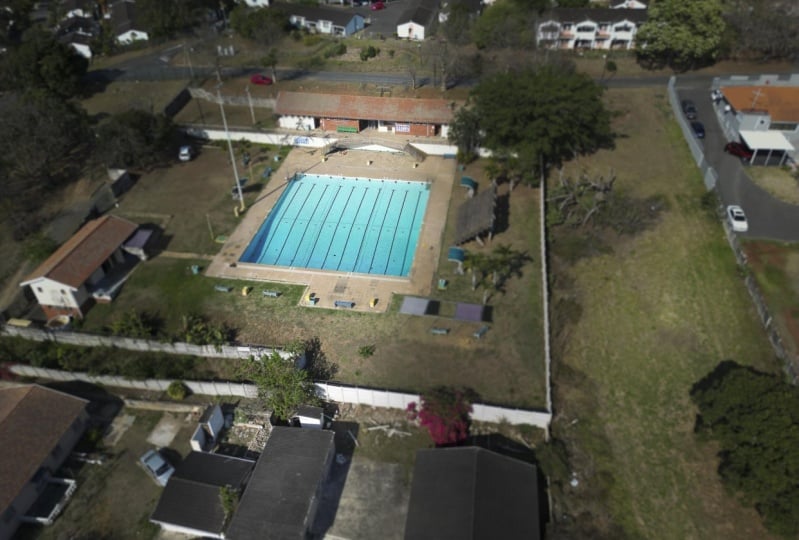
Drone est parfaite pour le changement d'inclinaison. Votre appareil photo est plus haut que votre sujet, et vous pouvez contrôler votre distance par rapport à celui-ci. Il est facile de rendre les voitures de personnes et même les maisons et les bâtiments plus petits qu'ils ne le
sont vraiment . Donc on nous commence. Nous avons fait dans les autres leçons allaient faire un peu de classement de couleur cette image. C' est à une surexposée. J' ai réduit l'exposition. C' est la première chose après que je vais évoquer les réunions et ils font tomber les Noirs. C' est ma façon. Ah, mon moyen le plus rapide, créant un peu de contraste. Mais vous avez plusieurs façons de le faire. Je voudrais faire ressortir la texture et la clarté, et je donne un peu plus de vibrance et de saturation aussi et un séjour de moins. Je vais chercher le compteur de beurre d'affûtage. Je vais faire ressortir la quantité de netteté et maintenant mon classement des couleurs est terminé. Je peux comparer avec l'image de ligne. Si je clique sur ce bouton réinitialiser, vous pouvez voir qu'il y a une grande différence. Vous savez, nous pouvons créer notre changement d'inclinaison. Ecoute, tu vois, c'est vraiment facile. Ah, j'ai utilisé le filtre radio pour faire ça. Je dessine un masque radial et je fais baisser la netteté à l'extérieur du masque. Tout est floue. Je vais créer un deuxième masque trembler encore plus les zones à l'extérieur du masque. Donc je connais le masque radio. J' abaisse la netteté comme nous l'avons fait avant et une fois de moins. Donc la radio la champ. Je crée le masque radio. Je fais tomber la netteté et une dernière chose. Je vais apporter l'aussi l'exposition cette fois donc je voudrais créer comme un effet de vignette. J' apporte le contraste. Faites-vous en dehors du nid. Donc, la zone où nos personnages sont bien mis. Ok, donc c'est tout. Il s'agit de notre noyau d'image final gradué et avec un effet de changement d'inclinaison dans la pièce lumineuse. J' espère que vous aimez ce processus. Je te vois dans la leçon suivante. Merci d'avoir regardé
11. Look de mise en place dans Davinci Resolve: Bonjour, mes amis. Bienvenue dans ce pouce de détermination. Une de mes premières douces préférées. Vous voyez que la logique dans DaVinci résultat ce n'est pas exactement la même chose. Ensuite, après les effets ici, nous allons travailler avec les notes dans les effets après. Nous appliquons nos effets en couches, mais à la fin, les concepts que nous avons appris pour créer notre look de changement d'inclinaison ne changent pas. Nous allons commencer dans la page médiatique ici. Nous pouvons importer les clips que nous voulons utiliser pour jeter un oeil à ce clip. C' est un clip de drone, et je pense que vous deux fonctionnez parfaitement pour notre effet de changement d'inclinaison. Devin to Resolve fonctionne avec Paige La première page est la page média où nous pouvons importer nos séquences. La page d'édition. C' est pour éditer la fusion. C' est pour la composition, Caller pour le classement des couleurs, juste lumière pour l'audio et le levier pour le rendu. Maintenant, nous pouvons passer à la page de nos modifications ici. Je déplace mon clip vers les tours de timeline. La chronologie est créée. Je peux passer à la page d'évaluation de l'appelant. Voici où nous allons faire la majeure partie de notre travail. Donc, dans ce premier noeud, je vais augmenter le flou sous un mètre. Nous avons juste un petit peu de flou dans ce premier noeud et nous allons être une heure tardive dans la zone de
mise au point avec deux masques radiants sous la flèche. Tout est masqué. Donc devant, hors de la flèche, nous avons notre zone plus nette. Je créerais un deuxième grand en masque. Donc, entre les deux flèches, tout est mis au point. Je peux changer cette douceur du masque et nous pouvons voir le résultat en plein écran de contrôle F . Donc pour l'instant, je n'aime pas vraiment le résultat. Je vais descendre les deux masques. Donc, la plage est mise au point du matin et vous pouvez voir le plein écran résultant. Ok, c'est mieux. En ce moment, le flou, ce n'est pas trop fort. Nous allons créer un deuxième nœud. Donc, comme je l'ai dit précédemment, DaVinci résoudre fonctionne avec des notes, nous pouvons créer ces notes ces conteneurs et mettre nos effets à l'intérieur. Donc, étant ce deuxième noeud, je vais donner une quantité de flou plus important, et ces deuxième couche hors flou affectent bien les zones éloignées de la plage. Donc, le flou ici est plus fort, et je vais également utiliser le grand dans le masque pour limiter les zones affectées par le flou. Donc ici, ils ont changé la douceur et je créerais une deuxième année et un masque. Ok, donc ceux-là, on sera l'année. Quelque chose comme ça. Ok, ça marche. Maintenant, nous sommes venus rendre notre travail saut. Nous passons à la page de livraison et ici nous ajoutons notre clip à la file d'attente de rendu. Cliquez sur Démarrer pour afficher le rendu. On doit juste attendre quelques secondes. Et maintenant, nous pouvons aller chercher notre fichier A et voir le résultat. Ok,
ça marche bien comme toi. Donc, les principaux concepts que nous avons utilisés d'autres leçons sont les mêmes. Même si les techniques sont juste un peu différentes dans la résolution Vinci car n'est pas basé plus doux. J' espère vraiment que ça vous plaira. Ce flux de travail. Merci d'avoir regardé et de vous voir dans la prochaine leçon. Au revoir.
12. Tilt-Shift dans Adobe Premiere: mes amis et bienvenue à la classe dis. Finissons notre visite plus douce avec Adobe Premiere, l'
un des plus populaires Softer est là-bas. Nous allons utiliser un clip de drone pour cette classe. Ce clip a un mouvement de caméra. Nous allons miel fait nos masques de sorte que l'effet de décalage d'inclinaison fonctionnera du début jusqu'à la fin du clip. OK, les gars, commençons. Donc la première chose que je veux faire est de déplacer mon clip sur la timeline. Il va créer une nouvelle séquence avec la résolution du clip. ce moment, c'est quatre clés. On n'a pas besoin de ça pour cette leçon. Donc, je réduit vraiment la résolution à 10. 80 p. Mais maintenant le clip est corrompu. Je veux que vous cliquiez droit dedans et le Scalea à la taille de l'image. Maintenant, les paillettes et le sommeil sont dans 10. 80 p. Je vais faire un clic droit à nouveau et a changé la vitesse du clip de sorte que les gens ou en regardant sur le port, nous allons aller plus vite. Ça aide avec le défaut du chef de caisse. Bon, en ce moment, mon clip est trop petit. Dans la chronologie, je vais zoomer pour que mon clip soit plus grand et qu'il soit plus facile à travailler. Je déplace mon clip sur la deuxième piste. Je veux que la première piste soit libre pour qu'on puisse mettre ce collier Matt dedans. Je crée une couleur blanche Matt. Puis je l'appelle White Mask et je vais le mettre dans la première piste. Elle sera cachée par notre peuple. Maintenant, je vais imbriquer mon masque dans une autre séquence. C' est comme une pré-composition après les effets À l'intérieur, je vais créer sur la deuxième couleur Matt un noir cette fois, puis je le nomme Black Mask. Je vais le mettre au-dessus de notre misc blanc. Je change sa durée en ce moment, nous ne sommes vus qu'Oracle ou rencontré Oh, sont la couleur noire rencontré ? On doit le masquer. Je vais l'utiliser pour le masque de polygone et je vais remodeler ce rectangle. Donc maintenant, nous voulons créer une bande. Il y a presque au même endroit que notre port et nos personnages dans notre clip. Donc ici, je vais donner un peu de figuration à leur demander. J' ai passé les frontières Donc ils sont en vedette n'est pas le visible dans les frontières. Nous revenons à rester paillettes et maintenant nous pouvons appliquer le flou composé est le filtre que j'utilise Premiere pour faire jusqu'à 56. En ce moment, ça ne marche pas, et nous avons des problèmes de périphérie. Je veux augmenter le clip et toujours sélectionner notre masque dans le composé. Flou. Donc ici, je sélectionne la piste vidéo un. Et en ce moment, ça marche. Mais je veux descendre juste un minuscule battre mon masque et lui donner un peu plus de fonctionnalités. Ok, revenons à cette neige même. Ça marche mieux. Et comme je l'ai dit au début de ce cours, je veux animer le bureau parce que la caméra bouge. Donc, dans le dernier cadre, le masque. Ce n'est pas là où il devrait être. Je veux donc aller à ma séquence de nid et dans la première image je crée une image clé en cliquant sur Ingles. Regardez. Je vais à la dernière image de ma séquence d'hommes. Je vois. Où mon port ? Oui, j'ai fait la dernière image dans l'année où je bouge mon masque de sorte qu'il suit le port. Donc cela fonctionne maintenant, nous voulons rendre notre travail final. Je vais au fichier média d'exportation ici je sélectionne le temps rapide et pour les arrestations comme un test Kotick plusieurs saveurs sont les mieux équipées, est un et je n'ai pas besoin d'audio. Donc non, tout est dit. Je clique sur exporter et nous juste Vous devez attendre quelques secondes pour le rendu. Si nous avions une séquence de quatre K, cela prendra plus de temps. Mais comme nous réduisons notre soupe en taille, vous allez plus vite que nous pour la clé. Maintenant, c'est fini. Je peux ouvrir mon clip rendu. Oui, j'aime le résultat. J' espère que ça vous plaira. Cette leçon. Maintenant, vous avez le minimum de connaissances. Vous devez utiliser ces techniques là où vous voulez plus doux. Passons à la prochaine et dernière leçon. On verra ensemble. Quelles sont les prochaines étapes que vous devrez prendre pour continuer à évoluer ? Merci d'avoir regardé. Au revoir.
13. Conclusion et étapes suivantes: OK, mes amis, c'est
la fin de notre cours, mais ce n'est que le début
de cette belle aventure. Vous serez en mesure de filmer
pour la post-production et d'
intégrer notre joli
look Tilt Shift dans vos propres projets. Essayez les techniques
que vous apprenez ici dans différentes images
et projets. Si vous n'avez pas encore publié
votre projet de classe. C'est le moment. Merci d'avoir regardé et à
bientôt au prochain cours.
 Jean Cavalcante, Compositing Supervisor, Teacher