Transcription
1. Introduction: Depuis la nuit des
temps,
les photographes retouchent leurs images. Lorsque les gens utilisaient
la photographie argentique pour leur travail, ils les retouchaient en utilisant la pièce noire pour développer leurs photos, puis les imprimer afin manipuler les couleurs et d'
améliorer une image. Créez un style unique qui a contribué à montrer leur
vision au monde entier. De nos jours, beaucoup d'entre nous prennent des
photos avec des appareils photo numériques. Je m'appelle Fa Kerry et je suis
photographe de portrait. Je travaille dans l'
industrie depuis près de dix ans et je travaille avec différents clients, avec une gamme
d'équipements différents, équipements différents, et je travaille dans un
large éventail de genres, du portrait avec des musiciens et sportifs Je tourne une grande partie de
mes œuvres sur pellicule, et je fais des
tirages sur acier dans la pièce noire, mais la majorité de mes œuvres
sont tournées avec un appareil photo numérique. Et mon processus de montage
utilise Adobe Light Room. Dans le cours d'aujourd'hui, nous allons voir comment vous pouvez
utiliser Adobe Lightroom pour retoucher
vos portraits Nous allons étudier la correction
des couleurs. Nous allons étudier l'étalonnage
des couleurs. Nous allons explorer
une gamme d'outils dans Light Room que vous pouvez utiliser pour améliorer votre photographie de
portrait. Alors rejoignez-moi pour découvrir
neuf images, que je vais retoucher à
partir de zéro. Je vais vous montrer
comment créer des préréglages, afin d'assurer la
cohérence de votre travail Si vous souhaitez en savoir un peu plus sur la façon retoucher vos photos
à
l'aide d'Adobe Light Room, rejoignez-moi dans
la première leçon.
2. Projet de classe: Bienvenue dans ce cours
consacré à l'édition dans
Adobe Lightroom Nous allons nous
plonger dans Lightroom dans un instant. Passez en revue quelques photos que j'ai prises en tant que
photographe de portrait, et nous allons les retoucher
ensemble dans l'espoir que ce
soit ensemble dans l'espoir que la meilleure façon de vous
montrer comment utiliser Lightroom,
ce qui est applicable, ce qui ne l'est peut-être pas pour
la retouche de portrait Je vous encourage
à les essayer vous-même Il existe un
projet de classe pour ce cours, consiste simplement à
modifier un portrait à l'
aide d'Adobe Lightroom J'utiliserai donc Adobe
Lightroom Classic pour cela, et je l'utiliserai
sur mon MacBook Pro, il s' agit
donc d'une version de bureau De nombreuses commandes
sont similaires dans Adobe CC et
Adobe pour mobile. Vous pouvez donc suivre, même
si vous n'utilisez pas la version classique, mais certaines de vos commandes peuvent sembler légèrement différentes. Donc, une fois que vous avez
modifié votre photo, téléchargez-la
dans la galerie du projet. J'adorerais voir ce que vous avez
créé, et mieux encore, si vous pouvez faire une capture d'écran de
vos paramètres et me
parler un
peu de vos choix créatifs. Ce serait incroyable. Mais
sans en dire plus,
passons à la première
véritable leçon de ce cours, et nous allons nous plonger
directement dans Adobe Lightroom
3. Importer vos photos: OK, nous avons donc Adobe
Light Room entièrement ouvert. J'ai commencé un nouveau catalogue. Les différents photographes
travailleront donc différemment en
termes de flux de travail. Et la façon dont j'aime travailler
personnellement, c'est d' ouvrir un nouveau catalogue pour
chaque tournage que je fais. C'est le moyen le plus simple
pour moi de tout
organiser , de le rendre clair et concis. Mais vous pouvez décider
de créer tous
vos tournages dans un seul catalogue, ou d'organiser et
de séparer les choses différemment.
Cela dépend entièrement de vous. Il s'agit simplement de
trouver un flux de travail qui vous convient à
la fin de la journée. Mais comme vous pouvez le constater, j'ai ouvert
un nouveau
catalogue de salles d'éclairage ici, retouche des portraits dans le cours Light Room Skillshare Donc, ce que nous allons
faire en festival, c'est
que je vais vous parler
à travers tous les onglets. Je vais
ouvrir tout ça juste pour que tu puisses le voir, comme
je l'ai d'habitude. Et nous pouvons aller dans l'onglet
bibliothèque si vous le souhaitez. Personnellement, je ne fais pas trop de travail en
termes de catalogage, de déplacement et d'organisation de mes photos Vous verrez qu'
au fur et à mesure de mon processus d'organisation et de catalogage, je n'ai pas tendance à accorder
trop d'attention à
l'onglet bibliothèque Nous allons donc passer à
Develop, et je vais
ouvrir mon outil de recherche. J'ai donc ici neuf
photos que je vais importer
dans Lightroom Et pour ce
faire, nous allons archiver, importer des photos et des vidéos. Ensuite, nous allons
rechercher ce dossier. Donc pour moi, c'est sur mon disque
dur, il inclut des sous-dossiers. Pour moi, c'est la vidéo,
Skillshare, le montage. Allons-y. Nous avons donc sélectionné
ces neuf photos,
comme vous pouvez le voir. Ils se trouvent déjà
sur mon disque dur
, et c'est là que nous allons
également exporter. n'ai donc rien
d'autre à faire que de cliquer sur Importer. Vous pouvez maintenant voir que nous
avons quelques sélections d'images différentes, toutes
avec un éclairage différent, tons de peau
différents, des scénarios
différents. Il en va de même pour l'extérieur,
certains sont à l'intérieur. Certains sont exposés au
soleil, d'autres utilisent la lumière
artificielle, d'autres
utilisent la lumière naturelle. Et c'est parce que je
veux vous montrer comment modifier une variété de traits différents. Comme vous pouvez le voir, cela nous amène
dans l'onglet bibliothèque. Je vais juste
sélectionner une image. Nous allons commencer par
celui-ci et cliquer sur Développer. Dans la leçon suivante, nous
allons parcourir l'onglet Développé et
examiner tous
les petits éléments
dont nous pourrions avoir besoin pour évaluer réellement cette image.
4. L'onglet Développement: Dans cette leçon,
nous allons
donc examiner l'onglet développé, et en particulier ceux que je
trouve utiles pour la photographie de
portrait. Notre photo est ouverte
ici dans l'onglet développé. Je vais juste fermer
cette section ici juste pour nous
donner un peu plus d'espace
afin que je puisse la voir. Je vais fermer mes
préréglages car nous
n'allons pas les
utiliser non plus, et nous allons
simplement nous concentrer sur le côté droit
de l'onglet développé Nous allons vous parler
du haut vers le bas. Nous commençons donc par
l'histogramme. Cela me montre que nous avons
beaucoup de choses dans l'ombre chez les Noirs et aussi dans
les temps forts. Cela m'a montré que nous n'en
avons pas beaucoup dans les tons blancs, et que nous n'en avons pas beaucoup
dans les tons moyens Personnellement, je n'aime pas
trop prêter attention
à l'histogramme J'aime modifier à partir de mes yeux. Mais si vous aimez
un peu plus de science
pour vos retouches, vous pouvez faire glisser cet
histogramme pour égaliser les choses Nous augmentons donc
les tons moyens et essayons de les
égaliser un peu plus, et vous pouvez voir
que cela change ces
hautes lumières
et ces noirs ici Pour moi, je ne vais pas m'
embêter avec ça. Je
vais cliquer sur Réinitialiser. Nous allons
recommencer. Nous allons donc fermer cet histogramme afin de voir ce que nous faisons Cette section ici,
cette petite barre ici, ces petits curseurs
signifient essentiellement que nous sommes mode onglet de développement normal Celui-ci est destiné à
votre composition. Habituellement, je commence par
une vérification rapide de la composition. Donc, il suffit de supprimer cet espace
mort ici. Faisons-le encore une fois.
Je peux te montrer. J'aime essayer de garder un œil sur ces lignes si c'est
comme un portrait comme celui-ci Cet onglet est
l'onglet supprimé, vous pouvez
donc, comme Photoshop, effacer quelque chose. Vous pouvez localiser, soigner ou cloner. Nous n'avons pas vraiment besoin de faire quelque chose comme ça
sur cette image, mais je pourrais vous le montrer plus
tard. Il s'agit du pinceau de clonage. Voici le pinceau à cicatriser les taches, et voici le pinceau à effacer Vous pouvez également utiliser
l'outil pour les yeux rouges. Encore une fois, cela ne s'applique
pas vraiment à ce que nous faisons ici. Et voici votre outil de masquage. Je ne suis pas sûre que nous
utiliserons dans le cours d'aujourd'hui, mais j'ai des vidéos
sur Skillshare, différents cours où j'ai déjà
étudié le masquage Je pense que mon cours de
photographie musicale
en direct porte un peu sur le masquage, si cela vous intéresse OK, alors revenons en arrière. Et nous allons passer à l'essentiel. Donc, en principe, nous commençons par le
haut avec
votre balance des blancs. Ainsi, votre balance des blancs contrôle
essentiellement degré de chaleur ou de
froid d'une image. Donc, si nous le baissons, vous verrez qu'il fait plus
froid et devient plus bleu Si nous en parlons, vous verrez que
c'est en termes de teinte qu'il fait la même chose, mais
avec du vert et du magenta. Je les utilise donc beaucoup, une fois que j'ai
obtenu une première modification
, peut-être en faisant des ajustements fins pour m'assurer que les tons de peau
, etc., sont exacts Ensuite, nous avons notre exposition et l' exposition au
contraste
détermine la luminosité ou l'obscurité d'une image. Une fois que vous avez fait
quelque chose dans une pièce lumineuse, un conseil rapide consiste à appuyer deux fois. Comme ça, et ça
réinitialisera ce genre de barre. Le contraste
influe sur le degré d'obscurité et de blanc du blanc ainsi
que sur la corrélation
entre les deux. Donc, si nous réduisons le contraste, vous voyez que vous avez une image
beaucoup plus plate Les blancs sont plus plats, les tons
foncés sont plus plats. Si vous l'augmentez, les tons
foncés sont beaucoup plus foncés, les blancs apparaissent beaucoup plus clairs Vos zones de surlignage,
d'ombres, de blancs et de noirs contrôlent les différentes parties
de vos images conformément à votre histogramme ci-dessus. C'est un zoom avant pour vous
montrer la texture. Clarté et éblouissement La texture, comme indiqué sur la boîte, augmente la texture de la photo Réinitialisons-le. Enlevez-le. Vous pouvez voir comment ça
devient un peu plus doux. Clarté. Encore une fois, il fait
le même genre de chose. Mais je crois comprendre que
la clarté affecte
davantage les parties
les plus sombres de l'image que la texture Dehaze n'est pas vraiment pertinent dans la photographie de portrait, en général, donc nous n'allons pas
vraiment y toucher La vibrance est l'éclat
de vos couleurs. La saturation est la
saturation de vos couleurs. Ensuite, nous arrivons à
la courbe des tons. Et la courbe des tons,
encore une fois, est un moyen de
contrôler les différentes
parties de vos images des parties sombres aux tons
moyens en
passant par les parties claires. Ensuite, nous passons au
mélangeur de couleurs. Il s'agit de votre HSL,
vos curseurs HSL, qui correspondent à la luminance par
saturation des teintes Vos teintes vont affecter
la valeur de cette couleur. Donc, si je passe du rouge au rose, vous pouvez voir que le rouge de ses
lunettes devient de plus en plus rose. Si je passe à l'orange, vous pouvez voir qu'il devient plus orange. Voyons s'il y a
d'autres couleurs
sur cette image : le
jaune passe à l'orange, puis
au vert. Cela change donc la
couleur, essentiellement la teinte. Votre saturation fait
ce qui est indiqué sur la boîte. Cela va augmenter
la saturation de cette couleur spécifique. Votre luminance correspond à la luminosité ou à l'obscurité de cette
partie de la couleur Donc, si nous réduisons le rouge, vous pouvez voir que les lèvres
et l'intérieur de ses lunettes de cette femme deviennent plus foncés, ainsi que certaines parties de sa
peau parce que, bien sûr,
la peau contient des valeurs rouges. Si on l'augmente,
il devient plus léger. Il s'agit donc essentiellement de votre
luminosité et de votre obscurité. Votre étalonnage des couleurs,
ce que nous avons ici, c'est, encore une fois, que nous examinons les
tons moyens , les reflets et les ombres La plupart du temps, c'est ce à
quoi nous nous intéressons. Cela applique donc une couleur à
cette partie de l'image. Donc, si nous commençons par les
tons moyens et que je mets le jaune, le
jaune s'appliquera aux tons moyens Si j'ajoute du bleu aux ombres, cela va ajouter du
bleu aux ombres. Et si j'ajoute, disons, rouge ou du rose aux reflets, vous pouvez voir que cela ajoute
cela aux surlignages. Il existe également ce bit
appelé corrections de l'objectif, qui peut parfois être utile si vous avez une forte distorsion
sur votre objectif avez une forte distorsion
sur votre objectif pour
activer les corrections de profil. Je vais trouver de quel objectif il s'agit, puis vous pourrez voir
ici la différence. Pour moi, je
vais probablement laisser ça de côté. On dirait qu'il s'agit simplement
de supprimer une partie
du vignettage dans
ce coin et, bien sûr, de changer la
distorsion de son visage, mais je suis plutôt
contente de la façon dont c'est Maintenant, nous avons en quelque sorte passé en revue les commandes du hub développé qui sont les plus applicables à la photographie de
portrait. Nous allons
passer à la note proprement dite.
5. Étalonner votre première image: Nous allons donc
commencer par retoucher notre première photo ici. Maintenant, je
commence presque toujours par une courbe de ton. C'est ma
façon préférée d'introduire contraste et de la couleur
dans une image. Je vais donc commencer par souligner
quelques points à ce sujet. Ligne pour pouvoir la modifier. Donc, cette ligne, fur et à mesure que vous la déplacez,
changera les différentes parties, les différentes parties
dont nous avons
parlé plus tôt, les noirs,
les ombres, les reflets et les blancs d'une image. Donc,
ce coin en bas à gauche contrôle la
partie noire de votre image. Donc, si je soulève cette question, vous allez voir comment les
Noirs sont écrasés. ce que nous appelons écrasé.
Supprime essentiellement les détails de cette
partie de la couleur. Si je le ramène à nouveau, vous verrez que les détails y
reviendront. Ce point en haut à droite va contrôler
le côté opposé, donc il va
contrôler les blancs. Donc, si je le fais tomber, ça va écraser les blancs. Encore une fois, vous pouvez voir que nous
perdons des détails dans le blanc, c'est
ce que signifie écraser. Si j'en parle, cela le
rend plus lumineux. Si je le fais tomber, ça l'écrase
juste un peu. Donc, pour moi, j'aime essayer
de maintenir un certain niveau de
douceur dans mes images Je
vais donc réduire légèrement,
peut-être autour de cela. Pour ce ton moyen, je pourrais aussi le
baisser légèrement, juste pour essayer de l'
adoucir encore plus Et puis cette partie sombre, je veux
redonner du contraste à l'image. Je vais donc me déplacer très légèrement
de gauche à droite. Et vous pouvez voir, laissez-moi simplement
zoomer pour que vous puissiez vraiment voir à quel point ces zones
sombres deviennent un
peu plus sombres. En fait, c'est un peu
trop. Laisse-moi le sortir. ton général
de Voici le ton général
de ce petit bouton gris. Si je passe au
rouge, au vert et au bleu, cela
affectera les couleurs spécifiques de votre image. Par exemple, si je replace
les points, si je fais apparaître ce rouge, vous pouvez voir comment cela ajoute une sorte de teinte rouge aux parties
sombres de l'image. Si je le baisse,
il ajoute du vert. Il en va de même pour les points forts.
Si j'en parle, il ajoutera ce rose. Si ce vert apparaît
dans l'ombre, c'est parce que
je n'ai pas mis de point ici, donc cela affecte
ce point sur deux. Je dois donc le remettre
en question pour que cela disparaisse. Permettez-moi de remettre cela à zéro parce que nous ne le voulons
évidemment pas. Donc, la façon dont je travaille habituellement consiste à effectuer de très petits ajustements
fins. ne faut pas
trop insister sur tout cela parce que, comme vous avez
pu le voir auparavant, l'effet est, vous savez, que c'est un effet assez important si
vous y allez trop fort. Donc, ce que je vais probablement faire c'est ajouter un petit
point ici, puis réchauffer
légèrement la peau de
cette dame, probablement
à partir de là. Ce que je fais ici,
c'est qu'en exposant mon point de vue et
en faisant glisser le pointeur vers le bas, vous pouvez voir que cela
affecte essentiellement tout ce demi-ton, et c'est là que se trouve principalement sa
peau Si je devais mettre un point ici et le faire glisser
juste
dans ce coin, vous verrez que
cela affecte davantage
les ombres, ce que
je ne veux pas. Et je garde les
points forts inchangés. Je ne veux pas
introduire de jaune ou bleu dans ces reflets. Nous allons donc simplement y
avoir une chaleur vraiment subtile. Ensuite, je vais aussi
passer au vert et probablement ajouter
un tout petit peu de magenta, faisant glisser
vers le magenta,
juste pour parfaire le teint
et m'assurer
qu'il juste pour parfaire le teint soit beau Au moindre point parce que vous ne
voulez pas trop en faire, vous voyez à quel point il
est facile d'en faire trop OK, maintenant je vais
regarder l'exposition. J'ai mon contraste et mes
couleurs jusqu'à un certain point. Donc, ce que je vais
commencer par faire, c'est simplement affecter l'exposition. Je vais donc aborder
la question d'un arrêt. Bien sûr, c'
est beaucoup trop clair, mais cela me
permet d'ajouter un peu plus contraste et de changer les choses. Donc ce que je vais faire, c'est faire
tomber les ombres, faire tomber les blancs.
Un peu noirs. Et quand ça arrivera ici, je vais juste réchauffer légèrement l'image et aussi augmenter
un peu la saturation. Ce que vous pouvez aussi faire, c'est que
si vous
aimez ce genre d'ambiance cinématographique, réduire
parfois un tout petit peu la
clarté,
enlever une partie de
la netteté numérique et donner un aspect un
peu plus doux à l' Mais pour le moment, je pense que je suis
plutôt content de tout cela. Nous allons passer au HSL. Il n'y a vraiment rien que
je veuille trop influencer. Je suis
plutôt content des couleurs. Si je le voulais, je pourrais peut-être supprimer la
saturation de ce bleu, mais j'aime bien le bleu. Je veux dire, son haut était bleu, donc nous voulons qu'il
reste fidèle à la réalité. En ce qui concerne les tons moyens,
encore une fois, je suis plutôt
content des tons moyens. Je pourrais ajouter un léger accent aux reflets, en
quelque sorte du bleu. Allons-y. Laissez-moi le retirer pour que vous puissiez voir ce qu'il a fait. C'est très subtil, mais nous
ajoutons simplement un peu de bleu
aux reflets. Cela signifie qu'elle se
démarque un peu plus, et cela complète
le top encore. Pour les ombres,
je pense que nous allons les garder, peut-être en ajoutant un tout petit peu de bleu dans les ombres
. Encore une fois, il ne
faut pas aller jusqu'au bout parce que c'est très solide. Oui, tu dois faire
attention lorsque tu
fais des ombres, surtout avec une
peau plus foncée, car tu vas affecter davantage la peau. Laisse-moi le
retirer. Oui, en fait, je ne pense pas que nous
allons ajouter quoi que ce soit à l'ombre. Il
n'en a pas besoin. C'est donc quelque chose
dont je suis plutôt content. En fait, j'
évoque peut-être les ombres. Encore un peu plus les Blacks. Réduisez peut-être le contraste, puis
rétablissez le contraste avec les noirs et les ombres. Je suis donc plutôt
content de cette première édition. Ce que nous allons faire maintenant c'est vous montrer
dans la leçon suivante comment nous
pouvons l' enregistrer en tant que
préréglage et comment je peux également le copier et le
coller sur d'autres images, puis nous allons le modifier
à partir de
là pour l'appliquer
à différents tons de peau, différentes
configurations d'éclairage, etc.
6. Créer des préréglages: Au cours de cette session,
nous allons donc
prendre la modification
que nous venons de faire, et je vais vous
montrer comment l'
enregistrer en tant que préréglage et comment la copier-coller de
cette image sur la suivante. Nous allons donc
ouvrir cet onglet inférieur ici et ouvrir à nouveau le côté. Donc, pour enregistrer quelque chose
en tant que préréglage, si
vous aimez cela et que vous souhaitez l'appliquer à quelque chose
lors d'une prochaine session, vous allez
développer un nouveau préréglage. Je téléchargerai ces préréglages que nous créons sous forme de produits numériques Donc, si vous voulez
mettre la main dessus, c'est très facile
pour vous de le faire. Appelons-le 01 et ajoutons-le à un nouveau groupe appelé
Skillshare OK, nous avons donc ici toutes
les choses que vous souhaitez
inclure dans le préréglage. Personnellement, j'ai tout
coché sauf la transformation parce que je ne crois pas que la transformation puisse toujours être appliquée
à d'autres images Il vaut mieux
le laisser de côté. Je vais vous montrer ce que
fait la transformation juste pour que vous
ayez une référence. Ensuite, il vous suffit de cliquer sur Créer je vais vous montrer la transformation
avant que j'oublie. Donc, si nous venons
ici pour
transformer, la transformation change essentiellement, comme
la façon dont les images sont
déformées transformer, la transformation change essentiellement, comme , de sorte que ce
n'est pas toujours applicable. Nous avons donc maintenant un
préréglage. Si je voulais dire de l'appliquer à cette image ici, il me
suffit de
parcourir mes préréglages ici, de
trouver les préréglages Skillshare et de cliquer dessus C'est utile car si je veux faire dans une autre session, il est facile pour moi de le trouver
dans un autre catalogue, les préréglages restent les mêmes Cependant, s'il ne s'agit que de
cette image et que je
souhaite la copier-coller dans
un élément
du même catalogue, la plupart du temps,
je vais le faire, surtout si je fais de petits
ajustements à un préréglage, je le copierai et le collerai. Vous pouvez donc soit commander et voir, soit cliquer sur
cette copie ici. Encore une fois, vous allez simplement sélectionner
les éléments applicables. Personnellement, tout
est sélectionné pour moi, exception du recadrage, de la transformation, suppression et du masque, car ce sont des éléments qui, vous savez, ne s'appliquent pas toujours à toutes les images.
Donc, tu le copies. Ensuite, je vais passer à l'image
suivante et appuyer sur Coller. Et c'est là maintenant. Dans la prochaine saison,
nous allons retoucher une autre photo en utilisant le préréglage
que nous venons de créer
7. Préréglages de réglage: Dans cette leçon, nous
allons
examiner le préréglage que
nous venons de créer, et nous allons
voir comment nous pouvons l'
adapter à différents scénarios Passons donc d'abord
à celui-ci où nous avons déjà
appliqué ce préréglage. Je vais recommencer
avec notre composition. J'aime
parfois utiliser ce navigateur pour voir la composition
globale Cet éclairage est très similaire au précédent, mais bien sûr, les tons de peau sont différents, nous pouvons
donc
faire quelques ajustements juste pour le rendre lumineux
pour cette femme. L'une des choses que
j'aime faire lorsque j'essaie de faire correspondre les tons de
peau, etc.,
ou les couleurs d'origine, c'est d'utiliser
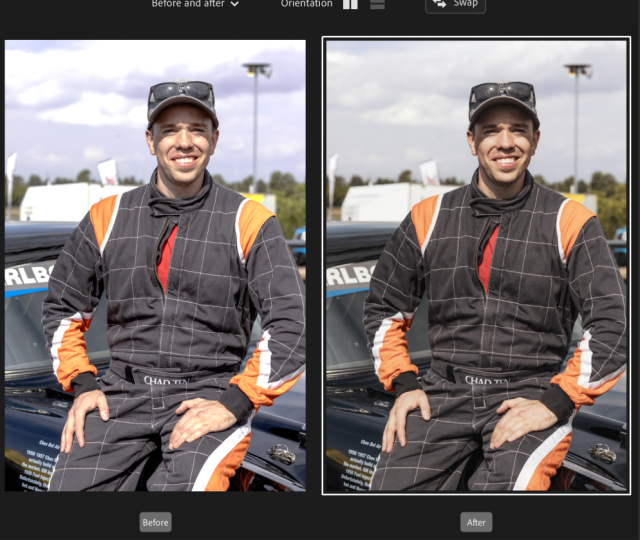
la vue avant et après, qui se trouve juste sur ce
petit bouton ici Et il existe différentes
méthodes que vous pouvez utiliser avant et après cliquant ou en parcourant. C'est la façon la
plus claire de voir les choses. Donc, tout d'abord, ce que nous pouvons constater ici c'est que nous perdons beaucoup de détails
dans les points forts. Je vais donc y revenir, puis vous pourrez
voir ici comment cela est
réintroduit dans l'image Je veux toujours
les garder relativement stables, donc c'est juste un processus jouer avec les choses
et à voir ce qui fonctionne. Mais nous en avons un peu de ce
côté de
l'image qui est un peu trop marqué
dans les points forts. Je vais donc utiliser
les blancs ici. Diminuer cela pour l'
aplatir. OK. Ensuite, je regarde les couleurs. Je veux réchauffer un peu cette
image, lui
redonner un peu plus de
vie. Et encore une fois, avec
le rose aussi, parce que nous allons passer
au vert. Je ne sais pas si vous pouvez le
voir, mais
si nous ajoutons un peu de
magenta dans la teinte, je vais également
réduire les reflets , juste
pour vraiment cela. Je veux apporter un peu de
contraste à l'image, mais pas avec la partie foncée car je pense que les
zones sombres sont suffisamment sombres Nous allons faire glisser
cette partie d'ombre vers le bas pour faire disparaître certaines de
ces ombres. Encore une fois, je
vais juste baisser un peu le ton
moyen,
juste pour éliminer un peu ce point chaud ici. Donc, déjà, cette
image donne un peu plus de vie
à cette image. Ça a l'air un peu mieux, tout est prêt. Nous avons donc ici son haut qui a un peu perdu
de sa
saturation par rapport à cette image. C'est beaucoup plus
comme du bleu. Donc, ce que nous pouvons faire, c'est
entrer dans nos curseurs HSL. Et il y a deux
manières de le faire. Soit je peux regarder dans
les yeux et faire apparaître le bleu comme ça, soit il y a
ce petit bouton gris. Si je clique dessus, je passe
à l'image réelle. Je trouve la couleur que
je veux, et je la fais glisser vers le haut. Cela va augmenter
la saturation. Si je fais glisser le pointeur vers le bas, ça
va se désaturer. Et c'est un très bon moyen de trouver la couleur
lorsque vous n'êtes pas sûr
à 100 % de sa nature. Je suis donc plutôt content de la correspondance
des couleurs maintenant. Bien sûr, les couleurs
sont différentes, mais j'essaie de
réfléchir à la façon dont j'ai vu cette image lorsque je la
prenais, car il est évident que l'appareil photo ne donne pas toujours une représentation
précise. Nous allons y
revenir, et je vais juste voir
si je veux ajouter
de petites touches de
couleur à l'image. Je vais mettre un peu de
jaune dans l'ombre. Pas trop, juste pour
réchauffer l'image. Et maintenant j'en suis plutôt
content. Encore une fois, nous pouvons développer un
nouveau préréglage, Oh, deux, créer de telle sorte que lorsque nous
arrivons sur cette image, sur
laquelle
notre premier préréglage est actuellement activé, nous puissions maintenant activer le
deuxième préréglage. Donc, dans la prochaine période, nous allons retoucher cette photo,
qui a été prise
à l'aide
d'un flash stroboscopique Alors que les deux autres photos
étaient prises à la lumière naturelle, nous allons voir
en quoi cela diffère.
8. Préréglages de réglage (2e partie): Donc, pour cette leçon, nous avons
cette photo que j'ai prise en studio à l'aide d'une lampe torche. Les deux autres photos
que nous avons déjà retouchées
ont donc été prises à la
lumière naturelle en intérieur. Celui-ci est à l'intérieur mais
utilise de la lumière artificielle. Nous allons donc jouer, car les contrastes
seront un peu différents cette image
et le champ que je veux choisir avec cette image est un
peu différent. C'est un peu moins naturel. OK, tout de suite, je voudrais
évoquer les ombres. Nous avons perdu un
peu de détails ici, alors je tiens à en parler. Je vais mettre
un peu plus
l'accent sur les points forts parce que je ne
veux pas qu'ils soient aussi forts. Jouons un peu. Je
pourrais aborder ce point, pour que nous écrasions un peu plus l'
ombre. En fait, non, tout à fait comme ça. Nous allons juste réduire celui-ci
pour le rendre un peu plus plat. Nous avons, à mon avis, un peu trop de magenti Ouvrons-le juste pour
que je le
ramène au vert
sur la teinte ici. Nous avons déjà l'
air un peu mieux, puis nous allons revenir
à notre section d'étalonnage des couleurs Je vais ajouter un peu
de couleur dans le ton moyen. Alors ajoutons peut-être un peu de jaune pour
agrémenter la peau. Ensuite, pour ces points saillants, voyons ce que nous voulons ajouter. Encore une fois, oui, nous allons nous
en tenir à une sorte de jaune, pour le réchauffer un peu Et dans l'ombre,
nous resterons là où nous sommes. Je suis content des ombres. OK, alors peut-être que c'est un
peu trop fort maintenant
que je le regarde. Encore une fois,
changeons peut-être les tons moyens. Oui, quelque chose comme le
bleu est tout à fait naturel, un tout petit peu de bleu. Et puis réchauffez-le plutôt
ici à température ambiante. Changez la composition.
Il y a quelque chose dans sa peau qui
semble un peu inerte. Je pense donc que nous sommes dans
le contraste ici. Ajoutons donc le contraste, aplatisons-le dans les reflets Revenez à la courbe de
tonalité. Voyons voir. Oui, nous
arrivons à quelque chose maintenant. L'étalonnage des couleurs ne
concerne que des ajustements précis. Vous ne voulez jamais être trop
fort sur un point
ou sur l'autre. Il s'agit de
faire de très petits ajustements adaptés à l'image. De cette façon, vous pouvez créer un préréglage, comme nous l'
avons fait, qui s'applique à de nombreuses
images différentes, car il est facile modifier
au cas par cas Pour cette image, nous n'avons pas vraiment beaucoup de couleur autre que sa couleur de peau réelle avec
laquelle jouer dans cette section. Nous allons donc laisser
cela assez clair. Cliquons sur les
corrections de profil. Ouais. Donc, pour cette image, je pense
qu'elle lui convient vraiment. Cette section ci-dessous s'appelle la section d'étalonnage.
Passons à cela. La meilleure façon de
décrire l'étalonnage est que étalonnage affecte la valeur d'une couleur au sein d'une autre couleur. Ainsi, par exemple, en
regardant le primaire rouge. Lorsque je déplace le rouge principal, cela n'
isole pas simplement les rouges de l'image. Cela va isoler la valeur rouge de
chaque couleur de l'image. S'il y a un tout petit
peu de rouge qui compose cette couleur,
elle va changer. Un bon exemple est de
regarder le vert. Donc, d'après cette image, il n'y a pas vraiment de quantité
évidente de
vert dans cette image. Mais si j'augmente
la saturation, augmente la peau car la peau a toujours des
valeurs vertes. Ainsi, par exemple, si je supprime la saturation
du vert ici, puis je supprime la
saturation du rouge. Vous pouvez voir comment cela
élimine les différentes saturations. Si je passe au bleu et que
je le retire également, vous pouvez voir comment cela
affecte l'image. Donc, en gros, je n'
ai pas envie de
trop
jouer avec le
calibrage ai pas envie de
trop
jouer avec à cause de l'impact
qu'il a sur une image. Mais je vais légèrement le
déplacer vers le jaune ici dans les rouges et l'augmenter. Cela me donne en quelque sorte le
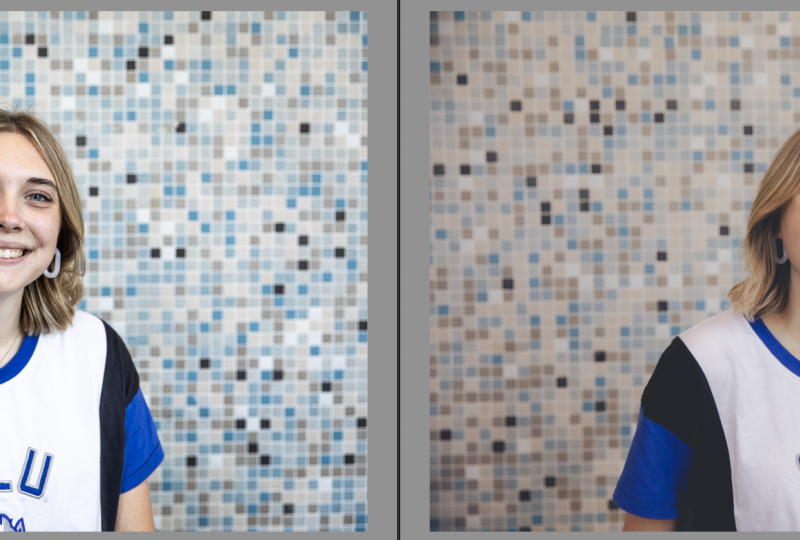
look que je veux améliorer. C'est l'avant, c'est
l'après. En y regardant les choses, je voudrais introduire un
peu plus de contraste en réduisant les
eaux peu profondes
et en faisant ressortir les reflets Regardez l'image finale.
J'en suis plutôt content. Nous allons l'ajouter au pack
de préréglages. Oh, trois. Appliquons maintenant
cela à cette image, et vous verrez que tous
ces préréglages
ne fonctionneront Le second, je pense
qu'il fonctionne. Ça a l'air sympa. En fait, je préfère probablement
celle-ci à la première. Et je pense qu'il s'agit essentiellement d'essais
et d'erreurs lors du processus de
montage. Tu vas changer d'avis. Tout d'un
coup, vous ferez quelque chose qui
fonctionne mieux que ce que
vous faisiez auparavant. Nous allons garder
celui-ci juste pour référence à
quoi il ressemble, mais je pense en fait
que le second, où la peau est un peu
plus saturée, est plus beau. Pour cette image,
choisissons l'un des trois préréglages que nous avons créés et qui nous
semble le plus Nous en avons donc un,
deux et trois. Je dirais probablement que deux,
c'est ce qu'il y a de mieux jusqu'à présent, donc nous allons opter pour
cela, et nous allons
passer à autre chose à partir de là. Encore une fois, nous allons ouvrir cette vue partagée afin de savoir ce que nous faisons. Je vais ajouter un peu de vert, nous allons aplatir
certains de ces points forts Je ne veux pas que
ce soit aussi contrasté, alors en entrant
dans cette section, je vais
renforcer ce bleu Je pense que cette image permet un montage un peu plus fort. Je vais aussi ajouter
du bleu dans les tons moyens. Alors
apportons-le ici. Je vais
légèrement lever cette ombre pour redonner
quelques détails à sa tenue. Et puis je suis plutôt contente. Avec ça pour le moment.
Cela montre donc simplement comment des
modifications très simples peuvent affecter une
image Nous l'ajouterons
également au pack. Ensuite, regardons quelque chose avec un éclairage vraiment différent. Nous allons donc le copier. Nous allons le
coller sur cette image, dont l'éclairage est très
différent. Donc d'ores et déjà, on voit que
cela n'a pas vraiment fait grand-chose. Ici, il nous reste encore
beaucoup à faire. Je vais commencer par le recadrer. Cette image fonctionnera mieux
si nous travaillons vraiment
sur ces ombres,
je
dirais, donc nous avons une source de lumière bleue qui arrive
ici, une lumière blanche ici. En fait, je vais ajouter
du bleu aux ombres, et nous allons ajouter un peu plus de contraste
à cette image. Je vais le réchauffer
légèrement, faire l'avant et l'après, juste garder un œil sur ce que nous faisons Ajoutez un peu de vert
pour protéger notre teint. Dans ces ombres,
jetons un coup d'œil. Oui, je suis
sûr que le bleu est ce qu'il y de
mieux pour celui-ci.
Juste un bleu subtil. Et puis, encore une fois, il s'agit simplement de vraiment
jouer et d'essayer de
déterminer le style
que vous voulez et comment y parvenir. Ajoutons un peu de
jaune à cette image. Nous avons besoin d'un peu plus de contraste. Essayons ensuite de le copier sur
cette image, qui est un
type d'éclairage très similaire, mais avec un teint différent
et un peu plus dur Déjà, je l'aime
bien. Eh bien, juste la récolte. Ce que nous
avons mal compris, c'est que nous sommes un peu surexposés, alors
allons-y. Nous voulons essentiellement que son visage dans l'ombre soit dans l'ombre. Si j'en parle trop,
ça aura l'air très plat. Je ne
recherche pas vraiment cette ambiance. Un peu de détails,
mais pas trop. Et puis met en évidence, encore une fois, vous voulez un peu de contraste. L'éclairage est comme
ça pour une bonne raison revenez à la courbe. Je vais peut-être écraser un
peu
ces noirs ici pour
avoir un peu plus de détails, mais ils ont tout de même un aspect
doux et contrasté. J'en suis très content. Ensuite, nous verrons
si nous voulons ajouter un peu plus de
couleur, probablement ajouter, exemple de la chaleur dans le ton moyen, puis quelque chose de contrastant dans les ombres. Et nous y voilà. Nous sommes passés
d'une situation à une autre. À y regarder, je trouve que notre teint est un peu rouge. Je vais donc légèrement décaler les verts
et peut-être réduire une partie de
la saturation du rouge. Nous y voilà. Je pense
que c'est bien mieux. Transformez-le en un nouveau numéro cinq
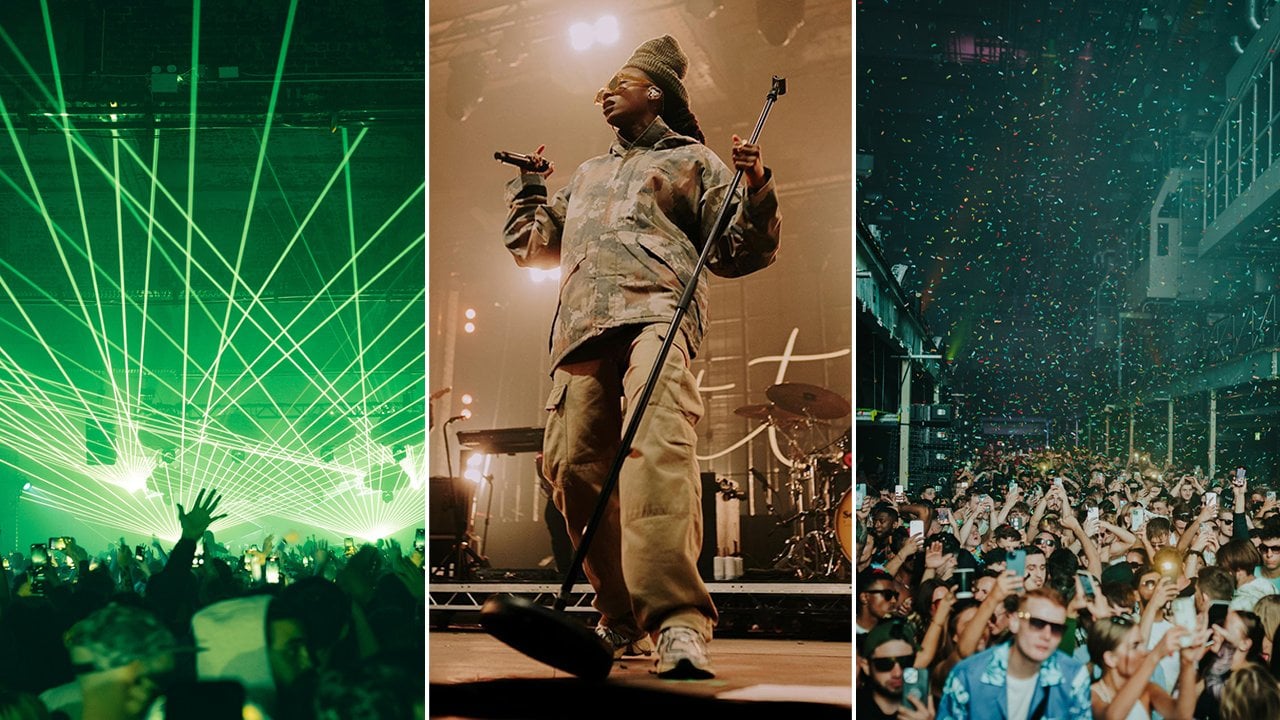
prédéfini. Jusqu'à présent, nous avons examiné trois images en lumière naturelle. Nous avons examiné le
premier, le
second, celui-ci ici, et nous avons également examiné deux qui sont une lumière constante plus
créative, et cette image
avec un éclairage stroboscopique Dans la leçon suivante,
nous allons
retoucher une image
à partir de zéro. Mais cette fois, ce
sera une image en lumière naturelle.
9. Modifier une image à partir de zéro: Donc, dans cet Esso, nous
allons regarder cette photo que j'ai prise l'extérieur par une très
belle journée ensoleillée Il est rétroéclairé, ce qui
signifie que la lumière
vient de l'arrière du modèle Si vous souhaitez en
savoir un peu plus sur l'
éclairage naturel en particulier, ou en apprendre un peu plus sur le
rétroéclairage, j'ai un
cours Skillshare complet à ce sujet Mais nous allons maintenant nous y
plonger et modifier celui-ci à nouveau à partir de
zéro. Et voyez ce que nous pouvons faire. Donc, encore une fois, nous allons
commencer par la courbe des tons. Personnellement, cela fonctionne
pour mon flux de travail de commencer par là, mais vous pourriez décider de
le faire dans un ordre différent. Encore une fois, je vais introduire une courbe de tonalité très similaire. J'aime juste
craquer sur les reflets et
lever un peu les ombres. Je tourne beaucoup de films,
et j'aime essayer de garder mes photos
assez similaires à cela. Je vais également tracer
une courbe ici. Et ce que j'aime
faire ici, c'est introduire contraste dans l'image
simplement en utilisant une courbe. Donc, ce que je vais faire, c'est
simplement aplatir
complètement cette image juste pour que nous puissions voir ce que
fait réellement ce contraste Je vais faire ce qu'
on appelle une courbe en S, dont vous avez peut-être
déjà entendu parler. C'est une technique très courante
lorsqu'il s'agit de
courbes de tons pour créer du
contraste dans une image. Et c'est ce qu'on appelle une courbe en S
parce qu'elle ressemble un S. Je vais donc simplement
soulever cette partie ici. Ignorez en quelque sorte ce
qui arrive à l'image en ce
moment , car cela n'a pas trop d'
importance. Je vais
vous montrer pourquoi, puis nous ferons glisser celui-ci vers le bas. Nous avons donc une
sorte de courbe en S. Voilà. Donc, ce que je
vais faire ici, c'est cliquer avec le bouton droit de la souris
et
copier les paramètres des canaux, et je vais les coller dans les deux autres canaux de
couleur, et cela va
en quelque sorte compenser
le changement de couleur que
j'ai eu là-bas, qui crée juste
ce contraste. Nous savons donc qu'il
n'y a aucun contraste
dans l'image. Tout ce contraste est
créé par ces courbes de tons. Ensuite, vous pouvez jouer avec la modification des
couleurs si vous le Cela pourrait ajouter un peu de jaune
dans les reflets. Aplatissons cela et
ramenons certains détails de ces reflets, et faisons de
même pour les blancs Ensuite, nous nous contentons de trouver un équilibre, de
ramener certains détails. Ce drap que j'ai
fait était en fait pour ce t-shirt, il est
donc important pour moi que vous puissiez
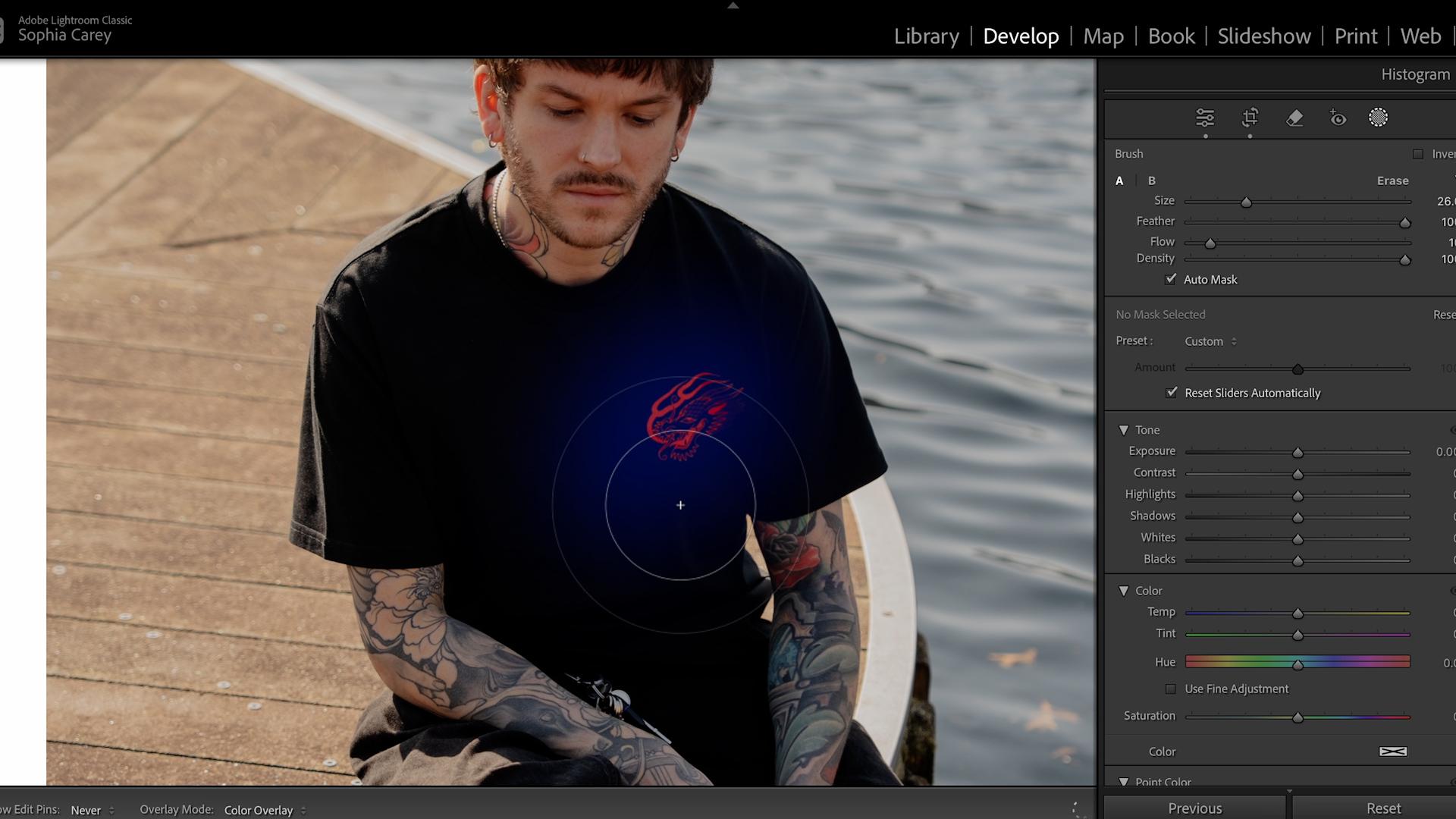
voir ce logo ici. C'est en fait probablement un bon moyen de vous montrer le masquage Donc, si nous cliquons sur
le masque ici, il y a ces
différentes options. Nous allons aller chercher un pinceau. Ce que je vais faire
ici, c'est simplement brosser l'image que je veux voir un
peu plus détaillée. Maintenant, toutes ces
commandes situées sous le masque 1 vont affecter l'image sur laquelle j'ai dessiné. Donc, si je fais apparaître des ombres, vous pouvez voir que cela affecte
cette partie de l'image. Je voudrais juste augmenter
un tout petit peu, juste pour les détails afin qu'il n'y ait pas
autant d'ombre ici. C'est donc une façon d'
utiliser un masque. OK, donc la prochaine chose que je vais faire, c'est
passer
à notre section HSL, et je veux apporter un peu
plus de vie dans cette eau. Nous allons donc le faire
via HSL,
le mélangeur de couleurs, et également
par le biais de l'étalonnage des couleurs Donc, pour la saturation,
faisons-le glisser vers le haut. Je veux apporter un peu plus
de cela à l'image. Le reste
sera probablement effectué en étalonnage des couleurs. Donc, pour moi, cela
ressemble à une
section d'ombre. Voyons voir. Oui, donc toute cette
section en bas de l'
image est composée d'ombres Je tiens donc à ajouter un peu
de chaleur à tout cela. Optons pour quelque chose comme
ça, cette jolie orange. Et puis dans les tons moyens, je veux aussi ajouter
un peu de chaleur. C'est une belle journée ensoleillée, alors ajoutons-y un peu plus d'orange
, subtilement. Ensuite, dans les points forts, voyons
quelle couleur vous convient le mieux. Peut-être une belle sorte de bleu pour
le contraste et le décalage. Alors laisse-moi y jeter un
œil. Est-ce que ça a l'air trop orange ? Je suis très content. Je vais ajouter
un peu plus jaune dans les ombres. Je suis donc plutôt
content de cette modification. Ajoutons donc cela à. Notre liste prédéfinie. est quel numéro ?
Allons y jeter un œil. Numéro six. Voici donc tous les préréglages
que nous avons obtenus jusqu'à présent Ici, la raison pour
laquelle il est un peu
plus bulbeux, c'est parce que
sur ce préréglage, nous avions réglé la correction de l'objectif C'est donc ce que
vous voyez ici. OK, nous allons donc
cliquer sur celui-ci, qui est également une lumière naturelle, et nous allons l'appliquer. OK, donc tout de suite,
celui-ci est bien
trop orange pour cette image Essayons donc en quelque sorte
de corriger cela. Nous allons ouvrir à nouveau notre vue de
référence, et nous allons simplement travailler sur la correction de
ce que nous avons ajouté Donc, tout de suite, je sais que
nous avons ajouté quelques tons moyens. Un peu de couleur dans les tons moyens, retirons-les et décalons. Alors je pense qu'il y a
trop de contraste ici. Nous voulons qu'il y ait un peu moins de lumière et
un peu moins d'obscurité. Encore une fois, nous allons utiliser
la courbe de tonalité pour ce faire. Je vais appuyer sur ce point ici et en parler ici. Permettez-moi de le déplacer un peu vers le bas juste pour essayer d'ajouter
un peu plus de contraste. Cela ajoute du contraste
parce que cela
affecte également cette partie de
la courbe, les tons moyens Je suis très content. Avec ça, ça me paraît mieux. Faites-le encore un peu plus chaud, ajoutez-y
peut-être un peu plus de
contraste. OK, puis c'était l'
original, et c'est maintenant. Je suis très
content de celui-ci également. Alors, enregistrons cela
comme numéro sept. Mettons le numéro sept
sur cette image, et nous pouvons juste apporter quelques
ajustements fins à celle-ci. Je veux donc apporter
un peu de contraste. Faisons-le avec
l'outil de contraste. Et je voudrais emporter un
peu de cette orange. Modifiez d'
abord la balance des blancs, puis ramenez-la un peu. Ensuite, il s'agira simplement réinitialiser le contraste, en
gros, en utilisant une courbe
de tonalité similaire à celle avec
laquelle nous avons joué Les autres images. Je vais
probablement juste lisser légèrement sa peau ici avec de la
clarté,
faire revenir un peu d'ombre, apporter des reflets, peut-être réduire un peu le contraste. Oui, je commence à y arriver. Je vais ajouter un
peu plus de saturation. Nous allons simplement
saturer l'image, puis jouer avec la
modification des couleurs maintenant, et ensuite je suis plutôt
content de quelque chose comme ça,
que je vais enregistrer comme Je pense que nous avons neuf photos, mais seulement huit préréglages. Alors, où nous sommes-nous
trompés ? C'est peut-être celui-ci. OK. Nous n'avons donc pas dit
celui-ci. Permettez-moi d'ajouter celui-ci. Dans la leçon suivante, nous
allons voir
comment appeler ces
images et les exporter.
10. Sélectionner et exporter: Maintenant, nous avons en quelque sorte terminé
la partie de notation de cette leçon Je veux juste passer par
les dernières étapes.
Vous savez, une fois que j'ai
fait toutes mes photos, comment puis-je les exporter ? Je vais également
parler de l'abattage car c'est quelque chose
que nous n'avons
pas vraiment fait pendant cette leçon car j'avais
présélectionné les photos Je vais vous montrer
ma méthode de sélection ou comment je sélectionne les éléments à
exporter dans Lightroom Donc, pour moi, j'utilise ce que l'
on appelle la collecte rapide. Quick Collection est
ce petit point ici. Vous pouvez également cliquer sur
B sur le clavier. Mais en cliquant dessus, vous l'
ajouterez à une collection rapide. Si je passe à cette partie de Light room où il est
indiqué la saisie précédente, et que je passe à
la collection rapide, cette image s'affichera maintenant. Si je passe à toutes les photos, nous avons toutes
les photos, peut-être que je voudrais également sélectionner
celle-ci pour l'exportation. Je vais cliquer sur
ce petit point ou appuyer sur B sur mon clavier Et puis, lorsque je
passe à Quick Collection, ces deux
images sont prêtes à être exportées. Si je veux qu'une image
soit exportée, je clique sur B sur mon clavier, elle passe dans ma collection rapide, et ce sont les images
que j'exporte à la fin Exportons donc réellement. Je vais sélectionner les deux images.
Déplacez et cliquez. Je vais cliquer avec le bouton droit sur Exporter, puis sur Exporter. Cela va faire apparaître
cet onglet pour vous ici. La première chose que je fais est
d'exporter vers un dossier spécifique. Je choisis le dossier dans lequel je
souhaite exporter Ce sera
donc le cours de retouche de
portrait. Ensuite, mettez-le dans un sous-dossier, je mettrai les modifications ou exporterai,
comme nous voulons l'appeler Personnellement, j'ai
mon nom ici et mon numéro de départ afin que
les gens puissent me créditer, puis le numéro de départ sera essentiellement
là où il commence. Ainsi, l'image numéro un sera une, l'image numéro deux
sera deux, et cetera La vidéo ne s'applique pas
aux paramètres de fichier, j'utilise du JPEG, de haute qualité. Je conserve mon espace colorimétrique en SRGB. Je n'utilise aucune autre chose. C'est aussi simple que possible. Ensuite, je clique simplement sur Exporter. Ce ne sont pas des exportations, et dans une seconde, elles
apparaîtront. Allons-y. J'ai maintenant exporté les images. Mais merci d'avoir assisté
au cours d'
aujourd'hui et
d'avoir édité avec moi. C'était vraiment amusant de vous montrer comment je retouche personnellement des portraits
dans Adobe Lightroom, et j'ai vraiment
hâte de vous
voir les télécharger la galerie
de projets de classe
avec vos photos retouchées Je
vous encourage vivement à jouer avec Lightroom et à trouver
votre propre style. Lorsque vous aurez adopté une méthode d'
édition,
tout
vous sera beaucoup plus facile en termes de flux de travail,
en termes de satisfaction des attentes des clients, en termes de cohérence
de votre travail. Tout cela sera beaucoup plus facile et vous viendra plus
naturellement
lorsque vous saurez ce que vous recherchez
dans votre montage. J'espère que dans ce cours,
vous aurez pu
découvrir le fonctionnement de certains des principaux outils Lightroom et
comment
les comprendre afin de pouvoir les utiliser dans votre
photographie de portrait Si vous êtes intéressés par plus grande partie de mon travail
ici sur Skillshare, j'ai des cours allant du tournage en studio au tournage
en lumière naturelle Mais merci les gars
d'avoir regardé, et je vous retrouverai dans une autre.
 Sophia Carey, Photographer