Transcription
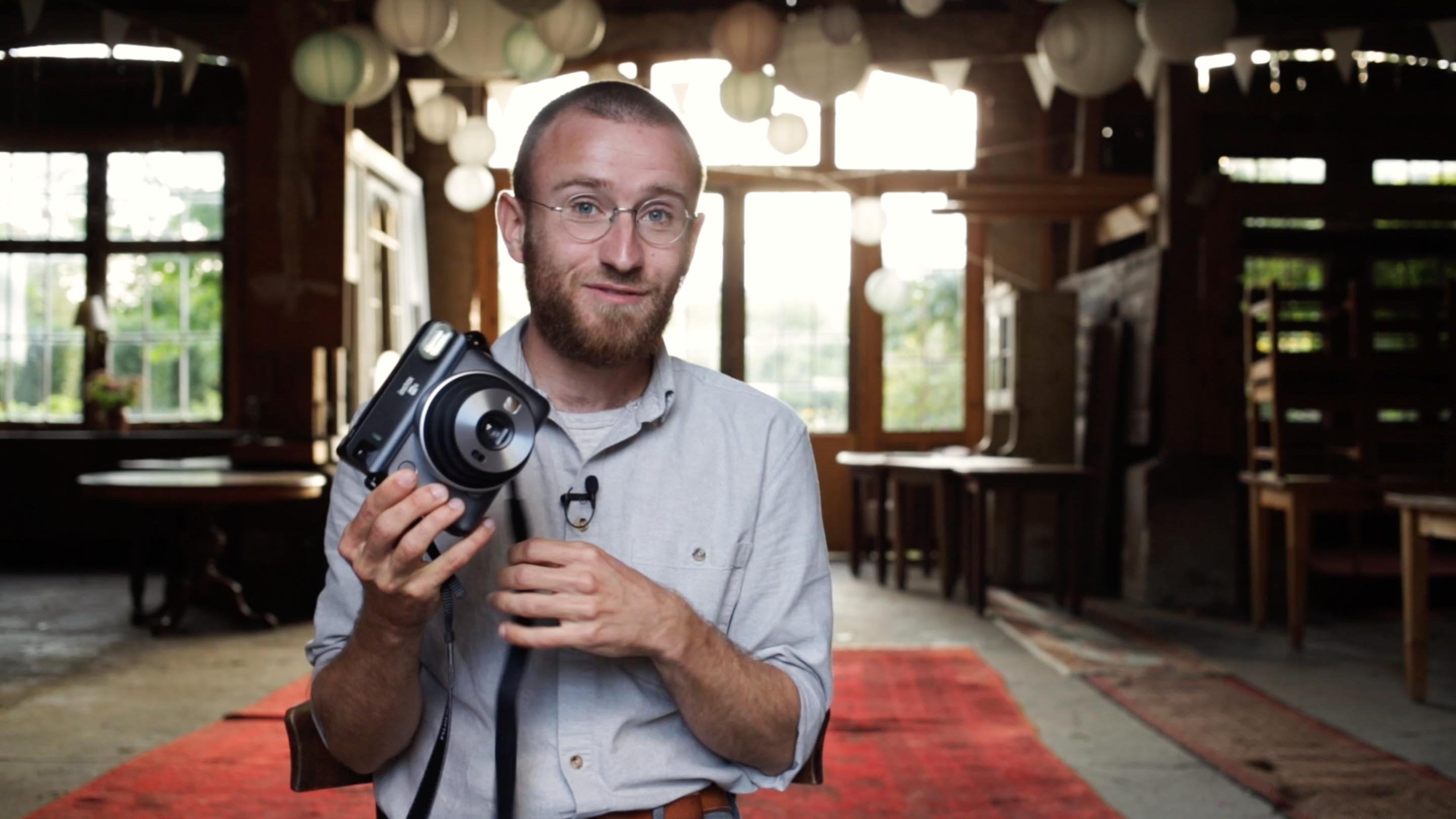
1. Introduction le processus de publication analog: Bonjour, je m'appelle Ken. Au cours
des dix dernières années, j'ai tourné toutes mes œuvres gratuites sur pellicule et j'ai exposé
des centaines de routes. Je les ai scannées avec différentes
configurations et j'ai eu de l'expérience avec différentes méthodes de
retouche des photos par la suite Dans ce cours, je souhaite
partager avec vous mon flux de travail. Je veux vous montrer la
configuration de numérisation de
ma caméra et vous aider à
créer la vôtre. Ensuite, nous allons retoucher
les photos ensemble
en négatif et dans Photoshop pour obtenir des résultats de la
plus haute qualité quel que soit le but
pour lequel vous
avez besoin de vos photos. Il y a de fortes chances qu'
il y en ait beaucoup plus vos photos que ce que vous avez
pris en ce moment. Et je veux vous aider à découvrir ce potentiel et à le
faire ressortir. Participez à mon cours. Ça
va être amusant. Il va y
avoir beaucoup à apprendre. Allons-y.
2. Structure du cours: Bonjour, c'est un plaisir de vous avoir ici. J'ai hâte de vous parler du flux de travail de
post-traitement analogique. Et cela comporte trois parties
principales. Le premier étant le scan. Il existe différents
types de scanners et je voudrais au
moins
aborder brièvement les différents
types d'options disponibles ainsi
que leurs
avantages et leurs inconvénients. Mais ne passez pas
trop de temps là-dessus, car je veux
parler de l'avenir de la numérisation par
caméra. Cela semble vraiment
être un scan par caméra. Prendre une photo numérique de votre négatif analogique,
puis la convertir. C'est ce que
nous allons approfondir. Je vais vous montrer la configuration de numérisation de ma
caméra, comment elle fonctionne
et ce dont vous avez besoin, et il y a de fortes chances que
vous possédiez déjà certains
des composants
nécessaires pour en créer une vous-même. Oui, tu peux l'amener
à une perfection incroyable. Mais oui, je tiens
à vous encourager
à vous lancer simplement plutôt que de ne pas commencer du tout, car la
numérisation par caméra est un système modulaire. Une fois que vous avez commencé, vous pouvez toujours échanger
certaines parties de votre configuration. Oui, il suffit de le mettre à niveau avec le temps. Ce sera la première partie. La deuxième partie est l'édition. L'édition s'effectue en deux étapes. L'une des étapes se déroule dans un
logiciel connecté, parfois directement
au scanner ou, dans le cas du négatif
b, au scanner de l'appareil photo. La première étape qui vient juste après la numérisation
, ou dans mon cas en particulier, c'est ce qui m'amène à
l'image finale où je peux peaufiner et
entrer dans les détails. Ce serait Photoshop. Nous allons procéder en deux étapes, Negative Lap et Photoshop, pour obtenir des photos
peaufinées et prêtes. La troisième partie
porterait sur l'organisation. Et c'est quelque chose qui est malheureusement souvent négligé
jusqu'à ce qu'il soit trop tard. Beaucoup de gens ont tourné des
films pendant 5 à 10 ans, peu importe, puis ils
se rendent compte que c'est un gâchis total. Et ils n'ont aucune idée
d'un point négatif spécifique
dont ils ont soudainement besoin. Parce qu'ils ont besoin de l'imprimer en plus grand format et qu'ils n'
ont qu'un scan ****** Ouais. Allez chercher des choses, l'organisation se fait
sur l'ordinateur, mais elle se produit également avec les points négatifs contenus
dans les dossiers Et tu veux que les
deux soient connectés. Oui, nous allons
parler de tout cela et nous assurer que vous configurez
correctement le flux de travail. Nous allons maintenant commencer par
la partie numérisation.
3. Différents types de scanners: Parlons donc de numérisation, différents matériels, scanners de
différents logiciels. Qu'ils portent généralement
sur la question de l'interprétation des
négatifs en positifs Parce que c'est
quelque chose dont beaucoup de gens ne sont pas vraiment conscients. Que c'est quelque chose
qui se produit toujours. Il n'y a pas vraiment de représentation parfaite du négatif dans le positif. Le point positif est une
interprétation de l'image quelqu'un ou
un logiciel , même
dans la pièce noire. Si le technicien de laboratoire place
le film dans l'
agrandisseur, il choisit
l'apparence de cette image En agrandissant, il n'y a que trois balanciers chromatiques à faire tourner Et ils peuvent régler
la luminosité, mais le contraste ne
change pas. Le film est exactement ce qu'il est. Il faut faire un choix. Lorsqu'il est question d'équilibre des coûts, il y a
interprétation. Il en va de même pour
les
scanners qui numérisent l'image, puis il existe un logiciel qui en fait une
interprétation. Des logiciels différents en
font des logiciels différents. À ce stade, permettez-moi de
vous parler du scanner Fuji Frontier, dont vous avez peut-être entendu parler Si vous apportez vos
films dans un laboratoire, il y a de fortes chances que les scans que vous
avez commandés
reviennent et qu'ils aient été réalisés avec un scanner Fuji
Frontier Fuji a fait un
travail incroyable en pâtisserie,
en élaborant de bons modèles d'interprétation Donc,
interprétez votre négatif et donnez-vous un positif qui soit vraiment
beau dès le départ En effet, ces scanners ont été conçus pour les
clients ordinaires qui souhaitent
apporter leur film avec
leurs photos de famille ou des photos de
vacances au laboratoire et qui veulent simplement récupérer de belles
photos. C'est ça. Ils ne veulent pas les modifier. Ils ne veulent pas les
exposer ou quoi que ce soit d'autre. Ils veulent juste de
bonnes photos prêtes à l'emploi. Ouais. Fuji étant
doué pour les signes de couleur, ils ont tout simplement fait un très bon travail
en livrant ce produit Il fut un temps où le cinéma
était en train de mourir et où les laboratoires
fermaient leurs portes avant la renaissance
du cinéma. Entre-temps, les laboratoires fermaient leurs portes et
vendaient des scanners. Et il se trouve que je connais quelqu'un
qui en a acheté
un et qui a beaucoup travaillé pour maintenir cette machine en vie, car
c'est un vieux système, il est difficile de le
maintenir en vie. Mais oui, c'est une
machine très simple et elle n'est pas simple, mais les
informations que
vous pouvez utiliser pour l'interprétation
sont très basiques. Vous disposez de six boutons pour la balance des
couleurs et de deux
boutons pour la luminosité. C'est ça. C'est à
peu près ce qu'on vous aurait donné en tant que technicien de laboratoire en chambre
noire. C'est ce que vous pouvez
faire avec les négatifs, c'est ce
que vous pouvez faire avec
le scanner Fuji Frontier Juste que l'
interprétation de base que le scanner vous donne dès le départ est déjà
vraiment très bonne. Désormais, lorsque vous utilisez un scanner grand public ou
disons un scanner, cela
vous donne généralement plus de possibilités de faire vous-même l'interprétation. C'est à ce moment-là que nous arrivons aux scanners
comme le PS et le Sirius. J'en possédais personnellement 850, de nombreuses années, je possédais un scanner. Les scanners logiciels sont fournis avec un logiciel créé
par Epson ou Cannon. Ces logiciels ne font généralement
pas un très bon travail. Nous devons
nous rappeler ici qu'
il y a un
composant matériel, le scanner, et puis il
y a le composant logiciel. Ils travaillent ensemble
et parfois ils font un meilleur travail, parfois
non. C'est un si bon travail. Mais pour vous, il est
important de savoir que ce n'est pas seulement le scanner
qui numérise l'image, mais aussi le logiciel qui en
fait l'interprétation. En tant que personne, vous réglez ensuite
cette interprétation et choisissez entre les
différents modèles de films que le logiciel peut vous proposer. Silver Fast est le logiciel que j'ai utilisé avec mon scanner Epson. Je trouve que c'est une
très bonne idée. Oui, si vous achetez un
scanner plat, un Eps ou un Cannon, peu importe,
éloignez-vous des logiciels que ces entreprises vous fournissent et optez pour quelque chose
comme Silver Fast. Cela vous donnera de
bien meilleurs résultats. Ensuite, j'ai également eu quelques
occasions de travailler avec un scanner Has Blood Flex Tight , qui est un scanner virtuel. Sans entrer trop dans les disons simplement
qu'il s'agit d'
une machine très haut de gamme, mais que c'est un système mourant, comme les scanners
Fuji Frontier que les nerds maintiennent en vie
avec de plus en plus d'efforts Le
matériel des Hazlbatscanners peut être réparé, mais le logiciel
n'est Le marché de ces systèmes n'
est tout simplement plus assez important. Ensuite, une autre chose que je tiens à
mentionner concerne les feuilles de contact. Mettons-le en évidence une fois, il s'agit d'une feuille
de contact extraite de mes archives. Je le mentionne
parce que cela fait partie
de mon flux de travail
depuis longtemps. Alors que j'utilisais un scanner à plat
absent, j'ai obtenu ces
feuilles de contact dans mon laboratoire C'était donc la première fois
que je voyais mes images. J'adore les feuilles de contact. C'est vraiment amusant et
c'est une très belle façon de découvrir vos images
pour la première fois. Pour retrouver cette vue d'ensemble
et voir le voyage que vous avez parcouru en
prenant ces photos. Et oui, c'était aussi une interprétation
de mon technicien des genoux et parfois je recevais deux feuilles
du même film lorsqu'
il faisait des tests sur des bandelettes. Puis il a fait
tout son drap et il
s'est rendu compte qu'il y avait
trop de rouge là-dedans. Puis il m'en a fait
un deuxième et n'a pas jeté
le premier, mais il me l'a donné en prime. C'est à ce moment-là que j'ai vu
qu'il avait fait une interprétation, qu'il n'aimait pas, et
qu'il en avait fait une autre. Maintenant, c'est ce qu'il m'a donné. Ouais. Souvent, ce n'est pas le cas dans
le cas que vous avez vu ici, mais souvent, les motifs très
différents pris en compte sont
interprétés différemment,
ce qui, disons, pour le cadre 101112 ne fonctionne pas pour les images
un Oui, c'est juste
une petite remarque, nous adorons les feuilles de contact. Je voulais les montrer au
moins une fois que j'aurais également
une section pour les fiches de contact
sur mon site Web. Oui J'aimerais regarder différentes photos avec vous prises avec
différents scanners, juste pour mettre un peu en perspective les choses
dont je viens de parler. Nous examinons une photo d' Andrea que j'ai scannée
sur différents scanners. Le premier que
vous voyez est le scanner Fuji Frontier J'ai fait quelques ajustements. Lorsque j'ai numérisé, j'ai fait une certaine balance des couleurs et un peu de
luminosité, je suppose. Je ne m'en souviens pas précisément. Mais on voit bien que
cette image
sortie tout droit du scanner avec les quelques réglages que j'ai effectués, elle pourrait être prête telle quelle. Il s'agit de regarder en arrière
et de comparer. Je dirais que cela aurait également
pu aller dans d'autres directions. Mais c'est ce que j'ai obtenu. Oui, c'est ce que j'ai déjà dit. Fuji dit juste, hé, regardez votre image, elle est géniale, elle est prête. Voilà ce que c'est. Passer à l'image suivante ou la même image que j'ai numérisée
sur un scanner Hassel Ban Nous pouvons déjà voir qu'il y
a également beaucoup plus de détails
et d'informations. Oui, dans sa peau. En général, je trouve cette image est plus
susceptible d'être prise dans différentes directions que
l'image de Fuji Frontier qui
me disait : « Voici comment je suis Prends-moi, poste-moi juste
ce que tu veux, imprime-moi, je suis prête. Cette peau Hasselblad, qui est
déjà exempte de poussière à ce stade, mais elle contenait beaucoup de Malheureusement, oui, c'est beaucoup plus ouvert à l'
idée de procéder différemment. Il a, bien sûr, beaucoup plus de
résolution car vous voyez
déjà une version Au moment
de la numérisation, j'ai apporté des modifications
au logiciel. Oui, la troisième image
que nous voyons
provient de la configuration de numérisation de mon
appareil photo Fuji FX. Encore une fois, nous voyons la version après l'avoir convertie
avec Negative Lab Pro. J'ai volontairement laissé de
l'espace pour qu'il soit interprété dans d'autres directions plus
tard dans Photoshop. Nous aborderons
ce sujet plus tard quelle mesure puis-je placer les négatifs dans un tour négatif pour les laisser à Photoshop ? Oui, mais je vous montre
ces trois éléments pour vous faire prendre conscience de l'
importance de
cette interprétation . Le matériel a beaucoup à voir avec la résolution et la netteté, mais le logiciel a beaucoup
à voir avec l'espace dont vous
disposez pour décider de
l'apparence de votre image Je dois dire que l'option de numérisation de
l'
appareil photo laisse beaucoup
de place pour cela. Mais ce n'est pas toujours une
bonne chose. C'est ce que nous allons
faire avec l'image suivante, je vous montre une photo de Sana. Voici la photo du scanner
Fuji Frontier. Encore une fois, c'est ainsi que cela
est sorti du scanner. J'ai peut-être fait
un peu d'équilibre des couleurs et de luminosité, mais j'
obtiens ce résultat très
rapidement et il est immédiatement magnifique, en
particulier avec cette image. C'est vraiment impressionnant car
il était très surexposé. Un travail difficile en un seul clic permet
d'obtenir l'apparence qu'il a. Maintenant, le suivant que je vous montre
provient de la
configuration de numérisation de l'appareil photo , après l'
avoir déjà converti avec un tour négatif. Je suis déjà passée de
la pire version que j'ai eue quand je l'ai
vue pour la première fois, une version négative, à une version que je
souhaite ensuite intégrer à Photoshop
plus tard dans le cours C'est ce que nous allons
faire et nous allons retoucher cette photo. Oui, essaie de le
rendre plus beau. Mais je vous montre
ceci parce que dans cet exemple, vous pouvez
voir à quel point il peut
être difficile d'obtenir une image plutôt plate qui n'a pas encore
autant d'interprétation. Ensuite, on vous donne la tâche de
trouver une vision de ce à quoi
cette image pourrait ressembler. C'est
déjà ce que vous offre la frontière de Fuji. Cela vous donne l'
image et vous dit :
regardez, je suis là, je suis incroyable. C'est ton travail. Cela peut
parfois être difficile. Je pense que cela peut être difficile, en particulier pour
les débutants. Et oui, l'
avantage du tournage d'
un
film, du moins pour moi, c' est que les images
sont accompagnées d'un personnage. Et ils disent qu'au lieu
d'un fichier numérique plat, les films disent : « Écoutez, j'ai déjà un personnage ». J'ai pris une photo sur le port 800
et voici à quoi je ressemble. Comme je l'ai dit,
il y a de la place pour
l'interprétation, mais ils
sont déjà accompagnés d'un personnage de base. La
configuration de numérisation de l'appareil photo est presque terminée. Encore une fois, cet aspect de
la photographie argentique, pas entièrement, mais il vous reste mais il vous reste
encore beaucoup à faire pour redonner vie à votre personnage, vous en a
donné une grande partie. Je dois dire que la nouvelle
version d'un P négatif comporte excellents préréglages, ce qui représente
un grand pas en avant pour
le rétablir, mais cela reste un défi Plus tard dans le cours,
nous allons relever
le défi de
retoucher cette photo de Sana qui provient de la
configuration de numérisation de l'
appareil photo et d'essayer de lui redonner vie. Oui, il y en a beaucoup d'
autres, comme l'année dernière, j'ai passé une journée entière dans un atelier consacré à la numérisation d'appareils photo. Et nous avons fait un détour de
trois heures scanner
à l'aide de
différents scanners et méthodes, et faire des allers-retours Et je ne veux pas trop
t'embêter avec ça. Franchement, je ne suis pas assez technicien pour connaître et expliquer
toutes ces choses. Ouais. Qu'est-ce qui fonctionne pour moi et
que dois-je savoir à ce sujet Je le voulais au moins, oui. Parlez un peu différents scanners
et, surtout, prenez conscience
du fait qu'il y a toujours un côté matériel
et un côté logiciel. Il y avait un travail d'
interprétation à faire, qui se trouve dans le logiciel
et c'est à vous de le faire. Oui, ce travail d'interprétation, nous le ferons
plus tard ensemble dans la partie numérisation.
Dans la partie édition. Pour l'instant, nous allons
passer à la partie numérisation
et je vais vous montrer la configuration de numérisation de
mon appareil photo et vous aider à comprendre ce que vous devez
savoir pour créer le vôtre.
4. Le montage de numérisation de la caméra: Voici la configuration de
numérisation de mon appareil photo. Je vais vous en parler et
vous aider à créer votre propre Yeah. Dites-vous à quoi vous
devez faire attention pour éviter Eta. La première chose dont vous avez besoin,
c'est d'un photocopieur. Dans ce cas, il s'agit d'un support
Kaiser que j'ai acheté il y a de nombreuses années lorsque j'
ai effectué mon premier cycle
de numérisation avec un appareil photo Oui, vous avez juste besoin de
quelque chose sur lequel monter votre appareil photo pour qu'il
puisse photographier de haut en bas. Cela peut également être
quelque chose qui est simplement monté sur le
côté de la table. accessoires de numérisation pour appareils photo tels que les
supports de photocopie sont de plus en plus disponibles car ils sont de
plus en plus populaires. Ouais. Les entreprises
fournissent ces produits de plus en plus facilement. J'ai l'impression d'avoir
celui-ci depuis de nombreuses années. Il était dans un coin
quand je ne
scannais pas l' appareil photo, mais j'y suis revenu il y a
environ six mois. Ouais. Depuis,
je l'utilise à nouveau. Le copystand, dans mon cas, était
livré avec ce bras
qui n'est pas parfait J'aurais aimé que l'appareil photo soit simplement monté sur
le support et orienté dans l'autre sens.
C'est ce que j'ai. Je l'utilise en disant cela. Je tiens
également à vous encourager à ne pas devenir fou idée d'obtenir quelque chose parce que vous l'avez vu dans une vidéo de quelqu'un, et c'est pourquoi vous pensez avoir
également besoin de la même chose. La numérisation par caméra est
un système modulaire. Vous allez avoir
différents composants. Il est fort probable que
vous
ayez des
composants différents de ceux que j'ai parce que quelqu'un vous offre un support de copie ou parce que celui que vous trouvez sur eBay est tout simplement
différent. C'est pour tous les composants
et c'est parfaitement bien. Un système modulaire, ce qui
signifie qu'il va y avoir quelques ajustements à jouer, fonctionne
de votre côté Cela fait partie du processus
et c'est ce qui fait la différence par rapport au simple achat d'un scanner
à bits plats prêt à l'emploi, et Epsom dit simplement : voilà
le truc, allez-y Ouais. Mais une fois que vous avez créé
votre installation et
qu'elle est prête à être utilisée, elle peut être magnifique. Mais aussi, si ce n'est pas encore
parfait, c'est bien aussi. La configuration que j'ai
utilisée il y a dix ans n'était pas aussi bonne que celle-ci. Pourtant, les résultats
étaient vraiment bons. Juste pour vous montrer, cela
vient de mon établissement d'il y a dix ans où je venais d'avoir un
petit truc en bois dans
lequel j'ai mis un iPad. Et puis j'ai acheté cet appareil de
pointe, de l'ère de la chambre noire
à quelques jours , pour y mettre ma bande de film de 35
millimètres
, la faire passer,
prendre une photo, elle était posée dessus Je me suis assuré qu'il était
mieux nivelé. époque, euh, les
résultats, c'était juste à l'époque,
il y a dix ans. L'aspect logiciel n'était tout
simplement pas encore prêt. Oui, il n'y avait pas Lap Pro
négatif ou des choses
comme ça n'existaient pas encore. Pour le noir et blanc, c'
était parfait pour la couleur. , je ne suis pas un spécialiste de la science des
couleurs, j'ai encore une fois lâché prise. Cependant, pour en revenir à ce
stand, la caméra doit être orientée vers le bas. Vous devez avoir une sorte de monticule que vous pouvez
ajuster sous tous les angles C'est bien d'avoir un ballon
trépied, oui. Mais pour avoir des roues
que vous pouvez activer, il faut évidemment
un appareil photo, dans mon cas, Fuji FX 50 R, que j'ai acheté il y a environ
deux ans Et puis je ne suis pas vraiment tombée
amoureuse de cet outil de
photographie. Et il est resté
là pendant un moment. Je pensais le
revendre, mais je suis ensuite revenu à la
numérisation par appareil photo et
c'est donc un excellent outil. Mais encore une fois, je ne veux pas vous
faire croire qu'il vous faut un appareil photo moyen format fou
pour numériser. Tout ce que
tu as ira bien. À l'époque, j'en ai utilisé 52, euh, non, il y a 310 ans. Appareil photo plein format que vous pouvez
aujourd'hui acheter d'occasion
pour environ 400, peut-être jusqu'à 500 euros,
parfaitement bien. Tout ce que tu as, c'est bien. Le suivant est un objectif macro. Dans mon cas, j'ai acheté
un vieil objectif Pentax. Il fallait qu'il soit suffisamment grand pour
convenir au capteur de format moyen. Si vous utilisez un appareil photo plein
format ou APSC, vous
aurez plus d'options Celui-ci n'était pas
vraiment cher, 200, soit environ 200 euros. Ensuite, j'ai dû acheter un
adaptateur pour l'adapter au FX. Oui, je l'ai acheté sur eBay. De toute évidence, les Fujilenses actuels de ce système sont
incroyablement chers Bien trop cher pour que je l'achète juste pour l'utiliser
pour scanner des appareils photo. Mais ils sont parfaitement bons. Il n'est pas nécessaire d'en
acheter un cher. Si vous manquez
d'argent pour acheter un objectif, en particulier pour la numérisation d'appareils photo, vous pouvez l'essayer
avec des tubes d'extension. C'est une pièce que
vous placeriez entre votre appareil photo
et l'objectif. Et cela permet à l'objectif, l'appareil photo et à l'objectif de se rapprocher de ce que vous
photographiez Un objectif macro à bas prix. Je vous recommande cependant de ne pas
utiliser de focales inférieures à 50 millimètres,
car vous ne voulez pas que les bords de votre
négatif soient déformés. Oui, dans ce cas une vieille vérole de 120 millimètres
pour Colen fait un excellent travail La prochaine chose dont vous avez besoin
est une source de lumière. Comme je l'ai dit, autrefois, j'utilisais un iPad qui n'était
peut-être pas parfait, mais c'était
bien aussi si vous avez un gros téléphone capable de faire l'affaire. Pas parfait, mais c'est bon. Mais celui-ci n'était même pas
si cher. C'est une lampe sinistre,
elle m'a coûté environ 30 ou Il est bon d'avoir une
source lumineuse supérieure à C R I 95. J'en ai vu des très chers. Je ne sais pas pourquoi
celui-ci était vraiment bon marché. C'est correct. C'est bon Je l'ai enregistré un petit peu. Il y avait une autre pièce
à l'intérieur avec le ruban adhésif. Le stade du film, c'est ce
que l'on appelle le passage du film ? Il s'adapte mieux à
la source lumineuse. Et puis je l'ai également équipé
de quelques boutons sur le bas pour qu'il
soit un peu plus collant Oui, c'est ça. J' avais un V. Cette pièce
est également de Voy. J'avais un système Valoy
Advancer, mais j'ai rencontré des problèmes avec celui-ci Encore une fois, quelque chose qui va
probablement vous
arriver également. Vous allez probablement
rencontrer un problème. Quelque chose ne fonctionne pas, de la lumière
parasite se produit. Il y a beaucoup de choses. Oui,
c'est un système modulaire. Ce n'est pas dû à un. Dans mon cas, j'ai trouvé que l'unité avancée,
la source de lumière, était trop
éloignée du négatif parce que je suis un
architecte qui prend des photos en plein jour Mais je me retrouve souvent dans des situations d'éclairage
délicates. Mes points négatifs sont parfois
un peu difficiles. Oui, l'avancée s'est produite comme si la distance entre
la source lumineuse et les négatifs posait problème Oui, je m'en suis débarrassé et je tiens à vous encourager
à le faire. De plus, ce n'est pas parce qu'une
entreprise
vous dit d'
acheter votre produit et que vous êtes prêt à partir qu'elle est
vraiment prête à y aller. Parfait. Dans votre cas précis ? Ouais. Vérifiez ces éléments et trouvez ce qui fonctionne pour vous. En dehors de cela, j'ai
des caillots en microfibre avec lesquels
j'essuie le film Et je les ai couchés ici
pour qu'à la
sortie du film , il ne frotte pas
sur la surface J'ai un petit miroir auquel
nous reviendrons plus tard,
pourquoi j'ai ce petit truc à souffler de
l'air. J'ai des gants de toute façon. Lavez-vous les mains avant de vous assurer que la pièce est
propre et propre. Les surfaces, vous avez affaire
à vos points négatifs. Assurez-vous que tout est
propre. Quoi d'autre ? J'ai deux boîtes, l'une à l'arrière
contient
encore du film, mais je
dois encore découper une autre boîte. Le film est dedans que
nous allons scanner. Je peux les sceller sur le dessus pour
empêcher la poussière d'entrer. Je récupère mes films au laboratoire, les
mets dans la boîte pour les
protéger de la poussière. Et je dois dire,
étonnamment, que je n'ai jamais eu aussi peu de problèmes avec la poussière qu'
avec cette configuration. Tant que je m'assure de rentrer du laboratoire,
placez les films dans un endroit
où la poussière ne les atteint pas. Oui Et puis j'ai
mon téléphone ici, que je vais
utiliser plus tard pour déclencher le volet.
5. Numérisation de la caméra: Commençons. Ce que nous faisons d'abord, c'est
allumer la source de lumière, puis celle-ci a des couleurs de lumière
différentes. Je choisis
celui pour le film couleur. Apparemment, cela améliore les choses. Je ne suis pas sûr de
ce que je fais. Ensuite, nous allons
commencer à numériser et je sors le premier film, ferme à nouveau la boîte, je cherche le numéro un et je m'
assure de pouvoir le lire. C'est ainsi que je veux l'introduire
, puis je l'essuie une fois avec le chiffon en microfibre. Vous pouvez les obtenir chez O P.
Ils vont vous en donner un, peut-être qu'ils veulent
quelques euros de dollars où que vous viviez dans le monde. Ensuite, j'insère le film
dans le masque 120. Nous y voilà. OK. Ensuite, j'allume
mon appareil photo et je le
place, je place l'image au centre. Nous voulons placer ce miroir sur le film, puis
nous allons voir l'objectif dans le miroir. Et je veux me concentrer sur
l'objectif, est pourquoi je ferme un peu plus
le stop F. Ensuite, avec ces trois boutons, je veux ajuster la position de l'objectif et m'assurer
que le centre de l'objectif est au centre de mon image afin que l'appareil photo n'ait pas
un tel angle, et que le film ait un
angle comme celui-ci, ce qui me donnerait une
bande de netteté Mais alors tout ce qui se trouve de
ce côté et tout ce qui se trouve de ce côté s'effondrerait. Je veux m'assurer que
c'est au centre. Super, alors on est prêts à partir. J'ai l'habitude de vérifier cela après chaque film, car les choses peuvent changer
quelque part dans le décor. La prochaine chose que je veux faire est placer l'objectif sur l'ouverture
maximale, quatre
dans mon cas. Et je veux zoomer. J'ai activé le pic de concentration. Je me concentre évidemment manuellement sur
ce point. Je cherche un point
où je peux
bien voir le pic pour m'assurer que
mon image est nette Ensuite, je descends, dans mon cas, cela fait trois clics,
je descends à huit parce que je veux
plus de profondeur de champ. Oui, l'objectif est plus net
à huit qu'à 84. Oui, 811. Vérifiez avec votre objectif. Je trouve que lorsque vous
êtes à trois arrêts, deux ou trois arrêts de l'
ouverture maximale de votre objectif. Avec tout ce que
j'ai testé au fil des ans, je trouve qu'ils sont les plus pointus
qui soient Mais les différences
sont si minimes. Ouais. N'en devenez
pas fou. Fais un petit test. Juste le même skin
avec 45,68, 11, 16, passez à 22 ou peu importe Juste pour le fun, juste
pour voir ce qui change. Ça ne va pas
être beaucoup. Mais vous ne devez pas utiliser votre
objectif à ouverture maximale. Oui, votre exposition
va s'allonger, mais vous ne voulez pas atteindre l'ouverture maximale, car vous risquez de
rencontrer des problèmes de
vignettage et
l'objectif n'est certainement pas le plus des problèmes de
vignettage et net lorsqu'il est Ensuite, ma première image
est prête à être numérisée. Maintenant, parce que j'utilise l'
application Fuji, l'appareil photo Fuji, j'utilise l'ancienne,
dans ce cas, l'application Fuji,
qui est une application qui est une Mais je m'en sers pour
déclencher le volet. Vous pouvez également utiliser un
déclencheur par câble. Ou vous pouvez régler une minuterie
sur 10 secondes probablement. Je vous conseille si vous n'avez
pas d'application ou de câble. Ouais. Parce qu'il
y a des secousses. si je déménage sur le sol ou si je
vivais dans un appartement, les gens vivent en dessous de
moi ou au-dessus de moi, il y a de petites secousses. L'une d'elles serait que je touche l'appareil photo et que
j'appuie sur le bouton. Et je veux juste éviter cela en déclenchant le
déclencheur de l'extérieur. Dans mon cas, je le
fais avec l'application, la balance des blancs
est réglée sur automatique. En fait, je vérifie cela avec le soutien de
Sinistyl, car ils ont des couleurs pour différents
négatifs dans cette Je leur ai demandé à quoi je
devais parler de mon équilibre lumineux. Ils ont dit : « Je suis d'accord ». À la fin de la journée,
nous tournons fichiers
bruts pour les placer
dans une pièce lumineuse, dans un négatif, nous
allons régler la balance
des blancs de la bordure du film. Quoi qu'il en soit, j'essaie
de le rapprocher plus
possible de la bonne balance des
blancs en le réglant. Mais nous allons le
changer de toute façon. Oui, allons-y. La compensation d'exposition
est fixée à 0,6 pour une surexposition. C'est une recommandation d' Aloy que j'utilise et
qui me satisfait J'ai également essayé d'autres paramètres et j'
ai vérifié comment cela fonctionne. J'en suis content. O est 100. Oui, et c'est
automatiquement l'heure actuelle. C'est un 30e de seconde. C'est à peu près la
distance dans laquelle je me trouve. Oui Alors je ne le fais
évidemment pas dans la lumière comme
je le fais maintenant. Il n'est pas nécessaire qu'il fasse aussi
sombre que dans une pièce sombre. Mais tu ne devrais pas allumer la lumière. Tu ne devrais pas allumer
cette lumière. habitude, je tire juste les rideaux et oui, je le
fais dans le noir. Oui, ce que je fais, alors
je fais intégrer mon film. Je l'ai au centre
de l'image. Ouais. Ensuite, je vais sur l'application, et il me reste un chronomètre de deux secondes
qui font que ces 2 secondes, c'est comme si je
retenais mon souffle. Oui, je suis probablement en train de devenir
un peu trop dingue à ce sujet. Mais juste pour le fun,
vous pouvez zoomer sur votre image et rebondir
légèrement sur le sol Et vous verrez à
quel point c'est précaire. Il faudra environ une seconde
pour se stabiliser à nouveau, puis je fais passer mon film et à
ce stade, je peux le
retirer de l'autre côté. Je place l'
image suivante vers le centre. Je suis en train de vérifier la mise au point une fois de plus simplement parce que c'est
la deuxième image et
que maintenant le film
est réellement diffusé. Je suis en phase de traction maintenant, 23 ans, je reviens à huit ans
et ensuite je fais la même chose. Appuyez sur le bouton pour
numériser l'image. Il ne numérise pas, il
prend une photo. C'est ainsi que je
parcourt le film. Je le sors complètement,
puis je le mets dedans
dans cette autre boîte. Une fois que j'ai l'image sur
l'ordinateur, que je les ai parcourues et que je me assuré que
tout s'est bien passé, que la mise au point ne s'est pas mal déroulée, que le niveau ne s' mal passé, que
tout pourrait mal tourner une fois je suis absolument certaine
que tout va bien, puis je vais couper les films. Parce que la numérisation par
caméra est vraiment géniale lorsque vous avez un rouleau de
film entier non découpé et que vous pouvez le
faire passer par Willy Eh bien, dès que vous l'aurez découpé dans mon étui en morceaux
de trois cadres, ça posera
plus de problème. Peut-être pas avec la partie centrale, avec l'image au centre, mais aux extrémités des bandes de
trois, elles resteront un
peu accrochées parce que, oui, c'est parfait pour avoir un film complet non découpé et il est très rapide de les faire passer
à travers Pas très bon pour les films découpés. Ensuite, après chaque rouleau de film, je prends une photo
de la source lumineuse. J'enlève ce truc
sans rien d'autre, juste une source de lumière pure. Je le fais pour deux raisons. La première est que lorsque j'aurai les
images sur l'ordinateur plus tard, cette image grise séparera
un film de l'autre. Je suis toujours en train de voir où
s'arrête un film où commence le suivant. La seconde est la possibilité d' effectuer une
correction de champ plat par la suite. Si vous rencontrez
des problèmes avec une lumière qui n'
est pas parfaitement uniforme, la correction du champ plat peut
être un outil pour y remédier. Le fait est que cela ne fonctionne pas
toujours et que ce n'est pas une technique
sur laquelle je veux me fier parce que je viens d'
avoir de l'expérience, elle ne fonctionne pas
et je ne peux pas la faire. Mais oui, en tant que
séparateur pour les films, c'est bien. Si vous avez
une image que vous aimez
vraiment et qu'elle ne fonctionne
tout simplement pas, vous avez également cette image grise que
vous pouvez ensuite utiliser pour corriger
un champ plat au cas où vous
en auriez besoin. Oui, je vais scanner ce film dans le noir moi-même
ce film dans le noir afin que nous puissions
l'utiliser sur ordinateur. Ouais. Pour l'instant, c'était la configuration de numérisation de l'
appareil photo ? Ouais. Comme je l'ai dit,
il s'agit d'un système modulaire. Quand on fait les choses correctement, ça peut être vraiment
génial, ça peut être rapide. Il est modulaire, donc si vous achetez une nouvelle caméra ou
quelque chose dans le futur, vous pouvez échanger des
parties de l'installation. Ouais. La prochaine chose que
nous allons faire est passer à l'ordinateur
et de regarder les photos que nous venons de numériser, d'examiner leur organisation et probablement de les retoucher
très amusantes.
6. Importer et renommer: Nous y voilà. J'ai pris
les photos que j'ai avec mon appareil
photo de numérisation de la carte SD, et je les ai mises manuellement
dans le dossier de numérisation 2023, qui correspond à l'année en cours. Ensuite, je les ai importés
dans Light Room, dans mon catalogue de scans. J'aime travailler avec la structure des
dossiers de mon Mac. Je n'aime pas organiser
ces choses dans une pièce lumineuse. Nous aborderons plus en détail
cette organisation plus tard, mais pour l'instant, nous sommes
en mode bibliothèque. Voici les six films que j'ai scannés,
dont trois que j'ai déjà visionnés un
peu hier, convertis,
réchauffés un peu Maintenant, je vais
vous montrer comment je m'y prends. Nous allons sélectionner la première image des
films non convertis Accédez au mode
développement ici sur la droite. Je n'ai pas fait ce
mode développement sur la droite, c'est notre point négatif. Maintenant, ce que fait Light Room par défaut se trouve
ici sur la droite. C'est là-haut ? Cela ajoute de l'affûtage, ce
que je ne veux pas pour le moment. Cela ajoute de la couleur et d'autres réductions de bruit,
ce que je souhaite plus tard, mais je ne veux pas l'
avoir avant la conversion. Je suis en train de
le retirer. La première étape, deuxième étape consiste soit sélectionner l'outil de
balance des blancs ici, soit à appuyer sur W pour la balance des blancs. Et en cliquant sur la bordure de mon film. Maintenant, mon image est équilibrée en blanc. Maintenant, la deuxième chose que je
veux faire est de le recadrer. Par conséquent, je passe
ici à l'outil de recadrage Comme mes images
mesurent six par six, je vais choisir un
rapport hauteur/largeur d'image d'une par un. Ensuite, je déplace le cadre, je dois le réduire un
peu, déplaçant pour qu'il
corresponde à mon
image avec une petite bordure comme celle-ci. Ensuite, j'appuie sur Entrée. Maintenant, j'appuie sur Commande ou sur Windows Control C
pour copier mes paramètres. Je vais faire
la balance des blancs pour chaque image individuellement. Mais je veux bénéficier de la netteté et de la réduction du bruit
que je viens de supprimer. Je souhaite que ce paramètre
soit copié. Je veux que le recadrage soit copié. Nous allons copier, puis nous passons
à l'image suivante ici. J'appuie simplement sur la commande
V pour coller mes paramètres. Maintenant que le cadre ne correspond pas
parfaitement, j'appuie sur R pour faire un petit ajustement
, appuyez sur Entrée. Passez à la suivante, appuyez sur Faire ma
balance des blancs, Coller, appuyer sur R, régler le
cadre, puis sur Entrée. Je vais le faire
avec chacun d'entre eux maintenant, accélérer la vidéo, puis
nous continuerons. Cela a pris environ 4 minutes, peut-être 5 minutes pour trois films. Maintenant, je vais retourner à
la bibliothèque pour le moment, en appuyant sur Shift, je
sélectionne toutes ces images que je
n'ai pas encore converties. Je les tourne une fois vers la gauche
pour qu'ils soient tous oui. Peut être vu correctement. Je passe ensuite au premier film. Je choisis à nouveau toutes
les images, en cliquant sur la première
image, en appuyant sur Shift, en cliquant sur la dernière image
pour les avoir toutes ensemble. Ensuite, j'ouvre une session avec
Control Negative lab. Ici, je peux choisir ma source. Il s'agissait d'un appareil photo numérique,
le module couleur, ne laissait aucune saturation de base
et de présaturation sur le tampon de bordure par défaut. Pour être prudent, allons-y
4 %. Cela devrait suffire à retirer le cadre
noir que j'ai laissé dedans. J'utilise la nouvelle version de Negative Lab qui contient
cette analyse des rôles, qui
me donne jusqu'à présent l'impression qu'
il fait du bon travail. Je clique dessus, puis je
convertit les 12 négatifs. Maintenant, le négatif Lep
lit les images et se fait une idée de ce à quoi ressemble l'ensemble du film, nous
donnant une interprétation de ce à quoi il pense que les
images devraient ressembler Pour l'instant, je vais simplement laisser les paramètres standard tels
quels et je postule. Ensuite, je passe aux images. En double-cliquant, je jette
un premier coup d'œil à mes images. Voici ma tante, mon
oncle Star et Klaus. Ce premier moment où
je vois mes images est toujours
un mélange de
... oui, il y a beaucoup de
déceptions parce que, comme d'habitude, je n'aime
pas vraiment toutes les images. Mais de temps en temps, je trouve une image que je
trouve vraiment géniale, m'
excite vraiment. Cette première impression est
très importante, comme ce qui me parle dès
le premier instant. Honorez cette première impression
et souvenez-vous d'elle. C'était la première fois que je
regardais les images. C'est généralement un peu un processus. Maintenant, je suis en train d'enregistrer ceci avec vous et je
vois
les images pour la première fois maintenant que je les
regarde avec vous. D'habitude, cela me prend peut-être un peu plus de temps pour faire des
allers-retours et oui, là où il y a quelque chose de spécial vous pouvez voir sur ces
deux images par exemple. Ouais En quoi l'interprétation peut être différente même s'il semble clair que la lumière n'a pas changé dans
ces deux images. Le ciel est nuageux sur les deux images. Quand je passe à la
suivante à partir d'
ici, le soleil est impliqué
dans cette image. ne suis pas surpris que les couleurs apparaissent différentes et c'est le cas en réalité. Mais on voit ici qu' il s'agit d'une interprétation.
C'est un logiciel. Et cela ne fonctionne
pas toujours parfaitement. Même si je dois dire que c'est négatif, je suis vraiment content de
ce logiciel et en particulier la
version 3 avec ses préréglages auxquels
nous reviendrons plus tard fait vraiment du bon travail Je vais donner cette note dès maintenant en appuyant simplement sur une, car ma première impression peut être que c'est une note que
je veux examiner. ce qui concerne celui-ci, je pense qu'ils n'
y étaient pas encore tout à fait. Peut-être celui-ci. Je pense que c'est là que je
vais laisser les choses pour le moment. Mais ce que je veux vous montrer maintenant c'est comment je renomme les
images et comment je m'
assure que les noms des fichiers
analogiques correspondent aux noms des fichiers
numériques aux informations des fichiers
analogiques du dossier Par conséquent, je suis toujours
en mode bibliothèque. J'insiste pour
revenir à la vue d'ensemble. Ensuite, je prends toutes
ces images que
je viens de convertir. Je les ai regroupés ici
dans une collection que j'ai créée juste pour les renommer Ensuite, je passe à la collection. Je le fais parce que ce n'est qu'à
l'intérieur de
la collection que je peux modifier l'ordre des images. Et c'est ce que je
veux faire ici maintenant, car je sais que
ce dernier film, je l'ai déjà tourné, c'est
ce deuxième film. Je veux vraiment
le prendre aussi. Je voudrais le placer
devant l'autre film. Par conséquent, je sélectionne toutes
les images et je
les place ici. Maintenant, j'ai les films dans l'ordre dans lequel je les ai réellement
photographiés. Je suis peut-être un peu un nerd, mais j'essaie de mettre de l'ordre Oui, j'essaie d'organiser les images et les films dans
l'ordre dans lequel je les ai pris. abord, j'ai pris ce film, je vais sélectionner
celui-ci sans l'image grise,
car malheureusement
dans une pièce éclairée, car malheureusement
dans une pièce éclairée je ne peux pas commencer un
changement de nom par zéro, sinon je prendrais
l'image grise avec moi Ici, oui, avec six films,
ce n'est pas si difficile. Et là, il était
assez clair où un film a commencé et où
l'autre s'est terminé. Avec plus de films,
il est parfois difficile de savoir où l'un s'est terminé
et où l'autre a commencé. Compte tenu de l'ensemble du processus
que nous avons suivi jusqu'à présent, il est tout simplement bon de voir
ces séparations. J'ai sélectionné ce premier film, puis je monte ici pour accéder à la bibliothèque
et je renomme les photos ici J'ai choisi un
nom et une séquence personnalisés. C'est quelque chose que je garde
depuis des années. C'est dans ce format
que je nomme mes films. Il y a d'abord mon nom, puis je
souligne l'année. Soulignez le film et soulignez
le numéro du film. Oui, alors je vais renommer
celui-ci en 53. Ensuite, vous pouvez voir ci-dessous que
light room va tracer une autre ligne entre le 53 et celui qui est le numéro de
départ que j'ai choisi ici. Ensuite, j'appuie simplement sur OK, puis ces fichiers ont un nom propre qui
correspondra
au nom de l'archive. Je vais le faire
avec tout ça. Bibliothèque, c'est 54, puis renommez et 55 Sympa. Maintenant, je peux supprimer
toutes ces photos. tous. Je peux J'ai fait toutes ces photos
de la collection. Et je reviens à où c'était ? Mon importation précédente se
trouve sur la gauche.
7. Transformation dans Negative Lab Pro: Je dirais que c'est une
bonne idée de travailler avec les deux images que
nous avions au début car c'est également une bonne idée
pour nous de voir comment nous pouvons faire correspondre deux images qui sont évidemment prises sous
le même angle, mais qui sont interprétées
différemment par le logiciel. Ou peut-être ai-je ajusté les
réglages de mon appareil photo. C'est également possible, et ils ont
donc un aspect différent. Disons que je souhaite
les modifier et faire correspondre les couleurs. Je passe en mode développé et j'ouvre à nouveau Negative Lab Pro. Negative Lab Pro me donne maintenant, ici dans la nouvelle version, préréglages, ce que je dois dire J'utilise le port Dak, qui est le film
sur lequel
j'ai pris ces photos . C'est plutôt incroyable. Je dois dire que je veux juste aller de l'avant pour le moment
et appliquer cela. Nous pouvons voir que
certains paramètres ont été modifiés ici. J'aime bien
le fait qu'il modifie les paramètres et que je puisse voir
les modifications apportées à l'image pour pouvoir y accéder. Comme vous le savez, avec les autres préréglages, vous aimez souvent que quelque chose change en dessous, mais vous ne
voyez pas vraiment ce qui a changé ici Oui, je peux voir les changements. Puis ajustez-les à ce que
je pense que l'image devrait être. Je veux qu'il soit plus lumineux. Je trouve que la pose les
rend un peu
sombres au départ. Mais c'est une solution simple et rapide en ce qui concerne l'exposition. Ce que j'aime faire, ce que je vous
suggère, c'est de simplement parcourir paramètres, de jouer avec eux
et de voir ce qu'ils font. Et faites-vous une idée de ce qui se passe si je lui donne
beaucoup de contraste. Que se passera-t-il si je supprime beaucoup de contraste là où
il s'agit d'un juste milieu, là où je pense
vouloir commencer ? Maintenant, dans ma philosophie
, en ce qui concerne ce processus de retouche de
photos analogiques en négatif Lep, je veux commencer par donner une orientation à
l'image Je ne veux pas que ce soit
une image parfaitement plate, mais je ne veux pas non plus que ce
soit quelque chose que j' exporte en disant qu'elle est
prête telle quelle. Parfois, je le fais si je veux
simplement envoyer une image à
quelqu'un. Et je sais que les 5 % restants que
je pourrais améliorer dans Photoshop quelque chose qu'
ils ne voient pas et qui ne leur importe pas. Peut-être que je le ferais avec un tour négatif
et
que je l'
exporterais immédiatement de la salle lumineuse. Mais d'habitude, j'ai envie de
passer à Photoshop plus tard.
Par conséquent, donnez une orientation aux
images, mais ne les
laissez pas devenir quelque chose précis sur lequel je
n'aurai plus autant de
contrôle. Parce que par exemple, si les
noirs d'ici moins dix, je dirais, je veux qu'ils soient vraiment
sombres, juste à titre d'exemple. Il sera peut-être plus
difficile de faire apparaître certaines zones plus
tard dans Photoshop Je voudrais peut-être
lui donner la direction, mais je ne veux pas trop
tomber dans le noir. Oui, des modèles lab,
lab glow et lab fade avec lesquels j'aime
jouer un peu. Il est difficile de dire
exactement ce qu'ils font, mais disons simplement que c'est
une autre possibilité. C'est un autre outil d' interprétation que l'on vient de
me donner. Parfois, c'est très puissant. Les aigus doux ne sont pas si
pertinents dans cette image. On ne
voit presque pas de différence. Une lueur douce ne suffit presque jamais. Mais sur cette image
qui est assez uniforme, il n'y a pas grand-chose
à faire ici. J'aime aussi au moins
consulter le document, mais je pense que c'est un
peu trop pour moi. Je vais donc ici pour annuler, mais manuellement je veux afficher et le rendre
un peu plus chaud, peut-être un peu plus rouge. Hum, oui, passons
à six heures ici. J'ai l'habitude de passer
du nonne au naturel ici. Je ne vois
presque aucune différence
ici. Allons au labo. Laboratoire naturel. Je pense que je vais opter pour
le laboratoire à partir d'ici. Celui-ci dit maintenant linéaire. Je
commence généralement par lab soft, mais dès que vous utilisez
le préréglage, il le
met automatiquement en mode linéaire. Si je n'utilise pas les préréglages, je vais
généralement de nouveau dans les laboratoires. Si je passais au standard, j'aurais immédiatement une
image qui sera prête. Oui, mais ça enlève l'opportunité d'en faire
plus dans Photoshop. Je préfèrerais que
ce soit plat. Je traite tout ce que j'
exporte ici depuis Light Room, depuis Negative Lap,
comme un fichier principal, que je pourrai ensuite utiliser à
partir de Photoshop plus tard. Pour le moment, je
laisserais les choses telles quelles. Copions tous ces
paramètres pour le moment et réinitialisons-les. Juste pour voir que c'
est de là que nous venons. Je suis en train de coller les paramètres, je viens de les copier, c'
est là que nous nous sommes retrouvés. Appliquons cela pour le moment. Maintenant, nous passons à notre
deuxième image, ouvrons contrôle
négatif et
collons ces paramètres Ici, nous pouvons déjà voir que
c'est un peu plus lumineux. Pour l'instant, je
vais juste l'appliquer. Je vais choisir, je vais appuyer sur C
pour la vue de comparaison. J'ai maintenant l'image
que j'ai modifiée pour
la première fois à droite et la deuxième
image à gauche. Maintenant, je vais
ouvrir à nouveau Negative Lab Pro, puis le placer au milieu. C'est là que je peux essayer de faire correspondre ces deux images à l'
exposition légèrement réduite. En faisant monter la température, je pense que cela pourrait avoir
un peu plus de contraste. Oui, peut-être qu'il y a un peu plus de soleil sur l'image
de gauche . En fait, je peux voir
là-haut dans l'arbre qu'il y avait
un peu plus de soleil. Quoi qu'il en soit, j'essaie
de faire correspondre les deux et de les faire se ressembler. Je pense que c'est le cas, je
vais l'appliquer. C'est quelque
chose de très proche, proche l'un de l'autre. Je pourrais les placer l'un à côté de l'
autre et la différence ne
serait pas trop grande. Mais oui, nous
allons ensuite passer à Photoshop et faire
un pas de plus. Mais maintenant, laissez-moi choisir une image parmi les films que j'ai
scannés avec vous en ce moment. Mais celui avec lequel il était un peu
plus difficile de travailler, c'était celui-ci. Je vais quitter la vue de
comparaison et
recommencer à travailler uniquement
sur cette image. C'est ce que j'ai fait avec un P
négatif hier. Je vais l'ouvrir à nouveau. Je vais réinitialiser
cette image avec vous. C'est ce que j'ai obtenu. Je vais vous accompagner fois pour en
arriver à un point où
je pense pouvoir en être satisfait. Par conséquent, encore une fois, je
choisis le préréglage du port Dak,
qui, encore une fois, représente
un grand pas en avant Criez au négatif P. Bien, bon travail. Vous aimez ces préréglages ? Oui, très bien. Et c'est ce que font également les autres
logiciels. Je pense que c'était
vraiment un grand pas en avant. Voyons voir. Comme vous pouvez le voir,
cela est redevenu linéaire. Maintenant, je veux essayer d'
amener cette image à un point qui me plaise et à partir duquel je veux l'
intégrer dans Photoshop. Encore une fois, je fais ce que
je t'ai dit tout à l'heure. Je joue avec les sliders. Je vois déjà, d'accord, probablement
les Blancs. Cela va
avoir un effet sur cette zone et peut-être un
peu sur sa chemise. Je le sais avant
de cliquer dessus, mais quoi qu'il en soit, je joue avec,
je le tire de haut en bas voir où
irait le voyage ? Vous ne voulez pas simplement
modifier par des numéros. C'est ce que je veux. Que ressentez-vous en regardant l'image telle qu'elle
apparaîtrait l'image telle qu'elle
apparaîtrait si je réduisais les noirs vers
le bas ? Quelle quantité est-ce que je veux en
faire dans une pièce lumineuse ? Et combien est-ce que je veux
économiser pour le faire plus tard dans Photoshop ? Parce que j'ai peut-être
plus de contrôle sur, d'
accord, je ne veux pas que les Noirs soient aussi loin, partout. Mais disons que je
voulais juste me lancer dans cette zone et que je
puisse le faire séparément,
ce que je ne peux pas faire les Noirs
tombent trop fort. Oui, laissons
ça à zéro ici. Vous pouvez bien
voir l'éclat du laboratoire, quoi ressemblent ces
options d'interprétation, quel
point elles peuvent être puissantes. Je pense que dans ce cas, je ne
veux pas trop m'en servir. C'est un tout petit peu fondu. Essayons la balance des blancs Kodak. Encore une fois, c'est un peu trop. Je pense que l'ultra neutre
était plutôt bon ici. Vérifions-le. Waouh, ça lui fait ressortir
les yeux et le matelas. Il y a encore beaucoup d'autres choses à découvrir. Aucune Sur un ton un peu
verdâtre mais assez impressionnant d'ailleurs Crystal, celui-ci, je vois
ces options de façade. Cela ne dit pas frontière. Je crois que dans les versions
précédentes, lab habitude de dire « frontière ». D'après mon expérience, lorsque
vous choisissez Crystal, c'est beaucoup plus proche de ce que vous offrirait
un Fuji Frontier Je travaille avec The Frontier
avec des centaines de films. C'est plutôt ce que vous
apporterait une frontière. Quoi qu'il en soit Je ne veux peut-être pas
aller à la frontière. Oui, j'ai vraiment aimé la façon dont
ça s'est passé. Les couleurs, il se peut que je
les ajuste dans Photoshop, elles ont un peu
une teinte verte maintenant. Pour l'instant, ceux-ci, je ne sais pas pourquoi c'est sur deux, parce que j'ai tout réinitialisé
au début. Ceux-là, parfois je
les touche un peu ici. Est-ce que les couleurs sont équilibrées ?
Seulement au milieu, uniquement dans les aigus,
uniquement dans l'ombre Juste pour vous montrer d'ores et
déjà, c'est ce qu'il fait. Il règle uniquement ou principalement cette balance
des couleurs
spécifique dans les ombres Mais c'est quelque chose que je
préfère faire dans Photoshop. Essayons des aigus doux qui
auraient un effet ici. Dans ce cas, cela
change vraiment la couleur. Dans le bon sens, il existe un bon moyen de gérer les
pics dans Photoshop. Je vais vous le montrer
plus tard dans Photoshop, Soft lows. Non, je pense que nous allons peut-être voir si je peux éliminer un
peu plus les Reds. Depuis toujours. Tellement léger. Oui, je pense que c'est ainsi que
je serais heureuse de créer un magasin de photos. Encore une fois, je suis en train
de tout copier. Juste pour vous montrer,
c'est de là que nous
venons et que nous sommes allés. J'appuie sur Supply.
Passons maintenant à l'onglet de développement. Et puis je veux
vous montrer qu' il n'y a pas vraiment de bruit de
couleur. Nous pouvons appuyer un
peu sur le curseur parce qu'apparemment, je ne l'ai pas
retiré hier Regardons Yeah, netteté et bruit de couleur Comme vous avez pu le constater, nous avons commencé quand nous sommes arrivés, je crois, 25 ans C'est un peu trop pour moi. Je n'aime pas trop
aiguiser à ce stade. Je voudrais m'en apporter un peu , habituellement dix. C'est juste pour
lui donner une netteté de base dans le fichier principal que
je vais créer Je ne veux pas que ce soit
quelque part ici où il
faudrait peut-être sauter dehors,
dans l'ensemble de l'image. Mais je ne veux pas aller
aussi loin pour le moment. Je veux juste le porter à dix. Donnez-lui un tout petit
peu. Voyons voir. Je pense qu'un peu plus de
rayon serait une bonne chose. Faisons 1.5 Le rayon
dépend de ce qui est bon ici, de la taille
du capteur. De plus, si vous
photographiez ces objets, jouez avec, jouez avec et voyez à quoi ils
ressemblent quand ils sont proches À quoi ça ressemble quand
tu es ici ? Je dirais qu'il ne faut pas en faire trop. La prochaine étape est la réduction du bruit de
couleur. Je veux d'abord détailler la
réduction du bruit et la fluidité. Définitivement. Je veux que
ça sorte. Mais la couleur, lorsque nous sommes
entrés dans l'image, nous
avons simplement dit : oh, il semble qu'il n'y ait aucun bruit de couleur, sans savoir qu'elle avait oublié de la retirer
avant la conversion. Maintenant, abaissons-le 25-0 Maintenant, nous pouvons
déjà voir là-haut, je pense que c'est bien visible Vous pouvez voir
ici qu'il n'y a, oui, aucun bruit de couleur, ce que je n'aime
pas pour le moment. tirez le curseur
de réduction du bruit de couleur vers le haut, vous pouvez voir de 0 à 20
combien cela a fait Revenons à zéro.
Oui, le rond-point 25 ici. Juste pour le fun,
montons jusqu'au sommet. À un moment donné,
il y en a trop,
il détruit la couleur
là où il ne le devrait pas. C'est 100 maintenant, mais je pense qu'ici, c'est mon rond-point
habituel pour 2025 Je ne fais pas l'autre. Réductions du bruit. Uniquement de la couleur. Oui, cela
ne devrait pas non plus être là. Aberrations chromatiques et corrections de
profil. De plus, je les laisse toujours éteintes, sauf si j'
ai spécifiquement une image qui présente des problèmes de lumière sur les côtés de l'image, ce qui arrive
parfois. C'est également le
problème avec le négatif que j'ai mentionné
plus tôt, qui présentait des problèmes parce que la source
lumineuse était trop proche la scène du film et
qu'elle créait donc ces zones
lumineuses ici. Oui, alors je l'utilise peut-être En fait, je peux voir
ici en bas droite qu'il n'y a pas de certitude
sur ce qui s'y passe et je
vais le voir, il n'y a pas
mon objectif Penta spécifique C'est où ? Pentax.
Le premier objectif qui apparaît dans la
liste des objectifs Pentax fait du bon travail Essaie parfois ça. Et vous pouvez voir maintenant que
lorsque je tire ce curseur vers le bas puis que je tire la correction du
vignettage vers le haut, cela aide vraiment à
corriger cette zone là-haut, ce
qui est étrange,
je peux voir quelques rayures ici qui est étrange, je peux voir quelques Cela peut en fait assez bien résoudre
ce problème. Au moins pour recommencer, quelque chose que je serais peut-être
parfait dans Photoshop. Parfois, j'utilise cette
correction d'objectif ici. Hormis cette
réduction du bruit de couleur, c'est ce que j'ai l'habitude de faire. Je lui donne un peu d'affûtage
de dix, c'est tout, rien d'autre
ici dans une pièce lumineuse C'est ainsi que j'exporterais cette image afin de pouvoir l'
intégrer dans Photoshop. Et c'est ce que nous allons
faire maintenant en passant à l'archivage et à l'exportation. Ici. Je souhaite le
placer dans un dossier spécifique. Dans mon cas, j'ai
un dossier en image. Dans mon dossier d'images principal dans lequel je mets tout ce qui
provient de différents logiciels. Quelque chose qui
vient de Capture One. Il indique toujours
Silver Fast parce que c'est avec
cela que j'avais
l'habitude de scanner avant. Ce qui vient d'un lapsus négatif, où que je
doive exporter des images, elles sont toujours placées dans ce dossier. Ensuite, à partir de là, je peux
l'emporter partout où il doit être. Cette photo
sera
particulièrement utile dans Photoshop plus tard et nous la verrons plus tard. Ici, nous avons le nom de l'image qui
porte le nom correct, qui correspond au
négatif analogique de mon dossier. Je veux que ce soit Tiff parce que
ce sera mon fichier principal. Je veux qu'il soit dans l'espace colorimétrique Adobe RGB car c'est
mieux pour le montage. Mais quoi que je télécharge sur
Internet, peu importe, je devrai le convertir
en SRGB plus tard,
sans compression, profondeur de couleur de 16
bits Lorsque j'exporte quelque chose
avec ces paramètres, je vais avoir un énorme fichier lequel travailler avec beaucoup de
profondeur. C'est ce que je veux, je
ne veux pas le
redimensionner à 300
pixels par pouce de résolution C'est ainsi que nous l'exportons.
8. Photoshop partie 1: Passons maintenant à la structure de
mes dossiers. Voici mon dossier 2023. Il contient un dossier brut, c'
est-à-dire des photos numériques, c'est mon dossier de travail non
commandé. J'ai des photos privées de 2023. J'ai des scans dans lesquels les
scans sont ceux que nous avons vus. Ce sont tous mes scans, des
objets de ma chambre, quelques captures d'écran. Ensuite, j'ai des fichiers Master Tif, j'ai des fichiers Photoshop. Maintenant, je vais
ouvrir un autre onglet, aller dans Images et accéder à ce dossier dont j'ai
déjà parlé. Apparemment, j'avais sélectionné
une autre image. Je vais le supprimer
. Ce n'est pas ce que je veux. Il s'agit de la photo que
nous avons retouchée auparavant. Maintenant, je vais le faire
glisser ici dans
le dossier principal Ti. C'est ici. Ceci est mon dossier principal de conseils. Ces photos, je ne les ai pas encore
retouchées. Toutes les photos ici
ont déjà un fichier
Photoshop, donc
je peux voir que ce
sont celles avec lesquelles je
dois encore travailler, et elles
ont déjà été retouchées. Je vais maintenant transférer cette image dans Photoshop. Allons-y. Je vais passer à ma tablette
graphique pour réduire un peu le
bruit de clic dans Photoshop. Je veux vous montrer ma façon de
travailler avec des images qui ne le sont pas. Destructeur. J'aime travailler avec Photoshop pour
différentes raisons. La première est que je suis sûr que Photoshop lira le fichier la même manière à l'avenir car j'ai eu l' habitude de changer de version de Light
Room, puis autre version lit
les mêmes paramètres d'une
manière
différente de la précédente. J'aime aussi ne pas
dépendre de dépendre la
structure organisationnelle d'un logiciel, car si je change de
logiciel à l'avenir, je
veux que mon
organisation soit au même niveau que
le système
d'exploitation Macos. Dans mon cas, évidemment, j'aurai toujours besoin de Photoshop
pour modifier les fichiers, mais je veux au moins que
l'organisation soit indépendante d'Adobe. Cliquons ici. Ce que je veux faire, c'est créer différentes couches sur lesquelles
je peux faire mes modifications. Ici, sur ce symbole vous pouvez créer ces couches de
réglage. Il y en a quelques unes de
base dont j'ai toujours besoin. Je les ai créés et j'en ai fait
une action. Chaque fois que j'ouvre une photo, je peux simplement exécuter cette action créer une
couche
de réglage comme celle-ci. Permettez-moi de supprimer celui-ci à nouveau. Je vous ai montré comment faire, maintenant j'utilise mon action, qui est celle-ci. Quand je le joue, il crée
toutes ces couches. C'est le même processus, juste dans le cadre d'une action. Il est plus rapide d'appuyer
ici, de choisir des courbes, appuyer à nouveau, de choisir les niveaux, balance des
couleurs, la couleur
sélective selon la situation. Et cette couche, je vous
la montrerai également plus tard. Chaque fois que je lance Photoshop, je clique
une fois sur cette action et toutes
ces couches sont prêtes. Ce sont mes couches de base dont je n'ai pas
besoin tout le temps, mais c'est généralement ce dont j'ai besoin. Je l'ai Ce que je veux d'
abord examiner, c'est l'équilibre des couleurs. Ce que je fais, encore une fois, comme je l'ai déjà dit,
est un tour négatif. J'aime les déplacer
, jouer avec eux et voir ce que cela fait à mon image. Mon montage est un processus plutôt
intuitif. n'est pas quelque chose que je
regarde l'image et je sais déjà que c' est ainsi que cela
devrait être et que je dois changer. Bien sûr, certaines
de ces choses me viennent parfois clairement à l'esprit et
je dois faire
quelque chose pour y remédier. Mais en général, je
veux être ouvert. Pour voir comment les choses peuvent évoluer et nous
voudrons peut-être les apporter. Ouais. Peut-être, avant de le faire,
je ne sais pas ce que je veux, comme c'est souvent le cas lorsque l'on passe en l'image, en
parcourant les calques de réglage et en
faisant glisser des éléments vers le haut ou vers le
bas pour voir où je pense que les choses devraient être, pour
voir ce que nous avons fait ici Nous pouvons maintenant accéder à
cette couche de réglage et appuyer sur l'œil pour l'
activer ou l'activer Encore une fois, c'était un
très léger changement, mais je pense, surtout
en ce qui concerne la couleur de sa peau, que c'est maintenant plus
exact avec celles-ci. Permettez-moi de
vous montrer rapidement, si vous ne le savez pas, qu' il s'
agit d'une courbe qui va des zones les
plus hautes de l'image, les zones
très claires,
aux zones très sombres Et une courbe de contraste de base
ressemblerait à ceci. Mais comme nous l'avons déjà fait en
grande partie avec un tour négatif, même cette
courbe de couleur de base serait trop importante. Je pense qu'au moins en ce qui concerne
l'image entière, nous souhaiterons peut-être ne l'
utiliser que pour certaines parties
de l'image plus tard. Nous verrons. Nous verrons. Pour l'instant, je vais à
nouveau retirer
ces points et les remettre à zéro. Le prochain endroit où je veux
aller est la couleur sélective. C'est
un outil très puissant dans lequel vous pouvez entrer dans les
différentes couches de couleur, rouge
, jaune, vert, etc. Et changez la couleur
spécifique comme les différents
canaux de cette couleur. Faisons en sorte qu'il soit un peu
trop grand. Encore une fois, jouons avec ça. Je pense qu'il se passe beaucoup de choses
dans le rouge sur son visage. Vous pouvez le voir ici, je
ne fais que changer les rouges. Rien ne change sur le lit. Il applique uniquement
ces modifications à, à la couleur rouge. Je pense encore une fois que c'est trop. Mais je veux un
peu plus de jaune et un peu plus de noir Oui, le jaune ne fera probablement pas grand-chose pour voir
où il y a du jaune. Par exemple, je pourrais simplement aller le curseur noir, le tirer vers le haut et vers le bas pour voir où se
situerait le changement, exemple là où Photoshop dit
ici est jaune ici En fait, je travaille
avec quelque chose. Encore une fois, un processus de jeu, OK. Maintenant, les ions et
le bleu vont probablement
faire beaucoup pour cette partie
du lit, ainsi que pour les parties
blanches. Je pense que nous pouvons voir. C'est là que je me
demande vraiment où
tu veux que cette image aille ? Voulez-vous que la couleur
soit plutôt plate comme
ça ou voulez-vous aller dans cette direction extrême en
fonction de votre image. Certains canaux de couleur
vont apporter plus ou moins
de modifications à votre image et
seront plus ou moins
puissants, disons. Oui, je crois que je le voulais, je veux que ce soit plutôt bleu. Oui, je pense que c'est
ici que je l'apporterais. Le blues a également beaucoup
d'effet sur le lit. Je suis juste en train de jouer
avec toi maintenant, je pourrais en parler. Blabla sur les aspects techniques. Mais pour moi, c'est un jeu d'intuition que je vous emmène maintenant dans
ce voyage avec moi. Ces trois-là
sont très puissants. Passons aux blancs,
où désormais nous ne changeons les choses que dans les zones
blanches ou presque blanches. Ce sera probablement cette table de
chevet sur le côté et
sa chemise Voyons encore une fois ce qui se passe. Nous pouvons également constater qu'ici,
dans les zones où effet de la
lumière solaire
est le plus
important, beaucoup de choses changent ici. Ce
n'est pas le cas sur cette image,
mais avec cet outil, mais avec cet outil les blancs contenus dans
la couleur sélective, lorsque vous avez des zones très
surexposées et que vous avez du mal à les réduire à l'aide,
disons, de niveaux
où vous pourriez faire glisser ce curseur vers
le bas Peut-être que cela ne
vous amène pas jusqu'à votre zone surexposée comme vous
le souhaiteriez Ce panneau blanc sélectif est l'endroit où vous pouvez économiser beaucoup. Nous travaillerons sur une
autre image plus tard sur laquelle nous
allons nous battre un
peu plus qu'ici Mais oui, vous pouvez
voir que je n' ajuste le jaune ou bleu que dans les zones blanches
ou très claires. Ce seul curseur
a beaucoup d'effet
sur l' apparence de mon image Donnons-lui un plus de 56,
comme vous pouvez le voir ici. Maintenant, je suis juste
en train de déménager dans les Noirs et c'est une façon dont je passe
exprès à l'extrême. C'est une autre façon
de modifier le contraste, mais uniquement dans une
plage très spécifique de l'image. C'est un contraste différent
de celui que nous avons vu auparavant dans la courbe dans
laquelle nous nous dirigeons. s'agit d'un contraste, c'est un contraste
spécifique ici dans la couleur sélective
que nous sommes en train ajuster dans
ce panneau blanc. Dans la neutralité
de couleur sélective, c'est la plus puissante. Dès que vous déplacez un peu les curseurs
ici, cela a un effet énorme sur l'apparence
globale de l'image D'accord, nous passons aux Noirs, et cela va maintenant
avoir un effet sur cette zone, particulier sur cette zone,
et sur celle-ci, mais aussi en général
sur les zones plus sombres,
il n'y mais aussi en général
sur les zones plus sombres, a pas que les Noirs. Dans ce panneau Blacks, vous avez le pouvoir sur
l'apparence générale de vos images, sur ce que vous voyez lorsque vous achetez des
préréglages ou autre Cela peut être fait ici dans
la couleur noire sélective, comme si vous achetiez un préréglage
indiquant Polaroid délavé Et il s'agit simplement de
faire baisser ce curseur de 15 ou 16 dans ce panneau noir ici Vous pouvez jouer beaucoup
et vous avez beaucoup d' influence sur l'
apparence de votre image. Oui, ils sont très puissants. Sois très gentil avec eux. Il est très facile d'en faire trop et de se laisser
emporter par le fait que cela
semble soudainement très différent Je suggère d'être
prudent. Oui, comme vous le voyez, je n'ai
fait que de petits ajustements ici. Maintenant, descendons ici, désactivez cette couleur sélective C'est ce que nous avons fait maintenant
dans le cadre de la couleur sélective. Je ne sais pas pour vous,
mais je ne pouvais pas regarder
cette image à l'avance, la
regarder et me dire : « Oh, je veux qu'elle le soit ». Par conséquent, je dois
spécifiquement déplacer ce curseur sur le plus quatre pour y
accéder. C'est un
processus intuitif que je
viens de suivre avec vous
pour passer d'un point à un autre. Je ne savais pas auparavant que
l'image devait être là, mais maintenant que je la
vois avant,
après, je me dis, oui, bien
sûr, aussi quand j'ai vu l'
image et le négatif auparavant. Revenons ici à notre histoire et revenons
à la façon dont nous l'avons ouverte. Lorsque j'ai vu l'
image sortir du négatif ou à l'intérieur d'un angle négatif, j'en étais déjà très
contente. Je me suis dit : « Oh, ça
a l'air vraiment bien. Hum, mais quelque part dans ma tête, je sais qu'
avec 10 minutes de Photoshop, je peux
y arriver avec ça Je suis heureuse comme ça. Je ne veux
rien faire de plus ici. Je voudrais passer avec vous à une autre
image que nous avons
déjà vue et approfondir un peu plus
cette couche d'esquive et de brûlure. Et en général, chance pour une image un peu plus difficile à utiliser que celle
que nous avons vue ici.
9. Photoshop partie 2: C'est l'image de Sana
que nous avons déjà vue. C'est le scan que
j'ai fait avec mon F F. Cela a été un négatif vraiment
difficile, il a été vraiment surexposé Il y avait une série de trois ou
quatre images sur ce film qui,
pour une raison ou une autre, ont été
massivement surexposées J'ai dû accidentellement faire quelque chose
sur la caméra. Maintenant, avec vous, je voudrais essayer rendre cette image, de la
rendre belle et de faire ressortir le
potentiel qu'elle recèle et qu' est assez difficile d'exploiter en négatif dans
une telle image. J'ai déjà fait pas mal de choses pour en
arriver là, ce
qui, oui, est un point de départ plus
difficile. Je vais revenir à mes actions, et c'est le mot allemand désignant
les couches de réglage. Je rejoue l'action. J'ai toutes mes couches de réglage. En fait, laissez-moi
vous montrer celui-ci maintenant. Je vais le supprimer
ici et
vous montrer plus tard comment nous l'avons créé
et à quoi nous l'avons utilisé. Passons d'abord aux
courbes en général. Pour l'instant,
abaissez-les un peu. Je peux voir ici pourquoi je rencontre des
problèmes dans ce domaine. Je pense que c'est
là que les choses deviennent vraiment délicates avec ces tons de
peau ici. Les niveaux où vous
pouvez voir il n'y a aucune information dans ces zones. Mais si je les trouve et que je le
fais comme Photoshop le veut, ou disons pour avoir
un histogramme complet, cela complique les choses Cela fonctionne
dans de nombreux domaines, comme ici, mais à première vue, c'est assez délicat. Je voudrais vous montrer
quelque chose à ce sujet. Parlons-en de ça. Peut-être pas jusqu'au bout, mais juste jusqu'ici. Maintenant, je veux sélectivement ne pas avoir ces ajustements
ici sur son visage, vous pouvez voir ici dans le calque de réglage
que le calque est blanc. Maintenant, ce que je veux
faire, c'est
aller ici à gauche et
choisir le pinceau. Vous pouvez le voir ici,
il est réglé sur le noir. Ici, vous pouvez voir
l'opacité 38. Mettons-le à 30 ou 31. Maintenant, ce que je veux faire, c'est peindre noir sur cette couche de
réglage blanche. Et cela réduit le réglage uniquement dans cette zone où je peins de 31 %, car c'est l'opacité du
noir que j'ai choisie Je vais m'en rapprocher un peu plus. Faisons-en une autre,
surtout ici. La dernière commande
c'était un peu trop. Je pense que c'est peut-être aussi
le second. On dirait qu'il tombe
un peu dans le gris. Oui, faisons juste celui-ci. Ce n'était que notre
premier ajustement. Vous pouvez voir ici, sur la couche des niveaux, qu'il
y a un peu de gris foncé. C'est là que j'ai légèrement supprimé
le réglage sur le visage. Donc, pour être complet, dans l'opacité de
la couche ci-dessus,
je peux réduire l'opacité
de l'ensemble de la couche C'est 052 et c'est 100 %.
Laissons ça à 100. Mais oui, nous en avons un peu moins sur le
visage. En fait. Passons également à la main, car cela semble également
un peu problématique problématique. OK, maintenant je continue à passer
à la balance des couleurs. Je suis en train de modifier des éléments
qui ont des effets sur l'
ensemble de l'image. Je peux faire la même chose ici, bien
sûr, et dire, oh, je veux que ces changements
ne concernent que ce domaine. Je peux ajuster la
balance des couleurs puis utiliser le
pinceau noir, et simplement peindre en
noir les zones où je
ne souhaite pas les modifications. Je peux également, avec
cet outil à godets, rendre toute la couche noire,
puis prendre un stylo blanc. Et appliquez là où je
veux que les modifications soient apportées. Quoi qu'il en soit, revenons maintenant à l'équilibre des couleurs
dans le noir Encore une fois, je ne fais que jouer. Je vois ici, par exemple, que je pourrais vraiment aimer
ça sur les feuilles vertes, mais sur son visage, ça ne marche
absolument pas. Peut-être que nous y
reviendrons plus tard et que nous changerons
quelque chose uniquement sur les greens. Mais nous allons vérifier la couleur sélective
auparavant et voir si nous pouvons, grâce à cet outil, faire
quelque chose uniquement dans les verts. Maintenant, les points forts. OK. J'envisage de réduire
un peu la luminosité de
l'ensemble de l'image. Oui, je suis retourné
aux niveaux et j' utilise
simplement le
curseur central pour baisser légèrement,
car cela peut également se produire lors
du passage à la couleur
sélective Je ne veux pas
trop en faire ici, mais passons à une
couleur sélective et examinons les rouges, ce qui aura
beaucoup d'effet sur sa peau. Vous pouvez voir que cela
deviendra trop problématique, mais à la bonne dose, oui, ce jaune lui redonnera
un peu de vie. Cela a un effet considérable
sur la structure de la peau. Vous pouvez voir ici que
nous sommes dans le jaune. Mais cela a également
un effet important sur les feuilles vertes. C'est pourquoi j'ai
déjà dit de toujours vérifier. Ne vous contentez pas de dire,
eh bien , c'est jaune, ça va
juste toucher le jaune. Cela a parfois
un effet sur des zones que vous
ne considérez peut-être pas comme jaunes au départ. Maintenant, nous sommes dans les greens et
c'est intéressant à voir. Et oui,
cela change beaucoup l' apparence générale de l'image parce que cela occupe
simplement beaucoup, beaucoup d'espace dans l'image. OK. Maintenant, je vois
de plus en plus son visage. C'est un peu problématique. D'une certaine manière, c'est bizarre, blanc. Je ne sais pas Cela ne correspond pas
tout à fait au reste, au reste de l'image. Vérifiez le blues, cela aurait
probablement un effet sur vos yeux. Oui, c'est le cas. Oups. OK. Je veux d'abord aller chez les Blancs. Je veux voir ce que je
peux faire pour son visage. Voici ce que j'ai déjà dit. Vous pouvez voir comment la couleur change dans le
blanc de son visage. Et en quoi c'est une autre façon de faire
face à la surexposition, en
réduisant simplement l'exposition ou
en disant que c'
est trop fort. Mais en changeant la couleur
dans cette luminosité, surtout comme vous pouvez le voir ici, le jaune a fait beaucoup. C'était zéro jaune. Cela fait ressortir le jaune
et cela change beaucoup l'apparence
de son visage. Je ne devrais pas
trop y toucher. Bien, c'est un grand
pas en avant par rapport à ce
qu'il était avant d'utiliser ce panneau blanc. Dans le panneau de couleurs sélectif, passons également aux neutres
et au noir Non, je ne crois pas. Je devrais en faire trop ici. Et les Noirs. Waouh. Et encore une fois, vous pouvez
voir cela a un effet très
immédiat sur l'impression générale
de l'image. Écoutez, oui, nous sommes allés un peu trop loin avec ça. OK. Encore une fois, lorsque nous désactivons la
sélection des couleurs, vous pouvez voir, surtout sur le
visage, que cela en a fait beaucoup Bien, nous allons maintenant créer cette couche grise que
vous avez déjà vue. Nous le faisons en accédant
ici aux couches, à la nouvelle couche. Nous l'appelons D et B
pour esquiver et brûler. Parce que c'est pour cela que je
crée cette couche. Changez le mode en mode lumière douce. Remplissez-le de
gris mutuel. Nous y voilà. Cela n'a aucun effet sur
l'image pour le moment, mais ce que je peux en faire, c' est passer ensuite
ici à gauche. Et je peux soit le maintenir
enfoncé et choisir entre
esquiver et brûler, mais je veux rester sur
l'outil de gravure pour le moment. Ces mots viennent de la pièce noire où vous deviez
esquiver et brûler manuellement. Laisse-moi faire ça. Un peu
plus grand que huit ? Ouais. OK. Dureté, bord très doux ici. Maintenant, je peux graver cette image sur cette
couche. Cela signifie que dans la pièce
noire, il faut mettre plus de lumière sur l'impression positive et donc l'assombrir. Je suis en train de créer une
petite vignette ici,
très doucement, vous pouvez voir que je ne fais que les points saillants pour
le moment C'est
sur les supports que c'est le plus efficace. Ensuite, vous pouvez
en modifier l'intensité. Également ici, dans le panneau
d'exposition. Je vais voir si c'est une bonne idée de l'utiliser également
sur son visage. Peut-être pas tant que ça. Peut-être un peu moins bien le 11. Vous pouvez maintenant voir ici que la couche a
également changé. Vous pouvez voir où j'ai
assombri les choses lorsque je
l'allume et l'éteins. Vous pouvez voir que j'ai créé une vignette très souple et
non une vignette équivalente, genre, c'est le truc Vous pouvez soit faire une
vignette, soit dire, eh bien, cette zone est trop claire. Disons que je veux que la main
soit plus foncée juste pour le fun. Et je vais juste l'assombrir. Passons aux points forts et pas
nécessairement à ce que je veux maintenant, mais disons simplement que c'est ce que je veux. Ouais. Ensuite, je pourrais spécifiquement rendre dans certaines zones et les assombrir, mais c'était un peu
trop long. Je vais
y aller avant d'avoir pris la
main pour y retourner. OK. OK, voyons si je
veux revenir aux courbes. Oups, je voudrais aborder le sujet. Je ne suis toujours pas
entièrement satisfaite son visage, je dirais. Ou avec le rouge, avec les tons
rouges sur notre visage. Permettez-moi également de passer à
la saturation et voir ce qu'elle fait
si je le peux ici. Si je baisse seulement les rouges, ça fait moins huit. C'est un petit peu, laissons ça
dans moins six. Mais disons par exemple que je veux que mes lèvres restent rouges. Je ne veux pas qu'ils
soient moins saturés. Je passe à nouveau sur la gauche vers le
pinceau. Choisissez le noir. Comme la couche est blanche, passez à l'opacité 100 Dans ce cas, comme les changements étaient minimes et que je suis
certaine de
vouloir inverser la
situation,
je reviens ici et je ramène
le rouge à nouveau. Vous pouvez également voir ici que le blanc sur les dents n'est pas très beau. Je ne veux pas
entrer trop dans le vif du sujet et
vous ennuyer avec mon perfectionnisme, en
ramenant les choses à 100 %, oui, mais ce serait C'est un peu plus difficile
dès le début. C'est ainsi que cela est
sorti d'un négatif. Quand ça a fait un tour négatif, ça avait l'air encore pire. C'est là que nous avons fait une petite remarque,
il s'agissait que d'une image de test. Je n'ai pas fait le dépoussiérage
ici, mais vous pouvez bien sûr.
Cet outil, situé sur le pinceau de guérison du point
gauche, doit être
utilisé en arrière-plan, devenir un peu plus petit et,
bien sûr, emporter ces objets. Oui, c'est beaucoup de travail. Maintenant, il s'agit d'un vieux
négatif datant de 2018. C'est sur la photo depuis
longtemps
et il y a plus de saleté, de
poussière et d'autres choses dessus. Vous pouvez également voir quelque chose
que j'ai déjà mentionné dans le scan, à savoir que le négatif est accroché ici. Ce n'est pas une ligne droite. Oui, c'est parce que le film n'
est plus en un seul morceau. Oui, ça pend
un peu, ce qui a aussi un effet sur la netteté ici. Vous pouvez voir que ce n'est pas
parfaitement net, mais oui, c'était plus net. L'appareil photo ne
le sait pas, il ne peut pas
tout faire la mise au point, depuis cette
zone située du côté où
le film est à
la hauteur idéale jusqu'au milieu où il est
suspendu et du côté où il est à
la hauteur parfaite. Encore une fois, c'est pour cela qu'il y a du flou,
soit dit en
passant, qui s'accentue. Laissez-moi vous montrer
comment créer une autre couche à affiner, que vous pourrez ensuite
modifier ultérieurement Quoi qu'il en soit, tout ce que
nous avons fait jusqu'à présent ne l'est pas. Destructeur. Il ne s'
agit jamais de toucher l'image sous-jacente qui
se trouve au bas de nos couches. Toutes ces couches peuvent être
désactivées séparément. Ils n'ont aucun effet destructeur sur
notre image principale sur la base. Ce que je peux également faire,
c'est tous les sélectionner, appuyer sur la commande G et en
faire un groupe, puis activer et
désactiver l'ensemble du groupe Quoi qu'il en soit, ce que je voulais
vous montrer , c'est passer en
arrière-plan, encore une fois, en le faisant glisser ici
vers le bas et en créant une copie d'arrière-plan de cette
nouvelle couche que nous avons Nous pouvons maintenant accéder à Layers puis à Smart Object et à
convertir en Smart Object. Maintenant, sur cet
objet intelligent, nous pouvons accéder à Filtrer, affiner le masque flou Maintenant, nous avons configuré notre
masque flou,
où il sera difficile de l'
enregistrer car,
comme je l'ai dit, le scan n'est pas très net parce qu'
il passe à travers Mais disons simplement que nous
voulons faire ces choses. n'est pas nécessairement
ce que je souhaiterais, mais disons simplement que
c'est ce que nous voulons faire. Et nous appuyons sur OK,
puis notre accentuation ne se produit que
sur cette couche d'arrière-plan Encore une fois, nous pouvons
activer et désactiver. Nous ne voyons pas l'effet
lorsque nous sommes loin, mais nous le voyons lorsque nous sommes proches. Nous pouvons voir l'effet ici. Ce que nous pouvons faire, c'est accéder
à Unchop Mask ici. Double-cliquez dessus, et la boîte de
dialogue s'affiche à nouveau. Nous pourrons modifier ce
paramètre ultérieurement. Supposons que nous voulions convertir cette image une fois pour en faire
une publication sur Instagram largeur de 1050 pixels lieu de l'
envoyer à un magazine. Ils veulent l'imprimer en
15 x 15 centimètres. Ensuite, nous voulons
réaliser une impression d'art de 50 x 50 centimètres. Et ils ont tous besoin d'un affûtage
différent. Lorsque nous avons notre fichier Photoshop
principal, nous pouvons toujours revenir dans
ce masque Unsharp et modifier choses par la suite en fonction pour laquelle nous convertissons
cette image Oui, c'est à peu près un aller-retour de ce que je fais dans Photoshop. Faisons juste une chose. Nous n'allons pas le faire ici maintenant car ce sont des images
différentes. Mais nous pouvons ici sur Window Workspace, en
disposer deux à la verticale. Nous pouvons avoir deux
images côte à côte. Nous pouvons maintenant passer à cette
image sur la gauche. Et je peux changer des choses ici
sur mon image de gauche et voir comment elle se compare à
mon image de droite. Bien sûr, cela n'a aucun sens dans ce
cas, mais si nous voulons faire
correspondre des images qui devraient aller ensemble ou si
elles proviennent de la même scène, disons
que nous pouvons le faire dans cette vue. Oui, mais pour le moment, je vais les
réunir à nouveau.
10. Enregistrement des dossiers: Oui, alors nous allons
juste faire quelques économies. Une chose que je fais, encore une fois, j'ai une action pour
cela écrite ici, PSD 2023, qui place le fichier au
bon endroit
avec les bons paramètres Je voudrais maintenant enregistrer sous forme de quitter le profil de couleur Adobe RGB
et le changer en Photoshop. Et puis allez dans mon dossier de fichiers Photoshop
PSD. Et il suffit de le sauvegarder ici. Cela porte maintenant un nom différent. C'est juste une image de test, ce n'est pas le
fichier réel de cette image. Je ne vais pas le faire ici maintenant. Mais juste pour dire que
je fais un Photoshop, Adobe RGB, un espace colorimétrique plus grand, mais ce que je veux vous montrer maintenant c'
est comment le convertir en
un Pec que je peux utiliser, disons sur Internet. Ou généralement, les écrans comme Adobe RGB constituent un meilleur
espace de travail. Mais dès que vous le donnez
à d'autres personnes qui, oui, le
voient sur leur
écran ou veulent télécharger sur Instagram
ou autre. Vous devez faire certaines choses. La première chose à faire est que vous devez passer en couche et aplatir l'image L'ordre dans lequel vous
faites les choses que je
fais actuellement n'a pas d'importance. Je les fais juste un
par un. C'est une chose. Vous voulez supprimer les couches
car un fichier JP ne peut pas contenir de couches et vous
devez vous en débarrasser. La deuxième chose est que
vous voulez passer en mode
image et passer à huit
bits au lieu de 16 bits. Vous
voulez travailler avec 16 bits,
car cela vous donne une
plus grande profondeur de couleur et vous pouvez effectuer plus de modifications, mais un J Pec doit être en
huit bits, c'est ce que vous pouvez faire. Ensuite, vous allez également modifier, convertir en profil,
vous le convertissez en
SRGB à partir d'Adobe RGB dans
lequel il se trouvait Si vous ne faites pas ces choses, la nouvelle version de Photoshop ne vous permettra pas d'
enregistrer l'image au format J Pec,
mais elle ne vous expliquera pas pourquoi elle ne vous permet pas de le faire. Vous devez suivre ces étapes. Il doit être de huit bits, d'une seule couche. Il peut bien sûr s'agir d'Adobe GB. Mais oui, pour l'envoyer
à d'autres personnes, utilisez-le sur le Web,
c'est ce que vous voulez faire. Ensuite, je passe à la sauvegarde du fichier. Comme toutes ces choses
que je fais maintenant, encore une fois, je les ai
écrites sous forme d'action. Je n'ai pas besoin de faire ce
truc à chaque fois alors. Je vais juste accéder à mon
dossier que j'ai mentionné
précédemment et dans lequel j'apporte
toutes mes images. Maintenant. Je peux aller ici, le changer en JPEG avec le SRGB Je peux l'enregistrer et il me
demandera
quelle taille je veux que le fichier soit. Il est toujours en
pleine résolution. C'est un
dossier assez volumineux à ce stade. Bien entendu, si je
voulais l'envoyer à quelqu'un ou le
télécharger sur Internet, je le réduirais
pour mon site Web. J'utilise 2000 pixels
, puis j'essaie de l'avoir
quelque part à 500 kilo-octets Les vitesses Internet maximales s'améliorent. Oui, je ne me sens pas si à
l'aise de mettre un fichier de
deux mégaoctets sur
mon C'est ce que nous faisons. Oui,
alors on passe au viseur. Ensuite, nous avons notre dossier PSD dans lequel j'ai tous les fichiers de cette année que j'ai jugés assez
bons pour créer un fichier Tiff
, puis les importer dans
Photoshop et les modifier. Toutes ces photos se trouvent ici. C'est ma base à partir de maintenant. Avec ce dossier, je
peux tout faire. Je peux même revenir
au fichier master tiff d'origine
avec ce fichier Photoshop. C'est tout ce dont j'ai besoin, le dossier
principal et le dossier de numérisation. À un moment donné, je
vais les retirer de
mon ordinateur et les mettre
dans les archives car je
sais que tout ce que j' ai
jugé pertinent et sur lequel j'ai jugé intéressant de travailler à l'avenir se trouve dans mon dossier PSD Oui, il s'agit du flux de travail de mon
organisation. Ouais. Plus important encore
, mon flux de travail consiste à travailler dans
une salle lumineuse, un laboratoire de négatifs, à
apporter des objets à un magasin de photos
et dans Photoshop à
apporter des éléments, de la façon dont nous les avons extraits du négatif b à ce que je considérerais comme
l'image finale. Oui, c'est ça. Maintenant, je vais vous
montrer à
nouveau mon visage . Rendez-vous dans le studio.
11. Organisation de Negativs et Outro: Après avoir effectué
tant d'étapes avec nos films,
il est temps de les découper
en morceaux, de les étiqueter
et de nous il est temps de les découper
en morceaux, de les étiqueter assurer que les fichiers
numérisés
que nous avons ont leur
équivalent analogique stocké et organisé de manière à ce que nous puissions trouver un
négatif spécifique à l'avenir. S'il le faut,
il nous faut des gants. Encore une fois, des étiquettes. J'ai un stylo rouge, un stylo bleu, mes ciseaux là. Comment s'appellent-ils ?
Pochettes pour y mettre les films. J'ai celles-ci maintenant. Si vous rédigez des feuilles de contact, vous aurez besoin de feuilles claires. Mais si c'est juste
pour les stocker, ils sont bons et
notre planète nous en sera reconnaissante Ce que nous allons faire,
c'est enfiler les gants, sortir l'un de nos films de la boîte que
nous avons déjà vue. Bien sûr, les films sont
maintenant, ils sont en désordre. Comme s'ils n'étaient pas dans cette
boîte dans un ordre précis. Et je vais vous
montrer comment nous
allons les organiser. J'ai mis la pochette
devant moi pour que
les films puissent prendre la forme,
dans mon cas, de 66 négatifs Je vais les découper en
morceaux de trois images. Tu peux le voir ?
Oui, trois images. Je les pose sur la pochette
où ils vont rentrer avec un film de
35 millimètres Ils ont tendance à rouler davantage. Ils ne sont pas aussi simples
que ces formats moyens. Je ne les
poserais probablement pas mais je couperais simplement la pièce. Celui-ci est un peu
trop long, puis mettez-le
immédiatement
dans la pochette. Sinon, oui, ça
va juste se gâcher, puis je les mets dedans. C'est un peu plus facile à faire avec
les films de moyen format. Je pense qu'une autre que
font beaucoup de gens, c'est d'avoir ce truc et mettre quelque part
et oui, peu importe. Je continue simplement
à travailler sur mes affaires, mais il ne reste plus qu'à faire un
petit pas
pour m'assurer que vous avez ordre dans vos dossiers négatifs. Donc, je vais
prendre les étiquettes, je vais vérifier
ce qu'il y a sur mon film. Je les place juste
face à la lumière,
puis, comme j'ai déjà vu
les points positifs, j'ai déjà
travaillé avec eux. Je peux immédiatement voir dans quel
film je joue. Ensuite, je vais accéder à la salle lumineuse sur mon
ordinateur, vue d'ensemble de la grille. Ensuite, je vais chercher le film que je viens de voir. C'est ça, c'est encore celui
avec celui-ci. Ils sont séparés par les
images grises que nous avons prises auparavant. C'est très clair à voir. C'est ici que
se termine un film et c'est là
que commence le suivant. Je clique juste sur la
première image de ce film. En bas à gauche, je vois le numéro de mon film. Nous sommes en 2023 et le film que
je viens de couper porte le numéro 35. Ce que je fais, c'est que j'écris le 23, le
premier numéro de l'année, puis le numéro du film, le 35. Ensuite, je vais prendre mon stylo
bleu et j'écris, c'est
quoi, 160. J'écris le titre du film. Ce n'est pas forcément
nécessaire, mais j'aime bien le faire. Ce que j'aime aussi
faire, c'est écrire le nom de l'appareil photo dans ce cas H 500 M, abréviation de has about 500 M, ce qui dans mon cas
est assez évident. Je n'ai que cet appareil photo
qui a pris 66 photos en moyen format. Mais au
fil des ans, j'ai tourné avec Bk Kennon et Nono C'est bien de savoir avec quelle caméra j'ai tourné
ce film car il n'y a
évidemment aucune indication sur le film qui me le dise Désolée pour la mouche qui
vole ici. Je ne voulais pas le tuer
et il aime la lumière. Quoi que j'écrive quand j'ai pris
cette photo en haut à
droite, j'écris une petite
note en bas à droite. Qu'y a-t-il dans ce
film, dans ce cas ? Alina Portas. J'espère que ce truc pourra se concentrer maintenant. Oui, tu le vois. Oui, cette étiquette. Je l'enlève et je le
colle en bas pendant le sommeil, puis voici à quoi il ressemble. Maintenant, c'est dans un dossier et je n'ai même pas besoin de
tourner la page entière. Je peux juste m'y
faufiler et je peux déjà voir le
numéro en bas Quand dans quatre ans
ou quoi que ce soit d'autre, pour une raison ou
disons dans 24 ans, je cherche un
négatif spécifique sur un film en particulier. De toute évidence, j'ai
beaucoup de dossiers maintenant. À l'extérieur
du dossier, il est écrit que c'est mon
dossier négatif numéro 12 et qu'il contient
tous les films du 213-22-3207. Je
sais que c'est Ensuite, je peux ouvrir
le dossier et vous regardez en bas à droite
de chacune de ces pages, puis je peux trouver
le négatif que je recherche
très, très rapidement. Bien sûr, je
reviens souvent avec environ 2030, parfois 50 films d'un coup. Je viens de le mettre sur la pile. C'est ma pile actuelle. Oui, j'ai les chiffres ici, donc je peux
les organiser assez rapidement. Mettez-les dans le dossier,
mon dossier négatif. Plus précisément, cette dernière
partie de la rédaction de cette étiquette, donnant au film le numéro que nous avons déjà
commencé dans la salle lumineuse, mais aussi en le faisant sur
les négatifs eux-mêmes C'est très utile et cela
prend si peu de temps, mais c'est utile pour vous de
trouver ce que vous recherchez. Pendant de nombreuses années, j'ai étudié la photographie, j'ai
vécu avec des photographes. Je sais comment les gens cherchent des photos et ne
les trouvent pas parce qu'ils les y jettent
toujours. Et comme quoi que ce soit,
ne t'en fais pas. Prends soin de toi, ton
futur moi le fera. Merci. C'est tout pour organiser
les négatifs dans des dossiers. C'est tout pour notre post-process
analogique. Tout ce que je fais après
avoir récupéré mes films au labo. Oui, j'espère que cela
vous a été utile. J'espère que cela
vous a inspiré et j'espère que vous avez acquis des connaissances sur la façon de
retoucher vos photos et, espérons-le, vous avez également incité
à les organiser. Oui, j'espère que tu as
apprécié. Bien sûr. J'apprécierais que vous
laissiez un avis positif sur mon cours ici
sur Skill Chair. Si vous avez des questions, postez-les dans les commentaires ci-dessous. Si vous souhaitez nous montrer
des photos, vous pouvez également les publier dans
la section projet ci-dessous. Oui, j'apprécie de t'
avoir ici. Il y a d'autres
cours que j'ai suivis par ici. Si vous souhaitez en savoir
plus sur la photographie, celle-ci peut-elle être analogique ou numérique ? Prêter attention aux portraits qui prennent de la
lumière. Oui, il y a beaucoup à découvrir si vous voulez
parler de votre propre travail, avoir un deuxième
regard et parler
de que les choses pourraient vous apporter. Nous serons
peut-être la prochaine étape pour vous. Vous pouvez également nous contacter à ce
sujet. Vous pouvez également trouver toutes mes activités
sociales sur mon site Web. Oui, et c'est tout
pour moi pour aujourd'hui. Passez une bonne journée.
Au revoir.
 Ken Buslay