Transcription
1. Peindre une vie morte simple : l'introduction: Bonjour, je m'appelle Aaron et je suis graphiste et professeur d'art
numérique. Dans ce cours, je vais vous
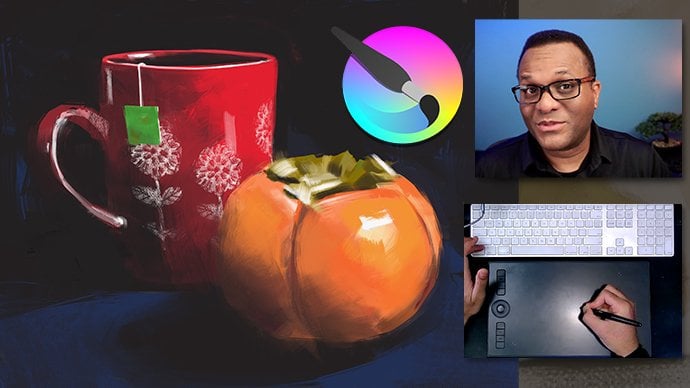
montrer comment je travaille lorsque je fais une peinture numérique d'une nature morte très simple. Et c'est ce que nous
allons dessiner. Et j'ai téléchargé la
photo pour que vous puissiez l'utiliser pour télécharger vous-même
un projet. Et dans ce cours,
je ne vais pas
entrer dans les détails sur la
façon de télécharger le logiciel ni
sur les détails de l'utilisation de la palette contextuelle. J'ai abordé ce sujet dans mon cours, qui s'appelle peinture numérique
et Crito, un cours rapide. Et c'est ce que
j'ai fait, je fais une peinture numérique
en noir et blanc. C'est donc la prochaine étape. Mais je vais
vous montrer tout ce que vous devez savoir pour créer une
peinture très simple comme celle-ci. Dans ce cours, je vais vous montrer, je vais vous montrer les
différentes techniques que j'utilise pour la peinture
numérique. Par exemple, guidez l'utilisation des couches, échantillonnez les couleurs, créez vos propres couleurs
et d'autres choses de ce genre. Et encore une fois, ça, je vais
rester très simple. Je vais
progressivement devenir, créer plus de cours qui
deviendront un peu plus difficiles. Mais celui-ci est assez simple. Nous recherchons ce style
pictural, qui est un peu lâche. Si nous peignions une
véritable peinture à l'huile, s'appellera Alla prima, ce qui signifie peindre
le tout en une seule séance. S'il s'agissait d'huiles, toute la peinture serait mouillée et
nous finirions le tout et, vous savez, peut-être une heure. Mais en fait,
ça ne va pas prendre si longtemps. C'est très simple. Je vais enregistrer des choses plus
compliquées pour les cours ultérieurs. Mais nous allons le faire, c'est dans cela
que nous allons nous lancer. Et j'espère vous voir
dans la prochaine vidéo.
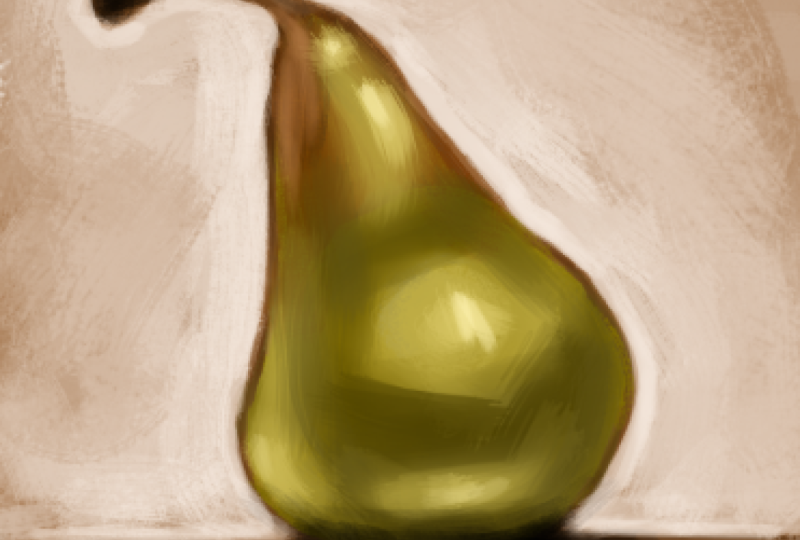
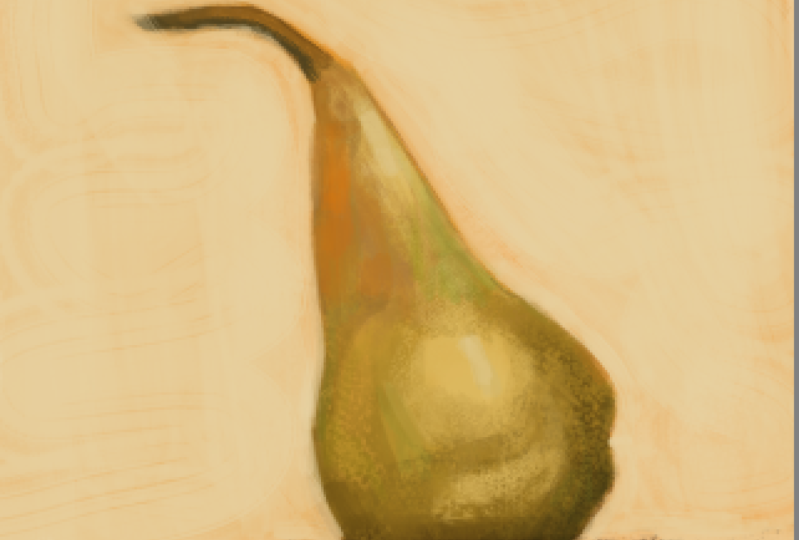
2. Le projet: Donc, pour le projet de cours, j'aimerais que vous fassiez une peinture numérique de cette paire. C'est exactement la même chose
que je fais pendant le cours. Et j'en parle maintenant parce que vous pouvez soit
attendre la fin
du cours après avoir regardé toutes les vidéos et
avoir fait le travail. Ou vous pouvez me
suivre et réaliser le projet. Je recommande de
suivre avec moi. Ensuite, vous pouvez simplement y
aller étape par étape. Et vous pouvez télécharger ce fichier ici, sous la rubrique Ressources. Et une fois que vous avez
terminé le projet, il vous suffit de cliquer ici sur le bouton vert et de le
télécharger dans la zone du projet. Et je vais cliquer dessus. Et vous pouvez
le voir ici, vous pouvez cliquer ici pour
télécharger l'image, lui donner un titre
et une description du projet, et n'hésitez pas à télécharger les travaux en cours si vous souhaitez avoir
mon avis à ce sujet. Mais j'aime aussi beaucoup voir votre travail terminé
et ne soyez pas timide. Chacun est à un niveau
différent et chacun développera
son propre style. Il n'est donc pas nécessaire qu'il
ressemble exactement au mien. J'ai donc hâte
de voir votre travail.
3. Mettre en place: Celui-ci, je vais te montrer comment
peindre et créer des bestioles. Et nous allons
faire une nature morte très simple, comme vous pouvez le voir. La photo que nous
allons utiliser ici est de Vince Bala Schneider. D'accord, quoi qu'il en soit, cela
vient d'Unsplash et c'est là que j'ai
obtenu cette photo. Donc, si vous voulez voir
plus de ses œuvres, vous pouvez les trouver ici. Et pour suivre, vous
pouvez télécharger une copie de cette image depuis la
zone des ressources de la barre latérale. Je suis donc en train d'ouvrir du crédit ce
moment et je suis
en version 5.6. Et pour commencer, je vais choisir un
nouveau document. Et je vais choisir l'un de ces
préréglages prédéfinis ici sont prédéfinis et nous allons
descendre à la lettre américaine 300 PPI, soit 300 pixels par pouce. Je vais choisir cela et
je vais appuyer sur Créer. Et je vais faire un petit
zoom arrière. Et j'ai une souris, j'utilise une souris en ce moment
et je vais juste utiliser la molette de défilement pour
effectuer un petit zoom arrière. Soy peut
tout voir ici. D'accord, comme vous pouvez
le voir, il s'est
ouvert et nous avons une couche de peinture. Nous allons utiliser cette couche de peinture et la couche de
fond est blanche, mais nous allons
créer de nouvelles couches. Et je vais vous montrer d' autres
choses
au-delà de ce que j'ai fait dans la vidéo précédente, lorsque nous avons fait une nature morte en noir et blanc
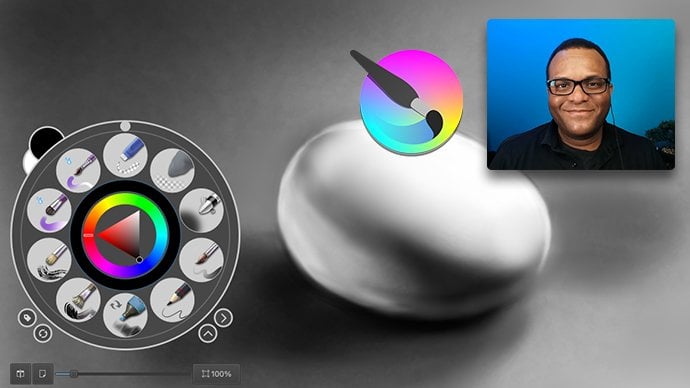
d'un œuf à la coque, nous avons gardé les choses très simples. J'utilise principalement la palette contextuelle. C'était 90 % de l'
interface que j'utilise. Mais l'
avantage de l'utilisation de la palette contextuelle est qu'il est si facile de travailler
dans Krita. Cette fois-ci, je vais commencer
à travailler de
manière plus naturelle. J'utilise une combinaison
de la palette contextuelle ou de certains de ces
autres outils ici. Je peux donc me déplacer un peu. Tout dépend de ce qui me convient le mieux. Et vous pouvez également choisir ce qui vous convient le mieux. Si vous avez un très petit
écran, cette palette contextuelle est
vraiment
utile, car vous n'avez pas à remplir une grande partie de votre écran avec
d'autres éléments de menu, ces médecins et autres. Très bien, donc nous
allons
recommencer pour ouvrir la palette contextuelle,
je vais cliquer avec
le bouton droit de la souris. Et juste ici, vous voyez cette étiquette. Et je vais cliquer sur ce tag et il y a un
tas de préréglages ici. Eh bien, vous ne l'avez peut-être pas fait parce que le vôtre
sera probablement neuf. Vous n'en aurez donc pas beaucoup, mais je crois que l'un des
préréglages ici s'appelle Paint. Vous devriez avoir
ces pinceaux ici. Si vous n'avez pas
autant de pinceaux ici, vous pouvez les modifier
dans les Préférences. Je vais monter en haut et choisir
les préférences de
Krita. Et là, il suffit descendre jusqu'à l'endroit où
il est écrit « palette contextuelle ». Et tu peux changer le numéro. Je crois que la valeur par défaut est de neuf, et j'ai augmenté la mienne à 14. OK, donc je vais appuyer sur OK. Mais vous pouvez voir
que je peux cliquer dessus vers le haut et cliquer vers le bas. Et je vais juste appuyer sur OK. Très bien, maintenant nous
allons juste commencer à peindre.
4. Peindre une vie morte simple : esquisse: OK, alors voici ma palette
contextuelle. Je suis retourné et je l'ai changé
en 1010 par défaut. Et j'utilise à nouveau des
pinceaux, j'en ai un tas d'autres ici, mais vous devriez voir
la peinture par défaut. Je veux juste m'
assurer que nous
travaillons avec la même chose. de mes
pinceaux préférés ne sont donc pas là, mais je vais vous montrer
comment ajouter des pinceaux et vous montrer où
trouver certains de ces pinceaux qui font
partie de mes favoris. Où se procurer certains
d'entre eux, même si certains de ces pinceaux
se trouvent réellement ici. Bon, maintenant nous avons ces
dix pinceaux ici en peinture. Et la première chose que je
vais faire est de commencer un sketch. Vous pouvez voir que nous avons
ma couche de peinture et je vais simplement cliquer
à
nouveau avec le bouton droit de la souris pour accéder à
la palette contextuelle. Si je ne veux pas accéder à la palette contextuelle
pour récupérer mes pinceaux. Je peux venir ici pour voir
mes préréglages de pinceaux plus foncés. Juste ici. J'ai saisi ce
que j'ai appelé des pinceaux spongieux. Laisse-moi juste remettre
ça à tout le monde. Voici un petit menu
pour que vous puissiez choisir les mêmes types de pinceaux. Vous pouvez les placer dans une
palette contextuelle ou
les placer ici dans cette couleur plus foncée
et il y a de la peinture. Et vous pouvez voir qu'il y a
un peu plus de brun
ici, quelques pinceaux supplémentaires auxquels vous pouvez accéder, mais la palette contextuelle
définie sur étain se trouve juste ici. OK, donc la première
chose que je veux faire est d'utiliser
un pinceau très fin. Je vais choisir ça. Comment est-ce que ça s'appelle ? Détails de base, six détails. Je vais juste choisir
celui-ci et l'utiliser comme dessin, comme crayon à croquis. Ok, donc à partir de là, je dois changer de couleur. Et vous pouvez le voir en
haut dans cette barre, la barre d'options en haut. Il est brun clair et blanc. Avant de le faire, j'
aime bien ce bronzage ici, donc je vais mettre
un peu de lavage en arrière-plan. Donc, la première chose que je
vais faire est de cliquer avec le bouton droit de la souris et je dois choisir un joli pinceau qui me donnera un bon lavage. Je vais essayer
ces pinceaux en toile. Regarde à quoi ça ressemble. Ça a une
belle apparence. Je vais donc cliquer,
je vais cliquer avec le bouton droit pour
faire apparaître la palette contextuelle. Et vous pouvez voir que j'ai
la roue chromatique ici. Je peux cliquer ici pour
changer la couleur. Et vous pouvez voir qu'il change de couleur à
l'intérieur de ce
petit triangle. Ensuite, à l'intérieur du triangle,
je peux choisir la lumière ou l'obscurité. Je vais donc passer à
une belle couleur brune, qui serait orange. Ensuite, je vais
le faire glisser un peu vers le gris. Et maintenant, nous avons un
joli petit brun. Et je veux agrandir mon pinceau. Je vais
cliquer avec le bouton droit pour faire
apparaître à nouveau la palette contextuelle. Et voici la taille de mon pinceau. Bien que j'aie tendance à utiliser les touches de
crochet de mon clavier, la touche de crochet gauche
pour le réduire et la
touche de crochet droite pour l'agrandir. Elles se trouvent
juste à côté des touches entre crochets, juste à droite
de la lettre P, comme dans Paul. D'accord, donc ce que je
vais faire ici c'est que vous pouvez voir la
forme de la paire. Laissez-moi l'
agrandir un peu et je vais juste
changer de couleur ici. C'est juste que
ce sera mon parcours. Je peux changer cela
ou couvrir cela, mais ce
sera essentiellement ma base. Et vous pouvez voir que c'est
sur la première couche de peinture. Je veux ajouter une
nouvelle couche de peinture
par-dessus , au cas où
je gâcherais les choses, je vais le faire, je peux
y revenir. Donc, ici, dans mes couches, je veux dire, mes couches plus sombres. Vous pouvez voir qu'il est écrit «
couches » juste là. Je vais cliquer ici et sur ce symbole plus,
oups, je l'ai appuyé deux fois. Je vais appuyer sur Command Z
ou Control Z sur un PC, Command Z pour annuler ça. Et je dois m'en débarrasser. Ou si je voulais le supprimer, je peux simplement cliquer sur
cette petite corbeille pour supprimer la couche. Quoi qu'il en soit, je vais
cliquer sur le symbole plus. On y va. Maintenant, je vais cliquer avec le bouton droit de la souris, revenir à ma palette contextuelle. Choisissez ce joli pinceau fin,
le pinceau à pointe fine. Et je vais à
nouveau cliquer avec le bouton droit pour faire apparaître
la palette contextuelle. En fait, ce que
je ne vois pas ici ce sont mes couleurs avancées. Cliquez dessus pour voir que
vous pouvez choisir vos couleurs ici, sélecteur de couleurs
avancé juste là, et ce serait la valeur par défaut. C'est donc un peu plus grand, donc il pourrait être un
peu plus facile de choisir certaines de ces couleurs et
vous avez ces choses ici. Vous pouvez choisir les couleurs. D'accord, donc à partir de là, je vais juste faire passer
ça au noir. Et ce sera
ce que j'utiliserai pour dessiner. En fait, c'est un
peu trop sombre. Je vais donc cliquer avec le bouton droit de la souris et lui
donner un joli brun foncé. Je pense que ça a l'air bien. Et maintenant, je dois l'
esquisser. Pour ce faire,
vous pouvez voir mon dessin ici. La base du
dessin se trouve en bas. Mais je vais le
mettre ici. Et je vais
juste traîner
tout droit et essayer de trouver une ligne
droite du mieux que je peux. Ce sera ma, ma ligne. Ok, donc à partir de là, je ne suis pas vraiment satisfait sans
ces lignes droites. Donc, ce que je vais faire à partir de
là, c'est que vous voyez cette case en pointillé qui indique l'outil de sélection
rectangulaire. Ce que je vais faire
ici, c'est sélectionner ça. Et je vais juste cliquer ici
dans le coin et dessiner une boîte, une forme rectangulaire ici. Et ça va
être un choix. Il y aura des lignes pointillées. Et vous voyez les lignes pointillées sont ce
qu'on appelle les fourmis qui marchent, parce que cela ressemble à une
ligne de fourmis qui marchent. Très bien, maintenant je vais
retourner à mon pinceau, et je vais revenir
à ce pinceau plus grand. Il n'a pas besoin d'
être aussi grand. Je vais donc utiliser
le crochet gauche pour réduire la taille. Et maintenant, je peux juste dessiner un peu plus. Je suis toujours sur la gomme. Je vais cliquer dessus. Maintenant, nous pouvons simplement dessiner
ici et vous
voyez, cette
ligne sera juste là. Je
finirai par m'en débarrasser. Mais pour l'instant, cela m'a donné
cette belle ligne droite. Très bien, donc je vais
devoir me débarrasser des fourmis qui marchent. Je vais donc
monter ici en haut et sélectionner, désélectionner. Et vous verrez les fourmis
en marche disparaître. Ok, donc maintenant nous avons cette forme. Je vais revenir à ma brosse
à pointe fine. Et vous pouvez voir, je
vais décomposer
cette paire en formes. Vous pouvez voir une grande forme
triangulaire et vous pouvez voir cette
grande forme circulaire. C'est assez facile, mais souvent lorsque vous travaillez avec
des choses, c'est génial. C'est une bonne idée de
décomposer vos formes en formes
très géométriques. Et je vais juste
faire un cercle ici. Je pense que ça a l'air bien. Dans tout ce que je n'aime pas, je peux revenir et effacer. Et je pense que ça a l'air bien. Je vais revenir et
nettoyer un peu tout ça, mais maintenant je vais dessiner
cette forme triangulaire sur le dessus et m'
assurer que vous faites attention
à la composition. Je veux dire, c'est une compensation très
simple. C'est juste une image très simple. Donc je suis en train de le
mettre juste au milieu. Et j'essaie de trouver
le bon angle de vue. Je me déplace donc ici
au-dessus de l'image de référence, et je me
déplace un peu en ligne de haut bas juste pour me
faire une idée. Et quand je viendrai ici,
je pourrai déplacer cette
ligne de haut en bas. Donc je pense que
cela doit peut-être être abordé un
tout petit peu. OK. Et voici ma forme
triangulaire. Je vais raser le
dessus et
peut-être y ajouter de la rondeur
pour qu'il se fond bien. Maintenant, je vais
choisir un pinceau plus grand ici, et je vais écrire, tandis que je vais choisir un pinceau
plus grand et je vais cliquer ici dans la barre
d'options, cette gomme. Et maintenant je peux effacer
certaines de ces choses. Il existe de nombreuses
gommes à effacer si vous voulez accéder aux préréglages de pinceaux. Si je choisis uniquement
la peinture, je la déplace vers toutes. Vous pouvez voir que je peux me
déplacer et obtenir plein
de choses ici. Et il y a quelques gommes ici dès le début. Donc, vous pourriez avoir envie de le faire. D'habitude, je m'en tiens au pinceau
et je l'efface parce que cela
ajoute un peu plus de texture. Mais je vais
changer cela
juste pour que vous puissiez voir à
quoi cela ressemble. Tu vois, c'est un joli pinceau rond
simple. Je peux augmenter la taille ici dans la barre d'options
et il y a l'opacité. Donc, je n'ai pas à le faire, je peux laisser certaines lignes,
comme lorsque
j'efface, j'aime laisser
certaines lignes. C'est juste une sensation plus agréable. Je ne veux pas me
débarrasser de tout. Donc, si je baisse l'opacité, cela adoucira ce pinceau. On y va. Essayons ça. Vous pouvez donc voir que je suis en train d'
adoucir
ces rides , mais si je les frotte suffisamment, elles disparaîtront. Hein ? Je vais cliquer avec le bouton droit de la souris,
revenir à ce joli pinceau et ensuite je vais juste
travailler sur la forme de celui-ci. D'accord, donc je pense que
ça a l'air bien. Maintenant, je vais juste
venir ici et essayer de trouver la bonne forme. Il y a cette petite pièce ici. Je suppose que je vais le faire. Si vous ne voulez pas l'ajouter, vous n'êtes pas obligé de l'ajouter
si vous ne l'aimez pas. Et je trouve que ça a l'air bien. Ça a l'air sympa et ressemble à une paire. Lorsque je dessine ces lignes, j'ai tendance à faire des lignes plus angulaires. Au contraire, tellement. Je ne sais pas, je trouve
qu'il est plus facile de faire ces lignes angulaires et de
faire des courbes partout. Et puis je les adoucit, les
adoucit plus tard. Bien que celles-ci soient assez
circulaires. Et je me contente d'entrer, de
regarder et de me changer. Et l'une des choses
que vous voulez faire vérifier comment est de
vérifier comment
votre dessin va
zoomer et dézoomer. Vous pouvez donc cliquer avec le bouton
droit de la souris et, ici même dans le ticket, faire apparaître la palette contextuelle. Il y a le menu, je veux dire, le zoom avant, le zoom arrière
et je peux dézoomer. Et ça me donne juste une bonne idée de voir comment les choses se passent. Et je suis toujours sur mon pinceau. Je vais juste ajouter cette tige. Avec ce dessin. Vous n'avez pas vraiment besoin
d'être trop précis. Parce que c'est un payeur
tant que ça ressemble une paire, tu es bonne, mais tu veux quand même
essayer de le garder un peu, comme si je le
positionnais un peu mal
et
que
c'était ma tige, aussi longue La tige ne
va pas rentrer ici. Je peux donc
tout réajuster ici. Mais je pense que pour moi, je vais juste raccourcir un peu
cette tige. Ce sera un peu
plus facile pour moi. Tout dépend donc de vous. Vous contrôlez ce que vous
voulez mettre dans la pièce. D'accord, ça a l'air bien. Je vais maintenant passer à
cette gomme plus petite. Et je peux effacer ça. Si je l'agrandis, que j' appuie
sur la touche de crochet, vous verrez que le pinceau
grossit un peu. Nous y allons, d'accord, donc
nous sommes rentrés. Alors, qu'avons-nous fait ici ? Nous avons mis en place ce que nous
appellerions une sous-peinture. Si c'était la vraie vie. Je viens d'un milieu où je peignais dans la vraie vie maintenant, plupart du temps je peins simplement numériquement, mais vous mettiez
une sous-peinture pour ajouter un peu de couleur
à l'arrière-plan. Et il comble tous ces
trous en arrière-plan. Cela ajoute également un peu d'intérêt. Comme vous pouvez le voir, cela a l'air
très pictural ici. Mais je pense qu'une
chose que je vais faire ici est de tout déplacer vers le bas. Vous pouvez voir ici, dans mon panneau de couches, qu'il est
écrit « couche de peinture deux ». Je veux le déplacer vers le bas
parce que j'ai beaucoup d' espace ici et qu'il y
a un peu de monde au sommet. Donc, vous voyez, il y a ce truc
qui, pour la flèche dirigée, est mon outil de déplacement. Et si je clique dessus, si je clique sur une zone de couleur unie, je peux déplacer toute cette couche. Vous pouvez voir que je peux le déplacer,
mais je veux maintenir
la touche Shift enfoncée pour qu'il
s' enclenche et descende
tout droit vers le bas. Et je vais juste le baisser jusqu'à ce
que je trouve ça beau. Je pense que ça a l'air bien. Maintenant, je dois le désélectionner. Je vais donc
cliquer n'importe où en arrière-plan et cela
le
désélectionnera. OK, nous avons donc notre croquis. En fait, je vais
étiqueter cette couche. Je vais mettre cette étiquette, ce double-clic
sur ces mots. Et je vais appeler
ce croquis ici, cette couche de peinture 1. Je vais
double-cliquer et appeler cela sous-peinture sous
peinture et appuyer sur la touche Entrée. Et je vais cliquer à nouveau sur le calque d'esquisse parce que
je le souhaite, je vais créer
un nouveau calque et je veux qu'il apparaisse en haut. Je vais donc cliquer
sur ce symbole Plus. Et la couche suivante sera notre bloc d'entrée. Je vais double-cliquer
et appeler ce bloc. Je peux que nous allons probablement continuer à travailler
sur le bloc, mais je peux créer une autre couche séparée
et je décompose beaucoup ces couches, mais je ne les
divise pas toujours autant. Comme si je faisais une sous-peinture
en tant que couche séparée. Je vais faire un croquis
sur une couche séparée, puis je
peins à partir de là. Ensuite, à partir de là, j'
ajouterai de nouvelles couches. Et s'ils ne fonctionnent
pas, supprimez-les. Et si je les aime, soit
je les laisserai tels quels
, soit je
les fusionnerai pour former
la couche de peinture principale. OK, donc à partir de là, donc je suppose que je vais
couper cette vidéo ici et je vais passer
à la vidéo suivante.
5. Peindre une vie morte simple : bloquer dans: Très bien, donc ici, nous
allons bloquer cette fin. Je vais donc
cliquer avec le bouton droit pour faire apparaître ma palette contextuelle
et choisir un pinceau. Oh, il se passe quelque chose ici. OK. J'essaie, je fais un clic droit pour faire apparaître la palette contextuelle, mais je suis sur l'outil Déplacer. Je ne reçois pas la palette
contextuelle, donc je dois accéder
à mon outil de pinceaux. Et maintenant, accroche-toi. On y va. Et maintenant je clique avec le bouton droit de la souris, la palette contextuelle s'affiche. D'accord, donc la première
chose que je vais faire est bloquer certaines
de ces couleurs. Et je vais le faire, voir à quoi ça ressemble. Parce que, encore une fois, ce
ne sont pas mes pinceaux habituels. Vous voulez donc
jouer et voir si vous pouvez vous procurer un pinceau
qui vous plaît, trouver quelque
chose qui vous convient. En fait, j'aime bien ça. Celui-ci, oui, celui-ci. Il a une belle toile
à regarder et ce sera un bon moyen de
bloquer des objets sans trop les
remplir. En fait, laisse-moi voir. Celle-là. C'est celle que je veux. Je vais donc appuyer sur
Annuler la commande Z pour me débarrasser de ce
que j'ai fait ici. Je ne veux pas que tu
essaies de le copier, donc je vais juste le
bloquer. Et ce que vous voulez faire
lorsque vous créez le bloc c'est essentiellement ce que nous faisons, c'est tout décomposer en de
tout décomposer en formes
très simples et simples. Donc, si je regarde cette paire, vous pouvez voir que j'ai cette zone
avec l'ombre en bas. Et puis il y a un petit
point positif ici. Il y a une lueur d'espoir ici. Et cette zone est dans l'ombre. Ces zones et ces ombres Il y a un petit reflet
ici. Nous allons donc essayer cela. Si vous le souhaitez, vous pouvez essayer les couleurs que vous avez sur, à partir de votre photo ou
créer les vôtres. Je crée généralement les miens, mais je suppose que pour cette vidéo, je vais simplement échantillonner les couleurs et nous allons voir
comment cela se passe. Donc, ce que je vais faire ici,
c'est faire glisser ma photo dans l'image et
il est indiqué « Insérer en tant que nouvelle couche ». C'est le meilleur. Je
vais maintenir la barre d'espace. En fait, je dois
accéder à l'outil de déplacement. Et la barre d'espace me donne la
main et je peux me déplacer, mais je veux accéder
à l'outil de déplacement. Et je vais cliquer
et déplacer ce bouton vers le haut. Ok, donc à partir de là, je
peux tester les couleurs. Je ne veux donc pas que vous vous
fiiez trop aux couleurs
que vous échantillonnez. N'oubliez pas de
penser aux couleurs. Je peux donc les échantillonner puis les
modifier un peu. Mais c'est juste pour
me mettre dans le vif du sujet. Je vais donc aller à
mon outil Eyedropper. Et la pipette
est juste là, et il suffit de regarder la
palette de couleurs juste là. Je vais juste essayer
cette couleur de base ici. On y va. Ça, et tu peux le voir, tu penses que c'est une sorte de couleur
verdâtre, mais c'est plutôt une couleur
jaunâtre, ce qui me surprend vraiment. Mais tout est relatif, mais je pense que c'est la
combinaison du brun et du jaune qui donne à ce
genre d'aspect verdâtre. Mais ici, c'est
un peu jaune grisâtre. N'hésitez donc pas à changer
les couleurs à votre guise. Nous avons donc cette image
sur la nouvelle couche. Je vais cliquer
sur cet œil et le désactiver. Maintenant, nous sommes de retour au cas où
tu ne l'aurais pas remarqué. Voici cette couche sur le dessus, mais elle couvre
tout le reste. Je vais cliquer sur l'œil
pour désactiver la visibilité. Et maintenant, nous en sommes à
notre couche de blocage. Maintenant, je dois sélectionner le bloc et la couche car
je veux y peindre. Je vais retourner à mon pinceau et je vais bloquer tout ça. En fait, tu sais
ce que je vais faire ? Je vais juste tout nettoyer
. Vous pouvez voir qu'il n'y a rien
d'autre sur la couche que cela, et je vais
juste tout renseigner. Et nous ajouterons d'
autres couleurs plus tard. D'accord ? Et si vous avez des trous, ne ressentez pas le besoin
de les remplir tous parce que ce sera le
cas si c'est un peu rugueux, cela donne juste un peu plus de sensation, un peu plus d'intérêt. Et je vais
transformer mon pinceau en gomme
en cliquant
ici dans la barre d'options. Et je peux juste couper ce
dos pour voir mon croquis
d'un peu plus près. OK ? Très bien, maintenant
je vais revenir en arrière, allumer ça,
revenir à la photo. Je vais cliquer
sur la visibilité. Et je vais prélever des échantillons
dans cette zone plus sombre, je vais retourner à la
pipette et choisir ici. En fait, cela
me dérange. Je suis vraiment surpris que ce soit
beaucoup plus jaune que
je ne l'aurais cru. OK, donc je vais m'
accrocher, cliquez ici. Ensuite, je vais
désactiver cela, m'
assurer que la couche de
peinture est sélectionnée. Revenez à mon pinceau plutôt que de venir ici et de taper
« choisissez le pinceau ». Je vais juste appuyer sur
la touche B, comme dans un garçon. Et maintenant, je peux y trouver
cette couleur. Mais ce que j'aime beaucoup
faire, c'est échantillonner les couleurs et les mettre ici. Et puis je
pourrai toujours y retourner. Et je ne sais pas si
vous avez remarqué ce que j'ai fait pour obtenir cette
pipette cette fois, plutôt que d'y retourner. Je vais revenir à
la pipette. Je maintiens simplement la
touche Commande sur un Mac et sur un PC qui serait une touche
de contrôle. Je vais
revenir ici et je
vais choisir cette couleur foncée, même si elle est assez foncée. Je n'ai vraiment pas besoin de goûter à ça, mais je vais l'essayer. On y va. Je vais
maintenir la touche de commande enfoncée. Mon pinceau se
transforme en pipette et je peux détecter ce noir. Vous pouvez voir que
c'est complètement noir. Maintenant, je vais désactiver la
visibilité et je vais juste me rafraîchir
dans un peu de noir. Ça n'a pas besoin d'être précis. D'accord, maintenant j'
essaie juste de me faire une idée des autres couleurs dont j'ai besoin ? J'ai cette couleur claire, donc je vais prélever des échantillons ici, éteindre cette couche
et vous verrez que je suis toujours sur cette couche, je
vais juste la mettre dedans et
peut-être la mettre dedans. Je vais le
réactiver et voir quelles autres couleurs. Voyons ce que nous
avons trouvé ici. Éteins ça et je vais
juste en mettre
un peu dedans. Vous pouvez voir que c'est un
peu différent. Voyons voir, je pense que
laissez-moi essayer celui-ci ici. Il faut vraiment qu'il y ait du vert. Non, ce n'est pas vert. Très bien, donc on y
va, éteins ça. La couche bleue est
toujours allumée et je peux prélever des échantillons, c'est à
peu près comme ça. Très bien, donc je vais le déplacer vers
le haut pour que je puisse le voir. Et nous
allons juste bloquer. Celui-ci n'a pas beaucoup
de changements de couleur spectaculaires. D'accord, donc, mais je
vais y aller et les faire entrer. Je
vais cliquer ici. Et je vais juste
suivre ce fond. Je vais à nouveau cliquer ici. J'utilise un pinceau. Je veux dire, une tablette à dessin
et elle est sensible à la pression. Alors, assurez-vous de l'avoir. Si vous travaillez
avec un, avec une souris, vous devrez beaucoup ajuster
cette opacité, euh, pour alléger
le trait. Alors on y va. Je vais
essayer ça avec ma souris. Vous pouvez donc voir que c'est un 100 %. J'ai laissé tomber l'opacité. Ça l'allège en quelque sorte. C'est un peu
plus facile à construire, mais je vais le
remettre à 100 % et revenir à ma souris. Et je vais juste
ajouter ces couleurs. Je suis juste en train de les
caresser, mais ne sois pas timide. Prenez des traits audacieux et vous verrez que ce que je
fais, c'est que je peins. Je vais essayer la couleur. Je vais maintenir la
touche Commande ou Contrôle enfoncée sur un PC et balayer d'un trait. Donc, ici, je sais, je peux le voir. Et je suis juste en train de les
échanger, en les glissant dedans. Et encore une fois, comme je l'ai dit, je
ne fais que les bloquer. Je crée juste des formes
très simples et simples. Et je reviendrai avec ça. L'une des choses que
tu veux faire, c'est plisser les yeux et plisser les yeux. J'aurais probablement
dû choisir une photo avec des différences de
couleurs plus spectaculaires. Et ça aurait
été un peu plus facile. Mais peut-être la prochaine fois. Mais je vais aller par
le bas. Et parfois je frotte, mais la plupart du temps je fais du balayage
et je ne fais que goûter. Encore une fois, je maintiens la touche Commande enfoncée pour obtenir la
pipette et je prélève des échantillons. Si vous voulez venir ici et cliquer sur
la pipette, échantillonner la couleur, puis
retourner au pinceau. Tu peux le faire, mais
ça décolle.
6. Peindre une vie morte simple : arrière-plan: Bon, maintenant, je veux ce pinceau, je veux dire ce brun ici. Je vais juste créer le
mien ici. Je suis déjà sur ce brun. Je vais juste le
soulever et tu verras que j'
ai un beau brun ici. Je vais faire quelque chose
d'un peu différent ici. Je peux réduire la
taille de mon pinceau. Et, mais je n'ai pas l'habitude de le faire
parce que si je réduis
la taille du pinceau et
voyons ce qui se passe. Je peux entrer ici
, prendre mon petit pinceau et en fabriquer un. Elle a tendance à être un peu
rigide comme ça. Je pense que le fonctionnement,
c'est parfaitement bien. Mais ce que je fais, peut-être que plus tard, j'ajouterai des
détails de cette façon. Mais ce que je fais généralement, c'
est que je glisse dessus, puis dessus, puis
je le transforme en
gomme et je le coupe. Et comme ça, je pense que cela présente
beaucoup plus d'intérêt. Et c'est l'un de ces moments où je peux créer une
nouvelle couche temporairement. Donc, vous savez, comme si je
voulais qu'il passe à travers ici faire une nouvelle couche
et revenir ici. Je vais le faire sur la forme
suivante ici. Je vais donc créer une nouvelle couche. Je suis sur mon bloc dans la couche
que je vais toucher plus. Et là, ce que je vais faire, c'est rendre
ça un peu plus sombre. Je vais donc
échantillonner le noir, mais je vais échantillonner dans cette zone légèrement verte,
vous pouvez voir que ce n'est pas
un noir à 100 % et je vais juste glisser
sur le bout de celui-ci. OK, et maintenant je
vais
transformer ça en gomme et je peux recouper et peut-être que
je n'aurai pas tout compris. Je trouve juste que cela
semble un peu plus intéressant en peinture. Ensuite, il suffit d'entrer ici avec un pinceau très pointu et de
revenir sur la peinture. Allons voir. Et vous pouvez voir
que je suis en train de le toucher, mais maintenant je peux retourner à ma
gomme et l'effacer. Et ce n'est qu'une des
façons dont je peins numériquement pour obtenir quelque chose
qui ressemble à ce que j'ai peint. Maintenant, ce que je vais
faire ici, vous pouvez le voir c'est ce que je viens d'ajouter. Et je ne veux pas
avoir trop de couches. Je vais donc cliquer avec le bouton droit de la souris
ici dans ce panneau. Et je vais choisir de
fusionner avec la couche ci-dessous. Attends, Merge juste ici. Ici, il est fusionné
avec la couche ci-dessous. Et vous pouvez voir maintenant
qu'ils ont fusionné. C'est donc à nouveau la
même pièce. Et maintenant, je pourrais venir
ici avec mon pinceau et commencer à resserrer les choses. Mais vous pouvez voir que j'ai un fond
blanc ici. Donc, ce que je veux faire ici, c'est
que je vais essayer le fond
blanc. Et je vais juste
ajouter quelques traits ici. Vous pouvez voir que j'ai
ajouté quelques traits ici, mais je n'ai pas
trop appuyé parce que je veux qu'une partie de cette couleur
ci-dessous transparaisse. Maintenant, je vais maintenir
ma touche de commande et échantillon ou mon contrôle sur un PC et je peux échantillonner cela et
vous pouvez voir maintenant j'ai quelque chose qui
semble un peu différent. C'est une couleur différente. Et je vais faire en sorte que mon pinceau soit un peu
plus petit parce qu'il bouge
un peu différemment. Et n'hésitez pas à utiliser la brosse avec laquelle vous vous
sentez à l'aise. Pour être honnête, celui-ci me semble un peu bancal et j'ai l'impression un autre pinceau
me donnerait un peu plus de contrôle. Une autre chose que je
fais sans réfléchir est que j'ai dit que vous pouvez contrôler
la taille en cliquant avec le bouton droit de la souris. Vous pouvez contrôler la taille
ici dans la palette contextuelle. Vous pouvez également contrôler la taille
ici dans la barre d'options. Vous pouvez contrôler la taille avec
les crochets gauche et droit. Vous pouvez également contrôler la taille
en maintenant la touche Shift enfoncée et en faisant glisser la souris vers la
droite et vers la gauche. Et c'est ce que
je fais le plus souvent, mais celui-ci peut prendre un peu de temps avant que tu ne
te sentes à l'aise avec ça. Alors essayez-le et voyez ce
que vous en pensez. Et il se peut que vous
ne l'aimiez pas au début. Je pense qu'il faut un certain temps pour se
faire une idée. Comme ici. Vous pouvez voir, je
veux le découvrir, mais je ne veux pas détruire
ce noir pour l'instant. Je vais donc créer un nouveau
calque ici dans la barre des couches, dans les calques plus sombres, je
vais cliquer pour
créer un nouveau calque. Et maintenant je peux venir ici. Et je peux vraiment me
rendre en ville là-dessus. Si je décide que je
l'aime, je le laisse. Si je décide que je n'aime pas ça. Oups, je vais l'emporter. Je ne pense plus avoir besoin de ces patchs de
couleur. En fait, je ne
pense pas les utiliser de toute façon. Boucles. Et vous pouvez voir que j'essaie
juste de créer quelque chose qui ait l'air pictural. Je veux que ça
ressemble à de la peinture à l'huile. Vous, ce n'est pas forcément
vrai ou faux. C'est juste que c'est mon parcours. C'est pour ça que j'ai
aimé ce look. Et essayez d'utiliser un pinceau de
grande taille. Ok, ça me semble
plutôt bien. Très bien, alors je peux, ma gomme apparaît ici. Vous pouvez voir que je peux le
ramener, mais je suis un peu en train de réfléchir à
ce qui se passe ici. Donc je vais juste le faire, puisque tout est d'une seule
couleur en arrière-plan, c'est un arrière-plan fluide. C'est probablement le
grand livre blanc. Et il s'enroule le long l'arrière du mur pour que
vous ne voyiez pas ce coin. On y va et je
pense que ça marche, même s'il fait un
peu sombre pour moi. Je vais essayer
ce blanc dans le coin et voir ce que
je peux apporter ici. Je le brosse légèrement et je ne ressens pas le besoin de tout
résoudre en même temps. Tu peux toujours y revenir. Ou tu pourrais décider : « Hé, j'aime bien ce que
j'ai fait là. Et je vais juste contourner un peu
la forme de cette paire,
juste pour essayer si j'ajoute trop de blanc et que je peins dessus avec un bronzage
et j'aime bien ça. OK. Donc je pense que j'en ai fini
avec un bloc là-dedans. En fait, je crois que j'ai
terminé cela
il y a longtemps et j'ai terminé
cette partie ici, en
retouchant l'arrière-plan. Je pense que je vais
aborder ce point. On y va, peins dessus. Et maintenant, ce que je vais
faire, c'est créer une nouvelle couche. Et maintenant, je vais
commencer à ajouter des détails.
7. Peindre une vie morte simple : le pinceau à argent: Et quand je dis détails, je ne parle pas de détails. Je veux que ce tableau
soit détaché. Je vais donc juste ajouter
des traits, quelques traits. Comme l'un de mes peintres préférés
est John Singer Sargent. Et sa façon de peindre. Et si c'est le cas, je vais peut-être ajouter quelques
exemples de son travail ici. Je ne l'ai pas encore trouvée, mais elle sera par ici et
dans cette vidéo quelque part. Et si vous zoomez dessus à distance, tout
est réuni. Mais lorsque vous zoomez, vous voyez de
nombreux traits magnifiques et cela ressemble
presque à une peinture
abstraite de près. Mais lorsque vous effectuez un zoom arrière, tout est réuni. Et c'est ce que nous recherchons.
8. Peindre une vie morte simple : finir: Je vais faire un zoom arrière ici,
je vais cliquer avec le bouton droit de la souris. Et je vais utiliser
cet outil directement sur place. Et je veux y jeter un
œil et vous verrez qu'il a en quelque sorte cette forme. On dirait une paire. Je vais donc
revenir en arrière. Moi aussi, vous pouvez utiliser le,
si vous utilisez une souris, vous pouvez utiliser la molette de la souris pour zoomer et dézoomer. Et j'ai l'habitude d'avoir la souris
à côté de ma tablette à dessin. Et je l'ai juste saisi
pour zoomer et dézoomer sur la barre
d'espace pour me déplacer. Et nous y voilà. OK, donc maintenant nous allons commencer
à ajouter des détails. Et encore une fois, nous n'allons pas
ajouter beaucoup de détails. Je vais donc cliquer ici
et voir à quoi ressemblent certains de ces autres pinceaux. Voyons à quoi ça ressemble. Oups, je vais
y goûter. Je suis juste en train de tester le pinceau. Je pense
que l'une des façons de susciter beaucoup plus
d'intérêt et de
rendre les choses plus picturales est d'ajouter
différents pinceaux. , ne vous en tenez pas à
un seul pinceau, même si vous le pouvez. C'est exactement comme ça que je peins. Je pourrais le peindre
avec un seul pinceau. Peut-être que je vais passer de l'allée
à la suivante avec
un pinceau juste pour
voir comment ça se passe. Mais vous voyez, j'ajoute ceci et
ça ne fait qu'ajouter ces traits. Et même si je
n'aime pas ça, ça a l'air un
peu trop brusque. OK, je me souviens de ce pinceau. J'aime bien celui-ci. Et ce que je fais, c'est
juste essayer et revenir. Revenons à celui-ci, à
cette toile, à un
petit pinceau pour toile. Je vais ajouter un peu
de ce vert ici. Je veux quelque chose
d'un peu plus lourd. Voyons voir, nous sommes arrivés. On y va. Cela ressemble plus à un pastel. Oui. Et je ne fais qu'ajouter cette couleur. Deuxièmement, on a une belle couleur ici. Je vais tricher un peu. Il semble qu'il fasse un
peu plus sombre ici. Je peux soit le rendre plus clair ici, soit le
rendre plus sombre ici. Je vais choisir de
faire plus sombre. Je vais faire un échantillon ici. Et vous pouvez voir que c'est
la couleur ici. Ensuite, je vais juste
proposer ça, excusez-moi. Je vais juste déplacer ce point vers le noir un petit peu et voir à quoi
il ressemble. On y va. Ça a l'air bien. Je vais agrandir un peu mon
pinceau en utilisant la touche Shift. Et je ne fais qu'ajouter
des touches de couleur. Je vais essayer
ici la couleur plus claire. Ajoutez-y un peu de lumière. Si vous réduisez la taille
du pinceau parce que je n'
aime pas la façon dont
les textures entrent en jeu ici. Échantillonnez ça. Peut-être en rajouter un peu. Maintenant, échantillon à partir d'ici. C'est donc une couleur différente. Absolument, vous voyez qu'il y a
un point fort ici. Cela
se reflète sur le papier. Je vais donc simplement l'
ajouter ici. Si je veux le recouper, je vais juste échantillonner une
couleur plus foncée et passer en revue. Voyons voir, il y a un
peu de lumière juste ici. Je n'essaie pas de faire en sorte que
ce soit exact à 100 %. Évidemment, je ne vais pas trop insister sur les détails. Je veux juste l'échantillon. C'est essentiellement ce qu'ils appelleraient un tableau d'Alla
Prima. En gros, vous
peignez le tout en une seule séance et vous aurez, la toile sera encore humide. Ce n'est pas quelque chose sur lequel
je compte revenir. Vous pouvez voir que je suis en
train de partir dans cette obscurité. Je vais en faire un échantillon
et en mettre une partie ici. Si vous remarquez, je
ne mélange pas vraiment. Je vais me lancer
dans un autre tableau. Mais pour celui-ci, j'utilise simplement de pinceau et j'
ajoute ces traits. On y va. J'aime bien ça. Ici. Vous pouvez voir que ce n'est
pas noir, mais que c'est plus gris. Je vais donc entrer
ici avec un petit pinceau. En fait, je vais
créer une nouvelle couche. Et je vais tomber
sur ce point. Accroche-toi. B. On y va, oh, mon pinceau
semble s'être bloqué,
redimensionné de haut en bas. Choisissons un autre
outil et revenons-y. Oups. On y va. Je vais toucher le blanc. Repousse ça en arrière. J'aime bien la façon dont
ça se passe. Pour être honnête, c'était une erreur, mais j'aime bien ce
qui se passe là-bas. Je peux voir de l'orange ici. Je vais goûter un peu de brun
orangé ici. Il ne suffit pas qu'on y aille. Je vais faire un zoom arrière,
regarder ça. Il a besoin d'un peu plus de définition, il a l'air un peu
trop vague. Je vais donc changer de
pinceau car il s' agit plutôt de pinceaux pastel. L'icône est un pinceau, mais elle
ressemble vraiment à un pastel. Du pastel pour moi. D'accord, une chose
avec ce pinceau, que vous pouvez voir, eh bien, vous ne pouvez pas voir, mais j'ai une tablette à dessin et
elle ne pivote pas. OK. Donc je vais devoir le faire,
je ne peux pas contrôler l'angle. Vous pouvez donc voir si j'utilise l'un
de ces autres pinceaux. Eh bien, accroche-toi. Quel pinceau utilisais-je ? Certains pinceaux tourneront lorsque vous. C'est
celui que je viens de choisir. Lorsque vous les déplacez, accrochez-vous. OK. Comme vous pouvez le voir, cela bouge
et virevolte et merci. Très bien, alors soyez conscient de cela, mais tous les pinceaux ne le font pas. Si vous travaillez sur un, sur un,
avec une souris, cela n'aura pas d'importance, mais ici,
cela aura de l'importance. Je vais
cliquer ici. Vous pouvez voir ce pinceau ne bouge pas. Donc, si je veux
changer d'angle, donc si je viens ici et que je pars, d'
accord, c'est tout droit de
haut en bas comme ça. Maintenant, je veux changer d'angle. Je vais faire un clic droit. Et vous pouvez le voir ici, il est indiqué que l'angle est à 90 degrés. Je peux soit saisir un chiffre, cliquer ici, monter ou descendre. Ou je peux faire pivoter cette
petite fenêtre ici. Ici, vous pouvez voir que je peux le
retourner verticalement, réinitialiser l'angle si vous voulez le
remettre à l'original. J'utilise beaucoup cette réinitialisation. Le reste, je ne sais pas, mais
tu vois juste là. OK, donc maintenant je vais
cliquer pour m'en sortir. Et maintenant j'ai un angle. OK, j'aime bien ce pinceau. C'était un pinceau que
j'utilisais beaucoup. La seule raison pour laquelle je n'aime pas davantage
ce pinceau, c'est parce que je ne peux pas
le contrôler parce que l'angle est que je dois l'ajuster
manuellement. Tu vois comme je ne fais que
mettre des couleurs. J'ai appuyé sur Réinitialiser et changé cet angle. Voyons ce que nous avons d'autre ici. OK, maintenant je vais
entrer ici avec ce noir, peut-être obtenir quelques détails. Je vais appuyer sur Réinitialiser l'angle. Et je vais essayer, oups, que la réinitialisation était nulle. Changez ça. On y va. Maintenant, je peux aller de l'autre côté. Cela commence à prendre vie. Une chose qui attirera vraiment votre attention, c'est comme si elle avait
encore l'air un peu boueuse. Mais vous pouvez voir ici
, sur cette image,
que le blanc
passe presque au noir. Je vais donc essayer ce
blanc et vraiment le mettre là
à côté de
ça, de ce noir. Et je pense que ça va faire ressortir
ça un peu. OK, j'en ai presque fini avec ça, mais voyons voir, peut-être faire la
même chose de ce côté. OK, je vais repousser un peu ce
noir, réduire la taille. Et en réduisant la taille, je rends le pinceau
un peu plus net. Et attention, comme je l'explique juste
un peu ici. Veillez à ne pas tout
décrire. Suis juste le courant. Et encore une fois, cela va juste
demander un peu d'entraînement, comme ici, je vois qu'il y a un moment fort
ici, ici et ici. Je vais donc cliquer dessus. Ensuite, je vais
l'alléger un
peu et peut-être frapper à la porte, peut-être un peu plus. Quelques points forts. L'une
des choses que le point culminant
fera également est de montrer la texture. Si vous avez un reflet vraiment
brillant, cela donnera à l'
objet un aspect plus lisse. OK ? Et vous pouvez voir que
ces points forts font
que ce truc commence à apparaître ici. Je vais juste
poursuivre ici, en ajoutant un peu de contraste, affinant ces bords ici. Parce que pour l'instant, comme je l'ai dit vous voyez, c'est vraiment pâteux, mais j'essaie de me
débarrasser de ces machinistes sans perdre
mon aspect pictural. Je peux entrer ici et
aiguiser ce point ici. Peut-être aiguisez-vous ici. Et vous voyez, à cause
de ce contraste, je n'ai pas vraiment besoin
d'ajouter une ligne. Et j'aime bien ça. Peut-être un peu plus de
vert là-dedans. Changez l'angle. Oups, ce n'était pas la bonne façon. On y va. Et j'exagère ici
avec ces points forts. Mais le fait d'
ajouter des surlignements fait
vraiment ressortir quelque chose. Très bien, je fais quelque chose
ici que je ne faisais pas, que j'ai oublié de faire. Une autre façon de
zoomer et de
dézoomer est de
maintenir la touche Commande et la barre d'espace enfoncées et de
les
faire glisser de haut en bas. maintenir la touche Commande et la barre d'espace enfoncées et Et c'est sur un Mac et sur un PC, ce sera le contrôle
dans la barre d'espace. Ensuite, il vous suffit de faire glisser vers
le haut et vers le bas. D'accord, donc c'est comme ça que
je zoome en avant et en arrière. Très bien. J'aimerais bien qu'
il y ait un moyen de changer
l'angle de ce pinceau à
l'aide d'une touche de commande. Qui sait qu'il y en a peut-être, mais je ne l'ai pas encore trouvée. Et vous voyez, si vous remarquez, c'est ce que j'aime le plus dans les pinceaux
où vous le pouvez. Il pivote automatiquement
lorsque j'ajoute ces petits morceaux de fond. Avec ça, je change
d'angle et ça fait
vraiment une différence. Je pense. Je viens de le recevoir. Fais ça. Voici autre chose. Une autre façon de
faire, c'est de
régler cet angle sans changer plus rapidement
l'angle de ce pinceau. Et comme si j'avais du
mal à mettre ma main dans cet angle. Je peux cliquer avec le bouton droit de
la souris, faire apparaître la palette contextuelle et incliner notre toile pour pouvoir
saisir ce petit point, faire glisser de ce
côté et vous verrez l'angle du
pinceau reste le même. Mais maintenant, je
peux juste
toucher, aller au-delà de tout ça. Ensuite, je peux le faire pivoter. Comme je le souhaite. Quand j'aurai fini, je
cliquerai simplement sur le point
au début, ce point, tout de suite. Et ça remontera au début. Je vais donc faire un
zoom arrière. Je maintiens la touche de commande
et la barre d'espace. Et j'aime bien ça. Je ne suis pas satisfait à 100 %. Je vais
jouer avec ça un peu. Je vais créer une
nouvelle couche, une couche vide. Je peux commencer à les fusionner. Mais pour l'instant, je vais
ajouter mon propre truc. Je vais arrêter de
goûter ces couleurs. Il en faut plus pour que je puisse voir, ce que je vois ici est
un peu plus orange. Je vais donc ajouter un
peu d'orange ici. Et encore une fois, souvenez-vous que je suis
sur une nouvelle couche vierge, donc je n'ai pas à
m'inquiéter à ce sujet. Il n'y a aucune crainte de le détruire. Et vous pouvez voir que je peux ajouter
un peu de couleur et je reviens
juste à la gomme. Et je n'efface pas
ce qu'il y a en dessous, ce qui est vraiment bien. J'adore la couleur. Je dois
ajouter de la couleur à ça. Je vais juste me laisser
aller un peu. Une autre chose que j'
aime faire,
c'est que lorsque j' ai commencé à
dessiner et à peindre, j'utilisais des couleurs prismatiques et je me suis habituée à
utiliser ces couleurs prismatiques. Et au fil des ans. Maintenant,
ces couleurs me manquent un peu et
elles avaient beaucoup de
couleurs vives dans mes dessins. Quelques échantillons
et je vais l' amener vers le green. Nous y arrivons. Et j'ai vraiment aimé ces couleurs supplémentaires qui se trouvaient dans mes dessins à
cause de cela. Donc, ce que je fais de temps en
temps, c'est d'aller en ligne et je trouverai un Prismacolor, la feuille d'
exemple. Et je les utiliserai
pour tester les couleurs. Je ne sais donc pas si je
peux légalement le faire. Si je peux le mettre en
place, remonte-le. Mais ce n'est qu'un
tas de cercles et de choses. Je vais probablement le
montrer brièvement. Et vous pouvez voir si je
l'intègre au dessin, je peux juste essayer ces couleurs. Et ça, ce n'est pas si
différent du dessin normal. Vous pouvez donc voir maintenant
que je vais juste
revenir en arrière et échantillonner les couleurs. Et ce que je fais, c'est
échantillonner ces couleurs. Et puis là où ils se
mélangent, c'est là que je les
échantillonne pour obtenir une nouvelle couleur. Et je vais faire un zoom arrière ici. Et c'est à peu près tout
le dessin. On y va. Alors c'est ça. C'est très simple. C'est censé être pictural. Ce n'est pas une réplique exacte. Si je veux que ce soit
une réplique exacte, je pourrais y aller et
passer deux heures à dessiner dessus
et à ajouter des détails. Mais c'est ce que je recherche.
9. Enregistrer du fichier et télécharger du projet: Ok, donc à ce stade, nous en avons
presque fini avec ça. Je dois donc l'enregistrer pour pouvoir le télécharger dans la zone
du projet. Et le premier, le moyen le plus simple et le plus simple de le
faire est tout laisser
tel que je l'ai ici, puis de faire une
capture d'écran sur, je suis sur un, sur un Mac et ce serait la
commande Shift et je vais appuyer sur quatre. Et puis tu vois que j'ai
cette petite cible. Et je peux cliquer, maintenir mon doigt enfoncé sur
le bouton de la souris et le
faire glisser jusqu'à obtenir l'
image complète et relâcher. Et il en enregistrera une copie sur le bureau de mon ordinateur et
il y aura une capture d'écran. Ensuite, je peux juste
entrer et le renommer. De cette façon, je sais que
ce sera
une taille de fichier suffisamment petite pour être
téléchargée dans la zone du projet. Une autre façon
de le faire est sauvegarder cette version
telle que je l'ai fait, telle quelle. Et je sais que ce sera
le bon, tu sais, ce sera un gros
fichier et il y aura couches nécessaires
au cas où
je voudrais revenir en arrière. Mais ce que je vais faire, c'est
l'aplatir. Je vais aplatir l'image. Et ça me dit que ça
va pratiquement tout détruire. Nous y voilà, donc
tout est aplati. Et maintenant, ce que je vais faire, et m'assurer que tu fais attention. En fait, ce que je vais faire ici juste pour m'assurer de
ne pas tout gâcher. Vous pouvez voir qu'elle s'appelle une créature de peinture
numérique jumelée. Je vais aller dans Fichier, Enregistrer sous. Ensuite, je vais
appeler cette petite version. Et je vais enregistrer ça. De cette façon, il vous
protégera également de cette sauvegarde automatique. ne vais pas enregistrer accidentellement maintenant que j'ai tout fusionné, mais maintenant je souhaite également réduire la taille du fichier de cette image. Donc, si vous regardez
ici sur l'image, vous pouvez voir que
la zone extérieure me
montre qu'il y a
plus que cela dans cette image. Donc, ce que je vais faire, c'est
venir ici et je vais
choisir Découper en fonction de la taille de l'image. Et vous le voyez
recadrer ce peu plus. Cela réduira donc un peu
la taille du fichier. Et je vais redimensionner l'image
à une nouvelle taille ici. Encore une fois, je suis là-haut,
je suis sous Image. Et ici, il est écrit de
redimensionner l'image à la nouvelle taille. Et je peux réduire la taille réelle de l'image ou la résolution. Je vais juste
réduire la résolution. Et c'est parce que nous
allons le télécharger
sur, dans la zone du projet. Et cela n'a vraiment pas
besoin d'être très grand. Donc, ici, cela
indique une résolution de 300. Je vais le changer à 70. Eh bien, je vais faire 100. OK. Et cela va
réduire la taille du fichier, la taille du fichier
d'origine était enregistrée au format JPEG ou PNG à
environ neuf mégaoctets. Et c'est encore une fois une taille assez
décente, la zone de projet de Skillshare, la taille maximale du fichier
est de huit mégaoctets. Je l'ai donc sauvegardé, change la résolution
de 300 à 800 à 100. Maintenant, il s'agit déjà
d'une petite version. En fait, c'est toujours en bestiole. Je vais aller sur File Save
As pour l'enregistrer au format PNG, ce qui est préférable pour l'
affichage sur le Web, JPEG est préférable pour l'impression, mais l'un ou l'autre convient dans
ces circonstances, ce
n'est pas nécessaire, ce n'est pas critique, et
je fais attention à endroit où je l'envoie et
je vais le sauvegarder. Et je peux encore réduire la taille du fichier ici, il y a
une grande taille de fichier, une petite. Quand tu verras ça, ce sera
probablement sur un. Et je vais juste cliquer ici pour le
déplacer vers le
milieu à cinq heures. La valeur la plus faible correspond à
la taille de fichier la plus grande et la valeur 9 à la
plus petite taille de fichier. OK, donc pour vérifier à nouveau la
taille du fichier, je suis sur un Mac, donc je peux cliquer dessus
et accéder à la commande I. Et il
me montrera la taille du fichier. La taille du fichier est de 1,1 mégaoctet. Encore une fois, le moyen
le plus simple de le faire
est de prendre une capture d'écran pendant que vous êtes crédité . Et si vous êtes sur un PC,
j'ai dit que sur un Mac,
prenez une capture d'écran et que sur un PC, je pense que vous utilisez quelque chose, que vous pouvez utiliser ce que l'on appelle des
extraits de code pour prendre une capture d'écran. Mais cela devrait être très simple. Il vous suffit de changer le nom du fichier. Et maintenant, nous allons
télécharger ceci pour créer une paire de versions Smile, une paire de versions
Small. Maintenant, je vais juste télécharger cette image dans la zone du projet, pour qu'elle s'intègre parfaitement ici. Je vais revenir ici. Et vous pouvez voir où
il est écrit Créer un projet. Je vais cliquer ici. Et je vais télécharger l'
image en cliquant ici. Et je pense que cette petite version, j'en ai fait
quelques-unes, comme vous pouvez le voir, une petite paire de versions, et
vous pouvez voir que la taille du fichier est de 1,1 mégaoctet
et que c'est un PNG. Le, c'était le fichier original. Vous pouvez voir que cela indique 9,5 mégaoctets
et que c'était trop gros, donc j'ai dû réduire la
taille du fichier pour que cela fonctionne. Bref, je suis sur la petite
version, 1,1 mégaoctets. Et je vais cliquer dessus. Et il est en cours de chargement. On y va. Et je vais juste appuyer sur Soumettre. Et je vais juste lui
donner un titre. Je l'ai déjà tapé
, donc je peux simplement le copier et le coller. Donc, mon projet, tu peux
le nommer comme tu veux. Et voici une copie de la peinture
numérique que j'ai créée pour ce cours. Et maintenant j'en suis content. Et je peux simplement cliquer sur
Publier et cela téléchargera dans la zone du projet, mon exemple de projet. Très bien, voici à quoi
ça ressemble une fois le projet téléchargé. J'espère que cela vous a été utile et j'ai
hâte de voir votre travail.
10. Peindre une vie morte simple : envelopper: J'espère que cela vous a plu et j'ai hâte de
vous voir dans les prochains cours. Au revoir.
 Aaron Porter, Illustrator