Transcription
1. Introduction à la mise en œuvre rapide de Krita: Bonjour, je m'appelle Erin. Je suis graphiste et professeur
d'art numérique
au Junior College. Aujourd'hui, je souhaite partager avec vous
certaines de mes connaissances sur le
logiciel open source gratuit appelé Krita. Il s'agit d'un cours de courte durée
qui fera partie d' une série plus large sur la peinture
numérique et Krita. Cette première partie, comme
je l'ai dit, Quick Start. Et qu'est-ce que j'entends
par QuickStart ? Mon objectif est de vous
permettre d'utiliser le logiciel le
plus rapidement possible. Et j'espère que c'est moins d'une heure ou peut-être
même 20 minutes. Je fais souvent de la
peinture numérique dans Photoshop, mais pour ceux qui
découvrent la peinture numérique, quelque chose comme
Photoshop peut être un peu écrasant avec toutes
les fenêtres, les menus, les
boutons et les coches. Pour moi du moins, c'est pourquoi
je pense que le crédit est spécial. Il a été créé pour la peinture
numérique. Et ils ont cet outil
appelé la palette contextuelle. Il est super intuitif et met tout ce
dont vous avez besoin à portée de main. La courbe d'apprentissage est très insignifiante par rapport
à d'autres logiciels. Donc, dans ce cours rapide, je vais contourner tout
ce qui est inutile, ces outils et
choses inutiles que
vous finirez par connaître. Mais pour l'instant, je
veux juste que tu
commences à peindre rapidement. Je veux que vous
découvriez ce que c'est que de faire peinture
numérique et de
manière agréable. Cela étant dit,
commençons.
2. Téléchargez le logiciel libre: Donc la première chose que nous
allons faire ici est d'aller voir Crito, parce que je veux juste vous
montrer où vous pouvez trouver de bonnes ressources ici. Je vais donc simplement le
taper dans Google et je vais cliquer
sur ce premier élément ici. Et ça m'amène ici. C'est ici que nous avons téléchargé
Krita ici. Ce que vous pouvez voir
là où il est écrit Learn. Vous pouvez cliquer ici et
trouver de nombreuses vidéos et le manuel de la créature. Donc, ici, vous pouvez
voir le manuel d'utilisation. Mais ce que je veux vous
montrer ici c'est le manuel de référence. Et le
manuel de référence se trouve juste ici. Je vais donc
cliquer juste là, puis nous allons
descendre ici. Je cherche quelque chose qui s'appelle la palette pop-up juste ici. Je vais donc simplement
cliquer dessus. Cela vous montre tout ce
que vous trouverez dans la palette contextuelle et
ce à quoi vous pouvez vous attendre. D'accord, cela étant dit, allons-y directement. Je vais donc venir
ici et ouvrir Krita. Et là où vous pouvez voir que
nous ouvrons la version 5.6. Et laisse-moi juste m'assurer
que ça remplit l'écran. Et je vais créer
un nouveau fichier ici. Et à partir de là, je vais
choisir un A4 et le rendre horizontal ou
paysage parce que
c'est le cas, je le fais numériquement. Je veux dire, je suis aux États-Unis
et je
choisirais normalement un format lettre. Vous pouvez voir ici qu'il est dit prédéfini et je
vais cliquer ici. Et encore une fois, normalement si
je dois
l'imprimer et que je voulais adapter
la taille du papier. Je vais opter pour la lettre américaine, mais je vais juste opter pour le A4, qui est juste un
peu plus long. Il se situe quelque part
entre, je crois, format
lettre et le format légal. Et assurez-vous que je vais m'
assurer que c'est orientation horizontale
ou une orientation paysage, comme on dit ces jours-ci. vieille école était
verticale et horizontale. Et je vais choisir Create. Ok, super. Le document est maintenant ouvert. Je vais maintenant
vous montrer la palette contextuelle, et je vais
vous montrer la palette contextuelle et deux vidéos. La première partie va vous
montrer l'essentiel, tout ce que vous devez vraiment savoir pour
dessiner dans la bestiole. Ensuite, dans la
deuxième partie, je vais vous montrer tous
les autres outils qui se trouvent dans la palette
contextuelle.
3. Palette pop-up : essentiels: Bon, voici la première partie. Assurez-vous que vous êtes sur l'outil Pinceau
car vous pouvez voir ici les outils
et voici un puits, voici la barre d'outils en haut. Et il y a d'autres outils ici,
dans ce panneau, et vous pouvez les détacher. Alors je peux le remettre en place. Si vous voulez obtenir plus de détails sur le
fonctionnement de ces panels, ces médecins, comme
on les appelle, travaillent. Je vais créer
quelques vidéos plus tard, mais pour l'instant, je vais juste me
concentrer sur la palette contextuelle. Mais je veux dire que
si vous faites une erreur, si vous déchirez accidentellement un de ces objets
ici, laissez-moi le saisir. Tu l'arraches et
tu le gâches. Tu ne sais pas quoi faire. Tu peux le récupérer
en remontant ici
où il est écrit « fenêtre ». Cliquez ici.
Ensuite, vous pouvez voir l'espace de travail. Ensuite, je suis sur l'espace de travail par défaut et je vais simplement cliquer sur Par défaut. Encore une fois. Vous n'avez peut-être pas tous
ces panneaux alors que vous ne les aurez pas tous parce que certains d'
entre eux sont des configurations
personnalisées, ici un bureau
pour moi, mais vous le voulez, vous devriez avoir la valeur par défaut et je vais juste
cliquer sur Par défaut, et ça ira comme le mien. Encore une fois, si le vôtre
ne ressemble pas au mien, vous pouvez choisir Fenêtre,
espace de travail, par défaut. Et ça ressemblera exactement à ça. Maintenant, nous allons nous y intéresser. Très bien, donc si vous regardez
ici les outils, si je clique dessus juste ici, c'est un outil que j'
utilise parfois, que j'utilise souvent. Et voici l'outil Déplacer. Et si je clique avec le bouton droit,
il ne se passe rien. Assurez-vous donc d'obtenir la palette contextuelle que
vous êtes sur l'outil Pinceau. Et le fait est que
lorsque vous dessinez peignez
ou
peignez numériquement, vous utilisez l'outil Pinceau, donc c'est tout à fait naturel. Assurez-vous donc de choisir cela. Et cliquez avec le bouton droit. Partout où je clique avec le bouton droit de la souris, je clique à nouveau avec le bouton droit
et C'est là qu'il apparaîtra. Donc si tu te
retrouves avec ça dans un coin, tu n'aimes pas ça là. Cliquez
à nouveau avec le bouton droit de la souris, puis placez votre curseur à l'endroit où vous
voulez qu'il apparaisse et Ça va ? Ok, alors
laisse-moi terminer ça. Voici à quoi il devrait
ressembler lorsque vous l'ouvrez, vous remarquerez qu'il
existe ces outils ici. Il y a des pinceaux, des crayons marqueurs, un aérographe
et des gommes ici. Vous pouvez les explorer, jouer avec eux et
voir ce que vous aimez. Mais pour commencer, il s' agit d'un excellent ensemble d'outils dont
vous n'avez pas vraiment besoin. J'ai besoin de plus. Encore une fois, je suis une personne qui aime
expérimenter de nouveaux pinceaux et les trouver sur Internet jouer avec eux et chercher
le pinceau parfait. Mais cela vous permettra de faire
tout ce dont vous avez besoin. Tu n'as pas besoin de plus que ça. Bon, voici mes pinceaux. Et encore une fois, je peux en ajouter d'autres. J'en parlerai
dans un autre. Je vais garder
ça super basique. Très bien, donc ici, laisse-moi fermer ça là-haut. Peut-être que votre
palette pop-up ressemble à ceci. Il y a ces deux petits onglets où vous pouvez ouvrir
ces éléments. Je vais
les garder pour plus tard. Ok, donc nous allons juste nous
concentrer sur ce domaine juste ici. Ce sont donc vos
pinceaux et je crois qu' il y a de l'étain
ici, 12345678910. Et vous pouvez modifier cela en
préférences pour en ajouter d'autres. Mais c'est la
valeur par défaut, c'est dix. Et si vous voulez, donc si nous voulons
peindre, je vais
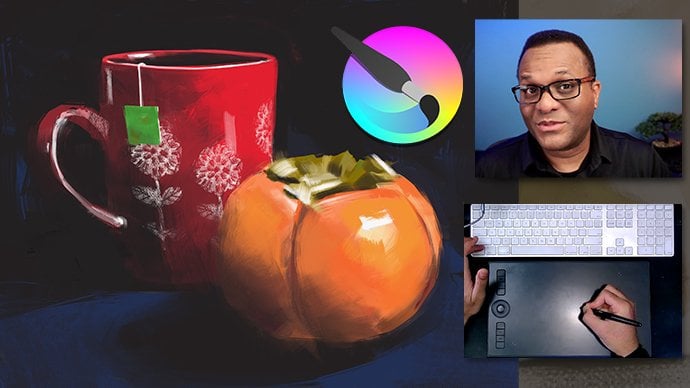
choisir cet aérographe ici. J'utilise une souris en
ce moment parce que, mais je
vous recommande vivement d'utiliser une tablette à dessin. J'ai une
tablette à dessin juste ici, et j'ai le stylo
qui va avec. Et je
vous recommande vivement de l'utiliser. Mais pour cette première vidéo ici, je ne vais pas utiliser ça. Je vais le
garder pour plus tard. Très bien, nous y voilà. Encore une fois, j'utilise une souris. Donc, si vous voulez
travailler avec la souris, vous pouvez le faire si
vous utilisez un trackpad, je pense que cela fonctionnera, mais je n'utilise pas de trackpad, donc je ne pourrai pas vous
aider. Souvent, s'il y a
des raccourcis clavier, je vais vous dire si oui
ou non la différence entre Mac ou PC,
mais un trackpad. Je ne me sens tout simplement pas
à l'aise avec un de ceux-là. Mais si vous êtes à l'aise en utiliser un pour suivre le pad,
c'est parfaitement bien. Et encore une fois, travailler avec une souris qui fonctionne
parfaitement, mais vous obtiendrez
beaucoup plus de contrôle
et un contrôle beaucoup plus intuitif l'
aide d'une tablette à dessin. Vous pouvez, vous pouvez
les obtenir comme les moins chers, vingt-cinq dollars sur Amazon et les tabuler en utilisant, je crois, au
détail pour 375$, mais j'ai acheté mon reconditionné. Je n'ai donc pas eu
à payer autant. Mais vous pouvez en obtenir
de nombreux types différents. Ils ont parcouru toute la gamme. J'ai une autre tablette
que j'utilise depuis un
certain temps et elle
me coûte environ 100 dollars. Et c'était une marque de stylos XP. Et Helion est un autre bon et ils vont de
mieux en mieux. Très bien, je perds mon temps. Je ne vous montre pas à
propos de la fenêtre contextuelle valide. D'accord, à partir de là, assurez-vous que
vous êtes
sur l'outil pinceau avec le bouton droit de la souris pour obtenir
la palette contextuelle. Nous avons nos pinceaux. Je vais juste cliquer sur certains de ces différents pinceaux et vous voyez que je clique
dessus et le palais se ferme. Ainsi, lorsque je clique pour
choisir mon pinceau, il choisit ce pinceau. OK, je vais faire un clic droit, choisir un autre pinceau, et vous pouvez voir qu'il se comporte
un peu différemment. Cliquez avec le bouton droit, attrapez ce
marqueur, et nous obtenons cela. Ok, donc je vais choisir n'importe quelle gomme ici et dire que
cette gomme est plutôt petite. Je veux utiliser un pinceau plus grand, faire un plus grand pinceau. Je vais faire un clic droit. Et je veux le mettre à l'échelle
ici dans la barre d'outils, vous pouvez voir l'opacité et la taille ici. Je peux le mettre à l'échelle ici, mais je vais le faire dans
la palette contextuelle. Donc ici, il y a ces
deux petites marques juste là. Je peux l'ouvrir. Et ici, vous pouvez voir
que la taille est de 60 pixels. Et je vais juste
le redimensionner. Vous pouvez voir si je déplace
mon curseur ici, vous pouvez voir la taille. Je peux le redimensionner un peu
et le déplacer pour voir le
micro. Vérifiez la taille. Ça me paraît bien. Je clique donc pour fermer
la palette contextuelle ,
puis je clique
à nouveau pour commencer à effacer. Ok ? Et à partir de là, je
vais cliquer avec le bouton droit. Vous verrez qu'il y a une autre
chose qui parle d'opacité. En fait, je vais cliquer
et cliquer sur Annuler. Je viens d'appuyer sur Command Z, Annuler. Un autre endroit pour trouver ce
serait éditer annuler. Et vous pouvez voir Command Z sur
un PC qui sera Control Z. Très bien, donc c'est
comme ça que je l'annule. Et le truc c'est que
quand j'efface, je suis sur l'outil Gomme. Et vous pouvez voir que c'est écrit
ici, gomme douce. L'opacité est de 100 %. Donc, si je clique puis que je clique
à nouveau, cela efface tout. Je vais donc cliquer avec le bouton droit de la souris
et réduire cette opacité à 50 %
ou quelque part dans le coin. OK, maintenant je vais cliquer, et maintenant je vais
cliquer et vous voyez que cela n'efface pas tout. J'ai donc le contrôle
de cette opacité. Je vais le laisser tomber encore plus. Et vous pouvez voir que je peux simplement continuer effacer après un clic droit et aller à un rythme beaucoup plus lent. Si vous utilisez une tablette à
dessin,
vous pouvez contrôler en fonction de la pression
que vous utilisez. Mais c'est l'un des
grands avantages de cela, l'utilisation
d'une tablette et d'un stylo. Donc, mais je vais augmenter
cette sauvegarde à 100. Et encore, comme je l'ai dit, je peux utiliser cette opacité et
c'est la taille du pinceau. Je peux donc le faire soit dans la
palette contextuelle, soit dans le pair. Et vous vous demandez pourquoi
c'est si superflu ? Pourquoi est-ce que tu as les
mêmes choses là ? Et c'est parce que disons, je vais cliquer ici, basculer qui s'ouvre
ici en bas. Et vous voyez ce petit
bout de papier juste là, cette petite icône en papier. Si je clique dessus,
il se débarrasse
de tous ces outils. Si vous travaillez sur un écran d'ordinateur
plus petit, vous avez
maintenant beaucoup plus de biens
immobiliers à utiliser. C'est donc à
ce moment-là que seule l'utilisation de cette
interface entrera en jeu. OK, je vais donc
cliquer avec le bouton droit de la souris et je vais le
réactiver juste pour que vous puissiez voir que c'est ainsi que vous
récupérez ces outils. Mais je vais les laisser de
côté
pour le reste de cette session, je vais activer cela. Et on y va. Ok, puisque nous sommes
là-dedans, quand vous êtes ici, vous pouvez voir qu'il y a 100 et que c'est juste un
zoom avant et un zoom arrière. C'est un peu difficile
à voir parce que je n'ai
rien
sur mon écran ici. Permettez-moi d'ajouter quelque chose
comme un petit smiley. Très bien, je vais faire un
clic droit et je peux zoomer et dézoomer
en faisant simplement glisser vers la
droite et vers la gauche. Ok, c'est simple. Et je vais cliquer dessus. En fait, je
vais revenir à la gomme et je
vais l'effacer. Il existe d'autres moyens de tout
effacer, mais encore une fois, nous nous en tenons
à la palette contextuelle. Vous permet de dessiner d'
une manière naturelle et agréable. Je
vais donc aborder le flux
et l' opacité dans
la vidéo suivante, mais vous pouvez
les contrôler à partir d'ici. Je peux également contrôler l'
angle de mon pinceau. Donc disons que si je travaille avec ça, dis ce pinceau ici. Et tu vois, c'est,
laisse-moi l'agrandir. Je vais faire un clic droit pour en
augmenter la taille. Vous pouvez donc voir que c'est
la forme de ce pinceau. Si je clique avec le bouton droit, je
peux changer l'angle. Je peux donc réduire l'angle et vous pouvez voir
que l'angle change. Et quand en aurais-tu besoin ? Donc disons que je dessine et
que je veux qu'il soit le plus gras
à cet angle, ou que je veuille une ligne plus fine, je peux simplement changer l'angle. Et de cette façon, je vais retourner
à ma gomme
, augmenter la
taille de ce pinceau pour pouvoir effacer
toutes ces choses. Encore une fois, c'est un
peu comme dessiner et peindre d'une manière normale. Ok, si je veux mettre ça, donc je vais revenir à ce pinceau et si je veux
mettre cet angle BAC je peux l'ajuster ici. Je peux cliquer ici et
l'ajuster en utilisant ce petit truc
circulaire. Ou je peux cliquer sur cette petite
zone ici et la retourner. Et juste en bas, il est dit « Réinitialiser l'angle
et cliquer », et il revient à la normale
, en haut et en travers. Bon, maintenant je vais
vous montrer comment changer les couleurs. Très bien, vous pouvez voir
ici que c'est la roue chromatique. Et à l'intérieur, il y
a ce petit triangle. Il vous permet de régler la teinte, qui est une couleur ou une couleur pure. Et nous avons les
ténèbres et la légèreté. Ok, c'est ça la valeur. J'ai changé de couleur. Donc pour l'instant, vous pouvez
voir que c'est en bleu. Mais si je viens
ici et que je peins, tu peux toujours voir que c'est noir. Je vais donc faire un clic droit. Et ce que je dois faire dans
ce triangle, c'est déplacer ce petit point dans
la zone de couleur. Et maintenant tu le vois. Cette petite pastille
de couleur apparaît en bleu. Maintenant je peux peindre en bleu. Je vais faire un clic droit. Je vais modifier cette valeur
de couleur ici. Je vais juste le faire
pivoter. Nous sommes maintenant dans cette zone rose. Et je peux cliquer puis
peindre avec cette couleur. Très bien, je vais
faire un clic droit et quelque chose qui peut arriver, et ça arrive. Si cela ne vous est pas
familier, vous voyez comment je déplace le
curseur dans la zone noire. Et quand vous arrivez ici, vous pouvez cliquer dessus et
le faire glisser dessus. Bon, je vais
peindre en vert. Puis j'ai commencé à peindre
et c'est toujours noir. Vous devez juste vous
rappeler que pour que la couleur apparaisse, vous devez sortir de cette zone noire
ou blanche. Vous devez le déplacer vers le haut dans la zone où il
affiche la couleur. Ici, vous pouvez voir
que vous pouvez l'assombrir. Et ici, je peux le rendre plus léger et n'importe où entre les deux. Très bien, maintenant
c'est tout
en haut dans cette zone verte la plus brillante, et maintenant je peux peindre en vert. Je vais donc
cliquer à nouveau avec le bouton droit. a autre chose que
je voudrais te montrer. Je ne sais pas si vous avez
remarqué quand nous avons commencé, je crois que cette zone était noire et maintenant elle se
remplit de couleurs différentes. Et voici votre, voici
votre historique des couleurs. Et puis, je peux
revenir à une couleur que j'ai utilisée précédemment
en sélectionnant ici. Supposons que je veuille le
bleu que j'ai utilisé. Je vais simplement cliquer ici. Boom, je vais faire un clic droit. Et je veux le
vert que j'ai utilisé. Je vais cliquer ici. Et il se souvient, je crois, 12 couleurs, jusqu'à 12 couleurs. Ok, c'est donc comme
ça que nous pouvons le faire. Très bien, nous avons encore
quelques choses ici. C'est important. Il s'
agit ici de faire pivoter votre toile. Et la raison pour laquelle je vous
montre cela ici
est parce que vous pourriez accidentellement faire pivoter le canevas sur lequel cela et
cliquer dessus et partir. Maintenant je n'arrive pas
à redresser ma toile. Tout cela est une façon d'
incliner votre Canvas. Je ne sais pas si tu sais
comment, quand tu dessines, quand tu dis que tu as un
bout de papier et que tu dessines et
que tu ne peux pas obtenir cet angle juste
sans te blesser. Vous allez incliner le papier et
vous pouvez obtenir cet angle. Et c'est pour ça que ça fait quatre. Je peux donc faire pivoter ma toile
et peut-être faire des traits. Vous voyez, maintenant il fait
pivoter ce trait sans avoir à changer l'angle de
ce pinceau à cause de l'angle
de mon canevas. Très bien, donc pour le récupérer, je peux simplement cliquer sur ce
point et le faire pivoter en arrière. Ou je peux simplement cliquer sur le point juste là et
il revient en arrière. Bon, qu'est-ce qu'on a d'autre
ici ? Ok, donc nous avons
ce truc ici. vais retourner ma toile. Tu peux le voir, et ça
ne renverse pas vraiment les choses. Supposons que si vous l'avez imprimé, il
s'imprimera normalement. Mais ce que c'est, c'est une façon pour les artistes
et An de
voir leur travail, recul
et de voir
à quoi il ressemble. Je fais beaucoup de portraits. Et quand je peignais
dans le monde réel,
je gardais un miroir près de mon
chevalet, je me retournais
et je regardais à travers le miroir pour voir à
quoi il ressemble. La raison en est que
cela vous donne un nouveau look. Avez-vous déjà travaillé sur un tableau ou
quelque chose comme ça ou sur un dessin ? Et tu l'as
trouvé magnifique. Et puis le lendemain matin,
tu es revenu et tu as remarqué que c'était un peu bizarre, tu sais, qu'ils ne sont pas
alignés ou quelque chose comme ça. Votre cerveau vous trompe pour que tout
soit parfaitement aligné. Et c'est une façon d'inciter votre cerveau à
voir les choses fraîches. Il suffit donc
de le retourner et de partir. Bon, je peux voir les
erreurs un peu mieux. Et si vous n'en
faites pas trop, cela fonctionne. La plupart du temps. Parfois, vous vous
approchez d'un ami vous verrez son
dessin et vous y allez, ça a l'air un peu bizarre. Et vous vous dites, pourquoi ne voient-ils pas cela simplement comme
le fonctionnement du cerveau ? Et je suis sûr que cela vous arrivera
à un moment donné. Ok, donc c'est tout ce que c'
est, c'est juste le retournement pour te
donner un nouveau look. Ensuite, vous le retournez
en arrière et continuez à travailler. Très bien, donc je pense
que c'est tout ce dont vous avez besoin pour
commencer, la palette pop-up. Il y a encore quelques éléments ici, mais je reviendrai sur ces
détails dans la prochaine vidéo. Mais si vous êtes prêt à partir, vous pouvez commencer
comme nous le faisons actuellement. Très bien, bonne chance.
4. Palette pop-up : plus de contrôle: Bon, nous voici de retour pour la deuxième partie de
la palette pop-up et nous effaçons tout. Je veux vous montrer
la différence entre l'opacité
et la fluidité. Je vais donc cliquer
sur ce marqueur. Ce pinceau marqueur est en fait
l'un de mes préférés. Permettez-moi de réduire
la taille de cela. C'est donc quelque chose d'un
peu plus gérable. Une autre chose que vous
pouvez faire, si vous l'êtes, si vous êtes dans les
raccourcis clavier auxquels je recommande
vivement de
vous
habituer est de modifier la
taille de
votre pinceau à l'aide des raccourcis clavier. Je suis comme ici, j'utilise les touches de
support de mon clavier. Le crochet gauche le rend plus petit et le
crochet droit l'agrandit. Sur mon clavier, c'est
juste à droite de la lettre P, comme dans Paul. Ces clés de support. Et je peux vous
les montrer ici. t'ai peut-être montré ça. Il se peut que vous ayez toujours
un clavier filaire. Très bien, donc c'est une autre
façon de le faire. L'avantage de
l'utilisation des raccourcis clavier ici
est que vous pouvez réellement voir la taille, le poids, la mise à l'échelle. Très bien, je vais donc
cliquer avec le bouton droit de la souris et nous en sommes là sur cet outil marqueur
ou ce pinceau marqueur. Et je vais ajouter de
la couleur ici. Je vais me déplacer
dans la zone bleue et peut-être la changer
juste un peu. Ok, donc je vais cliquer et
vous pouvez voir ici,
l' opacité est de 100%
et le débit est à 100% et j'utilise une souris donc je n'ai pas ce
contrôle de pression dans le pinceau, donc je vais juste
cliquez, cliquez et dessinez. Et c'est le flux, une
opacité de 100 % à 100 %, je vais cliquer avec le bouton droit de la souris
et je vais réduire l'opacité à environ 15 %. Peu importe. Vous n'avez pas besoin de faire
exactement 15 % pour essayer ça. Et je vais cliquer
et commencer à peindre ici. Vous pouvez voir
qu'il a atteint la barre des 15 %, juste des dettes aussi loin que cela est allé. Ok ? Maintenant, je vais cliquer avec le bouton droit de la souris et je
vais activer
cette sauvegarde à 100 % O 11 et je vais réduire le
débit à environ 10 %. Très bien, maintenant je
vais cliquer, OK si vous cliquez pour fermer la fenêtre contextuelle L et
nous allons cliquer, et je vais commencer à peindre. C'est mes 10 %. Et si je continue à peindre,
ça s'accumule. En fait, laissez-moi réduire cela
un peu plus parce que cela me
permet d'annuler Command Zero
et de réessayer. Je vais baisser
ce débit encore plus bas. Bon, on est à deux heures. Très bien, alors allons-y. Tu vois comment ça
se passe comme ça ? Ensuite, je vais y
retourner. Mon doigt est toujours sur le bouton et il ne fait que s'accumuler. Et si je fais
ça assez longtemps, ça va
atteindre 100 %. Ok ? Donc si je
continue, on y va. Et vous pouvez voir ici
maintenant que nous en avons un peu, nous ne nous amusons pas un
peu ici. Vous pouvez voir comment
cela se développe. Je peux donc construire, ajouter de cette façon,
construire avec ce flux. C'est à peu
près le flux, c'est-à-dire la quantité de peinture
qui sort de votre pinceau. Encore une fois, si je fais
cela avec opacité, cela ne fera que s'accumuler. Voyons donc si je construis
un 2% et que c'est un bâtiment. Et ça se construit. Et la raison pour laquelle ça se construit c'est parce que je relâche la souris. Donc c'est le chevauchement de
cette opacité. Mais si seulement, si je maintenais mon doigt
enfoncé sur le bouton de la souris, il va atteindre son maximum. Contrairement au flux, le flux
sans clic, clic
répété, il
continuera à se construire. Ok, c'est la
différence entre les deux. Bon, maintenant je vais
revenir à l'opacité ici. Voyons si je
laisse tomber l'opacité de la peinture ici. Et vous pouvez le voir. Si je relâche et que je croise, ça va se chevaucher. Mais cela ne fait qu'augmenter en un clic
jusqu' à ce 2% ou peu importe ce que
j'ai choisi. Ils se comportent un
peu différemment. Vous devrez jouer
avec lui pour avoir une meilleure idée de
ce qui se passe. Je vais donc
cliquer sur mon pinceau. Effacez tout ici. Ce sont les pastilles de couleur. Il s'agit de la couleur de premier plan
et de la couleur d'arrière-plan. Je vais
ramener les notes. Allons-y, les Dockers. Et vous pouvez voir ici que j'ai la couleur de premier plan et
la couleur d'arrière-plan et les Dockers ouverts dans la
barre d'outils sont ouverts, vous pouvez voir qu'il y a la couleur de
premier plan et la couleur d'arrière-plan. Quand je suis là, je peux
les changer d'avant en arrière, mais c'est essentiellement tout ce
qu'ils sont utiles dans la barre d'outils, dans
la palette contextuelle. Là-haut, je peux les échanger en
cliquant ici. Et je peux revenir à
la valeur par défaut ici, qui est le premier plan noir,
le fond blanc. Et je peux cliquer et vous voyez maintenant que mes couleurs sont le
noir et blanc. Et une autre façon de le faire
est d'appuyer sur la touche D, j'obtiens le D par défaut comme dans dog. Et si je veux inverser ces couleurs comme je le fais avec
cette petite icône ici, je peux appuyer sur la touche X
et ça bascule. Ça va ? OK, donc je vais appuyer sur X et nous revenons au noir et blanc. D'accord, laisse-moi m'assurer que
je suis sur mon beau pinceau. Très bien, je veux
te montrer ce petit truc de tag. Si vous cliquez dessus, avez essentiellement la façon dont vous organisez vos pinceaux au
fur et à mesure que vous créez des étiquettes. Et vous pouvez voir que les balises d'
onglet sont livrées avec un
ensemble de balises par défaut, les vôtres seront différentes miennes parce que j'en ai ajouté quelques-unes, mais ici je suis sur mes
favoris et je peux passer à différents ensembles en
choisissant différentes balises. Et vous pouvez créer le vôtre. Mais encore une fois, je vais l'enregistrer
pour une autre vidéo. Mais pour l'instant,
explorez-les et amusez-vous avec
les différents pinceaux ici. Ici, vous verrez qu'il est
écrit « Effacer l'historique des couleurs ». Et tu peux effacer cette histoire
colorée ici. Et vous pouvez voir qu'il devient gris. Et je crois
que c'est tout. Il y a quelques autres
choses comme ici, vous pouvez voir si je clique sur les boucles de ce pinceau
aquarelle, est-ce qu'il a des réglages différents,
des taches ternes. Et encore une fois, je vais
l'enregistrer pour une autre vidéo, mais je vais jouer
avec celles-ci pour le moment. Mais devant ce que
vous avez ici, vous devriez être capable d'
entrer ici
et de commencer à dessiner et à
peindre avec Krita. Dans la vidéo suivante, je vais faire une
démonstration rapide de la façon dont je travaille à l'aide de la palette contextuelle lorsque je dessine
et que je peins dans Christa.
5. Dessin avec une souris: Dans cette vidéo, je
veux vous montrer comment peindre avec une souris. Je veux dire, vous pouvez également utiliser ces mêmes techniques
en utilisant un trackpad, mais je vous
recommande vivement de vous procurer une tablette à dessin. Bon, alors voilà, je suis sur mon pinceau, l'outil pinceau ici. C'est ce que j'ai sélectionné. Et quand je peins, je vais faire un cercle, je vais agrandir
mon pinceau. Je vais faire un clic droit pour
ouvrir la palette contextuelle, augmenter la taille de mon pinceau, et cela devrait suffire. Je vais donc
peindre en noir. Vous pouvez voir que ma puce
de couleur est noire en fait, cliquez avec le bouton droit de la souris pour voir qu'elle est en
bas dans la zone noire. Alors c'est bon. Et puis quand je vais peindre, tu vois que c'est juste un 100 % noir. Si j'utilisais une tablette à dessin et que je vais l'
ouvrir pendant seulement 1 seconde,
juste pour vous montrer comment cela
fonctionnera, est-ce qu' elle est
sensible à la pression, donc je peux appuyer fort et vous voyez qu'elle devient c'est noir et
puis si j'y vais légèrement, il devient beaucoup plus clair. Cela
dépend également de la façon dont j'incline mon pinceau, et cela ne fonctionne pas
avec tous les pinceaux. Il n'y a que certains pinceaux qui
pivotent comme ça,
mais je fais simplement pivoter ma
main sur ce pinceau pour pouvoir faire différentes
modifications de ce genre, mais ce n'est pas de ça qu'il
s'agit. Laisse-moi mettre ça de côté. Et pour en revenir à ça, je vais tout effacer. Je vais juste
simplifier les choses, je vais simplement supprimer
cette couche et en créer
une nouvelle en cliquant sur ce
petit signe plus juste ici. Et laisse-moi te le montrer encore une fois. Voici la poubelle. Cliquez sur la corbeille pour supprimer ce calque qui était dessiné sur un signe plus et maintenant j'
ai une zone fraîche et sèche. Donc vous pouvez me revoir, ma couleur est le noir et l'
opacité est activée est une. C'est 1,01, je vais
appeler ça 100 %. Il en va de même pour un 100%
et des flux à 100%. Quand ils sont à 100 %, ils peignent comme ça. Je vais appuyer sur Annuler. Je suis sur un Mac, donc je vais utiliser Command Z plusieurs fois, Control Z sur un PC. Maintenant, ce que je veux
faire ici, c'est réduire l'opacité
ou réduire le flux. Je vais réduire le débit
et je vais le réduire à
environ 2 %. C'est peut-être
trop. Voyons voir, parce que ça
fonctionne plutôt bien. Donc tu peux voir, si je veux peindre un cercle, je peux venir ici
et en faire une sphère. Je peux peindre comme ça. Je vais cliquer avec le bouton droit de la souris
et accéder à ma gomme. Et je vais augmenter la taille plutôt que de
revenir dans la palette contextuelle. Je vais juste y aller. Et je peux faire ce
cercle comme ça. Je vais vous montrer un autre
petit truc. Je vais cliquer avec le bouton droit de la souris pour
accéder à la palette contextuelle. Je vais encore revenir à
ce pinceau marqueur. Vous pouvez utiliser n'importe quel pinceau
pour cela, mais c'est l'un de mes préférés. Plutôt que de choisir
une gomme ici, si vous cliquez ici
dans cette barre d'outils, cette petite icône de gomme changera le
pinceau que vous utilisez
en gomme, en gomme et. Vous obtiendrez ainsi la même texture et le même
aspect que le pinceau. Maintenant, j'ai peint
là-dedans et c'est à 2 %. Et vous pouvez voir que je peux
ajouter cette forme ici, même si cela ne
va pas très bien pour moi, parce que j'ai l'habitude d'utiliser
ce pinceau avec une rotation. Et ça ne l'est pas, ça ne
marche pas très bien ici. Je vais donc remettre
ça à la normale. Je vais cliquer avec le bouton droit de la souris et
choisir ceci. Un joli
aérographe juste ici, parce que c'est beau, lisse et rond et je vais
recommencer. Je vais m'
assurer que je peins avec noir et je vais
peindre avec du noir. C'est trop lourd.
Je vais donc simplement appuyer sur Commande Z ou Contrôle Z. Je vais faire un clic droit pour réduire
l'opacité ou le flux. Dans la plupart des cas, peu
importe si vous réduisez l'
opacité ou le flux, mais j'ai préféré réduire le débit et cette
fois je l'ai mis sur 1%. Voyons ce qui se passe ici. Ok, c'est bien trop bas. Laisse-moi ouvrir ça. Essayons 5 %. Et comme vous pouvez le voir,
selon le pinceau,
cela semble faire une
petite différence. Ok, donc nous avons cette zone ici et ça
va être une sphère. Et je veux
nettoyer ces bords. Je vais donc cliquer sur
cette gomme juste là. Et je vais juste faire une
sorte de point fort ici. Et on y va. Nous avons une sorte de frottis, un frottis de sphère. Ce n'est donc pas parfait. Moi, c'est une de ces fois. Je vais y
aller, y retourner. Je vais
cliquer avec le bouton droit de la souris, revenir à mon marqueur et simplement les
nettoyer. Et cette fois, je vais mettre la gomme, mais le flux, je vais le faire
monter à 100 %
et juste couper ces bords. Ce n'est pas joli, oups. C'était juste le manque de
contrôle de la souris. Permettez-moi de revenir à cette autre
gomme. Laisse-moi essayer ça. Ok, tu vois que
celui-ci a la forme suivante. Si j'augmente la taille, vous pouvez voir que c'est le
même type de forme, mais je vais revenir
à la gomme pétrie. Il a une forme ronde. Je vais donner un coup de pied à l'
opacité et aux flux à 100%. Et je vais juste y aller. Il existe d'autres moyens
de le faire, mais je les évite pour le moment. Je veux un bord plus net, donc je vais réduire
la taille de mon pinceau. Si vous vous souvenez tout à l'heure,
j'ai dit que vous pouvez, plutôt que d'aller ici
dans la palette contextuelle, je peux simplement utiliser le
crochet gauche pour réduire la taille. Vous voyez, quand je réduis
la taille de ce pinceau, j'obtiens un bord beaucoup
moins doux. Et encore une fois, je vais
voir comment changer cela plus tard. Mais pour l'instant, c'est la
principale chose que je veux que tu fasses. Le principal point à retenir est que c'est un moyen rapide et facile
et je vais vous montrer d'autres façons de faire
ce genre de choses. D'une part, il existe une
tonne d'autres gommes et pinceaux
qui font la même chose, mais je
limite tout au strict minimum. Mais vous pouvez voir que c'est une
sorte de cercle bancal. Mais on y va. Nous avons une sphère. J'expliquerai plus en détail comment
créer une plus belle sphère
dans des vidéos ultérieures. Mais pour l'instant, je vais
juste faire en sorte que ce soit aussi simple que possible. Et je veux aussi que ce soit aussi naturaliste que
possible parce qu' il existe de nouveaux outils tels sélections et des choses
comme je peux en
faire un
cercle parfait en utilisant un, en utilisant l'outil cercle. Mais je veux garder cela
comme avec le dessin au crayon et au papier pour que
ce soit aussi simple que possible. Ok ? C'est essentiellement cela. Donc, si nous dessinons
avec le, avec une souris, je dois être très conscient de,
vous savez, de l'opacité
et de la fluidité. Encore une fois, vous pouvez utiliser l'opacité. Je vais aller de l'avant et
baisser, augmenter le flux et
réduire l'opacité. Et voyons voir. Vous pouvez voir que c'est
toujours sur la gomme. Ok. Alors je suis en train d'effacer. J'essayais de l'obscurcir. Et vous pouvez voir que ça s'
accumule bien. Et cela dépend simplement de ce que vous préférez utiliser en matière d'opacité et de fluidité. Et j'ai expliqué
la différence majeure entre les deux dans
une vidéo précédente. Bon, on y va. Nous avons une belle petite sphère qui utilise la palette de brosses. Je veux dire en utilisant une souris et on peut le faire
avec un trackpad. Mais encore une fois, la principale
chose que vous devez savoir, c'est que
nous avons l'opacité. Vous pouvez régler votre
opacité ici. Vous pouvez également ajuster la
taille ici, mais je vais cliquer avec le bouton droit de la souris pour
accéder à la palette contextuelle, et selon
l'outil dont vous disposez, mais ici, je suis sur cet aérographe. Vous pouvez voir que je peux
ajuster la taille, l'opacité et le flux. Et si j'ai un pinceau qui a plus de cet angle comme
ce pinceau marqueur, je peux régler l'
angle ici. Je peux le taper, je
peux cliquer vers le haut et le bas, mais vous pouvez voir que je peux
changer l'angle ici, mais à l'aide d'un pinceau, il est connecté à la tablette. Et en fait, c'est l'
une de ces choses qui
dépend également de la tablette. Donc, si vous recevez une tablette, assurez-vous que votre tablette
permet de l'incliner. Utilisez des angles lorsque
vous utilisez le pinceau. Et j'en
parlerai dans une autre vidéo, mais pour l'instant,
c'est tout pour cette vidéo.
6. Dessin avec une tablette: Dans cette vidéo, je
vais vous montrer comment utiliser une tablette
à dessin. Et au cas où vous ne
sauriez pas comment vous en servir. Je vais juste en
parler un peu. Mais dans cette vidéo, je ne
montrerai pas mon visage. Je vais montrer les tablettes à
dessin afin que vous puissiez voir ce que cette tablette
est réellement avec un, ce que je fais avec la broche. Et encore une fois, comme je l'ai dit, c'est
là que je vais dessiner ici. Mais le, mais je vais
dessiner sur la tablette. Mais ensuite, je vais voir ce qui
se passe sur mon écran. Vous pouvez voir ici, je déplace simplement la peinture et vous pouvez voir
qu'elle se déplace. L'écran de mon ordinateur. Juste ici. Il y a
un bouton ici. Vous pouvez les modifier et les
reprogrammer pour faire
différentes choses. Mais ici, c'
est mon clic droit. Donc, si je tiens
mon épingle près de la
tablette à dessin et que j'appuie sur ce bouton,
il va cliquer avec le bouton droit de la souris et m'
apporter ma palette contextuelle. C'est donc comme ça que je travaille. Cliquez avec le bouton droit de la souris, ouvrez la palette contextuelle,
appuyez à nouveau dessus. C'est comme ça que je travaille. Je peux travailler très rapidement. Donc la première chose que je veux
faire est de me débarrasser de
ça, de ce que j'ai déjà fait auparavant, donc je vais juste
effacer tout ça ici. Je vais te
montrer comment je dessine. C'est ce que je veux. J'utilise généralement ce marqueur. Et la raison pour laquelle j'ai aimé
ça c'est parce que vous pouvez voir qu'il tourne avec
le mouvement de la broche. Il est donc également sensible à
la pression. Donc, si j'appuie légèrement, j'obtiens une teinte claire. Et si j'ai commencé à appuyer
progressivement plus fort, vous pouvez voir qu'il commence à
dessiner beaucoup, beaucoup plus dense. Et c'est une sorte de nettoyage et vous pouvez modifier les paramètres. En fait, le problème que je rencontre, c'est que je
change mes paramètres. Je vais cliquer avec le bouton droit de la souris
et vous pouvez voir le débit est à 0,2 %. Je n'ai pas l'habitude de
maintenir le débit aussi
bas lorsque j'utilise le stylo. Et on y va.
Essayons encore une fois. Si j'appuie sur la touche glisser-déplacer dans la
gomme, je vais changer cela. Je vais appuyer sur Drag. Et vous pouvez voir que je peux commencer à
appuyer plus fort et j'obtiens, et ça devient noir. Très bien, donc je vais appuyer sur Annuler. Maintenant, c'est plus
comme ce à quoi je suis habitué. Ok, ça a l'air plutôt bon. Maintenant je vais aller voir ta gomme et je peux juste la couper. Ça ne va pas, je ne
vais pas rendre ça parfait. Et il existe
des moyens
d'utiliser d'autres outils pour créer
un cercle parfait. Mais je vais garder
ça pour une autre leçon. Et cela ne figurera certainement pas
dans le QuickStart. Nous avons donc cela et je
vais juste éclaircir cela. Et vous remarquez
que juste parce que j'aime la forme de ceci et
qu'il ajoute ces lignes, je bouge constamment ma main pour obtenir
un look différent, différent. Je trouve cela
un peu plus intéressant que d'
avoir un simple cercle. Et si je veux, j'en ai pris un
peu trop. Je viens de revenir
au pinceau en allant la barre d'outils et
en décochant la gomme. Et je peux en ajouter un
peu plus. Ok, donc celui-ci, c'est mon premier cercle maintenant
je vais en faire un autre et utiliser l'aérographe comme
je l'ai fait dans l'autre outil. Je vais cliquer avec le bouton droit de la souris
et augmenter la taille. Voyons ce que nous devons faire. Désactivez la gomme. Et tu peux voir que je peux juste
frotter comme si je dessinais. Si je m'éloigne un peu
trop du micro, je m'excuse parce que
cette caméra est juste devant mon visage
et
j'essaie de voir par-dessus. Très bien, donc je vais
réduire la taille de ceci, avoir un avantage plus dur là-dessus. Et je vais augmenter
le flux manière significative, puis je
vais réduire la taille. Cette taille est bonne, d'accord. Et tu peux voir maintenant que je l'ai. Je m'en vais avec la gomme. Et je peux en quelque sorte mieux façonner cela
et obtenir
un joli avantage dur là-dessus. Je ne vais pas aller
trop loin avec ça. Mais vous pouvez voir
comment je peux façonner cela. Encore une fois. Désolé pour le changement de volume
parce que je me déplace autour de
mon micro pour
essayer de voir ça. On y va. Bon,
tu peux voir comment on peut faire le tour et
on a peur. Je vais augmenter
la taille de ça. Et je peux me brosser légèrement les dents. Et c'est exactement
comme ça que je travaille, où j'accumule souvent beaucoup de couleur, puis je les
enlève à l'aide de la gomme. Normalement, je ne travaille pas
comme ça dans le monde réel, mais parfois c'est le cas. Il existe une technique
où vous utilisez fusain et vous dessinez, vous effacez des choses à l'aide
d'une gomme pétrie. Ok, donc c'est une façon de
me débarrasser
de tout ça. Je vais juste supprimer tout
ce calque, créer un nouveau. Et dans l'autre sens,
retirez ça de la gomme. Je peux simplement construire, construire ça. Je vais agrandir la taille de
ce pinceau. Et tu peux le voir, je
peux le construire. De cette façon. Oups, c'est trop petit. On va frapper la gomme, le tour du bord et on
resserre cette forme. Je suis allé un peu trop
loin avec les ténèbres. Donc je vais quand même
venir ici et éclaircir ça pour
ajouter ce point culminant. Ok ? Très bien, ce ne sont
que des moyens différents. Je voulais juste
vous montrer comment
utiliser la tablette
à dessin à son avantage, bien plus que l'utilisation d'une souris. Et j'ai une souris ergonomique. C'est pour ça que ça a l'air un
peu étrange ici, mais oui, c'est ça la différence. Très bien, j'espère que
cela vous a été utile.
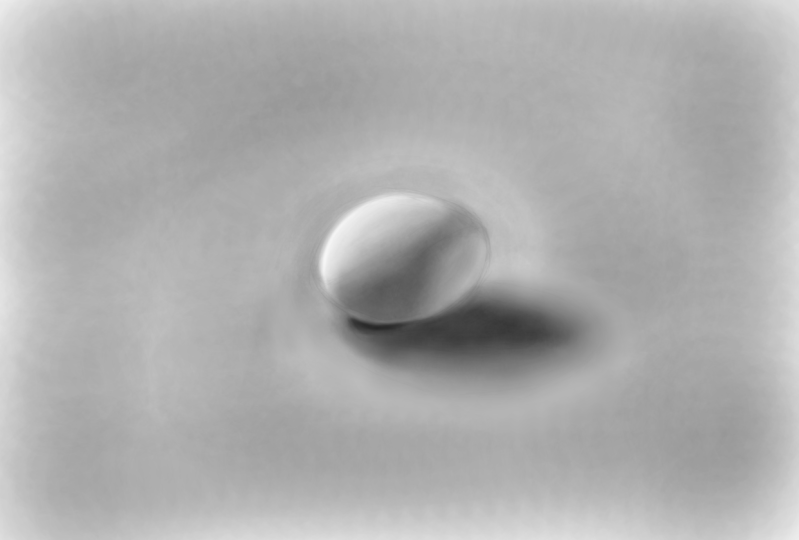
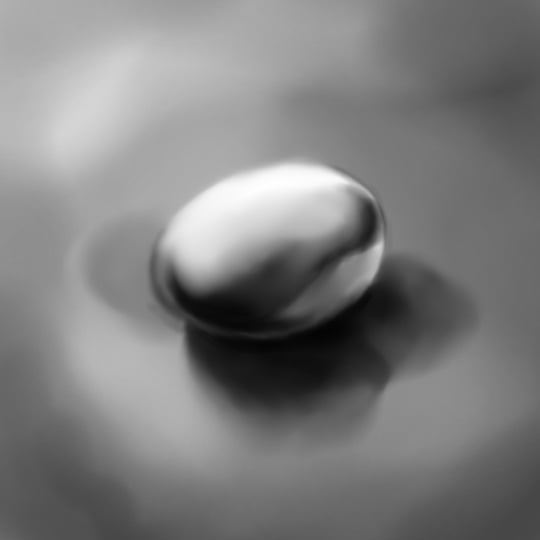
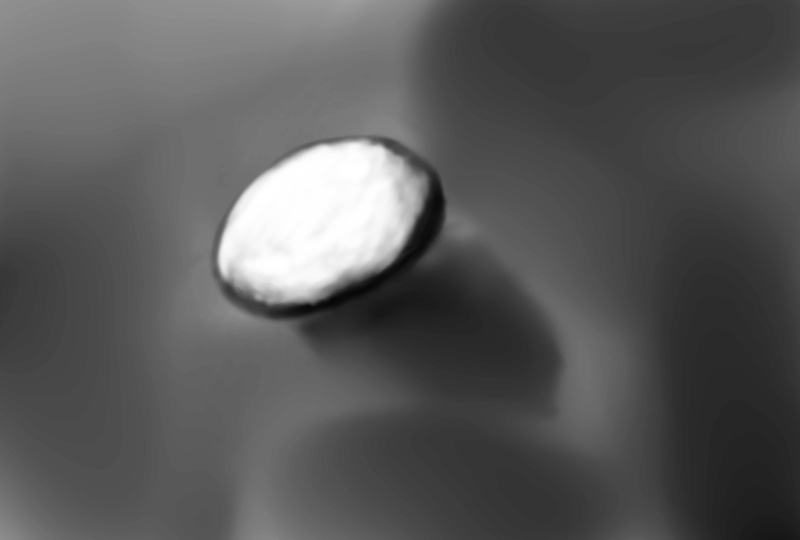
7. Le projet : Peinture et oeuf en échelle de gris: Très bien, donc avec
ça, ce sera le projet pour le, pour ce cours rapide ici. Et c'est une chose très simple. J'aurai plus de
projets au fur et à mesure que je développerai plus de cours qui vont
de pair avec cela. Ce que j'ai ici, c'est cette image que j'ai trouvée
sur Pexels d'un œuf. Cette photo a été
initialement publiée en couleur et je l'
ai convertie en noir et blanc. Si je l'ai converti en noir et blanc,
c'est parce que je veux que tu
dessines en noir et blanc. Et en dessinant en noir
et blanc ou en niveaux de gris, cela élimine
tous ces processus de réflexion
supplémentaires
que nous devons
suivre pour créer de la couleur. Nous allons donc simplement faire en sorte
que cela reste très simple. Très bien, j'ai mon
image ici et je vais raccourcir la fenêtre que j' utilise ici pour afficher Christa. Et c'est ouvert au format PDF, et c'est juste en
arrière-plan sur mon ordinateur. Et vous pouvez également l'
imprimer et simplement le coller avec du ruban adhésif si vous
avez un très petit écran. Très bien, je vais
faire un clic droit et je veux revenir à la
valeur par défaut pour pouvoir devenir noir. Je vais juste appuyer sur D comme
dans dog sur mon ordinateur, sur mon clavier pour obtenir la couleur de
premier plan est le noir. Et je vais
commencer par utiliser cette
icône de crayon ici. Et encore une fois, je suis toujours
sur « Mes favoris ». Si je regarde juste ici
avec ces balises, je suis toujours ici sur
Mes favoris, qui
devrait être la valeur par défaut. Et je reviendrai là-dessus dans des vidéos
ultérieures sur un
autre cours ultérieur. Mais pour l'instant, vous savez simplement
que c'est là et n'
hésitez pas à les parcourir et essayer différents pinceaux. Mais vous n'aurez probablement pas la même chose que moi parce que j'ai installé brosses
supplémentaires et
des choses comme ça. Très bien, je vais donc
commencer par le crayon. Assurez-vous que vous êtes
sur votre première couche. Et assurez-vous simplement que vous n'avez pas désactivé la couche
de peinture. Donc vous écrivez ici que nous avons cette couche de fond
et la couche de peinture. Et je vais juste
commencer à dessiner cet œuf. Et tout ce qui m'
intéresse vraiment, c'est cet électrocardiogramme juste ici. Et vous pouvez voir
qu'une ombre est
projetée et que vous n'aimez pas un
peu d'obscurité ici, mais ensuite il y a de
la légèreté ici. Et c'est probablement parce qu'
il est réfléchi par la surface
qui est allumée. Nous avons donc
une ligne sombre ici. Nous avons donc eu le point culminant, la lumière qui arrive ici. C'est la
direction principale de la lumière
du coin supérieur gauche vers le coin inférieur droit. Et il projette une ombre ici, mais il y a aussi un peu
plus de lumière en fait, j'ai dit que je pensais
que c'était réfléchi, mais vous pouvez voir qu'il y a
une ombre secondaire ici. Il y a également une lumière secondaire venant du coin supérieur droit, bas à gauche. C'est donc là que nous
obtenons cette ombre ici. Mais vous remarquerez également, voyez ici que je
parlais de réflexion. Vous pouvez voir qu'il y a un
peu
de réflexion sur cette partie sombre
du tableau ici. Et de ce côté, je ne suis pas sûr
parce que nous ne sommes pas tout à fait sur le côté, mais il semble qu'il y
ait juste un
peu de réflexion. Ils le sont. Mais souvent, si vous vous
asseyez quelque chose sur une table et que c'est une
table lumineuse, une sorte de lumière. Vous verrez qu'il est
plus léger sur le dessous. Soyez donc conscient de cela. Ok. Je vais donc simplement
aller de l'avant et commencer. Et tu peux voir la
forme de mon œuf. Non, ça ne va pas bien. Je dois donc juste
affiner cela en fait. Voyons voir. Si je commence par le
front end, traversez. On dirait que c'est
plutôt comme ça. Et c'est probablement trop gros. Je vais tout recommencer. Je vais simplement supprimer ce
calque et créer un nouveau calque. Et réessayez. Et l'œuf, l'axe, on dirait qu'il
va dans cette direction. Et je vais juste le réduire parce que les ombres vont jouer un rôle très important dans tout ça. Ne perdez pas beaucoup de temps à le
rendre parfait. Tout ce que je veux vraiment que tu
retiennes de tout ça, c'est de
prêter attention aux
lumières et aux ombres. Et tu peux voir,
je peux voir qu'il y a cette lumière qui passe par là. Et j'utilise aussi, rappelez-vous que j'utilise un stylet, donc c'est sensible à la pression. Et je pense que ça a l'air bien. Je vais juste dessiner
la zone pour ces ombres. En fait, je vais me débarrasser de cette ligne parce qu'elle est assez lourde et qu'elle
apparaîtra probablement dans la finale, dans le dernier morceau
un peu des lignes. Ils vont donc constituer une partie artistique
de ce dessin. Assurez-vous donc qu'ils
ressemblent à ce que vous voulez. Ça va ? Je pense que ça a l'air bien. Encore une fois, je ne
cherche pas la perfection. Donc, si c'est ce que vous faites, j'adorerais vous voir posté
dans la zone du projet. Et il n'a pas
besoin d'être parfait. Il suffit de le faire. Bien. Je veux juste m'assurer que
vous avez les bases , partager
et voir ce que
les autres ont fait. Si vous décidez de faire
preuve de créativité. C'est parfaitement bien aussi. Comme si vous utilisiez un autre pinceau. Si vous utilisez un
pinceau différent de celui que j'utilise, vous obtiendrez un look différent. Mais pour l'instant, juste pour
garder les choses simples et je pense que je suis bon ici, juste pour que les choses restent simples. Je vais utiliser l'aérographe et je
trouve que ça a l'air bien. Je vais augmenter la
taille de ce trait et je
vais simplement brosser
ces lignes. Et la seule raison pour laquelle
je fais ça c'est pour qu'il y ait beaucoup lumière et que je n'
ai pas à m'inquiéter les
enlever plus tard si je
n'aime pas leur apparence. Et je pense que c'est une bonne chose. J'
aime bien son apparence. Il existe d'autres
moyens de régler ce problème que nous aborderons
à l'avenir. Mais en ce moment, j'essaie de
garder tout super génial, simple et très basique. Très bien, maintenant je suis
sur l'aérographe. J'ai choisi que la
taille de l'aérographe est un peu grande. N'oubliez pas que vous pouvez
utiliser les touches
de crochet pour réduire ou agrandir la taille. Et un autre truc que je vais ajouter ici,
dans ce cas, la raison pour laquelle je lance
ça ici maintenant est parce que c'est
quelque chose que je vais probablement faire sans réfléchir
parce que c'est généralement la façon dont je taille ou
augmente la taille, réduit la taille de mon pinceau
en maintenant la touche Maj enfoncée, je peux faire glisser vers la droite ou
diriger la gauche vers la droite, agrandir la taille, faire glisser
vers la gauche réduit, et il suffit de
maintenir la touche Maj enfoncée. Bon, maintenant je
vais commencer à dessiner, mais c'est un peu lourd, même si j'ai cette sensibilité à la
pression, c'est quand même un peu lourd. Ma main n'est pas si sensible. Je ne peux pas dessiner à la légère. Et si vous possédez une tablette à
dessin ou le
stylet que vous utilisez peut être plus ou moins sensible. Gardez cela à l'esprit, mais je vais réduire le
débit à environ 50 %. Et cela représente environ 50 %. C'est toujours un
peu lourd pour moi. Je vais peut-être le baisser 25 pour cent
quelque part par là. Je sais que j'ai mis 23 %, mais je ne suis pas
très précis. Très bien, donc je vais juste
augmenter la taille de ceci. En fait, je
vais me laisser annuler la commande Z pour me
débarrasser de ces marques. Et je vais juste peindre
sur toute cette zone. Je ne fais que
regarder le dessin. Et si je fais quelque chose, je n'ai pas envie
de tout griffonner en un seul mouvement. Parce que si je fais
une erreur et que je
décide de l'annuler, je vais devoir tout
effacer. J'essaie donc de l'
ajouter petit à petit. Et vous pouvez voir que depuis que
j'ai fait ce pinceau si grand, il commence à
ajouter cette texture étrange, mais cette texture ne me
dérange pas, mais soyez juste conscient de cela. OK, maintenant je l'ai
dedans et je vais commencer
à
regarder pour voir qu'il fait un peu plus sombre en
haut à droite. Je vais peut-être agrandir ce
pinceau. Ok, j'ai dépassé la
taille que vous pouvez voir ici. Mais je vais juste, je
vais faire un petit zoom arrière. Ok. Et on y va. En fait, c'est probablement
une bonne idée de faire un zoom arrière pour obtenir cette couleur de
base. Et je pense que ce que je vais faire de
la façon dont je vais gérer ça, c'est dessiner dans l'ombre. Ensuite, je vais
revenir et effacer la zone. J'ai effacé la zone de l'œuf. Encore une fois, cela n'a pas
besoin d'être parfait. Je veux juste que vous
ayez vraiment une idée de la, pour le dessin ici et Krita, c'est tout ce dont il s'agit principalement, mais j'espère que vous pourrez également vous entraîner
un peu de dessin
là-dedans. Très bien, tu vois que je suis devenu un
peu trop sombre ici. Donc je vais juste
faire un clic droit, aller sur cette gomme pétrie
qui est un peu molle. Augmentez la taille de ça. Oh, c'est un peu lourd. Je vais cliquer avec le bouton droit de la souris
et je vais
supprimer le flux de cette gomme
pour simplement me souvenir que lorsque vous
abandonnez le flux de quelque chose, vous vous souvenez juste qu' il va s'en souvenir et
que vous êtes Il va falloir
revenir et régler ça. Ok. Je pense que c'est
suffisant pour le moment. Alors maintenant je vais, oups, je vais commencer à
ajouter l'ombre ici. Je vais cliquer avec le bouton droit de la souris, retourner à mon aérographe. Et je vais
réduire la taille à nouveau, j'utilise simplement la touche Maj
et je fais glisser vers la gauche. Je vais commencer à
construire ça. Et je regarde le dessin. Encore une fois, ce n'est pas parfait, mais je ne suis pas tout à propos de la
perfection en ce moment. Les imperfections ou qu'est-ce qui rend un tableau
plus intéressant qu'une photographie ? Eh bien, je ne devrais pas dire ça. Non, c'est ce qui
différencie un tableau
d'une photographie. Et dans certains cas, cela peut le rendre plus
intéressant, mais pas toujours. Parfois, il suffit d'avoir une bonne photo
. Très bien, donc j'ai un peu plus
foncé que la
photo originale. Mais ça va. Je pense que nous allons
revenir en arrière et
effacer un peu cela et utiliser
l'outil de maculage juste ici. Vous pouvez voir ici qu'il fait un
peu plus sombre ici. Je vais donc réduire
la taille de ce pinceau. Et encore une fois, je me chevauche. Je ne vais pas m'
inquiéter de trop chevaucher
cet œuf. Je ne fais que toucher
ces endroits. Et maintenant je vais augmenter
la taille de ce pinceau. Essayez de parler de ce domaine ici. Je trouve que
ça a l'air bien. Bon, maintenant je veux
découvrir cette zone. Vous pouvez voir qu'il y a cette
obscurité ici sur le dessous, mais il y a
aussi une zone sombre ici dans C'est un peu clair ici. Et la partie la plus brillante de cet
œuf se trouve en haut à gauche. Donc je vais juste
passer par là. Et voilà. Je suis un peu
inquiet de ne pas aller trop loin dans le contexte. Réduisez la taille. Le truc c'est qu'une fois que vous réduisez
la taille,
vous devez, vous savez, vous obtenez plus de traits. Vous pouvez donc voir que je
suis en quelque sorte d'
accord avec la direction
des traits. Vous devrez peut-être les essayer plusieurs fois avant de
vous en rendre compte. C'est en fait mon troisième œuf ici sur lequel je travaille. Parce que j'en ai essayé un avec le tissu en
arrière-plan et
c' est devenu trop compliqué. J'ai donc vraiment
voulu le simplifier. Encore une fois, j'utilise ma gomme. Encore une fois, je fais simplement un
clic droit sur la fenêtre contextuelle, ouvrez cette palette contextuelle. Vous pouvez voir que je deviens un
peu trop strié ici, alors je suis juste en train d'agrandir
ce pinceau. Le truc, c'est que j'
utilise une tablette. Vous voyez, quand je dessine, au moment où j'appuie sur
cette goupille, cela me montre un pinceau plus petit parce qu'il est sensible à la pression. Ok. Je trouve que ça a l'air bien. Et viens de ce côté. Maintenant, je
veux être un peu plus précis et voir que je agrandis quand je ne
veux pas autant de précision. Réduisez la taille. Quand j'ai fait cette précision. Il y a un certain nombre d'
astuces que je meurs d'envie de vous
montrer en
ce moment et que vous pouvez utiliser. Ce sont belles choses à avoir lorsque
vous travaillez numériquement. Mais je veux que vous voyiez à
quel point cela peut être simple, quel point cela peut être proche du dessin
au crayon et au papier, quel point ils peuvent être proches. Très bien, maintenant j'en arrive
au point où je veux faire le tour
et éclaircir ça. Je dois donc définir un peu
ce bord. Pour le définir,
je vais faire une image vraiment nette
ici, tranchant. Je vais faire un zoom avant. Ensuite, je peux ajouter ceci et je
vais juste ajouter quelques traits. Et ça a l'air bien. Peut-être que tu peux venir par ici. Je crois que j'en ai fait un peu trop ici, un peu trop lourd. Mais nous allons régler ça en
mélangeant le moignon de mélange. Ok. J'en ai trop fait là-bas. Ok, je pense que ça a l'air bien. Ajoutez peut-être un
peu plus de noirceur ici et c'est parti. Bon, je
vais juste faire un zoom arrière. Et vous voulez souvent effectuer zoom arrière pour avoir une
bonne vue afin de voir, d'
accord, ça a l'air bien. L'œuf a l'air un peu bancal, mais il
ressemble toujours à un œuf. J'ai toujours ces formes. Je suis donc content de ça.
Je vais donc continuer. Je vais revenir en arrière. Et maintenant on va avoir un
peu de technique ici, je
vais en quelque sorte faire maintenant
pour arranger ça. Je voulais vous montrer comment accéder
à un outil de maculage. Donc ce que je vais
faire ici, en fait, je vais juste
venir ici. Et vous pouvez voir qu'il existe
différentes balises ici. Ça va ? Et vous pouvez créer une
nouvelle étiquette, une étiquette ul, mais ce que je veux faire,
c'est rechercher ceci dans. N'oubliez pas que nous devrions être
dans la fenêtre par défaut. Donc, si vous
voulez revenir ici, n'
oubliez pas d'aller dans Espace de travail
Windows, de
choisir par défaut. Mais ici, dans cette fenêtre, tout en bas, vous verrez ce
qui dit « Recherche ». Et si vous ne le voyez pas, assurez-vous
simplement que votre palais,
votre espace de travail sont
entièrement affichés. Assurez-vous qu'il n'est pas
coupé en bas. Je vais juste
terminer ici. Je vais juste taper blend. Et vous verrez que
nous avons un certain nombre d'outils de mélange ici. Ce que je veux
ici, c'est
celui-ci, ça ressemble à un conseil Q. Celui-ci, l'outil de maculage qu'
on appelle en fait une souche de mélange, ce petit dessin que vous
utiliseriez dans la vraie vie. Mais vous pouvez le voir ici, celui-ci est juste un
peu plus doux. Si vous regardez l'image ici et je vais
cliquer sur ce conseil Q. Et c'est une technique
que vous utiliseriez lorsque dessinez au fusain, consiste à utiliser un coton-tige
pour maculer des objets. Je vais donc augmenter
la taille de cela. Et vous pouvez le voir, je peux le faire
circuler dans ces zones, mais soyez très
prudent, n'en faites pas trop. Mais rappelez-vous aussi que vous pouvez, vous pouvez l'annuler. Très bien, je vais
faire un clic droit ici. Et vous pouvez voir que le
flou du mélangeur est juste ici. Il n'apparaît pas
ici dans le menu, mais vous pouvez toujours voir
qu'il est juste ici. Et je peux baisser le taux de maculage. Je peux ajuster ça s'
il y a trop de bavures. Et je pense que je vais
juste réduire
l' opacité à environ 50 % juste pour la rendre un peu moins active. Et C, maintenant je vais le
faire, laisse-moi voir. Je vais zoomer ici. Et je vais maintenir
la barre d'espace enfoncée pour obtenir cet outil à main afin de
pouvoir me déplacer, oups. Donc je peux le déplacer, le
repositionner,
et vous pouvez voir mes
pinceaux de cette taille, je vais réduire la taille. Et vous pouvez voir que je peux faire
des taches sur ces lignes. Si j'en faisais un peu trop. Je veux aussi essayer de garder ce bord tranchant parce
que c' est comme
ça que vous l'appelez, le tranchant. Il va le dessiner
, attirer votre attention. Vous ne voulez pas que
tout soit doux et flou. Parce que si tout
est doux et flou, il n'y a pas de point d'intérêt. Vous pouvez le voir ici. Je suis en train de brouiller
ces zones ici. Bien que je ne veuille pas me débarrasser de toute cette texture ici. J'essaie juste de me débarrasser de ces lignes ou de
les réduire, parce que je pense qu'un
peu de texture ici, est-ce que ça rend ça un
peu plus intéressant ? Parce que si je
règle tout en douceur, si tu le fais, c'est
parfaitement bien. C'est à votre goût, mais si vous le faites par
accident, ce n'est pas grave. Il s'agit d'un processus d'apprentissage. Vous n'allez pas
faire tout cela comme vous le
souhaitez la première fois,
la première fois que vous le ferez. Et comme je l'ai dit, c'est mon troisième, c'est mon troisième œuf, essaie de trouver
le bon exercice. Pour ce faire. J'ai pensé à utiliser une Apple, ce qui serait infiniment
plus intéressant je pense. Mais ensuite, vous
rencontrez le problème de la texture de la pomme. Donc la couleur différente, les variations de
couleur sur une pomme. C'est pourquoi j'ai
opté pour l'œuf. Ça rend les choses
beaucoup plus simples. Et il suffit de continuer
, de les retoucher. Je suis juste en train d'atteindre les lignes. Et encore une fois, si vous
badigeonnez tout, il pourrait commencer à avoir l'
air un peu mort. Et encore une fois, c'est bon. Mais si vous faites cela, vous
réalisez que vous le faites, vous pouvez toujours le défaire. Ou tu peux le frapper à nouveau
avec le pinceau. Et c'est ce que je vais faire. Je vais faire un zoom arrière ici
et voir à quoi cela ressemble. Ça a l'air plutôt bon. On dirait que ça ressemble à de la
craie et je vais passer
par-dessus parce
que ça a l'
air un peu trop mou pour moi. En fait, je veux augmenter
la taille de ce pinceau, retoucher, en particulier
ces zones du dos. Je veux garder un peu de texture, mais oui, voyez comment ça
commence à avoir l'air. Je vais défaire un petit membre. Et tu peux, tu
devrais être capable de voir de quoi je parle. Allons-y. Vous voyez à quel point
cette texture supplémentaire lui donne un aspect un
peu plus intéressant. Je veux donc supprimer certaines de ces choses et mélanger
certaines d'entre elles, mais sans en faire trop. Maintenant, je suis content d'en
avoir un peu trop fait. J'en suis content, mais je
dois encore affiner cette gamme. Je vais donc retourner
à mon aérographe. Je vais effectuer un zoom avant
, puis accentuer ces bords. Et je pense que j'en
aurai fini ici. Je vais donc réduire la taille afin d'obtenir une belle arête vive. Peut-être pas tant que ça. Allons-y. Et je vais vous montrer
un autre petit truc ici, plutôt que d'ajuster
la couleur ici. Ce que je vais faire, je vais essayer
cette couleur ici. Si je maintiens la touche Commande sur un Mac ou la touche Ctrl sur un PC, je peux échantillonner la couleur. Donc, quand je maintiens à nouveau la touche
Commande dessus, Contrôle sur un PC, j'arrive à, j'obtiens cette pipette et vous pouvez voir
que je peux échantillonner cette couleur grise. Et maintenant, ça va
entrer ici. Et je peux juste ajouter ça,
affiner cette gamme. Parce que j'ai juste l'impression que
si je fais
ça avec du noir, ça va devenir
un peu trop lourd. Et ça ne va pas
me plaire. Vous pouvez donc voir que je fais
des allers-retours sur le bord extérieur, sur le bord intérieur. Et je
suis constamment en train de refaire des échantillons. Et je devrais être capable de faire en
sorte que ça soit parfaitement aligné. Et encore une fois, j'ajoute
le noir sur le bord. Allons-y. Donc ça a l'air un peu
mieux maintenant
je pense que je vais faire un zoom arrière
et y jeter un coup d'œil. Encore une fois. Je vais juste faire des allers-retours
pour avoir ce bon bord. On fait le tour par ici. Et si je veux que ce soit
un peu plus net, je peux réduire la taille de ce pinceau et obtenir
un bord beaucoup plus net. Allons-y. Je vais
aller à l'extérieur, l' aiguiser dehors. Il peut être tentant de
tracer une ligne autour de votre œuf, mais essayez d'y résister. Parce que vous remarquez sur
la photo qu'il
n'y a pas de lignes autour de cet œuf ici, mais vous pouvez en ajouter un peu. C'est très bien pour votre interprétation
artistique, mais n'allez pas trop loin. Je veux dire, je suppose qu'à moins que ce soit
le style que
vous recherchez, c'est vous qui dessinez
ce que
vous faites et c'est à vous de décider ce que vous voulez en
faire. Ok ? Je pense que j'en ai fini ici.
Je vais effectuer un zoom arrière. Et on y va. C'est ma dernière pièce. Et il y a une chose que je n'ai pas faite si
tu voulais y jeter un œil, cette petite icône juste ici
qui retourne la toile. Et en fait, je crois que j'ai dessiné
ça sur une toile retournée. Cela vous donne donc juste un nouveau
regard sur ce que vous voyez. Quoi qu'il en soit, c'est
la pièce finie. Et assurez-vous de publier
votre projet terminé dans la zone du projet.
8. Démarrage rapide: Merci beaucoup d'
avoir suivi ce cours. Nous sommes là à la fin. Et j'espère vous
avoir fourni
suffisamment d' informations pour
vous permettre plonger dans la bestiole et de vous mettre
en route très rapidement. Je prévois de créer d'
autres cours de ce type. Dites-moi ce que vous avez aimé ou n'avez pas
aimé dans
ce cours et ce que vous aimeriez
voir de plus en plus à l'avenir. Je vais en créer d'autres
et je vais me concentrer davantage sur certaines des techniques que
j'utilise et sur
la façon d'utiliser un peu plus
le logiciel Bonne chance pour
votre peinture numérique. J'ai hâte de
voir ce que vous publiez dans la zone du projet. J'ai également
hâte de
vous voir dans le prochain
cours que je créerai. Au revoir pour l'instant.
 Aaron Porter, Illustrator