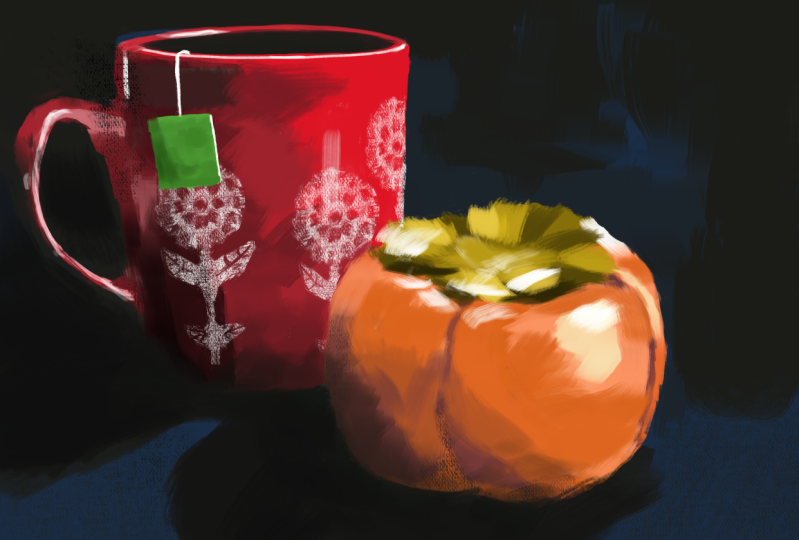
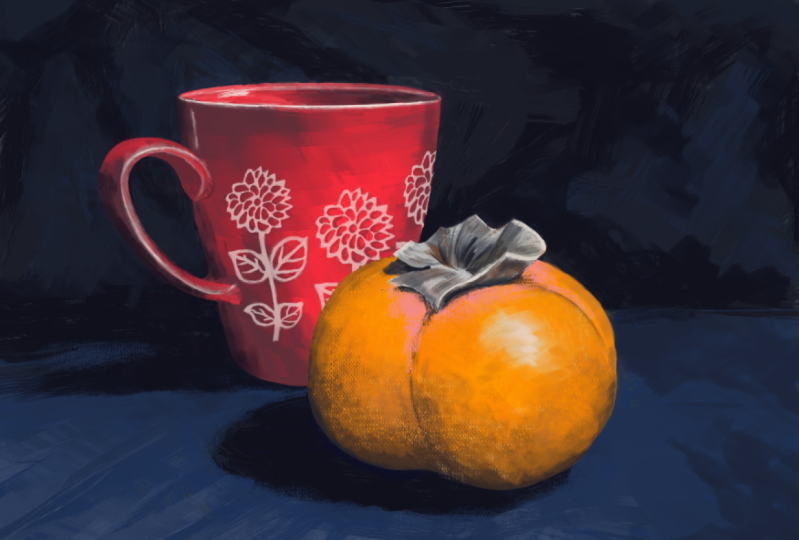
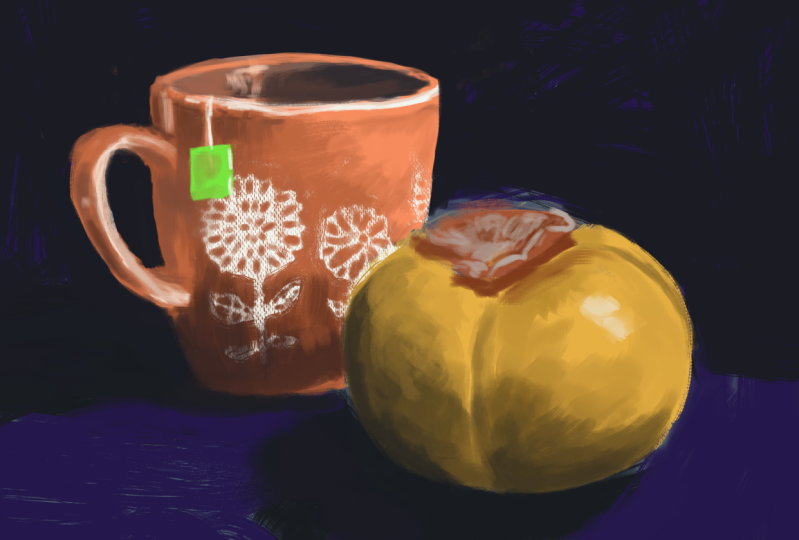
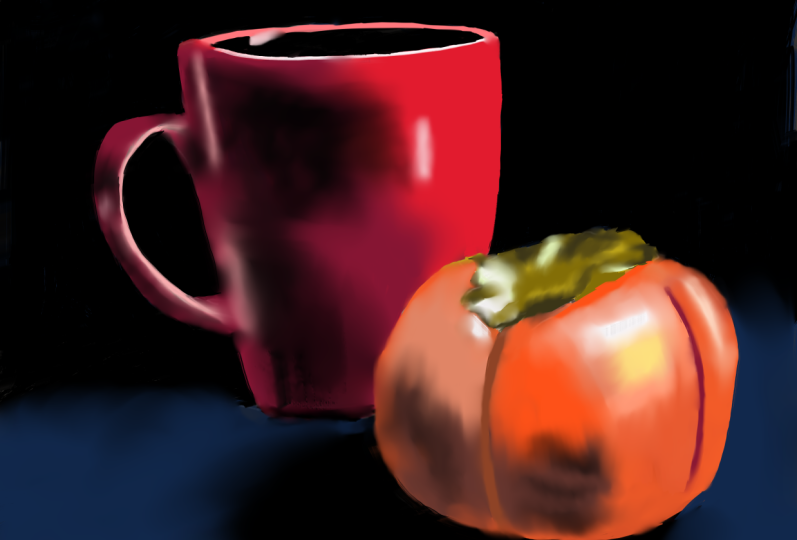
Transcription
1. Intro : Krita Digital Painting: Bienvenue dans la
peinture numérique et Krita. Ou allons-nous utiliser le logiciel open source
gratuit pour créer une nature morte ? Bonjour, je m'appelle Aaron. Je suis graphiste et professeur
d'art numérique
dans un collège de premier cycle. J'ai une maîtrise
en peinture traditionnelle, mais au fil des ans,
j'ai développé un intérêt pour la peinture numérique. Ainsi, même si je
profite des avantages du
travail numérique, je m'appuie également beaucoup sur ce que
j'ai appris en tant que peintre à l'huile. Ce cours est basé sur
une nature morte simple. Le cours couvrira
tout ce que vous devez savoir pour réaliser cette peinture
numérique particulière. Mais si vous voulez
apprendre d'autres techniques, oubliez pas de regarder mes deux
autres vidéos précédentes. C'est la pièce sur laquelle
nous allons travailler. C'est un style de l'Alabama, ce qui signifie simplement
que tout est fait en même temps. J'
espère que vous le ferez rapidement. Une fois que vous aurez terminé ce projet, j'espère que vous le téléchargerez et que vous le partagerez
avec les autres participants au cours. J'ai hâte de
vous montrer de nouvelles techniques. Passez donc à la
vidéo suivante et commençons.
2. Comment les vidéos sont organisées: Ici, je voulais juste
parler de
la façon dont le cours est construit. En gros, je
fais une peinture numérique du début à la fin et j'
explique mon processus au
fur et à mesure. Mais je l'ai décomposé
en plusieurs morceaux. Je veux dire, le
temps total est d'environ une heure
et demie et c'est à peu près le temps que
j'ai passé à faire cette pièce. Et certaines parties sont
accélérées à grande vitesse alors que je
ne dis rien qui
me semble très important. Mais la plupart du temps, j'ai commencé chaque nouveau segment lorsque je
disais quelque chose d'important. Donc, si vous voulez simplement
regarder la partie initiale, une partie de la vidéo de
chacune de ces leçons. Vous pouvez peut-être regarder
la première ou les
deux premières minutes , puis passer à la suivante si vous avez
du mal à
regarder, à me regarder suivre tout
ce long processus. Donc tu peux ou tu peux
regarder le film en entier. Cela dépend simplement de la manière dont vous souhaitez consommer les informations. Une autre idée est que vous pouvez regarder le début
et ensuite le mettre. Vous pouvez le placer en
arrière-plan pendant que vous créez, pendant que vous travaillez sur votre propre dessin. Ou vous pouvez y jouer à une vitesse
plus élevée si c'est juste, s'il y a
trop d'informations. Mais encore une fois, l'essentiel est que les informations importantes se trouvent
au début
de chaque segment, vous n'avez
donc pas à
regarder la vidéo en entier. Ces titres seront différents car je ne les ai pas encore
édités. Mais tu peux. Vous pouvez donc repositionner l'esquisse, bloquer la couleur, apporter des corrections,
graver des formes , faire
pivoter la toile, etc. J'espère donc que cela
rendra les choses plus agréables pour un certain nombre de personnes
différentes, selon la façon dont vous aimez ces informations. J'espère que vous apprécierez le cours et j'ai hâte
de voir vos projets.
3. Le projet du cours: Le projet consiste donc essentiellement à suivre
ce que je fais avec les démonstrations et à créer votre propre peinture numérique en utilisant le
matériel de référence que j'ai ici. Et une fois que vous aurez terminé
votre peinture numérique, téléchargez-la dans la zone du projet, et je vous expliquerai comment télécharger le fichier dans une vidéo séparée.
4. Créer des palettes de couleur sur mesure: Bonjour. Dans cette section, je souhaite vous
montrer comment utiliser les palettes. Parfois quand tu peins. Souvent, la palette contextuelle, le
choix du sélecteur de couleurs dans le curseur de teinte
et tout ça. Cela peut devenir un peu
fastidieux car vous ne
pouvez pas obtenir les mêmes
couleurs tout le temps. Parfois, tu sais,
tu perds une partie de cette harmonie
que tu obtiens. Comme lorsque vous peignez sur une palette ordinaire avec de la peinture, vous utilisez les mêmes couleurs, vous les mélangez et vous les modifiez. Mais il y a quand même un peu
d'harmonie dans votre peinture parce que vous utilisez
les mêmes couleurs. Et je veux vous montrer une
façon que j'aime faire. Lorsque j'utilisais Critter il y a des années, j'utilisais tout le temps des
couleurs prismatiques Je me suis habituée
à utiliser cette palette et cela a affecté mon style. Donc, ce que je vais
vous montrer ici, c'est comment trouver une palette de couleurs que
vous aimez et comment l'utiliser. J'espère que je n'aurai
aucun problème à utiliser la palette de couleurs
PRISMA, mais vous pouvez utiliser n'importe quelle
palette de couleurs de votre choix. S'il existe un jeu de
marqueurs auquel vous vous êtes
habitué et
que vous aimez certaines couleurs ou que vous peignez. Vous pouvez les scanner ou les trouver sur Internet. Mais quoi qu'il en soit, on y va. Voyons ce que nous avons ici. Très bien, j'ouvre Krita
et je suis en version 5.1, 0.1, ce que je veux faire ici, c'est
créer un nouveau fichier. Et je vais juste opter pour la valeur par défaut, car cela n'a pas
vraiment d'importance. Je vais donc simplement appuyer sur Créer. D'ici. J'ai déjà fait des recherches sur
Internet
et j'ai trouvé ce nuancier
Prismacolor. Encore une fois, vous pouvez effectuer recherche sur Internet comme j'
utilisais
les couleurs de Rembrandt, disons qu'il y a des couleurs,
Rembrandt, de la peinture, de la peinture. Et voyons quel
type de nuancier nous pouvons trouver dans leur nuancier. On y va. Supposons que s'il existe un nuancier qui vous plaît,
vous savez, différents
types de peintures, vous pouvez simplement utiliser
quelque chose comme
celui-ci ou, vous savez,
rechercher où vous le souhaitez, quelle que soit la palette de couleurs ,
ou encore créer la vôtre. Je veux dire, vous pouvez
entendre, il suffit de prélever des échantillons directement de ces peintures ici. D'accord ? Très bien, donc je
vais
arrêter ça et j'aime le Prismacolor. Donc, ce que je
vais faire, c'est ouvrir à nouveau le crédit, et je vais juste le faire glisser et l'insérer
en tant que nouvelle couche. D'accord ? Très bien, donc pour
créer cette palette, vous voyez ici qu'il s'agit en fait la palette Prismacolor
que j'ai déjà créée. Je vais donc
cliquer ici. En fait, si vous ne
le voyez pas , je vais le fermer. Très bien, donc je vais
monter en haut et
choisir les paramètres, et je vais choisir Dockers. Et encore une fois, si vous
ne voyez pas les Dockers, assurez-vous
simplement de
vérifier, les Dockers affichés. Et je vais venir
ici et choisir la palette. Et ça s'ouvre. Très bien, donc je vais l'arracher d'ici, plus sombre. Et je vais juste
développer un peu cela. Je vais déplacer mon curseur
ici, en bas. C'est un peu capricieux,
mais quand tu obtiens
cette flèche
diagonale à deux pointes, tout va bien. Et je peux développer cela. Il y a d'autres palettes
ici. En fait, l'un de mes favoris se trouve ici. Je vais
cliquer ici. Vous voyez où il est
écrit Prismacolor parce que c'est un produit que
j'ai déjà créé. Je vais cliquer ici. Et vous pouvez voir leurs
différentes palettes. Et celui que j'aime bien,
c'est celui-ci. Il est écrit swatch CMYK ou
en fait swatch RGB. Et si vous cliquez dessus, j'
aime
bien l'une ou l'autre
parce que c' est une sorte de palette
circulaire. Mais il y a, encore une fois, beaucoup
de choses différentes ici. C'est une belle idée. Et des échantillons. Vous pouvez voir ici cela ressemble
un peu à
une peinture à l'huile. Je pense que je pourrais aimer celui-ci. Il y a beaucoup de
noirs ici aussi, et il y a des blancs
chauds et froids. Très bien, donc si je
veux créer ma propre palette, ce qui est assez simple, je reviens ici pour
y arriver Une fois la palette ouverte, je clique ici sur les petits échantillons et
je clique ici. Et cela peut dire quelque chose de
différent, car avant le mien, dites prismacolor. Si vous cliquez simplement sur cette
petite puce de couleur juste là. Et ça ouvre tout ça. Et puis ici, tu peux choisir le
petit symbole plus, et je clique dessus. Et je vais appeler
cette couleur PRISMA. Prisma Color aussi. Je vais cliquer sur Okay,
Say Palate et sur le document
actuel. Et je vais juste cliquer sur OK
sans enregistrer ça ici. Très bien, j'ai zoomé ici et je vais accéder à ma barre d'outils, et je vais
choisir la pipette. Et je vais cliquer dessus. Et puis, ici, je vais
essayer la première
couleur, la crème. Je vais juste cliquer ici. Et puis quand je viendrai
ici, je vais juste cliquer. Je veux donc nommer ces couleurs. C'est un peu fastidieux de le nommer, mais comme j'essaie de le faire
correspondre à ces couleurs, je veux me souvenir des noms. Je veux dire, quand je dessinais tout le temps avec des
crayons Prismacolor, je ne me
souvenais certainement pas de la couleur Pantone. Je me suis toujours fait appeler par ce nom. Donc, à partir de là, je
vais juste sélectionner la, assurer que la couleur est sélectionnée, c'est la première couleur. Et puis en bas,
là où il est écrit prismacolor dans ma palette, je vais cliquer sur cette
petite icône en forme de crayon. Et à partir de là, je peux
nommer la couleur, et je vais cliquer dessus
et taper ceci ici, et cela s'appelle crème. L'un des problèmes que j'ai rencontrés, c'est que
la première fois que
je l'ai fait, j'ai parcouru l'
ensemble en le faisant, en
cliquant et en faisant glisser
dessus, en faisant glisser le pointeur sur le nom. Je vais te montrer ce que j'ai fait. Assurez-vous donc de ne pas le
faire , car vous ne ferez
que perdre votre temps. Très bien, donc coquille d'œuf, je
vais y goûter. Ensuite, je vais passer
à la deuxième place. Cliquez et ne le faites pas, renommez-le et pensez que vous l'avez enregistré parce que vous
passez au suivant, vous pensez l'avoir enregistré, mais
vous voyez quand vous revenez, il est toujours écrit en couleur. Assurez-vous donc de vous
en tenir au crayon. Et je vais renommer le nom de
cet échantillon de couleur. Et je vais appeler cet
œuf Shell et appuyer sur OK, accord, donc je vais en faire une de plus et ensuite je vais
juste accélérer parce que je suis
sûr que vous ne
voulez pas me voir
passer en revue tout ça. Et c'est à peu près tout. Vous pouvez probablement passer à
la vidéo suivante si vous le souhaitez. Une chose que je tiens
à mentionner à
ce sujet est que lorsque vous ajoutez les couleurs, est que si vous cliquez ici, c'
est que si vous cliquez ici, cette
nouvelle couleur sera ajoutée dans chaque emplacement. Et si je clique sur Annuler, oups, comme vous pouvez le voir, cela ne l'annule pas. Modifier, refaire, ajouter une couche. Il vous suffit donc de
cliquer ici sur la petite
poubelle pour vous en débarrasser. Et vous pouvez voir que
je suis sur cette ancienne machine à sous, mais je vais quand même
essayer la couleur. Eh bien, je vais
cliquer ici en jaune, orange pour me souvenir
où c'était ? Je ne vais pas aller
au nouveau créneau. Je vais juste voir un jaune. Orange était le dernier. Je vais prélever un échantillon
de couleur. Ensuite, je peux cliquer ici, d'accord ? Ensuite, je pourrai le nommer. Donc c'est comme ça. C'est une petite mine de jazz un peu
fastidieuse. C'est une petite procédure
fastidieuse à suivre. Je vais donc essayer
la couleur et vous pouvez voir ce qu'elle fait,
c'est sauter ici. Il semble qu'il passe
à la couleur la plus proche de
celle que je
viens de prélever. Donc je vais juste me
procurer de l'ocre jaune. Je vais en faire un échantillon
puis cliquer ici. Ensuite, je pourrai le renommer. Et c'est tout. Et c'est tout. Je te verrai dans un moment. C'est ainsi que vous
pouvez créer des palettes. Vous pouvez soit créer
quelque chose de complètement original, créer vos propres couleurs, soit trouver quelque chose
qui existe déjà et utiliser les techniques
que je
vous ai montrées ici pour l'intégrer à Krita. Vous pouvez également utiliser ma
technique préférée qui consiste à trouver le palais
avec lequel ils sont
déjà à l'aise et qui existe ailleurs, puis à créer
ou à ajouter à
la volée pendant que je travaille lorsque
je crée mes propres couleurs. Quoi qu'il en soit, j'espère que cette technique
vous a été
utile et je
vous verrai dans la prochaine vidéo.
5. Installer des packs de pinceau: Donc, pour cette
peinture numérique,
j' ai
sorti mon appareil photo allumé une lumière et j'ai pris
quelques photos de mon propre chef. J'ai gardé cette nature morte, très simple, mais cette
fois, il y a deux objets. En fait, si vous voulez compter la cuillère et certaines d'entre elles, il y a en fait
trois objets. Il y a un sachet de thé
ici et je l'ai laissé
dedans parce que j'ai
beaucoup aimé le contraste, vert
contre l'orange. Je vais donc
choisir l'un d'entre eux. Mais vous pouvez vous sentir libre d'
utiliser une autre de ces images si vous décidez simplement de faire
quelque chose d'un peu différent. Vous pouvez donc toujours suivre. Je pense que je vais
choisir celui-ci
parce que je l'aime bien. Mais celui-ci
a le petit vert
du sachet de thé. Et je doute d'avoir peint
ces fleurs sur la tasse, le dessin de la tasse. Je suis sûr, je suis
sûr que je vais
simplifier un peu les choses. Donc je suppose que c'est ça. Alors à partir de là, laisse-moi l'ouvrir. Ouvrez avec toujours
ouvrez-le en mode aperçu. Et je vais ouvrir Krita. Je vais donc passer à Image,
redimensionner le canevas. Et je vais juste
les faire échouer. Eh bien, il est 8 h 27 et je vais juste passer à
huit heures et demie à 118 heures. Non, c'est la largeur. Je vais en faire 11. Et fais-en 8,5. C'est un document américain de
la taille d'une lettre, pas 5,58, 0,5. Mais vous pouvez simplement faire pivoter le format A4 si vous préférez. Et quand tu seras content de ça, je te répondrai, d'accord ? Très bien, donc à partir de
là, cela correspond à cette image, mais vous pouvez l'étendre comme vous
le souhaitez. C'est un peu exigu
ici, en bas. Je vais probablement
étendre cela un peu. Très bien, je viens de télécharger
ces nouveaux pinceaux. Je les ai donc ici. Il existe un dossier
appelé speed paint, mais je les ai également placés ici dans
ce dossier appelé pinceaux à
sushi. Si vous avez regardé ma dernière vidéo dans
laquelle je suis allée et que j'ai réalisée, et où j'ai installé ces
pinceaux ici. En voici un autre
que vous devriez installer car je souhaite
travailler avec ces pinceaux ici. Ça va ? Et je vais les
apporter et ensuite je vais les
installer. Assurez-vous donc d'
installer celui-ci. Crédit pour. Si vous voulez
suivre exactement les mêmes pinceaux, vous n'êtes pas obligé d'utiliser exactement
les mêmes pinceaux, mais ce sera bien d'
essayer certains d'entre eux et
de voir ce que vous aimez. Si essentiel pour. Et cela signifie un crédit supplémentaire
pour des pinceaux supplémentaires gratuits. Et je vais cliquer dessus. Et vous pouvez voir
ici une liste de tous les pinceaux et il a une petite démonstration de la
façon dont vous pouvez les utiliser. Je vais juste faire une croisière
ici parce que vous pouvez voir que j'ai
celui-ci dans ce groupe. Hum, donc, oui, il y a ce truc qui ressemble à un couteau à
palette. Il y en a en fait, ça a l'air
intéressant. Et
celui-ci en toile, je l'aime beaucoup. J'aime vraiment ça, ça. Et je vais vous l'apporter vous pouvez voir que je l'ai déjà
fait. Et puis nous avons un couteau à
palette très fin, même si je ne pense pas
que cela vienne de l'intérieur. C'est peut-être l'une
des valeurs par défaut. Tu sais quoi ? Je vais juste
faire une vidéo séparée. Je vais donc vous montrer exactement où j'ai trouvé
chacun de ces pinceaux. Si bien. Ces 41 premiers, mais
pas les quatre premiers, ces quatre ici, 1234. Voici les pinceaux de speed
painting que je vous ai montré comment télécharger. Maintenant, il ne me reste plus qu'à
trouver cette gomme. Je crois ceci, ceci et cela. Ces trois-là se trouvent également dans le réservoir
From David, mais dans
un ensemble différent, dans
des lots différents. Je vais donc passer mon
curseur et vous pouvez voir, c'est parti. Très bien, donc je
vais juste retourner à mes pinceaux à sushi ou les
peindre rapidement. Et si je passe mon curseur ici, vous voyez si je déplace mon
curseur disparaître, mais si je laisse mon curseur tranquille, vous voyez le nom en haut
et tout en bas, vous pouvez voir qu'il est écrit que c'est dans un paquet. La vitesse de peinture
est sous les pinceaux, peignez pour cinq crédits. Ça va ? Et vous pouvez le faire
avec chacun de ces pinceaux. Ainsi,
je peux utiliser les pinceaux spongieux et faire la même
chose. Nous y voilà. Vous pouvez donc voir que celui-ci
est dedans, il est écrit Dryad. Accroche-toi. C'est
Divide Bundle 2021. Et je crois que
c'est la même chose. Du crédit supplémentaire pour un forfait supplémentaire , d'
accord, celui-ci est différent. Très bien, c'est donc du
crédit pour des packs supplémentaires. OK, voyons
où va celui-ci. OK, je viens de charger celui-ci. Très bien, celui-ci, et vous pouvez voir, indique crédit pour défaut de paiement. C'est donc le mien, je pensais que c'était l'un
des pinceaux par défaut,
donc essentiel pour le bundle de
ressources par défaut. Et cela devrait probablement
être le même que ce crédit pour le bundle de ressources par défaut. C'est ainsi que vous pouvez y localiser tous ces pinceaux. En gros, je crois que Hang on. J'ai raté celui-ci. Celui-ci est crédité pour les ensembles de ressources
par défaut. Ils se situent donc dans les trois, il y a le speed painting
et leurs valeurs par défaut. Et puis il y a cette critique pour Bundled by David
Where Ofwat's. C'est donc là que vous pouvez trouver tous les pinceaux
si vous souhaitez utiliser les mêmes
que moi.
6. Création de votre document: Si aucun crédit n'est
installé sur votre ordinateur, il vous suffit
de faire une recherche rapide sur Krita sur Google. Oui, et vous pouvez le télécharger,
installer ce
logiciel à partir de là. Cela ne fonctionnera pas sur un, du moins pour autant que je sache, créer un ne fonctionnera pas sur un
Chromebook ou un bloc-notes. Vous aurez besoin d'un ordinateur
portable ordinaire, qu'il s'agisse d'un PC Mackintosh ou d'un Mac, Macintosh, d'un ordinateur Windows
ou d'un ordinateur Linux. Donc, ici, je vais juste
cliquer sur cet alias de l'application pour l'
ouvrir ici. Nous sommes en version 5.1, 0.1. Une nouvelle version est sortie maintenant, mais c'est une version mineure,
une mise à jour mineure, donc je n'ai pas encore pris la peine de la mettre
à jour. Très bien, nous allons donc
ouvrir ce fichier. Et je vais cliquer ici où
il est écrit Nouveau fichier. Je vais cliquer sur New. Et vous pouvez voir les tailles de
documents ici, de documents prédéfinies
que vous pouvez choisir. Mais je vais opter pour la personnalisation. Si vous ne voulez pas vous
embêter avec le client, je choisirais simplement un A4. Mais ce que je vais
refaire, c'est que je suis aux États-Unis, donc j'utilise un document de la taille d'une
lettre américaine. Je vais donc changer ce 2 pouces et le
rendre horizontal. Et vous pouvez en fait,
le mien, je pense qu'il l'
a enregistré depuis la dernière version. Il est huit heures et demie à onze heures. Je ne pense pas que vous
diriez cela,
mais si vous voulez travailler sur un document de
la même taille
que le mien mais si vous voulez travailler sur . C'est tout, mais vous pouvez modifier la taille du document comme vous le souhaitez. L'important
est donc d' avoir un document à
peu près de cette taille et d'avoir une résolution
de 300 pixels par pouce. Si, par hasard, votre ordinateur
est lent ou en difficulté, vous pouvez le réduire à 200, voir comment cela se passe. Ou peut-être même le réduire à 150. Vous pouvez le baisser davantage, mais je ne le ferais pas, mais je ne
descendrais certainement pas en dessous de 72. D'accord. C'est aussi bas que possible, mais ce sont les paramètres
que je vais utiliser. Mais encore une fois, vous n'êtes pas obligé
d'utiliser ces paramètres exacts. Très bien, et maintenant que
je suis prêt, je vais simplement cliquer sur Créer. Et vous pouvez voir quand
ce nouveau document aura une couche d'arrière-plan et
une couche de peinture. Assurez-vous simplement, lorsque vous
commencez à peindre, que vous êtes sur la couche de peinture et
que vous êtes prêt à partir. Eh bien, ce n'est pas tout à fait vrai. Nous ne sommes pas prêts à y aller. Vous voulez enregistrer votre fichier Je vais
donc sélectionner Fichier, Enregistrer sous ou simplement appuyer sur Enregistrer. Comme il n'a pas encore été enregistré, cela va
m'obliger à lui donner un nom, puis
à lui donner un nom et à faire
attention à l'endroit où le
fichier sera enregistré. Vous pouvez cliquer et choisir un endroit. Mais Critic dispose d'une sauvegarde automatique qui
enregistrera ces documents supplémentaires. Vous devez donc garder
un œil sur ceux-ci. Si vous ne voulez pas qu'ils
encombrent votre ordinateur avec
tous ces fichiers supplémentaires. J'ai donc tendance à essayer de sauvegarder
régulièrement et j'y
retournerai et je jetterai ces
sauvegardes supplémentaires dès
que j'en aurai l'occasion. Quoi qu'
il en soit, donnez-lui un nom dont
vous vous souviendrez et
que vous aimeriez. Ensuite, appuyez simplement sur le bouton de sauvegarde. Donc, pour cette petite démo, je vais juste
appeler cette peinture et appuyer sur le bouton Enregistrer. Et ça le sauvera sous la forme d'un K. Notre point de vue à ce sujet
devrait être ici. Oh, mauvais fichier. Je l'ai mis ici. Très bien, donc ça a inhibé
certaines autres choses. Ça y est, la peinture, la bestiole. Et ce n'est pas le fichier final, est enregistré dans les
crédits et il
ne s'ouvrira pas dans
tous les fichiers. Ainsi, lorsque vous aurez terminé, nous l'enregistrerons
au format JPEG ou PNG. Mais pour l'instant, nous voulons que ce dossier de travail soit un dossier
de crédit, et c'est tout.
7. Commencez la peinture: Nous avons notre image. Et encore
une fois, quel que soit votre choix, si vous souhaitez télécharger
les images de référence, cliquez sur Projets et ressources, et vous pouvez
les télécharger ici. Et le tout premier
est celui que j'ai utilisé. Donc, vous choisissez de l'utiliser, je vais
le rendre très petit. Nous y voilà. Très bien, alors, ce que
je vais faire ici, c'est que vous puissiez voir comment je
travaille avec le clavier. Alors maintenant, Oh, je crois que j'ai perdu ma tablette à
dessin. Oui, tu dois le
rallumer. Connecté. Très bien, maintenant je vais
maintenir la barre d'espace et je peux la déplacer. ne sais pas ce qui se passe
ici avec ça. Je vais juste peindre
ce clic blanc sur cette couche parce que je trouve
cela plutôt gênant. Donc, d'accord, je suis sur
la couche supérieure et la première chose
à faire est de construire, d'esquisser ces choses. Aucun de ces pinceaux n'est vraiment
génial, mais tout peut faire l'affaire, alors
je vais opter pour celui-ci. J'utilise également les
couleurs que j'ai utilisées, que j'ai créées à partir
des crayons Prismacolor. Tu peux utiliser ce que tu veux. Vous n'êtes pas obligé de les utiliser. Et en fait, pour commencer, je vais porter une
couche de base et m'accrocher. Oui, donc je vais
faire une couche de base. Je vais commencer par quelque chose parce que le
fond est très sombre. Je vais donc commencer
avec un fond très foncé, peut-être un gris, un bleu grisâtre. Ensuite, je vais commencer
à dessiner en plus de cela. Très bien, alors allons-y. Je vais utiliser celui-ci,
ce pinceau juste ici, c'est
le tour, montre-le-moi. Peinture plate, pinceau crémeux, même si ça va
faire un peu de mélange, mais ça ne m'
intéresse vraiment pas. le mélange, je vais
maintenir la touche Shift enfoncée et étirer ce pinceau. Je ne vais pas vous le dire à chaque fois que j'utilise un raccourci clavier, mais je veux que vous
voyiez comment je m'y prends. Je vais donc commencer. Oui, ça a l'air bien. Vous pouvez voir que c'est un
peu émouvant Il y a un peu de décalage avec un si gros pinceau. Mais ça finira par tout
contenir. Très bien, maintenant je vais m'y
atteler avec cette toile. Encore une fois,
agrandissez-le un peu à
l'aide du petit pinceau en toile, vous pouvez voir la belle texture que vous obtenez avec
ce pinceau en toile. Maintenant, je vais créer
une nouvelle couche ici. Très bien, nous avons donc une seule
chose que je vais faire ici. Je vais cliquer avec le bouton droit de la souris. Et voici les pinceaux que
j'utilisais auparavant. Vous pouvez voir que j'ai certains
de ces pinceaux ici, mais je veux quand même les utiliser, mais je veux me procurer
ce crayon. Qu'est-ce que c'est, qu'est-ce
qu'il fait froid ici ? Je vais juste
prendre un crayon ici. Quels que soient les pinceaux que vous avez, je suis sûr que si vous
utilisez le pinceau standard, vous devriez avoir la base. Laisse-moi voir. Basique. Non, nous ne voulons pas cette étiquette. Je vais juste utiliser de la peinture. Ensuite, je peux utiliser l'un de
ces pinceaux fins pour dessiner. Très bien, j'ai donc créé
une nouvelle couche ici, et c'est ici
que je vais dessiner. Et cette fois, je vais
dessiner avec une couleur claire. D'accord ? Je vais donc
simplement l' esquisser et les placer sur une nouvelle couche. Je n'ai donc pas à m'inquiéter de tout gâcher en dessous. Je ne me soucie pas vraiment
d'être très, très précis. Je veux juste
en parler ici et le
faire assez rapidement.
C'est plus agréable. Il y a des moments où je
veux être très précis. Il y a des moments où je
veux être très précis, mais ce n'est pas le cas ici. Je veux juste le mettre ici, mais je vais quand même
prendre un peu de temps. Donc, ce que je fais,
c'est juste comparer le fait de regarder constamment
la forme et la taille. Et vous pouvez voir comment, dans ce fruit
qui se croise, il
s'agit d'un kaki qui croise en quelque sorte le coin inférieur. C'est donc ce que j'
utilise pour ma relation. Et je vais juste
continuer et prendre cette forme. Très bien, alors je vais
photographier directement
ici et ensuite essayer de le
faire bien rond. Encore une fois. Je ne vais pas être réel. Je ne me soucie pas
trop obtenir la bonne
précision. Mais j'essaie toujours de
faire de mon mieux, mais je ne vais pas me
suicider. Je suis donc juste en train de vérifier une
relation et je peux voir cette forme
qui se forme si
je passe une ligne ici. Donc, si je fais une
ligne pour obtenir cette forme, elle devrait
se connecter juste ici. Cela devrait donc être la forme. Alors je vais juste ne
pas avoir cette forme là-dedans. Et je vais juste faire une analyse générale, la forme générale de
cette pièce en haut. Et s'il y a un
bouton là-dedans, vous pouvez probablement me dire ce que ce truc
aurait. Très bien, maintenant je
regarde les différentes formes. Accroche-toi. Ça m'a fait bizarre d'avoir cliqué
dessus. Nous y voilà. J'essaie juste de vérifier la forme de chacune
de ces choses. Mais encore une fois, comme je l'
ai dit, je ne vais
pas devenir folle parce que
je veux en profiter. Il y a des moments où je
voudrai être plus précis.
8. Repositionner le croquis: Bon, je vois bien
que
c' est trop décentré. Je vais donc passer
à l'outil de déplacement. La flèche touche ce
type juste là. Je vais donc cliquer ici
et vous pouvez voir
que je peux le
repositionner et le mettre en place. Maintenant, je vais juste
prendre la gomme ici et cliquer ici. En fait, je dois
retourner à mes pinceaux. On peut appuyer sur B, et puis on y va. Et nous y voilà. Je peux
simplement l'augmenter. Et encore une fois, si vous êtes
plus à
l'aise avec l'utilisation de
la palette contextuelle pour la taille, cliquez ici. C'est parfaitement bien. Je trouve juste que l'utilisation
de certaines des touches est un peu plus rapide. Et une fois qu'on s'y habitue,
cela devient assez intuitif. Et une fois que c'est devenu une
seconde nature, vous agissez vraiment rapidement. Tu n'y penses pas beaucoup. OK, ça me semble bien. Très bien, c'est donc mon sketch.
9. Blocage en couleur: Maintenant, je vais créer
une autre nouvelle couche vierge. Et là, je vais juste
commencer à ajouter de la couleur, mais je pense que je vais
commencer par
ce noir et ces morceaux. Découvrez certaines de
ces valeurs obscures. En fait, je peins
avec mon pinceau. Je me demande pourquoi c'est
si bizarre. On y va. OK, donc je suis un peu changeante. En fait, il existe d'autres
pinceaux prêts à l'emploi. Allons-y avec
celui-ci. Je vais à nouveau maintenir la touche Shift enfoncée, appuyer dessus pour appuyer dessus. Alors ça arrive et je suis à la recherche. J'essaie de trouver certains
de ces traits ici parce que je veux que cela ait un aspect
un peu pictural et je
vais y retourner et peindre par-dessus parce que je voulais
avoir un peu de vie. Je ne suis pas très
précis ici. Et voyons voir, je vais
commencer à mélanger quelques couleurs. Donc je veux ajouter
un peu de noir, mais je veux aussi un peu de couleur. Alors voilà, ce joli bleu
foncé, un peu trop foncé. Alors voilà, ça a l'air bien. Je les superpose
et je peux ensuite échantillonner la couleur jusqu'à ce que j'obtienne
quelque chose qui me plaît. J'ai vraiment eu de la chance. Ce serait peut-être plus facile si
vous vouliez cliquer sur ce petit moignon à mélanger. Tu peux le tacher un peu. Ce sera beaucoup plus facile
de mélanger ces couleurs, ce sera beaucoup plus facile. Ensuite, je peux revenir à
ce couteau à palette et je
peux prélever des échantillons où je veux. Mais pour l'instant, je m'intéresse
toujours à beaucoup de coups de
pinceau ici et je les garde. Je ne veux pas être trop souple
pour l'instant. Donc je vais juste ajouter
ça là-dedans. Encore une fois, tout cela se trouve
sur une couche distincte. Mais si à tout moment tu as envie, oh, j'aime vraiment ce qui
se passe ici. Tu peux toujours faire des boucles. Vous pouvez toujours revenir en arrière et choisir une nouvelle couche,
créer une nouvelle couche. Il sera donc plus facile de s'accrocher. Vous pouvez toujours créer
une nouvelle couche par-dessus. Je vais juste le faire, normalement, je suis toujours content de ça. Je vais créer une nouvelle couche ici juste pour vous montrer de quoi
je parle. Alors oui, c'est tout. Et faites des allers-retours. Et une chose que j'aime
faire est de dézoomer. Je peux donc voir le zoom arrière ou l'
inverser pour pouvoir maintenir enfoncé la quantité de Mac sur laquelle je
tiens, la touche de commande et la barre d'espace et je
peux simplement
le faire glisser vers l'extérieur. Et j'aime bien ça. Bien, une autre chose que je peux faire, cliquer avec le bouton droit pour faire
apparaître la palette contextuelle. Ensuite, je peux utiliser
l'outil de retournement, mais retourner la toile, mais c'est alors plus facile. Appuyez sur la touche M. Mais en le retournant
tout à l'heure.
10. Apporter des corrections: Tu t'accroches probablement. Vous l'avez probablement déjà vu, mais je ne l'ai pas vu. Ma tasse est-elle là ? Ça a l'air un peu bizarre. Quand je le retourne, je vois qu'il est bancal, qu'il
n'est pas symétrique. Donc, ici, à partir d'ici, je peux régler ça. En fait, je
vais voir si je peux utiliser un de ces
jolis pinceaux fins. Et si c'est la base, c'est là
que se trouve la base. Vois si je peux le réparer. Je veux dire, je dis que je veux que ça soit beau et détendu
et tout ça. Mais je veux quand même le voir. Je veux toujours que ça ait l'air réel. Je ne veux pas que ce soit si détendu que rien ne semble correct. Je pense qu'il est peut-être
temps de changer de brosse. Je vais passer à
celui-ci et à celui-ci. Et en fait, il fonctionnera beaucoup
mieux s'il est plus petit. Tu peux le voir. Si je dessine un Hang on, je vais essayer le noir
et les peintures bleues. Et vous pouvez voir ce qu'il fait. C'est juste réglé. Ça traîne, mais attention. Cela se mélange presque
un peu aussi. Je trouve que c'est un peu difficile à
contrôler, mais j'aime bien ça. J'aime la façon dont il ajoute
une touche douce au toucher. On y va. Et vous remarquerez que je
ne cache pas tous ces coups de pinceau
que je peux laisser, en laissant transparaître certains. J'échantillonne le bleu en
maintenant la touche Commande enfoncée. Je vais chercher la pipette. Encore une fois, si vous êtes sur un PC, c'est probablement la touche Ctrl. Donc, pour la plupart de ces touches
et des choses que
je fais, je vais maintenant
passer à cet autre pinceau parce que je veux qu'il ait
cette sensation de pinceau. Je maintiens la touche Shift enfoncée
et vous remarquerez que je réduis, agrandis la taille très rapidement, que j'
agrandis la taille très rapidement, en quelque sorte à la volée. Et puis échantillonnez, je
maintiens simplement la touche de commande
enfoncée pour l'échantillonner. Ramène-le. Et vous voyez, j'essaie en
quelque sorte de garder
ces traits et je dois améliorer ce
manche à un moment donné. Très bien, donc,
j'en suis content. Je vais créer une nouvelle couche. Et je vais
venir ici et je dois ajouter cette orange. Je vais juste le mettre
dedans très rapidement. Je veux aller un peu trop loin,
mais je ne crains pas vraiment d'
être allée trop
loin, parce que tout ce que j'
ai à faire c'est de maintenir la
touche enfoncée, d'appuyer sur la touche E, bang,
et voilà mais je ne crains pas vraiment d'
être allée trop
loin, parce que tout ce que j'
ai à faire c'est de maintenir la
touche enfoncée, d'appuyer sur la touche E, bang, ma gomme. Vous pouvez soit
venir ici et l'
activer , puis je
peux simplement le supprimer. Et tout est en C ou en palette
contextuelle. Même chose. Bien. OK, je retourne au point B, je mets le
feu et je m'en vais. OK, je suis toujours sur E. Et ce que je vais faire ici, c'est que je vais frapper un
peu rouge dans le dos, même si ce rouge n'
est pas tout à fait correct. Je vais donc commencer à
les mélanger un peu. En fait, je vais m'occuper de
cette tache, de cette brosse, de cette tache. Je vais voir si je peux effacer une nouvelle couleur, puis je
reviendrai à l'autre pinceau. Maintenant, je peux y goûter. Ça a l'air bien et j'ai besoin
d'une couleur plus foncée ici. Et s'il ne s'agit pas de mélanger ça, ces crayons ont un aspect pastel. Donc, si vous voulez un bord plus doux, il est beaucoup plus facile de
contrôler vos deux jambes en mer. Mais je ne sais pas, j'aime juste
les coups de pinceau, mais peu importe ce qui fait
flotter votre bateau on dit ce que vous voulez, je vais juste me
balancer et essayer de
tout comprendre d'un seul coup. On y va. Ensuite, je peux appuyer sur E et
essayer de le retirer. Encore une fois. Cela fonctionne comme
ça parce que je suis sur une couche séparée. Je vais le tester dans
cette couleur dont je sais qu'elle est désactivée. Je vais en faire un échantillon, en y apportant une partie de cette fin. Et encore une fois, c'est
censé être juste une petite
peinture rapide. Encore une fois, j'essaie de rester
calme et détendue. On y va. Une autre chose à garder à l'esprit est de faire attention à
ces ténèbres et à ces lumières. En fait, je n'ai pas
vérifié, alors dézoomez. Regardez-le bien. Très bien, retournez-le.
C'est la touche M. Je vois toujours que la coupe est encore un peu en retard, mais
nous allons continuer. Très bien, zoomez. En fait, essayons ça. Oh, j'aime bien ce pinceau
ici. C'est celui-là. Et je sais que cette
couleur est exagérée. Je sais que
ce n'est pas la
même chose que cette tasse. Mais j'aime bien la couleur. Je suppose que c'est ce que l'on
pourrait appeler une licence artistique. Maintenant, je dois assombrir tout
ça et
j'ai l'impression qu'il y a des
choses à faire ici. Je vais donc créer une
nouvelle couche au cas où, ne pas avoir à tout gâcher. Je vais essayer de
mettre ce bord blanc
dedans plutôt que de
toucher le blanc. Je vais juste voir si
je peux prélever des extraits de la peinture sur cette esquisse, mais ça ne
sort pas très loin. On y va. Boum, boum. Nous y voilà. Bien. Et voyez si je
ne le frappe pas correctement, appuyez
simplement sur ce Z, Command Z ou Control
Z pour m'en débarrasser. Appuyez sur E, c. C'est l'une de ces
choses que j'aime. Si je voulais juste effacer ça
, je pourrais venir ici avec un crayon
ou un pinceau très pointu et dessiner E. Et tracer cette ligne. En fait. Cela a plutôt
bien fonctionné. J'aime bien ça.
11. Formes de sculpture: Très bien. Très bien. Donc je suppose que
je vais le laisser. Mais ce que j'ai l'habitude de faire, c'est de dire que
je veux dessiner cette partie ici. Ce que je fais normalement,
c'est que je vais
juste prendre cette forme, en fait,
je ne veux pas ce pinceau. Essayons-le avec ça. Nous y voilà. Je vais
taper dans cette poignée. Encore une fois. Je ne crains pas qu'
il soit précis à 100 %. Ce qui m'
inquiète le plus, c'est que ça ait l'air réel, du moins avec ça. Il y a peut-être des moments où
c'est plus important. Mais là encore, comme je l'ai dit, je passe juste un bon moment. Je vais donc échantillonner, assurer que la
forme appuie sur la touche E. Et puis je me contente
de découper au
lieu d'essayer de tout
dessiner en même temps. Je suis juste en train de l'
effleurer avec la gomme pour essayer faire des allers-retours
si je prends trop Alf et j'essaie juste de
garder le pinceau à côté. Je pense que ça a l'air bien.
Encore une fois, si je vais trop loin, il suffit d'appuyer sur la touche E
et de quitter le président. Très bien, maintenant je vais procéder
à l'échantillonnage, et encore une fois, souvenez-vous que je suis sur
une couche séparée. Je n'ai donc pas à m'
inquiéter d'aller trop loin. Donc, si je fais des bêtises, je ne toucherai pas
les couches ci-dessous.
12. Toile rotative: Donc je pense que j'aime ça. Très bien, donc j'ai
du
mal à placer ma main dans
le bon angle. Je pense donc que je suis sur
cette tablette à dessin. En fait. Voyons voir, faites pivoter. Accroche-toi. Nous y voilà. Je peux donc faire pivoter la
toile comme ça ici. Ou je peux utiliser la palette contextuelle et faire pivoter le canevas ici. Non, pas ici. Ici. Je peux donc le faire pivoter
pour obtenir cet angle juste là. Maintenant, j'ai oublié ce que j'
essayais de faire. Accroche-toi. Peut-être un taux
de clics pour le ramener. Très bien, ce que j'essayais
me viendra à l'esprit. J'essayais de trouver
cet angle juste là. Donc, si je le fais pivoter de cette façon, je peux utiliser la barre d'espace pour le faire apparaître. Maintenant, je ne peux pas tout à fait raison. Oups. Maintenant, je peux comprendre cet angle, mais je vais essayer une
partie de l'obscurité. En fait, ce n'était pas ce que
j'avais prévu de faire. Ce que j'avais prévu de
faire, c'était de réduire la rotation. Et je voulais arriver
ici pour que ces coups se fassent
dans cette direction. Comme ça. Tu vois, j'ai adoré les
coups de pinceau que ça fait, mais ce n'est pas toujours le
plus facile à contrôler. Je ne sais pas toujours
ce que je vais obtenir. Vous voyez, je suis en train de le prélever, de le
lire et de le repousser. Peut-être que je vais essayer le noir, le
ressortir et le ramener
ensuite. Mais je cherche toujours ces
coups de pinceau avec le bouton droit de la souris, il
suffit de cliquer dessus et de le
ramener. Encore une fois. La forme de
cette tasse n'est pas correcte, mais je ne vais pas m'
inquiéter de l'obtenir. Parfait. Je n'
arrête pas de le dire, mais je n'arrête pas de le modifier. Très bien, donc je
vais trouver cette ligne noire parce que
je veux cette ligne noire. Et ce que je vais faire, c'est
appuyer sur cette gomme et ensuite
je pourrai la retoucher. En fait, je vais
essayer le bleu pour voir si je peux l'
obtenir. Nous y voilà. Échantillonnez le noir
et le bleu et rapportez-le. Je vois que mon ombre
n'est pas exactement là, alors je vais l'agrandir.
13. Brosse souple au lieu de brosse mélangée: Je peux voir que cette
ombre est assez douce, qu'elle est plus
belle, qu'elle crée de jolis bords nets, mais elle est très douce. Je vais donc
passer à ce groupe de pinceaux à crayons ici. Et vous pouvez voir qu'il a
un bel aspect doux et doux. Je peux donc le mélanger,
n'hésitez pas à le mélanger,
mais j'ai tendance à éviter
le mélange simplement
parce que ce mais j'ai tendance à éviter
le mélange simplement n'est pas simplement ma préférence. Hum, je préfère juste utiliser les
pinceaux plutôt que de mélanger. Je vais essayer ça. Je vais revenir
à ce pinceau. Maintenant, je dois être précis. Eh bien, en fait, non, je ne sais pas. Je vais créer une nouvelle couche. De cette façon. Il se peut que je doive bientôt commencer à
consolider ces couches. Nci, parfois je me déplace, prends une position bizarre pour trouver cet angle
plutôt que de m'incliner. Mais vous pouvez toujours atteindre cette inclinaison en utilisant
la rotation du canevas. En fait, essayons juste ça. Je vais m'accrocher. Laisse-moi changer. On y va. Je vais juste faire une rotation. C'est beaucoup,
beaucoup plus facile que d'accéder
à la
palette contextuelle. Nous y voilà. En fait, je n'aime pas ça. Remets-le en place, maintenant. Nous y voilà. OK. Alors je vais
ouvrir Palate Boom. Et c'est tout simplement plus facile de le
remettre de cette façon. OK, donc je peux voir que
ça va arriver. J'ai du rouge ici. Je vais faire un échantillon. Nous obtenons cette forme. Je vois qu'il y a un moment
fort ici. Je vais prélever un échantillon à partir du moment où
le filet est dans cette couleur, juste parce que c'est
un peu trop clair. Et voyez ce qui se passe. Nous y voilà.
14. Outil de sélection à main libre: Parfois, si vous souhaitez
obtenir une forme très précise, nous pouvons utiliser cet
outil de sélection ici, l'outil de sélection à main levée. Et si je clique dessus, je peux dessiner très précisément
cette zone ici, cette forme. C'est plus facile que de
contrôler un pinceau. Ensuite, je peux retourner à mon pinceau. Ensuite, je vais faire
un échantillon ici et je peux simplement
balayer l'écran ici et vous pouvez voir
que je reste dans
cette forme et les commandes que
je vais maintenant supprimer les commandes que
je vais maintenant supprimer en sélectionnant, désélectionnant. Je vais le refaire un
peu juste pour que vous puissiez le voir. Je vais créer une autre forme. Montre-moi mon pinceau. Je vais prélever un échantillon ici. Oui, donc si tu
ne l'as pas remarqué, je le referai. J'attends juste
un moment de plus pour le comprendre. Très bien, alors allons-y. Cet outil de sélection à main levée, je viens de cliquer ici. Cela ressemble à un haricot et
je veux cette forme rouge. Alors laisse-moi réessayer. Je vais sélectionner. déselectionner sont
déjà désélectionnés. Alors on y va. Voilà la forme. Nous y voilà. Maintenant, je peux ajouter un
joli rouge foncé Go to
B à mon pinceau et
le peindre dedans. En fait, je ne
veux pas le
gommer parce que ça va
avoir un avantage vraiment difficile. vais voir si je peux le
brosser, le traverser. vois, c'est un échantillon
des couleurs ci-dessous et ça m'a donné un mélange que
je ne veux pas vraiment. Très bien, voyons à
quoi ça ressemble. Sélectionnez, désélectionnez.
Ça a l'air bien. J'ai besoin de me remettre
en forme ici. Donc je vais juste, j'ai du mal à le
découper. Je vais donc revenir à B. Sample. Nous y voilà. Ça a l'air bien. Et
puis sélectionnez, désélectionnez. Ça a l'air plutôt bien. J'ai tendance à laisser les
moments forts pour durer, mais je vais
aller de l'avant et y ajouter ce moment fort. heure actuelle. Bang, puis je vais
appuyer sur E pour la gomme. Enlevez ça,
enlevez la moitié. Très bien. Sa forme n'a
pas l'air bonne. Comme je n'arrête pas de le dire, ça
ne m'inquiète pas,
mais ça prend forme alors que les
formes ne le sont pas, non ? Ce n'est pas bien. D'accord. Permettez-moi de commencer
par ce Persimmon. vais juste bloquer et en fait je devrais probablement
créer une nouvelle couche. Et certaines de ces anciennes
couches, en fait, je n'ai pas besoin de les
séparer. Je vais donc cliquer avec le bouton droit et je vais aplatir l'image. Oh, ce n'est pas ce que je
voulais faire. J'appuie sur la commande Z. Je veux cliquer avec le bouton droit de la souris et
je veux fusionner. Fusionnez avec la couche ci-dessous. Je vais, ça va être
un peu plus fastidieux. Fusionner avec la couche ci-dessous, mariage avec la couche ci-dessous. Et je trouve que ça a l'air bien, fusionnez avec la couche ci-dessous, mais je ne veux pas tout
aplatir. Quel est, oh,
c'est mon sketch. Très bien, maintenant je
vais créer une nouvelle couche. Et maintenant je vais
commencer à bloquer, fini de bloquer ce N.
Cela va se faire rapidement. Et je ne vais pas
trop m'
inquiéter pour la forme , car je peux
toujours revenir avec le noir et contrôler
cette forme de cette façon. Et maintenant, je vais apporter certaines
de ces oranges. Pour ce faire, dois-je me le dire, me rappeler que je suis sur une nouvelle couche distincte, donc je n'ai pas vraiment besoin
de faire attention. Parfois, je viens
ici et je coupe plus que ce dont j'ai besoin. Dis, c'est merveilleux. Très bien, je
vais utiliser ce pinceau. Voyons
ce qui se passe ici. Nous pouvons prendre un peu plus
de recul ici,
parce que celui-ci, c'est le cas, vous pouvez voir ce que c'est. C'est comme l'autre
pinceau, mais pas parce que les traits
ne sont pas aussi définis. Ce qui est plutôt sympa. Parfois. C'est agréable de
les mélanger, de les mélanger. Mais ici, je
veux une jolie boucle à bords
durs, une gomme à effacer à l'ammoniaque. Enlève ça. Je vais faire pivoter
la toile parce que j'ai du mal à
obtenir cet angle. E. D'accord ? Revenez toujours ici,
car il est plus facile simplement cliquer dessus
que de le remettre en place. Très bien, donc je vais opter pour
une orange plus foncée. Maintenant, ça n'a pas l'air sombre. Peut-être un peu brun en
ASC si je peux mélanger quelques couleurs ici. Il faut qu'il fasse plus sombre. En fait, je vais
créer une nouvelle couche. Nouvelle couche. Nous y voilà. Vois si je peux créer de la couleur. En fait, je vais
utiliser ce couteau à
palette sale et sale. Voyons ce que nous obtenons ici. C'est celui que j'
utilisais tout le temps. Permettez-moi juste d'apporter
quelques couleurs. Découvrez comment j'ai choisi cette couleur
foncée ici. Quand je l'apporte,
ça ne fait que le mélanger. Je peux appuyer très
fort et ça arrive. Mais si j'y vais à la légère, ça détruit tout. La seule chose que je n'
aime pas tant, c'est qu'il n'y a pas
beaucoup de coups de pinceau. C'est juste une couleur plate. J'aime donc toujours revenir arrière et changer un peu les choses
, juste pour en ajouter d'autres qui commencent
à alléger les choses. Et parfois, plutôt que de
continuer à échantillonner les couleurs ici, je clique simplement pour ouvrir une
palette contextuelle et la déplacer. Il suffit de choisir une couleur plus claire. Parfois, c'est juste,
c'est juste plus facile. Et ça ira avec le courant. Et chacun trouve sa
propre voie et travaille d'une manière un
peu
différente. En fait, je veux un peu de
noir pour cette zone, donc je vais choisir
ça, c'est peut-être un peu exagéré par rapport
à cette couleur violette. Et E. D'accord, je ne suis pas
en train de râler là-dessus. Allons-y.
Oups. E pour gomme. On y va. Ce pinceau ici, qui s'appelle le
couteau humide, est très beau. C'est en quelque sorte un bon mélange. Il se mélange, mais il
laisse également un joli coup de pinceau. J'ai encore parfois
du mal à le contrôler, du moins à
le contrôler comme je le souhaite. Je suis constamment en train de le tester. Je ne sais pas si tu
regardes mon pouce ici. Chaque fois que je fais cela,
je ne fais que échantillonner les couleurs pour
ne pas revenir à
ma palette de couleurs. Je viens d'en extraire un extrait de la peinture ici. Très bien, voyons voir. Appuyez sur le E et
emportez certaines choses ici. OK, je vais essayer un
peu de rouge et le couper. Vous voyez à quel point c'est
boueux maintenant, mais
j'ai tous ces jolis coups de
pinceau et
tout à coup, tout coup, tout à coup, tout à fait Ce pinceau donne un aspect un peu boueux et doux. Ici. Je trouve que le doux a l'air bien. Donc je ne veux pas avoir cet avantage, donc je dois en redonner un peu
. Nous y voilà. Donc je veux juste une belle arête
tranchante ici. D'accord. Et je ne suis pas
fan de celui-ci. C'est juste qu'il y a trop de
choses à faire pour moi. Je pense. Nous y voilà. Tu vois, quand je
veux des bords plus doux, je choisis simplement un autre pinceau. Ce pinceau a un bord doux et agréable. Nous y voilà. Mais j'ai juste essayé de les mélanger. OK, je veux une orange plus
intense. Allons ici
plutôt que de chercher.
15. Vous déversez l'image pour corriger: Et j'ai besoin qu'on
appuie sur ce bouton. Garçon. Zut up, c'est tellement DB. Ça va ? Très bien, voici une autre astuce. Très bien, tu vois comment,
pourquoi c'est bancal ? C'est drôle, encore une fois, je ne le vois pas tant que
tu ne l'as pas touché, tu ne le retournes pas. Mais encore une fois, je suis sûr que vous l'avez
tous vu depuis le début en disant : «
Ça a l'air terrible. Je vais donc passer à cet outil
de sélection, le haricot. Très bien, et je vais
déplacer ça, oh, en fait, je dois les
fusionner pour le faire. Je vais donc sélectionner, désélectionner et fusionner. Encore un, fusionnez
avec la couche ci-dessous. Très bien, maintenant je
vais passer à celui-ci. Je vais faire une
sélection en fonction de ce type. Ça va ? Je ne sais pas si je vous ai
montré cette astuce dans les deux vidéos précédentes. Donc, à partir de là, je veux essayer
de mettre les choses au clair. En fait, je vais encore
appuyer sur M parce que tant que je ne l'ai pas
retourné, je ne vois pas si cette
tasse est si éteinte ? Oups. Ce qui vient de se passer
, c'est que ma main a touché la rotation et je
dois y remédier. Très bien, je vais juste cliquer avec le
bouton droit sur la palette contextuelle. Mais je suis ici maintenant, donc
ça ne veut pas marcher. Nous y voilà. Très bien, maintenant,
ce que je vais faire ici, c'est
utiliser l'outil de distorsion. Je veux dire, je veux dire qu'il
va cliquer
ici avec le bouton droit de la souris et choisir Transformer. Et je vais choisir de
transformer l'outil. Vous pouvez voir que je peux l'
étirer de cette façon, mais ce que je vais
faire encore une fois, c'est
cliquer avec le bouton droit de la souris et appuyer
sur Warp. Et je trouve ce truc ici. Maintenant, à partir d'ici, je peux y aller et réparer cette tasse bancale. C'est l'un des avantages
de la peinture numérique. C'est tout simplement impossible dans le monde réel. Nous y voilà. Donc, si je ne
pouvais pas faire ce truc de distorsion, je ferais des
allers-retours,
je me débattrais, j'
essaierais de l'obtenir parce qu'
on pousse les ne
pouvais pas faire ce truc de distorsion, je ferais des
allers-retours, je me débattrais, choses un peu plus loin et un peu
plus loin dans le monde réel. Et ça prend juste
un certain temps avant que ça ne s'enclenche. Il suffit de pousser, de pousser et
il ne comprend tout simplement pas. Ça va ? OK, maintenant je vais
le désélectionner. Je vais donc sélectionner, désélectionner. Et maintenant, vous pouvez voir que j'ai ces parties sur lesquelles je
dois les corriger. Je vais appuyer sur la
touche M pour le retourner. Je n'aime pas du tout ça. OK, donc je vois bien
que ça ne correspond pas. Nous allons donc simplement
utiliser cette connexion de sélection. C'est juste plus facile. Maintenant, je
vais venir ici avec le pinceau et l'
échantillon pour obtenir le noir réduire la taille du pinceau. Et remarquez que j'utilise
la touche Shift. Ensuite, je pourrai simplement venir
ici. Nous y voilà. Mais voyez-vous que cette ligne
est bien connectée ? Nous y voilà. Et maintenant je peux
sélectionner, désélectionner. Et maintenant que nous
avons ce bord dur, vous voyez ici que le bord est doux. Et vous voyez, c'est un,
son ombre est juste une sorte de lisière. Donc, en fait,
je vais juste créer
une nouvelle couche vierge parce que je risque de la faire exploser. Alors on y va. Je peux échantillonner, échantillonner ça et en adoucir
ce bord. Je ne suis pas venu ici exactement comme je
le voulais. Mais voyons voir. Maintenant, je peux appuyer sur la touche E pour obtenir la gomme et je
peux y revenir. Je vais rééchantillonner. Et puis E pour ma gomme et je peux l'adoucir un
tout petit peu. Maintenant, appuyez sur E, C, je fais juste des allers-retours. Je comprends. Je
vais juste ajouter un peu de noir ici, exemple. J'espère ne pas avoir perdu la forme
de ma tasse. Nous y voilà. Très bien. Maintenant, je vais prendre le mg,
c'est encore un peu, mais nous ne voulons pas
rester ici toute la journée. Nous y allions. Encore une fois. J'ai mis le bord là, puis
je l'ai retranché. En général, je trouve cela beaucoup plus agréable
que de tracer une ligne dure. Même si j'ai tracé une ligne
dure ici. Et ça a marché trop loin, on peut toujours appuyer sur Annuler, mais d'habitude, je me contente de redessiner. Et je sais que ce
n'est pas tout à fait correct. Ce n'est pas exactement la
même chose que ce qu'il y a ici. C'est plutôt une ellipse, mais je vais m'y tenir puisque j'ai déjà commencé et j'aime bien
son apparence, alors nous allons nous y tenir. Je suis juste en train de le sculpter. En fait. Parfois plus dur. Les lignes droites ont tendance à être
un peu plus belles que d'essayer de les arrondir
parfaitement. Parfaitement, parfaitement.
Nous y voilà. Très bien, donc on a tout ça. Je vais passer à
une nouvelle. En fait, cela ne semble
pas se passer grand-chose ici. Je ne vais donc pas m'inquiéter de
créer une nouvelle couche vierge. Je pense que je peux en faire un échantillon ici. Je vais peut-être essayer ici. Ajoutez un surlignage et un surlignage. Je vais créer une nouvelle couleur ou essayer une nouvelle couleur. Ensuite, je
vais juste revenir en arrière. Oui, j'aime bien ce
qui se passe maintenant. En fait, ce pinceau
est un peu plus facile à utiliser. Très bien, alors ajoutons-en
un peu. Même numéro Oh, j'ai mis ma gomme à effacer. Nous y voilà. Très bien, maintenant je dois
commencer à définir certaines choses ici. À ce sujet, je vais donner
un exemple d'un exemple en cliquant avec le bouton droit de la souris vert. Et puis
apportez-le là-bas. Plutôt que d'essayer de
trouver de la couleur. Et ce que vous voulez faire ici, du moins ce que je vais
faire, c'est essayer de trouver ces points noirs
et simplement les éliminer. Et je ne
cherche pas beaucoup de détails. Je ne fais que combler
ces points noirs. D'accord. Voyons à quoi
cela ressemble. Je vais juste mettre
les points noirs et ensuite je vais dézoomer. Et on y arrive
presque. C'est parce que voyons voir, c'est un peu plus clair ici. Je vais juste faire un exemple
avec le bouton droit de la souris, puis
le faire glisser vers un briquet. Voyons voir. Est-ce que c'est assez léger ?
Oui, ça a l'air bien. Et je sais que le mien est
un peu vert, mais ce sont des yeux marrons. Je ne veux juste pas le
rendre trop brun. C'est juste que nous
allons le faire. Je préfèrerais le faire, faire paraître un peu plus
frais qu'il ne l'est réellement. Parce que, pourquoi pas ? Très bien, j'utilise quelques
petits coups de pinceau ici. Mais j'essaie d'ajouter un
petit détail. Et peut-être à quelques traits
de référence ici. Et je maintiens la touche
Shift enfoncée, si vous remarquez, et pour la réduire, je ne fais que la brosser. Mais encore une fois, vous pouvez toujours
mesurer ou utiliser la taille supérieure ici. Très bien, je pense que
ça a l'air bien. Maintenant, je vais
ajouter un, en fait, je veux ajouter quelque chose de plus sombre. Je vais juste essayer
le noir. Nous y voilà. Maintenant, je vais
revenir à l'orange. Obtenir cette forme y est un
petit point fort. Ramène-le. Et encore une fois, je suis là. Je crois que j'aime bien
ce joli hard edge. Encore une fois, ces lignes droites n'ont pas besoin d'être
parfaitement incurvées. Il y a quelque chose dans le fait d'avoir ces coups de
pinceau droits. Je ne sais pas Ils me
donnent juste un aspect pictural. Tu vois, je ne fais que prélever des échantillons. Je passe au rouge d'avant en
arrière si je veux un bord dur, d'accord, c'est là qu'il se déplaçait
lorsque j'utilise cette chaîne. Il y a donc un peu
d'espace pour réparer. OK, je pense que ce
sont toutes mes astuces. Donc, à partir de là, je pense que je
vais juste peindre le reste à grande vitesse
et arrêter de trop parler. Je pense vous avoir montré
toutes mes astuces ici. J'en ai encore quelques uns dans ma manche, mais je ne veux pas
les jeter tous en même temps. Nous y voilà. Très bien,
nouvelle couche vierge. Et une chose que
j'aime vraiment annuler, c'est que vous voyez à quel point ce petit
objet miniature est là, petit tableau miniature. Cela me semble presque
réel là-bas. Ainsi, lorsque je dézoome, vous pouvez voir Il suffit de commencer à vérifier vos ombres et le contraste est
très important. Bien que je puisse le voir ici, je dois ajouter un peu plus de tons
foncés ici et je dois ajouter, oui, il faut juste
plus de contraste. Je pense que la
coupe n'est pas parfaite, mais elle n'a pas l'air, n'a plus l'air bancale. Donc je suis d'accord avec ça. Je vais passer à une
nouvelle couche vierge. Ici. Je vais utiliser ce
petit pinceau en toile. Et je vais juste commencer à
taper sur une toile, mais je vais essayer de la faire
apparaître un peu plus sombre. En fait, je n'aime pas
ça. Hum, et encore une fois, je suis sur une nouvelle couche vierge. Donc quoi que je fasse ici,
ça n'a pas vraiment d'importance. Je vais cliquer avec le bouton droit de la souris. Cela n'a pas la sensibilité à l'
inclinaison. Je peux donc venir ici et
changer l'angle de vue. Ma palette contextuelle,
pas trop là-dedans. Nous y voilà. Ensuite, je peux effacer, peut-être ajouter du bleu ici.
16. Squint pour simplifier les valeurs: Quelque chose dont je n'ai pas beaucoup
parlé : strabisme. Tu vois maintenant, je commence à le voir. Strabisme. Strabisme. Je ne le vois pas. Quand tu plisses les yeux. C'est
une autre façon de voir. Au lieu de réduire la taille, cela vous aide à les voir pour
obtenir le bon contraste. Alors plisse les yeux. Assurez-vous d'épargner régulièrement. Je n'arrive pas à croire que je
n'ai pas encore économisé. OK. Je pense que je vais arrêter
ici et je vais
vérifier ça demain matin. J'ai oublié le sachet de thé. Je veux dire, le TEA, l'étiquette du sachet de thé. Quoi qu'il en soit, j'y reviendrai
lors de la prochaine session.
17. Yeux frais : une deuxième position: En général, j'essayais de
les faire en une seule séance et je pourrais dire
que j'ai terminé. Mais je pense que je veux
aller un
peu plus loin et, en fait, je
veux corriger certaines choses. Cette tasse a toujours l'air un
peu bizarre. Ici. Il a moins d'ovale. Voilà, j'ai ceci. C'est plutôt un ovale et
il y a un petit point en V. C'est presque comme une forme carrée. Ici. Ça ne correspond ni vers le haut, le
bas. Cela ne m'inquiète pas tellement. Je veux dire, je peux voir cet angle maintenant je vais peut-être essayer de le corriger. Je vais essayer de le réparer. Je vais fusionner ces couches. Cliquez avec le bouton droit pour voir ce que je peux corriger. Et je clique avec le bouton droit de la souris
sur la pointe du stylo. OK, alors allons-y. Je vais utiliser le, revenir à l'outil de sélection à main levée. Voyons si nous pouvons résoudre ce problème. Revenez en arrière, faites un
peu plus attention. Nous utilisons Command T ou
Control T sur un PC. Ensuite, je vais cliquer avec le bouton droit de la souris et j'ai un
bouton droit ici. Ou je pourrais juste saisir ma souris
et cliquer avec le bouton droit de
la souris et j'obtiens la distorsion. Mais puisque j'ai le bouton, mais ce n'est que si vous n'
avez pas le bouton sur la souris. Encore une fois, cliquez avec le bouton droit. Et je reçois l'outil de distorsion, et je vais cliquer dessus.
Ça n'a pas marché. Essaie encore une fois. Déformer. Étrange. Laisse-moi commander 0 T. Et
voilà. OK, mon ordinateur fonctionne
un peu lentement
aujourd'hui et j'
essaie de m'en débarrasser. Ce petit bout pointu là-dedans. Très bien, le problème que j'
ai ici, c'est que est
pas qu'il pousse
trop loin au milieu. Cela ne me donne pas
exactement ce que je veux, mais tu sais quoi, je vais appuyer sur Annuler. Je vais appuyer sur la
touche Entrée et appuyer sur la commande Z. Maintenant, je vais à nouveau passer à
la commande T. Oups, je ne veux pas cette commande T. Les ordinateurs loués sont un peu lents. Je pense que je dois ouvrir
de nombreuses fenêtres. Très bien, maintenant,
réessayons. J'utilise l'outil de transformation. Accroche-toi. Nous y voilà. Je vais
juste le corriger. Nous y voilà. Ça a l'air beaucoup mieux. Il correspond beaucoup mieux à cette
forme. En fait, je ne vais pas
venir du bas, je vais juste
venir du haut. Et ça a en fait un peu
adouci le petit V que j'
avais dedans. Nous y voilà. Ça a l'air bien. OK, alors sélectionnez, désélectionnez. Oui, je préfère ça. Et cela correspond en fait
à ce qui
se passe ici, que je
vais assombrir cette zone, B comme pinceau. Je vais maintenir la touche de
commande enfoncée pour récupérer ma pipette et prélever des échantillons,
cette zone noire. Et je vais juste m'y raser
un peu. En fait, je suis en train de le faire. Je vais appuyer sur Annuler. Je vais le faire sur une nouvelle couche. Pourquoi prendre le risque de
tout gâcher alors que je n'en ai pas besoin. On y va, je ne suis pas sur le bon pinceau.
C'est celui que je veux. Il a trouvé que ça avait l'air
un peu bizarre. Découvrez cette sorte
de mélange pour que noir se comporte un
peu différemment. Nous y voilà. En fait, je veux
adoucir un peu les choses, donc je vais utiliser
mon couteau humide ici. Regarde comment ça se passe. Nous y voilà. Donc, c'est
un peu perdu ici où ça
recule au loin. Très bien, ça me semble bien. Je vais revenir à celui-ci. Nous allons essayer de l'obtenir, affiner un peu ce bord
. Et la forme
n'est pas tout à fait correcte. Parce que tu peux voir
ça arriver. Bon, comme vous pouvez le voir, nous avons quelques problèmes. Je vais donc juste y
remédier avec ce rouge. Ensuite, je vais juste le raser jusqu'
à ce sur E et je le raserai jusqu'à ce que je puisse obtenir cette forme éclatante. Oups. Je pensais que j'étais sur la gomme. Nous y voilà. Ça a l'air mieux. Je vais
l'éteindre et le rallumer. Oui. Ça a l'air beaucoup mieux. OK. Sa forme
est encore un peu décalée. Je vais cliquer avec le bouton droit sur la
fusion avec la couche ci-dessous. Revenez à mon outil de sélection,
Command T, cliquez à nouveau avec le bouton droit sur
Warp ou sur Control T. Et voyons si nous
pouvons obtenir cette forme. OK, laisse-moi réessayer. Appuyez sur la touche Entrée, essayons de sélectionner, de désélectionner. Et pour le refaire, cette fois, je vais être un
peu plus sélectif. Accédez à la commande T, cliquez avec le bouton droit sur Warp. Maintenant, voyons voir. Je n'en suis pas content. Oui, ça fonctionne un
peu. Oui. Je pense que c'est mieux. Ensuite, je
l'étire pour le remettre en place pour ne pas
avoir à le réparer. J'ai un petit
problème ici, mais je suis d'accord avec ça. Très bien, alors sélectionnez, désélectionnez. En fait. Qu'est-ce
que cette commande Shift a. Très bien, alors souvenez-vous des
raccourcis clavier lorsque vous commencez à
utiliser beaucoup quelque chose. C'est toujours une bonne idée
d'essayer de se souvenir que ces raccourcis clavier peuvent
vous faire gagner beaucoup de temps. Je ne m'en souviens pas toujours
car je passe
souvent d'un logiciel
à l'autre. Mais si vous le trouvez, même si vous essayez simplement de vous en souvenir pendant une journée, cela peut le faire.
18. Ajouter des rehauts: Je teste le
blanc ici parce que je veux le mettre en valeur. Je vais appuyer sur
Annuler à quelques reprises. Je veux passer à une nouvelle couche. De cette façon, je peux en quelque sorte le
toucher là-dedans,
en fait, en faire une rotation. Je vais le mettre là-dedans. Appuyez sur E, puis je peux trier une
forme qui soit surlignée. Je vais cliquer avec le bouton droit de la souris, accéder à ma palette contextuelle , la
ramener,
cliquer en arrière-plan
et m'en débarrasser. Voyons si je peux. Oups,
je ne suis toujours qu'une gomme. En fait. Je vais
l'atténuer un peu en brossant
avec la gomme. En fait, oui, c'était moi. Maintenant, je vais
réduire le pinceau en maintenant la touche Shift enfoncée. Et je veux vraiment que ce
moment fort soit mis en valeur. Laisse-moi m'assurer d'avoir
quelque chose de beau et de brillant. Peut-être un peu plus grand. Façonne-le. Oui, j'aime bien ça. Peut-être qu'il fait un peu trop
clair là-bas, mais très bien. Quoi d'autre ? Nous avons un petit
reflet, des lèvres, une petite
flexion rafraîchissante. Mets-le en forme de E car il est
un peu trop épais. Mais encore une fois, j'essaie d'
éviter les files d'attente, peut-être de les faire ressortir
un peu plus. Je crois avoir dit que je n'
allais pas opter pour la plante, la fleur, mais je pense que
je vais opter pour la plante. C'est un peu blanc ici. C'est alors que, quand je parle de plante, de
quoi je parle ? Je parle
du petit dessin, de la fleur, du dessin floral ici. Oups, appuie sur la mauvaise touche. D'accord. Quoi d'autre ? Rends ça un peu plus grand. Peut-être un peu mélangé. J'utilise ce couteau à
palette humide. Oh, ce n'est pas
faire ce que je veux. D'accord. Je suis sur la gomme. Il suffit de le
maculer un peu. Efface ici, je
vais appuyer fort. OK, laisse-moi juste
regarder tout ce qui touche M pour retourner ma toile. Je vois que la forme
est encore un peu décalée. On dirait que c'est
un peu trop bas et, euh, oui, je le vois
là-haut. Je vais arranger ça. Je vais en faire un échantillon. Je vais m'en tenir
à celui-ci, mais vous voyez la taille, il est un peu plus petit. En fait, je vais l'
agrandir parce que cet avantage est un
peu plus dur que je ne le souhaite. ce que je veux. Je ne veux pas que ce soit si difficile. Donc, ce que je vais
faire, c'est celui-ci. Voyons voir. Oui, ça
a l'air beaucoup mieux. Comme j'ai un côté un peu doux, je vais essayer le rouge, revenir et continuer à le rater. Mais je peux continuer à faire des
allers-retours d'un côté ou de l'autre. Je vais m'en occuper. Pas cette fois. Si vous regardez ça et que vous avez l'
impression que je suis trop lourd, c'est le
détail. Mais dis-le-moi. Je vais essayer d'en garder
ou peut-être de les mélanger. Faites-en des qui ont un
peu plus de détails et d'autres qui sont un peu plus rapides, un peu plus faciles. D'accord ? Très bien, j'aime bien ça. commence à
me rendre compte que je ne vois pas autant de choses qui ne vont pas.
19. Design de fleurs sur la coupe: Et disons que j'en ai fini avec ça, appuyez sur Command S pour enregistrer Control S sur un PC.
Maintenant, voyons voir. Oh, j'ai oublié un petit truc avec un
sachet de thé. Très bien, je vais donc
fusionner cela,
cliquez avec le bouton droit sur Fusionner
avec la couche ci-dessous. Je vais ajouter une nouvelle couche. Et maintenant je vais
ajouter ce sachet de thé. Et en fait, je vais
d'abord m'occuper des fleurs. Et ce que je vais faire ici, je vais le faire avec, essayons-le avec cette toile. Couleur de la toile. Nous y voilà. Et je vais juste tout
mettre dedans. Et ensuite,
excusez-moi,
je vais effacer
ce que je ne veux pas. Très bien, alors j'espère que
cela fonctionnera. Je vais utiliser ce pinceau. Assurez-vous que je suis sur la gomme. Et voyons voir. Je vais juste m'occuper de la forme
générale. En fait, ça a l'air
un peu enfumé. Je ne veux pas celui-ci.
Essayons à nouveau le canevas. Est-ce que ça va à E ?
Maintenant, je n'aime pas ça. Essayons celui-ci. OK, on y va. Peut-être pas. Je veux quelque chose qui
ait un côté dur. E. Nous y voilà. Je vais juste
les ajouter rapidement. Je ne veux pas y consacrer
beaucoup de temps. Oups. Bon, d'accord, j'ai fait une erreur, mais laisse-moi appuyer sur Command Z, voir si je peux y arriver, on y va. Nous avons une fleur ici. Désolé, il ne reste qu'une
feuille. Une feuille ici. Descendez jusqu'à cette
tige, affinez-la. Partez d'ici. Je peux
juste le mettre dedans. Je ne vais pas être trop
pointilleux, m'en débarrasser. Et maintenant, ce que je vais faire, tricher un peu. Revenez à cet outil de sélection. Nous allons créer cette forme. Oh, je
me trompe. Ça ne marchait pas. Nous y voilà. Bien. On y va. Je vais juste appuyer sur
Supprimer. Nous y voilà. Facile, facile. Bien, pareil,
prends cette forme. Je vais juste appuyer sur Supprimer. Je ne veux pas aller trop loin. Très bien, c'est beaucoup mieux. La flotte. OK, je vois une petite faille que
je dois corriger quand je travaillais à Command
D pour désélectionner, sélectionner, désélectionner, désélectionner, je vais passer
à la commande Shift un bool. Ça va ? Bon, maintenant, la partie amusante,
en fait, elle n'y est pas encore. Trouvons cette forme. Y a-t-il une feuille ici. Supprimez, venez ici, supprimez. Voyons si nous pouvons réduire
cette forme. Et je vais juste essayer de récupérer tout ce qui reste. Supprimer. Oups. Et écoute ça. Oups. OK, je vois qu'il y a un peu
de blanc là-dedans, mais je ne vais pas m'inquiéter
pour ça. Très bien, supprimez. Nous y voilà. OK, et maintenant,
nous devons les réparer. Je vais venir ici
avec cette brosse dure. Et je m'accroche, je ne suis pas sur mon pinceau. Et je vais aller au
bureau de commande juste pour le sauvegarder. En fait, ce que je vais faire,
c'est dupliquer cette couche, dupliquer ce masque de
couche. Je vais l'éteindre
au cas où je gâcherais tout. Je ne suis donc pas sur la bonne couche. Ensuite, je
vais juste venir ici parce que je
ne sais pas exactement comment je veux m'y prendre,
ces feuilles en fait. Je vais cliquer avec le bouton droit de la souris, accéder à ma palette contextuelle et choisir l'
un de ces pinceaux particulièrement sensibles. Et voyons voir, j'aime bien celui-ci. Tu n'as pas besoin d'utiliser exactement
le pinceau que j'ai. J'essaie juste de
trouver quelque chose qui arrive à un point parce que vous voyez leur forme et je suis en train de
les effacer. Très bien, je pense que je n'
aime pas ce qui se passe ici. Non, non, non, non. Je m'en fous. Je
vais juste revenir à celui-ci. Lequel les ai-je
utilisés auparavant ? Ce type. Je ne vais pas m'
inquiéter, c'est juste que je ne
vais même pas
le regarder. Je voudrais me
faire une idée de ce que
je regarde. Roi, roi. Et voici les pétales. Je ne m'y attarde pas
parce que ça ne sert à rien. Et je peux garder cet
avantage là-dedans. Ce que je pense pouvoir faire,
c'est simplement parce que je ne veux pas vraiment que cela se démarque
et que je ne
veux pas passer toute la
journée à travailler là-dessus. Si je veux les
détails, c'est bon. Regarde l'autre problème
que je pourrais avoir. Si je donne trop de détails à
cette fleur, alors tout le reste
a besoin de plus de détails. Elle a besoin d'être allégée, fluide comme tout le reste. Ou je vais me faire encore
plus de travail. C'est bon, boum, boum. Nous y voilà. Bien. Maintenant, laissez-moi dézoomer et
voir à quoi cela ressemble. Ça se démarque un peu. Très bien, je vais le dupliquer
à nouveau, le dupliquer. Très bien, éteins ça. Et encore une fois, je les
supprimerai après avoir juste voulu les enregistrer
au cas où je ferais une erreur. Parce que ce que je vais
faire, c'est prendre ma toile, la mettre sur une
gomme et la fermer à glissière. Et en fait, juste pour que je
puisse le démonter un peu pour qu'il
ne sorte pas autant du lot.
20. Tromper : reproduire le design de fleurs: Très bien, tu sais
ce que je vais faire ? Je vais tricher encore plus. Oui. Je vais prendre ça. Trouvez cette sélection, je sais que ces fleurs
sont différentes ici, mais nous n'allons pas
les dessiner. Je vais le copier. Modifier la copie en fait, parce que
je ne pense pas l'avoir fait, je ne pense pas avoir
encore modifié la copie. Désolé, je cherche
au mauvais endroit. Je ne pense pas avoir encore fait
Edit Copy ici. Donc, je vais prendre un peu de temps pour vous
montrer comment procéder. Je vais donc aller modifier. D'habitude, j'utilise simplement Command
C ou Control C sur un PC, je modifie, je copie. Et je dois le désélectionner. Et nous l'avons déjà revu
, puis éditons, collons. Nous y voilà. Il l'a collé
au même endroit. Je dois donc accéder à mon outil de déménagement. Maintenant, on y va,
flèche à deux pointes, d'accord, donc je vais la
déplacer ici. Je vais l'agrandir
un peu. Commander T ou contrôler T. C.
Personne n'en sera plus avisé. Appuyez sur la touche Entrée et
je vais modifier,
coller ou Commande V, coller ou Commande V, contrôle V. Déplacez cette touche au-dessus commande T ou de la commande T. Je vais l'écraser
parce que c'est sur le côté de la tasse. Appuyez sur la touche Entrée. Maintenant, je vais revenir à la mienne, j'allais utiliser
la sélection. J'allais utiliser l'outil
de sélection juste ici. Il suffit de le couper. Voyons ce qui va se passer. Ça a l'air bien. Maintenant, je
vais utiliser le pinceau. Mets-le sur une gomme. Je veux vraiment celui-ci. Gomme. Oups, mauvais outil B. B et désélectionnez. OK, il fallait que j'y réfléchisse. Réduisez la taille de mon pinceau, assurez-vous d'appuyer sur la
bonne touche pour pouvoir contrôler
ce qui s'y passe. Et je vais griffonner
ici parce qu'il semblait lorsque je l'ai copié et collé, j'y ai trouvé un petit quelque chose
d'autre. On y va et on peint
ça, oh, c'est sur une couche séparée. Je vais fusionner,
fusionner ceci, fusionner avec la couche ci-dessous et fusionner avec la couche ci-dessous. Donc, chaque fois que je copiais, chaque fois que je copiais et collais
chacun de ces éléments, ils en font toujours une nouvelle
couche. Très bien, on y va. Éteins ça. Je n'aime pas ça. Très bien, alors tu vois, j'aurais
dû les laisser sur une couche séparée. Il aurait été facile de les déplacer de haut en bas, mais maintenant elles sont toutes
sur la même couche. Donc, ce que je vais
devoir faire, c'est sélectionner l'une de ces fleurs. Je vais
l'agrandir parce que je vois qu'il a l'air
un peu petit. Si vous regardez ici, arrivez de l'autre côté. Oui, beaucoup plus petites et les feuilles sont un peu plus hautes. Je vais donc le resélectionner. Je vais accéder à mon outil de déménagement.
21. Objet de brochage: Et je vais passer au Command
T. Et je vais y
aller, oups, c'était plutôt cool. J'ai heurté la diagonale par accident, mais j'aime bien ça. Voyons voir. Nous y voilà. Donc, si je déplace la flèche
ici, je peux l'incliner. Nous y voilà. En
fait, j'aime bien ça. Fais-le un peu plus grand. J'ai
besoin d'un peu de thé. Ma voix est si rude que j'ai toujours la voix du matin. C'est ce qui arrive quand
je me couche trop tard. Appuyez sur la touche Entrée, sélectionnez
Diesel et sélectionnez Désélectionner. Je vais juste
appuyer sur Command Shift a. Et si vous êtes sur un PC, vérifiez
simplement la sélection
ici. Tu peux voir ce que ça dit. Ce
sera probablement Control Shift a. Très bien, toute façon, je vais faire un
zoom arrière, regarder ça. Oui, ces fleurs
se fondent bien. Bien, maintenant,
ce que je vais faire, ajouter le sachet de thé. Je vais certainement passer
à une nouvelle couche. Je n'ai pas besoin de ces
couches supplémentaires que j'ai créées ici, je vais
donc les supprimer. Ce ne sont que des sauvegardes au
cas où je gâcherais quelque chose, je peux toujours y
revenir rapidement. Je ne suis pas sûr de ce que c'est. Je pense qu'il n'y a rien je ne pense pas qu'il y ait
quelque chose là-dedans, mais je vais
fusionner au cas où je fusionnerais avec la couche ci-dessous. Oups. Qu'est-ce qui se passe ici ? D'accord, je pense que je n'ai pas choisi la bonne. Couche coupée. Couche coupée. Très bien. Bon, maintenant je dois ajouter le sachet de
thé, une nouvelle couche. Boum. Je
vais juste y arriver. Je vais prendre mon pinceau préféré, l'un de mes
pinceaux préférés, qui s'appelle le
pinceau plat, crémeux. Appliquez un joli vert citron sur le pinceau et
l'outil de brossage. Nous y voilà. Je vais
maintenir la touche Shift enfoncée, augmenter la
taille et
essayer de
tout obtenir en quelques mouvements
rapides. Peut-être que vous pouvez accéder à mon sélecteur de couleurs
avancé, sélectionner un peu plus foncé, je vais le faire encore plus foncé. Gardez le rythme
et voyez si je peux. Nous y voilà. Maintenant, je
vais le faire avec ce pinceau, car il
va l'adoucir un peu. Oh, je n'aime pas ce
qu'il fait ici. En fait, je vais
en faire trop. On y va, désolée pour
les effets sonores. Si je n'enregistrais pas, il y aurait probablement
beaucoup plus d'effets sonores. Très bien, je vais y
retourner parce que c'
est un bon côté dur. Appuyez sur E pour effacer.
Trouve ça. Passe par ici, Boole. Et encore une fois, je fais
les effets sonores. Très bien, maintenant, pas content, pas content. Prends mon temps.
22. Régler l'opacité des couches et le enveloppement: Je pense qu'il est temps de l'appeler. Très bien, c'est une chose. Quand tu peins. Quand est-ce que c'est fait ? C'est vraiment difficile à dire. Tu sais, parfois
tu dis un, c'est fait de temps en temps et
d'autres fois, tu sais, tu y
reviendras et tu te rends compte que , ce
n'est pas vraiment fait. Vous allez donc continuer à
travailler dessus. Essayons donc cette gomme. Regarde, on passe à autre chose. Et n'oubliez pas,
je ne travaille que sur
cette couche ici. Voici donc le nouveau
qui est bien meilleur, bien meilleur avec ce peu de contraste
supplémentaire. Assombrir ça. Je vais dézoomer. Peut-être un peu trop autoritaire. Je vais donc cliquer
sur cette couche ici. C'est donc un peu trop lourd. Je vais juste laisser
tomber l'opacité et voir comment ça se passe.
Essayons-le maintenant. Ça a l'air mieux.
En fait, je vais dézoomer un peu plus. Défilé, peut-être un peu plus
lourd. Zoomez à nouveau. M4 pour retourner la toile. Encore une fois, cela se trouve juste à côté de la
palette contextuelle. Il y a quelque chose qui cloche un
peu. Comme si l'inclinaison de la
tasse n'était pas correcte. Je vais y
travailler ici même. Et puis je vais
l'appeler pour de vrai, comme on dit pour de vrai. Très bien. Échantillon. Faites-le petit. Comme l'âge, en fait,
c'est un peu exagéré. Très bien, ajoute-le. D'accord, d'accord, j'ai terminé. Je vais dézoomer, l'inverser. Et c'est tout. Très bien, c'est fait J'espère que vous avez trouvé
cela agréable et j'ai hâte de voir ce que
vous publierez dans la zone du projet. Et n'oubliez pas que j'ai posté
plus d'une photo. Donc, si vous voulez faire quelque chose d'un
peu
différent, je veux dire, vous pouvez utiliser les techniques ici et faire quelque chose de
complètement différent. Configurez votre propre nature morte complètement
différente. Mais si vous voulez utiliser les
photos que j'ai ici, il y en a un
peu plus de variété. N'hésitez pas à les utiliser également. Et j'espère que
ces techniques vous seront utiles.
23. Comment télécharger votre projet de cours: Une partie importante
de ce cours consiste à réaliser des projets de cours. J'espère donc que vous y
participerez tous. Je vais donc ouvrir le
mien ici et vous voudrez peut-être y
revenir plus tard. Alors voilà, j'ai ouvert le mien. Je vais télécharger le mien dans
la zone du projet
afin de vous montrer comment procéder. Vous pouvez donc y
revenir à
la fin du cours, une fois votre projet terminé. Donc, la première chose que
je
vais faire est de l'enregistrer au format JPEG ou PNG pour le moment,
c'est un fichier de crédit, et je ne pense pas que nous pourrons
être lus
une fois que vous l'aurez téléchargé. Un. Une autre façon de
procéder consiste simplement à prendre une
capture d'écran de l'image. Je vais donc passer à Fichier > Enregistrer sous. Et ici, vous pouvez
voir qu'il y a un IRA point k, qui signifie qu'il s'
agit d'un dossier de crédit. Et je vais cliquer
ici et passer au format JPEG. Et vous pouvez
faire du JPEG ou du PNG. L'un ou l'autre va bien. Je vais donc
publier ici et faire attention à l'
endroit où vous chargez. Où enregistrez-vous le fichier ? Et faites attention à l'endroit où
vous enregistrez le fichier. Je vais charger le mien dans
ce dossier appelé stage. Et je vais juste appuyer sur Enregistrer. Et il va
vous interroger sur la qualité. Si le vôtre est plus bas, je le monte à
100 % et je frappe, d'accord ? Très bien, donc je
vais clore
tout ça et je vais
retourner dans Skillshare. Nous voici donc sur la bonne voie. Et assurez-vous simplement que,
en bas, il est question de discussion sur les
critiques, et que vous voulez participer au
projet et aux critiques. Et remarquez ici en bas
que vous avez des informations sur les critiques, les
discussions, etc. Et vous voulez participer au
projet et aux ressources. D'accord ? Donc, à partir de là
, vous pouvez, puisque je suis là, vous montrer que c'
est ici que vous pouvez télécharger les exemples d'images que vous
utiliserez pour créer votre œuvre. La toute première est la
même image que celle que j'utilise. Vous pouvez utiliser ce que vous aimez ou créer votre
propre nature morte. Mais si vous voulez utiliser exactement
la même
photo que celle que j'ai utilisée, vous pouvez utiliser la toute première. Très bien, donc
pour télécharger cette pièce, il suffit de cliquer sur ce bouton vert
ici, Créer, Projeter. Et à partir de là, vous
souhaitez sélectionner Télécharger l'image et accéder au dossier dans lequel
vous avez le fichier. J'y suis déjà et je vais
juste cliquer sur ce
bouton qui dit kaki painting
point JPEG et cliquer sur Ouvrir. Il semble que
de nombreuses images
aient été téléchargées
lors des cours précédents. Une partie de l'image
est recadrée. Je ne sais pas si c'est là, je
pense que c'est un changement, alors assurez-vous de le faire
glisser complètement vers la gauche pour ajouter
l'image entière. Ou si vous
voulez vraiment le recadrer, vous pouvez recadrer ce que vous voulez. Mais je vais juste le faire
glisser complètement vers
la gauche et appuyer sur le bouton
vert Soumettre. Et puis,
pour ce qui est du titre du projet ,
je vais juste appeler
ce cours Exam Bull. Et pour la description du projet, je vais saisir un exemple de porte en pouces
et un smiley. Très bien, et à partir de
là, j'appuie simplement le bouton vert Publier
et je suis prêt à partir. Et bien sûr, lorsque vous téléchargez votre projet sous la description
du projet, laissez
simplement les commentaires que
vous souhaitez laisser. Tout ce que vous
aimeriez me dire à propos de l'
article avant de le télécharger. Et c'est tout. Et j'ai vraiment hâte
de voir ce que tu vas créer.
24. Bonus : Touches rapides: Bonjour. Je fais cette
vidéo parce que Mel a demandé une vidéo sur l'utilisation des
raccourcis dans Krita Alors, on y va. Donc,
la première chose que je vais faire est de
vous montrer quelques outils de navigation. Elles sont très basiques, et vous les connaissez
probablement déjà. Si je tiens, laisse-moi changer de
caméra ici, c'est parti. C'est bon.
Voici donc mon clavier. Il se peut que je doive le
faire glisser un peu d'
avant en arrière pendant
que je travaille, mais la plupart des choses sont configurées de ce
côté. C'est bon. Donc, lorsque je travaille
à naviguer, je maintiens simplement la barre d'espace
enfoncée, d'accord ? Tu le tiens. Je ne sais pas si tu as vu que
je voulais déplacer ça. Tu vois mon curseur. Lorsque
je tiens la barre d'espace, elle passe à une petite main.
Puis elle disparaît. Je ne sais pas pourquoi il
ne reste pas là, mais il se trouve sur l'outil manuel, puis je peux cliquer sur le bouton maintenir
et le déplacer. OK, une autre solution consiste à
zoomer et dézoomer. J'ai une souris ici, et je peux simplement faire défiler la page vers l' avant et vers le bas si
j'utilise une souris. Mais si j'utilise
une tablette à dessin, j'utiliserai un stylet Et ce stylet
n'a pas de euh, n'y a pas de molette dessus Et c'est en fait
ce que j'utilise le plus lorsque je peins plus que je ne le
ferais avec une souris, mais je
vais utiliser la souris pour cette démonstration ici. Mais l'autre méthode consiste
à maintenir la barre d'espace enfoncée, puis à ajouter la touche de commande, d'accord ? Et tu peux voir si je les
tiens ensemble. Vous voyez, je reçois cette
petite loupe, elle disparaît en quelque sorte, mais vous pouvez voir qu'elle vous
donne ce signal Et si je fais glisser le pointeur vers le haut, je zoome vers le bas, je fais un
zoom arrière vers le haut, vers le bas, vers le bas. OK ? Maintenant, si j'
ajoute la touche Ault, et vous verrez sur mon clavier
ici, qu'il est écrit Option. Il s'agit d'un clavier Matt. Mais il y a ce symbole
qui représente Alt. C'était autrefois, je ne sais pas si c'était si vieux, mais j'avais un vieux clavier, lequel étaient écrits
Alt et option. Et parfois, dans mes vidéos, vous pouvez m'entendre parler de l'option Alt car j'ai longtemps
utilisé un clavier filaire. Jusqu'à récemment, j'ai finalement décidé de passer
au clavier sans fil. Et c'est là que j'ai réalisé que
c'était un peu différent. C'est donc la touche ultime
de mon clavier Mac. Donc, si je clique, maintenez
la barre d'espace, la touche commande
et la touche option
enfoncées, je recommencerai complètement. Vous voyez, je reçois une sorte de loupe
rectangulaire, et si je la fais glisser vers le haut, elle avance par incréments Et puis quand je fais glisser le pointeur vers le bas,
cela passe progressivement. Il est un peu plus facile
à contrôler que l'autre qui zoome ou
dézoome comme ça OK ? C'est ainsi que
vous pouvez l'utiliser. Et vous voyez, je tiens juste la barre d'espace et je la
repositionne OK. Maintenant, si je
veux l'outil de déplacement, c'est cet outil ici. Je voudrais également dire
quelque chose à ce sujet ici. Vous remarquerez bien que si je déplace mon curseur sur l'un
de ces outils, s'il est associé à un
raccourci
clavier, vous le verrez sur
la droite. L'outil de déplacement est
donc T. Donc, je peux simplement appuyer sur
T sur mon clavier, et vous dites que j'ai
l'outil de déplacement, puis je peux cliquer et
déplacer ce que j'ai ici. OK ? Maintenant, je veux annuler cela, et je suis sûr que
tout le monde le sait. Je peux passer à la commande Z, et ce sera la
commande Z sur un PC. Donc, la commande Z, et ça, tu sais, elle ne s'annule pas, d'accord ? Je vais donc cliquer
en arrière-plan
juste pour le désélectionner Maintenant, je veux passer
à mon outil de brosse. Encore une fois, vous pouvez voir si je
passe mon curseur dessus. Vous pouvez voir qu'il y a le B entre
parenthèses à la fin, ce qui me
dit que c'est le raccourci
clavier de mon pinceau. Donc, si je tape simplement
B sur mon clavier, B, nous avons le pinceau. Maintenant, il y a deux manières
différentes agrandir ou de réduire la
taille de mon pinceau Si j'utilise les
touches de mon clavier, vous pouvez voir qu'il y a
la gauche et
la droite, le support droit agrandira
mon pinceau et le support gauche le
réduira. C'est assez facile à retenir et à contrôler. Maintenant, si je veux l'agrandir,
je peux le faire plus rapidement, il suffit de maintenir le bouton enfoncé,
et il en ira de même avec
le crochet gauche pour le réduire.
Maintenez le bouton enfoncé. Maintenant, il y a un autre moyen, et c'est de
cette façon que
j'ai tendance à l'utiliser. Si je maintiens la touche Shift enfoncée, je peux la faire glisser vers la
droite agrandir et je la fais glisser vers la
gauche pour la réduire. Je suis juste en train de maintenir la
touche Shift enfoncée, en fait, voyons voir. Et c'est ce que je
fais ici avec ma souris, qui est restée hors écran Faites glisser vers la droite, faites glisser vers la gauche. Faites glisser vers la droite, faites glisser vers la gauche. Maintenant, si je veux
effacer quelque chose, je peux simplement appuyer sur E sur mon clavier. Vous le verrez ici, dans
ce bar. Juste là, vous verrez
que c'est la gomme. Je peux cliquer dessus,
et je passe à la gomme. Le pinceau reste le même, puis je peux cliquer
pour le retirer. Maintenant, si j'appuie sur la touche E, elle l'active et je
peux accéder à la gomme Je vais juste regarder l'outil d'effacement, et j'appuie sur E, et
il le désactive Si j'utilise la
palette contextuelle, je vais cliquer avec le bouton droit de la souris. Voici le raccourci clavier. Je vais juste cliquer sur le bouton droit Maintenant, assurez-vous
simplement que je suis sur le
pinceau quand je fais cela. Lorsque je clique avec le bouton droit de la souris, la palette
contextuelle apparaît. Et encore une fois, vous pouvez voir que vous avez accès à toutes ces
commandes ici. Et je vais cliquer avec le bouton droit
de la souris pour le faire disparaître. Maintenant, si j'utilise
la palette contextuelle, si j'appuie sur la touche Tab, vous savez, cela
libère de l'espace Alors disons si j'utilise
un petit moniteur ? Si j'utilise la touche Tab, cela efface
beaucoup de choses. Ainsi, lorsque
je clique avec le bouton droit de la souris, j'ai beaucoup plus d'espace pour dessiner. OK ? Donc, si je zoome, vous savez, j'ai beaucoup
plus d'espace pour travailler. Et encore une fois, touche Tab. Et c'est important
de le savoir car il est si facile d'appuyer accidentellement sur
ce bouton et de dire
: « Oh, mon dieu, je viens de tout
effacer. Eh bien, comment puis-je le
récupérer, touche Tab ? Une chose à retenir,
la plupart du temps, lorsque je
parle de ces choses, sur un MC, c'est la commande et sur un PC, c'est
le contrôle. Parfois, je dis «
contrôle des commandes », c'est-à-dire « l'un ou l'autre ». Je dis que si je vais utiliser
mon outil de déplacement ici, en fait, je vais aller à T.
Et si je le sélectionne, si je veux le
faire pivoter ou le transformer, donc si je veux le transformer, j'appuie sur la commande T
control T sur un PC. À partir de là,
je peux le faire pivoter en déplaçant mon curseur
sur le côté, je peux l'agrandir, déformer, le saisir
depuis le coin, agrandir, le réduire, je peux maintenir la touche
Shift enfoncée pour qu'il ne le déforme pas, afin qu'il limite
les proportions, et pour m'en sortir,
je vais simplement appuyer la touche d'échappement pour en sortir sans l'
accepter Ensuite, je
vais cliquer. D'accord, je vais donc
revenir à l'outil de brosse. Je vais appuyer sur B.
Et si je peins,
oh, assurez-vous que je suis sur la couche de
peinture. C'est bon. Et si je peins, vous pouvez voir si je veux peindre
une ligne droite, je peux tenir la lettre V
comme dans le vecteur, la maintenir, et quand je peins, vous pouvez
voir qu'il y a une ligne,
et je la relâche, nous la
remplirons de peinture. Je vais juste cliquer, faire glisser, et
cela remplira le tout avec de la peinture. OK ? Maintenant, je vais appuyer sur la commande Z pour me débarrasser
de ces choses. Encore une fois, contrôlez Z sur un PC. OK, maintenant, si je
veux tout sélectionner, je peux passer à la commande A ou au contrôle A, et vous verrez les lignes pointillées, les fourmis en marche par ici. Maintenant, si je veux tout
désélectionner, je peux maintenir la commande Shift
A enfoncée dans laquelle D sélectionne Encore une fois, si j'utilise cette main libre comme outil de sélection
libre, je peux faire une sélection. Si j'appuie sur T, je peux
accéder à l'outil Move, et je peux le déplacer, et pour le désélectionner, je peux appuyer sur la commande Shift A, et il le désélectionnera Je vais appuyer sur
la commande Z pour annuler cela. Maintenant, si je veux
juste sélectionner quelque chose, je trouve cet outil rectangulaire,
je peux passer à
la commande R, et vous pouvez voir que je peux
dessiner cette boîte ici. Et si je veux y ajouter quelque chose, je maintiens la touche Shift enfoncée, et ça en fera
une autre. Tout d'abord, vous pouvez voir que je peux dessiner une boîte, et elle remplacera cette
case, cette sélection. Maintenant, si je maintenais la touche Shift enfoncée, j'ai un petit
symbole plus à côté de mon curseur, et maintenant je peux le dessiner, et il s'ajoutera à
cette sélection. Maintenant, si je maintiens la
touche ultime, j'obtiens un signe négatif. Maintenant, il va être soustrait
de cette sélection. OK ? Maintenant, si je veux me
débarrasser de tout ça, il
suffit de faire glisser le tout,
et c'est parti. Souvent, lorsque je dessine, j'ai
envie de retourner le canevas. Vous pouvez voir si je me laisse
passer à l'outil B brush. Si je clique avec le bouton droit de la souris, il y a ce truc là où
je peux retourner le canevas, et c'est juste pour vous
donner une idée de quoi
ressemble votre dessin. Je peux donc appuyer sur M. J'appuie simplement sur la touche M,
et ça le renverse Cela brise
un peu la façon dont votre esprit
voit ce que vous dessinez. Parce que souvent, lorsque vous
travaillez sur un dessin, vous ne vous rendez pas compte que
quelque chose ne va parce que votre esprit y apporte
des ajustements. Et vous est-il déjà arrivé
de regarder le
dessin de quelqu'un et de vous dire, Whoa, que je suis
vraiment délirante,
que vous lui avez fait remarquer
et qu'il est surpris vous lui avez fait remarquer
et qu'il Et cela arrive souvent,
vous savez, à la personne que vous connaissez. C'est parce que, vous savez, s'ils inversent la toile
comme
ça, vous savez, c'est un bon moyen de briser cet ajustement
que
votre esprit perçoit. Et ça rend les choses
un peu plus faciles à voir. Donc, encore une fois, la touche
pour retourner ça. Et voici un autre outil. Vous remarquez ici la couleur de premier plan et
la couleur d'arrière-plan Si j'appuie sur x, vous pouvez voir que je peux simplement appuyer dessus
et ça les renverse Et laisse-moi voir. Si je passe
mon curseur dessus, il n'y a pas de x ici, mais vous pouvez simplement appuyer dessus
et il se retournera. C'est bon. Alors maintenant, je vais vous
montrer les réglages. Et c'est là qu'il quelques points
que je voudrais ajouter. Par exemple, je veux
faire pivoter mon pinceau. L'une des choses
que j'ai vraiment oubliées, merci beaucoup de l'avoir demandée merci beaucoup de l'avoir demandée
, car en le faisant, j'ai appris qu' ils l'avaient ajoutée
au système. Jusqu'à la dernière fois que j'ai
vécu ce genre de
choses, ce n'était pas le cas. J'ai souvent un pinceau, mais
il ne tourne pas. Tu sais, le bout du pinceau. Cela ne me permettra pas d'agrandir un peu ce
pinceau. Et je devrai soit
venir ici , puis je cliquerai
ici et je ferai une rotation, puis je reviendrai
ici et je ferai pivoter cela à nouveau. Ou je vais dire Oh, en fait, et je crois que c'est moi qui ai mis ça ici. Tu peux cliquer ici, et
tu peux changer ça, d'accord ? Vous pouvez donc choisir modifier l'
opacité, le flux
ou la taille, et j'ai
choisi la rotation, d'accord ? Il se peut donc que le vôtre n'y soit pas. J'ai presque oublié ça. C'est bon. Mais la façon dont
je le faisais aussi, c'était de cliquer avec le bouton droit de la souris, et vous pouvez voir
l'angle ici, mais regardez comme il est petit. Oh, c'est vraiment difficile de cliquer dessus et de
faire cette rotation. Mais je peux faire tourner le
pinceau aiguilles d'une montre en appuyant sur la touche Y, et en ajoutant la touche Shift, je peux le faire tourner dans le sens
antihoraire Mais ce n'est pas activé par défaut. Je l'ai ajouté moi-même, et je vais
vous montrer comment procéder. Donc, si nous allons là
où il est écrit, préférences
RTA, et
si vous êtes sur un PC, cela se trouve peut-être dans les paramètres, mais je vais aller ici dans les
préférences sous un MAC, et vous chercherez
quelque chose comme ça Il y a Général et
juste en dessous de Général, vous verrez des raccourcis clavier. Et je vais l'
ouvrir complètement pour que nous puissions voir
les choses un peu plus facilement. Ce sont toutes les différentes
choses que vous pouvez changer, et je cherche quelque chose qui parle de peinture, ici. Je vais l'ouvrir, et il y a une tonne de choses Et comme vous pouvez le constater, la plupart
de ces outils ne
disposent pas de raccourcis clavier
ou de raccourcis clavier. Mais vous pouvez
les ajouter comme bon vous semble. S'il y a quelque chose
que vous n'utilisez pas, vous pouvez le retirer de quelque chose ou
s'il vous gêne, ou vous pouvez ajouter à des choses
que vous utilisez beaucoup. Ces
raccourcis clavier, vous devez
faire attention à
votre façon de travailler. S'il y a quelque chose
que tu utilises beaucoup. C'est une bonne idée d'en
faire un raccourci clavier. Cela peut vraiment vous faire gagner du temps. OK, donc, comme vous
pouvez le voir ici, je vais trouver que je vais
juste chercher un Y. C'est beaucoup plus facile ici Donc, cela ne dit rien. Et il est écrit de faire pivoter la pointe du
pinceau dans le sens des aiguilles d'une montre. Et en voici un autre qui dit faire pivoter la pointe du pinceau,
dans le sens des aiguilles d'une montre, avec précision OK ? Donc j'ai mis un Y, et je vais faire
le choix précis, d'accord ? Et je vais cliquer dessus, et vous verrez qu'il s'ouvre. Je vais donc essayer Alt Y. Je vais cliquer sur
aucun pour voir la saisie, et je vais choisir
Alt Y pour la précision, et il l'a acceptée Mais souvent, vous
obtiendrez quelque chose qui vous
indique s'il est déjà utilisé que le raccourci clavier
est utilisé par autre chose. Vous ne pouvez pas l'annuler,
mais soyez prudent. Vous savez, vous voulez vous en
assurer , car cela
peut parfois provoquer un conflit. Mais c'était clair, donc j'en suis content,
et je vais m'y prendre. C'est bon. Et maintenant, si je passe au pinceau Y, dans le sens des aiguilles d'une montre, le sens des aiguilles d'une montre, dans le sens inverse des aiguilles d'une montre, et que
cela va être précis, donc ça va juste être
un peu plus court Et vous pouvez voir qu'il
se déplace dans le sens des aiguilles d'une montre, mais par petits incréments OK ? Je ne m'
en souviendrai jamais. Je dois penser
à le supprimer. Bien, il y en a
une autre que je voulais vous montrer
et
que vous pouvez ajouter, à savoir l'opacité
de votre pinceau Vous pouvez donc voir que voici mon pinceau. Laisse-moi l'agrandir.
Utilisez la clé du support. OK ? Et laisse-moi essayer
, W. Ça va marcher. Maintenant, je vais en réduire
l'opacité. Et je crois que j'
ai utilisé I Et vous pouvez voir mon
opacité ici diminuer, moi, moi, et si je choisis O,
elle remontera OK ? Et je suis presque sûr que les valeurs par défaut sont
nulles. Alors laisse-moi vérifier ça. Je vais aller dans les préférences, et voyons si je peux
trouver cette opacité Je vais juste
chercher le I et le O ici. C'est beaucoup plus facile. C'est bon. Moi, je vois le O
et je diminue l'opacité C'est bon. Je vais donc
cliquer dessus. Et vous pouvez voir, OK,
la valeur par défaut est I. Oh, ok, désolée. Je pensais les avoir créés. La valeur par défaut est I. Et donc c'est bon, et il y a l'augmentation
de O si la valeur par défaut est O. Donc, tout va bien. Vous pouvez utiliser I pour
diminuer l'opacité et observer l'opacité
ici, dans la barre d'opacité Je tape dessus et ça passe
par tranches de 10 %, et quand je peins, attends Et je tape O, et ça augmente. OK ? Donc, si vous pouvez voir que je tape pour augmenter cette
opacité, elle devient plus foncée OK ? Maintenant, appuyez sur O, je veux dire, je réduis
cette opacité Et je suis sûr qu'avec
un autre pinceau, ce serait un
peu plus évident. Je vais maintenant annuler la
commande Z sur chacune d'entre elles. Oh, d'accord, donc celui que je
voulais vous montrer était comment
programmer l'outil de
sélection Freehand ici OK ? Donc, si
je passe le curseur dessus, vous pouvez voir qu'il n'y a
rien. C'est bon. Je vais donc
revenir aux préférences. Et voyons voir. W est sélectionné ? Sélectionnez en bas ici. OK, j'ai
un peu de mal à trouver cet outil de
sélection Freehand, donc je veux juste vous montrer ceci Si je ne peux pas, je
veux trouver un
outil dans les préférences. Je vais déplacer
mon curseur dessus, le
maintenir enfoncé, et vous verrez qu' il est écrit « Outil de sélection à
main levée » Maintenant, je vais revenir
ici aux préférences. Cliquez. Et il y a une barre de
recherche juste ici, et je vais juste
taper Freehand Et voilà. Vous pouvez voir l'outil
de sélection à main levée. Et je le peux et
rien ne lui est assigné, aucun raccourci ne lui
est attribué . Je vais donc
cliquer dessus. Le fait est que je
veux vraiment savoir où
cela se trouve. Ça parle d'outils. OK. C'est dans la rubrique Outils. Je
vais acheter des vêtements. Voyons maintenant si je peux le trouver. Je suis juste curieux.
outil SVG. OK, outils. Mais encore une fois, vous pouvez toujours le trouver dans les
raccourcis d'outils. Allons-y. Mais vous pouvez toujours le retrouver avec la recherche une fois que
vous avez le nom. Donc, des raccourcis d'outils,
et voilà. Sélection à main levée, et
rien n'y est assigné. OK, donc je n'ai rien
assigné à ça. Je vais donc en faire un outil de sélection à
main levée, un W. D'accord ? Je vais donc cliquer,
activer cette option pour l'ouvrir, et vous pouvez voir que la
valeur par défaut est aucune
et la personnalisation n'en est aucune Je vais cliquer
ici et je vais aller sur T W, j'espère que rien d'autre ne lui
est attribué. Et il l'a accepté,
donc je vais m'y mettre. C'est bon. Maintenant, quand
je vais accéder à mon outil de déménagement.
OK, allons-y. Laisse-moi la barre d'espace,
déplace-la. Maintenant, je vais appuyer sur le W K, et vous pouvez voir qu'il y a l'outil de sélection
Freehand OK ? Maintenant, si je
veux ajouter quelque chose, je peux maintenir la touche Shift enfoncée, et vous voyez que j'obtiens le
petit symbole plus, afin que je puisse y ajouter quelque chose. Si je veux soustraire, je
vais le relâcher, et je vais maintenir la touche
option enfoncée, et j'obtiens un signe négatif Donc, même si je ne suis pas très
précis, je peux revenir ici, le soustraire
et modifier jusqu'à ce que je
trouve le bon résultat si je vais trop loin.
Maintenant, je vais
revenir sur la touche Shift, et je peux ajouter si j'en
retire trop Il est très polyvalent. Et une autre chose que
je peux faire avec ça, c'est que je vais passer à la commande
A pour tout désélectionner Si je recommence avec
cet outil, je vais aller à B, et
que je l'ai assigné sous forme de W,
alors je tape sur W. OK, donc si je clique et que je commence glisser le pointeur et que je veux en
faire une ligne droite, je vais maintenir
la touche commande Et vous pouvez voir
que si je continue à dessiner, cela reste à main
levée, mais si je le lâche, cela me donne une ligne droite. J'ai donc
retiré le doigt du bouton de la souris. OK. Et maintenant je
peux cliquer sur Libérer, cliquer sur Libérer, cliquer sur Libérer. Cliquez ici, et maintenant je vais
relâcher la touche de commande, et vous pouvez la voir se fermer. Je vais le faire
encore une fois. Donc, la commande Shift A vers D
sélectionne tout. OK, donc je vais faire le
tour de cette feuille. Je vais cliquer,
faire glisser, faire le tour. Et quand j'arriverai ici, je
vais ajouter la touche de commande. Maintenant, je vais relâcher
le bouton de la souris, et vous pouvez le
voir passer sur une ligne, et je peux cliquer,
cliquer, cliquer, cliquer. Ensuite, je relâche la
touche de commande et elle se ferme. accord ? C'
est donc très utile. Et je crois
que c'est tout. Laissez-moi vérifier mes notes. Ah. Et il y a encore une chose, Las, donc je vois ici mes notes.
J'ai une dernière chose. Si je maintenais la touche Shift enfoncée et que j'appuie sur le bouton de retour arrière, c'est sur un PC.
En fait, toutes les sélections
que j'ai seront remplies avec la couleur de premier plan Sur un Mac, ici, c'est
la touche de suppression. OK ? Je veux dire, tu en
as deux sur le mien, j'ai ce clavier étendu, donc j'ai la suppression
ici et la suppression ici. C'est le backspace. Et c'est en fait une suppression, mais c'est l'équivalent
du retour en arrière. Et je vais juste appuyer
sur ce bouton. Encore une fois, revenez en arrière tout en
maintenant la touche Shift
enfoncée, et la couleur
du premier plan s'affichera Et vous verrez ici que
c'est la couleur de premier plan. OK ? Donc, si je les échange,
je vais les désactiver Je vais appuyer sur X, et vous verrez la couleur de premier plan changer de couleur par rapport à la couleur
d'arrière-plan Maintenant, si je maintiens la touche
Shift enfoncée et que
j' appuie sur le bouton de retour arrière
ou que je supprime sur un Mac, cela le remplira avec la couleur de premier plan qui est
maintenant D'accord, maintenant, je vais y aller,
je ne l' ai pas encore
terminé,
mais c'est ce qu'on appelle un stream deck ici parce que je suis en train de
changer complètement de direction ici Et c'est ce qu'on appelle
un stream deck. Ils sont disponibles en différentes tailles. J'en ai une. Il y en a
un de taille moyenne, qui coûte environ 150$ Il s'agit d'un grand fichier, l'
Excel, qui coûte 250 dollars, et ils ont en fait
une version à six boutons qui coûte environ 80$ Et ce que j'en fais ,
c'est parce que j'
utilise souvent des logiciels différents et qu'il m'est difficile de me souvenir des raccourcis clavier pour tous ces logiciels, si je passe constamment d'un programme
à l'autre. Vous pouvez donc voir ici
que les raccourcis
clavier de différents programmes sont définis ici.
Et voici Krita Et si je clique sur
ce
bouton ici, il contient tous les
différents raccourcis clavier. Je n'ai pas d'icônes pour celles-ci, qui ne sont pas géniales, vous
savez. Mais j'espère que vous pourrez
voir ce qui se passe. Il y en a un qui dit « flip ». Vous pouvez voir si j'appuie
sur la touche Flip, voir qu'elle fait tourner le Canvas Et voyons voir ce que
nous avons d'autre dans la palette pop up. Non, pop up. Je ne suis pas
sur le pinceau. C'est pourquoi je n'ai pas reçu la palette
contextuelle. OK, brosse. Accrochez-vous. Laisse-moi
cliquer pour m'en aller. OK, alors allons-y. Le pinceau. Maintenant, je vais appuyer sur pop up. OK. Et voici
le compte-gouttes Oh, c'est celui que je n'ai pas touché. OK, il faut revenir
un peu en arrière. D'accord. Je vais revenir ici. Et je vais passer de la commande A à D select.
Je suis sur le pinceau. Et disons que si je
brosse quelque chose, d'accord, laissez-moi rétablir
cette opacité Je vais juste le faire ici. Parce que certains de ces
raccourcis clavier que je vous dis, je ne les utilise pas tout le temps. Parce que je n'ai pas l'habitude d'utiliser ce truc d'opacité
ici tout le temps. Il y
en a certains que j'utilise beaucoup et d'autres non. Mais disons que je le veux
et que je veuille
échantillonner une couleur. C'
est celui que j'utilise beaucoup. Je vais simplement maintenir la touche
Commande ou Ctrl
enfoncée sur un PC pendant que
je suis sur le pinceau, et vous pouvez voir que j'
ai un œil Au premier coup d'œil, il
me montre le compte-gouttes,
puis il change Mais je peux cliquer ici,
et maintenant vous pouvez voir que c'est la couleur que j'ai échantillonnée,
et ensuite je peux peindre Je peux cliquer ici,
échantillonner et peindre. Et c'est vraiment important. Je ne peux pas toujours
appuyer sur la touche P comme indiqué
ici et y aller, mais je ne vais presque jamais
bien, je ne le fais jamais. Juste au moment où j'utilise le pinceau, je maintiens la touche commande enfoncée, puis je peux échantillonner
puis peindre. Et puis, vous savez, quand je fais ça, encore une fois,
je maintiens la touche commande enfoncée. Je prélève l'échantillon de compte-gouttes, je le libère, il est renvoyé immédiatement, et c'est aussi simple que cela OK, donc je pense
que c'est tout. Faites-moi savoir si vous
avez d'autres questions, et je vous
recontacterai dès que possible. Et je m'excuse d'
avoir pris autant de temps. En fait, j'ai envisagé de suivre
un cours complet à ce sujet , par
exemple, je voulais en
faire un, inclure toutes les informations
sur le pont du ruisseau. Mais j'ai décidé que
trop de temps s'était écoulé, et je me suis
contentée de m'en occuper. Et j'espère que tout
cela sera utile. Et oui,
dites-moi ce que vous en pensez. D'accord. Prends soin de toi. Au revoir.
25. Conclusion: Merci beaucoup d'avoir
suivi ce cours. J'espère que vous serez capable de
créer quelque chose qui
vous plaira
ou, à tout le moins, j'espère que vous avez apprécié l'expérience
de création de cette pièce. S'il y a quelque chose
qui, selon vous, doit être modifié ou que vous aimeriez voir implémenté
dans mon prochain cours, veuillez me faire savoir si vous avez des
suggestions pour le prochain
cours, faites-le moi savoir. Alors, jusqu'à la prochaine fois, prenez soin de vous.
 Aaron Porter, Illustrator