Transcription
1. Intro: Si vous avez toujours eu envie de vous
plonger dans l'aquarelle numérique, mais que vous vous êtes senti dépassé par la partie dessin, ce
cours est fait pour vous Bonjour, je suis Sona Mahia. Je suis
concepteur de motifs de surface et illustrateur, et je concède mes œuvres sous licence aux
entreprises pour qu'elles les mettent
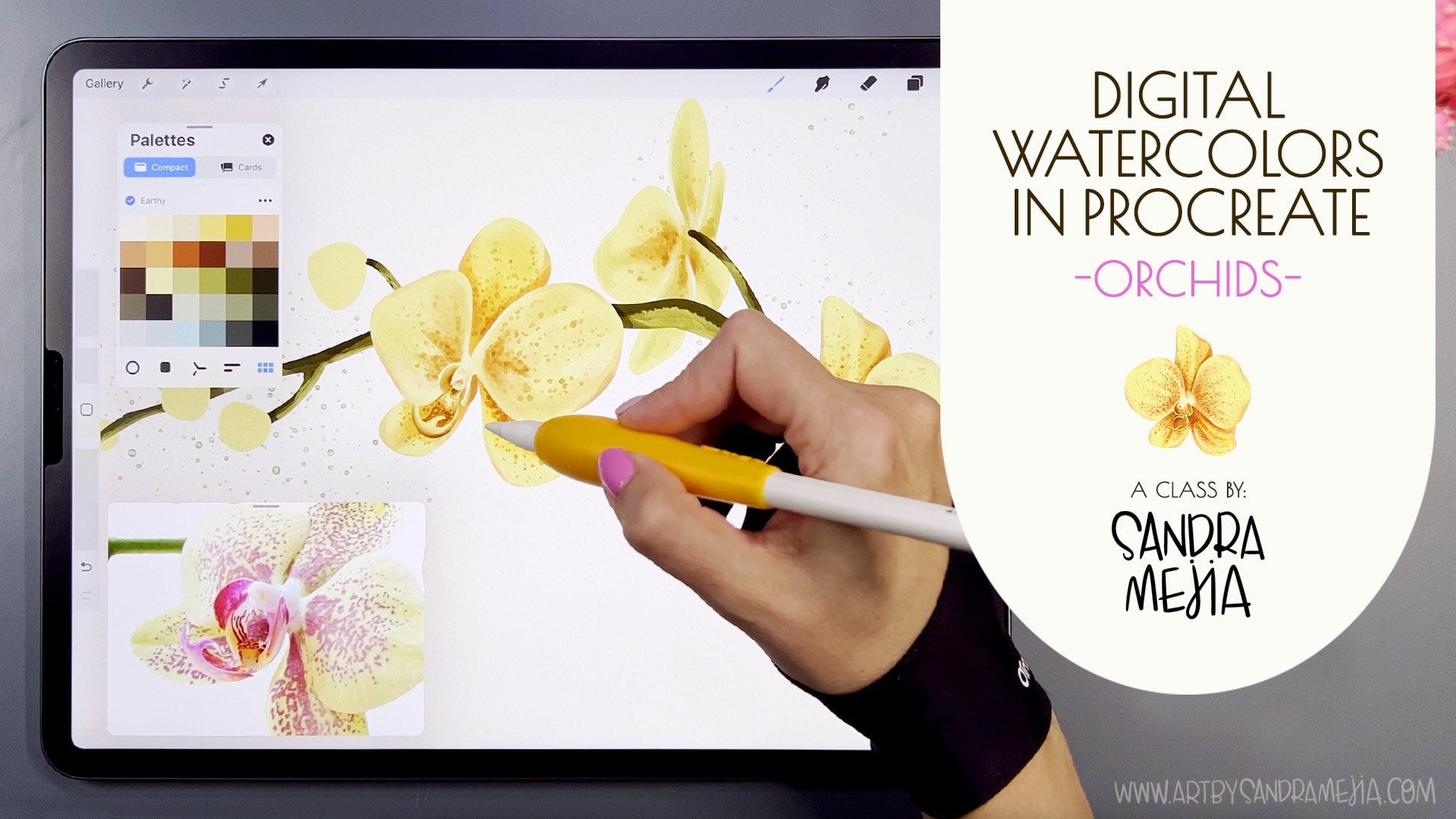
sur leurs produits. Et Procreate est ce que j' utilise tous les jours pour
créer mes œuvres d'art Je suis donc ici pour partager avec vous mon processus de
peinture à l'aquarelle numérique Ce cours va
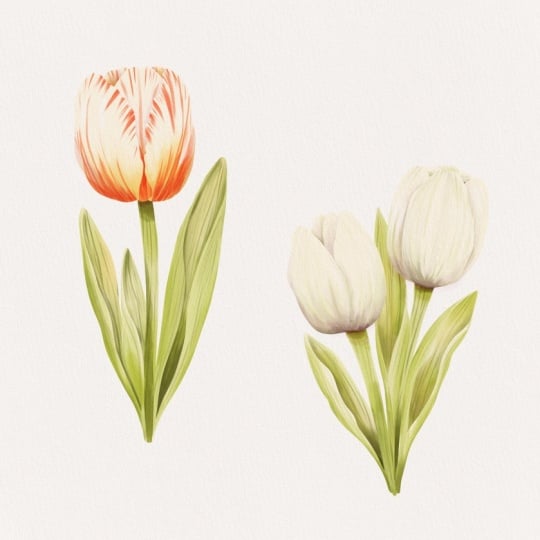
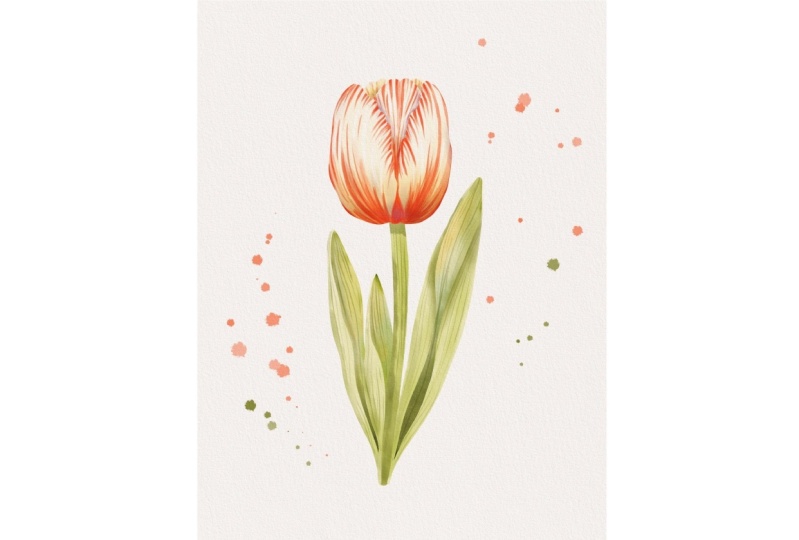
peindre ces trois tulipes, mais le meilleur, c'est que je vous ai déjà préparé les formes de
base Cela signifie que vous pouvez passer
directement à la partie amusante, qui consiste à ajouter de la couleur
, à ajouter des textures et pratiquer votre
pinceau sans retrouver
coincé dans
la phase de dessin C'est comme utiliser un livre de coloriage. Notre projet de classe
sera de créer ces trois outils et j'ai créé
trois combinaisons de couleurs différentes afin
que vous puissiez pratiquer différentes
superpositions et différents Vous pouvez suivre le mien ou créer le vôtre. C'est un excellent moyen d'
expérimenter et de jouer. Très bien, prêts à nous amuser, allons-y
directement.
2. Projet de cours + configuration: Notre projet consistera à peindre ces trois tulipes en utilisant
différentes couleurs, différentes textures et
différentes techniques Vous pouvez suivre les miens, mais vous pouvez également choisir de les
peindre de la couleur de votre choix. Pour commencer, vous devez
télécharger le fichier
Procreate de base La meilleure façon de le télécharger
sur Skillshare est d'accéder à votre cours sur
un navigateur et non sur l'application Ensuite, regardez sous Projets et ressources Sab et vous y trouverez une liste des ressources
disponibles Comme je l'ai dit dans l'introduction, j'
utiliserai mes propres pinceaux à aquarelle Cela n'est pas obligatoire. Vous pouvez suivre avec le
pinceau de votre choix. C'est également le pinceau
que j'ai utilisé pour tous mes précédents cours de
procréation à l'aquarelle ici sur Skillshare Donc, si vous les avez déjà pris, vous les avez probablement déjà. Et juste une petite remarque sur le droit d'auteur, car
on me pose souvent cette question. Si vous utilisez mes fichiers de base, c'est juste pour que vous puissiez étudier, apprendre et pratiquer. Mais ce travail est mon copyright, vous ne pouvez
donc pas vendre
les fleurs que vous créez avec mon fichier de base. Mais si vous dessinez vos propres
tulipes, vos propres fleurs, et que vous utilisez mes pinceaux, si c'est votre propre création, vous pouvez certainement utiliser à des fins
commerciales C'est ton art. Utilisez simplement
mon fichier de base pour vous entraîner, puis si vous
voulez vendre des objets, utilisez ces connaissances pour
dessiner vos propres objets. Et vas-y et gagne de l'
argent avec ça. N'oubliez pas de publier vos
projets dans la zone des projets. J'ai hâte de voir
ce que tu vas créer. Et si vous le souhaitez, vous
pouvez également me taguer sur Instagram à Art by Sandra Maia Passons à la
leçon suivante et commençons à peindre. Avant de partir, je vais
également ajouter une vidéo. Ce sera la
vidéo bonus à la fin de la leçon sur
la façon d'ouvrir les fichiers et d'
installer des pinceaux et palettes de
couleurs dans Procreate au cas où vous ne
sauriez pas comment faire Passons maintenant à la
leçon suivante et commençons à peindre.
3. Comment utiliser le fichier prêt à être coloré: Le fichier est déjà configuré de
cette façon car nous allons nous concentrer ici sur les techniques de
peinture
et non sur le dessin. Vous verrez que j'
ai
déjà fait une texture de papier ici. Elle est verrouillée. Si vous souhaitez modifier cela, il vous suffit de balayer vers la gauche et d'appuyer sur Déverrouiller pouvoir faire ce que
vous voulez sur cette couche Vous pouvez également le supprimer
si vous ne le souhaitez pas. Je vais le verrouiller pour ne pas dessiner dessus, puis j'ai ma couche de
texte qui contient juste le nom de la fleur
et mes informations ici. Tu peux le
désactiver si tu le souhaites. J'ai également le croquis ici. Je l'ai un peu
transparent avec une opacité totale, mais j'aime le garder
transparent pour que je puisse
voir ce qu'il y a en dessous Je vais continuer comme ça. Vous pouvez le modifier, faire
ce qui vous convient le mieux. J'ai ici mes quatre couches de
dessin que j'ai nommées très
facilement à trois contre une. Chaque couche présente ici est
la couche de base sur laquelle vous pouvez
commencer à appliquer de la couleur sur le dessus et le
verrouillage alpha est activé. Vous verrez qu'il y a un
damier à l'arrière. Vous l'activez en faisant
glisser votre doigt vers la droite. Il n'y a pas d'échiquier. Cela signifie que je vais
prendre ce violet, par
exemple, et un gros pinceau. Cela signifie que si le
verrou alpha n'est pas activé, je peux dessiner
où je veux sur ce calque. Annulons cela. Mais si j'active
le verrou alpha et que le
damier apparaît, cela signifie que ce que je peins sera confiné
uniquement à cette C'est vraiment cool parce que
maintenant vous ne pouvez pas sortir de la file d'attente et vous
n'avez même pas à vous
inquiéter à ce sujet.
Il suffit de peindre. Le verrouillage alpha
est donc
activé sur chacune des couches et vous verrez ici, laissez-moi désactiver ces couches. Je vais assombrir
ce fond que vous puissiez voir
ce qui se passe. La première couche contient quelques feuilles, puis la deuxième couche contient d'autres parties des feuilles
et certains pétales. Puis la troisième couche, encore une fois, quelques parties des
feuilles et quelques pétales, puis la quatrième
couche, les pétales supérieurs. Ainsi, l'illustration est construite de
bas en haut. Tout ce qu'
il y a en bas sera au dos. C'est comme empiler
des feuilles de papier transparent. Ce que vous peignez
ici, puis ce que vous peignez dans la couche suivante fait
apparaître ce
qui se trouve au-dessus ,
puis l'autre, puis l'autre, puis vous
obtenez cette composition. Une fois que vous avez ces couches de base, cela
facilite vraiment la peinture. C'est pourquoi je fournis
mes feuilles de coloriage pour les personnes qui savent
déjà
peindre et mes tutoriels au cas où vous voudriez
apprendre à peindre. Donc, si toutes
les figures sont colorées dans cette teinte très claire de crème, c'est
parce que j'aime
travailler sur mes aquarelles comme si je travaillais pour les médias
traditionnels Je pars d'une
base très légère et je commence à créer la couleur comme je le fais lorsque je peins à l'aquarelle
traditionnelle Je ne le fais pas totalement blanc, donc je peux voir où se trouve la couche, et c'est pourquoi j'ai
choisi cette couleur pour cela. Et si ce type
de fichier est excellent, c'est parce que tout a déjà été dessiné pour vous
et esquissé, vous n'avez
donc pas à
penser au dessin, à la
composition ou à quoi Vous êtes ici juste pour peindre, vous détendre
et vous amuser ou pour
pratiquer vos peintures à l'aquarelle dans le
style procréatif ou dans tout autre Je vais utiliser des pinceaux à
aquarelle. Les pinceaux sont inclus dans
cette classe, vous pouvez les utiliser ou vous pouvez utiliser n'importe quel autre pinceau d'aquarelle que vous avez ou tout autre
pinceau de votre choix Alors laissez libre cours à votre
imagination et faites ce qui
vous convient le mieux. Maintenant que vous comprenez
comment ce fichier est configuré, passons à la
leçon suivante et commençons à peindre.
4. Peindre la tulipe: Dans cette leçon, je vais
simplement vous montrer quelques techniques de base de l'aquarelle et comment créer
différents effets Pour cela, nous allons peindre
ces trois tulipes en utilisant différentes couleurs et variations afin de pouvoir pratiquer
différents effets J'utiliserai mon ensemble de pinceaux à aquarelle inclus dans ce cours Mais si vous vous êtes déjà inscrit à ma newsletter ou à l'un
de mes cours précédents, ce sera le même
jeu de pinceaux à
aquarelle que celui que j'utilise pour tout Si vous suivez mes cours, vous savez que le pinceau de remplissage
ultime
est sans aucun doute mon pinceau préféré. Mais pour ce cours,
nous utiliserons également l'aquarelle super cool et certains de ces pinceaux à fleurs
et à éclaboussures Commencez par le
remplissage final et bien, nous devons obtenir notre palette de
couleurs. Je vais définir les
plantes douces par défaut. Ainsi, lorsque je le fais glisser, il sera là et
il est plus facile de choisir les couleurs d'ici que d'aller
ici et de les chercher. Je suis debout dans ma couche
numéro un, qui est la plus en
arrière si vous le souhaitez, vous pouvez simplement la laisser enfoncée
et ce sera la
seule couche visible Si vous souhaitez
récupérer l'esquisse le texte et la texture, appuyez
simplement dessus si cela vous
facilite la vie. Je vais choisir de faire
les feuilles avec ces légumes verts. Je ne vais pas utiliser les verts
bleutés car les feuilles
des tulipes sont d'un vert
très jaune Je vais commencer par une teinte verte
claire agrandir mon pinceau
et commencer à
remplir ces formes. Comme toutes les formes ont été créées, je m'amuse juste ici et j'appuie plus fort
sur certaines zones et plus clair sur d'autres et plus clair sur d'autres pour créer différents effets
d'aquarelle Tu vois ? Amusez-vous bien et commencez à ajouter de plus en
plus de couches de couleur. Ensuite, je vais choisir une couleur plus foncée et pareil, appuyant plus fort dans certaines
zones et plus doucement dans d'autres. Vous
voyez, alors j'aurai tous
ces petits effets. Si
cela ne vous plaît pas, vous pouvez toujours utiliser un
pinceau à eau et ne vous
contentez pas de faire des allers-retours
comme ça parce que cela brouille tellement la couleur, tapez dessus Dissolvez un peu cela, pour qu'il ne soit pas évident que cela ressemble à de l'aquarelle numérique, et je trouve que c'
est bien plus beau L'autre astuce que j'aime
utiliser est d'utiliser ce pinceau. J'aime utiliser différentes
nuances d'autres couleurs. Par exemple, je peux
choisir certains de ces jaunes et en ajouter un peu ici à cette feuille.
De cette façon, cela leur donne un aspect aquarelle plus
réaliste Maintenant, je vais utiliser le
pinceau à fleurs, je vais ajouter
des ombres plus foncées. Je vais faire ça gros. Ce pinceau est conçu
pour que vous puissiez le
toucher et le voir créer ce
magnifique effet de granulation Si vous le faites glisser, rien ne se passe. Cela ne fonctionne que lorsque vous tapez
votre pinceau sur l'écran. J'aime beaucoup ça et vous pouvez rendre plus foncé ou
utiliser différentes couleurs, disons que vous vouliez utiliser du bleu, moi non, mais essayons-le ici. Tu vois, j'introduis un peu de cette couleur pour
lui donner plus de variation. Vous pouvez également le
rendre beaucoup plus petit. Supposons que nous utilisions ce vert très foncé et
que nous créions simplement des zones un
peu plus sombres et trop noires. Utilisons un
vert plus clair pour cela. Vous pouvez appuyer sur Je vais choisir une
couleur encore plus claire et l'agrandir un tout petit peu. Et tu vois ? J'aime bien ça. Peut-être un
peu en bas de page. Je vais d'
abord peindre cette fleur , puis nous
allons peindre ces deux fleurs. Je ne vais même pas
me concentrer sur ces couches. Passons à la couche suivante. Je vais l'allumer et je vois que c'est la tige et
ces pétales sur le dos. En fait, j'aime bien
activer toutes mes couches pour voir ce qui sera visible car maintenant que j'ai perdu une
grande partie de mes feuilles, j'aime avoir cela à
l'esprit lorsque je peins. Maintenant, je vais recommencer à dessiner mon terrain
ultime,
et encore une fois, avec les légumes verts, gros pinceau, commencer à
peindre la tige. Maintenant que je vois
ce qu'il y a sur le dos, je vais essayer de faire ressortir
la tige. Je vais prendre
ce vert foncé pour créer l'ombre ici. Je pouvais le faire en appuyant
très doucement et créer une ombre mélangée très douce Mais je veux que ce
soit très net, alors j'insiste davantage. Je vais réduire la
taille du pinceau et ajouter quelques zones plus sombres ici
et celles que je souhaite effacer. Je vais y retourner avec
mon pinceau et décolorer les bords. Je pense que
ça a l'air bien. Maintenant, peignons quelques pétales. Je pense que je
veux faire celui-ci. Ceux qui en ont, je vais
mettre une référence ici. Ils contiennent beaucoup de
détails et j'adore ça. Le fond sera donc blanc, donc je vais laisser
cette couleur crème. Vous verrez que j'ai ajouté petites
lignes indicatrices pour le croquis. C'est pour qu'il puisse vous
indiquer où créer le motif. Comme je peins
ces pétales noirs ici, je ne vais pas ajouter
trop d'ombre. Je vais ajouter un tout petit peu
de jaune ici, et pour cela, j'utiliserai la brosse
Soft Wash parce que c'est une brosse très douce. Je viens à peine d'
atterrir ici. Veillez à ce que je ne
touche même pas le pétale, c'est la zone la plus foncée qui tombe, et puis j'ai toujours cette teinte
très claire à l'extérieur Je vais prendre mon pinceau à papier Ultimate
Fill le réduire et
prendre ce rouge vif. Je vais juste
suivre ces lignes et ajouter un
tout petit
peu ici en haut, peut-être une au milieu
si vous voyez la référence, certaines d'entre elles ont
juste une petite ligne ou de très petites lignes, mais pas trop. Je vais juste ajouter
quelques lignes ici et dans les coins, une ici. Ensuite, je vais faire la
même chose ici au milieu , puis peut-être
un tout petit peu ici. Maintenant, je peux passer à
la couche suivante et cette couche contient plus de feuilles
et le pétale au milieu Maintenant que nous sommes là,
commençons par le pétale et choisissons à
nouveau une brosse douce et un peu de jaune Et je vais l'
agrandir et le toucher un peu ici. Vous verrez que
celui de la référence n'est pas jaune,
il est plus blanc, mais je prends une certaine liberté car il
y a aussi des jaunes
qui contiennent beaucoup de blanc et je vais
créer un mélange de ceux-ci. Maintenant que j'ai cette ombre, je vais à
nouveau prendre le
pinceau à fond ultime et le rouge. Je vais agrandir
mon pinceau. Si vous voyez la
référence, par exemple, il y a beaucoup de
rouge en bas. Je vais essentiellement couvrir ces lignes de création comme ceci
pour qu'elles aient une certaine texture. Ici, je vais réduire la taille de mon
pinceau et ajouter
quelques lignes, puis d'
autres remonteront jusqu'ici. Je vais également commencer
par le haut. Mais certaines sont juste faites ici. Maintenant, nous allons
terminer les feuilles. Je vais juste
agrandir mon pinceau et commencer par
le vert clair. Je ne fais que couvrir ça. Ce ne sont que
les plis des feuilles. Vous pouvez désactiver votre
esquisse si cela vous permet voir plus facilement où se trouvent
ces plis. Je veux que les plis soient plus clairs ici pour que vous
puissiez réellement voir la différence et peut-être
prendre une couleur plus foncée. Et ajoutez-le à l'extérieur. vois, je le fais plus clair
là où il touche la feuille, pour qu'il soit replié pour que tu puisses vraiment voir
ce qui s'y passe. Ensuite, je vais juste
ajouter un tout petit peu de noir ici parce que je veux aussi que celui-ci soit
séparé de celui du fond. Idem ici, ajoutez des zones
plus sombres ici. Alors, comme l'
intérieur est tellement clair, je peux soit rendre
cette partie vraiment sombre, soit retourner dans cette couche
et la rendre très sombre. Je vais juste faire
en sorte que tout soit noir comme ça. Ensuite, je peux y aller avec
mon pinceau pour plantes aquatiques et
le mélanger un peu.
Je m'arrête juste. Oui, j'aime bien son apparence. Maintenant, je peux passer à la couche suivante, celle des pétales, et
terminer de les peindre. Choisissons à
nouveau un lavage doux, choisissons le jaune, faisons-le grand, et je
vais m'arrêter là. vois, c'est un très gros pinceau, donc tu peux le
réduire si tu veux plus de contrôle, en t'
arrêtant un peu en bas, puis en revenant
au pinceau de remplissage ultime
, en saisissant le rouge et en
l'agrandissant un peu. Si vous avez besoin du croquis pour vous guider, il suffit de le
réactiver. Et je vais
le réduire un peu. Ensuite, créez simplement comme celui-ci au milieu, qui
est le plus gros. Ensuite, réduisez-le et utilisez-le pour
créer les détails. Je vais créer
le plus gros ici. OK. Maintenant, je vais continuer à
ajouter quelques lignes, et vous pouvez en ajouter
autant que vous le souhaitez ou aussi peu. J'ai vraiment envie d'en ajouter un
tas ici dans les bordures. Par exemple, celles de la
référence n'en contiennent pas beaucoup, mais si vous
regardez les tulipes en ligne, vous verrez qu'
il y en a qui sont beaucoup plus détaillées Et c'est pourquoi je n'aime pas tant
suivre les références. Je regarde simplement certaines
images, puis je
fais ce qui me
semble le plus beau. Je constate que je ne fais pas
toutes les lignes à la même distance sur la même largeur
et que j'appuie différemment. C'est pour créer une certaine variation car cela rend votre
peinture plus intéressante. Si vous voulez voir à quoi cela
ressemble sans l'esquisse, afin de vraiment voir
ce qui se passe ici, vous pouvez désactiver l'esquisse, puis
assombrir certaines zones parce qu'en ce moment se fondent avec
le pétale arrière, mais ne vous inquiétez pas, nous
allons ajouter des ombres Mais je vais également
assombrir certaines zones ici. Je peux aussi revenir sur cet
autre pétale et rendre
plus sombre par erreur si je le souhaite Maintenant que j'y suis,
je vais créer un nouveau
calque sur le dessus et je vais le définir comme masque de découpage De cette façon, cette couche n'
interagira qu' avec ce
qu'elle contient, et si je la règle sur la gravure linéaire,
je peux utiliser ma brosse à laver douce. Je vais le réduire. Essayons ce violet et
voyons si je peux ajouter des ombres. Je vais faire exactement la
même chose avec ce calque, créer un nouveau calque, le
configurer en gravure linéaire, appuyer dessus, le mettre
en
masque de découpage et ajouter un tout petit
peu d'ombre ici Je ne fais que taper. Je trouve que c'est
beau de créer séparation entre ces
pétales et celui-ci, mais celui-ci est tout de même très
mélangé à celui-ci Je vais revenir
à cette couche d'ombre et, dans les
bordures, appuyer un peu plus. Comme je ne veux pas le violet
paraisse déplacé, je vais passer
au-dessus de la couche supérieure,
créer un nouveau calque, le toucher, créer un masque de découpage, créer un masque de découpage, le
régler également sur une gravure linéaire, et maintenant je vais
utiliser le même violet pour ajouter des ombres ici Vous verrez que le
violet est différent ici. C'est parce que cette
partie du pétale n'
est pas jaune
et que le violet va interagir différemment avec les zones
plus jaunes Je trouve que ça a l'air plutôt bien. Vous pouvez également en ajouter un tout petit peu plus ici pour créer encore plus d'ombres puis revenir à cette couche, qui est un pétale central,
et en ajouter un peu ici, juste pour créer du volume et donner l'impression qu'
elle se replie Maintenant que nous y sommes, nous
pouvons le rendre encore plus petit et nous pouvons créer un peu plus de définition
entre les pétales. Maintenant, comme
détail final pour la fleur, je vais créer
une couche sur le dessus. Cette couche sera peinte
au-dessus de toutes les couches. Ce n'est pas un verrou alpha. Il n'a pas de
forme de base ou quoi que ce soit d'autre, mais
je vais juste saisir que je vais aller ici et prendre couleur
super blanche
là dans le coin ultra blanc et en utilisant
mon brouillon de remplissage ultime, je vais juste l'utiliser pour créer quelques reflets là-dessus. Je vais l'agrandir un tout petit
peu et j'
ajoute juste de véritables reflets
blancs ici. Je reste entre les deux
parce que si je peins ici, je peindrai à l'extérieur de la fleur et je ne
veux pas que cela se produise. Cela aide à illuminer un peu la
fleur et
à estomper certaines de ces lignes rouges pour
les rendre plus douces Maintenant, parce que cela
semble vraiment malade
ou trop détaillé, nous ne pouvons pas laisser les
feuilles très simples. Nous allons revenir
à la couche de feuilles, commençant par la première,
et nous allons
ajouter un peu plus de détails
et un peu plus d'ombres. Je vais prendre
mon vert le plus foncé et ajouter un tout petit peu
d'ombres ici Juste pour que ces
plis soient vraiment éclatants. Génial. Je vais rendre mon pinceau encore
plus petit créer des
veines, par exemple. Ces feuilles
ont généralement des lignes qui descendent, donc je vais juste
appuyer doucement dans certaines zones et plus fort dans
d'autres pour créer des lignes Maintenant, passez à la couche suivante et
faites de même pour la tige. Je vais vous donner quelques lignes, mais ce n'est pas si fade Ça a l'air fade en ce moment. Maintenant, sur la troisième couche, choisissez
un vert plus clair et ajoutez quelques lignes à ces
deux. Juste un petit peu. Ma main est très bancale, donc ne vous inquiétez pas si vous ne
pouvez pas tracer de lignes droites, il suffit de les interrompre, les
rendre bancales, peu
importe C'est génial.
En fait, je vais supprimer une infime partie de cette tige ici
car elle semble trop épaisse. Au moment où vous aurez obtenu le fichier
final de la classe, il sera corrigé. Ainsi, votre tige paraîtra beaucoup
plus fine dès le début. Je pense que ça a l'air
bien mieux. OK, donc on en a fini
avec celui-ci. Et dans la leçon suivante, je
vais cracher de la peinture les feuilles
parce que processus
sera exactement le même, puis je pourrai vous montrer comment
peindre cette ou deux feuilles
avec des couleurs différentes
5. Peinture des feuilles: Dans cette leçon, je vais
cracher de la peinture sur les
feuilles parce que c'est exactement le même processus
que les autres feuilles
, puis je reviendrai
vous montrer comment j'ai peint les fleurs Nos feuilles sont donc tombées,
et dans la leçon suivante, peignons les fleurs.
6. Peindre la tulipe jaune: Dans cette leçon, je vais vous
montrer comment
peindre les fleurs. Les premières seront
jaunes avec quelques détails rouges,
je vais jaunes avec quelques détails rouges, mettre l'image,
l'image de référence ici et nous allons d'abord nous concentrer
sur celle-ci. Commençons par la couche
numéro deux, car celle-ci est ornée d'un pétale, et je vais
choisir ce jaune et mon savon doux, l'
agrandir un peu Je vais commencer par
rendre les pointes rouges, et je vais
à peine les toucher. Je touche l'extérieur du pétale pour que les
bords soient doux Je vais ajouter un peu de jaune en
bas, pareil. Je lève mon crayon et je
tape plusieurs fois ici pour
créer une zone plus foncée. Je vais créer la base
pour tous les pétales comme celui-ci ,
puis je vais
revenir et ajouter quelques détails. Passons à la couche suivante. Et j'ai sélectionné le jaune, donc le jaune passe
en bas. Je l'ajoute juste
au bas de ce pétale, puis je choisis le rouge Si je ne
peins pas ici avec du rouge, c'est parce qu'
il
pénètre trop dans le jaune. Je
touche l'extérieur du pétale pour contrôler à
quel point il se fond dans le jaune Mon point de vue est là, mais il
se répand partout. Je veux rendre celui-ci un peu plus foncé pour que vous puissiez voir la
différence avec le
pétale arrière . Je
vais juste passer à la couche suivante qui contient ces deux pétales et
faire exactement la même chose Je vais ajouter le rouge ici. Juste à la frontière et
un peu au milieu. Ensuite, je vais le réduire et ajouter un peu plus aux bordures. Si vous avez besoin de voir le
croquis, il suffit de l'activer. Chaque fois que vous avez besoin du
croquis, il vous suffit de l'activer. Je vais aller ici
pour créer cette division. Ensuite, je vais sélectionner
le jaune, l'agrandir de cette façon et ajouter le
jaune à ce pétale Encore une fois, assombrissez-le ici. Si vous souhaitez le mélanger
plus facilement, prenez
simplement le
mélange d'eau et encore une fois, tapez. Vous voulez l'agrandir
pour en faire un mélange plus doux. Je pense que cela fonctionne. Je vais rendre le croquis
encore plus léger pour qu'il soit à peine là et je vais commencer
à ajouter des détails. Je vais prendre mon pinceau à aquarelle super
cool et voir cette taille.
C'est plutôt bien. J'adore ce pinceau car il
crée des lignes irrégulières ici, mais il peut aussi créer des lignes
très douces Je veux créer des
lignes médianes très définies
, puis les intégrer, car elles ne semblent
pas descendre jusqu'au bout. Ensuite, je vais commencer à
créer quelques lignes. Je tiens juste un peu mon
crayon, j'ajoute juste quelques
lignes comme celles-ci. Vous pouvez vous laisser guider par ce
croquis. Et puis faites encore
plus sombre au milieu. Ensuite, je vais prendre mon pinceau à papier
Ultimate Fill avec cette couleur crème et je
vais le rendre petit. C'est environ 2 % maintenant. Je vais commencer à
ajouter quelques lignes. C'est juste pour créer de
la texture sur le pétale. Ici, vous pouvez l'utiliser
pour créer la bordure de ce pétale
séparée de
celle du fond , puis allez ici et
ajoutez également quelques lignes Je pense que ça a l'air bien. Je vais passer à la couche
suivante,
qui est ce pétale, et
faire exactement la même chose Je vais prendre le pinceau à aquarelle
rouge super
cool et tracer cette ligne au milieu,
puis quelques lignes Ensuite, le remplissage final est rugueux et cette couleur beige et encore plus de lignes. Ensuite, passez au dernier pétale, qui est celui-ci, et avec l'
aquarelle super cool et le rouge, tracez la ligne au
milieu. Pour la ligne, j'appuie
fort puis doucement Et puis encore quelques lignes
, puis prenez le
résultat final avec une couleur crème
et quelques lignes. Maintenant, je vais désactiver
le croquis et voir différence
entre
les pétales ils ne sont pas trop clairs. Je vais faire la
même chose avec l'autre fleur et passer à nouveau
aux couches d'ombre avec mon
soft wash et mon violet, je vais ajouter quelques ombres. Donc, cette couche
a le pétale arrière C. Je vais
peindre sur celle-ci Je dois faire attention car je ne veux pas que tout devienne boueux, juste un peu, puis passer à
la couche d'ombre suivante, qui serait celle qui se trouve
sur ce pétale, et
faire la même chose Juste un petit peu, vous pouvez le réduire, vous pouvez le contrôler. Juste un tout petit peu, encore plus petit. Ensuite, pour les pétales supérieurs, je veux les agrandir
parce que je voulais les rendre plus lisses et juste en
ajouter un peu plus bas. Et cela donne immédiatement la fleur l'impression
d'un traité. Pour la même raison,
mordez-le sur les côtés et peut-être
même le rendre très petit Je vais appuyer très
doucement pour créer cette
séparation entre ces deux pétales. Je trouve que ça a l'air bien, mais je veux que le jaune
soit plus vif, surtout dans ces pétales. Ce que je vais faire, c'est
prendre mon pinceau
à papier Ultimate Fill , passer
au jaune et le rendre très gros. Je
vais ajouter un
peu plus de jaune et mélanger le
tout. C en appuyant fort ici,
puis en douceur ici. Je trouve que c'est
beaucoup mieux, mais celui-ci contient beaucoup de détails et celui-ci en
a perdu un peu. Ce que je vais faire, c'est taille de
mon pinceau et l'
utiliser avec cette couleur claire. Je vais entrer dans la couche,
voir à ce que j'ai peint le jaune dans la couche d'ombre parce qu'
elle a une brûlure linéaire, cela a beaucoup intensifié
le jaune. Si je reviens à cette couche et que je peins des détails blancs, ils ne seront pas très visibles. Ce que je dois faire
maintenant, c'est créer une autre couche
au-dessus des ombres, en la définissant également comme masque de découpage Celui-ci sera également attaché
à celui du bas, donc je vais peindre partout
sur ce calque. Ensuite, je peux réellement dessiner mes coordonnées et
maintenant elles apparaîtront. Je voudrais ajouter certaines
de ces lignes ici. Et vous verrez entre ces deux pétales que c'
est ce qui lui donne vie. Du moins pour moi, car j'
adore ajouter des détails. Vous n'êtes pas obligée d'ailleurs, vous pouvez en faire une
aquarelle très souple et ne pas
ajouter autant de détails Mais si vous êtes comme moi, je veux vous montrer comment
ajouter les détails. Génial. Je trouve que ça a l'air génial. Enfin, je vais
vous montrer comment peindre celui-ci. Pour celui-ci, nous allons
créer une tulipe rouge. Il va être tout rouge. La raison pour laquelle nous allons
le faire est que rouge est parfois
dur dans les aquarelles Ajouter des ombres au rouge semble
parfois très moche. Dans la prochaine leçon, je vais vous
montrer comment procéder.
7. Peindre la tulipe rouge: Dans cette leçon, je vais vous
montrer comment peindre une fleur rouge
foncé à l'aquarelle
numérique Le processus est
essentiellement le même, mais je commence par
mon remplissage final brut et le rouge plus foncé. Je vais recommencer
par l'arrière. Je pose la première couche, nous
avons ce petit morceau de farine ici et c'est tout ce que je vais
faire de celui-ci pour le moment. Et puis dans la couche numéro deux, nous avons celle-ci et
j'appuie sur le briquet. C'est ce que je vais faire pour le moment, puis pour la troisième couche. Lorsque vous venez ici, faites attention car cela est
attaché aux feuilles. Assurez-vous simplement que vous
ne peignez pas votre feuille et j'appuie sur le plus foncé
ici et sur le plus foncé ici. Donc, pour assombrir quelque chose, je lève mon crayon
puis je le repasse comme dans de vraies aquarelles lorsque vous ajoutez de plus en plus
de couches Je vais ajouter
quelques couches supplémentaires ici pour le rendre très lumineux
et faire la même chose ici. Enfin, pour la couche numéro quatre, je vais laisser les
bordures un peu plus claires. J'
appuie donc sur le plus clair, puis j' appuie beaucoup plus fort
ici au milieu. S. De cette façon, nous pourrons
voir où se termine ce pétale
et où commencent les autres. Si vous le repeignez,
cela n'a pas d'importance. Nous pourrons ajouter un briquet plus tard. C'est la magie de l'aquarelle
numérique. Ce que je vais faire maintenant, c'est simplement créer les ombres dans
les couches d'ombre. Commençons par celui-ci. Je vais utiliser le
même rouge, réduire la
taille de mon pinceau et
créer les ombres. Comme j'ajoute de
la texture à la fleur. Encore une fois, si vous voulez voir
un croquis, il suffit de l'activer. J'ai indiqué quelques
lignes du fonctionnement des veines. Maintenant, je vais l'éteindre. Mais de cette façon, en même
temps que j'ajoute des ombres, j'
introduis également de la texture. Ça n'a pas l'air
très bon pour le moment. Je vais aller ici
et assombrir mon rouge, donc je vais juste descendre puis
ajouter
d' autres ombres à
l'aide de ce pinceau Ensuite, je vais
faire en sorte que mon pinceau
soit vraiment grand, puis ajouter quelques
ombres ici en bas. avons fait de même avec les
autres pour créer cette
texture repliable de l'ampoule. Maintenant, je vais
prendre mon mélange d'eau et je l'
ai à 26 ans et je vais juste
ajouter certaines zones. Vous mélangez donc
ces lignes à certains endroits. Mais à d'autres endroits, vous pouvez toujours voir les lignes,
donc c'est de la texture. Ensuite, si je pense que je dois
aller encore plus foncé avec ça, je vais prendre mon pinceau à fleurs et j'utilise toujours
ce rouge foncé. Je ne peux pas le faire trop
gros car ce pétale a la même
couche que celui-ci Vous pouvez soit la
réduire, soit utiliser
l'outil de sélection et sélectionner la fleur sur laquelle
vous travaillez. Et puis
peu importe si je peins ici car je ne
peindrai que dans la zone sélectionnée. Tapons donc un
peu ici et voyons si
cela crée un rouge très riche. Si nous créions
les ombres dans un calque normal qui n'est pas configuré pour une gravure linéaire
comme celui-ci, les ombres ne seraient pas riches. Revenons maintenant à
l'autre couche d'ombre, et j'ai toujours la
sélection. Je vais juste appuyer ici. Je remarque que j'ai déjà un peu de
peinture rouge sur ma feuille, mais je vous montrerai
comment y remédier plus tard. Je vais taper jusqu'à ce qu'
il fasse vraiment noir et que je puisse voir la différence
avec le pétale supérieur. Tu vois ? Ce pinceau est idéal pour
créer ce type d'ombres car il est
pratiquement sans effort Maintenant, je reviens à mon brouillon de remplissage
ultime et je reviens au
rouge normal, puis je le réduis, peut-être 4 %, puis j'ajoute quelques lignes
ici juste pour cette texture. Ensuite, vous pouvez
revenir ici et prendre ce rouge plus foncé et même
ajouter quelques lignes supplémentaires. Encore une fois, vous pouvez utiliser votre mélange d'eau pour
lisser certaines de ces zones. Si vous pensez que vous avez besoin de
plus de définition ici, vous pouvez utiliser votre pinceau de
remplissage ultime et le
réduire un peu, puis ajouter des
ombres plus définies ici. Plus vous traverserez,
plus cette ombre s'assombrira. Nous avons maintenant les
pétales arrières avec lesquels travailler. Passons à ceux-ci, c'
est-à-dire à ces deux-là. Je veux juste ajouter
un peu de rouge ici pour que vous puissiez voir la
différence avec ceux-ci. J'appuie simplement fort
dans certaines zones
, puis plus doucement dans d'autres
pour que le tout se mélange. Si vous continuez et qu'il
ne s'assombrit pas, vous pouvez toujours baisser la couleur ici, puis
créer une teinte plus foncée. Ceux-là sont très sombres maintenant. Donc, ceux-ci
vont être comme ça. Si votre percory ne
vous permet plus de créer de couches et que vous devez créer une autre couche pour les ombres de celle-ci, par
exemple, vous pouvez
commencer à gérer les couches Vous devez réduire le nombre de couches afin de
pouvoir en créer de nouvelles Par exemple, ici, vous
pouvez supprimer le texte ou
si vous avez besoin du texte, vous pouvez supprimer votre
esquisse, ou par exemple, si vous en avez terminé avec
cette couche numéro quatre, vous pouvez simplement les fusionner, et si vous en avez terminé
avec le numéro trois, vous les fusionnez de cette façon, je libère de l'espace pour
créer encore plus de couches Mon iPad peut toujours gérer cela, donc je vais les
laisser là, mais si votre iPad ne le peut pas,
c'est une bonne façon de le faire. Je vais créer
un nouveau calque ici, le
mettre sur masque de découpage, régler sur gravure linéaire, et je vais ajouter un
peu d'ombre ici avec juste assez pour que vous
puissiez comprendre qu'il s'agit d'un pétale différent dans le dos Je ne vais pas y
ajouter de queues
parce qu'ils n'en ont pas besoin. Enfin, ce que j'aime faire dans les pétales
avant, quatre ou trois, c'est choisir un blanc et
réduire la taille de votre pinceau, je vais désactiver le croquis et ajouter
un peu de blanc. Comme quelques lignes ici. Juste pour faire ressortir cette texture. Ensuite, je vais
passer à la couche numéro trois et faire de même. Voici les conseils, puis passez à la couche numéro
deux
et je peux en ajouter un tout petit peu, puis à la couche numéro un, ajouter un tout petit peu,
et nous en avons fini avec ça Je vais maintenant publier
la sélection et vous montrer comment réparer
les feuilles que j'ai peintes. Tout d'abord, nous devons déterminer
quelle couche est peinte en rouge. Je pense que c'est le numéro
trois. Je vais donc prendre mon
pinceau à eau et le mélanger de
ce côté
, puis prendre le vert
et le mélanger dessus. Prenez le vert et
mélangez-le dessus. Maintenant c'est fini. Mais
ces parties supérieures ne sont pas en train de disparaître
et
c'est parce qu'elles se trouvent
sur cette couche Tu vois ? Si je désactive cette
couche, elles disparaissent. Ce que je dois faire, c'est aller cette couche et,
avec
mon pinceau effacer, effacer ces
petites parties rouges, et c'est terminé Dans la leçon suivante, nous allons
juste récapituler et je vais vous montrer à quoi vous
pouvez utiliser ces fleurs
8. Synthèse: Oui, tu es arrivée à la fin
du cours. Je suis tellement contente pour toi. J'espère que vous vous êtes bien amusé que vous avez appris
différentes techniques et que vous êtes satisfait vos
compétences en matière de procréation à l'aquarelle J'espère que vous pourrez appliquer tout ce
que vous avez appris, dessiner différentes sortes de fleurs
et peindre vos propres objets. Et avant de partir, pensez
à vous abonner à ma newsletter. J'envoie un brief créatif mensuel. Et des tonnes de cadeaux. Et si vous aimez ce cours, pensez à consulter
le cours de l'édition
botanique d'ECI Procreate ici
sur Skillshare Celui-ci explique tout
un processus la création
de la forme de base à la
configuration du canevas, en passant l'
exportation des fichiers et la
création de compositions. N'oubliez pas de publier votre projet, laisser un avis, de
le partager avec vos amis et de me suivre ici
sur Skillshare bientôt. Au revoir.
9. Bonus : Comment installer des pinceaux et ouvrir des fichiers dans Procreate: Bonjour. Dans cette vidéo, je vais vous montrer comment
installer des pinceaux et des palettes de
couleurs dans Procreate et comment
ouvrir des fichiers dans Procreate Supposons donc que vous ayez
acheté des actifs. J'utilise les actifs dans
mon tutoriel sur les jonquilles. Et quand vous voyez qu'
un fichier indique ensemble de pinceaux, il s'agit
évidemment d'un fichier de pinceaux, et que Swatches
est une palette de couleurs,
puis que les fichiers de procréation
ne sont évidemment que des fichiers de procréation Je vais tous
les télécharger sur mon iPad. Disons que je vais
télécharger uniquement le jeu de pinceaux. Je m'ai demandé si je
voulais le télécharger, je vais dire télécharger. Si je vais ici pour mes téléchargements, c'est ici et si je tape dessus,
il l'importera
directement dans Procrit Maintenant, si je consulte
l'un de mes fichiers, ce sera le premier importé ici, voyez les aquarelles de
Sandra S'il n'est pas là
pour une raison quelconque, vous
devrez trouver où il a été téléchargé sur votre iPad. Donc, si vous accédez à
votre dossier de fichiers, il se trouve généralement
ici dans vos raisons, ou vous pouvez trouver votre
dossier de téléchargements et le trouver là. Et une fois que vous y êtes, vous
pouvez appuyer deux l'importer dans ProCrett Ou vous pouvez également
faire glisser
lentement votre écran vers le haut car vous
ouvrez simplement ce dossier de fichiers,
il sera là. Il vous suffit de le laisser
enfoncé et faire glisser vers l'extérieur pour
créer un écran partagé. Maintenant, vous pouvez simplement faire glisser votre
jeu de pinceaux et il l'importera. Vous effectuez exactement le même processus lorsque vous importez une
palette de couleurs. La seule différence est que lorsque vous importez une palette de couleurs, elles se trouvent en bas
de votre pile, non en haut, comme les pinceaux. Tu vois ? Voici le mien. C'est également la même chose lorsque
vous avez un fichier de procréation. Supposons que nous téléchargions celui-ci et que nous le trouvions
maintenant ici. Si nous appuyons dessus, il sera importé
directement dans Procreate. Ou si vous l'avez enregistré dans votre Dropbox ou dans tout autre fichier, vous pouvez également le trouver ici dans vos fichiers et lorsque vous le trouverez, vous pouvez simplement appuyer dessus
et il sera importé. Vous le trouverez
ici dans votre galerie. Tu vois ? Ce sont les
deux que je viens d'importer. Si, pour une raison
ou une autre, vous avez tout
téléchargé en une
seule fois et que
vous avez téléchargé un fichier CIP , vous le verrez
également ici
dans les téléchargements , vous le verrez
également et vous pouvez simplement appuyer dessus,
il le décompressera, il le décompressera puis vous aurez accès à tous les éléments ici,
et maintenant c'est le même processus
que celui que je vous ai montré précédemment J'espère que cela vous sera
utile. Procrad a rendu très facile l'importation
d'actifs J'espère que vous vous
amuserez avec vos atouts et à bientôt. Au revoir.
 Sandra Mejia, Illustrator + Pattern Designer