Transcription
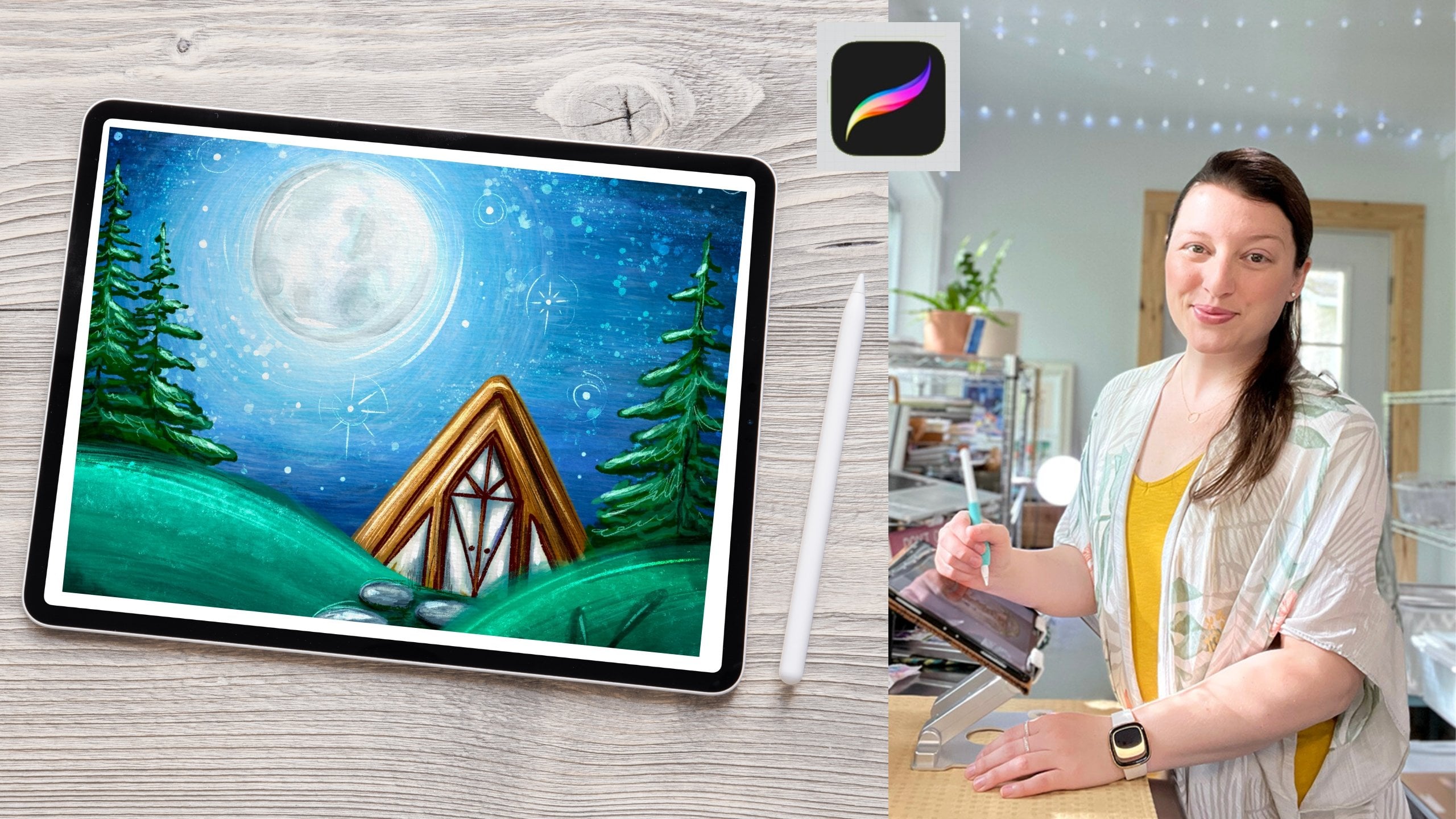
1. Introduction - Peindre !: Tu veux peindre cette île flottante
super cool sur ton iPad avec moi dès maintenant ? Oui, allons-y. Vous savez à quel point vous êtes parfois humeur à créer quelque chose, vous voulez simplement faire preuve
de créativité ou d'art, mais vous ne
savez tout simplement pas quoi faire Un cours comme celui-ci
soulage la pression car il suffit de
suivre mon exemple. Et à la fin, vous
allez ressentir un énorme sentiment d' accomplissement parce que vous l'
aurez accompli voulons créer
quelque chose au fur et à mesure que nous peignons, un tableau entier, du début
à la fin, pour le rassembler. Et tu feras quelque chose de
super beau
quand tu auras fini. Vous pouvez suivre exactement ce que aujourd'hui et faire exactement ce que
je fais dans ce tableau. Ou n'hésitez pas
à ajouter un peu de votre propre style à
la peinture Salut, je suis Mélanie, je suis une artiste
professionnelle et une éducatrice qui
veut vraiment être ta
pom-pom girl créative aujourd'hui J'adore créer des œuvres d'art
joyeuses et fantaisistes, et c'est généralement
pour les livres d'images, les livres colorier J'adorerais vous voir
sur Instagram, alors n'hésitez pas à me
suivre là-bas. Et au cas où vous ne le sauriez pas, vous pouvez me suivre ici sur les tubes
Skillshare pour ne jamais
manquer une annonce
concernant une nouvelle classe Je viens d'appuyer sur le bouton
vert Fichier. Ce sera au-dessus
ou en dessous de cette vidéo. J'ai également une
newsletter d'artistes super
décontractés sur mon
site Web à laquelle vous pouvez vous inscrire si vous voulez être
sûr de rester au courant des mises à jour de
ma part sur les nouveaux cours, nouveaux livres, les nouveaux produits ou tout ce que je fais
ces derniers temps. Et à chaque inscription, vous obtenez également 20
pages à colorier gratuites immédiatement. OK, alors prends ton iPad et ton Apple Pencil et
commençons à peindre
2. Votre projet: À la fin de ce cours de style
« peindre avec moi », vous aurez terminé une peinture
complète sur Nous utiliserons un assortiment
de pinceaux Native Procreate et un pinceau gratuit pour peindre
une peinture de style acrylique, un
peu comme une peinture que vous
pourriez réaliser lors d'une soirée de peinture pourriez réaliser lors Mais ce
qui est amusant, c'est que vous pouvez le faire à votre rythme dans le
confort de votre foyer. En fait, j'encourage fortement les
pyjamas et les boissons chaudes. Et sérieusement, n'hésitez pas
à faire une pause, à
ralentir ou à le rejouer, à
prendre votre temps et à vous amuser Une autre chose que j'ai toujours dite dans le cadre de
mon étude en personne est qu'il faut se sentir libre d'apporter les modifications que
vous souhaitez tout au long de
ce processus Personnalisez cette peinture
et faites-la aussi différente de la mienne que vous le souhaitez. Par exemple, vous pouvez
modifier l'orientation de votre toile et la peindre
en orientation paysage. Ou vous pouvez utiliser des couleurs ou des pinceaux complètement
différents. J'ai souvent demandé à des élèves de changer l'orientation de
leur peinture
, puis de peindre leur arrière-plan d'une
couleur complètement différente de la mienne. Et ce petit changement a
immédiatement rendu la peinture de
chacun différente
et unique pour eux. Maintenant, une petite note
avant de commencer. N'oubliez pas que
cette peinture que nous allons réaliser est uniquement destinée au
divertissement et que vous
ne pouvez ni vendre ni monétiser votre
peinture terminée puisqu'elle est basée sur mon œuvre d'art originale sur laquelle
nous travaillons Cependant, vous pouvez utiliser les compétences de
peinture que vous êtes sur le point d'
acquérir pour créer votre propre œuvre
d'art originale qui pourra être vendue. Et bien sûr, vous pouvez
partager votre peinture sur les réseaux
sociaux ou même l'offrir
à un ami ou à un être cher Je
vous recommande vivement de l'
imprimer et de l'accrocher
pour vous aussi. OK,
parlons très rapidement des fournitures ensuite.
3. Fournitures et téléchargements: Pour ce cours, vous
aurez bien entendu
besoin de votre iPad, de
l'application Procreate et de votre Apple Pencil Vous devrez également télécharger
quelques éléments à partir de l'onglet
Ressources ci-dessous. Je vous ai fourni un
canevas pour
commencer . Il est déjà
réglé à la bonne taille, au bon DPI et contient déjà les textures du
papier. Vous êtes donc prêt à commencer à
peindre immédiatement. Si vous ne parvenez pas à ouvrir ce fichier
Procreate Canvas
pour une raison quelconque, vous pouvez toujours configurer
votre propre page Canvas et ajouter vous-même la
texture du papier J'ai également inclus
une palette de couleurs, un fichier d'ensemble de pinceaux qui contient
tous les pinceaux que je vais utiliser aujourd'hui dans un petit dossier bien
rangé Et il comprend un pinceau que j'
ai fabriqué spécialement pour nous. Vous devrez télécharger
tous ces fichiers depuis un navigateur Internet et
non depuis l'application Skillshare Ensuite, je recommande
d'enregistrer vos fichiers sur un système de stockage
tel que Dropbox. Ensuite, vous souhaiterez également
enregistrer les textures du papier sous forme images sur votre iPad pour y accéder plus facilement
à l'avenir. Une fois que vous aurez
tout téléchargé, nous serons prêts à
configurer notre toile et à peindre
4. Mise en place de toile: OK, donc comme je l'ai dit
dans la vidéo sur les fournitures, j'ai inclus un canevas prêt
à l'emploi pour vous. Tout ce que vous avez à faire est
d'importer ce fichier de procréation. Ainsi, dans votre bibliothèque
Procreate, vous allez importer
et vous localiserez endroit où vous avez enregistré ce fichier
Procreate auprès de moi exemple, si vous êtes moi, vous le mettez dans Dropbox, vous le touchez et il apparaît
immédiatement dans
Procreate sous la forme d'une toile de
huit sur dix et vous serez prêt à peindre Toutefois, si vous avez
du mal à le faire, vous allez simplement
configurer un nouveau canevas. Accédez au petit plus, cliquez sur le plus ici. Et vous allez en
faire un 8 x 10 pouces,
pas 8 088 x 10 300 DPI Vos couches peuvent être
différentes selon le type d'iPad que vous
possédez. Et ce n'est pas grave. Pour le profil colorimétrique, j'
ai utilisé Display P3 simplement parce qu'il s'affiche très bien lorsque vous le
partagez sur les réseaux sociaux Ensuite, vous pouvez
le nommer quelque chose comme
toile acrylique ou toile, puis appuyer sur Créer. Maintenant que vous l'avez ouvert, vous allez devoir ajouter les couches de texture de
votre papier. Vous allez
régler l'un d'entre eux en mode
gravure couleur
et l'autre en mode multiplication. Appuyez donc sur Ajouter,
puis sur Insérer une photo ou un fichier Cela dépend de l'endroit où
vous l'avez enregistré. J'ai conservé le mien dans un
dossier appelé Paper Textures, ici dans
ma galerie actuelle. Et puis je tape dessus, il s'arrête. Je vais le redimensionner pour
qu'il remplisse le canevas. Je vais régler celui-ci pour qu'il se multiplie. Ensuite, je vais juste
faire glisser le doublon. Je vais changer
celui-ci en Color Burn. Et je vais aussi faire encore
un petit truc. Je suis donc sur cette couche supérieure. Je vais
venir jusqu'à la flèche. Et je vais retourner et retourner, appuyer sur ces deux boutons Flip. De cette façon, il n'est pas exactement dans la même orientation
que le premier, donc il double la quantité de texture qui
va transparaître. Une fois que vous les retournés et que vous
les aurez tous configurés ici Je veux que vous
les mettiez également dans un groupe. Vous allez donc surligner la couche 1 et la couche 1 à nouveau. Les deux couches sont donc désormais
surlignées en faisant glisser le doigt. Et je vais appuyer sur Group. Ensuite, je suis dans un nom, ce groupe, appuyez ici où il est
écrit « Nouveau groupe », appuyez sur Renommer Nous allons
renommer ce document. Je ne sais pas ce que
c'est en train de taper. Je ne vois pas. Voyons voir. OK, texture du papier. Enfin, je pourrai en
quelque sorte consolider cela. Maintenant, nous ne pouvons pas voir qu'
ils sont hors de notre portée visuelle. Ensuite, je vais à nouveau
balayer et verrouiller. Cela. Une petite astuce consiste
à s'assurer de ne jamais peindre accidentellement
sur ces couches de papier. Nous voulons commencer par notre
couche d'arrière-plan, pas par celle-ci. Maintenant, si vous
configurez votre propre canevas, vous devrez créer vous-même
cette couche d'arrière-plan. Appuyez donc sur la couche de texture du papier, appuyez sur le signe plus pour
créer une nouvelle couche et faites-la glisser sous les textures du
papier. Ainsi, votre peinture se trouve
en dessous de ces papiers. Et puis allez-y et
renommez-le en arrière-plan. Si tu veux qu'il en soit ainsi,
tu seras prêt comme je le suis. OK, votre canevas est maintenant
entièrement configuré et prêt à fonctionner. D'accord,
parlons maintenant rapidement des photos de référence. À tout moment de ce processus de
peinture, vous pouvez disposer d'un écran de référence
et
d'agenda et de différentes manières d'en
configurer un dans Procreate Vous devez enregistrer une image votre appareil photo
ou dans votre galerie Ensuite, vous
arriverez à la clé, allez sur Canvas, appuyez
sur la référence D'abord. Cela va juste vous montrer votre canevas actuel
comme référence, ce qui ne nous est pas vraiment
utile aujourd'hui. Je vais donc appuyer ici jusqu'à ce que ce petit menu
apparaisse et appuyer sur l'image. Ensuite, je peux réellement prendre
une image importante pour mon appareil photo. Je vais procéder à l'importation de la photo que nous
allons réellement prendre aujourd'hui. Donc, à tout moment, je
peux l'ouvrir et voir le placement,
la composition, la couleur, etc. Vous pouvez en tirer des
couleurs, ce qui est vraiment cool. Je vous ai donc fourni cette image dans vos références. Il vous suffit donc de le
télécharger et de l'
ouvrir comme référence
pendant que vous peignez. Maintenant, si vous
faisiez
votre propre peinture et que vous aviez
une autre image de référence, vous pourriez y insérer n'importe quoi
. Maintenant, si cela commence
à vous gêner, vous pouvez le redimensionner en le pinçant et en zoomant en avant et Ensuite, vous pouvez également maintenir cette petite barre grise
enfoncée et la déplacer à différents endroits de
votre zone de travail. Si cela vous gêne complètement,
touchez-le puis
appuyez simplement sur le petit X. La deuxième façon
d'utiliser une image de référence est d'utiliser
ce mode écran partagé. Pour ce faire, vous allez appuyer sur les trois petits points en haut de l'écran Lorsque vous êtes en mode éclairage, ils semblent presque invisibles, mais ils se
trouvent au milieu. Quelque part. Ils y vont. Irina,
allez-y et cliquez sur Split View Ensuite, vous pouvez ouvrir votre galerie et ouvrir
votre image comme ça. Vous pouvez également
ouvrir Pinterest ou toute autre référence dont vous
pourriez avoir besoin. Ensuite, vous pouvez le déplacer
en maintenant ces trois petites barres, entourées de
petites bulles. Et tu peux changer de camp. Vous pouvez plutôt réduire
sa taille à environ un tiers de
l'écran. Et pour le fermer, vous
pouvez soit maintenir cette barre grise enfoncée et faire glisser votre doigt, soit vous pouvez voir les
trois petits points gris. Je
peux maintenant les appuyer à nouveau
et appuyer sur Fermer Enfin, une autre fonctionnalité intéressante
consiste à ajouter une photo privée. Cette fonctionnalité vous permet d'
avoir une image sur
votre toile qui n'
apparaîtra pas dans votre
chronologie, ce qui est plutôt chouette. Cliquez donc sur la clé ici
et cliquez à nouveau sur Ajouter. Et puis où il est
écrit Insérer une photo. Au lieu d'appuyer dessus
tout de suite, vous allez faire glisser votre doigt et appuyer sur Insérer une photo privée Vous pouvez ensuite appuyer sur cette image. Et maintenant, lorsque vous
exportez votre Timelapse, cette image n'apparaîtra plus du
tout dans le Maintenant, à propos de votre enregistrement d'écran,
il va apparaître. Ou si vous filmez sur un téléphone, cela va apparaître,
mais votre Timelapse sera invisible je vais m'
en débarrasser Mais je vais m'
en débarrasser parce
que
je n'en ai pas besoin. Je vais donc simplement
balayer et supprimer. Très bien, c'est pourquoi vous
pouvez avoir une image de référence. Ensuite,
parlons rapidement des pinceaux
5. Les Pinceaux: OK, donc si ce
n'est pas déjà fait, vous pouvez télécharger le
fichier du jeu de pinceaux que j'ai inclus
dans l'onglet Ressources. Ça va s'appeler
Paint Night Set. Et la plupart d'entre eux sont des
pinceaux natifs que je mets simplement dans un dossier afin qu'ils soient facilement accessibles pour nous, l'
exception du pinceau Loaded
with Paintbrush, que
j'ai créé pour Maintenant, tout au long de
ce cours, je vous encourage vivement à essayer différents pinceaux et à ne pas avoir l'
impression de devoir utiliser mes
pinceaux recommandés, car il y a tellement de pinceaux natifs
géniaux dans Procreate que vous êtes plus que invités
à expérimenter Mais voici les pinceaux
que je vais utiliser aujourd'hui. Maintenant, le pinceau que
j'ai fabriqué pour nous, chargé de pinceaux,
est en fait une version modifiée
du pinceau acrylique humide Mais cela présente une certaine
variation de couleur et des extrémités effilées. Je l'appelle le
pinceau chargé parce qu'
il agit un peu comme un pinceau que vous avez complètement chargé avec de la peinture que
vous avez mélangée vous-même. Vous obtiendrez une certaine
variation de couleur et une belle touche de couleur audacieuse. Avant de nous lancer, je vous
encourage vivement à vous entraîner et à explorer quelques pinceaux pendant quelques instants. Alors prenez-en un et
voyez ce qu'il fait. Vérifiez l'effet de la texture, la pression exercée si vous appuyez plus fort
ou plus légèrement Cela
modifie-t-il la
taille du pinceau ? Cela modifie-t-il la texture ? Cela modifie-t-il l'opacité ? À quoi ressemble-t-il selon les opacités et
les tailles ? Parfois, vous
voudrez un pinceau avec plus de contrôle,
parfois non. Il sera donc utile de savoir quels pinceaux vous
donneront le contrôle dont
vous avez besoin. J'ai créé cette petite fiche de référence sur les
pinceaux pour vous rappeler les
textures et le comportement du pinceau. Ces fiches sont incluses dans
les téléchargements pour vous, mais n'hésitez pas non plus à créer
vos propres fiches d'exploration. D'accord, allons-y et commençons à peindre
notre arrière-plan
6. Peindre l'arrière-plan: OK les gars, alors parlons un peu de vrai pour
vous pendant une seconde. J'ai fait
disparaître une vidéo entière sur moi. Et bien sûr, c'était la toute première fois qu'il s'agissait de peindre
le fond. Mais c'est une bonne chose car
c'est facile à reproduire. Nous allons donc
réessayer. Nous sommes donc enfin prêts
à commencer à peindre La première chose que nous allons
faire est de peindre de notre mieux. Je veux que vous sachiez que
je vais vous montrer mon processus en temps réel aujourd'hui. Ce qui signifie que je ne vais pas vraiment
accélérer quoi que ce soit. Parce que je veux que vous me voyiez et m'
entendiez parler de
mes choix et j'espère que cela vous aidera également à
développer cette indistinction en matière peinture et de prise de décisions tout au long du processus
et à la façon dont tout cela fonctionne La beauté
de la peinture numérique est la flexibilité de ce processus. Nous pouvons essayer les
textures et les couleurs ,
puis les supprimer et les
rétablir si nécessaire. Cela permet de créer une peinture comme celle-ci à très basse pression. Vous allez voir
tout au long de ce processus de
peinture que nous
allons suivre une
formule simple pour chaque élément. Nous allons poser une base de couleur assez
plate , puis développer la
texture
et la couleur sur cette base. Souvent, nous
commençons avec un très
gros pinceau, puis nous ajoutons plusieurs
autres pinceaux
et un
peu de maculage ou de
mélange sur le dessus cette base. Souvent commençons avec un très
gros pinceau puis nous ajoutons plusieurs
autres pinceaux
et peu de maculage ou de
mélange Nous allons donc commencer par appliquer
beaucoup de peinture sur notre fond avec
le pinceau à l'huile. Parce que je veux que vous
vérifiiez vos calques, assurez-vous que vous ne vous trouvez pas sur texture du papier mais sur
un tout nouveau calque
intermédiaire, où il est écrit Couleur d'
arrière-plan
et
couches un tout nouveau calque
intermédiaire, où il est écrit de papier Donc celui-ci dit contexte. Si vous n'en avez pas ici, vous serez sur vos couches de papier. Appuyez sur Plus et faites-la glisser sous vos couches
de papier pour commencer à peindre. Je vais donc appuyer à nouveau
sur mon calque d'arrière-plan. Je vais venir sur mon set de
nuit et choisir la peinture à l'huile, pinceau pour
grandes surfaces. Maintenant, je vais
augmenter mon opacité à
ce sujet et je veux qu'elle soit
vraiment assez grande Donc, en ce moment, je suis quelque part
dans cette fourchette de 60 ans. Je vais en venir à
ma palette de couleurs ici. Je vais commencer par cette couleur bleue
supérieure et créer de la couleur au-dessus
de ce bleu moyen. Et je crée toujours
ces grandes textures éclatantes parce que j'ai vraiment aimé ce fond texturé maculé
que nous offre ce
pinceau à huile Je vais remplir cette toile de couleur pour
commencer. Vous remarquerez avec ce pinceau
que si vous appuyez plus fort, il fait tomber beaucoup plus de peinture. Si vous appuyez très légèrement, vous obtenez une plus grande partie de cette
texture et une plus partie
du blanc transparaît. J'aime aussi que
mon canevas soit complètement
zoomé lorsque je travaille
en arrière-plan je fais
ce
deuxième mouvement circulaire, c'est parce que si vous
regardez notre référence ici,
ce que nous essayons de créer,
nous avons cette lune brillante au centre et je suis
en train deuxième mouvement circulaire, c'est parce que si vous
regardez notre référence ici, ce que nous essayons de créer, de
créer un tourbillon
derrière la créer un tourbillon
derrière Ce que nous voulons faire avec
la couleur, c'est créer une zone lumineuse là où
la Lune va se trouver Ensuite, j'aime qu'il
s'assombrit progressivement et qu'il soit très foncé sur les
bords et les coins ici. Donc ce que je
vais faire maintenant, c'est commencer
à changer de couleur. Alors maintenant je vais mettre un peu de cette couleur
légèrement plus foncée et
plus bleu sarcelle ici Et je vais commencer par faire
le tour de cette zone. Ensuite, je vais entrer
et prendre une autre couleur, peut-être un peu de ce violet. Mets-le dedans. Et puis encore plus sombre. Encore une fois, jouez avec la force avec
laquelle vous appuyez sur votre stylo. Regarde ce que ça fait. Maintenant, je
cache un peu mon sarcelle Je vais y
revenir et en occuper un
peu plus. Et puis ce bleu très
foncé, que je vais appliquer à la Fed
, ne vous inquiétez pas de le rendre parfaitement lisse pour le moment,
car je vais vous montrer l'
outil de mélange ou de maculage et juste OK, donc c'est un peu par ça
que nous commençons. Vous pouvez y voir toute cette
texture. Ça a l'air vraiment cool. Je vais maintenant
sélectionner le même outil,
le même l'huile
qu'un pinceau à estomper. Pour ce faire, je vais maintenir l'outil de maculage enfoncé et vous
verrez apparaître une petite fenêtre contextuelle indiquant le
maculage avec le pinceau actuel Elle a donc choisi le pinceau à huile
comme contrebandier. Et si le maculage
n'a aucun sens pour vous, mélangeons
vraiment, c'est
ce que nous faisons
avec ce pinceau Et je vais suivre
le même mouvement circulaire. Et je suis en train de regarder ça. C'est l'opacité
qui doit augmenter légèrement et je dois augmenter la taille
de
cet outil de maculage. Et ensuite je
reviendrai. Nous y voilà. Même mouvement circulaire. J'appuie très légèrement. Je vais en ajouter une partie, mais je ne veux pas me débarrasser complètement de cette
texture parce que j' adore voir ces
coups de pinceau dedans. C'est ce qui va
donner l'impression et
ressembler davantage à une peinture acrylique. Ça a l'air plutôt bien. je dois l'éclaircir
,
alors je vais
revenir à mon pinceau Je vais choisir ce joli bleu
vif ici au centre. Et mets-le là où ma lune
sera approximativement. OK, et je vais recommencer
à maculer. Ça a l'air vraiment bien. Et je pense que je veux juste un
peu plus de violet. Quelques-uns de ces endroits. Vous pouvez également modifier
la taille si vous voulez
juste quelques petites
stries ici Peut-être un peu de cette
couleur ici. Encore une fois avec ma tache. Vous verrez que c'
est un peu comme une danse, presque votre danse
de différentes couleurs Et juste l'amener dans
un endroit heureux ici. J'aime vraiment ça. En regardant ma référence, je peux voir que je
pense que je
dois en fait agrandir
un peu mon point lumineux. Alors maintenant, reprenez ce bleu
vif. Je pourrais même augmenter la saturation
et la luminosité là-dessus. Et avec un pinceau plus petit et plus gros, peut-être même un peu
moins d'opacité J'adore le fait que ce pinceau à huile interagisse avec la couleur que vous avez déjà appliquée et qu'
il continue tirer et de
tordre les Ça a l'air plutôt bien. Maintenant, mon dernier petit
truc pour nous c'est que c'est
un peu ennuyeux pour moi. Ce que je vais faire, c'est utiliser outils qui sont à
notre disposition en tant que peintres numériques dans Oui, vous êtes un peintre numérique. Nous allons passer
à l'
outil baguette et sélectionner Teinte, Saturation et Luminosité
pour l'ensemble de cette couche. Et je vais augmenter la
saturation à environ 60, et la luminosité à
53. Essayons 65. Cela me semble bien
mieux. Mais je tiens à dire que, d'
accord, j'ai donc mis fin à
cette transformation. Tout à l'heure, laissez-moi vous montrer à nouveau. Passons à la baguette, à la teinte, à
la saturation et à la luminosité. Je vais revenir
à 65 ans et à 53 ans. Et maintenant, avant de
vous engager, il y a ce
petit menu sympa qui, si vous appuyez ici en dehors de
votre canevas, vous pouvez prévisualiser, appliquer ,
annuler, réinitialiser, annuler, etc. Donc, pour prévisualiser, il suffit de maintenir ce bouton enfoncé,
puis de le relâcher. Et il vous permet de l'activer et de le
désactiver pour voir à quoi ressemble
réellement le changement ressemble
réellement le Si vous ne voulez pas le
faire, cliquez simplement sur Annuler Mais j'aime bien ça,
alors je vais appuyer Appliquer, puis appuyer sur Sortir d' ici pour en faire une modification
permanente. Et c'est juste une
petite astuce que j'ai tendance à utiliser sur toutes
mes couches une fois que
j'ai fini de peindre parce que j'adore les couleurs vives Mais vous voulez peut-être désactiver
quelque chose parce que c'est devenu trop fou ou parce que vous devez
changer la teinte de quelque chose C'est un
outil vraiment cool pour l'art numérique. OK, donc notre historique est terminé. Nous sommes prêts à
passer à la Lune
7. La lune: Très bien, donc nous sommes
prêts à faire de notre mieux, d'
abord et avant tout, nous devons passer à une nouvelle étape. Vous aurez donc obtenu votre couche d'arrière-plan à partir
du canevas que j'ai créé pour vous, mais maintenant nous en voulons une nouvelle. Alors appuyez sur le plus et nous
pourrons le renommer en Moon. Et ce sera
au-dessus ou en arrière-plan, donc nous sommes en bonne forme maintenant. Ensuite, je veux que tu
viennes sélectionner le
pinceau de détails à encre sèche, Good, et Color. Vous allez
choisir le
blanc ou le gris clair ici. Je vais commencer
par le gris clair. Maintenant, nous voulons juste
faire un grand cercle. Vous pouvez donc commencer par tenir le cercle
en main levée, puis
en gardant votre stylet sur votre
iPad, sans le soulever Ensuite, cela va activer des modes de forme
rapides qui nous permettront de
créer un cercle parfait. Commencez donc par dessiner un cercle,
fermez-le et maintenez votre stylo enfoncé. Cela fera apparaître
cet outil d'ellipse, appuyez à l'endroit où il est écrit
ellipse pour que nous
puissions le modifier et appuyer sur Maintenant, cela en a fait un cercle
parfait pour nous. Nous pouvons maintenant le modifier davantage. Si vous tapez sur les
cercles bleus ou si vous tirez
dessus, cela changera réellement
la forme du cercle. Il perdra notre cercle parfait. Ce ne sont donc pas
ceux que nous voulons. Je vais appuyer à
nouveau sur le cercle pour le corriger. Ensuite, si je veux l'
agrandir ou le réduire, je vais tirer sur les
bords du cercle, pas sur les petits cercles bleus. Donc, si je tape juste ici
et que je fais entrer et sortir, je peux changer la taille. Je vais donc regarder le
placement en taille en fonction de cette référence ici et essayer de m'en rapprocher. Je sais donc que j'ai besoin d'
un peu d'espace au sommet. J'ai besoin d'espace sur les bords. Et cela
va certainement au-delà de 50
% de la moitié de la surface sur la toile. Nous sommes donc à peu près à mi-chemin. Ça va assez loin. C'est peut-être un peu
ou un peu trop bas, alors je vais juste le déplacer vers le haut. Et je
pourrais le réduire légèrement. Ça a l'air plutôt bien. Maintenant, pour sortir de cet outil de cercle d'
édition, je vais simplement appuyer
ici sur mon canevas. Je veux maintenant le remplir couleur
avec un outil de
dépôt de couleur. Alors la couleur est tombée, j'ai saisi ce cercle de couleur et je l'ai fait
glisser pour le remplir Maintenant, si vous zoomez et que
vous voyez
beaucoup d'espaces blancs, ou peut-être que cela remplit votre canevas Si vous l'avez déposé
dedans et qu'il
semble que les bords ne sont pas
complètement pleins. Vous avez alors un problème de
seuil de couleur. Ou si vous l'avez déposé et qu'
il l'a fait, encore une fois, vos
seuils de couleur sont trop élevés. Appuyez avec deux doigts pour annuler. Réessayez, mais avant de
soulever votre pinceau, il
vous suffira de le faire
glisser d'avant en arrière. Et vous verrez ce chiffre en
haut de la page, en haut de la page. Vous voulez juste le
faire au maximum sans déborder pour qu'il
remplisse les bords. D'accord ? Comme ce pinceau à encre sèche
a une certaine texture que le bord ne sera pas parfaitement net lorsque
vous laissez tomber la couleur au toucher, il se peut que
certains petits pixels ne soient pas parfaitement pleins. Ce n'est pas grave, parce que c'est ainsi que l'on peint le livre et qu'il n'a pas besoin d'
être parfaitement complet. Mais si vous voulez y remédier, il vous
suffit de sélectionner votre pinceau à encre
sèche. Il suffit de venir ici et de le
peindre. N'importe où. Il se peut que vous voyiez de
petits pixels vides. Mais je vais le laisser
parce que c'est très bien. Je veux qu'un peu de texture et un aspect
Canvas
apparaissent. Ensuite, ce que nous allons
faire, c'est
mettre notre lune sur un verrouillage alpha à la fois. Nous allons commencer à créer couleur et de la texture sur cette lune. OK, alors passez à vos couches
et vous pouvez soit faire comme si vous faisiez
glisser deux doigts dans cette direction Pour activer Alpha Lock, vous verrez de petites cases à cocher s'
activer derrière. Vous pouvez également appuyer dessus pour voir ce menu apparaître et appuyer
sur Alpha Alors je l'ai juste éteint. Je veux vraiment l'activer. Vous pouvez donc voir
que c'est ici, ou vous pouvez voir qu'
il se trouve derrière l'image réelle de
ce qui se trouve sur cette couche. Cela va nous permettre de peindre
à l'intérieur de la Lune sans en déborder
sur notre arrière-plan J'aime beaucoup utiliser le
vieux pinceau Leech pour
ce pinceau de fresco Je vais donc commencer par
le vieux pinceau à décolorant. Je vais l'avoir
très grand et je
vais réduire l'opacité Et je vais changer légèrement
ma couleur probablement
à ce gris
moyen ici. Et commençons un peu à
peindre avec une certaine texture. Souvenez-vous des lunes, la
Lune devrait avoir ce genre de
cratères. Regardez-le. plupart du temps, lorsque
je peins une lune, j'aime créer
deux zones sombres différentes Alors peut-être un ici,
puis un ici. Je suis juste en train de taper sur certaines de
ces textures de pinceau tachetées. Ça a l'air plutôt cool. Encore une fois, n'hésitez pas à jouer
avec la taille et l'opacité. Et ensuite je pense que je vais
revenir à ma couleur blanche. Et essayons nos pinceaux à
fresque en bas. Cela donne des textures de tampons vraiment
cool qui ressemblent à ceci. OK, je veux plus d'opacité
et moins d'opacité. Oui, c'est ce que je veux. Faisons
maintenant plus d'opacité, plus petite. C'est un peu
comme un essai et une erreur jusqu'à ce que vous obteniez
quelque chose qui vous plaît N'oubliez pas que vous pouvez
annuler tout ce qui semble mauvais. Tapez avec deux doigts. D'accord. Maintenant, je vais revenir à
cette couleur foncée et toucher autres endroits sombres
dans les cratères Je trouve que ça a l'
air plutôt cool. Peut-être deux petits. Si vous continuez à
appuyer avec ce pinceau, il continuera simplement à
pulvériser de plus en plus
de cette texture. Vous pouvez soit toucher du doigt, soit
faire glisser le pointeur. D'accord ? Enfin, les films apparaissent ici
, en haut, créent
également de très jolis petits
cratères Je vais donc réduire l'
opacité, l'
agrandir et simplement appuyer sur certaines
d'entre elles Ça a l'air plutôt bien. Mais je pense que j'ai besoin d'un peu
plus de drame. Je vais donc assombrir légèrement ma couleur
. Appuyez sur certains d'entre eux. Je veux que vous
sachiez qu'
avec de l'oxygène dans les peintures acryliques, choses peuvent sembler
ennuyeuses au début, mais plus nous accumulons de couches, de textures
et de couleurs , plus
les
choses deviennent amusantes et intéressantes. D'accord ? Donc pour l'instant, je ne suis pas totalement content de cette Lune, mais elle va
tellement s'améliorer. heure actuelle Il a l'air très
coupé et nous ne le voulons pas Nous allons donc nous en
débarrasser dans un petit moment. D'accord ? Et comme je
vous ai montré The Background, je vais illuminer un tout petit peu la
Lune Je suis donc sur ma couche lunaire. Je vais en venir à la teinte, à la
saturation et à la luminosité de
ma baguette magique . Et je vais juste
l'égayer. 52. Ça a l'air bien. Aperçu. Ouaip. Appliquer. D'accord. Appuyez
sur cette option ou non. Nous y voilà. Maintenant, une fois que nous serons
satisfaits de cette lune, nous allons entrer et
ajouter une couche brillante en dessous Appuyez donc sur la
couche d'arrière-plan et appuyez sur le signe plus. De cette façon, le calque
passe sous la Lune, modifiez le mode de fusion, appuyez sur le N et passez à la superposition Je peins sur une couche de superposition. Cela permettra à
la couleur et aux textures
sous-jacentes de continuer à transparaître
et de créer une lueur légère. Nous allons choisir un
joli pinceau et une couleur bleu clair,
puis peindre un grand cercle derrière notre lune Alors je vais probablement recommencer avec
mon pinceau à huile. Ensuite, je vais voir
ce bleu clair ici au centre et
voir à quoi il ressemble. Je vais peindre un
très grand cercle. Donc en ce moment, c'est
super, super intense. Et si je veux changer cela, je vais simplement baisser l'opacité Je vais donc en venir à ma couche que je viens d'ajouter. Je vais réduire l'
opacité un peu comme ça. Ensuite, je vais
choisir une couleur encore plus vive, juste le bord ici. Et peut-être d'un pinceau différent. Tu vois à quoi sert le vieux javel
ici ? Ça a l'air plutôt cool. Ça Allons-y. Diminuez
légèrement l'
opacité Et je vais faire le
tour de l'extérieur de ma lune, peinte d'une lueur plus intense
sur le pourtour. Ensuite, adoucissez-le
en exerçant une très, très légère pression et en faisant une très douce pour contourner cela. Ensuite, vérifions à
quoi cela ressemble. Vous pouvez l'activer et le désactiver. Cela
a certainement ajouté un peu de drame. Ça me plaît. Réduisez encore un peu l'
opacité Ça a l'air bien. La prochaine chose que je remarque, c'est que le bord de ma Lune
semble un peu trop parfait. Je vais donc
revenir sur ma lune. Je vais désactiver
Alpha Lock. Maintenant, je vais utiliser mon pinceau à encre sèche Je vais échantillonner une
couleur de la Lune ici. Je vais me procurer un
beau gros pinceau. Passons à 40 et voyons à
quoi ça ressemble. Je vais baisser légèrement l'
opacité. Je vais juste
trouver un peu la limite de ce truc dedans J'ai donc un peu comme un Let's see, pas un gris moyen
mais juste au-dessus. Et je fais un petit tour par
l'extérieur. Ce n'est pas comme
quand les choses semblent
tronquées parce
qu'alors elles ressemblent à du numérique Je veux que ma peinture ait un
aspect texturé traditionnel. Vous pouvez également utiliser le pinceau à encre
sèche pour appliquer
des détails peints à la main sur votre lune si vous le souhaitez. Nous y voilà. J'en suis content. Ça a l'air bien mieux. C'est peut-être un
peu difficile à
voir à l'écran, mais à mes yeux, c'est bien mieux si
c'est adouci Donc, si vous le vouliez,
comme je le disais, vous pourriez prendre votre pinceau à encre
sèche et peindre à la main. Détails ici si vous
le souhaitez ou dessiner certains détails, c'est à vous de décider. Je ne vais pas le faire parce
que j'aime les textures que j'ai créées. Ensuite, nous allons
ajouter de très faibles étoiles
en arrière-plan Nous allons donc créer
une nouvelle couche. Nous allons le mettre en dessous. Ils sont tous deux la lueur et notre lune. Je vais donc appuyer sur mon
arrière-plan et appuyer sur Plus. Je vais à nouveau le mettre
en superposition. Et nous allons passer
à notre brosse Flicks. Et nous allons choisir
ce bleu clair ou ce blanc, selon ce que vous voulez. Et vous allez devoir
tester la taille ici. C'est donc une taille assez correcte, peut-être un peu plus petite jusqu'à
environ 90 degrés d'opacité. Et je vais ajouter
quelques étoiles ici. Ceux-ci sont juste pour donner
l'idée et rechercher des étoiles. Et à la fin de notre peinture, nous y reviendrons et y ajouterons des étoiles
dessinées à la main plus définies Mais déjà,
notre peinture passe du noir pour en modifier la taille et l' opacité afin d'obtenir des
variations dans ces étoiles, faire comme le
fait une traînée d'étoiles pour les rendre belles et petites Et
mettez-en un peu comme ça si vous
voulez l'étendre. Cool. Très bien, une fois que vous
serez satisfait,
nous serons prêts à commencer à
travailler sur notre île Encore une fois,
n'hésitez pas à faire une pause ou à le
rejouer si nécessaire avant de
passer à autre chose . Il n'y a pas d'urgence. Offrez votre arrière-plan,
votre lune et vos étoiles, comme vous le souhaitez pour le moment, avant que nous n'abordions le
point central de notre peinture ?
8. L'île: Bien, maintenant que nous sommes
satisfaits de ce contexte, travaillons sur son île
flottante Nous allons donc recommencer avec
notre pinceau à encre sèche. Ok, mais d'abord, créons une nouvelle couche. Alors trouvez votre Lune et appuyez sur Plus. De cette façon, cette couche
se trouve au-dessus de la Lune et renommons-la en Île Trouvez maintenant votre pinceau à encre sèche et trouvez l'une de
ces couleurs brunes. Je pense que je vais
probablement commencer par celui-ci,
juste au milieu. Nous voulons juste commencer
par créer une forme
triangulaire à l'envers très rugueuse. Donc, si votre
référence est ouverte ici, vous pouvez en quelque sorte regarder
où vous voulez qu'elle se Je veux qu'il recouvre
cette partie inférieure de la Lune ici. Oups, j'ai modifié mon opacité et je l'ai réduite un peu Je voulais être ici. Ish. D'accord ? Ensuite, je vais me faire une
petite marque. Ça s'est en quelque sorte terminé juste ici. Elle dépasse les bords
de la Lune, elle descend. Puis j'ai ajouté deux
petites formes ici. Mais tu peux redimensionner
cette forme comme tu veux. Mais il s'agit à peu près d'un triangle à l'
envers ou d'une forme de montagne. Cela va apparemment
susciter un certain intérêt Je pense que cela permet de
fermer votre forme car nous allons
à nouveau supprimer la couleur de remplissage. Cette forme doit
être suffisamment fermée. Je vais faire glisser mon
petit cercle brun et il est devenu bleu. Je prends ma couleur marron, s'il te plaît. Je vais faire entrer ça et je vais légèrement augmenter mon
seuil. Je vais donc faire glisser la souris, maintenir enfoncée et tirer vers le haut
trop loin, juste comme il faut. Nous y voilà. Je vais maintenant faire un zoom arrière et
regarder où je me trouve à l'intérieur. Je pense qu'il a l'
air plutôt correct, mais si ce n'est pas le cas et que vous devez
faire quelques ajustements, prenez votre petit outil en forme de flèche et n'hésitez pas à le déplacer. Vous pouvez même le
redimensionner à ce stade. Je sais que normalement c'est un gros non-non parce que les choses
peuvent devenir pixelisées et floues, mais ça ne nous
inquiète pas
parce que ça ne reste pas du
tout comme ça Nous allons ajouter
beaucoup plus de couleur et
de texture par dessus. Je vais peut-être le réduire un
peu parce que je sais que je vais bientôt le tacher
pour qu'il soit un peu plus grand Je pense que c'est probablement bien. OK, nous allons donc commencer par activer le verrouillage alpha sur ce point. Parce que
d'abord, nous allons peindre avec une texture
complètement dingue par-dessus
pour commencer. Let's Choose est chargé pinceaux, car
la
couleur varie à mesure que nous augmentons
la pression sur notre stylo Et cela va nous aider à susciter
immédiatement certains
intérêts. Je vais choisir la couleur en
dessous de celle du milieu. C'est un peu plus léger. Je vais juste commencer à peindre et
à faire glisser de la peinture Il n'a pas besoin d'être parfait. Comme si j'essayais
juste d'obtenir une
couleur et une forme intéressantes, une
couleur et une forme intéressantes, de la
texture ici. Et je vais encore changer de couleur, peut-être ce brun plus
intense ici. Encore une fois. Je sais que ça a l'air dingue. Sois indulgent avec moi. Une partie de cette couleur grise. Je vais modifier la
taille et l'opacité ici. Nous avons donc
commencé quelque chose ici, c'est bien. Bon, maintenant nous
allons désactiver Alpha Lock et
commencer à peindre avec notre pinceau
sec pour obtenir
une texture plus proche de la racine
au-delà de ces bords. Alors éteignez un Lakoff, trouvez votre île, touchez-la Désactivez le verrouillage alpha. Viens ici avec tes pinceaux. Faites défiler vers le bas, classeur, brosse
sèche. Nous y voilà. Maintenant, ce que nous allons
faire, c'est ne pas vouloir que ce soit
trop grand cette fois. Voyons à quoi ressemble la taille. C'est plutôt bien. Je suis donc entre 9 et 10 %. Je vais peut-être choisir à nouveau cette couleur marron
moyen. Et ce que nous allons faire,
c'est rendre les choses moins parfaites. Nous ne voulons pas que cela
ressemble à une œuvre d' art
clipart trop
tard sur notre peinture. Nous allons faire glisser
la peinture vers
le bas au-delà des bords inférieurs lisses
et lui donner l'impression qu'elle
présente une certaine texture. OK, donc je le fais glisser, je le tire vers le haut et je le sèche parce que
cela va en fait
faire glisser les autres couleurs que
nous avons Donc en ce moment je suis
en train de peindre. Et puis nous pouvons aussi utiliser
cette même idée. J'ai donc sélectionné mon
pinceau sec. pinceaux. Si je
maintiens la trace, je passe
au pinceau sec au lieu du pinceau à huile que nous avions auparavant Et il va commencer à maculer
et à colorer les couleurs ensemble Désolé, c'est un
peu bruyant avec le robinet et le tire-lait que j'
ai fait ici. Mais pour commencer à le rendre
moins parfait je vais encore baisser la
taille et
baisser encore plus loin à
certains de ces endroits. Ça a l'air bien. Maintenant, je veux un gros pinceau, alors je vais revenir à
mes pinceaux parce que maintenant je veux
vraiment redonner
plus de couleur Revenons donc à mon pinceau
, j'utilise le pinceau sec et
je vais changer de couleur pour
un brun plus clair. Et je vais ajouter Ubuntu Big, en
extraire un peu plus et ajouter beaucoup de
texture à cette zone maintenant. Et laissez-le aller au-delà de cette limite
inférieure là-bas. Ensuite, je vais zoomer
ici et je vais essayer certaines des couleurs que j'ai utilisées sur ce tableau. Donc, une partie est trop grise. Ensuite, j'ai même une partie de
la couleur violette de l'arrière-plan qui est
vraiment magnifique là-dedans Ok, ça a l'air cool, peut-être un peu plus foncé. Maintenant, choisissons certaines de ces couleurs sombres dans le coin. Même s'il s'agit
d'une peinture imaginaire, nous allons suivre l'idée de la façon dont la lumière
fonctionnerait un tout petit
peu dans cet arbre
et cette herbe ou en surplomb
juste à Ce serait donc assez
sombre ici. OK, ça a l'air bien. Je choisis juste les couleurs et je les fais
glisser dedans. D'accord. Il n'existe pas de
science parfaite à ce sujet. Tu ne vas pas tout gâcher. Si vous trouvez une zone trop foncée, revenez
simplement avec une couleur
plus claire sur le dessus. Maintenant, je vais
vraiment mettre certains
de ces gris plus clairs De cette façon, nous avons
cette couleur plus foncée derrière, puis les points
surlignés sur le dessus. Peut-être un peu plus petit. Enfin, je vais choisir
mon pinceau à encre sèche et
je vais tracer tracé plus défini, comme
des traits. Donc, encre sèche, j'ai choisi cette couleur
grise. Voyons voir. Je pense que je vais baisser l'opacité et j'en suis à peu près,
passons à 20 % Et je vais
colorier le côté. J'utilise le côté de mon
stylo ici et je le fais glisser vers le bas parce que cela crée une ligne
plus douce Alors que si je suis
droit de haut en bas, cela forme une ligne très continue. Je ne veux pas cette ligne continue. Je veux qu'il soit
très texturé,
adouci en faisant pivoter
ou en inclinant mon stylo C'est ce que ça fait pour moi. Je vais donc juste en déposer
quelques-unes ici. Et je suis dans une couleur très
haute maintenant, il suffit de choisir des
couleurs différentes et de faire glisser des lignes plus proches des racines Maintenant, l'un d'eux ne semble pas à sa place, alors je vais m'en
débarrasser en tapotant deux doigts jusqu'à ce qu'il disparaisse. OK, et choisissons
cette couleur violette ici. Parce que c'est
vraiment magnifique dans celui que j'ai créé auparavant. Maintenant, jusqu'à ce
noir foncé, presque noir. Lorsque vous
regardez des cours comme celui-ci, il peut également vous être
utile de les regarder d' abord, puis de revenir
et de les refaire tout en les regardant. Encore une fois. C'est ainsi que j'ai tendance à mieux assimiler la matière du cours lorsque
je prends un nouveau cours. Parce que je sais que
parfois ça peut aller vite et que tu peux
rater quelque chose. Si vous avez la tête
baissée, je ne verbalise
peut-être pas
aussi bien que je le montre Revenez au brun ,
puis revenez très rapidement à ce
brun plus clair ici. Ensuite, je pense que nous allons faire à nouveau avec notre brosse
sèche Appuyez donc sur le pinceau Smudge it dry. Ça a l'air un
peu trop parfait. Et je vais m'y
attarder un peu. La taille, un
peu. Nous y voilà. Nous allons également
ajouter plus de lumière et d'obscurité ultérieurement avec certains modes de fusion des couleurs Cela n'a donc pas besoin de ressembler exactement à la
référence pour l'instant. Nous allons
faire ce que j'ai demandé, allumer les lumières. Vers la fin de notre tableau. Nous y voilà. Je trouve que ça a l'
air plutôt bien. Je devrais peut-être mettre un
peu plus
de lumière de ce côté. Je vais retourner
à mon pinceau sec. Et il se peut que j'aime cette
couleur gris bleuté et que j'en fasse ressortir un peu. Nous y voilà. Voyons même le
gris de la Lune. C'est trop fou. Très bien. Une fois de plus, du
côté obscur, seule la texture est identique. Des dragons et des ténèbres ici. Très bien. OK, alors n'hésitez pas à
continuer à travailler là-dessus
jusqu'à ce que vous soyez satisfait. Ensuite, nous allons
travailler sur l'herbe
9. Les grass: OK, donc je suis en train de
regarder mon île ici et je pense que je dois faire quelques ajustements de
placement J'ai
donc sélectionné l'île Je vais appuyer sur ma petite flèche et la
déplacer légèrement. Cette direction. Je vais le
réduire légèrement. Nous y voilà. Juste parce que je
regardais la partie de mon ciel que je commençais à perdre et à quel point il
se trouvait près du fond. Et je voulais juste avoir un peu plus
d' espace autour de ça. C'est pourquoi j'ai fait
ce choix. OK. Au sommet de l'île, nous allons ajouter un peu
de cette herbe. D'accord ? donc à vos calques,
allez sur l'île, touchez et renommez-la
si vous en avez envie Maintenant j'ai une couche d'herbe. Passez à vos pinceaux et choisissez le pinceau chargé
avec. Tout simplement parce que nous
voulons une
variation de couleur ici si possible. Je vais zoomer et
voir comment je m'y prends. Ce n'est pas comme si ce n'était pas une ligne
parfaite. Je veux qu'un peu d'herbe ou de
mousse recouvre différentes zones
et qu'il s' enroule définitivement sur les bords ici Et ça passe au-dessus de
ma ligne brune ici. Bon, maintenant je
vais choisir, je vais probablement commencer par
ce vert du milieu. Je vais juste commencer à
peindre de manière rugueuse et mon
opacité est trop faible, donc jusqu'à 100 % Et je fais à peu près une
taille 5 ou 6. Et d'abord, je vais juste
peindre grossièrement. Je sais que ça a l'air
dingue ici avec moi. Peindre une forme rugueuse. Et encore une fois, il va traîner ou tomber
sur le côté ici. De ce côté également. J'essaie de ne pas
faire en sorte que ce soit une ligne droite parfaite. Je suis en train de faire bouger mon pinceau ici pour le mettre
en forme Et maintenant, je
voulais juste choisir quelques endroits où je voudrais qu'il tombe
par-dessus bord. Où tu veux. Il n'y a pas de bien ou de mal ici. Et
peu importe le nombre de petites chutes que vous voulez, c'est bien. Je vais peut-être en faire quelques
petites ici. Un autre petit. OK. Nous y voilà. Ça a l'
air correct. Maintenant, nous devons le
rendre moins ennuyeux. Choisissons d'autres couleurs. Je vais donc choisir le
vert clair et varier
ridiculement en peignant d' abord un
peu de ce vert, juste pour en obtenir un peu Maintenant je vais
changer de brosse. Encore une fois, j'avais un
pinceau plein de pinceaux et je
griffonnais beaucoup Scribbly les met dedans. Maintenant, je vais changer mon pinceau en pinceau sec
ou en vieux pinceau. Vous pouvez les expérimenter
et voir lequel vous plaît. Meilleur. Je vais commencer par le sec. J'avais besoin d'être assez petit. Voyons à quoi
ressemble For, ça a l'air bien. Et je vais faire la même
idée que pour les racines ici. Je vais traîner
ce vert partout. J'ai sélectionné le
vert plus clair. Pour lui donner une texture herbacée. Je voulais monter au-dessus la ligne que j'ai
en arrière-plan. Et je ne veux pas non plus que ça ait l'
air coupé, alors je vais le faire glisser vers le bas. Scribble, c'est une partie amusante. Voici Grass. Cela
peut être griffonné. Devenez un peu
fou ici, allez dans des directions différentes. Assurez-vous qu'ils ne sont pas
tous parfaitement droits comme ça,
car cela n'
aura pas l'air naturel. Alors n'hésitez pas à
griffonner comme un enfant. Il est maintenant temps de varier un peu plus
les couleurs. Passons donc au vert
encore plus clair, et j'en mets une partie
en haut. En fait, je sais pourquoi j'ai besoin d'un
vert plus foncé pour commencer. J'ai donc sélectionné mon
vert du milieu. Ensuite, je vais le
faire glisser vers le bas pour toucher et en mettre un peu
dedans. Je trouve toujours qu'il est
préférable de commencer par appliquer la couleur
la plus foncée
, puis de revenir avec
la couleur de surbrillance. Nous y voilà. OK, et maintenant ça a
l'air un peu trop plat et parfait Je vais créer un endroit un
peu plus vallonné ici Peut-être une nouvelle annulation. Nous y voilà. Peut-être un peu plus gros. Et de ce côté, c'est parti. Je ne veux juste pas que ça soit
parfaitement symétrique comme ça Maintenant je vais revenir
ici avec mon
vert plus clair . Et vous savez quoi,
je vais même légèrement
modifier
la saturation. Je pourrais changer de taille pour
être juste un peu plus grande. Encore une fois, n'hésitez pas à échantillonner à partir d'une autre
couleur si vous le souhaitez Procurez-vous ce type
de vert chartreuse. Et si vous voulez un
peu plus de variation, vous pouvez changer légèrement de
pinceau. C'est bien trop grand. C'est trop petit, moins
cela augmente. Tu vois, on n'
aime pas les essais et les erreurs ici parfois Très bien, j'aime bien ça. Je vais être un
peu plus léger. Retournez à mon pinceau sec et
appliquez-en une partie. Ensuite, comme j'en ai fini
avec mes autres couches, je vais ajuster légèrement la
luminosité de celle-ci. Je suis toujours sélectionnée
sur ma couche d'herbe,
passez à la saturation
et à la luminosité de la baguette et
augmentez cela à 51 et la saturation à 53 Voyons voir. Oui. OK. Sors de ça. Je pense que ça a l'air bien. Nous sommes prêts à passer
à notre tronc d'arbre
10. L'arbre: Très bien, installons
notre magnifique sapin. Alors revenez à vos couches. Nous voulons être au-dessus de l'herbe. Appuyez sur plus, tant que vous êtes
sur l'herbe, puis sur plus. Et renommons-le
en tronc d'arbre. Et choisissons notre pinceau à
encre sèche pour pouvoir
dessiner selon notre forme
et notre couleur brune. Je vais donc
commencer par ce terrain en bas. Très bien, allez-y et regardez l'emplacement sur
la référence ici Donc, vous savez, ce que
je remarque, c'est qu'
une fois de plus, je pense que ma lune sur mon île
n'est pas tout à fait correcte Je pense que je vais légèrement
déplacer ma lune dans ma couche luminescente. Je vais appuyer sur la couche
luminescente et sur la Lune. Et j'appuie sur ma flèche maintenant
et je vais appuyer, taper, taper pour l'augmenter ou
simplement l'élever comme ça. Ensuite, je vais
rejoindre mon Grass and Island. Je vais les sélectionner tous les deux en
les faisant glisser dessus. Et puis mon outil de
flèche pour le réduire légèrement. Nous y voilà. Encore un petit peu. Je trouve que c'est plus beau. J'avais besoin de plus d'espace pour mon
arbre parce que je ne veux
pas il dépasse
le sommet de la Lune. Mais je ne veux pas non plus que ça ait l'
air nain. Voyons voir.
Commençons simplement à le dessiner. OK, sauvegardez la couche de mon tronc
d'
arbre, les détails de mon encre sèche et
mon brun est sélectionné. Et commençons simplement à
dessiner en forme d'arbre. Nous voulons que la Lune
apparaisse ici. Je ne veux pas que ce soit au-dessus, alors je veux m'arrêter. Les feuilles vont
remonter au-dessus des branches. Je voudrais probablement que mon arbre
s'arrête ici. Ce
sera certainement Into the Grass. Je ne fais donc que me donner
quelques directives ici. Je veux qu'une branche sorte dans cette direction et certainement qu'une autre sorte au-delà de
la Lune, ici. OK, alors allez-y et
donnez-vous quelques petits repères à points. Et je vais juste
commencer à dessiner ça maintenant. Je crée quelques
formes d'itinéraire en bas, puis je
les
remplis pour voir à quoi cela ressemble et mon opacité
doit être sauvegardée Nous y voilà. Nous allons ajouter de l'herbe
par-dessus. Alors ne vous inquiétez pas
de rendre ce look super parfait
ici en bas. Nous voulons juste qu'il puisse
être visible un
tout petit peu ici, mais il y aura de l'herbe
penchée au-dessus. OK, alors maintenant je veux qu'une
branche sorte de cette façon. Et puis celui-ci
pour venir ici. Celui-ci part dans cette direction. Et je vais juste le colorier parce qu'il est assez petit. Je n'ai pas nécessairement besoin d'utiliser
Color Drop. Maintenant je vais savoir
que j'ai une base. Je vais juste créer
des formes de branches assez amusantes et intéressantes à
partir de cet animal Rends mon pinceau un peu plus petit. Voyons voir ici. La majeure partie
sera dissimulée, mais une partie apparaîtra
à travers vos feuilles. Il est donc toujours important
de le mettre dedans. Très bien, maintenant, vous pouvez
soit annuler si vous faites une erreur, soit
effacer des parties. Je veux effacer avec
mon pinceau à encre sèche. Je vais donc maintenir
la gomme enfoncée pour qu'elle sélectionne l'encre sèche Ensuite, je pourrai entrer et faire les
ajustements nécessaires si nécessaire. Je voulais que ce soit un
peu plus mince, je crois. Un peu moins lisse Un peu bosselé. Faites-lui signe car les arbres ne se rencontreront pas
parfaitement comme je l'avais dessiné. D'accord. Très bien. Maintenant, il va remplir quelques-uns de ces petits
pixels vides que j'ai ici. Ainsi, lorsque j'activerai Alpha Lock pour
entrer et ajouter de la texture, cela me permettra d'ajouter de
la texture à ces pixels. Parce que s'il
n'y a rien là-bas, nous ne pourrons rien y
faire en mode alpha lock. Maintenant je vais faire marche arrière et
regarder la taille globale. Je pense qu'il est un peu grand, alors je vais le réduire. Encore une fois. C'est le moment d'en
ajuster la taille. C'est le meilleur moment pour le faire de toute façon. Alors j'ai frappé ma flèche et
je suis en uniforme. Je vais juste
le réduire un peu. Nous y voilà. Maintenant, je vais
activer Alpha Lock,
alors tapez sur vos dents sur le
tronc d'arbre et appuyez sur Alpha Lock. Et je vais utiliser le
pinceau sec et ajouter beaucoup de texture à ce tronc d'arbre. Je vais changer de couleur. Je vais juste l'alléger
comme ça. Au lieu de choisir
quelque chose ici. Et je vais juste ajouter un peu
de texture pour commencer. Et puis une couleur plus foncée. Je vais donc sélectionner à nouveau le brun, mais maintenant, optez pour un brun plus foncé
et plus saturé, en le brossant
grossièrement pour qu'il soit un
peu plus intéressant OK, zoomons ici et
échantillonnons certaines de ces couleurs. Alors maintenez le bouton enfoncé pour
obtenir ce brun clair. Ça a l'air bien. Je vais maintenant retourner
à mon pinceau à encre sèche pour tracer des lignes plus définies. OK, alors une
autre couleur ici. Et puis encore plus sombre. Et je vais juste m'occuper de
ces dessous. Peut-être juste ici. Nous y voilà. Ça a l'air plutôt correct. Enfin, comme
je vous l'ai promis, nous devons mettre un peu
d'herbe devant cela. Maintenant, nous allons
créer une nouvelle couche, pas sur la
couche Grass car elle doit être au-dessus de notre tronc d'arbre. Alors cliquez sur Plus, et nous allons mettre un peu d'
herbe ici. Essayez donc l'une de vos couleurs depuis le
dessous du coffre ici. Commencez probablement par un vert plus
moyen à foncé. Prenez votre brosse sèche, puis brossez de l'herbe. Avec cette première couleur. Cache un peu le fond de tout ça. Maintenant, choisissez l'un des
verts les plus clairs d'ici, ou choisissez-le dans
votre palette de couleurs. Et continuez à faire cette idée jusqu'à ce qu'elle
semble vraiment bien s' Alors maintenant je vais prendre
quelque chose d'encore plus léger. Comme ça pinceau est à 5 % ou 4
%, quelque chose comme ça. Nous y voilà. Maintenant, ça
apparaît encore un peu. Je vais donc
retourner sur ce green. Certains d'entre eux
sont presque complètement cachés. Nous y voilà. C'est mieux Et revenons à l'écran parce que ça a l'
air un peu trop sourd et ennuyeux juste là Nous y voilà. Il est parfois difficile de s'arrêter. Je n'arrête pas de dire que nous y
allons. Ensuite, j'en ajoute d'autres. Ça a l'air bien. Nous sommes maintenant prêts à planter les grandes et belles feuilles lumineuses. D'accord, donc mon approche
pour ces feuilles consiste à utiliser les mêmes pinceaux que nous utilisons
déjà
pour m'assurer que notre peinture donne un toucher
et un aspect cohérents. Mais si vous regardez ensuite autour de Procreate
et dans les pinceaux, vous aurez probablement vu
des pinceaux à feuilles que vous pourriez utiliser pour améliorer la perfection. Je choisis de ne pas
les utiliser simplement parce que cela ne correspond pas à l'apparence
de mon style de peinture. Mais vous pouvez tout
à fait jouer avec ces pinceaux feuillus
si vous le souhaitez Je vais utiliser le pinceau sec, taper
et brosser en faisant des traits sauvages de la manière la plus
organique possible Donc, brosse sèche Viens ici et
je vais travailler dans ce
genre de couleurs orangées,
juste au milieu Je vais probablement commencer
par celui du milieu. C'est donc l'orange du milieu, ce n'est ni le plus foncé ni
le plus clair ici Et je vais commencer par
faire quelques traits de caractère. Ça va probablement
devenir assez bruyant, alors je vais me désactiver et
vous laisser écouter de la musique Mais je vais essayer d'
obtenir cette forme et ne pas la rendre parfaite sur les
bords. Ensuite, je vais
alterner
entre l'orange foncé
et l'orange clair Je vais donc d'abord mettre
l'orange du milieu, puis je vais mettre un peu de foncé, surtout ici,
dans les zones centrales. Et les couleurs plus claires
autour de l'extérieur où la Lune va
briller sur les feuilles Alors on y va. Encore une fois, vous devrez
peut-être modifier la taille
et l'opacité du pinceau Je vais probablement commencer par
en ajouter un peu Et ensuite je vais vraiment commencer à
taper comme un fou. Et quelques minutes ici. Cela devient un peu
violent parce que c'est ainsi que nous obtenons une partie
de la texture. Mais je suis vraiment en train de taper dessus, taper très fort sur
mon iPad en ce moment. Tu entends ça ? C'est donc ce que je vais
faire au cours des
prochains mois. D'accord ? Cela semble trop solide maintenant. La prochaine petite
astuce que j'ai pour nous est de choisir la gomme
comme pinceau sec. Choisissez donc un pinceau sec, utilisez une gomme à brosse sèche Et prenons une taille plus grande, peut-être neuf pouces. Vous allez taper très fort sur quelques gommes pour que nous
commencions à voir un
peu plus de la Lune et que les branches
apparaissent à nouveau N'hésitez pas à vous lancer
et à commencer
à taper sur les demi-gommes ici Si vous ne l'aimez pas, deux doigts pour l'annuler. En réessayant, je vais réduire un peu et
je suis maintenant descendu à six C'est mieux Je crois Ça a l'air bien mieux. Qu'est-ce que tu utilises ? Et maintenant je vais à nouveau augmenter la saturation de
cette couche. Va à la baguette. Saturation et luminosité. J'en ai marre d'avoir 52 ou 54 ans. Oui, je pense que ça
a l'air plutôt bien.
11. Allumer les lumières: Bon, nous sommes maintenant prêts pour ma partie préférée du processus de
peinture, pour être honnête. C'est ce que j'appelle
Allumer les lumières. Nous allons ajouter des
ombres et des reflets avec différents modes de fusion des
couleurs. Cela va vraiment mettre en lumière
notre peinture. OK, tout d'abord, nous allons créer
une couche Color Burn. Je vais voir
si je peux le un peu ici. Déplacez-le. Créez une nouvelle couche au-dessus de tout le reste
sauf la texture du papier. Donc, juste au-dessus de votre arbre, votre arbre part de
là, vient
au N et va à Color Burn. C'est en haut, pas en dessous. Alors Color Burn. Cette couche va
être une couche d'ombre. Nous voulons donc choisir
un gris moyen, alors choisissez votre
palette chromatique ou, si vous préférez le classique
où que vous soyez, trouvez un gris moyen. Donc, quelque part juste
ici. Nous allons ajouter une
tonne de lumière magique. D'accord, et choisissons peut-être le vieux
pinceau à décolorer pour cela Vous devrez peut-être essayer
différentes choses ici parce que vous allez obtenir
beaucoup de texture avec cela. Et voyons à quoi ressemblent cette taille
et cette opacité. C'est trop. Et je baisse l'opacité
à trois. C'est mieux. En taille, juste un
peu plus petite, peut-être 35. Ce que nous allons faire, c'est nous
mettre dans l'ombre maintenant. Je vais donc en mettre un peu
au bord de l'arbre. J'en mettrai sous cette
herbe ici sur l'île. Ne vous inquiétez pas si cela semble très
intense au début, car vous pouvez toujours réduire l'
opacité du calque Je vais en mettre un peu sur
la Lune et quelques endroits pour vraiment intensifier
cette texture. Nous en avons mis un peu sur les feuilles de l'
arbre et sur le capitaine. C'est quelque chose qu'il
suffit de
parcourir le tableau pour en voir
l'aspect général, voir où il faut le définir un
peu plus en profondeur. Tout fonctionne de manière intuitive, vous
allez zoomer et dézoomer. Vous prenez ces décisions
et
cela deviendra plus facile
au fur et à mesure que vous le ferez. Maintenant, je veux assombrir un peu plus
mes bords. Je vais donc faire un
gros pinceau et peindre très doucement un peu de noir. Je commence donc très fort
au coin de la rue, puis je
soulève mon stylo. De cette façon, je ne pousse pas, pousse pas aussi fort et je ne trace pas une ligne
aussi dure. C'est un peu cool
,
je peux vraiment le mixer Je vais maintenir l'outil de
maculage enfoncé. Il suffit de le faire. Par-dessus tout
ça. Nous y voilà. Peins-en un peu dans ce coin. Et je vais changer
de pinceau pour
avoir un peu plus de contrôle. Essayons donc d'essayer la faune simplement parce qu'elle peut
devenir un peu plus petite. Oui. Réduisez l'opacité pour la réduire légèrement et
peignez simplement de véritables points noirs Fais une sorte de mélange
un peu. Nous y voilà. Tu
vas devoir juste jouer avec
ta taille
et ton opacité là-dessus Je sais que là où cette herbe
repose contre l'île, il doit y avoir une
ombre derrière elle. Donc je ne fais que le mettre dedans, puis je pourrai créer des racines
plus foncées ici. Et pour l'instant, cela semble
très intense, ne vous inquiétez pas, nous réduisons l'opacité OK, recule. Je pense que c'est
plutôt bien pour le moment. Je vais baisser l'opacité. Maintenant. J'aime
le réduire ici quand je le
fais pour pouvoir garder un œil sur l'opacité
lorsque je la modifie Appuyez à l'endroit où il est écrit CB
sur la couche, puis jouez
simplement avec l'
intensité de votre ombre. Donc pour moi, je pense que je vais
mettre ma couche à environ 70 %. C'est notre première couche de lumière
magique. Nous allons maintenant ajouter les tons
clairs ou clairs. Créez une nouvelle couche
et accédez à la superposition OK, juste là Nous devons maintenant choisir
une couleur plus claire. Je vais choisir
ce gris clair, ce jaune ou
ce blanc,
ou même le bleu. Vous pouvez choisir n'importe laquelle d'entre elles. La couleur sera
légèrement visible, vous pouvez
donc obtenir différents effets avec différentes couleurs ici, je vais essayer
ce gris clair. Et j'ai toujours choisi ma
faune lorsque réduis l'opacité et que je donne à
ce pinceau
une belle et grande taille Et je vais maintenant brosser
quelques points lumineux, en particulier autour de ma Lune. Si vous appuyez plus fort
avec ce pinceau, c'est vraiment que lorsque vous appuyez
plus fort avec ce pinceau, cela adoucit un peu le bord
du Si vous appuyez très légèrement, cela ressemble plus à une ligne
qu'il émet. Ce côté de mon sapin
va être beau et lumineux. Juste parce que je l'ai décidé. Puis, encore une fois,
un peu de légèreté , juste
parce que j'ai décidé que c'était ce que je voulais. OK. J'ai besoin d'un
peu plus de lumière ici, derrière
et autour de la lune. Je vais en fait
changer de pinceau. Essayons à nouveau l'ancien agent de blanchiment. Peins ça dedans. OK, donc encore une fois, c'est super intense. Vous allez donc faire la même idée. Vous allez réduire son opacité. Faites un zoom arrière pour
voir ce que nous faisons. OK, donc sans le construire, encore une fois, je pense qu'environ
70 %, ce serait bien. Je voudrais maintenant ajouter une partie du caractère dramatique de The Pops of
Highlight en y ajoutant une couche supplémentaire En ajoutant une couche supplémentaire, au N et
passez au mode d'ajout. C'est encore plus
intense que la superposition. C'est ainsi que j'obtiens quelque chose
qui fait partie de mon style, ces
petites touches amusantes
qui mettent
en valeur mes peintures Je le fais avec un mode d'ajout. Et les étoiles
sont également en mode ajout, ce qui ne prendra que
quelques minutes. Mais d'abord, je vais
entrer avec
probablement de l'ancien agent de blanchiment
et y mettre non Je n'aime pas celui-ci. Voyons voir. Faune. Trop fou. C'est plutôt amusant. Alors peut-être qu'avec un pinceau sec, je vais juste en brosser
un peu
, puis un peu dans les arbres, très légèrement Et puis un
peu dans l'herbe. Je veux juste mettre en valeur la
texture avant de mettre en valeur les reflets les plus dessinés à la main Et tu sais quoi, je dois y revenir maintenant , je dois revenir
à mon mode superposition et ajouter plus de luminosité
à ma lune là-haut Je pourrais même le
faire sur ce mode Ajouter. Je dois juste trouver
le bon pinceau. Je pense que je dois
le faire en mode superposition. Le mode d'ajout est vraiment intense. Je vais donc revenir
à mon mode superposition. Je vais choisir
cette couleur blanche et en
appliquer encore plus sur ma lune. Et ainsi de suite, prenez encore une
seconde pour
vous rappeler de ne pas avoir peur de revenir
aux couches précédentes et de faire petits
ajustements comme bon vous semble. zoom arrière sur votre peinture, regardez-la,
plissez peut-être un peu les yeux, zoomez à
nouveau, puis revenez à une couche qui pourrait
vous poser quelques problèmes et effectuez simplement
cet ajustement La peinture numérique offre
tellement
de flexibilité et vous devriez tirer pleinement parti de cette capacité pour
apporter ces modifications. OK, pour en revenir
au mode d'ajout, nous allons définir une ligne
lumineuse plus définie. J'ai le pinceau animalier. Vous pouvez également utiliser
le pinceau à encre sèche. Et je vais le mettre autour
de ma lune. C'est parce que ma lune
ne sortait pas aussi bien que je le
souhaiterais sur la toile Maintenant je vais
baisser l'opacité, agrandir un
peu, l'adoucir un Et encore et encore, c'est un peu dur, alors je vais prendre mon outil à
maculer et l'adoucir Faisons-le avec un pinceau
différent. Je vais l'adoucir
avec le pinceau à l'huile. OK, en voyant ça à l'écran maintenant, je sais qu'il
semble qu'il brille d'un blanc chaud
et vous vous
demandez probablement pourquoi
diable
pensez-vous que cela a besoin de plus de lueur Mais c'est juste que l'
écran de l'iPad est très,
très lumineux et en personne, il ne l'est pas si clair que ça N'oubliez pas que nous pouvons réduire l'opacité de cette couche,
car elle est actuellement à pleine opacité et
c'est tout simplement trop. Nous allons donc en venir à j'ai 50 ans, voyons voir. Peut-être un peu moins, 25 même. Ensuite, je
vais en effacer un peu de mon arbre. C'est ce que je voulais juste sur la Lune. Maintenant, mon arbre a besoin
d'un peu de ça. Prenons notre pinceau sec, couleur
claire, et
tapotons simplement dessus sur la Lune. De cette façon, ça va
avec la Lune. Et voilà. Parfait. Maintenant, dans la vidéo suivante, nous allons créer
une dernière couche que nous
ajouterons à nos étoiles. Et certaines de ces
petites lignes drôles
et striées que j'aime
mettre en valeur pour mon style
12. Détails finaux + étoiles: OK, il ne nous reste
que quelques derniers détails. Faisons un dernier Ajouter une couche. Nouveau mode d'ajout de couche. Je vais passer au pinceau à
encre sèche. J'ai sélectionné une couleur claire. Je vais émettre une lumière intense et
concentrée sur
les bords des objets Alors peut-être un peu autour de mon
arbre, un peu mes pinceaux. Encore une fois, c'est juste
ma préférence et mon style. Si vous n'aimez pas le
look de cette pièce, vous n'avez absolument pas
besoin de le faire. C'est juste plus ludique et plus
fantaisiste à mon avis. Et j'ai vraiment
aimé cet effet. C'est super ludique
et dingue comme moi,
je ne fais pas de belles répliques soignées. Et je le ferai sur la Lune. Enfin, nous
aurons également besoin de quelques étoiles. C'est ainsi que j'ajoute
également des étoiles grâce à un mode d'ajout dans
le pinceau Dry Ink. Vous pouvez donc entrer maintenant, mais ce sont des étoiles plus définies. Vous pouvez en faire une jolie étoile à vœux
amusante si vous le souhaitez. Il suffit de faire des petits points. Vous pouvez utiliser l'autre forme d'étoile
classique qui est un peu comme
celle-ci et la remplir Et puis fais
ressortir quelques
petites lignes si tu veux. Je ne vais pas le faire sur ce coup-là. Je vais plutôt m'en tenir à
cette forme. Encore une fois, c'est
un autre endroit où vous aurez envie zoomer et dézoomer, de créer des taches d'étoiles, puis de vous
assurer de ne
pas créer de
motifs intentionnels étranges, involontaires Ensuite, vous aurez
besoin de petits clusters, en
variant légèrement la taille. Vous pouvez également revenir à la couche d'origine
que nous avons créée à l'
aide du pinceau Flicks pour créer
les étoiles d'arrière-plan et en couche d'origine
que nous avons créée à l'
aide du pinceau Flicks pour créer ajouter d'
autres si
vous pensez qu'elle ne semble pas assez étoilée Je trouve que ça a l'
air plutôt bien. Mais tout ce que je vais faire, c'est de
réduire légèrement
l'opacité pour que ce ne soit pas si net. Asseyez-vous, passons à 70
et voyons à quoi ça ressemble. Oui, je trouve que ça
a l'air vraiment bien. C'est maintenant que nous
examinons les choses et voyons si nous devons apporter les derniers
ajustements Je pense que je
veux illuminer un peu ce côté de
mon sapin Je vais donc en venir
à mon Color Burn. D'abord. Je vais essayer d' effacer un peu de ce que
j'ai mis sur cette couche. Cela semble mieux immédiatement. Et je vais revenir au mode
superposition au pinceau avec un peu de
luminosité sur une couleur foncée Je veux qu'un pinceau retrouve de légèreté et que le mode
superposition soit activé, juste parce que le pinceau
semblait trop foncé C'est la beauté de
cette peinture numérique. Nous pouvons continuer à apporter des modifications. Je pense que mon arbre a également l'air
un peu foncé ici. Cela pourrait changer cela
en une couleur plus chaude. Nous y voilà. Comme je l'ai dit, la couleur
que vous utilisez vos modes de fusion de couleurs fera une différence si elle
contient de la couleur. Si ce n'est pas simplement du gris, du blanc ou du noir, cela
affectera la couleur. Nous y voilà. Très bien, je vais fermer mon image de référence et
regarder ma peinture ici Je trouve que c'est
vraiment magnifique. Enfin, nous devons le signer. Ajoutez votre signature. Donc, si vous souhaitez
apprendre à créer une signature tamponnée rapide et facile,
comme je vais l'utiliser. J'ai un autre
cours Skillshare qui
vous apprend à en créer un et qui
dure environ 20 minutes. C'est si simple et permet d'améliorer
instantanément
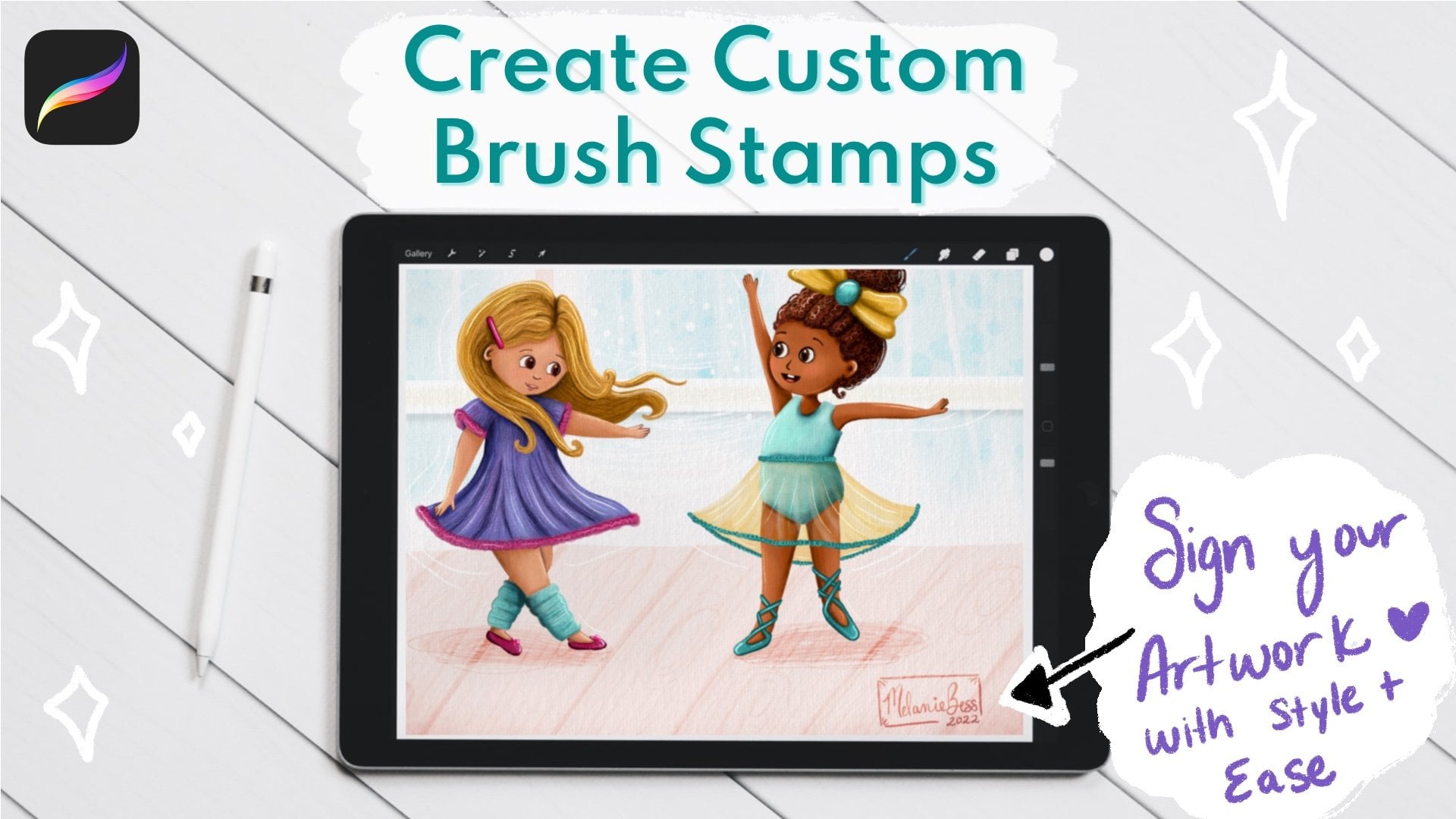
vos illustrations numériques. Alors je vais te montrer le mien. Je l'ai enregistré dans
mes pinceaux ici, et ce n'est qu'un tampon. Je vais donc créer une nouvelle couche. Je vais le mettre
en mode Color Burn. Je vais choisir
cette couleur violette et je vais l'estampiller Ensuite, je vais le
déplacer, ajuster la taille. Voyons voir ici qu'il est
un peu grand. Mets-le juste là. Si vous signez simplement à la main, créez simplement un nouveau calque, choisissez
une couleur, mettez-le en couleur, gravez si vous le souhaitez,
ou même en
mode superposition si vous voulez qu'il soit
plus clair et signez votre nom Encore une fois, si vous voulez
apprendre à créer un tampon, allez voir mon autre
cours Skillshare. Maintenant c'est fait. Enfin, j'ai encore une chose
amusante que nous pouvons faire dans la vidéo suivante :
estimer les alternances de couleurs Pour un peu plus de magie
13. Bonus Modification des couleurs: Bon sang, tu l'as fait. Votre peinture est terminée. Maintenant que c'est fait, allons en faire une copie
et jouer un peu. Galerie de succès. Faites glisser votre doigt sur votre peinture
et cliquez sur Dupliquer. Maintenant, ouvrez la copie
dupliquée ici. Et faisons quelques variations
de couleur. Nous tirons pleinement parti
de cet outil car nous avons créé une peinture numérique et nous pouvons le faire,
ce qui m'étonne à chaque fois OK, alors essayons de changer la couleur des feuilles et le
Grass and Island Navy. Tout d'abord, pointez
le pouce vers vos feuilles. Appuyez dessus, puis accédez à
la teinte, à la saturation
et à la luminosité de la baguette. Ensuite, jouons
avec le saturé ou la teinte ici et trouvons une autre
variation qui vous plaît J'aime devenir rose. Je vais augmenter légèrement la saturation et la luminosité
. J'aime beaucoup ça. N'hésitez pas à jouer avec ça, créer quelque chose d'amusant. Ensuite, je vais
revenir à mon gazon et essayer de le
changer en une couleur plus chaude. Maintenant, je vais devoir m'
assurer de modifier
cela à la fois sur cette couche graphique
et sur celle qui cela à la fois sur cette couche graphique se trouve devant l'arbre. Je vais donc essayer de me
souvenir du numéro 37. Je vais donc en venir à
cette baguette en forme de couche d'herbe. Passons à 37. Parfait. Ok, ça a l'air cool. Maintenant je me demande ce qui se passerait. Vous pouvez changer la couleur violette
bleutée de votre arrière-plan. Tu pourrais changer d'île. Essayons l'île. Nous jouons, c'est tout. C'est bien ou mal ici. Je vais me concentrer davantage
sur ce côté. Peut-être un peu, un
peu plus léger. Ça a l'air si mignon. OK. Et enfin, souhaitez-vous
changer d'arrière-plan ? C'est à vous de décider. Ouah, sauvage. Alors peut-être que je vais opter pour
le violet, c'est ce qu'il faut. C'est bien, baisser
la saturation. Donc c'est un peu grisé. Et c'est ce que je fais. Je pourrais le laisser comme ça. C'est vraiment amusant. C'est ainsi que nous avons
complètement changé l'ambiance de ce tableau qui
était bizarre, non ? Que tu peux le faire. Suivant. Nous allons sortir et en
faire un autre duplicata. Je vais donc retourner à la galerie. Revenez à mon duplicata
original. Sélectionnez-le. Nous allons maintenant
jouer avec certains dégradés. Pour ce faire, nous devons
d'abord aplatir quelques couches. Aplatissons donc l'arbre et l'
île et appliquons un
dégradé, juste son application Sélectionnez donc vos feuilles, herbe et votre tronc d'arbre. En fait, il y aura
toutes ces couches ici. Et nous allons en fait les assembler
pour les aplatir Donc, couche 12. Pour moi,
j'aurais dû l'intituler. Nos feuilles
descendent jusqu'à l'île. Nous allons les
écraser ensemble pour qu'ils
ne forment plus qu'une seule couche Maintenant, si nous le
dupliquons dans un canevas ,
c'est parce que maintenant, lorsque j'entre et que j'apporte des modifications, cela peut devenir permanent et je ne
pourrai pas l'annuler. Assurez-vous donc toujours d'
avoir dupliqué votre peinture originale et ne pas le
faire sur votre original Sélectionnez cette option,
passez ici à la baguette et accédez à Gradient Map. Waouh, je veux dire, bonjour. C'est sur le gradient de Venise. En fait, je vais réduire l'opacité
en faisant glisser mon doigt légèrement
vers le bas jusqu'
à environ 68 pouces Ensuite, je vais
parcourir ces différents dégradés et
regarder votre arbre et votre île changer complètement à travers
ces différents dégradés Et si vous en aimez un qui a l'air cool,
mais qui est trop intense. Encore une fois, réduisez légèrement l'
opacité. J'ai peut-être des dégradés, vous n'en avez pas parce que
j'en ai créés Vous pouvez le faire en cliquant
sur le signe plus ici et en choisissant
vos propres couleurs. Mais ceux qui
sont déjà
intégrés sont vraiment géniaux. Alors choisissez quelque chose que
vous aimez ici, c'est amusant. Et nous allons également le
faire sur la couche d'arrière-plan. Vous allez choisir exactement
le même choix. Pour l'instant. Je vais peut-être m'en tenir
à celui au néon. Je vais passer à
environ 50 %. Et vous pouvez le prévisualiser à nouveau en touchant la
zone du canevas. Voyons voir. Je ne sais pas. Il y en a tellement de bons. Je vais peut-être aller à Venise. OK. Je vais m'
inscrire, puis appuyer sur le bouton parce que nous ne
voulons pas que cela s'applique
deux fois, une seule fois. Revenons maintenant à vos antécédents. Appliquez le même dégradé
ou un dégradé différent. C'est donc Venise, c'est
celle que j'ai choisie pour L'île et l'arbre. Je vais revenir
à environ 50 % pour que vous puissiez mélanger les choses. Et elle est complètement
différente. C'est magnifique. OK. Je vais donc m'en tenir à celui-là
juste parce que ça a l'air amusant. Appliquer. Je ne veux pas que ce soit
le double, Bob. OK. L'homme. Oh mon Dieu. C'est tellement juste. Alors s'il vous plaît, s'il vous plaît,
partagez vos peintures avec nous dans l'onglet Projets,
car je veux voir la magie que vous venez de créer. Et si vous pouviez partager vos variations, ce
serait encore mieux. J'espère donc que vous n'
aviez rien de prévu pour la prochaine heure, car vous allez
maintenant passer
le meilleur moment de votre vie à changer
les couleurs et
les dégradés de
la peinture que vous venez de réaliser Félicitations pour
avoir terminé ce tableau. J'espère que vous vous êtes bien amusés et j'espère vous revoir
dans un autre cours. Suivez-moi dans
la vidéo suivante. Je vais vous montrer mon Timelapse et vous
laisser
quelques notes de clôture
14. Timelapse final + merci: Nous l'avons fait chez des amis. Merci beaucoup de vous être joint à
moi pour cette soirée de collecte de fonds. Et si vous peignez, j'
espère que vous avez acquis nouvelles compétences et une certaine confiance en vos capacités de
peinture. Je veux que vous vous souveniez qu'avec chaque peinture,
cela devient plus
facile
et que vous continuez à développer cet instinct
de peinture. Et vous allez également continuer
à recueillir plus d'
informations sur les
outils et les couleurs qui vous
conviennent le mieux. Et tu vas
continuer à t'améliorer. Si vous avez aimé ce cours
et que vous ne l'avez pas déjà fait, assurez-vous d'appuyer sur le bouton vert Suivre au-dessus
ou en dessous, où qu'il se trouve. Ainsi, vous serez au courant de
mon prochain cours quand il sera terminé. Et si cela ne vous dérange pas, veuillez prendre un moment pour laisser
un commentaire sur ce cours. Cela m'aide, mais aussi les
autres étudiants, à savoir que ce
cours a été téléphonique et utile. OK, c'est donc ici que je
vais vous laisser pour aujourd'hui. J'espère que vous avez passé un
bon moment et j'ai hâte de vous voir
dans mon prochain cours. J'espère que vous apprécierez
le Timelapse de ma peinture et que je pourrai recommencer
à peindre avec vous Le
 Melanie Bess, Painting By The Light Of The Moon