Transcription
1. Peindre un paysage de nuages rêveur dans Procreate: Salut, ami créatif, peignons ce
magnifique nuage de rêve Payez ensemble en peignant. heure actuelle, vous savez
quand vous êtes d'humeur à créer quelque chose ou si vous avez
envie d'être créatif, mais vous ne savez tout simplement pas par où
commencer ni quoi créer. Et parfois, vous vous
retrouvez coincé dans le terrier du lapin de Pinterest et vous
essayez de prendre une décision. Eh bien, un cours comme celui-ci
soulage la pression. Vous pouvez simplement suivre mon exemple, et ensemble, nous créerons un tableau super magique
en une seule séance. Ce cours s'adresse à la fois aux débutants
et aux utilisateurs avancés de Procreate. Si vous êtes débutant,
vous serez capable de
copier exactement ce que je fais et d'apprendre de manière très pratique en complétant un tableau entier. Si vous êtes un
utilisateur avancé, c'est génial. Vous pouvez apporter les
compétences que vous possédez déjà à ce tableau et
vraiment le faire à votre façon. Et améliorez-le d'une manière à laquelle
je n'aurais peut-être pas pensé. vous soyez
nouveau ou ancien dans cette application, vous allez vous
amuser aujourd'hui et j'ai hâte de voir
ce que vous allez créer. Bonjour, je suis Mélanie. Je suis une artiste et une
éducatrice qui veut vraiment être votre pom-pom girl
créative. Aujourd'hui, j'adore créer des œuvres d'art douillettes, colorées et fantaisistes,
et c'est généralement pour les
produits et les livres d'images. De nos jours, vous pouvez également me trouver
sur Si vous souhaitez intégrer davantage d'art
joyeux dans votre vie, suivez-moi également sur
Skills Share, afin de ne jamais manquer
l'annonce d'un nouveau cours. Pour moi, il suffit d'appuyer sur le bouton
vert de suivi. J'ai également une newsletter pour
artistes super décontractés à laquelle vous pouvez vous
inscrire si vous souhaitez plus d'informations
sur les nouveaux cours, les livres ou les nouveaux produits. Et vous obtenez des
cadeaux amusants lorsque vous vous inscrivez. OK, prenez votre iPad et votre crayon Apple et
commençons à peindre.
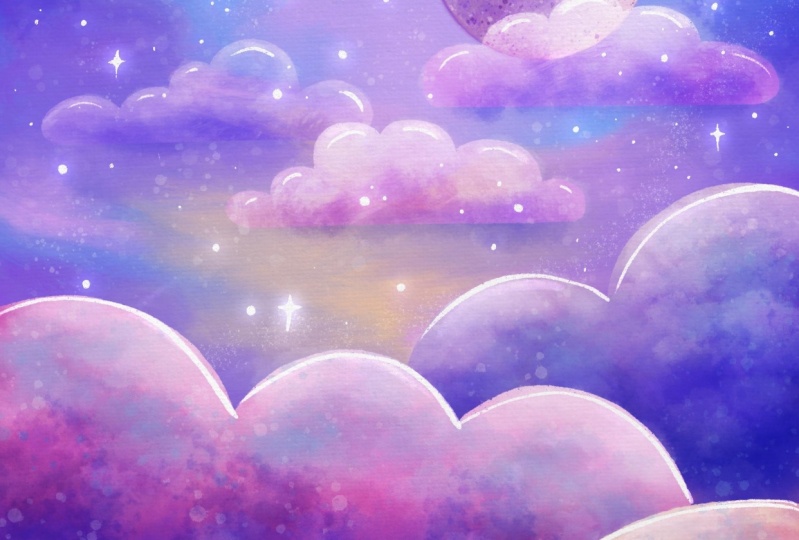
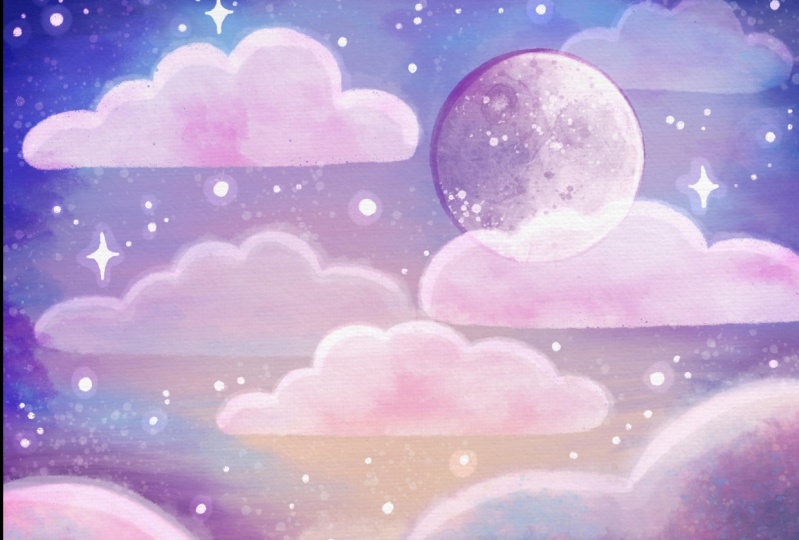
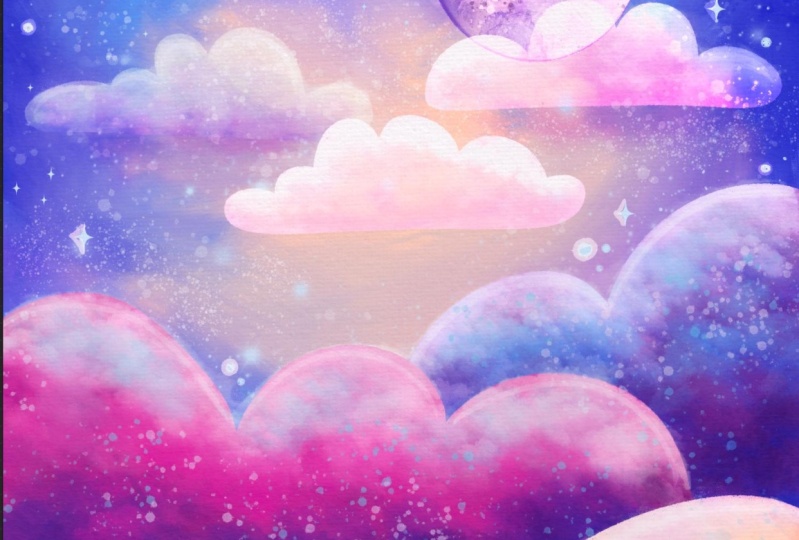
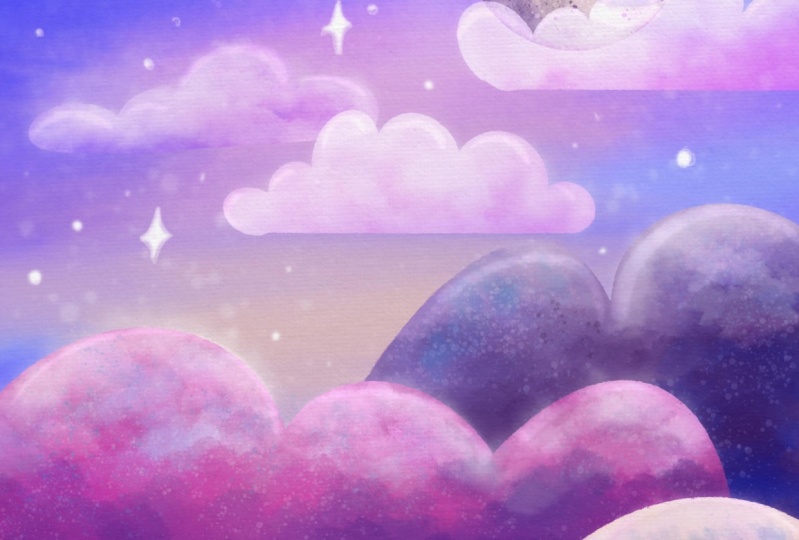
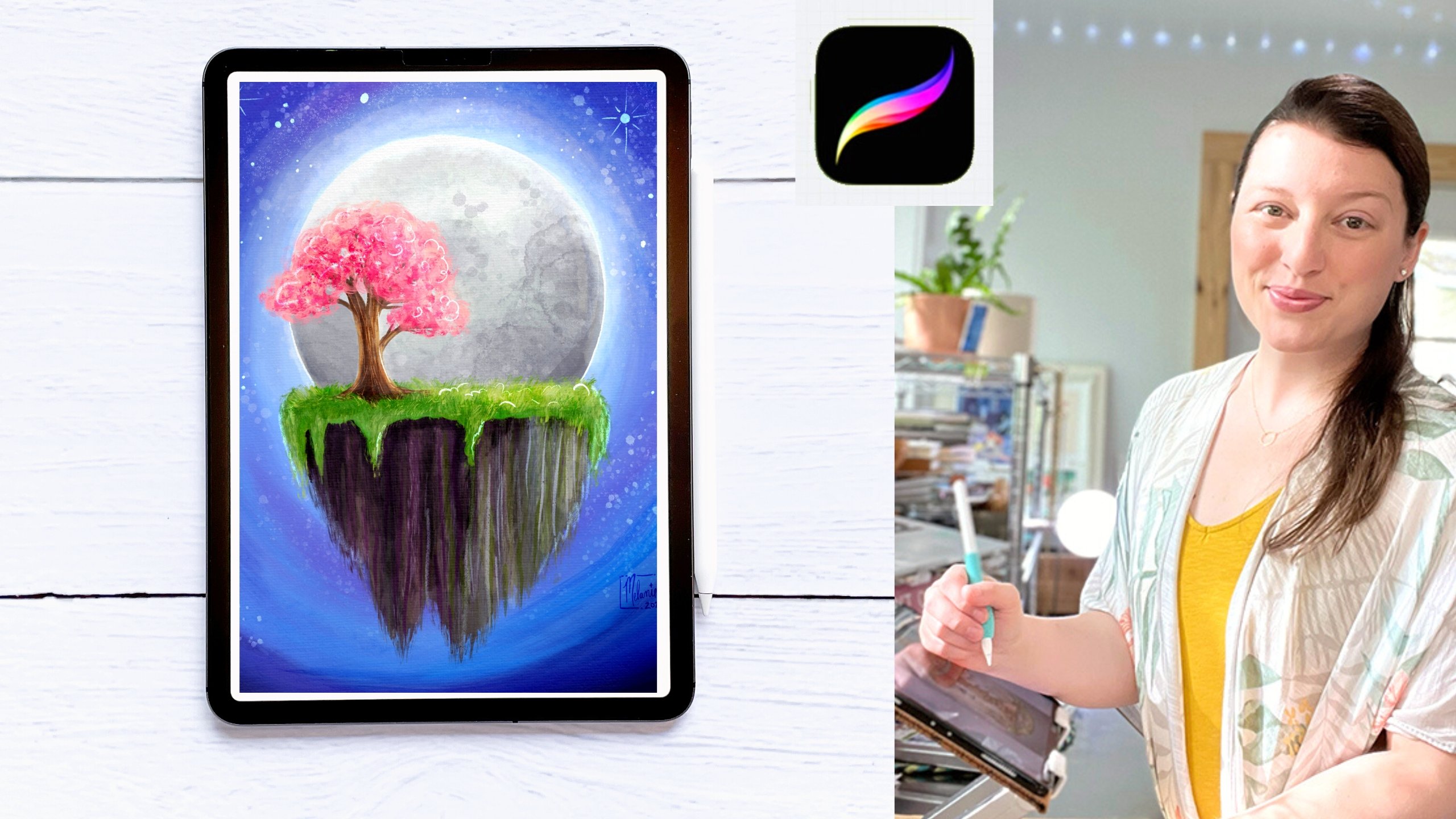
2. Votre projet: À la fin de ce cours de style Paint
With Me, vous aurez terminé une peinture
complète sur votre iPad. Nous utiliserons
un assortiment de pinceaux Procreate
natifs et un pinceau gratuit pour peindre
une peinture de style acrylique, peu comme une peinture que vous pourriez réaliser lors d'une soirée de peinture Mais ce
qui est amusant, c'est que vous pouvez le faire à votre propre rythme dans le
confort de votre foyer. J'encourage les pyjamas et les boissons
chaudes et sérieusement, n'hésitez pas à faire une pause, à
ralentir ou à rejouer
et à prendre Une autre chose que j'ai toujours dite à
mes étudiants en personne est de ne pas hésiter à apporter les modifications que vous souhaitez tout au long de
ce processus. Personnalisez ce tableau et faites-le aussi différent du
mien que vous le souhaitez. Par exemple, vous pouvez modifier l'orientation de votre
toile et la peindre en orientation paysage ou utiliser des couleurs ou des pinceaux complètement
différents. J'ai souvent demandé à des élèves de
changer l'orientation de leur peinture, puis de peindre leur arrière-plan d'une couleur
complètement différente. Et ce petit changement a
immédiatement rendu la peinture de chacun différente
et unique pour eux. Et un petit mot
avant de commencer. N'oubliez pas que
cette peinture que nous sommes sur le point de créer
est uniquement pour le plaisir. Et vous ne pouvez pas vendre le tableau
terminé car il est basé sur mon
œuvre originale sur laquelle nous travaillons. Cependant, vous pouvez utiliser les compétences en
peinture que vous êtes sur le point d' acquérir pour créer votre propre œuvre d'art
et votre propre concept originaux. C'est possible. Vous êtes bien sûr invités
à partager votre peinture sur les réseaux sociaux ou même
à l'offrir à un ami ou à un être cher. En fait, je vous encourage à
l'imprimer et à l'accrocher vous-même. Bien, parlons ensuite des fournitures.
3. Fournitures: Les fournitures pour ce
cours sont assez simples. Vous aurez besoin de votre iPad, l'application Procreate et votre crayon Apple au
moment de ce tournage Nous sommes actuellement sur la version
5.3 0.6 de Procreate. J'utilise un iPad Pro 11 pouces. Cependant, vous n'avez pas besoin d'un iPad Pro pour suivre ce cours. Tant que vous pouvez insérer environ 20 à 25 couches
dans votre toile. Nous allons travailler
sur un huit par dix à 300 DPI. Tu t'en sortiras très bien. Je vous ai fourni un canevas
pour commencer Il est déjà réglé
sur le bon format DPI et intègre
des textures de papier pour que vous soyez prêt à démarrer. Il contient également mon
croquis initial. Vous aimeriez connaître les directives
pendant que vous travaillez aujourd'hui. Si vous rencontrez des difficultés pour ouvrir ce fichier de canevas Procreate
pour une raison quelconque, vous pouvez configurer votre propre canevas et ajouter vous-même les
textures du papier Ils sont également inclus
dans les téléchargements. J'inclus également un téléchargement de
palette et un fichier de jeu de pinceaux contenant tous les pinceaux que
je vais utiliser aujourd'hui dans un joli petit dossier
appelé Paint It Set. Il comprend un pinceau
que j'ai fabriqué pour nous. Vous devrez télécharger tous ces fichiers depuis un navigateur
Internet, non depuis l'application Skillshare Et je recommande
d'enregistrer vos fichiers sur un système de stockage
tel que Dropbox. Ensuite, vous voudrez également
enregistrer les textures du papier sous forme E réels sur votre iPad pour
faciliter leur utilisation à l'avenir. Parce qu'alors vous pouvez
simplement les ajouter sous forme de photo dans procreate à n'importe quel
fichier sur lequel vous travaillez Une fois que vous aurez
tout téléchargé, nous serons prêts à
configurer notre toile et à peindre.
4. Mettre en place votre toile: Comme je l'ai dit dans la vidéo précédente, j'ai inclus pour vous un canevas prêt
à l'emploi. Et tout ce que vous avez à faire est
d'importer ce fichier Procreate. À l'intérieur de procreate,
trouvez le bouton où il est écrit « Importer localiser Où
que vous ayez enregistré ce fichier pour moi, il se trouve dans Dropbox, appuyez dessus, et il sera
automatiquement intégré Il doit y avoir deux
couches de texture de papier en haut, puis l'esquisse en bas qui est réglée sur un mode multiplication. Si vous rencontrez des difficultés,
nous créerons un nouveau canevas. Pour ce faire, je veux que vous
cliquiez sur le symbole plus ici. Appuyez à nouveau sur le signe plus. C'est à l'intérieur de ce petit symbole
noir. Et vous allez régler
ce paramètre à huit sur dix ». Je vais changer cela
en pouces et faire 810. Je vais le faire à 300 DPI. Le nombre de couches que vous
avez peut être différent, mais vous avez juste besoin d'environ
20 à 25 si possible. Pour le profil des couleurs, c'est amusant de le laisser sur
l'écran P trois. Si vous voulez simplement le
partager sur les réseaux sociaux, vos couleurs seront encore plus éclatantes
sur nos écrans numériques. Si vous souhaitez l'imprimer, vous pouvez passer à SRGB Next, vous
voudrez lui donner un nom Quand je les fabrique,
je dirais que c'est une toile acrylique, huit par dix. Imaginez que nous
allons le nommer ici et appuyez sur Créer. Cela ouvrira ce fichier. C'est ici que vous allez
ajouter les textures de votre papier. Pour ce faire, passez à la clé. J'espère que vous avez enregistré
vos textures de papier sur votre iPad sous forme d'image, que vous
avez appuyé sur la clé, appuyé sur Ajouter, que vous avez inséré une photo, puis que vous avez trouvé où vous avez
enregistré vos textures de papier Sur votre iPad, j'ai
un dossier entier que j'ai appelé Textures de papier et ajoute la texture de papier
que je vous ai envoyée et qui ressemble essentiellement à
une texture de toile. Nous allons le faire deux fois,
vous en avez une en ce moment, nous allons faire glisser et
dupliquer pour celle du haut Nous allons le mettre
en mode multiplicateur. Celui du bas, nous allons le
mettre dans Color Burn. Nous allons également retourner celle du bas sur cette couche
inférieure qui est configurée pour graver la couleur de votre flèche et appuyer sur Retourner, Horizontal,
Retourner verticalement. Sur cette couche de multiplication, je vais réduire un peu l'
opacité Maintenant, nous allons avoir beaucoup de textures vraiment cool
sur notre peinture. La raison pour laquelle j'ai retourné
celui du bas est que les textures n'apparaîtraient pas
exactement de la même manière, deux fois exactement au même endroit Cela donne plus de texture dans
différentes zones en le retournant et en faisant en sorte que cela le
modifie légèrement Maintenant, si vous le souhaitez,
vous pouvez également regrouper ces couches de papier
afin de ne pas les peindre par accident. Ensuite, tout ce que
vous ferez se trouvera
désormais en dessous de ces couches de papier. Ils vont
rester au sommet. Vous pouvez également nommer
cette couche si vous souhaitez rester
organisé. Vous pouvez également importer l'
esquisse si vous le souhaitez, elle est enregistrée sous forme de fichier PNG. Vous le ferez de la même manière que vous venez de faire les textures du papier. Si vous insérez ce fichier d'
esquisse, je veux que vous le placiez
au-dessus de tout et que vous vous assuriez de mettre également cette couche en mode
multiplication. Vous pouvez également verrouiller cette
couche pour éviter de
peindre accidentellement sur cette couche. Nous voulons simplement qu'il reste avant tout une ligne directrice. Et vous pouvez réduire l'opacité besoins pendant que vous travaillez, manière à ne pas toujours la voir et à ce que cela ne soit pas trop intrusif Supprimez-le ensuite lorsque vous
n'en avez plus besoin. La prochaine chose que je veux
vous montrer, c'est comment configurer une photo de référence. À tout moment
du processus de peinture, vous pouvez avoir une image de
référence sur votre écran
de différentes manières. Pour en configurer une dans Procreate, vous devez enregistrer une image dans
votre rôle de caméra
ou dans votre galerie Ensuite, nous passons à la clé, allons dans Canvas, appuyons sur référence Nous pouvons le déplacer sur tout
notre écran, appuyer sur l'image dans cette fenêtre. Ensuite, nous devons importer une
image qui servira de référence. Je vais trouver le
tableau que j'ai réellement créé. De cette façon, nous pouvons
garder un œil dessus et savoir ce que nous essayons
de créer ici aujourd'hui. Cependant, si vous travaillez
sur un autre tableau, vous pouvez
ouvrir n'importe quelle image de référence dans cette petite fenêtre. C'est vraiment pratique de
pouvoir l'avoir
pendant que vous travaillez, il existe un moyen de
le réduire. C'est un peu délicat
et pas totalement intuitif. Vous devez le serrer sur
les côtés pour réduire un peu la taille de la
fenêtre. C'est quelque chose que
Procreate doit corriger un peu car
ce n'est pas très facile à utiliser Mais vous pouvez le réduire
un peu, vous pouvez zoomer sur
cette référence, effectuer un zoom arrière, etc. L'autre fonctionnalité que
j'aime dans l'utilisation cette photo de référence est
que vous pouvez choisir la couleur directement à partir de
cette image de référence en maintenant enfoncée jusqu'à ce qu'un
petit sélecteur de couleur apparaisse Si vous voulez vous en débarrasser, appuyez
simplement ici et appuyez sur le petit x pour
effacer l'image de référence. L'autre façon d'
ouvrir une image de référence consiste à utiliser le mode écran partagé. Il y a trois petits points en
haut de votre écran. Vous pouvez les toucher
et appuyer sur Split View. Ensuite, vous pouvez ouvrir votre galerie de l'autre côté. Je pourrais ouvrir ma galerie. Je pourrais ouvrir ma galerie
et choisir la photo. Ensuite, réduisez ou
agrandissez un peu en tirant sur cette
petite barre juste ici. Je ne veux pas vraiment que cela
occupe une telle partie de mon écran, mais ça va.
Ce serait bien. Ensuite, je peux travailler de ce
côté de mon écran. Si vous voulez vous en débarrasser, vous pouvez soit appuyer ici et la fermer,
soit tirer cette barre jusqu' au bord pour vous débarrasser de
ce côté de référence. Enfin, une autre fonctionnalité intéressante consiste à ajouter une photo privée. Cette fonctionnalité vous permet
d'avoir une image sur votre toile qui n'
apparaîtra pas dans votre laps de temps. Vous allez sur la clé, appuyez sur Ad, puis là où il est écrit
Insérer une photo En fait, vous allez le faire
glisser vers la gauche. Et il y a ce petit paramètre
caché ici où vous pouvez appuyer sur
Insérer une photo privée. Sélectionnez ensuite votre image de
référence, et ce ne sera que pour vos yeux si vous décidez de gagner du
temps par la suite. Maintenant, évidemment, si
vous enregistrez votre écran sur un
téléphone comme moi, il
apparaîtra de cette façon. Mais votre time lapse
sera masqué. Bien, parlons maintenant des
pinceaux.
5. Explorer les pinceaux: Si ce n'est pas déjà fait, vous devez
télécharger le
fichier du jeu de pinceaux que j'ai inclus
dans l'onglet Ressources. Cela s'appelle Paint It Set. Cependant, tout au long de ce cours, je vous encourage à essayer
différents pinceaux. Et ne vous sentez pas obligée utiliser mes pinceaux recommandés, car il existe des tonnes d'
excellents pinceaux natifs dans Procreate que vous pouvez et
devez expérimenter Voici les pinceaux que
nous utiliserons aujourd'hui. Celles situées en haut sont celles que nous
utiliserons le plus. ceux du bas Vous pouvez
plutôt expérimenter ceux du bas. Le pinceau que j'ai
fabriqué pour nous est un pinceau acrylique humide modifié. Vous le trouverez ici
appelé Loaded with Paint. Il présente une certaine
variation de couleur dans les extrémités effilées. Si je l'appelle plein de
peinture, c' est parce qu'
il agit un peu comme un pinceau que vous avez complètement chargé avec de la peinture que
vous avez mélangée vous-même. Vous allez obtenir
une certaine variation de couleur et de jolis
traits de couleur audacieux. Avant de vous lancer, je vous
encourage à vous entraîner et à explorer quelques pinceaux pendant quelques instants, à
vérifier la différence de texture et le comportement du pinceau. Parfois, vous
voudrez vous brosser les dents avec plus de contrôle
, parfois non. Il est utile de savoir
quels
pinceaux vous donneront ce
contrôle lorsque vous en aurez besoin. En fait, j'ai créé cette
petite feuille de pinceaux pour vous rappeler les textures et le comportement des
pinceaux. J'ai inclus cette fiche dans
les téléchargements pour vous, mais vous pouvez également créer votre
propre fiche d'exploration. Et je vous encourage à, d'accord, plongeons-nous dans le vif du sujet et
commençons à peindre notre arrière-plan.
6. Peindre l'arrière-plan: Très bien, nous sommes prêts
à commencer à peindre. Je vais vous montrer mon
processus en temps réel aujourd'hui. Cela signifie que vous allez me
voir et m'entendre parler de mes choix
dans l'espoir que cela vous
aidera également à
développer cet instinct de
peinture et à faire des choix tout au long du processus de
création artistique. Ce qui est beau
avec la peinture numérique c'est la flexibilité du processus. Nous pouvons essayer les textures et les couleurs, puis les supprimer
et les refaire si nécessaire. Cela permet de créer et de
peindre à très basse pression. Vous verrez également tout au long de
ce tableau que nous
allons suivre une formule
simple. Pour chaque élément
de ce tableau. Nous allons poser une base de couleur assez
plate, puis créer la texture et la
couleur au-dessus de notre base. Commencez souvent par un très gros pinceau, puis ajoutez
plusieurs autres pinceaux
et textures
et peu de maculage sur
le dessus de OK, commençons. Commençons par créer une toute nouvelle couche sous
nos couches de texture de papier. Si vous n'en avez pas ici, vous devrez peut-être appuyer
sur les textures de votre papier. Appuyez sur le signe plus et faites-le glisser sous
les couches de texture du papier. Ces textures de papier
doivent rester au top pour vous
faciliter la tâche, afin de ne pas les peindre
accidentellement. Vous pouvez même verrouiller cette couche. Pour ce faire, j'ai sélectionné les textures de papier que
je vais balayer
vers la gauche et appuyer sur Verrouiller Maintenant, je ne
peindrai jamais accidentellement sur ces couches. Accédez à votre couche ici. Je vais juste supprimer
celui-ci pour ne pas vous embrouiller. C'est
ici que je vais
commencer à peindre mon arrière-plan. Je vais commencer par la peinture à l'
huile, le pinceau pour grandes surfaces. Ce pinceau est idéal
pour couvrir une grande partie du sol et créer un arrière-plan texturé vraiment
taché Vous pouvez ensuite modifier la taille pour varier également la texture. J'aime garder ce pinceau
de très grande taille. J'aime faire de grands traits
circulaires. Lorsque je peins
en arrière-plan, je
réduis souvent encore l'opacité de ce pinceau et je commence à ajouter
différentes couleurs
et plus de textures N'oubliez pas que nous pouvons
toujours mélanger les objets avec cet outil
à petit
doigt, si nous avons besoin d'adoucir les choses, choisir le même
outil que celui avec lequel vous
venez de peindre
pour également les maculer. Tout ce que vous avez à faire est de maintenir
enfoncé l'
outil de maculage et vous
verrez apparaître
une petite fenêtre
indiquant maculer
avec le pinceau actuel Maintenant, je suis en train de maculer
avec le pinceau à huile. Je vais revenir à mon
pinceau pour ce ciel. Je veux qu'il soit super texturé. De plus, si vous pouvez le voir
dans la référence, j'aime la rendre
plus foncée dans les coins
et la rendre plus lumineuse et plus lumineuse
là où se trouvera notre lune Je l'ai aussi
fait couleur pêche ici , vers le
bas C'est ce que nous
recherchons, mais pour commencer, il suffit de mettre
une grande couleur. Je vais juste commencer par l'une de ces couleurs en haut. Pour commencer, peut-être
juste au milieu, c'est presque à nouveau de la
couleur pervenche Grands mouvements circulaires et
remplissage de la toile. J'adore la texture de
ces pinceaux. C'est un
pinceau très amusant à utiliser, que vous verrez
certainement une fois que
nous aurons ajouté une
autre couleur. OK, maintenant nous allons
juste commencer à jouer et
à ajouter plus de variations. J'ai choisi ce bleu ciel
plus clair. Je vais juste ajouter ça. Alors je vais
choisir quelque chose. Peut-être ce violet foncé au
coin de la rue. Les choses ici ne
vont pas vraiment se manifester. Ne passez pas trop de
temps et ne vous inquiétez pas ici. Concentrez-vous sur ce point essentiel. Je vais faire encore
plus sombre à ce stade. C'est à ce moment-là que je devrais
probablement procéder et réduire la taille de mon pinceau
et l'opacité Je suis descendu à 20 % de taille, 60 ans c'est l'opacité Je vais commencer à
mettre certaines
de ces couleurs plus vives. Maintenant, ce que j'aime
faire , c'est appliquer une partie de cette
couleur, puis maculer C'est bon. Je vais tâcher
un peu, alors j'ai juste maintenu le bouton enfoncé pour m'
assurer que j'avais choisi mon huile Et je joue un peu avec la
texture ici Au lieu de faire des mouvements
circulaires, je vais voir ce que l'on ressent. Un peu plus de nuages, comme si vous
faisiez ces cercles à griffonner. OK. Je dois redonner
de la couleur à mon pinceau. Je veux encore choisir
ce violet. Je regarde juste la
photo que j'ai créée auparavant pour que nous puissions
créer quelque chose de similaire. Cela ne ressemblera certainement pas
à ça à nouveau, car si vous essayez de reproduire deux fois
votre propre peinture, le résultat ne sera pas le même
pour les deux fois J'ai besoin d'un peu plus de lumière, bleu à nouveau, d'un peu plus de lumière. J'ai une autre
astuce dans mes manches. Ce n'est pas ainsi que ce
contexte va rester. Parce qu'il y a
encore une petite chose que je fais toujours après avoir peint une couche qui
affectera la couleur et la
luminosité de cette couche. OK, je vais en venir
à cette couleur pêche maintenant et y mettre
un peu ici. Je sais qu'il peut être très
difficile de voir au-delà cette étape initiale où
les choses semblent être un gâchis, mais persévérer et continuer. fait, je suis juste en train
de passer d'une couleur à En fait, je suis juste en train
de passer d'une couleur à
l'autre pour les
mettre ici et donner aux choses un aspect assez
proche de
ce que je souhaiterais, en évaluant mes couleurs ici OK, je pense que vers
le haut, nous devons passer à un peu plus de
bleu qu'à un peu plus de couleur foncée dans
les coins du haut. Je vais en remettre un peu
là-dedans puisque je l'ai dissimulé. OK. À ce stade, je
vais légèrement la
taille de l'outil de
maculage et vraiment réduire
l'opacité afin de
ne pas complètement me débarrasser de ce qui se passe
en arrière-plan Si vous appliquez
trop de taches tout de suite, cela éliminera simplement une grande partie de la texture
que vous avez Nous voulons que cet effet soit très
doux à notre façon. Je pense que je vais baisser un peu
ma taille. je rebondis Avec autant d'outils, je rebondis
entre de petits
mouvements circulaires Et puis un
va-et-vient ou presque
comme un huit. Vous vous en ferez une idée
et vous découvrirez
comment vous aimez le faire au fur et à mesure que vous jouerez avec. OK, encore une fois, je
vais recommencer à mettre
un peu plus de peinture ici comme ça Un peu plus clair,
bleu là-haut. Et je veux un peu
plus de violet saturé. Je vais passer au
mode disque pour ma roue chromatique, et je vais l'
augmenter dans cette direction, plus de saturation et un
peu plus clair Et puis je vais
en peindre une
partie partie maintenant, je veux un peu plus
, comme un violet plus foncé. Je vais donc aller dans cette direction, peut-être le rendre un peu plus rose et en
peindre un peu Très bien, revenons à notre bavardeur, juste un peu pour
réparer une partie de cette zone Cela se comporterait
comme si nous ajoutions un
peu d'eau ou de peinture
blanche pour rendre notre peinture un peu
plus fine afin pouvoir mélanger nos
couleurs C'est ce que fait cet outil
de maculage. OK, donc à ce stade, je pense que je me suis débarrassé d'une grande partie de
cette couleur pêche vive. Je dois donc en remettre un
peu. Cette couche restera autonome, nous pouvons
donc toujours y revenir
et la modifier si nécessaire. L'un des
plus beaux aspects de la peinture
numérique, c'est que cette couche
n'a pas à rester
telle elle est une fois que
nous avons commencé à ajouter des
nuages dans la lune et rendre compte qu'elle
ne fonctionne peut-être pas exactement
comme elle est. OK, je pense que je vais dire que c'est
une bonne chose pour le moment. Voici mon petit truc. Viens ici avec
la baguette magique. Passons au
réglage de la saturation
des teintes et de la luminosité. Appuyez dessus. Je réduis
un peu la taille pour pouvoir le
voir en entier. Je vais augmenter un peu la
saturation. Je vais aller
jusqu'à 62 ans et je vais l'égayer un tout petit
peu, peut-être 52 Je peux ensuite prévisualiser cette
modification avant de la rendre permanente en appuyant
n'importe où sur l'écran, et il y a un
bouton de prévisualisation au milieu. Vous pouvez réellement l'activer ou
le désactiver. Voici à quoi cela ressemble
sans ajustement, et c'est l'ajustement. Vous pouvez appliquer, annuler, réinitialiser ou annuler. Je vais cliquer sur Appliquer
parce que ça me plaît maintenant. L'ensemble de ma couche vient subir une très belle augmentation de
saturation et de luminosité N'hésitez pas à continuer à travailler dessus jusqu'à ce que vous en soyez
satisfait. Je vais continuer et
laisser les choses comme ça pour le moment. Et j'y reviendrai plus tard s'
il le faut.
7. Peindre la lune: OK, ajoutons ensuite
notre grande et belle lune. Pour ce faire, accédez à nos
couches et nous devons créer une toute nouvelle couche
au-dessus de notre arrière-plan. Si vous le souhaitez, vous pouvez le
renommer. Tapotez dessus. Renommez, nous pouvons simplement appeler cet arrière-plan ou ciel,
comme vous préférez Pendant que je suis sélectionné,
je vais appuyer sur le signe plus
pour créer une nouvelle couche. Si vous le souhaitez, vous
pouvez le renommer maintenant. Plutôt intuitif, non ?
Pour créer notre lune. Nous voulons que cela
se passe ici. Je veux choisir
le pinceau à encre sèche. C'est avec cela que nous allons
dessiner. Sélectionnez ce pinceau. Je vais augmenter l'
opacité. La taille. Voyons voir,
c'est une bonne taille. Nous en sommes à 678
ou 9 %. Maintenant, nous voulons
choisir une couleur plus claire Je vais probablement choisir cette couleur
pêche claire entre ces
deux autres couleurs plus foncées Nous allons utiliser
un outil très utile pour créer
un cercle parfait. Tout d'abord, tracez
simplement un cercle général et maintenez-le enfoncé
avec votre stylo. Ne le soulevez pas. Vous verrez un outil apparaître en
haut de la page. Cela va nous aider à
réparer ce robinet où il est écrit Eclipse et à
le transformer en cercle. Maintenant, ne fermez pas encore cet outil, car nous pouvons maintenant l'utiliser pour modifier encore la forme
ou la taille. Je vais certainement m'en servir pour changer un peu la taille. Pour ce faire, ne tirez pas
sur les cercles bleus, mais plutôt sur n'importe quel autre endroit. Les cercles bleus
changeront la forme réelle. Nous ne voulons pas le faire, nous voulons tout de même que ce soit un cercle. Pour résoudre ce problème, je vais appuyer
à nouveau sur le cercle. Ensuite, n'importe quel autre endroit que
je fais glisser sur le cercle maintenant me permettra de changer
la taille, ce qui est parfait. Voyons voir, je vais
zoomer ici pour voir ce que je
fais qui semble un
peu petit. À peu près comme ça semble bien si ma couche d'
esquisse est activée. Vous pouvez évidemment le voir dès maintenant s'il est en mode multiplication. En fait, je vais aller de l'avant
et ajouter cela dès maintenant. Les gars, j'ai oublié que j'
avais créé un nouveau canevas pour les personnes qui n'étaient pas en mesure d'importer le fichier Procreate, et j'ai réalisé que je n'avais pas vraiment mon propre croquis ici Je l'ai
importé au format PNG. Je l'ai au-dessus de
mes couches de peinture, mais en dessous des textures de mon
papier. Et je l'ai mis en
mode multiplicateur, de sorte qu'il est à peine là et qu'il ne s'agit pas d'une
ligne continue au-dessus de mon travail. Je réduis l'opacité de cette couche d'esquisse. Vous pouvez le voir ici, mais il n'est pas trop intrusif. Maintenant, j'ai une bien meilleure
idée qu'en fait ma lune est un peu
trop grande au moment où j'ai commencé. Je vais juste le
redimensionner et le
déplacer un peu vers le bas Il n'est pas nécessaire que ce soit exactement
comme mon croquis. C'est un peu
plus grand et c'est bon. Je vais faire un zoom arrière. Maintenant que j'ai ma forme
circulaire, je vais ajouter de
la couleur de remplissage. Je vais faire glisser ce cercle
de couleur dans ce cercle, et il l'a très bien rempli. Si cela vous arrive, votre seuil est trop élevé et vous devez
toujours maintenir votre stylo enfoncé et le faire glisser vers
la gauche jusqu'à ce qu'il
ne fasse que remplir votre cercle Sinon, si vous constatez y a un écart important entre
votre ligne et ce qui est rempli, c'est que votre seuil est trop bas et que vous devez tirer dans
l'autre sens. Je vais l'annuler
et vous le montrer. Encore une fois, mon seuil n'est que
de 12 %, je sais que c'est trop bas. Je vais tirer, tirer,
tirer, tirer, mais je n'avais pas assez de
place. C'est un autre problème. Vous devez vous assurer d'avoir assez de place pour passer votre stylo sur l'écran en le faisant tomber, en tirant mon stylo vers le haut jusqu'à ce que
je manque à nouveau de place, ou en tirant mon stylo vers le haut. Essayez de ne pas faire un si
gros mouvement de balayage. Je sais que c'est trop loin. Je vais revenir
jusqu'à ce que le cercle soit complètement bouclé, 81 % pour moi. Si je regarde autour de moi, il
ne devrait pas y avoir trop de lacunes ici. Mais s'il y en a, je peux les
colorier avec mon stylo, mais parfois j'aime bien laisser ça parce
que la texture a l'air
vraiment sympa. C'est à vous de décider, c'est
un choix personnel. Bien, la prochaine étape est d' activer Alpha, de le verrouiller et de peindre le
dessus de notre lune pour ajouter cette texture semblable à celle de
la lune. Activez le verrouillage alpha.
Accédez à votre couche, trouvez votre couche lunaire, puis
appuyez et choisissez le verrouillage
alpha de cette façon. Et vous verrez les
petits pions apparaître derrière les
petites cases à cocher Et cela signifie que le verrouillage alpha est activé. Ou vous pouvez également le
faire dans l'autre sens, utilisant deux doigts
et en faisant glisser votre doigt dans cette direction Et il activera également le
verrouillage alpha d'un geste. Vérifiez simplement
que c'est activé. Nous pouvons maintenant peindre
dans les limites de ce cercle et rien ne se
répandra sur les côtés. Nous voulons maintenant ajouter
une texture douce. Je vais trouver le
vieux pinceau à eau de javel, je l'aime beaucoup pour créer la
texture initiale de la lune Je vais choisir
une couleur plus foncée, comme l'un des violets Je vais peut-être commencer par
ce violet ici. Je vais réduire considérablement l'opacité
pour commencer, et je vais le rendre
beau et grand. Voyons voir. Non, je le veux encore plus grand, mais je veux peut-être augmenter un peu
l'opacité Essayons à 50 %, je
vais juste balayer doucement et je
vais désactiver ma couche d'
esquisse pendant une minute pour vraiment
voir ce que je fais Je vais en taper
une partie, puis je vais choisir
quelque chose d'encore plus sombre. J'ai inversé ce que j'ai fait
sur mes peintures originales. Je vais donc rendre ce côté plus foncé et l'
autre plus clair. Sélectionnons-en une partie. Ce pinceau a des bords vraiment
intéressants, c'est pourquoi il donne
une si belle texture semblable à celle de la lune. Vous pouvez voir où mon pinceau apparaît réellement
avec ce schéma ici. C'est quelque chose que vous pouvez
activer si cela vous permet de voir à
quoi sert votre pinceau. Pour ce faire, vous allez
accéder à la clé et accéder aux préférences. Ensuite, il suffit d'activer le curseur de votre
pinceau si vous voulez le voir tel que je peux
le voir. Si ce n'est pas le cas, laissez-le éteint. Encore une fois, il suffit de jouer un
peu avec la couleur. OK, maintenant que nous avons
une base de texture ici, nous allons en ajouter d'autres. Passons à notre pinceau à fresque et
nous allons appliquer des marques semblables à
des cratères avec le pinceau à fresque qui
devrait se trouver juste en dessous de votre ancien pinceau à eau de javel C'est une question sur
laquelle vous allez certainement devoir jouer avec la taille
et l'opacité Voyons juste à quoi
il est destiné. Maintenant, ça ne
se voit pas très bien. Je vais le réduire
un peu. Je vais choisir ce violet
très foncé. OK, c'est ce qui
arrive si vous tapez une seule fois et que vous maintenez enfoncé brièvement, cela devrait faire une marque de cratère
intéressante. Si vous maintenez la touche enfoncée, cela
continue de créer cette texture. Ce pinceau demande un peu de jeu pour obtenir les choses
comme vous le souhaitez. Vous pouvez également le mettre sur
un nouveau calque, cliquer sur un nouveau calque. Vous voulez activer un masque de découpage.
De cette façon, il ne créera
cette texture qu' à l'intérieur de la
forme de la lune située en dessous Ensuite, ce que je peux faire, c'est taper sur les
bords comme ça et dire que je voulais être
capable de réduire l'opacité de
ceux-ci parce qu'ils sont très forts Je peux alors, parce que
c'est une couche à part entière, je peux maintenant aller jusqu'au bout, réduire l'opacité, changer le
mode de fusion, etc. Cela me donne beaucoup
plus de flexibilité. Maintenant, avec ces marques de cratère, je vais
les supprimer, mais cela ne
vous donne qu'une option. Je vais me contenter de
peindre sur ma couche de lune. OK, je vais continuer
et peindre dans une couleur plus claire. Maintenant, avec ce pinceau, je vais juste le toucher autour
de ce bord, puis le
brosser très fort. Et puis un peu par
ici, un peu plus petit. Si vous fabriquez des
choses que vous n'aimez pas, n'oubliez pas de taper avec deux doigts. Il suffit d'annuler et de le sauvegarder
autant que nécessaire ou même d'
appuyer sur le bouton Annuler ici. Ensuite, vous pouvez également le
refaire avec un geste
de trois doigts, deux pour annuler, trois pour rétablir OK, revenons à
un autre violet foncé. N'ayez pas peur d'expérimenter
ici et d'essayer des choses. Tu ne vas rien
gâcher. Maintenant que j'ai
ce cratère de base, cette texture de cratère de base, ajoutons-en d'autres encore plus
petits avec le pinceau Flix. Le pinceau Flix doit
être au-dessus d'ici. Et ce sont comme de petites taches
d'aquarelle qui font de très
belles Et vous allez utiliser une
combinaison de violet et blanc et les
saupoudrer à votre guise. Encore une fois, vous devrez jouer avec la taille pour obtenir des variations. Je vais passer à
un violet encore plus foncé. Je vais réduire l'opacité, peut-être l'agrandir un peu taper plus fort ou plus légèrement modifie
également le comportement de ce pinceau. Maintenant, je vais passer
à cette couleur vive, peut-être la réduire un peu et augmenter l'opacité, et voilà Je tape très fort et je fais de belles
marques. C'est une lune vraiment enjouée. J'aime bien ça. Il y a beaucoup de choses à
faire, mais ça ne me dérange pas. Enfin, je veux que nous
revenions à notre pinceau à encre sèche. Nous allons
assombrir les bords de notre lune et même la
gâcher un peu Je n'aime pas que ce
soit cette ligne parfaite et
très lisse à l'extérieur. J'aime qu'il ait
une texture un peu bancale et qu'il soit
fait main Je vais d'abord passer à mon pinceau à encre sèche et
je vais d'abord passer à cette couleur violette. Je vais juste, tant que le verrouillage
Alpha est toujours activé, assombrir un
peu Avec le verrouillage Alpha activé,
je n'ai pas besoin d'être très précis pour l'instant. Je vais me
brosser doucement dans le noir. Maintenant que j'en viens
à cette partie plus claire, je vais réduire un peu l'
opacité Cela va juste
aider cela à se démarquer un peu mieux par
rapport au contexte. OK, c'est plutôt bien. Voyons voir. Oui, j'aime bien ça. N'oubliez pas de faire un zoom arrière de
temps en temps. Il peut être très facile de
se concentrer et de zoomer oublier de regarder
la situation dans son ensemble et de vérifier
comment les choses se passent Je vais éclaircir un peu cette
couleur, juste pour qu'elle soit un peu terne Je suis devenu un peu fou. N'oubliez pas le petit truc. Cela semble un peu plus terne et pas
aussi coloré et brillant que cette
baguette magique. Saturation des teintes. Et la luminosité, augmentez un peu
cette luminosité, augmentez cette saturation,
prévisualisez-la beaucoup mieux C'est un très bon petit truc. OK, maintenant j'ai envie de gâcher un peu la
lune. L'extérieur est trop parfait à mon goût. Je vais désactiver l'alpha. Nous pouvons le faire de deux manières. Nous pourrions maculer un peu avec le pinceau à encre
sèche. Encore une fois, maintenez
le bouton enfoncé pour sélectionner le même pinceau que celui que je viens d'utiliser ou
appuyez simplement dessus et sélectionnez-le. Alors je pourrais venir ici
avec une très petite taille. Adoucissez un peu les choses. Cela ressemble presque à cette sensation
floue. Si cela ne vous plaît pas, dessinez une texture un peu
bancale et délirante. Ou ne le faites pas du tout. Encore une fois, ne vous sentez pas
obligé de suivre l'une des étapes
que je vous demande de faire. Je vais juste
esquisser rapidement et cette ligne extérieure J'ai juste l'impression que cela ressemble vraiment à une peinture acrylique faite à la main et un peu moins numérique. Lorsque je travaille en numérique, mon objectif est presque de tromper
les yeux et de vous faire demander, attendez, comment cela a-t-il été créé ? Maintenant, je reviens sur cette
zone où j'étais en train de maculer, où tout commençait
à paraître doux et flou Ça me plaît beaucoup mieux. Celui-ci en a pris un petit peu. Je n'aime pas
trop cet endroit. Je vais sélectionner la couleur
de ma lune dans cette zone et revenir en haut, là où elle est devenue un
peu trop violette. Vous pouvez également dessiner à la main dans certains cratères avec
ce pinceau à encre sèche Ça pourrait être amusant. De plus,
avec le pinceau à encre sèche, sur le côté de votre pinceau, vous remarquerez qu'il est beaucoup
plus gros et beaucoup plus doux. Cela peut aussi être très amusant d'ajouter
de grandes textures au pinceau. L'angle de votre crayon modifiera le comportement de certains
pinceaux. C'est bon. J'en suis plutôt
content. Que penses-tu de la tienne ? Si vous avez besoin de plus de temps, arrêtez-vous ici, travaillez sur votre lune
jusqu'à ce que vous en soyez satisfait. Sinon, la prochaine étape
sera de placer ces
trois nuages inférieurs.
8. Peindre les nuages du fond: OK, nous sommes prêts
à commencer à peindre dans jolis nuages duveteux
en bas Je vais continuer et
réactiver ma couche d'esquisse. Venez faire un croquis, assurez-vous que je puisse voir les couches inférieures des
nuages. Maintenant, il est très important que chaque cloud
possède sa propre couche. OK, je vais le répéter. Chaque cloud a besoin de sa
propre couche. Créons d'abord une nouvelle couche. Je vais appuyer sur mon
arrière-plan et appuyer sur le plus. Je vais choisir mon pinceau à
encre sèche et je vais commencer ce premier nuage inférieur avec cette couleur pêche ici. Je vais juste agrandir un peu
mon pinceau, opacité à 100 %.
Je vais juste tracer grossièrement ce croquis pour créer ce
premier nuage inférieur Tant que ma ligne touche les deux côtés et qu'elle n'est
interrompue nulle part, je peux y ajouter de la couleur de fond. Encore une fois, si vous
rencontrez des problèmes, n'oubliez pas de vérifier votre
seuil et de le faire glisser vers le haut ou vers le bas stylet restant sur le stylet restant sur l'écran si vous
devez résoudre le problème. Faisons du cloud le numéro deux. Sous cette première couche, appuyez sur l'arrière-plan et appuyez
à nouveau sur plus pour le nuage numéro deux. Allons-y avec cette couleur
fuchsia ici. Encore une fois, en
suivant à peu près mon croquis. Ouais, essaie encore une fois. Mais je dois aller jusqu'
au bout Si je veux être capable de
supprimer la couleur de remplissage, même si vous ne pouvez pas voir
que vous le faites, assurez-vous
simplement qu'elle s'étend jusqu'au bout. Mon seuil est
peut-être un peu bas, alors je vais juste le renseigner
un peu. Allons-y. Et nous avons besoin d'une couche nuageuse
supplémentaire. Je pense que je vais opter pour
un violet cette fois. Et appuyez sur l'arrière-plan et placez-le à nouveau sous cette
deuxième couche nuageuse Voyons voir.
Essayons ce violet ici. Allons-y. Très sympa. N'hésitez pas à changer ces
couleurs si vous le souhaitez. Mais maintenant, nous devons les rendre intéressants en
ajoutant de la texture. Ce que nous voulons faire, c'est activer le
verrouillage alpha sur les trois couches. Vous pouvez le faire à nouveau en
appuyant dessus et en cliquant dessus, ou en utilisant trois
doigts et en faisant glisser votre doigt J'ai tendance à avoir un peu
de mal avec les gestes. Parfois, j'ai l'habitude de
taper et de cliquer. Le verrouillage alpha est activé sur
les trois couches. Je peux le dire parce que je vois les cases à cocher derrière
les trois nuages Voici la partie amusante d'
ajouter de la texture
à ces nuages. Il existe plusieurs pinceaux avec lesquels
vous pouvez jouer ici. Ils ne figurent même pas
dans le
set de nuit Paint que j'ai inclus pour vous. Mais tu peux aller les chercher. Le premier que je
veux vous recommander se trouve dans la section
des matériaux. Ceci est intégré à Procreate, vous allez donc
passer aux matériaux Il y a ce pinceau
appelé Glover, qui donne une texture vraiment amusante Ensuite, nous allons
passer au bio. Là où se trouve le duvet, on
dirait que la
forme de la petite feuille est naturelle dans les broussailles de la forêt tropicale et la brosse en coton
donnent toutes deux une très belle
texture aux nuages. Ensuite, passez à la
section des éléments et passez aux nuages. N'est-ce pas sympa ?
Il existe en fait un pinceau qui va créer
cette texture amusante pour nous, mais n'hésitez pas
à les essayer. Vois lequel tu
aimes. Nous voulons maintenant commencer à varier
la couleur, la taille et les textures que
nous mettons sur chaque nuage pour il ressemble à un nuage
vraiment amusant, délicieux et moelleux vraiment amusant, délicieux et moelleux Commencez par un, puis n'hésitez pas à rebondir pour
les obtenir comme vous le souhaitez. Encore une fois, n'oubliez pas que vous pouvez toujours modifier une couche
individuelle avec cet outil de teinte, de
saturation et de luminosité Ma technique générale ici est
que j'aime assombrir les nuages en bas, là où ils plus clairs en haut Imaginez ce clair de lune qui atteint
le sommet de nos nuages. Ça va
les rendre plus lumineux, non ? Si nous jouons ici avec la
véritable loi de la lumière, c'est une scène vraiment
fantastique Ce n'est pas tout à fait correct,
mais ça va. Luminosité en haut,
plus foncée en bas. Cela permet également aux nuages de
se distinguer les uns des autres. Je vais commencer par
ma couche de nuages de pêche. Je vais
m'assurer de l'avoir sélectionné. J'y suis. Je vais retourner sur
mon set de soirée de peinture. Je vais choisir
mon pinceau Rainforest. Je vais commencer par assombrir
le bas et passer
aux couleurs plus claires. Commençons par
cette couleur ici. Je vais grossir mon pinceau et en réduire l'opacité Et il suffit de le balayer doucement et de le toucher. C'est
une combinaison. Ensuite, je vais commencer à me frayer un
chemin, comme certains des roses. Je suis en train de construire ça. Vous voudrez peut-être
jouer avec votre taille jusqu'à ce que vous trouviez un point idéal. Je
travaille juste de plus en plus sombre. J'aime bien le laisser
légèrement zoomé pour que je puisse
vraiment voir ce que je fais Ils vont également devenir un
peu plus sombres dans l'une de nos dernières étapes
où nous allons jouer avec
certains modes de fusion Je n'ai pas l'impression que
cela doit
encore ressembler exactement à ça, car nous allons y
revenir et en ajouter. Nous allons y
revenir et ajouter éclairage
encore plus dynamique grâce à nos modes de fusion. Je vais rentrer
et régler cette luminosité. Et tu sais,
ce qui me dérange en ce moment, c'est ma couche d'esquisse Je vais l'éteindre pour ne pas le voir pour
le moment. Je vais choisir cette
couleur très vive et appuyer dessus baisser un peu ma taille. Ajoutez encore plus de texture ici, voyons voir, peut-être même un peu
plus de couleur. Nous y voilà. Très bien, je vais
passer à mon prochain cloud Je vais aller, oui, descendre dans le
nuage de fuschia et encore une fois, assurer que votre alpha est verrouillé Je vais commencer par mettre
un peu d'obscurité ici. Un pinceau plus gros, allons-y, et peut-être un peu de bleu. Et puis revenons aux
roses plus clairs par-dessus. Réduisez maintenant la taille de mon pinceau. Couleur plus claire, je vais choisir ce rose
pour le rendre encore un peu plus
saturé et plus lumineux. Et un pinceau, d'accord, ça
a l'air plutôt bien. Je vais rebondir
vers le nuage suivant, vers la couche violette Maintenant, le verrouillage alpha démarre en le rendant beau et
sombre dans le coin. Je vais peut-être utiliser ce bleu
violet pour commencer. Et puis, encore plus profondément, nous avons besoin d'un pinceau plus gros pour que le mélange soit
un peu meilleur. Ensuite, je vais revenir à cette couleur ici
et la superposer. Ça a l'air super sombre. Je sais que je dois l'illuminer à nouveau avec des violets
plus clairs Je sais que je veux qu'il
fasse vraiment beau là-haut. Je vais utiliser un
petit pinceau, d'accord ? Je veux un peu
plus de bleu ici, et nous y
reviendrons dans une seconde pour vraiment mettre en valeur le bleu
du ciel en haut des choses. Mais je vais aussi
jouer avec un peu
de ça. OK, continuez à
jouer avec eux jusqu'à ce que vous soyez heureuse de rebondir d'avant
en arrière si vous en avez besoin Je vais utiliser l'astuce de saturation
des teintes sur chacune de ces couches. Maintenant, je vais
commencer par la couche sur laquelle je me trouve. Il suffit de l'éclaircir et d'ajouter un peu de saturation pour
obtenir environ 54,60 Allez voir, celui-ci est
déjà assez saturé. Je vais juste l'
éclaircir un peu, peut-être pas tant que ça. Allons-y. Enfin, le cloud G doit
légèrement dézoomer pour que je puisse voir ce que je fais. Nous y voilà. Celui-là, je vais
vraiment augmenter la saturation. Cela pourrait laisser la
luminosité là où elle se trouve. Ouais. Bien mieux. Très bien, ça commence à
faire vraiment rêver La dernière chose que j'ai
envie de faire est de revenir à ma forêt tropicale
et d'ajouter cette touche de bleu ciel
au sommet de mes nuages. Et puis ajoutez peut-être des points bleus avec
le pinceau Flicks Juste comme ça, tu
pourras le désactiver. Si vous n'aimez pas cet
effet, mettons-le sur son propre calque. Je vais créer une nouvelle couche
au-dessus de tous ces nuages. Je vais choisir
cette couleur bleu ciel. Et je vais même
l'égayer un tout petit peu
et me tourner un peu plus vers
ce bleu turquoise Voyons à quoi ça ressemble. Je vais augmenter un peu l'
opacité, la réduire un peu. Et je vais juste le
brosser doucement et le taper à
quelques endroits. Brossez doucement puis tapez. Brossez doucement et tapez. J'aime bien ça. Cela
revient à imiter le ciel, à apporter un peu
de ce bleu du ciel
supérieur à ces nuages et à vraiment
les aider à travailler ensemble. OK, maintenant je vais
passer au pinceau et ajouter petites
paillettes vraiment ludiques sur Je vais
les rendre assez grands et réduire un peu l'
opacité Et je veux qu'ils
soient principalement sur ces nuages
et non dans le ciel. Je vais l'annuler s'il
apparaît ici et essayer de les contenir ici J'aime bien ça. C'est amusant. Vous pouvez également
effacer, si vous le souhaitez, l'apparence du bord, mais vous ne le vouliez pas ici. Disons que c'est arrivé. Je pourrais garder ces paillettes ici et ensuite, voyons voir, venir
ici et choisir mon pinceau à encre sèche comme gomme Et fais-le beau et grand
et efface les animaux errants. Allons-y. Ce pinceau est un
peu imprévisible. Ce qui est à la fois amusant et peut parfois
être un peu difficile à utiliser. Mais j'aime vraiment ça. N'hésitez pas à jouer avec
d'autres couleurs, si vous ne voulez pas
uniquement le bleu ciel. Certaines de ces
couleurs plus vives peuvent être vraiment cool. Bon sang, il ne veut pas
aller où je le veux. Allons-y, voilà. C'est amusant et
ludique. C'est bon. Si vous avez décidé que vous n'
aimiez pas cet effet, souvenez-vous de le mettre sur sa propre couche afin de pouvoir vous en
débarrasser si vous le souhaitez. Mais je l'aime vraiment.
Je vais laisser ça allumé. La prochaine étape consiste
à placer dans ces sommets des nuages très, presque
translucides.
9. Peindre les nuages supérieurs: Très bien, notre peinture
est en train de s'assembler ici. Nous allons maintenant travailler
sur les nuages supérieurs. Si vous regardez attentivement votre référence à ce sur quoi
nous travaillons ici, nous avons deux couches
de ces nuages. Une couche de ces nuages
se trouve au milieu. Ensuite, ils sont vraiment mous, ces deux-là sont encore plus nombreux, ils sont plus éloignés, ils se trouvent derrière cette
couche de nuages avant. Nous allons commencer par
intégrer ces trois nuages. Tout d'abord, venez sur
votre lune et frappez. De plus, nous voulons qu'
ils soient devant notre Lune. Pour cette couche, nous allons
commencer à jouer avec les modes de
fusion Je veux que tu viennes au N
et que tu redescendes pour te superposer. C'est l'un de mes modes de fusion
préférés. C'est super magique et crée une version plus claire
des couleurs sous-jacentes,
mais il prend également en compte la couleur avec laquelle vous avez choisi
de peindre. Assurez-vous que votre couche
est en mode superposition. Vous en verrez un peu ici pour vous
faire savoir que c'est le cas. Choisissons notre pinceau à encre sèche. Pour commencer, je vais
choisir ce rose clair. Je vais réactiver ma couche d'
esquisse. Je vais aller de l'
avant, les
dessiner et y déposer de la
couleur de fond. Regardez comme
c'est beau de pouvoir capter
la texture qui se trouve en dessous. N'hésitez pas à modifier également
la forme de vos nuages. Et puis un autre qui passe
devant la lune. Je veux dire, je dois juste corriger
celui-ci un petit peu. C'est devenu un peu drôle. N'ayez pas peur de faire pivoter votre toile pour qu'elle fonctionne vraiment
pour vous avec ce qui vous semble le plus confortable ou
le plus naturel. je vais essayer de ne pas Mais je vais essayer de ne pas
trop alterner, afin que vous puissiez
voir ce qui se passe. OK, activons le
verrouillage alpha sur cette couche. Maintenant, appuyez sur Alpha Lock et nous allons
tamponner un peu plus de
texture en haut de celui-ci. Je vais choisir
mon pinceau Rainforest et je vais opter pour
ce rose plus foncé ici. J'ai besoin d'un pinceau plus gros et je vais juste en
tamponner un peu. N'oubliez pas que le
mode superposition
permet toujours à la texture de passer à
travers celle qui se trouve derrière, mais il
tiendra compte la couleur que j'utilise Ce rose foncé, je
le trouve vraiment beau. Si elles vous semblent un
peu trop audacieuses,
vous pouvez soit les remplacer par une couleur plus claire, soit
les tamponner. Alternativement, nous pouvons également réduire l'opacité de cette couche, ce que je pourrais faire un
tout petit peu Appuyez sur le O et voyez cette barre ici où
il est indiqué opacité maximale. Je vais juste le ramener à 80 % pour le moment, je trouve que c'est vraiment sympa. J'ai l'impression qu'ils ont besoin d'un
peu plus
de luminosité en haut. Voyons voir, j'ai besoin d'un pinceau plus petit et
je vais juste ajouter des
couleurs plus vives en haut. Allons-y. Et n'oubliez pas que vous pouvez également apporter une modification ici. Bien, ensuite, nous voulons rendre cette deuxième couche de
nuages encore plus translucide sous
cette couche nuageuse, mais au-dessus de la lune, nous voulons qu'ils soient en dessous. Voici ma couche de
couleur bleu clair sur mes nuages. Je vais appuyer sur le
signe plus juste au-dessus. Ce seront
des nuages encore plus clairs. Et je vais mettre ce mode,
ce mode de fusion,
sur une lumière douce L'apparence sera encore plus subtile que
le mode superposition. Je vais m'en tenir à nouveau à ce rose
clair. Si cela ne
semble pas assez subtil, pensez à réduire à nouveau
l'opacité. Oups, je dois revenir
à l'excellent article. Lorsque j'appuie sur Annuler,
gardez un œil dessus. Si vous appuyez accidentellement sur Annuler et que
quelque chose apparaît ici,
mais que rien n'a changé
sur votre canevas, quelque chose a changé
dans vos calques. Cela m'a dérangé à de nombreuses reprises et j'ai accidentellement
peint sur une couche. Je ne voulais pas le faire parce qu'il a désélectionné une couche
en appuyant sur indûment OK, je vais revenir à mes couches et vérifier. J'en suis à ma
couche douce et légère, d'un rose clair parfait. Choisissez mon
pinceau à encre sèche et dessinez. Dans cette deuxième série de nuages, je vais à nouveau supprimer la couleur de
remplissage. Un autre ici, je suppose. Je n'ai pas vraiment ce
nuage sur ma couche d'esquisse, je vais juste l'
ajouter de toute façon. N'hésitez pas à ajouter
celui-ci ou à le laisser. C'est à vous de décider. Allons-y. C'est la même chose. Je vais
activer le verrouillage Alpha. Cette fois, je vais
choisir le pinceau Rainforest, mais cette fois, je
vais en mettre un peu plus
de violet ou de bleu pour ajouter une couleur un
peu plus amusante et plus intéressante Voyons à quoi ressemble cette
couleur. J'aime bien ça. Et puis peut-être
ce violet vif ,
puis un peu de luminosité
à nouveau vers le haut. Si vos nuages
ressemblent à ceux de
devant vous et qu'ils
ne sont ressemblent à ceux de
devant pas assez subtils, hésitez pas à réduire
leur opacité en touchant l' endroit où il est écrit
L et en abaissant cette barre OK, je vais les éclaircir
un tout petit peu. J'ai envie de venir encore
un petit peu. Je veux ajouter un peu
plus de texture à ce ciel. Je vais
revenir à cette couche, choisir mon
pinceau Rainforest, choisir un pinceau rose, puis appuyer à nouveau,
et parti, parce que celui-ci
est un élément tellement central, je veux juste m'
assurer qu'il est beau. est ainsi que ce tableau commence
vraiment à prendre vie. Mais si tu
me connais ou si tu as déjà suivi un
cours avec moi, tu sais que nous
devons redoubler d'intensité. Ajoutons ensuite quelques étoiles.
10. Peindre les étoiles: OK, nous sommes prêts à
ajouter des étoiles magiques. Ajoutons une couche au-dessus de
notre couche d'arrière-plan. Descendez, trouvez
votre arrière-plan et appuyez sur Plus. N'oubliez pas que vous pouvez toujours faire glisser ces
couches là où vous avez besoin en les maintenant maintenues
puis en les faisant glisser Si votre couche ne s'
affiche pas là où vous en aviez besoin,
il vous suffit de la déplacer. Nous allons placer cette
couche dans Color Dodge,
qui est, encore une fois, l'un des modes de fusion les
plus éclaircissants Il s'agit d'une version allégée
de ce qui se cache derrière. Cela prend également en compte la couleur avec laquelle vous
travaillez. Nous devons choisir
une couleur
plus claire avec laquelle travailler pour que
cela soit efficace. Pour créer la première
couche d'étoiles, je vais utiliser le pinceau Flix. Je vais choisir
un bleu clair. Je vais commencer par
cette couleur ici puis la déplacer vers le haut et vers le haut
pour la rendre plus claire. Vous voudrez
jouer avec la taille
et l' opacité de votre pinceau, mais pour le moment, nous ajoutons des
étoiles plus subtiles Ensuite, nous allons peindre
à la main ces plus grandes étoiles
dans un instant. Je vais d'
abord en appuyer sur
certains d'entre eux pour obtenir une opacité légère
et une taille légèrement plus grande Ensuite, j'en mettrai quelques
autres qui sont plus petits mais plus
concentrés, plus faciles à voir. Parce qu'ils vont être
un peu plus sévères. C'est peut-être un peu plus, encore une fois, si quelque chose se passe là où vous ne l'aimez pas, annulez-le. Parfois, j'aime en
faire
de petits sentiers comme ça, mais c'est un peu intense. Tu pourrais faire
quelque chose comme ça. Mais c'est à vous de décider, ajoutez
votre éclat à votre façon. OK, ça a l'air
plutôt bien pour le moment. Ensuite, nous allons créer une couche
supplémentaire au-dessus de celle-ci. Voici la
première couche d'étoiles. D'ailleurs, je n'
ai pas donné de nom à mes couches, mais vous êtes plus que
bienvenues sur celle-ci. Nous allons passer à un mode, c'est comme la
plus brillante des lumières Cela donne de très
belles étoiles. Choisissons notre pinceau à encre sèche. Nous pouvons soit nous en tenir à
cette couleur bleu clair soit choisir
un rose clair. Cela n'a pas vraiment d'importance. Ça va être
presque blanc. Vous pouvez maintenant créer n'importe quelle
forme d'étoile. J'aime généralement créer une
combinaison d'étoiles
rondes et circulaires, puis de certaines de
ces étoiles de style plus chic Mon pinceau est un peu gros, donc je vais juste le baisser
, Go Star Crazy. Commencez à les mettre
où vous le souhaitez. Il y a tellement de
formes d'étoiles amusantes que vous pouvez créer,
ne vous sentez pas
obligée d'utiliser ce style. Ensuite, vous pouvez
également augmenter la taille. Et puis assurez-vous d'ajouter quelques petits
groupes ici et là. Cela l'aide à se sentir un peu plus organique et
moins planifié. Vous pouvez même mettre
votre propre signe astrologique dans les étoiles ou dans une
constellation que vous aimez vraiment. Ce serait une
façon vraiment amusante de le personnaliser. Encore une fois, je dois effectuer un zoom arrière et vérifier à
quoi ressemblent les choses. Jusqu'à présent, je l'aime beaucoup. Il suffit de trouver un équilibre. Assurez-vous de ne pas avoir ajouté
accidentellement un motif involontaire
que vous ne vouliez pas Par exemple, vous
pouvez parfois faire quelque chose,
puis revenir en arrière et vous rendre compte quel est ce
schéma parfaitement étrange, presque semblable à un dé que j'ai ajouté. C'est pourquoi le zoom arrière est une bonne chose de
temps en temps J'aime généralement avoir des
choses en nombres impairs. Je pense que c'est plus
agréable à regarder si j'en
ai trois. Mais je ne veux pas qu'ils s'
alignent si bien. Je vais utiliser
mon outil de sélection. C'est le petit outil à
ruban ici. J'ai dessiné autour de cette étoile. Ensuite, je vais
appuyer sur la flèche. Et je vais le déplacer
et l'agrandir un peu. Ensuite, redescendez ici et choisissez à
nouveau le ruban. Sélectionnez celui-ci. Et déplacez-le de cette façon, eh bien, ils ont toujours l'
air de faire la queue. Je vais le réduire un peu , puis peut-être l'agrandir un peu Allons-y. C'est assez
dramatique, mais j'aime bien. OK. Maintenant que nos
étoiles sont parsemées, nous allons nous
amuser encore plus avec certains modes de fusion et nous allons
faire ce que j'aime
appeler allumer les lumières
11. Utiliser des modes de mélange pour allumer les lumières: Bien, nous sommes sur le point de
terminer ce tableau, mais nous avons quelques modes de
mélange de couleurs à ajouter, car nous
allons vraiment augmenter le ton
et allumer les lumières Nous allons maintenant ajouter au moins
deux couches pour ce faire, mais peut-être même une
troisième si vous le souhaitez, beaucoup de lumière supplémentaire Ajoutons d'abord une couche haut au-dessus de toutes
nos couches de peinture, non au-dessus des textures du papier. Et si vous le souhaitez, vous pouvez continuer
et supprimer l'esquisse. Maintenant, si vous commencez
à manquer d'espace sur votre iPad ou quelque chose comme ça,
vous pouvez vous en débarrasser. À ce stade, nous
allons créer une nouvelle couche en haut et
la
mettre dans Color Burn. Cela va nous donner de
belles ombres profondes, tout en tenant compte de la couleur de notre peinture et de la couleur avec
laquelle nous peignons. Je vais maintenant
réduire l'opacité
de cette couche à environ 50 %. Nous pouvons
toujours l'augmenter OK, j'ai cette couche de mélange de
couleurs et maintenant je vais
ajouter quelques ombres. Je vais utiliser le pinceau
en coton maintenant. Vous pouvez utiliser n'importe quel pinceau, mais
la texture
aura un effet doux et je veux réduire l'opacité à 50 %. Pour commencer, je veux choisir
quelque chose qui me donnera une
jolie couleur d'ombre, violette ou bleue Je vais commencer par
ce violet plus chaud. Au lieu de ce violet plus bleu. Nous allons commencer
par le placer dans le coin
de notre tableau. Laissez-moi voir à quoi
ressemble cette couleur. C'est très saturé,
mais je l'aime bien. Je l'utilise pour créer
ces coins plus profonds et plus sombres. Voyons à quoi ça ressemble
dans le ciel. Oui, ça marche. Je vais le
brosser dans les coins , sur le bord. Je vais
maintenant passer à une couleur
plus bleue et refaire les bords. Les coins, je dois dire. C'est vraiment joli.
Ce bleu Nash fait
ici une
très jolie ombre Je vais réduire la taille de
mon pinceau. Je vais maintenant aborder certaines de
ces zones pour vraiment aider
ces nuages à se séparer les uns des autres. Je fais attention à
ne pas trop le peindre sur le dessus des nuages ici. Alors, comme ici, j'ai essayé
d'éviter ça un peu. Je vais aller un peu plus loin. Vous pouvez jouer en
tapotant ou en peignant. Cela donne une texture plutôt amusante. Oh, c'était dramatique. Vous pouvez jouer en le
peignant un peu dans le ciel dans
des zones plus petites si vous le souhaitez, même sur la lune. Cela fonctionnera également sur cette couche. Vous pouvez à nouveau
changer de couleur. Je trouve juste que jouer
avec ces modes de fusion est très amusant et ajoute vraiment de la
magie à votre peinture Très bien, donc c'
est assez dramatique. Je vais réduire un peu l'opacité de cette couche Je pourrais me réduire à environ 60 %.
Allumons-le et désactivons-le pour voir à
quoi il ressemble Trouvez la petite case
cochée et appuyez simplement
dessus et vous pourrez vraiment
voir ce que vous avez fait. Je vais couvrir tout
cela pour que nous n'y
prêtions pas attention
pendant une seconde. Vous voyez le drame
se dérouler là-bas. Ça a l'air magnifique.
Ajoutons une autre couche. Nous allons mettre cette nouvelle
couche en mode Color Dodge. Maintenant, nous éclaircissons les choses. Je vais réduire l'opacité o de cette couche à
environ 40 % pour commencer Je peux toujours changer cela plus tard. Je vais maintenant sélectionner le pinceau
Wild Light. Et puis une couleur claire, peut-être comme ça,
rose clair, pêche ou violet. Abaissons l'opacité
du pinceau à environ 50 %. Nous allons peindre
doucement quelques reflets sur le dessus des nuages
, puis peut-être même sur
la lune également. Ce pinceau est bien trop
petit, beaucoup plus gros. Je vais légèrement incliner mon
pinceau. Je vais encore diminuer l'
opacité. Je le veux super doux. Je vais d'abord le peindre
au sommet de ces nuages. S'il y a des zones où
cela ressemble un peu trop, que
les lignes semblent
trop nettes comme ça. Tu peux le mélanger. Je
vais maintenir le bouton enfoncé pour choisir le pinceau Wild
Light et je vais l'
estomper un
peu. Je peins ça
au sommet des nuages. Pour l'instant, je vais en mettre
un peu sur la lune. Ce pinceau est imprévisible. Cela donne des textures vraiment
intéressantes. Si vous n'aimez pas son apparence, n' hésitez pas à
revenir à la forêt tropicale ou à
la brosse à coton. Et je vais en mettre un peu sur ces gros nuages
ici en bas. Je vais certainement faire quelques
taches ici dans une seconde. Faites-le un peu plus grand. tourner. Je vais même tourner un peu mon stylo sur le
côté ici. Il suffit de
rebondir sur ce point et de rechercher les domaines qui nécessitent un peu
plus de travail. C'est quelque chose qui
viendra avec le temps. Avec de plus en plus de peinture, vous remarquerez une zone qui
nécessite un peu plus de travail. Beaucoup de zoom arrière
pour regarder les objets sont certainement utiles avec
ce mode d'esquive en couleur Essayons de passer à notre brosse de forêt tropicale
pendant une seconde. Je vais passer à une couleur
encore plus vive. Je vais utiliser une
texture semblable
à celle d'un nuage qui me plaît et qui est peut-être un peu plus grande
pour ces nuages du bas, puis là-haut, je me suis un
peu déchaînée en dehors de ce nuage. Je vais donc juste en
effacer une partie. Ça devient vraiment difficile. J'aurais pu le laisser et
ça aurait été bien. Mais j'essaie juste de vous
montrer mon processus comment je pense et comment je
travaillerais là-dessus. accord ? Maintenant, si vous
voulez encore plus de drame, nous pouvons ajouter une autre couche de lumière. Mais si vous aimez l'
apparence actuelle des choses et que
vous voulez partir, je respecte totalement le fait que vous puissiez dire
que c'est terminé. Mais si vous voulez
un peu plus de drame, créons une autre couche
et mettez-la en mode ajout. N'oubliez pas, je
vous l'ai dit, que le mode ajout est le plus brillant des modes de fusion La première chose que je vais
faire est d'appliquer une lumière vraiment ludique
avec mon pinceau à encre sèche, je vais réduire l'
opacité à environ 20 %. Je vais
dessiner des reflets blancs très
doux sur le dessus des objets Puis, autour de cette
partie lumineuse de ma lune, j'ajoute ce point très
brillant. Maintenant, une autre chose que je fais
pour mon style personnel est ajouter des reflets
blancs éclatants et ludiques. Je les mettrais sur
leur propre couche au cas où je finirais par ne pas vraiment les
aimer plus tard. Et je choisis un pinceau légèrement
plus petit. Pour l'instant, je dessine simplement
ces lignes blanches ludiques. Il s'agit cependant d'un
choix personnel. Cela ne vous plaira peut-être pas, regardez tout c' que
je pense que nous devrions
ajouter, c'est de la lueur derrière nos étoiles dessinées à la main. Ajoutons une autre couche de
superposition. Nouveau mode de superposition de couches. Je vais garder mon
pinceau à encre sec et de couleur claire. Je vais
augmenter légèrement l'opacité. Mon pinceau à encre
sec sera à 70 %, soit une taille 7 Et ce que je vais
faire, c'est dessiner autour de ces étoiles pour les faire briller. Une autre façon de le
faire est de dupliquer votre couche d'étoiles et de mettre la couche
inférieure en mode superposition Et vous pouvez ajouter un
effet de flou à cette couche. Vous n'aurez alors pas
à les dessiner à la main. Mais j'aime le faire
uniquement sur quelques étoiles sélectionnées et
pas sur toutes les étoiles. accord ? Je trouve que c'
est vraiment joli. Je vais juste
adoucir un peu les choses. OK, je
regarde juste l'ensemble de ma peinture. J'en suis vraiment
content. Je pense que je veux ajouter un peu plus
de luminosité à quelques zones. Mais dans l'ensemble, c'est vraiment magnifique et nous avons
presque terminé. En plus de signer votre nom, je vais créer un nouveau
calque au-dessus de tout, mettre en
mode gravure couleur ou en mode plus clair. Je vais essayer
Color Dodge pour le moment. Et je vais choisir une couleur
vive, comme ce rose. Et puis j'
ai mon propre tampon que j'ai créé avec
mon nom et l'oreille, si vous voulez
savoir comment faire. J'ai un cours entier dédié à la création de votre propre tampon de signature
personnalisé. Et cela prend
moins de 20 minutes. Vous pouvez suivre ce cours dans
mon profil de partage de compétences. Si vous souhaitez
apprendre à créer votre propre tampon nominatif vraiment
chic, je pourrais réduire légèrement l'opacité Juste comme ça, j'ai une signature très professionnelle et
magnifique. C'est un moyen si simple d' améliorer
instantanément
vos illustrations numériques. Ensuite, j'ai quelques
bonus amusants pour vous et je vous explique comment vous pouvez pousser
cette peinture encore plus loin.
12. Bonus 1 Alternatives de couleur: Très bien, pour ce premier
bonus, il s'agit de modifications de couleur. Je m'
amuse toujours beaucoup avec cette étape. Commençons par appuyer sur la
clé et appuyer sur Partager, puis sur Jpeg Nous voulons appuyer sur Enregistrer l'image pour qu'elle l'enregistre sous forme de
photo dans notre iPad. Juste comme ça. Boom,
c'est enregistré sur notre iPad. Alors nous voulons revenir
d'ici, d'ici. Nous voulons appuyer sur Photo, importer
cette peinture
que nous venons d'enregistrer au format Jpeg et
maintenant elle est aplatie.
Nous n'avons pas à nous
soucier de l'aplatissement des couches, ce qui peut devenir très difficile Si vous ne savez pas comment procéder, nous avons une image plate
prête à être projetée. Maintenant, nous pouvons jouer avec nos couleurs. La première chose à
faire est de
commencer par passer à
la teinte, à la saturation. Et la luminosité, vous pouvez
simplement augmenter la saturation, si vous voulez jouer
avec la luminosité, changer la teinte, ce qui change complètement
le tableau dans son ensemble. Bon sang, ouah. Oui, regarde ça. C'est très amusant car il permet
de créer immédiatement une peinture complètement différente à
partir d'une seule œuvre d'art. J'aime beaucoup même ce look
discret qui est vraiment joli. Je vais aller de l'avant
et annuler ça. Mais maintenant, vous avez appris un moyen de changer l'apparence de
l'ensemble du tableau. Essayons une autre méthode. La méthode suivante consiste à utiliser
la baguette magique et à accéder à la carte dégradée. Il propose une vaste sélection de différentes variantes de couleurs que vous pouvez appliquer à l'ensemble de
votre image. J'aime bien baisser
l'intensité. J'aime baisser
l'intensité faisant glisser mon stylo vers le bas. Vous voyez cette barre bleue glisser pour qu'elle ne soit pas à 100 %.
J'aime le faire 20 et 25 selon
le dégradé que vous choisissez. J'en ai peut-être quelques-uns ici
parce que j'en ai construit certains moi-même. Mais je vous
suggère vivement de
simplement les feuilleter et de voir si l'une d'entre elles est vraiment
belle. Par exemple, ce dégradé de bleu que j'ai
créé est vraiment beau, Breeze est jolie, ouah. Beaucoup d'entre eux ont l'air incroyables. C'est juste une façon très
amusante de créer une alternative à votre peinture lorsque vous en trouvez une qui vous plaît. Encore une fois, n'oubliez pas que vous pouvez jouer
avec son opacité. Si vous en trouvez une qui vous
plaît vraiment,
enregistrez-la en tant que version de
votre peinture pour la sauvegarder. Si nous appuyons sur Aperçu, si vous le souhaitez,
c'est assez subtil. Je devrais peut-être choisir quelque chose
d'un peu plus dramatique. Allons-y et
postulons. Oups, c'était trop. Ne l'appliquez qu'une seule fois, s'il vous plaît. Merci Ensuite, nous voulons le
partager et l'enregistrer à nouveau, puis vous aurez une
alternative de votre peinture. J'espère que vous vous êtes bien amusé avec
ce bonus, le prochain. C'est une
idée super unique pour toi.
13. Bonus 2 Ajouter du texte: OK, donc pour ce dernier bonus, je vais ajouter la version
aplatie
de mon tableau Encore une fois, sous forme de photo, je vais créer une nouvelle couche. Je vais le mettre
en mode publicité. Pour ce bonus amusant, vous pouvez le traiter comme une page de journal ou peut-être
l'offrir à quelqu'un. Vous voulez y apposer votre propre lettrage à la
main. Je vais choisir une encre sèche, d' une belle couleur vive. Je suis un mode publicitaire. Ensuite, vous pourriez
écrire une phrase dans les nuages ou vous pourriez
tenir un journal au-dessus des nuages. Vraiment,
vous pouvez jouer avec tout ce qui peut le
personnaliser et ajouter encore plus de sens
à votre peinture encore plus de sens
à votre peinture. C'est
juste un petit exemple amusant. Vous pouvez le redimensionner, le
déplacer comme vous le souhaitez. Vous pouvez même ajouter de
petits griffonnages sur le dessus. Allez-y, amusez-vous bien avec. C'était juste un petit bonus amusant
et stupide.
14. ET MAINTENANT ? + Timelapse: Oh, tu l'as fait.
Merci beaucoup m'avoir rejoint
pour une séance de peinture
amusante. J'espère que vous avez acquis de
nouvelles compétences et que vous avez confiance en vos capacités de
peinture. N'oubliez pas qu'avec
chaque peinture, vous ne ferez que vous
améliorer et votre instinct ne
fera que se renforcer. Pour la peinture numérique,
vous allez continuer à recueillir des informations sur les outils
que vous préférez, les couleurs avec
lesquelles vous aimez travailler. Et tu ne
feras que t'améliorer de plus en
plus. Je le sais Si vous aimez ce cours
et que ce n'est pas déjà fait, veuillez cliquer sur le bouton Suivre pour pouvoir suivre d'
autres de mes cours. Enfin, pensez à laisser un commentaire rapide si cela ne
vous dérange pas. Cela m'aide vraiment,
ainsi
que les autres étudiants , à savoir ce que vous avez trouvé
utile dans ce cours. J'aimerais savoir quel conseil
ou quelle leçon vous avez trouvé le plus utile dans ce
cours ou quel a été votre moment préféré dans la
création de cette peinture aujourd'hui. OK, alors c'est ici que je
vais te laisser pour aujourd'hui. Mais profitez du reste de mon temps libre pour peindre et j'espère vraiment vous voir dans un prochain cours. Bonne peinture.
 Melanie Bess, Painting By The Light Of The Moon