Peindre avec moi : coloration de portraits numériques dans Procreate ate | Yasar VURDEM | Skillshare

Vitesse de lecture


1.0x


  • 0.5x
  • 0.75x
  • 1 x (normale)
  • 1.25x
  • 1.5x
  • 1.75x
  • 2x

Peindre avec moi : coloration de portraits numériques dans Procreate ate

teacher avatar Yasar VURDEM, Creative Art Director

Regardez ce cours et des milliers d'autres

Bénéficiez d'un accès illimité à tous les cours
Suivez des cours enseignés par des leaders de l'industrie et des professionnels
Explorez divers sujets comme l'illustration, le graphisme, la photographie et bien d'autres

Regardez ce cours et des milliers d'autres

Bénéficiez d'un accès illimité à tous les cours
Suivez des cours enseignés par des leaders de l'industrie et des professionnels
Explorez divers sujets comme l'illustration, le graphisme, la photographie et bien d'autres

Leçons de ce cours

    • 1.

      Introduction

      1:40

    • 2.

      Peindre des couleurs de base

      4:09

    • 3.

      Ajouter des couleurs avec le mode Calque : Couleur

      4:55

    • 4.

      Peindre des ombres

      7:12

    • 5.

      Peindre les tons clairs

      3:48

    • 6.

      Peindre l'arrière-plan et les micro-détails

      1:48

    • 7.

      Illustration complète

      1:27

  • --
  • Niveau débutant
  • Niveau intermédiaire
  • Niveau avancé
  • Tous niveaux

Généré par la communauté

Le niveau est déterminé par l'opinion majoritaire des apprenants qui ont évalué ce cours. La recommandation de l'enseignant est affichée jusqu'à ce qu'au moins 5 réponses d'apprenants soient collectées.

--

apprenants

--

À propos de ce cours

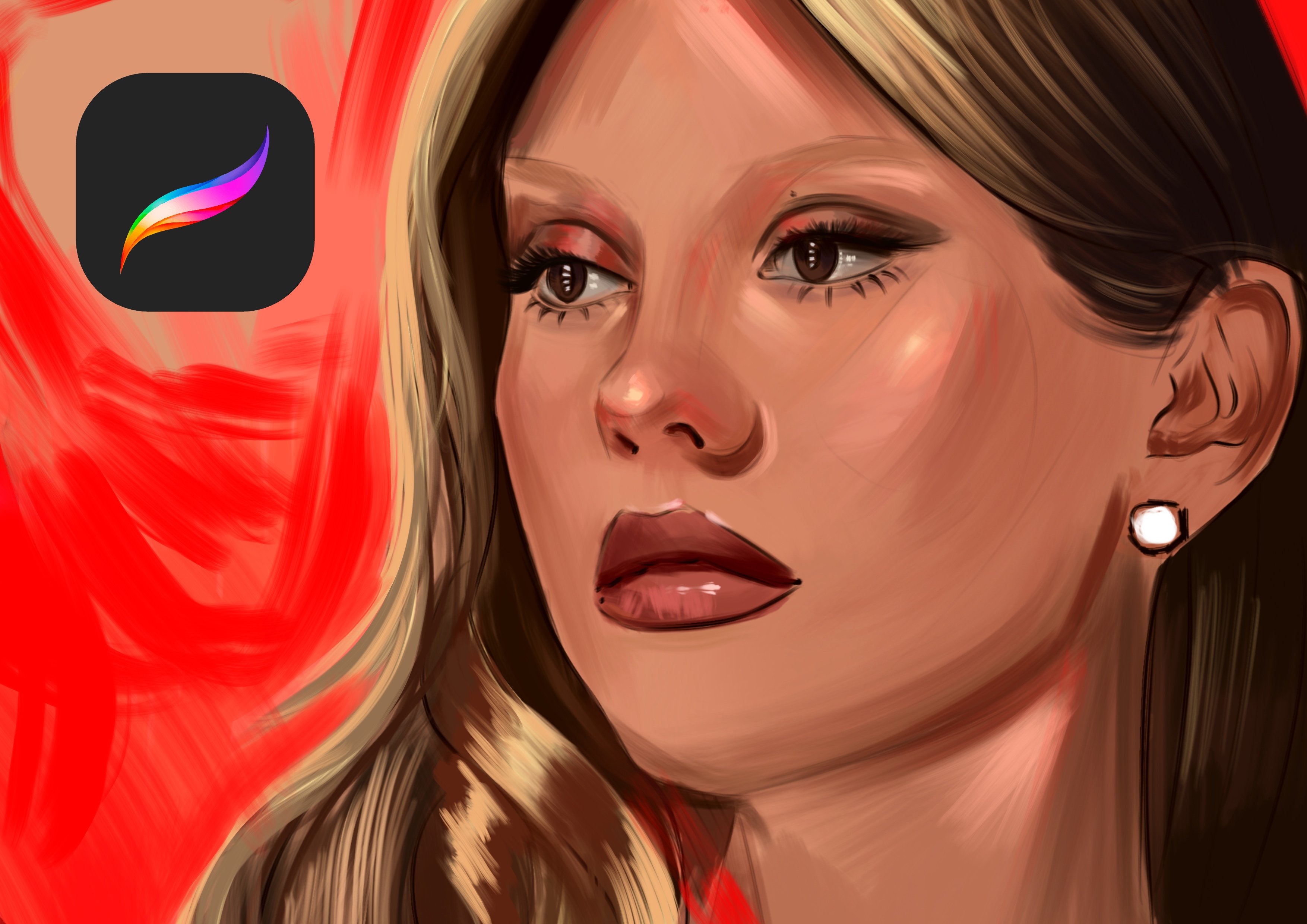
Apprenez à donner vie à vos ébauches de portrait avec des couleurs expressives et des textures picturales dans ce cours pratique sur Procreate enseigné par l'illustrateur Yaşar Vurdem. en anglais)

Connu pour son style de portrait dynamique, Yasar a créé des œuvres d'art pour des noms mondiaux tels que Billie Eilish, Adobe et Prime Video, avec notamment des projets liés au Seigneur des anneaux : The Rings of Power, La Roue du temps et la Citadel. Dans ce cours, il partage les mêmes techniques qu’il utilise dans son flux de travail d’illustration professionnel, en les décomposant en étapes simples et pratiques que tout le monde peut suivre.

Dans ce cours de peinture au style débutant, vous apprendrez à colorer un portrait du début à la fin. De la préparation de votre ébauche à la sélection des tons de base en passant par l’ajout des reflets, de la texture et des détails finaux, chaque leçon est conçue pour vous aider à développer votre confiance en la coloriage numérique, même si vous n’avez jamais utilisé Procreate.

Pourquoi ce cours ?

Ce cours est conçu pour donner aux apprenants non seulement des compétences techniques, mais aussi un aperçu du flux de travail d'un illustrateur qui a collaboré avec de grandes marques et des studios de divertissement. Le style d'enseignement de Yaşar est accessible, clair et axé sur la compréhension de la couleur, de la lumière et de la prise de décision artistique sans se sentir submergé.

À l'issue du cours, vous apprendrez : avec :

  • Un portrait entièrement coloré

  • Une meilleure compréhension de l'harmonie des couleurs et de l'éclairage

  • Des techniques pratiques que vous pouvez réappliquer à n'importe quelle illustration numérique ation

  • Plus de confiance en vous dans l'utilisation des outils, calques et pinceaux de Procreate hes

Ce que vous apprendrez

  • Choisir et bloquer des couleurs de base

  • Créer des teints de peau lisses et naturels

  • Ajouter des ombres, des reflets et de la profondeur

  • Créer une texture picturale avec le travail au pinceau

  • Finaliser votre œuvre avec des outils de réglage et des finitions

À QUI S'ADRESSE CE COURS

  • Débutants qui veulent apprendre à colorier des portraits.

  • Artistes de niveau intermédiaire souhaitant améliorer la couleur et la texture

  • Les peintres numériques à la recherche d'un flux de travail structuré et agréable

  • Toute personne qui souhaite s'entraîner directement aux côtés de l'instructeur

Il ne nécessite pas de compétences avancées en dessin, juste un iPad, Procreate et votre créativité.

Rencontrez votre enseignant·e

Teacher Profile Image

Yasar VURDEM

Creative Art Director

Enseignant·e

Check my Etsy Shop

Welcome! I'm Yasar Vurdem a digital artist, illustrator, and passionate instructor.

I've spent years developing a vibrant, expressive portrait style that blends realism with bold, painterly energy. Over the years, my artwork has been featured in collaborations with global names such as Billie Eilish, Adobe, Prime Video (The Lord of the Rings: The Rings of Power, The Wheel of Time, Citadel), Wacom, Logitech, XPPen, and many more.

As a professional designer and illustrator, I work across digital painting, character art, concept design, and stylized portraiture. My goal as a teacher is simple: to share the exact techniques, workflows, and artistic mindset that I use in my professional projects in a clear, practical, and inspiring way.

Every ... Voir le profil complet

Level: All Levels

Notes attribuées au cours

Les attentes sont-elles satisfaites ?
    Dépassées !
  • 0%
  • Oui
  • 0%
  • En partie
  • 0%
  • Pas vraiment
  • 0%

Pourquoi s'inscrire à Skillshare ?

Suivez des cours Skillshare Original primés

Chaque cours comprend de courtes leçons et des travaux pratiques

Votre abonnement soutient les enseignants Skillshare

Apprenez, où que vous soyez

Suivez des cours où que vous soyez avec l'application Skillshare. Suivez-les en streaming ou téléchargez-les pour les regarder dans l'avion, dans le métro ou tout autre endroit où vous aimez apprendre.

Transcription

1. Introduction: Bonjour, je suis Mahar Wurdam. Je suis artiste et illustrateur professionnel. travaillons avec des marques internationales telles que Adopt Belly, Eilish, Wacom, Logitech, XPPan Bienvenue dans le cours Procreate paint with me coloring in Procreate Si vous souhaitez toujours donner vie à votre illustration numérique avec des couleurs riches, ombres fluides et une qualité professionnelle et épurée, c'est le point de départ idéal Dans ce cours, vous découvrirez intégralité de mon processus de coloration dans Procreate, du choix de la bonne palette de couleurs à l'ajout de profondeur, du choix de la bonne palette de couleurs à l'ajout d'ombres et de reflets, en passant par la création résultats impeccables et accrocheurs qui se démarquent des réseaux sociaux et de votre portfolio Que vous soyez un artiste débutant ou confirmé qui cherche à améliorer votre technique de coloration, vous serez en mesure de suivre les étapes par étapes et de tout appliquer immédiatement. Je vous guiderai en temps réel alors que nous construisons ensemble une magnifique œuvre d'art colorée complète . Vous découvrirez des raccourcis pratiques, des astuces de fusion, des stratégies de calque et les méthodes exactes que j'utilise dans mes illustrations professionnelles À la fin de ce cours, vous aurez terminé les tartes que vous avez produites et la confiance nécessaire pour colorier n'importe quelle illustration dans Procreate with Es Alors, prenez votre iPad, ouvrez Procreate et commençons à peindre ensemble J'ai hâte de créer avec vous. On se voit en classe. 2. Peindre des couleurs de base: Bienvenue. Dans ce cours, je vais vous montrer comment colorier Skage Voici notre croquis, et nous avons ouvert le calque sous le calque d'esquisse. Et d'abord, il faut définir les couleurs de la peau. Et pour cela, nous devons simplement créer les couleurs de base de notre peinture. Par exemple, OK. Et nous allons également peindre la couleur de base de la robe et pour le fond, j'utiliserai des couleurs sombres atténuées pour le moment Et je vais retarder un peu cette partie. Et après avoir mis les couleurs de base. OK. Et cette partie. Et pour moi, j' utiliserai la couleur verte. J'aime bien ça. Et après ces détails, mettons la couleur pour le deuxième tour. Ensuite, il ne vous reste plus qu'à créer un autre calque, et ce calque reprendra nos valeurs, comme les ombres et les reflets. J'ai commencé par colorier ces coins et je vais les rendre beaucoup plus foncés. OK. Et nous allons le peindre de manière beaucoup plus visible. De ce côté aussi. Et à la fin , cette partie sera beaucoup plus visible. Peut-être des couleurs beaucoup plus foncées à cet endroit. À cette étape. 3. Ajouter des couleurs avec le mode Calque : Couleur: Et ouvrez un autre nouveau calque et définissez le mode calque en couleur, et nous ajouterons des couleurs sur les joues et le nez, également sur ces parties de la peinture OK. Peut-être beaucoup plus, mais n'en abusez pas, car il s'arrêtera si vous le faites OK. Et nous pouvons appliquer le même effet pour les lignes ici. OK. Maintenant, ouvrez un autre calque et zoomez sur I. Dans cette partie, nous allons créer les microdétails et ajouter couleurs, des détails et des détails supplémentaires. Je veux dire, les microdétails sont importants. Et cette partie et cette partie plus sombre. Également. Et cette partie sera plus sombre. OK. Ces pièces auront beaucoup plus de valeurs. Et parfois, vous pouvez inverser les virgules à l' horizontale pour voir beaucoup plus de détails vos erreurs et autres choses OK, j'ajoute beaucoup plus de détails ici. Cela ajoute beaucoup plus de valeur ici. OK. Et pour les autres, encore une fois, je retourne les virgules, et nous allons créer des couleurs plus foncées pour les coins, comme ces détails D'accord. Et pour les cheveux, je vais utiliser une brosse à cheveux, mais avant cela, je veux apporter beaucoup plus de couleur à mon portrait Par exemple, cette partie peut être beaucoup plus foncée car la lumière vient de ce côté. Lumière Cette partie sera plus foncée comme ça. Et cette partie peut également être plus sombre. Et continuons à ajouter des détails ensemble. la partie suivante, nous collecterons les couches passerons à la teinte et nous donnerons un peu de teinte. Et bon sang, nous allons peindre comme si nous jouions avec les courbes et le zoom. Et sélectionnez la couleur blanche et nous postulons ici. Peut-être pas directement blanc, mais un peu. 4. Peindre des ombres: Couleur jaunâtre ici. Et sélectionnez la brosse à cheveux, une sorte de brosse à cheveux Vous pouvez utiliser votre propre pinceau si vous avez et appliquer sur ces parties. Et aussi, je vais l'utiliser ici pour définir l' angle et les queues. D'accord. Ce que nous pouvons faire, c'est sélectionner une couleur plus claire et l'appliquer ici. Et peut-être bien plus . D'accord. Et nous allons procéder à de nombreuses autres variations de prix ici pour le rendre beaucoup plus réaliste. Et à certains points de connexion, j'ajouterai des points forts du cerveau comme celui-ci et comme ça, d'accord. Et pour la robe, je vais utiliser du blanc. Et nous allons mélanger les couleurs doucement. D'accord. Et passons à la phase et continuons avec ce pinceau, car ce pinceau texturé est vraiment idéal pour ajouter des détails Vous pouvez donc utiliser n'importe quel pinceau de texte pour vos détails. D'accord. Et je vais choisir une couleur maussade un peu rougeâtre et un peu de maquillage ici Comme ça. Je me dirige à grands pas vers le maquillage. Et peignons le fond pour le moment. Et avec ces couleurs, je ne fais que définir les lieux où se trouvent les Roses. Et peut-être cette partie, cette partie. Et après cela, nous devons peindre quelques feuilles ici, parce qu'il y en a beaucoup ici. Certains sont grands, d'autres dans le noir. Mais je le fais de façon picturale, et ça ira bien comme ça D'accord. Et pour Rose, j'ajouterai des couleurs sombres. D'accord. C'est beaucoup plus détaillé ici. Et à certains endroits, nous pouvons augmenter le niveau de détail des roses en ajoutant de la lumière et des textures. D'accord. Maintenant, zoomez sur le visage, et terminons le portrait en ajoutant quelques détails de couleur pâle et de teinture profonde Par exemple, je vais rendre cette partie beaucoup plus sombre. 5. Peindre les tons clairs: OK. Et Bonchi peut être beaucoup plus visible ce côté et zoomer sur le revers de ce portrait et y ajouter quelques reflets Et ajoutez des lumières. OK. Maintenant, ouvrez, je veux dire, collectez d'abord les couches, puis passez aux courbes et augmentez un peu plus la courbe. OK. Ensuite, ouvrez une autre nouvelle couche et sélectionnez Color Dodge. Cette fois, nous allons créer une très bonne quantité de lumière. Par exemple, je vais le faire ici. Peut-être qu'une couleur grisâtre serait préférable. Et cette partie, cette partie, et ces parties. J'ajoute une très bonne quantité de lumière qui vient d'ici et crée une très bonne atmosphère avec ces détails. Et continuons à ajouter des détails sur le portrait. OK, zoomons ici, sélectionnons jaune plus clair couleur jaune plus clair et au-dessus de cette partie. OK, zoomons ici et faisons en sorte qu'il fasse noir ici. Et aussi ces pièces 6. Peindre l'arrière-plan et les micro-détails: Plus sombre. Et peut-être que tu peux le peindre beaucoup plus fort comme ça. Et, bien sûr, à ce stade, comme ça. Et peignons la rose pour les derniers détails. J'espère que vous apprécierez ce cours et faisons en sorte que ces détails apparaissent un peu. Par exemple, nous pouvons sélectionner une couleur beaucoup plus foncée pour créer ces feuilles zoomer sur le visage et l'assombrir. Ce haut peut donc être beaucoup plus sombre. OK. 7. Illustration complète: Ouvrez un autre calque superposé et ajoutez des lumières vives à notre portrait Par exemple, zoomez sur le visage et sélectionnez des violets, et vous pouvez ajouter des violets à certains endroits du portrait pour le rendre encore plus intéressant Par exemple, ici, n'en abusez pas un peu, essayez de le faire à certains moments J'espère que vous apprécierez ce didacticiel et continuons à créer toutes les couches en 1 seconde. Je vais le dupliquer et nous allons faire du bruit et un peu de bruit car cela ajoutera une très bonne texture granuleuse à notre portrait Merci de m'avoir rejoint dans ce cours et à la prochaine leçon.