Transcription
1. Introduction: Bonjour à tous, et bienvenue dans la peinture de
portrait dans
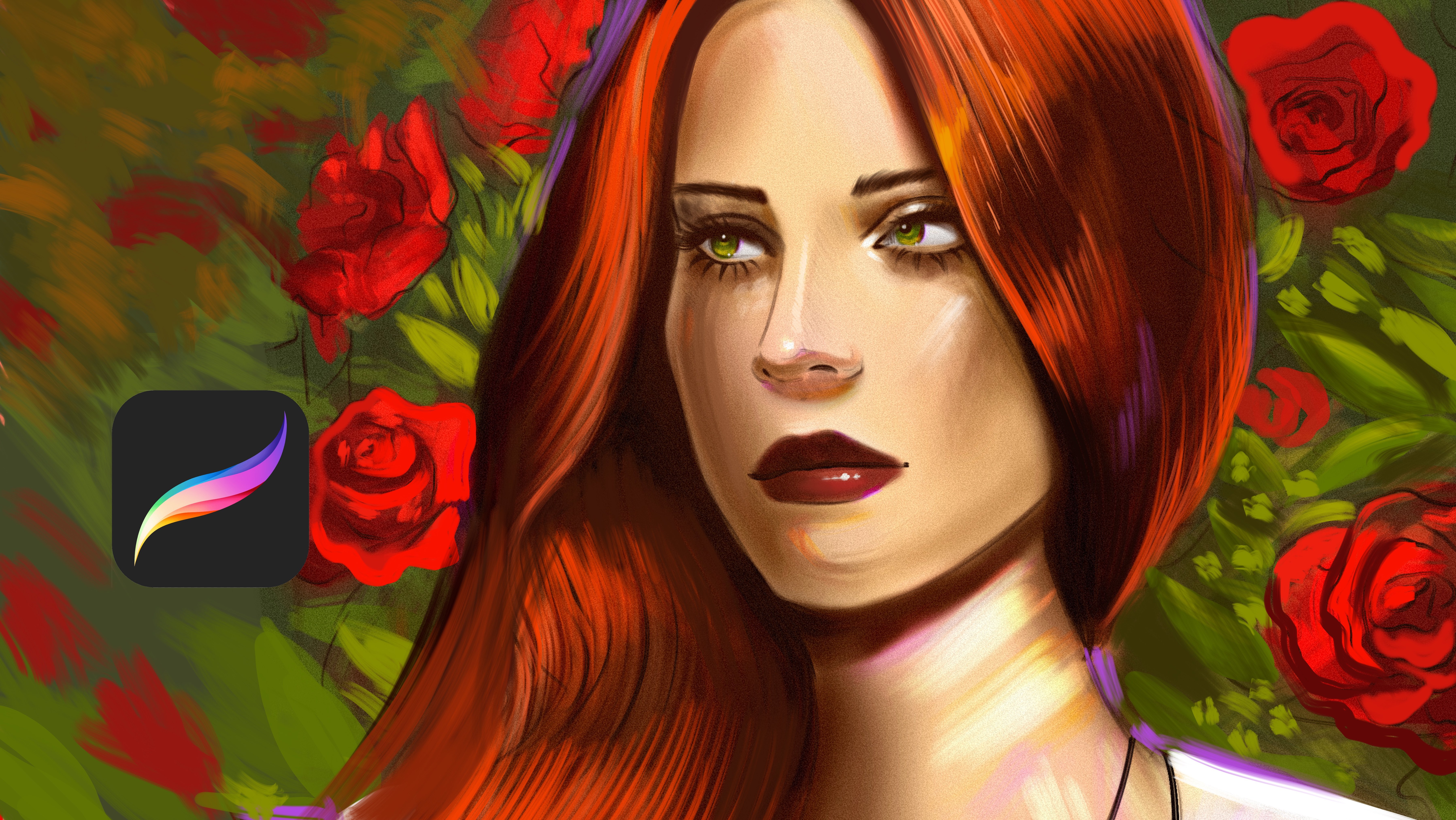
Procreate pour débutants, créez un portrait atmosphérique
et romantique Dans ce cours, je vais vous
guider à travers mon processus simple
pour peindre un
portrait numérique doux et expressif dans Procreate Vous n'avez pas besoin de compétences
avancées en dessin, je vais vous montrer des techniques
adaptées aux débutants pour créer un bel éclairage, couleurs
harmonieuses et un look romantique de
rêve Et vous apprendrez
à choisir une palette de couleurs, à créer un portrait avec des couleurs
douces, à peindre, à adoucir la peau, à ajouter un éclairage d'
ambiance et utiliser des techniques de mélange
pour créer de la profondeur et de l'émotion Pour votre projet de classe, vous apprendrez
à peindre un portrait et vous peindrez votre
propre portrait atmosphérique en utilisant les techniques
de la leçon. Vous pouvez me suivre ou utiliser votre propre référence photo, puis partager votre
œuvre terminée dans la galerie de projets. J'ai hâte de voir votre style unique et de vous faire
part de mes commentaires. Si vous êtes prêt à créer un
portrait doux, émouvant et plein d'
atmosphère, commençons.
2. Vous serez également en mesure de les intégrer dans votre propre travail.: Bienvenue. Dans ce cours
Skillshare, nous allons peindre ces
illustrations ensemble Dans un premier temps, nous devons ouvrir une autre nouvelle couche sous
cette couche d'esquisse. En gros, c'est de l'art,
et ouvrons
une autre couche en et ouvrons tapotant
plus et pour le pinceau, vous pouvez utiliser n'importe quel
aérographe pour l'ombrage Dans un premier temps, je vais
commencer par le contexte. Parce qu'on ne voit
pas seulement le portrait. Nous avons donc besoin d'un peu de contexte
pour notre concept, et les coins peuvent être
plus sombres parce que je
veux me concentrer
sur ce point. Ensuite, je sélectionnerai couleur
plus claire et je l'
appliquerai sur le visage. Vous pouvez utiliser des produits généraux comme celui-ci
et peut-être aussi pour les cheveux. Et ces pièces, d'ailleurs, ces figurines de Game of Thrones House after
Dragon sont un spin-off. Et ces deux personnages
sont mes préférés, et je les peindrai ensemble. Et je vais choisir une
couleur beaucoup plus chaude pour le moment. Et ouvrons l'étape de couleur et sélectionnons peut-être cette couleur. Et je vais y réfléchir un peu car nous
pouvons peut-être utiliser des tons plus sombres. Et je vais utiliser cette couleur ici parce qu'il faut
parfois réfléchir avant de sélectionner les
outils, surtout pour
les couleurs, car si nous
utilisons autant de couleurs vives, les ombres
nous manqueront. Et parfois, nous devons penser
à l'équilibre, et c'est
tout aussi important que la chronologie
technique de l'art et des couleurs Tout dépend de la
façon dont nous les utilisons comme lésions et j'utilise couleurs chaudes
saturées
pour leur visage. Et si vous pouvez vous concentrer
sur ce point, il y a une
pommette, ce qui rend le portrait beaucoup
plus caractéristique Cet endroit sera donc plus sombre pour rendre cette pommette
beaucoup plus visible, et ces plans
seront également très plus sombres Et ce point du nez
sera également plus foncé pour créer les ombres
tombées. À ce stade
également, et pour son portrait, ces plans ont des couleurs beaucoup
plus foncées parce qu'ils sont dans le noir, et nous devons utiliser couleurs
plus foncées dans les
parties sombres du portrait. Et je continuerai à ajouter des
détails sur leur visage, et j'utiliserai du rouge, mais n'
insistez pas trop, appuyez doucement car il vaudrait mieux utiliser
vos couleurs de
manière beaucoup plus riche, surtout au point
3. Ajouter des détails de base: Si nous restons trop naturels car les personnages du
film datent d'une époque différente, nous devons
tout adapter à l'objectif. Par exemple, ils
vivent avec les dragons et ils n'
ont généralement pas de rouge à lèvres ou de
trucs fantaisistes. Et oui,
faisons-le comme ça. Et pour le fond, je vais utiliser des
couleurs vraiment saturées ici et des
couleurs vraiment très saturées à partir d'ici. Parce que je veux que
ce point soit vraiment très profond et qu'il y ait un gros effet de lumière sur les
jantes à partir de là. Par exemple, il y a une
guerre derrière eux, et cette guerre crée
vraiment un gâchis derrière eux. Et nous voyons à quel point le fond
est sombre et chaotique. Ce fond doit donc
être vraiment très sombre. Particulièrement ces pièces. Mais cette obscurité
comportera également un
aspect chaotique comme celui-ci. Vous pouvez donc utiliser différents types de teintes d'orange et de rouge
pour créer cette illusion. Et je vais utiliser
un peu d' orange et peut-être un peu d'orange
plus doux pour elle. Et le fond sera
également couleurs vraiment éclatantes, comme celle-ci. Mais l'essentiel, c'est ce domaine. Le point médian sera donc
très important pour nous. Et pour l'instant, je vais choisir une
couleur beaucoup plus foncée pour leur visage, et je vais appliquer ici doucement,
en particulier
sur les parties du cou, et ces parties du cou seront
également très foncées. Et pour leurs costumes, j'utiliserai des
couleurs noires, et je veux dire, teintes
foncées, pas directement du noir parce que si on utilise
directement du noir, ce sera beaucoup plus ennuyeux. Et pour leurs cheveux, nous utiliserons une couleur sourde, pas directement blanche à nouveau, et une couleur similaire au blanc comme celle-ci Et zoomons sur leur visage. Et cette fois, nous utiliserons tons
beaucoup plus foncés ici sur le visage, peut-être ici, et
ces points seront vraiment sombres et ces
points seront sombres. Et peut-être que j'y
retournerai et que nous le ferons de manière beaucoup plus contrôlée
pour
que les portraits restent encore plus beaux que les portraits restent encore plus beaux Et après ce point, je sélectionnerai une couleur beaucoup plus
claire et chaude, et je l'appliquerai
sur tout leur visage. Parce que leur visage
est vraiment sourd en ce moment, nous avons besoin de tons
moyens et de reflets pour que leur portrait reste
encore plus vivant, par
exemple, comme celui-ci Peut-être que ces points
auront, par exemple, bonus
chi de
ce type sera là Et pour le nez, ce sera comme ça. Et ce point et ce
point seront vraiment géniaux, surtout ce point peut-être. Pour elle. Et ajoutons
quelques petits détails ici. Et pour les cheveux, je vais utiliser une brosse à cheveux. Vous pouvez utiliser n'importe quelle brosse à
cheveux que vous avez ou procréer une brosse à cheveux manuelle, les cheveux
fins seront vraiment
utiles pour cette étape Je vais rendre le
portrait comme ça, beaucoup plus réaliste et
les faire flotter sur l'
écran comme ça. Et oui, ces détails
seront comme ça. Et pour l'instant, je vais rendre
cette partie beaucoup plus légère, comme ça,
et zoomer ici. Et cette fois, je vais
ajouter des détails pour le nos, et il fera vraiment
plus sombre parce qu'
il fait noir
et peut-être pourrions-nous avoir des lumières
supplémentaires ici, juste comme ça. Et pour leur robe, j'utiliserai une
couleur beaucoup plus foncée, juste comme ça. Au début, je vais rendre cette couronne beaucoup plus foncée
ici, juste comme ça. Et pour sa robe et sa robe, je vais ajouter un détail
comme celui-ci. Peut-être qu'il porte une armure, comme une armure qui rappelle
les carapaces des dragons et peut-être qu'elle a
du tissu ici. Et ces détails pour les cheveux peuvent également être
différents, par
exemple, pour garder les
détails intéressants et ajouter beaucoup plus de détails tous les cheveux et autres
détails du portrait. Et continuons à créer les portraits, comme ça. Et pour les cheveux, je vais utiliser comme
ça et comme ça.
4. Adding Color Gradients - Mood: Et ses cheveux seront comme ça. Et après ce moment, ce qui est M. Singh est fermé ici sur le portrait, et son visage sera
beaucoup plus sombre ici. Une fois que vous avez effectué toutes les modifications, passez aux réglages
et aux courbes, puis jouez avec les
courbes un peu comme ceci. Cela apportera beaucoup plus de réalisme à votre
illustration. Vous pouvez rendre les ténèbres
beaucoup plus sombres et éclairer un peu plus
les lumières Et pour ce qui est de la saturation
et de la luminosité des teintes ,
augmentez légèrement la saturation, mais n'en abusez pas
et affinez un peu plus si vos coups de
pinceau sont si lisses Vous pouvez également ajouter différents types de cartes de
dégradés ici Par exemple, je vais
peut-être faire flamber une seconde,
peut-être flamber comme ça
pour rendre les couleurs
encore plus belles. Peut-être que le noir est aussi une bonne chose, mais il fait tellement sombre Sélectionnons Blaze One
et faisons-le peut-être
comme ça et d'accord. Et cette fois,
nous allons ouvrir de nouvelles couches, sélectionner
l' ombrage lisse sélectionner une couleur très chaude
ici et appliquer dessus Mais il faut vraiment être
au sommet de ces couches, et c'est à
partir de là que cela viendra. Comme un objet qui brille. Et il peut également être
coloré en néerlandais. Et juste comme ça, le rétroéclairage touchera les coins et les
peindra comme le feu de jante Nous allons donc lire le visage du
personnage, et nous allons sentir la couleur rouge
transparaître sur son visage. Et c'est vraiment important
pour comprendre la scène, et peut-être que nous pouvons utiliser
une autre couche avec le mode couche d'écran qui sera également utile pour
notre illustration. Et je vais sélectionner une couleur
orange ici, et je vais peindre les feux
comme ça, vu de derrière, et peut-être que nous pouvons aussi avoir
des effets de feu ici, et peut-être des particules
dans l'air juste comme ça. Et continuons à ajouter des
détails sur leur visage. Ce dont nous avons besoin, c'est d'une grande
lampe, comme une lampe de bord. Je vais donc utiliser le
mode vert pour le feu de jante, et j'utiliserai ces couleurs
comme celles qui viennent de l'arrière. Et nous
avons un rétroéclairage vraiment puissant
ici. Ensuite, j'ouvrirai une autre nouvelle couche par-dessus. Et cette fois, je vais utiliser des couleurs
très foncées ici, et nous allons faire des ombres et des tons moyens beaucoup plus
confiants pour rendre la scène
beaucoup plus réaliste car ces lèvres
paraîtront vraiment plus foncées dans ce rétroéclairage car nous
ne voyons la lumière que de dos. Nous devons donc voir que la lumière
vient du dos, qu'elle est vraiment
forte, qu'elle rend les coins vraiment éclatants et qu'elle touche la
peau depuis le dos. Juste comme ça. Nous allons lire le visage
et faire une pause en partant de l'
arrière, comme ceci. Et l'armure
aura également un peu de rétroéclairage ici et aussi la
silhouette ici pour elle. Et maintenant, ce que je vais faire c'est le dupliquer
, sauf pour plus tard. Je vais dupliquer à nouveau. Si vos lignes ne sont
pas suffisamment fiables, vous pouvez ouvrir une autre couche
et dupliquer votre dessin au trait, puis les créer
comme suit sur une couche, puis accéder à
nouveau aux paramètres et ajouter beaucoup plus de
lumière comme ceci. Et passez aux courbes et
rendez la scène vraiment sombre car nous avons besoin de couleurs
vraiment sombres pour comprendre la scène
et la rendre réaliste. Je vais donc jouer avec
5. Illustration complète: Et la lumière et ses couleurs sont exactement comme ça. Et je continuerai à ajouter
quelques détails pour ma striation. Et avec ce rétroéclairage, je vais rendre ce feu beaucoup
plus visible de cette façon. Et comme ça. Et comme ça, ces points pour ces lumières seront comme ça et ouvriront
une nouvelle couche dès maintenant avec la couleur hollandaise,
sélectionnez une couleur orange plus foncée et appliquez-les
par-dessus ce rétroéclairage, comme ceci et essayez de saisir leurs coins avec
ce pinceau léger. Et oui, cette fois, nous avons rendu la scène beaucoup plus vivante et beaucoup
plus réaliste. Je vais donc continuer à rendre les cheveux beaucoup plus
visibles, juste comme ça. Et peut-être que les armures auront
de tels reflets, mais n'en abusez pas uniquement sur certaines zones spécifiques, et le visage
sera illuminé ici Ce point peut également avoir des
lumières et juste comme ça. Et oui, c'est vraiment
beau, et je vais ajouter encore
plus de piquant ici, juste comme ça avant de terminer
cette illustration
. J' espère que vous apprécierez et j'ai hâte de voir
vos œuvres avec mon croquis. Je partagerai également
le fichier de croquis avec vous et j'ai
hâte de voir ce que nous
allons faire et j'espère que vous apprécierez de vous voir
dans les prochains cours. Je vais ajouter quelques
particules ici, et
oui, je suis sur le point de terminer
cette illustration. Et maintenant,
recommencez les réglages et cette fois, dupliquez le calque
et sélectionnez Gxmblur pour le rendre Et dupliquez le
calque, déplacez-le vers l'avant et appliquez-le
aux coins comme ceci. De cette façon, nous nous concentrerons davantage sur le point
intermédiaire. Et après cela, allez à nouveau
dans les paramètres. Sélectionnez le bruit et donnez-lui une très grande quantité de
bruit ici, juste comme ça. Je vais donner du
grain à votre illustration comme ceci. Et ce grain
donnera à votre illustration un aspect beaucoup plus texturé
et haut de gamme Et vous pouvez aussi faire en sorte que les
poils soient beaucoup plus comme ça, comme s'ils flottaient aussi
dans l'air comme ça et
 Yasar VURDEM, Creative Art Director