Transcription
1. Introduction: Peindre des scènes magiques à l'aquarelle est une expérience tellement fascinante Que vous utilisiez des aquarelles
traditionnelles ou que vous peigniez sur votre iPad, il y a quelque chose de
vraiment gratifiant à capturer ces effets d'aquarelle brumeux. J'ai toujours aimé peindre de
tels paysages sur papier. Le comportement de l'aquarelle, les effets de brume, le flux, les bords souples et les fleurs m'ont ont toujours fasciné.
Mais tu sais quoi ? Nous pouvons obtenir les
mêmes résultats sur notre iPad. Oui, c'est vrai. Bonjour. Je m'appelle Disha Je suis un illustrateur commercial travaillant principalement
à l'aquarelle. Et récemment, j'ai commencé à me
plonger dans Procreate pour reproduire numériquement les effets d'aquarelle
organiques et réalistes Dans ce cours, je vais vous
montrer comment cet effet brumeux sur votre iPad à l'aide de
pinceaux personnalisés dans Procreate Je vais vous expliquer étape
par étape comment peindre une forêt paisible et brumeuse à l'aide
d'un ensemble spécial de pinceaux bonus que j'ai créés
spécialement pour ce projet Ces pinceaux vous aideront à obtenir cet effet de brume superposé qui donne tant de profondeur à votre
scène. Mais ce n'est pas tout. J'ai également inclus
une leçon supplémentaire dans ce cours dans laquelle je vais vous expliquer comment créer une scène
nocturne magnifique et magique à l'aide de
mon pack de pinceaux enchantés Ce pack de pinceaux est
conçu pour vous permettre d'ajouter facilement
des pins, des étoiles scintillantes et cette
atmosphère nocturne magique Que vous débutiez dans le domaine de l'aquarelle
numérique ou que vous utilisiez
Procreate depuis un certain temps Ce cours est parfait
pour tous ceux qui cherchent à capturer la beauté de la
nature dans leurs œuvres d'art. Vous apprendrez à
créer non pas une, mais deux magnifiques scènes à
l'aide de ces pinceaux. À la fin du
cours, vous aurez la confiance nécessaire pour donner vie à
encore plus de magie. Êtes-vous prêt à
créer de la magie ? Munissez-vous de
votre iPad, de votre Apple Pencil, et c'est parti.
2. Ressources de cours: Bien, parlons donc des ressources
fournies avec ce cours. Tout d'abord, vous obtiendrez un
canevas de 10 pouces par 10 pouces à 300 DPI. Il s'agit d'une toile aquarelle, et comme vous pouvez le constater, elle
a une belle texture Si vous accédez au panneau des couches, vous remarquerez une couche de texture de
papier sur le dessus et une couche de peinture en dessous . Vous n'avez pas du tout besoin de toucher la couche de texture du
papier. Vous pouvez directement commencer à
travailler sur la couche de peinture, puis continuer à ajouter de nouvelles
couches au fur et à mesure de votre progression. Si vous pensez que la texture du
papier est trop granuleuse, vous pouvez l'ajuster en
accédant au groupe, en
faisant glisser votre doigt vers la gauche pour le déverrouiller, puis en jouant
avec Vous pouvez réduire l'opacité
de certaines couches si nécessaire, mais personnellement, j'
adore la texture, donc je n'apporterai
aucune modification ici Passons maintenant aux pinceaux inclus dans
le cours. Ces pinceaux font partie de mon nouveau set de pinceaux Enchanted
Forest, et vous aurez besoin
des trois pour ce cours Le premier est un pinceau de
fond brumeux, qui crée un effet brumeux
et brumeux Le second est
le pinceau de mélange. Nous utiliserons celui-ci pour adoucir les bords et améliorer
l'aspect brumeux. Enfin, il y a
le pinceau Pine, qui est une version modifiée du petit pinceau Pine par défaut de
Procreate, que je pense que vous pouvez trouver
dans la section dessin Et vous aurez également accès à
trois échantillons
de couleurs pour démarrer
votre projet Vous pouvez télécharger
toutes ces ressources via le lien dans la section
projet, ou vous pouvez également trouver
le même lien dans le PDF fourni
dans l'onglet ressources. Passons à la leçon suivante et voyons comment fonctionnent ces pinceaux.
3. Aperçu des pinceaux: Je vais maintenant vous montrer
comment fonctionne chaque pinceau, commençant par le pinceau d'
arrière-plan brumeux. Choisissons une couleur bleue et réglons le pinceau
à une taille approximative. Cette brosse est sensible à
la pression. Si vous appliquez une légère pression, vous obtiendrez des traits très légers, et si vous appuyez plus fort,
les traits s'assombriront Comme ça. Vous pouvez également ajuster la taille et l'opacité en fonction de vos besoins. Ensuite, nous avons le pinceau de mélange. J'aime conserver l'effet de
brume tel quel, mais si vous souhaitez
adoucir les bords, vous pouvez
également utiliser cet outil de
maculage avec ce pinceau Sélectionnez l'outil de
maculage, choisissez le pinceau de mélange et mélangez les zones selon vos besoins. C'est très subtil,
mais parfait pour mettre en valeur le
défaut des nuages dans notre peinture. Maintenant, pour en venir à la brosse à pin, celle-ci est utilisée pour
créer les pins. J'ai réglé la taille
à environ 30 %, ce qui fonctionne bien sur
cette toile en particulier, mais n'hésitez pas à
l'ajuster selon vos besoins. Voyons maintenant comment peindre les pins.
C'est très simple. Nous avons juste besoin de comprendre quelques formes de base qui peuvent aider à dessiner
les pins. La première forme, et la plus courante,
est un triangle, comme celui-ci. Ensuite, nous avons un autre
type d'arbre qui est plus ovale et dont les branches
se situent principalement au sommet. Il y en a un autre,
qui est un arbre très dense, on peut rendre triangulaire, mais avec des
coins légèrement incurvés à la base. Enfin, nous avons un
arbre plus fin avec moins de branches que
les autres. Quelque chose comme ça. Maintenant que nous avons
quelques formes de base, réduisons l'
opacité de cette couche
et, sur une couche séparée, entraînons-nous à dessiner des arbres Nous allons commencer par le tronc principal, en rendant la base un peu
plus épaisse que le haut. Pour les branches,
vous pouvez simplement utiliser des traits
aléatoires comme celui-ci. Au fur et à mesure que je descends, vous remarquerez que
les branches s'allongent un
peu vers le
bas par rapport au haut. Je vais juste le laisser ici pour le moment et passer
à l'arbre suivant. Pour cet arbre, je vais faire les branches soient
plus droites que dans le premier Vous pouvez les dessiner orientés vers le haut
ou vers le bas, en suivant la forme que
nous avons esquissée précédemment Pour le troisième arbre, je vais
faire tomber les branches vers le
bas , un peu comme ça Je pense que je vais juste le
laisser là. Enfin, le dernier
est un arbre plus fin avec des branches moins nombreuses et moins
denses. Comme ça. C'est ainsi que nous
pouvons dessiner nos pins. Maintenant que nous connaissons
les pinceaux, passons à la leçon suivante et commençons à peindre notre projet.
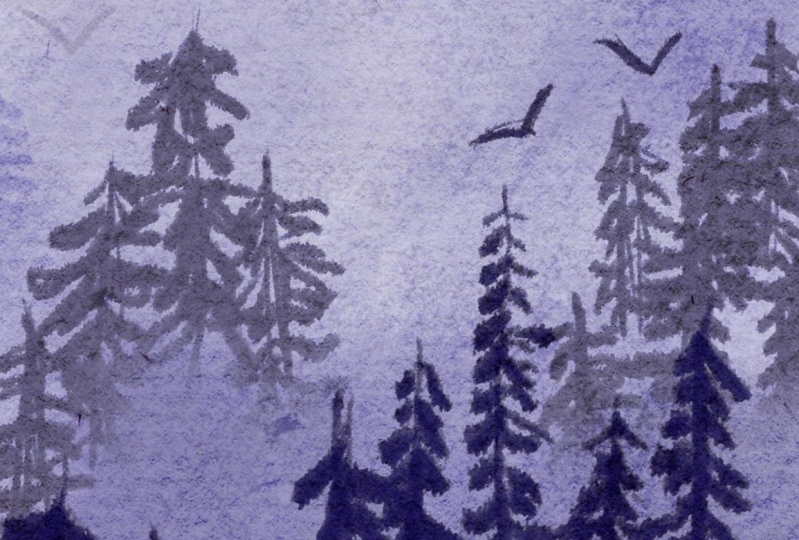
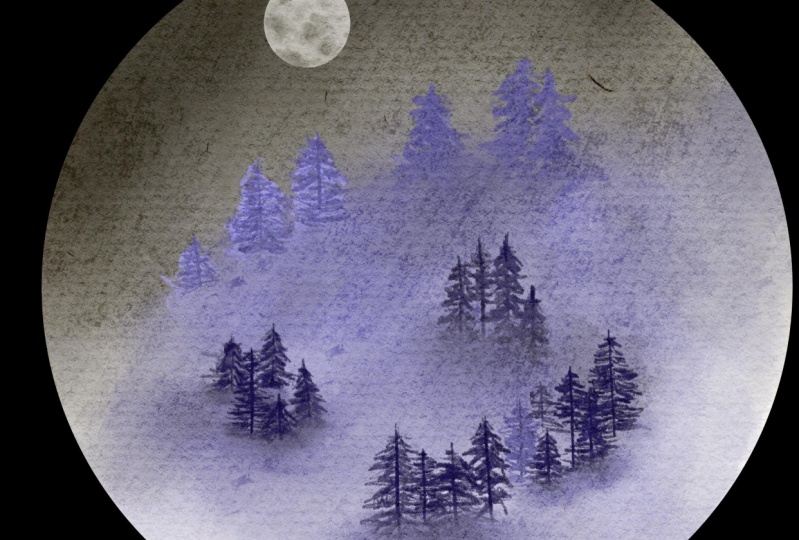
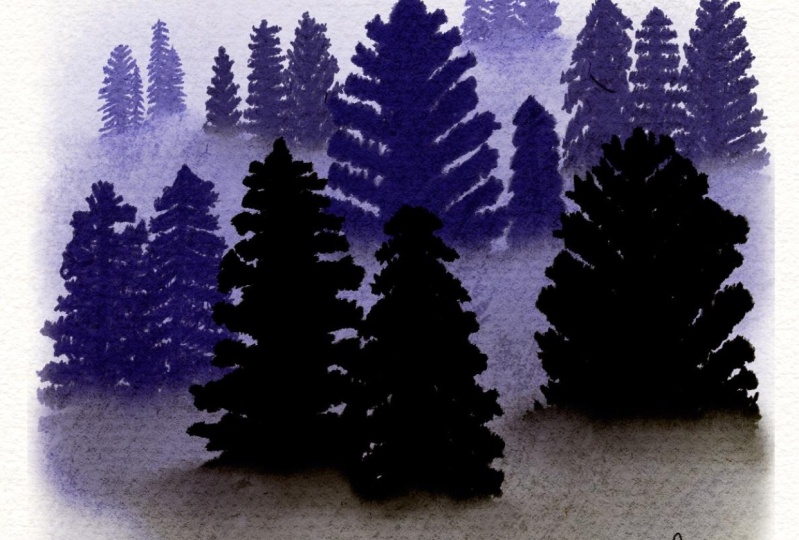
4. Forêt brumeuse - Partie 1: A l'heure actuelle, nous avons appris peindre les
arbres et les oiseaux. Passons à notre projet. Je vais juste
nettoyer les couches ici car nous n'en avons pas besoin d'
autant pour le moment. Ce que je suggère, c'est que nous
commencions par cette couche de base, et au fur et à mesure que
nous progresserons, nous continuerons à ajouter de nouvelles couches. J'ai également inclus des échantillons
monochromes
dans les ressources, que vous pouvez télécharger
et commencer à utiliser Tout d'abord, je sélectionne le ton
le plus clair parmi les échantillons et j'utilise le pinceau de lavage brumeux d'
arrière-plan Et avant de commencer, vérifions simplement la taille du pinceau. Je pense que nous pouvons l'augmenter un peu et ensuite nous
pourrons commencer à peindre. Assurez-vous que vous êtes sur le
bon calque et commencez par faire des traits
légers comme celui-ci au hasard. Il se peut que vous ne voyiez pas grand-chose en ce
moment car la
couleur est très claire, mais ce n'est que le premier lavage. Ensuite, je vais créer un nouveau calque et passer à la deuxième tonalité. Cette fois, je vais peindre
comme sur la première couche, mais en laissant le dessus
un peu plus clair. Nous allons
accumuler les couches et, au fur
et , le dessus
restera un peu brumeux. C'est l'effet que
nous visons ici. Quelque chose comme ça. Maintenant, je ne veux
pas voir de points durs Je vais
donc
utiliser un pinceau à mélange pour les
adoucir légèrement à l'aide de l'outil de maculage Pas trop, juste assez
pour arranger les choses. Il est maintenant temps d'ajouter des arbres. Je vais renommer la
couche précédente BG one pour référence, et la seconde en BG two Nous allons créer une nouvelle couche pour les arbres et la
renommer en arbres Pour les arbres, nous allons
commencer par les tons clairs, et si vous avez déjà vu
des forêts brumeuses, vous remarquerez que
les arbres éloignés paraissent plus clairs que
les plus proches. C'est la profondeur naturelle que nous allons atteindre
dans notre peinture. J'utiliserai une deuxième couleur et le pinceau à pin pour
ajouter quelques arbres, peut-être trois
ou quatre dans cette zone. Nous pouvons en fait esquisser une couche de guidage rapide pour
planifier l'orientation des arbres. Quelque chose comme ça, en faisant une pente qui laisse entrevoir
des montagnes lointaines. Maintenant, je vais tracer
quelques lignes verticales pour les arbres ici et là, ajustant la taille selon les besoins. Ne vous inquiétez pas de les
rendre parfaits, car il ne s'agit que d'une couche de
guidage de toute façon, et nous n'allons pas l'
utiliser pour notre peinture finale. Je vais réduire l'opacité
de cette couche de guidage pour moment et créer une nouvelle couche
pour les arbres réels Nous allons renommer à nouveau cette couche. Testons la taille du pinceau. Je pense que 30, c'est bien ici. Si vous pensez que vos
arbres sont trop foncés, vous pouvez toujours réduire l'opacité de votre
couche pour les éclaircir Je vais peindre
les arbres en utilisant
les mêmes techniques que celles que nous avons apprises dans la leçon précédente, raccourcissant et en variant la distance
entre les différents arbres. J'ajouterai
ici d'autres arbres à leur
taille et à leur style. Ils n'ont pas besoin d'être parfaits. Gardez simplement à l'esprit que certains sont
plus proches et d'autres plus éloignés. Une fois que je serai satisfaite de leur
apparence, je mélangerai la partie inférieure
pour créer cet effet de brouillard À l'aide du pinceau à mélanger à nouveau, étalez doucement la
base des arbres, à la
taille du pinceau selon vos besoins Juste assez pour adoucir les
traits sans en abuser. Ensuite, je vais retirer la
couche de guidage puisque nous n'en avons
plus besoin et la
mélanger un peu plus. Si une partie semble trop foncée, vous pouvez toujours utiliser la gomme
à effacer à faible opacité
pour l'éclaircir Avec un tel outil activé, je vais appuyer longuement sur la gomme pour sélectionner
le même pinceau pour Diminuez l'opacité. Cela semble bon pour l'instant. Ajoutons maintenant une autre
couche pour une couche plus foncée.
5. Forêt brumeuse - Partie 2: Il est maintenant temps d'ajouter d'autres
couches à notre forêt. Je vais créer
une nouvelle couche et je
vais la nommer BG
Three pour référence. Pour cette couche, je vais utiliser une
troisième couleur sur la montre et appliquer une autre couche
claire et brumeuse, rien de plus. Ensuite, il suffit de le mélanger
comme nous l'avons fait auparavant. Je vais maintenant créer une nouvelle couche pour le deuxième groupe d'arbres. Appelons ça des arbres aussi. Voyons à quoi
ressemble cette couleur. Il semble trop sombre. Je vais passer à une teinte plus claire. Pour obtenir une composition équilibrée, je vais marquer les
écorces des arbres dans certaines zones Peut-être un peu par ici. Et certains de ce côté
dans cette partie. Je trouve que ça a l'air bien, alors nous allons commencer à dessiner les branches
comme nous l'avons fait plus tôt. Comme ces arbres sont
plus proches du spectateur, ils doivent
donc paraître un
peu plus grands. Je peux les sélectionner et les
redimensionner si nécessaire, en faisant juste attention
à ne pas trop les déformer Ensuite, je maculerai à nouveau
la base pour
lui donner un aspect brumeux C'est ça. Nous allons continuer
la même technique en ajoutant une
couche d'arrière-plan supplémentaire pour terminer la scène. A.
6. Forêt brumeuse - Final: Il est maintenant temps d'ajouter
quelques couches supplémentaires. Je vais commencer par ajouter une autre couche d'arrière-plan
et la nommer BG four. Je vais choisir une teinte plus foncée à l' aide du pinceau de nettoyage
brumeux d'arrière-plan Mais cette fois, je vais
réduire le trait , car nous ne
voulons pas couvrir trop de surface ici. Je pense qu'il fait
un peu trop sombre, alors je vais l'éclaircir. Non, aussi. Et nous utiliserons à
nouveau cet outil pour le mélanger. Ensuite, ajoutons quelques arbres
au milieu et
quelques-uns sur les côtés. En fait, commençons par ajouter d'abord
des arbres d'un côté. Ensuite, nous pouvons décider si
nous voulons en ajouter d'autres. Appelons cette couche
trois arbres, et nous utiliserons une
teinte violet foncé presque noirâtre cette fois-ci Encore une fois, optez
pour la brosse à pin. L'un des avantages de l'utilisation plusieurs couches est que
vous pouvez expérimenter, voir à quoi ressemblent les choses et annuler
ou supprimer des couches si nécessaire. Je trouve que cette teinte
semble trop foncée, alors je vais passer
au troisième échantillon, ou peut-être un peu
plus foncé que celui-ci Ce pinceau a tendance à paraître un peu plus foncé que les autres. C'est pourquoi nous voyons des tons
plus foncés chaque fois que
j'utilise ce pinceau. Je vais juste augmenter la
taille du pinceau, pas trop, et commencer à
peindre les arbres. Je pense que 30 est la
taille parfaite pour l'arbre. Si vous souhaitez dessiner tous vos
arbres sur la même ligne de base, vous pouvez activer les guides de
dessin. Pour ce faire, cliquez sur
l'icône représentant une clé, sélectionnez Canvas, puis
activez le guide de dessin Vous pouvez également ajuster la taille pour aligner correctement les arbres. Personnellement, je préfère un look plus
organique dans de telles scènes, je ne vais pas utiliser les guides, mais au cas où vous le
souhaiteriez, vous pouvez les utiliser. Et maintenant, il est temps de
maculer le fond. Je vais réutiliser le pinceau de
mélange oublié. Mais cette fois, ce
sera plus doux. Nous ne voulons pas
exagérer le maculage. Je pense que nous pouvons ajouter
quelques arbres supplémentaires, je vais
donc créer une nouvelle couche. Utilisez une teinte légèrement plus foncée et ajoutez d'autres arbres
au premier plan. Je vais ajouter deux
ou trois arbres supplémentaires sur la gauche pour un certain équilibre. Je trouve que les arbres semblent
un peu inclinés ici, alors je vais utiliser l'outil de transformation et nous allons le faire pivoter un
peu comme ceci Maintenant, en utilisant cet
outil de maculage de plus petite taille, je vais mélanger doucement la
base des arbres La dernière étape consiste à
ajouter une couche supplémentaire sur le dessus en utilisant la même teinte et le pinceau de nettoyage
brumeux en arrière-plan Je vais appliquer un
ton doux à cette zone. Ça a l'air un peu désordonné. Fusionnons cela. Si vous n'êtes pas satisfait
du placement d'une pièce, vous pouvez toujours
revenir à cette couche, et par exemple, je ne suis pas
enthousiasmé par ces arbres. Je vais sélectionner cette couche et la déplacer légèrement
jusqu'à ce qu'elle soit plus belle. Ça a l'air parfait. Enfin,
ajoutons quelques oiseaux. Vous pouvez utiliser les différentes
nuances pour eux. Je pense que je vais choisir
le ton moyen pour un oiseau. Pour les oiseaux, vous
pouvez simplement dessiner minuscules formes en V pour
donner l'impression qu'ils
s'envolent dans le ciel comme ça
et faire de l'autre un. Peut-être par ici. T. Notre forêt
magique est presque terminée. Il y a encore une
chose que je veux
vous montrer : comment ajouter un
cadre à votre œuvre d'art. Pour cela, vous pouvez utiliser un outil
de sélection de formulaires gratuit. Je vais vous l'
expliquer étape par étape. Si vous
craignez de faire des erreurs, il vous suffit de dupliquer le fichier
avant de continuer. Pour ce faire, retournez dans la galerie,
balayez le fichier
vers la gauche
et cliquez sur Dupliquer Travaillons maintenant sur
le fichier dupliqué. Tout d'abord, nous devons
fusionner toutes les couches. Une fois cela fait,
sélectionnons l' outil de
sélection de formulaire libre. Et dessine la forme
que tu souhaites. Vous pouvez créer une ellipse. Vous pouvez également utiliser un rectangle ou dessiner une forme
aléatoire comme celle-ci. Après avoir dessiné la forme, il suffit de passer à la plume et d'
augmenter la taille de la plume
au-dessus de 15 à 16 % pour
obtenir un bord plus doux, puis, avec les
trois doigts, de balayer vers le bas et de sélectionner couper et coller Cachez la couche d'origine et vous verrez votre
peinture découpée dans un beau
cadre comme celui-ci. Vous pouvez utiliser un cercle
ou un rectangle de la même manière pour créer
un cadre pour votre mer. Dans la prochaine leçon, je vais vous montrer comment
créer une scène nocturne commençant par un
cadre circulaire et des tiges préfabriquées
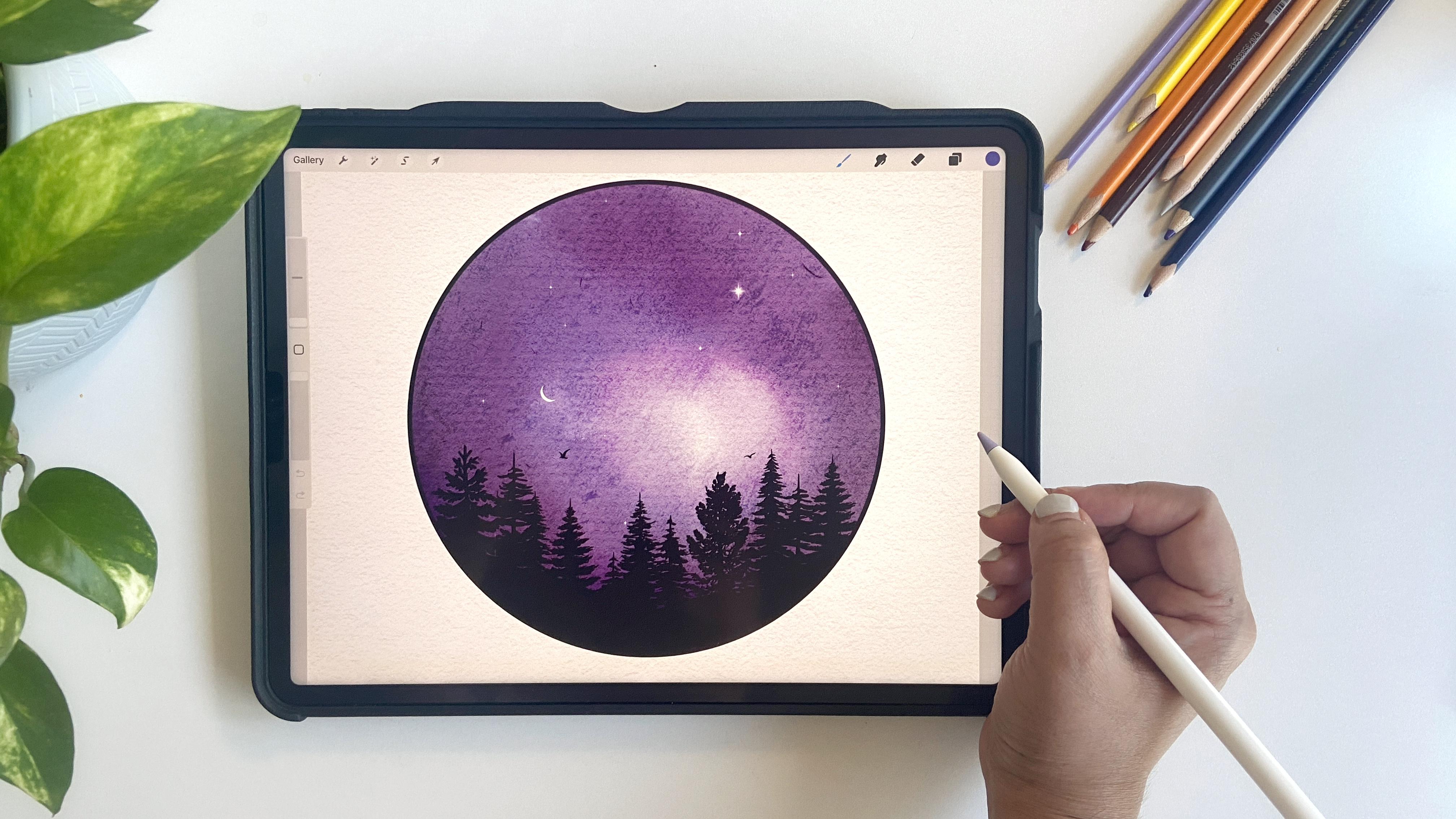
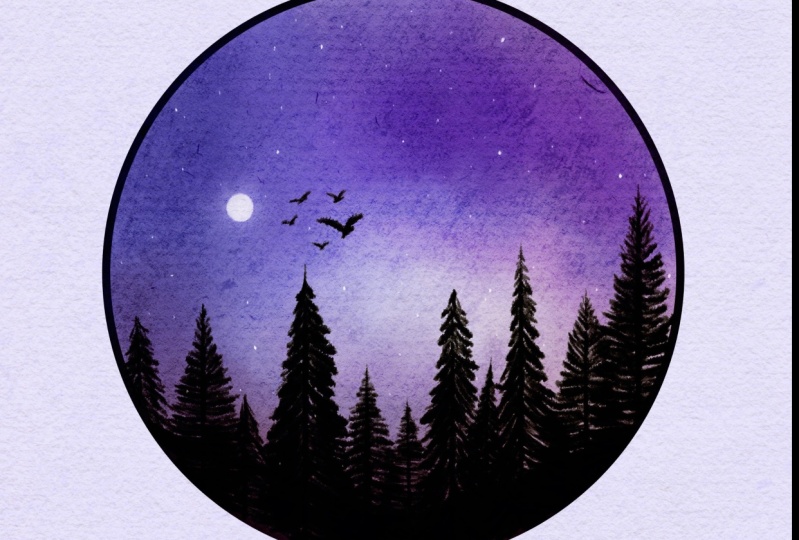
7. Bonus - Scène nocturne magique: Créons ensemble une belle scène nocturne
magique. Dans cette leçon, j'
utiliserai les pinceaux préfabriqués, mais n'hésitez pas à
dessiner les éléments
à main levée, comme nous l'avons fait
dans la scène précédente Si vous préférez,
vous pouvez également utiliser le set de pinceaux Enchanted
Forest
, désormais disponible
sur Skillshare Vous trouverez le lien du jeu de pinceaux dans la description de la
classe. Commençons. Créez d'abord un nouveau document et
commencez par le cadre. Vous pouvez utiliser l'un des cadres
préfabriqués fournis dans le pack de pinceaux Enchanted ou dessiner le vôtre à l'aide de
n'importe quelle épingle à encre .
Je vais utiliser
le stylo technique ici avec la couleur foncée
pour dessiner Créez un cercle parfait en appuyant avec un
doigt comme ceci. Une fois que vous avez créé le cadre, remplissons-le de blanc et créons une nouvelle couche au-dessus. Appliquez ensuite un masque de découpage pour que tout ce que vous peignez
reste dans le cadre. Ensuite, nous allons peindre le ciel nocturne en utilisant les violets et les bleus Je vais
commencer par un ton violet et l'ajouter à l'aide
d'un pinceau brumeux. Ensuite, je vais utiliser
une teinte différente. Laisser certaines zones volontairement
blanches pour créer du contraste. Ajoutons un ton foncé sur la
droite pour plus de variation. Peut-être un peu plus violet
sur le dessus. Comme ça. Vous pouvez voir que je ne
touche pas cette zone blanche juste pour ajouter un effet de
galaxie ici. Ensuite, je vais utiliser
un pinceau de mélange pour des
transitions subtiles entre les couleurs. Créons un autre calque, puis appliquons à nouveau
un masque de découpage Et ajoutons quelques arbres. Vous pouvez redimensionner et positionner
les arbres comme bon vous semble. Je vais essayer d'ajouter plusieurs arbres
différents pour
donner plus de profondeur et
d'intérêt à la peinture. En faire des plus grands
et des plus petits. Comme vous pouvez le constater,
j'ajuste simplement la taille des arbres selon les besoins, et vous pourrez également le faire plus tard. De plus, si vous créez tous les tampons les plaçant sur
différentes couches, cela devient plus facile
si vous
souhaitez supprimer un arbre et
le remplacer par un autre,
c' est également possible. Et ici, vous pouvez
utiliser n'importe quelle encre ou n'importe quel pinceau solide pour remplir
cette zone forestière. Jusqu'à présent, ça a l'air génial, ajoutons quelques
étoiles et la lune. Pour cela, j'ai choisi ici une teinte blanc
pur. Commençons par une chose :
créer un nouveau calque et
appliquer un masque de découpage Vous n'avez pas vraiment besoin
d'un masque à découper pour la lune puisqu'il ne s'agit que d'un
seul tampon, mais vous pouvez quand même l'ajouter J'ai deux options de lune ici. Je vais choisir le premier. Et placez-le ici. Ouais. Ça a l'air bien. Maintenant, ajoutons quelques étoiles, je vais créer une nouvelle couche et
appliquer à nouveau un masque de découpage, ou peut-être simplement le placer
sous la couche lunaire Je vais sélectionner les
tiges des étoiles et vous pouvez simplement les placer directement
sur la toile Ici, j'utilise la plus grande taille, et vous pouvez voir que nous avons
ajouté quelques étoiles ici. Ensuite, ajoutons une ou deux étoiles
individuelles pour cela, je vais créer une autre couche. Plusieurs stateps sont également disponibles pour les étoiles. Je vais en choisir un et juste
à la taille. Rendons-le un
peu plus petit. Ça a l'air bien. Ce que je vais faire, c'est dupliquer cette couche d'étoiles afin que nous puissions ajouter un peu de
flou gaussien Je vais prendre la couche d'étoiles
inférieure. Agrandissez-le légèrement. Puis alignez-le avec
la couche d'étoiles supérieure. Passez ensuite au réglage à l'
aide du flou gaussien ajouter un
effet de lueur doux comme celui-ci Si vous le souhaitez, vous pouvez à nouveau dupliquer la couche pour
intensifier le globe. C'est ainsi que nous créons une scène nocturne magique
dans un cadre. Vous pouvez utiliser n'importe quelle
forme, qu'il s'agisse d'un diamant carré ou de n'
importe quel type de suture. Dans cet ensemble de pinceaux,
j'ai inclus quelques formes ainsi que
des silhouettes
que vous pouvez utiliser Si vous le souhaitez, vous pouvez même
ajouter un oiseau à la scène. Choisissons une silhouette d'oiseau
dans le ton noirâtre. Et placons-le
ici ou peut-être ici. Ajoutons-en un autre. Nous y voilà. Ces projets
sont rapides et faciles à créer, et ils donnent lieu à de
magnifiques scènes. Vous pouvez partager votre travail au
format PNG ou dans tout autre format. Et si cela vous intéresse, j'ai un court
cours de huit minutes où je vous montre comment supprimer les arrière-plans supplémentaires des
aquarelles numériques. Vous pouvez vérifier cela
si vous le souhaitez. Je suis vraiment impatiente de
voir ce que tu vas créer. Merci de partager vos projets
dans la galerie de projets. Rendez-vous dans mon prochain cours.
8. Réflexions finales: Merci d'avoir suivi ce cours. Je suis vraiment contente que tu
sois arrivée jusqu'ici. J'ai hâte de voir
ce que tu as créé. N'hésitez pas à partager vos projets
dans la galerie de projets, ou si vous le pouvez, vous pouvez
également les partager sur Instagram et me taguer
au tarif de la boutique. Je serais heureuse de
présenter vos projets sur les réseaux sociaux et
dans ma newsletter. Si vous avez des questions, vous pouvez les laisser dans l'onglet de
discussion en classe, et je me ferai un plaisir d'
y répondre dès que possible N'oubliez pas non plus de laisser un commentaire pour le cours. Cela aide vraiment la classe à toucher de plus en plus d'élèves. C'est tout pour le moment. Continuez à
créer et à la prochaine.
 Disha Sharma, Artist & Illustrator