Transcription
1. Bonjour !: Bonjour, femme et bienvenue. Si vous recherchez un projet
créatif amusant, relaxant et facile à suivre, ce cours est fait
pour vous. Je suis Ashuni, une artiste et
illustratrice basée au Royaume-Uni. En ligne, je suis connue
sous le nom de Print Ms kaa. Si vous avez déjà vu mon travail, vous savez probablement déjà quel point j'aime Adobe Fresco J'ai créé plusieurs cours de partage de
skin sur cet outil incroyable parce que
je l'adore vraiment, et je veux que davantage de personnes se sentent enthousiastes,
à aise
et
confiantes en utilisant cet outil. Au cours des cinq prochains jours, nous allons créer
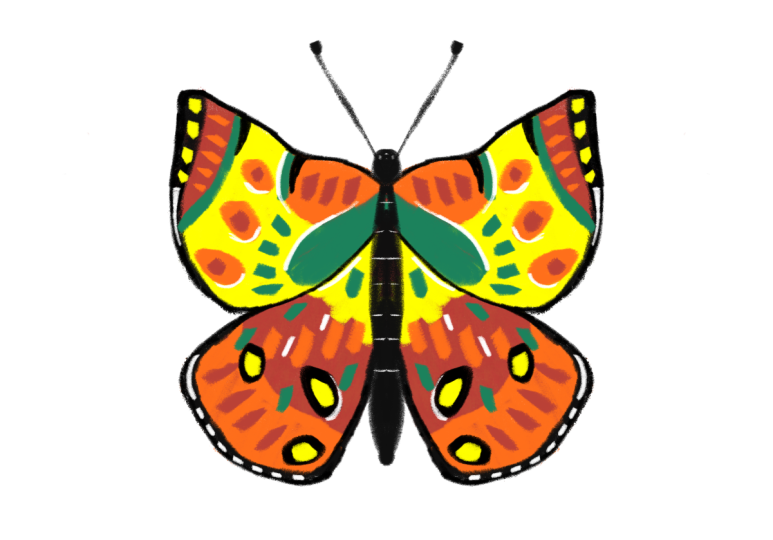
cinq magnifiques papillons l'aide de cet outil incroyable. Et le but ici
n'est pas la perfection. Il s'agit vraiment de développer
une habitude créative ludique qui vous permet créer même lorsque la vie
est un peu chargée. Chaque jour, nous explorerons un papillon différent à
l'aide de couleurs, de
pinceaux et de techniques différents à
l'aide d'Adobe Fresco Je fournirai des croquis, des palettes de
couleurs, des images de
référence et tout
ce dont vous avez besoin pour créer
ces papillons. En cours de route, vous vous entraînerez dessiner des formes de
papillons simples, expérimenter avec des palettes de
couleurs, utiliser un outil de symétrie, à utiliser des images de
référence et à
créer Au bout de cinq jours, vous aurez une collection d'œuvres
d'art représentant des papillons, mais surtout, vous
aurez un élan créatif. C'est parfois la partie
la plus difficile. Il suffit de continuer
à fabriquer des choses. Prenez votre iPad,
ouvrez votre Adobe Fresco et dessinons de
magnifiques papillons On se voit dans le verre.
2. Configuration et examen d'une nouvelle interface utilisateur: Cette vidéo traite donc de la configuration de votre
espace de travail et de l' examen de la nouvelle interface utilisateur ou de l'interface utilisateur de Fresco Voici donc à quoi ressemble votre
page. Lorsque vous cliquez sur Accueil,
voici à quoi cela ressemble, et les choses ont un peu
changé ici, mais, vous savez, elles sont
fondamentalement les mêmes. Tout le reste
semble exactement pareil. Si vous cliquez sur vos fichiers
, tous vos fichiers
et dossiers seront également affichés. Ainsi, lorsque vous créez
un dossier dans cette classe, vous devez accéder à vos
fichiers et créer un dossier. Nous allons enregistrer
toutes nos illustrations dans un dossier spécial que vous allez créer
appelé papillon. Donc, pour créer cela, cliquez sur vos fichiers et
cliquez sur ce bouton
appelé Nouveau dossier et donnez le nom
que vous voulez. Puis cliquez sur Enregistrer. Et une fois que vous avez fait cela, vous devez cliquer
sur ce dossier. Et tu vas dessiner tous
tes papillons ici. Vous pouvez utiliser cette
flèche pour sortir. Si vous créez un élément en dehors de ce dossier et que
vous souhaitez le déplacer, vous pouvez également le faire et le déplacer. Mais si vous êtes plusieurs,
vous pouvez toujours sélectionner et le déplacer, puis vous pouvez le déplacer vers le dossier de votre choix. Regardons donc l'interface utilisateur maintenant. Cliquez sur Créer un nouveau format numérique
et sur la taille d'écran actuelle. Il s'agit de la taille de base que nous allons utiliser
pour toutes nos œuvres d'art. Donc, en gros, tous vos outils sont
maintenant déplacés vers la barre supérieure. C'est frustrant, je sais, mais
tu vas travailler avec. C'est donc essentiellement là que se trouvent
tous vos pinceaux, et nous allons évidemment les
utiliser. C'est l'une des principales choses
que nous allons utiliser. Les trois types de pinceaux Pixel Live et Vector ont
tous été fusionnés ici maintenant, donc oui, vous devez cliquer
dessus pour y accéder. Mais c'est bon. Il s'agit
de la section de la palette de couleurs. Les résines afficheront toutes
les couleurs que vous utilisez actuellement sur ce
plan de travail, dans ce fichier Dès que vous déménagerez,
vous perdrez ces couleurs. Cela signifie que lorsque
vous ouvrez un nouveau fichier, vous n'aurez pas ces
couleurs là-bas. seule façon de vous assurer
que vous reportez les couleurs vers un nouveau plan de travail est de vous
assurer qu'elles se trouvent
dans votre bibliothèque de couleurs J'ai de nombreuses bibliothèques ici, et je vais vous montrer
dans la prochaine leçon comment obtenir des couleurs ici à
partir d'Adobe Color. Il s'agit d'un réglage de pinceau, il s'agit donc d'augmenter ou
de diminuer la taille. Habituellement, si j'oublie de
mentionner la taille du pinceau, il suffit de zoomer ici et de voir ce que j'ai et vous verrez la taille. Vous pouvez cliquer et maintenir
pour changer la taille, j'utilise également ce
bouton haut et bas pour le faire. C'est la taille.
C'est le flux. Cela signifie qu'il
vous indique le degré d'opacité ou de transparence de
votre pinceau. Vous pouvez donc l'utiliser.
C'est le lissage En gros, c'est
comme la fluidité. S'il est trop élevé,
il coule si bien, mais je ne
recommanderais pas de le maintenir
trop haut, car cela entraînerait un décalage important. Vous n'allez pas
utiliser ces choses, et voici le réglage. Si votre pinceau ne
se comporte pas comme vous le
souhaitez ou comme le mien se comporte, il souhaitez ou comme le mien se comporte, suffit de cliquer sur ce bouton de
réinitialisation ici et il vous retrouvera le réglage
d'origine afin que,
vous savez, vous repartiez de zéro C'est ici que vous
ajoutez vos images. Vous pouvez également l'ajouter à partir de photos
ou de fichiers. Tout ce que vous téléchargez
dépend de l'endroit où il se trouve, vous savez, utilisez l'une
de ces options. Et tout le reste que je couvre également
dans le didacticiel, vous n'avez
donc pas vraiment
à vous inquiéter à ce sujet. C'est pour les couches. Encore une fois, c'est pour la symétrie. Vous le trouvez ici,
vous l'allumez. Des options de symétrie s'offrent à vous. Je vous verrai donc dans
la prochaine leçon. Je vais vous expliquer comment faire
entrer les couleurs.
3. Exporter des œuvres: Je vais maintenant vous montrer comment
exporter vos œuvres d'art. Ainsi, lorsque
votre maquette est prête, vous pouvez cliquer sur le
bouton Partager Publier et exporter. Si vous souhaitez exporter
un fichier PNG ou JPEG, cliquez sur Exporter sous, puis vous pouvez simplement
donner un nom ici utiliser un fichier PNG ou
JPEG et exporter. Si vous souhaitez l'exporter
sans arrière-plan, assurez-vous de vous rendre dans cette couche
inférieure et de la masquer. Et maintenant, lorsque vous l'exportez, utilisez un fichier PNG pour vous assurer d'
obtenir un arrière-plan transparent. Si vous voulez regarder
les Time labs, vous pouvez cliquer sur
Preview Time labs, puis il vous montrera tout
ce que vous avez fait pendant, vous
savez, les illustrations. Voici donc les
moyens par lesquels vous pouvez exporter vos œuvres d'art.
4. Bibliothèque de couleurs: Dans cette leçon, je vais vous
montrer comment
intégrer les couleurs dans votre bibliothèque
de couleurs située sous A. Et la bibliothèque de couleurs
que je vais utiliser s'appelle papillons, et elle contient toutes les
couleurs. Alors, comment puis-je l'obtenir ? Je veux que vous ouvriez un navigateur et que vous passiez à
Adobe Color. Voici à quoi ressemble
color.adobe.com, puis je veux que vous vous connectiez à
votre Et c'est très
important, car votre identifiant Adobe Fresco et le point de
couleur doivent être exactement identiques Sinon, tout ce que vous
ajouterez à vos bibliothèques ne
sera pas ajouté. Il y a un lien dans la section
des ressources. Allez-y, cliquez sur le lien, puis il vous mènera
à une page où vous pourrez voir
toutes les palettes de couleurs. Et une fois que vous y êtes,
cliquez
sur ce bouton bleu pour
l'ajouter à votre bibliothèque. Et après cela, accordez-lui
quelques minutes de temps en temps. Et lorsque vous ouvrez Fresco,
rentrez chez vous et assurez-vous que
c'est le cas. Si vous le faites comme ça, il
arrive qu'il soit mis à jour et vous verrez un
cercle se dérouler Ensuite, lorsque vous cliquez ici, que vous accédez à vos
couleurs et
que vous passez à A, vous devriez voir votre dossier ou une bibliothèque appelée papillons, et toutes vos couleurs
seront là. Et c'est tout. Voilà à
quel point il est facile d' intégrer les couleurs dans
votre bibliothèque Adobe. Vous pouvez utiliser ce color.adobe.com pour rechercher d'autres
thèmes et couleurs,
et il vous suffit de l'ajouter à De cette façon, c'est, oui, incroyable.
5. Projet de classe: C'est l'heure du projet de classe. Votre projet de classe consiste donc
à créer une collection de cinq
illustrations de papillons en utilisant les exercices de chaque leçon. N'hésitez pas à expérimenter
avec différents pinceaux, textures, palettes de couleurs
et styles au fur et à mesure. Lorsque vous avez terminé, téléchargez votre illustration de papillon préférée
en tant qu'image de couverture de projet. Peut-être un collage ou une galerie présentant les cinq papillons. Et si vous êtes partante, peut-être quelques phrases sur votre processus de création ou vos exercices préférés
pris au verre. Mais surtout,
amusez-vous et profitez du processus de création constant sur cinq jours. Oh, une remarque. Si vous êtes bloqué ou si vous
avez besoin d'une aide supplémentaire, hésitez pas à me contacter et je me
ferai un plaisir de vous aider. Bien, j'espère que tu t'amuses bien.
6. Jour 1 : dessiner à partir d'un croquis: Commençons donc par
notre premier papillon. Je vais donc aller dans le
dossier que nous venons de créer, et je vais créer
tous mes fichiers ici. Cliquez donc sur Créer un nouveau. Passons au numérique, et vous pouvez choisir la taille d'écran carrée ou
actuelle. Tout dépend de ce que tu aimes. Je vais utiliser la taille d'écran actuelle ,
car elle sera alors
un peu plus belle à l'écran. Voilà. Passons à notre outil de
symétrie ici. Accédez à la symétrie et activez-la. Nous allons maintenant utiliser la symétrie
réfléchissante. C'est le premier
et cliquez dessus en arrière. La ligne de symétrie est donc prête, et maintenant vous pouvez
continuer et dessiner. Si vous n'avez pas
envie de dessiner, je vous fournirai le
croquis initial de ce papillon, alors allez-y et apportez-le Vous pouvez le faire en cliquant sur ce bouton plus
ici pour voir les images. regardant les photos et en sélectionnant
ce papillon en particulier,
il se ce papillon en particulier chargera
immédiatement en plein centre. Mais il est peut-être
trop petit si c'est le cas, utilisez uniquement les bords des coins. Et lorsque vous faites cela,
assurez-vous de maintenir ce bouton enfoncé et de le tirer vers haut pour qu'il s'
agrandisse à partir du centre. Voilà.
Puis cliquez sur OK. Si vous ne voyez pas
ce bouton tactile, vous pouvez accéder à Serix
et toucher le raccourci. Assurez-vous qu'il est activé. Maintenant, l'esquisse est déjà là, et une fois que
vous avez l'esquisse, vous devez entrer dans les niveaux ici et la multiplier. Et vous pouvez réduire l'
opacité comme vous le souhaitez. Maintenant, j'ai déjà
reçu ce croquis, mais si vous ne
voulez pas le faire, vous pouvez également commencer à dessiner
avec la symétrie. Utilisons simplement le
croquis pour celui-ci, et peut-être pourrons-nous dessiner
nous-mêmes les prochains papillons. C'est bon. Je veux donc que
tu optes pour les couleurs. Et cliquez sur A, et
vous devriez
voir un dossier
appelé « papillons ». Donc, lorsque vous cliquez
dessus, pour le moment, je ne vois qu'un seul thème ici parce que je n'ai pas encore dessiné
les autres papillons. Mais lorsque tout ce
cours sera terminé et que vous aurez accès à cette bibliothèque
appelée papillons, vous verrez beaucoup plus de thèmes de
couleurs ici. Nous allons donc utiliser
ce truc maintenant, bleu et
le jaune, afin que vous puissiez choisir les
couleurs à partir d'ici. Et nous pouvons commencer par le bleu. Je vais choisir ce bleu
ici, pas le bleu foncé. Vous pouvez choisir l'
un ou l'autre des bleus. Je devais juste donner cinq couleurs, alors j'ai décidé d'en
ajouter une de plus. Pinceaux, accédez à vos pinceaux. Et ici, nous
allons aborder les pinceaux à pixels. Et pour ce dessin en particulier, je vais passer au
support sec, puis au pastel dur. Une fois que vous voyez ce
pinceau, cliquez sur ce bouton en forme d'étoile ici
pour le mettre en favoris. Et lorsqu'il met quelque chose en favori, il est facile d'y accéder
ultérieurement si vous le souhaitez. Nous allons donc
sélectionner le pastel dur. Donc, une fois que vous avez sélectionné votre
pinceau pour la taille, il est 91. Vous pouvez cliquer, maintenir le bouton enfoncé et saisir le texte dans la taille de votre choix, ou vous pouvez également utiliser ce curseur Je vais faire en sorte que
ce soit dans les années 60. Quand je dis 60 alors que c'est 62, cela
ne veut pas dire qu'il
faut le maintenir à 62 ans. Vous pouvez le garder n'importe où
autour de ce chiffre. Et nous n'allons pas
modifier autres paramètres de
ce pinceau car je pense qu'il fonctionne
parfaitement avec le reste, plus pour une nouvelle couche, et nous allons
commencer simplement à colorier. Et vous voyez, lorsque je commence à
colorier d'un côté, cela couvre automatiquement
l'autre côté également. Et oui, c'est incroyable. Nous allons donc colorer
ça comme ça. Une chose que vous devez savoir à propos ce pinceau en particulier, c'est
qu'au fur et à mesure que vous augmentez la taille, exemple si je lui fais voir les bords, ils deviennent plus rugueux. Donc, si vous vous sentez comme
votre papillon, vous aimeriez qu'il ait ce
genre de bords, alors allez-y et augmentez un peu
la taille, euh, vous savez, pour
qu'il soit plus beau Mais si vous voulez des bords nets, maintenez-les un peu
plus bas pour que, euh, oui, ça soit
beau comme ça. Maintenant, je vais cliquer sur Plus et nous allons
choisir le jaune. Et ajoutons-le rapidement ici. D'ailleurs, à ce stade, si vous avez l'impression que vous ne
pouvez pas encore le voir, donc que vous ne savez pas
où vous dessinez, cliquez et maintenez et
faites-le monter complètement vers le haut. Et maintenant, vous pouvez voir clairement où vous
allez le dessiner. Revenez donc à cette couche, ne l'oubliez pas et mettez
la couleur comme ceci. Voilà. Je pense que je
veux aussi colorier cette partie. Donc en plus, et je vais le
faire aussi. Vous vous demandez peut-être pourquoi
je colore tout dans une couche différente alors
que j'aurais pu facilement le faire
dans la même couche. L'idée qui sous-tend création de vos œuvres d'art en
différentes couches est de vous assurer que vous avez maximum de contrôle possible
sur vos œuvres d'art. Autrement dit, plus tard, si vous voulez changer de
couleur ou apporter des ajustements, vous n'avez pas à vous
soucier de gâcher
tout le dessin, comme, par
exemple, plus tard, j'ai l'impression que je ne
voulais pas ce jaune ici Je voulais qu'il soit rose. Donc, tout ce que
vous pouvez faire, c'est simplement masquer cette couche et créer
une nouvelle couche et dessiner votre couche rose
ou parfois vous pouvez également recolorer cette couche
en particulier Donc oui, ça marche
très bien aussi. C'est pourquoi il est préférable de tout placer dans de nouvelles couches afin que Fresco vous permette d'
avoir autant de couches que vous le souhaitez Utilisez donc cette fonctionnalité et essayez de tout dessiner
sur une couche séparée. ce que je fais toujours, et je pense que tout le monde
devrait le faire également. Très bien, je vais donc choisir une
autre couche, et je veux ajouter à nouveau
le bleu. Mais cette fois, je
veux l'ajouter ici. Oups. C'était caché, donc je peux le faire et le dévoiler Vous pouvez également utiliser vos deux
doigts pour annuler quelque chose. C'est comme ça qu'on annule
tout et qu'on tape
avec trois doigts pour refaire quelque C'est un bouton de restauration.
Vous pourriez donc le faire également. Je vais donc simplement annuler
cela et ajouter une nouvelle couche, et nous avons sélectionné le bleu, donc cela devrait
parfaitement fonctionner. Avantage suivant. Et nous allons
ajouter le noir maintenant. Pour cela, je veux utiliser le pinceau Heart Past
pour le noir. Il y a encore un pinceau, si vous passez à nouveau aux pinceaux à pixels, puis au fusain, il y a un pinceau
appelé crayon à charbon, que je trouve incroyable. J'adore l'utiliser tout le temps, vous devriez
donc l'essayer aussi. Donc, une fois que vous l'aurez obtenu, nous allons ajouter quelques détails ici. Oups, désolée. Annulez cela
et revenez au noir. Vous pouvez sélectionner ici
ou ce noir. Je pense que le noir est un peu différent de ça. Donc oui. Le pinceau est donc réglé sur 58. Je n'ai modifié
aucun autre paramètre. Si l'un de vos
pinceaux ne fonctionne pas exactement comme
le mien et que vous ne savez pas
ce que vous faites de mal, vous pouvez toujours cliquer ici et
cliquer sur ce bouton ici, qui réinitialise le pinceau Ainsi, lorsque vous le ferez, il reviendra
simplement au paramètre
par défaut, même si la taille change par rapport
au paramètre par défaut. Vous pourriez donc le faire
, et, vous savez, vous obtiendrez le pinceau exact
que j'ai, c'est aussi simple que cela. Donc oui, je suis au crayon fusain, et je vais l'augmenter
un peu parce que je veux colorer une plus grande
surface très rapidement. Et oui, le meilleur moyen de le
faire est d'augmenter la taille. Je vais donc
procéder et colorier ceci et ne vous
inquiétez pas du fait qu'il
s' agisse de cette couche en ce
moment, car nous allons corriger cela
à notre manière, et je vais également vous montrer exactement
comment procéder. Nous allons simplement le colorier. Et
vous voyez le bas ici. C'est bon, ici, ce n'est pas
vraiment arrondi, n'est-ce pas ? Et c'est fait exprès parce que
les pinceaux aiment ça, donc ça va donner
une belle forme à ça. Cela signifie que c'est comme ça. Vous voyez à quel point il est incliné. C'est donc très agréable. Une fois que
vous l'avez, nous
allons cliquer et maintenir, et je vais le placer derrière cette couche jaune pour que
le jaune apparaisse Alors maintenant, je vais cacher
le croquis un peu, utilisez votre bouton oculaire
ici pour le masquer. Je fais ça parce que je veux voir à quoi
tout ressemble. Et il est toujours bon de s'arrêter et de vérifier vos œuvres pour vous
assurer que tout ressemble
à ce que vous souhaitez , plutôt que de
le faire au final et de vous sentir
complètement frustré. Je vais donc le dévoiler. Je vais maintenant parler de cette
couche jaune, de cette couche jaune. Si vous ne savez pas
quelle couche se trouve, il vous suffit de cliquer sur cette couche
et d'utiliser le bouton en
forme d'œil, puis
lorsque vous la
réinsérez, vous pouvez voir sur quelle couche
vous travaillez. Donc en plus, et nous allons
créer celui-ci ici. Vous pouvez toujours utiliser
le pinceau pastel chaud. Il n'y a rien de mal
à ça, en fait. Mais j'ai pensé qu'il serait
préférable d'avoir un autre type
de pinceau de temps en temps, vous savez, d'expérimenter maintenant en plus, et je vais vous donner le
corps du papillon Eh bien, en dessinant le corps
du papillon, assurez-vous de
dessiner d'un côté, car vous n'avez pas vraiment besoin
de dessiner de l'autre côté. Je vais le réduire
à environ 30 secondes car c'est plus facile à contrôler. Et je pense que je vais
le dessiner sur une autre couche, donc deux doigts pour l'annuler, et je vais en parler jusqu'
en haut Tu n'es pas obligée de
faire ça. Il vous suffit monter ici et de cliquer sur N ici. Et colorions-le. Et nous allons aller
ici et ajouter celui-ci. Ajoutons maintenant ces éléments ici. Donc, en plus, nous avons deux taches noires. Et puis nous avons deux taches
bleues ici. Nous pouvons le faire sur
la même couche. Je pense que ça devrait
aller. OK, voilà. Le jaune, je ne suis pas
content de ce qu'il est ici. Je vais donc
entrer dans ma gomme. Et gomme, vous avez la possibilité de choisir
différents types de pinceaux Donc, s'il y avait eu une pâte chaude, je l'aurais
peut-être choisie, mais je ne l'ai pas, alors je vais juste
essayer avec celle-ci et voir à quoi elle
ressemble. Ça a l'air bien. J'ai donc choisi Gritty Circle. Et la taille est 28, et je n'ai
rien changé d'autre. Donc je vais juste
procéder et supprimer, je veux dire, effacer certaines choses. Mais vous voyez comment les bords
sont conservés, vous savez, cette forme étrange. C'est donc bien d'avoir ça
parce que les papillons, vous savez, ne sont pas coupés
proprement et n'en ont pas l'air. Ouais. Donc ils sont
oui, et voilà. Et peut-être que sur le jaune, je voudrais ajouter plus de jaune. Ici, je veux que le jaune
s'étende un peu. L'une des options est d'avoir
la couche jaune sur le dessus, mais elle est trop haute
, et je ne
veux pas utiliser la gomme
pour l'effacer Ou devrions-nous le faire ? Pourquoi
pas ? C'est ce que nous allons faire. On pourrait utiliser la gomme
pour effacer des trucs. Parce que nous avons une de
ces meilleures gommes à effacer, n'est-ce pas ? Et tu peux lui donner cet aspect
rouillé. Et vous voyez des
espaces blancs passer à travers. Donc, ce que nous allons faire, c'est
revenir à notre brosse, et, euh, oh, désolée, nous sommes
dans le mauvais pinceau. Nous devons passer au pastel chaud. Je vais donc passer aux récents. C'est ici que vous pouvez
voir les pinceaux récents. Je vais aller chez Hart Pastel et
je vais le colorier comme ça. Je vais maintenant
entrer dans mon croquis, cacher car maintenant vous pouvez voir à quoi ressemble
réellement votre papillon, et il est temps d'y ajouter quelques détails
supplémentaires. C'est ce que nous allons faire. J'ai envie que
le noir apparaisse
un peu à certains
endroits, pour pouvoir revenir en arrière, utiliser la gomme à effacer et essayer de le
faire un peu Mais si vous avez l'
impression de ne pas aimer son apparence, ne le faites pas. Utilise ton pinceau. C'est vrai, donc OK, et maintenant nous allons ajouter quelques éléments
supplémentaires partout. Je voudrais commencer par le jaune. Nous irons jusqu'au sommet. Pour les petits morceaux
ici, j'ai du jaune, et je vais aussi
utiliser de la pâte de harf. Mais permettez-moi de réduire la taille
à environ 49. Voyons voir. Oui, ça devrait marcher.
C'est 49, donc environ 50, alors je vais
ajouter quelque chose à cette motion, puis peut-être une autre ici. Parfait. Maintenant,
prenons un peu de noir, je suppose, et ajoutons-en
deux ici. Maintenant, je dois ajouter
ces glaçons ici. En plus, ce n'est pas de la glace. Vous savez, certains
papillons peuvent effrayer d'autres animaux. C'est donc quelque chose
comme ça. Donc, en plus, nous allons utiliser le blanc maintenant. Allons-y et
utilisons le blanc. Et faisons-le. Et vous pouvez également utiliser le crayon fusain
ici pour le rendre petit si vous avez l'
impression que c'est trop. Et OK. Et si vous voulez un peu
sans pression, je suppose que vous pouvez le donner, ou si vous ne voulez pas le
faire, vous n'êtes pas obligée de le faire. Je ne suis toujours pas contente de
cette partie, alors je vais revenir
à mon plus jaune, et je choisirai le bleu. Et puis je vais
ajouter un peu comme ça, et voilà. Et si tu as l'impression
que ça ne te plaît pas, tu peux toujours le faire comme ça. Maintenant, votre papillon est prêt. Si vous souhaitez l'exporter
en tant qu'élément individuel, assurez-vous de vérifier
comment exporter une illustration. Et si tu veux en
faire un motif, attends que nous ayons terminé
tous les autres papillons. Je te verrai dans le prochain.
7. Jour 2 : Dessiner à partir de rien: Alors maintenant, êtes-vous prêt à
dessiner le deuxième papillon ? Commençons. Je vais
retourner dans mon dossier. Ici, je vais
cliquer sur Créer un nouveau, et je vais passer à la taille numérique
et à la taille d'écran actuelle. Je vais entrer dans ma symétrie activer
et m'
assurer qu'elle est réfléchissante. Ce papillon est assez simple. J'ai donc un
croquis pour vous, mais je vais également vous montrer
comment je dessine,
afin que vous puissiez décider
d'apporter le croquis ou de le
dessiner vous-même. Pour dessiner, j'aime toujours
utiliser mon crayon fusain qui se trouve,
encore une fois, sous le fusain
et le crayon fusain Vous pouvez également cliquer sur
vos favoris afficher tous vos pinceaux
préférés. Je vais donc cliquer sur Charcoal Pencil. C'est environ 36 ans. Peu importe pour dessiner, en fait Je vais donc créer
une tête et un corps. Si vous pensez que c'est trop gros, vous
faites peut-être un corps mince et élancé. OK. Et je vais dessiner d'un
côté comme ça, et je veux que ce soit quelque chose
comme ça. Bien sûr. Voilà.
La forme du papillon est prête. En fait, vous pouvez toujours régler
ce problème, alors peut-être le
réduire un peu comme ça ou
laisser un écart plus grand. Cela dépend entièrement de vous. Je vais passer aux niveaux,
et je vais simplement réduire l'opacité afin de pouvoir
voir ce qui se passe
avec le sketch Je vais entrer dans la couche ci-dessous
et cliquer sur plus. Donc, comme la palette de couleurs
se trouve sous les papillons, et vous pouvez voir les couleurs
rougeâtre, rosâtre, orangé, c'est ce que
nous allons utiliser pour Nous allons commencer par le noir. Et encore une fois, vous pouvez utiliser les
pinceaux de votre choix. Cela dépend entièrement de vous. Pour celui-ci, je vais
utiliser de la pâte chaude, puis je vais
utiliser ce que l'on appelle
ce contacron, les deux
sous support sec. Nous allons donc commencer
par Hot Past. Et conservez la taille que vous voulez, et vous voulez simplement
colorier dans la forme
du papillon. Vous le voyez, il se colore facilement. Si vous faites partie de
ceux qui se demandent, pourquoi ne pas simplement dessiner le
contour et utiliser l'outil de remplissage ? Il y a plusieurs raisons à cela. Tout d'abord, j'
utilise un pinceau à pixels. Donc, lorsque j'utilise un pinceau à pixels, si j'ai quelque chose comme
celui-ci et que j'utilise un
pinceau et un pinceau pour l'
outil de traitement du film et que
je le remplis , il y aura un espace vide Vous pouvez l'augmenter
pour combler l'écart, mais cela ne fonctionne
toujours pas très bien. Et la deuxième raison est
que lorsque j'utilise l'outil de remplissage et que je le remplis,
il se remplit simplement d'un côté, l'autre côté ne
fonctionne pas dans l'outil de symétrie. Ainsi, dans le cas de la symétrie, l'
outil de remplissage ne fonctionne pas sur les deux côtés ou sur le nombre d'autres côtés votre outil de symétrie, car vous en avez plusieurs versions ici. Vous devrez donc entrer
et remplir chacun d'entre eux. C'est le cas si les éléments
sont bien séparés. Mais si les éléments sont comme
ça et que vous allez dans l'outil de remplissage et que vous le remplissez,
il est rempli. Encore une fois, j'utilise un pinceau à pixels, et généralement avec des pinceaux à pixels, j'utilise rarement un outil de fichier. À moins que ce ne soit énorme, j'utilise un outil de remplissage, et j'essaie d'augmenter la marge ici de
cette façon pour que cela me ramène en
quelque sorte à la normale. Ensuite, j'utilise mon pinceau pour colorier uniquement le
contour afin qu'il se remplisse. OK, c'était un peu une diversion par rapport
à notre papillon. Je vais donc maintenant dessiner
mon papillon de base
et Alcalicon Plus Et maintenant je veux aller voir ce truc de
couleur rougeâtre foncé que j'ai Et maintenant, je veux créer des
traits qui vont comme ça. Et vous voyez qu'il va à l'extérieur.
Ne t'inquiète pas pour ça. Et nous allons également faire des coups qui vont à l'extérieur
comme ça. Ne mettez pas trop de pression,
car je veux qu'un peu de texture
transparaisse à certains endroits. Et oui, nous allons conserver
un peu de noir sur les bords, alors continuez comme ça. Maintenant, vous voyez que le rouge a dépassé ces limites, et ce n'est pas ce que nous voulions. Donc, ce que nous allons
faire, c'est cliquer sur ce
petit bouton, appelé masque
de découpage Ce que cela fait, c'est que maintenant, tout ce que
nous dessinons sur cette couche apparaîtra n'
apparaîtra que là où il y a
quelque chose en dessous. Cela signifie que partout où
vous trouverez cette zone noire, vous verrez cette couleur. S'il sort de
cette zone noire, il va apparaître. C'est donc à cela que sert
le masque de découpage. Et en coupant le masque, vous pouvez créer autant de couches que vous le souhaitez Donc, si j'en fais un
de plus maintenant, un de plus. Donc, quoi que je dessine
sur cette couche, elle sera à nouveau prise comme couche de base
et non celle-ci. Ces deux couches sont
basées sur cette couche. Donc, si j'ai, disons, cette couleur ici et
si je trace une ligne, elle apparaîtra
sur le rouge et le noir, mais surtout parce qu'elle
suit le noir. Donc, si je le supprime, non. Si je le supprime, vous pouvez voir
les lignes sortir, n'est-ce pas ? Donc, lorsque je découpe le masque, il est découpé uniquement sur cette
zone, quelle qu'elle soit Alors permettez-moi de clarifier les choses. Vous pouvez toujours cliquer
et effacer le calque. Maintenant, je vais choisir
cet orange vif
ici et nous allons en
ajouter d'autres comme ça. Encore une fois, s'il sort, ne
vous en faites pas trop. Et n'ajoutez pas trop de pression. Lorsque vous ajoutez de la pression, vous
obtenez ce joli produit opaque. Quand il n'y a pas de pression,
c'est comme ça, et c'est ce que nous voulons
pour ce papillon, n'est-ce pas ? Et ça devrait bien paraître. Et oui,
en le faisant en mouvement circulaire. Maintenant, cliquons sur PaS
et ajoutons un corps. Et pour cela, je
vais choisir le crayon fusain
et la couleur noire. Et nous allons dessiner ceci
au crayon fusain parce qu'
il permet un meilleur contrôle. Les bords sont beaucoup plus
croustillants que la pâte de haricot. Et nous allons dessiner ça. Et ça y est OK, voilà. Et pendant que j'y suis,
je vais cliquer sur Plus et ajouter un petit contour à mon papillon uniquement là où se trouve la partie colorée, principalement parce que cela fera ressortir
les couleurs et le
rendu sera beaucoup plus beau. Comme ça. Fixe-toi avec elle. Et permettez-moi de
décocher le croquis, et voici à quoi ressemble votre
papillon maintenant Allons-y et
passons aux autres parties. Attends une minute. Je vais
ajouter ceci et en faire un peu plus. Comme ça. OK. Alors maintenant,
allons-y et cliquons sur Plus. Et nous allons choisir l'orange la plus claire
que nous ayons. Et je veux que tu utilises un
support sec et un crayon de contact. Et celui-ci est fixé à 1:41. Tout le reste correspond aux paramètres
par défaut. Je n'ai rien changé. Je vais donc continuer et
ajouter quelques traits comme celui-ci. Et celui-ci, je
vais continuer
et ajouter des traits de cette façon. Et moi et ici, ça va se passer comme ça. Cela signifie qu'il suit la
forme du papillon. Tu vois ce que je
veux dire ? Voilà. Vous voulez des traits plus longs et
plus courts pour dessiner sur n'importe quel côté de celui avec
lequel vous êtes à l'aise. Si vous préférez
dessiner sur le côté droit, dessinez
sur le côté droit. Vous devez donc vous
assurer dessiner le
côté avec lequel vous êtes le
plus à l'
aise. C'est bon. Je vais revenir à
ce rouge plus foncé,
et nous allons en ajouter un peu plus ici parce que c'est
une très jolie couleur. J'aime bien ça.
Il fait trop sombre, nous allons
donc l'ajouter. Et peut-être une attente. Voyons voir. Nous allons ajouter une nouvelle couche, et nous l'ajouterons ici. Hmm. Devrions-nous en faire un ? Faisons-en un. Ce
n'était pas le plan initial, mais j'ai juste décidé qu'il avait
l'air bien meilleur. Et la couleur foncée en plus. Et nous allons également en ajouter ici parce
que pourquoi pas ? Voilà. Et je peux continuer et en ajouter
un peu plus. Ou pensez-vous que le noir
serait beau ? Attends une minute. Je vais annuler ça. Je vais utiliser une autre couche, et oh voilà à quoi
ça ressemble. Tu crois que c'est bon ? Tu crois que c'est
mieux ainsi ? Je vais rendre ce corps un peu friable parce que vous voyez, il n'est pas aussi froissé
que l'autre,
et maintenant il donne un
peu de croquant, euh,
quel que soit le bord, vous pouvez le faire pour ici aussi,
parce
que je trouve
que c'est plus beau quel que soit le bord, vous pouvez le faire pour ici aussi,
parce
que je trouve
que Donc en plus, oui, ça le rend
beaucoup plus sombre, et je crois que j'aime bien ça. Si vous souhaitez en ajouter, vous pouvez ajouter du blanc.
Voyons à quoi ça ressemble. Euh oh. Ici et là, pas trop. Et ouais. Oui, tu peux ajouter le
blanc si tu le souhaites. Sinon, vous pouvez le
laisser tel quel. Et, euh, notre deuxième
papillon est
également prêt .
Faisons notre prochain.
8. Jour 3 : Rendez-le en couleur â: Il est maintenant temps de créer
notre troisième papillon Je vais
donc retourner dans le dossier, créer une nouvelle taille d'écran numérique et
actuelle. Faisons une symétrie
, et nous sommes prêts. Je vais apporter
un croquis juste parce que je n'ai pas
envie de dessiner Alors allons-y
et apportons-le. Et je veux augmenter la taille, alors retenez vos arguments et
agrandissez-la Et s'il sort,
abaissez-le. Cliquez sur Terminé. Je vais procéder en multipliant et en
réduisant l'opacité Bien. Tu es
prêt. Commençons. La palette de couleurs
pour cela
sera donc sous les papillons et celle
du haut sera
de couleur verte. Donc oui, nous allons avoir un
peu de vert dans notre papillon, et j'espère qu'il sera beau. Je vais donc passer en dessous cette couche d'esquisse juste pour voir l'
esquisse, vous savez. Et nous allons
commencer par le green. Ou devrions-nous
commencer par la couleur principale ? Peut-être que nous allons choisir la
couleur principale qui est cette couleur, et nous passerons au support sec, et je vais utiliser un
carré à motif parce que pourquoi pas ? Et nous allons
aller de l'avant et faire match nul. Nous allons juste y aller
et colorier cette partie. Je veux créer cette
jolie forme ici. Je veux dire, la couleur est prête. Et ne vous inquiétez pas les bords, car
nous allons y mettre pour
les bords, car
nous allons y mettre
une bordure parce que je pense que c'est
bien mieux ainsi. Maintenant, je vais cliquer sur Plus, et je veux dessiner une forme. Je vais donc passer au fusain
et au crayon fusain, et je choisirai le noir. Et je vais marquer les
zones où je veux mon dessin, que ce soit
plus facile lorsque je colorie et que je
ne m'y perde pas. Je veux donc en faire
la partie verte. Et si tu veux, je vais l'
inclure dans le croquis, tu sais, et peut-être avoir une
zone comme ça ici. Peut-être plus grand. Je ne
sais pas, quelque chose comme ça. Et celui-ci peut-être par ici. Et ça pourrait aussi être d'une couleur
différente. Et puis ici comme ça, peut-être ajouter des
éléments noirs supplémentaires ici comme ça, puis ajouter une
autre couleur ici et avoir ceci parce
que j' aime bien y ajouter
ces éléments. Peut-être que nous pouvons agrandir un peu le
green. Et ça peut être comme ça
et en avoir un ou deux, je suppose, quelque chose comme ça. Et je pense que oui, cela
devrait parfaitement fonctionner. Je vais donc continuer
, réduire l'opacité et en
faire une feuille. Et je vais l'inclure dans
ce get afin que vous n'ayez pas du tout à
vous inquiéter à ce sujet. Maintenant, revenons en arrière et plus, et nous allons
ajouter le point vert, sélectionner le vert. Je vais utiliser le bon vieux crayon à charbon
Trusty pour y parvenir Je vais le
colorier comme ça. Et je me rends compte que
j'aime avoir le corps du
papillon avant de dessiner , parce que cela
me donne une idée de ce à quoi ressemble réellement le
papillon. Par exemple, maintenant, j'ai l'
impression que tout se fond dans la masse, et ça m'agace tellement Je vais donc sortir, utiliser un noir et me faire un corps. Je n'ai pas besoin d'être comme, tu sais, version
finale du corps, mais c'est juste que je ne sais pas. J'aime bien avoir
quelque chose là-haut. Maintenant, en plus, nous allons
choisir cet orange clair. Et je vais ajouter cette
orange ici en gros. Et j'ajoute cet angle. Vous voyez l'angle
et la façon dont je griffonne ? La raison pour laquelle je le fais,
c'est pour obtenir ce zag en mouvement, et vous voyez que le
mouvement du ziag est très petit Vous pouvez donc annuler cela et
l'augmenter à 70. Vous voyez toujours un mouvement en zigzag, mais il est un peu plus important, non ? Ça a l'air mieux, je crois. Ensuite, je vais
ajouter ceci ici. Et ne t'inquiète pas.
Je vais à l'extérieur. Je sais, mais nous allons utiliser un masque
à clipser. Je vais aller jusqu'en bas
et le crypter jusqu'à la base. Maintenant, en plus, nous pouvons
donner les autres couleurs. Je veux faire le jaune, alors allons-y
, prenons le jaune, et mettons
le jaune ici. Si vous le souhaitez encore une fois, vous
pouvez le découper pour que nous puissions le
couper afin que vous n'ayez pas à vous soucier de
dépasser les limites. C'est très utile. Et assurez-vous de ne pas
monter dans cette aile. Sinon, tu devrais
être bon. Voilà. Et nous avons quelque chose ici, donc je vais cliquer sur « Plus et
j'ai envie de lui donner un petit quelque chose comme ça. Vous pouvez également le couper. Cela ne fait pas
beaucoup de différence, pour être honnête, donc ça va. Ensuite, donnons plus, et choisissons le noir parce que
nous pouvons ajouter cette partie ici où nous devons descendre jusqu'
au bout comme ceci. Et encore une fois, je veux en
faire une masse coupante, donc je vais l'
emporter jusqu'ici Accrochez-le à
ce bord comme ça. Et nous en
voulons vraiment un peu ici. Alors, comment s'y prendre ? Nous pouvons le faire de cette façon, je suppose que l'orange est là-bas, donc
elle vient probablement au-dessus. Oui, voilà. Et
il nous faut un peu plus d'épaisseur ici. Et réduis-le comme ça. Oups, je suis passé à l'
autre bout jaune. Fais attention à ça. Voilà. Et ajoutons-y maintenant des éléments supplémentaires et des
pièces décoratives. Allons donc
jusqu'au dessus de cette couche verte car nous devons ajouter quelques éléments
décoratifs dès maintenant. Alors allons-y,
retirons cette orange et,
euh, colorions-la
dans les trois. Et nous en fabriquerons également. Oh, faisons-en une nouvelle
couche, car nous ne
modifierons jamais les
couches existantes. Comme ça. Si vous trouvez que cela
n'a pas vraiment l'air très beau, vous pouvez toujours y remédier parce
que j'ai l'impression probablement pas une bonne idée de le
garder comme ça Ensuite, choisissez une couleur
plus foncée, celle-là. Et où suis-je ? Ici, donc non. Montez ici. Et nous allons en ajouter un peu comme ça, juste pour que
ça ait l'air un peu bizarre Et puis peut-être trois
comme ça ici. Donc, c'est comme ça là-bas. Et peut-être devrions-nous en donner un
peu ici aussi, je suppose. Passons au vert,
encore une fois à une couche différente. Permettez-moi de réduire ce chiffre à
environ 50, je suppose. Encore une fois, je vais marquer
ça comme ça. Alors peut-être comme ça. Je pense que c'est bon.
Je n'en suis pas trop sûr. Et je vais en ajouter un
peu ici, juste à l'extérieur. Ajoutons ensuite cette orange et en
plus nous allons
créer quelque chose comme ça. Choisissons le noir
parce que je
voulais donner du noir ici
et ici. C'est un endroit un peu étrange, n'est-ce pas ? Et peut-être ici. Et ensuite, fais-le
colorer en jaune. Et il y a
aussi un peu de jaune ici. Ça a l'air bien. Maintenant, je vais passer en dessous du jaune et en plus parce que je vais y ajouter
le contour noir, alors passez au noir et ajoutez-le ici en haut. Vous pouvez réduire la
taille pour
obtenir de jolis
bords plus croustillants ici comme ça Et comme il se trouve juste
en dessous de la couche jaune, il ressortira également bien. Et nous allons
ajouter ce schéma ici afin qu'il rejoigne le corps. Il n'est pas nécessaire de donner un
contour à chaque papillon, mais j'ai l'impression que parfois certains papillons sont bien plus beaux
lorsqu' ils ont un joli
contour comme celui-ci. OK. Et,
bien sûr, au sommet. Vous devrez peut-être exercer un peu de pression pour obtenir
ces lignes épaisses. Si cela ne fonctionne pas très bien, vous pouvez augmenter la taille ou la
diminuer encore, et peut-être que vous
obtiendrez un bien meilleur résultat. Maintenant, je vais masquer le croquis juste voir si j'ai oublié quelque chose ou
si quelque chose a besoin d'être retravaillé. Et je pense que tout
va bien. Je vais passer au blanc. Vous pouvez également utiliser du jaune, et cela pourrait également être
plus beau, car le jaune est déjà
présent dans cette œuvre d'art. Mais je pense que j'ai besoin d'un
peu de blanc parce que, euh, je vais ajouter un peu de ce genre
de choses ici. vois, le vert est un peu éteint, alors peut-être que si tu veux, tu
peux réparer ce truc. Je ne vais pas le faire parce
que je suis paresseux. Et puis ici, vous pouvez rendre
cette pièce un peu plus épaisse. Ainsi, vous pouvez facilement ajouter ces taches
blanches. Et je vais ajouter
quelques points blancs ici, et ici aussi en haut. Et là-haut. Ensuite, nous allons également en
ajouter un peu ici. Allez juste en dessous de
cette ligne noire, pas sur la ligne noire,
juste en dessous de la ligne noire. Et là-haut. Et je voudrais ajouter
une nouvelle couche de noir. Ici, je voudrais ajouter
et mordre ici comme ça. Nous allons prendre du blanc. Nous allons nous occuper du corps, puis nous essaierons d'en
ajouter un peu comme ça. Si vous le souhaitez, vous pouvez ajouter
un I. C'est à vous de décider. Et voilà. Notre troisième papillon est prêt.
9. Jour 4 : dessiner à partir d'une référence: OK, donc pour le prochain papillon, nous allons utiliser une
image comme référence, et je vais
vous montrer comment faire. Cliquez à nouveau sur Créer un nouveau. Il est adapté à la taille numérique et à la taille d'écran
actuelle. J'ai une image pour vous. Allez-y, téléchargez-le
depuis le Link Willow. Cliquez sur ce bouton ici. Accédez à Photos si
votre image est enregistrée dans Photos. Sinon, parfois, lorsque
vous téléchargez des fichiers, ils sont stockés dans des fichiers, vous pouvez
donc également
y aller et les
récupérer . Le mien est en photos. Je vais aller de l'avant
et l'apporter. Voici donc mon image, et je vais m'assurer augmenter la
taille un peu, peut-être un peu plus. Peut-être aussi gros, oui. Ensuite, je vais le tourner
lentement pour m'assurer qu'
il correspond un peu aux écrans actuels, puis je cliquerai sur OK. Ensuite, je vais
aborder cette question ici. Permettez-moi de décocher toutes ces options,
d'activer
la symétrie et de m'assurer que votre papillon ou vos
symétries réfléchissantes Maintenant, je vais revenir à l'image. Et si vous avez l'impression que
ce n'est pas vraiment aligné, accédez à votre outil de transformation ici et vous pourrez le déplacer
légèrement. Et si vous avez l'impression
qu'il n'est pas aligné c'est-à-dire
qu'il n'est pas uniforme, vous pouvez également le déplacer. Mais nous allons en
rester là car nous
ne dessinerons que d'un côté, donc l'autre côté sera automatiquement,
vous savez, symétrique Alors oui, cliquez sur OK. Je vais passer aux niveaux, et je vais réduire un peu l'opacité de la
couche Passons aux pinceaux, et j'
ai de
nouveau mon crayon à charbon dans mes favoris. Je vais juste aller le chercher. Vous
pouvez l'emporter,
le mettre sous vos pinceaux à pixels et vos
pinceaux à charbon. La taille est de 20, et
ça devrait être génial. Le débit, assurez-vous qu'il est très élevé parce que
lorsque vous le maintenez trop bas, vous voyez, vous
devez vraiment appuyer et vous pouvez à peine le voir. Donc, si vous le maintenez haut,
vous aurez de belles lignes sombres, et c'est ce
dont nous avons besoin. Alors, gardez-le haut. Vous pouvez également cliquer et
maintenir ici et saisir du texte. Maintenant, nous allons simplement aller de l'
avant et tracer les choses à ce sujet. Ouaip. C'est ça. Et tu peux tourner les
deux doigts pour annuler. Vous pouvez faire pivoter le plan de travail comme
bon vous semble. Voilà, je vais le
faire comme ça. Et évidemment, nous l'avons ici, et je veux que vous marquiez simplement
les couleurs principales, les changements de
couleur que vous
voyez. Voilà. Passons maintenant à
la couche d'image et décochons-la pour
ne plus en avoir besoin. Et nous allons revenir
à notre couche et réduire l'opacité. De plus. OK, donc la palette de couleurs
pour cela est que vous pouvez
entrer ici et vous verrez
cette palette de couleurs rose et bleu clair, jaune, bleu. Nous allons donc l'
utiliser pour cela. Encore une fois, vous pouvez utiliser le
pinceau de votre choix, et ce sera également amusant d' explorer de nouveaux types
de pinceaux. Alors allez-y et expérimentez. Il y a ce
qu'on appelle une vieille clôture, qui donne à celle-ci une très
belle texture. Vous pouvez le trouver ci-dessous, alors
je vais passer à l'encre, et je pense
prendre quelque chose comme rouleau à
encre et
l'expérimenter un peu Nous allons donc choisir
ce rose, joli petit rose. Et attention, nous choisissons ces couleurs parce que j'essaie de
maintenir un peu d'uniformité avec les
autres papillons car je veux
en faire un motif au final Mais tu n'es pas obligée de faire ça. Vous pouvez colorer vos papillons avec différentes couleurs, ou vous pouvez imiter les
couleurs de cette photo elle-même et les utiliser Permettez-moi donc de
vous dire ce que je veux dire par utiliser les couleurs
de la photo. Ainsi, lorsque vous importez une image, elle crée automatiquement une
palette de couleurs pour vous. Donc, si vous allez ici
et allez sur Resens, vous verrez cette
palette de couleurs qu'il crée Vous pouvez donc utiliser cette
palette de couleurs pour votre papillon
ressemble exactement à celui de la photo. Et si cela ne s'affiche pas, vous allez dans vos paramètres,
allez dans les paramètres de l'application. Et ici, vous avez ce qu' on appelle la palette de
couleurs Auto Create. Au fait, vous devriez l'être en
général. Et il faut l'
activer. S'il est activé, dès que vous insérez une image, il crée automatiquement
une palette de couleurs pour vous. OK, j'ai mis ma rose. Je vais y aller
et mettre un peu de jaune. Je vais retourner ici. Et vous devriez être experts maintenant que tout doit
se situer sur une autre couche. Je vais donc continuer
et ajouter ceci. Donc, j'ajoute quelques touches
légères. J'aime beaucoup la texture
qui s'en dégage, et je vais essayer de la
conserver un peu. Voilà. De plus, je vais ajouter la partie centrale,
c'est le noir. Vous pouvez le faire brun,
comme sur l'image également, et je vais commencer par
cliquer sur cette étoile pour
l'incrolla afin qu'elle soit
disponible
dans cliquer sur cette étoile pour
l'incrolla afin qu'elle soit les favoris,
alors faisons-la Voyons à quoi ça ressemble. Et puis en plus, je
vais retourner à mon rouleau à encre parce que
je l'aime beaucoup. Et ensuite, choisissons du
blanc ici, d'accord ? Choisissez le blanc. Tu vas
faire ça comme ça. Attends, je pense que ça ne
s'est pas très bien passé. OK. Et évidemment, nous en avons
besoin. Cela devrait bien paraître. Et, euh, peut-être un peu ici.
Et ça devrait aller. Un peu, mais je le veux en dessous du jaune, alors voyons comment cela fonctionne. OK, je pense que c'est bien. Comme ça. Laisse-moi juste
vérifier si ça a l'air bien. Pas mal. Je pourrais travailler avec. Maintenant, en plus, nous
allons ajouter du noir. Et vous pouvez utiliser Ikroller, mais réduisons la taille Au fait, c'était dans les années 90. Comme je l'ai dit, les
paramètres du pinceau ici n'ont pas
autant d'importance pour la plupart des choses car cela
dépend vraiment de
votre niveau d'aisance avec cela. Je vais en ajouter
ici et peut-être ici. Si vous voulez utiliser l'
image comme référence, j'aurais dû le dire plus
tôt, je suppose, masquer,
la créer complètement et utiliser
l'outil de transformation Et nous allons le réduire, et nous allons le conserver
ici même dans d. Maintenant, vous avez une
idée de ce à quoi cela ressemble, puis vous pouvez le copier ou le
faire exactement comme ça. Tu vois, j'essaie de l'imiter. J'ai le blanc, et j' essaie d'y ajouter des points
noirs et d'autres choses. Mais ce n'est pas exactement pareil, mais j'essaie au moins de
faire en sorte que
ça ressemble un peu à ça. Il y a donc un énorme point
noir ici
qui, je pense, ira
bien sur le papillon. Et ça aussi. Et maintenant, ajoutons quelques
bribes ici. Je vais aller de l'avant et
choisir le bleu clair. Et voyons si
ça a l'air bien. Non, c'est trop clair, donc je vais utiliser le bleu foncé ici. Et ça n'a rien, mais j'ai pensé que ce serait bien
de créer tes propres trucs. Et j'aime bien ajouter
ces endroits partout. Parce que je ne sais pas. Ça donne juste une belle apparence aux choses, je suppose. C'est un peu trop. Mais je l'ajoute juste à
côté du noir, Lego et de l'œil bleu. Peut-être un petit peu.
Quelque chose comme ça, je suppose, ajoutons-en
un peu ici également. Et peut-être ici. Voilà. Et je vais me remettre au crayon
fusain. Je vais en ajouter un peu ici. Mais vous voyez que les traits de
crayon au fusain sont plus petits, il est
donc parfait de
dessiner ceci comme ça. Je vais décocher
le sketch car j'ai l'impression que cela ne m'
aide pas beaucoup Je vais également décocher l'image car je n'en ai plus besoin. Alors allez ici et plus encore, et je veux le
bleu clair tout de suite, et je suis toujours au crayon
fusain, d'ailleurs. Et je vais utiliser peut-être,
tu sais, je vais
revenir à l'incrolla Je veux que certaines choses d'
Ikrolla soient ici, et je vais en ajouter un
peu Non, n'allons pas
y aller. Un peu comme ça.
Quelque chose comme ça. Et je veux du blanc
parce que j'ai ajouté blanc aux autres papillons. Donc je pense que ce serait peut-être mieux si j'avais
quelque chose ici aussi Et ajoutez-en un peu ici. Non, parce que
ça va se mélanger. Ensuite, je vais juste
régler un petit peu tout ça, et ça devrait aller. Passons maintenant à la dernière partie, je veux rendre les
bords un peu plus nets,
principalement parce qu'ils correspondront à ceux
des autres papillons Je vais donc aller de l'avant
et l'égaler un peu. Est-ce que je porte une
genouillère ? Oui, d'accord. Je suis donc en train d'en parler, mais mon plan est de mettre cette
couche en bas afin que cela n'
affecte pas ce que vous savez, par
exemple, ici, cela semble très étrange
parce que c'est en haut. Donc, juste pour m'assurer que de telles
choses ne se produisent pas, je vais finalement le transférer sur
la couche
inférieure, par exemple, fois que j'ai fini de
dessiner, parce que c'est beaucoup plus facile lorsque vos couches sont
en haut, et vous pouvez voir. OK, ça a l'air bien, donc je vais cliquer, le
maintenir et le déplacer
complètement vers le bas. Si vos couches sont
trop nombreuses, que vous ne
pouvez pas le faire et que cela
ne s'abaisse pas, vous pouvez simplement le faire avec votre autre doigt et ensuite,
vous savez, appuyer sur un tact. Choisissons du blanc, et je suis toujours sur
Oh, que s'est-il passé ? Où sont passées ces lignes ? Oh, les blancs étaient
sur cette couche, donc tout a été converti. OK, donc je
dois probablement annuler ça malheureusement
parce que j'avais mis les blancs et le reste sur la même couche.
Ce n'est pas une bonne chose. Ou je pourrais le faire, je pourrais
accéder à mon outil Lasso. Je vais choisir un lasso, m'
assurer que vous êtes sur cette couche où
vous ne vouliez pas que ces éléments se trouvent,
vous savez Et je vais rapidement définir ce que je pense
devoir supprimer de cette zone. Et assurez-vous d'
y adhérer. Voilà. Cliquez et coupez la sélection, cliquez et collez la sélection. Maintenant, c'est sur une
autre couche. Par exemple, si vous décochez cette case, vous pouvez voir qu'ils se trouvent
sur une autre couche Il a fallu un peu
de bleu là-bas,
mais c'est bon. Maintenant, je peux cliquer ici et
descendre jusqu'en bas. Qu'y avait-il ? J'ai oublié certains éléments,
mais ça va. Nous allons juste le
remettre en place. Nous ne voulons pas compliquer les choses
plus qu'elles ne devraient l'être. Et je vais revenir à
une autre couche. Et j'ai du blanc ici, et je vais juste ajouter un
peu plus de choses, vous savez, parce que j'ai l'impression ces choses ici pourraient en fait nécessiter un
peu plus d'éléments. Et je veux
aussi du bleu clair , parce qu'il
semble vraiment vide, n'est-ce pas ? Alors ajoutez-en un peu. Je ne sais pas si je
dois l'ajouter. Je n'aime pas ça, alors je
vais m'en tenir là. Et voilà. Je veux du rose ici. Comment ai-je pu rater ça ?
Prenons un peu de rose. Je pense que c'était sur
une autre couche. Quoi qu'il en soit, nous en avons perdu un peu, alors je vais en ajouter un peu ici
pour le rendre coloré. Et je pense que j'en suis très
content. Donc je ne sais pas si je veux ajouter un contour noir, vous savez. Je vais probablement l'ajouter
maintenant, et je vais vérifier. J'utilise le crayon fusain. Et je vais l'ajouter. J'ai l'impression que c'est probablement beaucoup plus agréable sans ça, mais d'accord, mais je voulais m'assurer
que tout se passe comme ça OK. Voilà. Et un autre papillon est prêt. Dessinons donc le suivant maintenant.
10. Jour 5 - Créez votre propre version version: OK, alors passons à la suivante. Dans celui-ci,
je vais
vous montrer comment utiliser une image de
référence, mais vous pouvez créer un papillon
complètement différent. Assurez-vous que vous êtes dans votre dossier de papillons,
cliquez sur Créer un nouveau. Passons au numérique et à la taille d'écran
actuelle. Passons d'abord à
notre image de référence. Cliquez sur Photos. Voici donc l'image de référence, et comme je vous l'ai dit, vous
pouvez augmenter la taille. Et retournez-le
et cliquez sur OK. Cliquez sur Symétrie, activez-la. Maintenant, revenez à cela, utilisez
votre outil de transformation, déplacez-le vers le
centre et alignez-le. C'est donc un peu au centre. Peu importe
car parfois les photos ne sont pas symétriques, donc c'est bon. Cliquez sur Terminé. Vous allez
réduire l'opacité. Utilisez l'un des
outils de dessin comme un crayon à fusain, gardez-le au
soleil que vous voulez, et nous allons dessiner C'est donc le corps, et vous voulez conserver le
plus de détails possible. Ne vous inquiétez pas, je vais également partager
le croquis correspondant. Donc, si vous n'êtes pas satisfait de la
façon dont vous le dessinez, vous pouvez toujours vous
référer à mon croquis Il s'agit donc d'un domaine. Il y a une petite zone ici, puis il y a ces taches, et vous pouvez simplement comme ça Je vais en ajouter un peu, vous savez, un peu plus
ici comme ça. Permettez-moi de terminer rapidement l'
esquisse. OK, donc j'en ai fini
avec le croquis. En fait, j'ai apporté
mon croquis que j'avais parce que je ne voulais pas
tout faire comme ça. Quoi qu'il en soit, nous allons
masquer la couche d'image, et nous n'aurons que l'esquisse. Ainsi, lorsque vous avez vu le papillon, vous pouvez également créer
exactement cela. Voici donc le papillon que j'ai créé à partir de l'image de
référence, et j'essaie de le
faire exactement comme ça, et j'ai utilisé vos pinceaux
en forme de cœur, qui vous donnent ce
type de texture. Vous pouvez donc continuer et essayer de peindre exactement comme ça également. Mais pour moi, comme je l'ai dit, je veux que les palettes
de couleurs soient plus claires. J'ai donc choisi mes propres couleurs, et je les ai faites ressembler à ceci. C'est donc ce que nous
allons peindre aujourd'hui au lieu du papillon
original. Je vais donc
réduire l'esquisse,
l' opacité de l'
esquisse pour que ce
soit beaucoup plus facile et plus, et nous pouvons choisir
le pinceau que vous voulez Je pourrais choisir les mêmes pinceaux, mais je veux leur donner un aspect
différent, je suppose. Je vais me lancer dans la bande dessinée et je
choisirai ce que l'
on appelle les encres vintage. C'est un très beau pinceau. Et, euh, oui, nous allons nous en servir. La palette de couleurs
que nous allons
utiliser est donc celle-ci. C'est le vert foncé, le vert clair, et certaines de ces couleurs, je ne pense pas que nous
utiliserons ce vert foncé. Peut-être. Je ne
sais pas Mais de toute façon, nous allons certainement
utiliser ces couleurs. Commençons donc. Et je vais utiliser cette
couleur ici et la donner au moins aux jolis
petits bords. Et nous allons
vous configurer comme ça, et vous pouvez augmenter la taille. Vous pouvez essayer d'utiliser
l'outil de remplissage, et il semble presque fonctionner. Je vais donc augmenter ce montant, et vous verrez que cela se
ferme de plus en plus. Devons-nous en essayer davantage ? OK.
Cela a fonctionné, donc c'est une bonne chose. Et je vais
faire de même ici, qu'il se remplisse également. Parfait. Maintenant, en plus. Et choisissons la couleur vert
clair ,
puis une couche séparée. Et encore une fois, je vais
utiliser le même pinceau, et je veux
qu'il soit là. Donc, oups, c'est trop gros, alors réduis-le Nous allons donc passer à C'est
trop petit, augmentez-le. Waouh. Je pense que la
pression compte, oui. C'est une brosse sensible à la pression. Je vais donc aller de
l'avant et le faire. C'est un peu trop, je crois. Et nous allons simplement le faire. Donc, ce truc est couvert. Et évidemment, nous
allons couvrir cela et
le colorier. Vous pouvez à nouveau utiliser l'outil de
terrain. Pas de problème, mais
je veux colorier ça. J'aime beaucoup colorier, alors allons-y. OK. Maintenant, je vais choisir, puis nous
allons l'
additionner ici comme ceci. Nous voulons faire en
sorte qu'il couvre. Vous n'êtes pas obligé de
couvrir cette partie, d'ailleurs, mais c'est bon. Alors faisons-le. Et en plus, mettons le jaune, ce jaune et nous
allons faire
quelque chose de sexy ici, je suppose, et nous allons
le colorier. Ce n'est pas grave si ça
sort du bord ici. Nous allons donc colorer cette partie en vert parce que nous avons oublié le vert Vous pouvez accéder à la couche
verte elle-même
, puis la colorier. Alors maintenant, je veux procéder
et transformer le tout en un masque de découpage comme
celui-ci pour que tout soit
découpé sur la couche rouge Et nous allons ajouter
le corps du papillon. Maintenant, il ne nous reste plus qu'
à le cacher
et à vérifier. Parfait. Et je vais
aller de l'avant et ajouter des points supplémentaires, et je vais ajouter
ces éléments ici. C'était donc jaune, et vous voulez que votre
pinceau soit plus petit. Nous allons l'ajouter
ici et le déplacer dessous de la couche verte,
donc ne vous inquiétez pas. Voilà. Et nous
allons cliquer dessus, le maintenir enfoncé et le déplacer sous la
couche verte. Et voilà. Maintenant, en plus, choisissons ceci. Je veux que tu ajoutes des traits comme ça dans cet
angle, en fait. Donc, vous ne mettez
aucune pression et mettez
ensuite beaucoup de
pression comme ça. Voilà. C'est une bonne chose. Je vais passer au-dessus de
cette couche ici et plus, et je vais ajouter quelques
points ou pois ici Et je pense que je
dois donner un aperçu de cette partie verte.
Passons donc au sommet. Choisissons cette couleur
et réduisons la taille. Nous voulons qu'il soit très petit. Je trouve que c'est trop petit. Essayons ça. Oui,
16 semble fonctionner. Oh, peut-être que nous allons commencer
par le bas. Ensuite, assurez-vous de
donner le contour le long du vert et je pense que cela devrait être une bonne chose. Décochons l'esquisse. C'est parfait. Et comme toutes les autres
choses que nous avons dessinées, je dois lui donner un
contour noir. Je vais donc aller de l'avant
et choisir le noir. Je n'ai pas du tout utilisé le vert
foncé, donc si vous pensez
vouloir le vert foncé pour ce papillon,
allez-y et faites-le. Je vais aller de l'avant. Oups.
Il est parfois très difficile de ne pas avoir les mains tremblantes. Donc, si vous avez du mal à lisser les lignes, comme
je le fais en ce moment, vous pouvez augmenter la
fluidité ici. Oh, c'est déjà plein. OK. OK, ce n'était pas
une bonne suggestion, mais j'ai juste pensé que ça marcherait. Voilà. Et ce
papillon est prêt, lui aussi. Ensuite, je vais vous
montrer comment vous pouvez convertir cela en modèle.
11. Faisons un motif j'ai trouvé la voie: Nous avons donc dessiné cinq papillons
, et il est maintenant temps de les
convertir en un motif homogène
ou de créer une mosaïque à motifs. Donc, avant de commencer, nous devons préparer nos fichiers à
papillons Donc, ce que nous allons faire, c'est
ouvrir un fichier à papillons. Ensuite, nous allons sélectionner toutes les couches qui
composent ce papillon. Revenez donc en bas, revenez à la couche la plus basse
et assurez-vous de ne pas sélectionner la couche d'arrière-plan et de ne pas sélectionner
la couche d'esquisse. Tout le reste qui compose ce papillon
doit être sélectionné. Cliquez donc sur ces trois boutons, sélectionnez-en plusieurs, et nous
allons tout sélectionner. Et cliquez sur l'icône de ce dossier.
Maintenant c'est un papillon. Pour vous assurer que vous avez tout
sélectionné, vous pouvez simplement le décocher et
le voir Parfait. Nous allons donc le faire pour tous
les papillons. Et une fois que c'est prêt, vous allez cliquer sur le groupe de couches « cliquer et copier ».
Maintenant, nous allons y retourner. Vous serez dans le même dossier, cliquez sur Créer un nouveau,
puis sur Square. Il peut s'agir d'un petit carré. Je vais cliquer
sur un carré de quatre k, mais il faut que ce soit un carré. Maintenant, vous cliquez et collez le
groupe de couches et cliquez sur OK. Donc, une fois que c'est là, nous
allons maintenant procéder et faire venir tous
les papillons de
la même manière. Regroupez-les
d'abord en un groupe, puis
amenez le groupe ici. Pourquoi ne le fusionnons-nous pas ? Ne serait-il pas beaucoup plus simple d'avoir un papillon fusionné. Mais cela irait à
l'encontre de l'objectif de tout dessiner
sur une couche séparée Nous le groupons donc simplement
parce qu'une fois que vous l'avez groupée, si vous souhaitez modifier une couche, vous pouvez simplement
double-cliquer et accéder à l'intérieur. C'est donc la meilleure partie
du regroupement des couches. Je suis donc sur le dernier
papillon maintenant. L'ouverture du fichier prendra plus de temps car
il est assez volumineux. Et collez le groupe de couches. Terminé. Alors maintenant, vous avez
tous les papillons, et ici vous pouvez
les fusionner en un seul. Cliquez donc et fusionnez
les couches en groupe. Alors pourquoi l'avons-nous fusionné
ici, mais pas là ? Parce que c'est notre sauvegarde. C'est là que se trouve notre fichier
original, et ce sera un terrain
de jeu, ou c'est là que nous expérimentons. Et si quelque chose ne va pas, nous avons toujours quelque chose
sur lequel nous pouvons revenir. Nous allons donc fusionner des couches
en groupe pour toutes ces couches. Maintenant, ce sont des
papillons individuels. Donc tu cliques sur quelque chose,
tu peux le déplacer. Ce que je vais
faire maintenant, c'est utiliser mon outil de transformation et déplacer tous les papillons
ou les disposer sur le plan de travail.
Allons-y et faisons-le. Vous pouvez choisir de les placer dans le même sens
ou vous pouvez les faire pivoter
et les faire tourner dans une
autre direction. C'est à vous de décider comment
vous voulez que votre patron soit. J'essaie toujours de réfléchir
à ce que je veux que mon design soit, donc probablement comme ça. Et comme vos papillons ne
sont pas de la même taille, ne vous attendez pas à trop d'
uniformité, je suppose Ou peut-être que c'est plus petit. Nous allons donc le mettre ici arranger
et le
ramener ici. OK, je pense que j'aime
son apparence,
et c' est bon,
ça n'a peut-être pas l'air uniforme,
mais c'est ce que je veux. Vous pouvez ajuster les choses ici. Mais n'essayez pas d'augmenter
ou de diminuer
trop la taille , car cela
réduirait la qualité. Vous voulez donc le conserver tel
quel et cliquer sur OK. Il dit qu'il va être recadré, mais il n'y a rien à recadrer, donc tout va bien. Alors maintenant, je vais
les regrouper. Encore une fois, cliquez, sélectionnez-en plusieurs, et nous allons les
regrouper en un seul. Je vais cliquer et
dupliquer le groupe de couches. Je vais donc le
cacher maintenant. C'est, encore une fois, ma sauvegarde. Maintenant, je vais aller ici et choisir n'importe quel pinceau, peu importe, en fait, et choisir une couleur rouge
vif ou autre. C'est bon,
déplacez ça ici. Nous allons marquer cette
partie ici comme ça. Juste les coins. C'est bon. Et il ne le fait pas
là-dessus parce que nous n'
étions pas sur une couche, alors je vais juste entrer
et le mettre par-dessus ici. Parfait. OK, alors cliquez
et dupliquez le groupe de couches. Nous en avons donc deux maintenant. Je vais donc déplacer l'un vers la gauche et l'
autre vers la droite. Donc, avant de le faire,
je veux que vous vous
assuriez que les
guides d'alignement soient
activés, assuriez que les
guides d'alignement soient
activés car cela vous
aide vraiment à voir le centre Alors cliquez et continuez à bouger
jusqu'à ce que vous sentiez un claquement de doigts. Voilà. Terminé. Poursuivre. Maintenant, passez à l'
autre et
utilisez à nouveau l'outil de transformation. Et nous allons aller de l'avant
et l'apporter pour qu'il soit envoyé
et s' enclencher ici Parfait. Cliquez sur
OK et continuez. Cela coupe donc
les papillons. C'est pourquoi nous avons une sauvegarde qui
nous permet de
copier-coller un papillon si
vous le souhaitez à nouveau. Je vais donc procéder à un double-clic et je vais supprimer la
couche qui portait la marque. Vous pouvez donc double-cliquer, cliquer et supprimer la couche. C'est donc chose faite. Maintenant, vous
pouvez les fusionner, mais je vais simplement les mettre
dans le même dossier. Ce que j'ai fait, j'ai cliqué et ai
mis dans le même dossier,
donc je l'ai regroupé C'est la même chose que
de l'utiliser pour sélectionner plusieurs
et regrouper. C'est donc absolument pareil. Je vais donc continuer ici, et je veux à nouveau ce papillon,
je suppose, en cliquant et en copiant la couche. Nous allons sortir, aller ici, cliquer et coller la couche. Donc ce que j'ai fait, c'est que je viens de prendre
le papillon tout à l'
heure, et je vais le mettre ici. Je vais le placer exactement
au centre. C'est ça. Et cliquez sur D. Je
ne vais pas apporter
d'autres modifications pour le moment, alors je vais
procéder et les inscrire que cela soit activé. Encore une fois, allons-y. Et en plus, marquons-en un autre. Donc, si j'ai
amené ce papillon parce qu'il y
avait un espace vide, c'était juste pour le remplir. C'est bon. Alors, retournez en arrière. Maintenant, cliquez et
dupliquez le groupe de couches. Et si vous trouvez
cela très confus, j'ai quelques
cours Skillshare sur la façon créer des motifs
avec Adobe Alors allez-y et jetez-y un coup d'œil. Alors maintenant, ce que nous allons
faire, c'est en déplacer un
vers le haut et un vers le bas. Choisissons-le maintenant, outil de
transformation, et nous
allons le déplacer vers le haut. Ne le déplacez pas de gauche à droite. Vous devez vous concentrer
sur la hausse et nous allons le déplacer
vers le bas. C'est fait, continuez. Nous allons maintenant entrer et supprimer cette couche
marquée de ces
deux fichiers. OK, donc c'est prêt. Et si vous êtes en mode mode, vous pouvez
ajouter certaines choses ici, mais je ne suis pas sûr. Peut-être que je vais ajouter un tout petit de ces jolis
papillons, peut-être encore une fois, copier une couche, revenir en arrière puis coller une couche. Et je vais le réduire, mais je vais le
maintenir pour qu'
il soit réduit depuis le centre. Voilà, cliquez sur OK, et je vais mettre ceci
ici et celui-ci ici. Et je vais le dupliquer. Je vais le cacher. Et celui-ci, je vais fusionner les
couches en groupe. Alors maintenant, voici
votre mosaïque de motifs. J'ai l'impression qu'il va y avoir un peu d'espace blanc
ici et ici, mais je suppose que c'est bon. Nous aurions dû y
penser en faisant le patron. Quoi qu'il en soit, une fois
que je l'aurai, je vais le dupliquer
à nouveau peut-être quatre fois. Et nous allons
vérifier cela pour voir à quoi cela ressemble. Nous allons le mettre ici, mettre là-haut, mettre ici et le
déposer ici. Clicanton. Il s'agit donc essentiellement de votre modèle
que vous avez créé. Et lorsque vous créez
ces modèles, vous pouvez généralement voir où se trouvent
les espaces vides. On aurait peut-être dû
laisser ça tranquille, et ça
aurait été bien. Mais c'est ainsi que vous
créez un motif, et une fois que vous souhaitez l'exporter
sans arrière-plan, vous masquez celui-ci, puis vous pouvez l'exporter
comme vous le souhaitez. Si vous souhaitez ajouter un arrière-plan, vous suffit de le placer et le remplir avec la
couleur de votre choix. Et si vous voulez le télécharger sur sites Web et des sites
comme Redbubble, où ils créent des modèles Si vous donnez la tuile brevetée, alors cette seule chose
est votre carreau à motifs. C'est-à-dire qu'il s'agit de
votre vignette de motif, vous suffit de l'exporter il vous suffit de l'exporter au format SWG ou PNG,
puis de la télécharger, et elle
créera automatiquement un motif Je sais qu'ici, les
papillons ne correspondaient pas, mais j'ai un autre
motif
que j'ai créé, que je voudrais vous montrer
. C'est donc un modèle
que j'ai créé. J'ai fait des papillons
beaucoup plus petits. J'ai utilisé des papillons
similaires. J'en ai utilisé une
partie. Je l'ai utilisé. Donc celle-ci, qui est une palette de couleurs
différente, semble également un peu
différente. Mais j'ai utilisé
ces papillons, et j'ai également créé des motifs
avec eux. Il s'agit donc simplement de vérifier
les espaces vides et d'
essayer de les remplir avec des informations. Si vous ne voulez pas qu'il soit
rempli uniquement de papillons, vous pouvez toujours y entrer et y mettre des fleurs
dans les espaces vides. Ça va être joli
aussi. Donc, oui, c'est la fin de
cette séance de
dessin de papillons avec Fresco,
et j'espère que vous vous êtes bien amusée J'ai hâte de voir quels
projets vous allez créer. N'oubliez pas de le télécharger dans la section du projet.
Rendez-vous au prochain cours.
 Ashwini Pandeshwar, Artist, master procrastinator