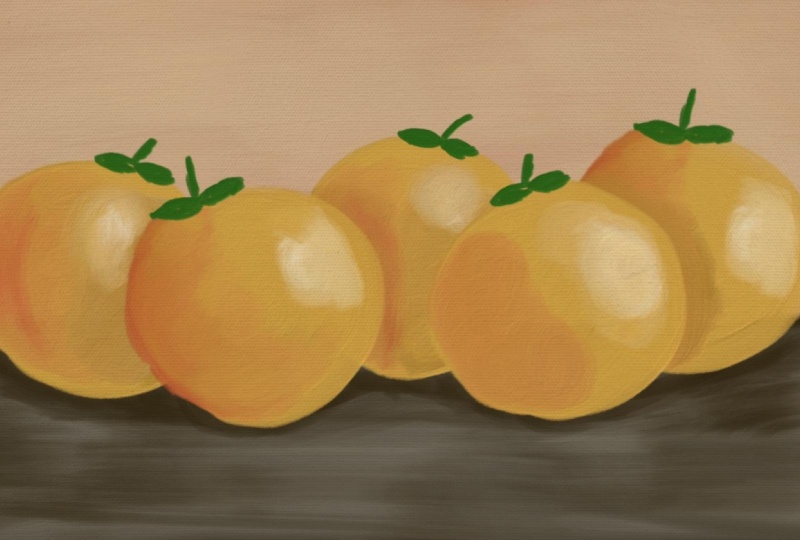
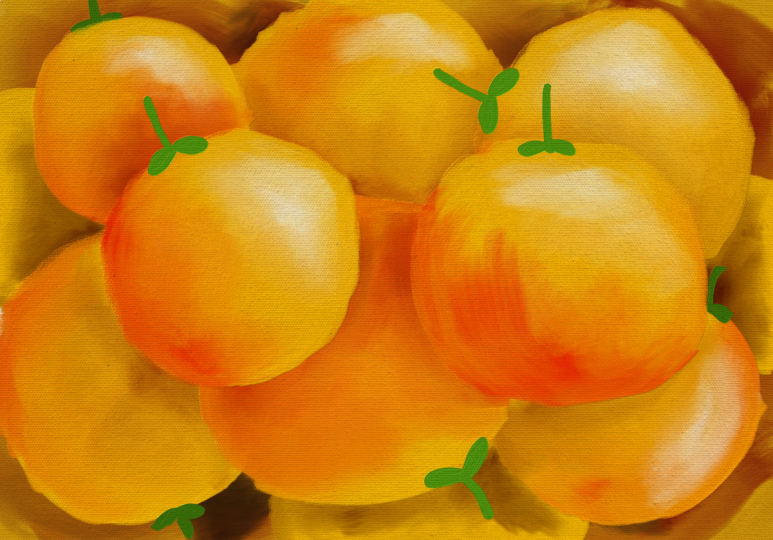
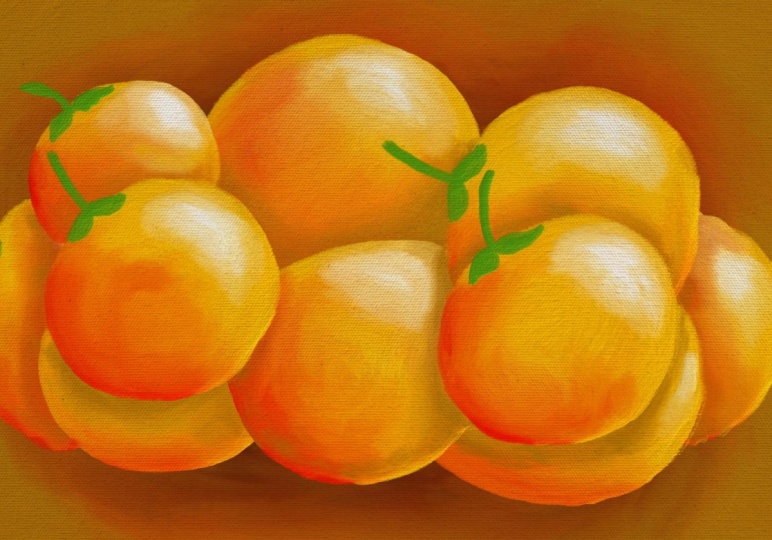
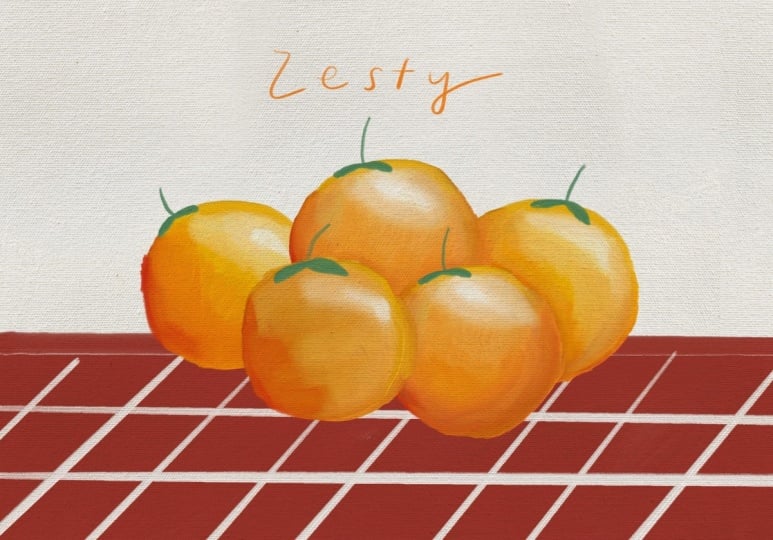
Transcription
1. Bienvenue: Bonjour. Je m'appelle Ashwini, et je vous souhaite la bienvenue dans un autre cours de
Skillshare Cette fois, nous
allons peindre des oranges avec
des
pinceaux à huile dans Adobe Fresco Dans mes cours précédents, nous avons appris à travailler
avec des pinceaux vectoriels, des pinceaux pixels et même des pinceaux à
aquarelle Mais cette fois-ci, nous utilisons
les
pinceaux à huile de
Fresco pour créer des peintures riches, texturées et
réalistes Je vais vous guider étape
par étape pendant que nous peignons des oranges super juteuses du
premier croquis à la finition
brillante parfaite. Vous apprenez à mélanger, à superposer et à ajouter de la couleur
comme les huiles traditionnelles. Ce cours est absolument adapté aux
débutants. Tout ce dont vous avez besoin, c'est d'Adobe Fresco, d'un stylet tel que l'Apple
Pencil et de votre créativité Je vais vous montrer comment
contrôler vos pinceaux, créer de la profondeur avec
la lumière et les ombres et donner vie à votre
peinture. À la fin, vous aurez votre
propre peinture orange vif et les compétences nécessaires pour utiliser les pinceaux à huile de
Fresco pour tout ce que vous imaginez Pensez aux fruits, aux
natures mortes, aux portraits. Les possibilités sont infinies. Alors, prenez votre tablette,
ouvrez Fresco et commençons à
peindre ensemble J'ai hâte de voir vos magnifiques peintures dans la galerie de
projets. Créons ensemble quelque chose de coloré, de
texturé et de totalement
beau.
2. Nouvelle mise à jour de l'UI ’: interface utilisateur en mai 2026 Fresco a donc modifié son Cela signifie que cela pourrait
sembler un peu différent de ce que vous verrez
dans les prochaines leçons. J'ai pensé faire une
vidéo de mise à jour pour mes cours Fresco. Alors voilà.
Dès que vous entrez, si je clique sur Accueil,
voici à quoi ça ressemble. avais l'habitude de voir vos
tailles personnalisées et tout le reste ici, mais maintenant
ça ressemble à ça, mais ça va. Vous pouvez cliquer sur
Créer un nouveau document comme d'habitude, cliquer sur vos fichiers, et
voici à quoi ressemble la page d'accueil. Créez un nouveau. Vous avez ici un élément
supplémentaire qui s'appelle le social. Vous
y trouverez des modèles de
réseaux sociaux , vous pouvez donc les utiliser. Je vais juste passer au numérique
et à la taille d'écran actuelle. La première chose que vous remarquez
dès que nous nous déplaçons ici, c'est que la barre d'outils s' complètement déplacée du côté
gauche vers le haut. Je sais que je n'en suis pas
très content, mais oui, nous allons juste
travailler avec ça, je suppose. Sur le côté gauche, vous
avez maintenant les paramètres du pinceau. C'est donc le lissage
qui fonctionnait auparavant, c'est le lissage,
vous montez Il s'agit essentiellement du flux
ou de l'opacité du pinceau, comme si vous aviez un crayon fusain
et que deviez le faire noir,
puis vous le faites C'est comme si vous
mainteniez tout à un niveau élevé, puis si vous le maintenez tout bas, vous constatez que cela ne
coule pas très bien. Il s'agit du flux du pinceau, et il s'agit essentiellement la taille du
pinceau que vous avez. Encore une fois, cliquez et percez et tout le reste fonctionne
exactement de la même manière. Les paramètres sont également presque
les mêmes. Je ne pense pas que nous ayons
à nous inquiéter à ce sujet. Et dans la barre supérieure, vous avez tous les autres outils
dont vous disposiez auparavant. Celui-ci est une pose. C'est une nouveauté qui n'
est abordée dans aucun de mes tutoriels, je ne vais
donc pas
entrer dans le vif du sujet. Mais en gros, vous avez
tout ici, le dernier outil,
tout est là-haut. Les formes sont toujours là. Le texte est à nouveau là, puis c'est pour ajouter vos images ou photos
et autres choses de ce genre. L'outil compte-gouttes est là et la palette de couleurs
est ici. Vous remarquerez peut-être que
les boutons d'annulation ont été déplacés ici au lieu d'ici, mais ce n'est pas grave car vos
deux doigts fonctionnent toujours De plus, lorsque vous
cliquez sur
autre chose que le pinceau,
ce panneau disparaît. Autrefois, il s'agissait de votre panneau d'animation
ou de mouvement, qui s'est déplacé vers le haut, et il s'agissait de formes comme
une règle, etc. qui ont été déplacées dans cette
partie ou d'aides au dessin. C'est ce que c'est, et vous avez toutes les
aides au dessin ici. Ensuite, vous avez votre
symétrie ici, ainsi que la
grille de perspective et les grilles. Lorsque vous l'activez, vous pouvez avoir des grilles et le
snapping est là, donc vous pouvez tout prendre en photo, je suppose À part cela, tout
le reste est exactement pareil. Et lorsque vous montez, vous
obtenez un mode plein écran. Le seul inconvénient que j'ai constaté, c'est que lorsque vous êtes
en mode pinceau, avant même si vous étiez en mode plein écran et que vous dessiniez, votre pinceau était un objet flottant que vous pouviez déplacer
où vous le vouliez, déplacer
où vous le vouliez,
mais ils l'ont désactivé. Cela signifie que lorsque vous passez
en mode plein écran, les paramètres de
votre pinceau disparaissent. Donc, si vous voulez revenir en arrière et ajuster la
taille de votre pinceau ou quelque chose comme ça, vous devez y retourner, ce qui, à mon avis, n'est pas une bonne chose. Les paramètres de mouvement
sont toujours là, donc cela n'a pas changé non plus. Et la chose la plus importante que je veux inclure, ce
sont les pinceaux. Au lieu d'avoir trois pinceaux
distincts, ils les fusionnent en
un seul pinceau. Cela a été fait il y a
quelque temps, lorsque vous cliquez sur un pinceau, vous devez accéder à tous les pinceaux, puis vous pouvez choisir les pinceaux
que vous voulez, pinceaux en
pixels, puis vous pouvez voir tous les sous-titres
ou autre Tous les pinceaux sont là, mais le truc, c'est qu'ils sont
tous regroupés et c'est du moins ce qui m'
embête le plus Je suppose que c'est ça. C'est
le principal changement apporté à l'interface utilisateur, et comme il s'agissait d'un changement
important, j'ai pensé ajouter
une vidéo mise à jour. J'espère que vous
apprécierez la prochaine leçon.
3. Mettre en place: Bien, commençons donc par
configurer notre plan de travail et apprendre un peu plus sur
les pinceaux à l'huile Cliquez sur Créer un nouveau. Accédez à la taille numérique et à la taille d'écran
actuelle. Vous avez peut-être remarqué que mon iPad est en mode paysage. C'est pourquoi cela apparaît
en mode paysage. Si vous souhaitez passer
en mode portrait, cliquez sur cette petite flèche
et passez en mode portrait. Je vais juste cliquer sur
la taille d'écran actuelle. Passons à la
chose la
plus importante , à savoir la texture. Vous pouvez trouver la texture
dans l'onglet des ressources, alors n'hésitez pas à la télécharger Une fois que vous l'avez téléchargé,
il est enregistré dans vos fichiers ou photos. Pour moi, c'est dans mes dossiers, donc je vais
aller le chercher. Cliquez ici, cliquez sur Fichiers. Je vais utiliser la texture
de la toile. Le chargement peut prendre un certain
temps car le fichier est assez
volumineux, mais ne vous inquiétez pas. Ensuite, utilisez les coins ici pour l'étendre
au-delà du plan de travail. plan de travail
n'est rien d'autre que la zone blanche où votre dessin
va apparaître. Étendez-le et cliquez sur D. Il y a
donc un paramètre appelé Aperçu du plan de travail Si je le désactive, vous pouvez voir les éléments supplémentaires qui se trouvent
en dehors du plan de travail. Assurez-vous donc de l'
activer en permanence
afin de savoir où se termine
votre plan de travail Parce que lorsque vous l'exportez, seul le contenu
du plan de travail
apparaît dans votre maquette
ou dans l'image finale Et ce truc, c'est pour les raccourcis
tactiles, ce truc. Tu peux le désactiver si tu veux. Mais j'aime bien continuer parce que j'aime
parfois expérimenter certains réglages
avec des pinceaux à
huile avec ce produit OK, alors configurons ça. Cliquez donc ici et
cliquez sur multiplier. Donc, tout ce que nous dessinerons en
dessous aura une texture incroyable. Si nous ne le choisissons
pas comme
multiplicateur, cela n'apparaîtra tout simplement pas. Alors, cliquez ici. Et vous
pouvez réduire l'opacité si vous ne voulez pas que la
texture soit aussi évidente Voilà. Mais
je vais le maintenir à 100 et voir où il va aller. Je le changerai peut-être plus
tard. Cliquez ici pour revenir en arrière. Parfait. Maintenant, allons-y et expérimentons avec nos pinceaux à
l'huile. Comme vous le savez peut-être, ce
sont le cochon et les pinceaux. Ce sont les pinceaux dynamiques où vous avez de l'
aquarelle et de l'huile, et voici les pinceaux vectoriels Mais nous allons aller ici
et cliquer sur nos pinceaux à huile, et je vais choisir de la peinture à
l'huile en morceaux pour
ce titoria. Voilà. Maintenant, celui-ci, je veux le
porter à environ 600. C'est vraiment énorme. Vous n'êtes pas obligé de le maintenir exactement à 636 Cliquez et maintenez, et vous
pouvez également taper ici. Ce que je veux dire, 636, c'est qu'environ
600 devraient suffire. Alors mon débit est fixé à 68. Je vais le maintenir aux alentours de 50 et voici le mélange de
peinture, qui est à 50. Je vais donc le maintenir à 50. Donc, ce que cela signifie, c'est que
nous allons
donner un petit exemple ici. Je vais choisir du jaune, je vais le marquer ici
et choisir du bleu. Pourquoi pas ? Et je
vais le mettre ici. Maintenant, j'ai du bleu sur mon pinceau, donc je vais le mélanger, et ça va créer cette
jolie couleur verte. Maintenant, c'est à 50 ans, non ? Je vais donc annuler ça. Je vais le changer complètement à zéro. Bone, très bas. Je vais essayer de le mélanger,
mais vous voyez, le bleu indique
qu'il a le dessus. On ne voit pas beaucoup de jaune, mais on voit plus de bleu, donc ça ne se mélange pas très bien. Si j'avais du jaune, ce
serait trop jaune. Tu vois, ça ne fait pas bon
ménage, si je le garde jusqu'en haut, je vais choisir le bleu maintenant. J'essaie de le mélanger. Le
bleu n'a pas autant d'importance que s'il était, tu sais,
à zéro. Cela signifie donc essentiellement dans
quelle mesure votre couleur déjà présente dans la palette
va bien déjà présente dans la palette
va se mélanger à la couleur
que vous avez sur le pinceau. Donc, idéalement, il vaut mieux être
à 50 ans sauf si vous
avez certaines plantes. Je vais donc appuyer
avec deux doigts pour annuler cela. Et il y a un autre paramètre
dont vous voulez vous assurer que vous en avez un est la texture du canevas. J'aime m'en tenir à la texture de la
toile afin que le pinceau lui-même
ait une certaine texture. Une autre chose est de recharger la couleur.
Assurez-vous qu'il est activé. Donc, si c'est désactivé
et que vous dessinez Oh, désolé, c'est désactivé. OK, laisse-moi l'allumer.
Et je vais faire du bleu. Je vais faire du jaune. Et maintenant, si je le mélange,
c' est la couleur qui se forme. Mais quand je soulève mon pinceau et que je peins,
il devient jaune. C'est la couleur que
tu as choisie, non ? Alors maintenant, si on annule ça. Manto. Je vais revenir
ici et l'éteindre. Et maintenant, si je le mélange
, je le soulève, et j'
essaie de dessiner à nouveau. Il ne va pas
choisir cette couleur, mais il va choisir la couleur qui a été formée en mélangeant. Donc évidemment, si vous
travaillez sur une pièce où vous devez mélanger vos propres
couleurs, alors allez-y. Éteignez cela et cela fonctionnera
parfaitement pour vous. Mais pour moi, pour ce tutoriel, j'en ai besoin pour
avoir des couleurs distinctes. Bien, la prochaine étape
est que lorsque nous
dessinerons cette illustration, nous allons nous
assurer de dessiner
tout ce qui se trouve sous
la couche de texture Comme vous pouvez le voir, en ce moment, cette partie, les objets que j'ai dessinés, se trouvent au-dessus de
la couche de texture. Donc, cette texture de toile ne passe
pas, n'est-ce pas ? Donc, si je clique et que je le maintiens , que je le place en dessous
et que je le dépose dedans, vous verrez qu'il a la texture du
canevas. Et c'est ce que nous
voulons pour nos œuvres d'art. Alors allez-y et assurez-vous tout dessiner sous
la texture du canevas. Maintenant que nous avons quelques informations sur
les pinceaux
du volet et sur la configuration votre plan de travail,
commençons à dessiner
4. Peindre: OK, maintenant que nous avons terminé, je vais utiliser mes deux doigts,
appuyer pour annuler les choses, appuyer pour annuler les choses, ou vous pouvez également cliquer et
effacer le calque et accéder à un calque situé
sous le calque de texture. Si vous n'avez pas de couche
ici, revenez simplement à cette couche inférieure et cliquez sur Plus pour obtenir une couche A. Nous allons donc dessiner une orange tout de suite. Et pour cela, je vais
choisir quelques couleurs. Vous pouvez cliquer sur votre palette de couleurs et laissez-moi le faire pour
que vous puissiez mieux la voir. L'anneau extérieur est
en fait la couleur, et celui-ci vous indique
les teintes, vous savez. Je vais donc passer à l'
orange et m'assurer que
cela remonte
jusqu'à ce coin, car c'est ce qui vous
donne la couleur la plus lumineuse
et la plus belle Je vais donc le
laisser tomber pour le
rendre légèrement orange,
orange clair. Si vous souhaitez obtenir
exactement les mêmes couleurs, cliquez sur ce curseur USB Cliquez et maintenez, et vous obtenez le texte que vous voulez. Oups. Faisons en sorte
que ce soit 45 comme avant. Parfait. Et nous sommes toujours
chez Oil Pate Chunky, et j'ai environ Nous allons donc dessiner un mouton, forme
d'orange comme ça. Je veux que tu mettes la partie
supérieure d'une orange, gardes la partie inférieure telle quelle. Donc, si vous n'êtes pas sûr de dessiner une
orange comme du brun, ne vous inquiétez pas pour les
bords. Ça n'a pas d'importance. Je m'en fous pour le moment, donc tu n'as pas à t'en soucier
beaucoup non plus. Et d'ailleurs, si vous pensez que la taille de
ce pinceau est grande, vous pouvez la réduire. Utilisez la taille de
brosse qui vous convient. C'est vraiment très important
lorsque vous dessinez avec ce
genre de pinceaux, lorsque vous dessinez avec ce
genre de pinceaux car je suis peut-être à l'aise
avec un très gros pinceau parce que je m'y suis entraîné,
mais vous non. Donc, juste la taille du pinceau qui
correspond à la taille avec laquelle
vous êtes à l'aise. vois, je l'ai maintenu
à 3 h 37 parce que j'avais l'
impression que les bords n'étaient pas
si bons, tu sais, que ça Vous pouvez donc être sur la même couche, et je vais réduire pour le rendre rouge. Comme du rouge vif.
J'adore celui-ci. Ou peut-être créer Okay, celui-ci. Ça fait 400 et cent. Et je vais continuer et
l'ajouter ici, et je pense que ce serait mieux s'il était un peu plus grand 472. Et encore une fois, je vais
faire le tour par ici. Et je ne vais pas lever mon pinceau pour le moment. L'avez-vous remarqué ? C'est parce que quand
je fais ça, si je le soulève, un énorme bloc
rouge va apparaître. Et ce n'est pas ce que je veux. Je veux que cette belle orange se
mêle au rouge. Je peux le soulever maintenant et
ajouter un peu plus de couleur, soulever, et maintenant vous
aurez plus de couleur. Ainsi, lorsque vous souhaitez ajouter la couleur qui se trouve
déjà sur votre pinceau, vous
devez le soulever. Sinon, cela
fonctionnera simplement avec la couleur
que vous créez, et c'est incroyable également. OK, donc je pense que nous avons formé une partie inférieure de l'orange. Vous n'êtes donc pas obligé de
le rendre exactement rouge comme ça. Utilisez un peu de brunâtre ou peut-être un peu d'
orange plus foncé qui fonctionne également Alors maintenant, donnons
quelques points saillants. Donc pour celui-ci, je vais passer
à une autre couche
juste pour vous montrer. Je vais imaginer que ma source de
lumière est là. Donc, évidemment, la
partie sombre va se trouver ici. C'est l'ombre, le contraire
de la lumière, non ? Cette partie, toute cette partie va être la partie cachée. Revenons à notre orange. Et je vais aller de l'
avant et choisir le blanc. Retournez à votre pinceau,
et mettons-le exactement là où se trouvent
vos sources de lumière. Nous allons mettre du blanc. Et pour cela, je mets
un peu de pression, puis au fur
et à mesure que
je bouge, je vais réduire
la pression. Donc ce que je veux dire, c'est que laissez-moi
prendre une couleur que vous avez
utilisée récemment, le bleu, peut-être. Utilisez une couche différente pour qu'elle
ne se mélange pas à l'orange. Ensuite, je vais
exercer une pression, puis sur les bords, je
vais utiliser une légère pression. Vous voyez donc que ça se mélange parce qu' il n'y a pas d'autre couleur
ici, donc ça a l'air bizarre. Mais si vous avez une autre
couleur en arrière-plan,
alors elle
se mélange bien, c'est ce que je vais faire. Je vais y retourner, choisir mon blanc. Vous pouvez à nouveau réduire la taille
si vous n'êtes pas à l'aise. Je vais continuer
et mélanger un peu les choses. Je vais l'annuler parce
que je
veux commencer par Bright et mélanger
lentement pour qu'
il se mélange un peu. Voilà. Tu
penses que non, non, non. OK. Et
voilà. C'est parfait. C'est aussi une jolie petite
couleur. Maintenant, cliquez sur plus, et nous
allons passer au vert. Encore une fois, vous pouvez prendre n'importe quel
green que vous voulez, le
déplacer, le ramener vers le bas. Si vous voulez
exactement la même couleur, c'est 92, 85, 69. Peut-être un peu plus sombre. OK. Et ceci, je vais
entrer dans les détails de la peinture à l'huile car ce sont des
détails un peu fins qu'il faut ajouter. Nous allons donc simplement passer à une autre couche
parce que nous ne
voulons pas la mélanger à
celle-ci, d'accord ? Et vous pouvez peut-être l'ajouter
où vous le souhaitez. Ajoutez-le ici, je suppose. Alors comme ça. Je vais donc cacher
cette démonstration ou d'autres choses que j'ai mises. Cela a l'air merveilleux. Nous allons donc continuer
et ajouter plus d'oranges maintenant, mais en différentes couches. Alors allons-y.
5. Peignez d'autres peintures !: C'est bon. Maintenant que nous avons cette orange, je voudrais en ajouter d'autres. Mais évidemment, c'
est au centre, et je veux le déplacer un
peu vers la gauche. Alors,
comment pouvons-nous le faire ? Revenez à l'
orange, la principale, cliquez sur ces trois points ici et cliquez sur en
sélectionner plusieurs. Nous allons également sélectionner
les actions et utiliser cette icône de pliage pour les
regrouper. Et maintenant, si je clique sur
le bouton de transformation, je peux le déplacer où je veux. Et je vais aller de l'avant et le
placer un peu ici. Si vous le souhaitez, vous pouvez
diminuer la taille. Et faites demi-tour,
faites ce que vous voulez. Cliquez sur Terminé. Nous
allons donc continuer et dessiner une autre orange
ici ou ailleurs. Vous pouvez également le dupliquer et c'est une bonne chose à faire, mais je veux le dessiner. Je vais donc aller de
l'avant et en
dessiner rapidement un autre juste à côté. OK, donc je les ai
regroupés également. Nous avons donc deux oranges prêtes, et il est maintenant temps de
passer au prochain lot. Donc je vais y retourner,
je vais déplacer ce ciel ici. Je vais revenir en
bas et cliquer sur Plus parce que je
vais dessiner mes oranges ici. Si vous avez l'impression que ces
oranges sont une distraction, vous pouvez toujours les cacher, ce qui est une très bonne chose à faire lorsque vous êtes un débutant
complet. Mais si vous voulez savoir d'où doivent provenir
ces oranges, alors oui, vous pouvez dessiner la base puis
continuer, je suppose. Je vais donc retourner dans
mon orange
, puis changer le pinceau en mouchoir. Ensuite, je vais dessiner ici. Pas là,
en arrière-plan. Maintenant que je sais, je
vais les cacher,
revenir ici et dessiner mon orange de la même
façon qu'avant. Cette fois, je vais
bien le mélanger, et je veux plus de morceaux d'orange, donc je vais prendre plus d'orange et le rendre plus orange ici. Comme ça. Ensuite, vous pouvez ajouter des
surlignements, mais nous allons sauter sur
les points forts pour le moment. Nous allons simplement ajouter le stock. De plus, maintenant je vais apporter ces deux-là parce que je veux voir
où je veux ajouter mon stock. Parfois, vous n'avez pas besoin d'ajouter stock parce qu'il est masqué, mais parfois vous le souhaitez. Je vais donc l'ajouter ici sur une nouvelle couche.
Ne l'oubliez pas. Parfait Je voudrais
également en ajouter un ici. Je peux juste le copier. Dupliquez la couche et je vais la
transformer, l'
afficher ici et en réduire un peu
la taille. Créons un petit hobby à l'orange. Voilà. Vous pouvez
également continuer et copier l'un d'entre eux, en
cliquant sur OK. Cliquez maintenant sur Dupliquer le groupe de couches, puis nous allons
procéder à la transformation. vais en apporter un ici et je vais le
faire comme ça. Vous pouvez choisir de le
faire comme bon vous semble. Agrandissez-le un peu car il ne
ressemble pas exactement à celui-ci. Et puis c'est fait. Continuez car il va
sortir. C'est très bien Poursuivre. C'est bon. Et puis j'ai envie de
celui-ci, le stock. Je veux que l'
orange clair soit en haut, alors je vais passer
à celui-ci,
celui-ci, en cliquant sur Transformer. Je le fais pivoter pour que la couleur de la lumière apparaisse
ici, peut-être que je le déplace. Terminé. Poursuivre. Voyez à quel point c'est très facile. Ensuite, nous allons
faire autre chose, c'est-à-dire ajouter des
ombres, car voyez-vous que les oranges
se mélangent et vous ne savez pas où s'
arrête cette orange et où elle commence Nous allons donc aller de l'avant
et régler ce problème dès maintenant. Je vais donc regrouper celui
avec le stock, les deux pour
ne pas nous tromper. Très bien, passons à
cette orange ici. C'était celui-ci ? Vous pouvez utiliser le bouton i pour
savoir lequel. Ce que vous pouvez également
faire, c'est vous assurer que
tous les éléments de cette couche
sont ensemble, pour faciliter les choses. Allons entrer ici.
Passons à ça. Et maintenant, nous allons cliquer et utiliser
cette couleur orange, et nous allons la
baisser légèrement pour la rendre légèrement
plus foncée, pas trop. 4599 et 82
devraient aller bien. Nous
allons l'ajouter ici. Oups. Est-ce que c'est la même
couleur ? Oui, je suppose. Min make est un peu plus sombre
et peut-être un peu celui-ci aussi. Et lorsque vous faites
cela, assurez-vous de soulever votre stylo légèrement
votre stylo lorsque vous êtes sur
les bords, en particulier réduire la taille, comme ça. Ensuite, vous pouvez simplement le déployer
pour qu'il se mélange. Voilà, et vous pouvez
voir ce changement de couleur. Entre les deux oranges, non ? Nous allons donc aller de l'avant et le
faire pour celui-ci, c'est celui-ci. Alors, entrez, entrez dedans. Vous pouvez également utiliser
un masque de découpage, mais je préfère le faire de
cette façon pour que la couleur se marie bien comme ça Vous pouvez également utiliser le rouge pour
l'assombrir. Cela fait des merveilles aussi
bien que vous pouvez le constater. Cela dépend vraiment de la
couleur de l'ombre que vous souhaitez donner. Vous pouvez également modifier
cela, mais ce n'est pas grave. Les oranges sont donc de couleur légèrement
différente, et nous voulons également
les présenter ici. Tout objet qui se chevauche
doit être coloré comme ceci. Et des résumés parce que je ne
voulais pas régler ça. OK. Voilà. Tout va bien. Je vais ajouter un peu d'
orange à cette partie. Je veux que ce soit légèrement
plus léger. Pas trop. Faisons
de même ici. Je veux donc que tu
y ailles, celle-là, que choisisses le rougeâtre ou le
rouge que tu choisis Et puis ajoutez-en un peu comme ça. D'accord. Ça a l'air bien. Et nous allons
maintenant en ajouter d'autres en arrière-plan. Je veux donc que vous alliez en dessous de
tout cela et que vous cliquiez sur Plus, et nous allons en
ajouter quelques autres ici et ici.
Permettez-moi de le faire rapidement. Comme vous pouvez le voir, j'ai juste utilisé de l'
orange pour la plupart des parties. Ensuite, je vais ajouter un peu de
reflets rougeâtres partout,
sans trop en ajouter pour le moment Et puis j'en ajoute un peu ici. Et nous allons choisir
le rouge foncé que nous avons
et
aller encore plus loin, car
nous allons ajouter ombres à ces parties sombres
ici. Est-ce que tu vois ça ? Nous devons donc ajouter
des ombres à cela, et nous devons avoir un type d'ombre
différent, d'ailleurs, alors nous allons
simplement le faire. Ces oranges sont
en arrière-plan, elles vont
donc
être beaucoup plus foncées. Vous pouvez augmenter la taille pour vous
aider à mélanger, car plus la taille
est grande, le mélange se mélange très bien Donc ça a l'air beaucoup plus joli. OK, ça a l'air bien. Et maintenant, au final,
en arrière-plan, je vais revenir en arrière et plus encore. Je vais ajouter ceci.
Non, ce n'est pas sympa. Ce n'est vraiment pas sympa. Je vais probablement prendre un peu
de ce brun que nous avons choisi, et je vais en
ajouter partout, et je reviendrai avec du rouge pour qu'il se mélange
bien, d'accord ? Voilà, puis je
vais choisir ce rouge plus foncé, et je vais l'ajouter juste
là où se trouvent
toutes les oranges. Et ça a l'air mieux maintenant. Cela peut sembler trop orangé, mais vous pouvez également choisir le noir, d'ailleurs. Pourquoi pas ? Ouais Mais n'appuyez pas trop sur
le noir ,
car cela créera ton vraiment sombre
que vous ne voulez pas. OK. Alors maintenant,
allons-y et ajoutons quelques points forts maintenant parce que
j'ai l'impression que c'est le cas aussi, cela ne
ressemble pas vraiment à des oranges. D'accord ?
6. Les points d'ombre et de lumière: OK, il est temps d'
ajouter des reflets, et nous
allons choisir le blanc. Et je suis toujours sur
mon gros pinceau. Je vais le réduire un
peu, peut-être 300 poissons. Et nous allons
ajouter quelques points forts. Celui-ci en aura
certainement besoin. Je vais donc passer
à cette couche. Maintenant, je dois découvrir
où c'est. Donc celui-ci. Ouais. Je vais donc y aller, et je vais ajouter
quelques points saillants ici. Et probablement celui-ci. Oh, c'est sur une autre couche. C'est pourquoi. Nous
allons donc entrer dans sujet et en ajouter un peu ici également. Léger mago. Et celui-ci n'en a pas besoin. Et celui-ci pourrait l'être. OK. C'est dans cette propre couche, donc je vais juste
l'ajouter ici. Si vous pensez avoir besoin de plus d'
oranges ici et d'autres choses, vous pouvez également le
faire. Je vais ajouter un peu de
stock à certains d'entre eux parce que je pense
qu'ils pourraient faire l'affaire. Eh bien, avec le stock, je
vais entrer dans les détails, mais maintenant, pour le vert, je
vais le rendre un peu plus foncé s'il doit être
en arrière-plan, n'est-ce pas ? Donc, en plus, je vais ajouter comme ça. Peut-être. Ce n'est pas censé être
dedans, mais ça va. Nous allons simplement l'ajouter.
OK. Oui, c'est bon. Vous pouvez ajouter un peu de cette ombre
rougeâtre ici. Je vais donc aller ici,
celui-ci, et double-cliquer. Allez-y et
ajoutez un peu d'ombre. Je veux qu'il soit un peu plus foncé, parce que je pense que
ça sera beaucoup plus
beau s'il fait un peu plus sombre Permettez-moi d'annuler le
réglage du pinceau détaillé que j'ai fait. OK. Voilà. Absolument, je
trouve que ça a l'air un peu mieux. Et même celui-ci mélange un peu les choses. Mélangez, mélangez, mélangez.
Ça a l'air bien. Mais je voudrais ajouter d'autres choses. Je voudrais ajouter un peu plus d'
oranges. Que diriez-vous de ça ? Plus un steak orange
en arrière-plan. Il devrait être là. Ouais, voilà. Et évidemment,
nous allons ajouter des couleurs. Nous voulons le plus sombre. C'est facultatif. Au fait, vous n'avez pas vraiment besoin d'
ajouter ces éléments, mais d'en ajouter si vous en avez envie. OK. Voilà. Votre assiette d'oranges est prête. Mais dans la leçon suivante, je
vais vous apprendre une astuce vous permet de l'attacher à une
certaine forme que vous voulez. Faisons-le.
7. De l'écrêtage à la forme: OK, maintenant votre orange est prête et vous pouvez
l'exporter comme ça, d'ailleurs, mais je vais
vous montrer une autre façon couper à la
forme que vous voulez. Je vais donc passer
en couches ici et regrouper
toutes les oranges. Tu vois ce que je
veux dire ? N'incluez pas la couche d'arrière-plan,
mais tout le reste. Sélectionnez, cliquez, sélectionnez plusieurs
et choisissez tout ce qui compose ces
oranges. Pas la texture. Cliquez sur le dossier. Si vous
voulez simplement vérifier rapidement, utilisez votre bouton oculaire pour le masquer. Et d'ailleurs, si vous
retirez la texture, vous pouvez regarder votre
orange, ce que vous avez fait. Ça a l'air bien aussi. C'est donc à vous de décider de
la texture ou de l'absence de texture. OK, alors maintenant, une fois
que vous l'avez, cliquez sur plus et
créez une nouvelle couche, et nous passerons à Chunky et je vais sélectionner un gros pinceau, peut-être 900 ou
quelque chose comme ça Et je vais rapidement,
pas complètement dessiner pour pas complètement dessiner ne pas couvrir l'
ensemble du plan de travail, mais il en couvre
une partie comme ça Vous pouvez utiliser n'importe quel autre
pinceau si vous le souhaitez. Et vous voyez, je laisse apparaître
la texture à la fin. Comme ça. Et je peux le rendre plus sombre
pour qu'il soit plus beau ici. Mais je vais garder
les textures au final. Donc, une fois que j'en aurai fini, je vais revenir ici, cliquer et maintenir, et
vous pourrez le déplacer. Utilisez-le parce que
c'est un groupe, vous ne pouvez pas créer de masque découpé C'est encore une chose. Nous allons donc cliquer sur cette couche et la dupliquer. Et je vais le cacher.
Maintenant, c'est ma sauvegarde. Si je souhaite apporter des modifications, je peux retourner dans les groupes. Il est facile de
réintégrer un groupe. Il vous suffit de double-cliquer pour
entrer . Je vais donc le garder. Et celui-ci, cliquez et dites «
fusionner les couches en groupe ». Maintenant, c'est un tableau. Vous ne pouvez effectuer aucune modification. Il n'y a aucune couche ici. Alors maintenant, je vais cliquer et revenir en arrière. J'aurais dû utiliser l'
autre, peu importe, et cliquer sur le masque de découpage Et cela va
apparaître avec cette texture. Vous pouvez également faire la même
chose ici. Vous pouvez le modifier, par
exemple utiliser votre gomme, agrandir puis, vous savez, effacer parce que
nous allons ajouter de la
texture et ensuite vous pouvez apporter le motif comme vous
le souhaitez, comme ça Tu vois ce que je fais ? Et vous avez votre œuvre d'art sur cette feuille
en particulier. C'est ça. Je vais effacer ça. Je vais y aller.
Et tu vois ici. Maintenant, voici ce que sera votre
œuvre d'art si vous l'exportez sous forme de document sans
arrière-plan ni texture. Si vous masquez à la fois l'
arrière-plan et la texture, vous
obtenez ce damier, qui signifie qu'il
sera exporté comme quelque chose sans Mais apportons-le. Voilà
ce que c'est. Oh, d'accord. Ajoutons de la texture et réduisons
peut-être un
peu la texture pour
qu'elle soit belle et lumineuse. Et voilà. Votre œuvre d'
art finale est prête. Et dans la leçon suivante,
nous allons l'exporter.
8. Exportez et enregistrez: Très bien, il est donc
temps de l'exporter. Cliquez sur Elle, publiez
et exportez, puis sur Exporter sous. Si vous voulez
explorer cela avec l'arrière-plan
et la texture, vous n'avez pas à
vous inquiéter. Vous pouvez également
l'exporter au format JPEG. Cliquez sur Exporter et
enregistrez-le sur l'appareil ou
n'importe où. Mais si vous souhaitez
l'exporter sans arrière-plan et
sans texture,
vous devez toujours le sélectionner au format PNG et vous
assurer de supprimer
l'arrière-plan et
la texture avant de
passer à cette étape. Posez-le. Cliquez sur Vous pouvez également regarder l'
aperçu de T labs, cliquer ici, prévisualiser Time Labs, et
il vous montrera tout ce que vous avez fait jusqu'à présent,
du début à la fin. Vous pouvez
également l'exporter en cliquant sur
ce bouton ici. Je vais aller de l'avant
et décocher cette case. Et c'est tout. Cela nous amène à la fin de ce cours périculaire J'espère que vous avez aimé créer quelque chose avec des
pinceaux à l'huile et j'espère que cela vous donnera la
confiance nécessaire pour créer plus d'œuvres d'art avec ce pinceau
absolument incroyable. Et j'adorerais voir
ce que vous pouvez créer d'autre. Vous pouvez sortir et expérimenter de
la même manière avec des pommes, des poires, des myrtilles,
l'une de mes préférées, d'ailleurs, et la
plus facile à déposer Alors allez-y. Je te verrai au prochain cours.
9. Projet de classe: Le projet de classe
va donc être super simple. Je veux que tu utilises des
pinceaux à l'huile
Adobe Frescos pour dessiner quelque chose Même si vous voulez dessiner une
seule orange, c'est très bien. Allez-y, faites-le et téléchargez-le dans la section
des projets ici. Sinon, dessine
le tout, et c'est très bien aussi. Vous pouvez également expérimenter
avec d'autres fruits, tout ce que vous
souhaitez créer. OK, je suis impatiente de voir
ce que vous allez créer alors.
 Ashwini Pandeshwar, Artist, master procrastinator