Organisation Procreate : comment sauvegarder vos fichiers Procreate | Chelsea Jay | Skillshare

Vitesse de lecture


1.0x


  • 0.5x
  • 0.75x
  • 1 x (normale)
  • 1.25x
  • 1.5x
  • 1.75x
  • 2x

Organisation Procreate : comment sauvegarder vos fichiers Procreate

teacher avatar Chelsea Jay, Surface Pattern Designer & Illustrator

Regardez ce cours et des milliers d'autres

Bénéficiez d'un accès illimité à tous les cours
Suivez des cours enseignés par des leaders de l'industrie et des professionnels
Explorez divers sujets comme l'illustration, le graphisme, la photographie et bien d'autres

Regardez ce cours et des milliers d'autres

Bénéficiez d'un accès illimité à tous les cours
Suivez des cours enseignés par des leaders de l'industrie et des professionnels
Explorez divers sujets comme l'illustration, le graphisme, la photographie et bien d'autres

Leçons de ce cours

    • 1.

      Bienvenue

      0:36

    • 2.

      Processus de sauvegarde de Procreate

      3:50

    • 3.

      Réflexions finales et projet de cours

      1:11

  • --
  • Niveau débutant
  • Niveau intermédiaire
  • Niveau avancé
  • Tous niveaux

Généré par la communauté

Le niveau est déterminé par l'opinion majoritaire des apprenants qui ont évalué ce cours. La recommandation de l'enseignant est affichée jusqu'à ce qu'au moins 5 réponses d'apprenants soient collectées.

50

apprenants

3

projets

À propos de ce cours

Attention, créatifs ! Il est temps de sauvegarder vos fichiers Procreate. Considérez cela votre annonce de service public. du contenu de la publication en anglais


Bonjour, je suis Chelsea. Je suis une conceptrice de motifs de surface et illustratrice, et j'ai utilisé Procreate pour créer littéralement des milliers de conceptions au cours des 6 dernières années. Et l'année dernière, j'ai failli toutes les perdre. (article C'est à ce moment que j'ai réalisé que je devais contrôler mes fichiers pour les protéger d'une manière qui me transmettait à la paix d'esprit.


Dans ce cours, je vais vous montrer la méthode simple que j'utilise pour sauvegarder manuellement mes fichiers Procreate.


Si vous n'avez pas vu mon cours précédent Conseils d'organisation de Procreate : 3 étapes pour organiser vos fichiers, je vous recommande vivement de le regarder en premier, car il vous aidera à organiser et à préparer votre galerie Procreate pour rendre le processus de sauvegarde aussi simple que possible. Il ne dure que 9 minutes et vous pouvez trouver le cours ici : Conseils d'organisation Procreate : 3 étapes pour organiser vos fichiers


Gardez à l'esprit que je ne suis pas un expert en technologie et que bien que cette méthode fonctionne pour moi, nous avons tous des configurations différentes et la technologie peut être imprévisible. Par conséquent, je pourrais ne pas être en mesure de vous aider si ce processus ne vous convient pas. Si vous rencontrez des problèmes, la meilleure façon de vérifier est d'aller au forum en ligne. Vous pouvez également contacter Procreate, Apple ou votre fournisseur de stockage.


À bientôt en cours !

Rencontrez votre enseignant·e

Teacher Profile Image

Chelsea Jay

Surface Pattern Designer & Illustrator

Enseignant·e
Level: All Levels

Notes attribuées au cours

Les attentes sont-elles satisfaites ?
    Dépassées !
  • 0%
  • Oui
  • 0%
  • En partie
  • 0%
  • Pas vraiment
  • 0%

Pourquoi s'inscrire à Skillshare ?

Suivez des cours Skillshare Original primés

Chaque cours comprend de courtes leçons et des travaux pratiques

Votre abonnement soutient les enseignants Skillshare

Apprenez, où que vous soyez

Suivez des cours où que vous soyez avec l'application Skillshare. Suivez-les en streaming ou téléchargez-les pour les regarder dans l'avion, dans le métro ou tout autre endroit où vous aimez apprendre.

Transcription

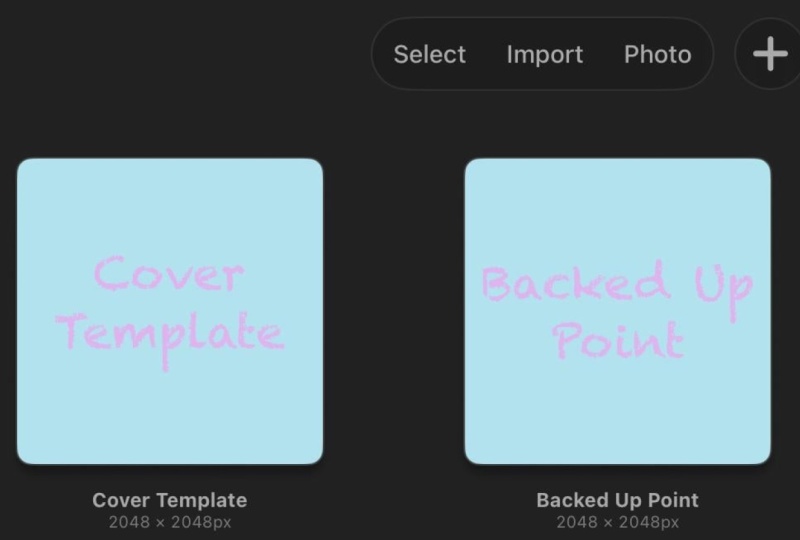
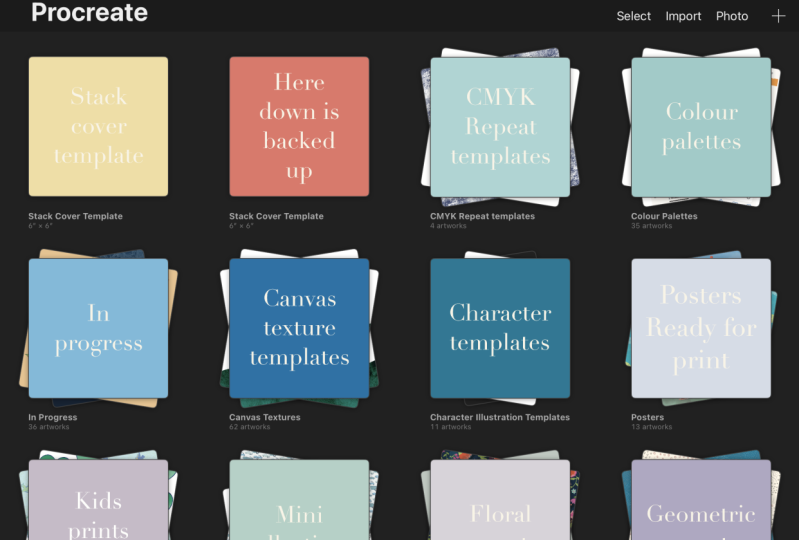
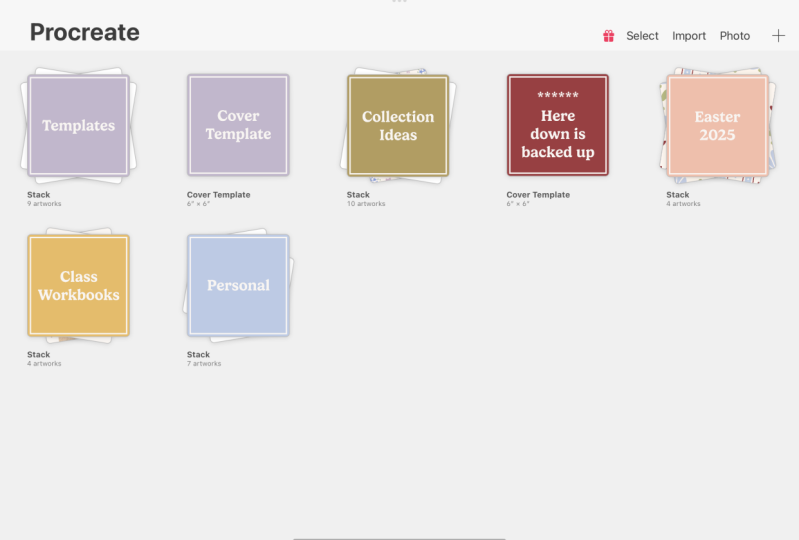
1. Bienvenue: À l'attention des autres créatifs. Il est temps de sauvegarder vos fichiers de procréation. Considérez ceci comme un message d'intérêt public. Bonjour, je m'appelle Chelsea. Dans ce cours rapide, je vais vous montrer la méthode simple que j'utilise pour sauvegarder manuellement mes fichiers de procréation Si vous n'avez pas vu mon cours précédent, Procreate Organization tips, trois étapes pour organiser vos fichiers Je vous recommande vivement de regarder d'abord celui-ci, car il vous aidera à organiser et à préparer votre galerie Procreate, afin de rendre le processus de sauvegarde aussi simple que possible Et vous pouvez trouver le lien dans la description du cours ci-dessous. Bien, passons à la sauvegarde de nos fichiers. 2. Processus de sauvegarde de Procreate: Avant de commencer, la première chose à faire est de décider où vous allez stocker vos sauvegardes. Il existe un certain nombre d'options différentes, telles qu' un disque dur externe ou différents fournisseurs de stockage dans le cloud. Vous devez donc faire vos propres recherches pour décider quelle option vous convient le mieux. Une fois que vous avez défini votre emplacement de stockage, configuré sur votre iPad, vous allez accéder à l'application Fichiers sur votre iPad, puis accéder à votre espace de stockage. Personnellement, je vais utiliser iCloudDrive et créer un dossier pour vos sauvegardes Je vais nommer mes sauvegardes Procreate. Ensuite, ouvrez Procreate et sélectionnez les fichiers que vous souhaitez sauvegarder Vous pouvez sauvegarder un ou plusieurs fichiers à la fois, ou vous pouvez même sauvegarder des piles Cliquez donc sur Sélectionner, sélectionnez la pile, puis cliquez sur Partager. Pour le format d'image, j'aime utiliser le format Procreate, car il permet de conserver toutes vos couches et tous vos intervalles de temps intacts Cliquez donc sur Procreate. Cela va être exporté. Une fois le fichier chargé, vous verrez vos options, et nous allons sélectionner Enregistrer dans des fichiers. Accédez au dossier de sauvegardes Procreate que vous venez Une fois que vous y êtes, c'est à vous de décider comment vous souhaitez organiser vos fichiers. J'aime organiser mes sauvegardes de la même manière que j' ai ma galerie Procreate Je vais donc créer un nouveau dossier et l'appeler Pâques 2025 pour correspondre à ma pile, et cela m'a placé dans ce dossier. Maintenant, je clique simplement sur Enregistrer et je reçois le message indiquant que l' exportation a réussi. Maintenant que ma pile est toujours sélectionnée, je vais cliquer à nouveau sur Partager, et cette fois, je vais exporter une image d'aperçu. J'aime bien utiliser le format JPEG, mais vous pouvez également utiliser le format PNG si vous préférez. Cliquez sur Enregistrer dans des fichiers, et cela devrait vous ramener directement dans le bon dossier. Il suffit donc de cliquer sur Enregistrer. Ensuite, vous pouvez fermer cette sélection dans Procreate et revenir aux fichiers pour vérifier que tous vos fichiers s' y trouvent Quels sont les miens, et c'est tout. Ces fichiers sont désormais sauvegardés. Maintenant, vous vous demandez peut-être pourquoi j'ai pris la peine d'exporter l'image d'aperçu ainsi que le fichier de procréation Et la raison principale est que, bien que ceux-ci apparaissent correctement au moment du tournage de ce cours, j'ai découvert par le passé que parfois le format de fichier de procréation n'affiche pas toujours une image d'aperçu Ainsi, pendant que vous sauvegardez vos fichiers, il peut également être judicieux de penser à sauvegarder également vos pinceaux et vos palettes de couleurs. Pour sauvegarder vos pinceaux, il vous suffit d'ouvrir n'importe quel canevas, d' accéder à votre bibliothèque de pinceaux, faire glisser votre doigt vers la gauche sur un pinceau individuel et de cliquer sur Partager Ou si vous avez créé ou téléchargé vos propres ensembles de pinceaux, vous pouvez cliquer sur l' ensemble pour faire apparaître le menu déroulant , puis sélectionner le partage Ensuite, il vous suffit de suivre le même processus que précédemment. Cliquez sur Enregistrer dans des fichiers, créez un nouveau dossier ou naviguez jusqu'à celui que vous souhaitez utiliser, puis cliquez sur Enregistrer. Pour sauvegarder une palette de couleurs, il vous suffit de cliquer sur les trois points, cliquer sur Partager, puis suivre exactement le même processus. Si vous souhaitez réimporter l'un des fichiers dans Procreate, vous pouvez simplement cliquer sur Importer, vous pouvez simplement cliquer sur Importer, accéder à votre dossier de sauvegarde et cliquer sur canevas de Procreate, le pinceau ou la palette de couleurs, et il sera réimporté La dernière étape pour rester organisé avec les sauvegardes consiste à créer un canevas de marqueurs pour vous aider à savoir où vous en êtes avec vos sauvegardes. Maintenant que j'ai sauvegardé ma pile de Pâques, je vais simplement cliquer dessus et la faire glisser sous mon propre marqueur Canvas, ici. 3. Réflexions finales et projet de cours: Alors c'est tout. Le processus simple pour sauvegarder manuellement vos fichiers de procréation Je sais que ce n'est pas vraiment amusant, mais cela en vaut vraiment la peine si vous voulez vous assurer que vos fichiers sont en sécurité en cas de défaillance technologique. Maintenant, il ne sert à rien d'apprendre cette méthode si vous n' agissez pas. Donc, pour votre projet de classe, j'adorerais que vous terminiez votre première sauvegarde de Canvas. Créez votre propre marqueur de sauvegarde Canvas, puis téléchargez une capture d'écran de votre galerie Procreate montrant que votre premier fichier de sauvegarde se trouve désormais sous votre marqueur J'adorerais vous aider à célébrer vos premiers pas en matière de protection de vos fichiers. oubliez pas que je ne suis pas un expert en technologie, et même si c'est la méthode qui fonctionne le mieux pour moi, nous avons tous des configurations différentes et la technologie peut être imprévisible se peut donc que je ne sois pas en mesure de vous aider si ce processus ne fonctionne pas correctement pour vous. Si vous rencontrez des problèmes, le meilleur endroit pour consulter les forums en ligne et les recherches sur Google ou pour contacter directement Procreate Apple ou votre fournisseur de stockage Merci beaucoup de m'avoir rejoint. Maintenant, sauvegardez ces fichiers, et je vous verrai au prochain cours.