Transcription
1. Introduction: Y a-t-il quelque chose de
plus intemporel qu'un motif à rayures classique ? À mon avis, les rayures vont
bien sur à peu près tout. Si tu mets des rayures dessus,
ça va être magnifique. Si vous êtes également fan
de rayures et que vous souhaitez apprendre à créer vos propres motifs de
rayures dans Procreate, ce cours est fait pour
vous Bonjour, je m'appelle Chelsea et je suis une designer de
motifs de surface basée à Brisbane en Australie. Dans ce cours, je vais rendre le processus si simple que vous pourrez le
suivre, même si c'est la
toute première fois que vous créez un modèle Procreate Mais ne vous méprenez pas. Vous pourriez également apprendre
quelque chose de nouveau, même si vous avez déjà de l'
expérience en matière de prorocréation car nous ne nous contentons pas de créer un simple motif à rayures aujourd'hui Non, non, non. Ensemble,
nous allons créer quatre modèles de modèles différents conçus pour vous faire gagner
beaucoup de temps à l'avenir. À la fin de ce cours,
vous aurez créé vos propres versions verticales et
horizontales d' une bande
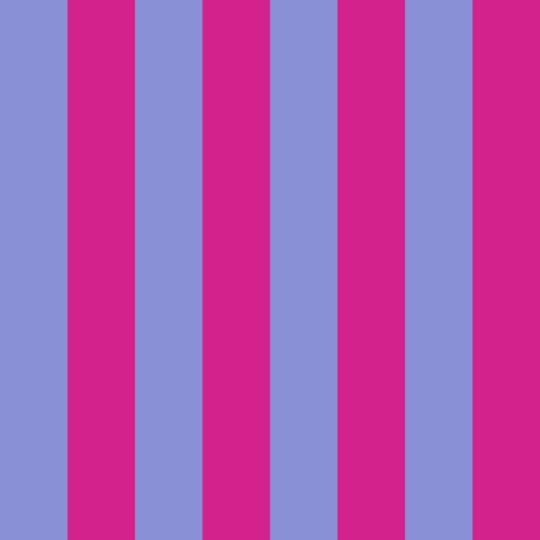
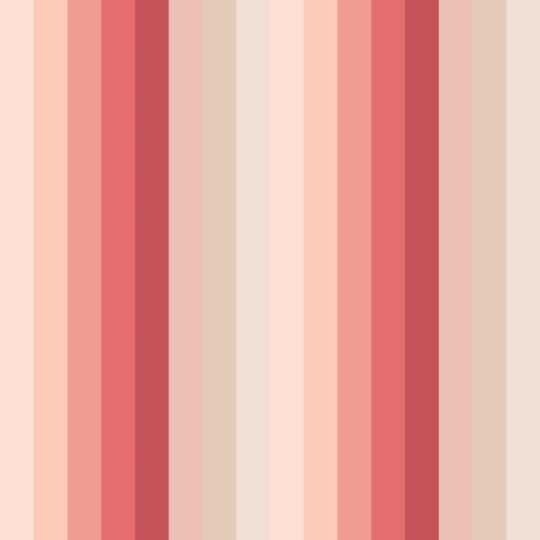
bicolore classique et d'une bande multicolore comportant jusqu'à huit couleurs
différentes. Je vais même montrer comment j'utilise moi-même ces modèles pour créer un tout
nouveau motif
à rayures en 5 secondes environ. Donc, si vous êtes prêt à devenir accro à la création de
motifs à rayures dans Procreate , prenez votre iPad et votre crayon Apple , et je vous verrai
2. Projet de cours :: Le projet pour ce cours
est super simple. Suivez simplement les
étapes du cours pour créer au moins un modèle de
motif à rayures, puis téléchargez une image de votre motif
fini dans
la galerie de projets. Vous pouvez télécharger autant de
versions que vous le souhaitez, qu'
il s'agisse de votre
motif préféré, ou si vous m'aimez et que vous vous laissez
emporter par les couleurs, vous pouvez télécharger autant de
versions que vous le souhaitez. Allez-y jusqu'à ce
que vous en ayez envie. J'ai hâte de voir
la galerie
de projets pleine de tous vos motifs à rayures
amusants.
3. Modèle de rayures 1: D'accord. Tout d'abord. Commençons par
créer un nouveau canevas. Je vais utiliser une toile de
huit pouces sur huit pouces et 300 DPI. Et pour mon profil colorimétrique, j'utiliserai cette
meilleure option RGB. La première étape consiste à sélectionner votre première couleur. Il peut
être de n'importe quelle couleur. Je vais utiliser cette rose. Et nous allons
simplement cliquer et faire glisser cette couleur pour la faire tomber
et remplir l'ensemble du canevas. Cliquez sur l'outil flèche
, puis sur le nœud en haut à gauche,
ce petit nœud bleu dans
le coin supérieur gauche Décochez la chaîne
au milieu pour que l'axe xMy puisse se
déplacer indépendamment Ensuite, dans la première
case, l'axe X, nous allons saisir la moitié de la dimension de votre toile. Donc, pour moi, cela représente 1 200 pixels. Vous pouvez voir que
le carré forme un
rectangle
sur le côté gauche. est important
de noter ici que chaque fois que vous avez une
sélection dans Procreate, vous devez toujours utiliser les
boutons en haut pour la désélectionner Vous ne voulez pas
taper n'importe où sur le canevas pendant que vous
avez sélectionné quelque chose. C'est un moyen très courant
et facile d'intégrer la redoutable
ligne de pixels blancs dans vos motifs Peu importe donc si vous ne
pouvez pas voir l'outil flèche. Vous pouvez utiliser n'importe lequel des
boutons situés en haut, comme les calques ou
le pinceau. Cliquez donc sur n'importe quel bouton jusqu'à ce que l'objet
ne soit plus sélectionné. OK, donc techniquement, c'est
un motif à rayures. Si vous l'
exportiez tel quel et que
vous le répétiez, vous obtiendrez une bande
bicolore, mais elle n'est pas
particulièrement polyvalente, et je suis fan de
l'idée de travailler un peu plus au
départ
pour me faciliter les choses à l'avenir Je vais donc vous montrer comment
créer un modèle vraiment
polyvalent qui vous permet d'
avoir jusqu'à huit couleurs
différentes dans
vos motifs à rayures. Pour ce faire, cliquez sur le panneau Calques et
créez un nouveau calque, puis déposez une
couleur différente sur le canevas. Cette fois, cliquez sur l'outil flèche, puis
sur le nœud en haut à droite. Décochez cette chaîne au milieu et entrez la moitié
des dimensions Encore une fois, pour moi,
cela représente 1 200 pixels. Cela se passe sur
la droite cette fois. Maintenant, pour rester organisé,
je vais aller dans le panneau
des couches et faire glisser le pointeur pour réorganiser les couches afin qu'elles soient dans
le bon ordre Donc le rose est sur la gauche, je vais le faire glisser vers le haut. Ensuite, pour rendre la
recoloration très facile, je vais utiliser deux doigts et balayer vers la droite pour verrouiller chaque
couche en mode Alpha Vous saurez que cela
fonctionne lorsque vous pourrez voir le damier situé
derrière le rectangle
dans l'aperçu de votre couche L'autre façon d'activer le verrouillage Alpha consiste à
cliquer sur la couche. Vous devrez peut-être cliquer
deux fois pour faire apparaître le menu déroulant
, puis sélectionner Alpha Lock Maintenant, faites glisser votre doigt vers la droite pour
sélectionner les deux couches en même temps afin qu'elles soient
toutes deux surlignées en bleu, puis cliquez sur Grouper Balayez vers la gauche
sur le nouveau groupe puis cliquez sur Dupliquer Vous aurez donc maintenant deux groupes
de deux couches chacun. Sélectionnez le groupe supérieur, et nous allons suivre
le même processus à nouveau. Cliquez sur l'outil flèche
, puis sur le nœud en haut à gauche, décochez la
moitié de la taille de la chaîne Encore une fois, 1 200,
il se déplacera vers la gauche, puis utilisera l'un des boutons
du haut pour le désélectionner Retournez maintenant à votre dernier panneau, cliquez sur le groupe inférieur,
cliquez sur l'outil flèche, puis sur le nœud en haut à droite, décochez cette chaîne en
deux dimensions, décochez cette chaîne en
deux dimensions,
et elle se déplace vers la Avant de continuer, c'est le
bon moment pour vérifier vos dimensions et vous assurer que tout
fonctionne comme il se doit. Donc, si vous choisissez l'
une des couches, cliquez sur l'outil flèche,
puis sur l'un des nœuds, et
vérifiez simplement que vous
avez les bonnes dimensions ici. Donc, si vous utilisez un canevas de la
même taille que moi, cela devrait maintenant être de 600
pixels sur 2 400 pixels S'il s'agit de quelque chose de différent, par
exemple s'il fait 599 pixels ici, vous
devez simplement revenir en arrière et recommencer et vous
assurer de ne pas taper
accidentellement sur le canevas alors que vous
avez sélectionné quelque chose Les dimensions sont
décalées d'un seul pixel C'est une façon très courante de se
retrouver avec cette redoutable
ligne de pixels blancs dans votre motif Il ne sert donc à rien de
continuer si vos pixels ne sont pas exactement ce dont
ils ont besoin à ce stade. OK, donc si vos
pixels sont corrects, la prochaine chose que nous
allons faire est de
suivre le même
processus une fois de plus pour obtenir
huit bandes de 1 pouce sur cette toile de huit pouces. Je vais d'abord nettoyer les
couches en cliquant et en
faisant glisser le pointeur vers la droite pour
surligner chaque
couche en bleu Cliquez et
maintenez-les et faites-les glisser vers le haut, puis cliquez sur Grouper. Balayez vers la gauche
sur les groupes vides vers le bas,
puis cliquez sur Supprimer Faites maintenant glisser votre doigt vers la gauche sur le nouveau groupe et
cliquez sur Dupliquer, puis suivez le même
processus une fois de plus Cliquez donc sur le
groupe supérieur, outil flèche, cliquez sur le nœud en haut à gauche, décochez la chaîne et
entrez la moitié des dimensions Revenez ensuite aux couches,
sélectionnez le groupe inférieur, outil
flèche, décochez la chaîne
et la moitié des dimensions Et voici nos
huit bandes de 1 pouce. Nous allons réorganiser nos
couches en
les sélectionnant toutes, en les
balayant vers la droite et en les
faisant glisser vers le haut, puis en cliquant sur le groupe,
puis en supprimant les
groupes vides en bas Maintenant, si vous le suivez
exactement dans le même ordre que moi, vous devriez pouvoir vérifier que chacune des bandes est dans le
bon ordre dans
le panneau des couches, ce qui vous permettra
de savoir très facilement lesquelles vous allez recolorer
à l'avenir Maintenant, la raison pour laquelle nous avons configuré notre patron de cette façon
est de le rendre super utilisable afin de ne pas
avoir à passer par tout
le processus chaque fois que
nous voulons un motif à rayures. Nous allons donc faire une pause
ici et transformer ce canevas en deux modèles que nous
pouvons utiliser encore et encore. Retournez donc à la galerie
Procreate, balayez vers la gauche sur ce
canevas et appuyez sur Dupliquer Je vais renommer celui-ci en modèle
à bandes multiples. Ensuite,
revenez à cette toile, et je vais rapidement la recolorer pour obtenir une jolie palette
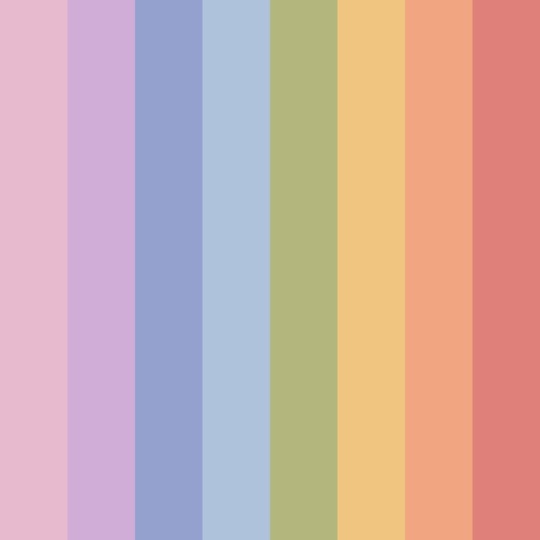
arc-en-ciel Comme nous avons utilisé Alphaoc et nos calques lors de la
création de ce modèle, ma méthode préférée pour recolorer est simplement de choisir
la couleur que je veux, puis de cliquer sur le calque
et de cliquer sur Remplir le
calque Ensuite, il suffit de parcourir et recolorer toutes les autres
bandes de la même manière De toute évidence, les possibilités
sont vraiment infinies ici. Mettez donc la vidéo en pause si vous le souhaitez, afin de
prendre votre temps et de jouer
avec les couleurs. Ensuite, lorsque vous aurez trouvé
quelque chose qui vous plaît, revenez et rejoignez-moi
dans la leçon suivante, où je vous montrerai
comment nous allons
modifier le deuxième modèle.
4. Modèle de rayures 2: OK, aussi amusante que soit la palette
arc-en-ciel. En réalité, lorsque je crée
un motif à rayures, il s'agit presque toujours
d'une bande bicolore. Donc, si vous revenez
dans la galerie Procreate et que vous ouvrez l'autre
copie de ce canevas, je vais vous montrer comment je range ce modèle pour le rendre
encore plus facile à recolorer le plus rapidement
possible Nous allons donc condenser celui-ci en deux couches
seulement Nous aurons la
couleur de fond et les rayures. Pour ce faire, nous allons accéder au panneau
des couches et balayer vers la droite pour
sélectionner une couche sur deux Donc, toutes celles
appelées couche 1. Lorsqu'ils sont tous bleus,
cliquez pour les regrouper, puis cliquez deux fois sur le nouveau
groupe pour faire le menu déroulant
et cliquez sur Aplatir. L'aperçu de votre couche devrait
maintenant afficher les quatre sangles. Il suffit donc de cliquer et de le
faire glisser vers le haut. Vous pouvez maintenant supprimer
toutes les autres couches en balayant le
groupe vers la gauche et en cliquant sur Supprimer Et puis la beauté
de la recoloration de cette façon, c'est que vous pouvez choisir
votre première couleur de rayure Je vais juste supprimer
ce rose, puis vous pourrez facilement prévisualiser la couleur d'arrière-plan
en cliquant sur l'arrière-plan
dans le panneau des couches. Ensuite, vous pouvez soit sélectionner une couleur spécifique dans une palette soit simplement la faire glisser et
jouer avec la couleur et la
regarder se mettre à jour en temps réel. C'est donc une façon vraiment amusante de jouer avec les couleurs pour créer
une bande bicolore. Maintenant, pour vous montrer un exemple de rapidité avec laquelle vous pouvez
utiliser ce modèle, je crée souvent des motifs à
rayures pour
correspondre à mes plus grandes collections de
motifs, et j'utilise souvent un fond blanc
crème avec une seule bande
colorée. Supposons donc que je souhaite créer
quelques versions différentes à partir de
cette palette de couleurs arc-en-ciel. Tout ce que j'ai à faire est de
glisser vers la gauche et dupliquer mon modèle de
toile plusieurs fois. Ouvrez le premier canevas, accédez à la palette de couleurs et
je sélectionnerai ma nouvelle couleur. Ouvrez les couches, cliquez sur la couche, puis sur Remplir la couche,
et c'est fait. Je vais retourner dans la galerie, ouvrir le deuxième canevas, choisir une nouvelle couleur
et remplir le calque. Et ça en est un autre réalisé
en 5 secondes d'affilée. J'espère donc que
vous comprendrez à quel point cela
vaut la peine de travailler un
peu plus pour configurer vos modèles
afin de pouvoir créer motifs à rayures
très rapides
chaque fois que vous en avez besoin. Rejoignez-moi dans la prochaine leçon où je vais vous montrer
comment transformer rapidement ces deux modèles en deux
bandes horizontales. C'est
5. Modèle de bande 3 et 4: Si vous souhaitez créer des bandes
horizontales, ne vous inquiétez pas. Vous n'avez pas à recommencer tout
le processus. Nous allons réutiliser
ces modèles et les
enregistrer également sous forme de
versions horizontales. Faites donc glisser votre doigt vers la gauche et dupliquez vos deux
modèles Ouvrez l'une des toiles, puis vous
allez pincer pour
faire pivoter la toile vers la droite dans le sens des aiguilles d' Ensuite, vous effectuez ce genre
de pincement rapide, et cela devrait en quelque sorte orienter votre
toile dans cette direction. Si vous ouvrez le panneau des couches, il doit être dans le même
ordre de haut en bas pour que la recoloration
soit à nouveau facile Et maintenant, vous pouvez revenir dans votre galerie Procreate et la renommer comme bon vous semble
. Maintenant, si vous revenez ici et votre aperçu de Canvas
affiche toujours une bande verticale, vous devrez peut-être accéder
aux paramètres de votre iPad. Accédez à Apps et
recherchez Procreate. Ensuite, trouvez l'endroit où il est écrit « Mémoire d'orientation
Canvas » et activez-le pour qu'il soit vert Vous devrez peut-être également fermer et rouvrir le
Procreate up pour
que ce changement se
produise, puis retourner dans
votre canevas et Ensuite, vous pouvez également
faire la même chose pour votre autre
modèle de bracelet. Ouvrez donc la copie,
pincez pour la faire pivoter, pincez à nouveau pour définir la modification, puis revenez
dans la galerie Procreate et renommez La dernière étape que j'aime faire est de ranger ma galerie
Procreate Vous pouvez donc voir ici que j'
ai une pile appelée modèles. Je vais donc simplement
sélectionner tous mes nouveaux modèles et
les faire glisser dans cette pile. Si vous n'avez pas encore
de dossier de modèles, vous pouvez simplement appuyer sur Stack en haut pour en créer un. Si vous souhaitez
voir comment je crée mes piles et organise ma galerie
Procreate de cette façon
, j'ai déjà un
cours
rapide de neuf minutes qui vous explique tout , j'ai déjà un
cours
rapide de neuf minutes ce
processus Il s'appelle Procreate
Organization Tips, trois étapes pour
organiser vos fichiers, et je vais le lier dans la description du
cours ci-dessous
6. Étapes finales: Voici donc quatre nouveaux
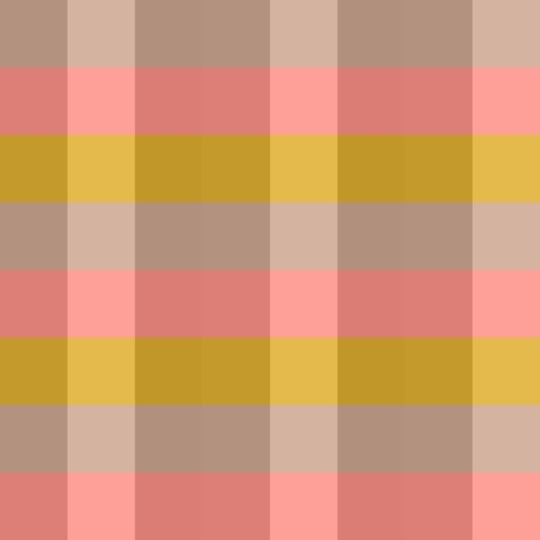
modèles de motifs à rayures que vous pouvez utiliser encore et encore pour créer des combinaisons de
rayures infinies. Une fois que vous aurez joué et que vous aurez trouvé des
motifs qui vous plaisent, j'adorerais que vous téléchargiez votre motif à rayures
dans la galerie de projets. Pour ce faire, il
vous suffit cliquer sur l'outil de location , puis de partager et de sélectionner
JPEG pour exporter votre fichier, puis de le télécharger directement dans
la galerie de projets. N'hésitez pas à télécharger
autant de versions que vous le souhaitez. Je sais que ça
peut être difficile à choisir. Téléchargez donc uniquement votre version préférée ou dix versions différentes.
Cela dépend entièrement de vous. Si vous avez apprécié ce
cours, je vous serais très
reconnaissante de bien vouloir
laisser un rapide commentaire, car les critiques aident vraiment
les autres étudiants à trouver mes cours. Je prévois également
de publier une série de cours dans le
même esprit que celui-ci. Alors n'hésitez pas à me contacter
et à me
dire quel type de modèle vous
aimeriez apprendre de moi ensuite. Et n'oubliez pas de
me suivre ici sur Skillshare si vous souhaitez être averti
lorsque je publie un nouveau cours Merci beaucoup de
m'avoir rejoint et de vous joindre à Happy Creating.
 Chelsea Jay, Surface Pattern Designer & Illustrator