Transcription
1. Bienvenue: Êtes-vous prêt à créer en dehors du carré et à améliorer
votre motif de pétoncles Dans ce cours court et agréable, je vais
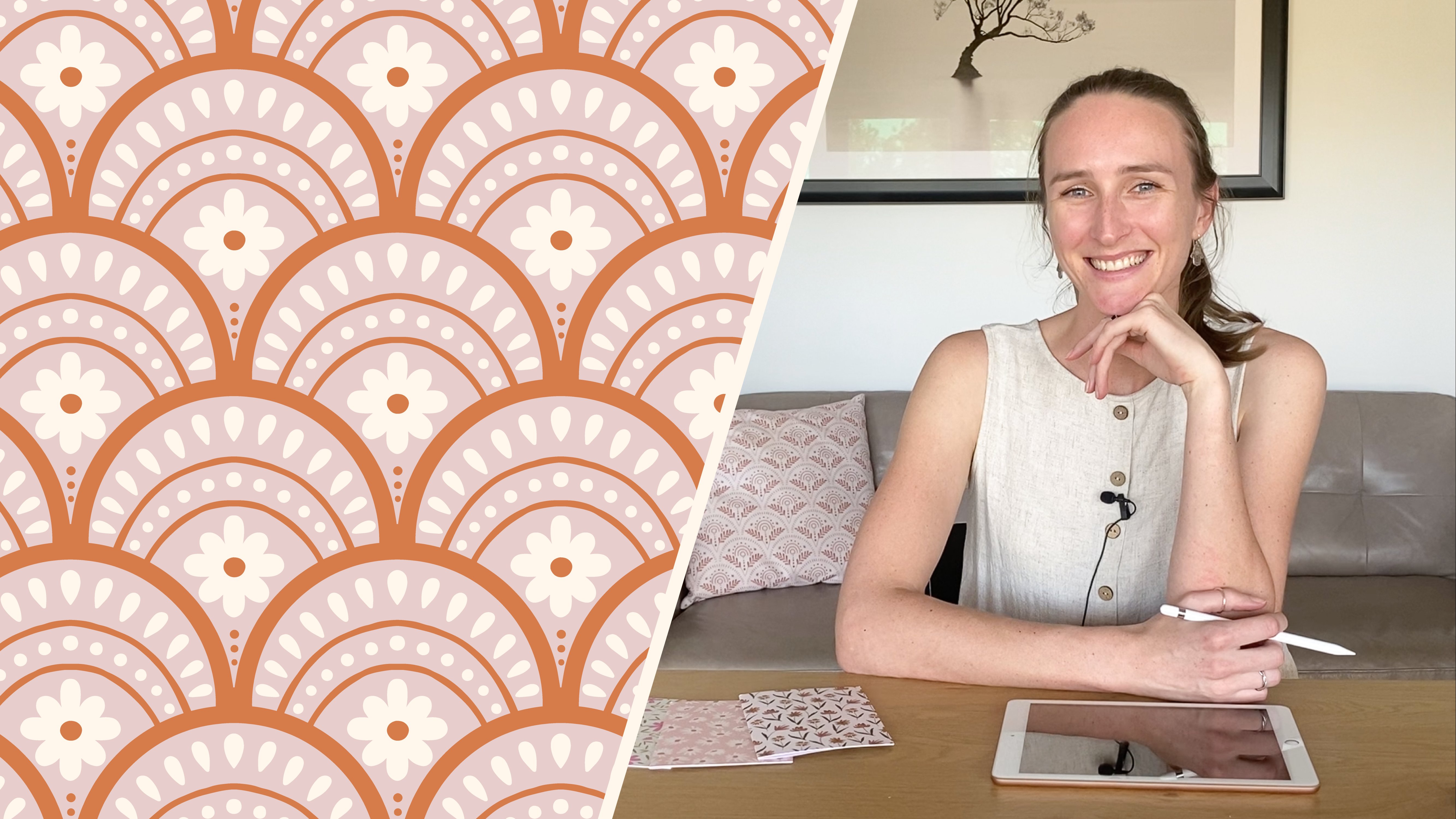
vous montrer comment vous pouvez faire passer vos modèles Scollp de ceci à cela. Bonjour, je m'appelle Chelsea. Je suis un concepteur de
motifs de surface et illustrateur basé à
Brisbane, en Australie. Après avoir lancé mon
premier cours de partage de compétences, Patterns in Procreate a seamless
festlop pattern on the ipad , j'ai reçu de
très bons commentaires part d'étudiants qui m'ont dit
qu'ils étaient ne pouvais pas m'empêcher de créer des modèles
Scollp, ce qui est d'ailleurs la chose la plus cool
que j'ai
pu entendre en tant que nouvelle enseignante Ces commentaires
m'ont inspiré pour créer ce cours rapide, afin de partager encore plus de
façons de créer superbes dessins de pétoncles dans
ce cours intermédiaire, que j'ai conçu pour faire suite au premier cours Je vais vous montrer comment,
tout d'abord, comment créer un
modèle pour toutes les tailles et tous les ratios de toile que vous
aimez afin que vous puissiez vraiment faire preuve de créativité
dans vos créations. Ensuite, nous ajouterons
une couche d'
intérêt supplémentaire en alternant
avec deux motifs de pétoncles, notamment en ajoutant une
deuxième couleur de fond Ensuite, nous allons encore
plus loin et je vais vous montrer une façon vraiment cool d'alterner entre quatre motifs ou plus. Enfin, je vais partager quelques
idées très simples pour vous
aider à tirer parti de votre modèle de pétoncles Si vous êtes prêt à passer à supérieure avec
vos motifs
de pétoncles, procurez-vous votre iPad avec
l'application Procreate et votre Apple Pencil,
et c'est parti
2. Projet de classe et téléchargements: Le projet de ce cours consiste simplement à suivre les méthodes
que vous avez apprises en classe pour créer votre propre motif de
pétoncles, puis télécharger une image de
votre motif final dans la galerie de projets Si vous souhaitez en partager encore
plus pour votre projet, vous pouvez choisir d'inclure
des plans de processus en cours de route ou de télécharger plusieurs conceptions
finies. C'est à vous de décider de
ce que vous souhaitez partager. Quoi qu'il en soit, j'ai vraiment hâte de voir
ce que tu vas créer. J'ai fourni quelques ressources pour vous aider à démarrer
avec ce cours. Le premier est un ensemble de pinceaux Procreate, vous aurez besoin
pour terminer ce cours L'ensemble de pinceaux comprend un
modèle en forme de scrolling, ainsi que quelques pinceaux de
mise en page, que nous
utiliserons dans le cours Je vous recommande de
les télécharger dès maintenant. J'ai également inclus un J
Pick avec quelques palettes de couleurs prédéfinies que vous pouvez utiliser pour vous aider à démarrer. Il suffit d'importer l'image dans procreate, puis d'utiliser
l'outil de sélection de couleurs. Vous trouverez également un lien vers un tableau d'inspiration Pinterest
où j'ai enregistré un tas de jolis motifs de pétoncles pour
vous aider à créer vos propres designs Bien entendu, n'oubliez jamais
de vous y référer pour obtenir des idées
générales et de l'inspiration imiter
d'autres artistes. Bien, avec tout
ça réglé, entrons dans le cours.
3. Modèle d'actions personnalisées: Alors que nous abordons
la première leçon, je voulais juste vous montrer
mon dossier de planification ici. Pendant que je planifiais ce cours, je travaillais avec
une grande toile, qui fonctionnait très bien
lorsque j'étais assise sur le canapé et que je tenais
l'iPad de cette façon. Cependant, lorsque je suis allée commencer tournage et que j'ai posé l'iPad
sur le côté pour la caméra, je me suis rendu compte qu'une toile de péage devenait beaucoup trop
petite à l'écran Je me suis dit que
c'était l'occasion idéale de vous montrer
à quel point ce processus est facilement adaptable
et à quelle vitesse vous pouvez créer un nouveau modèle de pétoncle pour la taille
de toile dont vous avez besoin Pour ce cours, je vais
créer un nouveau canevas 3 000 x 2 000 pixels à 300 DPI. La beauté de ce
processus est que vous pouvez créer n'importe quelle taille de
toile que vous aimez. C'est d'ailleurs tout
l'intérêt de ce que je vais
vous montrer dans cette première leçon. Créez votre toile.
La première chose que nous allons faire est de
configurer nos actions personnalisées. Je vais suivre ce
processus assez rapidement. Si vous avez besoin d'un examen plus lent et plus
détaillé du processus, revenez en arrière et regardez la
quatrième leçon de mon cours précédent. Je vais créer un lien vers ce cours
dans la description ci-dessous. Allez-y, choisissez N'importe quelle couleur
, puis faites glisser le pointeur vers la liste déroulante des couleurs
pour remplir l'ensemble du canevas. Cliquez sur l'outil flèche, puis sur le nœud dans le coin
supérieur gauche. Assurez-vous que le
maillon de la chaîne est bleu, ce qui signifie qu'il est activé. Cliquez ensuite dans la première case et saisissez exactement la moitié
de la taille de votre toile. C'est la clé pour créer la taille et la forme de
toile que vous souhaitez. Quelle que soit la dimension que
vous avez choisie pour votre toile, saisissez-en deux. Pour moi, cela fait 1 500. Vous
verrez ma sélection apparaître
dans le quadrant supérieur gauche Une fois que c'est terminé, je vais passer
à mon panneau de couches Cliquez une fois pour supprimer la zone
des dimensions, puis cliquez
à nouveau pour ouvrir les couches. Cliquez sur votre couche pour
faire apparaître le menu, puis cliquez sur Sélectionner. Vous devriez voir ces
légères lignes diagonales
sur les trois autres quadrants En fait, plusieurs étudiants
de mon dernier cours ont eu du mal à faire apparaître ces
lignes. Si vous ne voyez pas ces lignes, assurez-vous
que le
remplissage
automatique ou coloré n' est pas sélectionné. Si c'est le cas, remplacez
l'option supérieure ici main levée et
désactivez le remplissage des couleurs, ce qui devrait faire apparaître
les lignes Lorsque votre canevas
ressemble à ceci, cliquez sur le bouton
Enregistrer et charger puis cliquez sur l'icône plus
pour ajouter la sélection. Nous allons maintenant répéter cette opération pour
les trois autres quadrants. Cliquez sur l'outil flèche pour vous
assurer que le cliquetis et le magnétisme sont activés et qu'ils sont
allumés au maximum Faites ensuite glisser le pointeur jusqu'à ce qu'il s'
enclenche dans le coin suivant. N'oubliez pas de toujours suivre
vos directives jaunes. Cliquez sur Layers. Cliquez sur votre
couche, puis sur Sélectionner. Descendez pour enregistrer et charger. Et cliquez sur l'icône plus. Cliquez sur la flèche, faites glisser le pointeur vers le bas et revenez
à vos couches. Cliquez sur la couche, puis sur
Sélectionner, Enregistrer et charger. Et la flèche de l'icône plus,
faites glisser le pointeur sur les couches. Cliquez sur votre couche, sélectionnez Enregistrer et charger, puis
sur l'icône plus. Maintenant que les quatre
sélections sont prêtes, nous n'avons plus besoin de ce
rectangle. Accédez à la section Couches et balayez vers la gauche, puis cliquez sur Effacer Ce sont les
actions personnalisées toutes configurées. Rejoignez-moi dans la prochaine
leçon où je vous
montrerai comment insérer
le guide en forme de pétoncle
4. Guide de pétoncle: L'étape suivante consiste à ajouter
le Scallop Guide. Lors de mon premier cours de partage de compétences, j'ai montré comment créer
la forme du défilement à partir de zéro à l'aide de l'outil
Quick Shapes, que je trouve
pratique à connaître Mais pour ce cours,
j'ai pensé vous permettre de démarrer
encore plus facilement. J'ai inclus un pinceau
à tampon
en forme de pétoncle que vous pouvez télécharger et utiliser Une fois que vous aurez téléchargé
le jeu
de pinceaux depuis la section
des projets et des ressources, nous allons sélectionner le
pinceau appelé CJ Scallop stamp Ensuite, choisissez une couleur, n'importe quelle couleur. N'oubliez pas que cela
ne concerne que le modèle, il n'est donc pas
nécessaire que ce soit une couleur que vous utiliserez
dans votre design final. Lorsque vous
choisissez votre couleur
, je vous recommande de vous assurer qu'il s'agit d'une couleur discrète , facile à esquisser
et
que vous
ne craignez pas de voir
chaque fois que vous ouvrez
le modèle J'utilise généralement une couleur crème
claire, mais je pense que cela va
être un peu difficile à
voir à l'écran
pour ce cours. Je vais utiliser
cette couleur orange pour utiliser le tampon à brosse. Il suffit de taper une fois quelque part
au milieu de votre toile. Assurez-vous que
rien ne tombe du bord de la toile
lorsque vous
le tamponnez . C'est très important. Vous devriez essayer de le tamponner, d'une taille
relativement proche de celle la toile, car nous
allons agrandir la
forme du pétoncle, qui est généralement
un assez gros Non Non. Mais je n'ai pas réussi à trouver une solution
pour ce processus. Mais si nous pouvons au moins
limiter l'ampleur du programme pour nous, cela jouera
en notre faveur. OK. C'est assez proche de
la taille de ma toile. Lorsque vous avez un
tampon à pétoncles qui vous convient, vous pouvez accéder
à l'outil en forme de flèche
, puis insérer la forme dans
le coin supérieur gauche Si vous trouvez que votre sélection saute partout
comme ça, j'ai deux conseils
qui pourraient vous aider. La première consiste simplement à utiliser votre doigt
au lieu du crayon. Vous constaterez peut-être que cela
facilite un peu le contrôle. La seconde, j'utilise probablement le plus, et qui entrera
en jeu plus tard dans le cours,
est qu'au lieu d'essayer
de faire glisser le pointeur
en diagonale,
directement dans le coin,
je
vais jeu plus tard dans le cours,
est qu'au lieu d'essayer
de faire glisser le pointeur d'abord faire glisser le pointeur pour le claquer sur l'
un des bords, puis il semble se verrouiller un peu plus facilement
sur l'autre bord. Je vais le faire glisser vers la gauche
jusqu'à ce que j'obtienne la ligne jaune. Ensuite, je vais le faire glisser vers le haut jusqu'à ce que j'
aie mon autre ligne jaune. Une fois qu'il est en place, cliquez
sur la flèche pour le désélectionner, afin de ne pas le déplacer
accidentellement Puis cliquez à nouveau sur la
flèche pour sélectionner à nouveau. Cliquez sur le
nœud en haut à gauche pour faire apparaître
la zone des dimensions. Cette fois, nous allons
décocher le lien. Il devrait maintenant être gris
au lieu de bleu. Entrez les dimensions
de votre toile. Pour moi, cela représente 3 000 en 2000. Vous pouvez voir en arrière-plan
ici que mon pétoncle s'est maintenant étiré pour
remplir toute la toile Comme je ne vois plus mon outil
flèche, je vais cliquer
sur le bouton de mes couches, débarrasser de la zone de dimensions, puis accéder à l'outil
flèche pour le désélectionner Très bien, nous en avons presque
terminé avec le modèle. Encore quelques
étapes pour le rendre super utilisable à chaque
fois que nous l'ouvrons. Je vais d'abord ajouter une nouvelle couche. Ensuite, je passerai à la
clé sous la toile. Je vais activer
mon guide de dessin
, puis sélectionner l'option de
symétrie verticale. Ensuite, je vais
revenir à l'outil clé
sous l'onglet vidéo Je vais désactiver l'enregistrement
Time Lapse,
cliquer pour me percher, puis Je fais cela pour ne pas
avoir à regarder l'intégralité processus de
configuration au début
de chaque vidéo time lapse Je vais juste revenir
rapidement pour vérifier que je
suis bien sur ma couche supérieure. Si j'enregistre le modèle avec
la couche de guidage sélectionnée, c'est là qu'il s'ouvrira
à chaque fois que je l'ouvrirai. qui signifie simplement
que je risque davantage
de dessiner accidentellement sur le mauvais calque Je vais le fixer à nouveau sur
cette couche supérieure. Je vais maintenant retourner
dans la galerie où je vais
renommer ma toile Je l'appellerai un gabarit à pétoncles 3 000 x
2000. Le nouveau modèle est
maintenant prêt à être utilisé. N'oubliez pas que ce
processus est exactement le même pour toutes les tailles de toile
que vous souhaitez utiliser. J'ai personnellement
un modèle carré, un modèle portrait Te et un modèle paysage. Tout est sauvegardé et prêt à partir. Rejoignez-moi dans la prochaine
leçon où nous
utiliserons le modèle pour
créer notre premier modèle.
5. Utiliser le modèle: Très bien, créons
notre premier modèle en utilisant notre nouveau modèle Scollop Faites une copie de votre modèle en le
basculant vers la gauche
et en cliquant sur Dupliquer Il est maintenant temps de
dessiner votre dessin. Comme il s'agit d'un cours
intermédiaire, je ne vais pas
vous expliquer le processus de dessin proprement dit. Je vais accélérer la vidéo ici pendant que je dessine mon propre design. Mais si vous voulez
approfondir mon processus de dessin, j'en parlerai
dans mon premier cours. Pendant que vous dessinez, je vous
rappelle simplement de garder
vos éléments en forme de pétoncle et de
conserver vos couleurs
sur des couches séparées Si vous voulez pouvoir les
modifier facilement, pensez à
revenir à un dessin. Et aussi pour activer l'
assistance au dessin pour vos nouvelles couches. Si vous souhaitez pouvoir
utiliser l'outil Symmetry, hésitez pas à travailler sur
votre propre design de pétoncles Ensuite, revenez et
rejoignez-moi quand vous serez prêt
avec votre design. Maintenant que votre design est prêt, je vais vous expliquer comment
utiliser les actions personnalisées pour séparer
ce motif central aux ce motif central quatre coins afin
de créer notre mosaïque brevetée répétitive. Tout d'abord, je vais
changer la couleur de mon défilement
d'arrière-plan. Je vais le faire en alpha, verrouillant le calque en faisant glisser deux
doigts vers la droite, en sélectionnant la couleur que
je souhaite utiliser Cliquez ensuite sur la
couche et remplissez la couche. OK, passez maintenant aux couches et faites glisser votre doigt vers la droite
sur chacune de vos couches Cliquez ensuite sur Grouper. J'ai tendance à condenser
le groupe parce que je trouve qu'il est plus facile de
regarder mes couches de cette façon Ensuite, vous allez balayer vers la gauche sur ce nouveau groupe et dupliquer avec le groupe
supérieur sélectionné Vous allez accéder à l'outil de sélection, puis
descendre pour enregistrer et charger, puis cliquer sur Sélection 1. Une fois que vous pouvez voir
vos lignes grises, accédez à l'outil flèche, puis cliquez pour retourner à l'horizontale, retourner à la verticale, puis cliquez à
nouveau sur l'outil flèche pour le désélectionner Nous allons maintenant répéter cela pour
les trois autres quadrants outil de sélection, enregistrer la sélection de la
charge, deux flèches, retourner la flèche
pour désélectionner l'outil de sélection, enregistrer et charger Trois flèches, outil de sélection de
flèches retournantes, sélection sauvegarde et de chargement. Quatre flèches, retourner-retourner la flèche. Cliquez une
fois de plus sur l'outil flèche et retournez-le à l'horizontale, retournez à la verticale pour le ramener
à la position de départ. Voilà votre dossier de brevet. Maintenant, je ne sais pas si
c'est facile pour vous de le voir
à l'écran, mais il y a une petite ligne de pixels
blancs entre les
contours des pétoncles sur mon écran ici Il est très simple de résoudre
ce problème de ligne lorsque nous voulons avoir un arrière-plan d'une seule couleur
dans notre motif suffit de passer dans le panneau des couches, de
cliquer sur la couleur d'arrière-plan
et de lui donner la même couleur et de lui donner la même couleur que celle que vous avez utilisée pour
votre forme de pétoncle, et la ligne disparaît Très bien, nous avons terminé
notre carreau verni. Il est maintenant temps de vérifier
la répétition pour vous assurer que tout fonctionne correctement et que nous sommes
satisfaits de son apparence. Si vous avez regardé mon premier cours, vous vous souviendrez peut-être que je vous montre ici un processus dans lequel nous
dupliquons les groupes
et les réduisons à la moitié pour
tester le modèle de cette façon. Eh bien, c'est certainement
une excellente façon de travailler si vous
voulez pouvoir modifier vos couleurs tout en voyant une
version double de la vignette. Bien que je teste encore
mes designs de cette façon, parfois, lorsque j'essaie
de travailler un peu plus vite, je l'utilise. Cela signifie plutôt que la version double n'
est pas modifiable. Mais je trouve qu'il est beaucoup
plus rapide de me donner une idée globale de
l'efficacité de la vignette brevetée. Ensuite, si je veux
apporter des modifications, je reviens simplement à la
vignette d'origine et je les y apporte. Pour cette méthode, nous allons faire glisser trois doigts vers le bas
et sélectionner Copier tout Veuillez noter que si vous avez des paramètres différents pour
vos commandes gestuelles, vous devrez peut-être trouver vos options de
copie ailleurs. Mais accédez simplement à
toutes vos fonctions de copie comme
vous y arrivez habituellement. Copiez tout, puis collez. Maintenant, lorsque vous accédez
à votre panneau de calques, vous avez une image insérée n'importe où dans les calques,
en fonction de l' endroit que vous avez sélectionné pour la
dernière fois. Faites glisser cette
couche d'images vers le haut, puis balayez vers la gauche
et dupliquez-la trois fois jusqu'à obtenir
quatre copies au total Il est toujours préférable de
dupliquer la couche inférieure, qui est la
copie originale de l'image, car la qualité
semble rester meilleure que si vous
deviez dupliquer une copie. Très bien, désactivez maintenant toutes les autres couches pour faciliter l'utilisation de
l'outil de capture Ensuite, nous allons
cliquer et balayer vers la droite pour sélectionner
les quatre couches en même temps Accédez à l'outil flèche, puis cliquez sur le nœud en haut à gauche avec le
maillon en bleu, les dimensions de la moitié
de la taille de votre toile. Une fois qu'il est accroché
dans le coin, revenez à vos couches et
faites glisser votre doigt pour sélectionner les deux couches supérieures,
cliquez sur l' outil flèche et faites
glisser le pointeur jusqu'à ce qu'il s'enclenche dans
le coin supérieur droit Nous en avons maintenant deux
copies en haut gauche et deux copies
en haut à droite. Nous devons maintenant en sélectionner
un dans chaque coin. Nous allons sélectionner des
couches alternées dans le panneau des couches. Je vais sélectionner la première
et la troisième couche, balayer les deux couches vers la droite, puis passer à
l'outil flèche et les
faire glisser vers le bas jusqu'à ce qu'elles se mettent en place
en bas C'est la méthode rapide que j'ai utilisée pour
vérifier mon modèle à une échelle
plus utile. Si je voulais apporter des modifications, je supprimerais les couches d'image
insérées, puis je retournerais à mon
brevet de travail et j'y apporterais
les modifications Cependant, comme je suis
satisfaite de l'apparence de mon motif, je vais pincer pour fusionner les quatre couches d'image
insérées. Personnellement, j'aime garder
cette image en haut de mes couches, car lorsque je reviens dans la galerie Procreate, j'aime que ce soit
l'aperçu que je vois pour mon canevas
plutôt que cette vignette complète OK, je suis prête à terminer
mon premier
motif de pétoncles J'en suis vraiment contente, et je trouve que c'est un joli
motif tel quel. Mais je pense également que je pourrais ajouter un peu plus de profondeur et
d'intérêt à ce modèle. Rejoignez-moi dans la prochaine leçon où je vais vous montrer
comment alterner entre deux motifs de
défilement différents
6. Alterner 2 motifs: Dans cette leçon, je vais vous
montrer comment améliorer
vos motifs de défilement en ajoutant un deuxième motif pour
alterner avec le premier J'aime bien enregistrer mes
progrès en cours de route. Je vais dupliquer ma première toile pour
préserver l'original. Et ensuite allons-y. La première chose à faire est de supprimer
cette couche d'image en haut. Nous n'en avons pas besoin dans ce canevas. Réactivez ensuite toutes
les autres couches. Ce que nous allons faire, c'est
laisser le motif divisé aux quatre
coins exactement tel quel. Nous allons
créer un nouveau design pour le volet central. La première chose que
je vais faire est changer la couleur du fond des
pétoncles L'avantage de changer d'abord
la couleur des pétoncles est que nous pouvons évidemment à nouveau
voir la forme des pétoncles, ce qui
facilitera grandement le dessin à
l'intérieur des limites Le fait d'
avoir plusieurs couleurs pour les pétoncles en
arrière-plan est que,
comme nous l'avons vu dans la dernière leçon, nous obtenons une petite ligne de pixels blancs à l' nous obtenons une petite ligne de pixels blancs endroit où les formes des pétoncles se Vous ne pouvez pas les voir pour
le moment car couleur de
mon arrière-plan est toujours réglée pour correspondre à cette couleur
bleu sarcelle clair Cependant, si j'entre et que je change
mon arrière-plan en blanc
juste pour montrer, vous verrez que ces
lignes de pixels sont maintenant réapparues Maintenant, c'est juste quelque chose
dont vous devez être conscient et
qui vous permet de déterminer si cela vous
posera un problème. Si c'est le cas, vous
devriez vous en tenir à un arrière-plan d'une seule couleur
pour mon travail et mon style. simple fait de changer la couleur
de
fond en bleu sarcelle clair
pour qu'elle corresponde à l'une de mes formes de pétoncles suffit pour mélanger les
bords selon mes besoins Cela ne me dérange pas du tout. Maintenant, pour changer le motif, je vais rester simple
et agréable pour ce cours,
tout ce que je vais changer, c'est la forme des
pétales de ma fleur Parce que je veux conserver un bel équilibre entre forme
et taille dans mon design. Je vais utiliser
les pétales existants comme référence pour
dessiner les nouveaux. Pour ce faire, je vais réduire
l'opacité de
la couche de pétales d'origine et en
ajouter une nouvelle au-dessus Je vais activer Drawing Assist afin de pouvoir utiliser
l'outil de symétrie. Ensuite, sur cette nouvelle couche, je vais dessiner
de nouveaux pétales. Vous pouvez évidemment
vous lancer directement
et commencer à concevoir à
main levée si vous le souhaitez. Mais ce n'est qu'un petit
conseil si vous
souhaitez conserver la même taille des éléments
. Maintenant que j'ai mes nouveaux pétales, je vais désactiver
la nouvelle couche pendant un moment, puis
revenir à la couche avec
le motif original. Je vais effacer
ces pétales d'origine. Je ne peux pas simplement supprimer
la couche entière, car j'ai aussi
ces points ici. Une fois que je me suis débarrassé des
pétales dont je ne veux plus, je vais faire revenir
cette opacité à 100 % et réactiver la visibilité de
ma nouvelle couche Ensuite, comme elles sont toutes
les deux de la même couleur blanche, je vais les pincer pour fusionner
ces deux couches. Voici mon brevet avec deux motifs de défilement
alternés. Allez-y maintenant et apportez autant de modifications que vous le souhaitez
à votre middle scollope Vous pourriez même créer un
tout nouveau design, en ne gardant rien de pareil. Lorsque vous serez satisfait de l'
alternance de vos motifs de pétoncles, nous utiliserons à nouveau la méthode du
copier-coller pour la
tester plutôt que de vous ennuyer
avec une autre étape par étape Je vais juste le parcourir
à toute vitesse cette fois, tout
copier, coller le double
sur quatre copies. Je dois simplement souligner
qu'au lieu d'utiliser le nœud et de saisir mes
dimensions pour réduire l'image, j'utilise
cette fois la fonction de capture pour
réduire mon image depuis le coin inférieur droit, en prendre
deux copies vers la droite, claquer vers le bas et pincer
pour fusionner les quatre couches Maintenant c'est ton tour. Allez-y et testez votre brevet
avec les deux motifs Ensuite,
retrouvez-moi dans la galerie pour la prochaine leçon
où nous allons
ajouter encore plus de motifs
à notre design.
7. Mettre en place pour 4 motifs: Maintenant que vous avez obtenu
votre motif à deux motifs, nous allons l'
améliorer encore et l'agrandir pour alterner
avec quatre motifs. La prochaine partie
sera divisée en deux leçons. Tout d'abord, je vais vous
montrer comment configurer votre dossier et préparer
vos quatre motifs de pétoncles Ensuite, dans la leçon suivante, je vais vous montrer
comment tout assembler. OK, tout d'abord, nous avons besoin de quatre
modèles de pétoncles avec lesquels travailler Je vais dupliquer ma dernière toile sur laquelle j'ai déjà fait deux de mes pétoncles Encore une fois, je n'ai pas besoin de cette couche d'
image en haut. Je vais donc simplement le supprimer
, puis réactiver toutes
les autres couches. Maintenant, nous ne voulons plus que ce scollop soit fendu dans les
coins. Nous allons utiliser
les actions personnalisées pour
reconstituer le défilement au centre ramener fonctionne
exactement de la même manière
que le scinder. Cliquez sur le groupe de couches
, puis sur l'outil de sélection
pour enregistrer et charger, basculer horizontalement, basculer verticalement et sur la flèche pour désélectionner Ensuite, nous allons répéter cela pour
les trois autres coins. Vous devriez maintenant avoir
deux groupes de couches avec vos deux motifs de crânes différents au centre de votre toile. Si vous rencontrez des problèmes de couche ici,
vous pouvez simplement retourner
dans votre galerie et dupliquer à nouveau
ce canevas. Ensuite, entrez et créez
vos deux autres designs. Dans le nouveau canevas, vous
vous retrouverez avec quatre motifs, répartis sur deux toiles Pour moi, j'ai plein
de couches avec lesquelles travailler. Je vais continuer
ici, dans ce canevas. Suivez le même processus
que celui que nous avons appris dans la leçon précédente pour créer
deux autres motifs de défilement, dupliquer vos motifs de défilement
existants, puis apporter les modifications
souhaitées aux nouveaux Ou allez-y et créez deux
nouveaux designs à partir de zéro. Pour faire très vite,
pour le bien de la classe, je vais simplement créer deux nouvelles
couleurs de fond pour
me donner quatre designs
Scollop différents Je vais entrer dans le premier groupe
dupliqué et remplir le lecteur Scollp
ici de cette
couleur bleue Ensuite, pour l'autre groupe de
doublons, je vais remplacer le
fond par ce rose. OK, une fois que vous aurez obtenu vos
quatre motifs de pétoncles, nous
reviendrons dans la galerie et
reproduirons ce canevas En effet, l'étape suivante
consiste à aplatir chacun
des motifs Et nous voulons nous
assurer que nous avons une copie du fichier original avec toutes les couches insérées
dans le canevas dupliqué
pour aplatir le motif Vous allez accéder au panneau
des couches et
cliquer sur le groupe. Cliquez à nouveau
, puis sur Aplatir. Ce groupe est désormais
regroupé sur une seule couche. Répétez cette opération pour
les quatre pétoncles. Double-cliquez sur le
groupe de couches, puis cliquez sur Aplatir. Touchez, touchez, aplatissez. Touchez, touchez, aplatissez. Vous devriez avoir quatre couches. Ensuite, nous allons créer une
nouvelle couche tout en haut. Sélectionnez une couleur noire ou grise. Passez ensuite au jeu de
pinceaux de classe et sélectionnez le pinceau appelé C J
pour le tampon de mise en page à motif. Vous utilisez ce tampon
exactement de la même manière que nous utilisons le tampon en forme de pétoncle au début du cours Assurez-vous que vous êtes
sur le nouveau calque ,
puis touchez au
milieu du canevas. Assurez-vous que rien
ne tombe du bord. Ensuite, utilisez l'outil
flèche pour afficher cette sélection dans
le coin supérieur gauche. Cliquez sur le nœud,
dissociez la chaîne, elle doit
donc être grise. Entrez les dimensions complètes
de votre canevas Le modèle de mise en page devrait maintenant s'étirer pour couvrir l'ensemble de
votre toile. Maintenant, lorsque vous regardez
le modèle ici, vous pouvez voir que chaque
forme de défilement est étiquetée avec un numéro 123 ou quatre pour
correspondre aux motifs que nous avons créés avec votre modèle de
motif en
place sur la toile Le reste de ce processus est peu comme terminer
un petit puzzle. Pour faciliter le puzzle, je vais rapidement
renommer chacune de mes couches au numéro 123 ou quatre, afin de savoir exactement où chaque motif va se retrouver Lorsque vous attribuez
le numéro à
chaque couche, vous devez prendre en compte attribuez
le numéro à
chaque couche, vous devez prendre les deux modèles que
vous souhaitez avoir l'un à côté de l'
autre dans le motif final Lorsque vous regardez
le modèle ici, vous verrez que le numéro deux et le numéro quatre sont toujours
côte à côte. Le numéro un et le numéro trois sont toujours côte à côte. Vous devriez peut-être faire preuve de stratégie quant au numéro que vous attribuez à chaque couche, car
c'est cela qui
déterminera où elles se situeront dans le
puzzle. La prochaine chose que nous devons faire
est de réduire nos motifs à la
moitié de leur taille d'origine afin qu'ils puissent s'intégrer
au puzzle. Pour ce faire,
surlignez les quatre couches, puis
cliquez sur l'outil flèche. Ensuite, vous pouvez soit utiliser la méthode du
nœud, soit, comme je le fais, vous pouvez cliquer et faire glisser le pointeur depuis le coin inférieur droit jusqu'à ce
qu'il apparaisse dans le coin
supérieur gauche Maintenant, je peux voir
que je vais avoir besoin de plus d'un motif de chaque
motif pour remplir ce puzzle. En fait, chaque espace
contenant un numéro aura besoin de son propre
motif pour remplir cet espace. Je vois ici que je vais avoir
besoin de deux copies du numéro un. Je vais le dupliquer maintenant. J'ai également besoin de deux copies
du numéro trois. Je vais le dupliquer. J'ai besoin de
12345 copies du numéro deux, quatre copies du numéro quatre Lorsque vous aurez tous
vos pétoncles prêts, rejoignez-moi à la prochaine leçon, où nous mettrons les
morceaux à leur
8. Mettre le puzzle ensemble: Il est maintenant temps de rassembler toutes
les pièces. Je dirais probablement que c'est la leçon la plus avancée
de ce cours. Cela implique d'utiliser une grande partie
de l'outil de capture et
de suivre certains motifs divisés Si vous rencontrez des difficultés
avec cette leçon, si vous êtes débutant
ou s'il vous faut
un peu de temps pour vous faire une
idée, ne vous inquiétez pas. Il s'agit vraiment d'un processus
de niveau supérieur. Cela peut prendre du temps
et de la patience pour bien faire les choses. Je vais commencer
par le numéro un. Je vais désactiver toutes les autres couches pour
le moment avec le claquement et le magnétisme, tous deux activés et jusqu'à Max, je vais commencer à faire
glisser mes
pétoncles La clé pour que cela fonctionne correctement est que lorsque vous
faites glisser chaque pièce en place, vous devez vous retrouver avec au
moins deux lignes jaunes
qui se cassent Il est également utile de
se souvenir de ce que j'ai dit plus tôt à propos de l'
enclenchement initial sur un axe Au lieu de le
faire glisser en diagonale pour
placer ce numéro un dans cette pièce inférieure, je vais d'abord le
faire glisser vers le bas , puis le faire
glisser dans ce
coin L'autre est déjà
au bon endroit. Maintenant que j'ai
les deux en place, je vais pincer pour fusionner les deux couches, puis
désactiver cette couche Je vais faire le numéro trois ensuite, car ils se trouvent
tous les deux au milieu de la toile. Je vais activer ma troisième couche, sélectionner l'une de ces couches ,
puis la déplacer
en haut à droite. Je vais ensuite sélectionner mon autre couche trois et l'
enfoncer dans le coin inférieur gauche pour fusionner ces couches
et les désactiver. Passons au numéro deux. Ensuite, je vais sélectionner
la première couche deux. Mais cette fois, au lieu
de le faire glisser vers le bas pour qu'il s'aligne sur un axe extérieur, je vais le faire glisser jusqu'à ce qu'il s'enclenche le long des lignes directrices du
milieu Cette fois, vous devriez voir les lignes jaunes apparaître
au milieu de la toile. Bon, maintenant, pour le premier motif
qui tombe sur la toile, vous
pouvez simplement
les mettre en place un par
un à la recherche des lignes directrices
jaunes. Mais si vous voulez
accélérer le processus, vous pouvez déplacer deux
pièces à la fois dans chaque direction, ce qui
ressemble à ceci. Sélectionnez deux
couches à la fois, faites-les glisser sur l'axe gauche jusqu'
à ce qu'elles se
séparent à mi-chemin Laissez-les là pour le moment. Revenez à vos couches
et sélectionnez les deux autres, faites-les glisser vers la droite jusqu'à ce qu'elles se séparent à
mi-chemin. Vous avez maintenant deux moitiés ici et deux moitiés ici. Revenez sur deux couches
et sélectionnez des
couches alternées afin d'en sélectionner une de chaque côté
ensemble. Faites-les ensuite glisser vers le haut pour
qu' ils se fendent en
deux sur le dessus. Revenez aux couches et sélectionnez les deux autres moitiés
encore présentes, puis faites-les glisser
vers le bas. Vous avez maintenant les quatre coins remplis d'un quart
de ce motif chacun, plus un motif correspondant
au milieu. Fusionnez-les complètement
et désactivez cette couche. Maintenant que le numéro
quatre tombe du canevas au
milieu de chaque bord, le moyen le plus rapide de
les déplacer est de les sélectionner complètement, puis de
les placer au milieu du canevas, car ainsi
ils
seront tous déjà sur la bonne ligne. Il suffit ensuite de sélectionner une
couche à la fois et les
faire glisser pour les accrocher à mi-chemin
sur chaque bord du canevas. Sélectionnez-en un et
faites-le glisser vers le haut. Sélectionnez le suivant et
faites-le glisser vers le bas. Sélectionnez le suivant et
faites-le glisser sur la gauche, le dernier et faites-le glisser sur le pincement droit pour
fusionner les quatre couches. Puis réactivez toutes
les autres couches de motifs. Désactivez la
couche de guidage, et c'est parti. Vous avez un magnifique motif de
pétoncles avec quatre motifs différents Si ces
pixels blancs apparaissent à nouveau, choisissez la couleur d'arrière-plan qui vous semble la
plus appropriée pour les masquer. Je vais m'en tenir
à la même couleur sarcelle. Encore une fois, si vous avez d'autres problèmes, comme des espaces plus grands
entre les pétoncles ou
quelque chose comme ça,
il est probable que quelque chose
ne se soit pas cassé Il vous suffit de revenir en arrière annuler certaines étapes et de réessayer. Honnêtement, il
fallait s' y attendre avec un
processus comme celui-ci. Quoi qu'il en soit, il faut un peu de
pratique
pour vraiment s'y habituer. Une fois que vous avez toutes
vos pièces en place, testez
votre répétition, si vous le souhaitez. Ensuite, rejoignez-moi dans
la leçon finale où je vais partager
quelques réflexions
et idées supplémentaires sur d'autres moyens de tirer le meilleur parti de
votre nouveau modèle de défilement
9. Idées supplémentaires et prochaines étapes: Avant de partir, je voulais juste vous
donner quelques idées rapides sur d'autres façons de faire preuve créativité en utilisant votre modèle de
pétoncles L'une des façons dont j'aime
utiliser le modèle est de
créer des motifs qui ne sont pas tout des
pétoncles évidents Cela signifie que j'utilise
la forme du pétoncle comme guide juste pour obtenir un bon
équilibre avec un seul motif J'utilise ensuite exactement le même
processus pour créer mon patron, même si quand on le
regarde, on ne voit pas
du tout qu' un pétoncle a été utilisé La prochaine façon de changer les choses serait de simplement retourner
votre toile à l'envers et créer un pétoncle orienté vers le
bas Au lieu de cela, le processus est
encore une fois exactement le même. J'ai vu des
motifs vraiment sympas conçus de cette façon. Enfin, si vous voulez
aller encore plus loin et créer un motif avec des motifs de pétoncles encore plus
différents, j'ai également fourni
un pinceau à tampon dans le set de pinceaux pouvant
accueillir huit motifs Le modèle fonctionnera
exactement de la même manière que la méthode des quatre que
nous avons élaborée en classe, sauf que vous mettrez huit pièces différentes dans
le puzzle au lieu de C'est ça. J'espère vraiment que vous aurez
envie de continuer à créer d'innombrables
motifs de pétoncles en utilisant certaines ou toutes
les méthodes que nous avons abordées
ici en classe aujourd'hui Qu'il s'agisse
d'utiliser une nouvelle forme de toile, d'
alterner entre
plusieurs motifs différents
ou d' essayer un
style de dessin en forme de scollop moins traditionnel Quoi que vous créiez, n'
oubliez pas de télécharger votre design
dans la galerie de projets. J'adorerais vraiment
voir ce que tu as fait. De plus, si vous avez
un moment libre,
ce serait vraiment
génial si vous pouviez laisser
un commentaire rapide. Les critiques aident vraiment
les autres étudiants à trouver le cours. Merci beaucoup de m'
avoir rejoint. J'espère te voir la prochaine fois.
 Chelsea Jay, Surface Pattern Designer & Illustrator